



Adobe InDesign 2024: Download em Português, Instalação e Guia Completo
O Adobe InDesign 2024 é um software de editoração eletrônica desenvolvido para criar publicações profissionais, documentos multipágina e materiais gráficos com controle preciso sobre textos, imagens, cores e elementos visuais. A ferramenta é utilizada por designers gráficos, profissionais de marketing, editoras, estudantes e empresas que precisam produzir materiais impressos ou digitais com uma apresentação organizada e consistente.
Quem procura o Adobe InDesign 2024 em português geralmente deseja conhecer os recursos do programa, verificar a compatibilidade com o computador, encontrar uma opção segura de download e aprender a utilizá-lo. Antes de instalar uma versão específica, é importante confirmar os requisitos do sistema, a disponibilidade do instalador e as condições de licenciamento oferecidas pela Adobe.

Neste guia, você vai conhecer as principais funcionalidades do InDesign 2024, aprender como verificar as opções oficiais de download, entender os requisitos de instalação e descobrir como criar documentos, organizar páginas, trabalhar com fontes e exportar arquivos PDF. Também apresentamos alternativas para quem procura uma ferramenta de diagramação adequada às suas necessidades.
O que é o Adobe InDesign 2024?
O Adobe InDesign é um aplicativo de editoração eletrônica voltado para a criação e a organização de publicações. Diferentemente de um editor de texto tradicional, ele oferece ferramentas específicas para controlar a disposição dos elementos em uma página, criar layouts complexos e manter a consistência visual em documentos com muitas páginas.
A versão 2024 pertence à linha de produtos utilizada por profissionais que trabalham com design editorial, comunicação visual e produção de materiais gráficos. O programa permite combinar textos, imagens, tabelas, formas e elementos gráficos em uma composição organizada, adequada para impressão ou distribuição digital.
Uma das principais vantagens do InDesign é a capacidade de trabalhar com documentos extensos sem perder o controle sobre a estrutura do projeto. Um livro, por exemplo, pode conter centenas de páginas, diferentes estilos de títulos, numeração automática, cabeçalhos, rodapés e imagens posicionadas de maneira consistente. Em vez de formatar cada página individualmente, o usuário pode definir padrões que facilitam a edição e reduzem o retrabalho.
O software também é utilizado na criação de revistas, jornais, catálogos de produtos, brochuras, relatórios empresariais, apresentações editoriais e materiais promocionais. Sua flexibilidade permite desenvolver desde um folheto simples até publicações com layouts complexos e requisitos específicos de impressão.
Para que serve o Adobe InDesign?
O InDesign serve principalmente para diagramar documentos. Isso significa organizar os elementos de uma publicação de maneira que o conteúdo seja fácil de ler, visualmente agradável e adequado ao objetivo do projeto.
Em uma revista, por exemplo, o designer pode combinar títulos, subtítulos, colunas, fotografias, legendas e textos em uma estrutura visual equilibrada. Em um catálogo comercial, pode apresentar produtos com descrições, preços, imagens e informações técnicas. Já em um livro, pode configurar margens, capítulos, estilos de parágrafo e numeração de páginas.
O programa também facilita a criação de documentos corporativos, como manuais, relatórios anuais, propostas comerciais e materiais de treinamento. Ao utilizar modelos e estilos, uma empresa consegue manter a identidade visual de suas publicações, mesmo quando diferentes profissionais participam da produção.
Quem deve utilizar o InDesign 2024?
O Adobe InDesign é indicado para pessoas que precisam de maior controle sobre a composição de páginas. Designers gráficos podem utilizá-lo para projetos editoriais, enquanto profissionais de marketing podem produzir catálogos, folhetos e materiais promocionais.
Estudantes e professores também podem aproveitar o programa para criar trabalhos acadêmicos diagramados, apostilas e materiais didáticos. Pequenas empresas podem utilizá-lo para desenvolver documentos comerciais mais organizados, desde que tenham acesso a uma licença adequada e aos recursos necessários para trabalhar com o aplicativo.
Para quem precisa apenas escrever textos simples, criar planilhas ou editar fotografias isoladas, outras ferramentas podem ser mais práticas. O InDesign se destaca especialmente quando a organização visual e a consistência de documentos multipágina são prioridades.
Como baixar o Adobe InDesign 2024 em português
Para obter o Adobe InDesign, a opção mais segura é começar pelo site oficial da Adobe ou pelo aplicativo Creative Cloud. Esses canais permitem consultar as condições de acesso ao software, verificar os planos disponíveis e obter informações sobre instalação e compatibilidade.
A disponibilidade de uma versão específica pode mudar com o tempo. Por isso, quem precisa exatamente do InDesign 2024 deve confirmar se essa edição está disponível para sua conta, sistema operacional e região. Não é recomendável presumir que o instalador de uma versão antiga esteja sempre disponível para novos usuários.
Acesse a página oficial do produto:
Adobe InDesign: https://www.adobe.com/products/indesign.html
Nessa página, você poderá consultar as informações atualizadas sobre o aplicativo e as opções de acesso oferecidas pela Adobe. Para conhecer os aplicativos e os recursos de instalação, também é possível acessar o Creative Cloud em https://creativecloud.adobe.com/.
Como escolher a opção de download adequada
Antes de iniciar o download, identifique qual versão você realmente precisa. Se estiver trabalhando em um projeto criado no InDesign 2024, confirme com a equipe, a gráfica ou o cliente qual edição é necessária para manter a compatibilidade do fluxo de trabalho.
Se você não precisa especificamente da edição 2024, considere a versão atualmente disponibilizada pela Adobe para o seu computador. Uma versão mais recente pode oferecer melhorias, atualizações e compatibilidade com os sistemas operacionais atuais, embora a escolha ideal dependa dos arquivos e dos requisitos do projeto.
Também é importante verificar as condições da licença. O acesso ao InDesign geralmente está associado a uma assinatura, e as opções de avaliação, quando oferecidas, seguem as condições definidas pela Adobe. Leia os termos aplicáveis antes de instalar ou utilizar o programa.
Como verificar o idioma português
O idioma disponível pode depender das opções oferecidas para o aplicativo e da configuração utilizada durante a instalação. Por isso, confirme se o português está disponível para a versão escolhida antes de concluir o processo.
Se o idioma for essencial para o seu trabalho, verifique também a disponibilidade da interface, dos recursos de ajuda e da documentação em português. O idioma da interface não deve ser confundido com o idioma do conteúdo: é possível criar um documento em português mesmo quando determinados menus ou recursos aparecem em outro idioma.
Depois de instalar o aplicativo, abra suas preferências e confira as opções disponíveis. Se o idioma desejado não estiver presente, consulte a documentação oficial para identificar o procedimento aplicável à versão instalada.
Como verificar se o instalador é confiável
Um instalador confiável deve vir de uma fonte identificável e permitir que você verifique sua procedência. Evite arquivos executáveis distribuídos por páginas desconhecidas, especialmente quando não existe informação clara sobre o fornecedor, a versão ou as condições de uso.
Antes de executar qualquer arquivo, verifique o nome do aplicativo, o editor identificado pelo sistema operacional e os avisos de segurança apresentados durante o processo. Mantenha o antivírus ativo e não desative mecanismos de proteção apenas para permitir a execução de um instalador.
Essas precauções ajudam a reduzir o risco de instalar programas indesejados, comprometer documentos ou expor informações pessoais. Para um aplicativo utilizado em projetos profissionais, a confiabilidade do instalador é tão importante quanto os recursos do próprio software.
Principais recursos do Adobe InDesign 2024
O InDesign reúne ferramentas para organizar conteúdo editorial, controlar a tipografia e preparar documentos para diferentes formas de distribuição. O valor do aplicativo está na combinação desses recursos, que permite trabalhar com projetos consistentes e fazer alterações sem reconstruir cada página do zero.
Diagramação de páginas e documentos multipágina
A diagramação é uma das funções centrais do InDesign. O usuário pode definir o tamanho da página, as margens, as colunas e a posição dos elementos de acordo com o tipo de publicação.
Em um catálogo, por exemplo, as páginas podem seguir uma estrutura semelhante, com fotografias em posições consistentes e descrições organizadas de maneira padronizada. Em um livro, a configuração das margens e dos elementos recorrentes ajuda a manter a legibilidade ao longo de todo o documento.
O programa também oferece recursos para organizar páginas e trabalhar com layouts alternativos conforme as necessidades do projeto. Isso é especialmente útil quando uma publicação precisa ser adaptada a diferentes formatos.
Tipografia e estilos de texto
A tipografia influencia diretamente a legibilidade e a aparência de uma publicação. O InDesign permite ajustar fontes, tamanhos, espaçamentos, alinhamentos, recuos e outras características dos textos.
Os estilos de parágrafo e de caractere são importantes para manter a consistência. Em vez de formatar cada título manualmente, o usuário pode criar um estilo específico e aplicá-lo em diferentes partes do documento. Se precisar alterar a aparência dos títulos posteriormente, poderá atualizar o estilo e manter o padrão visual.
Esse recurso é útil em livros, relatórios e documentos extensos, nos quais pequenas diferenças de formatação podem prejudicar a apresentação final.
Imagens e elementos gráficos
O InDesign permite inserir fotografias, ilustrações, logotipos e outros elementos visuais nos layouts. O usuário pode controlar o posicionamento, o dimensionamento e a relação entre imagens e textos, criando composições equilibradas.
É importante compreender que inserir uma imagem não significa necessariamente incorporá-la de forma definitiva ao arquivo do projeto. Dependendo do fluxo de trabalho, o documento pode manter vínculos com os arquivos originais. Se uma imagem for movida ou renomeada fora da estrutura esperada, o programa poderá indicar que o vínculo precisa ser atualizado.
Organizar as imagens em pastas bem identificadas e manter os arquivos relacionados ao projeto acessíveis facilita a edição e o compartilhamento com outros profissionais.
Páginas-mestre e elementos recorrentes
Os recursos de páginas-mestre, conhecidos em versões atuais como páginas principais, ajudam a definir elementos que se repetem em várias páginas. Entre os exemplos estão cabeçalhos, rodapés, numeração e componentes gráficos da identidade visual.
Em uma publicação extensa, esse recurso reduz a necessidade de inserir manualmente os mesmos elementos em cada página. Também facilita alterações globais: se a posição de um cabeçalho precisar mudar, será possível atualizar a estrutura correspondente em vez de editar todas as páginas individualmente.
A nomenclatura e a apresentação dos comandos podem variar conforme a versão e o idioma da interface.
Exportação de PDF e preparação para impressão
A exportação de PDF é uma etapa importante para quem precisa compartilhar documentos ou encaminhá-los para impressão. O InDesign oferece opções que permitem ajustar a saída conforme o objetivo do arquivo.
Um PDF destinado à leitura em uma tela pode ter necessidades diferentes de um documento enviado para uma gráfica. No primeiro caso, o tamanho do arquivo e a facilidade de leitura podem ser prioridades. No segundo, podem ser necessários parâmetros específicos de sangria, marcas de impressão, resolução e perfil de cores.
Antes de exportar, confirme as especificações fornecidas pelo destinatário. Uma gráfica pode exigir um perfil ou uma configuração específica, e seguir essas orientações reduz o risco de erros de produção.
Integração com outros aplicativos Adobe
O InDesign pode fazer parte de um fluxo de trabalho que envolve outros aplicativos criativos. Fotografias podem ser preparadas em ferramentas de edição de imagem, ilustrações podem ser criadas em aplicativos vetoriais e os elementos finais podem ser organizados no documento editorial.
Essa integração é útil quando cada etapa do projeto exige ferramentas especializadas. Em vez de tentar realizar todas as tarefas em um único aplicativo, o profissional pode escolher o programa mais adequado para cada tipo de conteúdo.
A disponibilidade e o funcionamento de determinados recursos integrados dependem das versões dos aplicativos, das licenças e da configuração utilizada.
Requisitos do sistema para o Adobe InDesign 2024
Antes de instalar o InDesign 2024, verifique se o computador atende aos requisitos específicos dessa edição. Os requisitos podem variar conforme o sistema operacional, as atualizações e a configuração do equipamento.
Não é adequado utilizar automaticamente os requisitos de uma versão atual para determinar a compatibilidade de uma versão antiga. Consulte a documentação oficial correspondente à edição que você pretende instalar.
A tabela abaixo apresenta os principais itens que devem ser verificados.
| Componente | O que verificar | Por que é importante |
|---|---|---|
| Sistema operacional | Versão e atualização do Windows ou macOS compatível | Determina se o aplicativo pode ser instalado e executado |
| Processador | Compatibilidade com os requisitos da versão | Afeta o funcionamento geral do programa |
| Memória RAM | Quantidade instalada e recomendada | Influencia o trabalho com documentos extensos |
| Armazenamento | Espaço disponível para instalação e projetos | Evita problemas durante a instalação e o uso |
| Tela | Resolução suportada e área de trabalho disponível | Facilita a organização de painéis e páginas |
| Conexão com a internet | Acesso necessário para download, ativação e serviços | Pode ser necessária em etapas específicas |
| Licença | Condições de acesso e ativação | Define como o aplicativo pode ser utilizado |
Como verificar as especificações do computador
No Windows, abra as configurações do sistema e procure a seção que apresenta as informações do dispositivo. Nela, você poderá consultar dados como processador, memória RAM e edição do sistema operacional.
Em seguida, compare essas informações com os requisitos oficiais do InDesign 2024. Não considere apenas a possibilidade de abrir o instalador: o computador também precisa oferecer condições adequadas para trabalhar com os documentos que você pretende produzir.
Projetos com muitas páginas, imagens de alta resolução e elementos gráficos complexos podem exigir mais recursos do que documentos pequenos. Se você pretende trabalhar profissionalmente com catálogos ou publicações extensas, considere também o desempenho geral do computador e o espaço disponível para os arquivos de trabalho.
Como instalar e configurar o Adobe InDesign 2024
Depois de confirmar a compatibilidade e a disponibilidade da versão desejada, prepare o computador antes de iniciar a instalação. Salve seus documentos, verifique o espaço livre e feche os aplicativos desnecessários.
O procedimento pode variar conforme a versão do Creative Cloud, o sistema operacional e as opções de acesso disponíveis para sua conta.
Preparação antes da instalação
Primeiro, confirme se você está utilizando uma conta autorizada a acessar o aplicativo. Verifique também se o sistema operacional está atualizado de acordo com os requisitos da versão escolhida.
Se já houver uma instalação anterior do InDesign no computador, identifique qual versão está instalada e se ela precisa ser mantida para abrir projetos antigos. Em ambientes profissionais, remover uma versão sem verificar as dependências pode interromper um fluxo de trabalho existente.
Organize os arquivos do projeto em pastas claras, especialmente quando o documento utiliza imagens vinculadas e fontes específicas. Essa preparação facilita a migração e reduz o risco de perder recursos necessários para a edição.
Instalação pelo aplicativo oficial
Acesse o site da Adobe e siga as instruções para obter ou abrir o aplicativo Creative Cloud, conforme a opção disponível para sua conta. Entre com suas credenciais e localize o InDesign entre os aplicativos oferecidos.
Se a edição 2024 estiver disponível para sua conta e sistema, confira as informações exibidas antes de iniciar a instalação. Caso ela não esteja disponível, consulte o suporte ou a documentação oficial para verificar as opções compatíveis com sua situação.
Aguarde a conclusão do processo e siga as instruções apresentadas pelo instalador. Não interrompa a instalação sem necessidade e não desative as proteções do sistema para contornar mensagens de segurança.
Após a conclusão, abra o aplicativo e verifique se ele inicia corretamente. Se houver uma mensagem de erro, registre o texto apresentado e consulte a documentação oficial antes de tentar procedimentos avançados.
Configuração inicial e idioma
Ao abrir o programa, conheça o espaço de trabalho e identifique os painéis que serão utilizados com mais frequência. Organize as ferramentas de acordo com o tipo de documento que pretende criar.
Confira as preferências relacionadas a unidades de medida, réguas, guias e configurações de documento. Para projetos destinados à impressão, utilizar as unidades e dimensões corretas desde o início ajuda a evitar retrabalho.
Verifique também as opções de idioma disponíveis para a instalação. Se a interface estiver em outro idioma, consulte as orientações oficiais aplicáveis à versão instalada antes de tentar modificar arquivos do programa ou reinstalar componentes.
Primeiro teste após a instalação
Crie um documento pequeno para confirmar se o programa está funcionando como esperado. Adicione um título, um parágrafo, uma imagem e um elemento gráfico simples.
Depois, salve o arquivo em um local conhecido e exporte uma cópia em PDF. Abra o PDF para verificar se os textos, as imagens e o posicionamento dos elementos aparecem corretamente.
Esse teste inicial permite identificar problemas básicos antes de iniciar um projeto maior. Se o documento apresentar fontes ausentes, imagens desconectadas ou diferenças inesperadas na exportação, corrija esses pontos antes de avançar.
Como usar o InDesign 2024 pela primeira vez
A melhor maneira de aprender o InDesign é começar com um projeto simples. Um folheto de uma página, por exemplo, permite conhecer os recursos essenciais sem exigir que o usuário domine todas as ferramentas do aplicativo.
Criar um novo documento
Inicie um novo documento e selecione o tamanho de página adequado. Se o material for destinado à impressão, confirme as dimensões com o fornecedor responsável. Para um documento digital, escolha um formato que funcione bem no dispositivo ou na plataforma em que será visualizado.
Defina as margens e, quando necessário, o número de colunas. Esses parâmetros criam uma estrutura de referência que facilita o alinhamento dos elementos.
Evite posicionar todos os elementos sem um planejamento inicial. Mesmo um esboço simples ajuda a estabelecer a hierarquia visual e a organizar a leitura.
Inserir e formatar textos
Utilize as ferramentas de texto para criar caixas destinadas a títulos, subtítulos, parágrafos e legendas. Mantenha uma hierarquia clara, reservando maior destaque para os elementos que precisam chamar a atenção do leitor.
Os estilos facilitam a consistência entre diferentes partes do documento. Crie padrões para os títulos e para o texto principal e aplique-os de maneira uniforme.
Também é importante considerar o tamanho da fonte, o espaçamento entre linhas e o comprimento dos parágrafos. Um layout visualmente atraente precisa continuar legível, tanto em uma tela quanto em uma publicação impressa.
Importar imagens e organizar elementos
Insira imagens adequadas ao objetivo do documento e verifique se elas têm resolução suficiente para o uso pretendido. Evite ampliar excessivamente arquivos pequenos, pois isso pode prejudicar a qualidade da impressão.
Posicione as imagens de forma que complementem o texto e ajudem a explicar o conteúdo. Em catálogos, por exemplo, as fotografias devem ter destaque suficiente para apresentar os produtos, enquanto as descrições precisam permanecer fáceis de ler.
Utilize guias e recursos de alinhamento para manter as margens e os espaços consistentes. Uma organização visual clara ajuda o leitor a identificar as informações mais importantes sem esforço.
Exportar o documento em PDF
Quando o layout estiver pronto, revise o conteúdo e verifique se não há textos cortados, imagens ausentes ou elementos fora da página.
Em seguida, escolha a opção de exportação para PDF e selecione as configurações apropriadas ao destino do arquivo. Se o material for enviado a uma gráfica, siga as especificações fornecidas por ela. Para distribuição digital, considere a legibilidade e o tamanho final do arquivo.
Abra o PDF exportado e confira todas as páginas. Essa etapa é importante porque o documento final precisa ser verificado separadamente do arquivo editável.
Formatos de arquivo compatíveis e exportação
O InDesign trabalha com formatos que atendem a diferentes etapas da produção editorial. Compreender as diferenças ajuda a escolher o arquivo adequado para edição, intercâmbio e distribuição.
| Formato | Utilização principal | Consideração |
|---|---|---|
| INDD | Documento editável do InDesign | Pode depender de fontes, imagens e outros recursos associados |
| IDML | Formato de intercâmbio entre determinadas versões do InDesign | A compatibilidade e a conversão precisam ser verificadas |
| Compartilhamento, leitura e impressão | Normalmente é utilizado como formato final de distribuição | |
| JPEG ou PNG | Imagens para determinadas necessidades gráficas | Não substituem o documento editorial editável |
Como salvar um projeto editável
Salve o documento em formato INDD para continuar editando o layout no InDesign. Utilize nomes claros e mantenha uma estrutura organizada para as versões do projeto.
Quando precisar compartilhar o trabalho com outro profissional, lembre-se de que o arquivo editável pode depender de recursos externos. Imagens vinculadas e fontes utilizadas no projeto precisam ser tratadas de acordo com as licenças e as condições de compartilhamento aplicáveis.
Para transferir o projeto, verifique os recursos de empacotamento disponíveis na versão instalada e siga as instruções oficiais. Isso pode facilitar a organização dos arquivos necessários para continuar a edição em outro computador.
Como preparar um PDF para impressão
Antes de exportar um documento para uma gráfica, solicite as especificações técnicas necessárias. Dependendo do projeto, podem ser exigidos sangria, marcas de impressão, configurações de cor e parâmetros específicos de saída.
Revise também as fontes, as imagens e os elementos que chegam às bordas da página. Um documento visualmente correto na tela ainda pode precisar de ajustes para atender aos requisitos de produção.
Se o PDF for destinado apenas à leitura digital, as prioridades podem ser diferentes. Nesse caso, a facilidade de visualização, a navegação e o tamanho do arquivo podem ter maior importância.
Vantagens e limitações do Adobe InDesign 2024
Uma das principais vantagens do InDesign é o controle sobre documentos multipágina. A combinação de estilos, páginas principais, guias e recursos de diagramação facilita a criação de materiais consistentes, especialmente quando o projeto contém muitas informações.
O programa também oferece flexibilidade para trabalhar com diferentes tipos de publicação. Um mesmo fluxo de trabalho pode incluir livros, revistas, catálogos, relatórios e materiais promocionais, desde que cada documento seja configurado de acordo com sua finalidade.
Outra vantagem é a possibilidade de integrar o trabalho editorial a outros aplicativos utilizados na produção gráfica. Isso permite que cada profissional trabalhe com ferramentas adequadas às diferentes etapas do projeto.
Entretanto, o InDesign também tem limitações. Novos usuários podem precisar de tempo para compreender a organização dos painéis, os estilos e os recursos de gerenciamento de documentos. Para tarefas simples, a curva de aprendizagem pode não compensar.
O acesso ao software também depende das condições de licenciamento. Antes de escolher uma versão, avalie o custo, a compatibilidade com os arquivos existentes e a disponibilidade de suporte. Se você precisa apenas criar documentos ocasionais, uma alternativa mais simples pode ser suficiente.
Adobe InDesign 2024 vale a pena?
O Adobe InDesign 2024 pode ser uma escolha adequada para quem precisa continuar trabalhando em projetos criados nessa versão ou manter compatibilidade com um fluxo de trabalho já estabelecido.
Para profissionais que produzem livros, catálogos, revistas e outros documentos extensos, os recursos de diagramação podem economizar tempo e ajudar a manter a consistência visual. O programa é especialmente útil quando o projeto exige controle preciso de tipografia, margens, imagens e elementos recorrentes.
Entretanto, a decisão deve considerar o sistema operacional, os requisitos do projeto e as condições de acesso ao software. Se você está começando agora, vale comparar a edição 2024 com as versões atualmente oferecidas pela Adobe.
Também é importante considerar as necessidades de colaboração. Se uma gráfica, editora ou cliente trabalha com uma versão específica, confirme a compatibilidade antes de iniciar a produção. Dessa maneira, você evita problemas na troca de arquivos e reduz a possibilidade de alterações inesperadas no layout.
Alternativas ao Adobe InDesign
Embora o InDesign seja amplamente utilizado em projetos editoriais, ele não é a única opção disponível. A melhor ferramenta depende do tipo de documento, do orçamento, do nível de experiência e dos requisitos de compatibilidade.
Affinity Publisher
O Affinity Publisher é uma alternativa para quem procura ferramentas de editoração eletrônica voltadas a livros, revistas, catálogos e materiais gráficos. Sua interface e seus fluxos de trabalho diferem dos encontrados no InDesign, portanto é importante testar a ferramenta antes de migrar um projeto profissional.
Consulte o site oficial para verificar as versões disponíveis, os sistemas suportados e as condições comerciais atuais.
Scribus
O Scribus é um aplicativo de editoração eletrônica de código aberto. Pode ser interessante para estudantes, organizações e usuários que desejam explorar uma solução sem o mesmo modelo de assinatura de determinados aplicativos comerciais.
A experiência de uso e a compatibilidade com arquivos de outros programas podem variar. Antes de utilizá-lo em um projeto importante, teste os recursos de diagramação e exportação necessários.
Adobe Illustrator
O Illustrator é voltado principalmente à criação de ilustrações vetoriais, logotipos, ícones e composições gráficas. Ele pode complementar o InDesign na produção de elementos visuais, mas não substitui integralmente os recursos especializados de diagramação de documentos extensos.
Adobe Photoshop
O Photoshop é utilizado principalmente para edição e composição de imagens. É útil para preparar fotografias e outros elementos visuais que serão inseridos em uma publicação.
Quando o objetivo principal é criar livros, revistas ou catálogos com muitas páginas, o InDesign tende a oferecer um fluxo de trabalho editorial mais apropriado.
Problemas comuns no Adobe InDesign 2024 e como resolvê-los
Mesmo quando o programa está instalado corretamente, alguns problemas podem surgir durante a utilização. A melhor abordagem é identificar a causa antes de modificar as configurações do sistema.
O instalador não inicia
Confira se o computador atende aos requisitos da versão escolhida e se o instalador foi obtido de uma fonte oficial. Verifique também se há mensagens de erro relacionadas à compatibilidade, às permissões ou à conexão.
Se o problema continuar, consulte a documentação da Adobe correspondente ao erro apresentado. Evite baixar arquivos adicionais de fontes desconhecidas para tentar corrigir a instalação.
O programa apresenta lentidão
Documentos extensos, imagens grandes e recursos limitados do computador podem afetar o desempenho. Feche aplicativos desnecessários, verifique o espaço disponível no armazenamento e considere trabalhar com imagens adequadas à finalidade do projeto.
Se a lentidão ocorrer apenas em um documento, teste se o problema está relacionado a um arquivo específico. Faça uma cópia de segurança antes de qualquer tentativa de recuperação ou alteração significativa.
Fontes ou imagens não aparecem
Quando uma fonte não está disponível, o aplicativo pode apresentar avisos ou substituir a aparência do texto. Verifique se a fonte necessária está instalada e se seu uso é permitido pelos termos da respectiva licença.
No caso de imagens vinculadas, confirme se os arquivos originais continuam no local esperado. Se foram movidos ou renomeados, atualize os vínculos utilizando os recursos do programa.
O PDF exportado apresenta diferenças
Revise as configurações de exportação e verifique se as imagens, fontes e elementos do documento estão corretos. Se o arquivo for destinado à impressão, compare as configurações com as especificações fornecidas pela gráfica.
Abra o PDF final em um leitor apropriado e confira as páginas individualmente. Isso ajuda a identificar problemas que podem não ser evidentes durante a edição.
Um documento de outra versão não abre corretamente
A compatibilidade depende das versões envolvidas e dos recursos utilizados no arquivo. Se um documento apresentar problemas, preserve o arquivo original e consulte a documentação oficial sobre abertura, conversão e intercâmbio entre versões.
Quando o trabalho for compartilhado com outra pessoa, confirme qual versão do InDesign ela utiliza antes de converter ou exportar o projeto.
Perguntas frequentes sobre o Adobe InDesign 2024
1. O que é o Adobe InDesign 2024?
O Adobe InDesign 2024 é uma edição do aplicativo de editoração eletrônica da Adobe. Ele permite criar e organizar documentos como livros, revistas, catálogos, folhetos e relatórios, com controle sobre textos, imagens e layouts.
2. Como baixar o Adobe InDesign 2024 para Windows?
Comece pela página oficial do InDesign ou pelo Creative Cloud. Verifique a disponibilidade da edição 2024 para sua conta e para o sistema operacional utilizado. Se a versão não estiver disponível, consulte as opções oficiais de acesso e compatibilidade.
3. O Adobe InDesign 2024 está disponível em português?
A disponibilidade do idioma depende das opções oferecidas para a versão e a instalação. Confira as opções de idioma na documentação oficial e durante o processo de instalação. O conteúdo dos documentos pode ser escrito em português independentemente do idioma da interface.
4. Como instalar o InDesign 2024?
Verifique os requisitos do computador, acesse o canal oficial de instalação, entre com sua conta e siga as instruções disponibilizadas para a versão escolhida. Depois da instalação, abra o aplicativo e faça um teste com um documento simples.
5. Quais são os requisitos do sistema?
Os requisitos dependem da edição e do sistema operacional. Consulte a documentação oficial do InDesign 2024 para confirmar o processador, a memória RAM, o armazenamento, a resolução da tela e as versões de sistema suportadas.
6. É possível utilizar o InDesign sem conexão com a internet?
Algumas atividades podem funcionar offline depois da instalação e da ativação, mas determinadas operações podem exigir conexão, autenticação ou acesso a serviços online. O comportamento depende da licença e da configuração utilizada. Consulte as condições oficiais aplicáveis à sua conta.
7. Como criar um PDF no Adobe InDesign?
Abra o documento, revise o layout e escolha a opção de exportação para PDF. Selecione as configurações adequadas ao destino do arquivo e confirme as especificações necessárias para impressão ou distribuição digital. Por fim, abra o PDF e revise todas as páginas.
8. O InDesign 2024 abre documentos de versões anteriores?
A compatibilidade depende da versão de origem, dos recursos utilizados e do formato do arquivo. Se o documento apresentar problemas, mantenha uma cópia do original e consulte a documentação oficial para identificar o procedimento adequado.
9. Qual é a diferença entre o InDesign e o Photoshop?
O InDesign é especializado em diagramação de publicações e documentos multipágina. O Photoshop é voltado principalmente à edição e composição de imagens. Os dois aplicativos podem ser utilizados em conjunto, mas atendem a necessidades diferentes.
10. Qual é a diferença entre o InDesign e o Illustrator?
O Illustrator é voltado principalmente à criação de gráficos vetoriais, ilustrações e logotipos. O InDesign é mais apropriado para organizar textos, imagens e elementos gráficos em publicações com várias páginas.
11. Existe uma alternativa gratuita ao Adobe InDesign?
O Scribus é uma opção de editoração eletrônica de código aberto que pode atender a diferentes projetos. Antes de escolher uma alternativa, compare os recursos, a facilidade de utilização, a compatibilidade e os formatos necessários para seu trabalho.
12. Como resolver problemas de fontes ausentes?
Verifique se a fonte está instalada e se o uso dela é permitido pela licença correspondente. Se o arquivo tiver sido recebido de outra pessoa, solicite as informações necessárias para identificar a fonte original. Depois, atualize o documento e confira novamente a exportação.
Requisitos do sistema
- Sistema operacional: Windows 10, macOS 11 (Big Sur) ou superior
- Processador: Processador Intel ou AMD com suporte a 64 bits
- RAM: 8 GB mínimo (16 GB recomendado)
- Disco rígido: 4 GB de espaço disponível para instalação
- Gráficos: Tela de 1024 x 768, com uma GPU compatível com DirectX 12
Baixar o Adobe InDesign 2024 mais recente
Download Link
Senha:123
Como instalar no Adobe Indesign
Agora, deixe-me explicar a você o processo completo para instalar este programa sem pagar nenhum tipo de dinheiro:
Primeiro, extraia o rar, depois monte o arquivo ISO.
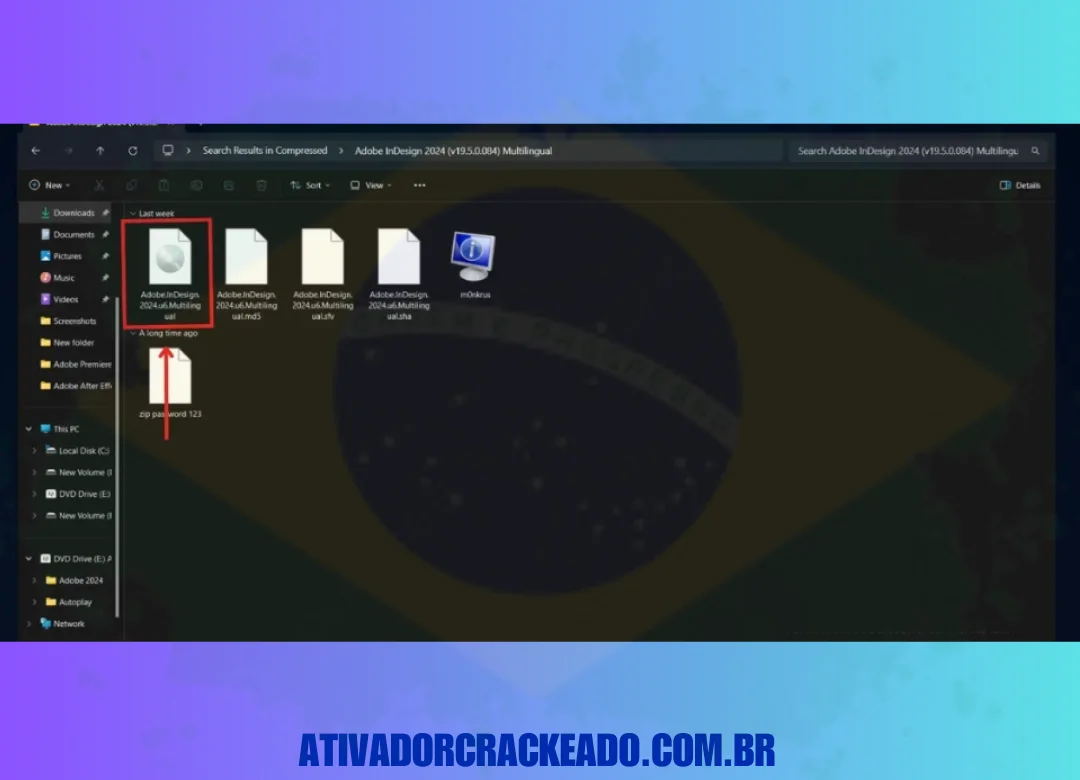
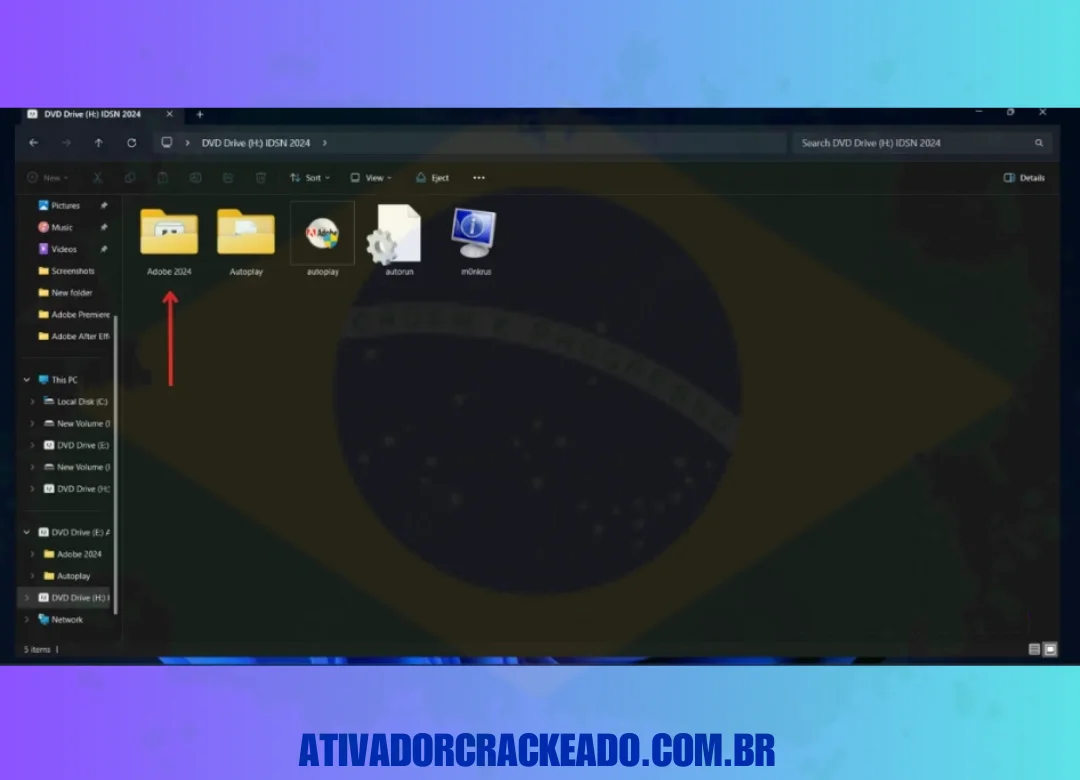
Após montar o ISO abra a pasta Adobe 2024.
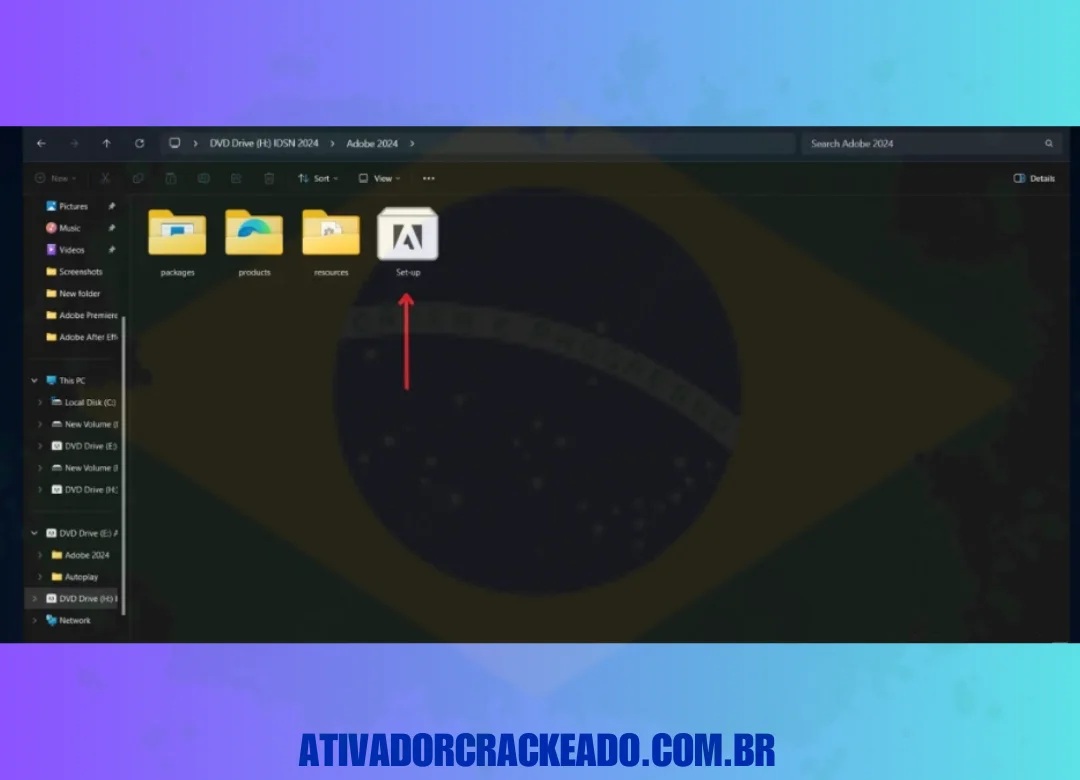
Em seguida, execute a configuração do programa.
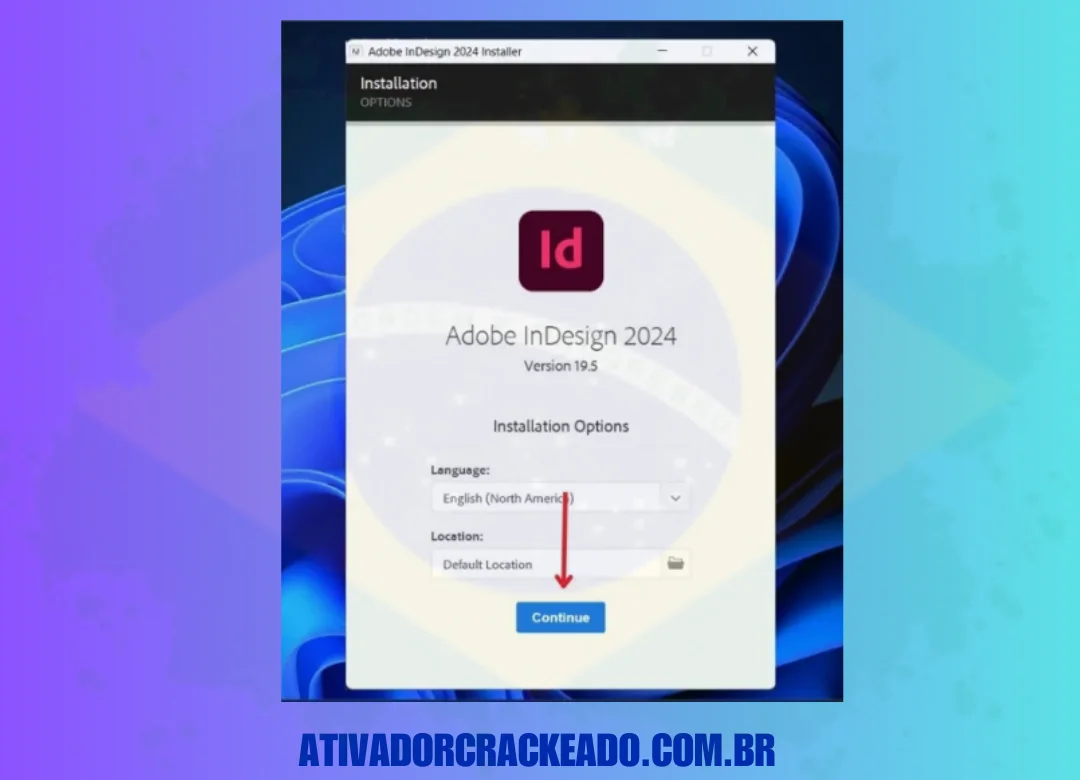
O instalador do Adobe InDesign 2024 será iniciado, então clique em “Continuar”.
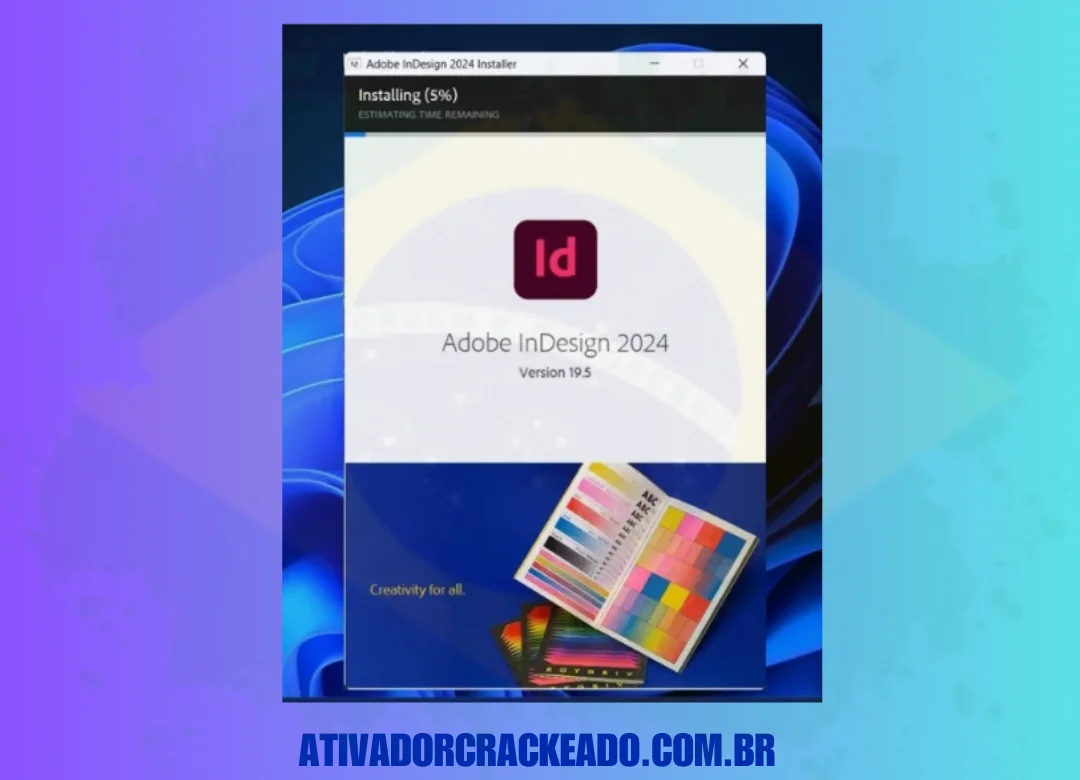
Para instalar o programa, basta aguardar alguns instantes.
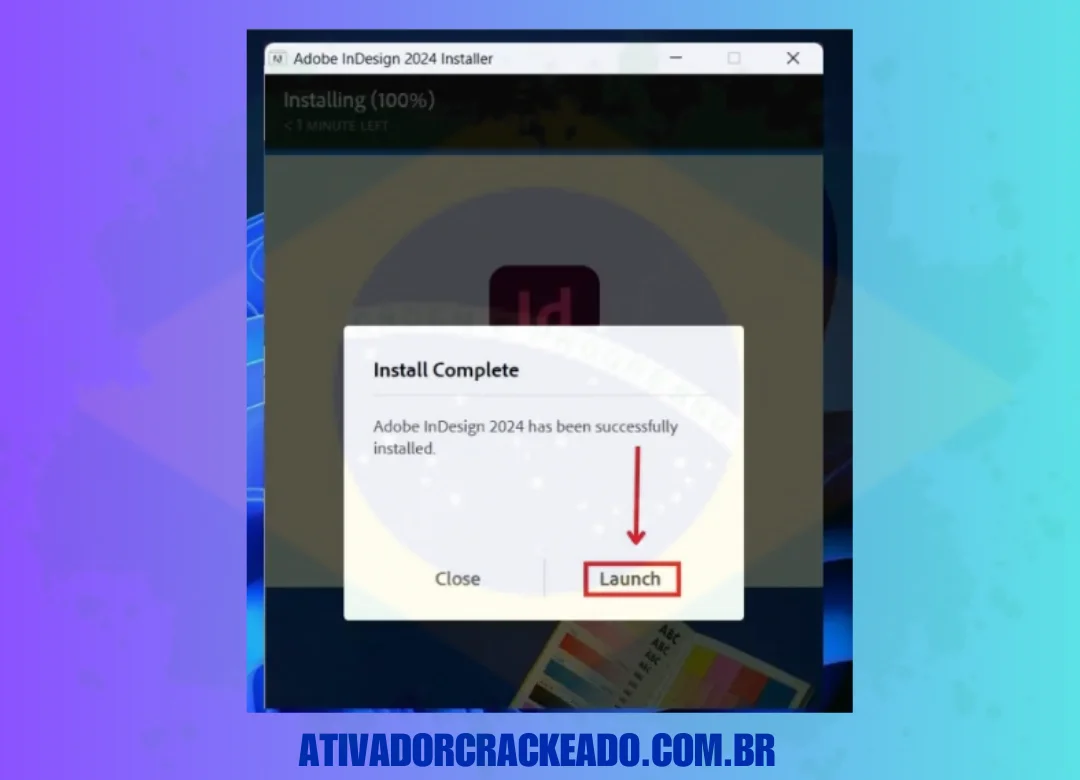
A instalação está concluída, então clique em Iniciar.
Conclusão
O Adobe InDesign 2024 é uma ferramenta de editoração eletrônica que oferece recursos para criar publicações profissionais, organizar documentos multipágina e preparar materiais para impressão ou distribuição digital. Seus recursos de tipografia, estilos, páginas principais, imagens e exportação ajudam a manter a consistência visual em projetos de diferentes tamanhos. Antes de baixar e instalar o programa, confirme os requisitos do computador, a disponibilidade da edição 2024 e as opções de idioma e licenciamento. Para obter o instalador e as orientações mais confiáveis, utilize os canais oficiais da Adobe.
Se você está começando a trabalhar com diagramação, experimente criar um documento simples, aplicar estilos de texto, inserir imagens e exportar um PDF. Essa prática permite compreender os fundamentos do programa e desenvolver gradualmente as habilidades necessárias para produzir livros, revistas, catálogos e outros materiais gráficos. Para continuar aprendendo, consulte a documentação oficial e explore tutoriais sobre tipografia, organização de páginas e preparação de arquivos para impressão. A combinação de boas práticas de diagramação e um fluxo de trabalho organizado é essencial para obter resultados profissionais.