




Wipe Professional: O Guia Definitivo sobre Privacidade, Segurança e Limpeza de Dados
AI Overview Summary: O Wipe Professional é uma ferramenta avançada de privacidade e limpeza de sistema desenvolvida para o sistema operacional Windows. Projetado para excluir permanentemente o histórico de navegação, cache, cookies, logs do sistema e arquivos temporários, o software garante que dados confidenciais não possam ser recuperados por ferramentas de terceiros. Com suporte a diversos algoritmos de destruição de dados, como o padrão DoD, o Wipe Professional impede vazamentos de informações pessoais e corporativas. Ao longo dos anos, com atualizações consistentes desde o Wipe Professional 2020 até o Wipe Professional 2024, a ferramenta otimizou sua interface e ampliou a compatibilidade com navegadores e softwares modernos. Além disso, a versão Wipe Professional Portable permite que usuários executem o aplicativo diretamente de pendrives, facilitando a manutenção em múltiplos computadores de forma rápida e segura.
No atual cenário digital, a privacidade e a segurança dos dados tornaram-se preocupações primordiais tanto para usuários domésticos quanto para ambientes corporativos. Cada vez que você utiliza um computador, o sistema operacional, os navegadores de internet e os aplicativos de terceiros registram silenciosamente suas atividades. Esses registros incluem histórico de sites visitados, senhas salvas, cookies de rastreamento, arquivos temporários de instalação, logs de eventos do sistema e até mesmo fragmentos de documentos abertos recentemente. Embora muitas dessas funções existam para acelerar o carregamento de páginas ou facilitar a recuperação de sessões, elas criam um rastro digital massivo que pode ser facilmente explorado. É exatamente para solucionar esse problema que o Wipe Professional foi criado.
Desenvolvido pela PrivacyRoot, o Wipe Professional não é apenas mais um limpador de espaço em disco; é uma ferramenta especializada em destruição de rastros digitais e preservação da privacidade. Ao contrário de exclusões convencionais oferecidas pelo Windows — que simplesmente removem a referência do arquivo no índice do sistema de arquivos, deixando os dados brutos intactos e recuperáveis no disco rígido —, o Wipe Professional utiliza algoritmos avançados de sobrescrita para garantir que os dados sejam aniquilados permanentemente.

O software tem mantido um ciclo de atualizações vigoroso, adaptando-se às constantes mudanças na arquitetura do Windows e às atualizações de navegadores como Google Chrome, Mozilla Firefox, Microsoft Edge e Opera. Seja você um profissional de TI buscando limpar máquinas antes de um descarte, ou um usuário preocupado com a própria privacidade, entender o funcionamento profundo do Wipe Professional é essencial. Neste guia abrangente, exploraremos desde a história e evolução do software, passando por suas edições notáveis como o Wipe Professional 2024 e o utilitário Wipe Professional Portable, até dicas avançadas de configuração, práticas de segurança e impacto no hardware (SSDs e HDDs).
A proposta deste artigo é fornecer o material mais denso e completo sobre o aplicativo, assegurando que, ao final da leitura, você saiba exatamente como maximizar a sua privacidade digital.
História e Evolução
A trajetória do Wipe Professional reflete a própria evolução da conscientização sobre privacidade digital. Quando a internet comercial começou a se popularizar, os navegadores armazenavam dados localmente de forma simples, e o próprio sistema operacional Windows mantinha estruturas de diretórios muito menos complexas do que as atuais. Ferramentas de limpeza daquela época focavam apenas em liberar espaço em discos rígidos (HDDs) que possuíam capacidades limitadas. Contudo, com o barateamento do armazenamento, o foco mudou drasticamente de “liberar megabytes” para “proteger dados confidenciais”.
A PrivacyRoot, empresa desenvolvedora responsável pelo Wipe, reconheceu rapidamente que apagar arquivos enviando-os para a Lixeira do Windows ou usando o comando “Shift + Delete” oferecia uma falsa sensação de segurança. Com o advento de softwares de recuperação de dados gratuitos e altamente eficientes, qualquer pessoa com acesso físico ou remoto a uma máquina poderia restaurar documentos financeiros, fotos pessoais e históricos comprometedores. Assim, nasceu a necessidade de um utilitário focado em limpeza militar e forense.
A Evolução Anual: Do Wipe Professional 2020 ao Wipe Professional 2024
A estrutura de desenvolvimento do software é caracterizada por lançamentos constantes, que acompanham as atualizações do Windows (especialmente a transição do Windows 10 para o Windows 11) e as atualizações estruturais dos motores de navegadores (como o projeto Chromium).
- Wipe Professional 2020 e 2021: Durante o período da pandemia global, o trabalho remoto explodiu. Milhões de pessoas passaram a usar computadores pessoais para acessar redes corporativas. As edições do Wipe Professional 2020 e Wipe Professional 2021 focaram substancialmente em limpar rastros deixados por softwares de videoconferência, clientes de VPN e em garantir que o tráfego misto (pessoal e profissional) não deixasse resquícios comprometedores na máquina local. O suporte a múltiplos perfis de navegadores foi aprimorado nessa época.
- Wipe Professional 2022 e 2023: Com a consolidação do Windows 11, o sistema operacional introduziu novas áreas de cache, novos tipos de telemetria e widgets que armazenam dados online localmente. O Wipe Professional 2022 adaptou-se a essas novas estruturas de diretório. No Wipe Professional 2023, observou-se uma grande reestruturação para lidar adequadamente com as peculiaridades dos drives de estado sólido (SSDs), onde algoritmos de sobrescrita excessiva podem degradar a vida útil do hardware. A inteligência do software foi aprimorada para focar em limpezas cirúrgicas. Além disso, identificações de versões internas muito específicas (como a menção ao wipe professional 2114 e builds semelhantes) marcaram períodos de correções de bugs cruciais e melhorias de estabilidade.
- Wipe Professional 2024: A versão mais recente concentra-se na velocidade de varredura e na profunda integração com as modernas arquiteturas de segurança do Windows. O Wipe Professional 2024 é capaz de fechar processos em segundo plano de navegadores persistentes (que continuam rodando mesmo após a janela ser fechada) para garantir que os bancos de dados SQLite (como o histórico do Chrome) não estejam bloqueados durante o processo de limpeza. O banco de dados de aplicativos suportados pela limpeza também foi massivamente expandido.
O Que É O Software?
De forma técnica, o Wipe Professional é um utilitário de sistema especializado em “Digital Shredding” (Trituração Digital) e “Privacy Cleaning” (Limpeza de Privacidade). O seu principal objetivo não é apenas desocupar espaço no disco rígido — embora isso seja um efeito colateral muito bem-vindo —, mas sim assegurar que dados sensíveis gerados pelas atividades normais do usuário no computador sejam localizados e destruídos de maneira irreversível.
Quando você acessa um site de banco online, por exemplo, o seu navegador baixa imagens, scripts e arquivos temporários (cache) para o seu disco rígido, a fim de acelerar o carregamento da página caso você a visite novamente. Ao mesmo tempo, ele salva cookies de sessão. O sistema operacional Windows, por sua vez, registra no arquivo de paginação (pagefile.sys) ou em arquivos de hibernação partes da memória RAM utilizadas durante aquela sessão. Um arquivo PDF baixado e lido deixará rastros nos atalhos do Windows (arquivos .lnk), nas listas de “Documentos Recentes”, no cache de miniaturas (thumbnail cache) e no registro do sistema (Windows Registry).
O Wipe Professional atua escaneando rigorosamente dezenas de milhares de áreas mapeadas no sistema onde esses “rastros de privacidade” (“privacy tracks”) são armazenados. Após localizar esses rastros — que muitas vezes estão ocultos ou bloqueados para o usuário comum —, ele aplica métodos de exclusão segura.
A categorização do software o coloca na mesma prateleira de utilitários como CCleaner (embora o Wipe seja notavelmente mais focado em privacidade e sobrescrita de dados do que em otimização genérica) e BleachBit. O público-alvo inclui:
- Profissionais e Executivos: Que lidam com dados financeiros, projetos não anunciados ou propriedade intelectual e não podem correr o risco de vazamentos.
- Usuários Domésticos Conscientes: Pessoas comuns que valorizam a sua privacidade contra rastreamento de anunciantes (tracking cookies) ou contra pessoas que compartilham o mesmo computador.
- Técnicos de TI e Suporte: Que utilizam o Wipe Professional Portable via pendrive para higienizar máquinas de clientes ou de funcionários que estão deixando a empresa (offboarding).
A Ilusão da Exclusão Padrão: Como a Recuperação de Dados Funciona
Para compreender o verdadeiro valor do Wipe Professional, é obrigatório entender como os sistemas operacionais lidam com a exclusão de arquivos. Quando você clica em um arquivo, pressiona a tecla “Delete” e em seguida esvazia a Lixeira, o arquivo parece ter desaparecido. No entanto, tecnicamente, os dados daquele arquivo permanecem intocados no disco rígido.
O sistema de arquivos do Windows (geralmente NTFS ou FAT32 em pendrives velhos) funciona como o índice de um grande livro. Quando você salva um arquivo, o sistema escreve os dados em setores físicos do disco e anota no “índice” (a Master File Table – MFT) exatamente onde aquele arquivo começa e onde termina.
Quando você “deleta” o arquivo da maneira convencional, o Windows não perde tempo ou recursos apagando fisicamente os megabytes ou gigabytes de dados espalhados no disco. Em vez disso, ele vai apenas até a MFT, apaga a entrada correspondente e marca os setores ocupados pelo arquivo como “Livres” ou “Disponíveis para uso”.
O arquivo continua lá, integralmente presente. Se você não gravar nenhum dado novo no disco, o arquivo permanecerá recuperável para sempre. Softwares gratuitos e comuns de recuperação de dados simplesmente escaneiam os setores do disco bruto, ignoram a MFT e localizam os cabeçalhos de arquivos “deletados”, remontando-os facilmente. Isso representa uma falha de segurança colossal para dados sensíveis.
Como o Wipe Impede a Recuperação
O Wipe Professional impede essa recuperação aplicando técnicas de sobrescrita física. Quando o software identifica um arquivo temporário, um log ou um histórico de internet que precisa ser excluído, ele não apenas remove a referência na MFT. Ele vai até os setores físicos do disco onde o arquivo estava alocado e grava dados aleatórios (como zeros ou lixo digital) por cima dos dados originais.
Se um software de recuperação de dados tentar restaurar o arquivo depois que o Wipe passou, ele encontrará apenas o “lixo” que o Wipe gravou por cima. O dado original foi aniquilado. Isso é o cerne da trituração de dados, e o Wipe oferece várias metodologias para realizar esse processo.
Algoritmos de Destruição de Dados
Um dos recursos mais técnicos e respeitados do Wipe Professional é a sua oferta de algoritmos padronizados de destruição. O software não utiliza apenas uma técnica básica de preenchimento por zero, mas oferece métodos reconhecidos por departamentos de defesa e organizações de segurança internacional.
Entre os principais métodos frequentemente suportados e configuráveis em softwares dessa categoria, e aplicados na filosofia do Wipe, estão:
- One Pass (Sobrescrita Única – Preenchimento com Zeros ou Dados Aleatórios): O método mais rápido. O software passa uma única vez pelo arquivo, substituindo todos os bits por 0s ou números pseudoaleatórios. É extremamente eficaz para usuários domésticos e, em SSDs modernos, costuma ser suficiente, além de proteger a vida útil do drive.
- DoD 5220.22-M (Department of Defense – Padrão do Departamento de Defesa dos EUA): Originalmente, esse padrão envolvia 3 passos de sobrescrita. O arquivo é sobrescrito primeiro por zeros (0x00), depois por uns (0xFF) e, na terceira passagem, por caracteres aleatórios, seguido por uma verificação final para garantir que a sobrescrita foi concluída. É o padrão de ouro para ambientes corporativos moderados.
- Peter Gutmann Algorithm: Esse é um algoritmo extremo, desenvolvido em 1996 pelo cientista da computação Peter Gutmann. Ele executa assombrosos 35 passes de sobrescrita, misturando padrões específicos para anular qualquer magnetismo residual em discos rígidos magnéticos (HDDs) muito antigos, que teoricamente poderiam ser lidos por microscópios de força magnética avançados. Embora na prática os 35 passes sejam um exagero técnico para hardwares modernos, a presença dessa opção demonstra o foco do software em segurança forense máxima.
- GOST R 50739-95 (Padrão Russo): Um método rápido e seguro que utiliza uma ou duas passagens com dados aleatórios, muito utilizado em regulações europeias orientais.
O usuário pode escolher o algoritmo desejado nas configurações do Wipe Professional, equilibrando a sua necessidade de segurança militar com o tempo que está disposto a esperar pelo término da limpeza.
Principais Recursos e Funcionalidades
O Wipe Professional é estruturado para ser abrangente e profundo. Abaixo, detalhamos as funcionalidades que o destacam no ecossistema de software de manutenção de Windows.
1. Limpeza Profunda de Navegadores de Internet
O recurso mais utilizado do Wipe é a higienização de browsers. Os navegadores são a nossa principal janela para o mundo e o maior repositório de dados pessoais. O Wipe Professional suporta todos os navegadores baseados no Chromium (Google Chrome, Microsoft Edge, Opera, Vivaldi, Brave) e a família Mozilla (Firefox, Waterfox, etc.).
- Cache de Internet: Imagens e scripts são deletados.
- Cookies de Sessão e Tracking Cookies: O Wipe pode limpar cookies de anunciantes, mas na versão Professional frequentemente oferece a opção (ou flexibilidade) de gerenciar o que é mantido, se configurado, embora sua função principal seja a aniquilação completa da sessão.
- Histórico de Navegação e de Downloads: Os bancos de dados SQLite internos dos navegadores são manipulados para remover registros de URLs visitadas e arquivos baixados.
- Sessões Restauradas: Navegadores costumam salvar o estado das abas abertas em arquivos caso o programa trave (crash restore files). O Wipe exclui esses arquivos de backup.
- Senhas e Preenchimento Automático (Autocomplete): Se selecionado, o Wipe destrói formulários preenchidos, impedindo que um invasor descubra nomes de usuário, endereços e números de cartão de crédito cacheados.
2. Higienização do Sistema Operacional Windows
O Windows é um “acumulador” nato. O Wipe Professional é treinado para vasculhar os diretórios do sistema em busca de registros invisíveis.
- Arquivos Temporários (Temp Folders): Limpa as pastas
C:\Windows\TempeC:\Users\NomeDoUsuario\AppData\Local\Temp. - Listas MRU (Most Recently Used): O Windows Registry mantém listas de tudo o que você fez recentemente (documentos no Word abertos, comandos digitados na caixa “Executar”, últimas chaves de registro editadas). O Wipe apaga essas entradas com precisão cirúrgica sem danificar a integridade do Registro.
- Caches de Miniaturas (Thumbs.db e Thumbnail Cache): Mesmo que você delete uma foto comprometedora ou confidencial, o Windows frequentemente retém uma miniatura de baixa resolução dela armazenada no arquivo centralizado de cache. O Wipe destrói essas miniaturas.
- Arquivos de Log e Relatórios de Erro: O Windows envia e armazena relatórios de falhas (Crash Dumps e Event Logs) que podem conter fragmentos da memória RAM no momento de um erro. O software elimina esses arquivos potencialmente sensíveis.
3. Limpeza de Aplicativos de Terceiros (Third-Party Apps)
Além dos navegadores e do Windows, dezenas de outros aplicativos deixam rastros. O Wipe Professional possui um banco de dados interno que reconhece e limpa resíduos de softwares populares:
- Mensageiros e VoIP: Skype, Discord, Telegram (logs de conversas antigas, mídias temporárias baixadas).
- Reprodutores de Mídia: VLC Media Player, Windows Media Player (histórico de vídeos assistidos).
- Pacote Office: Word, Excel, PowerPoint, Adobe Acrobat Reader (limpeza das listas de arquivos recentes).
- Clientes de Torrent e P2P: µTorrent, BitTorrent (arquivos .torrent residuais).
4. Renomeação Inteligente Antes da Exclusão
Um recurso técnico fascinante para prevenir a recuperação de dados em análises forenses pesadas. Antes de o Wipe deletar e sobrescrever fisicamente os dados de um arquivo confidencial (ex: “Planilha_Salarial_2024.xlsx”), ele pode primeiro renomear o arquivo com caracteres aleatórios (ex: “K9gL3z.tmp”) múltiplas vezes e encolher o tamanho do arquivo para 0 bytes antes de destruí-lo. Isso corrompe as entradas da Master File Table de forma tão severa que até mesmo o nome do arquivo original torna-se impossível de ser descoberto por ferramentas de recuperação.
5. Wipe Professional Portable
A mobilidade é crucial. O Wipe Professional Portable é a versão do software que não requer instalação. Você pode baixá-lo em formato .zip, extrair os arquivos para um pendrive USB criptografado ou um disco rígido externo e carregá-lo no bolso.
- Vantagem Tática: Ideal para técnicos de informática que precisam fazer manutenções em computadores de clientes sem alterar as configurações de programas instalados na máquina alvo.
- Nenhum Rastro Deixado Para Trás: Por ser “portable”, a própria ferramenta não cria pastas na máquina hospedeira e não injeta chaves persistentes no Registro do Windows. Ela roda o processo de limpeza na memória e encerra silenciosamente. Essa versão suporta praticamente todas as atualizações anuais, do Wipe Professional 2021 até o Wipe Professional 2024.
6. Automação e Agendamento
Para usuários corporativos e entusiastas avançados, o Wipe pode ser agendado. Você pode configurá-lo para rodar automaticamente:
- Em segundo plano após o fechamento de um navegador.
- Durante a inicialização ou desligamento do Windows.
- Diariamente ou semanalmente em horários específicos.
7. Interface Intuitiva vs Modo Avançado
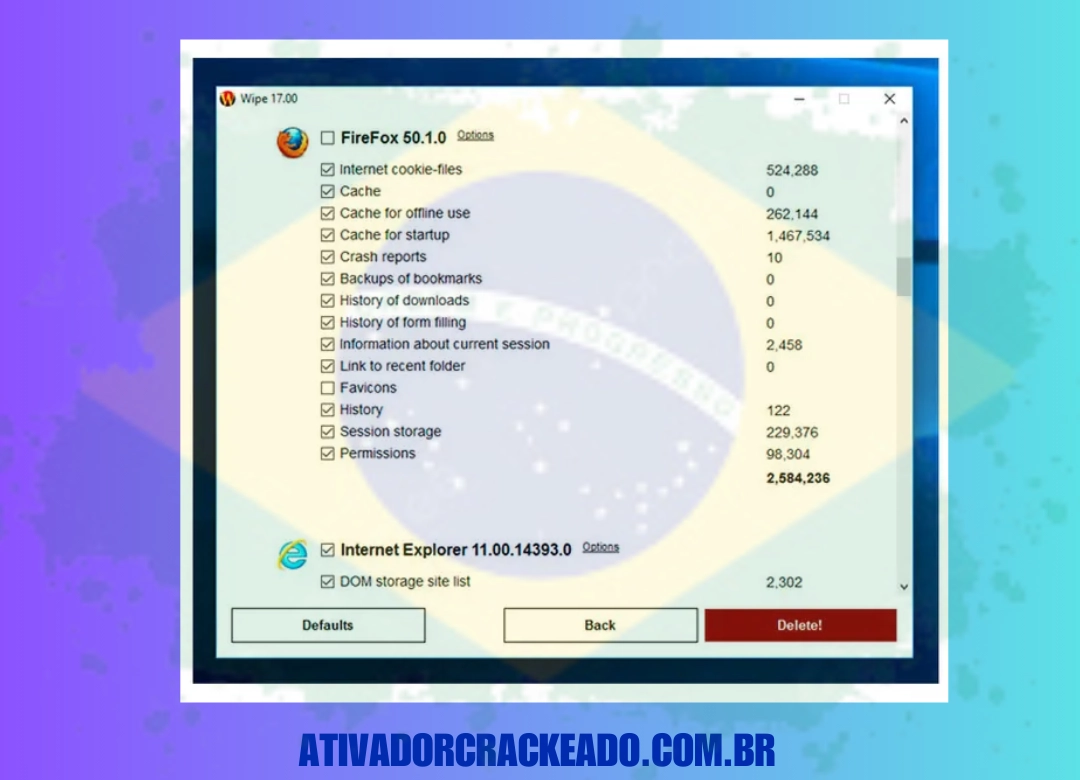
A interface do usuário do Wipe é notavelmente direta. Ele apresenta um modo “Simples”, em que um botão de “Excluir” limpa os locais padrão e mais óbvios, perfeito para quem quer agilidade. Mas o verdadeiro poder reside no modo avançado (Advanced Mode). Lá, os usuários podem expandir uma árvore de diretórios massiva e marcar ou desmarcar seletivamente caixas de seleção minúsculas: quer manter as senhas do Chrome, mas deletar o cache do Firefox e os logs do Windows Defender? Tudo é granula e controlável.
Como o Software Funciona (Fluxo de Trabalho Prático)
Entender o funcionamento prático ajuda a maximizar os benefícios da ferramenta:
- Escaneamento (Scanning): Assim que você abre o software, ele imediatamente inicia uma análise passiva. O motor do programa consulta sua base de dados atualizada e checa milhares de possíveis locais de rastros no seu HD/SSD.
- Exibição de Resultados: O Wipe Professional compila a lista de “Lixo” (Garbage) e “Rastros de Privacidade” (Privacy Tracks), mostrando ao usuário quantos megabytes/gigabytes podem ser liberados e quantos itens individuais (arquivos de log, chaves de registro, cookies) estão expostos.
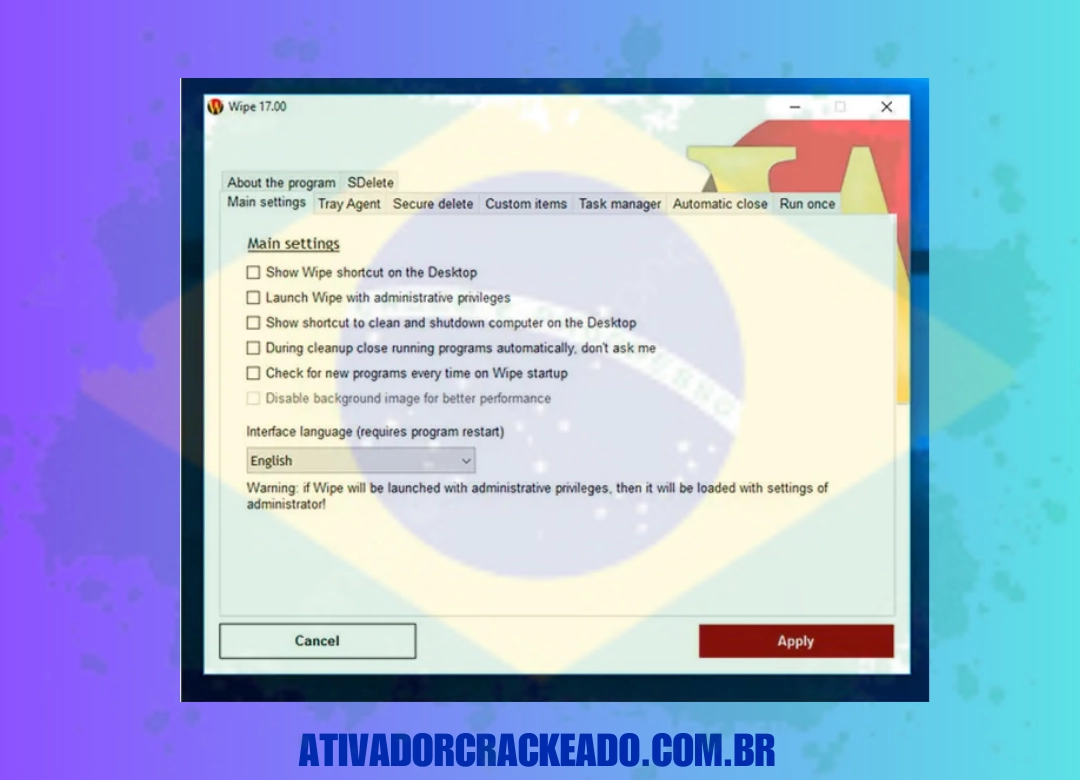
- Seleção e Customização: Se você estiver no modo avançado, revisa as áreas marcadas. Você escolhe, através das opções de segurança, qual método de deleção quer aplicar (DOD, Guttman, deleção padrão).
- Fechamento de Processos Conflitantes: O Wipe possui rotinas que avisam se o Google Chrome ou o MS Word estiverem abertos. Arquivos abertos pelo sistema operacional ficam bloqueados por travas de gravação (file locks). O Wipe forçará o fechamento desses processos, com o seu consentimento, para destrancar os arquivos antes da aniquilação.
- A Execução (The Wipe): O programa entra em ação. Diferente de um “delete” comum que dura frações de segundo, um “Wipe” real pode levar minutos ou até horas dependendo da quantidade de dados (gigabytes), da velocidade do seu disco, e principalmente da complexidade do algoritmo escolhido. O preenchimento por zeros em 10GB pode ser feito em poucos minutos em um SSD NVMe, mas aplicar 35 passes de Gutmann nesses mesmos 10GB pode durar a tarde inteira.
O Que Mudou nas Versões Recentes?
Analisando a trajetória a partir dos marcos anuais — focando nas evoluções documentadas desde as versões mais primitivas até o moderno estado da arte:
Wipe Professional 2020 e Wipe Professional 2021:
- Mudança de Foco: Estes anos focaram pesadamente na adição e correção de suporte aos navegadores baseados no Chromium que haviam se tornado padrão do mercado (a substituição do Edge antigo pelo Edge Chromium).
- Estabilidade: Melhor manipulação de exclusão de chaves de registro para evitar falsos positivos que poderiam desestabilizar instalações do Windows 10.
Wipe Professional 2022 e Wipe Professional 2023:
- Conscientização sobre SSDs: A adoção em massa de SSDs gerou uma nova demanda. Como os SSDs usam ciclos de apagamento limitados (P/E cycles) nas suas memórias flash NAND, o uso frequente de algoritmos como Gutmann (35 passos) diminui severamente a vida útil do hardware e causa desgaste por “Write Amplification”. As atualizações destas versões trouxeram melhor otimização do processo, permitindo passagens únicas de forma extremamente inteligente, aproveitando os comandos TRIM nativos para assegurar a eliminação lógica sem destruição física excessiva do hardware.
- Suporte ao Windows 11: As novas interfaces, o novo menu Iniciar e as novas estruturas de Widgets do Windows 11 criaram centenas de novos caminhos de diretórios. O Wipe mapeou e incluiu esses caminhos nos seus relatórios de varredura.
Wipe Professional 2024:
- Velocidade Multithread: Melhor aproveitamento de processadores modernos com múltiplos núcleos, fazendo com que a análise e a deleção de grandes volumes de pequenos arquivos temporários (o que costuma ser o gargalo de discos) fossem processadas muito mais rápido.
- Updates no Banco de Dados: Adição contínua de milhares de aplicativos suportados, ajustando caminhos de diretórios alterados por desenvolvedores de navegadores a cada mês.
Aplicações e Casos de Uso
O software atende a diversos perfis, cada um com necessidades distintas:
1. Preparação de Computadores para Doação, Revenda ou Descarte
Quando uma empresa renova seu parque tecnológico, ou um usuário doméstico vende seu notebook usado no Mercado Livre ou na OLX, formatar o computador não é suficiente. Softwares forenses baratos podem resgatar bancos de dados inteiros de uma formatação rápida (Quick Format). O Wipe Professional é utilizado antes da formatação ou reinstalação final para sobrescrever o espaço vazio do disco, assegurando que o novo proprietário jamais resgatará uma foto pessoal ou o imposto de renda arquivado na máquina.
2. Compartilhamento de Computador Familiar ou de Trabalho
Em ambientes onde múltiplos usuários compartilham a mesma estação de trabalho, o software pode ser rodado ao final do expediente para apagar completamente os rastros das navegações, downloads e softwares executados pelo usuário anterior, garantindo uma lousa limpa para o próximo funcionário ou membro da família.
3. Profissionais de TI e Manutenção (Wipe Professional Portable)
Técnicos muitas vezes precisam resolver problemas de malware que se aninham em pastas temporárias e nos caches ocultos do navegador (sequestradores de navegador / browser hijackers). Carregar o utilitário portátil em um pendrive permite aos técnicos realizar uma limpeza rápida e brutal de todas as pastas temporárias do Windows do cliente sem a dor de cabeça de caçar pastas manuais ou instalar e desinstalar o programa na máquina infectada.
4. Proteção de Dados Corporativos / Compliance
Profissionais do direito, médicos com acesso a prontuários eletrônicos sob a LGPD, contadores e jornalistas investigativos frequentemente armazenam e leem arquivos extremamente confidenciais. A exclusão de um PDF não é o fim da história. O Wipe Professional atende à exigência corporativa de eliminação de provas e registros residuais que poderiam ser alvos de espionagem industrial caso o notebook fosse roubado ou comprometido remotamente.
Como Utilizar a Versão Portable
O Wipe Professional Portable elimina qualquer configuração demorada.
- Baixe o arquivo compactado correspondente à versão portátil.
- Extraia o conteúdo diretamente na raiz de um Pendrive ou em uma pasta na Área de Trabalho.
- Execute o aplicativo pelo arquivo principal (
.exe). As preferências que você configurar (como algoritmos e locais de limpeza) geralmente são salvas em um arquivo.inina própria pasta do programa, preservando o estado “stealth” do computador hospedeiro.
Vantagens e Limitações
Nenhum software é perfeito. O Wipe Professional apresenta virtudes indiscutíveis, mas os usuários precisam estar cientes das suas limitações físicas e operacionais.
Vantagens (Por que usá-lo?)
- Foco Cirúrgico em Privacidade: Enquanto concorrentes genéricos de manutenção focam em remover “chaves de registro órfãs” apenas para tentar acelerar o boot do sistema de forma discutível, o Wipe entende que o alvo principal é destruir rastros perigosos.
- Padrões Militares Acessíveis: Levar algoritmos de deleção padrão Gutmann e DoD, antes restritos a ferramentas corporativas caríssimas ou obscuras plataformas de linha de comando Linux, para o computador de casa através de um clique de mouse é um mérito fantástico.
- Renomeação de Arquivos: Uma das defesas mais eficazes contra análises forenses simples, evitando que os metadados do arquivo (o próprio nome) vazem intenções passadas.
- Transparência Visual: Ele permite inspecionar cada item, cada miniatura, cada caminho do registro que será afetado antes que a destruição comece, dando poder de veto ao usuário avançado.
- Versão Portable: Flexibilidade tremenda para técnicos.
Limitações (Atenção a esses detalhes)
- A Dinâmica do SSD (Solid State Drives): Uma limitação crucial não apenas do Wipe, mas de toda a tecnologia atual de trituração digital. Em discos SSD modernos, os controladores de hardware utilizam técnicas de nivelamento de desgaste (Wear Leveling). Isso significa que, quando o Wipe comanda ao disco “sobrescreva este setor com zeros”, o controlador do SSD pode redirecionar secretamente a gravação dos zeros para setores novos, deixando os dados originais residuais intocados em células ocultas, apenas marcando-as para exclusão posterior via comando TRIM. Portanto, limpezas militares (como 35 passos) em SSDs são muitas vezes uma farsa técnica promovida pelo hardware, e geram desgaste inútil. Em SSDs, recomenda-se configurar o Wipe para uma única passagem, pois o comando TRIM do próprio SSD e do Windows se encarregará da segurança física na sequência. O Wipe age logicamente com excelência, mas o hardware do SSD impõe regras próprias.
- Curva de Aprendizado no Modo Avançado: Se um usuário sem conhecimento clicar cegamente no modo avançado, ele poderá deletar acidentalmente preferências do Firefox que queria guardar, senhas auto-preenchidas importantes ou caches de miniaturas que o farão sentir que o computador ficou “lento” na próxima reinicialização (pois o Windows terá que gerar todas as imagens novamente).
- Sem Magia de Otimização de Performance: Muitos usuários leigos acreditam que “limpar o PC” vai deixá-lo tão rápido quanto novo. O Wipe exclui rastros, e, ao excluir GBs de logs pesados, o disco respira, o que pode tangencialmente dar uma sensação de agilidade. Mas o Wipe não foi feito para “acelerar jogos” ou resolver problemas crônicos de uso de CPU do Windows; ele é feito para proteger dados.
Dicas e Boas Práticas
Para aproveitar ao máximo o Wipe Professional 2024 ou qualquer de suas versões antecessoras de modo eficiente e seguro, adote estas práticas:
- Entenda o Custo/Benefício dos Algoritmos: Você não precisa do Algoritmo de Gutmann. Usar 35 passes para deletar o cache do YouTube levará um tempo absurdo e estressará seu disco rígido (HDD). Configure o software para “1 Pass Random Data” (1 passagem com dados aleatórios) na rotina diária. Reserve o padrão DoD de 3 ou 7 passos apenas para exclusões de contratos milionários ou arquivos empresariais ultra-sensíveis que você esteja jogando no lixo de um HDD mecânico velho antes da revenda.
- Cuidado com as Extensões de Navegador e Senhas: Na seção de navegadores do modo avançado, preste muita atenção na caixa “Passwords/Senhas Salvas”. Se você não usa um gerenciador de senhas independente (como Bitwarden ou 1Password) e depende do Chrome para lembrar das suas senhas, desmarque essa opção antes do Wipe agir. Uma vez aplicado o algoritmo de limpeza, suas senhas evaporarão sem chance de retorno.
- Feche Tudo Antes da Limpeza: Embora as versões modernas (como o Wipe Professional 2023 e 2024) sejam espertas o suficiente para pedir que você feche programas abertos, facilite a vida do software. Feche ativamente todos os navegadores, clientes de e-mail e programas pesados. Isso reduz os arquivos bloqueados pelo Windows (File Locks) e permite que a limpeza atinja 100% dos alvos.
- Agende Limpezas Automáticas Noturnas: Para segurança corporativa, configure o agendador para efetuar uma faxina silenciosa no momento de ociosidade, como às 2h da manhã de sexta-feira. Isso garante manutenção constante sem interromper o fluxo de trabalho.
- Combine com Criptografia: O Wipe apaga o passado e os rastros não intencionais, mas o que continua ativo no HD precisa de proteção. Combine o uso do Wipe com o BitLocker do Windows (ou VeraCrypt) no seu disco principal. Assim, arquivos vitais ficam encriptados e ininteligíveis, e o “lixo temporário” que escapa é exterminado constantemente pelo Wipe.
- Mantenha o Software Atualizado: Navegadores mudam a localização dos seus arquivos de banco de dados SQLite quase todo mês através de atualizações silenciosas em background. A PrivacyRoot estuda essas mudanças e adapta o Wipe. Usar uma versão muito antiga (como insistir no Wipe Professional 2020 hoje em dia) fará com que o programa erre os alvos, deixando histórico do Chrome ou do Edge novo para trás. Mantenha o software sempre na versão mais atual.
Solução de Problemas Comuns
Mesmo as ferramentas mais bem construídas podem encontrar pedras pelo caminho. Abaixo as principais resoluções de problemas observados ao usar a plataforma:
- Erro “Acesso Negado (Access Denied)” ou Falha ao Deletar Certos Arquivos:
- Causa: O Windows ou um aplicativo (ex: Antivírus ou o próprio navegador que fechou, mas deixou um processo “fantasma” rodando no Gerenciador de Tarefas) está bloqueando o arquivo em tempo real. O Wipe não consegue deletar um banco de dados que está ativamente bloqueado pelo kernel.
- Solução: Abra o Gerenciador de Tarefas do Windows (Ctrl + Shift + Esc) e mate manualmente processos residuais como
chrome.exeoumsedge.exe. Em casos de arquivos teimosos do sistema, rodar o Wipe Professional em “Modo de Segurança (Safe Mode)” no Windows permitirá a higienização profunda de raízes que em modo normal ficam invulneráveis.
- Limpeza Excessivamente Demorada (Travado em X%):
- Causa: O usuário selecionou um algoritmo forense extremamente pesado (como Gutmann de 35 passos) para limpar uma enorme quantidade de gigabytes (ex: a Lixeira do Windows está com 50 GB de vídeos grandes e arquivos massivos).
- Solução: O programa não está travado; a matemática da destruição está sendo executada. Em 50 GB, multiplicar a reescrita 35 vezes significa gerar 1.750 GB (1.7 Terabytes) de leitura e gravação mecânica repetida, o que levará dezenas de horas. Interrompa a limpeza se possível, limpe o cache grande com 1 passo, e deixe algoritmos maiores apenas para arquivos seletos pequenos.
- Miniaturas de Imagens não Querem Desaparecer:
- Causa: O arquivo mestre do Windows, o
Thumbs.dbou os bancos emAppData\Local\Microsoft\Windows\Explorer\thumbcache_*.db, são agressivamente protegidos pelo Explorador de Arquivos (Explorer.exe). - Solução: Você pode precisar reiniciar a máquina para que as modificações tomem efeito completo ou, nas configurações do Windows, marcar a opção temporariamente para “Sempre mostrar ícones, nunca miniaturas”, para liberar o lock dos bancos de dados antes da operação do Wipe.
- Causa: O arquivo mestre do Windows, o
- Configurações Pessoais Sendo “Resetadas”:
- Causa: Uso inadvertido das configurações agressivas de rastreamento. Você limpou bancos de dados do Windows que afetam as posições de ícones na área de trabalho e preferências de janelas (MRU e Window Sizes Registry).
- Solução: No modo avançado do Wipe, procure pelos agrupamentos que referem configurações do Explorer do Windows (Windows Shell / Explorer MRU) e desmarque essas caixas para preservar suas preferências ergonômicas de uso diário.
Alternativas e Comparações
O mercado de limpadores de rastros de disco é disputado, mas o Wipe possui seu diferencial claro.
Wipe Professional vs CCleaner
O CCleaner é inegavelmente o software mais famoso do gênero no mundo. Ele oferece uma interface extremamente colorida e ferramentas acessórias genéricas, como desinstaladores de programas e um limpador de registro que historicamente causa controvérsias. A vantagem do Wipe Professional em relação ao CCleaner reside na profundidade e agressividade do seu foco em Privacidade e Exclusão Forense. O Wipe Professional nasceu com a vocação primordial de aplicar os métodos do Departamento de Defesa (DoD) e foca estritamente na invisibilidade e erradicação irrecuperável do arquivo. O Wipe exibe para o usuário técnico cada arquivo, de modo granular, e enfatiza algoritmos que o CCleaner deixa em segundo plano em suas versões gratuitas e até profissionais padrão.
Wipe Professional vs BleachBit
O BleachBit é uma excelente ferramenta open-source, muito adorada na comunidade Linux e amplamente usada no Windows. O BleachBit foca também na limpeza massiva de cache e logs, liberando espaço colossal. O Wipe Professional ganha terreno em relação ao BleachBit no ecossistema do Windows por contar com uma curadoria incrivelmente focada nas novidades de cada build do SO da Microsoft. A estrutura comercial da PrivacyRoot garante respostas rápidas a cada alteração massiva de cache no Windows 11 ou mudança arquitetônica no Microsoft Edge (atualizações do Chromium). A interface gráfica do Wipe é um pouco mais amigável para detalhamentos específicos dos processos do Windows, embora o BleachBit possua um respeito inquestionável pelo fato de ser de código aberto.
Privacidade Corporativa vs Doméstica
A importância de um software como o Wipe transcende o computador pessoal. No ambiente Doméstico, o foco é o “Tracking”. Empresas gigantes de análise e venda de anúncios colocam cookies persistentes ou flash objects na sua máquina. Eles montam perfis de comportamento com base nas abas que você abriu na madrugada, os produtos que procurou e as notícias que leu. O Wipe, usado semanalmente, quebra o elo desse rastreamento. Ao excluir permanentemente o cache, os IndexedDB, o Local Storage HTML5 e os cookies, os anunciantes o veem como um usuário “novo” recorrentemente, frustrando a invasão de privacidade perfilada que pauta o retargeting agressivo.
No ambiente Corporativo (Business/Compliance), o problema não é apenas o anúncio de sapatos te seguindo. O problema é Segurança da Informação, LGPD (Lei Geral de Proteção de Dados no Brasil), GDPR e auditorias forenses. O “Shadow IT” e dados fantasmas armazenados inadvertidamente violam legislações severas. Quando um RH de uma grande empresa desliga um gerente financeiro, o laptop dele muitas vezes é passado adiante para o próximo funcionário. Sem o Wipe, relatórios contábeis apagados de forma simples poderiam ser remontados por um colega curioso em 10 minutos. O Wipe Professional impõe uma camada de governança corporativa no tratamento de hardware, certificando que o “lixo” temporário é lixo aniquilado. Em cenários de descarte e venda de lote de computadores usados para sucateiros, passar o Wipe em HDs mecânicos com o DoD 5220.22-M previne catástrofes de vazamento que podem destruir marcas bilionárias nas manchetes de jornais do dia seguinte.
FAQ (Perguntas Frequentes)
O Wipe Professional apaga meus arquivos pessoais como Fotos e Documentos na pasta Meus Documentos? Não. O Wipe não busca pastas de usuários como Imagens, Documentos ou Músicas por padrão. O foco dele são os arquivos temporários, o lixo criado pelos programas e os rastros ocultos em pastas como %AppData% e na arquitetura interna do sistema (Temp). Ele não vai destruir o seu TCC ou sua planilha, a não ser que você explicitamente o instrua, arrastando esse arquivo ou pasta para uma lista de destruição manual se suportado, mas na varredura convencional de higienização do sistema, seus dados mestre estão totalmente seguros.
Posso instalar a versão Wipe Professional 2024 sobre a antiga versão Wipe Professional 2021 sem desinstalar a anterior? Sim, na grande maioria das vezes. Atualizações desse software pelo instalador oficial reconhecem a pasta de destino anterior (como C:\Program Files\Wipe) e substituem os executáveis e os bancos de dados de rastros. No entanto, é considerado uma boa prática encerrar o aplicativo completamente (verificar o ícone perto do relógio na bandeja do sistema – system tray) antes de proceder à nova instalação. Para usuários extremamente metódicos, a desinstalação seguida de nova instalação limpa é sempre a via mais limpa. Se usar a edição Wipe Professional Portable, basta deletar a pasta antiga e descompactar a nova.
O que significa a versão do algoritmo Peter Gutmann? Eu deveria usar sempre? Como abordado nos capítulos técnicos, ele significa sobrescrever cada arquivo que foi jogado fora repetindo o processo de anulação matemática 35 vezes consecutivas. Você não deveria usar sempre; de fato, para quase todos os usuários residenciais modernos usando SSDs, você praticamente nunca deve usar o Gutmann. Ele demora horrores e gasta os ciclos limitados do SSD inutilmente. O modo 1-Pass Random ou, no máximo, a padronização militar americana (DoD) de 3 passagens garante impossibilidade matemática de recuperação via software para todos os alvos humanos comuns.
Como o Wipe Professional lida com discos SSD (Solid State Drives)? Devo me preocupar? Os desenvolvedores são plenamente cientes da arquitetura das memórias NAND de um SSD. Um SSD espalha os dados para evitar desgaste via um controlador interno (wear leveling controller). Portanto, a própria PrivacyRoot e a comunidade forense global recomendam que a sobrescrita destrutiva maciça (multipass wipe) não seja usada indiscriminadamente em um SSD, pois os dados são movidos pelo hardware internamente de formas ocultas ao Windows. Em vez disso, usar preenchimentos únicos com o software e deixar o comando nativo TRIM do SO e do hardware atuar é a metodologia correta de trituração nestes discos. O uso massivo e contínuo da ferramenta com Gutmann, reduzirá a vida útil física do seu SSD.
A limpeza de Registro (Registry Cleaning) do software é perigosa? Corro o risco de causar falha de inicialização (tela azul da morte – BSOD) no meu Windows 11? O Wipe é notavelmente conservador na limpeza do Registro do Windows. Enquanto ferramentas otimizadoras obscuras apagam chaves cegas buscando “aceleração” baseadas em DLLs ausentes, o Wipe foca em chaves de histórico (o que se chama MRU – Most Recently Used keys), como buscas recentes na caixa de pesquisa e arquivos recentes abertos. Essas chaves foram projetadas pelo Windows para serem efêmeras, logo, a exclusão por parte do Wipe não vai desestabilizar os componentes base do kernel nem as associações de sistema operacionais cruciais. Portanto, as chances de provocar uma Tela Azul da Morte usando as configurações pré-definidas são estatisticamente insignificantes.
Qual a principal vantagem de usar o Wipe Professional Portable em vez do instalador convencional? A portabilidade elimina a necessidade de inserir chaves extras no seu próprio Registro para gerenciar a instalação e a desinstalação. O programa corre integralmente em sua “bolha”. Ele não afeta os contadores de instâncias do “Adicionar ou Remover Programas” e não infla o armazenamento do disco central com pastas de “Program Files”. É essencial para um uso discreto e silencioso na higienização relâmpago de computadores que não pertencem ao dono do software.
Compatibilidade e Requisitos do Sistema
O Wipe Professional orgulha-se de ser um aplicativo leve, desenhado para ter uma pegada de sistema mínima.
Sistemas Operacionais Suportados
A ferramenta tem compatibilidade abrangente com as gerações modernas do Windows:
- Windows 11 (todas as edições: Home, Pro, Enterprise)
- Windows 10 (todas as edições, 32-bit e 64-bit)
- Windows 8 e 8.1
- Windows 7 SP1 (Embora o suporte oficial da Microsoft tenha cessado, a PrivacyRoot mantém compatibilidade para limpar hardwares mais antigos que ainda não foram aposentados).
Requisitos de Hardware
Praticamente inexistentes para os padrões de hoje:
- Processador: Qualquer CPU compatível com x86/x64 (Intel Core i3, i5, i7, AMD Ryzen, ou processadores mais velhos).
- Memória RAM: Requer pouquíssima RAM. Com menos de 512 MB ou 1 GB, ele funcionará sem gargalos.
- Armazenamento: O instalador do programa consome apenas alguns poucos megabytes. (Note que o espaço requerido no HD é insignificante, o foco do programa é liberar espaço, não consumi-lo).
Sistemas de Arquivos
Ele opera em sincronia com o Windows em drives NTFS, FAT32, exFAT, suportando tanto HDDs mecânicos tradicionais, quanto SSDs SATA e unidades modernas SSD NVMe PCIe.
| Característica | Detalhe |
|---|---|
| Plataforma | Windows (7, 8, 10, 11) |
| Arquitetura | 32-bit (x86) e 64-bit (x64) |
| Navegadores Suportados | Chrome, Edge, Firefox, Opera, Vivaldi, Brave, Pale Moon, etc. |
| Uso de Recursos | Mínimo (Leve) |
| Edições Disponíveis | Free, Professional, Portable |
📌 Onde Baixar com Segurança?
Para a versão original e segura do Wipe Professional:
🔗 Ativador Crackeado – Wipe Professional
Como Instalar o Wipe Professional em Português
Instalação e Configuração
A instalação do Wipe Professional é projetada para ser descomplicada, priorizando a transparência e sem a instalação oculta de malwares ou spywares que assombram muitos softwares gratuitos da categoria de “otimizadores”.
Passo a Passo da Instalação Padrão
- Download Oficial: Acesse sempre o site oficial do desenvolvedor (PrivacyRoot) para baixar a versão mais atual (por exemplo, a build mais recente referida como o pacote Wipe Professional 2024 ou especificações como wipe professional 2114).
- Execução: Dê duplo clique no executável. O assistente é direto, muitas vezes com suporte a múltiplos idiomas.
- Instalação Limpa: Durante a instalação, recuse qualquer oferta de software de terceiros (bloatware) caso exista em instaladores empacotados por distribuidores parceiros, embora o instalador oficial da PrivacyRoot seja limpo.
- Configuração Pós-Instalação: Ao rodar pela primeira vez, o software pode perguntar o nível de intimidade com a informática. Se você selecionar “Especialista”, ele destrancará menus de configurações onde você poderá escolher os métodos de deleção (como mudar do Padrão Rápido para o DoD 5220.22-M).
Passo 1: Baixe o instalador
Faça o download do Wipe Professional em uma fonte confiável e escolha a versão compatível com a arquitetura do seu Windows.
Passo 2: Localize o arquivo
Após concluir o download, abra a pasta onde o instalador foi salvo e verifique se o arquivo está disponível.
Passo 3: Inicie a instalação
Clique duas vezes no instalador para abrir o assistente. Se o Windows solicitar permissão, confirme para continuar.
Passo 4: Aceite os termos
Leia os termos de licença apresentados e aceite-os para avançar para as próximas etapas.
Passo 5: Selecione o idioma
Quando essa opção estiver disponível, escolha Português como idioma da instalação.
Passo 6: Escolha os componentes
Selecione os recursos que deseja instalar e confirme o local de instalação conforme suas preferências.
Passo 7: Finalize a instalação
Aguarde enquanto o assistente copia os arquivos necessários. Quando o processo terminar, feche o instalador.
Passo 8: Inicie o Wipe Professional
Abra o programa pelo atalho criado no Windows e configure suas preferências iniciais antes de começar a utilizá-lo.
Conclusão:
O Wipe Professional destaca-se como um farol de precisão e segurança num mar de ferramentas de sistema genéricas. Enquanto a maioria do mercado empacota softwares fofos com botões verdes gigantes para enganar os usuários sob a premissa vazia de “Fazer seu PC voar e ganhar FPS em jogos”, o Wipe Professional entra com uma abordagem severa, crua e cirúrgica sobre algo muito mais valioso no século XXI do que milissegundos de boot: A sua privacidade fundamental.
Ao entender como a recuperação de dados funciona de maneira insidiosa mesmo após o “Delete” ordinário, percebemos que um método de sobrescrita e trituração digital é imperativo. O acompanhamento anual da ferramenta, perpassando o robusto e bem conhecido Wipe Professional 2020, evoluindo com a estrutura de nuvem no Wipe Professional 2022 e 2023, e culminando na rápida escalabilidade arquitetônica vista no Wipe Professional 2024 (frequentemente referido na arquitetura do software pelas suas builds internas de melhoria e refinamento contínuo da engrenagem), demonstra um nível notável de compromisso da PrivacyRoot com a engenharia reversa do “entulho” digital criado pelo Google Chrome e pelo Windows.
Se a sua intenção final for puramente resgatar alguns gigabytes perdidos e não se importar com onde a informação remanescente irá parar, o utilitário nativo de Limpeza de Disco do Windows (cleanmgr) muitas vezes dará conta do recado básico. Mas, se você for pragmático e entender que a invisibilidade perante auditorias invasivas de dados, a limpeza absoluta dos rastros teimosos dos navegadores Chromium da atualidade, a aniquilação completa de cookies espiões e a destruição total da arquitetura forense dos arquivos recentes formam a essência da segurança virtual particular e comercial em qualquer ponto final computacional, então instalar e configurar adequadamente o Wipe Professional deixará de ser apenas uma mera rotina tecnológica de limpeza de HD. Tornar-se-á uma verdadeira blindagem incontornável na arquitetura de privacidade para todo o seu ambiente digital.