







Adobe Acrobat Pro: Guia Completo para Editar, Converter e Proteger PDFs
O Adobe Acrobat Pro é uma solução completa para quem precisa criar, editar, converter, organizar e proteger documentos PDF. O programa oferece ferramentas avançadas para modificar textos e imagens, transformar arquivos digitalizados em documentos pesquisáveis, preparar formulários, comparar versões de documentos e trabalhar com assinaturas eletrônicas. Esses recursos são úteis para estudantes, profissionais autônomos, empresas e qualquer pessoa que lide regularmente com documentos digitais. Embora existam diversas ferramentas gratuitas para abrir e visualizar arquivos PDF, editar documentos complexos ou trabalhar com informações confidenciais pode exigir funcionalidades adicionais. É nesse cenário que o Acrobat Pro se destaca, reunindo diferentes recursos em um único ambiente de trabalho.
Neste guia, você vai conhecer as principais funções do Adobe Acrobat Pro, entender as diferenças entre as versões disponíveis, descobrir como baixar e instalar o programa com segurança e aprender a realizar tarefas comuns com arquivos PDF. Também vamos abordar requisitos do sistema, opções de licença, alternativas gratuitas e soluções para problemas frequentes.
O que é o Adobe Acrobat Pro?
O Adobe Acrobat Pro é um software desenvolvido pela Adobe para trabalhar com documentos no formato PDF. Esse formato é amplamente utilizado porque permite compartilhar arquivos preservando, em grande parte, a aparência original do documento, incluindo fontes, imagens, tabelas, margens e organização das páginas.
Um arquivo PDF pode conter texto selecionável, fotografias, gráficos, formulários interativos ou páginas digitalizadas. Dependendo de como foi criado, ele pode ser simples de editar ou exigir ferramentas específicas para reconhecer o texto e reconstruir seu conteúdo.
O Acrobat Pro atende a diferentes necessidades relacionadas a esses documentos. Em vez de utilizar um programa para converter arquivos, outro para reorganizar páginas e um terceiro para preparar formulários, o usuário pode realizar várias dessas tarefas no mesmo aplicativo.
Outro benefício é a possibilidade de trabalhar com documentos profissionais sem precisar recriar todo o conteúdo original. Por exemplo, se um relatório contém um erro de digitação, o usuário pode corrigir o texto diretamente no PDF, desde que o documento e suas características permitam essa edição.
Para que serve o Adobe Acrobat Pro?
O programa pode ser utilizado em atividades acadêmicas, administrativas, comerciais e empresariais. Um estudante pode organizar materiais de pesquisa, destacar informações importantes e converter documentos para formatos editáveis. Um profissional administrativo pode preparar contratos, preencher formulários e reunir várias páginas em um único arquivo.
Empresas também podem utilizar o Acrobat Pro para revisar propostas, proteger documentos, preparar formulários e solicitar assinaturas eletrônicas. Em ambientes nos quais várias pessoas precisam revisar o mesmo arquivo, os comentários e as ferramentas de comparação ajudam a identificar alterações e centralizar o processo de revisão.
A ferramenta também é útil para digitalizar documentos antigos. Com o reconhecimento óptico de caracteres, conhecido como OCR, é possível transformar imagens de páginas em conteúdo pesquisável e, em determinadas condições, editável.
Entretanto, os resultados dependem da qualidade do documento original. Uma digitalização nítida geralmente produz resultados melhores do que uma fotografia desfocada, inclinada ou com iluminação irregular.
Qual é a diferença entre Acrobat Pro e Acrobat DC?
O nome Acrobat DC foi utilizado pela Adobe para identificar uma geração de seus produtos Acrobat associados à experiência de documentos e serviços na nuvem. Atualmente, a Adobe utiliza nomes como Acrobat Reader, Acrobat Standard, Acrobat Pro e Acrobat Studio para distinguir diferentes ofertas.
Ao pesquisar versões antigas, o usuário pode encontrar referências ao Acrobat DC em tutoriais, vídeos e páginas de suporte. Isso não significa necessariamente que aquela edição antiga seja a opção mais adequada para uma nova instalação.
Antes de instalar qualquer versão, verifique sua data de lançamento, compatibilidade com o sistema operacional, disponibilidade de atualizações e condições da licença. Uma edição antiga pode ter limitações de recursos ou suporte que não existem na oferta atual.
Principais recursos do Adobe Acrobat Pro
O principal diferencial do Acrobat Pro é a variedade de ferramentas que oferece para trabalhar com documentos. A utilidade de cada recurso depende da rotina do usuário, mas algumas funções são especialmente importantes para quem trabalha diariamente com PDFs.
Editar textos e imagens em arquivos PDF
Uma das funções mais conhecidas do Acrobat Pro é a edição de documentos PDF existentes. O usuário pode corrigir erros de digitação, modificar trechos de texto, ajustar determinados elementos gráficos e substituir ou redimensionar imagens.
Esse recurso é especialmente útil quando o arquivo original do Word, Excel ou outro aplicativo não está mais disponível. Em vez de reconstruir todo o documento, o usuário pode realizar alterações diretamente no PDF.
A edição, porém, nem sempre funciona de maneira idêntica à edição de um documento criado em um processador de texto. Arquivos com fontes incorporadas, layouts complexos, tabelas extensas ou elementos digitalizados podem apresentar limitações. Em alguns casos, o texto modificado pode alterar o espaçamento ou a distribuição dos elementos na página.
Para obter um resultado profissional, revise o documento após cada alteração. Confira as quebras de linha, o alinhamento das imagens, a numeração das páginas e a consistência visual antes de compartilhar o arquivo.
Converter PDF para Word, Excel e PowerPoint
A conversão de arquivos é outro recurso importante. O Acrobat Pro permite exportar PDFs para formatos editáveis, incluindo documentos do Word e planilhas do Excel, além de formatos de apresentação compatíveis com o PowerPoint.
Esse recurso ajuda a recuperar informações de documentos que precisam de atualização. Por exemplo, um relatório antigo pode ser convertido para um formato editável antes de receber novos dados, enquanto uma tabela presente em um PDF pode ser extraída para facilitar sua análise em uma planilha.
A qualidade da conversão varia conforme a estrutura original. Documentos criados digitalmente costumam preservar melhor a organização do que arquivos compostos exclusivamente por imagens. Tabelas complexas, colunas e notas de rodapé também podem exigir correções manuais.
Depois da conversão, confira os números, as fórmulas, os títulos e a formatação. Em documentos financeiros ou acadêmicos, essa revisão é especialmente importante porque pequenos erros de reconhecimento podem modificar o significado de uma informação.
Reconhecimento de texto com OCR
O OCR permite reconhecer caracteres em imagens de documentos. Quando uma página é digitalizada, o computador pode inicialmente interpretá-la apenas como uma imagem, sem reconhecer as palavras que aparecem nela.
Com o reconhecimento óptico de caracteres, o Acrobat Pro consegue identificar o texto presente na página e criar uma camada pesquisável. Dependendo da qualidade do material e das configurações utilizadas, também pode permitir a edição de parte do conteúdo reconhecido.
Imagine que você tenha digitalizado um contrato antigo ou um conjunto de recibos. Sem OCR, encontrar uma palavra específica pode exigir a leitura manual de todas as páginas. Depois do reconhecimento, torna-se possível pesquisar termos e localizar informações com mais facilidade.
Para obter melhores resultados, utilize digitalizações com boa resolução, páginas alinhadas e contraste suficiente entre o texto e o fundo. Documentos manuscritos, fontes incomuns e imagens de baixa qualidade podem gerar erros.
Após o processamento, revise cuidadosamente nomes, datas, números de identificação e valores. O OCR é uma ferramenta de produtividade, mas não substitui a verificação humana de informações importantes.
Organizar, combinar e dividir documentos
O Acrobat Pro também oferece ferramentas para reorganizar arquivos PDF. É possível combinar documentos separados em um único arquivo, excluir páginas desnecessárias, alterar a ordem das páginas e dividir documentos extensos em partes menores.
Essas funções são úteis para preparar relatórios, reunir comprovantes ou organizar materiais acadêmicos. Um profissional pode, por exemplo, combinar uma proposta comercial, seus anexos e uma apresentação em um único documento para facilitar o compartilhamento.
A divisão de um arquivo pode ser útil quando diferentes partes precisam ser enviadas para destinatários distintos. Antes de compartilhar os documentos resultantes, verifique se cada arquivo contém apenas as páginas necessárias.
Também vale a pena utilizar nomes descritivos e uma estrutura organizada de pastas. Isso facilita a localização dos documentos e reduz o risco de enviar a versão errada.
Proteger documentos e remover informações confidenciais
Documentos profissionais frequentemente contêm dados pessoais, informações financeiras, detalhes comerciais ou conteúdo que não deve ser divulgado. O Acrobat Pro oferece recursos para aplicar determinadas restrições de acesso e remover permanentemente informações confidenciais por meio da ferramenta de redação.
É importante diferenciar a redação permanente de uma simples marcação visual. Cobrir uma palavra com um retângulo preto pode esconder o conteúdo na tela sem necessariamente removê-lo do arquivo. Uma ferramenta de redação apropriada é projetada para eliminar o conteúdo selecionado do documento.
Antes de distribuir um arquivo, revise também comentários, anexos, metadados e outros elementos que possam revelar informações não destinadas ao público. Em documentos altamente confidenciais, siga as políticas de segurança da sua organização.
A proteção por senha e as permissões de documento também podem ajudar a controlar determinadas ações. No entanto, essas configurações não garantem proteção absoluta contra todos os métodos de cópia ou captura. A segurança deve considerar o tipo de informação, o destinatário e os riscos envolvidos.
Assinar documentos eletronicamente
O Acrobat Pro inclui recursos para preparar documentos para assinatura eletrônica, solicitar assinaturas e acompanhar determinadas etapas do processo. Isso pode reduzir a necessidade de imprimir, assinar manualmente, digitalizar e enviar documentos novamente.
Esse fluxo é útil para propostas comerciais, formulários administrativos e outros documentos que precisam passar por aprovação. Dependendo do recurso e do plano contratado, o usuário pode acompanhar o andamento das solicitações e receber notificações relacionadas ao processo.
É importante distinguir uma assinatura eletrônica comum de uma assinatura digital baseada em certificado. Os métodos têm características técnicas diferentes e podem estar sujeitos a requisitos legais específicos.
Antes de utilizar uma solução de assinatura em contratos ou documentos oficiais, confirme se o método atende às exigências aplicáveis no seu país e ao tipo de documento em questão.
Adobe Acrobat Pro é gratuito?
A resposta depende dos recursos necessários. A Adobe oferece o Acrobat Reader gratuitamente para visualizar, imprimir, compartilhar e comentar documentos PDF, entre outras funções disponíveis. Já o Acrobat Pro é uma oferta paga que reúne ferramentas avançadas de edição, conversão, organização e segurança.
Essa diferença é importante porque muitos usuários precisam apenas abrir arquivos recebidos por e-mail ou consultar documentos de trabalho. Nesses casos, uma solução gratuita pode ser suficiente, sem necessidade de contratar uma assinatura.
Por outro lado, quem precisa editar textos com frequência, reconhecer texto em digitalizações, comparar versões de documentos ou utilizar recursos avançados de redação pode se beneficiar das ferramentas adicionais do Pro.
A Adobe pode disponibilizar períodos de avaliação para determinadas ofertas. A disponibilidade, a duração e as condições de cobrança devem ser verificadas na página oficial antes de iniciar uma avaliação.
Existe uma versão gratuita permanente do Acrobat Pro?
Não se deve presumir que todas as ferramentas profissionais estejam disponíveis gratuitamente de forma permanente. A Adobe diferencia o Reader gratuito das ofertas comerciais do Acrobat e define quais recursos estão incluídos em cada plano.
Também é importante distinguir uma versão de avaliação de uma licença definitiva. Uma avaliação pode oferecer acesso temporário a recursos pagos, enquanto uma assinatura depende das condições do plano escolhido.
A Adobe informa que deixou de vender versões perpétuas do Acrobat após a edição Acrobat 2020, embora ofereça uma edição de compra única chamada Acrobat Pro 2024 em determinadas condições. Essa edição tem características e duração de acesso diferentes das assinaturas atuais. Verifique a disponibilidade regional antes de tomar uma decisão.
Para consultar as opções disponíveis, acesse a página oficial de planos e preços do Adobe Acrobat.
Como escolher uma licença?
A escolha depende da frequência de uso, dos recursos necessários e do orçamento disponível. Um usuário que abre PDFs ocasionalmente pode continuar com o Reader. Já alguém que edita contratos, converte relatórios e processa documentos digitalizados regularmente pode considerar uma licença profissional.
Antes de contratar, avalie o custo total, a periodicidade da cobrança, as condições de cancelamento e os recursos incluídos. Não se baseie apenas no valor promocional apresentado inicialmente, pois os preços e as condições podem variar conforme o país e a modalidade de contratação.
Como baixar e instalar o Adobe Acrobat Pro com segurança
A maneira recomendada de obter o Acrobat Pro é utilizar o site oficial da Adobe. Isso reduz o risco de instalar arquivos modificados ou programas que se apresentam como ferramentas legítimas, mas incluem componentes indesejados.
Comece acessando a página oficial do Adobe Acrobat Pro. Confira as informações sobre os planos, a avaliação disponível e os requisitos do sistema. Se decidir prosseguir, escolha a opção apropriada e siga as instruções apresentadas pela Adobe.
Passo 1: Verifique o computador
Antes de baixar o programa, confirme qual versão do Windows ou macOS está instalada e se o computador atende aos requisitos publicados para a edição escolhida.
Verifique também se há espaço suficiente em disco e se você tem permissão para instalar aplicativos. Em computadores administrados por uma empresa ou instituição, pode ser necessário solicitar autorização ao responsável pela tecnologia da informação.
Passo 2: Acesse a página oficial
Digite o endereço da Adobe diretamente no navegador ou utilize um link oficial confiável. Confira o domínio antes de baixar qualquer arquivo, especialmente quando encontrar anúncios ou páginas que prometem versões especiais do programa.
Evite instaladores de procedência desconhecida, executáveis compartilhados em fóruns e pacotes que exijam a substituição de arquivos do aplicativo. Não é necessário desativar o antivírus para realizar uma instalação legítima.
Passo 3: Escolha o plano e entre na conta
Se você optar pelo Acrobat Pro, siga as instruções de compra ou avaliação disponibilizadas pela Adobe. Entre com sua conta quando solicitado e confira os termos apresentados antes de concluir a contratação.
Se já tiver uma licença válida, utilize a conta associada a ela. Isso ajuda o aplicativo a reconhecer a assinatura e disponibilizar os recursos correspondentes.
Passo 4: Instale e abra o programa
Execute o instalador obtido pelo canal oficial e siga as instruções exibidas na tela. Aguarde a conclusão do processo antes de abrir o aplicativo.
Quando necessário, permita que o instalador autorizado realize as operações solicitadas pelo sistema. Mantenha a proteção de segurança do computador ativa e não execute scripts desconhecidos para tentar alterar a licença do software.
Passo 5: Verifique a instalação
Depois de abrir o Acrobat, confira se a conta correta está conectada e se os recursos correspondem ao plano contratado. Abra um PDF de teste e experimente funções básicas, como pesquisar texto, visualizar páginas e salvar uma cópia.
Se o programa apresentar um erro, consulte a documentação oficial e verifique se há atualizações disponíveis. Uma instalação feita por uma fonte confiável facilita a identificação e a correção de problemas.
Requisitos do sistema e compatibilidade
Os requisitos técnicos variam conforme a edição do Acrobat. Por isso, é importante consultar a documentação específica da versão que você pretende instalar, em vez de utilizar uma lista antiga encontrada em um tutorial.
A página oficial de requisitos técnicos informa os sistemas operacionais suportados, o processador necessário, a memória recomendada, o espaço em disco e outros detalhes relevantes.
Na documentação atual consultada para o Acrobat Pro e as ofertas relacionadas, os requisitos mínimos publicados para Windows incluem processador Intel ou AMD de 1,5 GHz ou superior, Windows 11 de 64 bits ou determinadas edições compatíveis do Windows 10, 2 GB de RAM e 4,5 GB de espaço disponível em disco. Os requisitos para macOS são diferentes e dependem das versões suportadas.
Esses números devem ser confirmados novamente no momento da publicação, pois podem mudar com atualizações do produto. Você pode consultar a página de requisitos técnicos do Acrobat.
O Adobe Acrobat Pro funciona no Windows 11?
Sim, as versões atuais do Acrobat Pro listam o Windows 11 de 64 bits entre os sistemas compatíveis. Entretanto, isso não significa que toda versão antiga do programa funcione corretamente em qualquer computador com Windows 11.
Antes de instalar uma edição específica, verifique sua compatibilidade, os requisitos de hardware e a disponibilidade de atualizações. Também é recomendável manter o Windows atualizado e evitar a instalação de várias edições antigas do Acrobat sem necessidade.
É possível usar o Acrobat em um Mac?
Sim. A Adobe oferece versões do Acrobat para macOS, mas os requisitos de compatibilidade variam conforme a edição. Consulte a lista oficial para confirmar a versão do sistema operacional e o suporte ao processador do seu computador.
Se você utiliza um Mac com Apple Silicon, verifique especificamente as informações da edição que pretende instalar. Não presuma que os requisitos publicados para uma versão antiga sejam idênticos aos da versão atual.
Acrobat Reader, Acrobat Standard e Acrobat Pro: qual escolher?
A Adobe oferece diferentes opções para atender a necessidades variadas. O Reader é direcionado principalmente à leitura e ao compartilhamento de PDFs, enquanto Standard e Pro incluem ferramentas adicionais de edição e conversão.
O Acrobat Pro é especialmente relevante para usuários que precisam de OCR, redação permanente de informações confidenciais, comparação de documentos e fluxos avançados de assinatura. Já quem precisa apenas fazer alterações simples deve avaliar se uma opção mais econômica atende às suas necessidades.
| Recurso | Acrobat Reader | Acrobat Standard | Acrobat Pro |
|---|---|---|---|
| Visualizar e imprimir PDFs | Sim | Sim | Sim |
| Comentar e destacar conteúdo | Sim | Sim | Sim |
| Editar textos e imagens | Limitado | Sim | Sim |
| Converter arquivos | Recursos básicos | Sim | Sim |
| OCR avançado para documentos digitalizados | Limitado | Verificar plano | Sim |
| Redação permanente avançada | Não | Verificar disponibilidade | Sim |
| Comparar versões de PDFs | Limitado | Verificar plano | Sim |
| Ferramentas avançadas de assinatura | Limitado | Conforme o plano | Sim |
| Modelo de preço | Gratuito | Pago | Pago |
Os recursos específicos e os limites podem variar por oferta, região e atualização. Consulte a comparação oficial dos planos Acrobat antes de contratar.
Como editar um PDF no Adobe Acrobat Pro
Editar um PDF pode ser simples quando o documento contém texto digital e possui uma estrutura compatível com as ferramentas de edição. O procedimento geral começa com a abertura do arquivo e a seleção da ferramenta apropriada.
Primeiro, abra o documento no Acrobat Pro e localize a opção de edição de PDF. O aplicativo identificará os elementos que podem ser modificados. Selecione o trecho de texto desejado e faça a correção necessária. Para imagens, utilize as ferramentas disponíveis para selecionar, redimensionar ou substituir o elemento, quando permitido.
Depois de concluir as alterações, revise o documento inteiro. Uma mudança pequena pode afetar o alinhamento de um parágrafo ou deslocar uma imagem. Verifique também se o conteúdo permanece legível em diferentes níveis de zoom.
Quando terminar, salve uma nova cópia se precisar preservar o arquivo original. Essa prática é especialmente útil para contratos, relatórios e documentos que fazem parte de um processo de revisão.
Se o PDF for digitalizado, talvez seja necessário executar o OCR antes de editar o texto. Se o documento estiver protegido ou tiver sido criado de uma maneira que limita a edição, será preciso verificar as permissões e as condições de acesso.
Como converter PDF para Word
Para converter um PDF em um documento Word, abra o arquivo no Acrobat e procure a ferramenta de exportação. Selecione o formato Word compatível e escolha o destino do arquivo quando solicitado.
Após a conversão, abra o documento resultante no Word e confira a formatação. Preste atenção especial às tabelas, às imagens, aos cabeçalhos, aos rodapés e às quebras de página.
Se o PDF original for uma digitalização, o reconhecimento de texto pode ser necessário para produzir um documento editável. Em documentos com tabelas complexas, a revisão manual continua sendo importante para evitar a perda de informações.
Como criar um PDF pesquisável
Quando você trabalha com páginas digitalizadas, o OCR pode tornar o conteúdo pesquisável. Abra o documento, localize a ferramenta de reconhecimento de texto e execute o processamento conforme as opções disponíveis.
Depois, utilize a pesquisa do Acrobat para procurar uma palavra que apareça na página. Se o texto for reconhecido corretamente, o aplicativo poderá localizar as ocorrências correspondentes.
Para arquivos importantes, revise o resultado antes de arquivá-lo. A qualidade da digitalização influencia diretamente a precisão do reconhecimento, especialmente em páginas com manchas, sombras ou texto pequeno.
Segurança e riscos de instaladores não oficiais
O software utilizado para trabalhar com documentos pode ter acesso a arquivos pessoais, contratos, dados comerciais e outros conteúdos confidenciais. Por isso, a origem do instalador deve ser considerada parte da segurança do computador.
Arquivos de instalação modificados podem conter código malicioso, programas indesejados ou alterações que comprometem o funcionamento do aplicativo. Alguns também podem solicitar permissões desnecessárias ou tentar acessar informações armazenadas no sistema.
Uma página que promete acesso ilimitado a recursos pagos sem explicar claramente a licença merece atenção. Da mesma forma, um instalador que exige a desativação do antivírus, a substituição manual de arquivos do programa ou a execução de comandos desconhecidos apresenta sinais de risco.
Se você já executou um arquivo suspeito, interrompa o uso do instalador e faça uma verificação de segurança com uma ferramenta confiável. Remova aplicativos desconhecidos, instale atualizações importantes e altere as senhas de contas potencialmente expostas usando um dispositivo confiável, se houver suspeita de roubo de credenciais.
Se documentos confidenciais estavam acessíveis durante o incidente, siga as políticas de segurança aplicáveis e considere solicitar orientação especializada. A prevenção é geralmente mais simples do que recuperar um sistema comprometido.
Melhores alternativas gratuitas ao Adobe Acrobat Pro
Nem todo usuário precisa de um editor de PDF pago. Existem ferramentas gratuitas que atendem a tarefas comuns, embora possam apresentar limitações em OCR, edição avançada, processamento em lote ou proteção de documentos.
O LibreOffice Draw, por exemplo, pode ajudar a editar determinados PDFs, embora o resultado dependa da complexidade do arquivo. Ferramentas de navegador podem ser convenientes para operações rápidas, mas exigem atenção especial à privacidade quando os documentos contêm informações sensíveis.
O próprio Acrobat Reader é uma boa opção para quem precisa visualizar, imprimir e comentar PDFs. Para usuários que trabalham frequentemente com documentos digitalizados, é importante verificar se a alternativa escolhida oferece OCR adequado.
| Ferramenta | Melhor utilização | Principal consideração |
|---|---|---|
| Adobe Acrobat Reader | Leitura, impressão e comentários | Não substitui todos os recursos avançados do Pro |
| LibreOffice Draw | Edição básica de PDFs compatíveis | A formatação pode mudar em arquivos complexos |
| PDF24 Tools | Tarefas comuns de organização e conversão | Verifique os recursos e as opções de processamento disponíveis |
| Ferramentas PDF do navegador | Operações rápidas e ocasionais | Avalie a privacidade e os limites do serviço |
| Editor PDF profissional | Edição avançada e fluxos de trabalho frequentes | Pode exigir assinatura ou licença paga |
Antes de escolher uma alternativa, considere a frequência de uso e o tipo de documento. Para um arquivo simples, uma ferramenta gratuita pode ser suficiente. Para contratos complexos, processos empresariais ou documentos que exigem redação permanente, verifique cuidadosamente se o recurso necessário está disponível e funciona como esperado.
A privacidade também merece atenção. Quando possível, prefira ferramentas locais para documentos confidenciais, em vez de enviar arquivos sensíveis a um serviço online sem compreender suas políticas de tratamento de dados.
Problemas comuns e como resolvê-los
Mesmo quando o software está instalado corretamente, alguns problemas podem ocorrer durante a utilização. A solução geralmente começa com a identificação da causa, a verificação das atualizações e a consulta à documentação oficial.
O Adobe Acrobat Pro não abre
Se o programa não iniciar, reinicie o computador e tente abri-lo novamente. Verifique se existem atualizações pendentes para o aplicativo e para o sistema operacional. Se o problema começou após uma atualização, consulte a documentação de suporte para identificar problemas conhecidos.
Também vale a pena verificar se o erro ocorre com todos os arquivos ou apenas com um PDF específico. Se apenas um documento apresentar problemas, ele pode estar danificado ou conter elementos que dificultam sua abertura.
A instalação apresenta um erro
Confira se o computador atende aos requisitos da versão escolhida e se há espaço suficiente no disco. Verifique também se a conexão com a internet está funcionando quando o instalador precisar baixar componentes adicionais.
Se o erro persistir, utilize os procedimentos de reparo ou reinstalação documentados pela Adobe. Baixe novamente o instalador pelo canal oficial, se necessário, e evite utilizar arquivos modificados para tentar corrigir a instalação.
A conversão para Word perde a formatação
A conversão depende da estrutura do PDF original. Arquivos com colunas, tabelas, fontes incomuns ou imagens digitalizadas podem não manter o layout perfeitamente.
Tente executar o OCR se o documento for uma digitalização e revise as configurações de exportação disponíveis. Depois da conversão, ajuste manualmente as tabelas, os parágrafos e as imagens que não foram preservados corretamente.
O texto de um PDF digitalizado não pode ser selecionado
Isso normalmente acontece quando o documento contém imagens das páginas em vez de texto digital. Execute o OCR e aguarde a conclusão do processamento.
Se o resultado continuar incorreto, verifique a qualidade da imagem. Uma nova digitalização com melhor iluminação, alinhamento e resolução pode melhorar o reconhecimento.
A licença não é reconhecida
Confirme se você entrou na conta Adobe associada à compra ou à avaliação. Verifique também o estado da assinatura e as condições do plano contratado.
Se a conta estiver correta e o problema continuar, consulte o suporte oficial da Adobe. Não forneça sua senha a terceiros nem utilize ferramentas desconhecidas que prometem corrigir problemas de licença.
Perguntas frequentes sobre Adobe Acrobat Pro
O Adobe Acrobat Pro é gratuito?
O Acrobat Pro é uma oferta paga. A Adobe disponibiliza o Acrobat Reader gratuitamente para tarefas comuns de leitura e compartilhamento de PDFs, enquanto o Pro oferece ferramentas profissionais adicionais. A disponibilidade de avaliações deve ser confirmada no site oficial.
Qual é a diferença entre Acrobat Reader e Acrobat Pro?
O Reader atende principalmente à visualização, impressão e anotação de PDFs. O Pro acrescenta recursos avançados de edição, conversão, OCR, organização, comparação de documentos e redação permanente de informações confidenciais.
Como baixar o Adobe Acrobat Pro para Windows 11?
Acesse a página oficial do Acrobat Pro, confira os requisitos e escolha o plano apropriado. Siga as instruções de instalação da Adobe e entre na conta associada à sua licença quando solicitado.
O Acrobat Pro permite editar qualquer PDF?
Não necessariamente. A possibilidade de edição depende da estrutura do arquivo, das permissões aplicadas e da qualidade do conteúdo. PDFs digitalizados podem precisar de OCR, e documentos complexos podem exigir ajustes manuais após a edição.
Como converter PDF para Word sem perder a formatação?
Utilize uma ferramenta de exportação adequada e revise o resultado no Word. A preservação da formatação depende da estrutura do documento original. Tabelas, colunas e imagens podem precisar de correções após a conversão.
O que é OCR?
OCR significa reconhecimento óptico de caracteres. A tecnologia identifica texto presente em imagens digitalizadas e permite criar documentos pesquisáveis e, em determinadas condições, editáveis.
É possível assinar documentos eletronicamente?
Sim. O Acrobat oferece recursos de assinatura e fluxos para solicitar assinaturas eletrônicas. A disponibilidade de funções avançadas depende do plano e do tipo de assinatura necessário.
Como proteger um PDF com senha?
Utilize os recursos de proteção disponíveis no aplicativo para definir as restrições apropriadas. Escolha uma senha forte e compartilhe-a por um canal separado quando isso fizer sentido. Para documentos sensíveis, revise também os metadados e as informações que precisam ser removidas.
Qual é a diferença entre Acrobat Standard e Pro?
O Standard oferece ferramentas de edição e conversão para tarefas comuns. O Pro inclui recursos adicionais, como OCR avançado, comparação de documentos e redação permanente de informações confidenciais. Consulte a comparação oficial para verificar os detalhes de cada plano.
Existem alternativas gratuitas ao Adobe Acrobat Pro?
Sim. O Acrobat Reader, o LibreOffice Draw e determinadas ferramentas online podem atender a diferentes tarefas. A melhor escolha depende dos recursos necessários, da complexidade dos arquivos e das exigências de privacidade.
Como resolver erros de instalação ou ativação?
Verifique os requisitos do sistema, as atualizações, a conta utilizada e a situação da licença. Se o problema continuar, consulte o suporte oficial da Adobe e siga os procedimentos recomendados para sua versão.
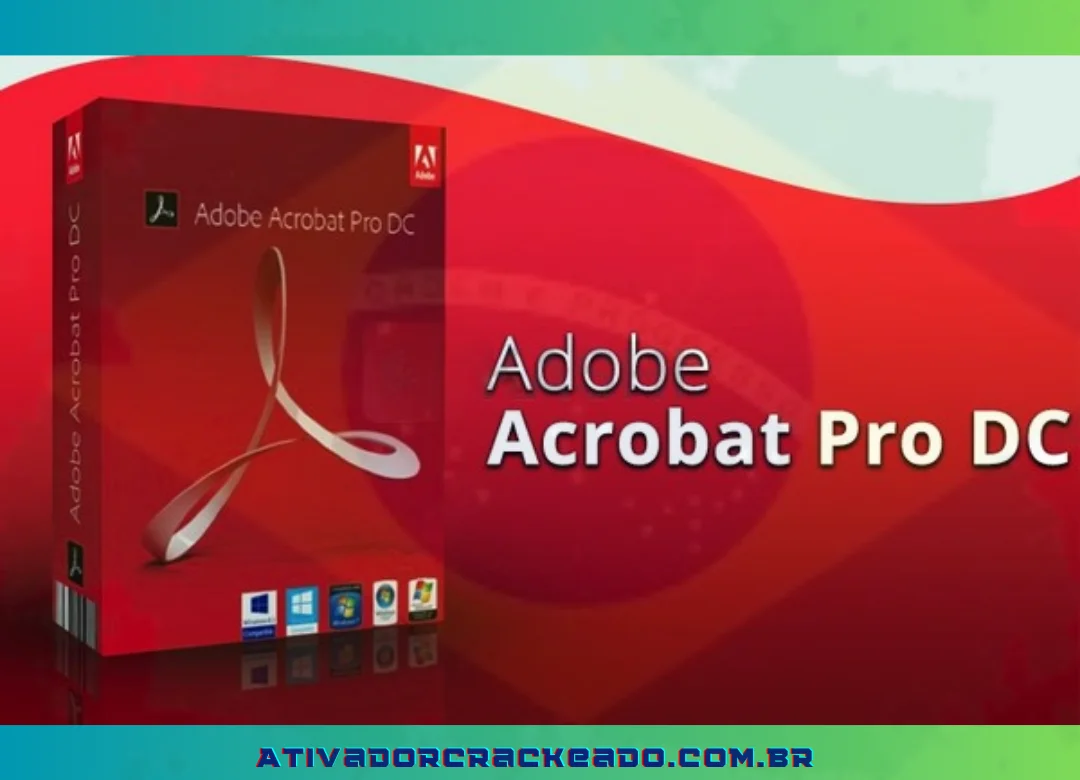
Com uma interface intuitiva, o Adobe Acrobat Pro DC auxilia os clientes na criação de formulários e portfólios em PDF. Este programa também permite adicionar notas, assinaturas e fotos a formulários em qualquer arquivo PDF.
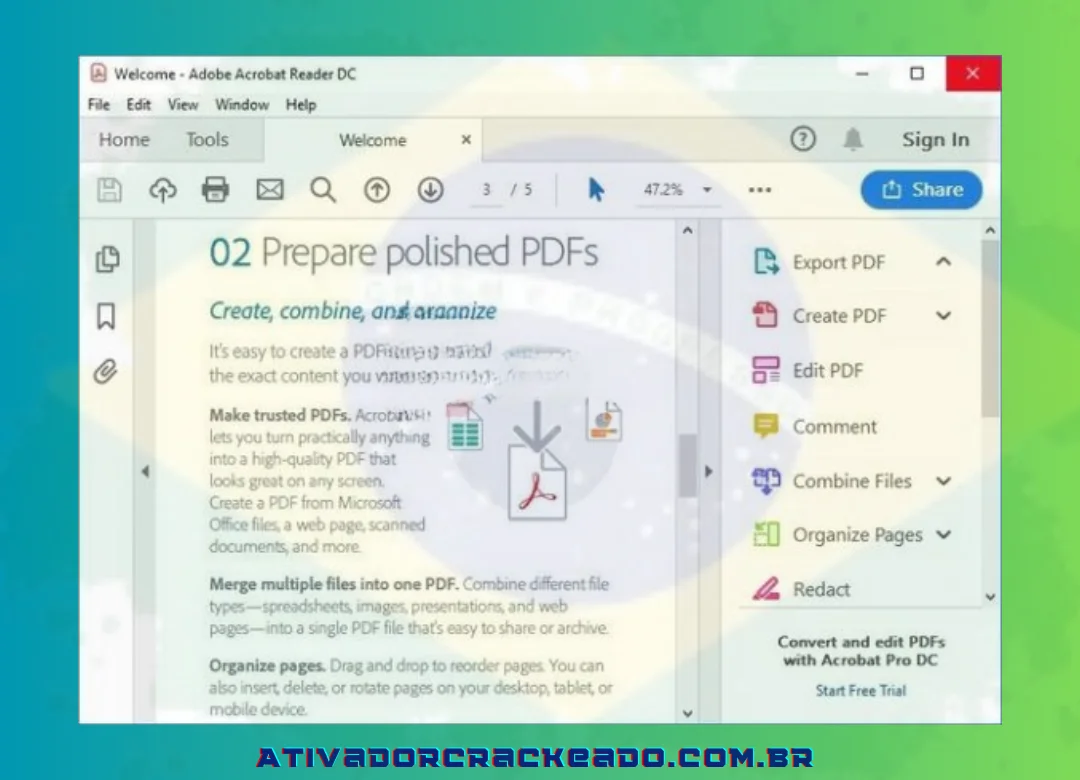
Você pode proteger os arquivos PDF criptografando-os com uma senha, o que impedirá o acesso não autorizado.
Adobe Acrobat Pro DC é uma ferramenta muito prática para criar, organizar e exportar arquivos PDF com eficiência. É uma ferramenta eficaz para ajudá-lo com as coisas que você deseja fazer.
permite que você marque arquivos PDF de forma rápida e simples em seu computador com algumas configurações simples.
Recursos do Adobe Acrobat Pro DC 2026 (v26.1.21691)
Crie você mesmo arquivos PDF
Com a ajuda desta ferramenta, você pode exibir e reunir documentos em formato PDF de maneira mais eficiente do Word, Excel, PowerPoint, HTML e tipos de arquivos de imagem, incluindo BMP, JPG, TIFF e PNG. Além disso, o aplicativo oferece recursos flexíveis que permitem converter arquivos em formatos PDF de forma rápida, simples e conveniente.
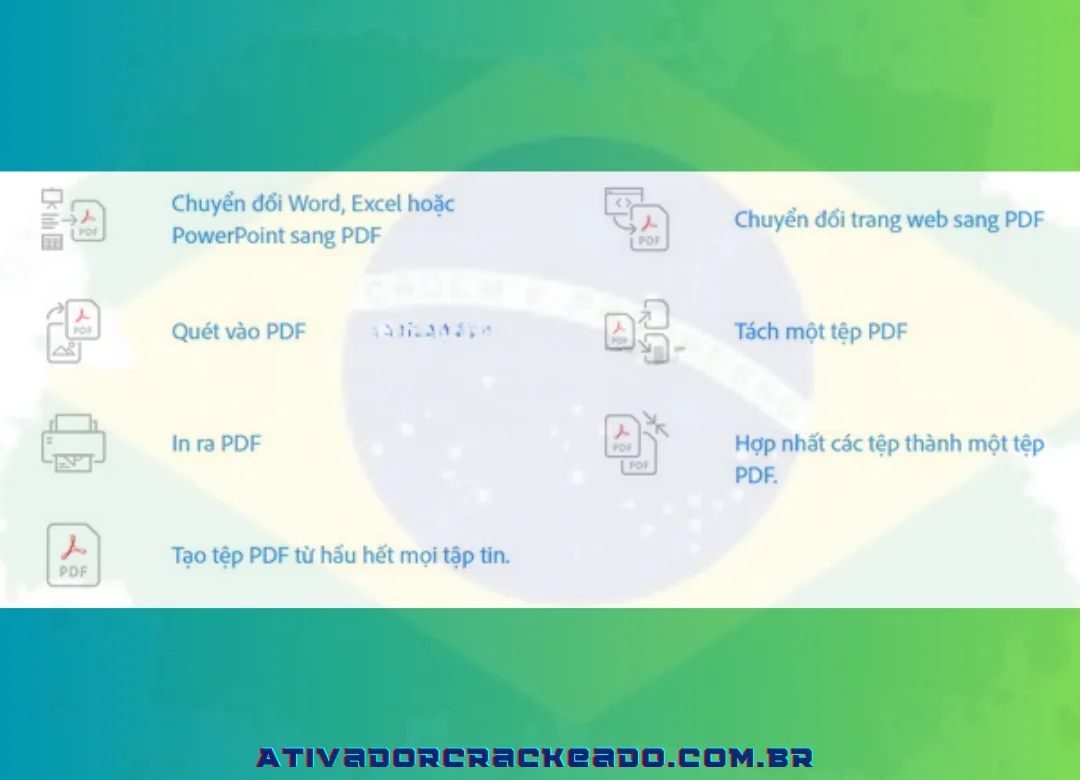
Os usuários podem então produzir documentos em formato PDF para edição. Com o Adobe Acrobat, criar um PDF é tão fácil quanto clicar em uma ferramenta. Podemos converter arquivos PDF de qualquer programa básico de impressão usando a função de impressão integrada do Adobe Acrobat, mantendo ao mesmo tempo o controle sobre a quantidade de dados que são entregues.
Editar arquivos PDF
Você pode facilmente adicionar texto a arquivos PDF, corrigir pequenos problemas de texto, como erros de digitação, e modificar a fonte.
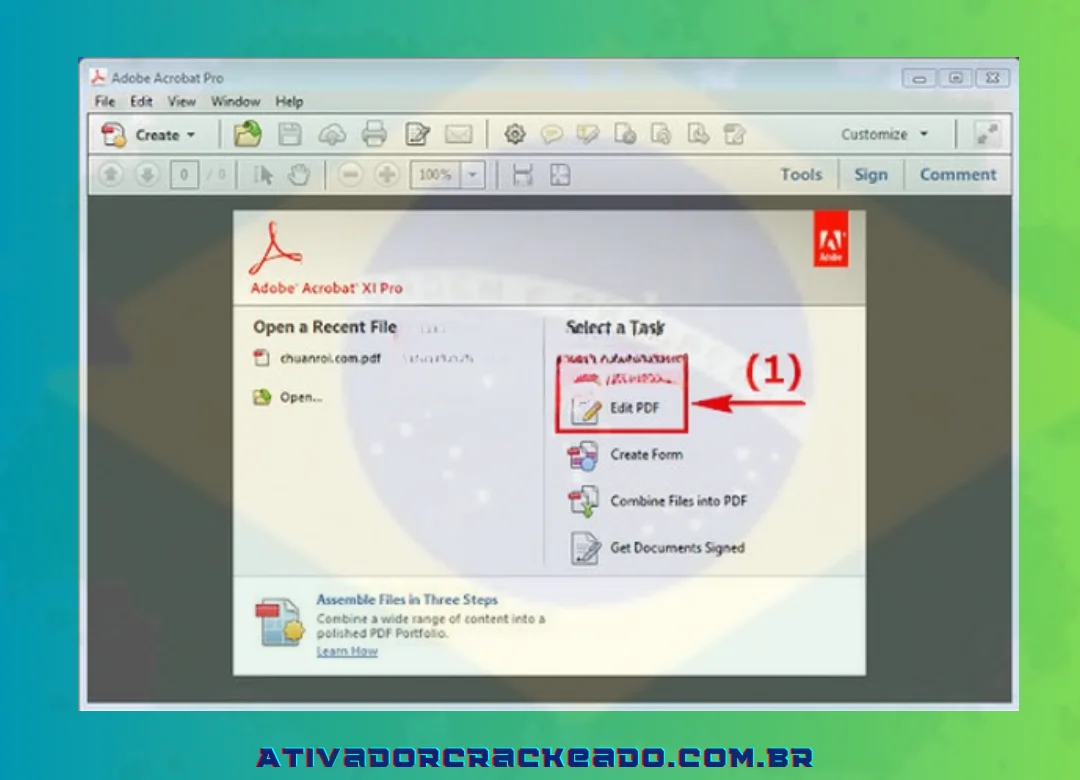
Além disso, mesmo na ausência de assistência de programas de edição de imagens como Photoshop, Paint, etc., você pode redimensionar, alterar e substituir de forma rápida e fácil quaisquer imagens em PDFs por novas. O arquivo pode então ser compartilhado com arquivos adicionais no formato de sua escolha.
Digitalize documentos em papel para PDF
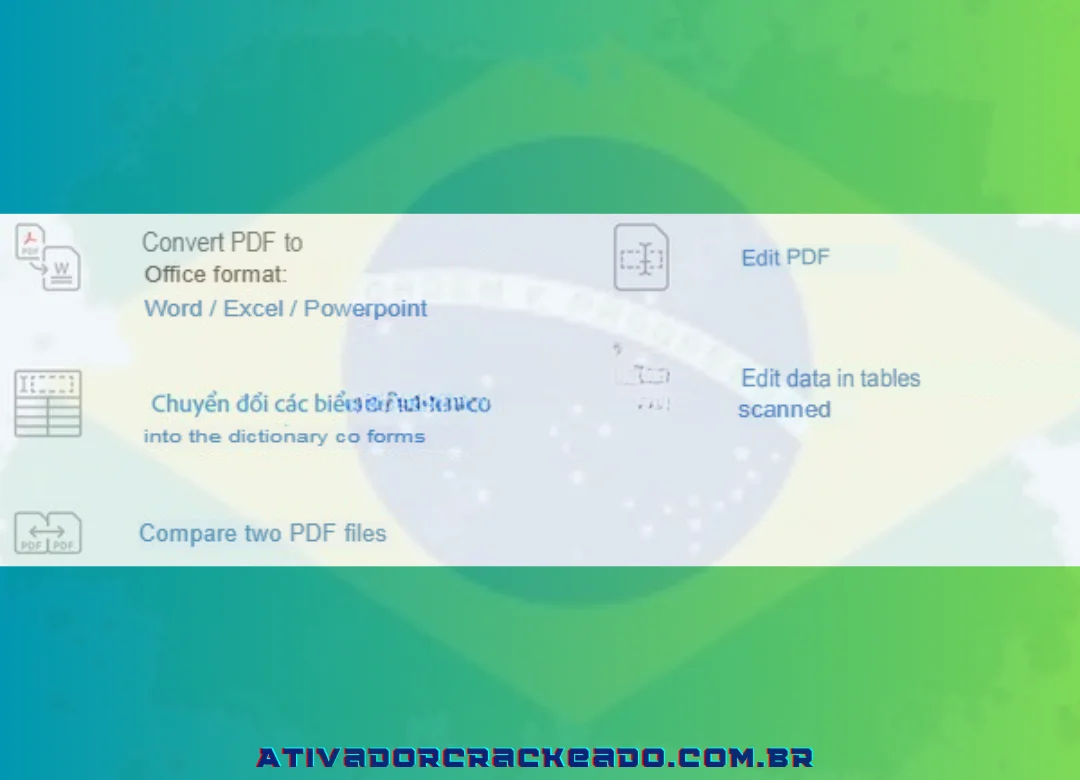
O software permite digitalizar e salvar como PDF documentos armazenados em papel ou fotos digitais.
Proteja arquivos PDF
permite a proteção por senha de arquivos PDF para distribuição; os usuários podem estabelecer suas próprias senhas.
Converta arquivos PDF para diferentes formatos
É possível converter arquivos PDF em formatos de documentos do Microsoft Office, como DOC, DOCX, XLS, XLSX, PPT e PPTX, sem comprometer a formatação do documento original. Além disso, o PDF oferece benefícios de segurança não vistos em outros formatos de documentos. Além disso, todos os arquivos podem ser vinculados a esta conversão de forma rápida e eficiente, sem apagar o arquivo original.
Compartilhe arquivos usando SendNow online ou por e-mail
Os usuários podem compartilhar arquivos PDF recém-produzidos com outras pessoas ou carregá-los na Internet com facilidade graças ao software Adobe Acrobat, que sincroniza com programas on-line SendNow e de armazenamento de e-mail, como Microsoft Outlook e MS Outlook EXchange.
Capacidade de abrir múltiplas janelas e vários projetos em execução ao mesmo tempo
Você pode comparar, contrastar e trabalhar de forma mais rápida e eficaz abrindo vários arquivos PDF simultaneamente em janelas separadas quando tiver licenciado o software Adobe Acrobat.
Suporte multilíngue
Muitos idiomas, incluindo alemão, inglês, espanhol, francês, italiano, sueco, russo, chinês, japonês, coreano e assim por diante, são suportados pelo software. Isto facilita uma maior flexibilidade linguística para consumidores e empresas.
Crie anotações, assinaturas e marcadores para documentos PDF
Com a ajuda do Acrobat Pro, você pode atualizar e adicionar conteúdo aos seus documentos, permitindo aos usuários anotar, assinar e marcar cada arquivo PDF aberto.
Interface amigável, navegação
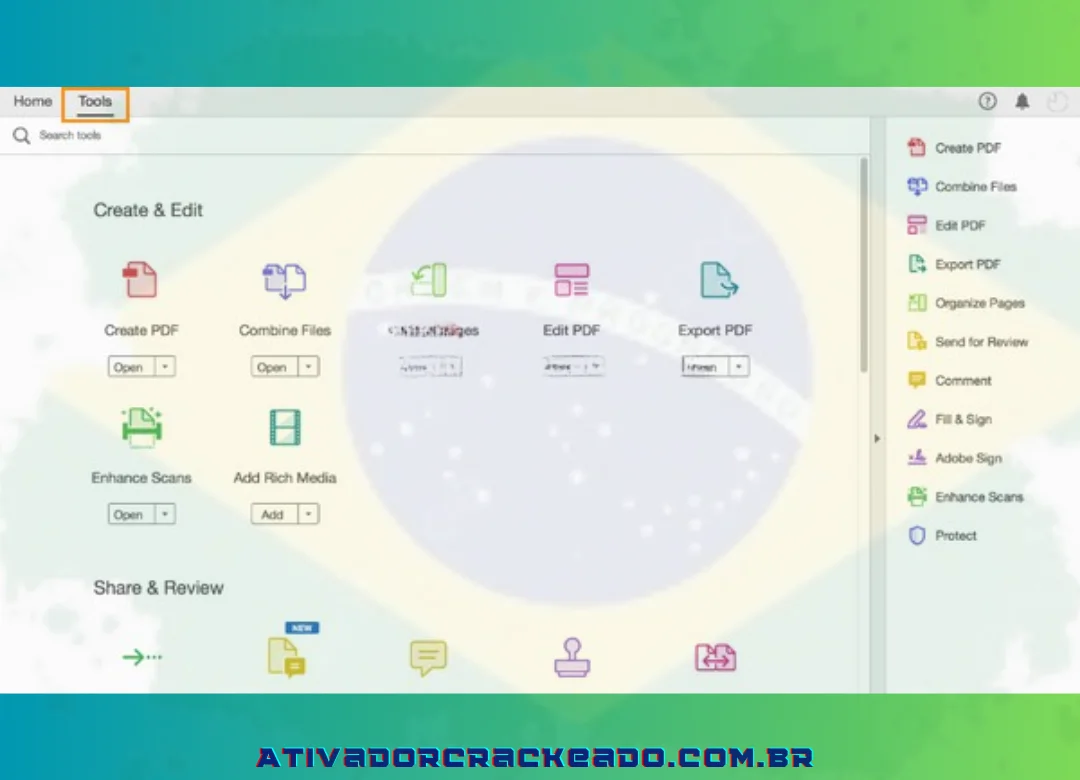
A interface do usuário do Adobe Acrobat é bastante simples de usar. Cada ferramenta tem uma finalidade específica e está organizada de forma organizada no menu do programa ou nas guias para facilitar a localização dos usuários.
Armazenamento na núvem
Um programa rico em recursos que auxilia na criação e edição de documentos PDF é o Adobe Acrobat Pro DC. Pro DC é indiscutivelmente a capacidade de vincular dados com segurança, salvar papéis na nuvem e gerar vários sites que são rapidamente acessíveis e executados com habilidade.
Adobe Document Cloud facilita a criação, exportação, armazenamento e envio de arquivos PDF para fins de obtenção de assinaturas eletrônicas. Por último, mas não menos importante, o Acrobat Reader completa o crack DC, que inclui recursos para impressão, leitura e assinatura de arquivos PDF.
Link para download Adobe Acrobat Pro DC (última atualização 2026 (v26.2.21996)
Download Link
Senha:12345
*Observação: você deve desabilitar o software antivírus, o Windows Defender e a Segurança do Windows no sistema operacional Windows antes de extrair.
Instruções para instalar o Adobe Acrobat Pro DC 2026 (v26.1.21691)
Passo 1:
Além de desligar o Windows Defender, desligue qualquer software antivírus.
Passo 2:
Baixe a versão completa do Adobe Acrobat Pro DC 2020.012.20043 e use o Winrar para extraí-la.
Passo 3:
A seguir, para iniciar o processo de instalação, abra a pasta do programa e clique no arquivo.
Passo 4:
Escolha o caminho para a instalação do programa, clique em “OK” e ele aparecerá como abaixo. Pressione “OK” mais uma vez.
Passo 5:
Para finalizar a instalação do software, escolha “Instalar”.
O procedimento de instalação foi concluído.
Esta versão já foi crackeada; você não precisa usar os métodos listados abaixo para quebrá-lo.
No entanto, se você já o instalou e deseja utilizar um crack, vá em frente.
Como quebrar software:
Você deve consultar as instruções do Adobe Acrobat Crack para que o programa funcione da melhor maneira possível.
Passo 1:
Desligue a “Internet”, observe que este é um passo muito importante.
Passo 2:
Dê permissão ao “Acrobat_DC_Web_WWMUI” para iniciar.
Passo 3:
Instale o programa usando o keygen “XFORCE 2015” para obter o serial. (Se o computador solicitar, reinicie-o e desconecte a Internet.)
Passo 4:
Copie o arquivo “amtlib.dll” e execute o arquivo de patch “painter”.
Passo 5:
Inicie o arquivo de atualização “Acrobat DC Upd2000920067_2” e, em seguida, inicie o patch “paint” novamente.
Passo 6:
No arquivo “Hosts”, adicione a seguinte linha:
- 127.0.0.1lmlicenses.wip4.adobe.com
- 127.0.0.1 lm.licenses.adobe.com
- 127.0.0.1 na1r.services.adobe.com
- 127.0.0.1 hlrcv.stage.adobe.com
- 127.0.0.1 praactivate.adobe.com
- 127.0.0.1 activate.adobe.com
Passo 7:
A ativação foi bem-sucedida.
Passo 8:
Verifique o procedimento de instalação mais uma vez após fazer uma nova conexão com a Internet. Tente reiniciar o programa depois de desligá-lo e ligá-lo.
Conclusão: vale a pena usar o Adobe Acrobat Pro?
O Adobe Acrobat Pro é uma opção relevante para quem trabalha frequentemente com documentos PDF e precisa de mais do que simples visualização. Suas ferramentas de edição, conversão, OCR, organização, proteção e assinatura podem simplificar atividades acadêmicas, administrativas e empresariais.
A escolha, entretanto, deve considerar as necessidades reais de cada usuário. Quem precisa apenas abrir arquivos e fazer anotações pode começar com o Acrobat Reader gratuito. Já quem trabalha com documentos complexos, digitalizações ou informações confidenciais pode encontrar vantagens nas ferramentas avançadas do Pro.
Antes de instalar o programa, confira os requisitos técnicos, compare as opções de licença e utilize os canais oficiais de download. Uma escolha informada ajuda a evitar gastos desnecessários e reduz os riscos associados a instaladores desconhecidos.
Para conhecer os recursos e as condições atuais, consulte a página oficial do Adobe Acrobat Pro e a comparação de planos. Assim, você poderá selecionar a opção mais adequada para sua rotina e trabalhar com seus documentos PDF de maneira mais eficiente.