
Create Studio Download para Windows: Recursos, Requisitos e Guia Completo
O Create Studio é um software de criação de vídeos animados que ajuda criadores de conteúdo, profissionais de marketing, educadores e empresas a transformar ideias em produções visuais envolventes. A plataforma reúne ferramentas de edição, animações, personagens 3D, modelos prontos, efeitos visuais e recursos para desenvolver vídeos explicativos, anúncios, apresentações e conteúdos para redes sociais. Para quem procura uma solução que combine criatividade e praticidade, o Create Studio merece ser considerado.
Ao pesquisar por Create Studio download para Windows, é importante compreender não apenas como obter o programa, mas também quais recursos estão disponíveis, como funciona o processo de edição e quais são os requisitos necessários para utilizá-lo com eficiência. A escolha de um editor de vídeo depende do tipo de projeto, da experiência do usuário, do desempenho do computador e do orçamento disponível.
Neste guia, você encontrará uma análise detalhada do Create Studio, incluindo suas principais funcionalidades, ferramentas de animação, opções de personalização, requisitos do sistema, processo de instalação, planos de assinatura e alternativas. O objetivo é ajudar você a avaliar se o programa corresponde às suas necessidades antes de investir tempo ou dinheiro na plataforma.
O Que É o Create Studio?
O Create Studio é uma ferramenta de criação de vídeos voltada especialmente para animações, vídeos explicativos, publicidade digital e conteúdos visuais para diferentes plataformas. Em vez de exigir que o usuário construa todos os elementos do zero, o programa oferece recursos que facilitam a montagem de cenas, a animação de objetos e a utilização de personagens e modelos.
A história do software ajuda a compreender sua evolução. Segundo a documentação oficial, o produto foi lançado originalmente como CreateStudio em 2020. Em 2022, recebeu o nome Create Studio, acompanhado de melhorias nas ferramentas de edição. A versão 3.0, apresentada em 2023, acrescentou recursos como sincronização labial e personalização de personagens 3D. Posteriormente, o CreateStudio 4.0 trouxe ferramentas integradas de inteligência artificial. A disponibilidade de cada recurso deve ser confirmada na edição atual. Consulte o histórico oficial das versões.
A proposta central do Create Studio é tornar a produção de vídeos animados mais acessível. Usuários que não trabalham profissionalmente com animação podem aproveitar modelos, personagens e cenas predefinidas para construir projetos sem precisar dominar técnicas avançadas de composição desde o início.
Isso não significa que o programa elimine completamente a curva de aprendizagem. Para produzir vídeos consistentes, ainda é necessário compreender conceitos como ritmo, enquadramento, hierarquia visual, duração das cenas, transições e sincronização de áudio. O software fornece ferramentas para executar essas tarefas, mas a qualidade final depende das decisões criativas e da organização do projeto.
Para Quem o Create Studio É Indicado?
O Create Studio pode ser uma opção interessante para criadores que precisam produzir vídeos regularmente e desejam combinar animações com uma interface orientada à edição visual. Pequenos negócios podem utilizá-lo para apresentar produtos, explicar serviços e desenvolver materiais promocionais sem criar cada elemento gráfico manualmente.
Criadores de conteúdo também podem considerar o programa para vídeos de YouTube, introduções animadas, apresentações de conceitos e conteúdos verticais destinados às redes sociais. A disponibilidade de personagens, cenas e modelos pode ajudar a manter uma identidade visual consistente entre diferentes publicações.
Professores, instrutores e profissionais de treinamento podem utilizar animações para explicar processos, ilustrar conceitos abstratos e organizar informações complexas em sequências visuais. Uma cena bem construída pode tornar uma explicação mais fácil de acompanhar, especialmente quando combina texto, narração, gráficos e movimento.
Por outro lado, quem precisa principalmente cortar gravações reais, corrigir cores de filmagens extensas ou trabalhar com fluxos de pós-produção cinematográfica pode preferir um editor especializado nesse tipo de trabalho. O CreateStudio Pro é mais interessante quando suas ferramentas de animação e criação de cenas correspondem ao objetivo do projeto.
Principais Recursos do CreateStudio Pro
Criação de Vídeos Animados
A criação de vídeos animados é um dos principais motivos para considerar o CreateStudio Pro. O programa permite combinar elementos visuais, textos, personagens, fundos e efeitos para construir cenas que comunicam uma mensagem por meio de movimento.
Esse tipo de produção pode ser utilizado em campanhas publicitárias, apresentações empresariais, tutoriais, vídeos educativos e conteúdos para plataformas digitais. Ao organizar cada elemento em uma sequência, o usuário consegue controlar quando um objeto aparece, como se movimenta e em que momento a cena muda.
A animação também ajuda a direcionar a atenção do espectador. Um título que surge gradualmente, um personagem que demonstra uma ação ou um gráfico que se transforma pode destacar informações importantes sem depender exclusivamente de texto estático.
Para obter um bom resultado, é recomendável evitar movimentos desnecessários. A animação deve apoiar a mensagem, não competir com ela. Um projeto com poucas transições bem escolhidas pode ser mais eficaz do que uma sequência em que todos os elementos se movimentam simultaneamente.
Personagens 3D Personalizáveis
Os personagens 3D são úteis para criar vídeos explicativos, apresentações de produtos e histórias visuais. A documentação de aprendizagem do CreateStudio apresenta tutoriais relacionados à personalização de personagens, expressões faciais, rotação e criação de predefinições. O conjunto de opções disponível depende da versão e dos recursos incluídos na conta.
A possibilidade de ajustar a aparência e a apresentação de personagens permite adaptar as cenas ao estilo de um projeto. Uma empresa pode utilizar personagens em situações cotidianas para explicar um serviço, enquanto um criador de conteúdo pode desenvolver uma identidade visual recorrente para os seus vídeos.
As expressões faciais e os movimentos também podem ajudar a transmitir emoções e intenções. Quando utilizados com moderação, esses elementos tornam a apresentação mais dinâmica e podem facilitar a compreensão de uma situação.
Entretanto, personagens 3D não garantem automaticamente uma aparência profissional. A escolha de poses, a iluminação, a composição e a sincronização com a narração continuam sendo importantes. É aconselhável testar diferentes combinações e manter um estilo coerente ao longo do vídeo.
Sincronização Labial e Expressões
A sincronização labial permite aproximar o movimento da boca de um personagem ao áudio utilizado no projeto. Esse recurso pode ser útil para vídeos explicativos narrados por personagens, apresentações animadas e pequenas histórias.
Quando a sincronização funciona adequadamente, a fala parece mais integrada à animação. Isso pode tornar o vídeo mais natural e reduzir a necessidade de ajustes manuais em cada momento da narração.
Ainda assim, o resultado depende da qualidade do áudio, do personagem selecionado e das ferramentas disponíveis na versão instalada. É recomendável ouvir a narração e assistir à animação antes da exportação final para identificar possíveis diferenças de ritmo ou sincronização.
Modelos Prontos e Cenas Predefinidas
Os modelos prontos ajudam a acelerar a criação de projetos. Em vez de começar com uma tela vazia, o usuário pode partir de uma composição existente e adaptar textos, imagens, personagens, cores e movimentos.
As cenas predefinidas são especialmente úteis para projetos que seguem uma estrutura repetida. Por exemplo, uma sequência promocional pode incluir uma introdução, apresentação do problema, demonstração da solução e chamada para ação. Um modelo bem organizado pode servir como ponto de partida para diferentes campanhas.
O valor desses recursos depende da possibilidade de personalização e da adequação ao objetivo do vídeo. Um modelo deve facilitar o trabalho sem obrigar o usuário a manter elementos que não combinam com a sua marca ou mensagem.
Antes de utilizar um recurso em projetos comerciais, verifique as condições da licença e os direitos associados aos elementos incluídos. A utilização de modelos, músicas e personagens pode estar sujeita às regras específicas do plano contratado.
Linha do Tempo e Organização das Camadas
A linha do tempo é uma parte essencial do fluxo de edição. Ela permite organizar os elementos de acordo com a duração e a ordem em que aparecem no vídeo. Textos, imagens, personagens e áudio podem ser distribuídos em diferentes camadas para controlar a composição de cada cena.
A organização adequada ajuda a evitar sobreposições inesperadas e facilita a sincronização entre elementos visuais e sonoros. Em projetos mais longos, separar o conteúdo em grupos ou cenas também torna o trabalho mais simples de revisar.
O CreateStudio disponibiliza materiais de aprendizagem sobre a linha do tempo, grupos, máscaras e animações. Esses recursos são úteis para quem está começando e para usuários que desejam aperfeiçoar o fluxo de trabalho. Acesse os tutoriais oficiais do CreateStudio.
Ao trabalhar em projetos maiores, salve o trabalho regularmente e utilize nomes descritivos para os arquivos e as cenas. Essa prática ajuda a recuperar versões anteriores e reduz o risco de perder alterações importantes.
Predefinições de Movimento e Animações Personalizadas
As predefinições de movimento facilitam a aplicação de animações a elementos da cena. Em vez de ajustar manualmente cada parâmetro, o usuário pode selecionar um movimento disponível e adaptá-lo ao resultado pretendido.
Para projetos que exigem movimentos específicos, recursos como keyframes permitem controlar mudanças ao longo do tempo. Isso pode ser utilizado para animar títulos, mover objetos, ajustar escalas ou construir transições personalizadas.
As predefinições são particularmente úteis para acelerar tarefas repetitivas. Já as animações personalizadas permitem maior controle criativo quando um modelo pronto não corresponde à intenção do projeto.
Uma boa prática é manter movimentos consistentes dentro do mesmo vídeo. Se cada título e cada objeto utilizar uma animação completamente diferente, a apresentação pode parecer desorganizada. Escolher um pequeno conjunto de movimentos coerentes ajuda a criar uma experiência visual mais profissional.
Efeitos Visuais, Máscaras e Transições
Os efeitos visuais ajudam a destacar elementos e criar mudanças entre cenas. As máscaras permitem controlar quais partes de uma imagem ou composição permanecem visíveis, possibilitando efeitos de revelação, recorte e integração de diferentes elementos.
As transições, por sua vez, ajudam a conectar uma cena à seguinte. Elas podem ser utilizadas para mudar de assunto, apresentar uma nova etapa de um processo ou criar continuidade visual.
O uso desses recursos exige equilíbrio. Transições muito longas podem interromper o ritmo do vídeo, enquanto efeitos excessivos podem desviar a atenção da mensagem principal. O ideal é escolher ferramentas que tenham uma função clara dentro da narrativa.
Ferramentas de Inteligência Artificial
As ferramentas de inteligência artificial passaram a fazer parte da proposta do CreateStudio 4.0, de acordo com o histórico oficial de versões. A disponibilidade e as condições de utilização de cada recurso devem ser verificadas na página atual do produto.
Entre as funcionalidades anunciadas na página oficial de preços estão ferramentas como remoção de fundo por IA e criação de voz sintética a partir de texto. Esses recursos podem ajudar a preparar materiais visuais e narrações, reduzindo algumas etapas manuais. Confira os planos e recursos oficiais.
A remoção de fundo pode ser útil para isolar um objeto ou personagem e integrá-lo a uma composição diferente. Já a conversão de texto em fala pode apoiar a criação de vídeos narrados quando não é possível gravar uma voz humana para cada versão do projeto.
É importante revisar os resultados gerados automaticamente. A remoção de fundo pode deixar imperfeições em contornos complexos, enquanto uma voz sintética pode exigir ajustes de pronúncia, pontuação e ritmo. A inteligência artificial deve ser tratada como uma ferramenta de apoio, não como substituta da revisão humana.
O Que Você Pode Criar com o CreateStudio Pro?
Vídeos para YouTube
Criadores de YouTube podem utilizar o CreateStudio Pro para produzir introduções, sequências animadas, vídeos explicativos e apresentações de conceitos. Personagens e cenas ajudam a tornar o conteúdo mais visual, enquanto textos animados podem destacar termos importantes.
O programa também pode servir para desenvolver uma identidade visual recorrente. Ao utilizar cores, estilos de títulos e movimentos consistentes, o criador consegue estabelecer uma aparência reconhecível em diferentes vídeos.
Antes de iniciar o projeto, defina o formato, a duração e o objetivo da publicação. Uma introdução curta pode exigir poucos elementos, enquanto um vídeo educativo pode precisar de várias cenas e uma narração organizada.
Anúncios e Marketing Digital
Empresas e profissionais de marketing podem utilizar vídeos animados para apresentar produtos, explicar benefícios e comunicar ofertas. Modelos e cenas prontas ajudam a criar diferentes versões de uma campanha sem reconstruir todos os elementos desde o início.
Para anúncios destinados a redes sociais, a mensagem precisa ser clara desde os primeiros segundos. Uma boa composição visual, um título objetivo e uma chamada para ação relevante podem ajudar o espectador a compreender a proposta.
Também é importante adaptar o conteúdo ao público e à plataforma. Um anúncio vertical pode exigir uma organização diferente de um vídeo horizontal destinado a uma página institucional. Antes de exportar, confirme as especificações exigidas pelo canal de publicação.
Vídeos Explicativos para Empresas
Vídeos explicativos podem transformar processos complexos em sequências mais fáceis de acompanhar. Uma empresa pode demonstrar como funciona um serviço, apresentar as etapas de utilização de um produto ou explicar procedimentos internos.
O CreateStudio Pro pode ser útil nesse cenário porque combina elementos gráficos, animações e personagens em uma apresentação visual. Em vez de depender apenas de longos blocos de texto, a empresa pode dividir o assunto em etapas curtas e ilustradas.
Para manter a clareza, organize o roteiro antes de começar a editar. Cada cena deve apresentar uma ideia principal, e os elementos visuais devem reforçar essa informação. Evite incluir detalhes desnecessários que possam sobrecarregar a composição.
Conteúdos Educativos e Tutoriais
Professores, formadores e criadores de cursos podem utilizar animações para ilustrar conceitos, explicar procedimentos e organizar informações. Uma sequência visual pode ajudar a demonstrar como algo funciona, especialmente quando o processo é difícil de mostrar apenas com imagens estáticas.
Os personagens podem representar situações, enquanto os textos e gráficos ajudam a destacar definições ou etapas. A narração pode complementar as imagens, desde que o ritmo permita ao espectador acompanhar a explicação.
Em conteúdos educativos, é preferível utilizar animações com uma finalidade clara. O objetivo principal deve ser facilitar a aprendizagem, e não apenas tornar o vídeo visualmente complexo.
Requisitos do Sistema para o CreateStudio Pro no Windows
Antes de fazer o download do CreateStudio Pro, verifique se o computador atende aos requisitos publicados pelo desenvolvedor. Um sistema compatível ajuda a reduzir problemas durante a instalação, a edição e a renderização.
Segundo o artigo oficial de requisitos, atualizado em agosto de 2026, o CreateStudio requer Windows 10 ou posterior, pelo menos 8 GB de RAM utilizável, processador de 64 bits com dois ou mais núcleos e frequência de 2 GHz ou superior. A documentação também apresenta requisitos gráficos mínimos e espaço para o programa e os projetos. Esses dados devem ser reconfirmados na página oficial antes da instalação.
| Componente | Requisito publicado |
|---|---|
| Sistema operacional | Windows 10 ou posterior |
| Processador | Intel ou AMD de 64 bits, com dois ou mais núcleos e 2 GHz ou superior |
| Memória RAM | Pelo menos 8 GB utilizáveis |
| Armazenamento | Cerca de 1 GB para a instalação, além do espaço para projetos e vídeos exportados |
| Gráficos | Intel HD Graphics 5000 ou posterior, NVIDIA GeForce GTX 700 ou posterior, ou AMD Radeon R5 ou posterior |
| Internet | Necessária para download e para funcionalidades ou serviços online aplicáveis |
Fonte: requisitos mínimos oficiais do CreateStudio.
Os requisitos mínimos não significam que todos os projetos funcionarão com a mesma velocidade. Um vídeo com muitas camadas, personagens 3D, efeitos e arquivos de alta resolução pode exigir mais recursos do que uma animação curta.
Se você pretende produzir vídeos frequentemente, considere manter espaço livre suficiente no armazenamento e utilizar um computador que ofereça margem de desempenho. Os arquivos de origem, os recursos importados e as exportações podem ocupar muito mais espaço do que a instalação inicial.
Como Verificar as Especificações do Computador
No Windows, é possível consultar as informações básicas do computador antes de instalar o CreateStudio Pro. Abra as Configurações e acesse a área de informações do sistema para verificar o processador, a memória instalada e o tipo de sistema operacional.
Para investigar os componentes gráficos, consulte o Gerenciador de Dispositivos ou as ferramentas de diagnóstico do Windows. Essas informações ajudam a comparar o hardware disponível com os requisitos publicados pelo desenvolvedor.
Também vale verificar o espaço livre na unidade em que o programa e os projetos serão armazenados. Se o computador tiver pouco espaço, arquivos temporários e vídeos exportados podem dificultar o fluxo de trabalho.
Caso o sistema esteja próximo dos requisitos mínimos, experimente começar com um projeto pequeno antes de desenvolver uma produção extensa. Essa abordagem ajuda a identificar limitações de desempenho antecipadamente.
Como Baixar o CreateStudio Pro para Windows
Para obter o CreateStudio Pro com segurança, comece pelo site oficial. Consulte a página do produto, confirme as opções disponíveis e leia as informações sobre planos, compatibilidade e condições de utilização.
O processo de aquisição pode variar conforme a oferta atual. Antes de concluir qualquer compra, verifique o valor, a periodicidade da cobrança, a quantidade de dispositivos permitida e os recursos incluídos no plano selecionado.
Depois de obter acesso ao programa, siga as instruções fornecidas pelo desenvolvedor para baixar e instalar a versão apropriada. Evite instaladores de origem desconhecida e arquivos que prometam acesso a funcionalidades sem esclarecer a licença ou a procedência do software.
Etapas Gerais de Instalação
Primeiro, confirme que o Windows atende aos requisitos mínimos. Em seguida, acesse o site oficial e siga o processo indicado para obter o instalador ou acessar a sua conta. Se o programa exigir autenticação, utilize as credenciais associadas à licença adquirida.
Execute o instalador obtido da fonte oficial e siga as instruções apresentadas. Leia atentamente os avisos e confirme que o arquivo corresponde ao aplicativo esperado antes de permitir alterações no computador.
Após a instalação, abra o CreateStudio e explore a interface. Antes de iniciar um projeto complexo, experimente importar um arquivo de mídia, adicionar um texto, aplicar uma animação e realizar uma pequena exportação de teste.
Se surgir algum erro, consulte a central de ajuda oficial. Não é recomendável desativar ferramentas de segurança ou instalar componentes desconhecidos para tentar forçar o funcionamento do programa.
Como Usar o CreateStudio Pro pela Primeira Vez
Criar um Novo Projeto
Comece definindo o objetivo do vídeo. Determine se ele será utilizado em uma rede social, em uma página comercial, em uma apresentação ou em um tutorial. Essa decisão ajuda a estabelecer o formato e a estrutura visual adequados.
Em seguida, crie um projeto e organize os elementos principais. É útil preparar um roteiro simples com introdução, desenvolvimento e conclusão antes de adicionar animações. Assim, cada cena terá uma finalidade clara.
Não é necessário construir todos os elementos de uma só vez. Trabalhe por etapas, começando pela estrutura geral e acrescentando detalhes depois que a sequência principal estiver funcionando.
Importar Mídia e Organizar os Elementos
O CreateStudio oferece materiais de aprendizagem sobre importação de mídia, bibliotecas e integração de recursos. Ao importar imagens, áudio e outros arquivos, utilize nomes claros e mantenha os materiais do projeto organizados.
Organizar os arquivos facilita futuras revisões e ajuda a identificar os recursos utilizados em cada cena. Em projetos maiores, uma estrutura consistente pode reduzir o tempo necessário para corrigir detalhes ou preparar uma nova versão.
Antes de utilizar arquivos externos, verifique se você tem autorização para incorporá-los ao vídeo. Isso é especialmente importante para músicas, imagens, fontes e outros recursos destinados a publicações comerciais.
Adicionar Animações e Transições
Depois de organizar os elementos, aplique animações conforme a necessidade do projeto. Comece com movimentos simples e observe como eles se comportam em relação ao texto e à narração.
As transições devem conectar cenas de maneira natural. Quando o vídeo apresenta uma sequência de etapas, uma mudança visual consistente pode ajudar o espectador a compreender a progressão da mensagem.
Assista à prévia várias vezes e ajuste a duração dos elementos. Um texto que permanece pouco tempo na tela pode ser difícil de ler, enquanto uma animação excessivamente longa pode tornar o vídeo lento.
Exportar e Revisar o Vídeo
Antes da exportação, revise a sequência completa. Confira a ortografia, a sincronização do áudio, a posição dos elementos, a duração das cenas e a consistência das cores.
Escolha as configurações de saída de acordo com a plataforma de publicação. Verifique a resolução e o formato de arquivo disponíveis no programa e compare-os com as especificações exigidas pelo destino do vídeo.
Depois de exportar, reproduza o arquivo final fora do editor. Essa revisão permite identificar problemas que podem passar despercebidos durante a edição, como cortes inesperados, diferenças de áudio ou elementos fora da área visível.
O centro de aprendizagem oficial apresenta tutoriais para a linha do tempo, importação de mídia, predefinições de movimento, publicação e fila de renderização. Esses materiais são um bom ponto de partida para conhecer o fluxo de trabalho do programa.
Preços, Planos e Licença do CreateStudio Pro
O preço é um dos fatores importantes ao avaliar o CreateStudio Pro. A página oficial de preços apresenta planos de assinatura com diferentes quantidades de personagens, modelos e recursos visuais. Os valores publicados podem mudar, por isso é necessário confirmá-los antes de contratar.
Na página oficial consultada, os preços anunciados eram os seguintes:
| Plano | Preço mensal anunciado | Preço anual anunciado | Destaque |
|---|---|---|---|
| CreateStudio Standard | US$ 27 por mês | US$ 199 por ano | Conjunto básico de personagens e modelos |
| CreateStudio Platinum | US$ 37 por mês | US$ 249 por ano | Biblioteca ampliada de personagens e modelos |
| CreateStudio All Access | US$ 47 por mês | US$ 299 por ano | Acesso à biblioteca mais abrangente entre os planos listados |
Fonte: página oficial de preços do CreateStudio. Valores consultados em outubro de 2026; confirme a oferta atual antes da compra.
A diferença entre os planos está relacionada, entre outros fatores, ao volume de recursos disponíveis. Para quem produz poucos vídeos, um plano mais básico pode ser suficiente. Já os criadores que utilizam personagens e modelos com frequência podem considerar uma biblioteca maior.
Além do preço, verifique a quantidade de instalações permitidas, a licença comercial, a política de reembolso e as condições de cancelamento. Uma assinatura recorrente deve ser avaliada com base no uso real do software, e não apenas na quantidade de recursos anunciados.
Também é importante distinguir acesso ao aplicativo de acesso a recursos adicionais. Alguns conteúdos podem depender do plano ou de uma atualização específica. Antes de começar um projeto comercial, confirme se os elementos que pretende utilizar estão incluídos na sua licença.
Vantagens do CreateStudio Pro
Uma das principais vantagens do CreateStudio Pro é a combinação de ferramentas de animação com modelos e personagens. Isso pode ajudar usuários que precisam produzir conteúdos visuais com frequência, mas não desejam construir todos os elementos manualmente.
A disponibilidade de recursos reutilizáveis também pode acelerar a criação de campanhas e vídeos recorrentes. Depois de estabelecer uma estrutura visual, é possível adaptá-la para novos produtos, mensagens ou públicos, mantendo uma aparência consistente.
Outro benefício é a variedade de possibilidades criativas. Personagens 3D, cenas animadas, textos em movimento, máscaras e transições permitem desenvolver diferentes estilos de apresentação, desde explicações simples até materiais promocionais mais elaborados.
A documentação de aprendizagem também contribui para a curva de adaptação. Os tutoriais oficiais abrangem desde a introdução ao editor até técnicas específicas de animação, criação de cenas e exportação.
Limitações do CreateStudio Pro
Apesar dos recursos disponíveis, o CreateStudio Pro não é necessariamente a melhor escolha para todos os tipos de edição. Quem trabalha principalmente com gravações longas, correção avançada de cores ou pós-produção complexa deve comparar o programa com editores especializados nessas tarefas.
O desempenho também depende do hardware e da complexidade dos projetos. Computadores que atendem apenas aos requisitos mínimos podem apresentar limitações ao trabalhar com muitas camadas, efeitos ou arquivos grandes. Uma organização eficiente e a realização de testes ajudam a reduzir surpresas durante a produção.
O custo recorrente é outro aspecto a considerar. Se você utilizar o programa apenas ocasionalmente, talvez seja necessário comparar o valor da assinatura com outras ferramentas disponíveis e com a frequência real de produção.
Por fim, uma biblioteca de modelos não substitui o planejamento criativo. Um vídeo eficaz ainda precisa de roteiro, ritmo, mensagem clara e revisão. O programa fornece os meios técnicos para construir a apresentação, mas a qualidade depende de como esses recursos são utilizados.
CreateStudio Pro versus Outras Ferramentas de Vídeo
A escolha de um editor deve considerar o tipo de conteúdo que você pretende criar. Embora diferentes ferramentas possam produzir vídeos, cada uma possui prioridades e fluxos de trabalho próprios.
| Software | Principal foco | Mais indicado para |
|---|---|---|
| CreateStudio Pro | Animações, personagens e vídeos explicativos | Criadores que desejam combinar modelos, cenas e movimento |
| Canva | Design gráfico e criação de conteúdo visual | Materiais para redes sociais, apresentações e vídeos simples |
| Vyond | Vídeos explicativos com personagens e cenas | Comunicação empresarial e conteúdos de treinamento |
| Adobe After Effects | Composição visual e animação avançada | Profissionais que precisam de controle detalhado sobre efeitos e movimento |
O Canva pode ser conveniente para quem precisa combinar design e vídeos curtos em um fluxo de trabalho simples. O Vyond pode ser relevante para equipes que priorizam histórias explicativas com personagens. Já o Adobe After Effects é mais orientado a composição e animação avançada, o que pode exigir mais tempo de aprendizagem.
O CreateStudio Pro pode ser uma escolha adequada quando os recursos de personagens, modelos e cenas correspondem ao projeto. Entretanto, não existe uma ferramenta universalmente superior. A decisão deve levar em conta os recursos específicos, o custo total, a facilidade de utilização e o tipo de vídeo que você pretende produzir.
Problemas Comuns e Soluções
O CreateStudio Pro Não Instala
Se a instalação falhar, confirme se o arquivo foi obtido da fonte oficial e se o computador atende aos requisitos. Verifique também se existe espaço livre suficiente e se o Windows está atualizado.
Caso o erro continue, anote a mensagem apresentada e consulte a central de suporte do desenvolvedor. Uma mensagem específica pode indicar se o problema está relacionado à compatibilidade, à instalação ou à autenticação.
O Editor Apresenta Lentidão
A lentidão pode ocorrer quando o projeto contém muitos elementos ou quando o computador dispõe de recursos limitados. Feche aplicativos desnecessários e verifique o consumo de memória e processador antes de continuar.
Também pode ser útil dividir uma produção extensa em cenas menores e organizar os arquivos importados. Se o problema ocorrer mesmo em projetos simples, compare as especificações do computador com os requisitos oficiais e consulte o suporte.
O Vídeo Exportado Apresenta Problemas
Se a exportação não corresponder ao resultado esperado, revise a duração das cenas, a sincronização do áudio e as configurações de saída. Faça um teste com um trecho curto antes de exportar um projeto longo.
Certifique-se de que o formato e a resolução escolhidos correspondem ao destino final. Se o problema persistir, consulte os materiais oficiais sobre publicação e fila de renderização.
Um Recurso Não Está Disponível
A presença de determinada função pode depender da versão instalada ou do plano contratado. Consulte a documentação do produto para confirmar se o recurso está incluído na sua edição.
Se houver uma diferença entre o que aparece na documentação e o que está disponível no aplicativo, verifique se existem atualizações ou condições específicas associadas à conta. Evite presumir que todas as funcionalidades são incluídas em todos os planos.
Segurança e Boas Práticas ao Utilizar o Programa
Ao instalar o CreateStudio Pro, utilize o site oficial e siga as instruções do desenvolvedor. Isso ajuda a reduzir o risco de instalar arquivos modificados ou programas indesejados.
Mantenha cópias de segurança dos projetos e dos arquivos originais. Em trabalhos comerciais, é especialmente importante preservar as mídias, os roteiros e os materiais utilizados, para que você possa corrigir ou reconstruir uma produção quando necessário.
Também é recomendável verificar as licenças dos elementos utilizados. A possibilidade de exportar um vídeo não significa que todos os recursos incorporados estejam automaticamente autorizados para qualquer finalidade. Consulte as condições relativas a músicas, imagens, modelos e personagens.
Mantenha o aplicativo atualizado por meio dos canais oficiais e consulte a documentação quando tiver dúvidas sobre compatibilidade ou utilização comercial. Essas práticas ajudam a tornar o processo de produção mais organizado e previsível.
Perguntas Frequentes sobre o CreateStudio Pro
O CreateStudio Pro funciona no Windows 10 e no Windows 11?
A documentação oficial de requisitos indica Windows 10 ou posterior. Antes da instalação, consulte a página de suporte para verificar os requisitos atualizados e eventuais observações sobre a versão que pretende utilizar.
O CreateStudio Pro é adequado para iniciantes?
Pode ser adequado para iniciantes que desejam produzir vídeos animados, especialmente porque oferece modelos, personagens e tutoriais. No entanto, aprender a organizar cenas, ajustar movimentos e sincronizar áudio continua sendo importante para obter resultados de qualidade.
É possível criar vídeos comerciais com o CreateStudio Pro?
A página oficial de preços informa que os planos listados incluem licença para utilização comercial dos vídeos criados. Ainda assim, verifique os termos atuais do plano contratado e as condições específicas aplicáveis aos recursos de terceiros utilizados no projeto.
O CreateStudio Pro oferece modelos prontos?
Sim. Os planos apresentados na página oficial incluem diferentes quantidades de modelos e recursos visuais. A biblioteca disponível depende do plano, por isso confirme os detalhes antes de assinar.
O programa possui recursos de inteligência artificial?
O CreateStudio 4.0 foi apresentado com ferramentas integradas de inteligência artificial. A página oficial de preços também anuncia recursos como remoção de fundo e criação de voz a partir de texto. Consulte a documentação atual para confirmar disponibilidade e limitações.
Quais são os requisitos mínimos de memória?
A documentação oficial consultada indica pelo menos 8 GB de RAM utilizável. Projetos mais complexos podem exigir mais recursos, portanto vale considerar a complexidade das animações e o tamanho dos arquivos que você pretende utilizar.
Onde encontrar tutoriais do CreateStudio Pro?
O desenvolvedor disponibiliza materiais de aprendizagem sobre edição, linha do tempo, importação de mídia, personagens 3D, cenas e exportação. Você pode começar pelo centro oficial de aprendizagem.
O CreateStudio Pro substitui um editor profissional de vídeo?
Depende do fluxo de trabalho. O programa é especialmente voltado para animações e vídeos explicativos, enquanto outros editores oferecem ferramentas mais adequadas a diferentes tarefas de pós-produção. Compare as funcionalidades de acordo com o seu projeto.
Como escolher o plano mais adequado?
Considere a frequência com que você cria vídeos, a quantidade de personagens e modelos necessários e a licença exigida para o seu trabalho. Compare os recursos e os preços atuais na página oficial antes de contratar.
Download Create Studio gratuito da última versão 1.4.0 do software
Download Link
Senha:123
Como instalar o Create Studio 1.4.0?
Depois de explicar detalhadamente a visão geral, os recursos e como este programa funciona. Agora, quero contar as etapas de instalação com capturas de tela detalhadas. Fornecerei todos os arquivos de crack e patch para este estúdio. Além disso, também disponibilizo testes de login e senha no arquivo zip baixado. Caso esse login ou senha não correspondam ou haja outro problema, utilize seu e-mail para obter a versão premium. Em seguida, no arquivo zip baixado, você quebrará e corrigirá o arquivo keygen. Este arquivo lhe dará a chave para que você obtenha a versão premium.
Na primeira etapa, abra o arquivo zip baixado deste programa. Então, começamos com a instalação.
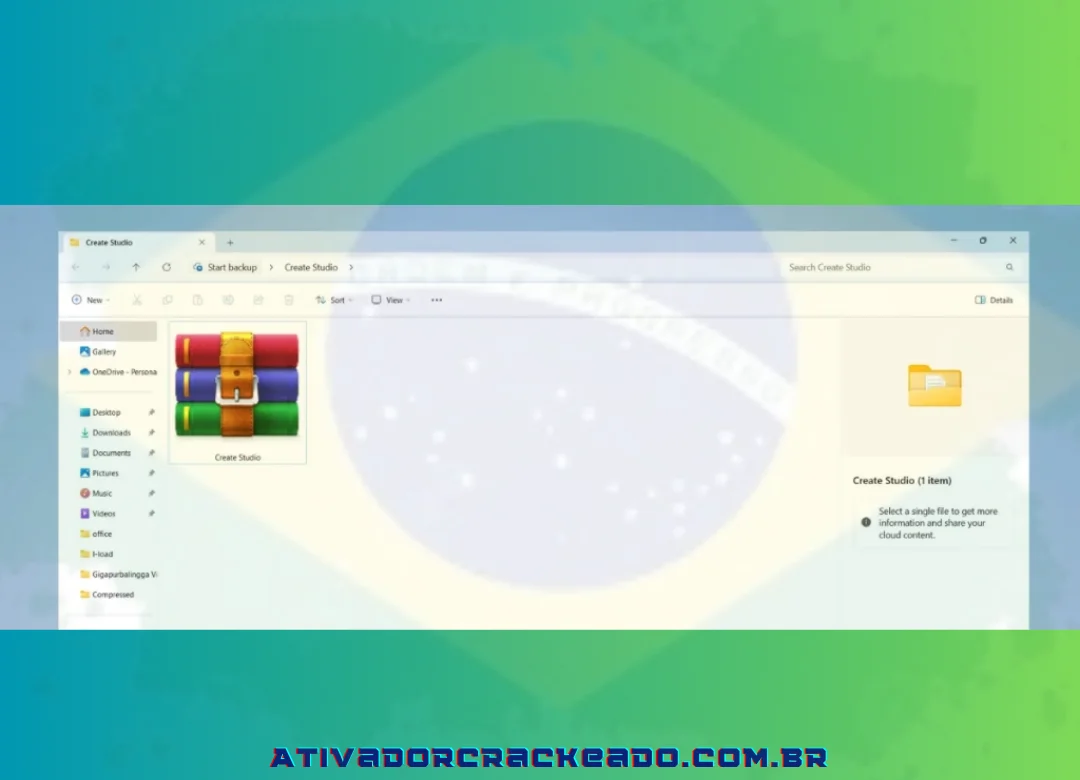
Agora, abra o arquivo zip baixado. Em seguida, abra a pasta Criar Studio.
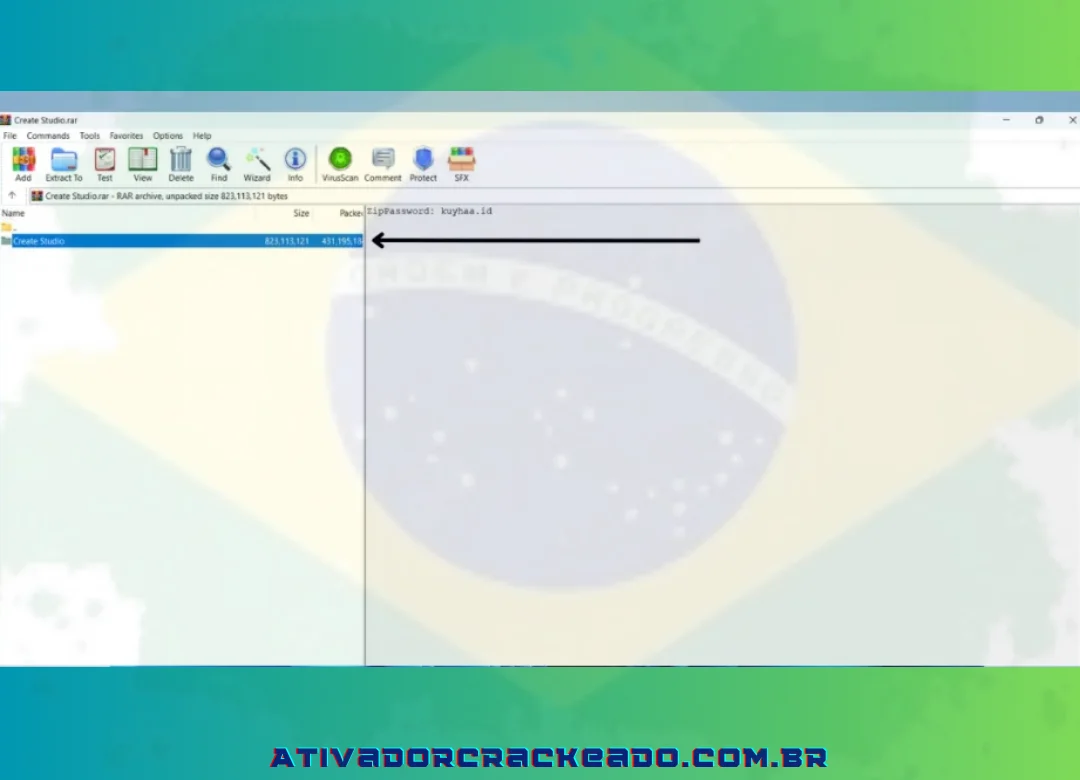
Depois disso, abra o arquivo conforme mencionado na imagem.
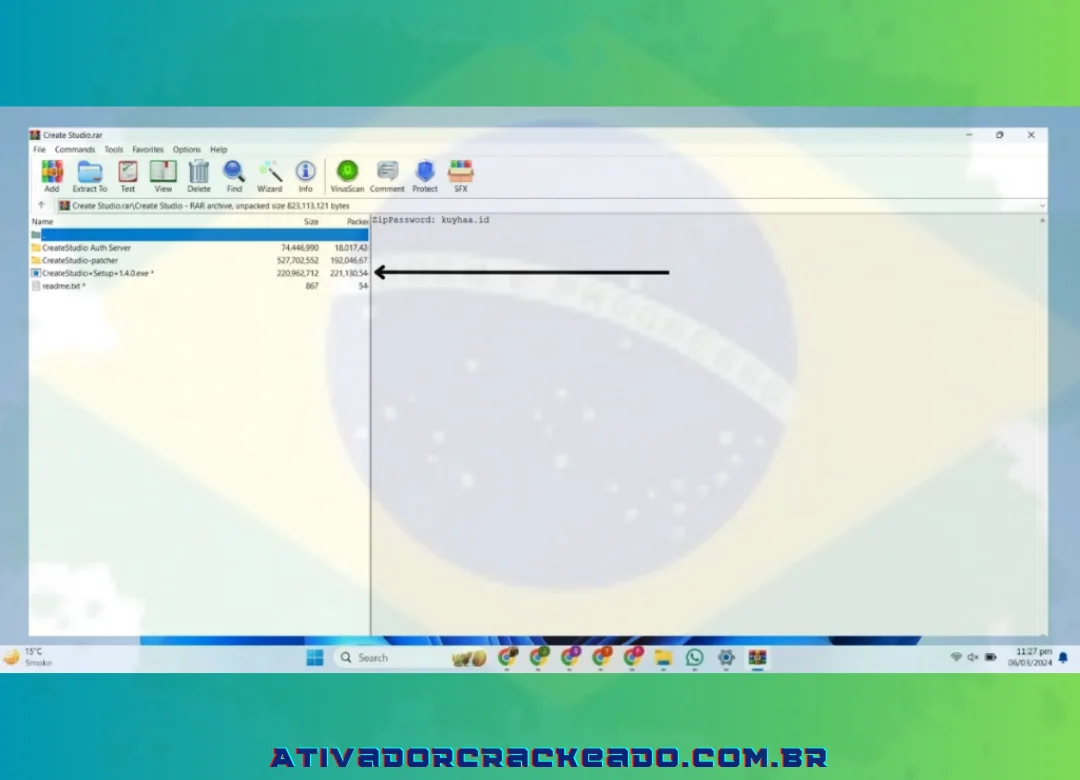
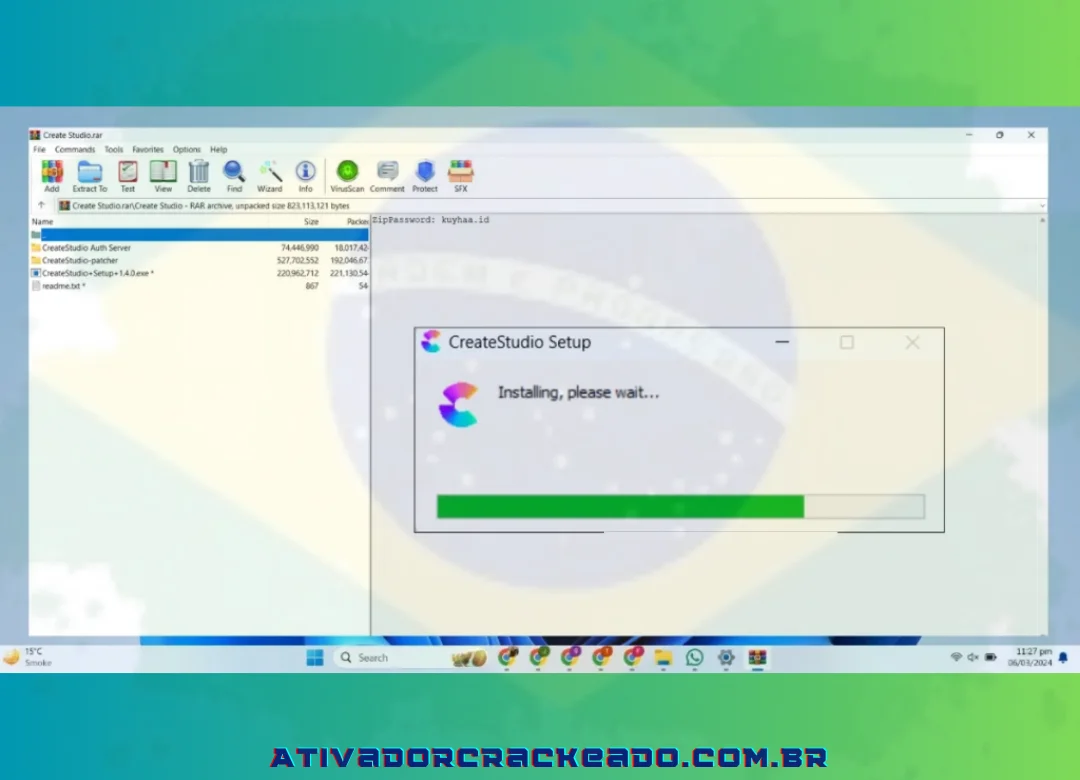
Agora você pode ver a instalação começando e levará alguns segundos para ser concluída.
Depois disso, você precisa inserir seu endereço de e-mail e senha. Também forneci o e-mail e a senha no arquivo zip baixado para que você possa usá-lo.
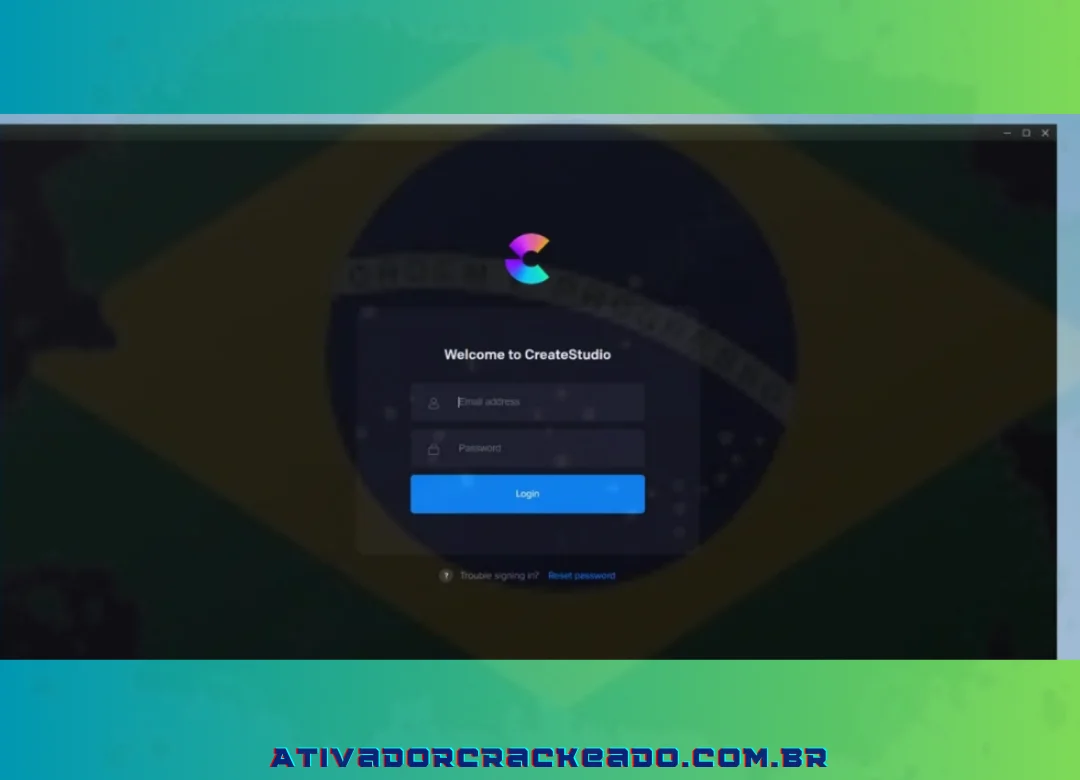
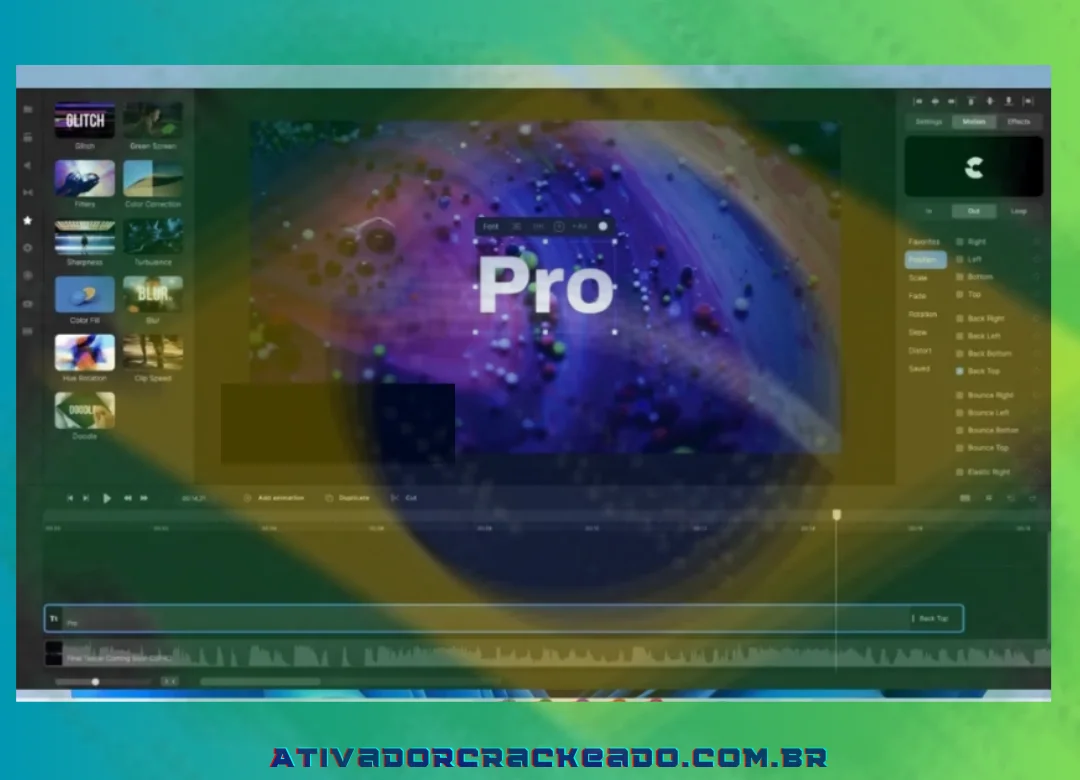
Agora você pode ver a interface do Create Studio Pro.
Conclusão
O CreateStudio Pro é uma opção a considerar para quem deseja criar vídeos animados, apresentações visuais, anúncios e conteúdos explicativos sem precisar construir cada elemento manualmente. A combinação de personagens 3D, modelos prontos, animações, efeitos e ferramentas de edição oferece flexibilidade para diferentes tipos de projeto.
Antes de realizar o CreateStudio Pro download para Windows, confirme os requisitos do computador, consulte a versão disponível e verifique os recursos incluídos no plano desejado. A escolha do software deve considerar também o custo da assinatura, a frequência de utilização e a complexidade das produções que você pretende desenvolver.
Para começar, acesse o site oficial, consulte a documentação e experimente o fluxo de trabalho com um projeto pequeno. Dessa forma, você poderá avaliar a interface, testar as ferramentas e decidir se o CreateStudio Pro é adequado às suas necessidades de criação de vídeos.