











WhatsApp para PC: Download, Instalação e Guia Completo
O WhatsApp para PC é uma maneira prática de conversar com amigos, familiares, clientes e colegas de trabalho usando uma tela maior e o teclado do computador. Com a versão para desktop ou o WhatsApp Web, você pode enviar mensagens, compartilhar documentos, visualizar fotos, participar de conversas em grupo e utilizar diferentes recursos de comunicação sem precisar digitar tudo no celular. Existem opções oficiais para Windows, Mac e navegadores compatíveis. A melhor escolha depende do sistema operacional instalado no computador, dos recursos que você pretende utilizar e da frequência com que acessa suas conversas.
Neste guia, você vai aprender como baixar o WhatsApp para PC, instalar o aplicativo oficial, conectar sua conta, utilizar o WhatsApp Web e resolver problemas comuns. Também explicaremos as diferenças entre as versões disponíveis, os requisitos do sistema e os cuidados necessários para manter suas conversas e seus dados protegidos. Para evitar problemas durante a instalação, recomendamos começar pela página oficial de downloads do WhatsApp: https://www.whatsapp.com/download/.

O que é o WhatsApp para PC?
O WhatsApp para PC permite acessar suas conversas em um computador Windows ou Mac, além de oferecer acesso pelo navegador por meio do WhatsApp Web. A proposta é facilitar a comunicação em uma tela maior, especialmente para quem passa várias horas trabalhando ou estudando diante do computador.
Em vez de alternar constantemente entre o celular e o teclado, você pode responder mensagens diretamente na área de trabalho. Isso é útil para escrever textos longos, enviar arquivos armazenados no computador, acompanhar conversas profissionais e organizar tarefas que dependem de comunicação frequente.
O aplicativo para desktop é instalado no sistema operacional, enquanto o WhatsApp Web funciona dentro de um navegador compatível. Ambas as opções permitem acessar uma conta vinculada, embora a disponibilidade de determinados recursos possa variar conforme a plataforma e a versão utilizada.
Uma vantagem importante é que os dispositivos vinculados podem continuar funcionando mesmo quando o celular principal está temporariamente sem conexão com a internet. Entretanto, o telefone principal continua sendo necessário para registrar a conta e vincular novos dispositivos. Para consultar as condições atuais, visite a página oficial do WhatsApp para desktop.
Principais recursos do WhatsApp para computador
O WhatsApp para PC oferece diferentes ferramentas para facilitar a comunicação cotidiana. A disponibilidade exata depende da versão instalada, do sistema operacional e das atualizações do serviço.
Mensagens individuais e em grupo: você pode enviar mensagens de texto, responder a contatos, participar de grupos e acompanhar conversas sem utilizar o teclado do celular. O teclado físico também torna mais confortável escrever mensagens extensas.
Compartilhamento de arquivos: o aplicativo permite enviar documentos, imagens e outros arquivos compatíveis armazenados no computador. Isso pode ser especialmente útil para estudantes, profissionais e pequenas empresas que precisam compartilhar materiais de trabalho.
Chamadas de voz e vídeo: as versões compatíveis permitem realizar chamadas pelo computador. A qualidade depende da conexão com a internet, do microfone, da câmera e dos recursos disponíveis na versão instalada.
Notificações na área de trabalho: quando autorizadas, as notificações ajudam você a acompanhar mensagens recebidas sem precisar manter a janela do aplicativo aberta o tempo todo.
Sincronização entre dispositivos: as conversas e os dispositivos vinculados permitem continuar a comunicação em diferentes equipamentos, respeitando as condições de sincronização e os recursos disponíveis no serviço.
Recursos de privacidade: você pode verificar dispositivos vinculados e encerrar sessões que não utiliza mais. Esse cuidado é especialmente importante quando o computador é compartilhado com outras pessoas.
É necessário manter o celular conectado?
O funcionamento em múltiplos dispositivos permite utilizar o WhatsApp no computador mesmo quando o telefone principal está temporariamente desconectado da internet. Isso torna o uso mais flexível para quem trabalha em um escritório, participa de reuniões ou precisa manter o computador como principal ambiente de comunicação.
Ainda assim, há uma diferença entre utilizar uma conta já configurada e registrar uma conta nova. O telefone principal é necessário para o registro da conta e para autorizar novos dispositivos vinculados.
Também é importante lembrar que a sincronização não significa que todos os dados estarão disponíveis de maneira idêntica em todas as plataformas. Alguns recursos podem funcionar de forma diferente, e o histórico disponível depende das regras de sincronização do serviço.
Como baixar o WhatsApp para PC com segurança
O primeiro passo para instalar o WhatsApp no computador é identificar a fonte correta de download. A opção mais segura é utilizar o site oficial do WhatsApp ou a loja oficial correspondente ao seu sistema operacional.
A página oficial reúne opções para desktop e navegador. Acesse https://www.whatsapp.com/download/desktop/ e selecione a alternativa compatível com o seu computador.
Evite baixar instaladores de páginas desconhecidas, links compartilhados em comentários ou arquivos hospedados em serviços genéricos de armazenamento. Um arquivo que utiliza o nome ou o logotipo de um aplicativo conhecido não é necessariamente uma distribuição legítima.
Antes de executar qualquer instalador, verifique a origem do arquivo e leia as instruções apresentadas pelo sistema operacional. Se o computador exibir um aviso de segurança inesperado, não o ignore automaticamente. Investigue a origem do arquivo antes de prosseguir.
Como identificar uma fonte de download confiável
Uma fonte confiável deve oferecer informações claras sobre o produto, direcionar o usuário para a distribuição oficial e apresentar instruções coerentes com o sistema operacional.
Confira o domínio do site antes de iniciar o download. Páginas que imitam a aparência de um serviço conhecido podem utilizar nomes semelhantes, logotipos copiados ou botões que direcionam para arquivos diferentes dos anunciados.
Tenha cuidado também com instaladores que exigem o desligamento do antivírus, a execução de comandos desconhecidos ou a instalação de programas adicionais sem uma justificativa clara. Esses comportamentos não são necessários como procedimento genérico para instalar o WhatsApp oficial.
Se você encontrar uma versão que prometa recursos extraordinários, acesso ilimitado ou funcionalidades não documentadas pelo desenvolvedor, confirme a legitimidade da oferta antes de instalar qualquer coisa.
Para obter instruções atualizadas, consulte a página oficial de downloads e a Central de Ajuda do WhatsApp.
Como instalar o WhatsApp no Windows
A instalação do WhatsApp no Windows é relativamente simples quando o computador atende aos requisitos atuais do aplicativo. O procedimento pode variar conforme a versão do Windows e a forma de distribuição disponibilizada pelo serviço.
Antes de começar, verifique se o Windows está atualizado e se você tem permissão para instalar aplicativos no computador. Em dispositivos empresariais ou escolares, algumas configurações administrativas podem restringir a instalação de novos programas.
Passo a passo para instalar no Windows
1. Acesse a página oficial. Abra o navegador e visite https://www.whatsapp.com/download/windows. Confirme que está utilizando o site legítimo antes de prosseguir.
2. Escolha a opção de instalação disponível. Siga o direcionamento oficial para obter o aplicativo compatível com o seu sistema. Quando indicado, você também pode utilizar a Microsoft Store.
3. Aguarde a conclusão do download. O tempo necessário depende da velocidade da conexão e do tamanho do pacote de instalação.
4. Execute a instalação. Abra o aplicativo ou o instalador obtido pela fonte oficial e siga as instruções exibidas na tela. Não é necessário aceitar ofertas de programas desconhecidos para concluir o processo oficial.
5. Abra o WhatsApp. Depois de instalar o aplicativo, inicie-o pelo menu Iniciar ou pelo atalho criado pelo sistema.
6. Prepare a vinculação da conta. O aplicativo exibirá as instruções para conectar sua conta existente. Utilize o celular principal para autorizar o novo dispositivo.
7. Confira o funcionamento. Após a conexão, verifique se as conversas são carregadas e se os recursos necessários estão disponíveis. Você pode enviar uma mensagem de teste para confirmar que tudo está funcionando corretamente.
Quais são os requisitos para Windows?
Os requisitos podem mudar à medida que o aplicativo recebe atualizações. Por isso, não é recomendável depender de listas antigas de processadores, memória RAM ou espaço em disco encontradas em páginas de terceiros.
A página oficial de download informa os requisitos vigentes para a versão oferecida. Consulte essas informações antes de instalar o aplicativo, especialmente se estiver utilizando uma edição antiga do Windows ou um computador com hardware limitado.
Se o sistema não for compatível com o aplicativo de desktop, o WhatsApp Web poderá ser uma alternativa, desde que o navegador e o sistema operacional sejam compatíveis.
Como instalar o WhatsApp no Mac
Os usuários de computadores Apple também podem acessar o WhatsApp por meio do aplicativo oficial para macOS. A versão instalada é conveniente para quem utiliza o serviço diariamente e prefere manter suas conversas disponíveis como um aplicativo independente.
O procedimento é semelhante ao do Windows, mas os requisitos do sistema e as instruções de instalação são diferentes. Antes de começar, confira a versão do macOS instalada no computador.
Passo a passo para instalar no macOS
Primeiro, acesse a página oficial de downloads do WhatsApp e escolha a opção destinada ao Mac. Você também pode utilizar a App Store da Apple quando a opção estiver disponível para o seu dispositivo.
Depois de obter o aplicativo pela fonte oficial, abra o arquivo baixado e siga as instruções apresentadas pelo sistema. Caso a instalação seja realizada pela App Store, utilize o procedimento normal de obtenção e abertura do aplicativo.
Quando a instalação estiver concluída, inicie o WhatsApp e siga as instruções para vincular sua conta. Utilize o celular principal para autorizar o dispositivo e aguarde a sincronização das conversas.
Por fim, teste o envio de uma mensagem e confirme se o microfone, a câmera e as notificações funcionam conforme esperado. Se o sistema solicitar permissões, conceda apenas aquelas necessárias para os recursos que você pretende utilizar.
WhatsApp para Mac ou WhatsApp Web?
A escolha depende da sua rotina. O aplicativo para Mac é interessante para quem utiliza o serviço com frequência e prefere abrir as conversas diretamente pelo sistema operacional.
O WhatsApp Web pode ser mais conveniente quando você precisa acessar sua conta rapidamente, utiliza um computador em que não pode instalar programas ou prefere não adicionar outro aplicativo ao sistema.
As duas opções podem atender bem às necessidades cotidianas. Para decidir, considere a compatibilidade, os recursos necessários, a frequência de uso e as políticas de segurança do computador.
Como usar o WhatsApp Web no computador
O WhatsApp Web permite acessar suas conversas sem instalar o aplicativo de desktop. Essa alternativa pode ser útil para usuários que trabalham em computadores compartilhados, utilizam equipamentos com restrições de instalação ou precisam acessar o serviço ocasionalmente.
Para começar, abra um navegador compatível e visite o endereço oficial:
Siga as instruções apresentadas na página para conectar sua conta. Em geral, o processo utiliza a opção de dispositivos vinculados no aplicativo móvel e a leitura do código QR exibido no navegador, quando esse método estiver disponível.
Depois de concluir a vinculação, suas conversas serão carregadas conforme as condições do serviço. Você poderá selecionar contatos, escrever mensagens e utilizar os recursos disponíveis na interface web.
Como entrar pelo navegador
Abra o endereço oficial do WhatsApp Web e confirme que a página carregada corresponde ao serviço legítimo. Não informe códigos de autenticação ou dados da conta em páginas que imitam o endereço oficial.
No celular, abra o WhatsApp e procure a opção de dispositivos vinculados nas configurações ou no menu da conta, conforme o sistema operacional. Selecione a opção para vincular um novo dispositivo e siga as instruções exibidas.
Quando o código QR estiver disponível, utilize a câmera ou o leitor de códigos integrado ao WhatsApp para concluir o processo. Aguarde a conexão e verifique se a conta correta foi vinculada.
Se o código não for reconhecido, atualize a página, confira a conexão e tente novamente. Se o problema persistir, consulte a Central de Ajuda em vez de utilizar ferramentas desconhecidas para contornar o processo de autenticação.
Como sair de um computador compartilhado
Encerrar a sessão é importante quando você utiliza um computador público, de uma biblioteca, de uma escola ou de outra pessoa. Simplesmente fechar a janela do navegador não é uma garantia suficiente de que o acesso não poderá ser retomado.
Quando terminar, saia da sessão do WhatsApp Web. Você também pode abrir a seção de dispositivos vinculados no celular, revisar a lista e desconectar os equipamentos que não utiliza mais.
Se perceber um dispositivo desconhecido, encerre a sessão e revise as configurações de segurança da conta. Em computadores compartilhados, evite salvar senhas, deixar a sessão aberta ou permitir que o navegador armazene dados de acesso sem necessidade.
Como vincular o celular ao WhatsApp para PC
A vinculação permite utilizar uma conta existente em um computador compatível. O procedimento foi desenvolvido para que você possa acessar o serviço em diferentes dispositivos sem precisar repetir o registro principal da conta a cada utilização.
Antes de começar, certifique-se de que o aplicativo móvel está funcionando corretamente e que você tem acesso ao telefone principal. Mantenha o aplicativo atualizado para evitar diferenças entre as instruções e a interface exibida.
Abra o WhatsApp no computador ou no navegador e siga o processo de conexão apresentado. No celular, localize a opção de dispositivos vinculados e escolha a função para adicionar um novo dispositivo.
Autorize a conexão seguindo as instruções exibidas na tela. Depois de concluir a vinculação, aguarde a sincronização e confirme que as conversas aparecem no computador correto.
Quantos dispositivos podem ser vinculados?
O WhatsApp informa que uma conta pode permanecer conectada a até quatro dispositivos vinculados, além do telefone principal, de acordo com as condições atuais do serviço. Como os limites e os recursos podem mudar, confira a documentação oficial antes de utilizar essa informação em procedimentos críticos.
A possibilidade de vincular dispositivos é útil para pessoas que alternam entre computador pessoal, laptop e outros equipamentos compatíveis. Entretanto, cada dispositivo adicional também exige atenção à segurança.
Mantenha a lista organizada e remova equipamentos que deixaram de ser utilizados. Isso reduz a possibilidade de que outra pessoa continue acessando suas conversas em um dispositivo esquecido.
Como remover um dispositivo vinculado
Para remover um computador, abra o WhatsApp no telefone principal e acesse a seção de dispositivos vinculados. Revise a lista e selecione o equipamento que deseja desconectar.
Siga a opção para encerrar a sessão e confirme a ação, se solicitado. Se você não reconhecer algum dispositivo, remova-o e revise a segurança da conta.
Esse procedimento é especialmente importante depois de utilizar computadores compartilhados ou quando um laptop é vendido, perdido ou emprestado. Manter apenas dispositivos conhecidos é uma medida simples que ajuda a proteger a privacidade.
Principais recursos do WhatsApp para computador
O WhatsApp para desktop foi desenvolvido para facilitar a comunicação em uma tela maior. Embora muitas funções sejam semelhantes às encontradas no celular, a interface e a disponibilidade de determinados recursos podem variar entre as plataformas.
Mensagens, grupos e notificações
O teclado físico facilita escrever mensagens longas, responder perguntas detalhadas e participar de grupos profissionais. A tela maior também torna mais confortável acompanhar conversas com muitas mensagens e consultar informações anteriores.
As notificações podem ajudar você a perceber novas mensagens enquanto trabalha em outros programas. No entanto, sua exibição depende das permissões concedidas ao aplicativo, das configurações do sistema e do modo de concentração ou não perturbe ativado no computador.
Se as notificações não aparecerem, confira as permissões do sistema operacional e as configurações do próprio WhatsApp. Também vale verificar se o navegador ou o aplicativo está autorizado a enviar notificações.
Envio de documentos, fotos e vídeos
Utilizar o WhatsApp no computador pode facilitar o compartilhamento de arquivos que já estão armazenados no disco local. Isso é útil para enviar documentos de trabalho, imagens, apresentações e outros materiais compatíveis.
Antes de compartilhar um arquivo, confira se selecionou o documento correto e se ele não contém informações pessoais que deveriam permanecer privadas. Em ambientes profissionais, respeite as políticas de segurança e de compartilhamento de dados da organização.
O tamanho máximo permitido pode variar conforme o tipo de arquivo e as regras atuais do serviço. Consulte a documentação oficial se precisar transferir arquivos grandes ou trabalhar com materiais importantes.
Chamadas de voz e vídeo
Nas versões compatíveis, você pode realizar chamadas de voz e vídeo diretamente pelo computador. Isso pode ser conveniente para reuniões, conversas familiares e atendimento profissional.
Para obter uma experiência melhor, utilize uma conexão estável e verifique se o microfone e a câmera estão configurados corretamente. Fones de ouvido também podem reduzir o eco e melhorar a clareza do áudio.
Se uma chamada não funcionar, confira as permissões de câmera e microfone no sistema operacional, no navegador ou no aplicativo. Se estiver utilizando uma rede corporativa, algumas políticas de rede podem limitar determinadas funções.
Privacidade e controle de sessão
A segurança não depende apenas da tecnologia do aplicativo. Também é importante controlar quem pode acessar o computador e quais dispositivos permanecem conectados à conta.
Utilize uma senha ou outro método de bloqueio no computador, mantenha o sistema atualizado e evite deixar conversas abertas em locais públicos. Se outra pessoa utiliza o mesmo equipamento, prefira contas de usuário separadas quando possível.
Revise regularmente os dispositivos vinculados e encerre sessões que não reconhece. Essas medidas ajudam a reduzir o risco de acesso indevido, mesmo quando você utiliza uma versão oficial do aplicativo.
Segurança e privacidade: o que você precisa saber
A segurança deve ser considerada desde o momento do download até a utilização diária do WhatsApp. O serviço oferece recursos de proteção, mas esses recursos não eliminam todos os riscos relacionados a arquivos desconhecidos, computadores compartilhados, golpes e roubo de credenciais.
A orientação oficial é utilizar aplicativos e sites legítimos. O WhatsApp informa que não oferece suporte a versões desenvolvidas por terceiros porque não consegue validar suas práticas de segurança e privacidade. Essas versões podem expor dados, apresentar riscos de software malicioso e resultar em restrições ou bloqueios da conta.
Para mais informações, consulte o artigo oficial Sobre aplicativos não oficiais e a página de segurança do WhatsApp.
Quais são os riscos de aplicativos modificados?
Aplicativos alterados por terceiros podem prometer opções de personalização ou funções adicionais. Entretanto, não é possível presumir que esses recursos sejam seguros apenas porque aparecem em uma interface familiar.
Um instalador desconhecido pode conter componentes indesejados, solicitar permissões desnecessárias ou utilizar métodos de distribuição que dificultam a verificação de sua origem. Em determinadas situações, softwares maliciosos podem tentar acessar informações pessoais, dados de autenticação ou arquivos do dispositivo.
Também existe o risco de perder o acesso à conta. O WhatsApp afirma que o uso de versões não oficiais viola seus termos e pode levar a restrições temporárias ou permanentes.
Isso não significa que todo arquivo oferecido por terceiros contenha malware. Significa que, sem uma distribuição verificável e suporte oficial, o usuário não tem as mesmas garantias de segurança e privacidade.
Como proteger sua conta
A primeira medida é utilizar as versões oficiais e manter o aplicativo atualizado. As atualizações podem incluir correções de segurança, melhorias de compatibilidade e ajustes importantes no funcionamento do serviço.
Em seguida, proteja o acesso ao telefone e ao computador. Utilize os recursos de bloqueio disponíveis, evite compartilhar códigos de autenticação e desconfie de mensagens que solicitem informações confidenciais.
Revise também os dispositivos vinculados. Se encontrar uma sessão que não reconhece, desconecte-a e verifique se há outros sinais de acesso não autorizado.
Por fim, tenha cuidado ao clicar em links recebidos por mensagem. Uma página pode imitar um serviço legítimo para induzir você a fornecer dados. Confirme o endereço antes de inserir informações e nunca instale programas apenas porque alguém enviou um link inesperado.
O que fazer se você instalou um aplicativo suspeito
Se você acredita que instalou uma versão não confiável, interrompa o uso e procure as orientações oficiais para retornar ao aplicativo legítimo. Antes de remover o programa, considere a importância de preservar conversas e outros dados que ainda possam estar disponíveis.
O WhatsApp informa que não pode garantir a transferência do histórico criado em aplicativos não oficiais. Por isso, não presuma que um backup feito por uma versão de terceiros será restaurado corretamente na versão oficial.
Utilize a página oficial de downloads para obter o aplicativo correto e siga as instruções de registro. Se houver suspeita de comprometimento do computador, execute uma verificação com uma ferramenta de segurança confiável e revise os programas instalados.
Se a conta apresentar restrições ou mensagens de aviso, siga os procedimentos indicados pelo próprio WhatsApp. Evite ferramentas de terceiros que prometem remover bloqueios ou recuperar contas mediante o fornecimento de códigos de autenticação.
WhatsApp Desktop vs. WhatsApp Web: qual é a diferença?
O aplicativo para desktop e o WhatsApp Web permitem acessar uma conta vinculada em um computador. A principal diferença está na forma de acesso: um é instalado no sistema operacional, enquanto o outro funciona no navegador.
A escolha depende de como você utiliza o serviço. Quem trabalha diariamente no computador pode preferir o aplicativo instalado, enquanto quem precisa acessar as conversas ocasionalmente pode optar pelo navegador.
| Critério | WhatsApp Desktop | WhatsApp Web |
|---|---|---|
| Instalação | Requer instalar o aplicativo oficial | Não exige instalar o aplicativo de desktop |
| Acesso | Pelo sistema operacional | Pelo navegador compatível |
| Uso frequente | Conveniente para comunicação diária | Também pode atender ao uso diário |
| Computador compartilhado | Exige cuidado com a sessão e o acesso local | Exige encerrar a sessão e controlar o navegador |
| Atualizações | Dependem do método de distribuição e da versão | A experiência é fornecida pelo serviço web |
| Compatibilidade | Depende dos requisitos do sistema | Depende da compatibilidade do navegador e do sistema |
| Segurança | Deve ser obtido por uma fonte oficial | Deve ser acessado pelo endereço oficial |
Qual opção é melhor para trabalho?
Para quem passa grande parte do dia respondendo mensagens, o aplicativo de desktop pode oferecer um fluxo de trabalho mais conveniente, especialmente quando as notificações e os recursos de chamada são importantes.
O WhatsApp Web pode ser uma alternativa prática para quem utiliza diferentes computadores ou não tem permissão para instalar programas. Ele também reduz a necessidade de manter um aplicativo adicional instalado.
Nenhuma das opções é universalmente melhor. Avalie os recursos necessários, a compatibilidade com o equipamento e as políticas de segurança do ambiente em que pretende utilizá-las.
Como resolver problemas comuns no WhatsApp para PC
Mesmo depois de uma instalação correta, podem ocorrer problemas de conexão, notificações, sincronização ou autenticação. Antes de tentar procedimentos complexos, faça verificações básicas e utilize as orientações oficiais.
O WhatsApp não abre no computador
Comece verificando se o sistema operacional atende aos requisitos atuais do aplicativo. Em seguida, reinicie o computador e confira se existem atualizações pendentes do sistema ou do próprio WhatsApp.
Se o problema continuar, observe se aparece uma mensagem de erro específica. Utilize as instruções oficiais correspondentes à versão instalada e evite baixar outro instalador de uma fonte desconhecida como tentativa de resolver o problema.
Se estiver utilizando um computador administrado por uma empresa ou instituição de ensino, pode haver políticas que limitam a execução de aplicativos. Nesse caso, procure o suporte responsável pelo equipamento.
Não consigo vincular o dispositivo
Confirme que o WhatsApp está funcionando no telefone principal e que você está seguindo as instruções exibidas no computador. Verifique a conexão com a internet nos dois dispositivos e tente novamente.
Se o processo não for concluído, confira a lista de dispositivos vinculados e remova sessões antigas que não são mais necessárias. Depois, reinicie o processo de vinculação utilizando o aplicativo e a página oficiais.
Não compartilhe códigos de autenticação com terceiros que se ofereçam para vincular a conta em seu nome.
O código QR não funciona
Primeiro, confirme se o código QR exibido pertence à página oficial do WhatsApp. Atualize a página e verifique se a câmera do celular consegue ler o código com clareza.
Se o código tiver expirado ou não for reconhecido, siga as instruções da interface para gerar outro. Confira também se o aplicativo móvel está atualizado e se a câmera funciona corretamente.
Se o problema persistir, consulte a Central de Ajuda para obter instruções específicas para o seu dispositivo.
Mensagens ou notificações não aparecem
Verifique a conexão com a internet e aguarde alguns instantes para que as conversas sejam sincronizadas. Confirme se você está utilizando a conta correta e se o computador continua listado entre os dispositivos vinculados.
Se as mensagens aparecem, mas as notificações não, revise as permissões do sistema operacional e do aplicativo. Em navegadores, verifique também se as notificações estão autorizadas para o site oficial.
Modos de concentração, economia de bateria e configurações de privacidade podem alterar a forma como as notificações são exibidas.
O aplicativo apresenta erro após uma atualização
Confira se a atualização foi obtida por um canal oficial e se o sistema operacional continua compatível. Reinicie o computador e verifique se há uma nova atualização disponível.
Se o erro persistir, consulte a documentação de suporte antes de remover o aplicativo. Caso seja necessário reinstalar, utilize a fonte oficial e considere previamente como preservar os dados locais importantes.
Evite instalar versões antigas de sites desconhecidos para tentar restaurar o funcionamento. Uma versão desatualizada pode apresentar problemas de compatibilidade ou deixar de receber correções importantes.
Como resolver problemas de conexão
Se o WhatsApp não conseguir se conectar, teste se outros sites e aplicativos funcionam normalmente. Reinicie o roteador apenas se houver sinais de que o problema afeta toda a rede e confira se o computador está conectado à rede correta.
Em redes empresariais, escolares ou públicas, algumas restrições podem interferir no funcionamento do serviço. Não tente contornar políticas de segurança sem autorização; consulte o administrador da rede quando necessário.
Se outros serviços funcionam normalmente e o problema ocorre apenas no WhatsApp, verifique as instruções oficiais e tente novamente mais tarde. Uma falha temporária do serviço também pode afetar o acesso.
Perguntas frequentes sobre WhatsApp para PC
O WhatsApp para PC é gratuito?
O WhatsApp oferece gratuitamente o aplicativo oficial para computador e o acesso pelo navegador. O usuário pode precisar de uma conexão com a internet, e eventuais custos de dados dependem do provedor de conexão. Para evitar cobranças indevidas, obtenha o aplicativo pelas fontes oficiais.
Posso usar o WhatsApp sem instalar nada?
Sim. O WhatsApp Web permite acessar a conta pelo navegador compatível, sem instalar o aplicativo de desktop. Acesse https://web.whatsapp.com/ e siga as instruções de vinculação. Lembre-se de encerrar a sessão quando utilizar um computador compartilhado.
Como usar o WhatsApp no Windows?
Acesse a página oficial de downloads, escolha a opção para Windows e siga as instruções de instalação. Depois, abra o aplicativo e vincule sua conta por meio do telefone principal. Se o computador não atender aos requisitos, consulte a opção de acesso pelo navegador.
Existe uma versão oficial para Mac?
Sim. O WhatsApp disponibiliza uma versão para macOS. Acesse a página oficial e confira os requisitos vigentes antes de instalar. Também é possível utilizar o WhatsApp Web em um navegador compatível, caso essa opção seja mais conveniente para seu computador.
Posso usar o WhatsApp no computador sem manter o celular conectado à internet?
Os dispositivos vinculados podem continuar funcionando quando o telefone principal está temporariamente sem conexão com a internet. Entretanto, o telefone principal ainda é necessário para registrar a conta e vincular novos dispositivos. Consulte a documentação oficial para entender as condições atuais.
Como desconectar o WhatsApp de outro computador?
No telefone principal, abra a seção de dispositivos vinculados, escolha o computador desejado e encerre a sessão. Revise essa lista regularmente e remova equipamentos que não reconhece ou que já não utiliza.
É seguro baixar o WhatsApp de sites desconhecidos?
Não é recomendável. Um site desconhecido pode distribuir arquivos alterados ou aplicativos que não possuem validação oficial. Prefira o site do WhatsApp ou a loja oficial do sistema operacional e não desative proteções de segurança para executar um instalador de origem duvidosa.
O que fazer se minha conta for bloqueada por utilizar um aplicativo não oficial?
Siga as orientações exibidas pelo WhatsApp e consulte a Central de Ajuda. A recomendação oficial é remover a versão não suportada e utilizar o aplicativo legítimo. A transferência de conversas criadas em versões não oficiais não é garantida.
Qual é a diferença entre o aplicativo e a versão web?
O aplicativo é instalado no sistema operacional, enquanto a versão web funciona em um navegador. Ambas permitem acessar uma conta vinculada, mas a experiência e alguns recursos podem variar. Escolha conforme a compatibilidade do computador e suas necessidades.
Posso utilizar o WhatsApp em um computador público?
É possível utilizar o WhatsApp Web em um navegador compatível, mas é importante ter cuidado. Não salve credenciais, evite deixar a sessão aberta e desconecte o dispositivo ao terminar. Para conversas confidenciais, prefira um computador pessoal e protegido.
Fontes oficiais
- Download do WhatsApp para desktop
- Download do WhatsApp para Windows
- WhatsApp Web
- Central de Ajuda do WhatsApp
- Informações oficiais sobre aplicativos não oficiais
- Segurança e privacidade no WhatsApp
Baixar o WhatsApp para Windows mais recente
Download Link
Senha:123
Como instalar o Whatsapp para Windows
Agora, deixe-me mostrar como você pode instalar o WhatsApp no seu computador, basta seguir minhas instruções passo a passo:
Primeiro, extraia o arquivo rar principal e então execute a instalação.

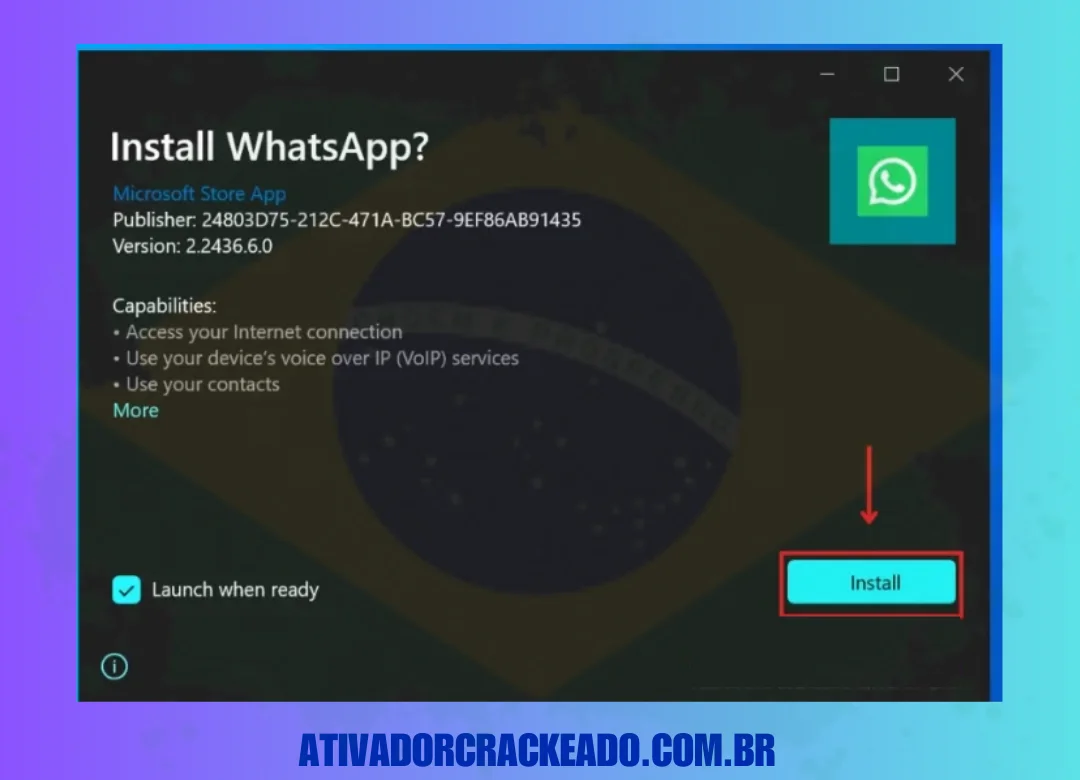
O instalador será iniciado, então clique em “Instalar”.
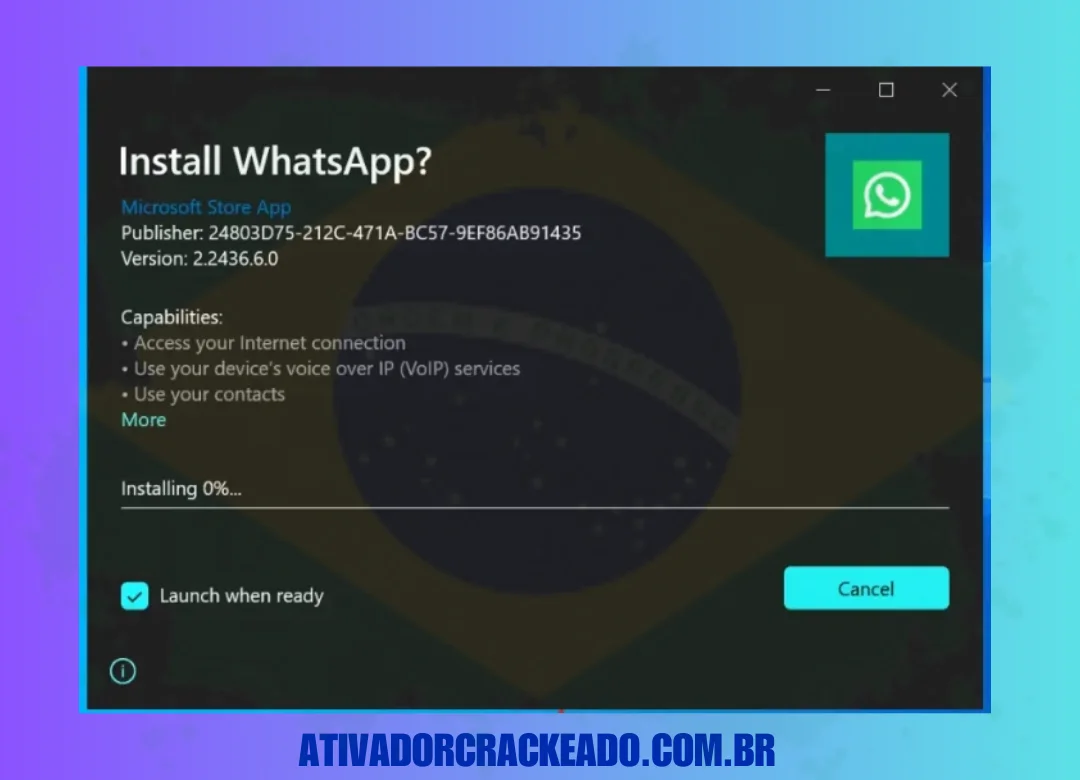
Instalando o WhatsApp para PC, aguarde a conclusão.
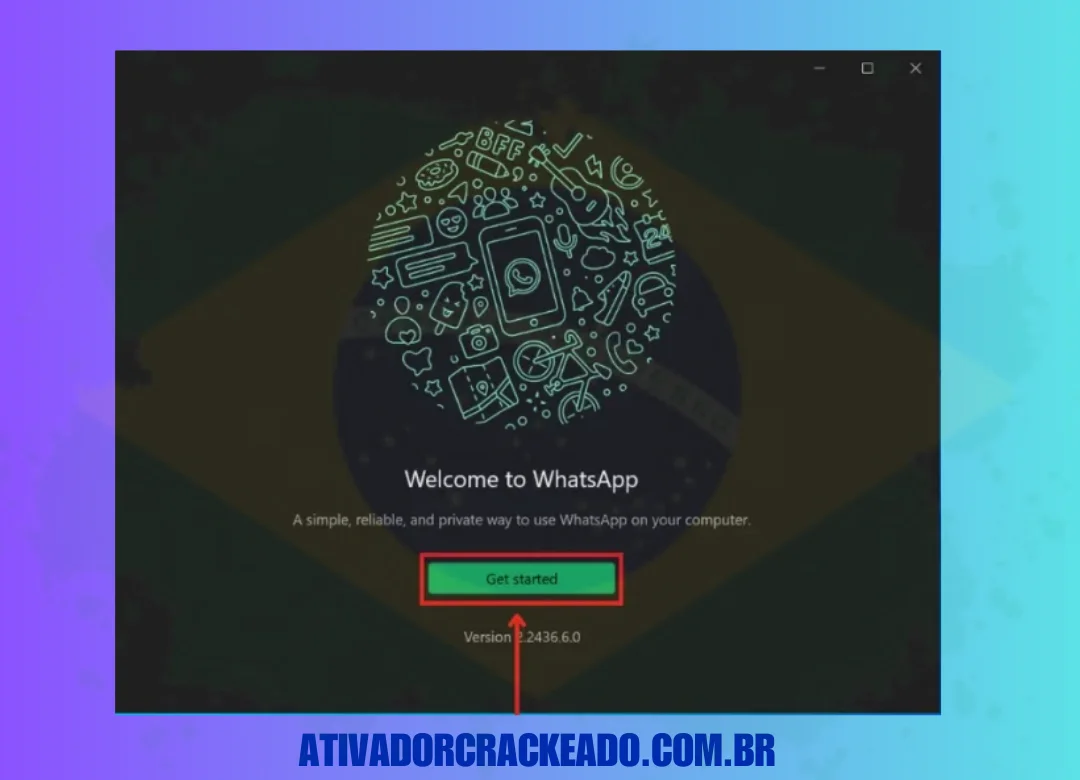
Agora que a instalação foi concluída, clique em “Começar” para começar a usar o WhatsApp para PC.
Conclusão: qual é a melhor forma de usar o WhatsApp no PC?
O WhatsApp para PC facilita a comunicação ao permitir que você envie mensagens, compartilhe arquivos e utilize recursos compatíveis em uma tela maior. O aplicativo de desktop é uma opção conveniente para quem trabalha diariamente no computador, enquanto o WhatsApp Web oferece uma alternativa prática para quem prefere acessar o serviço pelo navegador.
Antes de instalar, confira os requisitos do sistema e utilize uma fonte oficial. Depois de vincular a conta, mantenha o aplicativo atualizado, proteja o acesso ao computador e revise regularmente os dispositivos conectados.
Se você está começando agora, visite https://www.whatsapp.com/download/ para encontrar a opção compatível com seu equipamento. Seguir o procedimento oficial é a melhor maneira de começar com mais segurança e reduzir problemas de instalação e acesso.