





Wondershare Recoverit: Download, Recursos, Requisitos e Como Usar
Perder fotos, vídeos, documentos ou outros arquivos importantes pode ser uma situação bastante preocupante, principalmente quando os dados estavam armazenados em um HD, SSD, pendrive, cartão SD ou computador que apresentou algum problema. É nesse tipo de cenário que o Wondershare Recoverit pode ser utilizado como uma ferramenta de recuperação de dados. O Recoverit é um software desenvolvido pela Wondershare para localizar e recuperar arquivos que foram apagados, perdidos, formatados ou que ficaram inacessíveis por diferentes motivos. O programa trabalha com computadores, discos internos e externos, unidades USB, cartões de memória e outros dispositivos de armazenamento compatíveis. A documentação oficial também informa suporte a mais de 1.000 tipos e formatos de dados em diferentes mídias.
Para quem está pesquisando por Wondershare Recoverit download, Recoverit para Windows, Recoverit grátis, Recoverit Windows 11, recuperação de HD, pendrive, cartão SD ou arquivos apagados, este guia reúne as principais informações em um único lugar.

Além de explicar o que é o programa, veremos como instalar o Recoverit, como realizar uma análise, como localizar arquivos encontrados, como recuperar dados de diferentes dispositivos, quais são os requisitos do sistema e quais cuidados devem ser tomados para aumentar as chances de recuperação.
Também é importante entender uma limitação fundamental: nenhum programa de recuperação pode garantir que todos os arquivos serão recuperados em qualquer situação. Quando novos dados sobrescrevem o espaço anteriormente ocupado por um arquivo excluído, as possibilidades de recuperação podem diminuir consideravelmente. A própria Wondershare recomenda salvar os dados recuperados em outro dispositivo para evitar nova perda de informações.
O que é o Wondershare Recoverit?
O Wondershare Recoverit é um software de recuperação de dados desenvolvido para ajudar usuários a localizar arquivos que foram apagados ou ficaram inacessíveis em diferentes dispositivos de armazenamento.
A proposta do programa é simplificar um processo que tradicionalmente poderia exigir conhecimentos técnicos. Em vez de trabalhar diretamente com estruturas complexas de sistemas de arquivos, o usuário pode selecionar uma unidade ou localização, iniciar uma análise e examinar os resultados apresentados pelo software.
O Recoverit pode ser utilizado em situações como exclusão acidental, formatação de unidades, perda de partições, problemas em dispositivos externos e determinados cenários em que o Windows não consegue iniciar normalmente.
A Wondershare também mantém uma central de suporte específica para o produto, com documentação sobre instalação, conexão de dispositivos, problemas durante a análise, recuperação, partições, reparo e recuperação de computadores que não iniciam.
Para que serve o Recoverit?
O Recoverit serve principalmente para procurar dados que ainda podem estar presentes em um dispositivo de armazenamento mesmo depois de uma exclusão ou alteração que os tornou inacessíveis.
Isso pode acontecer quando um arquivo é removido da Lixeira, quando uma unidade é formatada ou quando uma partição deixa de aparecer normalmente no sistema.
Também pode ser útil para recuperar fotos e vídeos de cartões de memória, arquivos de pendrives e dados armazenados em HDs externos. A documentação oficial lista computadores, HDs internos, SSDs, discos externos, unidades USB, câmeras, cartões de memória e outros meios de armazenamento entre os dispositivos compatíveis.
Como funciona a recuperação de dados?
De forma simplificada, o processo começa selecionando o dispositivo ou local onde os dados foram perdidos.
O programa então realiza uma análise para procurar informações que possam ser recuperadas. Dependendo do caso, uma análise mais profunda pode encontrar dados adicionais, principalmente quando a estrutura original de arquivos foi alterada.
Depois da análise, o usuário pode procurar os resultados utilizando filtros, categorias e outras opções de pesquisa. A Wondershare recomenda permitir que a análise seja concluída e utilizar filtros quando necessário para localizar os arquivos desejados.
Depois de encontrar os arquivos, é possível selecioná-los e iniciar a recuperação para outro local de armazenamento.
Wondershare Recoverit Download
Quem procura Wondershare Recoverit download deve verificar primeiro qual sistema operacional está utilizando e qual versão do programa é adequada para o computador.
A Wondershare mantém páginas oficiais para download e também disponibiliza uma área de suporte para versões atuais e versões anteriores. Para produtos desktop, a empresa informa que normalmente oferece o instalador da versão atual e da versão principal anterior.
Para evitar problemas de compatibilidade ou segurança, é recomendável utilizar o instalador obtido de uma fonte confiável. Isso também facilita receber atualizações e utilizar o suporte oficial caso alguma dificuldade apareça durante a instalação ou recuperação.
Wondershare Recoverit para Windows
O Recoverit para Windows é uma das versões mais procuradas do programa. Ele pode ser utilizado para analisar discos internos, unidades externas, pendrives e cartões de memória compatíveis.
Antes da instalação, é importante verificar os requisitos do sistema e também o espaço disponível no computador. Em situações de perda de dados, existe um cuidado adicional: se os arquivos foram apagados de uma determinada unidade, evite instalar programas ou copiar grandes quantidades de dados nessa mesma unidade sempre que possível.
O motivo é simples. Quando um arquivo é excluído, o espaço que ele ocupava pode ser reutilizado pelo sistema. Se novos dados forem gravados nesse espaço, parte das informações originais pode ser sobrescrita.
Recoverit para Windows 10
O Recoverit pode ser utilizado em versões compatíveis do Windows, mas o usuário deve sempre verificar os requisitos da versão atual antes da instalação.
O desempenho real também dependerá do hardware. Uma análise de um HD grande pode exigir bastante tempo, principalmente quando existem muitos arquivos ou problemas de leitura no dispositivo.
Recoverit para Windows 11
Para quem pesquisa Recoverit Windows 11, é importante distinguir compatibilidade do sistema operacional de desempenho.
Mesmo quando o programa é compatível com Windows 11, a velocidade da recuperação dependerá do processador, memória, armazenamento e principalmente das condições da unidade que está sendo analisada.
Wondershare Recoverit é grátis?
Essa é uma das perguntas mais importantes para quem está pesquisando o programa.
A Wondershare disponibiliza uma versão gratuita do Recoverit. De acordo com o suporte oficial, a edição gratuita permite recuperar até 100 MB de arquivos.
Isso significa que o usuário pode testar o processo de recuperação sem necessariamente comprar uma licença imediatamente.
Entretanto, quem precisa recuperar uma quantidade maior de dados pode encontrar limitações na versão gratuita e precisar de uma edição licenciada.
O Recoverit gratuito permite recuperar arquivos?
Sim. A Wondershare informa oficialmente que a versão gratuita permite recuperar até 100 MB.
Esse limite pode ser suficiente para testar o programa ou recuperar uma pequena quantidade de documentos, imagens ou outros arquivos.
Para grandes volumes de dados, como uma pasta com muitos vídeos ou um HD contendo centenas de gigabytes de arquivos importantes, a edição gratuita provavelmente não será suficiente.
Qual é o limite do Recoverit grátis?
O limite informado atualmente pela Wondershare é de 100 MB para recuperação gratuita.
Como planos, limites e recursos podem ser alterados pela empresa, é recomendável verificar a página oficial antes de adquirir uma licença.
Existe teste gratuito?
A Wondershare informa que seus produtos oferecem versões de teste gratuitas, embora algumas funções avançadas possam possuir limitações.
Por isso, testar o programa antes da compra pode ser uma boa maneira de verificar se ele consegue localizar os arquivos que você procura.
Principais recursos do Wondershare Recoverit
O Recoverit possui recursos destinados a diferentes situações de perda de dados. O conjunto disponível pode variar conforme a versão e o sistema operacional.
Um dos principais pontos do programa é a variedade de dispositivos suportados. A documentação oficial inclui computadores, discos rígidos internos, SSDs, HDs externos, pendrives, câmeras, cartões de memória e cartões SD.
Recuperação de arquivos apagados
Arquivos excluídos acidentalmente são um dos casos mais comuns.
Quando o arquivo ainda não foi sobrescrito por novos dados, um software de recuperação pode conseguir localizar informações associadas a ele.
O resultado depende de diversos fatores, incluindo o sistema de arquivos, tipo de dispositivo, tempo desde a exclusão e quantidade de dados gravados posteriormente.
Recuperação de HD e SSD
O Recoverit suporta diferentes tipos de armazenamento, incluindo HDD e SSD. A documentação oficial também cita situações em que o dispositivo pode estar não inicializado, não alocado ou apresentar determinados problemas de acesso.
Entretanto, a recuperação de SSD pode apresentar desafios específicos devido ao funcionamento do armazenamento e mecanismos como TRIM. Por isso, não é correto afirmar que qualquer arquivo apagado de um SSD poderá ser recuperado.
Recuperação de pendrive
Pendrives são frequentemente utilizados para transportar documentos, fotos, apresentações e outros arquivos.
Se os dados forem apagados ou a unidade for formatada acidentalmente, o Recoverit pode ser utilizado para procurar informações recuperáveis.
A documentação oficial lista USB flash drives e pen drives entre os dispositivos compatíveis.
Recuperação de cartão SD
Cartões SD são comuns em câmeras, celulares, gravadores e outros dispositivos.
Uma formatação acidental ou exclusão de fotos pode causar perda de dados importantes. O Recoverit possui suporte a cartões SD, SDHC e SDXC, além de outros tipos de cartões de memória.
Recuperação de partições
Uma partição perdida pode fazer com que os arquivos deixem de aparecer normalmente no Windows.
Nesses casos, o problema não é necessariamente que cada arquivo foi apagado individualmente. A estrutura da partição pode ter sido alterada ou danificada.
O Recoverit possui recursos destinados a cenários de recuperação de partições e a documentação de suporte possui uma categoria específica para problemas relacionados a esse processo.
Recuperação da Lixeira
Quando um arquivo é removido da Lixeira, ele deixa de aparecer normalmente na interface do Windows.
Dependendo da situação, o espaço ocupado anteriormente pelo arquivo ainda pode conter dados recuperáveis. O resultado dependerá do que aconteceu com o armazenamento depois da exclusão.
Recuperação de computadores que não iniciam
Outro recurso importante é a recuperação de dados de computadores que não conseguem iniciar corretamente.
A Wondershare oferece um procedimento em que o usuário pode utilizar outro computador para criar uma mídia USB inicializável e depois inicializar o computador problemático por essa mídia.
Esse recurso é particularmente interessante quando os arquivos estão em um computador cujo Windows não consegue carregar normalmente.
Recuperação de fotos e vídeos
Fotos e vídeos geralmente estão entre os arquivos mais importantes para usuários domésticos.
O Recoverit pode analisar dispositivos de armazenamento utilizados por câmeras, cartões SD e computadores para procurar esses arquivos.
No entanto, a recuperação de um arquivo não significa necessariamente que ele será aberto perfeitamente. Se partes importantes do conteúdo tiverem sido sobrescritas ou estiverem danificadas, o arquivo recuperado pode apresentar problemas.
Visualização dos arquivos encontrados
A visualização antes da recuperação é importante porque uma análise pode encontrar muitos resultados.
Em vez de recuperar tudo sem verificar, o usuário pode procurar pelos arquivos relevantes e, quando houver suporte à pré-visualização, confirmar se o conteúdo parece correto.
Wondershare Recoverit e recursos inteligentes
As versões atuais do Recoverit possuem recursos mais avançados do que as versões antigas do programa.
A evolução do software inclui melhorias relacionadas à pesquisa, classificação e recuperação de determinados tipos de arquivos, além de ferramentas voltadas para situações específicas.
Para quem possui uma instalação antiga, vale verificar a versão atual disponível antes de concluir que determinado recurso não existe.
A Wondershare mantém uma central de suporte que reúne documentação sobre atualização, recuperação, problemas de análise, dispositivos e recursos de reparo.
Requisitos do Wondershare Recoverit
Antes de instalar o software, é importante verificar se o computador atende aos requisitos atuais.
A configuração mínima necessária para executar um programa de recuperação pode ser relativamente simples, mas o desempenho durante uma análise depende também do tamanho e da condição do dispositivo que está sendo analisado.
| Componente | Informação |
|---|---|
| Sistema operacional | Windows compatível com a versão atual |
| Processador | 1 GHz ou superior, conforme requisitos publicados |
| Memória RAM | 2 GB mínimo |
| RAM recomendada | 4 GB |
| Espaço para instalação | Aproximadamente 56 MB |
| Plataforma | Windows e macOS |
| Armazenamento analisável | HDD, SSD, USB, cartões de memória e outros dispositivos compatíveis |
| Uso recomendado | Recuperação de documentos, fotos, vídeos e outros dados |
Os requisitos e dispositivos compatíveis podem mudar com novas versões. A central oficial da Wondershare mantém uma área específica para requisitos de sistema, tipos de arquivos e dispositivos suportados.
Também é importante não confundir espaço necessário para instalar o Recoverit com espaço necessário para armazenar os arquivos recuperados. Se você estiver recuperando centenas de gigabytes, será necessário possuir outro local com capacidade suficiente.
Como instalar o Wondershare Recoverit
A instalação do Recoverit segue um processo semelhante ao de outros programas para Windows.
Primeiro, obtenha o instalador correspondente ao sistema operacional. Depois, execute o arquivo e siga as instruções apresentadas.
Se você estiver tentando recuperar dados de um determinado disco, evite instalar o programa nesse mesmo disco quando houver uma alternativa disponível. A prioridade deve ser reduzir qualquer possibilidade de gravação de novos dados na mídia onde os arquivos foram perdidos.
Passo 1: baixar o instalador
Baixe a versão adequada do Recoverit a partir de uma fonte confiável.
A Wondershare disponibiliza uma área oficial para produtos atuais e versões anteriores.
Passo 2: executar o instalador
Abra o instalador e aguarde a preparação do assistente.
Leia as opções apresentadas e escolha o local de instalação apropriado.
Passo 3: concluir a instalação
Continue seguindo o assistente até o final.
Depois de concluir a instalação, abra o programa e confirme se a interface carrega normalmente.
Passo 4: escolher o dispositivo
Na interface principal, identifique a unidade ou localização onde os arquivos foram perdidos.
É importante escolher o dispositivo correto antes de iniciar a análise.
Como usar o Wondershare Recoverit para recuperar arquivos
O processo básico de recuperação pode ser dividido em algumas etapas.
Primeiro, selecione o dispositivo ou local onde os arquivos estavam armazenados. Depois, inicie a análise e aguarde o programa pesquisar os dados disponíveis.
Dependendo do tamanho do dispositivo, quantidade de arquivos e condição da mídia, a análise pode levar bastante tempo.
A Wondershare recomenda concluir a varredura antes de procurar os arquivos, pois uma análise completa pode aumentar as chances de encontrar dados que não apareceram em uma etapa inicial.
Etapa 1: selecionar o local da perda
Identifique a unidade correta na interface do Recoverit.
Pode ser um disco interno, HD externo, pendrive, cartão SD ou outro dispositivo compatível.
Etapa 2: iniciar a análise
Inicie o processo e aguarde.
Não desconecte o dispositivo durante uma análise, principalmente quando se trata de uma unidade externa.
Etapa 3: aguardar a varredura
O tempo pode variar bastante.
Uma unidade pequena pode ser analisada rapidamente, enquanto um HD de grande capacidade ou com problemas de leitura pode levar muito mais tempo.
Etapa 4: pesquisar os resultados
Depois da análise, utilize filtros e categorias para encontrar o arquivo desejado.
A Wondershare recomenda utilizar filtros por tipo, tamanho, localização e outras características quando necessário.
Etapa 5: visualizar os arquivos
Quando a pré-visualização estiver disponível, utilize-a para verificar se o arquivo encontrado parece corresponder ao conteúdo procurado.
Isso é particularmente útil quando existem muitos resultados com nomes genéricos ou quando a estrutura original de pastas foi perdida.
Etapa 6: recuperar os arquivos
Selecione os arquivos desejados e escolha um local seguro para armazená-los.
Não salve os arquivos recuperados na mesma unidade de origem sempre que possível.
A própria Wondershare recomenda utilizar um disco alternativo porque gravar novos dados no mesmo local pode sobrescrever os dados que ainda poderiam ser recuperados.
Como recuperar arquivos apagados com Recoverit
Para recuperar arquivos apagados, o primeiro passo é interromper qualquer atividade desnecessária no dispositivo onde os arquivos estavam.
Se você apagou uma pasta importante do HD, por exemplo, evite instalar programas, baixar arquivos ou copiar vídeos para essa unidade.
Depois, abra o Recoverit em um local seguro e selecione a unidade onde os arquivos foram excluídos.
Inicie a análise e aguarde até que o processo termine. Quando os resultados aparecerem, utilize filtros para procurar pelo tipo de arquivo, tamanho ou localização original.
Se encontrar o arquivo, verifique a pré-visualização quando disponível e faça a recuperação para outro disco.
Como recuperar arquivos de um HD externo
HDs externos podem apresentar perda de dados após exclusão, formatação, corrupção do sistema de arquivos ou outros problemas.
O Recoverit suporta unidades externas e a documentação oficial também menciona situações envolvendo discos formatados, corrompidos, danificados ou não detectados.
Primeiro, conecte o HD ao computador e aguarde o Windows reconhecê-lo.
Se a unidade aparecer corretamente, abra o Recoverit e selecione o disco. Depois, inicie a análise e procure os arquivos desejados.
Se o HD apresentar sintomas físicos graves, como ruídos incomuns ou desconexões constantes, insistir em várias análises pode não ser a melhor abordagem. Nesses casos, uma empresa especializada em recuperação física de dados pode ser mais apropriada.
Recoverit não reconhece o HD externo
Se o HD não aparecer no Recoverit, verifique primeiro a conexão USB, cabo, porta e alimentação.
Também é importante verificar se o Windows reconhece o dispositivo no Gerenciamento de Disco.
Se a unidade estiver fisicamente com problemas, o software pode não conseguir acessá-la normalmente.
Como recuperar arquivos de um pendrive
A recuperação de pendrive segue uma lógica semelhante.
Depois de conectar o dispositivo, selecione-o no Recoverit e inicie a análise.
Se o pendrive foi formatado acidentalmente, evite utilizá-lo para copiar novos arquivos antes da recuperação.
A Wondershare lista USB flash drives, pen drives e thumb drives entre os dispositivos suportados.
Como recuperar arquivos de cartão SD
Cartões SD são frequentemente usados em câmeras digitais, celulares, drones e outros equipamentos.
Se fotos ou vídeos forem apagados, a primeira recomendação é parar de utilizar o cartão.
Não tire novas fotos e não copie arquivos para ele antes de tentar a recuperação. Novos dados podem ocupar o espaço anteriormente utilizado pelos arquivos apagados.
O Recoverit suporta diferentes tipos de cartões, incluindo SD, SDHC e SDXC.
Recuperar fotos de cartão SD
Conecte o cartão ao computador usando um leitor compatível.
Depois, selecione a unidade correspondente no Recoverit e inicie a análise.
Procure pelas categorias de imagens e utilize a pré-visualização quando disponível.
Recuperar vídeos de cartão SD
Vídeos geralmente ocupam muito mais espaço do que fotos. Por isso, uma análise pode levar mais tempo.
Também existe uma diferença entre localizar um arquivo de vídeo e conseguir reproduzi-lo corretamente depois da recuperação.
Se o arquivo recuperado não abrir, a Wondershare recomenda concluir a análise e utilizar o recurso de recuperação aprimorada para vídeos quando aplicável.
Como recuperar arquivos de um computador que não inicia
Um dos recursos mais interessantes do Recoverit é a possibilidade de trabalhar com um computador que não inicia normalmente.
Nesse cenário, você precisa de outro computador funcional e de um pendrive vazio para criar uma mídia inicializável.
A Wondershare orienta selecionar a opção de recuperação de computador travado, criar uma unidade inicializável e depois configurar o computador problemático para inicializar pelo USB.
É importante lembrar que o pendrive utilizado para criar a mídia inicializável será formatado durante o processo. Portanto, ele não deve conter arquivos importantes.
Depois de inicializar o computador pelo USB, o usuário pode acessar as opções de recuperação e tentar copiar os dados para outro disco.
Recoverit recupera arquivos de HD formatado?
Em determinadas situações, sim, mas não existe garantia de recuperação total.
Quando uma unidade é formatada, a estrutura usada para localizar os arquivos pode ser alterada. Dependendo do tipo de formatação e do que aconteceu depois dela, ainda podem existir dados recuperáveis.
O fator mais importante é evitar gravar novos dados na unidade.
Se o espaço anteriormente ocupado pelos arquivos for reutilizado, as informações originais podem ser sobrescritas. A Wondershare explica que, depois que os dados originais são cobertos por novas informações, a recuperação pode se tornar impossível.
Recoverit recupera partições perdidas?
O Recoverit possui recursos voltados à recuperação de partições.
Uma partição pode desaparecer por diferentes motivos, incluindo alterações na estrutura do disco ou problemas no sistema de arquivos.
O objetivo da recuperação é localizar estruturas e dados que ainda possam estar presentes no dispositivo.
Como sempre, o resultado depende da condição real da unidade.
Recoverit para fotos e vídeos
Fotos e vídeos são dois dos tipos de arquivos mais procurados em ferramentas de recuperação.
O Recoverit pode trabalhar com cartões de memória, câmeras, computadores, HDs externos e outros dispositivos compatíveis. A Wondershare afirma suporte a mais de 1.000 tipos e formatos de dados.
Para vídeos, existe ainda uma dificuldade adicional: mesmo quando o arquivo é localizado, partes do conteúdo podem estar fragmentadas ou danificadas.
Por isso, encontrar um arquivo na lista não significa automaticamente que ele será reproduzido sem problemas.
Recoverit e arquivos corrompidos
É importante diferenciar recuperação de dados de reparo de arquivos.
Se um arquivo foi apagado, o objetivo é localizar os dados que ainda existem no dispositivo.
Se o arquivo existe, mas está corrompido e não abre, o problema é diferente.
A Wondershare possui recursos de reparo associados ao ecossistema Recoverit/Repairit, além de orientações específicas para arquivos recuperados que não abrem.
Quando um vídeo recuperado não funciona, a empresa recomenda garantir que a análise esteja completa e testar a recuperação novamente. Também existe uma função de recuperação aprimorada para determinados vídeos.
Formatos de arquivos suportados pelo Recoverit
O Recoverit trabalha com uma ampla variedade de tipos de arquivos.
| Categoria | Exemplos |
|---|---|
| Fotos | JPG, JPEG, PNG e formatos adicionais |
| Vídeos | MP4, MOV, AVI, MKV e outros |
| Áudio | MP3, WAV, AAC e outros |
| Documentos | DOC, DOCX, XLS, XLSX, PDF e outros |
| Arquivos compactados | ZIP, RAR e outros |
| Outros dados | Diversos formatos compatíveis com o sistema de arquivos analisado |
A compatibilidade exata pode variar conforme a versão, sistema operacional, dispositivo e condição dos dados.
Sistemas de arquivos compatíveis
A recuperação depende não apenas da extensão do arquivo, mas também do sistema de arquivos utilizado pela unidade.
O suporte oficial do Recoverit contempla diferentes sistemas de arquivos utilizados em Windows, macOS e outros ambientes.
Entre os sistemas encontrados na documentação do produto estão NTFS, FAT16, FAT32, exFAT, APFS, HFS+, EXT2, EXT3, EXT4 e outros formatos utilizados em diferentes dispositivos.
Isso permite que o software seja aplicado a diferentes cenários de recuperação, embora o resultado dependa das condições específicas da unidade.
Recoverit não encontra meus arquivos: o que fazer?
Essa é uma situação comum durante recuperação de dados.
O primeiro passo é não assumir imediatamente que os arquivos desapareceram definitivamente.
Certifique-se de que a análise foi concluída. A Wondershare recomenda executar uma varredura completa porque ela pode encontrar mais dados do que uma análise parcial.
Depois, utilize filtros por tipo, tamanho ou localização.
Também vale procurar em categorias de arquivos perdidos, principalmente quando os nomes originais não foram preservados.
A Wondershare explica que alguns arquivos encontrados podem aparecer sem seus nomes originais ou em locais diferentes da estrutura de pastas.
Se ainda assim nada aparecer, pode ser necessário considerar que os dados foram sobrescritos ou que o dispositivo apresenta um problema físico.
Recoverit está lento: como resolver?
Uma análise de recuperação pode ser lenta por diversos motivos.
Um HD de vários terabytes contém uma quantidade enorme de setores e informações para examinar. Se a unidade possui problemas de leitura, o processo pode demorar ainda mais.
A velocidade da interface USB também influencia quando um dispositivo externo está sendo analisado.
Outro fator é a quantidade de dados encontrados. Um dispositivo com milhões de arquivos pode exigir bastante processamento para organizar os resultados.
Por isso, uma análise demorada não significa necessariamente que o programa está travado.
Recoverit é seguro?
Para reduzir riscos, utilize sempre uma versão obtida de uma fonte confiável.
Também é importante manter o programa atualizado quando possível. A Wondershare disponibiliza suporte específico para instalação, atualizações, problemas de antivírus e outras situações relacionadas ao software.
Durante uma recuperação, a segurança dos dados também depende da maneira como o programa é utilizado.
O maior cuidado é evitar gravar novos dados no dispositivo que contém os arquivos perdidos.
Além disso, os arquivos recuperados devem ser armazenados em outro local. Essa é uma recomendação oficial da Wondershare para reduzir o risco de sobrescrever os dados originais.
Recoverit é bom?
O Wondershare Recoverit é uma solução bastante abrangente para usuários que precisam tentar recuperar arquivos de diferentes dispositivos.
Sua principal vantagem é reunir vários cenários em uma interface gráfica relativamente acessível. O usuário pode trabalhar com HDs, SSDs, unidades USB, cartões de memória, computadores e outros meios compatíveis.
Outro ponto positivo é a documentação oficial. A Wondershare mantém materiais específicos para problemas de análise, dispositivos não reconhecidos, arquivos não encontrados, recuperação de computadores que não iniciam e arquivos recuperados que não abrem.
Por outro lado, nenhum programa de recuperação deve ser tratado como uma garantia de recuperação de todos os dados.
Se o dispositivo possui danos físicos graves, está apresentando falhas mecânicas ou sofreu sobrescrita extensa, uma solução de software pode não ser suficiente.
Vantagens do Recoverit
O programa oferece uma interface relativamente acessível, suporte a diversos dispositivos e diferentes cenários de recuperação. Também possui ferramentas específicas para computadores que não iniciam e recuperação de vários tipos de arquivos.
A disponibilidade de uma versão gratuita limitada permite testar o software antes de adquirir uma licença.
Limitações do Recoverit
A principal limitação é que a recuperação depende das condições dos dados.
Arquivos sobrescritos podem não ser recuperados. Dispositivos fisicamente danificados também podem exigir equipamentos e técnicas especializadas.
Além disso, usuários que precisam recuperar grandes quantidades de dados devem considerar as limitações da edição gratuita.
Wondershare Recoverit vs alternativas
Existem diversos programas de recuperação de dados disponíveis para Windows e outros sistemas.
A melhor escolha depende do tipo de problema, experiência do usuário, quantidade de dados e recursos necessários.
| Software | Perfil | Facilidade de uso | Indicado para |
|---|---|---|---|
| Wondershare Recoverit | Completo | Alta | Recuperação geral |
| Recuva | Simples | Muito alta | Exclusões simples |
| PhotoRec | Técnico | Baixa | Usuários avançados |
| TestDisk | Técnico | Média/baixa | Partições e recuperação avançada |
| Disk Drill | Completo | Alta | Usuários domésticos e profissionais |
Essa comparação não significa que um programa sempre recuperará mais dados do que outro. O resultado pode variar de acordo com o dispositivo e a situação.
Recoverit vs Recuva
O Recuva é conhecido por sua simplicidade e pode ser interessante para exclusões relativamente simples.
O Recoverit, por outro lado, possui uma abordagem mais ampla, com recursos destinados a diferentes dispositivos e situações de perda de dados.
Para quem precisa apenas recuperar alguns arquivos recentemente apagados, uma ferramenta simples pode ser suficiente. Para cenários mais complexos, uma solução com mais recursos pode ser mais apropriada.
Recoverit vs Disk Drill
Recoverit e Disk Drill são soluções com interfaces gráficas destinadas a usuários que preferem não trabalhar diretamente com ferramentas de linha de comando.
A escolha pode depender de compatibilidade, recursos, preço, sistema operacional e tipo de recuperação necessária.
O ideal é testar a capacidade de localizar os arquivos antes de decidir por uma compra.
Recoverit vs PhotoRec
PhotoRec segue uma abordagem mais técnica e pode ser uma alternativa para usuários familiarizados com ferramentas de recuperação avançadas.
O Recoverit tende a ser mais acessível para quem prefere uma interface gráfica.
Essa diferença de experiência pode ser tão importante quanto a quantidade de recursos.
Problemas comuns do Wondershare Recoverit
Mesmo um software de recuperação bem projetado pode apresentar dificuldades em determinadas situações.
Problemas podem ocorrer por causa do dispositivo, sistema operacional, drivers, memória, conexão USB ou condição física do armazenamento.
Recoverit não abre
Verifique se a versão instalada é compatível com o sistema operacional.
Também confirme se o antivírus ou o Windows Security está bloqueando algum componente.
A central de suporte da Wondershare possui instruções específicas para problemas de inicialização e instalação.
Recoverit não reconhece o HD
Primeiro verifique cabos e portas.
Depois confirme se o Windows reconhece a unidade.
Se o disco estiver completamente ausente do sistema e apresentar sintomas físicos, o problema pode estar além da capacidade de um software de recuperação comum.
Recoverit não reconhece pendrive
Teste outra porta USB e, se possível, outro computador.
Se o dispositivo funcionar em outro computador, pode existir um problema de configuração ou driver no primeiro sistema.
Recoverit trava durante a análise
Não interrompa imediatamente uma análise apenas porque o tempo estimado não mudou.
Discos com problemas de leitura podem apresentar períodos longos de processamento.
A central oficial também possui orientações específicas para situações em que a análise parece não avançar.
Recoverit não encontra os arquivos
Permita que a análise completa seja concluída.
Depois, utilize filtros e procure nas categorias de arquivos perdidos.
A Wondershare recomenda exatamente essas etapas para aumentar as possibilidades de localizar os arquivos desejados.
Arquivo recuperado está corrompido
Primeiro tente completar a análise e recuperar novamente o arquivo.
Para vídeos, a Wondershare recomenda testar o recurso de recuperação aprimorada quando disponível.
Como aumentar as chances de recuperar arquivos
A primeira regra é simples: pare de utilizar a unidade onde os arquivos foram perdidos.
Se uma foto foi apagada de um cartão SD, não tire novas fotos. Se um documento foi excluído de um HD, evite instalar programas ou copiar novos arquivos para esse disco.
Isso acontece porque os dados antigos podem permanecer no armazenamento até que sejam sobrescritos por novos dados.
A Wondershare explica que gravar novos dados no mesmo espaço pode substituir as informações necessárias para a recuperação.
Também é importante recuperar os arquivos para uma unidade diferente.
Por exemplo, se os dados foram perdidos no HD D:, utilize outro disco ou dispositivo para armazenar os arquivos recuperados.
Quando o Recoverit pode não recuperar os dados?
É importante ter expectativas realistas.
Se os dados foram completamente sobrescritos, não existe garantia de que um programa conseguirá reconstruí-los.
O mesmo vale para dispositivos que sofreram danos físicos graves. Se um HD apresenta falha mecânica, ruídos incomuns ou problemas físicos, insistir em repetidas tentativas de leitura pode não ser a melhor decisão.
Nesses casos, uma empresa especializada em recuperação de dados pode utilizar equipamentos específicos para acessar a mídia.
Também existe uma diferença entre recuperar um arquivo e recuperar seu conteúdo perfeitamente. Um arquivo pode aparecer nos resultados, mas apresentar corrupção quando aberto.
Perguntas frequentes sobre Wondershare Recoverit
O que é o Wondershare Recoverit?
O Wondershare Recoverit é um software de recuperação de dados destinado a localizar arquivos perdidos ou apagados em computadores, HDs, SSDs, pendrives, cartões de memória e outros dispositivos compatíveis.
O Recoverit é grátis?
Existe uma versão gratuita do Recoverit com limite de recuperação. A Wondershare informa atualmente um limite de 100 MB para a versão gratuita.
Qual é o limite do Recoverit grátis?
O limite informado oficialmente é de até 100 MB de arquivos recuperados gratuitamente.
O Recoverit funciona no Windows 11?
O Recoverit possui versões atuais para Windows compatíveis com sistemas modernos. Antes da instalação, é recomendável verificar os requisitos específicos da versão disponível.
O Recoverit funciona no Windows 10?
Sim, versões compatíveis do programa podem ser utilizadas no Windows 10. Sempre confira os requisitos da edição atual.
O Recoverit recupera arquivos apagados?
Ele pode localizar arquivos apagados quando os dados ainda estão disponíveis no dispositivo e não foram sobrescritos.
O Recoverit recupera HD formatado?
Em determinados cenários, sim. O resultado depende do tipo de formatação, sistema de arquivos e atividade realizada no disco depois da formatação.
O Recoverit recupera pendrive?
Sim. A documentação oficial lista USB flash drives, pen drives e outros dispositivos de memória USB entre os tipos suportados.
O Recoverit recupera cartão SD?
Sim. A Wondershare informa suporte a cartões SD, SDHC, SDXC e outros tipos de cartões de memória.
O Recoverit recupera partições?
Sim. O software possui recursos destinados a recuperação de partições e a central de suporte possui uma seção específica para problemas relacionados a esse processo.
O Recoverit recupera arquivos de computador que não inicia?
Sim. A Wondershare oferece um procedimento que utiliza outro computador e uma unidade USB inicializável para acessar dados de um computador que não inicia normalmente.
O Recoverit recupera fotos?
Sim. O programa pode procurar fotos em computadores, cartões de memória, câmeras, HDs externos e outros dispositivos compatíveis.
O Recoverit recupera vídeos?
Sim. O programa suporta recuperação de vídeos e possui recursos específicos para determinados casos em que vídeos recuperados não abrem corretamente.
O Recoverit recupera arquivos corrompidos?
A recuperação de um arquivo perdido e o reparo de um arquivo corrompido são processos diferentes. O ecossistema Wondershare possui recursos específicos para reparo, enquanto o Recoverit é principalmente uma ferramenta de recuperação de dados.
O Recoverit é seguro?
A utilização de uma versão obtida de fonte confiável reduz os riscos relacionados ao instalador. Também é recomendável manter o programa atualizado e seguir as orientações oficiais para instalação e recuperação.
O Recoverit consegue recuperar arquivos de SSD?
O software suporta SSDs, mas a recuperação de arquivos apagados de SSD pode ser mais complexa dependendo da tecnologia e das funções utilizadas pelo sistema operacional.
Por que devo salvar os arquivos recuperados em outro disco?
Salvar os arquivos em outro dispositivo evita sobrescrever os dados que ainda podem estar presentes na unidade original. A própria Wondershare recomenda utilizar um armazenamento alternativo.
O Recoverit vale a pena?
Isso depende da situação. Para quem precisa recuperar dados de diferentes tipos de dispositivos e prefere uma interface gráfica, pode ser uma opção interessante. Antes de comprar, vale testar a versão gratuita para verificar se os arquivos desejados podem ser encontrados.
Configuração de computador recomendada adequada para o software Wondershare Recoverit 15.0.0.22
Você pode usar as sugestões abaixo para descobrir que tipo de configuração de computador é melhor para o Wondershare Recoverit.
- Sistema operacional: versão Win 10/8.1/8/7/Vista/XP ou Win Server 2016/2012/2008/2003. Além disso, também é compatível com macOS versões 10.9/10.10/10.11/10.12/10.13/10.14/10.15.
- Disponibilidade de memória: é necessário um mínimo de 100 MB.
- RAM mínima: 2 GB necessários (4 GB é melhor recomendado).
Link para baixar o software de recuperação mais recente Wondershare Recoverit
Para instalar a versão Full Crack do software, clique neste link de download; instruções de instalação também são fornecidas abaixo.
Baixar Recoverit
Senha:123
Instruções para instalar o software Wondershare Recoverit 15.0.0.22
Para maior precisão, certifique-se de seguir os procedimentos em ordem.
Passo 1:
Para garantir um funcionamento perfeito, desligue o Windows Defender e qualquer software antivírus instalado no seu computador.
Para facilitar a ativação e desativação, você pode usar esta ferramenta: kashi.com.vn/defender-control.html
Passo 2:
Use o Winrar para extrair o arquivo do software baixado; clique com o botão direito no arquivo e escolha “Extrair…” para iniciar o processo de descompactação e obter o arquivo de saída.
Passo 3:
Para instalar o software, clique no arquivo “Setup [AtivadorCrackado.com.br]” e aguarde o carregamento completo do aplicativo.
Passo 4:
“Crack [AtivadorCrackado.com.br]” deve ser copiado. para mover C => Para abrir “Arquivos de Programas (x86)”, clique = >. continue clicando na pasta “Wondershare” => Para colar o arquivo crack, vá em “Recoverit”.
Assim, a instalação correu bem e foi concluída sem incidentes.
Recomendado para você:
- Baixar Filmora X (10) Full Crack remover logotipo – Google Drive 2024
- Baixe Filmora 11 Full Active para remover marca d’água – Google Drive!
- Baixe o crack completo do Wondershare UniConverter – Instruções de instalação
Excelentes recursos excelentes no software Wondershare Recoverit mais recente
Mesmo que existam muitos produtos disponíveis no mesmo setor, o Wondershare Recoverit 15.0.0.22 ainda é o programa de recuperação de dados mais confiável disponível.
1.
Recuperação avançada de fotos e vídeos
O objetivo principal do Recoverit 15.0.0.22 é recuperar dados perdidos; no entanto, o programa também tornou esta função mais eficaz. Auxilia na localização, modificação e coleta de fragmentos quebrados de vídeos e imagens Ultra HD, 4K e até 8K que você pode ter perdido para garantir a melhor recuperação de arquivos possível.
A recuperação de vídeo após exclusão nem sempre é simples. Os vídeos podem ser difíceis de digitalizar e recuperar, enquanto as fotos e outros arquivos padrão geralmente são mais fáceis.
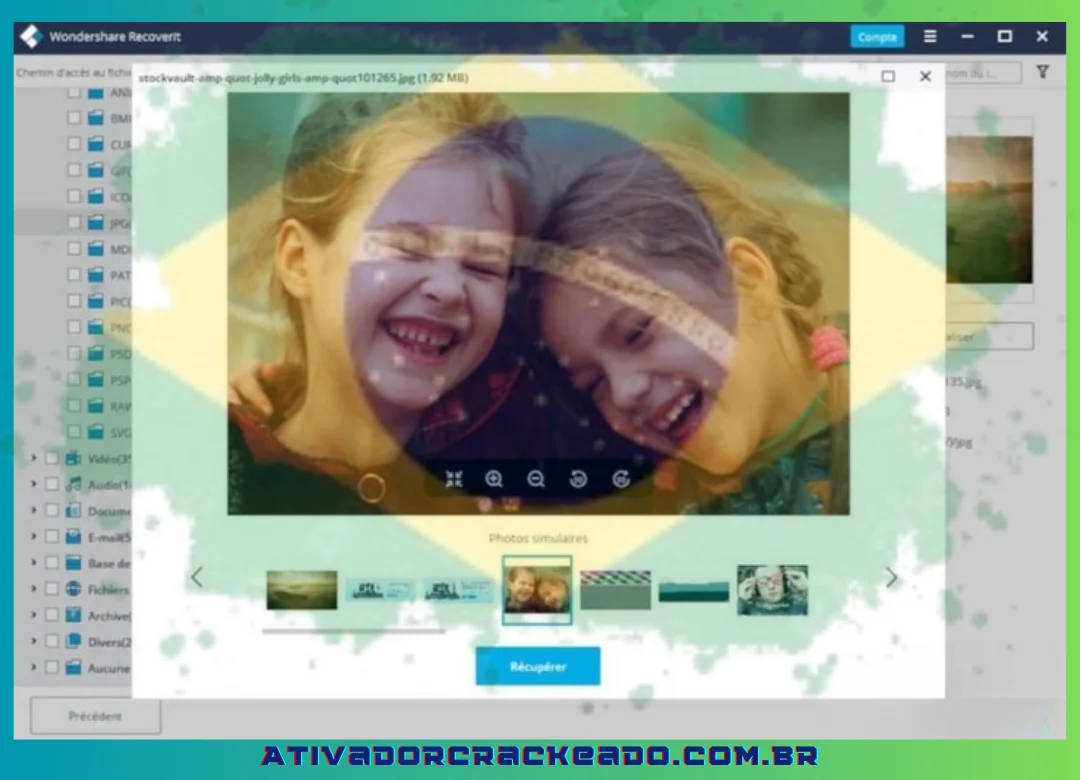
Como resultado, para melhor atender às demandas dos clientes, os engenheiros expandiram as sofisticadas funções de digitalização do Wondershare Recoverit.
2.
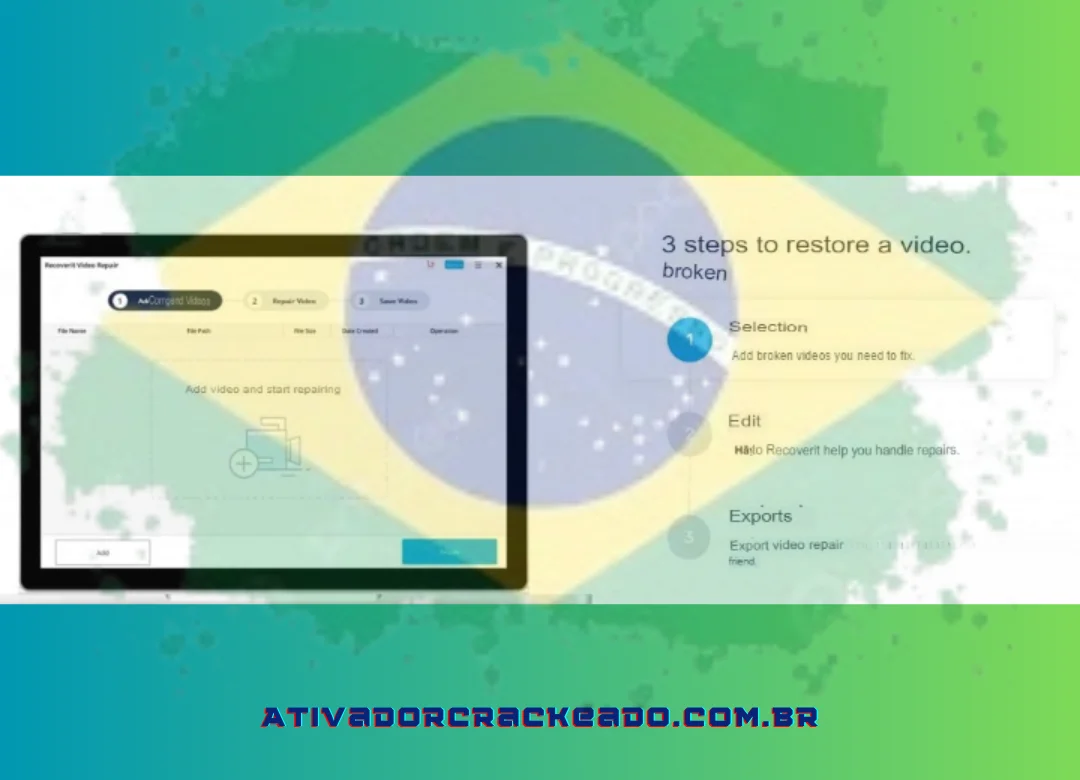
Reparar vídeos quebrados
Além de ser uma ferramenta de edição de vídeo eficiente, o Wondershare Recoverit 13.0.2.9 oferece assistência ao cliente extremamente rápida. Você pode modificá-lo e repará-lo em qualquer formato, incluindo MKV, M4V, MP4 e MOV.
Além disso, este programa permite abrir muitos arquivos de uma vez e fornece uma prévia dos resultados do reparo. Você pode examinar o resultado final antes de salvar, e o vídeo só será salvo se estiver tudo bem.
3.
Restaure as configurações do computador quando houver um problema no sistema
Neste cenário, a funcionalidade de recuperação de dados em caso de problemas no sistema funcionará para auxiliar e restaurar. O programa Wondershare Recoverit é uma ferramenta útil para recuperar todos os dados do seu computador.

Conclusão
O Wondershare Recoverit é uma ferramenta voltada para usuários que precisam tentar recuperar arquivos perdidos, apagados ou inacessíveis em diferentes tipos de dispositivos. O programa pode trabalhar com computadores, HDs internos e externos, SSDs, pendrives, cartões SD, câmeras e outros meios de armazenamento compatíveis.
Para quem pesquisa Wondershare Recoverit download, uma das vantagens é a possibilidade de testar a versão gratuita antes de adquirir uma licença. Atualmente, a Wondershare informa que a edição gratuita permite recuperar até 100 MB de dados.
O processo de recuperação é relativamente direto: selecionar o dispositivo, executar a análise, pesquisar os resultados, visualizar os arquivos quando possível e recuperar os dados para outro local. Em situações mais complexas, como um computador que não inicializa, também existe a possibilidade de criar uma mídia USB inicializável usando outro computador.
Entretanto, é importante entender que recuperação de dados não é garantida. Quanto mais cedo você interromper o uso da unidade afetada, maiores podem ser as possibilidades de preservar informações ainda recuperáveis. Gravar novos dados no mesmo dispositivo pode sobrescrever os dados antigos e reduzir as chances de recuperação.
Por isso, se você apagou arquivos importantes, a melhor estratégia é agir rapidamente, evitar alterações desnecessárias no dispositivo, utilizar o Recoverit para verificar o que pode ser encontrado e salvar qualquer resultado recuperado em uma unidade diferente.
Para usuários que procuram uma solução gráfica para recuperação de documentos, fotos, vídeos e outros arquivos, o Wondershare Recoverit oferece um conjunto amplo de ferramentas e diferentes opções de recuperação. A versão gratuita pode ser suficiente para testar o processo, enquanto necessidades maiores podem exigir uma licença compatível com o volume de dados e o tipo de uso.