







Simplify3D: Download, Recursos, Preço e Guia Completo de Instalação
O Simplify3D é um software de fatiamento 3D desenvolvido para transformar modelos digitais em instruções que uma impressora 3D pode executar. A ferramenta oferece recursos para preparar modelos, configurar parâmetros de impressão, personalizar estruturas de suporte, visualizar trajetórias e gerar arquivos compatíveis com diferentes equipamentos. É uma opção para usuários que desejam ter maior controle sobre as etapas que antecedem a fabricação de uma peça.
Se você está procurando o Simplify3D para Windows, macOS ou Linux, é importante conhecer os requisitos do sistema, os recursos disponíveis, as condições de licenciamento e a compatibilidade com sua impressora. Esses fatores ajudam a determinar se o programa atende às suas necessidades antes de investir tempo na instalação e na configuração. Neste guia, você encontrará informações sobre como baixar o Simplify3D, instalar o software, configurar uma impressora, ajustar os principais parâmetros de fatiamento e solucionar problemas comuns. Também apresentaremos uma comparação com o Ultimaker Cura e outras alternativas para impressão 3D, considerando recursos, facilidade de uso e custo.
O Que É o Simplify3D?
O Simplify3D é um programa de preparação de modelos para impressão 3D. Seu principal objetivo é converter arquivos tridimensionais em trajetórias e comandos que orientam os movimentos da impressora, o controle da extrusão e outras operações necessárias para produzir uma peça física.
Esse processo é conhecido como fatiamento. O software analisa a geometria do modelo e divide sua estrutura em camadas. Em seguida, utiliza as configurações selecionadas para determinar como cada camada será impressa, incluindo paredes, preenchimento, suportes, deslocamentos e outros movimentos.
O resultado normalmente é um arquivo de fabricação, como G-code, que pode ser transferido para a impressora por um cartão de memória, uma conexão direta ou outro método compatível com o equipamento.
Uma das características do Simplify3D é a variedade de controles disponíveis para personalizar o processo. Em vez de depender exclusivamente de configurações automáticas, o usuário pode ajustar parâmetros específicos e criar diferentes processos para determinadas regiões ou etapas de uma impressão.
Isso pode ser especialmente útil para profissionais, projetistas, educadores e entusiastas que trabalham com peças técnicas, protótipos funcionais ou modelos que exigem suportes cuidadosamente planejados.
É importante entender que o Simplify3D não substitui necessariamente um programa de modelagem CAD. O CAD é utilizado para criar ou modificar a geometria da peça, enquanto o slicer prepara esse modelo para a fabricação. Os dois tipos de software podem fazer parte do mesmo fluxo de trabalho.
Como Baixar o Simplify3D Oficialmente
Para obter o Simplify3D, acesse o site oficial do Simplify3D e consulte as informações sobre o produto, os requisitos técnicos e as opções de compra. A página oficial de aquisição está disponível em Simplify3D — Buy Now.
O download deve ser realizado por meio dos canais oficiais associados ao produto e à sua licença. Dessa forma, você reduz o risco de instalar arquivos modificados, versões desatualizadas ou programas distribuídos por fontes que não oferecem informações claras sobre sua procedência.
Antes de baixar o instalador, confirme se o sistema operacional utilizado é compatível. Também vale verificar se o computador atende aos requisitos mínimos e se há espaço disponível para a instalação e para os arquivos dos projetos.
O Simplify3D é um software comercial. Portanto, o acesso às funções licenciadas depende das condições aplicáveis à licença adquirida. Consulte a página oficial para conhecer o preço vigente, os tipos de licença e as condições de atualização.
Se você já comprou o programa anteriormente, entre na sua conta oficial e verifique as opções de download, gerenciamento de licença e atualização disponíveis. Caso tenha perdido o instalador, recuperar o acesso pela conta ou pelo suporte oficial é uma alternativa mais segura do que procurar arquivos de procedência desconhecida.
Também é recomendável conferir as notas de versão antes de instalar uma atualização. Elas podem apresentar correções, melhorias de desempenho, alterações de compatibilidade e novos recursos relevantes para sua impressora.
Principais Recursos do Simplify3D
O Simplify3D reúne ferramentas para preparar modelos, configurar processos, gerar trajetórias e verificar o resultado antes de iniciar a impressão. A utilidade de cada recurso depende do tipo de peça, do equipamento utilizado e do nível de controle desejado pelo operador.
Preparação e reparo de modelos 3D
Antes de fatiar um modelo, é importante verificar se sua geometria pode ser interpretada corretamente. Arquivos com superfícies incompletas, paredes muito finas ou outras inconsistências podem causar problemas durante a geração das trajetórias.
O Simplify3D oferece recursos para identificar e tratar determinados problemas de malha. Isso ajuda a preparar modelos para o fatiamento, embora não elimine a necessidade de revisar arquivos complexos ou corrigir erros importantes no programa de modelagem original.
O software trabalha com formatos de modelos como STL, OBJ e 3MF. A escolha do formato depende da origem do arquivo, das informações que precisam ser preservadas e da compatibilidade com o fluxo de trabalho.
Orientação e posicionamento das peças
A orientação do modelo influencia a qualidade da superfície, a resistência entre camadas, o tempo de impressão e a quantidade de material utilizada nos suportes.
O Simplify3D permite posicionar e organizar modelos no volume de construção. Isso é importante quando uma peça apresenta superfícies inclinadas, regiões delicadas ou características que exigem uma orientação específica.
Em alguns projetos, uma pequena mudança de posição pode reduzir a necessidade de suportes. Em outros, a prioridade pode ser melhorar a resistência mecânica ou obter um acabamento mais uniforme em uma superfície visível.
Por isso, a orientação deve ser definida considerando a finalidade da peça, e não apenas a facilidade de encaixá-la na mesa.
Suportes personalizados
Os suportes ajudam a sustentar partes do modelo que não podem ser impressas adequadamente sobre o ar ou sobre uma camada anterior. Entretanto, estruturas de suporte em excesso podem aumentar o consumo de material, prolongar a impressão e deixar marcas na superfície após a remoção.
Um dos recursos importantes do Simplify3D é o controle personalizado dessas estruturas. O usuário pode ajustar sua localização e adaptar o suporte às necessidades específicas do modelo.
Esse controle é útil para peças com geometrias complexas, cavidades, saliências e superfícies que exigem cuidado durante o acabamento. Ao planejar os suportes, considere também o acesso necessário para removê-los sem danificar a peça.
A melhor configuração depende do material, da geometria, da orientação e da capacidade de resfriamento da impressora. Por isso, vale testar as configurações em uma amostra antes de aplicá-las a um projeto de grande porte.
Configurações variáveis por região
Nem todas as regiões de uma peça precisam ser impressas com os mesmos parâmetros. Algumas áreas exigem maior resistência, enquanto outras podem priorizar o acabamento, a economia de material ou a velocidade.
O sistema de processos e as configurações variáveis do Simplify3D permitem personalizar determinados aspectos do trabalho. Isso pode ajudar a adaptar o fatiamento às características de uma peça sem obrigar o usuário a aplicar uma única configuração de maneira uniforme.
Por exemplo, uma região que receberá esforço mecânico pode exigir uma estratégia diferente daquela utilizada em uma área decorativa. A aplicação correta depende do projeto e deve ser verificada por meio de testes.
Visualização do G-code
A visualização das trajetórias é uma etapa importante antes de enviar o arquivo à impressora. Ela permite observar como o equipamento deverá construir cada camada e identificar situações que merecem atenção.
No Simplify3D, o modo de pré-visualização ajuda a analisar trajetórias, paredes, preenchimento, suportes e movimentos de deslocamento. Essa inspeção pode revelar problemas de orientação, regiões sem suporte adequado ou configurações que não correspondem ao resultado esperado.
A pré-visualização não substitui a revisão das configurações da máquina. Ainda é necessário confirmar o volume de construção, as temperaturas, os limites de movimento e os comandos compatíveis com o firmware.
Altura de camada adaptativa
A altura de camada influencia tanto o acabamento quanto a duração de uma impressão. Camadas menores podem representar melhor certos detalhes, mas aumentam o número de camadas e, consequentemente, o tempo necessário para fabricar a peça.
A altura de camada adaptativa permite variar a espessura das camadas de acordo com a geometria. Em regiões com detalhes ou inclinações mais delicadas, camadas menores podem melhorar a representação da superfície. Em áreas menos exigentes, camadas maiores podem reduzir o tempo de produção.
O benefício real depende do modelo, da impressora e das configurações selecionadas. Não existe uma redução de tempo garantida para todos os projetos.
Recursos para múltiplos materiais e extrusores
Impressoras com mais de um extrusor podem permitir a utilização de diferentes materiais ou cores durante a mesma fabricação. Esse tipo de trabalho exige uma configuração cuidadosa dos extrusores, das temperaturas, da retração e da sequência de impressão.
O Simplify3D oferece ferramentas para configurar processos de impressão e fluxos de trabalho com múltiplos extrusores em equipamentos compatíveis.
Antes de iniciar um trabalho desse tipo, confirme se o perfil da impressora corresponde à configuração física do equipamento. Um perfil inadequado pode gerar comandos incompatíveis ou produzir resultados diferentes dos esperados.
Requisitos do Sistema para o Simplify3D
Antes de instalar o Simplify3D, verifique se o computador atende aos requisitos mínimos publicados pelo fabricante. Um sistema compatível ajuda a evitar problemas de inicialização, desempenho e processamento de modelos complexos.
Os requisitos oficiais incluem suporte para Windows, macOS e determinadas distribuições Linux. A tabela abaixo resume as especificações publicadas pelo fabricante.
| Componente | Requisito mínimo | Recomendação |
|---|---|---|
| Processador | 1,7 GHz, 2 núcleos ou mais | 2,3 GHz, 4 núcleos ou mais |
| Memória RAM | 4 GB | 8 GB ou mais |
| Gráficos | Sistema compatível com OpenGL 2.0 | Verificar compatibilidade e desempenho |
| Armazenamento | 1 GB de espaço disponível | Espaço adicional para projetos |
| Windows | Windows 7 ou posterior, conforme a especificação publicada | Verificar a compatibilidade da versão atual |
| macOS | macOS 10.13 ou posterior, conforme a especificação publicada | Confirmar suporte ao sistema instalado |
| Linux | Distribuições baseadas em Ubuntu, Debian ou Fedora | Distribuição de 64 bits |
Fonte: especificações técnicas oficiais do Simplify3D.
Essas informações devem ser conferidas na documentação oficial antes da instalação, pois os requisitos e as condições de suporte podem mudar. Um computador que atende ao mínimo pode executar tarefas comuns, mas modelos muito grandes ou projetos com muitas peças podem exigir mais memória e capacidade de processamento.
Também é importante considerar a placa gráfica e os drivers instalados. Como o programa utiliza recursos de visualização tridimensional, problemas com drivers podem afetar a renderização da interface ou a experiência de navegação no modelo.
Como Instalar e Configurar o Simplify3D
A instalação começa com o download do instalador apropriado para o sistema operacional. Feche programas desnecessários, confirme que há espaço disponível e siga as instruções apresentadas pelo instalador oficial.
Depois da instalação, abra o programa e siga o fluxo de configuração inicial. Dependendo da licença e da versão, poderá ser necessário entrar na conta ou concluir a ativação de acordo com as instruções do fabricante.
Instalação no Windows
No Windows, obtenha o instalador oficial e execute-o com uma conta que tenha as permissões necessárias para instalar programas. Leia as etapas apresentadas, escolha as opções apropriadas e aguarde a conclusão do processo.
Após a instalação, abra o Simplify3D e verifique se o programa inicia corretamente. Se houver uma mensagem de erro, registre o texto apresentado e consulte a documentação ou o suporte oficial antes de alterar arquivos do sistema.
Instalação no macOS
No macOS, confirme a compatibilidade da versão do sistema e do processador do computador. Baixe o pacote disponibilizado pelo fabricante e siga as orientações de instalação correspondentes à versão utilizada.
Se o sistema apresentar um alerta de segurança, verifique a origem do arquivo e as instruções oficiais. Não é recomendável contornar avisos sem compreender por que foram exibidos.
Instalação no Linux
No Linux, consulte a documentação para identificar a distribuição compatível e os requisitos de 64 bits. Sistemas baseados em Ubuntu, Debian e Fedora são mencionados nas especificações do fabricante.
A instalação pode variar conforme a distribuição e o pacote fornecido. Utilize as instruções oficiais para evitar dependências incompatíveis ou alterações desnecessárias no sistema.
Simplify 3D Download Português
Download Link
Senha:123
Como instalar o Simplify 3D?
O Simplify 3D é fácil de instalar, mas a ativação é um pouco demorada, você tem que seguir as instruções exatamente como elas são mostradas abaixo. Veja como é feito:
Passo 1:
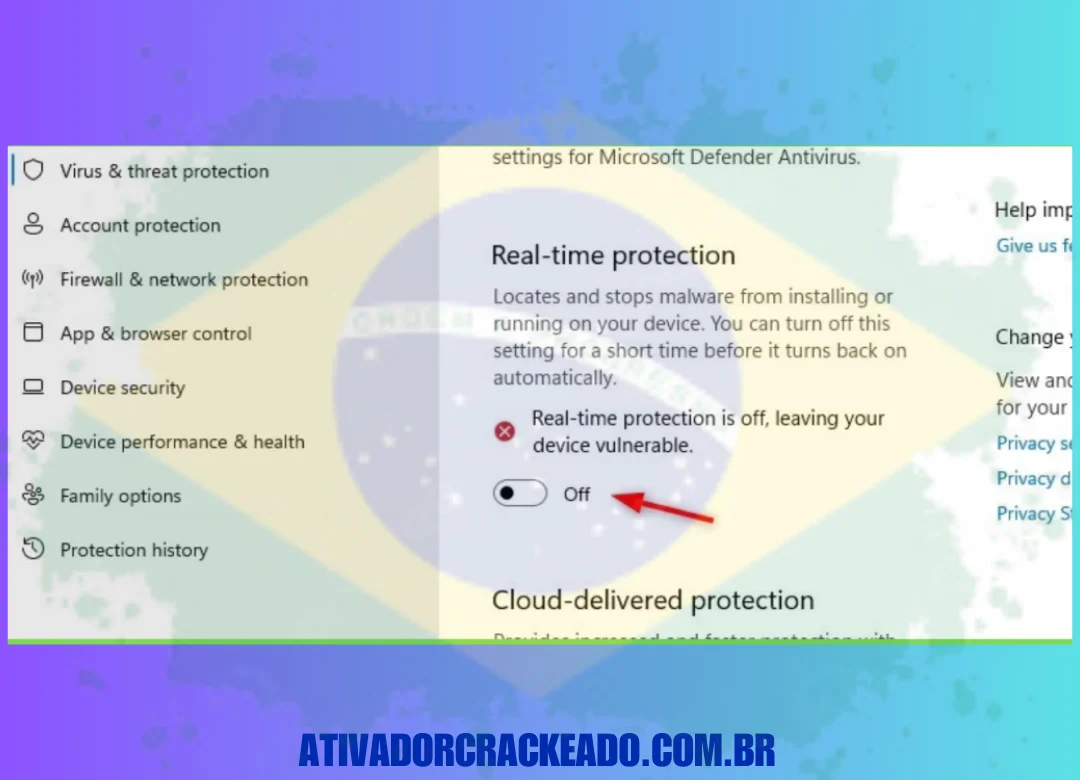
Baixe o Simplify 3D gratuitamente usando o link fornecido acima e certifique-se de que todos os antivírus estejam desabilitados.
Passo 2:
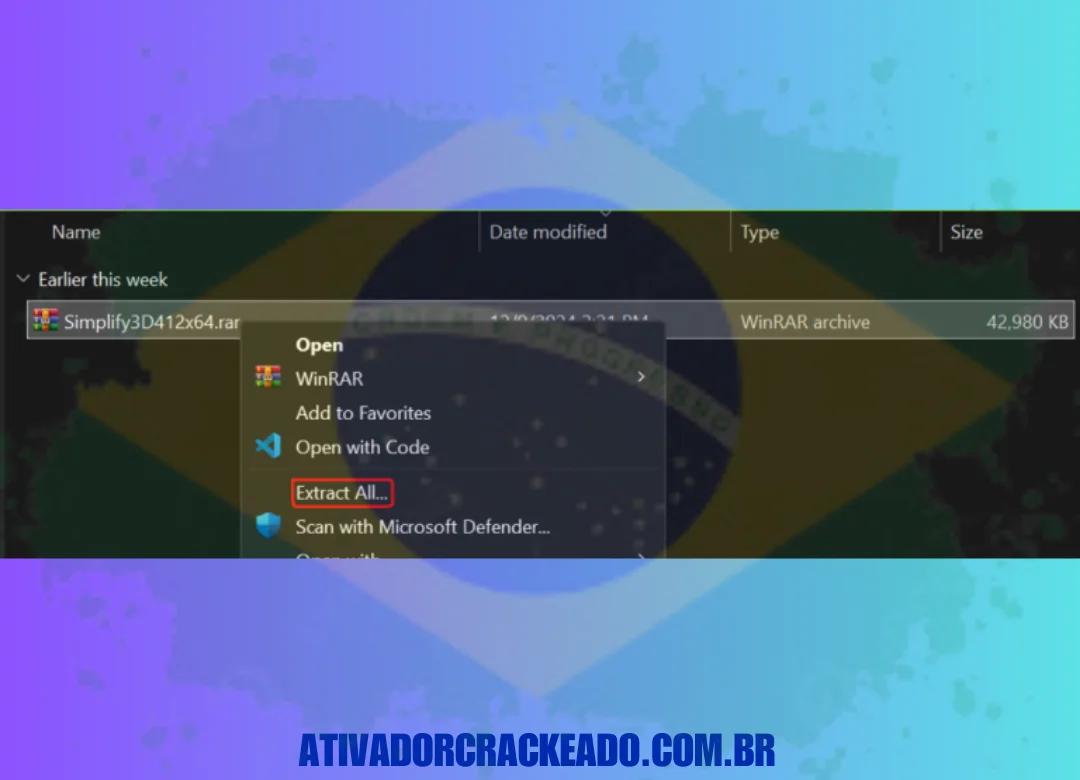
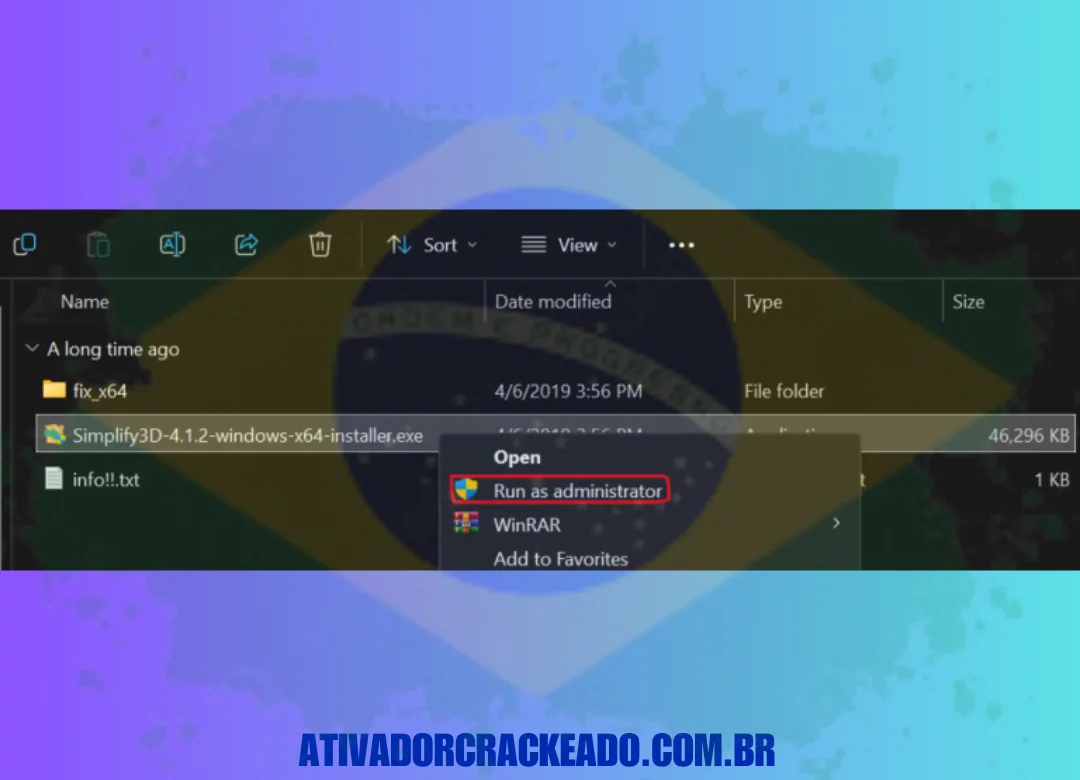
Extraia o arquivo baixado e execute a instalação como administrador. Aceite o contrato de licença, escolha o diretório de instalação e conclua a instalação.
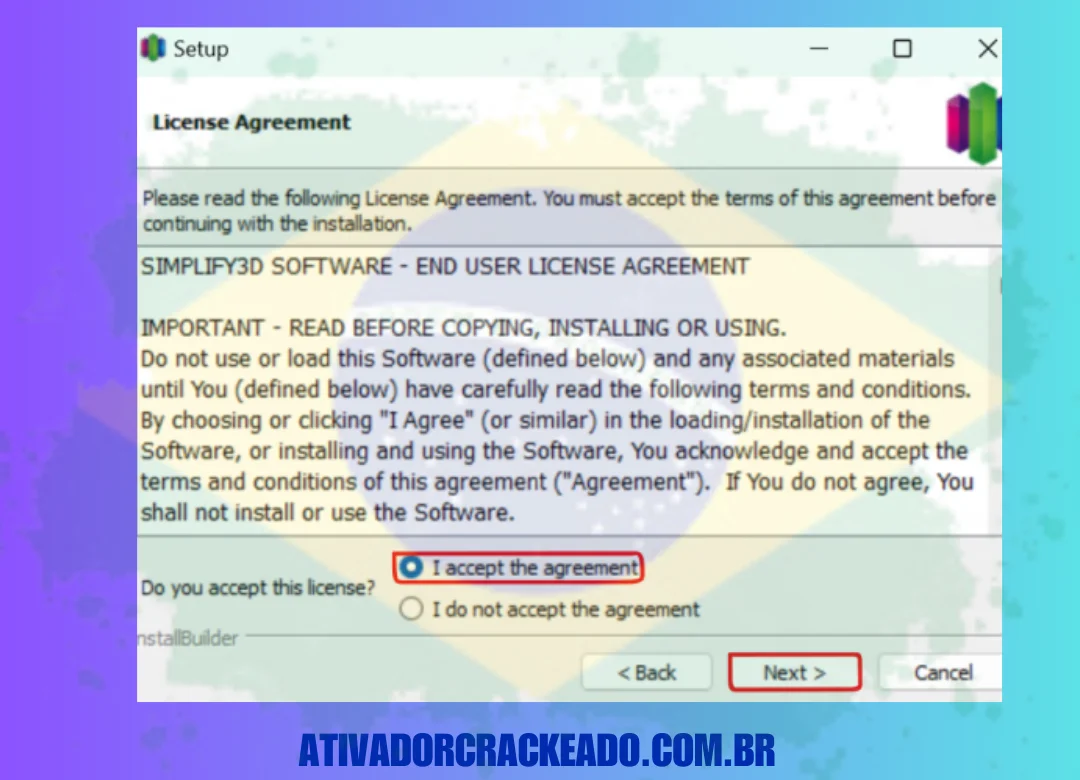
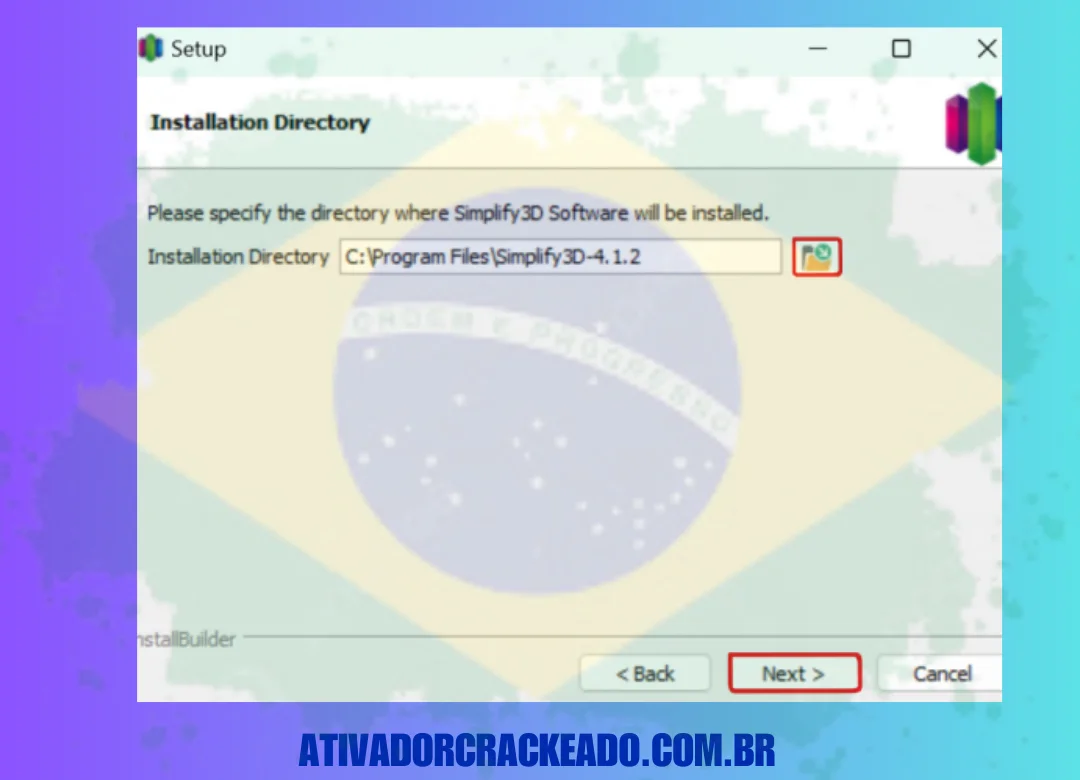
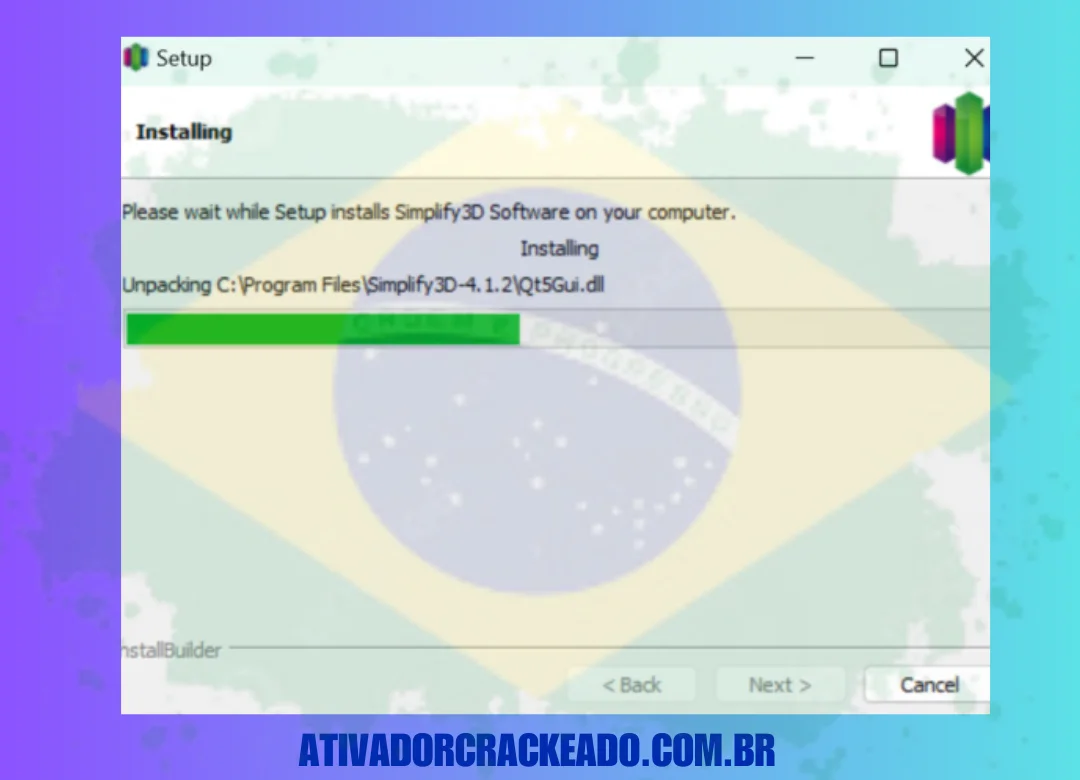
Passo 3:
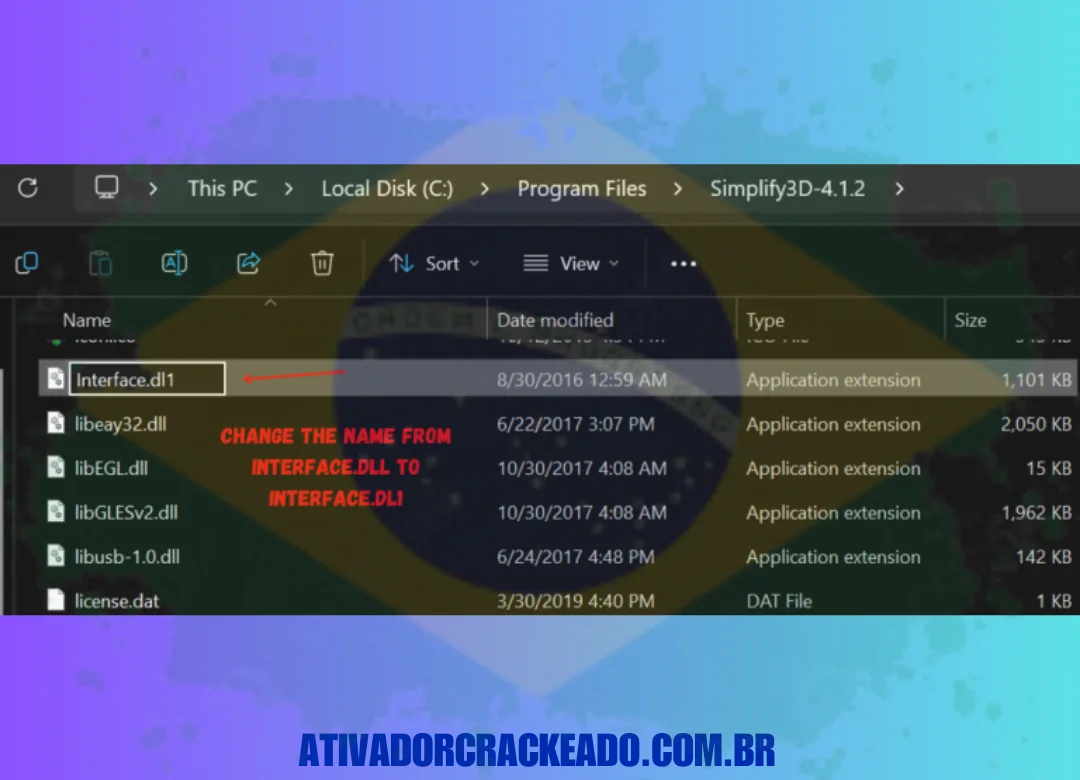
Execute o programa, insira qualquer nome de usuário e senha e clique em “Log In”. Você receberá um erro, mas não se preocupe, é isso que queremos, basta fechar esta janela de login. Vá para o diretório de instalação e renomeie Interface.dll para Interface.dl1.
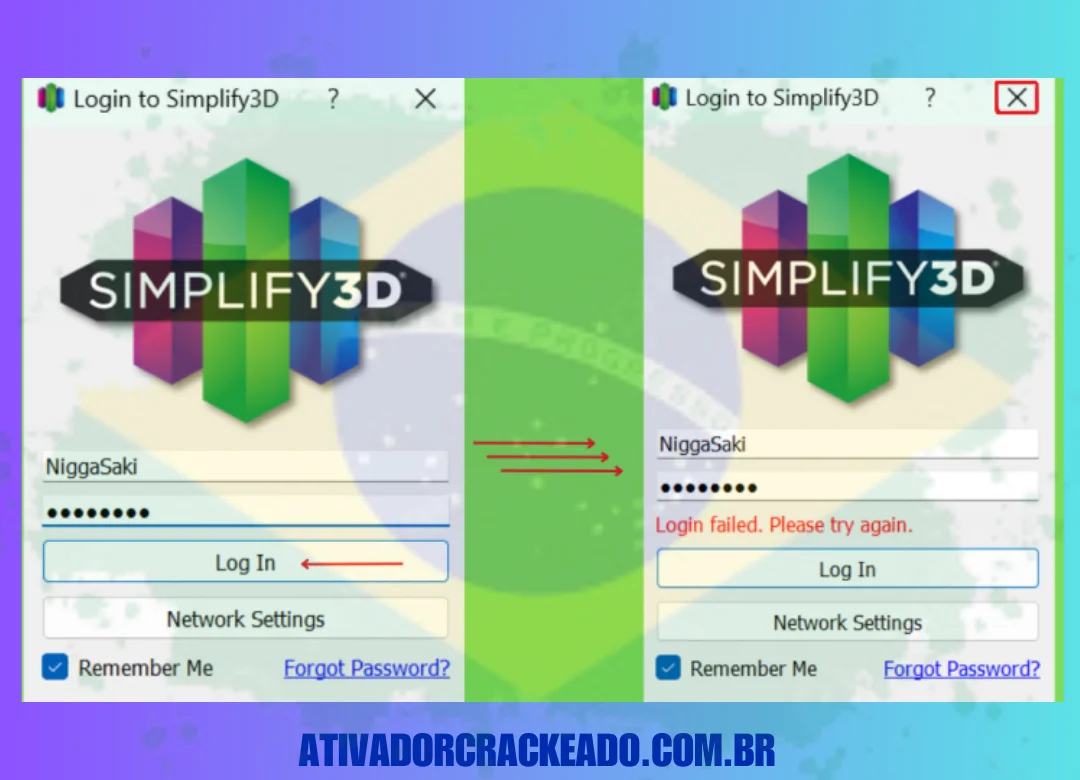
Passo 4:
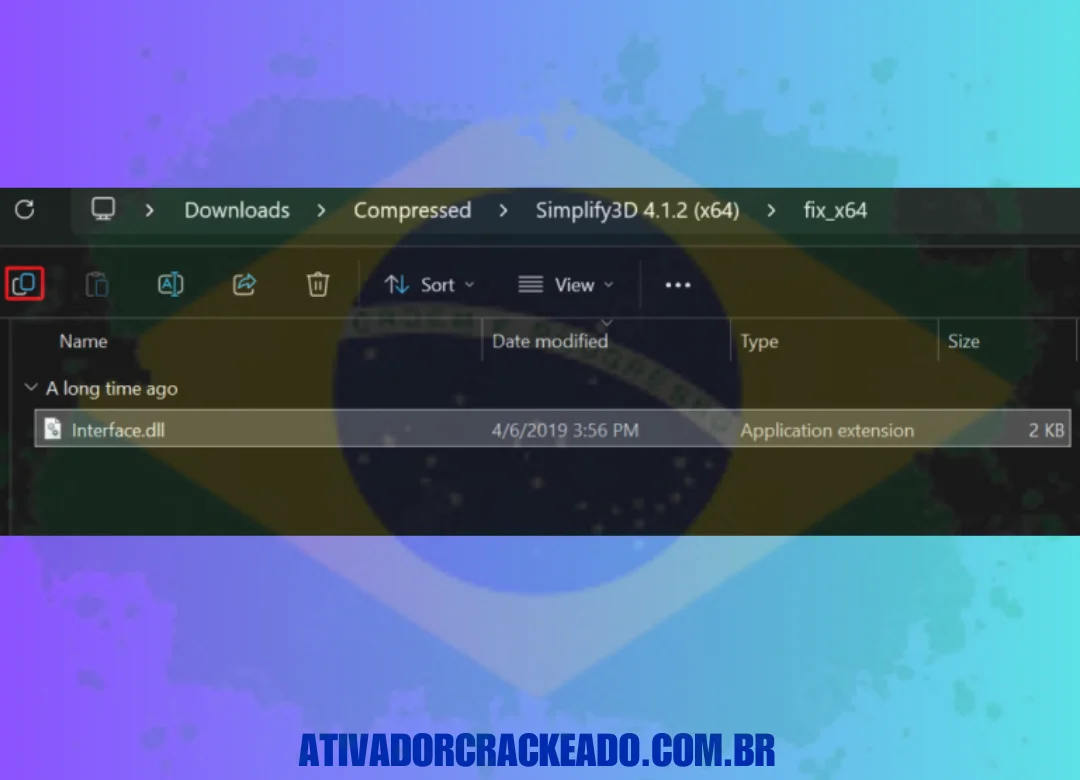
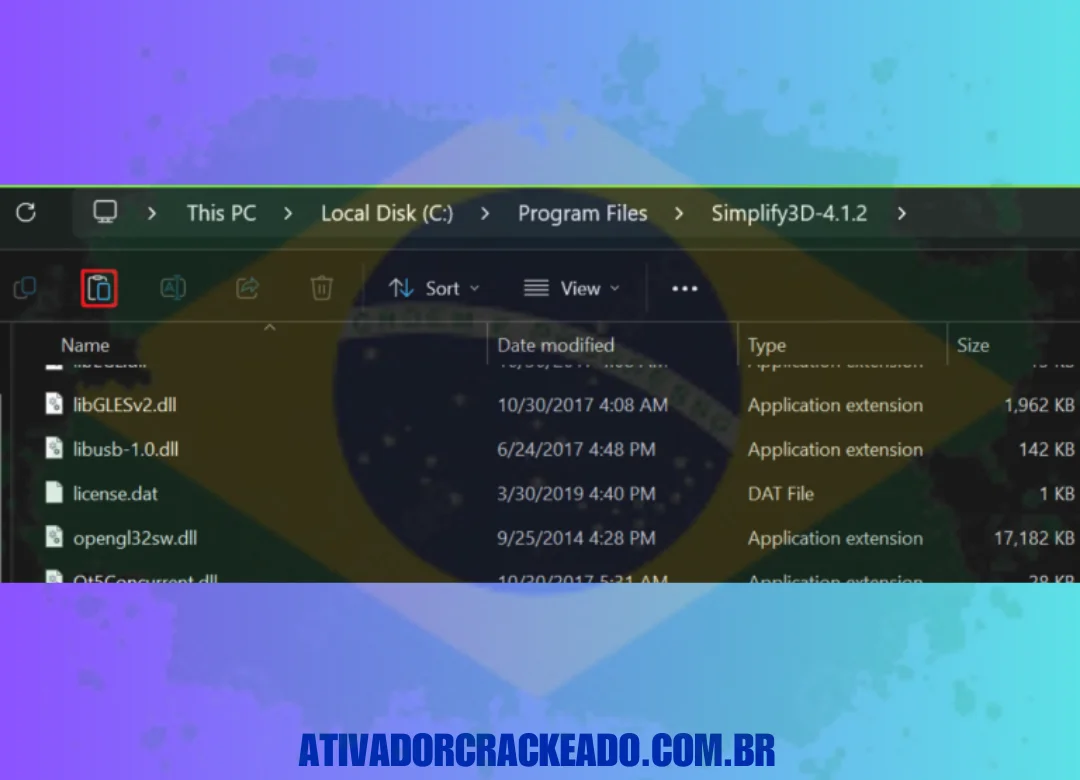
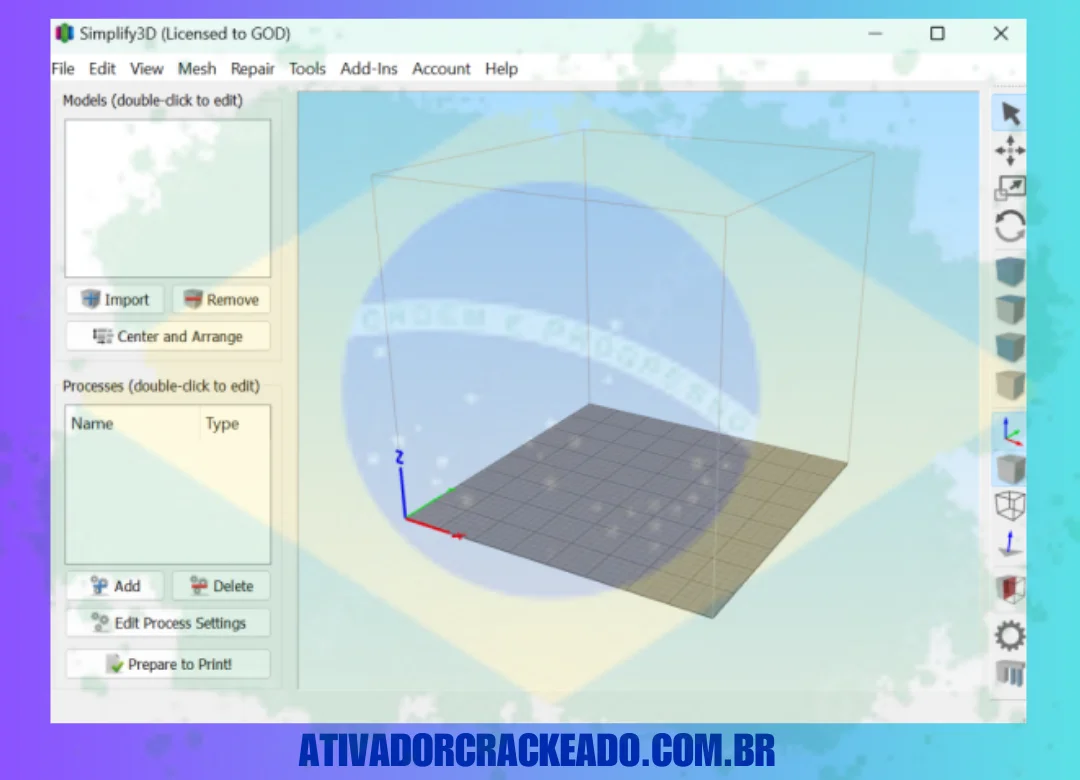
Copie o Interface.dll da pasta Fix e adicione-o ao diretório de instalação. Agora execute o programa e a licença será adicionada, todos os recursos também serão desbloqueados, aproveite!🍻
Conclusão:
Depois de abrir o programa, selecione um perfil correspondente ao modelo exato da impressora. Se não houver um perfil adequado, consulte as orientações do fabricante da máquina antes de configurar os parâmetros manualmente. Confirme as dimensões do volume de impressão, o diâmetro do bico, o tipo de extrusor, o sistema de movimentação e o firmware. Esses detalhes influenciam diretamente os comandos gerados pelo slicer.
Em seguida, revise as configurações do material. Temperatura, velocidade, ventilação, retração e altura de camada devem ser compatíveis com o filamento e com as recomendações da impressora. Antes de produzir uma peça importante, faça um teste simples. Uma impressão de validação pode ajudar a identificar problemas de aderência, extrusão, nivelamento ou configuração do perfil.
Boa sorte!