










Driver Easy Download para Windows: Versão Atual, Instalação e Atualização de Drivers
Manter os drivers do computador atualizados é importante para garantir a comunicação correta entre o Windows e os componentes de hardware. Problemas com áudio, conexão Wi-Fi, placa de vídeo, impressora ou outros dispositivos podem estar relacionados a drivers ausentes, incompatíveis ou desatualizados. Nesse cenário, o Driver Easy é uma ferramenta que ajuda a identificar problemas com drivers e encontrar atualizações compatíveis com o sistema.
Se você está procurando Driver Easy para Windows, neste guia encontrará informações sobre o download, a instalação, os principais recursos, os requisitos de compatibilidade e as opções de licença. Também explicamos como verificar drivers manualmente, resolver problemas comuns e avaliar se vale a pena utilizar um atualizador automático.

Antes de instalar qualquer programa desse tipo, é importante verificar a versão disponível, utilizar uma fonte confiável e compreender as condições da licença. A página oficial do Driver Easy oferece um período de teste de sete dias da edição Pro, enquanto as versões a partir da linha 6.0.0 não possuem mais a antiga edição gratuita. Consulte as condições atuais antes de iniciar o teste.
O que é o Driver Easy?
O Driver Easy é um programa para Windows desenvolvido para ajudar os usuários a identificar drivers ausentes, desatualizados ou incompatíveis com determinados dispositivos. Em vez de pesquisar individualmente cada componente do computador, o usuário pode executar uma verificação e consultar os resultados apresentados pelo aplicativo.
Os drivers são componentes de software responsáveis por permitir que o sistema operacional se comunique com o hardware. Uma placa de som, por exemplo, depende de um driver adequado para funcionar corretamente. O mesmo acontece com placas de vídeo, adaptadores de rede, controladores USB, impressoras e outros equipamentos.
Quando um driver apresenta problemas, o dispositivo pode deixar de funcionar, apresentar falhas intermitentes ou oferecer recursos limitados. Entretanto, nem toda falha do computador é causada por drivers. Problemas físicos, configurações incorretas, arquivos danificados e incompatibilidades entre programas também podem provocar sintomas semelhantes.
O Driver Easy procura simplificar a identificação dessas situações. Depois de analisar o sistema, o aplicativo apresenta informações sobre os dispositivos que podem precisar de atenção. O usuário pode então avaliar as atualizações disponíveis e decidir como prosseguir.
Para que serve o Driver Easy?
A principal finalidade do Driver Easy é facilitar o gerenciamento de drivers no computador. A ferramenta pode ajudar quem não conhece o modelo exato de cada componente ou prefere visualizar as informações em uma interface centralizada.
Entre os dispositivos que podem ser identificados estão placas de vídeo, placas de som, adaptadores Wi-Fi, controladores Ethernet, dispositivos Bluetooth, impressoras, scanners e diferentes componentes internos do computador.
O programa também oferece recursos de gerenciamento que variam conforme a versão e o plano utilizado. Entre os recursos anunciados pelo desenvolvedor estão atualização de drivers, criação de cópias de segurança, restauração de versões anteriores e consulta às informações de hardware.
É importante entender que um atualizador de drivers não substitui a manutenção completa do Windows. Se o computador está lento por falta de espaço, excesso de programas iniciados automaticamente ou limitações de hardware, atualizar drivers pode não resolver o problema.
Como funciona a identificação de drivers?
Durante a verificação, o Driver Easy analisa informações do sistema e compara os dispositivos identificados com os drivers disponíveis em sua base. Os resultados ajudam a localizar componentes que podem precisar de atualização.
A existência de uma versão mais recente não significa necessariamente que o driver instalado esteja causando um problema. Em alguns casos, o driver atual funciona perfeitamente e não precisa ser substituído.
Por isso, antes de instalar uma atualização, considere a finalidade do dispositivo, o histórico de problemas e as recomendações do fabricante. Para componentes importantes, como placas de vídeo, controladores de armazenamento e adaptadores de rede, é especialmente importante confirmar a compatibilidade.
Driver Easy Download para Windows: onde baixar a versão atual
Para obter o instalador, acesse a página oficial do desenvolvedor:
Download oficial: https://www.drivereasy.com/download-free-version/
A página apresenta a versão de teste e informações sobre os recursos disponíveis. Embora o endereço contenha a expressão “free version”, a própria documentação explica que a antiga edição gratuita se aplica somente às versões 5.8.x e anteriores. A partir da versão 6.0.0, o modelo passou a oferecer um teste de sete dias da edição Pro.
Antes de baixar, confirme que você está no domínio oficial e leia as condições exibidas na página. Não confie apenas no nome do arquivo, em imagens promocionais ou em páginas de terceiros que afirmam oferecer uma edição completa sem esclarecer a origem do instalador.
Também é recomendável verificar a data da publicação e a versão disponibilizada. Como o desenvolvedor publica atualizações regularmente, uma página que menciona uma edição de 2024 pode não representar a versão atual.
Como verificar a versão mais recente
A forma mais confiável de verificar a versão disponível é consultar o histórico de versões publicado pelo desenvolvedor.
Histórico oficial: https://www.drivereasy.com/version-history/
Esse registro apresenta números de versão, datas de lançamento e alterações realizadas no aplicativo. No momento da consulta para este artigo, o histórico oficial listava a versão 7.2.1.6251, com lançamento em 21 de setembro de 2026. Essa informação pode mudar conforme novas atualizações são publicadas.
Evite escolher uma versão somente porque ela apresenta um número menor ou porque uma página antiga promete compatibilidade com um sistema específico. É melhor confirmar a compatibilidade diretamente na documentação oficial e verificar se existe uma necessidade real de utilizar uma edição anterior.
Se você precisa de uma versão histórica por motivos de compatibilidade, procure primeiro as orientações do desenvolvedor. Não instale pacotes de origem desconhecida apenas para reproduzir uma interface ou recuperar uma função antiga.
Como verificar se o instalador é legítimo
Depois de baixar o arquivo, confira seu nome, sua origem e, quando disponível, a assinatura digital. No Windows, você pode clicar com o botão direito no arquivo, selecionar Propriedades e procurar a guia Assinaturas Digitais.
A ausência de uma assinatura não prova, por si só, que um arquivo seja malicioso, assim como a presença de uma assinatura não garante que todo uso do programa seja seguro. Esses dados devem ser considerados em conjunto com a origem do download e as verificações de segurança.
Mantenha o Windows e a solução de segurança atualizados. Se o arquivo apresentar um alerta inesperado, interrompa a instalação e procure informações no site oficial antes de continuar.
Como instalar o Driver Easy passo a passo
A instalação do Driver Easy é semelhante à de outros programas para Windows. O procedimento exato pode mudar ligeiramente de acordo com a versão, mas o processo geral envolve baixar o instalador, executar o arquivo e seguir as instruções apresentadas na tela.
Etapa 1: acessar o site oficial
Abra o navegador e entre na página oficial de download. Verifique o endereço antes de selecionar o botão de download. Isso ajuda a evitar páginas que imitam o site original ou distribuem arquivos diferentes dos anunciados.
Etapa 2: baixar o instalador
Clique na opção de download apresentada pelo desenvolvedor e aguarde a conclusão. Salve o arquivo em uma pasta conhecida, como Downloads, para encontrá-lo facilmente.
Se o download for interrompido, verifique a conexão com a internet e o espaço disponível no disco. Não é necessário desativar o antivírus para concluir essa etapa.
Etapa 3: executar o arquivo
Localize o instalador baixado e abra-o. O Windows pode apresentar uma solicitação de Controle de Conta de Usuário, perguntando se você permite que o aplicativo faça alterações no dispositivo.
Antes de aceitar, confira o nome do programa e a origem do arquivo. Se as informações não corresponderem ao que você esperava, cancele o procedimento e verifique o instalador novamente.
Etapa 4: concluir a instalação
Siga as instruções do assistente de instalação, escolha as opções disponíveis e aguarde o processo terminar. Evite aceitar componentes adicionais que não sejam necessários para sua finalidade.
Quando a instalação for concluída, abra o aplicativo e verifique se ele inicia normalmente. Caso o Windows solicite uma reinicialização, leia a mensagem apresentada e salve seus trabalhos antes de reiniciar.
Etapa 5: realizar a primeira verificação
Com o aplicativo aberto, procure a opção de análise ou verificação de drivers. Aguarde a conclusão e examine a lista de dispositivos identificados.
Não instale todas as atualizações automaticamente sem analisar os resultados. Observe quais componentes apresentam problemas, qual versão está instalada e se existe alguma recomendação específica do fabricante.
Etapa 6: avaliar as atualizações
Selecione apenas as atualizações necessárias e compatíveis com seu computador. Dependendo da versão e do plano, alguns recursos de download e instalação podem exigir a ativação do teste ou a aquisição de uma licença.
Antes de atualizar componentes críticos, considere criar um ponto de restauração do Windows e fazer backup dos arquivos importantes. Essas medidas ajudam a reduzir o impacto de eventuais problemas durante a instalação.
Principais recursos do Driver Easy
O conjunto de recursos depende da versão instalada e da licença utilizada. A página oficial apresenta ferramentas voltadas à identificação de drivers, atualização, gerenciamento e recuperação.
Detecção de drivers ausentes ou desatualizados
A análise do sistema ajuda a reunir informações sobre os drivers instalados e os dispositivos que podem precisar de atenção. Isso é útil quando o usuário não sabe qual componente está relacionado a um problema.
Mesmo assim, os resultados devem ser interpretados com cuidado. Uma data antiga exibida para um driver não significa automaticamente que exista uma versão melhor disponível para aquele equipamento. Alguns fabricantes mantêm versões estáveis durante longos períodos.
Atualização de drivers
O Driver Easy oferece recursos para obter atualizações e, nos planos compatíveis, realizar instalações automatizadas. A automação pode reduzir o trabalho de localizar cada pacote individualmente.
O usuário deve continuar atento às mensagens apresentadas durante o processo. Uma atualização inadequada pode causar perda de funcionalidades, instabilidade ou problemas de compatibilidade. Quando o computador funciona corretamente, não há necessidade de atualizar todos os componentes apenas para que os números das versões sejam mais recentes.
Backup e recuperação
Os recursos anunciados pelo desenvolvedor incluem opções de backup e restauração de drivers. Essas ferramentas podem ser úteis quando uma atualização provoca problemas e é necessário recuperar uma versão anterior.
A disponibilidade e o funcionamento dessas opções dependem da edição utilizada. Além disso, um backup de drivers não substitui o backup dos documentos, fotos e demais arquivos pessoais.
Informações sobre o hardware
Consultar as informações de hardware pode ajudar a identificar os componentes instalados no computador. Esse conhecimento é útil quando você precisa procurar um driver diretamente no site do fabricante ou verificar a compatibilidade com uma atualização.
Antes de baixar um driver manualmente, registre o modelo do dispositivo, a versão do Windows e a arquitetura do sistema. Essas informações reduzem a possibilidade de escolher um pacote incompatível.
Driver Easy é gratuito ou pago?
Essa é uma das dúvidas mais importantes para quem procura Driver Easy para Windows. O modelo comercial atual não é igual ao das versões antigas.
Segundo a documentação oficial, a partir da versão 6.0.0 o desenvolvedor deixou de oferecer a antiga edição gratuita e passou a disponibilizar um período de teste de sete dias da edição Pro. Depois do teste, é necessário contratar uma licença paga para continuar utilizando os recursos premium.
A página oficial informa o preço e as condições dos planos disponíveis. Como valores, moedas e condições comerciais podem mudar, consulte o site antes de iniciar a avaliação.
| Opção | O que significa | O que verificar |
|---|---|---|
| Versões antigas 5.8.x ou anteriores | Correspondem ao modelo antigo de edição gratuita | Compatibilidade, suporte e origem do instalador |
| Teste da edição Pro | Permite experimentar os recursos premium por sete dias, conforme as condições anunciadas | Data de término, preço posterior e renovação |
| Licença Pro paga | Dá acesso aos recursos previstos no plano contratado | Número de computadores, duração e condições de pagamento |
| Atualização manual pelo Windows | Alternativa que utiliza os recursos do próprio sistema | Disponibilidade e compatibilidade do driver |
Como funciona o período de teste?
O teste permite avaliar os recursos premium antes de decidir se deseja contratar uma licença. Leia as condições apresentadas durante o cadastro, incluindo a forma de pagamento e a data de término do período promocional.
Se não pretende continuar com uma assinatura, verifique antecipadamente como cancelar e qual é o prazo aplicável. Não presuma que o encerramento do teste ocorrerá automaticamente sem cobrança.
Vale a pena comprar o Driver Easy Pro?
A resposta depende da frequência com que você precisa gerenciar drivers e do nível de automação desejado. Para pessoas que lidam com vários dispositivos ou preferem uma interface centralizada, as funções de atualização e recuperação podem economizar tempo.
Por outro lado, usuários que precisam corrigir apenas um problema específico podem preferir o Windows Update ou o download manual diretamente do fabricante. Essas alternativas geralmente permitem resolver muitos problemas sem adquirir um atualizador de terceiros.
Compare o preço, os recursos incluídos e as suas necessidades antes de contratar. Uma assinatura só faz sentido quando os benefícios realmente justificam o custo.
O Driver Easy é seguro?
A segurança depende da origem do instalador, da integridade do arquivo, das permissões concedidas e da maneira como o programa é utilizado. Baixar o aplicativo do site oficial reduz o risco de receber um pacote adulterado, mas não elimina a necessidade de verificar o arquivo e avaliar as solicitações apresentadas durante a instalação.
Também é importante diferenciar a segurança do instalador da compatibilidade dos drivers. Mesmo um arquivo legítimo pode oferecer uma atualização inadequada para determinada configuração de hardware.
Como reduzir os riscos durante a instalação
Baixe o programa diretamente do desenvolvedor, mantenha o Windows atualizado e não desative as proteções de segurança para forçar uma instalação. Confira os avisos do sistema e interrompa o procedimento quando o arquivo, o editor ou as permissões solicitadas não corresponderem ao esperado.
Antes de atualizar um driver importante, crie um ponto de restauração, quando essa opção estiver disponível, e mantenha uma cópia dos documentos relevantes. Se o computador é utilizado para trabalho, considere programar atualizações para um momento em que seja possível solucionar eventuais falhas sem interromper atividades importantes.
Evite instaladores modificados, pacotes que prometem recursos premium sem uma licença válida ou arquivos acompanhados de instruções para substituir componentes internos do programa. Essas práticas podem comprometer a integridade do aplicativo e dificultar a obtenção de suporte.
Um antivírus pode detectar o instalador?
Se uma ferramenta de segurança apresentar um alerta, não conclua imediatamente que se trata de um falso positivo. Verifique a origem do arquivo, o nome da ameaça detectada e as informações fornecidas pelo desenvolvedor.
Se a dúvida persistir, não execute o instalador até esclarecer a situação. Você pode baixar uma nova cópia da fonte oficial e procurar o suporte do desenvolvedor ou do fornecedor da solução de segurança.
Requisitos de sistema e compatibilidade
Antes de instalar o Driver Easy, confirme se o programa é compatível com a versão do Windows e com a arquitetura do computador. Não utilize uma tabela de requisitos copiada de uma versão antiga sem verificar se os dados continuam válidos.
| Item | O que verificar |
|---|---|
| Sistema operacional | Versão do Windows suportada pela edição atual |
| Arquitetura | Compatibilidade com o sistema instalado |
| Memória RAM | Requisitos oficiais e recursos disponíveis |
| Espaço em disco | Espaço necessário para o programa e os arquivos baixados |
| Conexão com a internet | Necessária para obter informações e baixar atualizações, conforme a operação |
| Permissões | Autorizações necessárias para verificar ou instalar drivers |
| Hardware | Modelo e fabricante dos dispositivos que precisam de atualização |
Driver Easy funciona no Windows 11?
O desenvolvedor anuncia compatibilidade com versões recentes do Windows, incluindo o Windows 11. Mesmo assim, confirme os requisitos da versão específica que pretende instalar e verifique se os drivers recomendados correspondem ao hardware utilizado.
Para descobrir a versão do sistema, pressione Windows + R, digite winver e pressione Enter. A janela apresentada mostrará informações sobre a versão instalada.
E quanto ao Windows 10 e às versões anteriores?
A compatibilidade com versões antigas deve ser confirmada na documentação oficial. Não presuma que um instalador atual funcionará em todas as edições do Windows, principalmente em sistemas que já não recebem suporte regular.
Se o computador utiliza uma versão antiga, consulte também o fabricante do hardware. Em alguns casos, o próprio fabricante pode disponibilizar um pacote específico para aquela edição do sistema operacional.
O programa funciona em computadores ARM?
A compatibilidade com processadores ARM deve ser verificada diretamente na documentação do desenvolvedor. Não instale o programa presumindo que todos os computadores com Windows tenham a mesma arquitetura ou ofereçam o mesmo suporte.
Como atualizar drivers no Windows sem o Driver Easy
Um atualizador de terceiros não é obrigatório para manter o computador funcionando. O Windows oferece ferramentas próprias, e os fabricantes de hardware disponibilizam drivers para muitos dispositivos.
A melhor opção depende do componente e do problema que você deseja resolver.
Windows Update
Abra as Configurações do Windows e procure a seção Windows Update. Verifique as atualizações disponíveis e consulte as opções de atualizações adicionais, quando apresentadas.
O Windows Update pode oferecer drivers compatíveis para diferentes componentes. Entretanto, nem toda versão disponibilizada pelo fabricante aparece imediatamente nesse serviço. Para problemas específicos, pode ser necessário consultar o fabricante do dispositivo.
Gerenciador de Dispositivos
O Gerenciador de Dispositivos permite consultar os componentes instalados e procurar atualizações para dispositivos individuais.
Para abri-lo, pressione Windows + R, digite devmgmt.msc e pressione Enter. Expanda a categoria do dispositivo desejado, clique com o botão direito no componente e selecione a opção para atualizar o driver.
Esse procedimento é útil para verificar um componente específico, mas não garante que o Windows encontre sempre a versão mais recente disponível. Se a atualização não resolver o problema, consulte o site oficial do fabricante.
Sites dos fabricantes
Para placas de vídeo, placas-mãe, adaptadores de rede e outros componentes, os sites dos fabricantes podem oferecer informações específicas sobre compatibilidade e versões recomendadas.
Identifique o modelo exato do dispositivo antes de baixar qualquer arquivo. Para notebooks, vale conferir também a página de suporte do fabricante do computador, porque determinados componentes podem utilizar drivers personalizados.
Quando não atualizar um driver
Se o computador está funcionando corretamente, não é necessário atualizar todos os drivers apenas para obter números de versão mais recentes. Uma atualização deve ter uma finalidade clara, como corrigir uma falha, resolver uma incompatibilidade ou obter suporte para uma função necessária.
Quando uma atualização causar problemas, procure a opção de reversão do driver ou siga as instruções de recuperação do fabricante. Não instale várias versões diferentes do mesmo pacote sem identificar a origem da falha.
Problemas comuns do Driver Easy e como resolvê-los
Mesmo um programa instalado corretamente pode apresentar dificuldades em determinadas configurações. Antes de alterar arquivos do sistema, identifique o problema e tente as soluções mais simples.
Driver Easy não abre
Primeiro, reinicie o computador e tente abrir o programa novamente. Confira se a instalação foi concluída e se o Windows apresenta alguma mensagem de erro.
Se o problema continuar, verifique se existe uma versão mais recente no site oficial. Caso seja necessário reinstalar, remova a instalação anterior utilizando o procedimento normal do Windows e baixe uma nova cópia do desenvolvedor.
Não exclua arquivos do sistema manualmente nem altere o Registro do Windows sem uma orientação técnica específica.
A verificação não encontra drivers
Se a análise não identificar atualizações, isso não significa necessariamente que o programa esteja com defeito. Pode ser que os drivers instalados sejam adequados, que não haja uma versão mais recente disponível ou que algum dispositivo não seja reconhecido corretamente.
Confira o Gerenciador de Dispositivos e procure símbolos de alerta junto aos componentes. Se houver um problema específico, anote o nome do dispositivo e pesquise a documentação do fabricante.
O download de um driver está lento
A velocidade pode depender da conexão com a internet, do tamanho do arquivo, do servidor utilizado e de outros fatores. Teste a conexão e verifique se outros downloads também estão lentos.
Se o problema ocorrer somente com um driver, procure saber se o fabricante oferece outra fonte oficial. Não recorra a pacotes de origem desconhecida apenas para obter uma transferência mais rápida.
A instalação do driver falha
Confira se o pacote corresponde ao modelo do dispositivo e à versão do Windows. Leia a mensagem de erro, reinicie o computador se necessário e consulte as instruções do fabricante.
Se o instalador informar que o dispositivo não é compatível, não force a instalação. Um driver inadequado pode provocar instabilidade ou impedir que determinado componente funcione corretamente.
O computador apresenta problemas após uma atualização
Se o problema começou logo depois da instalação de um driver, considere reverter para a versão anterior. O Gerenciador de Dispositivos pode disponibilizar essa opção nas propriedades do dispositivo, dependendo da situação.
Também é possível utilizar um ponto de restauração, caso exista um adequado. Antes de iniciar procedimentos de recuperação, salve os arquivos importantes e siga as orientações específicas para o problema encontrado.
Como resolver problemas relacionados à licença
Se o programa não reconhecer a licença ou apresentar uma mensagem de assinatura expirada, consulte a área de gerenciamento da conta e as instruções oficiais. Confirme os dados da compra e o plano contratado.
Não utilize arquivos de licença obtidos de terceiros. Se o erro continuar, entre em contato com o suporte do desenvolvedor e forneça a mensagem apresentada na tela.
Driver Easy vale a pena? Vantagens e limitações
O Driver Easy pode ser útil para quem prefere reunir a identificação e o gerenciamento de drivers em uma interface única. O aplicativo oferece ferramentas que ajudam a localizar componentes que precisam de atenção e, dependendo do plano, automatizar atualizações e criar opções de recuperação.
Uma das principais vantagens é a conveniência. Em vez de pesquisar individualmente cada dispositivo, o usuário pode começar com uma análise centralizada e consultar os resultados apresentados pelo programa.
A principal limitação é que a automação não elimina a necessidade de tomar decisões. Uma atualização deve ser compatível com o hardware, e nem sempre o driver mais recente é a melhor opção para uma configuração específica.
O custo também deve ser considerado. Como a edição atual utiliza um período de teste seguido de uma assinatura paga, é importante avaliar se as funções premium realmente fazem diferença para sua rotina.
Para quem deseja corrigir apenas um problema pontual, as ferramentas do Windows ou os drivers oficiais do fabricante podem ser suficientes. Já quem prefere uma solução centralizada pode considerar o Driver Easy, desde que compreenda as condições da licença e os limites do programa.
Alternativas ao Driver Easy
Existem outras maneiras de identificar e atualizar drivers. A escolha depende do nível de automação desejado, do tipo de dispositivo e da experiência do usuário.
| Método | Custo | Principal vantagem | Limitação |
|---|---|---|---|
| Driver Easy | Teste e planos pagos | Interface centralizada e recursos automatizados conforme o plano | Recursos premium exigem licença |
| Windows Update | Incluído no Windows | Integração com o sistema operacional | Nem todas as versões de drivers são oferecidas |
| Gerenciador de Dispositivos | Incluído no Windows | Ajuda a verificar e gerenciar dispositivos individuais | Pode não localizar a versão mais recente |
| Site do fabricante | Geralmente gratuito | Informações e pacotes específicos do hardware | Exige identificar corretamente o dispositivo |
| Suporte do fabricante do computador | Geralmente gratuito para consultar drivers disponíveis | Orientações específicas para o modelo do equipamento | A disponibilidade varia conforme o produto |
Qual alternativa escolher?
Para atualizações rotineiras, começar pelo Windows Update costuma ser uma escolha prática. Quando um dispositivo apresenta uma falha específica, o Gerenciador de Dispositivos pode ajudar a identificar o componente envolvido.
Se você precisa de um driver específico, consultar o fabricante do hardware é uma opção importante, sobretudo para componentes que exigem versões personalizadas. Para quem deseja automatizar parte desse trabalho, um programa como o Driver Easy pode ser avaliado de acordo com seus recursos e custos.
Não é necessário instalar várias ferramentas de atualização ao mesmo tempo. Utilizar diferentes programas para alterar os mesmos drivers pode dificultar a identificação da origem de eventuais problemas.
Perguntas frequentes sobre o Driver Easy
Onde baixar o Driver Easy para Windows?
O download oficial está disponível em https://www.drivereasy.com/download-free-version/. Antes de instalar, confirme a versão oferecida, os requisitos de compatibilidade e as condições comerciais apresentadas pelo desenvolvedor.
O Driver Easy é gratuito?
A antiga edição gratuita aplica-se às versões 5.8.x e anteriores. Segundo o desenvolvedor, as versões a partir da 6.0.0 não oferecem mais essa edição. Atualmente, existe um período de teste de sete dias da edição Pro, sujeito às condições apresentadas na página oficial.
Qual é a versão mais recente do Driver Easy?
A versão mais recente deve ser confirmada no histórico oficial de versões, disponível em https://www.drivereasy.com/version-history/. Como o programa recebe atualizações, o número da versão pode mudar depois da publicação deste artigo.
O Driver Easy funciona no Windows 11?
O desenvolvedor anuncia suporte ao Windows 11. Ainda assim, verifique a compatibilidade da versão atual com o seu computador e confirme que os drivers recomendados correspondem ao hardware instalado.
O Driver Easy é seguro?
A segurança depende da origem do arquivo, da integridade do instalador e das permissões concedidas. Baixe o programa pelo site oficial, mantenha a proteção do Windows ativa e investigue alertas inesperados antes de executar qualquer arquivo.
Como atualizar todos os drivers do PC?
Você pode verificar as atualizações disponíveis no Windows Update, utilizar o Gerenciador de Dispositivos ou consultar os fabricantes dos componentes. Ferramentas especializadas também podem ajudar, mas é importante analisar a compatibilidade antes de instalar várias atualizações.
É possível utilizar o Driver Easy sem internet?
Alguns recursos de análise offline são anunciados pelo desenvolvedor, incluindo a possibilidade de examinar um computador sem conexão e utilizar outro equipamento para obter o driver necessário. O procedimento depende da função utilizada e das condições da versão instalada. Consulte a documentação oficial antes de tentar esse processo.
Como desinstalar o Driver Easy?
Abra as Configurações do Windows, acesse a área de aplicativos instalados, localize o Driver Easy e selecione a opção de desinstalação. Siga as instruções apresentadas e reinicie o computador se necessário.
Se houver uma assinatura ativa, lembre-se de que desinstalar o aplicativo não significa necessariamente cancelar a cobrança. Consulte a área de gerenciamento da conta para verificar as condições da assinatura.
É necessário atualizar todos os drivers?
Não. Se o computador funciona corretamente, não é necessário instalar todas as atualizações disponíveis sem uma razão específica. Priorize atualizações que corrigem problemas, melhoram a compatibilidade ou atendem às recomendações do fabricante.
Como obter uma licença legítima do Driver Easy?
A licença pode ser adquirida pelo site oficial. Confira o preço, a duração, o número de computadores permitidos e as condições de renovação antes de concluir a compra.
O Driver Easy funciona em computadores ARM?
Não presuma que o programa seja compatível com todas as arquiteturas. Consulte a documentação oficial para verificar as limitações da versão atual e confirmar se o seu computador é suportado.
Baixe e instale Driver Easy Pro 7.2.1.6390 2026 para Windows
Baixar Link Driver Easy
Senha:ativadorcrackeado.com.br
Requisitos de sistema do Driver Easy Pro 7.1.3.5200
| Configurar e instalar o Driver Easy Pro | janelas |
| Sistema operacional | Janelas 10, 7, 8, 8.1, XP |
| BATER | 512 MB |
| Espaço no disco rígido | 354 MB |
| Processadora | Intel Pentium i3, Multicore GHz ou superior |
- Abra o arquivo baixado usando WinRAR 6.10, a versão mais recente.
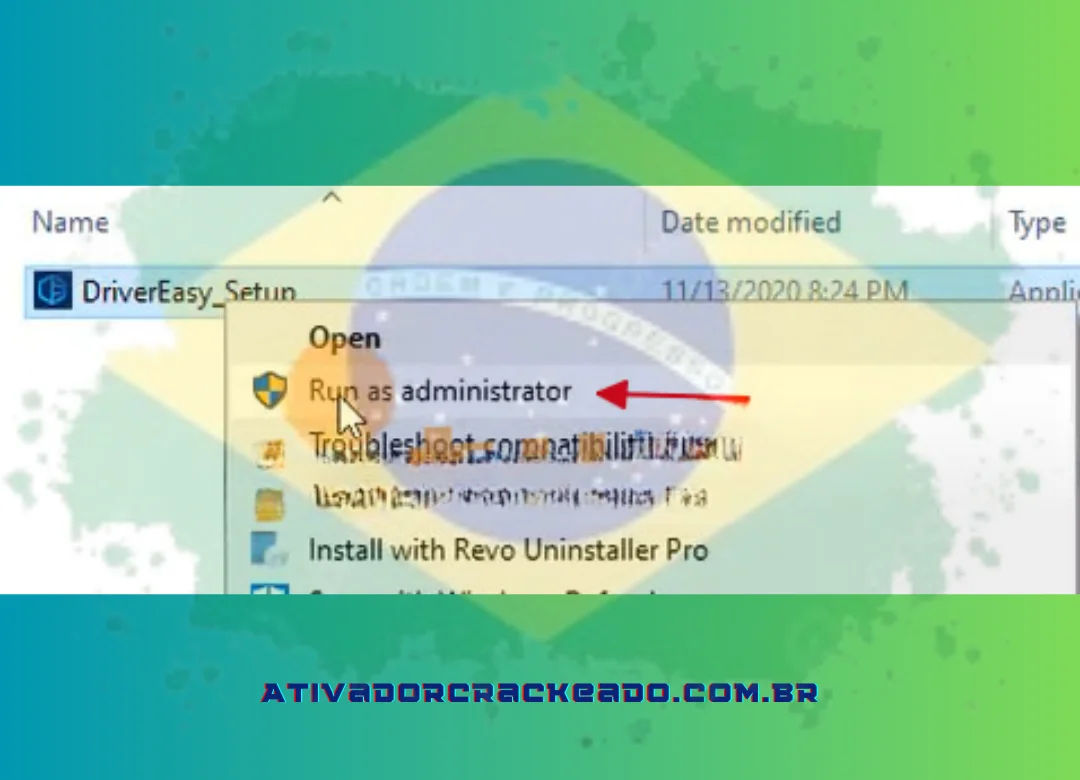
- Para iniciar o arquivo DriverEasy_Setup, clique com o botão direito e escolha Executar como administrador.
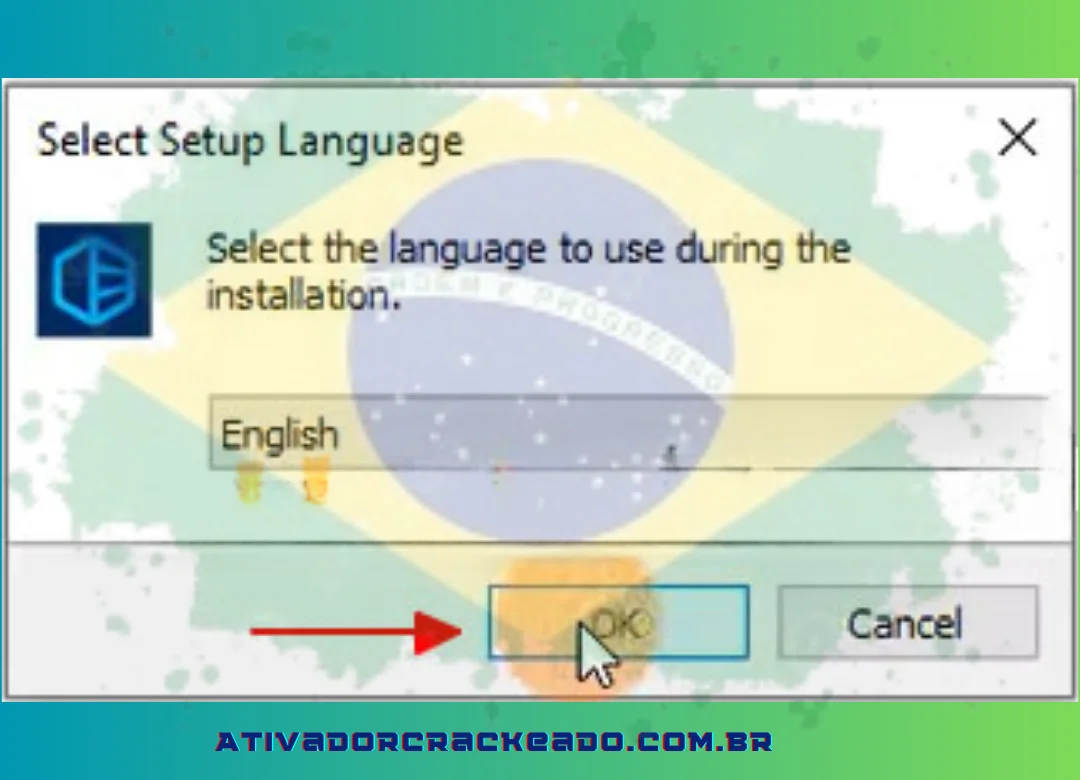
- Após escolher o idioma, clique em OK.
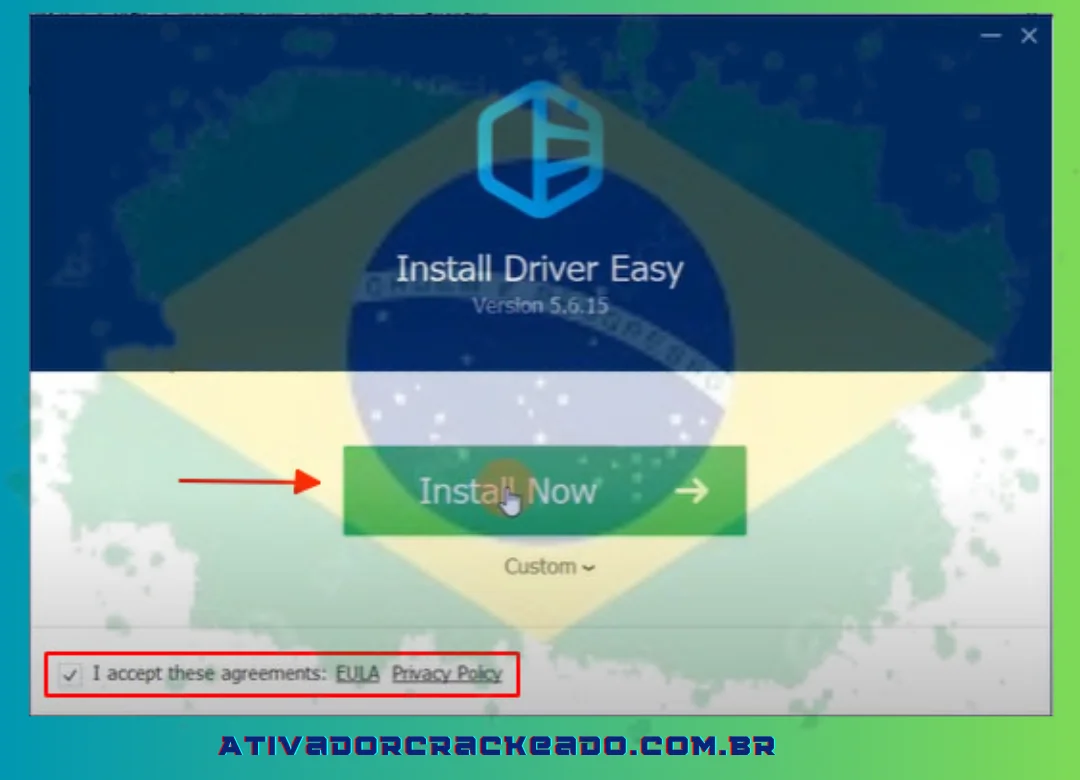
- Escolha Instalar agora.
- Após a conclusão da instalação do Driver Easy, clique em Iniciar agora.

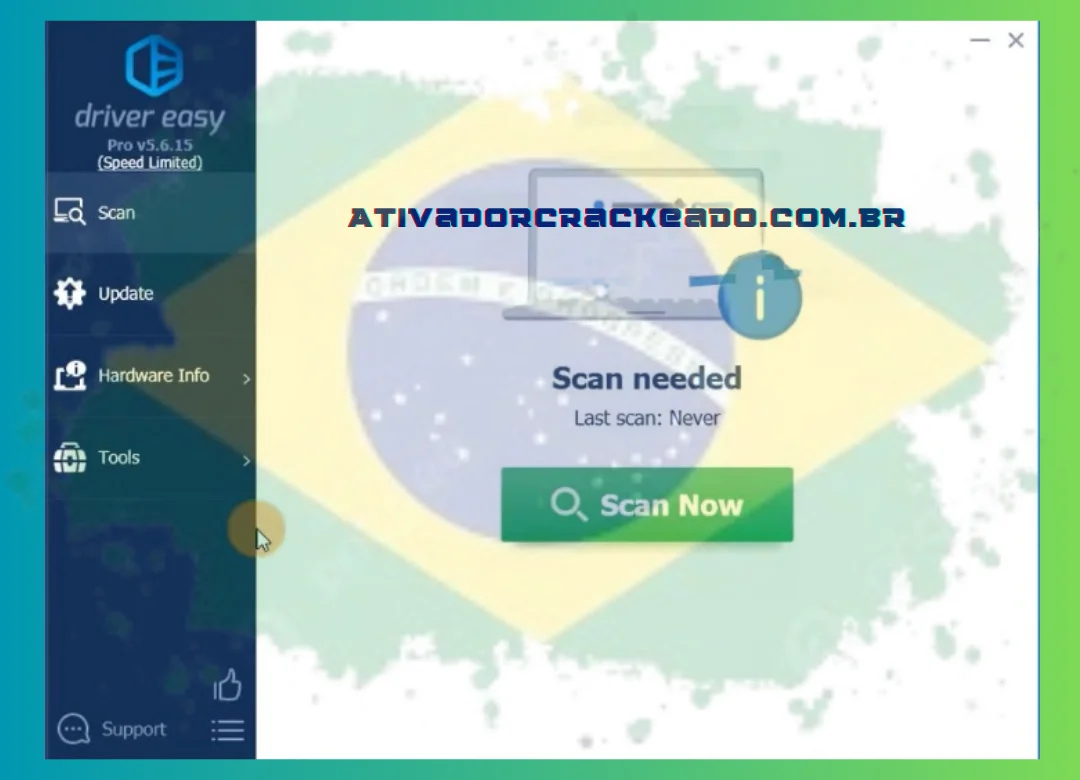
- O programa será lançado imediatamente; escolha Scan Now para começar a quebrar o driver rapidamente.
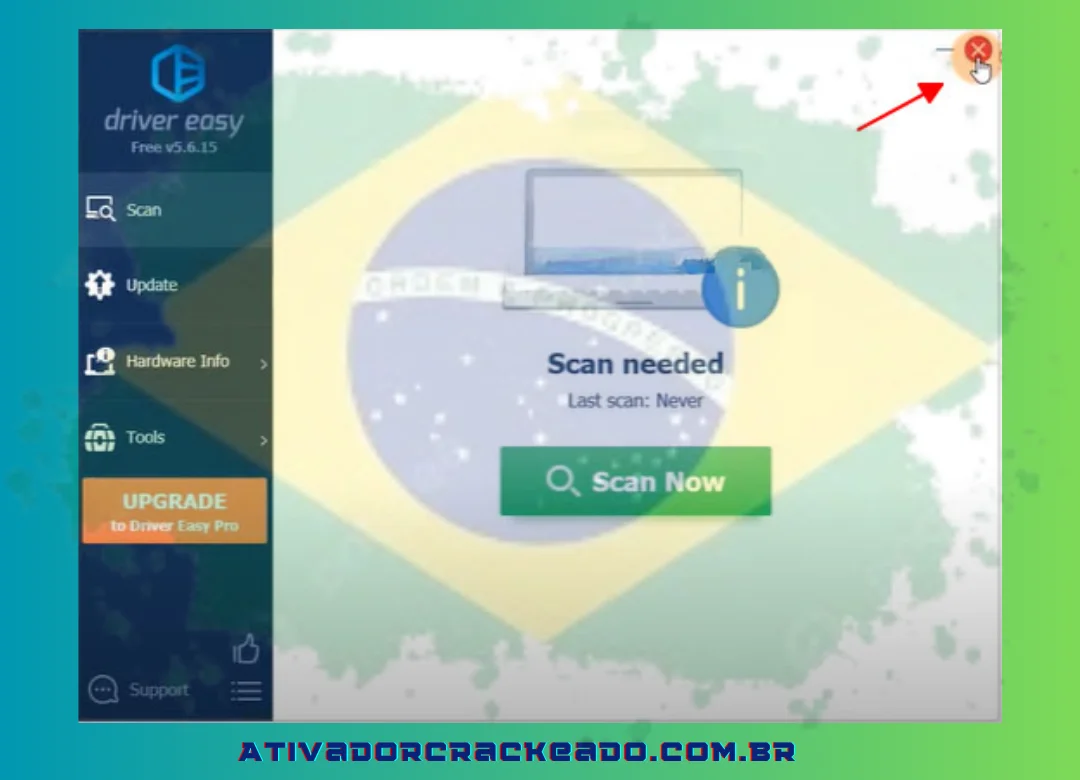
- Pressione X para encerrar a busca do driver do software após sua conclusão.
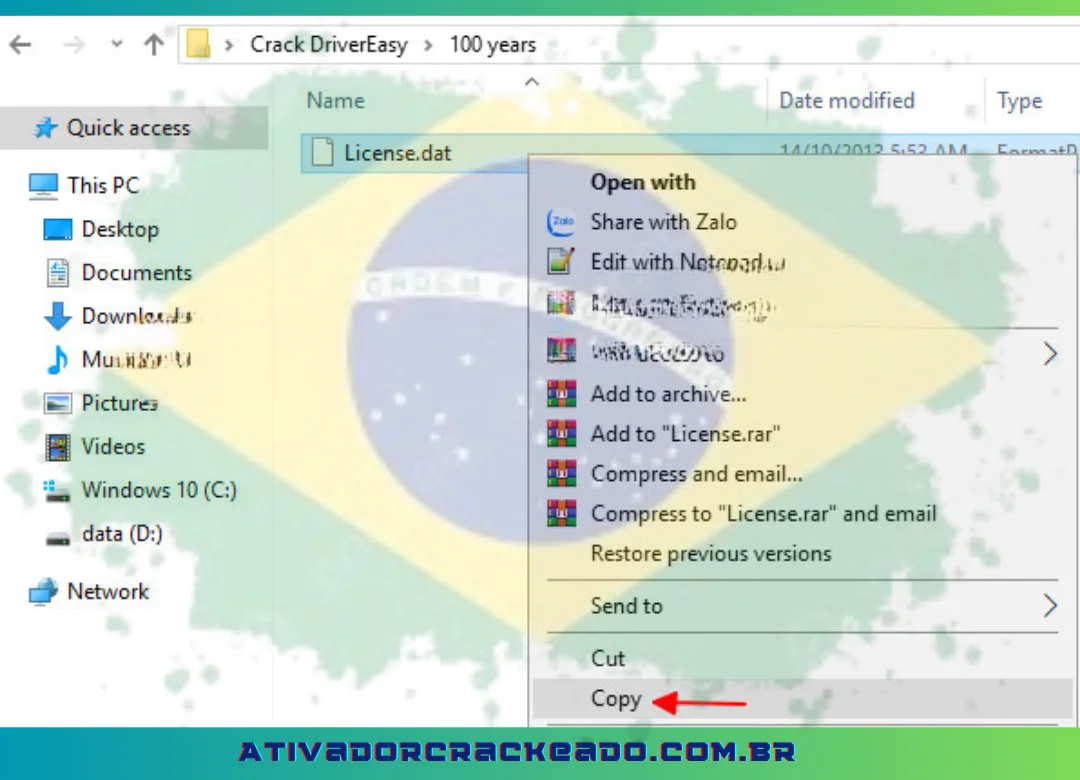
- Navegue dentro da pasta 100 anos após abrir a pasta de ativação do Driver Easy Full Crackeado.
- Usando um clique com o botão direito, escolha Copiar arquivo License.dat
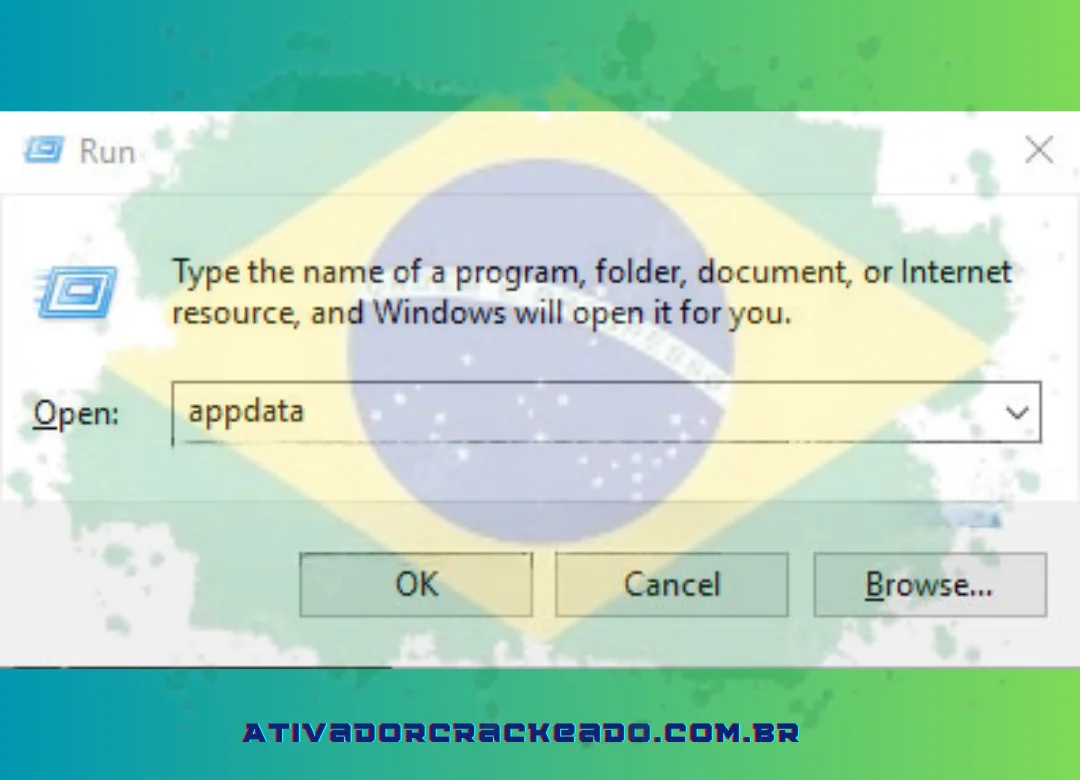
No Windows, insira appdata usando a combinação de teclas Windows + R e clique em OK.
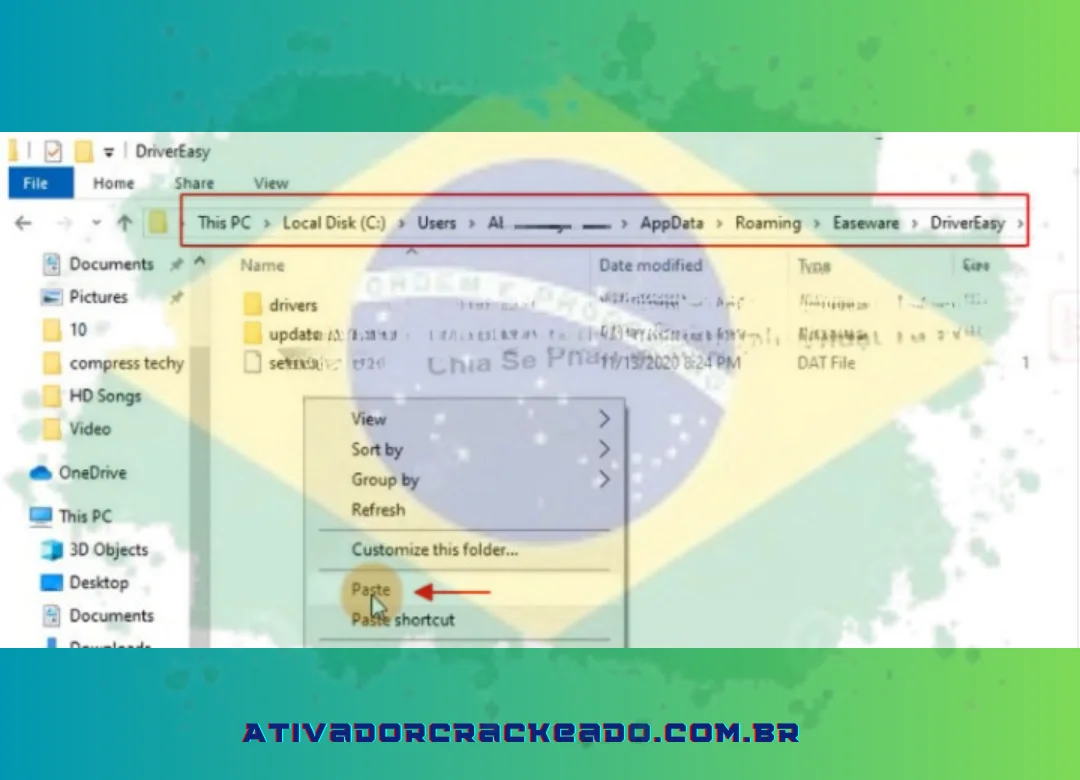
Easewaresau › DriverEasy › Abra Roaming o arquivo “License.dat” que você acabou de copiar aqui deve ser colado.
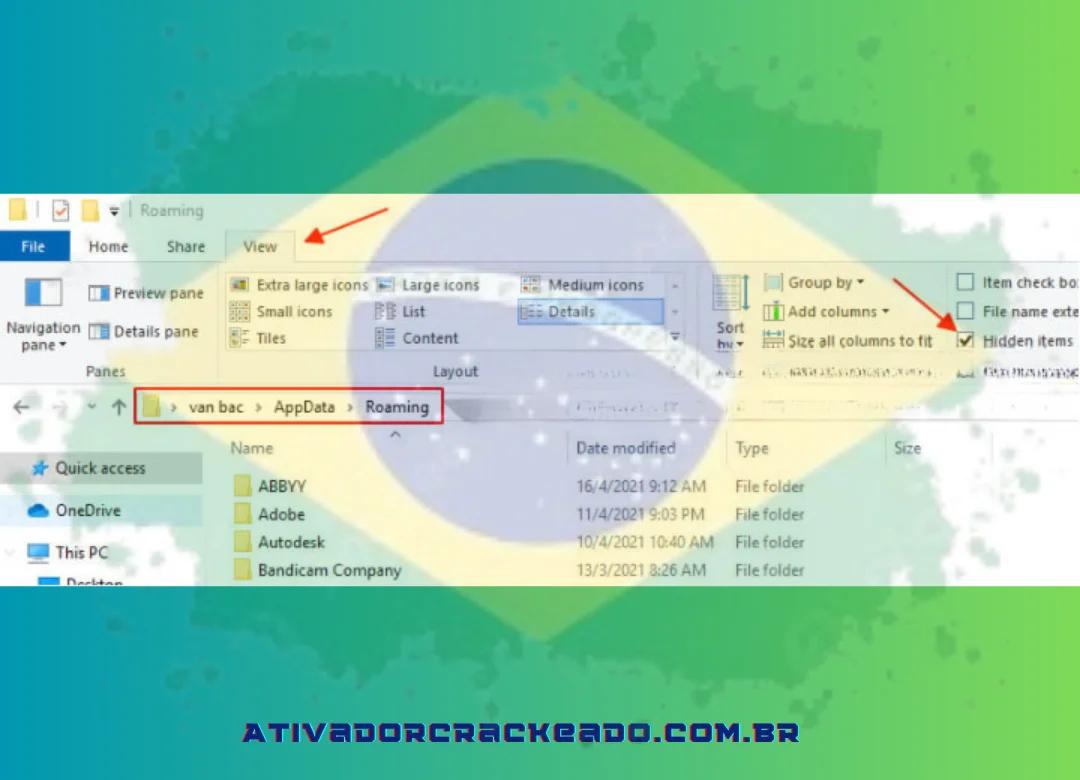
No Windows 10, vá para Este PC ou qualquer outra pasta se a pasta DriverEasy não estiver visível. Vá para a guia Exibir e certifique-se de que a opção Objetos ocultos esteja marcada.
Se o termo “Get PRO” desaparecer ao abrir o Drivereasy, sua ativação foi bem-sucedida. Em seguida, você pode fazer backup e restaurar o driver do Windows 10/8/7, etc. com o programa Driver Easy Pro Full Crackeado.
Chave de licença Driver Easy 2026 7.1.3.5200
- 65RTH-3HWD6-DUA88-DK6A6-TWHCS
- EU7X3-JYUPH-QQ9WX-A3H89-Q5Q6X
- S4A9J-4V63T-9CW3T-WPCJY-PD5KC
- GQQDF-V3E6X-ERS4X-5UGF6-3DG3C
- D7DRE-TP5AU-ATSWD-DRC9S-JQ8Q6.
- WAH43-F3SW3-3DCYG-A7XWE-HVRPE
- R8DKG-C4A6U-6H7X9-YKQJ5-CFTK6
Conclusão: como escolher a melhor forma de atualizar drivers
O Driver Easy é uma opção para usuários que desejam identificar drivers desatualizados e centralizar parte do processo de atualização no Windows. Seus recursos de análise e gerenciamento podem facilitar determinadas tarefas, especialmente para quem prefere não pesquisar individualmente cada componente.
Entretanto, antes de fazer o download, é importante verificar a versão disponível, compreender a diferença entre o período de teste e a licença paga e confirmar a compatibilidade com o computador. Também vale lembrar que uma atualização não é obrigatória apenas porque existe uma versão mais recente.
Se o seu objetivo é resolver um problema específico, comece identificando o dispositivo afetado e consulte as ferramentas do Windows ou o site do fabricante. Se preferir uma solução automatizada, avalie o Driver Easy e seus recursos com base nas suas necessidades reais.
Para começar, acesse a página oficial de download do Driver Easy, confira as condições atuais e siga as recomendações de segurança antes de instalar o programa.
Manter os drivers em boas condições faz parte da manutenção do computador, mas a melhor abordagem é aquela que combina compatibilidade, segurança, necessidade real e controle sobre as alterações feitas no sistema.