










AIDA64 para Windows: Download, Recursos, Instalação e Guia Completo
O AIDA64 é um software de diagnóstico e monitoramento que ajuda a identificar os componentes de um computador, consultar informações detalhadas sobre o sistema operacional, acompanhar sensores de hardware e avaliar o desempenho de diferentes componentes. É uma ferramenta útil para usuários domésticos, entusiastas de tecnologia, técnicos de informática e profissionais responsáveis pela manutenção de computadores. Se você deseja conhecer o AIDA64 para Windows, entender seus principais recursos ou descobrir como monitorar a temperatura do processador, este guia apresenta as informações essenciais para começar. Você também encontrará orientações sobre instalação, benchmarks, testes de estabilidade, requisitos de compatibilidade e diferenças entre as edições disponíveis.
A escolha da versão adequada depende da finalidade de uso. Quem deseja consultar informações sobre o próprio computador pode precisar apenas de uma edição voltada ao uso doméstico, enquanto técnicos e empresas podem necessitar de recursos profissionais de diagnóstico, inventário e monitoramento remoto.

Antes de instalar qualquer ferramenta de diagnóstico, é importante verificar sua origem, confirmar a compatibilidade com o sistema operacional e compreender as condições da licença. O download oficial do AIDA64 permite conhecer as opções disponíveis e experimentar determinadas edições antes de decidir qual atende melhor às suas necessidades.
O que é o AIDA64?
O AIDA64 é uma ferramenta de informações do sistema, diagnóstico de hardware e análise de desempenho desenvolvida pela FinalWire. Seu objetivo é apresentar dados técnicos sobre os componentes físicos e os recursos de software de um computador em uma interface organizada.
Em vez de abrir diferentes utilitários para descobrir o modelo do processador, verificar a memória instalada ou consultar informações da placa-mãe, o usuário pode reunir grande parte desses dados em um único programa. A quantidade de informações disponíveis depende da edição, do hardware instalado e do suporte oferecido pelo software.
O programa pode ser particularmente útil quando você precisa identificar componentes antes de atualizar um computador, investigar problemas de temperatura ou documentar a configuração de uma máquina. Técnicos também podem utilizá-lo para reunir informações necessárias durante uma manutenção ou avaliação de hardware.
É importante compreender que o AIDA64 é principalmente uma ferramenta de informação, monitoramento e diagnóstico. Ele não substitui todos os utilitários específicos dos fabricantes, não corrige automaticamente qualquer defeito e não garante que um computador ficará mais rápido apenas por estar instalado.
Para que serve o AIDA64?
Uma das aplicações mais comuns é identificar o hardware instalado. O programa pode apresentar informações sobre o processador, a placa-mãe, a memória RAM, os adaptadores gráficos, os dispositivos de armazenamento e outros componentes compatíveis.
Outra função importante é o monitoramento de sensores. Dependendo da placa-mãe e dos componentes, o usuário pode consultar temperaturas, rotações de ventoinhas, tensões e outras leituras disponibilizadas pelo hardware.
O AIDA64 também oferece ferramentas de benchmark, que permitem executar testes específicos e obter resultados relacionados ao desempenho dos componentes. Esses resultados ajudam a comparar configurações e observar diferenças entre execuções, desde que as condições de teste sejam semelhantes.
Para quem trabalha com manutenção, os relatórios de sistema podem facilitar a documentação da configuração de um computador. Já os usuários interessados em personalização podem aproveitar recursos como o SensorPanel, disponível nas edições compatíveis, para visualizar informações selecionadas em um painel personalizado.
Quem deve utilizar o AIDA64?
O programa atende diferentes perfis de usuários. Entusiastas de computadores podem utilizá-lo para acompanhar temperaturas durante jogos, conferir informações sobre a memória e avaliar alterações na configuração do sistema.
Usuários domésticos também podem se beneficiar quando precisam identificar o modelo de um componente antes de comprar uma peça de reposição. Conhecer o processador e a placa-mãe, por exemplo, ajuda a pesquisar compatibilidade com futuras atualizações.
Técnicos de informática podem aproveitar os recursos de diagnóstico para verificar configurações, documentar máquinas e investigar determinados problemas. Em ambientes corporativos, as edições profissionais oferecem ferramentas específicas para inventário e gerenciamento, conforme a licença adquirida.
A melhor escolha depende da tarefa que você pretende executar. Para consultar informações básicas do computador, talvez seja suficiente utilizar ferramentas integradas ao Windows. Para análises mais detalhadas, monitoramento de sensores ou benchmarks, o AIDA64 pode oferecer recursos adicionais.
Principais recursos do AIDA64
O AIDA64 reúne várias categorias de informações em uma interface voltada para análise técnica. Embora nem todos os recursos estejam disponíveis em todas as edições, compreender as principais funções ajuda a identificar quando o programa pode ser útil.
Informações sobre o processador e a placa-mãe
O processador influencia diretamente a capacidade de executar tarefas computacionais, enquanto a placa-mãe determina aspectos importantes da compatibilidade entre os componentes.
O AIDA64 permite consultar informações técnicas sobre esses elementos, incluindo identificação do processador, características da plataforma e dados relacionados à configuração do sistema. A disponibilidade de detalhes específicos depende do hardware e da versão do programa.
Essas informações são úteis antes de atualizar um computador. Por exemplo, quem pretende substituir o processador deve confirmar o modelo da placa-mãe, o soquete utilizado, a compatibilidade de BIOS e as especificações do fabricante. O AIDA64 pode ajudar na identificação inicial, mas a decisão final deve considerar a documentação oficial dos componentes.
A consulta também é útil para preparar um relatório de manutenção. Em vez de depender exclusivamente da memória do usuário, o técnico pode registrar os dados encontrados e utilizá-los para orientar futuras intervenções.
Análise da memória RAM
A memória RAM armazena temporariamente os dados utilizados pelos programas em execução. Sua capacidade, configuração e velocidade podem influenciar o comportamento do computador em determinadas tarefas.
Com o AIDA64, é possível consultar informações sobre a memória instalada e, conforme a plataforma, verificar detalhes técnicos relacionados aos módulos e à configuração de memória.
Esses dados podem ajudar a determinar se uma atualização merece ser investigada. Um computador com pouca memória disponível durante as atividades habituais pode apresentar dificuldades ao executar vários aplicativos simultaneamente. Entretanto, a lentidão também pode estar relacionada ao armazenamento, ao processador, a programas em segundo plano ou a outros fatores.
Antes de comprar memória adicional, confira a capacidade máxima suportada pela placa-mãe, o tipo de memória compatível e as recomendações do fabricante. A identificação fornecida pelo programa é um ponto de partida, não uma substituição da verificação de compatibilidade.
Monitoramento de temperaturas e sensores
O monitoramento de sensores está entre os recursos mais conhecidos do AIDA64. Em sistemas compatíveis, o software pode apresentar leituras de temperatura, velocidade de ventoinhas, tensões e outras informações disponibilizadas pelos sensores da placa-mãe e dos componentes.
Essas leituras ajudam a observar o comportamento do computador em diferentes situações. Uma temperatura registrada durante tarefas leves pode ser diferente daquela observada durante jogos ou processamento intenso.
No entanto, não existe um único limite de temperatura aplicável a todos os processadores e placas gráficas. Cada componente possui especificações próprias, e os limites de funcionamento devem ser consultados na documentação do fabricante.
Também é possível que alguns sensores não apareçam ou apresentem informações incompletas. Isso não significa necessariamente que exista um defeito físico. A compatibilidade do controlador, o suporte da versão instalada e a forma como o hardware disponibiliza os dados podem influenciar os resultados.
Benchmarks de CPU e memória
Um benchmark é um teste utilizado para avaliar determinada característica de desempenho. No AIDA64, as ferramentas disponíveis variam conforme a edição e podem incluir testes relacionados ao processador e à memória.
Os resultados ajudam a comparar configurações ou verificar mudanças após uma atualização. Para que a comparação seja útil, é importante executar os testes em condições semelhantes, mantendo o mesmo perfil de energia e evitando tarefas pesadas em segundo plano.
Uma pontuação isolada não representa todo o desempenho de um computador. Diferentes aplicativos exigem recursos distintos, e um resultado elevado em um teste específico não garante a mesma vantagem em jogos, edição de vídeo ou atividades profissionais.
Por isso, interprete os benchmarks como indicadores técnicos. Combine os resultados com a observação do comportamento real do computador e, quando necessário, com ferramentas especializadas na tarefa que você deseja avaliar.
Teste de estabilidade do sistema
Os testes de estabilidade submetem determinados componentes a uma carga de trabalho para observar seu comportamento. Esse procedimento pode ajudar a investigar situações em que o computador apresenta erros durante atividades exigentes.
Um teste deve ser realizado com cautela. Antes de começar, verifique a ventilação do gabinete, confirme que os dissipadores estão funcionando corretamente e feche os trabalhos importantes. Monitore as temperaturas e interrompa o procedimento se aparecerem sinais de superaquecimento, instabilidade ou comportamento anormal.
Um resultado satisfatório durante um teste não garante que o sistema esteja livre de todos os problemas. Da mesma forma, uma falha pode ter diferentes causas, incluindo configurações de energia, memória, refrigeração, drivers ou componentes defeituosos.
O teste de estabilidade é mais útil quando faz parte de uma investigação estruturada, com observação dos sensores e registro das condições de execução.
Relatórios e SensorPanel
Os relatórios de sistema ajudam a organizar informações técnicas em um formato que pode ser consultado posteriormente. Esse recurso é interessante para técnicos que precisam documentar a configuração de um computador ou registrar os componentes identificados durante uma manutenção.
O SensorPanel, por sua vez, permite criar uma visualização personalizada de informações de monitoramento nas edições compatíveis. O usuário pode organizar indicadores selecionados de acordo com suas preferências e necessidades.
Um painel personalizado pode apresentar informações como temperatura, carga de determinados componentes e velocidade das ventoinhas, desde que os sensores correspondentes sejam suportados.
É importante distinguir uma interface de monitoramento de um sistema de controle automático. Exibir uma temperatura elevada não significa que o programa conseguirá corrigir a causa. O diagnóstico e a intervenção dependem do componente envolvido e das condições do computador.
Como baixar o AIDA64 para Windows com segurança
A maneira mais recomendada de obter o AIDA64 é utilizar o site oficial. A página de downloads reúne as edições disponíveis e apresenta opções de avaliação, além de informações sobre versões estáveis e versões beta.
Acesse a página oficial:
https://www.aida64.com/downloads
Antes de iniciar o download, identifique a edição apropriada para seu objetivo. O AIDA64 Extreme é direcionado ao uso doméstico e aos entusiastas, enquanto Engineer, Business e Network Audit atendem necessidades profissionais específicas.
É importante verificar a versão e a data de lançamento diretamente na página oficial. Essas informações podem mudar com o tempo, portanto, um número de versão encontrado em um artigo antigo não deve ser considerado automaticamente a versão mais recente.
Qual pacote de instalação escolher?
Dependendo da edição, a página oficial pode oferecer um instalador executável e um pacote ZIP portátil.
O instalador executável é indicado para quem prefere seguir um processo convencional de instalação. Geralmente, basta executar o arquivo obtido do fornecedor e acompanhar as instruções apresentadas.
O pacote ZIP portátil pode ser útil quando você prefere extrair os arquivos para uma pasta e iniciar o programa sem seguir o mesmo processo de instalação tradicional. As opções disponíveis e o comportamento do pacote devem ser confirmados na documentação da edição escolhida.
| Característica | Instalador EXE | Pacote ZIP |
|---|---|---|
| Forma de obtenção | Download do executável | Download do arquivo compactado |
| Preparação | Executar o instalador | Extrair os arquivos |
| Uso típico | Instalação convencional | Execução a partir de uma pasta compatível |
| Verificação de origem | Confirmar que veio do fornecedor oficial | Confirmar a origem antes de extrair e executar |
| Recomendação | Adequado para usuários que preferem um assistente de instalação | Útil para quem prefere um pacote portátil |
Não escolha um arquivo apenas pelo tamanho ou pelo nome. Confirme a edição, a origem e a integridade do pacote sempre que houver informações de verificação disponibilizadas pelo fornecedor.
Como verificar o arquivo baixado
Depois de obter o instalador, confira suas propriedades e as informações do editor, quando disponíveis. Você também pode utilizar a proteção de segurança do Windows para examinar o arquivo antes de executá-lo.
Se o sistema apresentar um alerta de segurança, não desative a proteção automaticamente para continuar a instalação. Verifique a origem do arquivo, leia as informações da detecção e, se necessário, procure orientação oficial.
Evite executáveis hospedados em páginas desconhecidas, arquivos que exigem a instalação de programas adicionais sem relação com o produto e instruções que prometem desbloquear funcionalidades mediante procedimentos não autorizados.
A obtenção do software de uma fonte oficial reduz a exposição a arquivos modificados, embora nenhuma medida isolada elimine todos os riscos de segurança.
Como instalar o AIDA64 no Windows
O processo de instalação depende do pacote escolhido, mas os passos gerais são simples. Antes de começar, salve os arquivos abertos e confirme que você baixou a edição correta.
Passo 1: Obtenha o instalador oficial
Acesse https://www.aida64.com/downloads e localize a edição que deseja avaliar. Confirme o nome do produto e escolha o pacote compatível com suas necessidades.
Não utilize um instalador antigo apenas porque ele aparece em um tutorial desatualizado. Se precisar de uma versão anterior por motivos de compatibilidade, consulte o arquivo oficial de versões e verifique os riscos de utilizar software antigo.
Passo 2: Execute o pacote
Se você escolheu o instalador EXE, abra o arquivo baixado e siga as instruções apresentadas. Leia as opções antes de avançar e verifique os termos da licença.
Se você escolheu o ZIP, extraia o conteúdo para uma pasta adequada e consulte os arquivos incluídos para identificar como iniciar o programa.
O nome de algumas opções pode variar de acordo com a versão. Por isso, as instruções exibidas pelo próprio instalador devem ter prioridade sobre capturas de tela antigas.
Passo 3: Abra o programa
Depois de concluir a preparação, inicie o AIDA64. A interface apresenta categorias de informações que podem ser selecionadas conforme o tipo de análise desejado.
Para começar, consulte a seção relacionada ao resumo do sistema ou às informações da placa-mãe e do processador. Isso permite confirmar se o programa identifica corretamente os principais componentes.
Em seguida, explore as categorias de sensores e benchmarks disponíveis na edição instalada. Não é necessário executar todos os testes imediatamente; comece pelas funções relacionadas ao problema que deseja investigar.
Passo 4: Entenda a versão de avaliação
O AIDA64 Extreme oferece um período de avaliação de 30 dias, durante o qual algumas funcionalidades e informações exibidas podem ser limitadas. As edições Business e Network Audit possuem procedimentos próprios para solicitar uma licença de teste.
Você pode consultar as condições atualizadas na página oficial:
https://www.aida64.com/licensing?language_content_entity=en
Se decidir adquirir uma licença, confira os termos da edição escolhida e as condições de manutenção e atualização. O fornecedor explica que a licença completa é disponibilizada mediante uma chave de produto, conforme o contrato aplicável.
Passo 5: Faça uma primeira verificação
Após abrir o programa, confirme o modelo do processador, a quantidade de memória e as informações da placa-mãe. Se estiver investigando temperatura, abra a categoria de sensores e observe as leituras disponíveis.
Registre os resultados relevantes e compare-os com as especificações oficiais dos componentes. Essa primeira verificação fornece uma referência útil para investigações posteriores.
Como monitorar a temperatura do PC com o AIDA64
O monitoramento térmico pode ajudar a compreender o comportamento do computador durante tarefas leves e exigentes. Para interpretar os dados corretamente, é necessário considerar o componente observado, a carga de trabalho, a temperatura ambiente e as especificações do fabricante.
Como verificar a temperatura da CPU
Abra a área de sensores do AIDA64 e procure as leituras relacionadas ao processador. Dependendo do hardware, você poderá encontrar informações de temperatura do pacote, dos núcleos ou de outros sensores disponibilizados pela plataforma.
Observe o comportamento durante alguns minutos em repouso, sem executar tarefas pesadas. Depois, se for necessário investigar o comportamento sob carga, execute uma atividade conhecida e acompanhe as mudanças.
Não compare diretamente números de sensores diferentes sem confirmar o que cada leitura representa. Algumas plataformas disponibilizam diversos valores relacionados ao processador, e a nomenclatura pode variar.
Se houver leituras inesperadas, confirme se o programa está atualizado e consulte a documentação do fabricante. Não conclua que existe um defeito apenas porque um valor isolado parece incomum.
Como acompanhar a temperatura da GPU
A placa gráfica também pode apresentar informações de temperatura, carga e velocidade das ventoinhas, dependendo do modelo e do suporte disponível.
Durante jogos ou renderização, é normal que a temperatura seja diferente daquela observada quando o computador está ocioso. O importante é compreender o comportamento dentro dos limites especificados para o modelo da GPU.
Se o computador apresentar quedas frequentes de desempenho, ruído excessivo ou desligamentos durante tarefas gráficas, observe as leituras e investigue possíveis problemas de ventilação, poeira ou funcionamento das ventoinhas.
Evite aplicar limites genéricos encontrados na internet a todas as placas gráficas. Consulte as especificações da fabricante para interpretar corretamente os resultados.
O que fazer quando um sensor não aparece?
A ausência de uma leitura pode estar relacionada ao suporte do hardware, à compatibilidade da versão, ao controlador ou à forma como o fabricante disponibiliza os dados.
Primeiro, confirme se você está utilizando uma versão apropriada do programa. Depois, verifique se existem atualizações relevantes e consulte a documentação da placa-mãe ou do componente.
Também é útil comparar as informações com outro utilitário confiável, especialmente quando a leitura é importante para um diagnóstico. Se houver divergência, investigue a origem de cada valor antes de tomar decisões.
Como executar benchmarks com o AIDA64
Os benchmarks ajudam a avaliar características específicas do desempenho do sistema. Eles são particularmente úteis quando você deseja comparar configurações ou verificar se uma alteração produziu diferenças mensuráveis.
Antes de executar um teste, feche tarefas desnecessárias e mantenha as condições de execução consistentes. Aplicativos em segundo plano, atualizações, perfis de energia e temperaturas podem influenciar os resultados.
Selecione o teste adequado à sua finalidade e registre a pontuação, a configuração do computador e as condições relevantes. Repita o procedimento quando precisar comparar resultados e evite tirar conclusões com base em uma única execução.
Como interpretar os resultados
Uma pontuação de benchmark não representa o desempenho completo do computador. Um processador pode apresentar resultados diferentes conforme o tipo de cálculo, a quantidade de núcleos utilizada e as condições de funcionamento.
Da mesma forma, um teste de memória não determina sozinho a experiência em jogos ou aplicativos profissionais. O desempenho real também depende da placa gráfica, do armazenamento, do software e das características da tarefa.
Para comparar duas configurações, procure manter a versão do teste, o perfil de energia e as condições de funcionamento tão semelhantes quanto possível.
Se uma alteração produzir um resultado inesperado, repita o teste e examine as demais variáveis antes de concluir que houve uma melhora ou uma perda significativa.
Como realizar testes de estabilidade com cautela
Um teste de estabilidade pode ser utilizado para investigar problemas que surgem quando o computador trabalha intensamente. Antes de iniciá-lo, salve os arquivos importantes e confirme que o sistema de refrigeração está funcionando adequadamente.
Acompanhe os sensores durante o procedimento e interrompa o teste se observar temperaturas acima dos limites especificados, desligamentos inesperados ou outros sinais preocupantes.
Não utilize testes de carga como substitutos de uma avaliação técnica completa. Se o computador apresentar erros recorrentes, investigue memória, refrigeração, alimentação elétrica, drivers e outros componentes relevantes.
O objetivo é obter informações confiáveis sobre o comportamento do sistema, e não submeter o equipamento a uma carga prolongada sem necessidade.
Comparação entre as edições do AIDA64
O AIDA64 possui edições direcionadas a diferentes perfis de utilização. Escolher a versão adequada evita pagar por funcionalidades desnecessárias ou descobrir posteriormente que uma licença não permite determinada atividade profissional.
O AIDA64 Extreme é voltado ao uso doméstico e aos entusiastas. O Engineer atende técnicos e profissionais de informática, enquanto Business e Network Audit oferecem recursos voltados ao inventário e às necessidades corporativas.
| Edição | Público principal | Finalidade |
|---|---|---|
| AIDA64 Extreme | Usuários domésticos e entusiastas | Informações de hardware, sensores, benchmarks e testes de estabilidade |
| AIDA64 Engineer | Técnicos e profissionais de informática | Diagnóstico profissional e ferramentas técnicas adicionais |
| AIDA64 Business | Empresas e equipes de TI | Inventário, auditoria, monitoramento e administração de computadores |
| AIDA64 Network Audit | Organizações que precisam inventariar equipamentos | Coleta e geração de relatórios de inventário de rede |
As funcionalidades exatas variam entre as edições. Para confirmar os recursos e as condições comerciais atuais, consulte a página de licenciamento e a comparação oficial dos produtos.
Qual edição é melhor para uso doméstico?
Para quem deseja monitorar o próprio computador, consultar informações do processador e acompanhar sensores, o AIDA64 Extreme é a opção mais diretamente relacionada ao uso doméstico.
Antes de comprar, avalie quais funções realmente serão utilizadas e experimente a versão de avaliação quando disponível. Dessa maneira, você poderá verificar se os dados apresentados são adequados ao seu hardware.
Qual edição é indicada para técnicos?
O Engineer é direcionado a profissionais que realizam diagnósticos e serviços técnicos. Sua licença possui condições próprias para utilização profissional, incluindo regras específicas para técnicos independentes.
Empresas que precisam administrar vários computadores devem avaliar Business e Network Audit. A escolha depende de necessidades como monitoramento remoto, coleta de inventário, relatórios e integração com processos de gestão.
Confira os detalhes no site oficial antes de selecionar uma licença.
Requisitos e compatibilidade do AIDA64
Antes de instalar o programa, verifique se a edição escolhida oferece suporte à versão do Windows e à plataforma do seu computador.
A compatibilidade não depende apenas do sistema operacional. Alguns recursos também exigem suporte específico da placa-mãe, do processador, dos sensores ou de outros componentes.
Se você estiver utilizando um computador antigo, consulte a documentação da versão correspondente e confirme os requisitos publicados pelo fornecedor. Evite confiar exclusivamente em requisitos apresentados por páginas de terceiros que não indicam a versão do software.
Também é importante distinguir entre executar o programa e acessar todas as informações disponíveis. Uma edição pode iniciar normalmente e, ainda assim, não apresentar determinados sensores porque o hardware não oferece os dados esperados ou porque existe uma limitação de suporte.
Para verificar a compatibilidade, consulte:
https://www.aida64.com/downloads
Problemas comuns e possíveis soluções
O AIDA64 não abre
Se o programa não iniciar, confirme se o download foi concluído corretamente e se o arquivo corresponde à edição pretendida. Verifique as mensagens de erro e consulte as instruções oficiais antes de modificar configurações do Windows.
Também pode ser útil reiniciar o computador e verificar se há atualizações disponíveis. Evite executar arquivos de procedência desconhecida ou desativar recursos de segurança para contornar um erro de instalação.
As temperaturas parecem incorretas
Primeiro, identifique exatamente qual sensor está sendo apresentado. Leituras de núcleos, pacotes e outros componentes podem representar informações diferentes.
Em seguida, confira a versão do programa e compare os resultados com outra ferramenta confiável, quando apropriado. Consulte também a documentação do fabricante para compreender os limites e a interpretação das leituras.
O benchmark apresenta resultados diferentes
Pequenas diferenças entre execuções podem ocorrer devido a variações na carga de trabalho, temperatura, perfil de energia e atividade em segundo plano.
Para obter uma comparação mais confiável, repita o teste em condições semelhantes. Registre os resultados e evite interpretar uma diferença isolada como prova definitiva de melhoria ou degradação.
O programa não identifica um componente
Confirme se a versão instalada é compatível com o hardware e se há uma atualização que melhore o suporte ao componente. Em seguida, consulte a documentação do fabricante.
Se o componente tiver sido substituído recentemente, verifique também os drivers e a compatibilidade da plataforma. A ausência de uma informação no programa não significa, por si só, que o componente esteja com defeito.
O computador apresenta instabilidade durante um teste
Interrompa o teste se ocorrerem temperaturas excessivas, erros ou desligamentos inesperados. Salve os trabalhos importantes e investigue a causa antes de repetir o procedimento.
Problemas de estabilidade podem estar relacionados à refrigeração, à memória, à alimentação elétrica, às configurações de hardware ou a outros fatores. Se os sintomas persistirem, procure assistência técnica qualificada.
Alternativas ao AIDA64
Embora o AIDA64 reúna várias funções em uma única interface, existem outras ferramentas que podem atender a necessidades específicas.
O HWiNFO é uma alternativa conhecida para obter informações detalhadas de hardware e monitorar sensores compatíveis. O CPU-Z concentra-se na identificação e em informações técnicas relacionadas ao processador, à placa-mãe e à memória. Já o HWMonitor é utilizado para acompanhar diversas leituras de sensores suportados.
A escolha depende do tipo de informação que você precisa e das condições de licenciamento de cada produto.
| Ferramenta | Uso principal | Quando considerar |
|---|---|---|
| AIDA64 | Diagnóstico, sensores e benchmarks | Quando você deseja reunir várias ferramentas técnicas em um programa |
| HWiNFO | Informações detalhadas e monitoramento | Quando a prioridade é examinar componentes e sensores compatíveis |
| CPU-Z | Identificação do processador, placa-mãe e memória | Quando você precisa de informações específicas sobre a configuração |
| HWMonitor | Monitoramento de sensores | Quando deseja consultar temperaturas e outras leituras disponibilizadas pelo hardware |
Antes de instalar uma alternativa, visite o site oficial correspondente e confira os recursos, a compatibilidade e os termos de utilização. As funcionalidades disponíveis podem mudar conforme as versões.
Também não é necessário manter vários utilitários executando simultaneamente. Para algumas tarefas, uma única ferramenta bem configurada pode ser suficiente e tornar a análise mais simples.
Perguntas frequentes sobre o AIDA64
O que é o AIDA64 e para que serve?
O AIDA64 é um programa de diagnóstico que apresenta informações sobre o hardware e o software de um computador. Dependendo da edição e do equipamento, pode oferecer monitoramento de sensores, benchmarks, testes de estabilidade e recursos de geração de relatórios.
O AIDA64 é gratuito?
O fornecedor oferece versões de avaliação. O AIDA64 Extreme possui um período de teste de 30 dias, durante o qual algumas funcionalidades ou informações podem ser limitadas. As demais edições têm condições de avaliação próprias. Consulte a página oficial para verificar os termos atuais.
Como baixar o AIDA64 para Windows?
Acesse https://www.aida64.com/downloads, escolha a edição apropriada e baixe o pacote oferecido pelo fornecedor. Verifique a versão, a origem do arquivo e as condições de licença antes de iniciar a instalação.
Como instalar o AIDA64 no Windows 11?
Baixe a edição compatível com seu sistema, execute o instalador oficial e siga as instruções apresentadas. Depois de iniciar o programa, consulte as informações do sistema e verifique se os componentes são identificados corretamente.
O AIDA64 mostra a temperatura do processador?
Sim, quando o hardware e a edição oferecem suporte aos sensores correspondentes. As leituras disponíveis dependem da plataforma, e os limites adequados devem ser consultados nas especificações do fabricante.
Qual é a diferença entre AIDA64 Extreme e Engineer?
O Extreme é direcionado ao uso doméstico e aos entusiastas, enquanto o Engineer foi desenvolvido para necessidades profissionais de diagnóstico. Os recursos e as condições de licenciamento variam entre as edições.
O AIDA64 pode testar a estabilidade do computador?
As edições compatíveis incluem recursos de teste de estabilidade. Esses testes podem ajudar a observar o comportamento do sistema sob carga, mas devem ser realizados com cautela, monitorando as temperaturas e interrompendo a atividade caso apareçam sinais de instabilidade.
Qual é uma alternativa gratuita ao AIDA64?
HWiNFO, CPU-Z e HWMonitor são alternativas que podem atender a necessidades específicas de identificação ou monitoramento. A disponibilidade de recursos gratuitos depende da ferramenta e de seus termos de utilização. Consulte as páginas oficiais antes de escolher.
O AIDA64 pode melhorar o desempenho do PC?
O programa ajuda a identificar informações e observar o comportamento do hardware, mas sua instalação não aumenta automaticamente o desempenho. Ele pode contribuir para uma investigação técnica, permitindo que o usuário identifique fatores que mereçam atenção.
Qual edição do AIDA64 devo escolher?
Para uso doméstico, o Extreme é a opção mais diretamente direcionada a entusiastas. Técnicos podem considerar o Engineer, enquanto organizações devem avaliar Business e Network Audit conforme as necessidades de inventário, relatórios e administração.
Referências oficiais
- Downloads do AIDA64: https://www.aida64.com/downloads
- Licenciamento do AIDA64: https://www.aida64.com/licensing?language_content_entity=en
- Loja oficial do AIDA64: https://www.aida64.com/online-store
Requisitos de sistema
- Sistema operacional: Windows XP, Vista, 7, 8, 10, 11
- Processador: 1 GHz ou mais rápido
- RAM: 512 MB mínimo
- Disco rígido: 80 MB de espaço livre
Baixar o AIDA64 8.40.8500 All Editions Final mais recente
Download Link
Senha:123
Como instalar o AIDA64?
Neste artigo, explicarei as etapas de instalação deste software de monitoramento de PC junto com capturas de tela. Também fornecerei etapas para ativar este software gratuitamente. Então, você pode usar a versão premium gratuitamente. Além disso, também explico a visão geral e os recursos em detalhes.
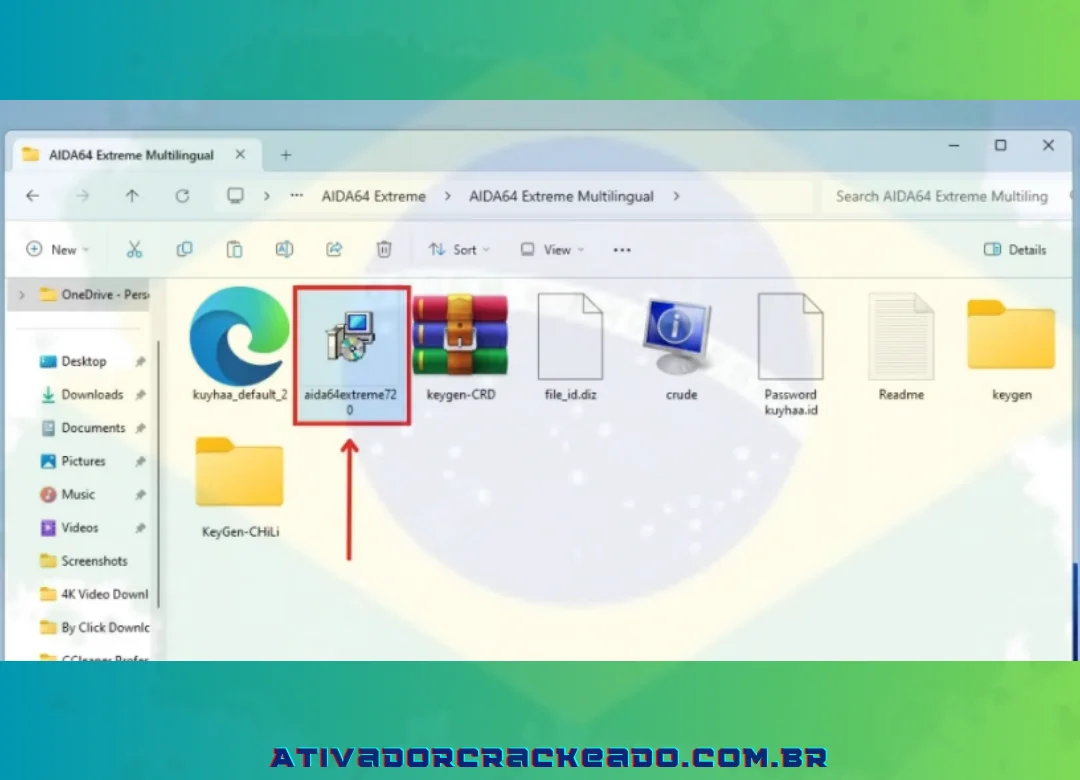
Desligue o Windows Defender e extraia o arquivo zip usando o WinRAR. Depois disso, execute o arquivo exe.
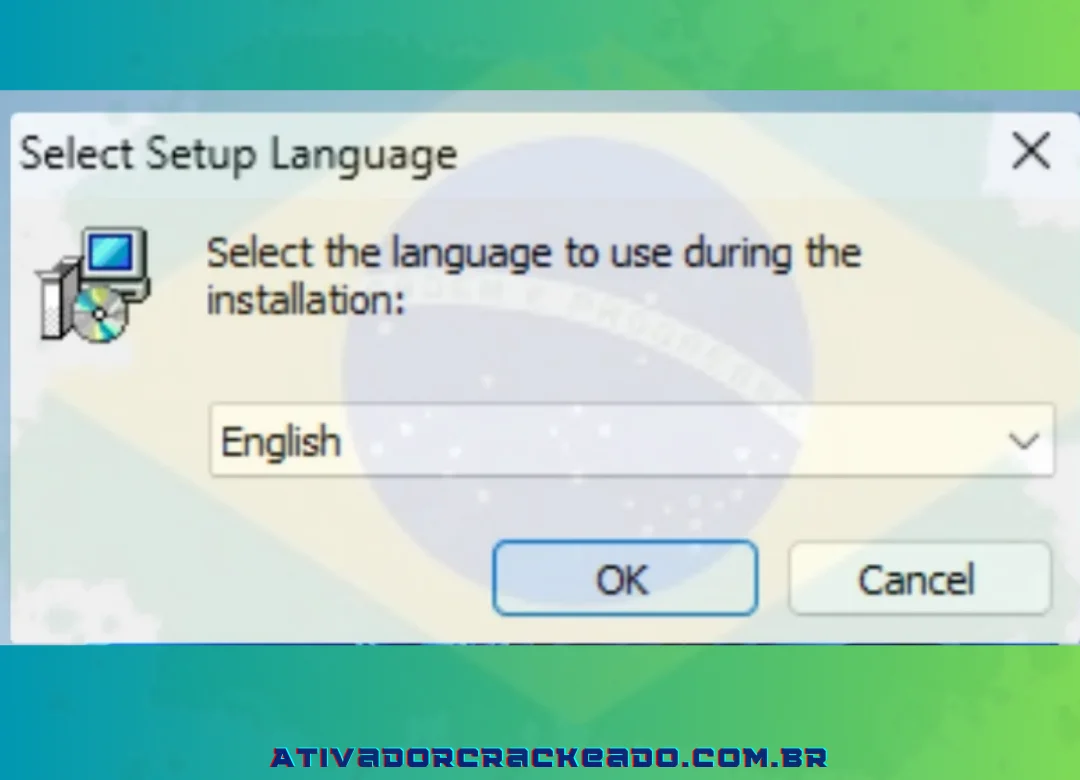
Agora, selecione Configurar idioma.
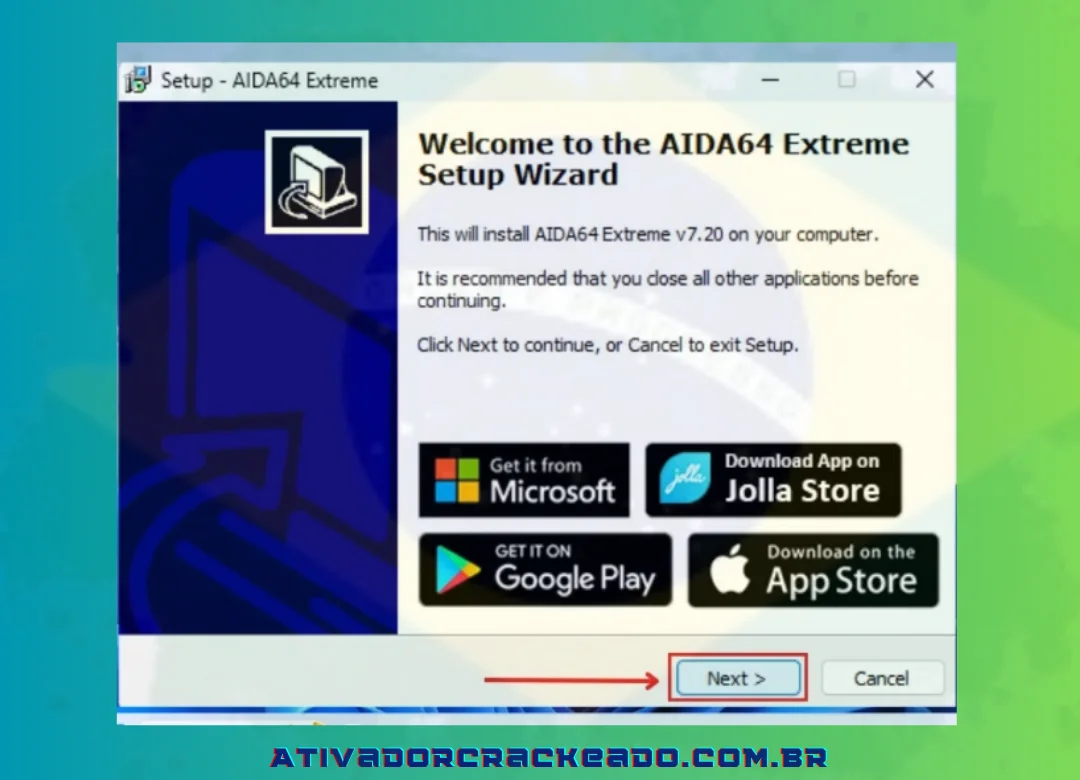
Depois disso, você poderá ver o Assistente de instalação do AIDA.
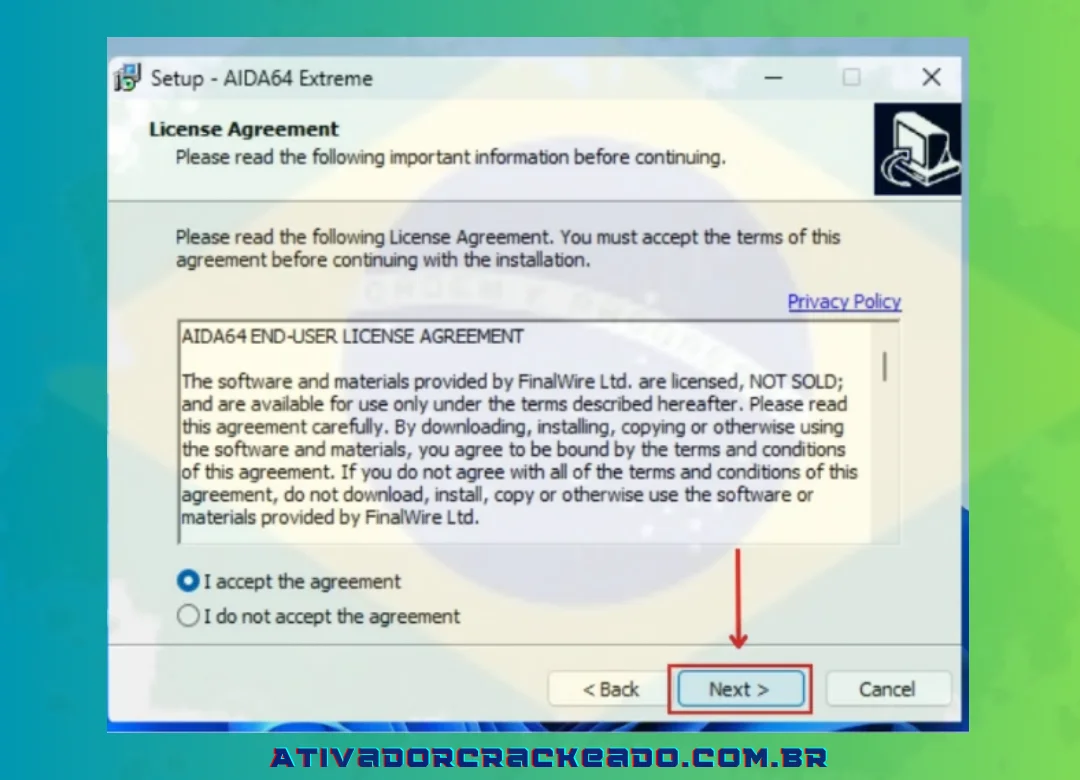
Então, aceite o acordo de licença. Depois disso, clique em Next.
Agora, especifique a pasta para instalação.
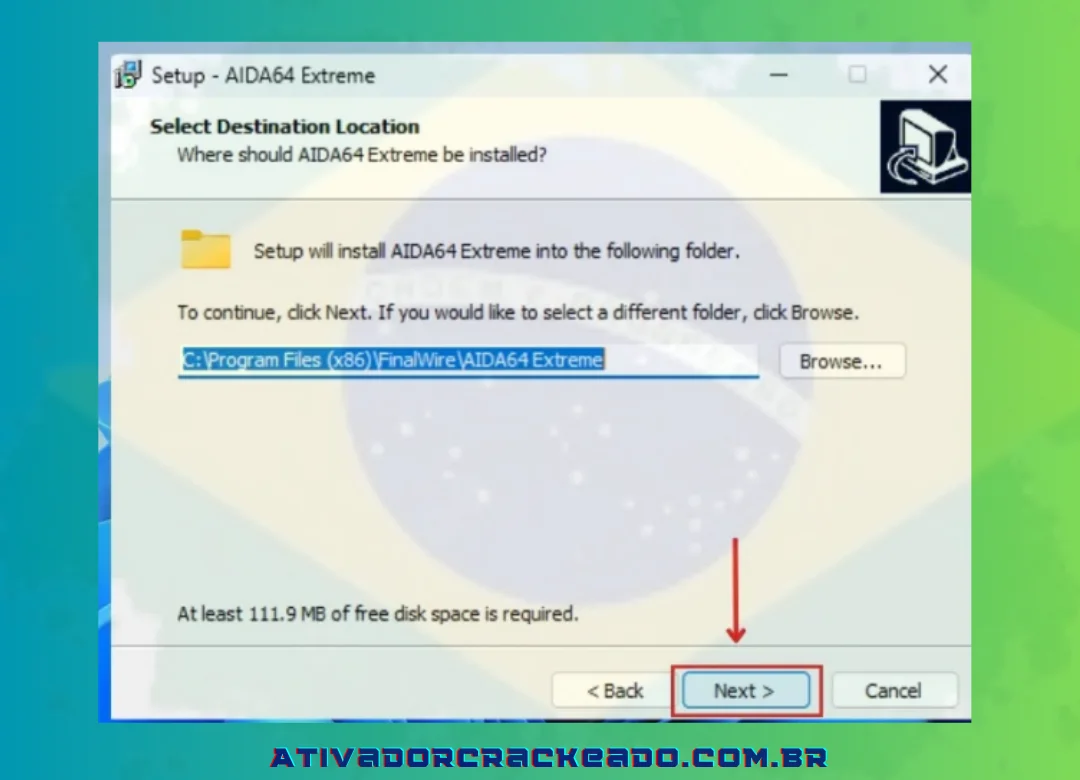
Depois de especificar a pasta, clique em Avançar.
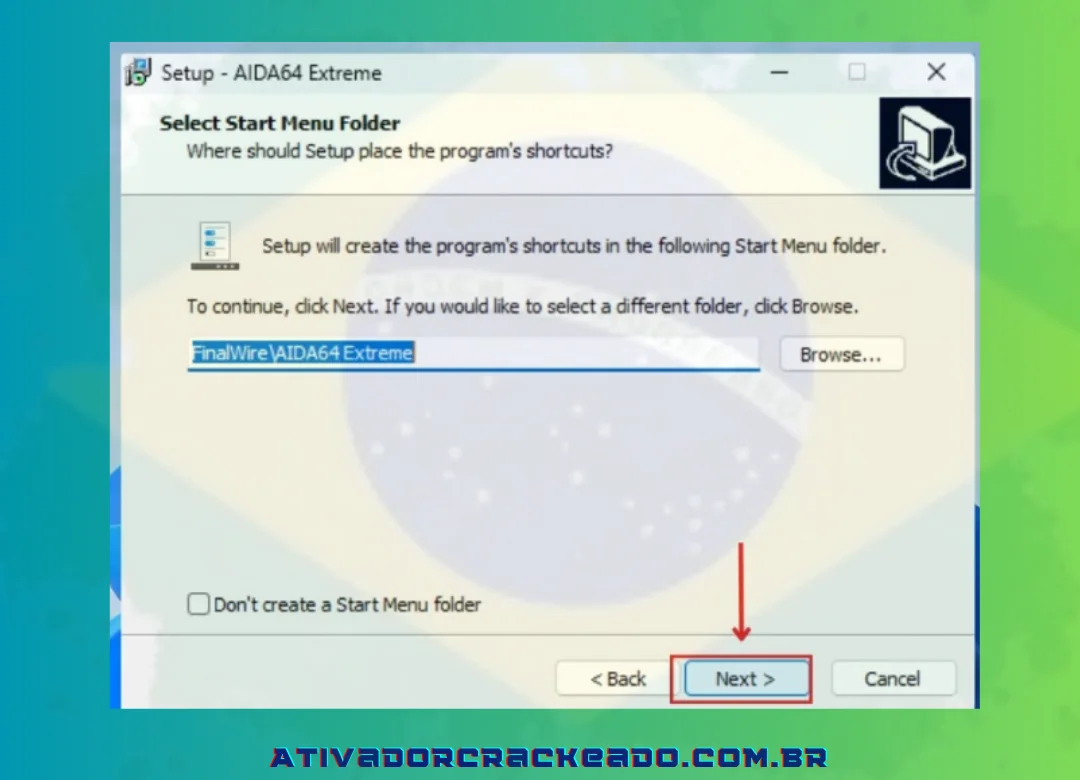
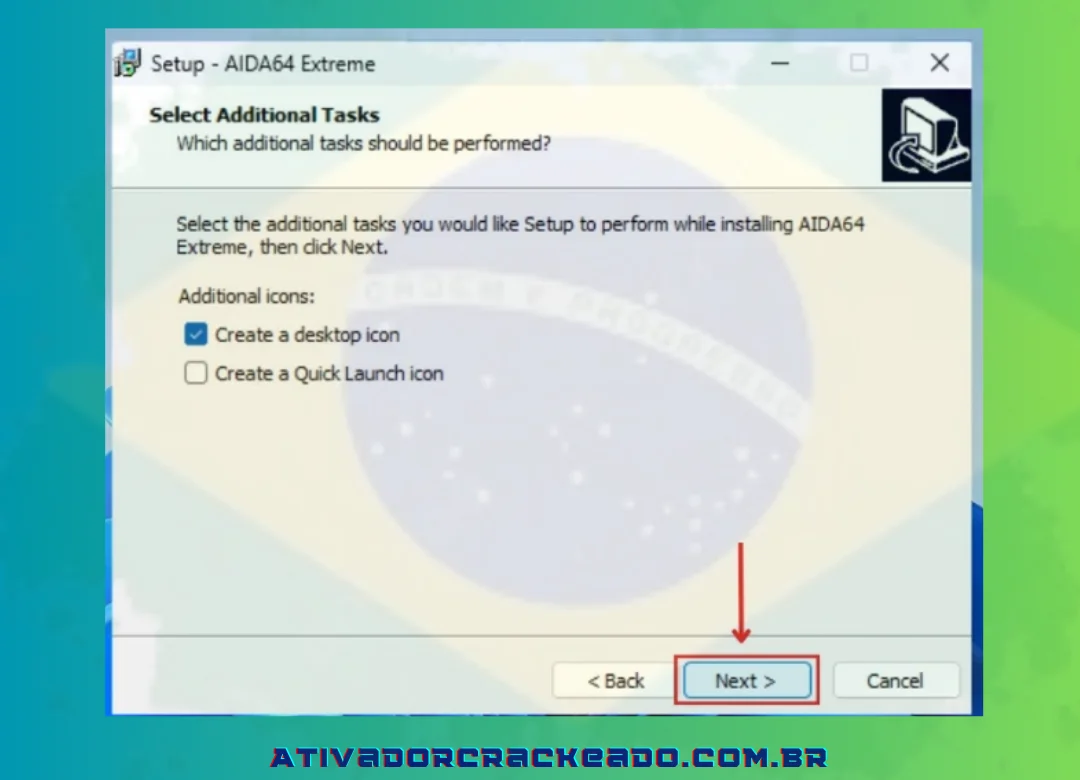
Agora, você precisa selecionar tarefas adicionais, como mostrado na imagem. Então, clique em Próxima (Continue).
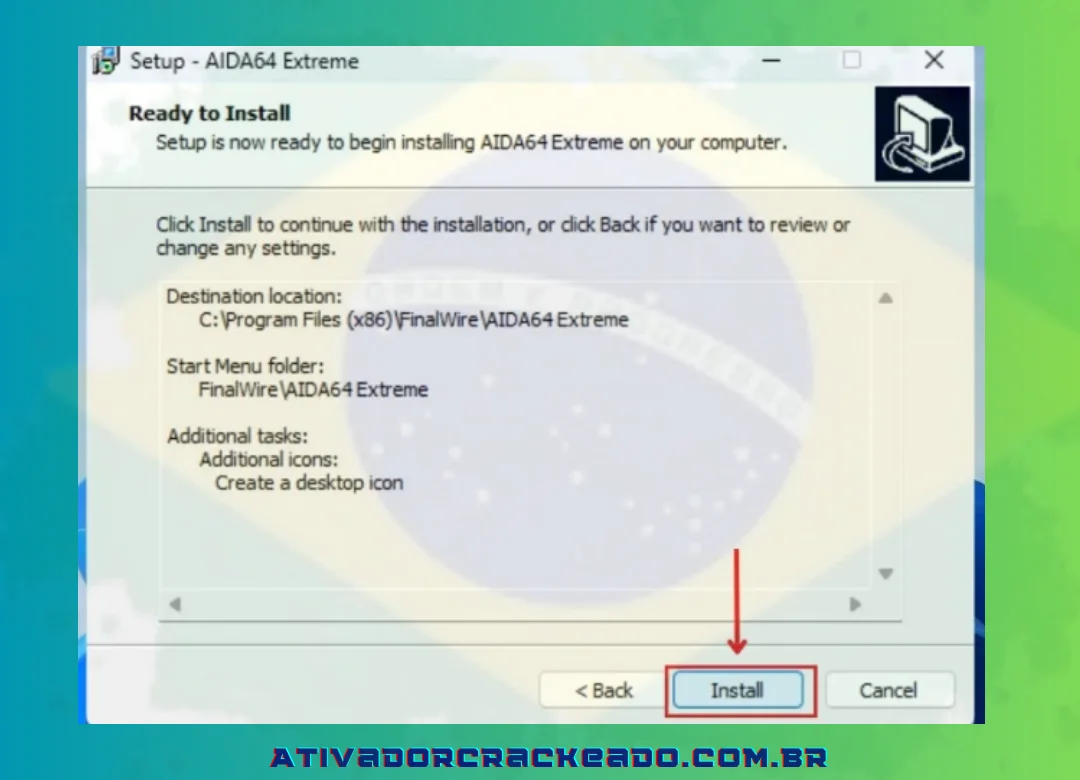
Agora, clique em Instalar para iniciar a instalação.
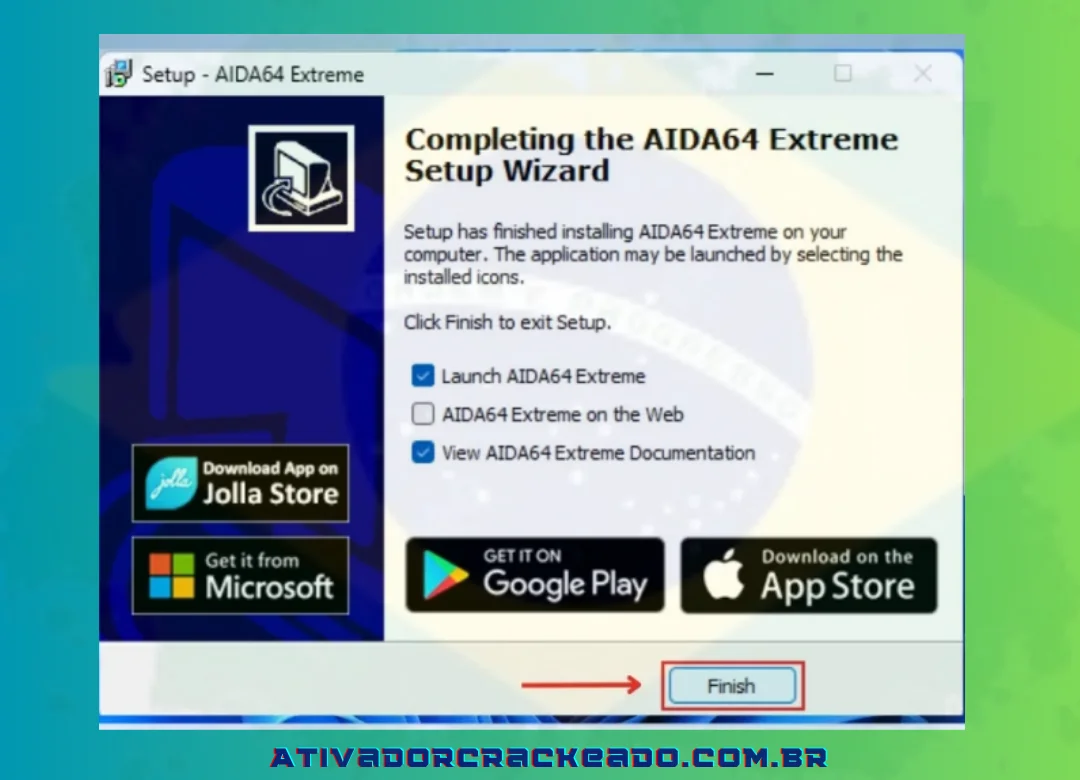
Depois disso, você precisa clicar em Concluir para sair do Assistente de Instalação.
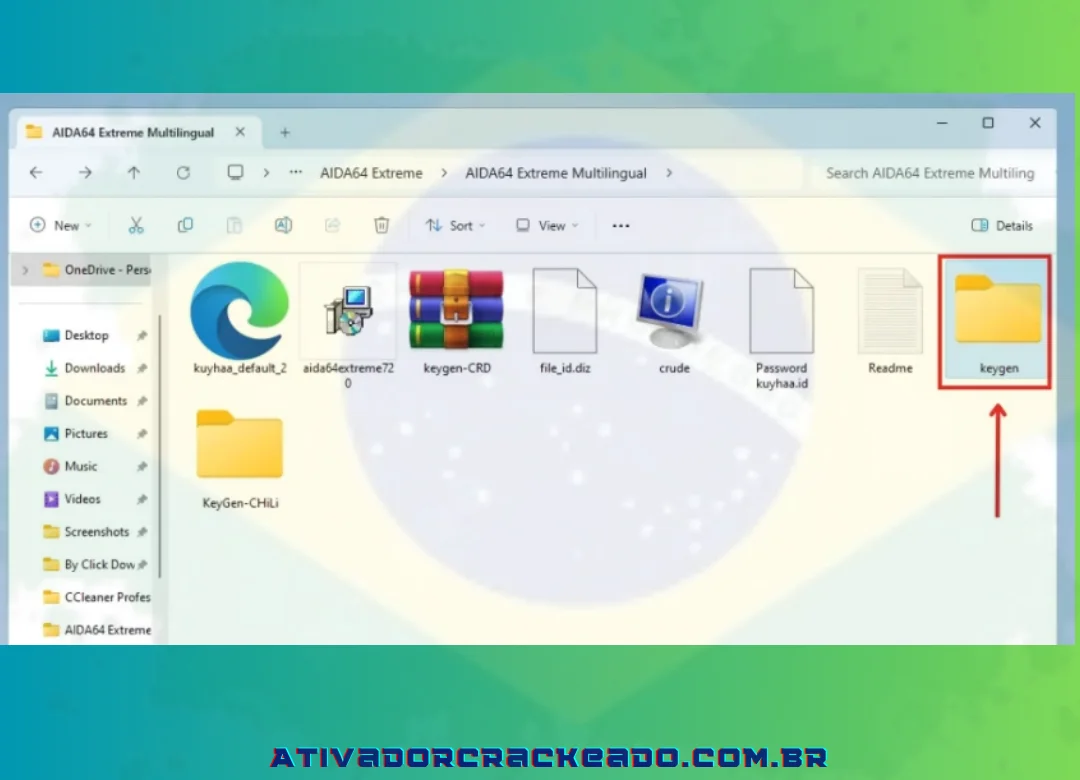
Depois disso, abra a pasta keygen deste software.
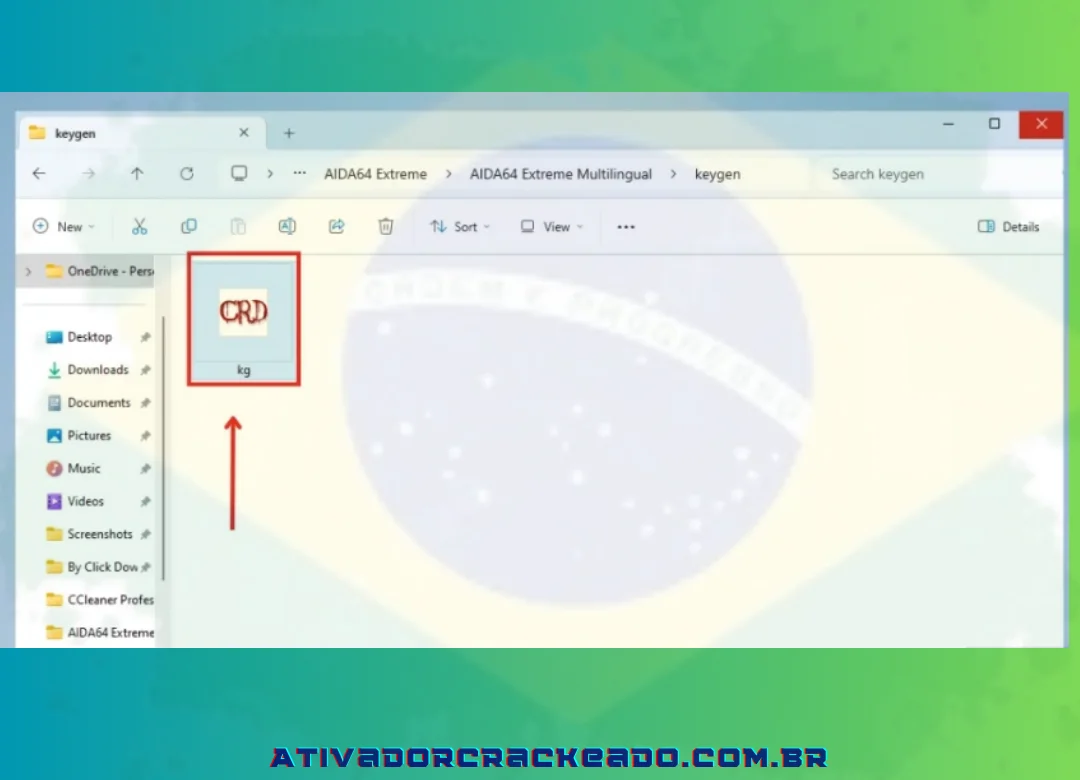
Em seguida, execute o arquivo kg.
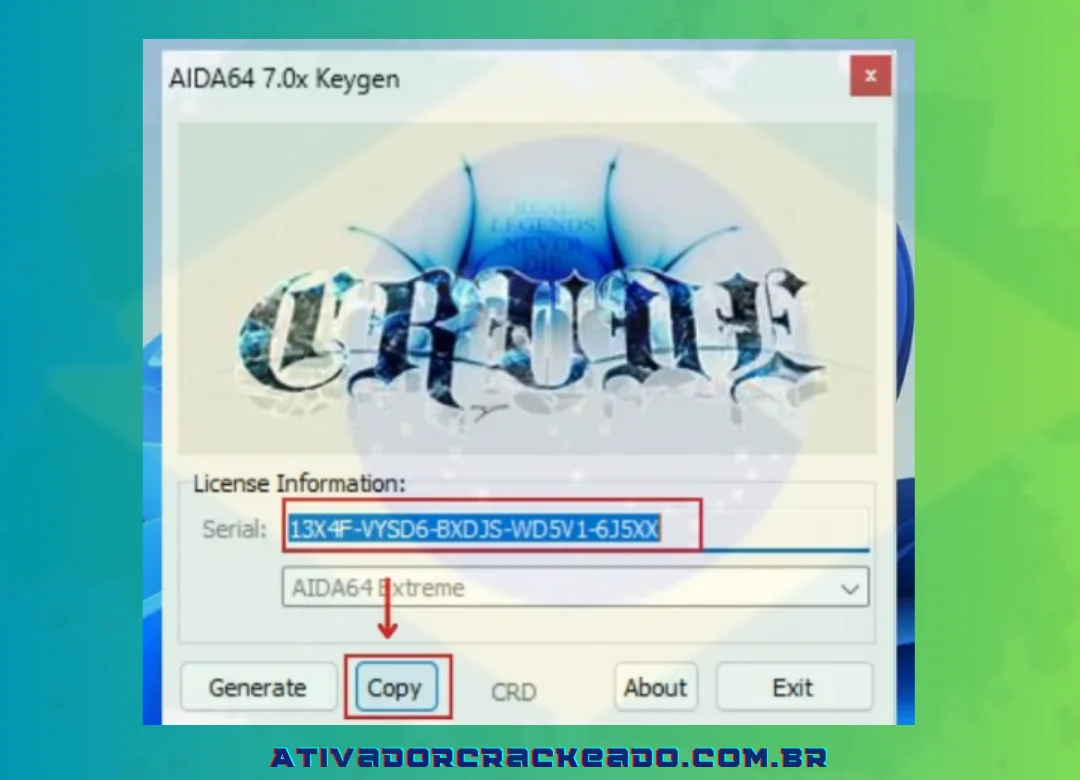
Depois disso, você pode ver o serial. Agora copie este serial.
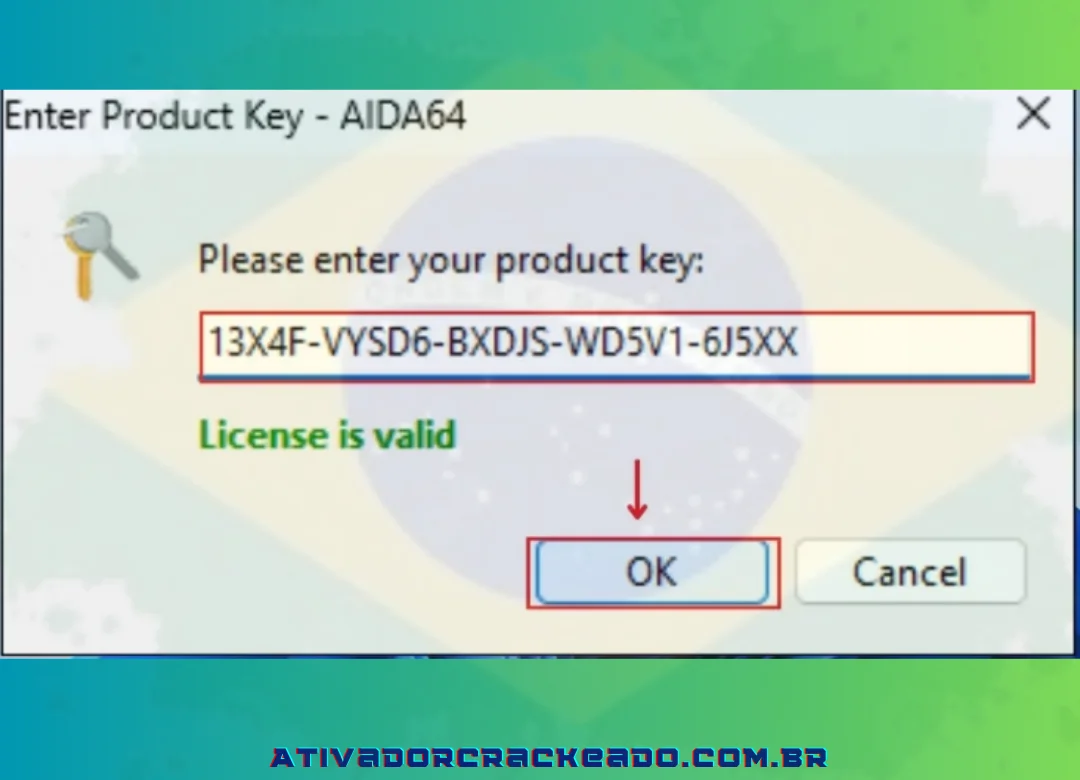
Depois disso, cole esta chave de produto. Então, clique em OK.
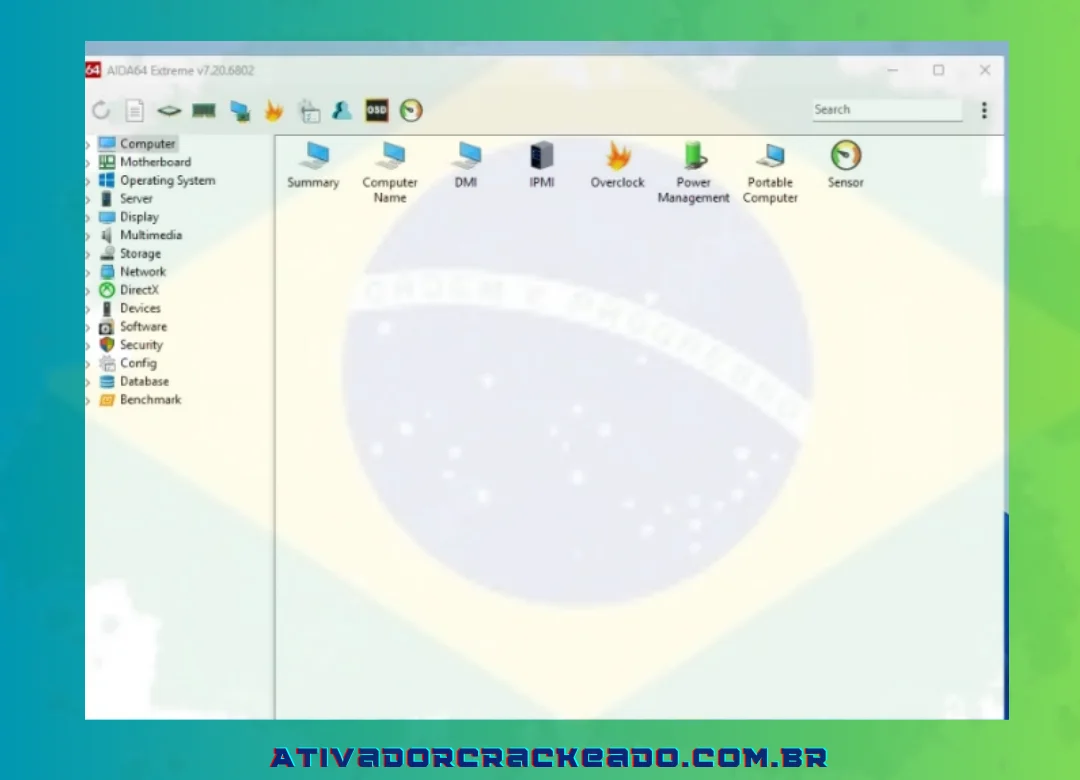
Agora você pode ver a interface do AIDA64 versão completa.
Conclusão:
O AIDA64 é uma ferramenta útil para quem deseja conhecer melhor o computador, acompanhar sensores, consultar informações de hardware e realizar testes de desempenho. Seus recursos podem ajudar usuários domésticos, entusiastas e profissionais de informática a investigar questões técnicas com mais organização.
Para obter os melhores resultados, escolha uma edição compatível com sua finalidade, compreenda as limitações dos sensores e interprete os benchmarks dentro de seu contexto. Nenhuma leitura isolada substitui a análise das especificações do fabricante ou uma investigação técnica adequada.
Se você pretende experimentar o programa, comece pela página oficial de downloads, confira as condições da versão de avaliação e siga práticas seguras durante a instalação. Dessa forma, será possível explorar as funcionalidades disponíveis e decidir se a ferramenta atende às suas necessidades.