






Filmora 9 Grátis: Guia Completo para Baixar, Instalar e Editar Vídeos
A pesquisa por Filmora 9 grátis continua sendo comum entre pessoas que procuram um editor de vídeo fácil de aprender, com uma interface organizada e recursos suficientes para criar vídeos para YouTube, redes sociais, apresentações, trabalhos escolares e projetos pessoais.
O Wondershare Filmora ganhou popularidade justamente por oferecer uma experiência mais simples do que alguns programas profissionais de edição. Em vez de apresentar uma interface extremamente complexa, o software organiza as principais ferramentas em uma área de trabalho relativamente intuitiva.
O Filmora 9 pertence a uma geração anterior do editor. Atualmente, existem versões mais recentes do Wondershare Filmora, com recursos adicionais e maior integração de ferramentas baseadas em inteligência artificial. Mesmo assim, algumas pessoas continuam procurando especificamente pelo Filmora 9 porque já conhecem sua interface, possuem tutoriais antigos ou trabalham em computadores nos quais uma versão anterior pode ser mais conveniente.
É importante, porém, diferenciar versão de avaliação, software gratuito, licença comercial e versões modificadas. O Filmora é um produto comercial da Wondershare, e uma versão oficial de avaliação não significa necessariamente que todos os recursos estejam disponíveis gratuitamente e sem limitações.
Neste guia, você encontrará informações sobre o Filmora 9, instalação, recursos, edição, exportação, marca d’água, preços, alternativas gratuitas e as principais dúvidas relacionadas ao programa.
O que é o Filmora 9?
O Filmora 9 é uma versão do editor de vídeo Wondershare Filmora desenvolvida para usuários que desejam criar e editar vídeos de maneira relativamente simples.
O programa oferece uma linha do tempo na qual diferentes elementos podem ser organizados. O usuário pode importar vídeos, imagens e arquivos de áudio, fazer cortes, reorganizar cenas e aplicar efeitos.
Entre as tarefas que podem ser realizadas estão:
- Cortar vídeos;
- Dividir clipes;
- Adicionar música;
- Inserir textos;
- Aplicar transições;
- Usar filtros;
- Adicionar efeitos visuais;
- Ajustar velocidade;
- Trabalhar com várias faixas;
- Editar áudio;
- Criar títulos;
- Exportar vídeos em diferentes formatos.
Por isso, o Filmora 9 pode ser interessante para iniciantes que querem aprender os fundamentos da edição sem começar imediatamente com uma ferramenta profissional extremamente complexa.
Filmora 9 é gratuito?
Essa é provavelmente a principal dúvida de quem pesquisa por filmora 9 gratis.
O Filmora é um software comercial. A Wondershare oferece modalidades oficiais que permitem conhecer ou experimentar seus produtos, mas isso não significa que uma licença completa do programa seja permanentemente gratuita.
É importante diferenciar três situações:
Versão de avaliação
Permite experimentar o software dentro das condições estabelecidas pela Wondershare.
Licença oficial
Permite utilizar os recursos correspondentes ao plano adquirido, conforme os termos da licença.
Versão modificada
É uma cópia alterada por terceiros para tentar remover limitações de licenciamento. Não é uma versão oficial e pode apresentar riscos de segurança, privacidade e estabilidade.
Se o objetivo é simplesmente testar o Filmora, a opção mais segura é utilizar a versão disponibilizada oficialmente pela Wondershare ou procurar uma alternativa de edição totalmente gratuita.
O Filmora 9 ainda está disponível?
O Filmora 9 é uma versão antiga do software.
- A Wondershare continuou desenvolvendo o Filmora depois dessa edição, portanto usuários que pesquisam atualmente por “Filmora 9 download” podem encontrar páginas antigas, tutoriais ou arquivos hospedados por terceiros.
- Isso exige atenção.
- Um arquivo que afirma ser “Filmora 9 grátis completo” pode não ter sido publicado pela Wondershare e pode ter sido modificado.
Além disso, versões antigas podem apresentar limitações relacionadas a:
- Compatibilidade;
- Segurança;
- Sistemas operacionais modernos;
- Codecs;
- Formatos de vídeo;
- Drivers;
- Atualizações.
Antes de instalar uma versão antiga, verifique se existe uma necessidade específica de utilizá-la.
Como baixar o Filmora 9?
Se você procura o Filmora 9 download grátis, a primeira preocupação deve ser a segurança do arquivo.
O caminho recomendado é utilizar uma fonte oficial da Wondershare quando a versão desejada estiver disponibilizada pela empresa.
O processo geral é:
- Acesse o site oficial da Wondershare.
- Procure a página do Filmora.
- Confira qual versão está disponível.
- Verifique os requisitos do sistema.
- Baixe o instalador correspondente.
- Execute o arquivo.
- Siga as instruções apresentadas na tela.
Evite páginas que prometem “Filmora 9 Pro gratuito com ativação automática” ou arquivos acompanhados de ativadores.
Além do problema de licenciamento, esses instaladores podem incluir programas indesejados.
Como instalar o Filmora 9 no PC?
A instalação de um editor de vídeo normalmente é simples, mas existem alguns cuidados importantes.
Depois de obter um instalador confiável:
1. Abra o arquivo
Execute o instalador.
2. Leia as opções
Observe as informações apresentadas pelo programa.
3. Escolha o local de instalação
Se houver essa opção, você pode escolher onde o software será instalado.
4. Aguarde a instalação
O processo pode levar alguns minutos.
5. Inicie o Filmora
Depois da conclusão, abra o programa.
6. Verifique a licença
Caso seja solicitado login ou ativação, utilize suas informações oficiais.
Não introduza chaves encontradas em sites aleatórios.
Filmora 9 grátis para PC: requisitos
Um dos motivos pelos quais usuários procuram versões antigas é a possibilidade de utilizá-las em computadores menos modernos.
Mesmo assim, um editor de vídeo pode consumir bastante recurso do sistema.
O desempenho depende de fatores como:
- Processador;
- Memória RAM;
- GPU;
- Armazenamento;
- Resolução do vídeo;
- Codec utilizado;
- Número de efeitos;
- Quantidade de faixas na linha do tempo.
Vídeos em 4K, por exemplo, exigem muito mais processamento do que projetos simples em 720p ou 1080p.
Antes de instalar o Filmora 9, consulte os requisitos correspondentes à versão específica.
O Filmora é bom para iniciantes?
Sim. A facilidade de utilização é uma das características mais conhecidas do Filmora.
Um iniciante pode aprender rapidamente operações básicas como:
- Importar arquivos;
- Colocar vídeos na linha do tempo;
- Cortar cenas;
- Adicionar música;
- Inserir textos;
- Aplicar transições;
- Exportar o resultado.
Isso torna o Filmora interessante para pessoas que não desejam começar com uma ferramenta profissional complexa.
A interface visual também facilita a compreensão da relação entre os arquivos e a linha do tempo.
Como usar o Filmora 9?
- Depois de abrir o programa, o primeiro passo é criar ou abrir um projeto.
- Em seguida, importe os arquivos que deseja utilizar.
- Um fluxo de trabalho básico pode ser:
- Importar → Organizar → Cortar → Adicionar elementos → Ajustar áudio → Revisar → Exportar
- Esse processo pode ser utilizado para praticamente qualquer projeto simples.
- Não é necessário aprender todas as ferramentas de uma vez.
- Comece pelas funções essenciais e, depois, avance para recursos mais complexos.
Como editar vídeos no Filmora 9?
A edição começa com a organização dos arquivos.
Você pode importar:
- Vídeos;
- Fotografias;
- Música;
- Narração;
- Efeitos sonoros.
Depois, arraste os elementos para a linha do tempo.
A partir daí, é possível determinar:
- Quando uma cena começa;
- Quando termina;
- Qual música será reproduzida;
- Onde aparece um título;
- Quando uma transição acontece.
A linha do tempo é o centro do processo de edição.
Como cortar um vídeo no Filmora 9?
Cortar vídeos é uma das funções mais importantes.
Imagine que você gravou um vídeo de dez minutos, mas possui vários trechos com erros.
Em vez de publicar o vídeo inteiro, você pode remover essas partes.
O processo básico é:
- Coloque o vídeo na linha do tempo.
- Localize o trecho que deseja remover.
- Posicione o cursor no ponto inicial.
- Divida o clipe.
- Posicione o cursor no ponto final.
- Divida novamente.
- Selecione o trecho desnecessário.
- Remova-o.
Depois, reorganize os clipes restantes.
Como juntar dois vídeos no Filmora 9?
- É ainda mais simples.
- Importe os dois arquivos.
- Depois, coloque o primeiro vídeo na linha do tempo e o segundo logo depois.
- O Filmora reproduzirá os clipes em sequência.
- Você também pode adicionar uma transição entre eles.
- Por exemplo:
- Vídeo A → Transição → Vídeo B
- Use transições de maneira moderada para não deixar o resultado excessivamente carregado.
Como adicionar música no Filmora 9?
- O áudio é uma parte importante de qualquer vídeo.
- Você pode adicionar uma faixa musical à linha do tempo e ajustar sua duração.
- Também pode controlar o volume para que a música não cubra a voz.
- Uma boa prática é manter a narração claramente audível enquanto utiliza a música como fundo.
- Tenha também atenção aos direitos autorais.
- Nem toda música disponível na internet pode ser utilizada livremente em vídeos publicados ou monetizados.
Como adicionar texto no Filmora 9?
O Filmora oferece ferramentas para inserir textos sobre os vídeos.
Os textos podem funcionar como:
- Títulos;
- Subtítulos;
- Legendas;
- Informações;
- Chamadas;
- Identificação de pessoas;
- Descrições.
Ao criar textos, priorize legibilidade.
Uma fonte bonita não é útil se o espectador não consegue ler.
Também é importante evitar textos muito próximos das bordas do vídeo.
Como adicionar transições?
Transições são utilizadas para conectar duas cenas.
Algumas opções podem criar efeitos como:
- Desaparecimento;
- Aparecimento;
- Dissolução;
- Deslocamento;
- Zoom;
- Efeitos estilizados.
Uma transição simples pode ser suficiente.
Não é necessário utilizar um efeito diferente em cada corte.
Vídeos profissionais frequentemente utilizam transições discretas porque o conteúdo principal deve permanecer em destaque.
Como colocar efeitos no Filmora 9?
Efeitos visuais podem mudar a aparência de um vídeo.
Você pode utilizar efeitos para:
- Destacar uma cena;
- Criar uma atmosfera;
- Corrigir determinadas características;
- Simular estilos;
- Adicionar movimento.
Entretanto, efeitos em excesso podem prejudicar a experiência.
Uma boa edição utiliza efeitos para complementar a história, não para esconder um vídeo mal organizado.
Como ajustar a velocidade de um vídeo?
Alterar a velocidade pode ser útil em diferentes situações.
Acelerar
Pode ser utilizado para:
- Timelapses;
- Processos repetitivos;
- Introduções;
- Partes longas.
Diminuir
Pode ser interessante para:
- Destacar movimentos;
- Explicar determinadas ações;
- Criar efeitos dramáticos.
Sempre considere a qualidade do vídeo original antes de utilizar velocidades extremas.
Como exportar um vídeo no Filmora 9?
Quando terminar a edição, você precisará exportar o projeto.
O processo normalmente envolve:
- Revisar a edição.
- Clicar em Exportar.
- Escolher o formato.
- Selecionar a resolução.
- Definir a qualidade.
- Escolher o local de armazenamento.
- Iniciar o processo.
Antes da exportação final, assista ao vídeo inteiro.
Procure por:
- Cortes incorretos;
- Áudio muito alto;
- Textos fora da tela;
- Erros de sincronização;
- Quadros pretos;
- Trechos duplicados.
Como exportar o Filmora sem marca d’água?
Essa é outra pesquisa muito relacionada a Filmora 9 grátis.
Se uma modalidade de avaliação adiciona marca d’água às exportações, a maneira apropriada de obter uma exportação sem essa limitação é utilizar uma licença oficial que permita a exportação correspondente.
Não é recomendado usar:
- Crack;
- Patch;
- Keygen;
- Ativador;
- Serial compartilhado;
- Programa de terceiros para modificar o Filmora.
Além de não serem métodos oficiais, esses arquivos podem conter malware.
Se o objetivo for utilizar um editor totalmente gratuito sem esse tipo de limitação, existem alternativas como Kdenlive, Shotcut, OpenShot e determinadas versões gratuitas de outros editores.
Como tirar a marca d’água do Filmora grátis?
A resposta depende da origem da marca d’água.
- Se ela foi adicionada pelo Filmora como parte da versão de avaliação, a solução correta é utilizar uma modalidade de licença que permita exportação sem a marca d’água.
- Isso é diferente de remover uma marca d’água de um vídeo que você próprio criou por razões legítimas.
- Não confunda ferramentas de edição com métodos destinados a contornar uma licença de software.
Como ativar o Filmora usando uma chave de ativação?
Se você comprou o Filmora, utilize o método de ativação fornecido pela Wondershare.
Não procure chaves aleatórias na internet.
Uma chave publicada em um fórum pode ser:
- Falsa;
- Expirada;
- Já utilizada;
- Revogada;
- Obtida ilegalmente;
- Associada a outra conta.
Também existem sites que usam a promessa de “Filmora 9 Pro gratuito” para distribuir programas potencialmente perigosos.
A opção mais segura é utilizar a conta e os métodos oficiais da Wondershare.
Qual é o preço do Filmora?
O preço depende do plano e pode mudar.
- A Wondershare pode oferecer diferentes modalidades de pagamento, dependendo da região e da versão.
- Por isso, não é aconselhável confiar em preços encontrados em artigos antigos.
- Para saber o preço atual do Filmora, consulte a página oficial do produto.
Antes da compra, observe se o plano envolve:
- Pagamento único ou assinatura;
- Renovação;
- Atualizações;
- Recursos premium;
- Uso em determinados dispositivos.
Qual é o preço do Filmora 15?
- O Filmora 15 é uma versão posterior ao Filmora 9.
- Como os preços podem mudar ao longo do tempo e de acordo com a região, a informação mais confiável é aquela apresentada oficialmente pela Wondershare no momento da compra.
- Também é importante verificar se a versão desejada continua sendo comercializada.
- Uma versão atual pode possuir recursos diferentes dos encontrados no Filmora 9.
Qual é o valor mensal do Filmora?
- O valor mensal depende do plano disponibilizado para a sua região.
- Além disso, nem todas as modalidades são necessariamente cobradas mensalmente.
- Algumas podem ser anuais ou apresentar outras condições.
- Antes de escolher, compare o custo total e não apenas o preço anunciado inicialmente.
- Isso é especialmente importante quando existe renovação automática.
O Filmora AI é gratuito?
- As versões modernas do Filmora incluem ferramentas de inteligência artificial, mas a disponibilidade desses recursos pode depender da versão e do plano.
- Alguns recursos podem estar sujeitos a limites de utilização, créditos ou condições específicas.
- Portanto, não é correto afirmar que todas as ferramentas de IA do Filmora são ilimitadas e gratuitas.
- Se você pretende utilizar IA frequentemente, confira os detalhes do plano atual.
O Filmora 9 possui inteligência artificial?
O Filmora 9 é uma versão antiga, portanto não deve ser comparado diretamente às versões modernas em relação às ferramentas de inteligência artificial.
A Wondershare adicionou vários recursos de IA em versões posteriores.
Por isso, se sua principal prioridade é:
- Geração automática;
- Recursos inteligentes;
- Legendas automáticas;
- Ferramentas modernas de IA;
- Processamento automatizado;
vale a pena verificar uma versão atual do Filmora.
O Filmora é um editor de vídeo IA?
- As versões modernas do Filmora podem ser consideradas editores que incorporam recursos de inteligência artificial.
- Isso não significa que todo o programa seja baseado em IA.
- A edição tradicional continua existindo.
Você ainda pode:
- Cortar;
- Dividir;
- Organizar;
- Adicionar áudio;
- Inserir textos;
- Aplicar transições;
- Ajustar imagens.
A IA funciona como uma camada adicional de automação.
Filmora 9 versus versões atuais
Existe uma diferença importante entre uma versão antiga e uma versão moderna.
Filmora 9
É uma edição mais antiga, com ferramentas tradicionais de edição.
Versões atuais
Tendem a oferecer:
- Recursos mais recentes;
- Melhorias de compatibilidade;
- Ferramentas de IA;
- Novos efeitos;
- Atualizações;
- Otimizações.
Se você procura especificamente o Filmora 9 porque gosta da interface, pode fazer sentido pesquisar sobre compatibilidade.
Por outro lado, se está começando do zero, considere primeiro a versão atual.
Filmora 9 ou CapCut: qual é melhor?
Não existe uma resposta única.
O CapCut se tornou muito popular entre criadores de vídeos curtos.
Ele é especialmente utilizado para:
- TikTok;
- Reels;
- Shorts;
- Conteúdo vertical;
- Edições rápidas.
O Filmora, por sua vez, possui uma forte orientação para edição em desktop.
Escolha o Filmora se:
- Você prefere trabalhar no PC;
- Produz vídeos mais longos;
- Gosta de uma linha do tempo tradicional;
- Quer uma interface relativamente simples.
Escolha o CapCut se:
- Seu foco são redes sociais;
- Cria vídeos curtos;
- Quer trabalhar rapidamente com templates;
- Produz principalmente conteúdo vertical.
Qual é o melhor editor de vídeo gratuito?
Isso depende da finalidade.
Algumas opções conhecidas incluem:
DaVinci Resolve
Uma das alternativas mais completas para quem deseja recursos profissionais.
Kdenlive
Editor de código aberto com diversas ferramentas.
Shotcut
Alternativa gratuita com interface relativamente acessível.
OpenShot
Pode ser interessante para usuários iniciantes.
CapCut
Muito utilizado para conteúdo de redes sociais.
A melhor opção é aquela que combina recursos, desempenho e facilidade de uso com seu tipo de projeto.
DaVinci Resolve é melhor que Filmora?
Para determinados usuários, sim.
O DaVinci Resolve possui ferramentas avançadas de:
- Edição;
- Color grading;
- Áudio;
- Pós-produção;
- Efeitos visuais.
Por outro lado, o Filmora procura simplificar a experiência.
Para um iniciante, uma ferramenta mais simples pode ser mais produtiva.
Portanto, “melhor” depende da necessidade.
O aplicativo Filmora é bom?
Sim, o Filmora pode ser uma boa escolha para usuários que desejam uma ferramenta de edição acessível.
Ele é especialmente interessante para:
- Criadores iniciantes;
- YouTubers;
- Pequenas empresas;
- Estudantes;
- Professores;
- Freelancers;
- Criadores de conteúdo.
Para produções cinematográficas extremamente complexas, outras ferramentas podem oferecer maior controle.
Filmora para YouTube
O Filmora pode ser utilizado para praticamente todas as etapas de produção de um vídeo para YouTube.
Você pode:
- Importar a gravação.
- Cortar erros.
- Organizar as cenas.
- Adicionar música.
- Ajustar a voz.
- Criar títulos.
- Adicionar imagens.
- Criar legendas.
- Aplicar transições.
- Exportar o resultado.
Também é possível criar vídeos de diferentes estilos.
Filmora para vídeos de redes sociais
- Para redes sociais, o planejamento do formato é importante.
- Vídeos verticais exigem uma configuração diferente de vídeos horizontais tradicionais.
- Antes de exportar, considere onde o conteúdo será publicado.
- Por exemplo, um vídeo pensado para uma tela de celular pode funcionar melhor com elementos grandes e textos fáceis de visualizar.
- Evite colocar informações importantes muito próximas das bordas.
Como criar um vídeo profissional com Filmora 9?
Um vídeo profissional não depende apenas do software.
A qualidade também depende de:
- Roteiro;
- Iluminação;
- Gravação;
- Áudio;
- Enquadramento;
- Ritmo;
- Organização.
O Filmora pode ajudar a melhorar o material durante a pós-produção, mas não consegue corrigir completamente uma gravação de baixa qualidade.
Uma boa edição começa antes mesmo de abrir o programa.
Dicas para melhorar suas edições
1. Corte partes desnecessárias
Evite deixar pausas longas.
2. Priorize o áudio
Um vídeo com imagem razoável e áudio excelente geralmente funciona melhor do que o contrário.
3. Não abuse das transições
Use efeitos quando eles realmente acrescentarem algo.
4. Use textos curtos
O espectador precisa conseguir ler rapidamente.
5. Mantenha consistência
Use estilos semelhantes durante o vídeo.
6. Revise antes de exportar
Pequenos erros podem prejudicar a qualidade final.
Pack de efeitos Filmora 9 grátis
Outra pesquisa comum é “pack efeitos Filmora 9 grátis”.
Existem recursos gratuitos distribuídos por diferentes criadores, mas é necessário ter cuidado com arquivos de terceiros.
Antes de instalar um pacote, verifique:
- Origem;
- Reputação;
- Tipo de arquivo;
- Compatibilidade;
- Comentários de outros usuários.
Evite pacotes que exigem a execução de programas desconhecidos para “ativar” os efeitos.
Um pacote de efeitos normalmente não precisa modificar o executável principal do Filmora.
Templates para Filmora 9 grátis
Templates podem economizar bastante tempo.
Eles podem incluir:
- Títulos;
- Transições;
- Aberturas;
- Animações;
- Elementos gráficos.
Antes de baixar um template, confira se ele é compatível com sua versão do Filmora.
Um template desenvolvido para uma versão moderna pode não funcionar corretamente em uma versão antiga.
Também confira as condições de uso, principalmente se você produz conteúdo comercial.
Filmora 9 Pro gratuito: o que significa?
- O termo “Filmora 9 Pro gratuito” pode aparecer em pesquisas e páginas de download.
- É importante observar que “Pro” pode ser utilizado por sites de terceiros de maneira não oficial.
- Não confie automaticamente em uma página que promete:
- Filmora 9 Pro completo, ativado e gratuito.
- O software oficial possui suas próprias formas de licenciamento.
- Arquivos que prometem desbloqueio automático podem modificar o programa ou instalar componentes indesejados.
É seguro baixar o Filmora?
Sim, desde que você obtenha o software de uma fonte confiável e oficial.
O maior risco não está necessariamente no Filmora, mas em instaladores falsos ou modificados.
Tenha cuidado com páginas que oferecem:
- Crack;
- Keygen;
- Patch;
- Ativador;
- Serial;
- “Premium desbloqueado”;
- “Sem licença”.
Antes de executar qualquer instalador, confira sua origem.
Também mantenha o sistema operacional e o antivírus atualizados.
Filmora 9 e segurança
- Como o Filmora 9 é uma versão antiga, usuários precisam considerar a questão da manutenção.
- Software antigo pode deixar de receber correções ou atualizações importantes.
- Se o programa funciona corretamente no seu computador, isso não significa necessariamente que ele tenha o mesmo nível de compatibilidade ou manutenção de uma versão atual.
- Por isso, para projetos importantes, considere utilizar uma edição suportada.
Filmora grátis ou alternativa gratuita?
Essa é uma decisão pessoal.
Se você quer especificamente aprender o Filmora, pode experimentar a modalidade oficial disponível.
Se não deseja pagar por um editor, existem alternativas gratuitas.
Para edição profissional:
DaVinci Resolve
Para código aberto:
Kdenlive
Para simplicidade:
OpenShot
Para vídeos sociais:
CapCut
A melhor escolha depende do seu projeto.
Perguntas frequentes sobre Filmora 9 grátis
O Filmora é gratuito?
O Filmora é um produto comercial, embora existam opções de avaliação e condições específicas de uso. Consulte a oferta oficial atual para conhecer as limitações e planos.
Qual é o preço do Filmora?
O preço varia conforme o plano, região e período de cobrança. A página oficial da Wondershare apresenta os valores atuais.
Como posso ativar o Filmora usando uma chave?
Se você comprou uma licença, utilize a conta e o método oficial de ativação fornecido pela Wondershare. Evite chaves encontradas em sites desconhecidos.
Qual é o preço do Filmora 15?
O preço pode variar e mudar com o tempo. Verifique a página oficial da versão atualmente comercializada.
Quem é melhor, Filmora ou CapCut?
Para edição em PC e projetos tradicionais, o Filmora pode ser uma boa opção. Para vídeos rápidos de redes sociais, o CapCut pode ser mais conveniente.
Qual é o melhor editor de vídeo gratuito?
DaVinci Resolve, Kdenlive, Shotcut, OpenShot e CapCut são algumas alternativas que podem ser consideradas.
O Filmora AI é gratuito?
A disponibilidade de ferramentas de IA depende da versão e do plano. Alguns recursos podem ter limitações ou condições específicas.
Onde posso baixar um editor de vídeo?
Prefira sempre o site oficial do desenvolvedor ou uma loja de aplicativos confiável.
O aplicativo Filmora é bom?
Sim. Ele é particularmente adequado para quem procura facilidade de uso combinada com recursos de edição.
Como tirar a marca d’água do Filmora grátis?
Se a marca d’água estiver relacionada à modalidade de avaliação, utilize uma licença oficial que permita a exportação sem essa limitação.
O Filmora é um editor de vídeo IA?
As versões modernas incluem ferramentas baseadas em inteligência artificial, mas continuam oferecendo recursos tradicionais de edição.
Como usar o aplicativo Filmora?
Importe os arquivos, coloque-os na linha do tempo, faça os cortes, adicione áudio e elementos visuais e depois exporte o projeto.
Qual é o valor mensal do Filmora?
Depende do plano e da região. Consulte os preços atuais diretamente na Wondershare.
Como editar vídeos com o Filmora?
Comece importando os arquivos, organize os clipes, corte partes desnecessárias, ajuste áudio e imagem, adicione textos ou efeitos e exporte o resultado.
Baixar Filmora 9 Crackeado
Download Link
em oposição aos programas de edição de vídeo convencionais e simples, como o Proshow Producer. É necessária uma configuração mais alta para o Filmora 9, exigindo um mínimo de 2 GB de RAM para instalações MacOS e 4 GB de
Filmora 9 Requer configuração
RAM para instalações Windows. A configuração abrangente necessária para instalar o Wondershare Filmora 9 em um PC é fornecida abaixo.
| Suporte de sistema operacional | Windows 7 / Windows 8.1 / Windows 10 (sistema operacional de 64 bits) | OS X 10.9 ou posterior. Totalmente compatível com Mac OS X 10.12 (macOS Sierra) |
| Processadora | Processador Intel i3 multi-core ou superior, 2GHz ou superior | Processador Intel i5 multi-core ou superior, 2 GHz ou superior |
| BATER | 4 GB de RAM (8 GB necessários para vídeo HD e 4K). | 2 GB de vRAM (4 GB necessários para vídeo HD e 4K) |
| Gráficos | Intel HD Graphics 5000 ou superior; NVIDIA GeForce GTX 700 ou superior; AMD Radeon R5 ou superior | Intel HD Graphics 5000 ou superior; NVIDIA GeForce GTX 700 ou superior; AMD Radeon R5 ou superior. |
| Disco rígido | Pelo menos 10 GB para instalação (Solid State Drive é recomendado para edição de vídeo HD e 4K) | pelo menos 10 GB para instalação (SSD-Solid State Disk para edição de vídeo HD e 4K) |
Passo 1:
Instale o Filmora 9 mais recente
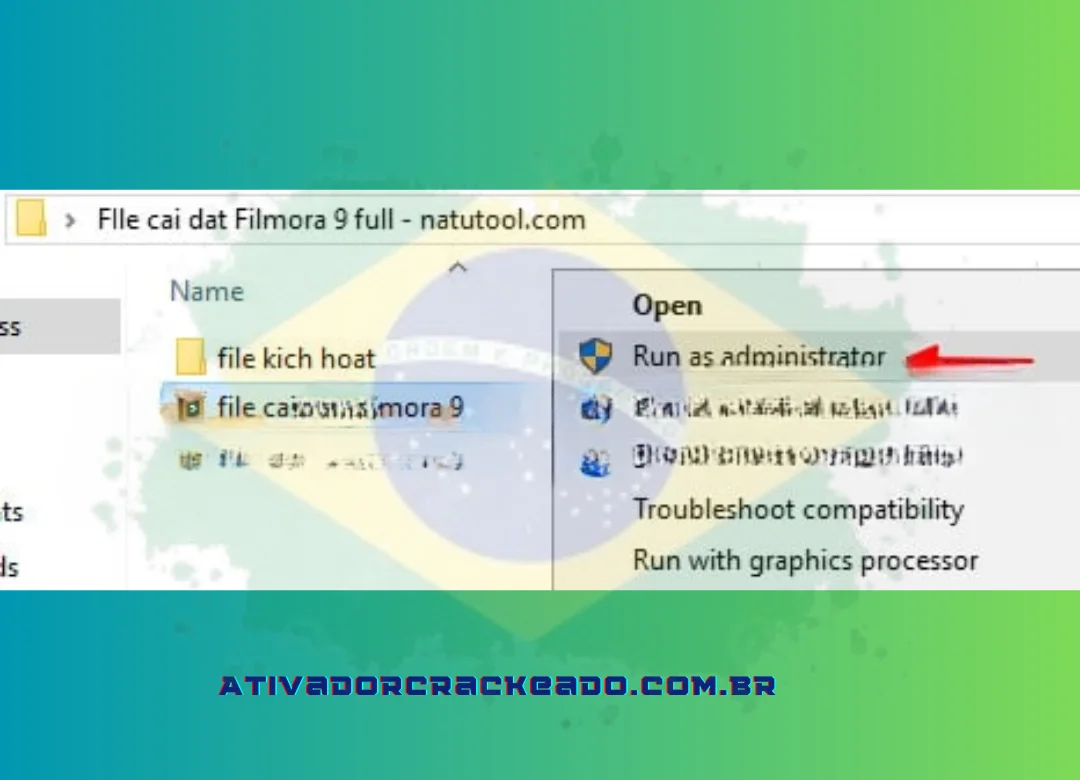
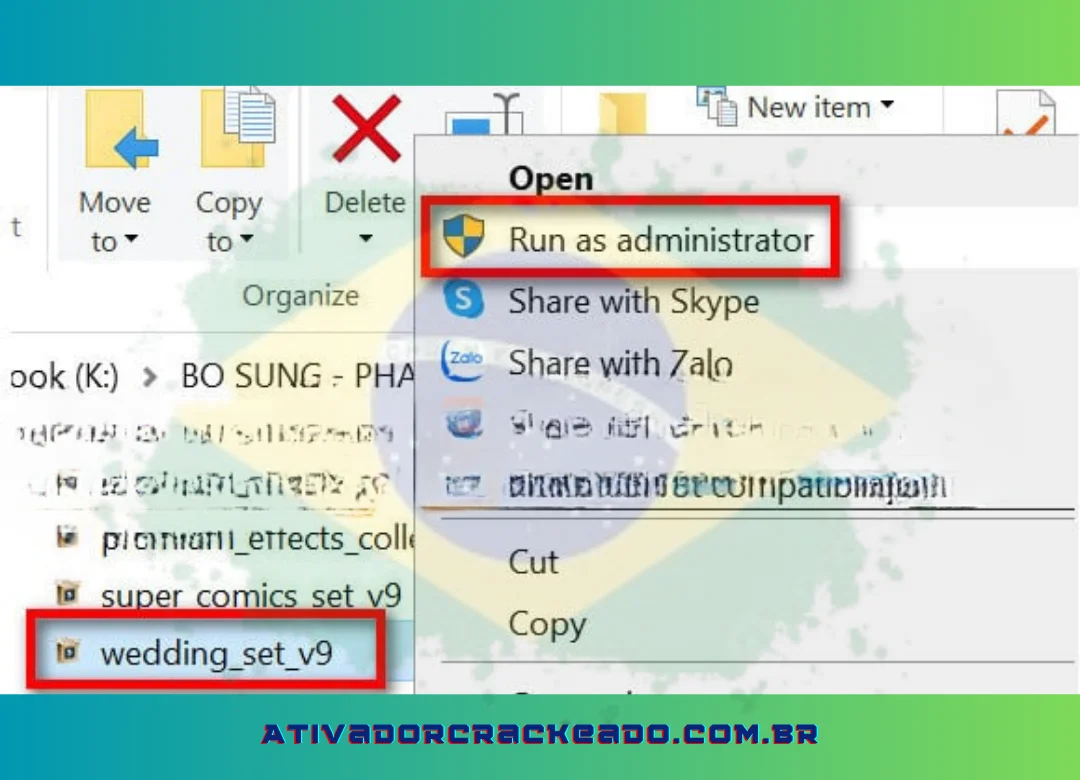
- Para iniciar o arquivo de instalação do Filmora 9, clique com o botão direito e escolha “Executar como administrador”.
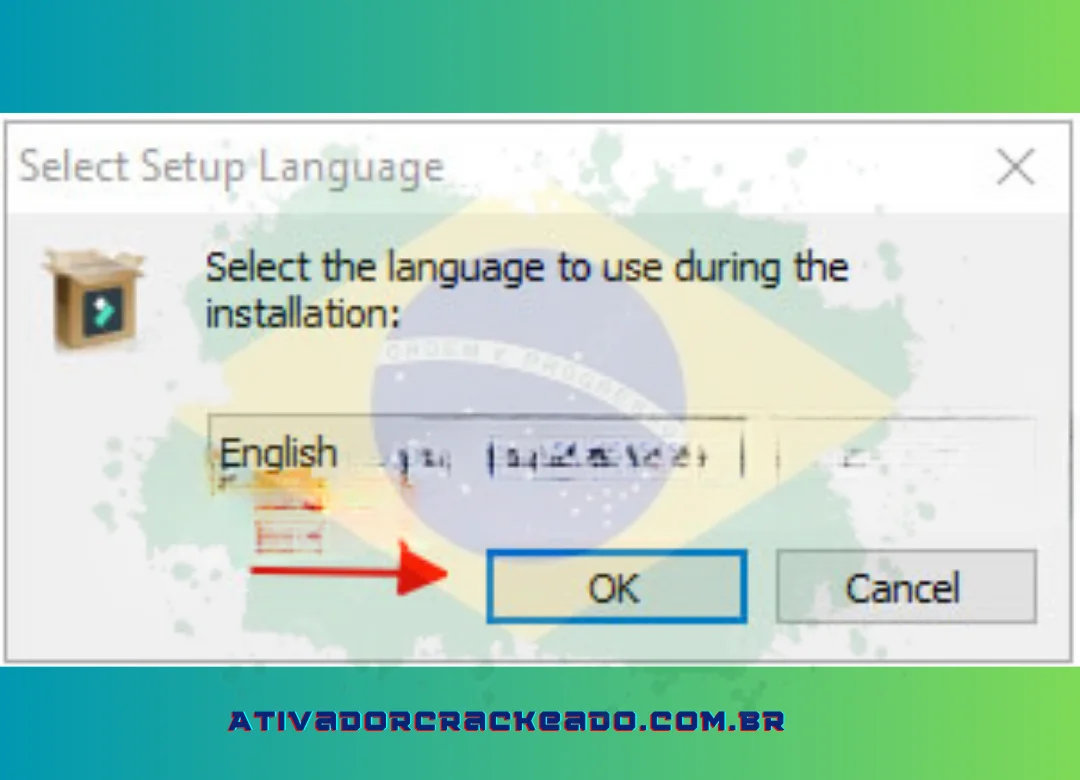
- Escolha um idioma e clique em “OK”.
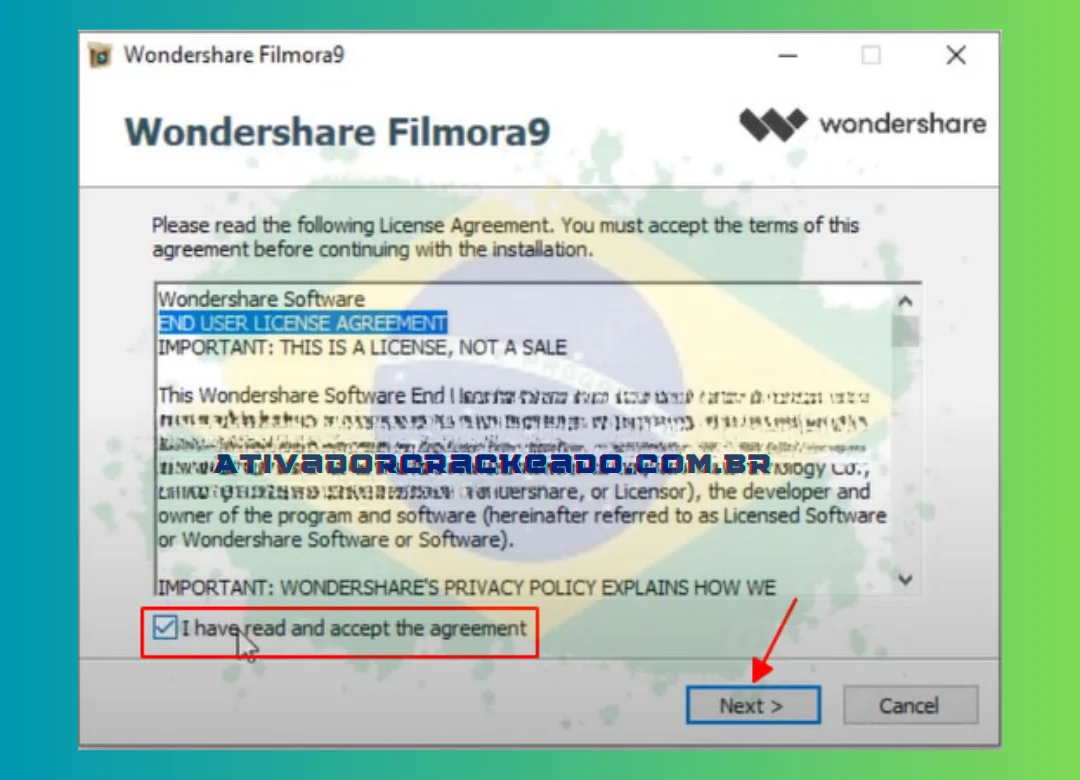
- Aceite as condições e escolha Próximo
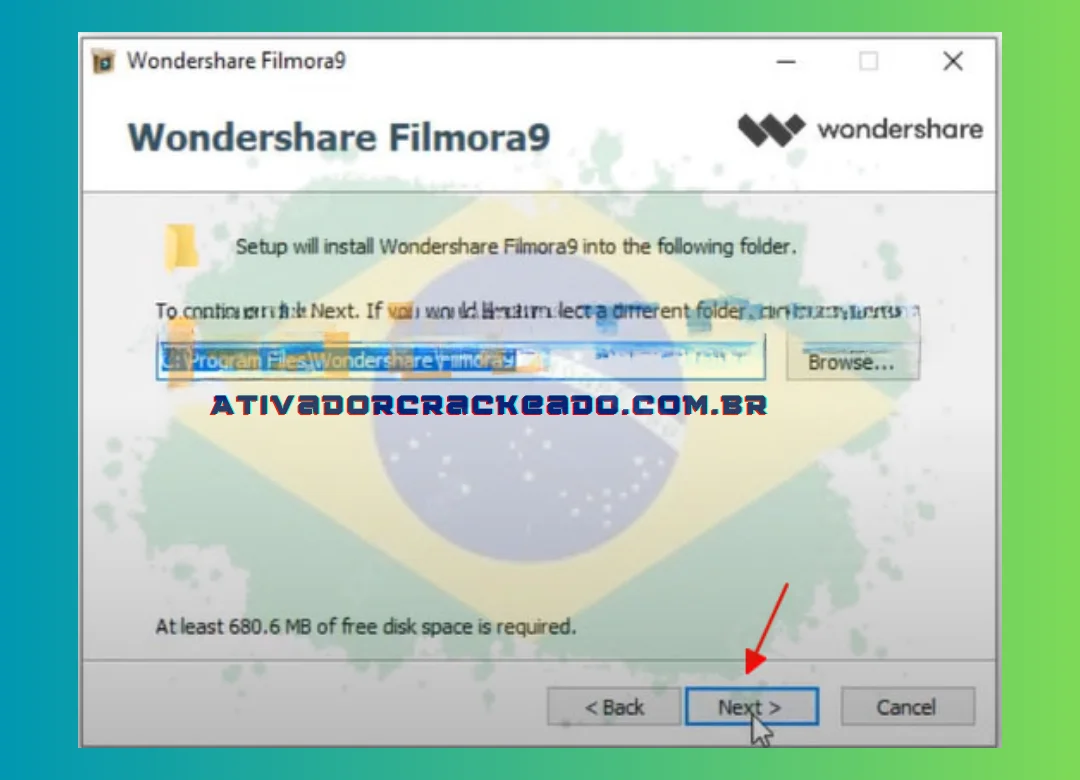
- Para continuar instalando o Filmora 9, escolha Próximo.
- Desative Inscreva-se no… e clique em Iniciar.
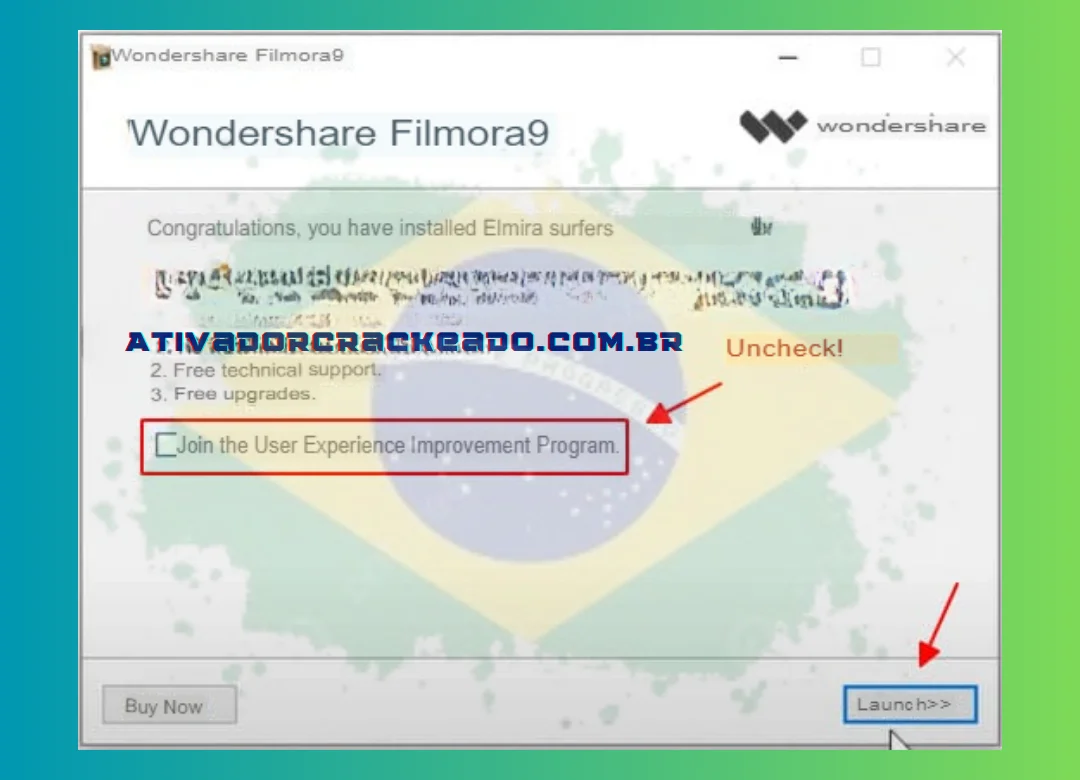
- O Wondershare Filmora 9 com direitos autorais será lançado imediatamente, conforme mostrado abaixo.
- E aqui está a interface de usuário principal do programa totalmente funcional Filmora 9.
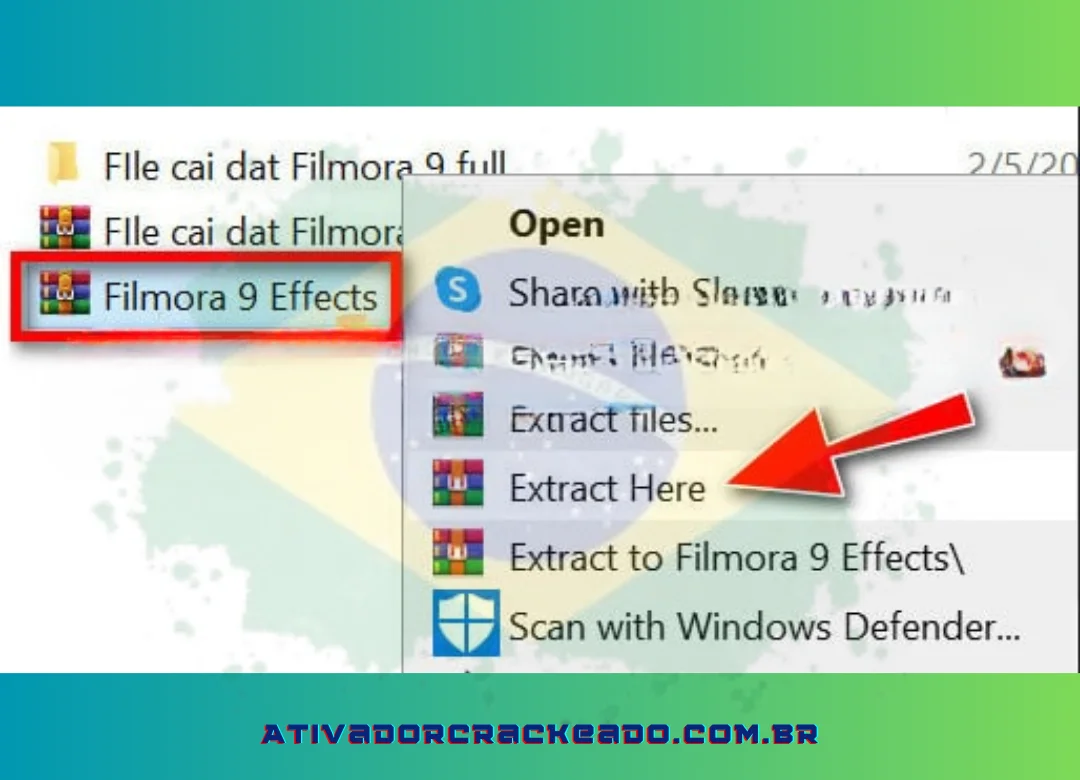
A instalação de mais alguns efeitos pode permitir que você edite filmes no Filmora 9 com mais nitidez (arquivo de efeitos aqui).
- Para extrair o arquivo de efeito do Filmora 9, clique com o botão direito e escolha Extrair aqui.
- Inicie os arquivos de efeitos que deseja incluir no programa.
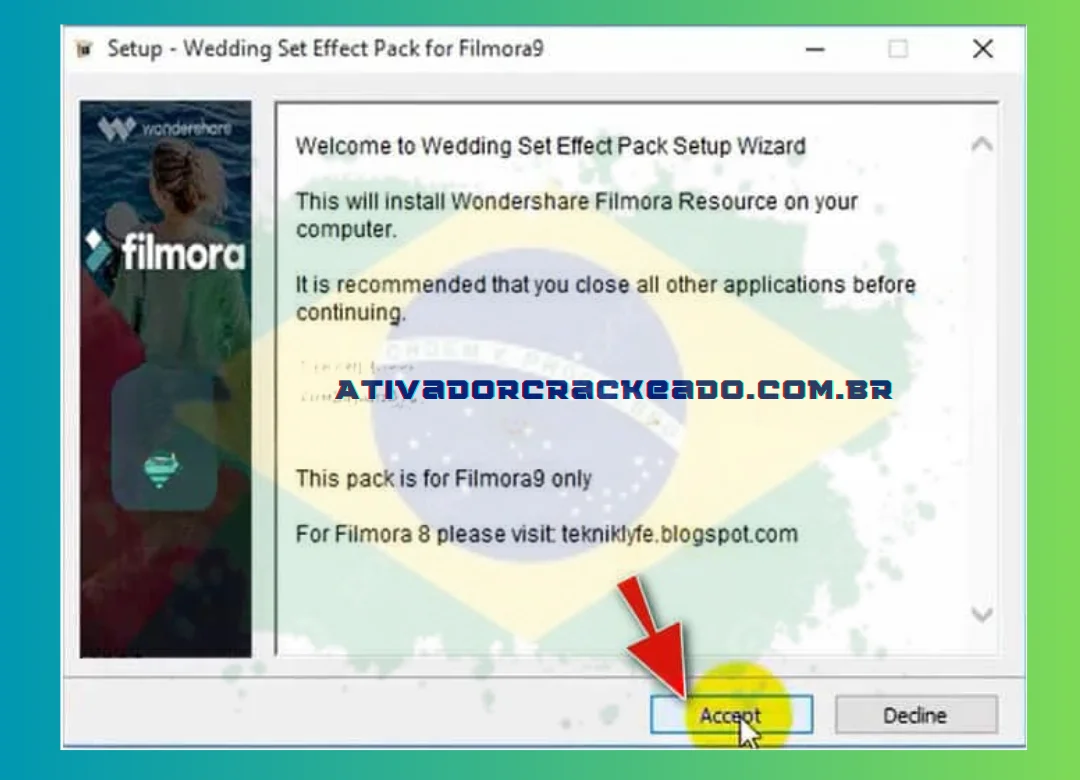
- Para aceitar, clique em Aceitar e siga as instruções na tela.
Para ativar permanentemente este programa de criação de filmes no Windows, siga as etapas 2 e 3 listadas abaixo depois de adicionar os efeitos necessários!
Passo 2:
Ative o Filmora 9 permanentemente
Esta abordagem permitirá que você ative permanentemente o Filmora 9 caso não consiga utilizar a chave de ativação. Basta copiar o arquivo ativo, colá-lo na pasta de instalação e pronto – uma taxa de sucesso de 100% é garantida. Veja como usar o arquivo de ativação para se livrar do logotipo do Filmora 9.
- Abra o arquivo de ativação anexado ao arquivo de configuração que você extraiu primeiro.
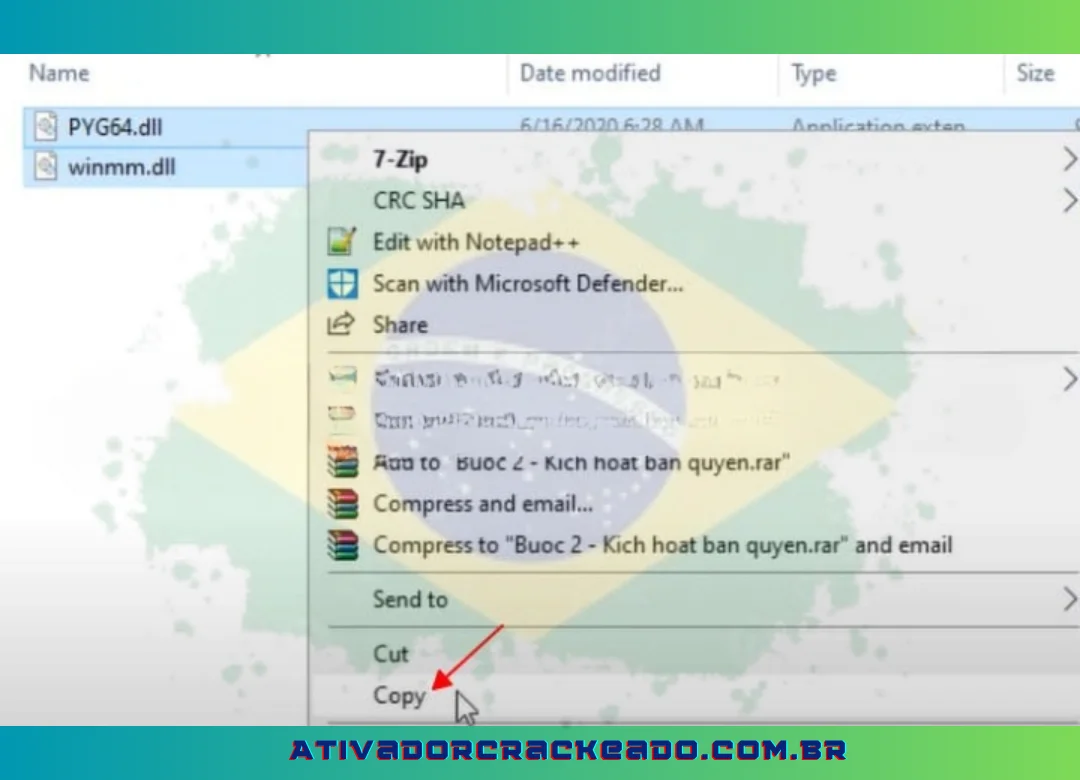
- Para ativar o Filmora 9 64 bits, copie os dois arquivos contidos aqui com a extensão.dll.
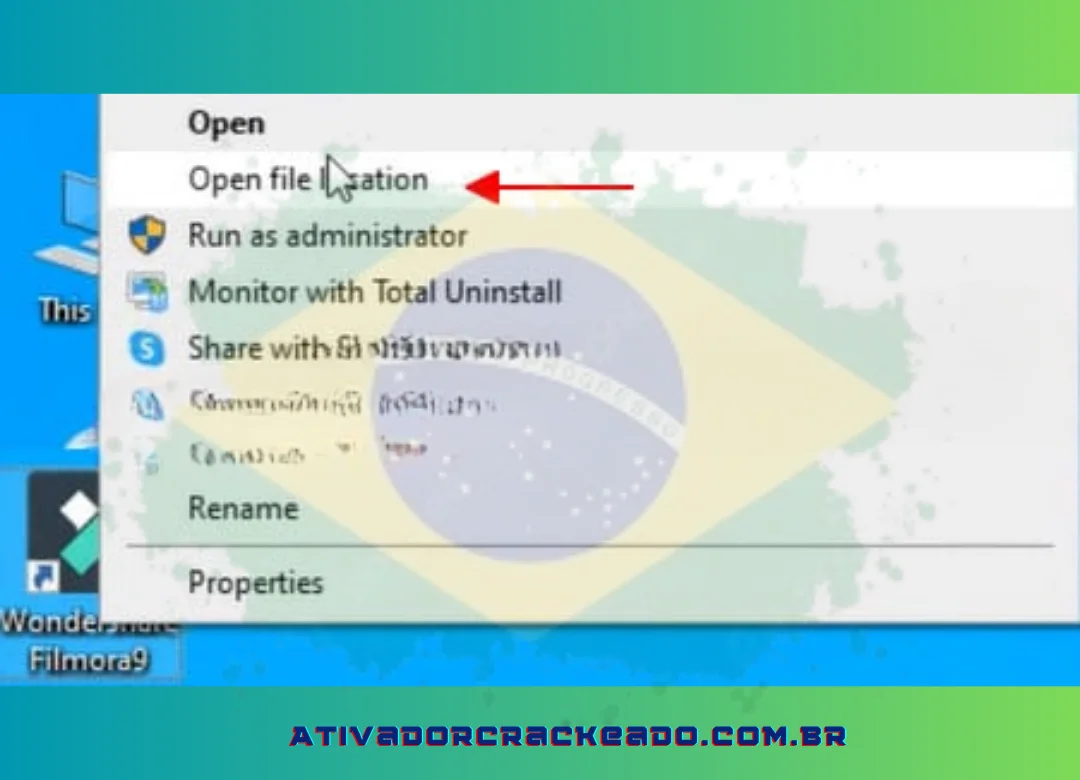
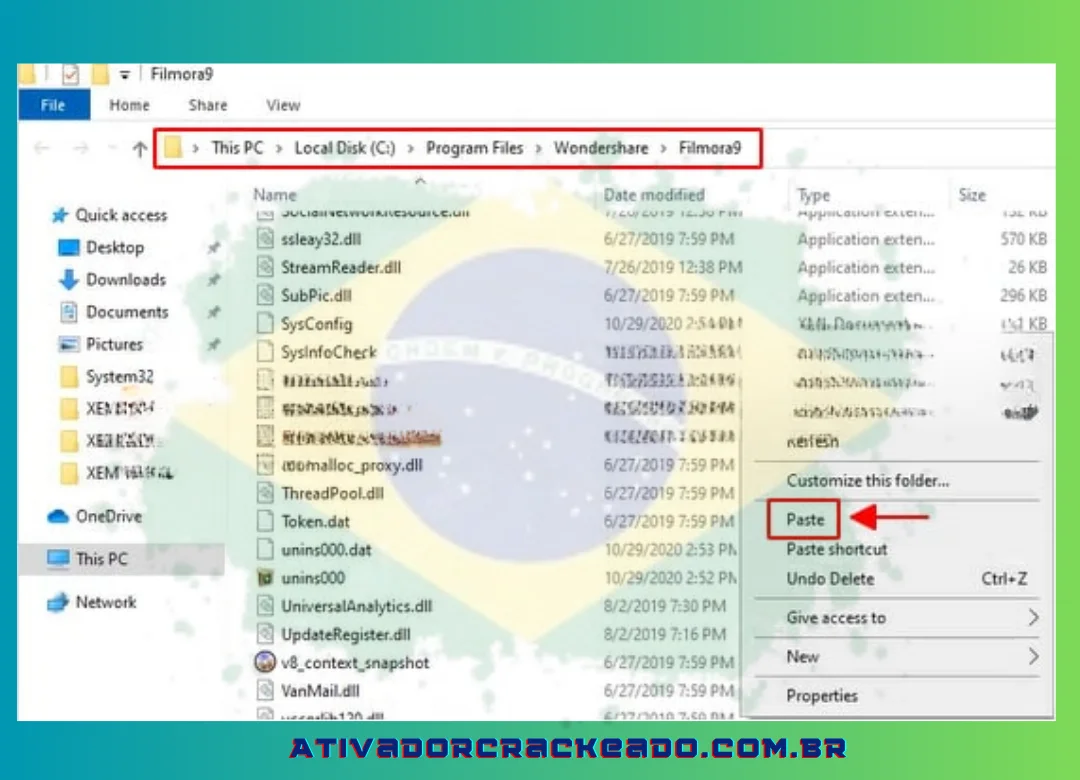
- Para acessar a pasta de instalação do programa, vá para a área de trabalho, clique com o botão direito no ícone do Filmora 9 e escolha Abrir local do arquivo.
- Para colocar o arquivo.dll na pasta de instalação do Filmora9, clique com o botão direito e escolha colocar.
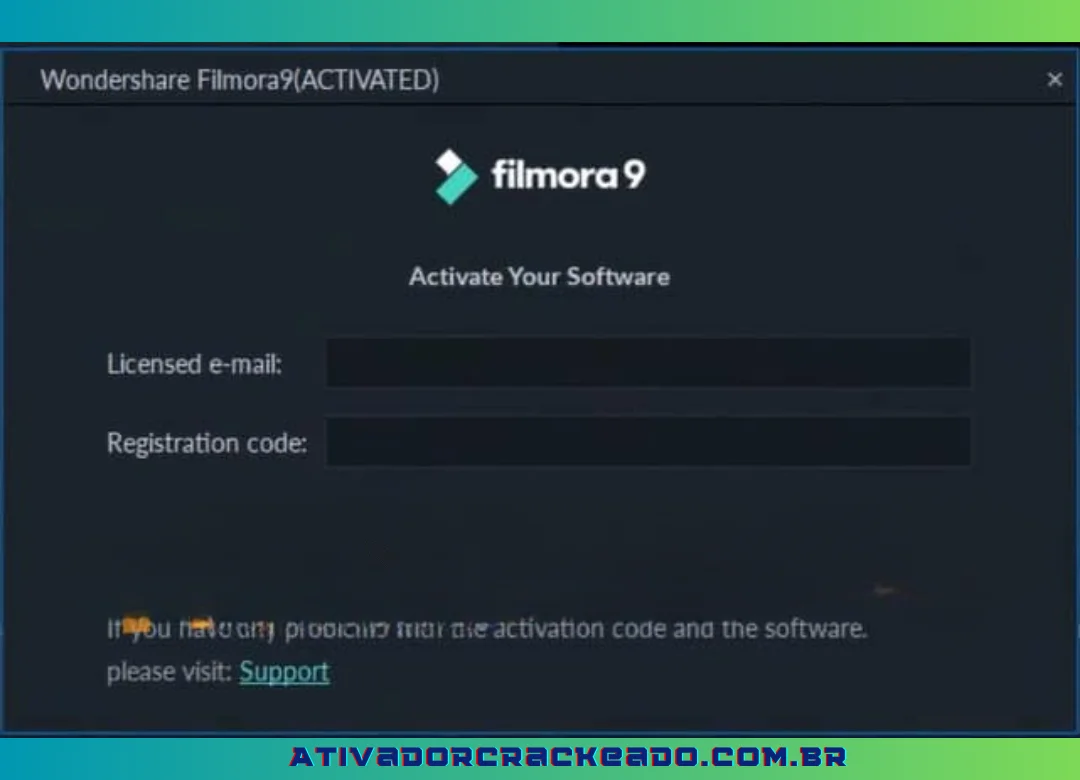
- Notificação do triunfo do Wondershare Filmora9(ATIVADO)! O logotipo do Filmora desaparecerá espontaneamente nesse ponto.
Passo 3:
Impedir que o Filmora 9 se conecte à Internet
O software Firewall App Blocker é o que você deve usar para evitar que o Filmora 9 se conecte ao servidor. Por favor, leia as informações abaixo para aprender como usar um firewall! (No entanto, as etapas são demoradas!)
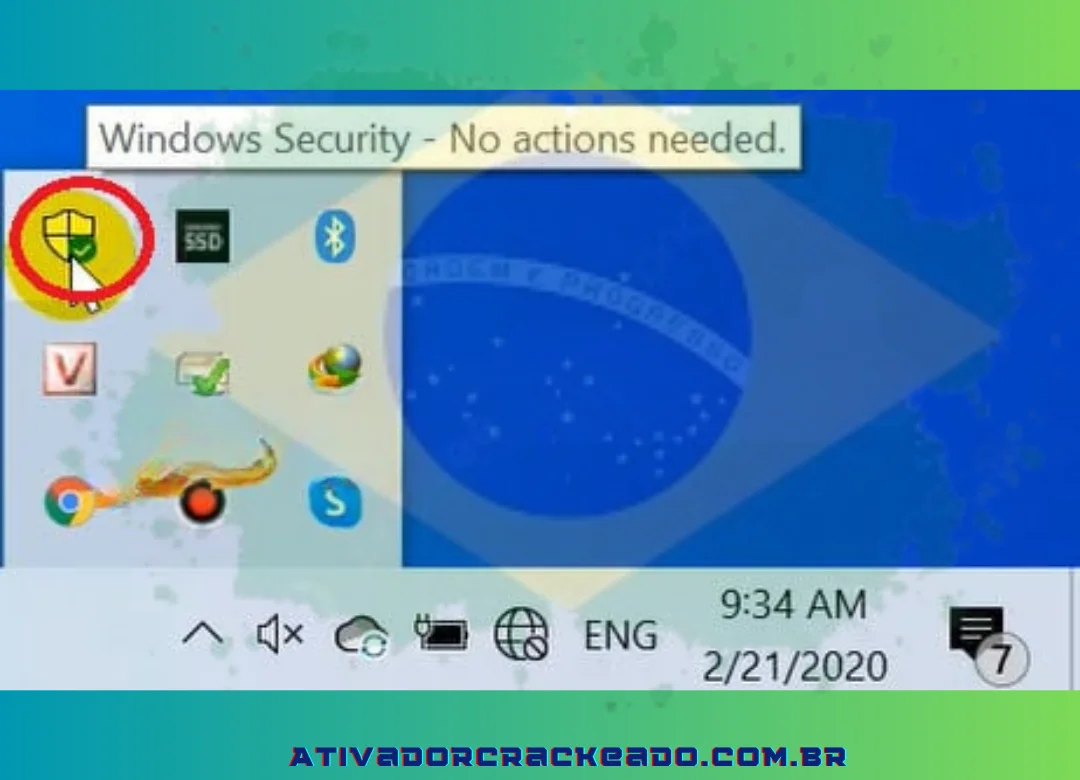
- Para acessar a Segurança do Windows, clique na seta abaixo da barra de tarefas, conforme mostrado abaixo.
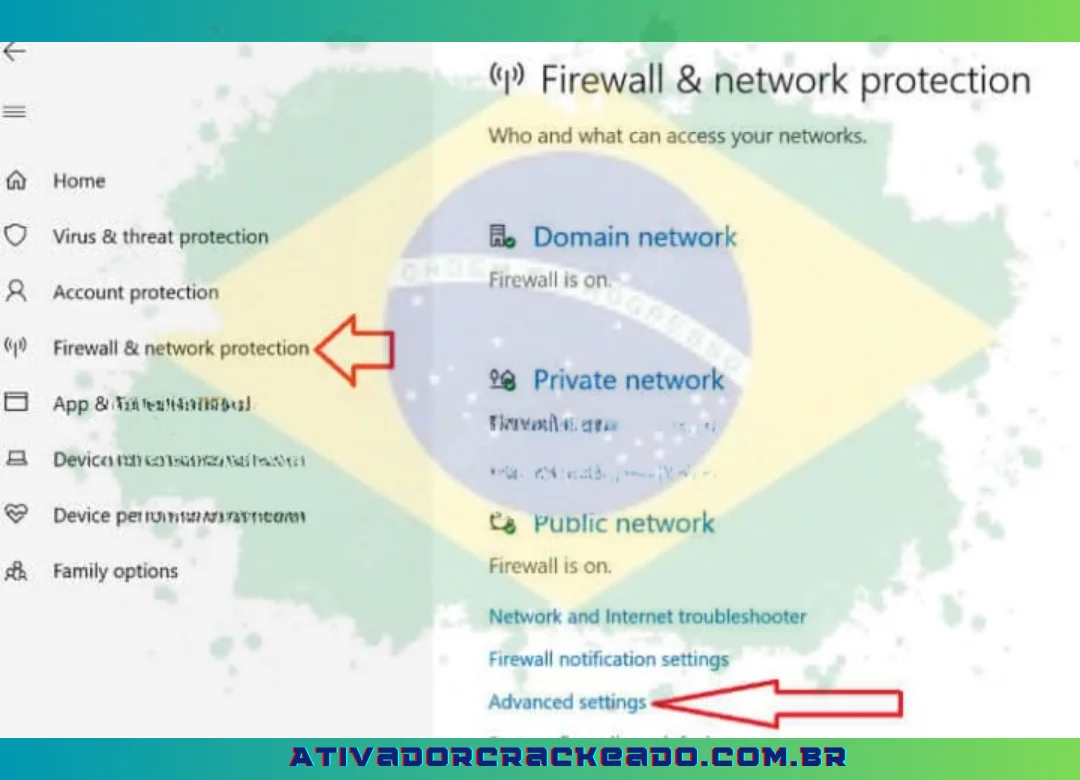
- Depois de escolher Firewall e proteção de rede, escolha Opções avançadas.
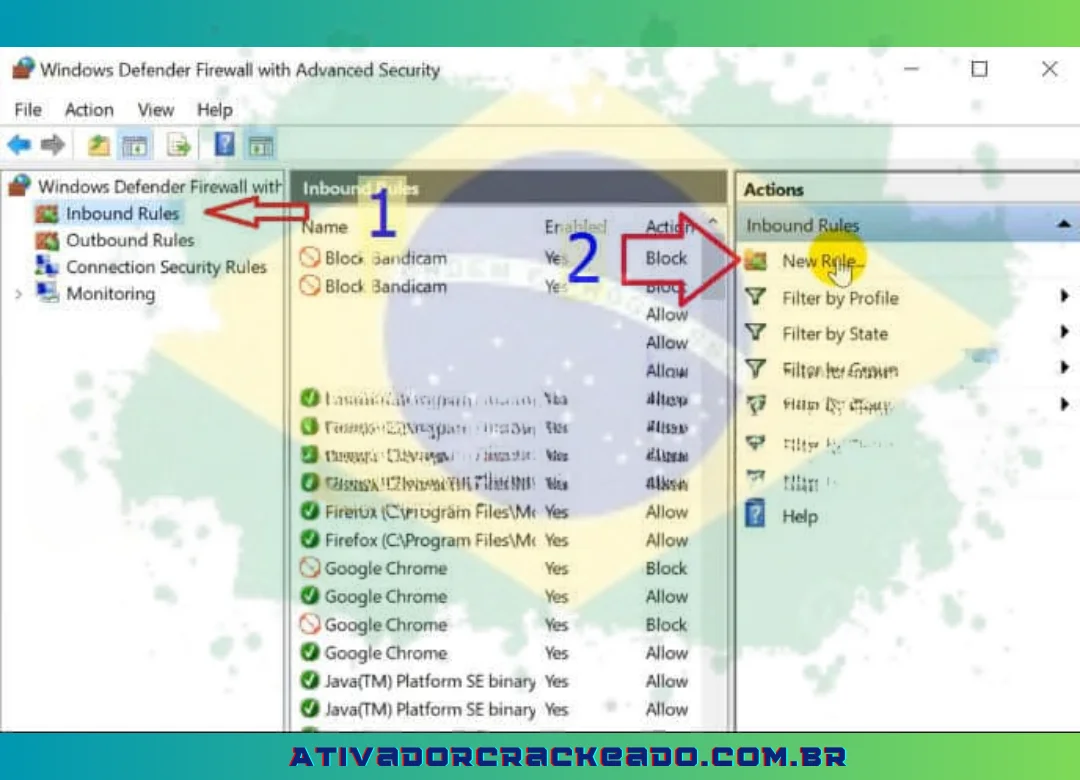
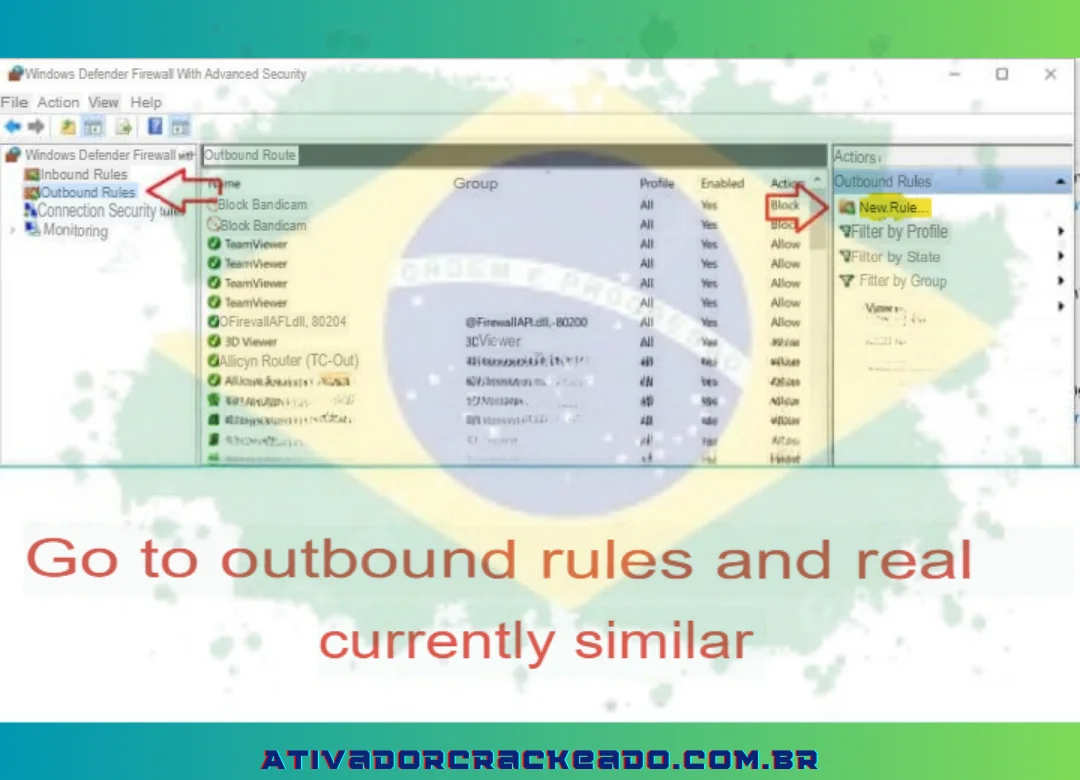
- Em seguida, escolha Nova Regra (2) → Regras de Entrada (1).
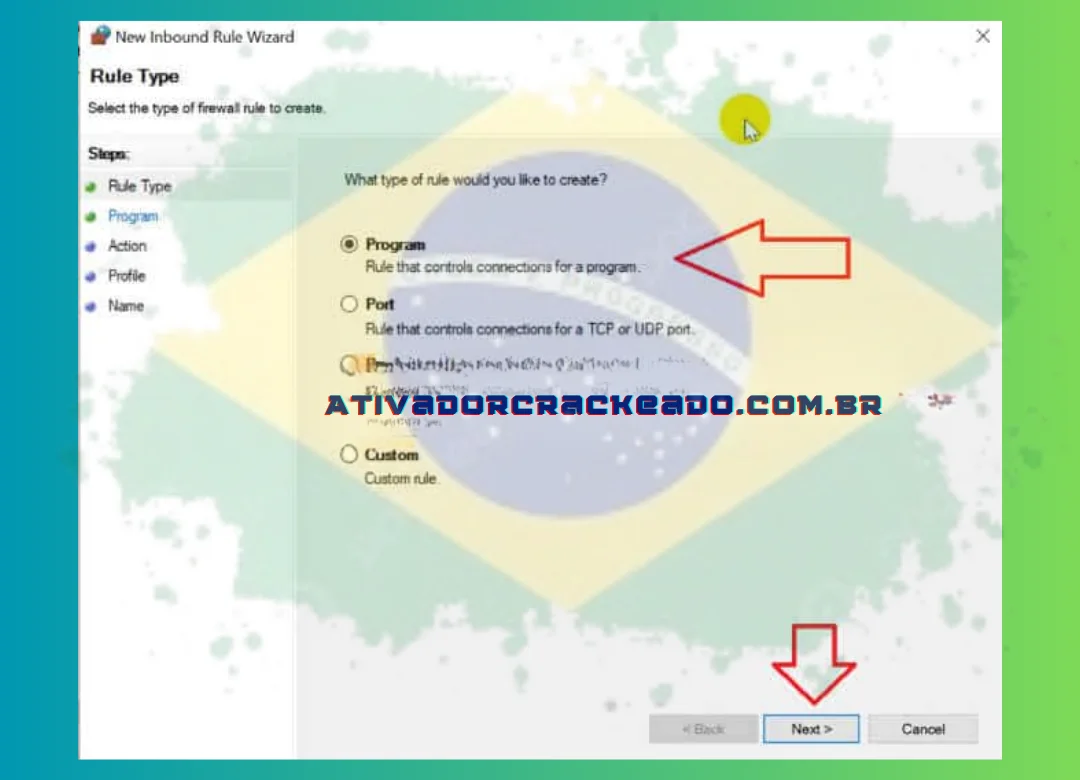
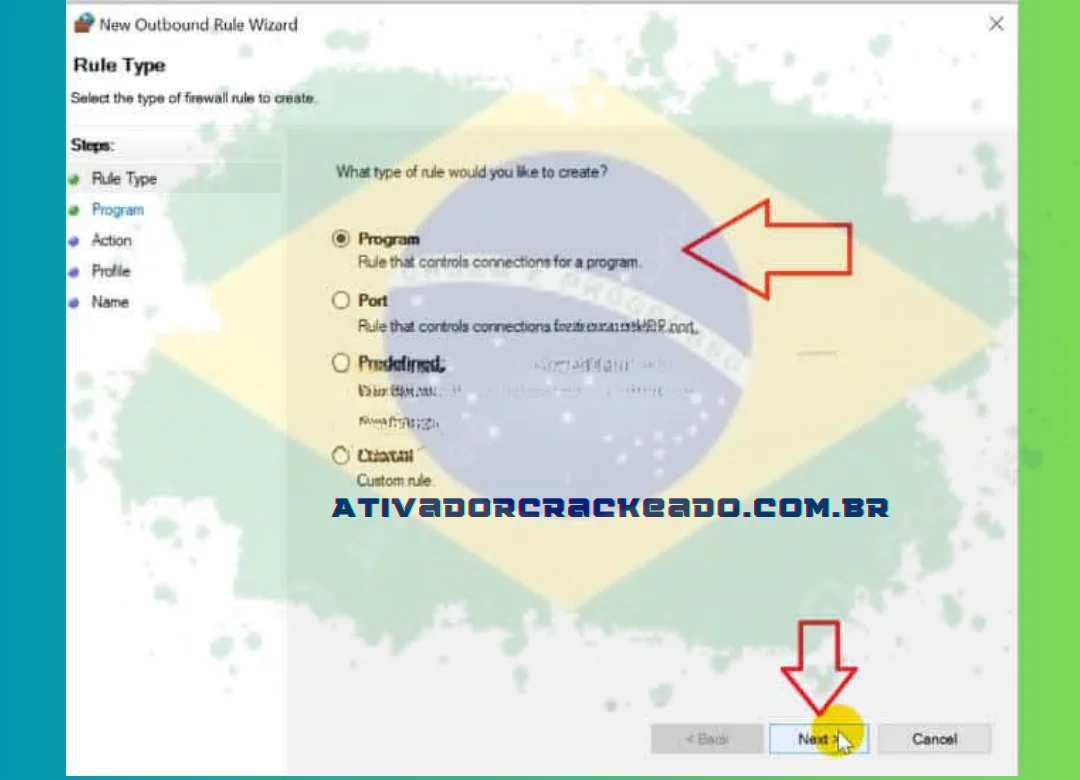
- Clique em Avançar após selecionar Programa.
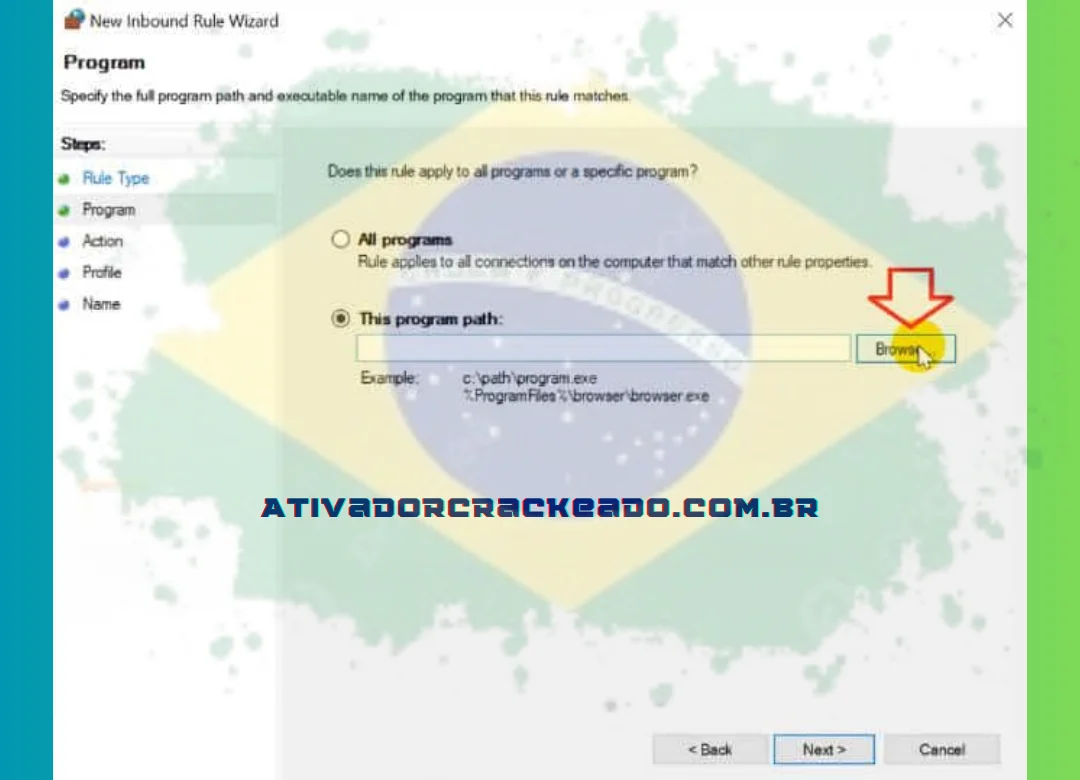
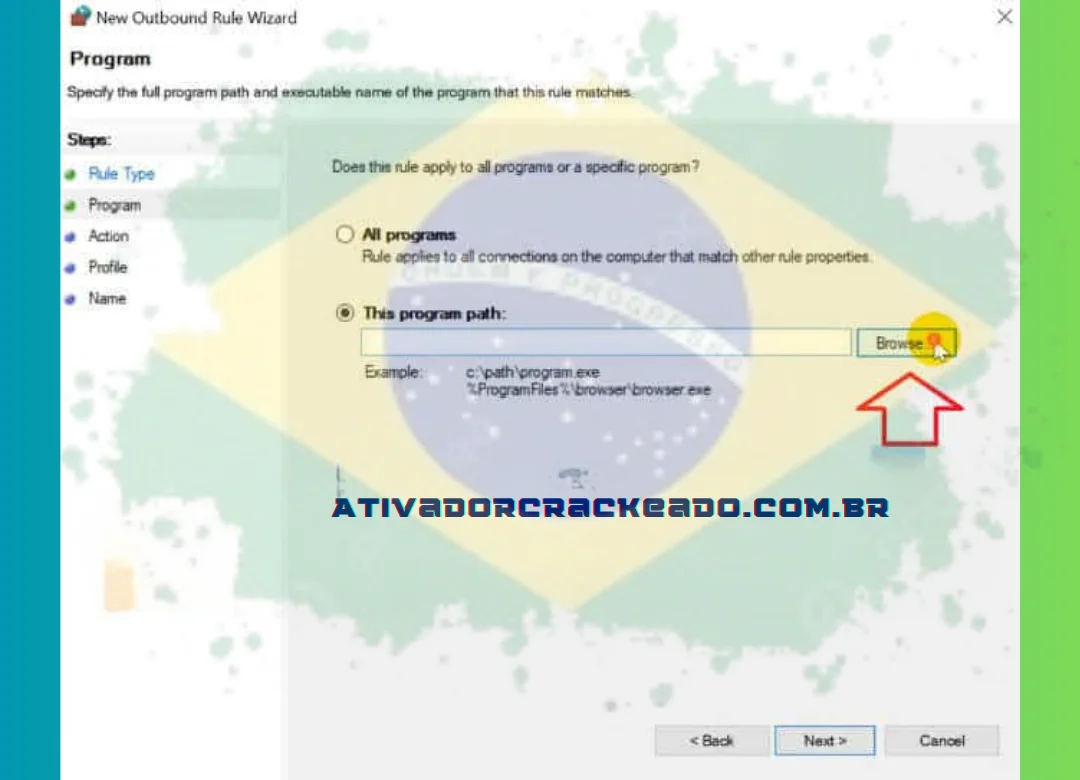
- Em seguida, escolha Navegar para localizar e desativar o Filmora 9.
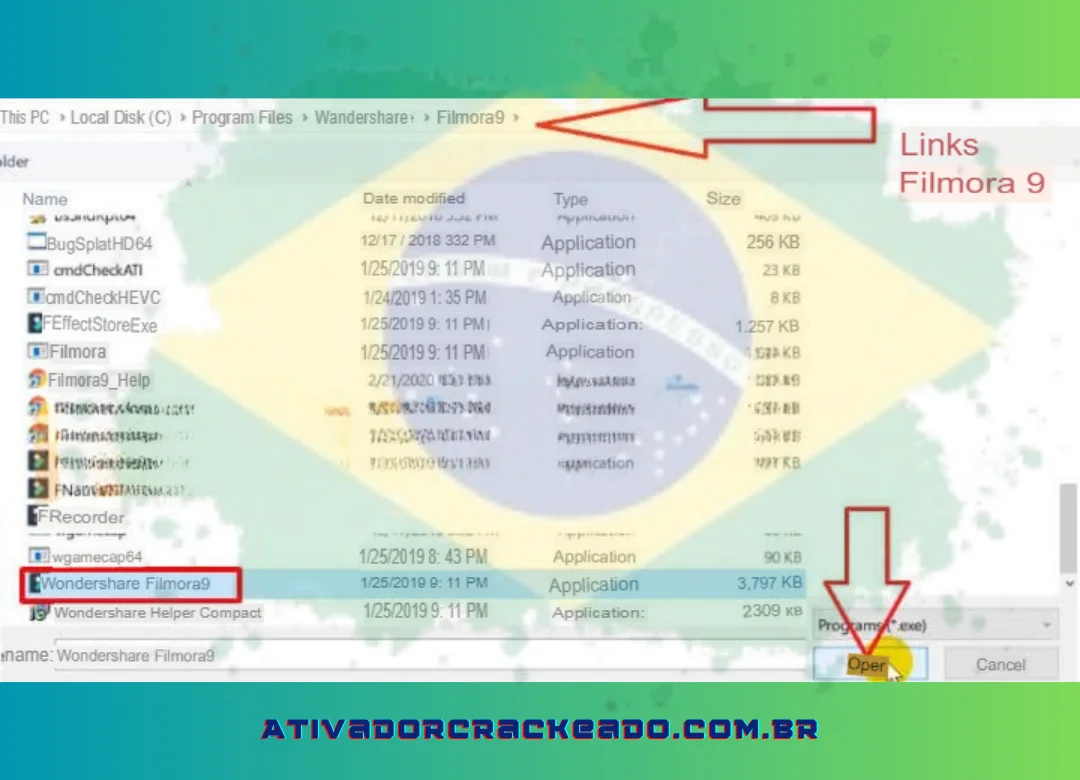
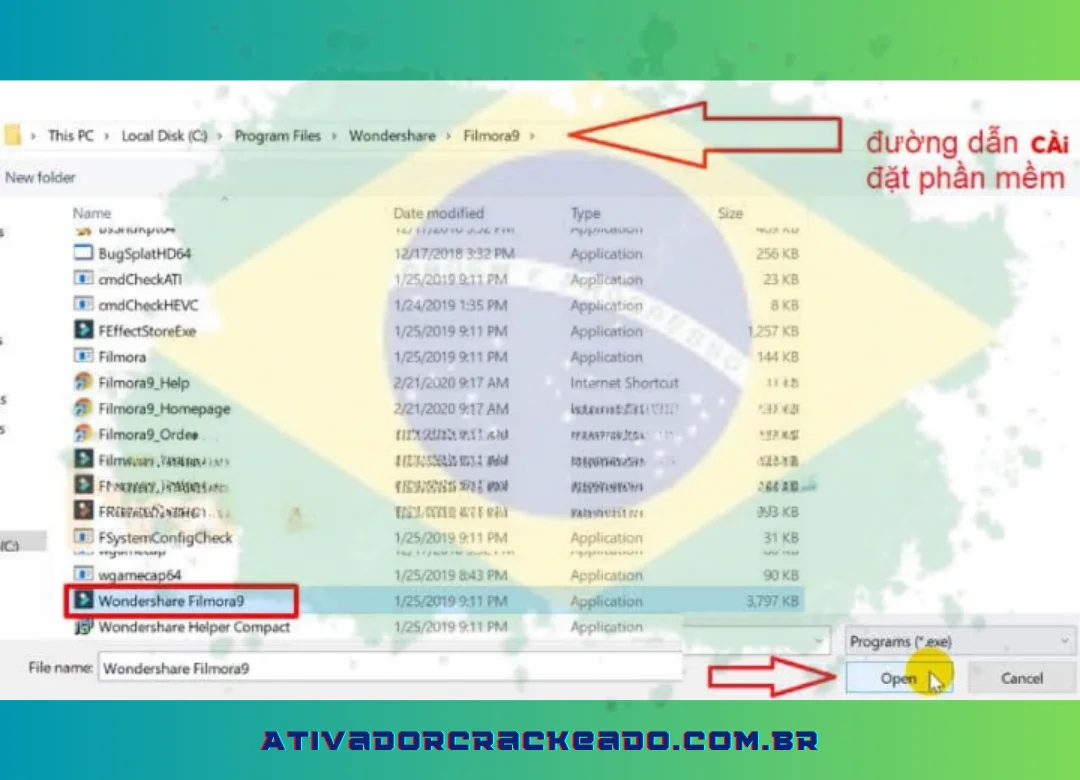
- Navegue até o diretório de salvamento do programa e escolha Wondershare Filmora 9 → Abrir.
- Para prosseguir, clique em Avançar.
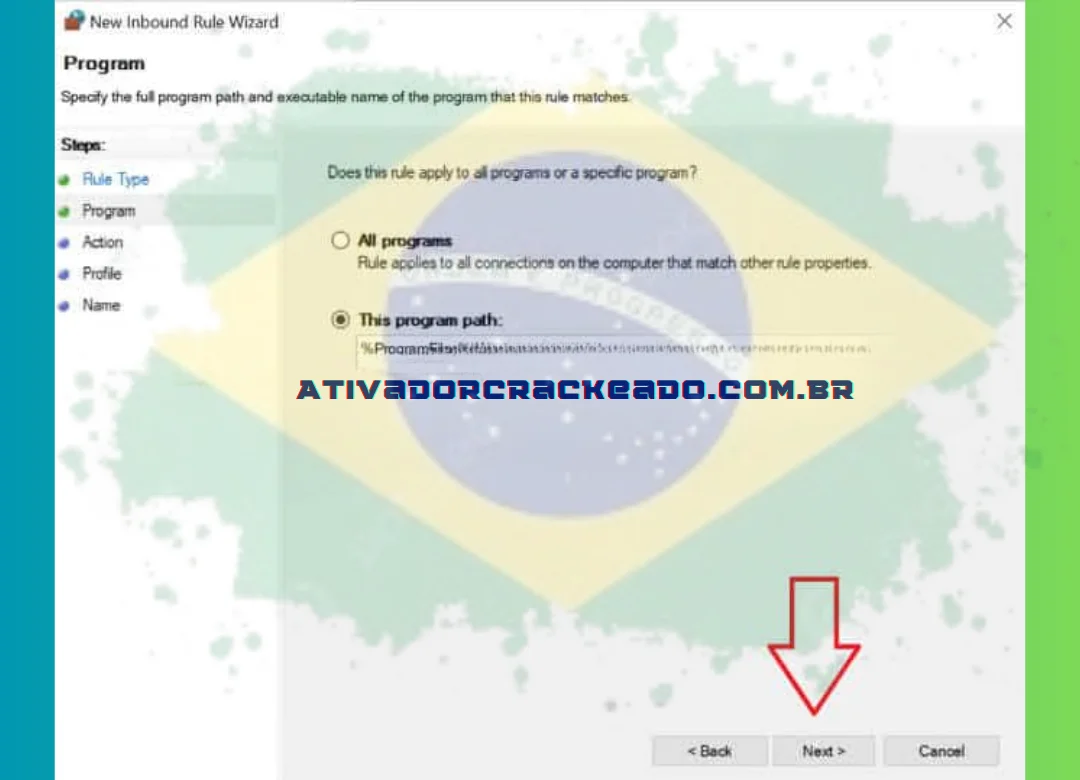
- Para impedir que o Filmora 9 se conecte ao servidor, selecione Bloquear a conexão ⇒ Clique em Avançar
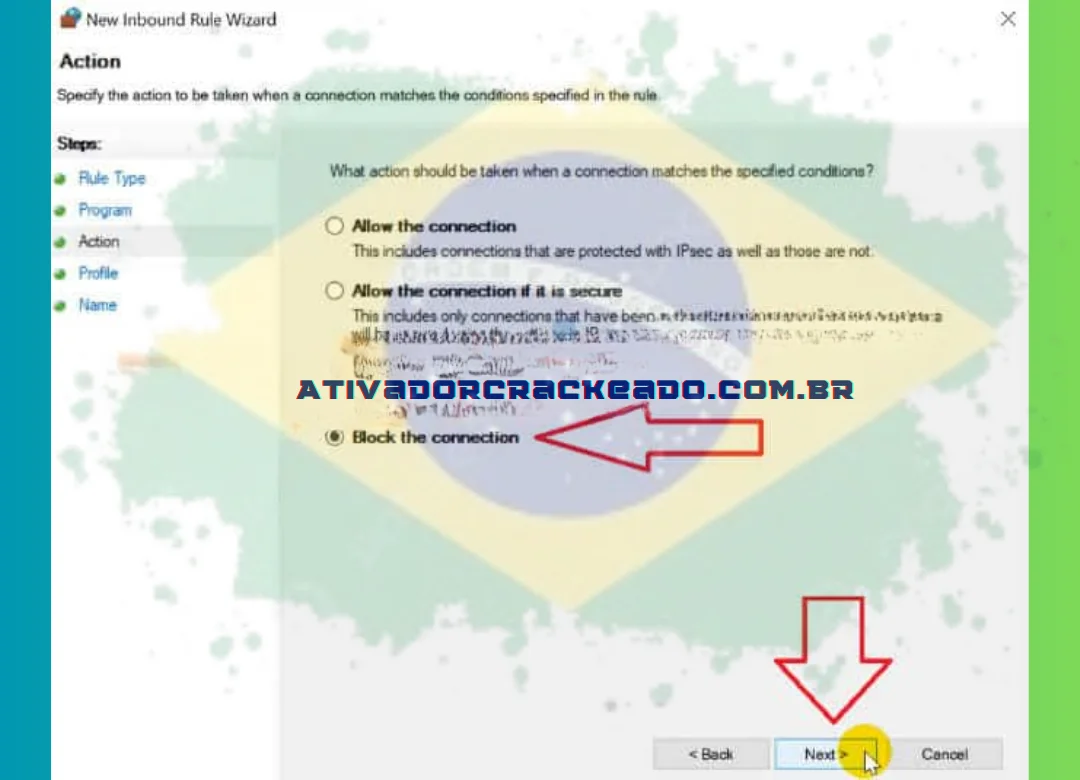
- Clique em Avançar para prosseguir após verificar todas as opções.
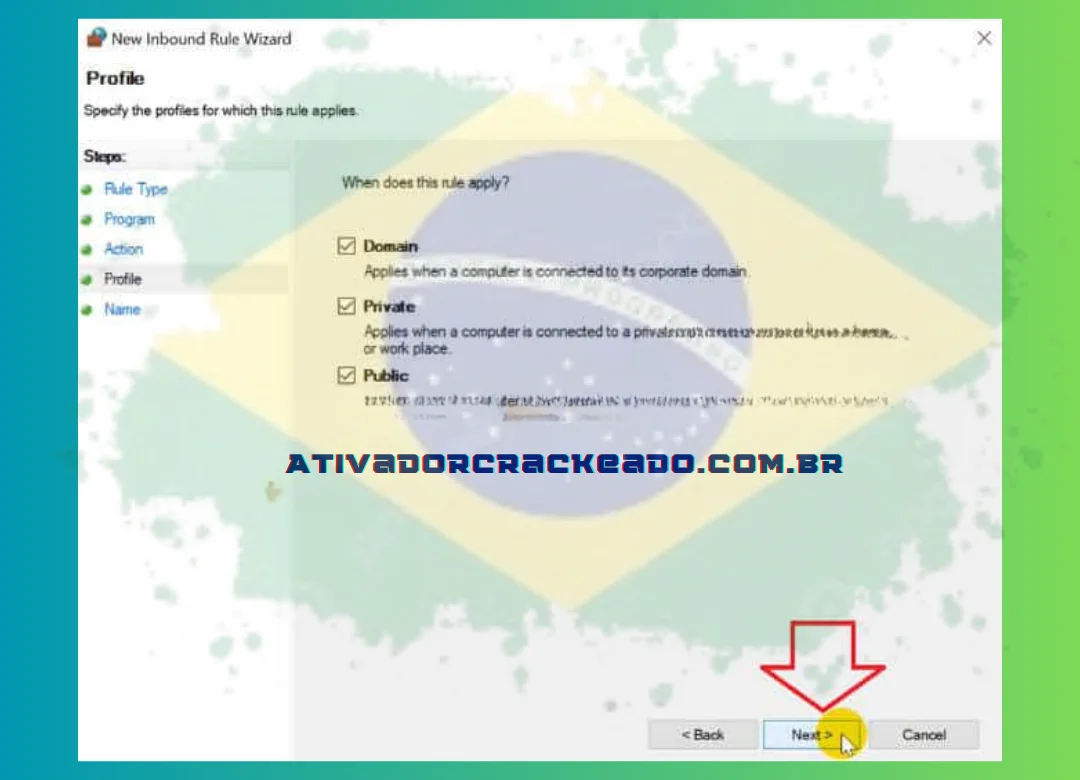
- Para gerenciar a seção, dê um nome a ela e clique em Concluir, conforme mostrado abaixo.
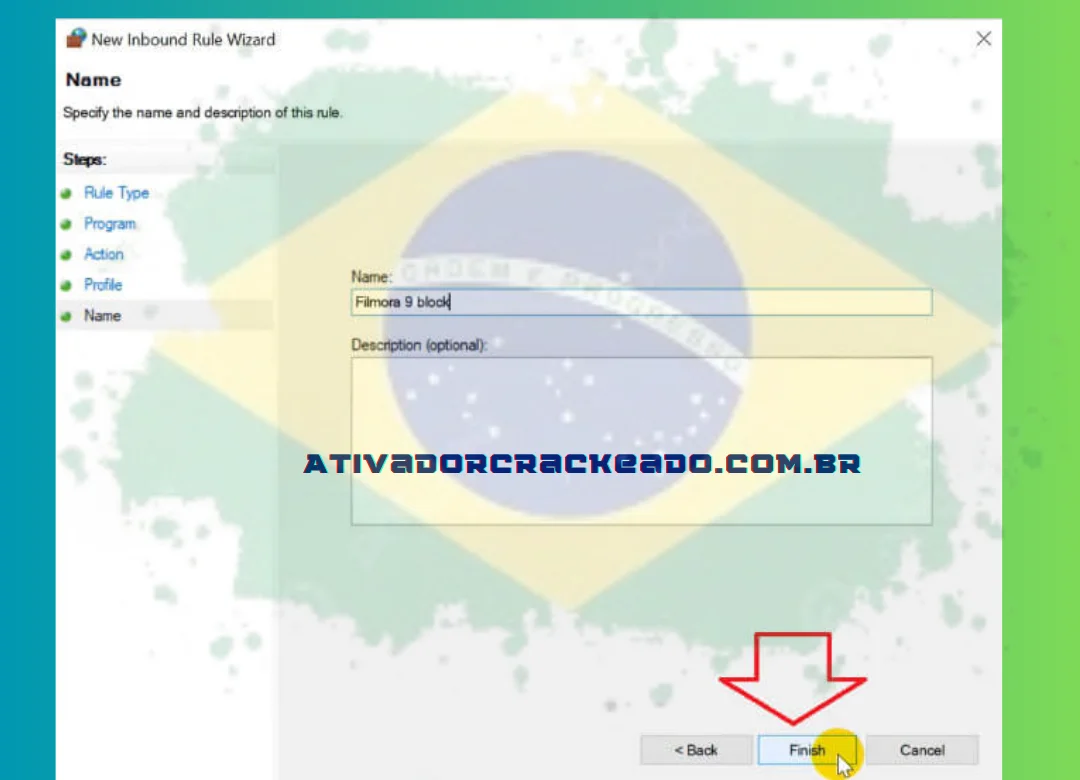
Consideramos agora que a parte das Regras de entrada está completa. Na área Regras de Saída, continuaremos a bloquear o Filmora 9.
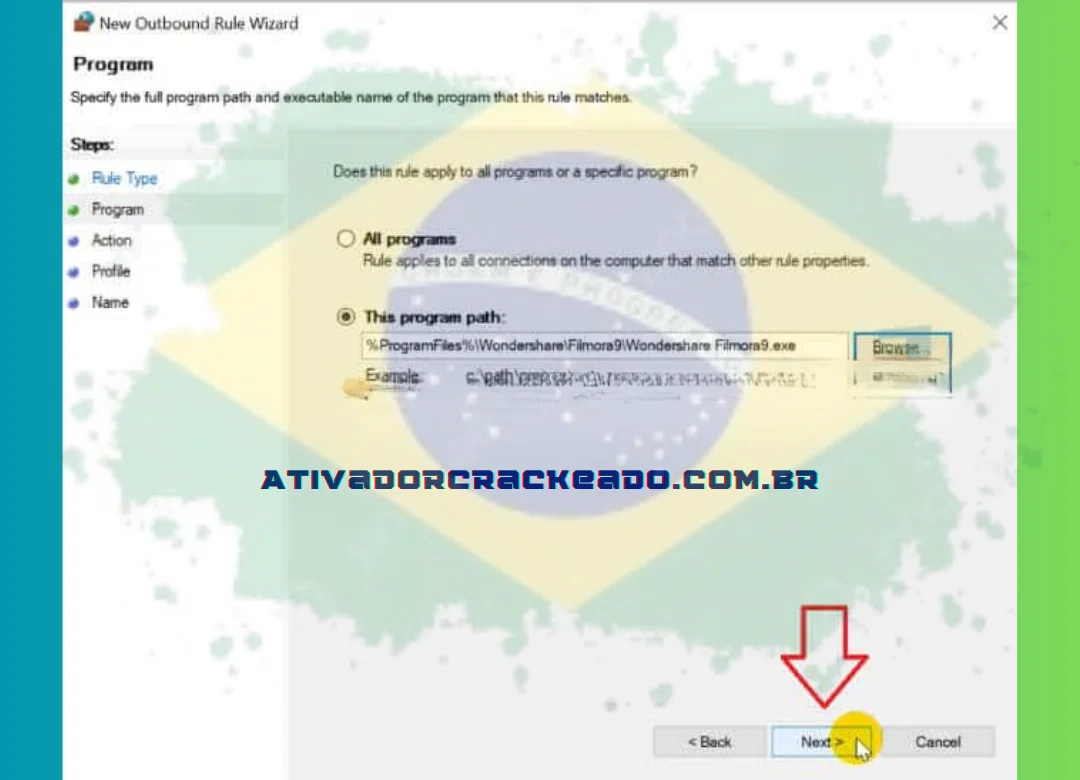
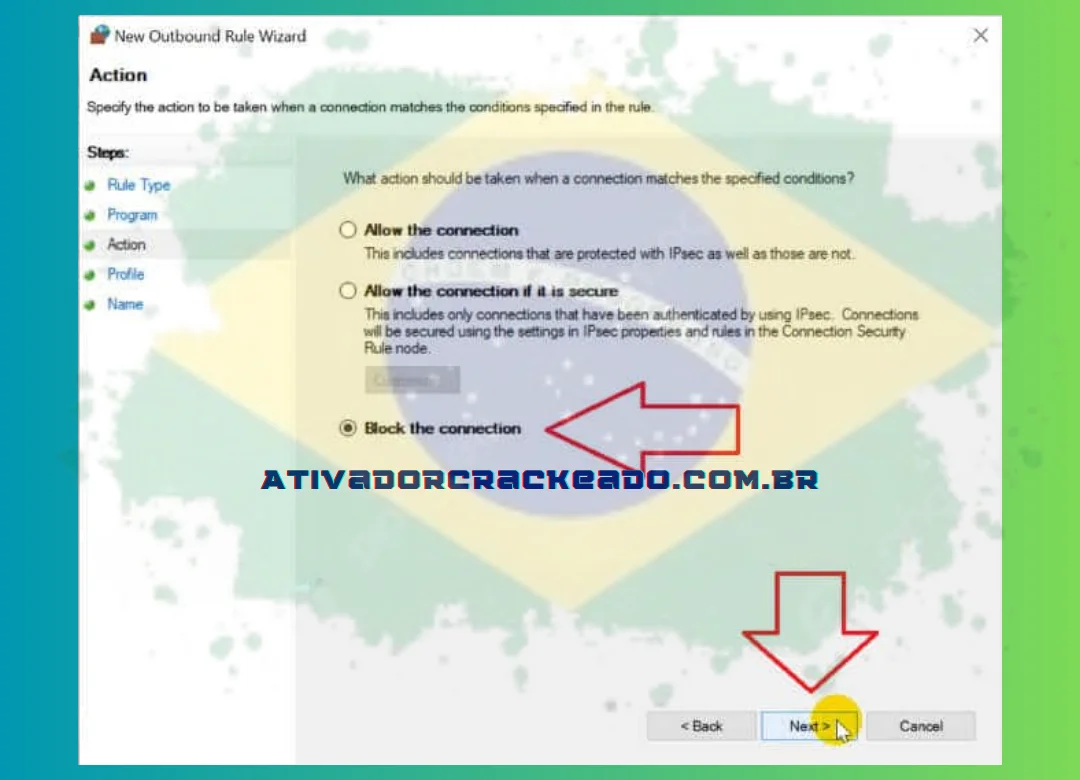
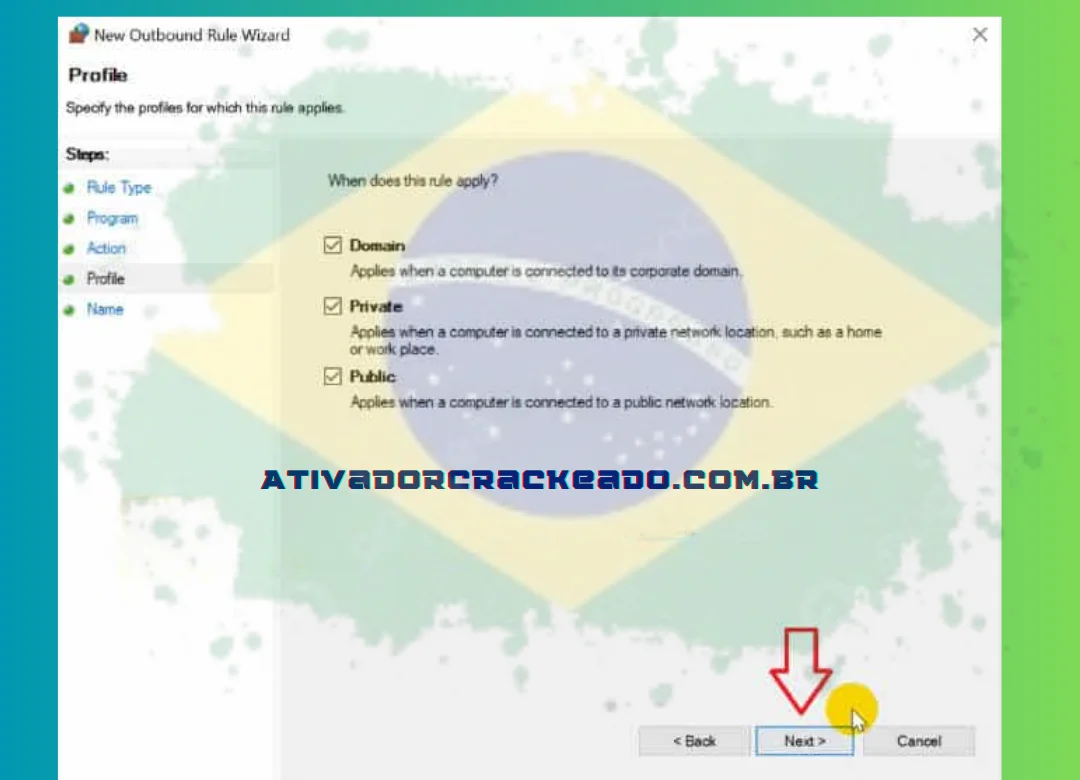
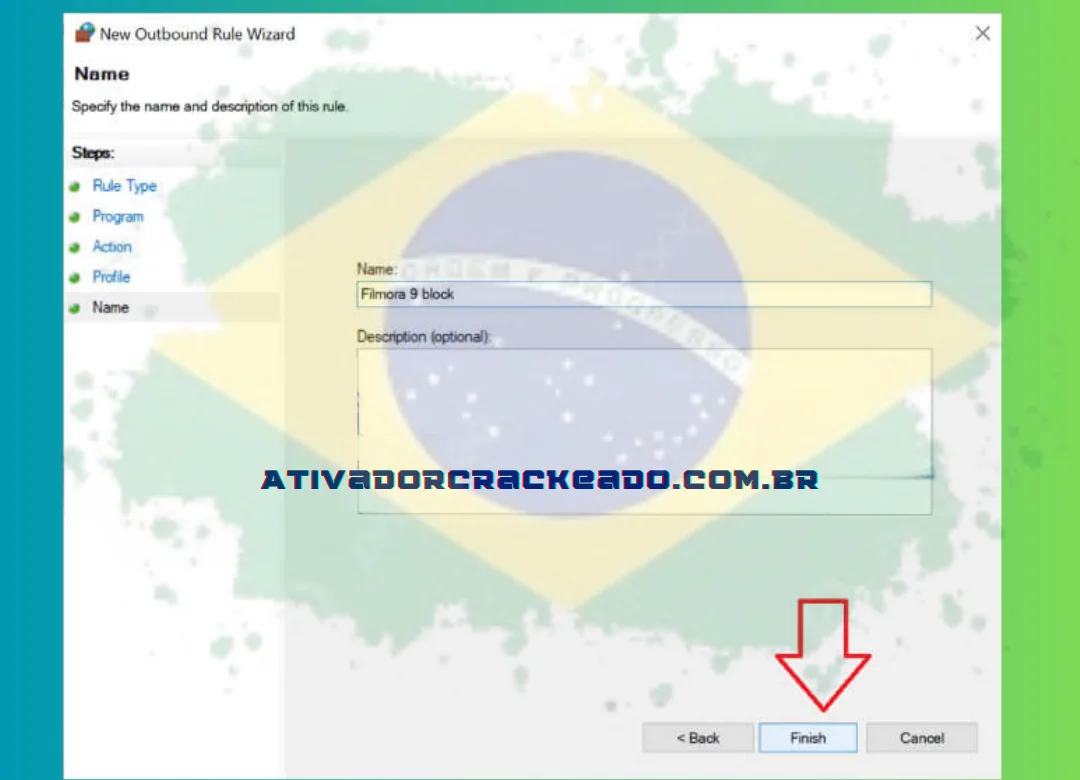
Por fim, consegui usar o Firewall para bloquear efetivamente o Filmora 9. Depois disso, fiquei completamente exausto. Conseqüentemente, você deve ativar o Firewall App Blocker o mais rápido possível (cinco segundos são suficientes). Desejo-lhe sorte! Também forneço alguns códigos de ativação que não precisam de jailbreak. Experimente se puder.
Como remover o logotipo – Ative o Filmora 9 com código
É assim que lhe ofereço um bônus, pois você não precisará realizar esta etapa se tiver seguido as instruções anteriores. Se você quiser utilizar esta técnica, siga as instruções abaixo para desligar o programa e ativar o Filmora 9. Tudo o que você precisa fazer para ativar o Filmora 9 é seguir estas instruções. Sem dúvida, você poderá usar todas as funções e remover a marca do programa.
Use o código Filmora 9 (se tiver sorte, você terá sucesso)
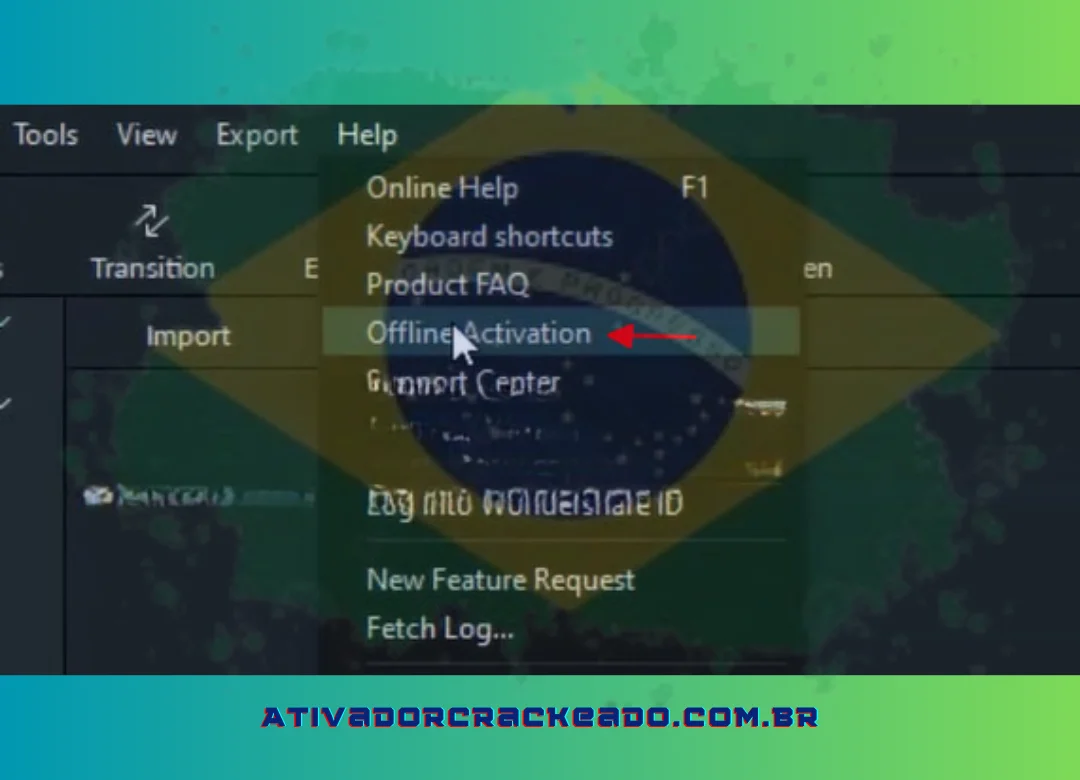
- Inicie o programa Filmora 9.
- Alterne entre ativação offline e ajuda.
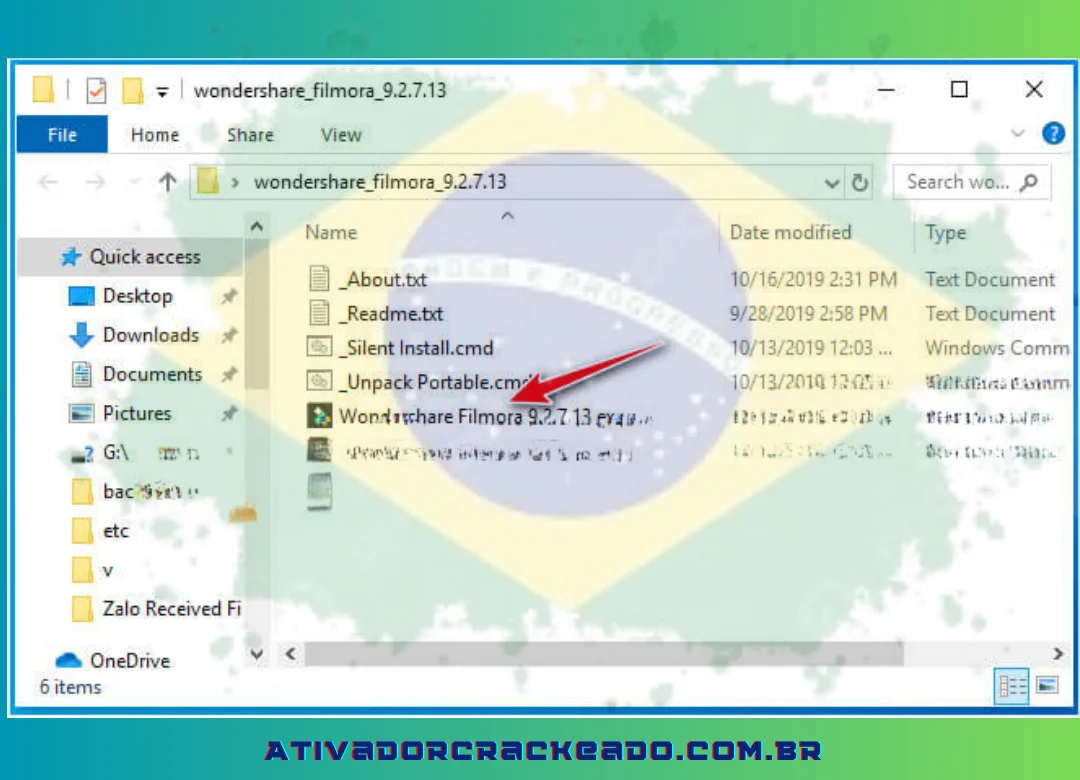
Passo 1:
Conforme mostrado abaixo, inicie o Wondershare Filmora 9.27.13.
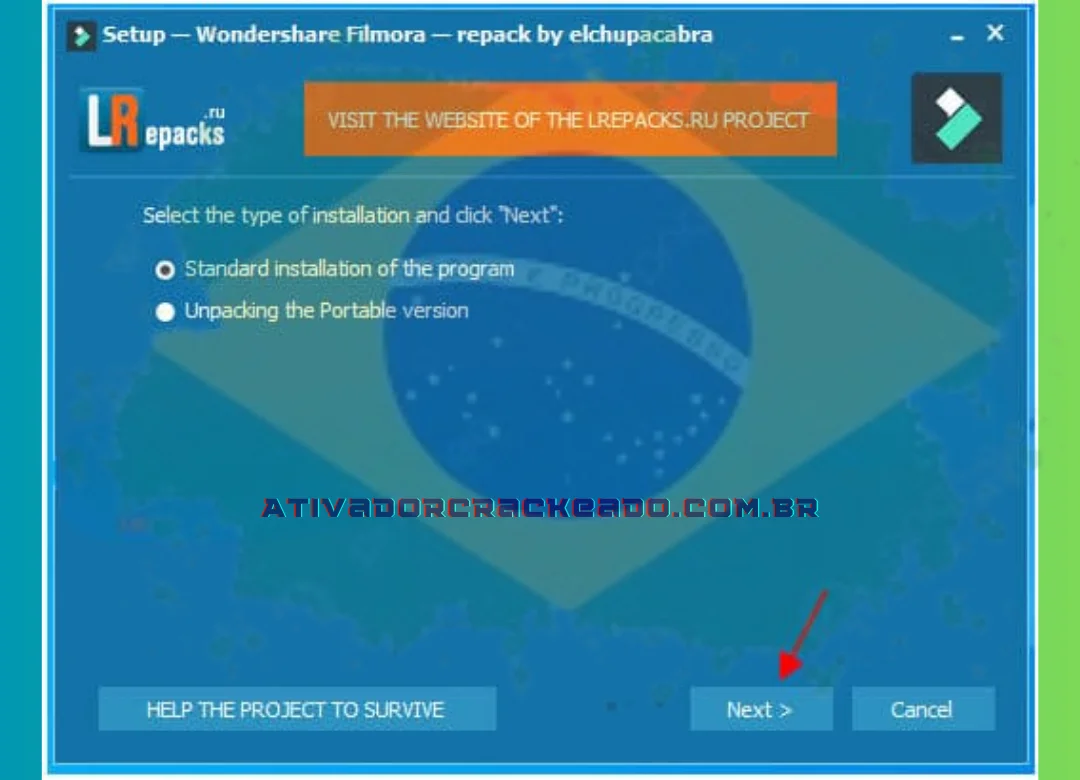
Passo 2:
Para prosseguir com a instalação do Wondershare Filmora – repack by elchupacabra, escolha Próximo.
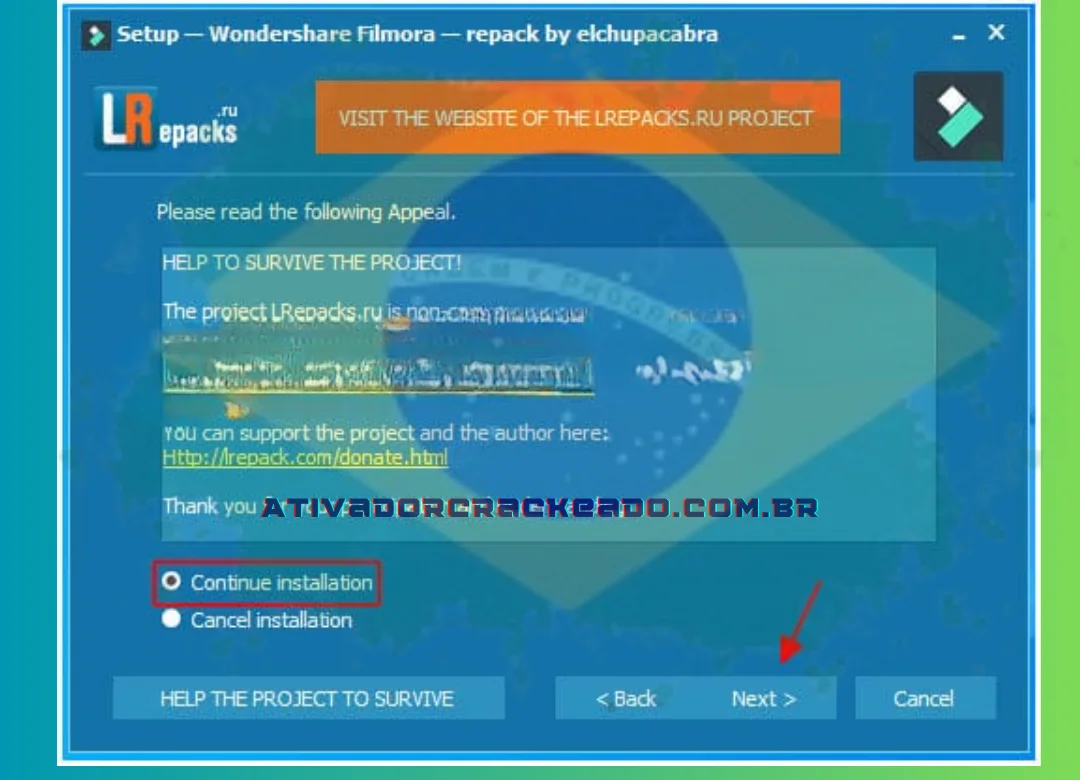
Passo 3:
Clique em Avançar depois de escolher Continuar instalando o Wondershare Filmora 9 Full Portable.
Passo 5:
Desmarque “Participar do Programa de Aprimoramento da Experiência do Usuário” ⇒ Escolha “Iniciar”.
Passo 6:
Você pode usar o Wondershare Filmora 9 no seu PC assim que ele iniciar automaticamente.
Conclusão: vale a pena procurar pelo Filmora 9 grátis?
A palavra-chave filmora 9 gratis mostra que existe uma procura significativa por uma versão acessível do conhecido editor de vídeo da Wondershare. O Filmora 9 continua sendo lembrado por sua interface simples e pelo conjunto de ferramentas que facilitou a entrada de muitos usuários no mundo da edição.
No entanto, é importante lembrar que Filmora 9 é uma versão antiga. Quem procura o software atualmente deve verificar se existe uma versão oficialmente disponibilizada e se ela é compatível com o computador utilizado.
Para quem quer apenas testar o programa, uma versão oficial de avaliação é uma opção mais segura. Para utilização contínua e exportações conforme as condições comerciais do produto, é necessário considerar uma licença apropriada.
Também não é recomendável procurar por cracks, keygens, patches ou chaves de ativação publicadas em sites desconhecidos. Além de questões relacionadas ao licenciamento, esses arquivos podem representar um risco significativo para a segurança do computador.
Se você deseja um editor gratuito, existem alternativas interessantes. DaVinci Resolve é uma opção poderosa para quem quer recursos avançados; Kdenlive e Shotcut são alternativas de código aberto; OpenShot pode ser interessante para iniciantes; e CapCut é bastante utilizado para conteúdos de redes sociais.
Para quem prefere a experiência do Filmora, vale a pena avaliar as versões atuais da Wondershare. As edições recentes podem oferecer melhorias de desempenho, compatibilidade e ferramentas de inteligência artificial que não estavam presentes no Filmora 9.
Em resumo, o Filmora continua sendo uma opção interessante para edição de vídeo, principalmente para usuários que valorizam uma interface fácil de aprender. O Filmora 9 grátis pode ser relevante para quem procura especificamente essa versão antiga, mas novos usuários devem considerar também as versões atuais e as alternativas gratuitas disponíveis.
A melhor escolha depende do seu objetivo: facilidade, edição profissional, vídeos para redes sociais, compatibilidade com computadores antigos ou custo zero. Antes de baixar qualquer software, verifique sempre a origem do arquivo e prefira fontes oficiais e confiáveis.