


Filmora 12: Guia Completo para Baixar, Instalar e Usar o Wondershare Filmora
O Filmora 12 é uma das versões do conhecido editor de vídeos desenvolvido pela Wondershare. O programa foi criado para atender principalmente usuários que desejam produzir e editar vídeos com uma interface intuitiva, sem precisar começar por ferramentas extremamente complexas.
Ao pesquisar por Filmora 12, é comum encontrar dúvidas relacionadas a download, instalação, preço, recursos, compatibilidade, marca d’água e diferenças entre as várias gerações do Filmora. Também existem buscas por termos como Filmora 12 grátis, Filmora 12 download, Filmora 12 para PC e Wondershare Filmora 12.

É importante, porém, separar três conceitos: baixar o programa, testar o programa e usar todos os recursos de uma versão licenciada. Um instalador pode ser disponibilizado para download sem que isso signifique que o software completo seja permanentemente gratuito.
Neste guia, vamos explicar detalhadamente o que é o Filmora 12, para quem ele serve, como funciona seu fluxo de edição, quais recursos são importantes, como instalar uma versão legítima, como lidar com marca d’água, quais são suas alternativas e como ele se compara ao CapCut e a outros editores.
O que é o Filmora 12?
O Filmora 12 é um software de edição de vídeo da Wondershare. Ele foi desenvolvido para simplificar tarefas que podem parecer complicadas para quem está começando na edição.
A proposta do programa é combinar uma interface relativamente simples com recursos suficientes para produzir diferentes tipos de conteúdo.
Com o Filmora, o usuário pode trabalhar com:
- Vídeos;
- Fotografias;
- Música;
- Narração;
- Textos;
- Legendas;
- Transições;
- Filtros;
- Efeitos;
- Animações;
- Ajustes de velocidade;
- Elementos gráficos;
- Edição de áudio;
- Exportação em diferentes configurações.
Isso permite utilizar o programa para vídeos pessoais, conteúdo para YouTube, apresentações, materiais educativos, vídeos comerciais e publicações para redes sociais.
O Filmora 12 pertence a uma geração anterior do software, portanto alguns recursos presentes nas versões mais novas podem não estar disponíveis exatamente da mesma forma.
Filmora 12 ainda vale a pena?
Essa é uma pergunta importante para quem encontra uma versão antiga do Filmora durante uma pesquisa.
A resposta depende do motivo pelo qual você deseja utilizar especificamente essa versão.
Se você precisa abrir um projeto antigo, acompanhar um tutorial produzido para o Filmora 12 ou prefere determinada interface, uma versão anterior pode ser relevante.
Por outro lado, para quem está começando um novo projeto atualmente, também vale a pena comparar o Filmora 12 com as versões mais recentes.
Uma versão mais nova pode oferecer:
- Novas ferramentas;
- Melhor compatibilidade;
- Correções;
- Recursos de inteligência artificial;
- Melhor integração;
- Novos formatos;
- Atualizações de segurança.
Portanto, não escolha automaticamente uma versão antiga apenas porque ela aparece em resultados de busca.
Filmora 12 download: onde obter o programa?
Quem procura Filmora 12 download deve dar prioridade às fontes oficiais da Wondershare.
A disponibilidade de versões antigas pode mudar com o tempo. Por isso, é importante confirmar diretamente com o desenvolvedor quais instaladores e versões continuam disponíveis.
Um processo seguro envolve:
- Acessar o site oficial da Wondershare.
- Procurar pela área do Filmora.
- Conferir as opções de download.
- Verificar o sistema operacional compatível.
- Baixar o instalador correspondente.
- Executar a instalação.
- Abrir o programa.
- Fazer login ou ativar uma licença válida, quando solicitado.
Evite páginas que prometem versões modificadas, ativadores, cracks ou arquivos para remover limitações do software.
Além da questão de licenciamento, programas modificados podem conter códigos maliciosos.
O Filmora 12 é gratuito?
O Filmora é um software comercial. Isso significa que o fato de existir um instalador ou uma possibilidade de avaliação não significa que todos os recursos da versão completa sejam permanentemente gratuitos.
Quando alguém pesquisa Filmora 12 grátis, pode estar procurando coisas diferentes:
- Um instalador gratuito;
- Uma versão de avaliação;
- Um editor gratuito semelhante;
- Uma versão antiga;
- Uma licença promocional;
- Uma forma de testar o software.
Essas situações não são iguais.
A maneira correta de verificar as condições atuais é consultar as informações oficiais da Wondershare.
Se você precisa de um editor realmente gratuito, também existem alternativas que podem ser utilizadas sem a compra de uma licença comercial.
A Filmora é gratuita?
Resposta curta: o Filmora é principalmente um software comercial, embora possam existir modalidades de avaliação e outras condições de utilização.
O usuário deve observar as limitações da versão utilizada.
Em particular, uma versão de avaliação pode aplicar determinadas restrições às exportações. Por isso, é importante verificar as condições antes de começar um projeto grande.
Se você pretende utilizar o Filmora profissionalmente, considere adquirir uma licença adequada em vez de procurar métodos não oficiais para remover limitações.
Como baixar o Filmora 12?
O procedimento de download depende da disponibilidade da versão.
De maneira geral:
1. Procure a Wondershare
Comece pelo site oficial do desenvolvedor.
2. Localize o Filmora
Procure a página dedicada ao editor de vídeo.
3. Confira a versão
Verifique se o instalador disponibilizado corresponde à versão que você procura.
4. Confira os requisitos
Antes de instalar, confirme se o computador atende às exigências.
5. Baixe o instalador
Faça o download diretamente de uma fonte confiável.
6. Instale
Abra o instalador e siga as instruções.
7. Ative de maneira legítima
Caso o programa solicite licença, utilize uma licença válida ou a modalidade de avaliação oferecida oficialmente.
Como instalar o Filmora 12 no PC?
- Depois de baixar o instalador legítimo, a instalação normalmente segue um processo semelhante ao de outros programas do Windows.
- Primeiro, abra o arquivo de instalação.
- Leia as informações apresentadas e escolha as opções necessárias.
- Dependendo do instalador, você poderá escolher o local de instalação e outras preferências.
- Depois, aguarde a conclusão.
- Quando terminar, abra o Filmora.
- Se aparecer uma solicitação de login ou licença, utilize sua conta ou licença correspondente.
- Não é necessário instalar um “ativador” de terceiros.
Filmora 12 para Windows
- O Filmora é bastante conhecido entre usuários de PC que desejam uma alternativa mais simples para edição de vídeos.
- No Windows, o fluxo tradicional é baseado em uma linha do tempo.
- Você pode importar os arquivos e depois organizá-los da maneira desejada.
- Por exemplo:
- Vídeo principal → cortes → imagens → música → texto → transições → revisão → exportação.
- Esse fluxo facilita a criação de projetos mesmo para quem nunca trabalhou com edição profissional.
Requisitos do Filmora 12
Os requisitos exatos devem ser conferidos na documentação correspondente à versão do programa, pois podem variar conforme o sistema operacional e a configuração.
De maneira geral, o desempenho de um editor de vídeo depende de:
- Processador;
- Memória RAM;
- GPU;
- Armazenamento;
- Sistema operacional;
- Drivers;
- Resolução do vídeo;
- Quantidade de efeitos;
- Número de faixas utilizadas.
Um computador capaz de reproduzir vídeos normalmente pode não oferecer o mesmo desempenho durante uma edição pesada.
Por exemplo, editar um vídeo simples em 1080p costuma ser menos exigente do que trabalhar com vários arquivos de alta resolução e muitos efeitos simultaneamente.
Como saber se o PC consegue rodar o Filmora 12?
Antes da instalação, verifique as especificações do computador.
No Windows, você pode consultar informações como:
- Processador;
- Memória instalada;
- Tipo de sistema;
- Placa gráfica;
- Espaço disponível.
Também é importante verificar a versão do Windows.
Se o computador for antigo, o problema não necessariamente será abrir o programa. A dificuldade pode aparecer durante a edição e a renderização.
Um projeto com várias camadas pode exigir bastante processamento.
Principais recursos do Filmora 12
O Filmora 12 possui uma série de ferramentas destinadas à edição de vídeo.
Entre as funcionalidades que fazem parte da experiência do software estão:
Edição na linha do tempo
A linha do tempo permite organizar vídeos, imagens e áudios.
Corte e divisão
Você pode remover partes desnecessárias e separar um clipe em diferentes segmentos.
Transições
As transições ajudam a conectar duas cenas.
Títulos
É possível inserir informações e textos.
Efeitos
Efeitos visuais podem modificar ou complementar uma gravação.
Filtros
Filtros podem alterar a aparência das imagens.
Edição de áudio
Você pode adicionar e ajustar diferentes elementos sonoros.
Controle de velocidade
A velocidade de determinadas cenas pode ser modificada.
Exportação
Depois da edição, o projeto pode ser renderizado para gerar o vídeo final.
Como editar um vídeo no Filmora 12?
O processo pode ser dividido em etapas.
Etapa 1: planejar
Antes de abrir o programa, saiba qual será o objetivo do vídeo.
Etapa 2: reunir os arquivos
Separe vídeos, imagens, músicas e gravações.
Etapa 3: importar
Adicione os arquivos à biblioteca do projeto.
Etapa 4: organizar
Coloque os clipes na linha do tempo.
Etapa 5: cortar
Remova erros, pausas e partes desnecessárias.
Etapa 6: adicionar elementos
Inclua texto, música, imagens e transições.
Etapa 7: revisar
Assista ao vídeo completo.
Etapa 8: exportar
Escolha as configurações adequadas e gere o arquivo final.
Esse fluxo é simples, mas permite criar projetos bastante diferentes.
Como cortar vídeos no Filmora 12?
- O corte é provavelmente uma das primeiras ferramentas que você deve aprender.
- Imagine que você gravou um tutorial de dez minutos, mas existem vários trechos em que você ficou em silêncio.
- Essas partes podem ser removidas.
- Coloque o vídeo na linha do tempo e localize o ponto em que deseja fazer a divisão.
- Depois, divida o clipe e remova a parte desnecessária.
- Repita o processo até que o vídeo fique mais direto.
- Esse método também pode ser usado para eliminar erros, repetições e momentos que não contribuem para o conteúdo.
Como juntar vários vídeos?
- Para juntar vídeos, importe todos os clipes e coloque-os em sequência.
- Por exemplo:
- Introdução → Parte 1 → Parte 2 → Conclusão
- Você pode utilizar cortes diretos ou adicionar transições.
- Se os vídeos possuem resoluções ou proporções diferentes, confira o resultado antes da exportação.
- Isso evita problemas de enquadramento.
Como adicionar música?
- A música pode ajudar a criar ritmo.
- Primeiro, importe o arquivo de áudio.
- Depois, coloque-o em uma faixa apropriada da linha do tempo.
- Ajuste o volume para que a música não prejudique uma eventual narração.
- Um erro comum é colocar a música muito alta.
- Quando existe voz, a prioridade deve ser a compreensão da fala.
- Também é fundamental utilizar músicas que possam ser utilizadas legalmente.
Como adicionar texto no Filmora 12?
Textos são úteis para:
- Títulos;
- Subtítulos;
- Informações;
- Chamadas;
- Identificação;
- Créditos.
Procure utilizar fontes fáceis de ler.
O texto também precisa ter tamanho adequado para a plataforma onde o vídeo será publicado.
Um título pode parecer perfeitamente legível em um monitor grande e ficar pequeno em uma tela de celular.
Como adicionar transições?
- O Filmora oferece diferentes opções para modificar a passagem entre clipes.
- No entanto, usar muitas transições pode deixar o vídeo visualmente confuso.
- Para conteúdo informativo, muitas vezes um corte simples é suficiente.
- Use transições quando elas contribuírem para o estilo ou para a compreensão do vídeo.
Como aplicar efeitos?
Os efeitos podem tornar uma produção mais interessante.
Porém, eles devem ser usados com moderação.
Um vídeo profissional geralmente não precisa utilizar um efeito diferente em cada cena.
Considere sempre:
O efeito melhora o vídeo ou apenas chama atenção?
Se ele não acrescenta nada, provavelmente não é necessário.
Como editar áudio no Filmora 12?
Uma edição visual excelente pode perder qualidade devido a um áudio ruim.
Ao editar áudio, preste atenção em:
- Volume;
- Ruído;
- Música;
- Narração;
- Efeitos sonoros;
- Sincronização.
A voz deve permanecer clara.
Se existe música de fundo, ajuste seu volume para que ela não domine a narração.
Também é recomendável utilizar fones de ouvido durante a revisão.
Como alterar a velocidade do vídeo?
Alterar a velocidade é útil em diversos tipos de conteúdo.
Você pode acelerar:
- Tutoriais longos;
- Processos repetitivos;
- Gravações de tela;
- Viagens.
Também pode reduzir a velocidade para destacar determinadas ações.
Use esse recurso com cuidado, especialmente quando o vídeo contém fala.
Como adicionar imagens?
O Filmora pode trabalhar com imagens dentro do projeto.
Isso permite criar:
- Slideshows;
- Vídeos educativos;
- Apresentações;
- Vídeos de fotos;
- Conteúdo para redes sociais.
Uma imagem pode aparecer por determinado período e receber movimento ou transição.
Como exportar um projeto?
Depois de concluir a edição, revise todo o vídeo.
Confira:
- Cortes;
- Áudio;
- Textos;
- Imagens;
- Transições;
- Sincronização;
- Início;
- Final.
Depois disso, utilize a opção de exportação.
A configuração escolhida deve depender do local onde o vídeo será utilizado.
Um vídeo para uma plataforma social pode ter necessidades diferentes de um vídeo para uma apresentação ou arquivo pessoal.
Como tirar a marca d’água do Filmora grátis?
Essa é uma das pesquisas mais frequentes relacionadas ao Filmora.
Se a versão de avaliação colocar uma marca d’água nas exportações, a solução oficial é utilizar uma licença ou modalidade que permita exportar sem essa limitação.
Não recomendamos procurar:
- Crack;
- Keygen;
- Patch;
- Serial ilegal;
- Ativador;
- Programa modificado.
Além de violarem os termos de utilização, arquivos modificados podem conter malware.
Se você não deseja pagar por um editor, existem alternativas gratuitas que podem atender ao seu objetivo.
O aplicativo Filmora é bom?
Para muitos usuários, sim.
O principal ponto positivo do Filmora é a tentativa de equilibrar recursos e facilidade de utilização.
Ele pode ser interessante para:
- Iniciantes;
- Criadores de conteúdo;
- YouTubers;
- Pequenas empresas;
- Estudantes;
- Professores;
- Usuários domésticos.
Profissionais que precisam de ferramentas cinematográficas extremamente avançadas podem preferir soluções mais especializadas.
Filmora 12 ou CapCut: qual é melhor?
Não existe uma resposta única.
A escolha depende do tipo de projeto.
Filmora 12
Pode ser uma boa opção para quem prefere trabalhar no computador usando uma linha do tempo tradicional.
Ele é interessante para:
- Projetos mais estruturados;
- Tutoriais;
- YouTube;
- Apresentações;
- Vídeos comerciais;
- Edição no PC.
CapCut
É muito popular entre criadores de conteúdo social.
Pode ser conveniente para:
- Reels;
- Shorts;
- TikTok;
- Vídeos verticais;
- Conteúdo rápido.
Resposta direta
Filmora pode ser mais interessante para uma experiência tradicional de edição no PC, enquanto CapCut é especialmente forte em conteúdos rápidos para redes sociais.
Qual é a melhor alternativa ao Filmora?
A resposta depende do que você considera importante.
Algumas alternativas conhecidas incluem:
DaVinci Resolve
Excelente para quem quer ferramentas avançadas de edição, cor, áudio e pós-produção.
Kdenlive
Uma alternativa gratuita e de código aberto.
Shotcut
Oferece ferramentas de edição e suporte a vários formatos.
OpenShot
Uma opção voltada para simplicidade.
CapCut
Interessante para vídeos sociais e edição rápida.
Não existe um único editor que seja melhor para todos os usuários.
Filmora 12 vs DaVinci Resolve
O DaVinci Resolve possui uma proposta mais avançada.
Ele é conhecido especialmente por recursos de:
- Edição;
- Color grading;
- Áudio;
- Efeitos;
- Pós-produção.
O Filmora, por sua vez, concentra-se em facilitar o trabalho do usuário.
Para iniciantes
Filmora pode apresentar uma curva de aprendizado mais amigável.
Para edição avançada
DaVinci Resolve oferece um conjunto de ferramentas mais profundo.
O Filmora é um editor de vídeo IA?
- As versões modernas do Wondershare Filmora incorporam ferramentas relacionadas à inteligência artificial.
- Entretanto, é importante diferenciar o Filmora 12 das versões atuais.
- Como o Filmora 12 é uma geração anterior, ele não deve ser considerado automaticamente equivalente às versões mais recentes em recursos de IA.
- Quem procura especificamente ferramentas modernas de inteligência artificial deve verificar quais funções estão disponíveis na versão atual do Filmora.
Recursos de inteligência artificial em editores modernos
A inteligência artificial passou a fazer parte de diversas ferramentas de edição.
Dependendo do software e da versão, recursos de IA podem ajudar em tarefas como:
- Legendas;
- Texto;
- Áudio;
- Remoção de elementos;
- Geração de conteúdo;
- Edição automática;
- Reconhecimento de voz;
- Organização de mídia.
Isso representa uma diferença importante entre versões antigas e novas.
Se os recursos de IA forem uma prioridade, vale a pena comparar o Filmora 12 com versões mais recentes antes de decidir.
Qual é o preço do Filmora?
O preço pode variar conforme:
- País;
- Plano;
- Duração;
- Promoções;
- Plataforma;
- Tipo de licença.
Por isso, não é recomendável confiar em um preço publicado em um artigo antigo.
Para saber o valor atual, consulte diretamente a Wondershare.
Também verifique se a modalidade escolhida é:
- Mensal;
- Anual;
- Permanente, quando disponível;
- Individual;
- Comercial.
As condições podem mudar.
Qual é o preço da Filmora 15?
O preço de versões específicas, como Filmora 15, deve ser verificado diretamente na página oficial da Wondershare.
Não é aconselhável utilizar o preço de uma versão antiga como referência para uma versão mais recente.
Além disso, o preço pode variar de acordo com o país e as promoções disponíveis.
Qual é o melhor editor de vídeo gratuito?
Se a prioridade é não pagar, existem várias opções.
DaVinci Resolve
Indicado para quem quer recursos avançados.
Kdenlive
Interessante para usuários que procuram software de código aberto.
Shotcut
Boa opção para diferentes tipos de edição.
OpenShot
Pode ser mais acessível para iniciantes.
CapCut
Muito utilizado para conteúdo social.
A melhor opção depende do seu computador e do tipo de vídeo.
Editor de vídeo do Windows: quais opções existem?
O Windows possui diferentes possibilidades para edição de vídeo, dependendo da versão e das ferramentas disponíveis.
Além dos aplicativos integrados, você pode instalar programas de terceiros.
O Filmora é uma dessas opções.
Outros editores conhecidos incluem:
- DaVinci Resolve;
- Shotcut;
- Kdenlive;
- OpenShot;
- CapCut.
Ao escolher, considere desempenho, recursos, facilidade e modelo de licença.
Como funciona o aplicativo Filmora?
- O Filmora segue um fluxo de trabalho baseado em mídia e linha do tempo.
- Primeiro você adiciona os arquivos.
- Depois, coloca esses arquivos na timeline.
- Em seguida, realiza os cortes e ajustes.
- Finalmente, exporta o resultado.
- Esse modelo é utilizado por praticamente todos os grandes editores de vídeo.
- O diferencial do Filmora está principalmente na maneira como apresenta as ferramentas ao usuário.
Filmora 12 para YouTube
O Filmora pode ser usado para criar vídeos para YouTube.
Um projeto típico pode seguir esta estrutura:
Introdução
Apresente rapidamente o assunto.
Conteúdo
Organize as informações principais.
Elementos visuais
Adicione imagens, gravações de tela ou vídeos de apoio.
Áudio
Use narração e música de maneira equilibrada.
Encerramento
Finalize com uma chamada apropriada.
Antes de publicar, assista ao vídeo inteiro.
Filmora 12 para Shorts e Reels
Conteúdo vertical ganhou enorme importância nas redes sociais.
Ao editar vídeos verticais, preste atenção ao enquadramento.
Também considere:
- Texto grande;
- Elementos centralizados;
- Ritmo rápido;
- Cortes objetivos;
- Áudio claro.
O mesmo projeto pode precisar de configurações diferentes dependendo da plataforma.
Filmora 12 para vídeos educativos
O programa pode ser útil para professores e criadores de cursos.
Você pode combinar:
- Gravação da tela;
- Webcam;
- Narração;
- Slides;
- Textos;
- Imagens;
- Música.
Um vídeo educativo deve priorizar clareza.
Evite colocar efeitos que desviem a atenção do conteúdo.
Filmora 12 para empresas
Pequenas empresas podem utilizar um editor como o Filmora para criar materiais digitais.
Alguns exemplos:
- Apresentações;
- Vídeos de produtos;
- Conteúdo para redes sociais;
- Tutoriais;
- Vídeos institucionais;
- Anúncios.
Para trabalhos profissionais, é importante também observar direitos autorais, identidade visual e qualidade do material utilizado.
Filmora 12 é adequado para iniciantes?
- Essa é uma das situações em que o Filmora pode se destacar.
- Um iniciante pode aprender o básico sem precisar estudar todas as ferramentas simultaneamente.
- Comece com quatro funções:
- Importar → Cortar → Organizar → Exportar.
- Depois aprenda:
- Áudio → Texto → Transições → Efeitos.
- Finalmente, avance para ferramentas mais sofisticadas.
- Essa abordagem evita uma curva de aprendizado desnecessariamente complicada.
Como aprender Filmora 12 rapidamente?
Uma boa estratégia é criar um projeto pequeno.
Por exemplo, grave um vídeo de dois minutos.
Depois:
- Importe a gravação.
- Corte erros.
- Adicione um título.
- Coloque uma música.
- Ajuste o áudio.
- Insira uma transição.
- Exporte.
Depois de concluir esse projeto, crie outro um pouco mais complexo.
A prática é muito mais eficiente do que simplesmente memorizar funções.
Erros comuns ao usar o Filmora
1. Utilizar efeitos em excesso
Efeitos devem complementar o conteúdo.
2. Ignorar o áudio
A qualidade sonora é essencial.
3. Não organizar os arquivos
Uma biblioteca desorganizada dificulta a edição.
4. Utilizar fontes difíceis
A legibilidade deve ser prioridade.
5. Não revisar antes de exportar
Pequenos erros podem passar despercebidos.
6. Usar música protegida
Direitos autorais precisam ser respeitados.
7. Instalar versões modificadas
Isso pode representar riscos de segurança.
Filmora 12 e versões mais recentes
Ao pesquisar Filmora 12, você provavelmente verá resultados relacionados ao Filmora 13, 14, 15 e outras versões.
Isso acontece porque a Wondershare lança novas gerações do software.
Uma versão mais recente pode oferecer recursos adicionais, mas isso não significa que a versão anterior seja inútil.
A escolha depende do objetivo.
Se você precisa de compatibilidade com um projeto antigo:
Uma versão anterior pode ser relevante.
Se você quer os recursos mais recentes:
Considere a versão atual.
Se você quer apenas edição básica:
Uma alternativa gratuita também pode ser suficiente.
Filmora 12 é uma versão antiga?
- Sim, atualmente o Filmora 12 é considerado uma versão anterior do software.
- Isso significa que deve ser analisado como uma versão específica, e não como o produto mais recente da Wondershare.
- Essa distinção é importante para quem pesquisa Filmora versão antiga.
Versões antigas podem continuar sendo úteis, mas podem apresentar limitações relacionadas a:
- Atualizações;
- Compatibilidade;
- Novos formatos;
- Recursos modernos;
- Segurança;
- Ferramentas de IA.
É seguro baixar o Filmora 12?
A segurança depende da origem do arquivo.
Um dos maiores riscos está em baixar instaladores modificados.
Tenha cuidado com páginas que oferecem:
- “Filmora 12 crack”;
- “Filmora 12 ativador”;
- “Filmora 12 keygen”;
- “Filmora 12 serial grátis”;
- “Filmora 12 Pro desbloqueado”.
Um arquivo aparentemente gratuito pode trazer consequências muito mais caras se instalar malware no computador.
A opção mais segura é utilizar fontes oficiais.
Como proteger o PC ao baixar programas?
Algumas práticas são importantes:
Baixe de fontes confiáveis
Prefira o site do desenvolvedor.
Mantenha o antivírus ativo
Não desative sua proteção apenas para instalar um programa.
Evite executáveis modificados
Especialmente arquivos que prometem desbloquear softwares.
Confira a extensão
Tenha cuidado com arquivos executáveis inesperados.
Atualize o sistema
Atualizações ajudam a corrigir vulnerabilidades.
Filmora 12 grátis vs alternativas gratuitas
Se você não deseja pagar por um editor, não precisa necessariamente procurar uma versão modificada do Filmora.
Existem alternativas legítimas.
| Editor | Gratuito | Perfil |
|---|---|---|
| DaVinci Resolve | Sim, versão gratuita | Edição avançada |
| Kdenlive | Sim | Código aberto |
| Shotcut | Sim | Edição geral |
| OpenShot | Sim | Iniciantes |
| CapCut | Possui opção gratuita | Redes sociais |
| Filmora | Modelo comercial | Facilidade de uso |
A escolha deve considerar os recursos necessários.
Perguntas frequentes sobre Filmora 12
A Filmora é gratuita?
O Filmora é um software comercial. Podem existir modalidades de avaliação e condições específicas, mas isso não significa que a versão completa seja permanentemente gratuita.
Qual é melhor, Filmora ou CapCut?
Depende do objetivo. Filmora é interessante para edição tradicional no PC, enquanto CapCut possui forte presença em conteúdo para redes sociais.
Qual é o preço do Filmora?
Os preços variam conforme plano, região e condições comerciais. Consulte a Wondershare para obter os valores atuais.
O aplicativo Filmora é bom?
Sim. O programa é especialmente interessante para quem procura uma interface acessível com diversas ferramentas de edição.
Qual é a melhor alternativa ao Filmora?
DaVinci Resolve, Kdenlive, Shotcut, OpenShot e CapCut são algumas alternativas. A melhor depende do projeto.
Qual é o preço da Filmora 15?
O preço da versão 15 deve ser consultado diretamente na Wondershare, pois valores podem variar conforme região e plano.
Qual é o melhor editor de vídeo gratuito?
Não existe uma única resposta. DaVinci Resolve, Kdenlive, Shotcut, OpenShot e CapCut possuem diferentes vantagens.
Como posso baixar o editor de vídeo Filmora gratuitamente?
Você pode verificar se a Wondershare oferece uma versão de avaliação ou modalidade gratuita. Para recursos pagos, é necessário seguir as condições de licenciamento.
O Filmora é um editor de vídeo IA?
As versões modernas possuem recursos de inteligência artificial. O Filmora 12 é uma versão anterior e não deve ser confundido com todas as ferramentas de IA presentes nas versões atuais.
Qual é o editor de vídeo do Windows?
Existem várias opções para Windows, incluindo Filmora, DaVinci Resolve, Shotcut, Kdenlive, OpenShot e CapCut.
Como funciona o aplicativo Filmora?
O usuário importa os arquivos, organiza-os na linha do tempo, realiza cortes e ajustes, adiciona elementos e exporta o vídeo final.
Como tirar marca d’água do Filmora grátis?
Quando a marca d’água é consequência da modalidade de avaliação, a solução oficial é utilizar uma licença que permita exportar sem essa limitação. Não é recomendável utilizar cracks ou ativadores.
Filmora 12: vantagens e limitações
Vantagens
- Interface relativamente simples;
- Boa opção para iniciantes;
- Linha do tempo tradicional;
- Diversas ferramentas de edição;
- Suporte a vídeos, imagens e áudio;
- Adequado para redes sociais;
- Pode ser usado para YouTube;
- Facilita projetos rápidos.
Limitações
- É uma versão antiga;
- Alguns recursos modernos podem não estar presentes;
- O modelo de licenciamento precisa ser considerado;
- Versões de avaliação podem apresentar limitações;
- Projetos complexos podem exigir hardware mais potente;
- Usuários profissionais avançados podem preferir ferramentas especializadas.
Como escolher entre Filmora 12 e uma versão mais nova?
Faça algumas perguntas antes de decidir.
Você precisa especificamente do Filmora 12?
Se sim, procure uma fonte legítima.
Você precisa dos recursos mais modernos?
Nesse caso, verifique as versões atuais.
Você quer somente editar vídeos simples?
Talvez uma alternativa gratuita seja suficiente.
Você precisa de ferramentas profissionais de colorização?
Considere também o DaVinci Resolve.
Seu foco são vídeos para redes sociais?
Compare Filmora e CapCut.
Essa análise evita escolher um software simplesmente pela popularidade.
O Filmora 12 ainda é útil para projetos antigos?
Sim, dependendo do projeto.
Imagine que você tenha um projeto criado originalmente em uma versão anterior do Filmora. Nesse caso, manter o ambiente utilizado para aquele projeto pode facilitar a continuidade do trabalho.
Antes de migrar um projeto para uma versão mais recente, faça uma cópia de segurança.
Isso é especialmente importante quando o projeto contém:
- Muitos arquivos;
- Efeitos;
- Áudio;
- Elementos personalizados;
- Fontes;
- Arquivos externos.
Como fazer backup de um projeto?
Uma boa prática é manter uma pasta organizada.
Por exemplo:
Projeto_Video/
- Vídeos
- Imagens
- Áudio
- Logos
- Projeto
- Exportações
Mantenha uma cópia em outro armazenamento quando o projeto for importante.
Isso reduz o risco de perder todo o trabalho devido a falhas no computador.
Filmora 12 para criação de conteúdo
- O editor pode ser utilizado em diferentes estratégias de conteúdo.
- Para um canal de YouTube, você pode criar vídeos longos.
- Para redes sociais, pode produzir vídeos curtos.
- Para empresas, pode criar apresentações.
- Para cursos, pode montar aulas.
- A ferramenta é apenas uma parte do processo.
Um bom vídeo também depende de:
- Roteiro;
- Gravação;
- Iluminação;
- Áudio;
- Edição;
- Título;
- Miniatura;
- Distribuição.
Filmora 12 e SEO para vídeos
Se você publica vídeos no YouTube ou em outras plataformas, a edição é apenas uma parte da estratégia.
Também é importante pensar em:
- Palavra-chave;
- Título;
- Descrição;
- Miniatura;
- Retenção;
- Estrutura do conteúdo.
Por exemplo, se o vídeo aborda “como editar vídeos no Filmora”, essa expressão pode aparecer naturalmente no título e na descrição.
Evite repetir a mesma palavra-chave de maneira artificial.
O objetivo é produzir conteúdo útil.
Filmora 12 para criadores iniciantes
Para quem está começando, uma das maiores vantagens de um editor visual é poder aprender fazendo.
Você não precisa dominar:
- Correção de cor avançada;
- Animação complexa;
- Pós-produção profissional;
- Mixagem avançada.
Comece com os fundamentos.
Depois, avance conforme suas necessidades.
Essa abordagem torna o aprendizado muito mais simples.
Falhas na Cópia de Efeitos ou Filtros que Não Carregam
Se após instalar o programa algumas transições ou pacotes de títulos nativos exibirem um ícone de erro ou recusarem a carregar na linha do tempo, o problema está relacionado ao bloqueio de gravação do Windows Defender.
Como Corrigir: Acesse as configurações de Segurança do Windows, vá em Proteção contra Vírus e Ameaças e abra o histórico de proteção. Verifique se o sistema bloqueou a ação de modificação do patch por engano. Caso sim, mude a ação para “Permitir no Dispositivo” e adicione a pasta raiz da Wondershare à lista de exclusões confiáveis do seu antivírus para evitar que ele delete arquivos legítimos do editor no futuro.
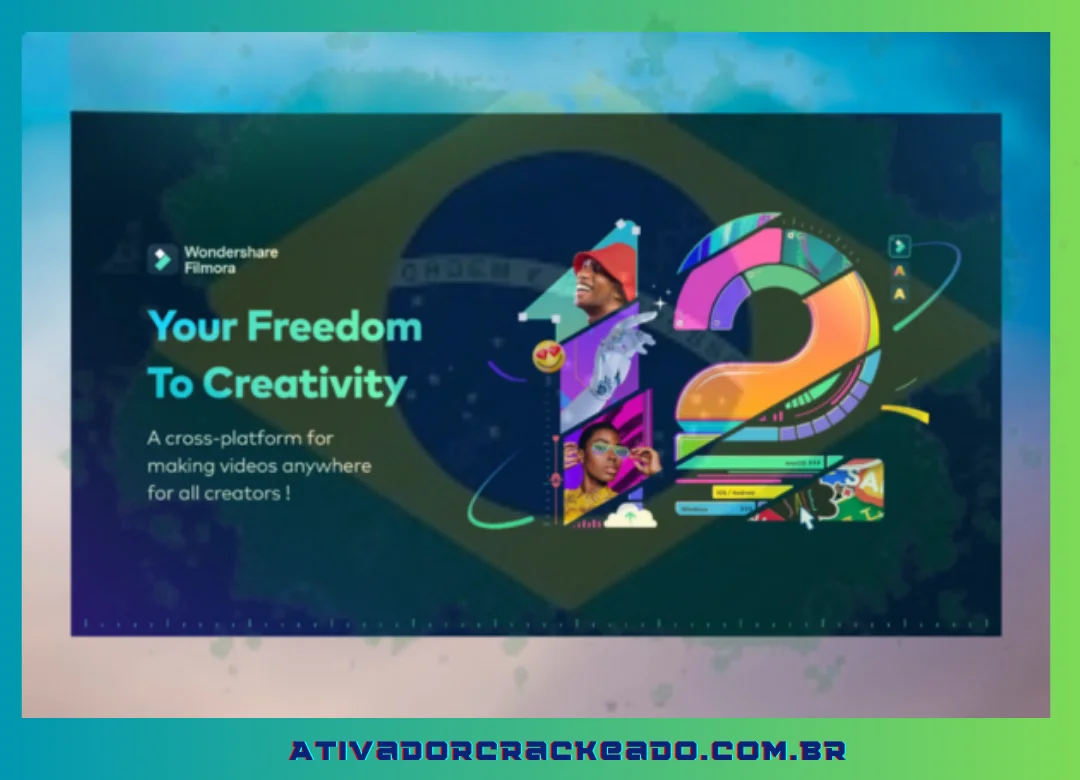
Além disso, os usuários da Filmora Crackeado podem editar áudio em seus filmes usando opções como controle de volume, efeitos sonoros e faixas de música grátis.
Além disso, o programa oferece aos usuários a capacidade de publicar filmes diretamente para plataformas de mídia social conhecidas, incluindo Facebook, Instagram, Vimeo, YouTube e Facebook.
Recursos excelentes integrados no Filmora 12
Um programa de edição de vídeo rico em recursos com vários usos, a Filmora 12. Crackeado está disponível para os usuários. Os recursos excepcionais incluídos no Filmora 12 estão listados abaixo:
1.
Experiência do usuário (UX) e interface do usuário
A principal interface do usuário do Filmora 12 foi aprimorada para aumentar a acessibilidade e a intuitividade, liberando os usuários para se concentrar mais em seu trabalho criativo.
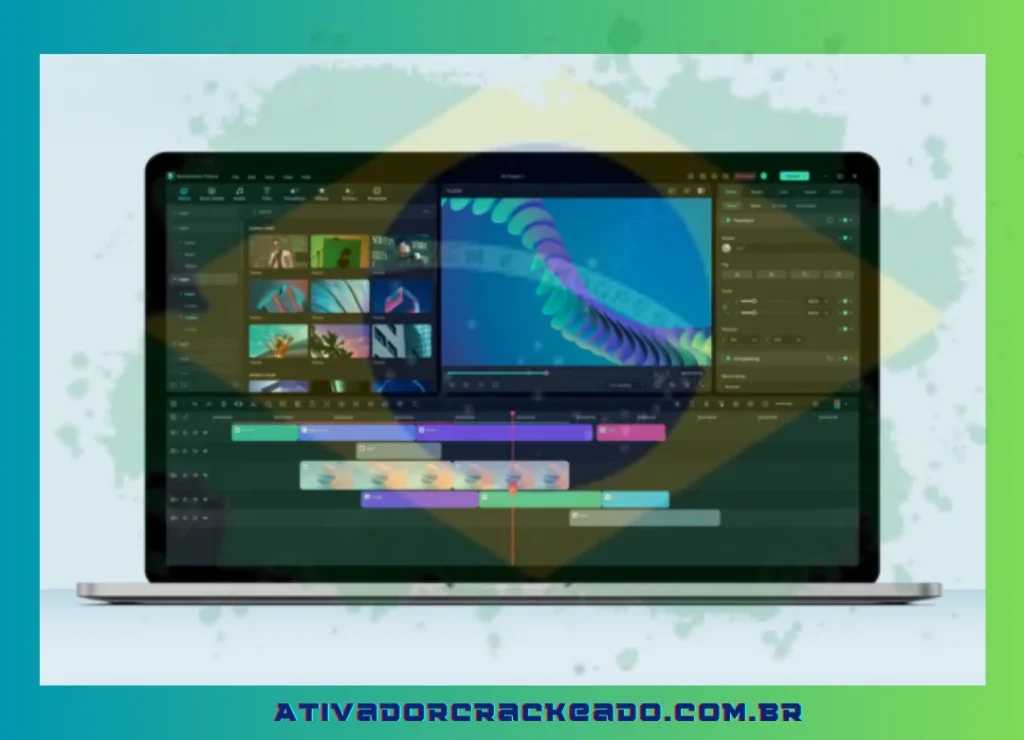
A interface do usuário foi significativamente melhorada, facilitando a localização e o uso de recursos essenciais de edição de vídeo, incluindo corte, efeitos, som, cor, movimento e texto. Muito mais direto do que antes.
Os usuários podem acessar rapidamente os recursos que desejam usando a barra de ferramentas principal delimitada da TAB, situada na parte superior da interface.
2.
Integra funções de edição profissional
Os quadros-chave avançados com a maioria dos recursos internos, como texto, filtros e cores, estão disponíveis no Filmora 12 Crackeado.
Você pode usar a ferramenta de desenho de máscaras da Filmora 12 para expressar sua criatividade usando linhas retas ou curvas para projetar qualquer forma complicada em torno das coisas do seu filme.
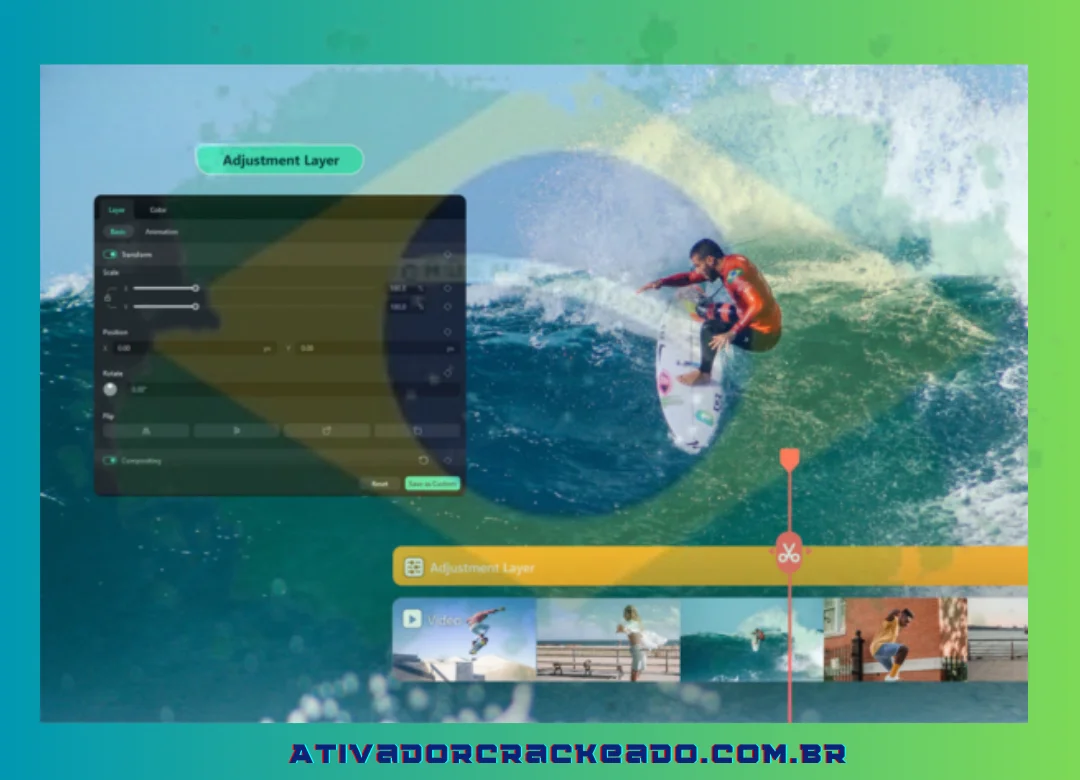
A Filmora 12 possui uma ferramenta forte chamada camadas de ajuste que pode acelerar sua edição de vídeo. Você pode economizar tempo de edição aplicando o mesmo efeito a vários clipes imediatamente, utilizando uma camada de ajuste.
3.
Integrar funções de IA inteligentes adicionais
Com a Filmora 12, você pode escolher e excluir com precisão todos os itens indesejados do seu filme com a ferramenta de cultivo inteligente da AI. Ao usar esta função, você pode economizar tempo por não ter que gastar polindo o produto.
Com a ferramenta de alongamento de áudio da AI, você pode estender sua faixa de áudio de forma automática e inteligente sem precisar prender e editar manualmente o áudio. Isso é possível pela forte edição da IA.
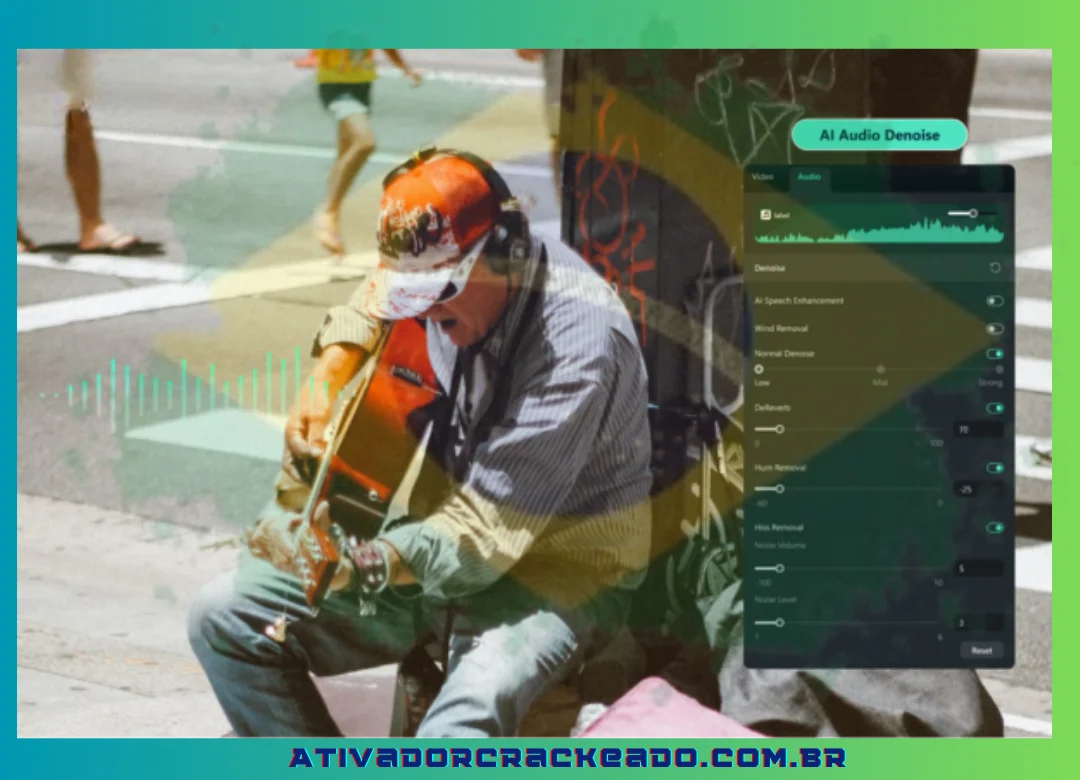
Você pode eliminar rápida e efetivamente sons indesejáveis de seus filmes usando a AI Audio Denoising. Essa função faz com que sua música pareça mais clara, detectando e reduzindo automaticamente o ruído de fontes, incluindo vozes, humores, estáticos e vento usando a tecnologia de inteligência artificial de ponta. mais intocado e transparente.
Requer configuração da instalação do software Filmora 12 (recomendada)
As especificações de configuração sugeridas para instalar e usar o software Filmora 12 são mostradas abaixo:
- Sistema operacional: Windows 10 (64 bits) ou MacOS 10.13 ou posterior
- Processador: Intel i5 ou i7, ou equivalente AMD Ryzen
- RAM: 8 GB ou mais
- Gráficos: Nvidia GeForce GTX 700 ou equivalente com 2 GB de VRAM ou mais
- Disco rígido: pelo menos 10 GB de espaço livre
- Resolução da tela: 1366 × 768 px ou superior.
Link para baixar o Filmora 12
Para usar o programa Filmora 12 com eficiência, faça o download usando o link abaixo e siga as instruções de instalação e rachaduras.
1. Wondershare Filmora (x64) Multilíngue para Windows
Baixar Filmora 12
Senha: 123
Veja outras versões do Software Filmora:
Instruções para instalar e cracking Filmora Copyright completo 2026
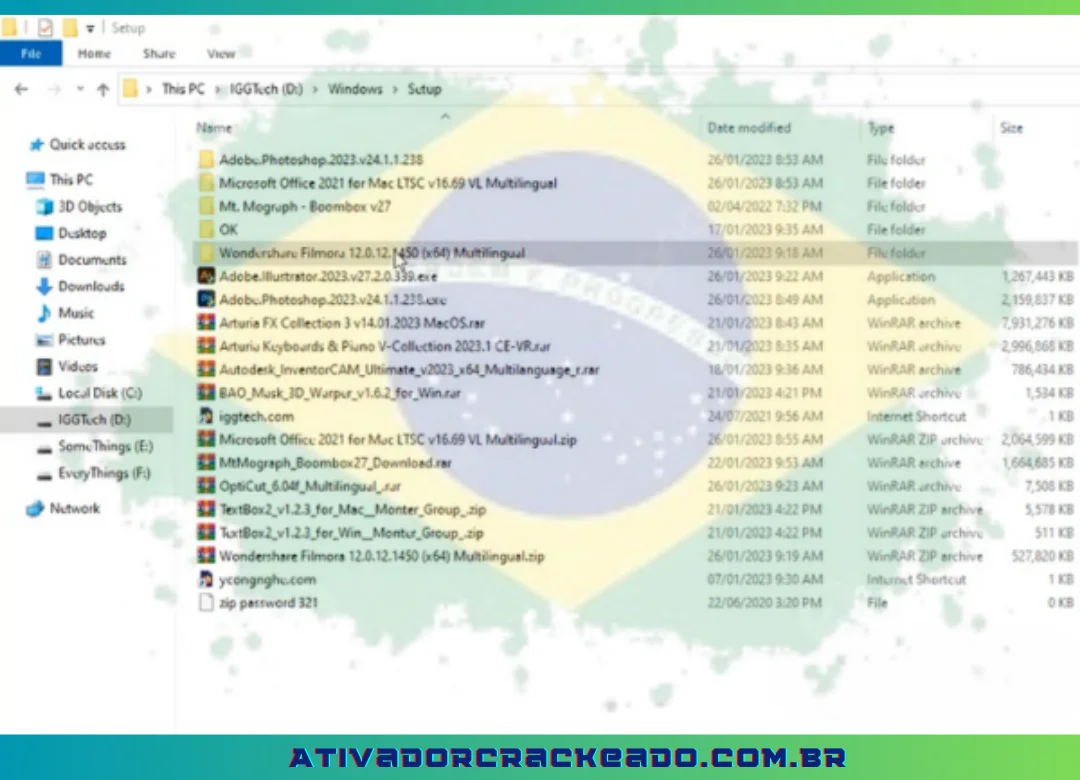
Passo 1:
Para abrir o arquivo “Wondershare Filmora (x64) multilíngue“, clique em.
Passo 2:
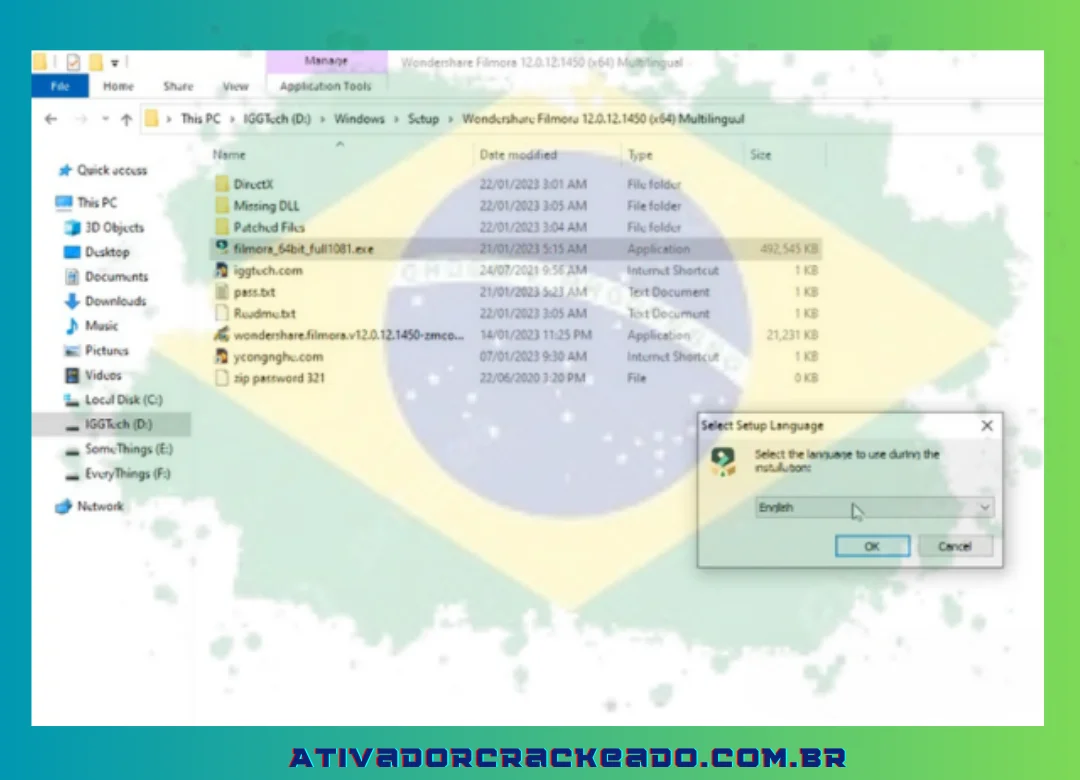
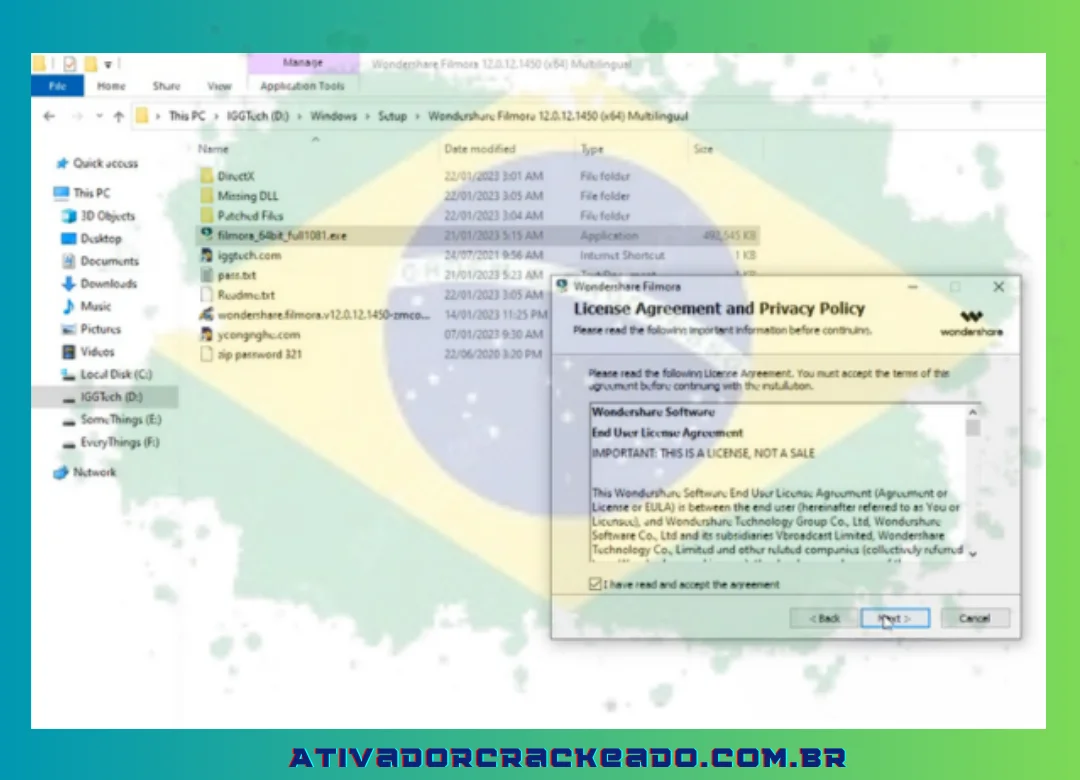
Pressione o botão “filmora_64bit_full1081.exe”. Escolha um idioma -> Pressione “OK”.
Passo 3:
Pressione “Next” -> Verifique “Eu li …” -> Continue clicando “a seguir” duas vezes.
Passo 4:
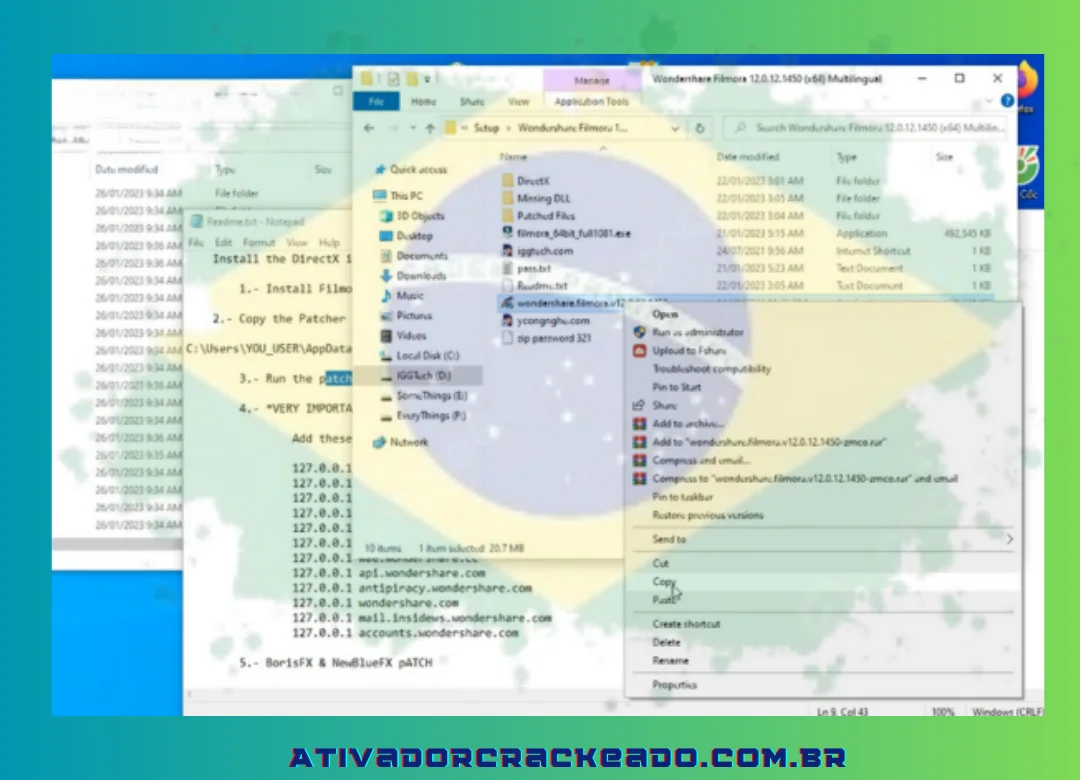
Depois disso, clique com o botão direito do mouse “wondershare.filmora”. -> Escolha “Copiar“.
Passo 5:
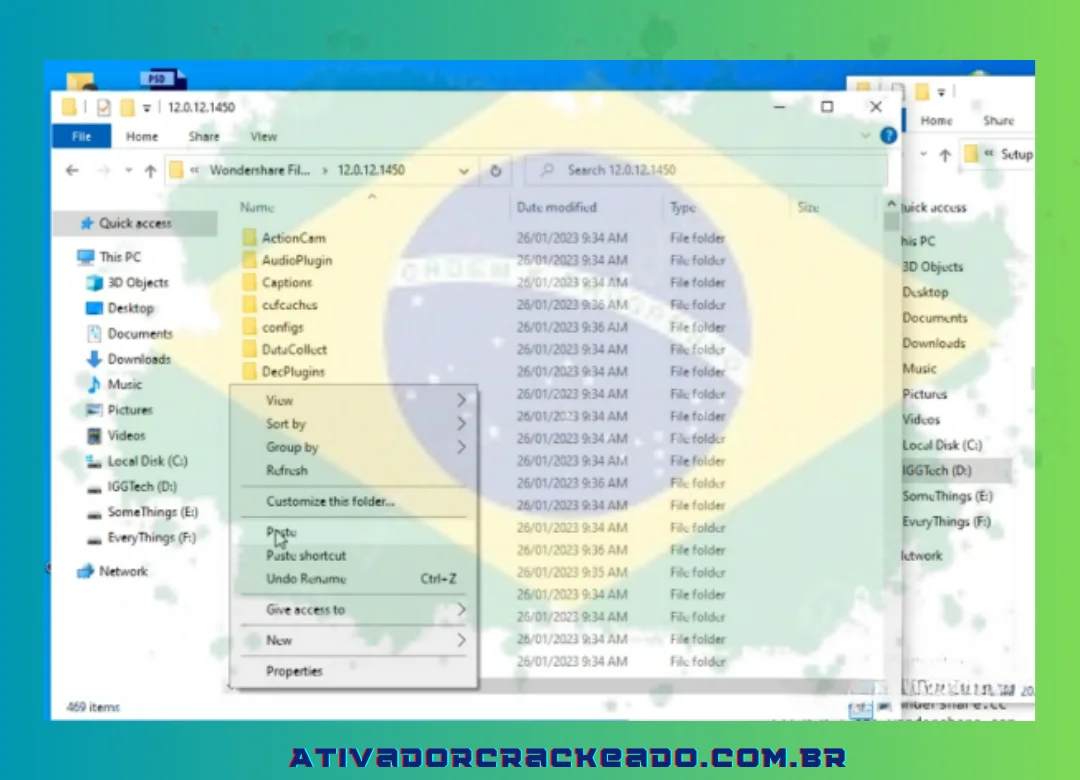
Procure “C: Usersyou_UserAppdatalocalwondersharewondershare Filmora” no arquivo da sua máquina. Em seguida, insira a seção copiada.
Passo 6;
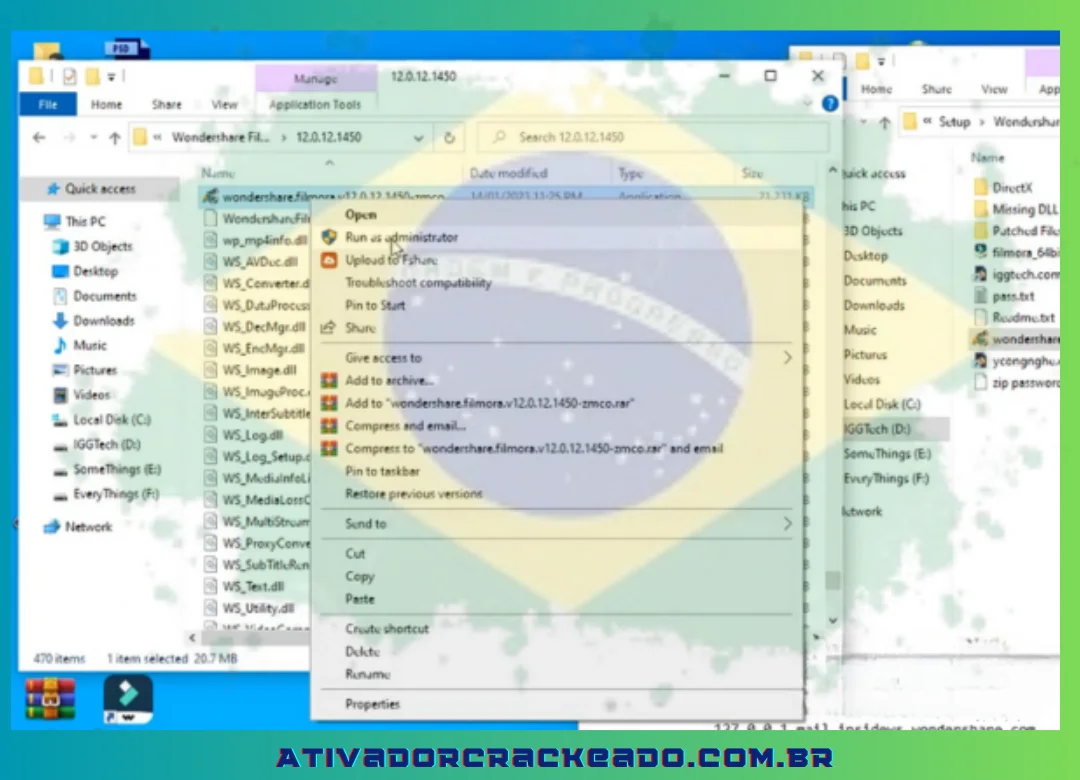
Execute um clique com o botão direito do mouse no arquivo “wondershare.filmora”. -> Para executar como administrador, escolha
Passo 7:
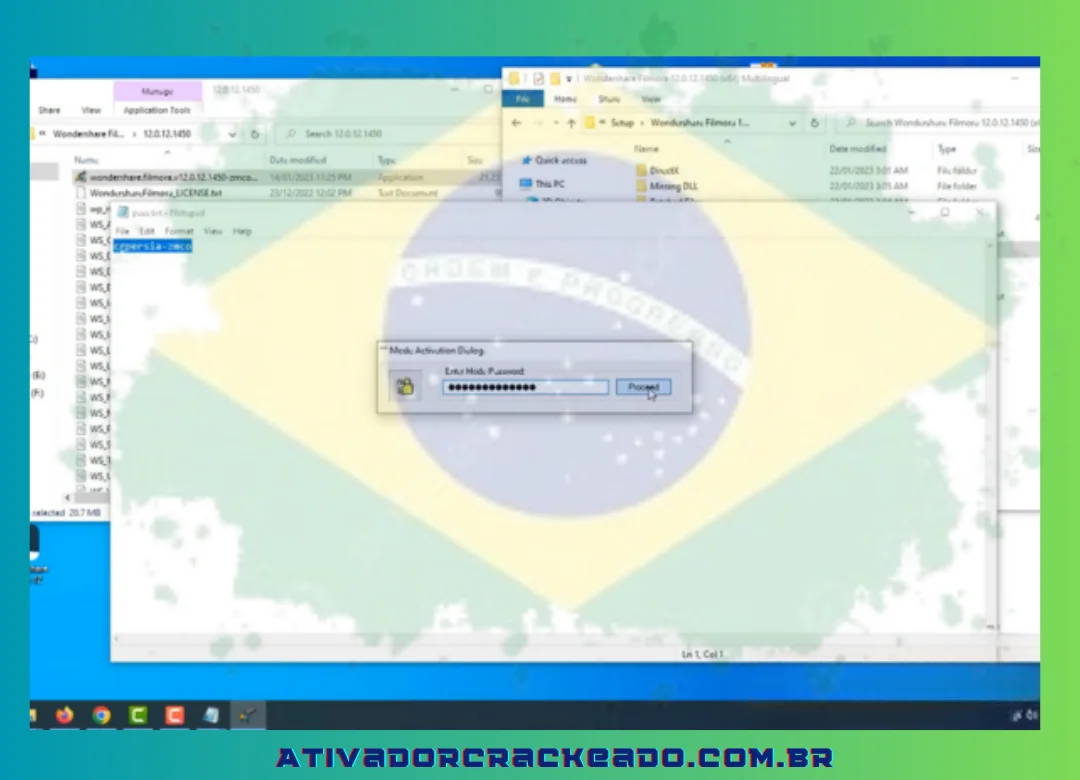
Selecione o arquivo “readme.txt“. -> Na caixa “ENTER MODE Password”, copie a senha e a página. Em seguida, clique em “Prossiga“.
Passo 8:
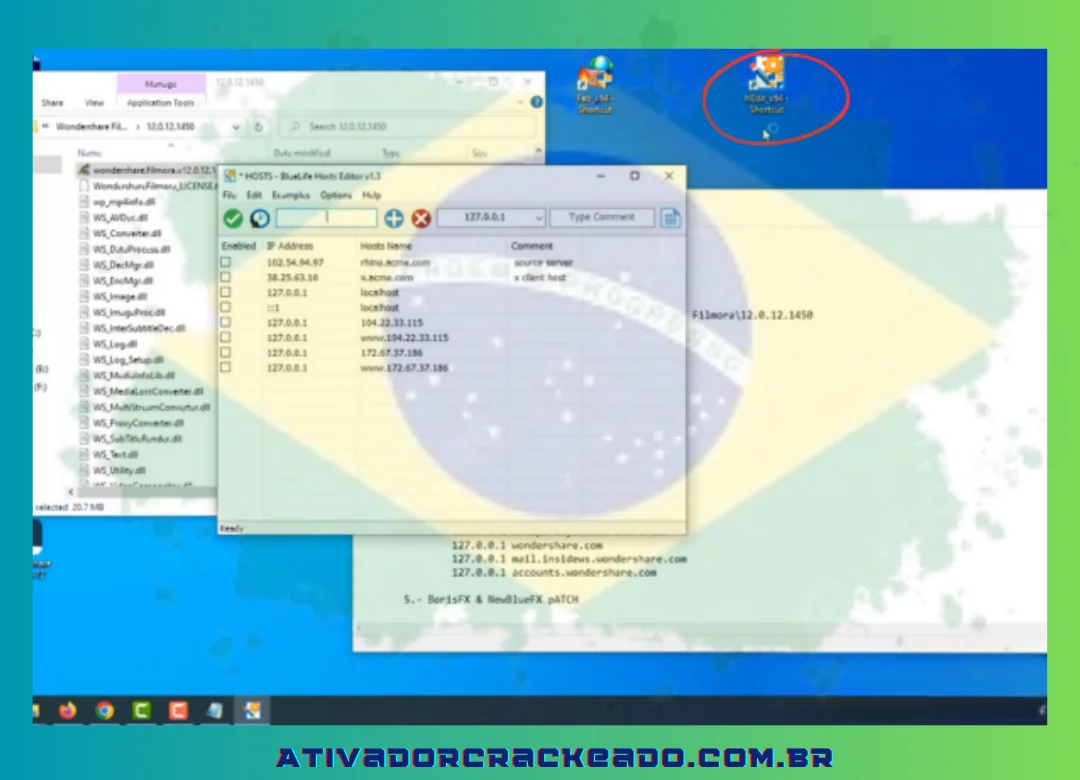
-> Selecione “HEDIT_X64-SHORTCUT” Em seguida, digite o termo crucial.
- 127.0.0.1 Platform.wondershare.com
- 127.0.0.1 ativação.cyberlink.com
- 127.0.0.1 pc-api.wondershare.cc
- 127.0.0.1 Analytics.wondershare.cc
- 127.0.0.1 Cloud-api.wondershare.cc
- 127.0.0.1 Sparrow.wondershare.com
- 127.0.0.1 wae.wondershare.cc
- 127.0.0.1 api.wondershare.com
- 127.0.0.1 antipiracy.wondershare.com
- 127.0.0.1 wondershare.com
- 127.0.0.1 Mail.insidews.wondershare.com
- 127.0.0.1 Accouts.wondershare.com
Passo 9:
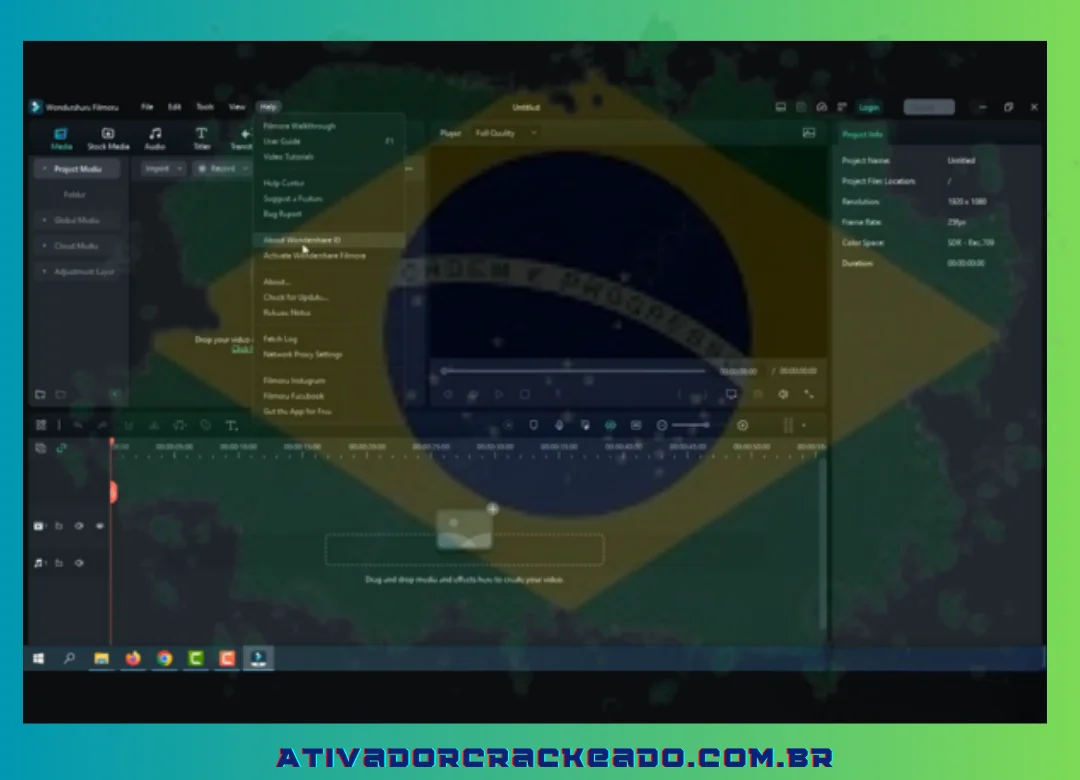
Inicie o aplicativo para usar os novos recursos da Filmora 12.
Conclusão: vale a pena procurar pelo Filmora 12?
O Filmora 12 continua sendo uma versão relevante para pessoas que procuram especificamente uma geração anterior do Wondershare Filmora. Sua proposta principal é facilitar a edição de vídeos através de uma interface acessível e ferramentas que atendem desde projetos simples até produções mais elaboradas.
Para quem precisa realizar cortes, adicionar músicas, inserir textos, aplicar transições, trabalhar com imagens e exportar vídeos, o Filmora oferece um fluxo de trabalho relativamente direto.
No entanto, é fundamental compreender que Filmora 12 é uma versão anterior. Quem procura recursos modernos deve comparar essa edição com versões mais recentes da Wondershare. Isso é especialmente importante para usuários interessados em ferramentas de inteligência artificial, novos formatos e melhorias de compatibilidade.
A busca por Filmora 12 grátis também merece atenção. Baixar um instalador, testar uma versão e possuir uma licença completa são situações diferentes. Para evitar problemas, utilize fontes legítimas e verifique as condições de licenciamento.
Se o objetivo for encontrar um editor sem custo, existem alternativas como DaVinci Resolve, Kdenlive, Shotcut e OpenShot. Para criação rápida de conteúdo social, o CapCut também merece consideração.
Por fim, evite versões modificadas, cracks, ativadores e keygens. Além dos problemas relacionados à licença, esses arquivos podem colocar seus dados e seu computador em risco.
Em resumo, o Filmora 12 pode ser uma escolha adequada quando existe uma necessidade específica de utilizar essa versão. Para novos projetos, entretanto, vale a pena comparar suas características com as versões atuais do Filmora e com as alternativas gratuitas disponíveis.