





Adobe InDesign 2025: Download, Recursos, Instalação e Guia Completo
O Adobe InDesign 2025 é um software de design editorial utilizado para criar revistas, livros, catálogos, brochuras, relatórios, documentos corporativos e outras publicações impressas ou digitais. Desenvolvido para profissionais de design gráfico, editoras, estudantes e equipes de comunicação, o programa oferece ferramentas para organizar textos, imagens, elementos gráficos e páginas em layouts profissionais.
Quem procura por Adobe InDesign 2025 download, InDesign para PC ou InDesign em português geralmente deseja conhecer os recursos do programa, verificar os requisitos do computador e entender como instalar e começar a utilizá-lo. Também é importante saber como exportar documentos em PDF, organizar fontes e imagens, preparar arquivos para impressão e escolher uma solução adequada para cada projeto.
Neste guia, você conhecerá as principais funcionalidades do Adobe InDesign 2025, seus usos profissionais, os requisitos que precisam ser verificados antes da instalação, as etapas iniciais de configuração e as alternativas disponíveis para quem procura um programa de diagramação.
O que é o Adobe InDesign 2025?
O Adobe InDesign é um aplicativo de editoração eletrônica, também conhecido como software de diagramação ou desktop publishing. Sua principal finalidade é organizar conteúdos visuais e textuais em páginas com controle preciso sobre tipografia, margens, espaçamento, alinhamento, imagens e outros elementos de composição.
Diferentemente de um editor de texto tradicional, o InDesign foi desenvolvido para projetos nos quais a apresentação visual é tão importante quanto o conteúdo escrito. Isso inclui publicações com várias páginas, layouts editoriais complexos, materiais promocionais e documentos que precisam manter uma identidade visual consistente.
A edição de 2025 faz parte da linha de versões do software disponibilizada pela Adobe. A disponibilidade de recursos específicos pode variar de acordo com a atualização instalada, a configuração do computador e o plano utilizado. Por isso, antes de instalar ou atualizar o aplicativo, vale conferir as informações oficiais correspondentes à versão desejada.
Para que serve o Adobe InDesign?
O InDesign serve para criar e organizar publicações nas quais textos e imagens precisam trabalhar juntos de maneira profissional. Ele permite controlar a estrutura das páginas, definir estilos tipográficos, posicionar imagens, trabalhar com colunas e preparar arquivos para diferentes formas de distribuição.
Uma editora pode utilizar o programa para diagramar um livro, enquanto uma agência de publicidade pode empregá-lo na criação de catálogos e brochuras. Empresas também podem desenvolver relatórios anuais, manuais, apresentações editoriais e materiais de comunicação interna.
O software é especialmente útil quando um projeto contém muitas páginas e precisa apresentar uma estrutura visual uniforme. Em vez de formatar cada página de maneira independente, o designer pode utilizar estilos, páginas-mestre e outros recursos de organização para manter a consistência do documento.
Quem deve utilizar o InDesign?
O Adobe InDesign é indicado para designers gráficos, diagramadores, profissionais de marketing, editoras, estudantes de comunicação visual e empresas que produzem materiais editoriais.
Também pode ser uma boa escolha para usuários iniciantes interessados em aprender diagramação. Entretanto, quem deseja apenas editar fotografias ou criar ilustrações vetoriais pode encontrar ferramentas mais adequadas em outros programas.
A escolha depende do objetivo. Para projetos editoriais, o InDesign oferece recursos especializados que facilitam a organização de páginas, textos e elementos gráficos.
Principais recursos do Adobe InDesign 2025
O conjunto de ferramentas do InDesign permite desenvolver publicações com controle sobre a aparência e a estrutura do documento. A seguir, conheça os recursos mais importantes para quem deseja utilizar o programa em projetos pessoais ou profissionais.
Diagramação de livros, revistas e catálogos
A diagramação é uma das principais funções do Adobe InDesign. O programa permite organizar páginas, criar colunas, ajustar margens, posicionar imagens e definir hierarquias visuais para títulos, subtítulos, legendas e textos corridos.
Em um livro, por exemplo, o designer pode definir estilos para capítulos, títulos e parágrafos. Em uma revista, pode combinar diferentes layouts, imagens e elementos de destaque para criar uma composição visual dinâmica.
O controle sobre páginas e estilos ajuda a manter uma identidade consistente ao longo de documentos extensos. Isso reduz o trabalho manual e facilita revisões quando o conteúdo sofre alterações.
Tipografia e formatação de textos
A tipografia influencia diretamente a legibilidade e a aparência de uma publicação. O InDesign permite controlar fontes, tamanhos, pesos, alinhamentos, espaçamento entre caracteres, espaçamento entre linhas e outras propriedades tipográficas.
Os estilos de parágrafo e de caractere são particularmente úteis. Eles permitem aplicar um conjunto de configurações a diferentes partes do documento sem precisar formatar cada elemento individualmente.
Se o estilo de um título precisar ser alterado, por exemplo, o designer poderá atualizar a definição correspondente e aplicar a mudança aos elementos associados. Em projetos grandes, esse recurso ajuda a manter a consistência e economizar tempo.
Grades, margens, colunas e páginas-mestre
A organização da página é essencial para criar documentos profissionais. O InDesign permite definir margens, colunas, guias e outros elementos que ajudam a posicionar o conteúdo.
As páginas-mestre, chamadas de páginas principais em algumas interfaces e documentações, ajudam a manter elementos recorrentes em diferentes páginas. Cabeçalhos, rodapés, números de página e componentes gráficos podem seguir uma estrutura comum.
Esse recurso é especialmente útil em revistas, relatórios e livros, nos quais a consistência visual precisa ser mantida ao longo de muitas páginas.
Imagens e elementos gráficos
O InDesign permite inserir e posicionar imagens, ilustrações e outros elementos visuais dentro de um layout. O usuário pode ajustar a posição, o tamanho e a relação entre os elementos para criar uma composição equilibrada.
Em um catálogo de produtos, por exemplo, é possível organizar fotografias, nomes, descrições e informações comerciais em uma estrutura visual uniforme. Em uma revista, as imagens podem ser combinadas com títulos, legendas e blocos de texto.
Para obter bons resultados, é importante utilizar arquivos de imagem com qualidade adequada e manter os recursos organizados em pastas. Isso facilita a revisão do documento e reduz o risco de imagens ausentes quando o projeto é transferido para outro computador.
Exportação de documentos em PDF
A exportação para PDF é importante em fluxos de trabalho editoriais. Esse formato permite compartilhar documentos, revisar layouts e preparar materiais para diferentes finalidades.
O InDesign oferece opções de exportação que devem ser ajustadas conforme o destino do arquivo. Um PDF destinado à leitura digital pode exigir configurações diferentes de um documento preparado para impressão profissional.
Antes de enviar um arquivo para uma gráfica, confira as especificações solicitadas, incluindo dimensões, sangria, marcas de impressão, resolução das imagens e configurações de cores. Nem todos os projetos exigem as mesmas opções.
Integração com outras ferramentas de design
O InDesign pode participar de um fluxo de trabalho que envolve outros aplicativos de design. Um profissional pode editar fotografias em um aplicativo especializado, criar ilustrações vetoriais em outra ferramenta e organizar os elementos finais no InDesign.
Essa divisão de tarefas permite utilizar cada programa para sua finalidade principal. O resultado é um processo mais organizado, especialmente quando o projeto envolve muitos arquivos e diferentes profissionais.
A compatibilidade e o comportamento dos arquivos dependem dos formatos utilizados e das versões dos aplicativos envolvidos.
Adobe InDesign 2025: requisitos do sistema
Antes de procurar o Adobe InDesign 2025 download, é importante verificar se o computador atende aos requisitos da versão escolhida. Um equipamento compatível ajuda a evitar falhas na instalação, lentidão e problemas durante a edição.
Os requisitos exatos podem variar conforme a atualização do software. Por isso, os valores oficiais de processador, memória RAM, armazenamento, placa gráfica e sistema operacional devem ser conferidos na documentação da Adobe correspondente à versão que será instalada.
| Componente | O que verificar |
|---|---|
| Sistema operacional | Versão compatível do Windows ou macOS |
| Processador | Modelo e requisitos indicados para a versão |
| Memória RAM | Capacidade necessária para trabalhar com os documentos |
| Armazenamento | Espaço livre para o aplicativo, arquivos e recursos |
| Tela | Resolução adequada para a interface |
| Placa gráfica | Compatibilidade com os recursos utilizados |
| Conexão com a internet | Necessária para o processo de acesso e instalação online, conforme o método utilizado |
| Conta e licença | Condições de acesso exigidas pela Adobe |
Como verificar as especificações do computador
No Windows, abra as configurações do sistema e procure a seção de informações do dispositivo. Nela, você poderá consultar detalhes como processador, memória RAM e versão do sistema operacional.
No macOS, utilize a opção de informações sobre o computador para verificar o modelo, o processador ou chip e a memória disponível.
Depois, compare os dados com os requisitos publicados para a versão do InDesign que pretende instalar. Não confie apenas no fato de o programa abrir: projetos grandes podem exigir mais recursos do que documentos simples.
Qual computador é melhor para trabalhar com o InDesign?
Um computador com memória suficiente, armazenamento disponível e desempenho adequado tende a oferecer uma experiência mais confortável. A necessidade de recursos aumenta conforme o tamanho do documento, a quantidade de imagens e a complexidade do projeto.
Quem trabalha com catálogos extensos, publicações com muitas páginas ou imagens de alta resolução deve prestar atenção especial à memória e ao armazenamento. Também é importante manter espaço livre para arquivos temporários e versões dos projetos.
Como baixar o Adobe InDesign 2025
Quem pesquisa por Adobe InDesign download deve começar verificando as opções de acesso disponibilizadas pela Adobe. A disponibilidade de versões específicas, planos, avaliações e condições comerciais pode mudar ao longo do tempo.
A página oficial do produto é o ponto de partida recomendado:
Adobe InDesign: https://www.adobe.com/products/indesign.html
Antes de iniciar o download, confirme se a página apresenta a versão ou o plano adequado às suas necessidades. Verifique também os requisitos do computador e as condições de licença.
Etapas para obter o software
Primeiro, acesse a página oficial do InDesign e consulte as informações do produto. Identifique as opções de assinatura ou de avaliação que estiverem disponíveis para sua região e para sua conta.
Em seguida, confira a compatibilidade com o sistema operacional. Se o computador não atender aos requisitos, pode ser necessário atualizar o sistema ou considerar outra solução de diagramação.
Depois de selecionar uma opção de acesso, siga as instruções apresentadas pela Adobe. O processo pode envolver uma conta, o aplicativo de instalação da empresa e a confirmação das condições de uso.
Ao concluir a instalação, abra o programa e verifique se ele inicia corretamente. Se aparecer uma mensagem de erro, registre o texto apresentado e consulte a documentação de suporte antes de tentar procedimentos mais complexos.
Como reconhecer um instalador confiável
A origem do instalador é um dos fatores mais importantes para a segurança. Prefira a página oficial do desenvolvedor e evite arquivos distribuídos por sites desconhecidos, anúncios suspeitos ou páginas que não identificam claramente a origem do software.
Também desconfie de instaladores que solicitam permissões inesperadas, exigem a desativação do antivírus ou incluem componentes adicionais sem explicação clara.
Um arquivo pode ter um nome semelhante ao de um aplicativo conhecido sem ter sido publicado pelo desenvolvedor original. Verificar a fonte antes de executar o arquivo ajuda a reduzir riscos.
Como instalar o Adobe InDesign no PC
A instalação deve seguir o método de distribuição indicado pela Adobe. O processo exato pode variar conforme o sistema operacional e as condições de acesso à versão escolhida.
Antes de começar, salve seu trabalho, feche aplicativos desnecessários e verifique se existe espaço livre suficiente no armazenamento.
Preparação antes da instalação
Confira a versão do Windows ou macOS e compare-a com os requisitos do software. Se houver atualizações importantes pendentes, avalie instalá-las antes de continuar, seguindo as recomendações do fabricante do computador.
Também é útil verificar se a conexão com a internet está estável. Caso a instalação dependa de uma conta ou de um aplicativo de gerenciamento, tenha os dados necessários disponíveis.
Instalação pelo método oficial
Acesse a página oficial da Adobe e siga as instruções para obter o aplicativo de instalação correspondente. Quando solicitado, entre com sua conta e escolha a opção de instalação disponibilizada para seu plano.
Aguarde a conclusão do processo sem interromper a instalação. Depois, abra o InDesign e confira se a interface aparece corretamente.
Na primeira execução, reserve alguns minutos para explorar os painéis, as ferramentas e as preferências. Ajustar a interface ao seu fluxo de trabalho pode tornar a utilização mais confortável.
Como atualizar o programa
As atualizações podem incluir correções, melhorias e mudanças de compatibilidade. Antes de atualizar, salve os documentos abertos e faça uma cópia de segurança dos projetos importantes.
Consulte as informações da atualização e verifique se ela é compatível com seu ambiente de trabalho. Em projetos profissionais, também pode ser prudente testar arquivos importantes antes de migrar todo o fluxo de trabalho.
Adobe InDesign 2025 em português
Quem procura Adobe InDesign 2025 em português geralmente deseja uma interface mais fácil de compreender. O idioma disponível pode depender da edição, das opções de instalação e da configuração do aplicativo.
Durante o processo de instalação, verifique se existe uma opção de idioma adequada. Caso a interface já esteja instalada em outro idioma, consulte as preferências e a documentação oficial para saber quais opções de alteração estão disponíveis.
É importante distinguir o idioma da interface do idioma do documento. A interface controla os menus, os painéis e os comandos do programa. Já o documento pode conter texto em português ou em diversos outros idiomas, independentemente da linguagem utilizada nos menus.
Ao criar documentos em português, preste atenção às fontes, aos caracteres acentuados, à pontuação e às configurações de idioma utilizadas na revisão ortográfica. Isso ajuda a evitar problemas de apresentação e revisão.
Como usar o Adobe InDesign: primeiros passos
Depois de instalar o software, o melhor caminho é começar com um documento simples. Um projeto pequeno permite compreender os principais controles sem a complexidade de um livro ou catálogo extenso.
Criando um novo documento
Ao iniciar um projeto, defina a finalidade do material. Um documento destinado à impressão pode exigir dimensões, margens e sangria diferentes de um arquivo criado exclusivamente para leitura digital.
Escolha o tamanho da página e determine se o projeto terá uma única página ou várias. Para publicações editoriais, planeje também a estrutura das páginas e a organização dos elementos recorrentes.
Antes de adicionar conteúdo, é útil estabelecer uma hierarquia visual. Defina como serão apresentados títulos, subtítulos, textos corridos, legendas e outros elementos.
Adicionando e formatando textos
A ferramenta de texto permite criar áreas para inserir e organizar o conteúdo escrito. Você pode ajustar a fonte, o tamanho, o alinhamento e o espaçamento de acordo com a finalidade do documento.
Em vez de formatar cada parágrafo manualmente, utilize estilos quando isso fizer sentido. Eles ajudam a manter a consistência entre as páginas e tornam as alterações mais rápidas.
Também é importante revisar o texto depois de ajustar o layout. Alterações no tamanho da fonte, na largura das colunas e no espaçamento podem modificar a distribuição dos parágrafos.
Inserindo imagens
As imagens devem ser escolhidas conforme a finalidade da publicação. Para materiais impressos, verifique a qualidade e as especificações solicitadas pela gráfica. Para documentos digitais, considere o tamanho dos arquivos e a experiência de leitura.
Organize os recursos em pastas claras e mantenha os vínculos entre o documento e os arquivos de imagem. Se o projeto for enviado a outra pessoa, confira se todos os recursos necessários estão disponíveis.
Organizando páginas
Em documentos extensos, a consistência é fundamental. Utilize estilos e páginas principais para organizar elementos recorrentes, como cabeçalhos e numeração.
Antes de finalizar, revise a ordem das páginas, os títulos, as legendas e os espaços em branco. Um layout profissional precisa ser visualmente atraente, mas também fácil de ler.
Exportando para PDF
Quando o documento estiver pronto, selecione a opção de exportação e escolha PDF conforme a finalidade do arquivo.
Para compartilhar uma versão de revisão, pode ser importante priorizar a facilidade de visualização e o tamanho do arquivo. Para impressão profissional, siga as especificações da gráfica.
Depois de exportar, abra o PDF e examine todas as páginas. Confira fontes, imagens, margens, quebras de linha, numeração e elementos que possam ter sido deslocados durante a exportação.
O que é possível criar com o Adobe InDesign?
O InDesign pode ser utilizado em diferentes áreas da comunicação visual e da produção editorial. Sua principal vantagem está no controle da composição de páginas, especialmente quando o projeto exige consistência entre vários elementos.
Revistas e jornais
Revistas e jornais frequentemente combinam textos extensos, fotografias, títulos, legendas e colunas. O InDesign ajuda a organizar esses componentes em layouts que facilitam a leitura.
Livros impressos e digitais
Na produção de livros, estilos de parágrafo, páginas principais e controles tipográficos ajudam a manter uma estrutura consistente. O resultado pode ser preparado conforme os requisitos do projeto e do formato de publicação.
Catálogos de produtos
Empresas podem utilizar o software para criar catálogos com imagens, descrições, códigos e informações comerciais. A padronização facilita a manutenção da identidade visual quando existem muitas páginas.
Brochuras e materiais promocionais
Brochuras, folhetos e outros materiais comerciais exigem equilíbrio entre texto e imagem. O InDesign permite organizar as informações de modo que os principais benefícios e chamadas sejam facilmente identificados.
Relatórios e documentos corporativos
Relatórios anuais, manuais e apresentações editoriais também podem ser desenvolvidos no programa. Recursos de estilos e organização de páginas ajudam a manter a aparência consistente em documentos longos.
Adobe InDesign vs. Photoshop vs. Illustrator
Os três programas possuem finalidades diferentes, embora possam ser utilizados em conjunto.
| Programa | Finalidade principal | Projetos comuns |
|---|---|---|
| Adobe InDesign | Diagramação e composição de páginas | Livros, revistas, catálogos e relatórios |
| Adobe Photoshop | Edição e tratamento de imagens rasterizadas | Fotografias, montagens e imagens digitais |
| Adobe Illustrator | Criação e edição de gráficos vetoriais | Logotipos, ícones, ilustrações e gráficos |
O InDesign é geralmente a opção mais adequada quando o foco é organizar publicações com muitas páginas. O Photoshop é voltado ao trabalho com imagens, enquanto o Illustrator é indicado para ilustrações e elementos vetoriais.
Em um fluxo de trabalho profissional, os aplicativos podem ser complementares. Uma fotografia pode ser tratada no Photoshop, uma ilustração pode ser criada no Illustrator e os elementos podem ser reunidos no InDesign para compor a publicação final.
A melhor escolha depende do tipo de projeto, e não apenas da popularidade do programa.
Problemas comuns no Adobe InDesign e como resolvê-los
Mesmo quando o computador atende aos requisitos, alguns problemas podem aparecer durante a instalação ou o uso do software.
O instalador não inicia
Verifique se o arquivo veio de uma fonte confiável e se corresponde ao sistema operacional. Confira também o espaço disponível e as mensagens apresentadas pelo sistema.
Se o instalador estiver incompleto, obtenha uma nova cópia por meio da fonte oficial. Evite desativar recursos de segurança para tentar executar arquivos cuja origem não foi confirmada.
O programa fecha inesperadamente
Salve cópias dos documentos sempre que possível. Depois, verifique as atualizações disponíveis, a compatibilidade do sistema e os requisitos de hardware.
Se o problema ocorrer apenas com um documento, teste uma cópia do arquivo e investigue se algum recurso específico está relacionado à falha. Registre as mensagens de erro para facilitar a consulta ao suporte.
Fontes ausentes ou substituídas
Quando uma fonte não está disponível, a aparência do documento pode mudar. Verifique quais fontes foram utilizadas e se elas estão instaladas ou disponíveis por meio de uma fonte legítima.
Depois de resolver a questão, revise os parágrafos afetados. A substituição de fontes pode alterar a quebra de linhas, a paginação e o alinhamento.
Imagens vinculadas não aparecem
Confira se os arquivos de imagem permanecem no local esperado e se o documento consegue acessá-los. Quando um projeto é transferido entre computadores, os caminhos dos arquivos podem deixar de corresponder à estrutura original.
Manter os recursos organizados e seguir os procedimentos de empacotamento ou transferência recomendados pelo software ajuda a evitar esse problema.
Exportação de PDF com problemas
Se o PDF apresentar diferenças em relação ao documento original, verifique as opções de exportação, as fontes, as imagens e as configurações de página.
Também é importante conferir as exigências do destino final. Um arquivo preparado para leitura em tela pode não atender às especificações de impressão profissional.
Desempenho lento
Documentos grandes, imagens de alta resolução e muitos aplicativos abertos podem afetar o desempenho. Feche programas desnecessários, verifique o espaço disponível e confirme se o computador atende aos requisitos recomendados.
Se a lentidão continuar, consulte as orientações de suporte da Adobe e identifique se o problema ocorre em todos os documentos ou apenas em projetos específicos.
Alternativas ao Adobe InDesign
O InDesign não é a única opção para diagramação. Existem alternativas que podem atender diferentes orçamentos, níveis de experiência e necessidades profissionais.
Affinity Publisher
O Affinity Publisher é uma ferramenta de editoração voltada à composição de páginas, publicações e materiais gráficos. Pode ser interessante para usuários que procuram uma alternativa com fluxo de trabalho próprio.
Antes de escolher, verifique os formatos suportados, a compatibilidade com seus documentos e as condições comerciais atuais.
Scribus
O Scribus é uma ferramenta de editoração eletrônica de código aberto. Pode ser uma opção para usuários que precisam criar publicações sem adotar o modelo comercial de uma suíte proprietária.
A interface e o fluxo de trabalho podem ser diferentes daqueles do InDesign. Por isso, vale experimentar a ferramenta em um projeto simples antes de utilizá-la em trabalhos profissionais importantes.
Como escolher uma alternativa?
A decisão deve considerar o tipo de documento, os recursos necessários, a facilidade de aprendizagem, a compatibilidade com arquivos existentes e o custo total.
Para quem trabalha em equipe, também é importante verificar se o programa escolhido se integra ao fluxo de trabalho dos demais profissionais. Uma alternativa pode ser adequada para um projeto individual, mas menos conveniente para uma equipe que já utiliza ferramentas específicas.
Perguntas frequentes sobre o Adobe InDesign 2025
O que é o Adobe InDesign 2025?
O Adobe InDesign 2025 é uma edição da ferramenta de editoração eletrônica da Adobe. O programa é utilizado para organizar textos, imagens e elementos gráficos em publicações como livros, revistas, catálogos, brochuras e relatórios.
Para que serve o Adobe InDesign?
Ele serve principalmente para diagramar páginas e preparar publicações impressas ou digitais. Seus recursos ajudam a controlar tipografia, margens, colunas, imagens, estilos e a estrutura de documentos com várias páginas.
Como baixar o Adobe InDesign para PC?
Acesse a página oficial do produto, confira as opções de acesso e verifique os requisitos do computador. Depois, siga as instruções de instalação fornecidas pela Adobe.
O Adobe InDesign 2025 está disponível em português?
A disponibilidade do idioma depende das opções oferecidas para a versão e o método de instalação. Confira as configurações de idioma antes de instalar o aplicativo.
Quais são os requisitos do Adobe InDesign 2025?
Os requisitos dependem da versão específica e do sistema operacional. Consulte a documentação oficial para verificar processador, memória RAM, armazenamento, sistema operacional e outros componentes necessários.
O InDesign funciona no Windows 10 e no Windows 11?
A compatibilidade deve ser confirmada nos requisitos oficiais da versão que será utilizada. Não presuma que todas as edições possuem os mesmos requisitos ou suporte.
O Adobe InDesign é gratuito?
As condições de acesso dependem das opções disponibilizadas pela Adobe. Consulte a página oficial para verificar planos, eventuais avaliações e os termos aplicáveis à sua região.
Qual é a diferença entre InDesign, Photoshop e Illustrator?
O InDesign é voltado à diagramação de publicações. O Photoshop é especializado em edição de imagens rasterizadas, enquanto o Illustrator é destinado principalmente a gráficos vetoriais e ilustrações.
É possível criar livros e revistas no InDesign?
Sim. O programa oferece recursos de organização de páginas, estilos, tipografia e posicionamento de imagens que são úteis na criação de livros, revistas, catálogos e outros documentos editoriais.
Como exportar um projeto do InDesign para PDF?
Utilize a opção de exportação do aplicativo, escolha as configurações apropriadas para a finalidade do arquivo e revise o PDF depois de gerado. Para impressão, siga as especificações da gráfica.
Qual é a melhor alternativa ao Adobe InDesign?
A melhor alternativa depende das necessidades do usuário. Affinity Publisher e Scribus são opções a considerar, mas a escolha deve levar em conta recursos, compatibilidade, facilidade de uso e condições comerciais.
Como resolver problemas de instalação?
Comece verificando a origem do instalador, os requisitos do sistema, o espaço disponível e as mensagens de erro. Se o problema persistir, consulte a documentação oficial ou o suporte técnico.
Como corrigir fontes ausentes?
Verifique quais fontes o documento utiliza e confirme se elas estão disponíveis no computador. Depois de resolver a ausência, revise a paginação e a formatação do texto.
Requisitos do sistema
- Sistema operacional: Windows 10 (20H2, 21H1, 21H2), Windows 11 versão 21H2
- RAM: Mínimo de 8 GB de RAM (16 GB recomendado)
- Espaço no disco rígido: 3,6 GB de espaço disponível no disco rígido para instalação
- Tela:
- 1024 x 768 (1920 x 1080 recomendado)
- Suporte a monitor HiDPI
Baixar Adobe InDesign 2025
Download Link
Senha:123
Como instalar o Adobe InDesign ?
O Adobe InDesign 2025 pode ser facilmente instalado por qualquer pessoa sem nenhum guia porque estamos fornecendo a versão pré-ativada. Ainda assim, aqui está o guia de instalação:
Passo 1:
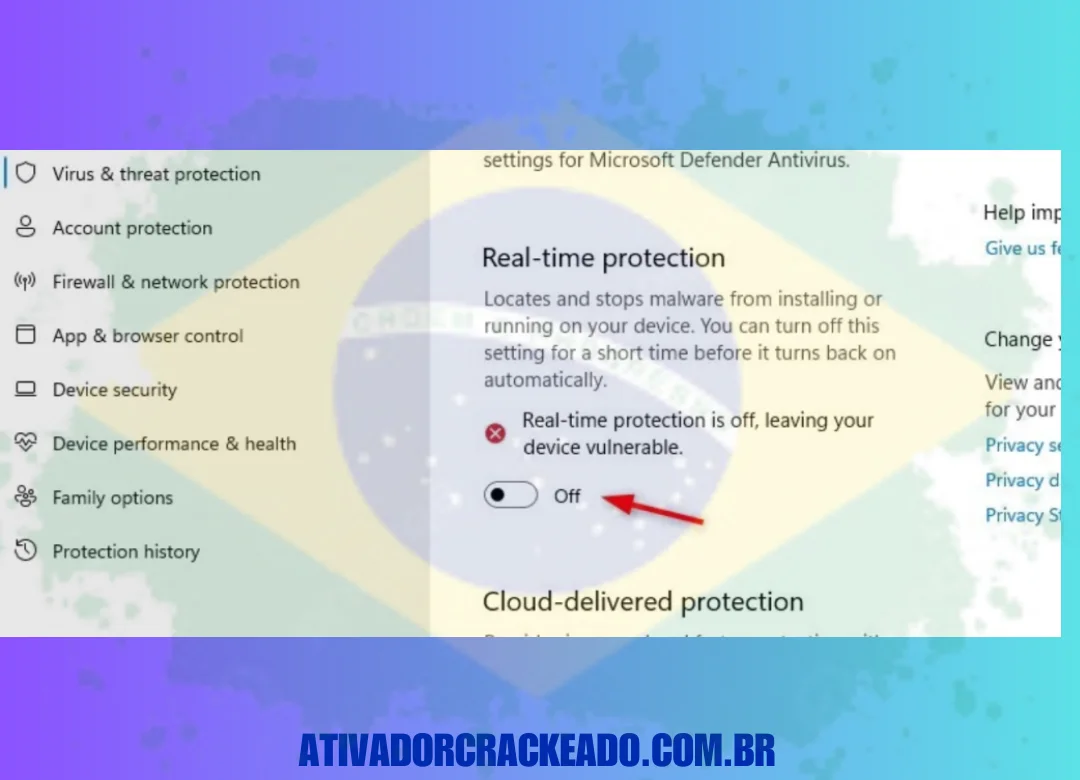
Baixe o InDesign 2025 gratuitamente usando o link fornecido e desative a proteção em tempo real nas configurações.
Passo 2:
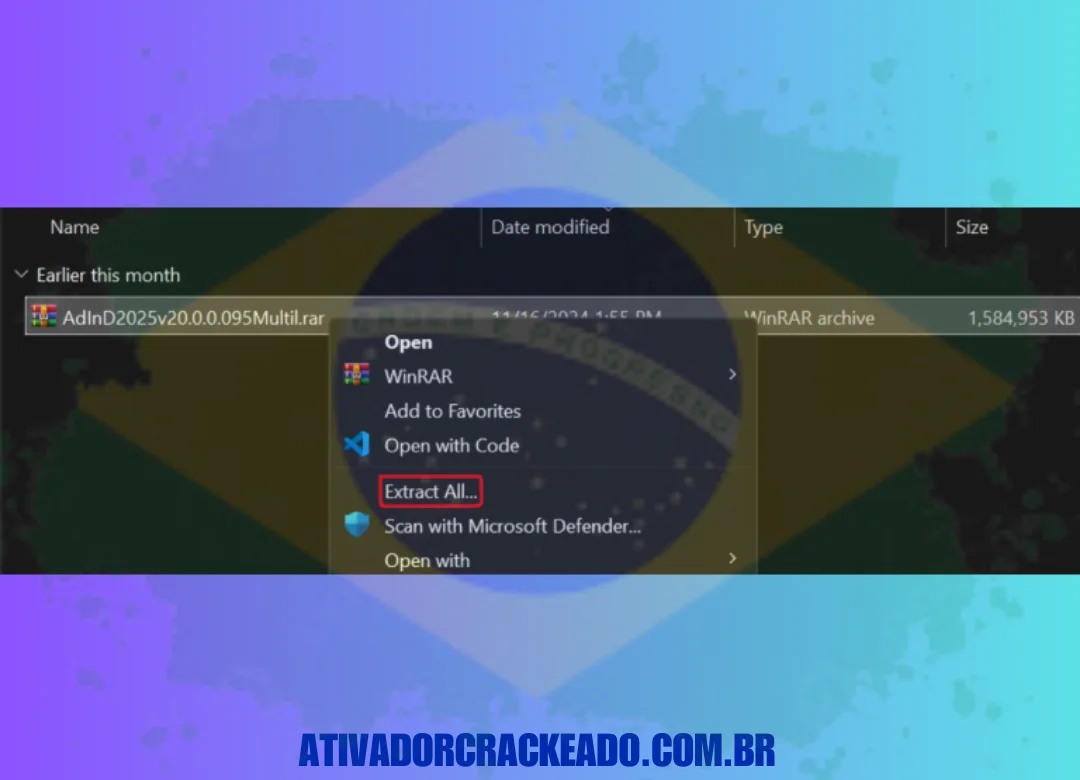
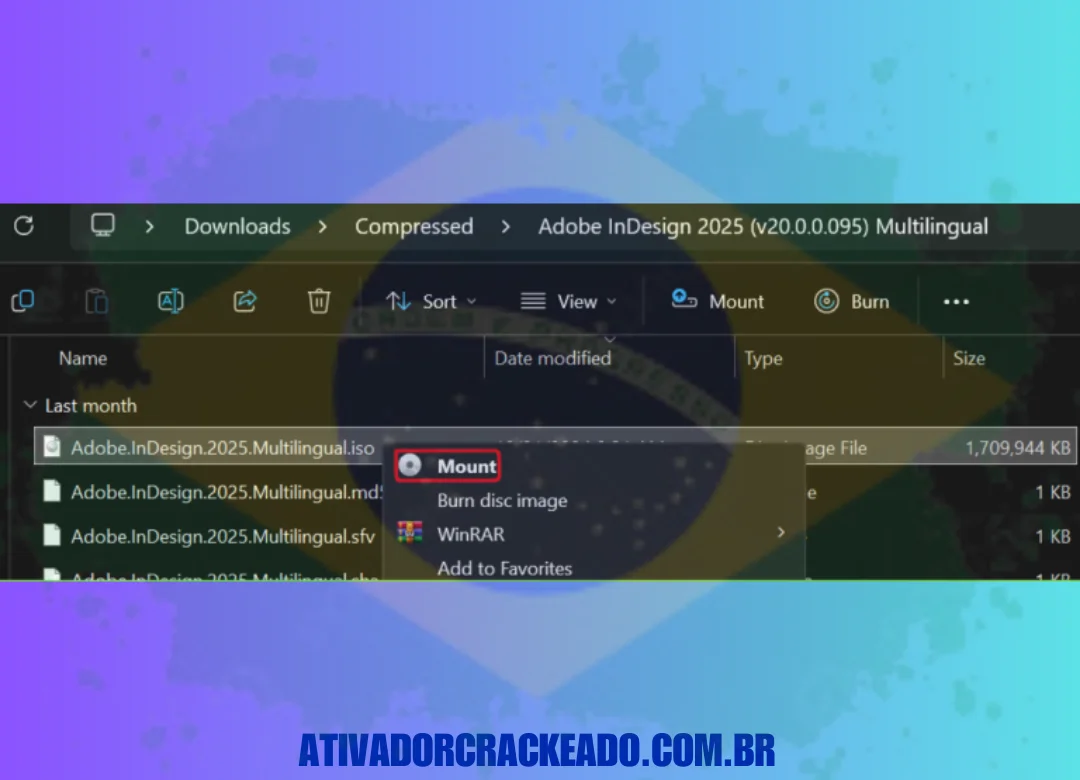
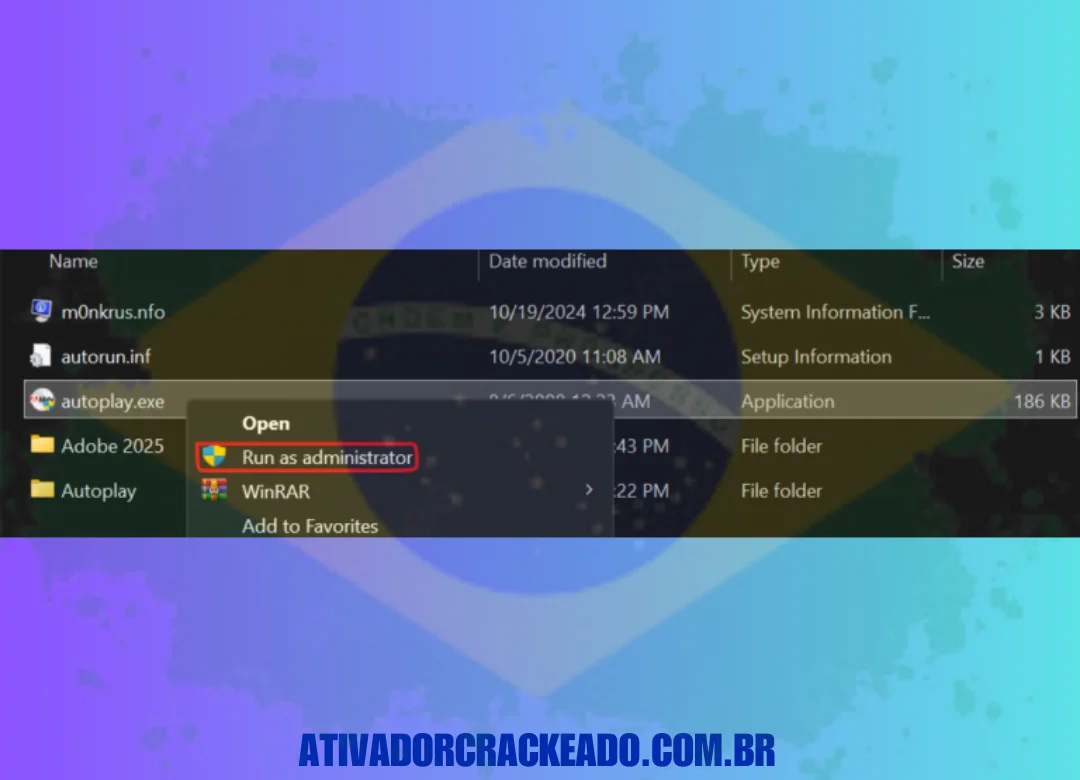
Extraia o download, monte o ISO e execute autoplay.exe como administrador.
Passo 3:
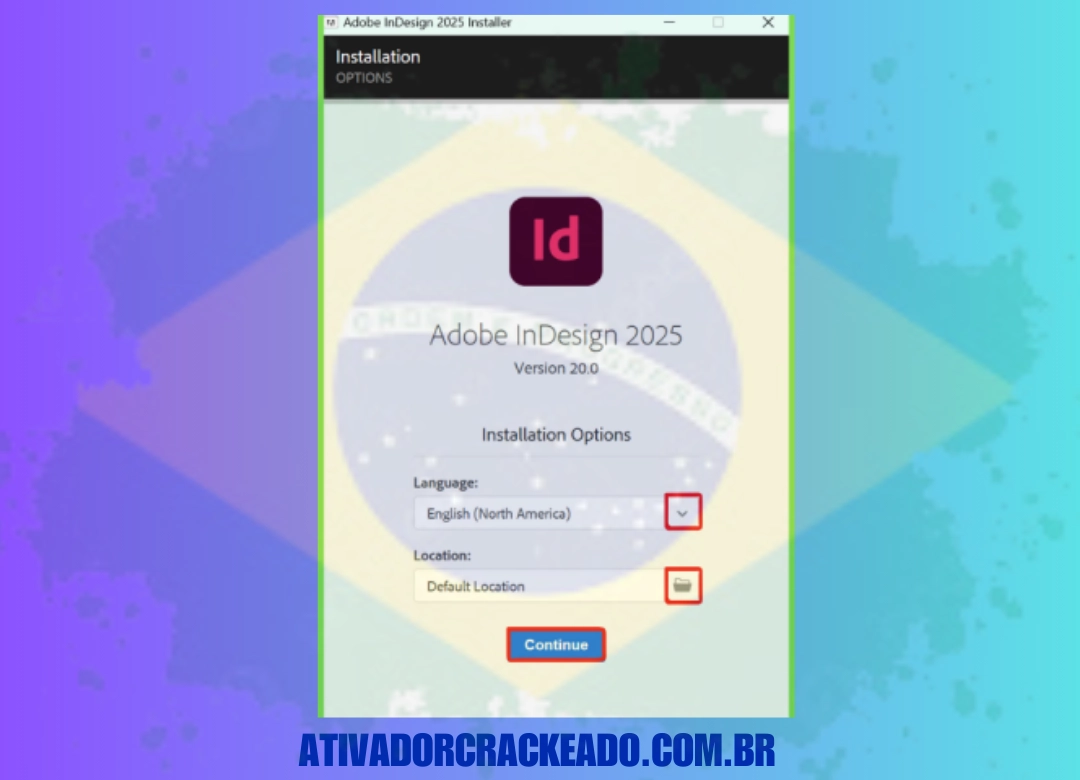
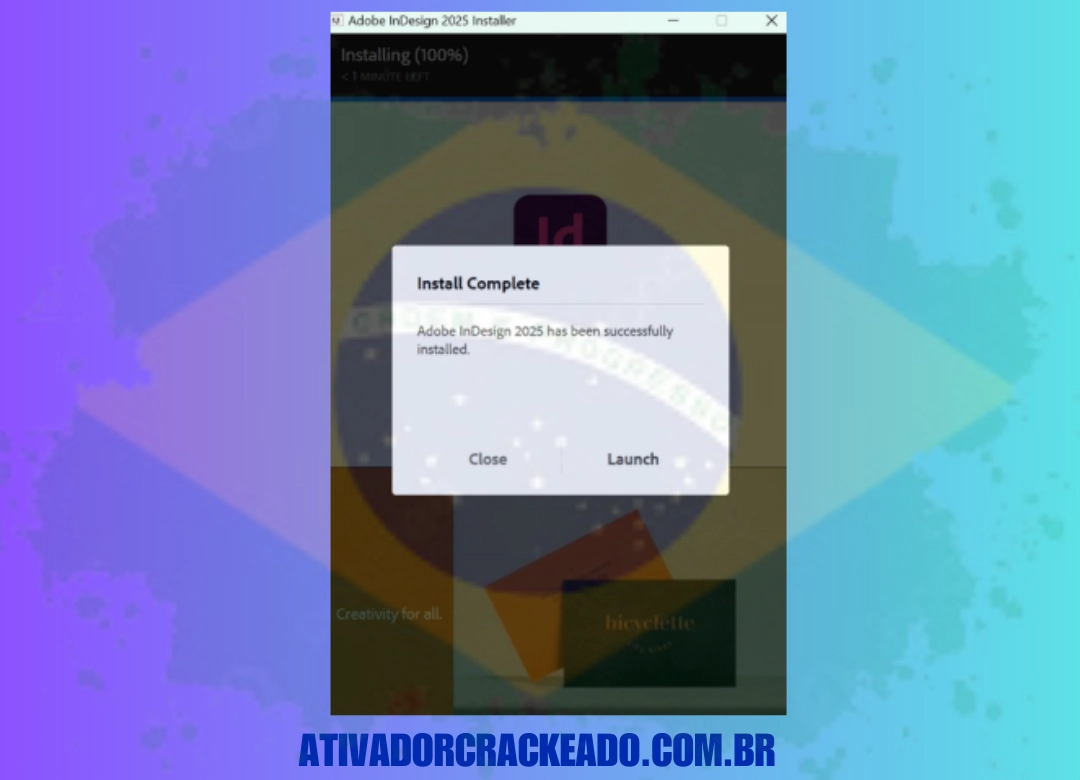
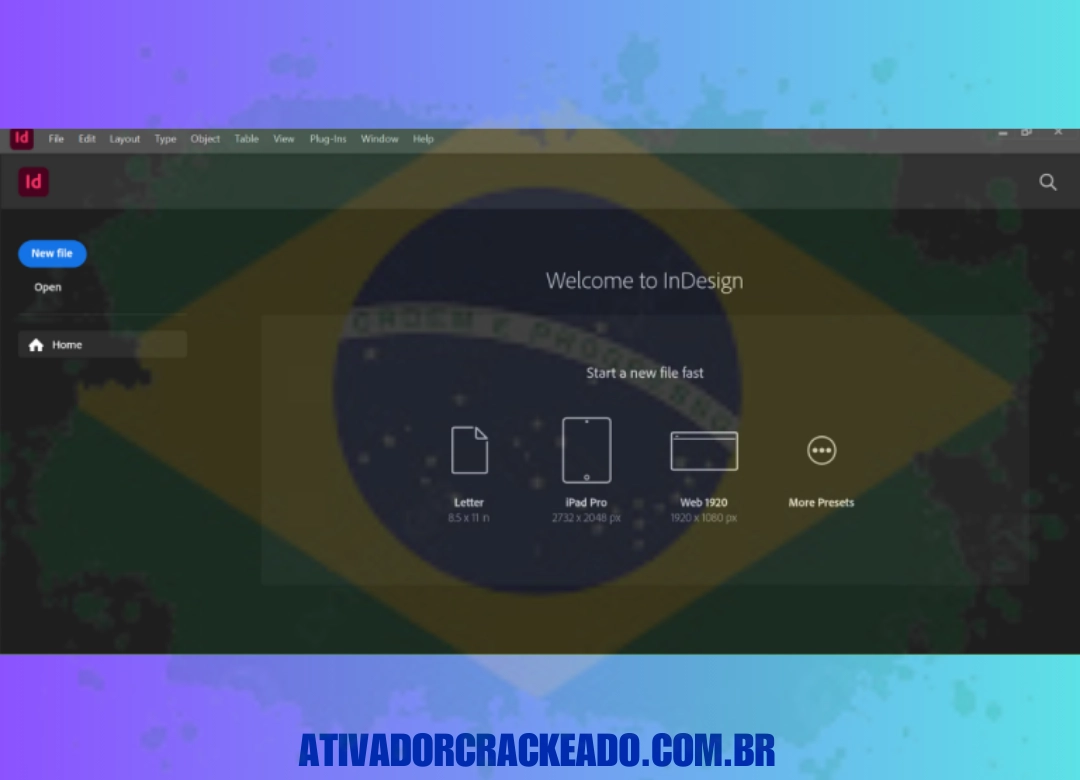
Escolha o diretório de instalação e o idioma em que você quer instalar o programa e conclua a instalação. Pronto, você terminou.
Conclusão:
O Adobe InDesign 2025 é uma ferramenta importante para quem trabalha com diagramação, design editorial e criação de publicações profissionais. Seus recursos de tipografia, organização de páginas, posicionamento de imagens e exportação permitem desenvolver materiais como livros, revistas, catálogos, brochuras e relatórios.
Antes de procurar o download, confirme os requisitos da versão desejada e consulte as opções oficiais de acesso. Durante a instalação e o uso, mantenha os arquivos organizados, verifique a compatibilidade das fontes e revise os documentos antes de exportá-los.
Para quem está começando, o melhor caminho é criar um projeto simples e aprender gradualmente a utilizar estilos, páginas principais, grades e ferramentas de texto. Para profissionais, o planejamento do layout e a organização dos recursos podem melhorar a consistência e a eficiência do fluxo de trabalho.
Ao escolher entre o InDesign e uma alternativa, considere a finalidade do projeto, o orçamento, os formatos necessários e a compatibilidade com sua equipe. Com essas informações, será mais fácil selecionar a ferramenta adequada e produzir publicações com uma apresentação visual clara e profissional.