





Adobe Photoshop: Guia Completo para Baixar, Instalar e Usar
O Adobe Photoshop é um dos programas mais conhecidos para edição de imagens, retoque fotográfico, composição visual e criação de materiais gráficos. Utilizado por fotógrafos, designers, profissionais de marketing, ilustradores e criadores de conteúdo, o software oferece ferramentas que permitem transformar fotografias, corrigir imperfeições, remover objetos, combinar imagens e desenvolver projetos visuais com precisão. Para quem procura Adobe Photoshop para PC, Photoshop em português ou uma maneira de editar fotos gratuitamente, é importante conhecer as opções disponíveis antes de instalar o programa. A escolha depende do tipo de trabalho, das características do computador, dos recursos necessários e do orçamento disponível.
Neste guia, você vai conhecer os principais recursos do Photoshop, os requisitos de sistema, as opções de download, o processo de instalação, os planos disponíveis no Brasil e algumas alternativas para edição de imagens. Também explicaremos como resolver problemas comuns e como começar a utilizar o programa mesmo sem experiência anterior. O objetivo é ajudar você a encontrar a versão adequada às suas necessidades, instalar o aplicativo de maneira confiável e aproveitar seus recursos com mais eficiência.

O que é o Adobe Photoshop?
O Adobe Photoshop é um aplicativo de edição de imagens desenvolvido pela Adobe. Ele permite trabalhar com fotografias, ilustrações, composições digitais, materiais publicitários, imagens para redes sociais e diversos outros projetos visuais.
Uma das principais características do programa é a possibilidade de editar diferentes elementos de uma imagem separadamente. Por meio de camadas, máscaras e seleções, você pode modificar uma área específica sem precisar alterar permanentemente toda a fotografia. Esse método proporciona maior controle sobre o resultado e facilita a correção de erros durante o processo criativo.
O Photoshop também oferece ferramentas para ajustes de iluminação, contraste, saturação, nitidez e equilíbrio de cores. Com elas, uma fotografia capturada em condições pouco favoráveis pode receber melhorias significativas, desde que o arquivo original contenha informações suficientes para a edição desejada.
Outro diferencial é a variedade de recursos destinados à composição visual. Você pode combinar várias fotografias, adicionar textos, criar sombras, ajustar perspectivas e integrar elementos gráficos em uma única composição. Essas possibilidades tornam o programa útil tanto para trabalhos artísticos quanto para projetos comerciais.
Nos últimos anos, os recursos de inteligência artificial também passaram a fazer parte do fluxo de trabalho. Dependendo da versão e do plano, é possível utilizar ferramentas que auxiliam na seleção de objetos, na remoção de elementos indesejados e na expansão de determinadas áreas da imagem.
O Adobe Photoshop faz parte do ecossistema Creative Cloud, que oferece aplicativos e serviços para criação, armazenamento e organização de conteúdo. A disponibilidade de recursos, as condições de utilização e os requisitos técnicos variam conforme a plataforma e a versão instalada.
Como baixar o Adobe Photoshop para PC
A maneira mais confiável de obter o Adobe Photoshop para Windows ou macOS é utilizar o site oficial da Adobe. Esse procedimento ajuda a garantir que o instalador venha de uma fonte identificada e permite acessar atualizações e informações de suporte.
Para começar, visite a página oficial do Adobe Photoshop. Nela, você poderá consultar os recursos do aplicativo, comparar os planos e verificar as opções de avaliação disponíveis.
Depois de escolher a modalidade adequada, siga as instruções apresentadas pela Adobe. Normalmente, o processo envolve entrar em uma conta existente ou criar uma nova, selecionar o plano desejado e obter o aplicativo Creative Cloud para gerenciar a instalação.
O Creative Cloud permite localizar os aplicativos associados à conta, iniciar instalações e acompanhar atualizações. Quando o Photoshop estiver disponível para instalação, selecione a opção correspondente e aguarde a conclusão do processo.
Durante o download, mantenha uma conexão estável com a internet e evite interromper a instalação sem necessidade. O tempo necessário depende da velocidade da conexão, do desempenho do computador e do tamanho dos componentes que precisam ser transferidos.
Antes de executar qualquer instalador, confira a origem do arquivo e o nome do editor. Arquivos distribuídos por páginas desconhecidas podem apresentar alterações, componentes adicionais ou riscos que não são evidentes pelo nome ou pelo tamanho do download.
Também é recomendável manter o sistema operacional atualizado e utilizar uma solução de segurança confiável. Esses cuidados não substituem a verificação da origem do software, mas ajudam a manter o computador em melhores condições.
Download oficial: Acesse a página do Adobe Photoshop.
O Adobe Photoshop é gratuito?
A resposta depende do tipo de acesso que você procura. O Photoshop para desktop é oferecido por meio de planos pagos, e a Adobe disponibiliza uma avaliação gratuita de sete dias para determinados planos elegíveis. As condições apresentadas no momento da inscrição devem ser verificadas antes de iniciar o período de teste.
A avaliação permite conhecer os recursos incluídos na oferta correspondente antes de assumir uma assinatura. Entretanto, é importante ler os termos com atenção, especialmente as informações sobre cobrança, renovação automática e cancelamento.
Quem precisa editar imagens apenas ocasionalmente pode considerar opções gratuitas disponíveis no navegador. O Adobe Express, por exemplo, oferece ferramentas para criar designs, combinar imagens e preparar conteúdo para redes sociais. O Photoshop na web também apresenta experiências de edição online, embora os recursos e as condições de acesso possam variar.
Essas opções não devem ser confundidas com a versão completa do aplicativo para computador. Ferramentas online geralmente priorizam tarefas rápidas e uma interface mais simples, enquanto o Photoshop para desktop oferece um ambiente de edição mais abrangente, com maior controle sobre camadas, máscaras e ajustes detalhados.
Outra possibilidade é utilizar um editor gratuito de terceiros. Programas como GIMP e Photopea atendem a diferentes necessidades de edição, embora apresentem interfaces, limitações e fluxos de trabalho próprios.
Antes de escolher uma ferramenta, considere a frequência de utilização, a complexidade dos projetos e a compatibilidade com os formatos de arquivo necessários. Para quem trabalha profissionalmente com fotografia ou design, os recursos avançados podem justificar uma assinatura. Para tarefas simples, uma alternativa gratuita pode ser suficiente.
Consulte os detalhes atualizados na página oficial de planos e preços do Photoshop.
Principais recursos do Adobe Photoshop
O Photoshop reúne ferramentas destinadas a diferentes etapas da produção visual. Em vez de servir apenas para modificar fotografias, ele pode ser utilizado para criar composições, preparar imagens para publicação, desenvolver peças publicitárias e produzir ilustrações digitais.
Edição e correção de fotografias
A edição fotográfica é uma das aplicações mais conhecidas do programa. Com os ajustes de exposição, brilho, contraste, temperatura de cor e saturação, você pode corrigir imagens que ficaram escuras, excessivamente claras ou com tonalidades pouco naturais.
As ferramentas de corte e transformação também permitem melhorar o enquadramento. Uma fotografia pode ser adaptada para um formato quadrado, vertical ou horizontal sem precisar ser capturada novamente, desde que a composição permita esse ajuste.
Para resultados mais consistentes, faça pequenas alterações e observe a imagem em diferentes níveis de ampliação. Ajustes excessivos de nitidez, saturação ou contraste podem comprometer os detalhes e deixar a fotografia com uma aparência artificial.
Camadas e máscaras
As camadas permitem organizar diferentes elementos de um projeto. Por exemplo, um cartaz pode conter uma fotografia de fundo, um título, um logotipo e vários elementos decorativos. Cada componente pode permanecer separado para facilitar futuras alterações.
As máscaras oferecem uma forma flexível de controlar quais partes de uma camada ficam visíveis. Em vez de apagar permanentemente uma região, você pode ocultá-la e modificar a máscara posteriormente.
Esse recurso é especialmente útil ao remover fundos, combinar fotografias ou ajustar seletivamente determinadas áreas. Aprender a trabalhar com camadas e máscaras é um dos passos mais importantes para quem deseja utilizar o Photoshop de maneira profissional.
Seleção de objetos e remoção de fundos
As ferramentas de seleção ajudam a identificar pessoas, produtos e outros elementos dentro de uma fotografia. Depois de selecionar um objeto, você pode ajustar sua cor, modificar o fundo ou incorporá-lo a uma composição diferente.
A qualidade da seleção depende de fatores como iluminação, contraste e complexidade das bordas. Cabelos, pelos, transparências e objetos com cores semelhantes às do fundo podem exigir refinamentos manuais.
A remoção de fundos é útil para criar fotografias de produtos, imagens para catálogos e materiais publicitários. Após a seleção, confira as bordas e procure possíveis halos ou áreas que deveriam ter permanecido visíveis.
Inteligência artificial e preenchimento generativo
Os recursos de inteligência artificial disponíveis em determinadas versões ajudam a acelerar tarefas que antes exigiam várias etapas manuais. Dependendo da ferramenta, é possível remover elementos indesejados, expandir a composição ou gerar conteúdo para preencher uma área selecionada.
Essas funcionalidades podem ser úteis quando uma fotografia apresenta um objeto que distrai a atenção ou quando é necessário adaptar a imagem a um formato diferente.
Apesar das vantagens, os resultados precisam ser revisados. Elementos gerados podem apresentar detalhes inconsistentes, texturas pouco naturais ou alterações inesperadas. Em trabalhos comerciais, também é importante observar as condições de utilização e as políticas aplicáveis ao conteúdo produzido.
Retoque de retratos
O Photoshop oferece ferramentas para corrigir pequenas imperfeições, suavizar determinadas áreas e ajustar a iluminação de retratos. O objetivo de um bom retoque é melhorar a fotografia sem eliminar desnecessariamente suas características naturais.
Em vez de aplicar mudanças intensas em toda a imagem, trabalhe de maneira seletiva. Ajustes localizados ajudam a preservar texturas e evitam que a pele fique excessivamente uniforme.
A comparação entre a imagem original e a versão editada é importante para avaliar se o resultado permanece coerente com a iluminação e a aparência da pessoa fotografada.
Tipografia e design gráfico
Além de editar fotografias, o Photoshop permite combinar imagens e textos para criar capas, banners, anúncios, miniaturas de vídeos e materiais promocionais.
O controle de fontes, alinhamento, espaçamento, cor e efeitos de texto ajuda a desenvolver composições adaptadas à identidade visual de uma marca. A organização dos elementos deve considerar a hierarquia visual, de modo que o leitor perceba primeiro a informação mais importante.
Para projetos destinados à internet, verifique a legibilidade em telas pequenas. Um texto que parece claro em um monitor grande pode ficar difícil de ler quando a imagem é exibida em um celular.
Exportação de imagens
Depois de concluir a edição, escolha um formato adequado à finalidade do arquivo. JPEG é amplamente utilizado para fotografias, PNG pode ser conveniente para imagens que exigem transparência e PSD preserva a estrutura editável do projeto.
Também é importante selecionar as dimensões e a qualidade de exportação apropriadas. Arquivos muito grandes podem dificultar o envio e deixar páginas mais lentas, enquanto uma compressão excessiva pode prejudicar os detalhes.
Manter uma cópia editável antes de exportar a versão final facilita futuras modificações e reduz o risco de perder o trabalho original.
Requisitos do sistema para instalar o Photoshop
Antes de baixar o programa, verifique se o computador atende às exigências da versão desejada. A compatibilidade depende do sistema operacional, do processador, da memória RAM, da placa gráfica e do espaço disponível no armazenamento.
Os requisitos mudam ao longo do tempo. Por isso, é melhor consultar a documentação oficial da versão que será instalada do que confiar em listas antigas encontradas em outros sites.
Para as versões 27.0 e posteriores, a documentação técnica da Adobe indica 8 GB de RAM como mínimo e recomenda 16 GB ou mais. A empresa também especifica requisitos de processador, sistema operacional, placa gráfica e armazenamento que precisam ser considerados em conjunto.
| Componente | Requisito ou recomendação |
|---|---|
| Memória RAM | 8 GB como mínimo; 16 GB ou mais recomendados |
| Armazenamento | Consulte o requisito específico da versão; a documentação atual indica 10 GB de espaço disponível |
| Processador | Modelo compatível com a versão e com as instruções exigidas |
| Placa gráfica | GPU compatível, com recursos e memória suficientes |
| Sistema operacional | Versão de Windows ou macOS expressamente suportada |
| Drivers | Drivers gráficos atualizados e compatíveis |
| Conexão com a internet | Necessária para baixar o aplicativo e utilizar serviços online e de conta |
Fonte técnica: Requisitos oficiais do Adobe Photoshop para computadores.
Requisitos para Windows
No Windows, confira a versão do sistema operacional e o modelo do processador. Para versões recentes do Photoshop, a Adobe especifica requisitos que incluem sistemas Windows compatíveis, suporte a instruções de processador e recursos gráficos adequados.
Para consultar as características do computador, abra as Configurações do Windows e procure a seção Sistema. A área Sobre apresenta informações sobre o processador, a memória instalada e a versão do sistema operacional.
Também vale verificar a placa gráfica e seus drivers. Uma GPU incompatível ou com drivers desatualizados pode causar falhas em determinados recursos, mesmo quando o computador atende aos requisitos de memória.
Requisitos para macOS
No macOS, é necessário conferir o modelo do Mac, a arquitetura do processador e a versão do sistema operacional. Nem todas as versões do Photoshop oferecem suporte às mesmas configurações.
Antes de atualizar o aplicativo, confirme se o computador é compatível com a versão que pretende instalar. Essa verificação é especialmente importante em equipamentos mais antigos, nos quais uma atualização do sistema pode não estar disponível.
Como melhorar o desempenho
Se o Photoshop estiver lento, comece fechando aplicativos desnecessários e verificando quanto espaço permanece livre no disco. Projetos grandes, muitas camadas e arquivos de alta resolução podem consumir recursos consideráveis.
Um SSD, memória RAM suficiente e drivers gráficos atualizados podem melhorar a experiência, desde que os demais componentes também sejam compatíveis. Evite instalar programas de origem desconhecida para tentar acelerar o sistema, pois eles podem introduzir novos problemas.
Como instalar e configurar o Photoshop
A instalação oficial é relativamente simples quando o computador atende aos requisitos e a conta possui acesso ao aplicativo.
Primeiro, acesse o site da Adobe e selecione o plano ou a avaliação disponível. Depois de concluir as etapas solicitadas, entre na conta correspondente e obtenha o aplicativo Creative Cloud, caso ele ainda não esteja instalado.
Abra o Creative Cloud e localize o Photoshop na lista de aplicativos disponíveis. Selecione a opção de instalação e aguarde a conclusão do download. Durante esse processo, evite desligar o computador ou interromper a conexão sem necessidade.
Quando a instalação terminar, abra o Photoshop pelo menu de aplicativos do sistema ou pelo próprio Creative Cloud. Entre com a conta associada à sua licença, caso seja solicitado.
Na primeira execução, reserve alguns minutos para conhecer a interface. Observe a barra de ferramentas, os painéis de camadas, as opções de ajuste e os menus principais. Você não precisa aprender todas as funções imediatamente; comece pelas ferramentas que serão úteis nos seus projetos.
Como configurar o idioma em português
A disponibilidade do idioma pode depender do aplicativo e das configurações de instalação. Consulte as preferências de idioma do Creative Cloud e as opções oferecidas para o Photoshop antes de iniciar uma instalação ou reinstalação.
Se o aplicativo estiver em outro idioma, procure as configurações correspondentes na documentação oficial da Adobe. Os nomes dos menus podem variar entre versões, portanto, evite seguir instruções antigas sem confirmar se elas se aplicam à edição instalada.
Como manter o aplicativo atualizado
As atualizações podem corrigir falhas, melhorar a compatibilidade e disponibilizar novos recursos. Para verificar as opções disponíveis, abra o Creative Cloud e consulte a área de atualizações.
Antes de atualizar um aplicativo utilizado em projetos profissionais, confira a compatibilidade de plugins e extensões importantes. Também é recomendável manter cópias de segurança dos arquivos de trabalho.
Como usar o Photoshop pela primeira vez
A maneira mais simples de aprender é começar com uma fotografia própria e realizar algumas alterações básicas.
Abra o programa e selecione a opção para abrir um arquivo. Escolha uma imagem armazenada no computador e observe suas dimensões e condições de iluminação. Antes de fazer alterações, salve uma cópia de trabalho para preservar o arquivo original.
Comece pela ferramenta de corte. Ajuste o enquadramento para destacar o assunto principal e eliminar áreas que não contribuem para a composição. Em seguida, experimente os controles de brilho, contraste e cor para melhorar a aparência da fotografia.
Depois, crie uma camada de ajuste para compreender como alterações separadas podem ser modificadas sem transformar diretamente todos os pixels da imagem original. Explore o painel de camadas e observe como a ordem dos elementos influencia o resultado.
Se quiser remover um objeto, utilize as ferramentas de seleção e os recursos de preenchimento disponíveis na sua versão. Faça uma seleção cuidadosa, aplique a ferramenta apropriada e examine o resultado em diferentes níveis de ampliação.
Para finalizar, exporte uma cópia da imagem no formato adequado. Se o objetivo for publicar uma fotografia na internet, JPEG pode ser uma boa escolha. Se precisar preservar a transparência, considere PNG. Guarde o arquivo PSD quando quiser continuar editando o projeto posteriormente.
Esse exercício permite compreender o fluxo básico de edição sem exigir conhecimento avançado. Com a prática, você poderá experimentar máscaras, retoques, composição de várias imagens e outros recursos.
Photoshop 2024 e versões anteriores
Alguns usuários procuram especificamente o Photoshop 2024 porque já trabalharam com essa versão ou precisam manter compatibilidade com um projeto antigo. Entretanto, uma edição anterior não deve ser considerada automaticamente a melhor opção para todos os computadores.
A disponibilidade de versões anteriores depende das opções oferecidas pela Adobe, da conta utilizada e das condições de compatibilidade. A documentação oficial informa que as versões atual e anterior recebem determinados níveis de suporte, enquanto edições mais antigas podem não receber as mesmas correções.
Antes de instalar uma versão anterior, verifique os requisitos técnicos, o suporte disponível e a compatibilidade dos plugins necessários. Também considere se os arquivos utilizados no seu fluxo de trabalho podem ser abertos corretamente na versão escolhida.
Você pode consultar a documentação sobre versões compatíveis do Photoshop para entender a política de suporte e os procedimentos disponíveis.
Se o objetivo for simplesmente editar fotografias, não presuma que uma versão antiga seja necessária. Avalie primeiro se a versão atual funciona no seu computador e oferece os recursos de que você precisa.
Quanto custa o Adobe Photoshop no Brasil?
O preço depende do plano, da forma de pagamento, da duração do compromisso e das promoções disponíveis. A Adobe oferece opções individuais e pacotes que incluem outros aplicativos criativos.
A tabela abaixo apresenta exemplos de preços encontrados na página oficial brasileira consultada para este guia. Esses valores podem mudar, e a página de compra deve ser considerada a referência definitiva antes de contratar um plano.
| Plano | Preço anunciado na consulta | Perfil indicado |
|---|---|---|
| Photoshop para desktop, web e dispositivos móveis | R$ 104,00 por mês | Quem precisa do Photoshop em diferentes plataformas |
| Plano Fotografia | R$ 55,00 por mês | Fotógrafos que também desejam utilizar o Lightroom |
| Firefly Pro | R$ 95,00 por mês | Usuários interessados em ferramentas criativas e recursos de IA incluídos no plano |
| Creative Cloud Pro | R$ 99,00 por mês na oferta anunciada para novos assinantes | Profissionais que precisam de vários aplicativos |
Os valores correspondem a ofertas e condições específicas, não a preços garantidos para todos os usuários. Alguns planos envolvem compromisso anual com cobranças mensais, enquanto outros podem ter condições diferentes. Verifique também os preços após o período promocional.
Fonte: Planos e preços oficiais do Photoshop no Brasil.
Qual plano escolher?
Para quem trabalha principalmente com edição de imagens, um plano individual pode ser suficiente. Fotógrafos que também organizam grandes bibliotecas de fotografias podem considerar o plano que combina Photoshop e Lightroom.
Já profissionais que utilizam diferentes ferramentas para ilustração, edição de vídeo e criação gráfica podem avaliar se um pacote com vários aplicativos oferece melhor custo-benefício.
Estudantes e professores devem consultar as condições específicas de elegibilidade para descontos educacionais. Antes de contratar, compare os recursos incluídos, o espaço de armazenamento, os créditos de IA e as regras de cancelamento.
Não escolha um plano apenas pelo valor promocional inicial. Calcule o custo durante o período de utilização pretendido e confirme o preço aplicável após o término da oferta.
Photoshop para PC, navegador e celular
O Photoshop pode fazer parte de diferentes fluxos de trabalho, dependendo do dispositivo e da modalidade de acesso.
A versão para desktop é indicada para projetos que exigem controle detalhado de camadas, máscaras, ajustes e composição. Ela é especialmente útil para fotógrafos, designers e profissionais que trabalham com arquivos complexos.
As ferramentas disponíveis na web podem facilitar edições rápidas sem exigir a instalação do aplicativo completo. A experiência online, contudo, pode ter recursos diferentes dos encontrados na versão para computador.
No celular, os aplicativos voltados à edição de imagens permitem realizar determinadas tarefas em movimento. A interface é adaptada à tela sensível ao toque, e a disponibilidade de ferramentas depende do aplicativo, do dispositivo e do plano.
| Plataforma | Principal vantagem | Consideração |
|---|---|---|
| Computador | Controle detalhado e ferramentas avançadas | Exige hardware compatível |
| Navegador | Acesso conveniente para determinadas tarefas | Recursos e condições podem variar |
| Celular | Edição rápida em qualquer lugar | Interface e ferramentas adaptadas à tela |
| Adobe Express | Criação de peças visuais com modelos | Mais direcionado a conteúdo rápido e materiais gráficos |
A página de Photoshop na web explica as opções online disponíveis. Consulte as condições atuais antes de escolher uma plataforma, especialmente se precisar trabalhar com arquivos grandes ou recursos específicos.
Alternativas gratuitas ao Adobe Photoshop
Nem todos os usuários precisam de um aplicativo profissional com o conjunto completo de ferramentas do Photoshop. Para tarefas mais simples, existem alternativas que podem atender a boa parte das necessidades sem exigir uma assinatura do programa.
GIMP
O GIMP é um editor de imagens para computador que oferece recursos de seleção, camadas, máscaras, filtros e ajustes de cor. É uma opção interessante para quem procura uma ferramenta de edição com muitas possibilidades e prefere utilizar software gratuito.
Sua interface e seus procedimentos diferem dos utilizados no Photoshop. Por isso, quem está migrando de um programa para o outro pode precisar de algum tempo para se adaptar.
O GIMP é indicado para usuários que desejam realizar retoques, manipular fotografias e criar composições sem depender de uma assinatura do Photoshop.
Photopea
O Photopea é um editor que funciona no navegador e permite trabalhar com diversos formatos de imagem. Pode ser útil para realizar alterações rápidas em computadores nos quais não seja conveniente instalar um programa completo.
A experiência depende do navegador, dos recursos do dispositivo e das condições atuais do serviço. Para projetos maiores, verifique o desempenho e os limites aplicáveis.
Adobe Express
O Adobe Express é voltado à criação de materiais visuais com uma interface acessível. Ele pode ajudar a desenvolver publicações para redes sociais, cartazes, convites e apresentações com modelos editáveis.
É uma opção adequada para quem deseja criar peças gráficas rapidamente. Entretanto, não substitui todas as ferramentas avançadas de edição presentes no Photoshop para desktop.
Canva
O Canva facilita a produção de materiais gráficos por meio de modelos e elementos visuais. Pode ser útil para pequenos negócios, estudantes, profissionais de marketing e criadores de conteúdo que precisam produzir imagens com rapidez.
A plataforma prioriza a composição baseada em modelos, o que torna muitas tarefas mais simples. Já projetos que exigem retoque detalhado, manipulação de pixels ou composições complexas podem se beneficiar de um editor especializado.
Qual alternativa é melhor?
A melhor escolha depende do trabalho. Para retoque avançado, composição profissional e controle detalhado, o Photoshop oferece um conjunto amplo de recursos. Para edição gratuita no computador, o GIMP merece consideração. Para tarefas rápidas no navegador, o Photopea pode ser conveniente. Para peças de comunicação visual, Adobe Express e Canva podem facilitar o processo.
Experimente as opções adequadas antes de investir tempo em uma ferramenta. Considere a compatibilidade com os arquivos que você recebe, a facilidade de aprendizado e a necessidade de compartilhar projetos com outras pessoas.
Problemas comuns ao instalar ou utilizar o Photoshop
Mesmo quando o computador atende aos requisitos, podem surgir dificuldades durante o download, a instalação ou a execução do programa. A melhor abordagem é identificar a causa antes de tentar reinstalar o aplicativo repetidamente.
O Photoshop não instala
Comece verificando a conexão com a internet, o espaço livre no disco e a compatibilidade do sistema operacional. Reinicie o computador se houver uma atualização pendente e confirme se a conta utilizada possui acesso ao aplicativo.
Se a instalação apresentar uma mensagem de erro, anote o código e consulte a documentação oficial correspondente. O código pode indicar um problema de rede, permissão, espaço de armazenamento ou compatibilidade.
Evite excluir manualmente arquivos do sistema ou modificar componentes desconhecidos para tentar concluir a instalação. Essas ações podem tornar o diagnóstico mais difícil.
O Photoshop não abre
Se o aplicativo não iniciar, verifique se há atualizações disponíveis e se o computador atende aos requisitos da versão instalada. Drivers gráficos desatualizados e conflitos com determinados plugins também podem interferir no funcionamento.
Tente iniciar o programa sem abrir imediatamente um projeto muito grande. Se o aplicativo funcionar com um documento vazio, o problema pode estar relacionado ao arquivo, aos recursos consumidos ou a algum componente específico do fluxo de trabalho.
Problemas com a placa gráfica
Alguns recursos do Photoshop dependem de uma GPU compatível. Se determinadas ferramentas apresentarem falhas, confira os requisitos gráficos da versão e atualize os drivers diretamente pelo fabricante do equipamento ou da placa.
Se o problema começou depois de uma atualização, consulte a documentação da Adobe antes de alterar configurações avançadas. Uma solução apropriada depende da mensagem de erro e da configuração do computador.
Falta de memória ou espaço em disco
Projetos de alta resolução e documentos com muitas camadas podem consumir bastante memória. Feche programas que não estejam sendo utilizados e verifique se existe espaço livre suficiente no disco.
Se o problema ocorrer frequentemente, considere aumentar a memória disponível ou trabalhar com documentos dimensionados adequadamente para a finalidade. Nem toda imagem precisa ser editada na resolução máxima possível.
Problemas de conta ou assinatura
Quando o aplicativo informa que não foi possível validar o acesso, confirme se você entrou na conta correta e se o plano continua ativo. Verifique também se a conexão está funcionando e se há notificações de cobrança ou autenticação.
Se a dificuldade persistir, consulte o suporte oficial da Adobe. Evite fornecer credenciais a páginas de terceiros que prometam corrigir problemas de ativação ou acesso.
Dicas para aproveitar melhor o Photoshop
Aprender alguns hábitos simples pode tornar a edição mais organizada e reduzir o tempo necessário para concluir projetos.
O primeiro é utilizar camadas de maneira consistente. Dê nomes claros aos elementos e mantenha separados os componentes importantes da composição. Essa organização facilita encontrar e corrigir partes específicas de um documento.
Outro hábito útil é salvar o projeto editável antes de exportar a imagem final. Dessa forma, você pode voltar ao documento e modificar textos, cores ou objetos sem precisar reconstruir tudo.
Também vale a pena aprender atalhos de teclado para as ferramentas utilizadas com mais frequência. Atalhos para zoom, navegação, seleção e transformação ajudam a tornar o fluxo de trabalho mais eficiente.
Ao editar fotografias, faça ajustes progressivos e compare o resultado com a imagem original. O objetivo não é aplicar o maior número possível de efeitos, mas alcançar uma aparência coerente com a finalidade da imagem.
Por fim, mantenha uma rotina de atualização e backup. Projetos profissionais podem representar muitas horas de trabalho, e uma cópia de segurança ajuda a evitar perdas causadas por falhas no computador ou problemas com arquivos.
Perguntas frequentes sobre o Adobe Photoshop
Existe uma versão gratuita do Photoshop?
A Adobe oferece uma avaliação gratuita por tempo limitado para determinados planos. Também disponibiliza ferramentas online e aplicativos com opções gratuitas, embora os recursos possam diferir da versão completa para desktop. Consulte as condições atuais antes de iniciar uma avaliação.
Posso usar o Photoshop no navegador?
Sim, existem opções oficiais de edição na web. A disponibilidade de recursos e as condições de acesso dependem do serviço e do plano. Para tarefas mais avançadas, a versão para desktop oferece um ambiente de edição mais abrangente.
O Photoshop funciona no Windows 11?
O suporte depende da versão do Photoshop e da configuração do computador. Confira a documentação técnica oficial para confirmar se o sistema operacional, o processador e a placa gráfica atendem aos requisitos.
Quanto de memória RAM é necessário?
Para as versões 27.0 e posteriores, a Adobe indica 8 GB como mínimo e recomenda 16 GB ou mais. Projetos complexos podem se beneficiar de mais memória, dependendo do tamanho dos arquivos e dos aplicativos utilizados simultaneamente.
Como instalar o Photoshop em português?
Utilize o Creative Cloud e confira as preferências de idioma e as opções disponíveis para o aplicativo. Se precisar alterar uma instalação existente, consulte a documentação da versão instalada, pois os procedimentos podem variar.
Posso abrir arquivos PSD em outros programas?
Alguns editores conseguem abrir arquivos PSD, mas a compatibilidade não é necessariamente completa. Efeitos, objetos inteligentes, fontes, máscaras e outros componentes podem ser interpretados de maneira diferente. Se o arquivo precisar permanecer totalmente editável, confirme a compatibilidade antes de transferi-lo.
O Photoshop funciona sem internet?
Algumas tarefas podem funcionar offline depois que o aplicativo estiver instalado e o acesso tiver sido validado. Entretanto, a instalação, as atualizações, determinados recursos online e alguns serviços de conta dependem de conexão. Consulte as condições oficiais para o seu plano.
Posso comprar o Photoshop com pagamento único?
O Photoshop é comercializado principalmente por meio de planos de assinatura. A disponibilidade de modalidades de pagamento e as condições contratuais devem ser verificadas na página oficial brasileira antes da compra.
Como cancelar uma avaliação ou assinatura?
Entre na conta Adobe associada ao plano e acesse a área de gerenciamento da assinatura. Consulte as condições de cancelamento, os prazos e eventuais regras de reembolso antes de confirmar a operação.
Qual é a diferença entre Photoshop e Adobe Express?
O Photoshop é direcionado à edição detalhada de imagens, ao retoque e à composição avançada. O Adobe Express prioriza a criação rápida de conteúdo visual, com modelos e ferramentas simplificadas. A escolha depende da complexidade do trabalho.
Requisitos do sistema
- Sistema operacional: Windows 10 (64 bits) ou posterior, macOS 11 ou posterior
- Processador: Processador Intel ou AMD com suporte a 64 bits, 2 GHz ou mais rápido
- RAM: 8 GB (16 GB recomendado)
- Disco rígido: 4 GB de espaço disponível no disco rígido; espaço adicional necessário para instalação
- Placa gráfica: suporte a DirectX 12, 2 GB ou mais de memória GPU
Baixar o Adobe Photoshop 2024 mais recente
Download Link
Como instalar o Adobe Photoshop 2024 ?
Neste artigo, explicarei como instalar o Photoshop 2024 com capturas de tela. Além disso, também explico em detalhes a descrição geral, os recursos e como a versão mais recente do Adobe Photoshop funciona. Além disso, você baixará o Adobe Photoshop 2024 Full Version do ativadorcrackeado.com.br e obterá uma versão pré-ativada. Portanto, você não precisa crackear ou corrigir.
O primeiro passo é executar a configuração baixada do Adobe Photoshop 2024. Em seguida, clique em Instalar.
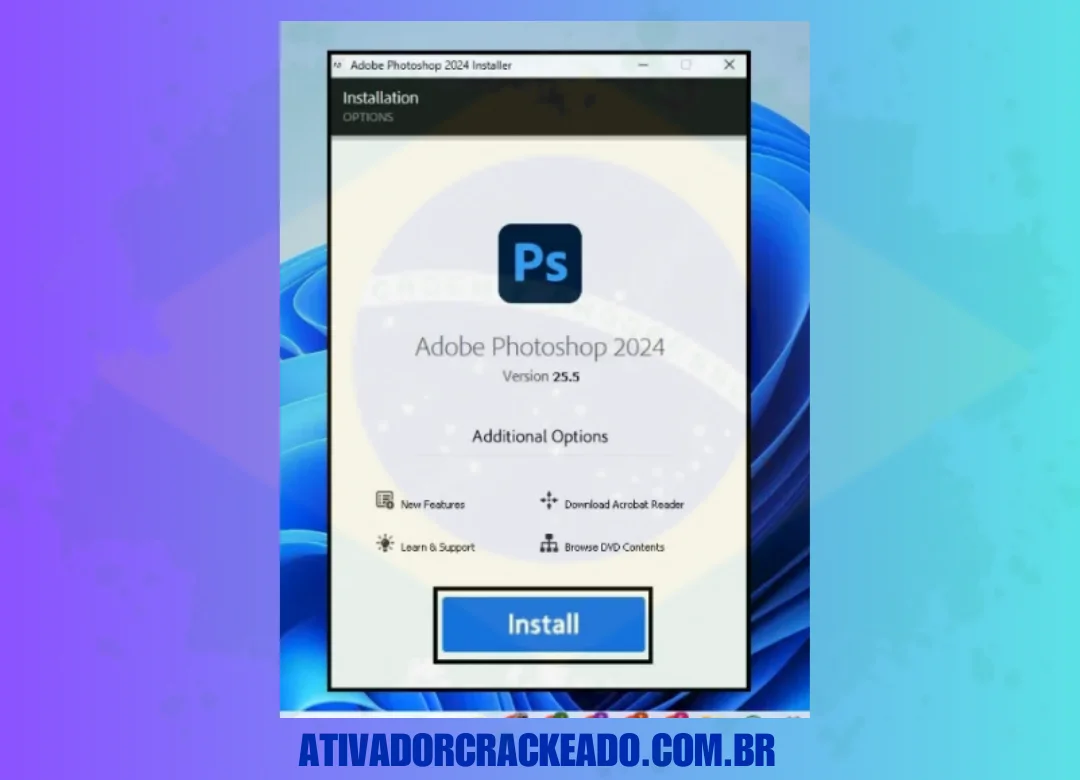
Depois disso, você pode escolher o idioma e o local. Depois, clique em continuar.
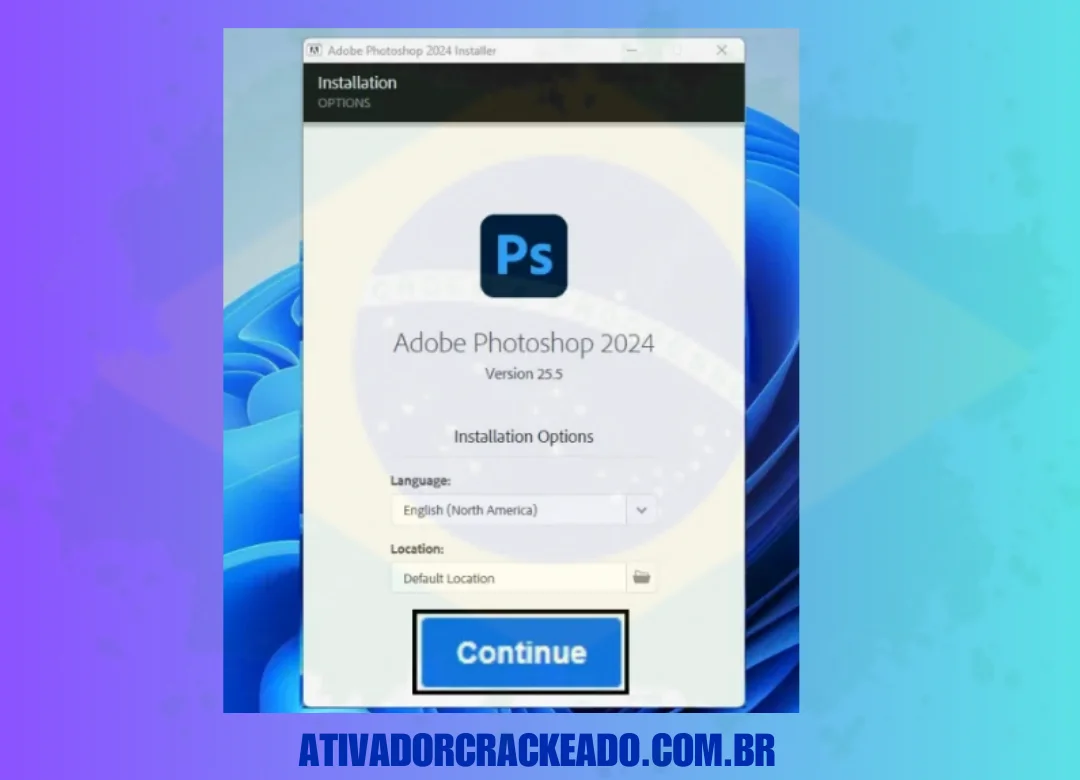
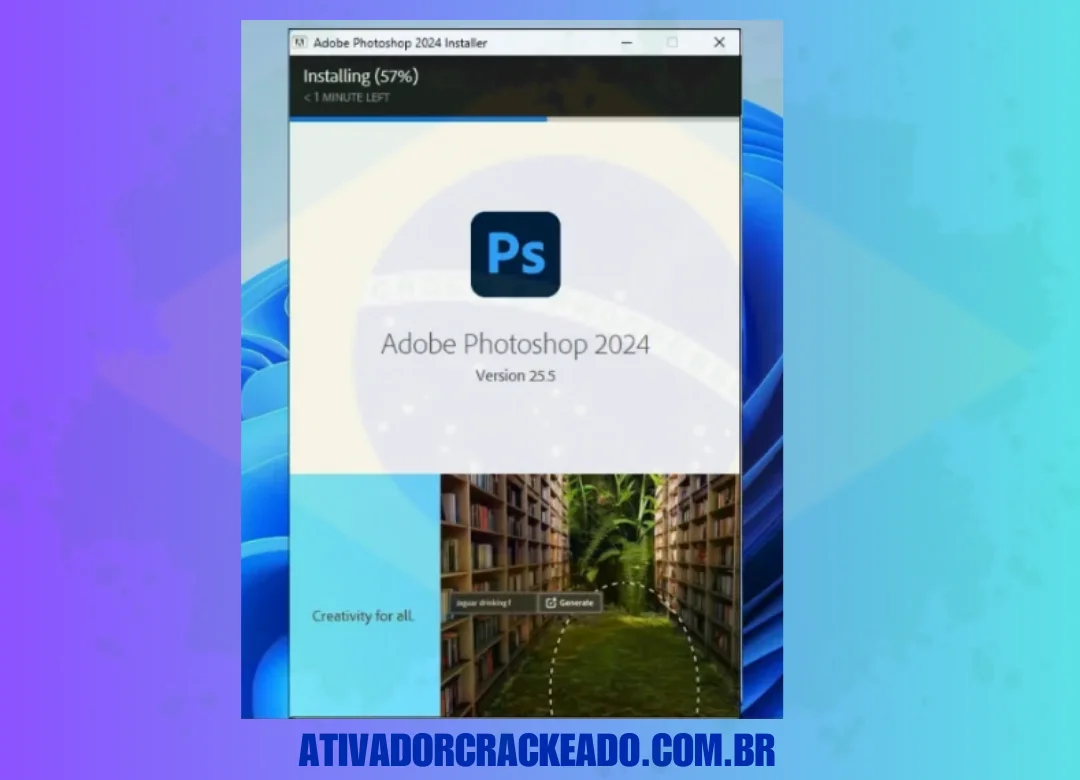
Depois disso, a instalação levará alguns minutos.
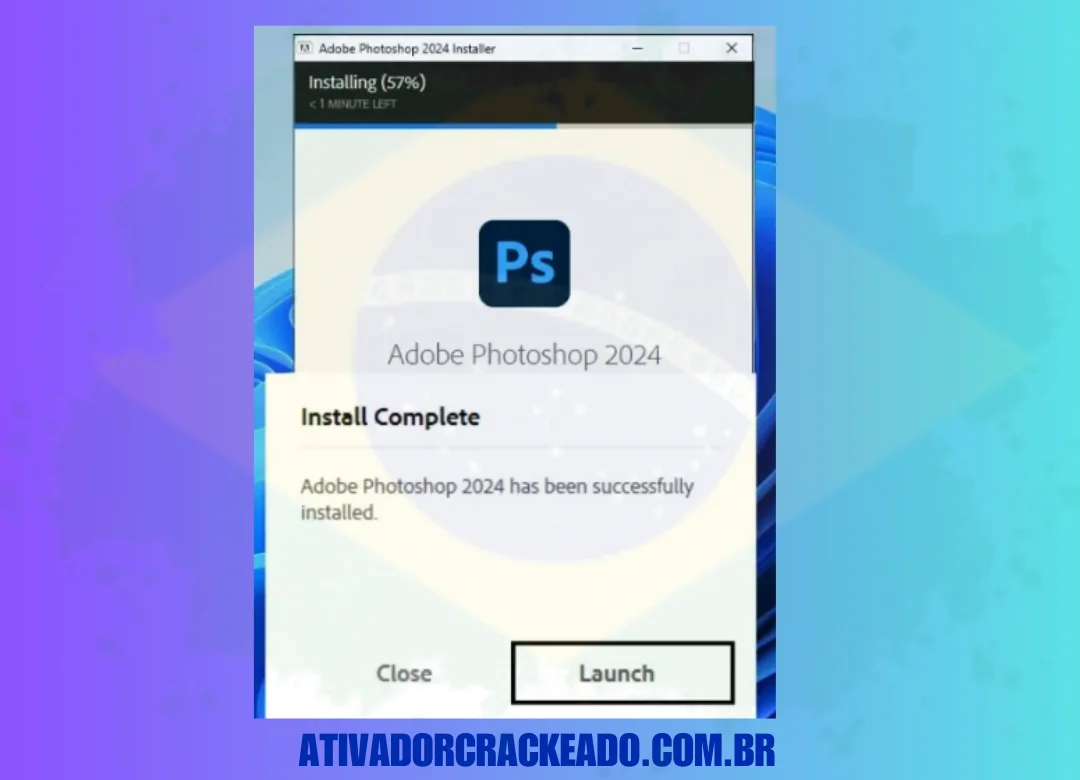
Agora, você pode ver que sua instalação está completa. Depois disso, clique em Launch para abrir o programa.
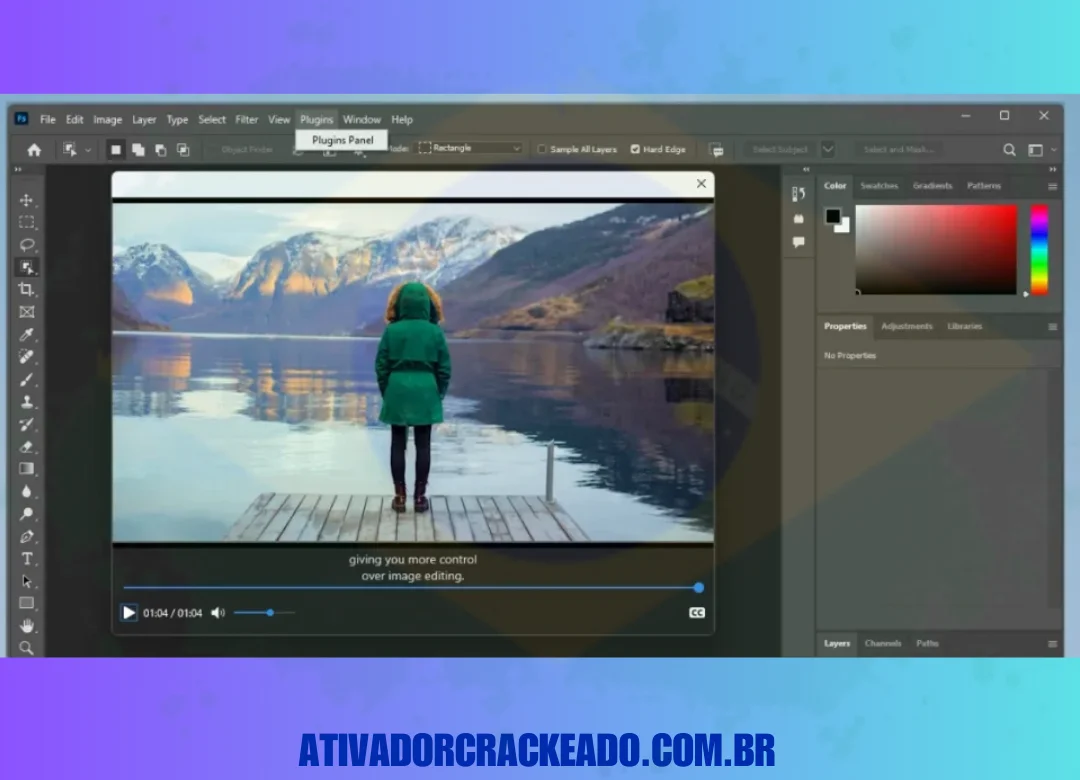
Agora, você pode ver a interface do Photoshop 2024. Você obterá uma versão pré-ativada e não precisará fazer nenhum cracking ou patch.
Conclusão: qual é a melhor maneira de usar o Adobe Photoshop?
O Adobe Photoshop é uma ferramenta versátil para quem deseja editar fotografias, criar composições e desenvolver projetos gráficos com controle detalhado. Seus recursos de camadas, máscaras, retoque e inteligência artificial permitem atender a diferentes necessidades, desde ajustes simples até trabalhos profissionais.
Antes de instalar o programa, verifique os requisitos do computador, compare os planos disponíveis e escolha a modalidade que corresponde ao seu uso. Se você precisa apenas de edições ocasionais, considere também as ferramentas online e as alternativas gratuitas.
Para obter o aplicativo com segurança e consultar as opções atualizadas, acesse o site oficial do Adobe Photoshop. Com uma instalação confiável, prática regular e uma boa organização dos arquivos, será mais fácil desenvolver suas habilidades e obter resultados melhores em cada projeto.