










Chaos Corona para PC: Download, Instalação e Guia Completo
O Chaos Corona é uma ferramenta de renderização 3D desenvolvida para profissionais e estudantes que desejam criar imagens realistas de ambientes arquitetônicos, interiores, edifícios, produtos e outros projetos tridimensionais. Integrado a programas como 3ds Max e Cinema 4D, o software oferece recursos de iluminação, materiais, câmeras e renderização que ajudam a transformar modelos digitais em apresentações visuais detalhadas.
Quem pesquisa por Chaos Corona download para PC geralmente quer encontrar uma versão compatível com o computador, entender como instalar o programa ou descobrir se existe uma opção gratuita para testar suas funcionalidades. Antes de começar, é importante conferir os requisitos do sistema, identificar a versão adequada do aplicativo de modelagem e utilizar uma fonte confiável para obter o instalador.
A Chaos disponibiliza uma versão de avaliação do Corona com duração de 30 dias. Durante esse período, é possível experimentar os recursos incluídos na licença de avaliação antes de decidir se uma assinatura atende às necessidades do projeto. As condições de cobrança após o teste devem ser verificadas antes da inscrição. Consulte a página oficial de avaliação do Corona.
Neste guia, você encontrará informações sobre download, instalação, compatibilidade com Windows, versões do Corona Renderer, requisitos de hardware, licenciamento, primeiros passos e soluções para problemas comuns. O objetivo é ajudar você a preparar o computador e começar a produzir renderizações com mais segurança e eficiência.
O que é o Corona Renderer?
O Corona Renderer, também conhecido como Chaos Corona, é um mecanismo de renderização desenvolvido para produzir imagens tridimensionais com aparência natural. Ele é especialmente conhecido no campo da visualização arquitetônica, frequentemente chamada de archviz, em que a qualidade da iluminação, das texturas, dos materiais e das sombras tem grande importância para a apresentação de um projeto.
Diferentemente de um programa de modelagem 3D completo, o Corona Renderer trabalha integrado a um aplicativo compatível. O modelo, os objetos, as câmeras e a composição da cena são preparados no software principal, enquanto o mecanismo de renderização calcula como a luz interage com os materiais e as superfícies para gerar a imagem final.
Essa integração permite que arquitetos, designers e artistas 3D trabalhem em um ambiente conhecido sem precisar reconstruir todo o projeto em outro programa. Depois de configurar a cena, o usuário pode ajustar a iluminação, modificar materiais, testar diferentes enquadramentos e avaliar os resultados até alcançar a aparência desejada.
Para que serve o Corona Renderer?
Uma das principais aplicações do Corona Renderer é a criação de imagens de arquitetura. Um profissional pode utilizá-lo para representar uma residência, um apartamento, um escritório ou um empreendimento comercial antes mesmo de sua construção. A renderização ajuda clientes e equipes de projeto a compreender melhor os volumes, as cores, a distribuição dos ambientes e a relação entre os elementos arquitetônicos.
O software também pode ser utilizado em projetos de design de interiores. Nesse contexto, materiais como madeira, pedra, vidro, tecidos e metais precisam apresentar características visuais convincentes. A iluminação adequada contribui para representar a atmosfera do ambiente e mostrar como os materiais se comportam sob diferentes condições de luz.
Outras possibilidades incluem visualização de produtos, mobiliário, espaços comerciais e imagens destinadas a apresentações profissionais. A qualidade do resultado depende não apenas do renderizador, mas também da modelagem, da composição, das texturas e das configurações utilizadas pelo artista.
Principais recursos do Corona Renderer
O Corona oferece ferramentas que simplificam diferentes etapas do processo de renderização. A iluminação fisicamente plausível ajuda a criar cenas com transições naturais entre áreas claras e escuras. Os materiais permitem representar diferentes superfícies, enquanto os controles de câmera auxiliam na composição da imagem.
Outro recurso importante é a renderização interativa, que permite visualizar mudanças na cena durante o trabalho. Isso facilita a avaliação de materiais, posições de luz e enquadramentos sem depender exclusivamente de uma sequência de renderizações finais.
Dependendo da versão e da integração utilizada, também podem estar disponíveis ferramentas de redução de ruído, ajustes de iluminação após a renderização e recursos adicionais para organizar cenas complexas. Como as funcionalidades evoluem entre versões, consulte a documentação oficial correspondente à instalação escolhida.
Como baixar o Corona Renderer para PC
O primeiro passo para baixar o Corona Renderer é acessar o site oficial da Chaos. Essa é a maneira mais recomendada de obter um instalador atualizado, conferir as condições de licenciamento e verificar a compatibilidade com o aplicativo 3D utilizado no computador.
Página oficial: https://www.chaos.com/corona/trial
Na página de avaliação, confira as informações sobre a versão de teste, os produtos incluídos e as condições aplicáveis. Leia os detalhes de cobrança e cancelamento antes de concluir o cadastro, especialmente se você pretende experimentar o software sem continuar com uma assinatura paga.
Depois de acessar a página oficial, siga o procedimento disponibilizado pela Chaos para solicitar a avaliação. Utilize um endereço de e-mail válido, pois ele poderá ser necessário para entrar na conta e ativar a licença. Em seguida, siga as instruções apresentadas para obter o instalador compatível.
Antes de executar o arquivo baixado, confirme se ele veio da fonte oficial e se corresponde ao sistema e ao aplicativo 3D instalados no computador. Evite executar arquivos de origem desconhecida que prometam acesso irrestrito a recursos pagos ou solicitem alterações de segurança sem explicação.
Como escolher a versão adequada
A escolha da versão deve considerar principalmente a versão do 3ds Max ou Cinema 4D utilizada no projeto. Um instalador destinado a uma integração específica pode não funcionar corretamente em outra versão do aplicativo principal.
Também é importante verificar se o computador atende aos requisitos de sistema. Antes de instalar uma versão recente, confira as notas de lançamento e a documentação técnica, principalmente se você trabalha com projetos antigos ou depende de complementos específicos.
Para quem já possui projetos em andamento, atualizar o renderizador sem verificar a compatibilidade pode causar dificuldades de abertura, diferenças nos resultados ou problemas com determinados recursos. Por isso, faça uma cópia de segurança dos arquivos antes de realizar mudanças importantes no ambiente de trabalho.
Corona Renderer 11, 12 e outras versões
As buscas por Corona Renderer 11 e Corona Renderer 12 indicam interesse em versões específicas do software. Escolher a versão correta é importante para manter a compatibilidade com os projetos e aproveitar os recursos disponíveis em cada lançamento.
Uma versão mais recente pode trazer melhorias, correções, recursos adicionais e suporte atualizado. Entretanto, isso não significa que ela seja automaticamente a melhor escolha para todos os usuários. Um estúdio que trabalha com arquivos antigos pode precisar manter um ambiente compatível com determinada versão do aplicativo de modelagem.
Como verificar a versão instalada
Depois de instalar o Corona Renderer, abra o aplicativo 3D compatível e localize as informações de versão nos menus ou nas ferramentas de identificação do renderizador. Os nomes e a localização dessas opções podem mudar conforme a integração.
Compare o número da versão com as informações disponibilizadas pela Chaos. Se você precisa abrir um projeto criado em outra instalação, verifique também a compatibilidade dos materiais, dos recursos utilizados e dos complementos necessários.
Vale a pena utilizar uma versão antiga?
Uma versão anterior pode ser útil quando existe uma necessidade concreta de compatibilidade com um projeto existente. No entanto, utilizar uma versão antiga sem verificar seu suporte pode limitar o acesso a correções e melhorias importantes.
A melhor abordagem é consultar a documentação oficial, verificar os requisitos do aplicativo principal e confirmar se a versão desejada continua disponível por um canal autorizado. Não presuma que todos os lançamentos antigos podem ser obtidos diretamente ou que funcionarão em qualquer configuração do Windows.
Para projetos profissionais, mantenha um registro da versão utilizada e evite atualizar o ambiente durante uma etapa crítica de produção sem realizar testes prévios.
Requisitos do Corona Renderer para Windows
Antes de iniciar o download, confira se o computador atende aos requisitos do Corona Renderer e do programa de modelagem que será utilizado. O desempenho de uma renderização depende da complexidade da cena, da resolução final, da quantidade de objetos, da iluminação e das características do hardware.
O Corona utiliza principalmente a CPU para realizar a renderização convencional. Isso significa que o processador tem influência direta no tempo necessário para calcular imagens complexas. A memória RAM também é importante, pois cenas com muitos objetos, texturas de alta resolução e geometria detalhada podem consumir recursos consideráveis.
A documentação oficial deve ser consultada para confirmar os requisitos exatos da versão escolhida.
| Componente | O que verificar |
|---|---|
| Sistema operacional | Versão de 64 bits do Windows compatível com o lançamento |
| Programa principal | Versão suportada do 3ds Max ou Cinema 4D |
| Processador | CPU compatível com os requisitos técnicos do Corona |
| Memória RAM | Capacidade suficiente para a complexidade das cenas |
| Placa de vídeo | Compatibilidade com recursos gráficos e funcionalidades opcionais |
| Armazenamento | Espaço livre para instalação, projetos e arquivos temporários |
| Permissões | Acesso necessário para executar a instalação |
| Licenciamento | Conta Chaos e licença válida para utilizar o produto |
Qual processador é recomendado?
Como o Corona utiliza a CPU para a renderização convencional, um processador com bom desempenho em tarefas de múltiplos núcleos pode ajudar a reduzir o tempo necessário para calcular uma imagem. Entretanto, o resultado também depende da arquitetura do processador, da frequência de operação, da refrigeração e das características da cena.
Um computador adequado para modelagem simples pode não apresentar o mesmo desempenho ao renderizar um interior com muitos objetos, iluminação indireta e texturas grandes. Se você trabalha profissionalmente, avalie o equipamento com base nos projetos reais que precisa produzir.
Quanta memória RAM é necessária?
A quantidade de RAM necessária depende do tamanho e da complexidade dos projetos. Cenas simples podem funcionar em computadores relativamente modestos, enquanto ambientes detalhados com vegetação, mobiliário, geometria complexa e texturas de alta resolução exigem mais memória.
Se o computador começar a apresentar lentidão, verifique o uso de memória durante a abertura do projeto e a renderização. Fechar aplicativos desnecessários, reduzir texturas excessivamente grandes e otimizar a geometria pode ajudar a diminuir o consumo de recursos.
A placa de vídeo é obrigatória?
A renderização convencional do Corona é baseada em CPU, portanto não se deve confundir o mecanismo principal com um renderizador que depende exclusivamente de GPU. Entretanto, recursos opcionais, como determinados métodos de redução de ruído e ampliação de imagem por inteligência artificial, podem exigir hardware gráfico compatível.
Consulte os requisitos da funcionalidade específica antes de investir em uma placa de vídeo. Para muitos fluxos de trabalho, um processador adequado e memória suficiente são prioridades importantes.
Como instalar o Corona Renderer no Windows
Depois de confirmar a compatibilidade, salve o instalador obtido pela fonte oficial em um local fácil de encontrar. Feche os aplicativos de modelagem que estejam abertos e salve os projetos em andamento antes de começar.
Execute o instalador e siga as instruções exibidas na tela. Leia cada etapa com atenção, confira o caminho de instalação e selecione as integrações compatíveis com os programas presentes no computador. Caso o instalador solicite permissões administrativas, confirme que o arquivo veio da fonte confiável antes de autorizar a operação.
Quando a instalação terminar, abra o aplicativo principal e verifique se o Corona aparece entre os mecanismos de renderização disponíveis. A localização dessa opção depende da versão do programa de modelagem e da integração instalada.
Instalação no 3ds Max
Para utilizar o Corona no 3ds Max, confirme primeiro se a versão do aplicativo é suportada pelo lançamento escolhido. Depois de concluir a instalação, abra o 3ds Max e localize as configurações de renderização.
Selecione o Corona como mecanismo de renderização, quando essa opção estiver disponível, e abra uma cena de teste. Se o renderizador não aparecer, confirme se o instalador incluiu a integração correta e se não existe incompatibilidade entre as versões.
Evite remover arquivos manualmente das pastas do programa para tentar corrigir o problema. Consulte as instruções oficiais de instalação e, se necessário, utilize o procedimento de reparação ou reinstalação recomendado pela Chaos.
Instalação no Cinema 4D
Os usuários do Cinema 4D devem verificar a compatibilidade específica entre a versão do aplicativo e a integração do Corona. O procedimento pode variar conforme o lançamento, por isso é importante seguir a documentação correspondente.
Após a instalação, abra um projeto simples e verifique se os materiais, as opções de renderização e os recursos necessários estão disponíveis. Se você trabalha com uma equipe, confirme que todos utilizam versões compatíveis para reduzir diferenças de comportamento entre os computadores.
Como ativar a licença
O acesso ao Corona depende da licença aplicável à sua conta. Para iniciar a avaliação, solicite o período de teste no site oficial e siga as instruções de ativação.
Segundo o procedimento de suporte da Chaos, o usuário deve entrar no Chaos License Server com o mesmo endereço de e-mail utilizado ao solicitar a avaliação. Quando a licença é reconhecida, o software pode ser utilizado de acordo com as condições do teste.
Se a licença não aparecer, confirme a conta utilizada, a conexão com a internet e o estado da avaliação. Consulte também o suporte oficial caso exista uma mensagem de erro específica.
Como usar o Corona Renderer pela primeira vez
Depois de instalar o programa, comece com uma cena pequena. Um ambiente simples, com algumas superfícies, uma câmera e uma fonte de iluminação, permite compreender os principais controles sem sobrecarregar o computador.
Prepare a geometria no aplicativo 3D, atribua materiais aos objetos e posicione a câmera de acordo com a composição desejada. Em seguida, configure a iluminação e selecione o Corona como mecanismo de renderização.
Faça uma primeira renderização com uma resolução reduzida para verificar a exposição, a distribuição da luz, os materiais e o enquadramento. Não é necessário começar com a qualidade máxima: uma prévia rápida ajuda a identificar erros antes de investir mais tempo no cálculo final.
Materiais e iluminação
Os materiais influenciam diretamente a aparência de uma cena. Uma superfície de madeira, por exemplo, precisa de textura, escala e propriedades adequadas para evitar um resultado artificial. Vidro, metal, pedra e tecidos também exigem configurações coerentes com suas características físicas.
A iluminação deve complementar a composição. Luz natural, iluminação artificial e fontes de luz decorativas podem criar atmosferas diferentes, mas o equilíbrio entre intensidade, temperatura de cor e exposição é fundamental.
Use referências visuais para avaliar se os materiais e a iluminação se aproximam do resultado pretendido. Pequenos ajustes em superfícies, reflexos e posição das luzes podem melhorar significativamente a imagem final.
Como reduzir o tempo de renderização
O tempo de renderização depende de vários fatores. Uma imagem de alta resolução com muitos detalhes normalmente exige mais processamento do que uma prévia pequena. Por isso, vale a pena desenvolver o projeto em etapas.
Durante os testes, reduza a resolução e evite incluir detalhes que ainda não foram definidos. Revise objetos duplicados, geometrias desnecessariamente complexas e texturas que não contribuem de forma significativa para o resultado.
Quando a composição estiver aprovada, aumente a resolução e ajuste a qualidade de acordo com o destino da imagem. Uma apresentação para revisão pode precisar de configurações diferentes das utilizadas em uma imagem final destinada a impressão ou divulgação profissional.
O Corona Renderer é gratuito?
O Corona Renderer oferece uma avaliação gratuita por 30 dias. Esse período permite testar as funcionalidades incluídas na licença de avaliação e verificar se o programa atende às necessidades do usuário.
É importante diferenciar uma avaliação temporária de uma licença gratuita permanente. A duração, as condições de utilização e a cobrança posterior devem ser verificadas diretamente na página oficial antes do cadastro.
A Chaos apresenta diferentes planos comerciais para o Corona, com variações de recursos e benefícios. Os preços podem mudar conforme o plano, a modalidade de pagamento, a região e os impostos aplicáveis.
| Opção | Finalidade | O que verificar |
|---|---|---|
| Avaliação gratuita | Experimentar o software por tempo limitado | Duração, cobrança posterior e condições de cancelamento |
| Assinatura individual | Utilização por um profissional | Recursos incluídos, prazo e preço |
| Plano com recursos adicionais | Acesso a funcionalidades e bibliotecas extras | Diferenças entre planos e limites aplicáveis |
| Licenciamento educacional | Utilização em condições educacionais elegíveis | Critérios de elegibilidade e restrições |
Para consultar os preços atuais, acesse a página oficial de planos do Corona. Leia as condições da modalidade escolhida antes de concluir a compra.
O que acontece quando o teste termina?
O período de avaliação é limitado. Antes de iniciar, leia as condições de cobrança e cancelamento exibidas pela Chaos. Se não quiser continuar com uma assinatura, verifique o prazo e o procedimento necessário para cancelar.
Se decidir continuar utilizando o software, escolha um plano que corresponda à sua atividade e às funcionalidades de que realmente precisa. Para uso profissional, considere também o suporte, as atualizações e a compatibilidade com os projetos existentes.
O Corona Renderer é seguro para instalar?
A segurança começa pela escolha da fonte de download. Obter o instalador diretamente da Chaos reduz o risco de executar arquivos modificados ou distribuídos sem autorização.
Antes de abrir o arquivo, confirme sua origem, examine o nome e verifique as informações do editor quando estiverem disponíveis. Também é recomendável manter o Windows e o antivírus atualizados.
Desconfie de páginas que exigem desativar a proteção do computador, instalar programas adicionais sem explicação ou executar comandos desconhecidos para liberar funcionalidades. Essas exigências podem aumentar o risco de comprometer arquivos, credenciais e projetos profissionais.
Se um arquivo apresentar um alerta de segurança, não ignore a mensagem automaticamente. Verifique a procedência e consulte a documentação ou o suporte oficial para esclarecer a situação.
Outro cuidado importante é manter cópias de segurança dos projetos. Arquivos de arquitetura e visualização 3D podem representar muitas horas de trabalho, e uma política regular de backup ajuda a reduzir o impacto de falhas de hardware ou incidentes de segurança.
Problemas comuns no Corona Renderer e como resolver
Mesmo quando o software está corretamente instalado, podem surgir dificuldades relacionadas ao sistema operacional, à licença, ao aplicativo principal ou aos recursos do computador. A melhor forma de solucionar esses problemas é identificar o sintoma, verificar as causas possíveis e seguir um procedimento de diagnóstico organizado.
O instalador não abre
Se o instalador não iniciar, confira se o download foi concluído corretamente e se o arquivo veio da fonte oficial. Verifique também se o Windows apresenta alguma mensagem de bloqueio ou incompatibilidade.
Reinicie o computador, se houver uma atualização pendente, e tente novamente após confirmar os requisitos. Se o problema persistir, obtenha uma nova cópia pelo canal oficial e consulte o suporte com os detalhes da mensagem apresentada.
O Corona não aparece no 3ds Max
Uma causa possível é a incompatibilidade entre a versão do Corona e a versão do 3ds Max. Também pode ocorrer quando a integração correta não foi instalada ou quando há arquivos residuais de uma instalação anterior.
Confirme a compatibilidade e verifique se o componente destinado ao 3ds Max foi selecionado durante a instalação. Caso seja necessário reinstalar, siga o procedimento oficial em vez de excluir arquivos aleatoriamente.
O programa apresenta erro de licença
Quando o software não reconhece a licença, confirme se você está conectado à conta Chaos correta. No caso de uma avaliação, utilize o mesmo e-mail usado no cadastro e confira se o período ainda está válido.
Verifique também se o Chaos License Server está funcionando e se o computador possui conexão com a internet, quando necessária. Se aparecer um código de erro, registre a mensagem exata e consulte o suporte oficial para obter uma solução compatível com sua situação.
A renderização está muito lenta
A lentidão pode estar relacionada ao processador, à memória disponível, à resolução, à complexidade da cena ou às configurações utilizadas. Antes de alterar o hardware, observe o consumo de recursos e teste o projeto com uma resolução menor.
Simplificar geometrias, otimizar texturas e reduzir detalhes desnecessários pode melhorar o desempenho. Se a lentidão ocorrer apenas em um projeto específico, compare-o com uma cena simples para verificar se o problema está relacionado ao arquivo.
O computador fica sem memória
Cenas com muitos objetos, vegetação, texturas grandes e modelos detalhados podem exigir uma quantidade significativa de RAM. Feche aplicativos desnecessários e avalie quais elementos da cena realmente precisam permanecer ativos durante a renderização.
Se o problema continuar, considere otimizar os recursos e consultar os requisitos recomendados para o tipo de projeto. Não existe uma quantidade única de memória ideal para todas as situações.
Corona Renderer vs. outros renderizadores 3D
A escolha de um renderizador depende do programa de modelagem utilizado, do tipo de projeto, do fluxo de trabalho e do orçamento disponível. O Corona é especialmente associado à visualização arquitetônica e oferece integração com 3ds Max e Cinema 4D.
O V-Ray também é utilizado em visualização arquitetônica, design e outras áreas de computação gráfica. Já o Enscape é conhecido por seu fluxo de visualização em tempo real, que pode ser útil para explorar projetos e apresentar alterações rapidamente.
Essas ferramentas não são necessariamente substitutas diretas em todos os cenários. A compatibilidade com o software principal e as necessidades de cada equipe devem orientar a decisão.
| Critério | Corona Renderer | V-Ray | Enscape |
|---|---|---|---|
| Uso comum | Visualização arquitetônica e imagens realistas | Renderização profissional em diferentes áreas | Visualização interativa de projetos |
| Fluxo de trabalho | Integrado ao 3ds Max e Cinema 4D | Depende da integração escolhida | Voltado à visualização em tempo real |
| Foco | Qualidade visual e fluxo de trabalho acessível | Flexibilidade e variedade de aplicações | Exploração e apresentação interativa |
| Requisitos | Dependem da versão e do aplicativo principal | Dependem da integração e das configurações | Dependem do aplicativo e do hardware |
| Licenciamento | Planos e condições publicados pela Chaos | Planos e condições publicados pela Chaos | Planos e condições publicados pela Chaos |
Antes de escolher, teste as ferramentas disponíveis e compare o desempenho em um projeto semelhante ao seu trabalho cotidiano. A facilidade de uso, o tempo de renderização, a compatibilidade e o custo total são critérios mais úteis do que escolher apenas pela popularidade.
Dicas para obter melhores resultados com o Corona Renderer
Uma boa renderização começa muito antes do cálculo final. Modelagem organizada, materiais bem configurados e iluminação equilibrada reduzem a necessidade de correções posteriores e tornam o processo mais previsível.
Procure trabalhar com referências visuais desde o início. Fotografias de interiores, exemplos de materiais e estudos de iluminação podem orientar a composição e ajudar a evitar decisões inconsistentes.
Organize os projetos por pastas e mantenha os recursos utilizados claramente identificados. Isso facilita a transferência de arquivos entre computadores e reduz o risco de perder texturas ou dependências importantes.
Também é recomendável realizar testes frequentes em baixa resolução. Essa prática ajuda a avaliar a composição, a exposição e a iluminação antes de produzir imagens finais. Em projetos maiores, documente as configurações relevantes e mantenha cópias das versões aprovadas.
Por fim, reserve tempo para aprender os recursos disponíveis na versão instalada. A documentação oficial, os tutoriais e os materiais de treinamento podem ajudar a compreender ferramentas específicas e a melhorar gradualmente a qualidade das imagens.
Perguntas frequentes sobre Corona Renderer
Como baixar o Corona Renderer para PC?
Acesse o site oficial da Chaos, confira os requisitos e solicite a versão de avaliação ou escolha um plano disponível. Baixe o instalador correspondente ao seu programa 3D e siga as instruções oficiais de instalação.
O Corona Renderer tem versão gratuita?
O Corona oferece uma avaliação gratuita por 30 dias. Essa opção permite testar os recursos incluídos antes de decidir sobre uma assinatura. Consulte as condições atualizadas de cobrança e cancelamento no site oficial.
Como instalar o Corona Renderer no Windows?
Confirme a compatibilidade com o Windows e o aplicativo 3D, baixe o instalador oficial e siga as etapas exibidas. Depois, abra o 3ds Max ou Cinema 4D e verifique se o renderizador está disponível.
O Corona Renderer funciona com 3ds Max?
Sim. O Corona foi desenvolvido para integração com o 3ds Max. Entretanto, é necessário verificar se a versão do renderizador é compatível com a versão do aplicativo instalada.
O Corona Renderer funciona com Cinema 4D?
Sim. Existe uma integração do Corona para Cinema 4D. Consulte os requisitos e as versões suportadas antes de baixar o instalador.
Quais são os requisitos do Corona Renderer?
Os requisitos dependem da versão e do aplicativo principal. Em geral, você deve verificar o Windows compatível, o processador, a memória RAM, o espaço em disco e a compatibilidade do 3ds Max ou Cinema 4D.
Qual é a diferença entre Corona Renderer 11 e versões recentes?
As diferenças podem incluir melhorias de desempenho, correções, novas ferramentas e compatibilidade com versões mais recentes dos aplicativos principais. Consulte as notas de lançamento para confirmar as alterações de cada versão.
Como ativar a licença do Corona Renderer?
Solicite a avaliação ou adquira uma licença no site oficial. Para ativar o teste, siga as instruções da Chaos e entre no sistema de licenciamento com a conta utilizada no cadastro.
Por que o Corona Renderer não aparece no 3ds Max?
Verifique a compatibilidade entre os programas, a integração selecionada durante a instalação e a existência de instalações anteriores. Se necessário, siga o procedimento de reparação indicado na documentação oficial.
O Corona Renderer utiliza CPU ou GPU?
O mecanismo convencional de renderização do Corona é baseado em CPU. Alguns recursos adicionais podem utilizar uma GPU compatível, conforme a versão e a funcionalidade escolhida.
Como resolver erros durante a instalação?
Confira a origem do instalador, os requisitos do sistema e a mensagem de erro apresentada. Se o problema continuar, consulte a documentação oficial ou entre em contato com o suporte da Chaos.
Onde consultar os preços do Corona Renderer?
Os preços e os planos disponíveis podem ser consultados na página oficial de compra do Corona. Confira a modalidade de pagamento, os impostos e as condições de renovação antes de contratar.
Link para baixar Chaos Corona 11
Clique no link abaixo para baixar o software Corona 11.
Download Link
Senha:123
Guia detalhado de instalação do Corona 11
As etapas para instalar o Corona 11 para 3ds Max são mostradas abaixo; certifique-se de seguir cada um para garantir uma instalação bem-sucedida.
Passo 1:
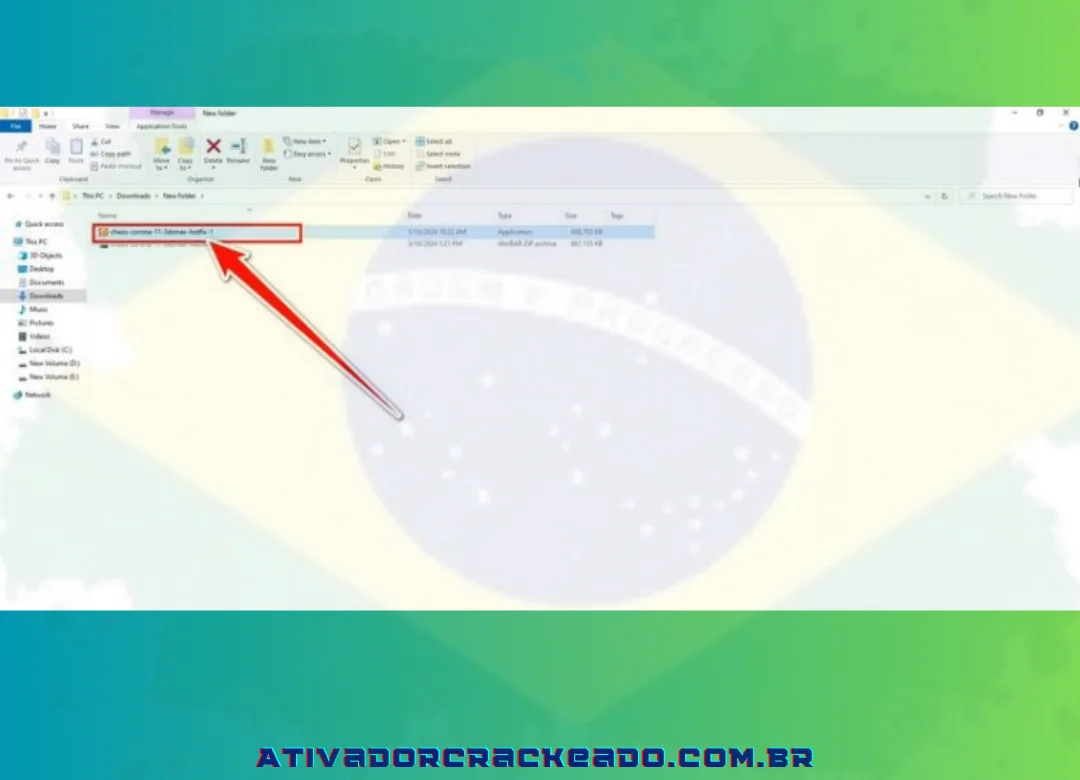
Descompacte e execute o arquivo “Setup”.
Passo 2:
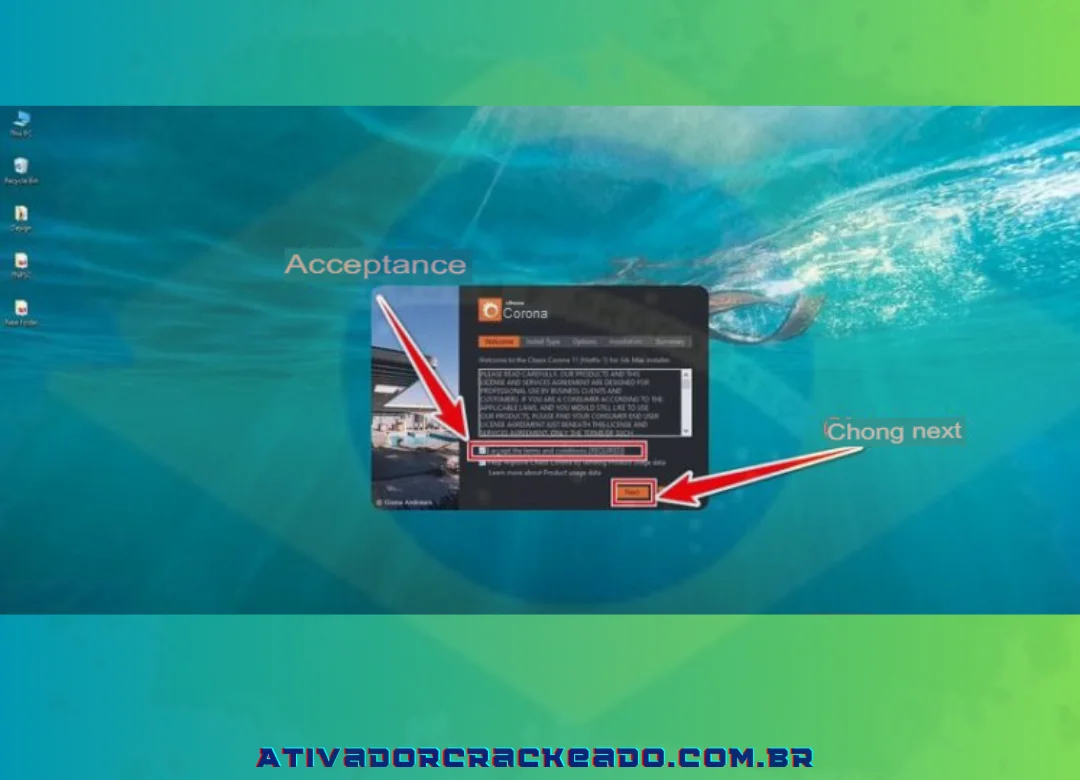
Verifique “Aceito” > Clique em “Avançar”.
Passo 3:
Selecione “Instalar”.
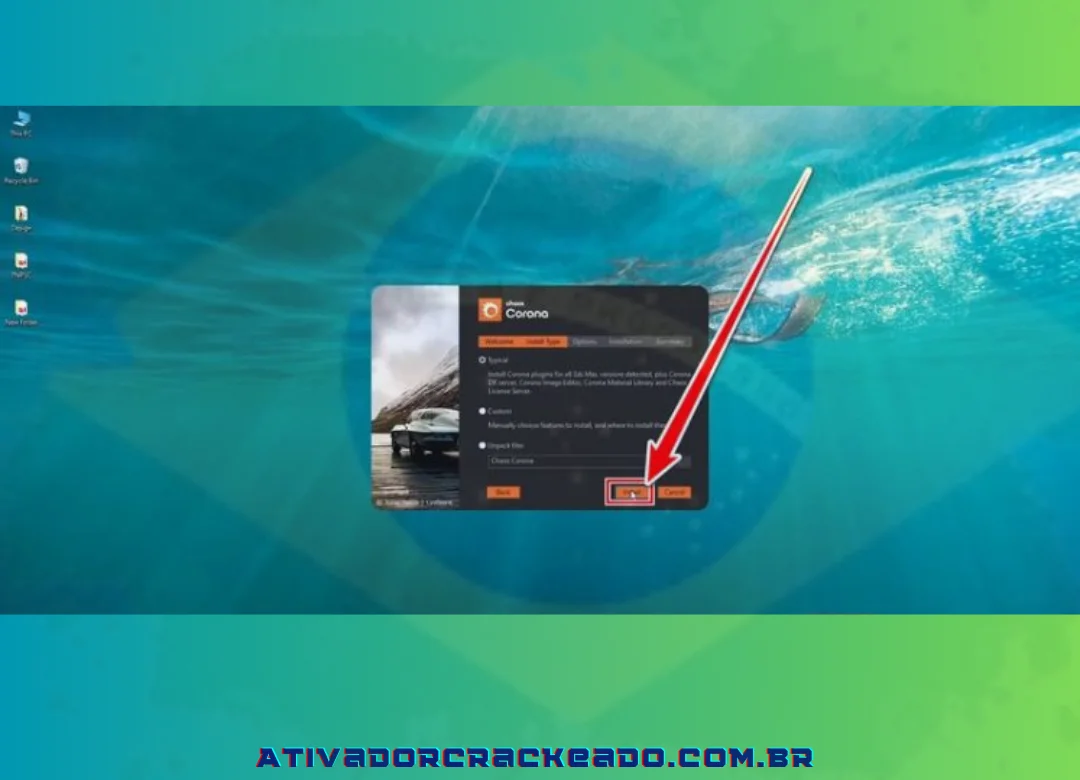
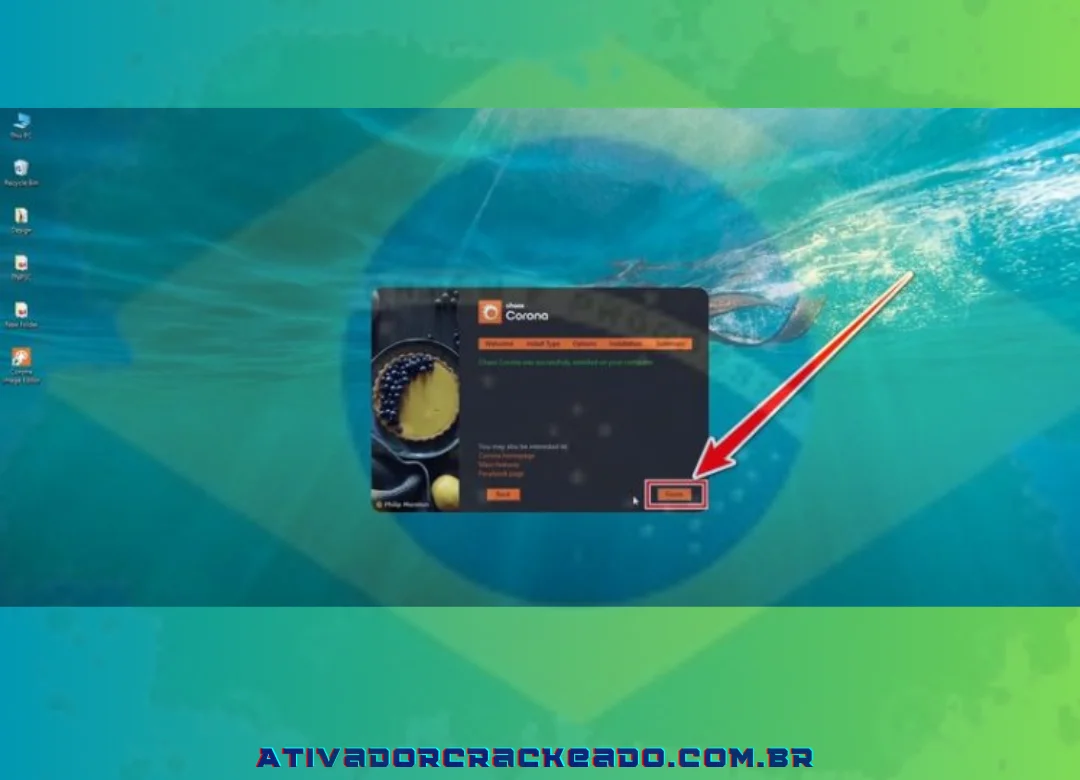
Passo 4:
Os dois arquivos dentro da pasta crack são então copiados.
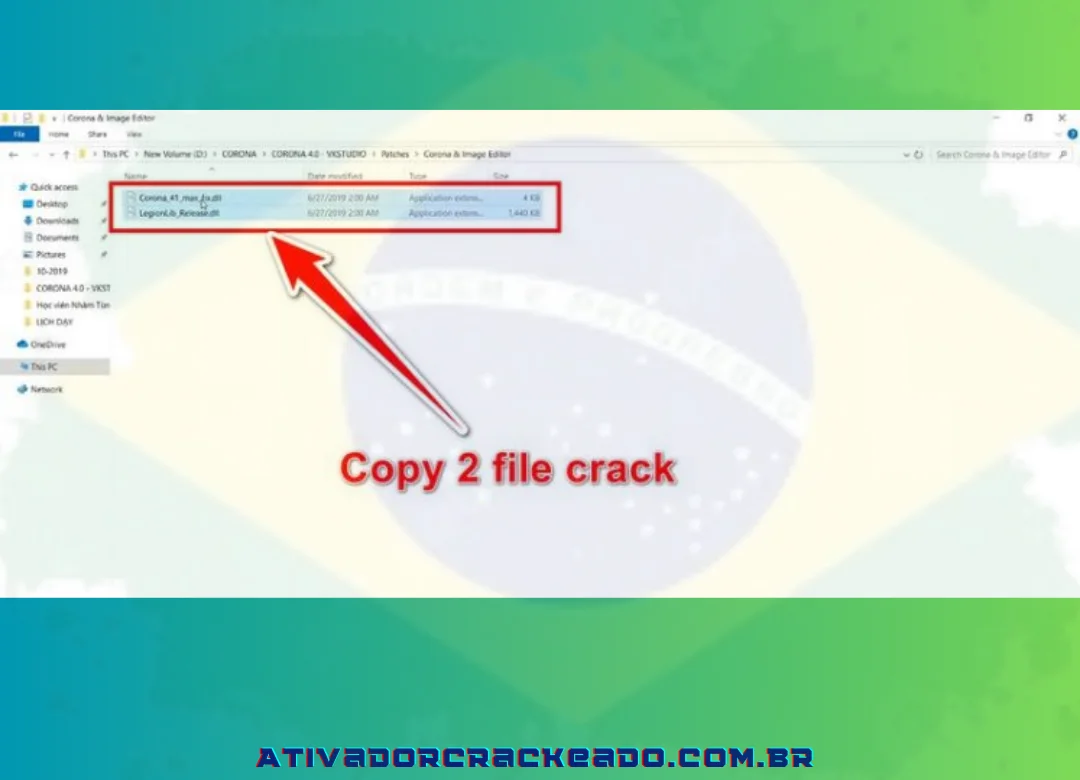
Passo 5:
Cole no local que você está usando agora, “C:\Program Files\Autodesk\3ds Max”.
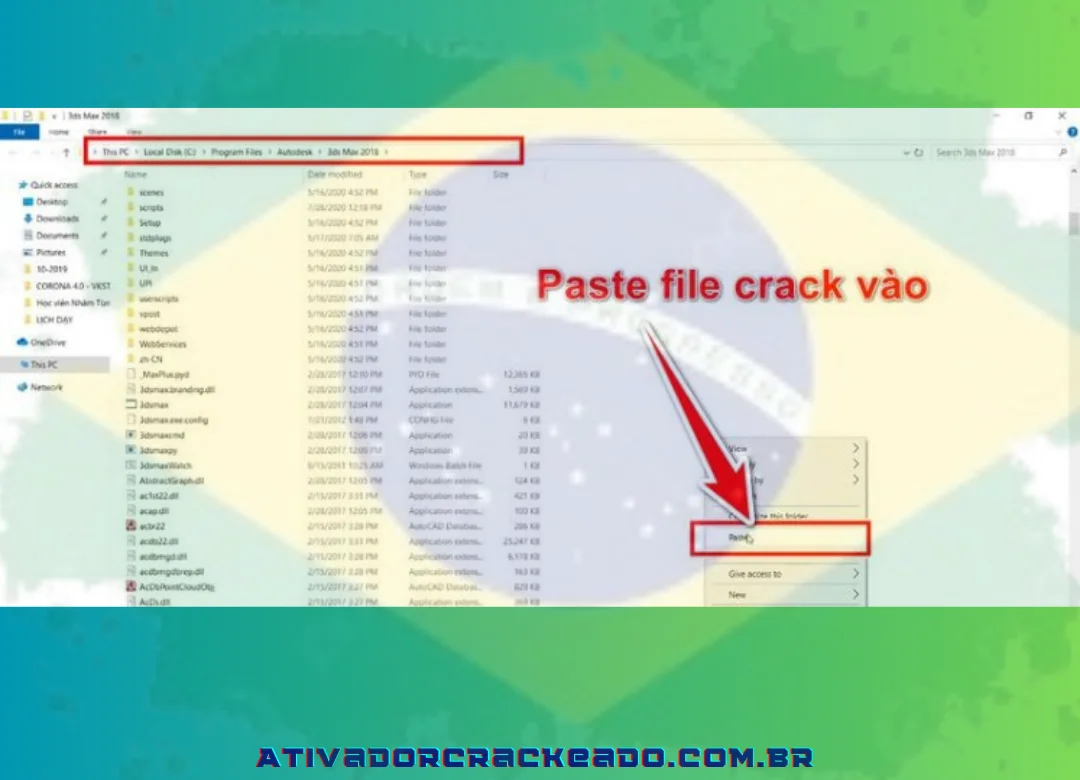
Passo 6:
Os dois arquivos crack são então colados na pasta Corona, encontrada em “C:\Arquivos de Programas\Corona”.
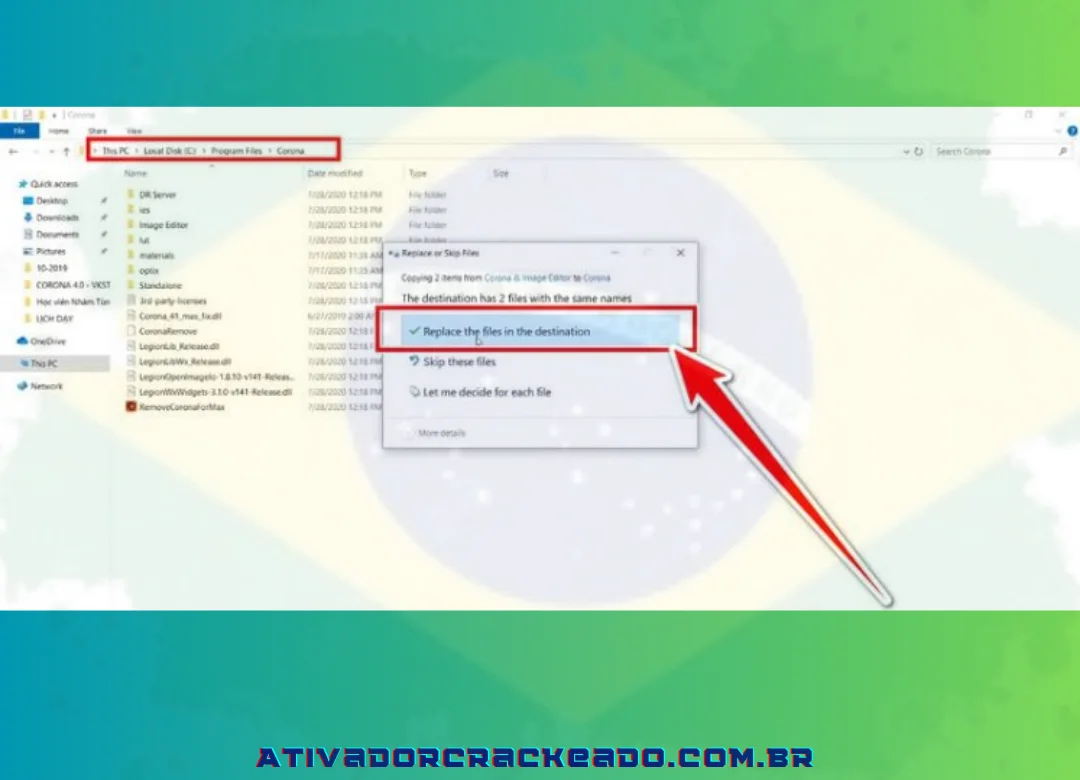
Parece que você instalou com sucesso o Corona 11 para 3ds Max.
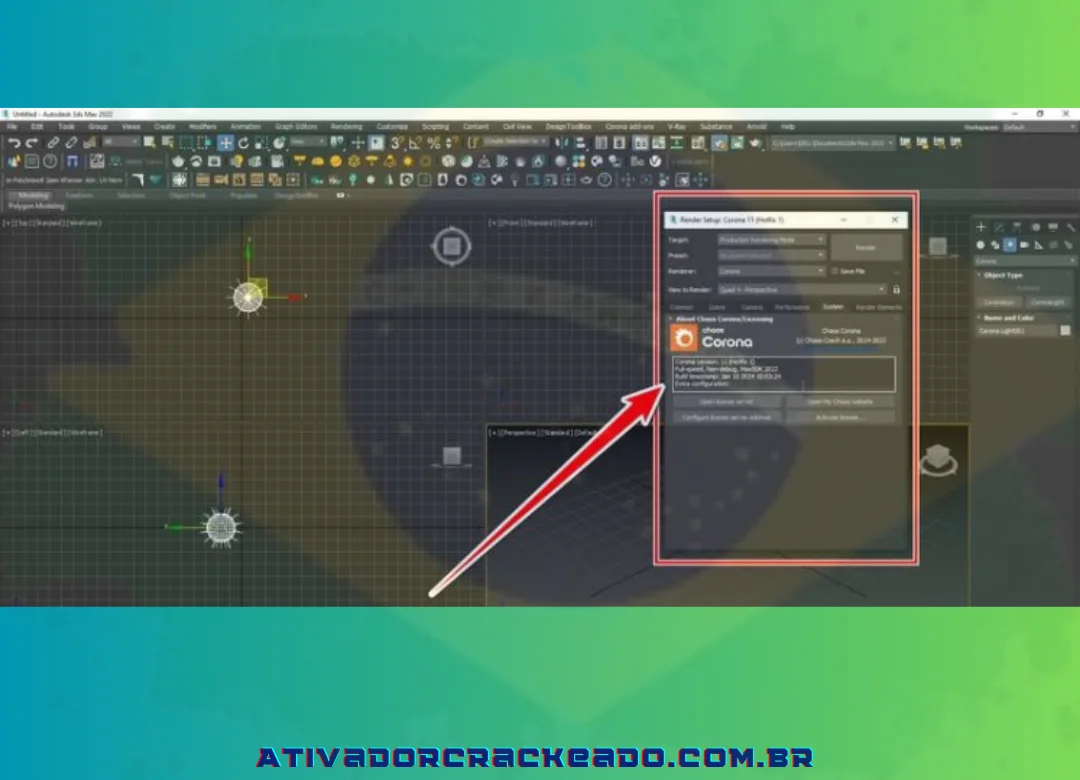
Recursos do Corona 11
Os seguintes recursos do Corona 11 simplificam a atualização e a criação de detalhes pelos usuários:
- Você pode projetar banheiros, cozinhas, paredes e pisos de forma rápida e simples com azulejos personalizados graças ao Corona Tilemap.
- Com o Corona 11 para 3ds Max, você pode agilizar seu processo de design com a ajuda do Corona Power Tools.
- Aplicar efeitos de cor e desgastar bordas de objetos usando Edge Map e Edge Shader é simples.
- A fumaça, o fogo e outras simulações do Pyro simplificam a criação de mais níveis de ação e situações.
- Para fazer com que os itens dispersos pareçam estar voltados para a mesma direção, use Scatter Look At.
- Para criar configurações naturais realistas, a altitude de dispersão ajuda a estabelecer os limites superior e inferior da dispersão.
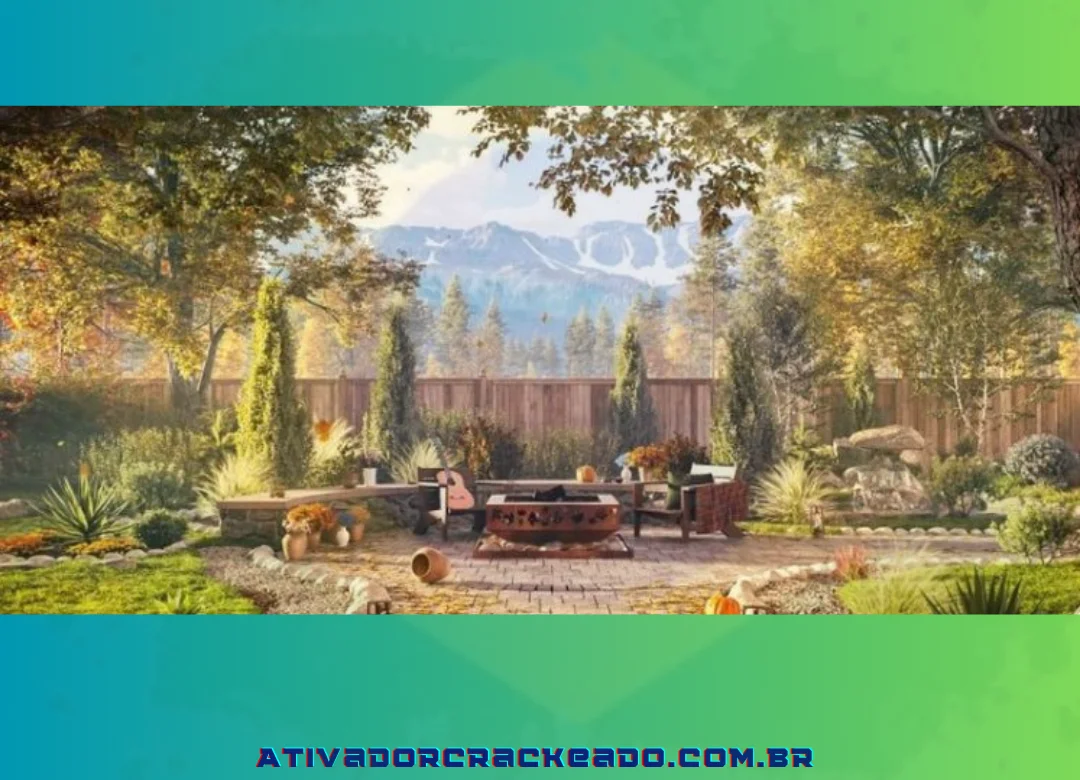
Conclusão: como começar a usar o Corona Renderer
O Corona Renderer é uma opção relevante para quem deseja criar imagens realistas de arquitetura, interiores, produtos e outros projetos tridimensionais. Sua integração com 3ds Max e Cinema 4D permite trabalhar com modelos existentes e desenvolver um fluxo de renderização voltado à qualidade visual.
Para começar, confirme a compatibilidade do computador, escolha a integração adequada e obtenha o instalador diretamente da Chaos. Em seguida, siga as instruções de instalação, configure a licença e realize uma renderização simples para testar o ambiente.
Se você ainda não conhece o programa, a avaliação gratuita de 30 dias pode ajudar a entender seus recursos e verificar se ele atende às suas necessidades. Leia as condições da avaliação antes de iniciar e consulte a documentação oficial sempre que precisar confirmar requisitos ou resolver problemas.
Pronto para começar? Acesse o site oficial do Corona Renderer, confira as opções disponíveis e siga o procedimento recomendado para instalar o software no seu computador Windows.