









Autodesk Navisworks: Guia Completo de Recursos, Download, Instalação e Compatibilidade
O Autodesk Navisworks é uma solução de revisão de modelos 3D desenvolvida para ajudar profissionais da construção civil, arquitetura, engenharia e coordenação BIM a analisar projetos de diferentes disciplinas em um ambiente integrado. O software permite reunir modelos digitais, examinar informações técnicas, identificar conflitos entre elementos e visualizar etapas planejadas da construção antes que o trabalho seja executado no local.
Em projetos complexos, diferentes equipes trabalham simultaneamente com estruturas, instalações elétricas, sistemas hidráulicos, climatização e arquitetura. Embora cada disciplina possa desenvolver seu próprio modelo, a integração dessas informações é essencial para evitar incompatibilidades e melhorar a comunicação entre os profissionais. É nesse contexto que o Navisworks se torna uma ferramenta importante para o planejamento e a coordenação de projetos.
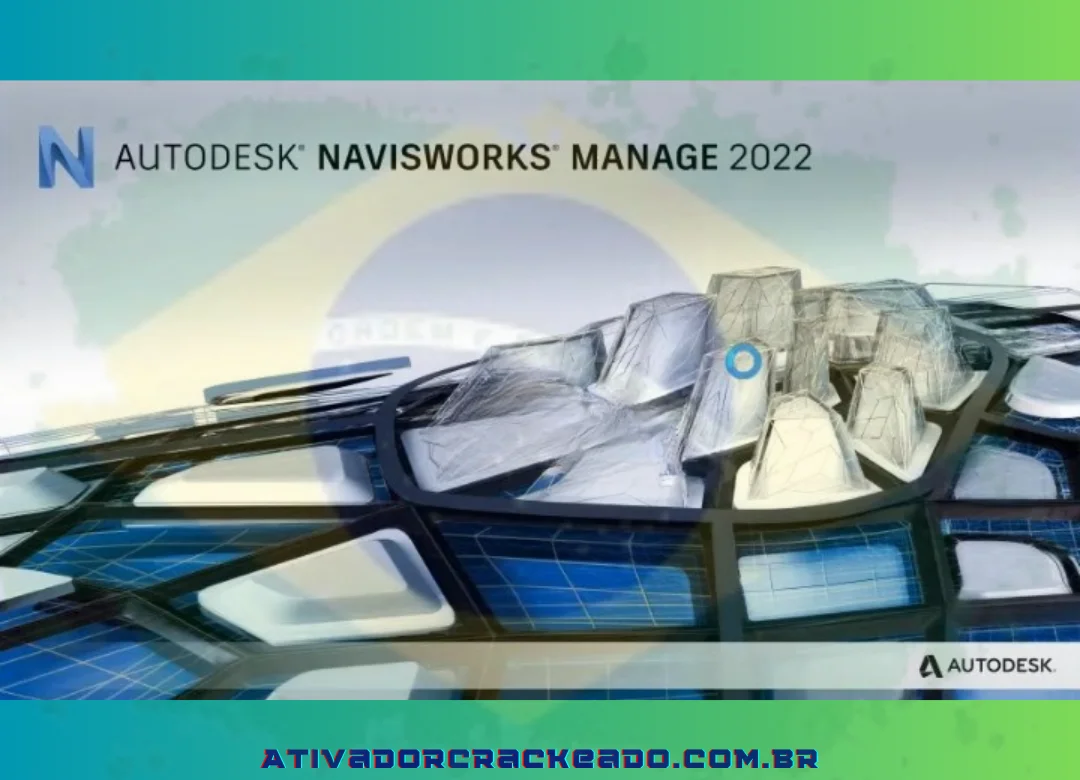
O programa oferece recursos de visualização, revisão, simulação, quantificação e análise de interferências, dependendo da edição utilizada. Com ele, as equipes podem avaliar a relação entre diferentes componentes de uma construção, documentar problemas e compartilhar informações relevantes durante as etapas de desenvolvimento e execução.
Neste guia, você conhecerá os principais recursos do Autodesk Navisworks, as diferenças entre Navisworks Manage, Navisworks Simulate e Navisworks Freedom, os requisitos de sistema, as opções oficiais de download, o processo de instalação e as soluções para problemas comuns.
O que é o Autodesk Navisworks?
O Autodesk Navisworks é um software utilizado para revisar, integrar e coordenar modelos digitais associados a projetos de construção e infraestrutura. Ele faz parte do ecossistema de ferramentas voltadas para BIM, sigla em inglês para Building Information Modeling, ou Modelagem da Informação da Construção.
A metodologia BIM combina representações tridimensionais com informações sobre os componentes de um projeto. Essas informações podem incluir dimensões, propriedades dos materiais, identificação dos elementos, dados técnicos e referências utilizadas pelas equipes de projeto.
O Navisworks ajuda a reunir modelos produzidos em diferentes aplicações em uma representação coordenada do empreendimento. Em vez de analisar cada arquivo isoladamente, os profissionais podem visualizar a relação entre os componentes e investigar possíveis problemas de compatibilidade.
Por exemplo, um modelo arquitetônico pode mostrar paredes, portas e espaços internos, enquanto o modelo estrutural apresenta pilares, vigas e lajes. Um terceiro arquivo pode representar tubulações e equipamentos de climatização. Ao combinar esses dados, a equipe consegue avaliar se uma tubulação atravessa uma viga ou se um equipamento ocupa um espaço reservado para outra instalação.
Essa capacidade de revisão integrada torna o Navisworks especialmente útil em projetos com grande quantidade de informações, múltiplos fornecedores e diferentes disciplinas de engenharia.
Para que serve o Navisworks?
A principal finalidade do Navisworks é facilitar a análise de projetos antes e durante a execução da obra. Ele permite examinar modelos, navegar por ambientes tridimensionais, consultar propriedades dos objetos e documentar questões que precisam ser resolvidas pelas equipes responsáveis.
Na prática, o software pode ser utilizado em edifícios comerciais, hospitais, instalações industriais, aeroportos, empreendimentos residenciais e projetos de infraestrutura. Sua aplicação depende da complexidade do projeto e da forma como os modelos são preparados e compartilhados.
Um coordenador BIM pode usar o programa para verificar interferências entre sistemas. Um gerente de projetos pode analisar uma simulação temporal da construção. Um engenheiro pode revisar a posição de componentes estruturais, enquanto um cliente pode utilizar um arquivo publicado para compreender melhor a configuração de um empreendimento.
O Navisworks não substitui necessariamente as ferramentas utilizadas para criar os modelos originais. Sua função principal é integrar, revisar e analisar os dados produzidos durante o processo de projeto.
Quem deve utilizar o Autodesk Navisworks?
O programa atende principalmente profissionais que precisam revisar informações de diferentes disciplinas em um ambiente comum. Isso inclui arquitetos, engenheiros civis, engenheiros mecânicos, projetistas elétricos, coordenadores BIM, gestores de construção e equipes responsáveis pelo planejamento de obras.
Empresas de engenharia podem utilizá-lo para organizar revisões multidisciplinares. Construtoras podem analisar problemas de execução antes do início de determinadas atividades. Consultores podem preparar relatórios técnicos e compartilhar pontos de vista específicos com outros participantes do projeto.
Estudantes e profissionais em formação também podem se beneficiar do aprendizado dos conceitos de coordenação BIM, desde que tenham acesso a arquivos de projeto adequados e a uma edição compatível com suas necessidades.
Principais recursos do Autodesk Navisworks
O conjunto de recursos disponível depende da edição, da versão e das condições de licenciamento. Ainda assim, algumas funcionalidades são fundamentais para compreender a utilidade do programa.
Integração de modelos 3D
Uma das principais vantagens do Navisworks é a possibilidade de reunir modelos provenientes de diferentes disciplinas em uma visualização coordenada. Essa abordagem permite examinar a relação espacial entre componentes que foram desenvolvidos separadamente.
A integração facilita a revisão de projetos que envolvem arquitetura, estrutura, instalações mecânicas, sistemas elétricos e redes hidráulicas. Quando os arquivos são preparados corretamente, os profissionais podem consultar os elementos em conjunto e identificar situações que exigem investigação adicional.
O software também oferece ferramentas para navegar pelo modelo, selecionar objetos, consultar propriedades e criar pontos de vista que destacam determinadas áreas. Essas funções ajudam a tornar as reuniões de coordenação mais objetivas, pois os participantes conseguem discutir um problema utilizando uma representação visual comum.
A qualidade da análise depende da precisão dos arquivos de origem. Modelos desatualizados, coordenadas incompatíveis ou informações incompletas podem prejudicar a revisão. Por isso, a preparação e a atualização dos arquivos continuam sendo etapas importantes do fluxo BIM.
Detecção de interferências com Clash Detective
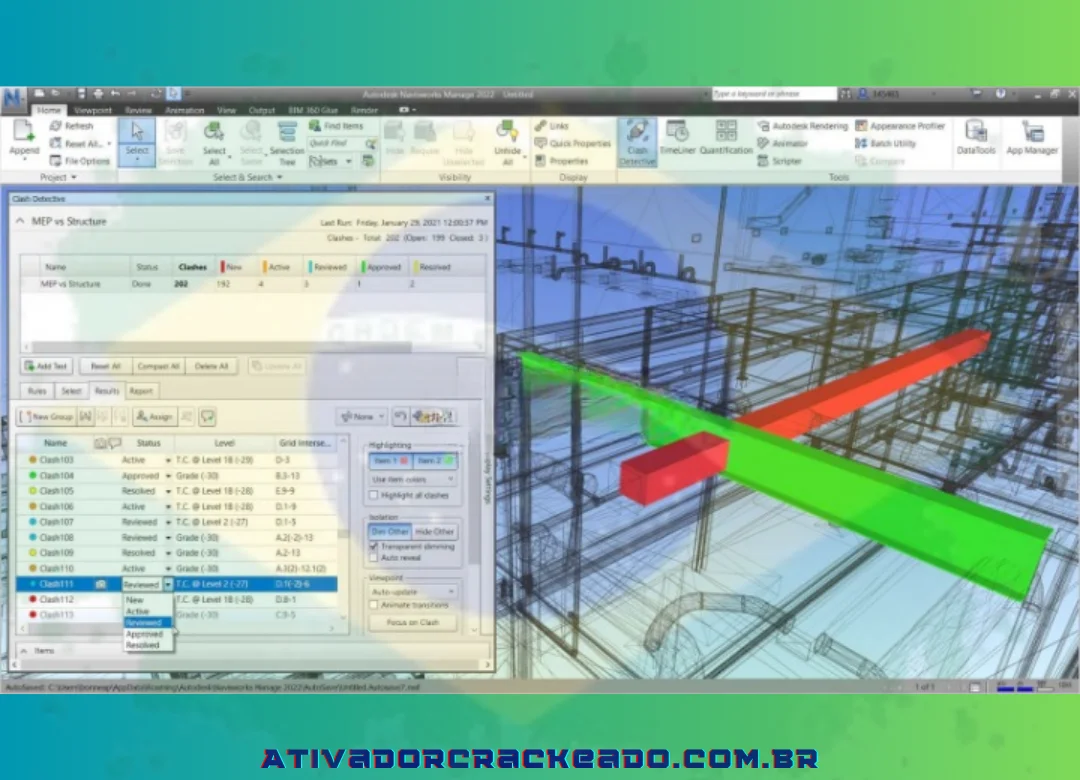
A detecção de interferências é um dos recursos mais conhecidos do Navisworks Manage. A ferramenta Clash Detective permite verificar possíveis conflitos geométricos entre elementos de um modelo integrado.
Considere uma instalação hidráulica que atravessa uma viga estrutural ou um duto de ventilação que ocupa o espaço necessário para a passagem de uma tubulação. Se essas situações forem identificadas somente durante a execução, poderão exigir alterações no projeto, atrasos e custos adicionais.
Com a análise de interferências, os responsáveis podem definir conjuntos de objetos, executar testes e examinar os resultados encontrados. O software apresenta os elementos envolvidos e ajuda a registrar os problemas que precisam ser investigados.
Nem toda interferência identificada representa necessariamente um erro. Algumas situações podem ser intencionais, enquanto outras podem depender de folgas técnicas, tolerâncias ou critérios específicos do projeto. Por isso, os resultados devem ser avaliados por profissionais que compreendam os requisitos da construção.
A ferramenta é particularmente útil quando os testes são organizados de acordo com disciplinas, prioridades e etapas do projeto. Em vez de gerar uma lista extensa sem contexto, a equipe pode concentrar sua atenção nos conflitos mais relevantes.
É importante observar que a detecção e o gerenciamento de interferências são recursos específicos do Navisworks Manage, e não do Navisworks Simulate. Essa diferença deve ser considerada na escolha da edição.
Simulação de cronogramas com TimeLiner
O recurso TimeLiner permite associar atividades de um cronograma a elementos do modelo, criando uma representação visual da sequência planejada de construção.
Em um empreendimento, por exemplo, a equipe pode organizar atividades relacionadas à fundação, à estrutura, às instalações e ao acabamento. Ao vincular essas atividades aos objetos correspondentes, torna-se possível observar como o empreendimento deverá evoluir ao longo do tempo.
Essa abordagem é frequentemente chamada de planejamento 4D, pois combina a dimensão espacial do modelo tridimensional com a dimensão temporal do cronograma.
A simulação pode ajudar os participantes a compreender a sequência das atividades, avaliar a organização do canteiro e identificar situações que merecem uma análise mais detalhada. Também pode facilitar a comunicação do planejamento para pessoas que não trabalham diretamente com ferramentas de engenharia.
Entretanto, a simulação visual não garante que o cronograma esteja correto. Os dados precisam ser mantidos atualizados, e as relações entre as atividades devem refletir as condições reais do projeto.
Quantificação de materiais e componentes
O Navisworks oferece recursos de quantificação que podem auxiliar na extração e na organização de informações sobre elementos presentes nos modelos e nas folhas 2D compatíveis.
Dependendo da configuração, é possível analisar quantidades, dimensões, áreas, comprimentos e contagens de componentes. Esses dados podem apoiar atividades de orçamento, planejamento de compras e estimativa de recursos.
A quantificação baseada em modelos pode reduzir o trabalho de consulta manual, principalmente em projetos que contêm muitos elementos semelhantes. Contudo, os resultados dependem da qualidade dos dados e das regras adotadas para medir cada componente.
Antes de utilizar as quantidades em uma estimativa financeira ou contratação, é importante verificar as unidades, os critérios de medição, a classificação dos objetos e a correspondência entre o modelo e a documentação do projeto.
Revisão visual e colaboração
O software oferece ferramentas para examinar modelos, ajustar pontos de vista, utilizar cortes, selecionar componentes e registrar observações durante as revisões.
Esses recursos ajudam as equipes a comunicar problemas de maneira mais clara. Uma imagem de um conflito, acompanhada de uma descrição objetiva e de referências aos elementos envolvidos, pode ser mais útil do que uma mensagem genérica sobre um erro no projeto.
A integração com outros produtos e serviços da Autodesk também pode apoiar os fluxos de coordenação, conforme as ferramentas utilizadas e os recursos disponíveis no contrato.
Para obter bons resultados, as equipes devem definir padrões para nomes de arquivos, versões dos modelos, identificação de problemas e responsáveis pelas correções. A tecnologia facilita o processo, mas a organização das informações continua sendo essencial.
Navisworks Manage vs. Navisworks Simulate vs. Navisworks Freedom
A escolha da edição adequada depende das atividades que você pretende realizar. Embora as três opções estejam relacionadas à visualização de modelos, elas não oferecem exatamente as mesmas funcionalidades.
O Navisworks Manage é direcionado à coordenação avançada e à detecção de interferências. O Navisworks Simulate concentra-se na revisão de modelos, simulação e quantificação. Já o Navisworks Freedom é um visualizador gratuito voltado para a consulta de arquivos publicados compatíveis.
| Recurso | Navisworks Manage | Navisworks Simulate | Navisworks Freedom |
|---|---|---|---|
| Visualização de modelos | Sim | Sim | Sim, para arquivos compatíveis |
| Revisão de projetos | Sim | Sim | Visualização e navegação |
| Integração de modelos | Sim | Sim | Consulta de modelos publicados |
| Detecção de interferências | Sim | Não | Não |
| Gerenciamento de conflitos | Sim | Não | Não |
| Simulação de cronogramas | Sim | Sim | Não oferece o mesmo fluxo de criação |
| Quantificação | Sim | Sim | Não é sua finalidade principal |
| Criação e análise avançada de projetos | Sim | Sim, conforme os recursos disponíveis | Não |
| Custo de acesso | Conforme licença | Conforme licença | Gratuito |
A tabela apresenta as diferenças funcionais gerais. Para confirmar os recursos exatos de cada versão, consulte a documentação oficial da Autodesk.
Quando escolher o Navisworks Manage?
O Manage é a opção mais indicada para equipes que precisam realizar testes sistemáticos de interferência e organizar a coordenação entre diferentes disciplinas.
Em um projeto hospitalar, por exemplo, tubulações, dutos, eletrocalhas e componentes estruturais podem ocupar regiões próximas. O uso de testes de interferência permite localizar conflitos geométricos e encaminhar as questões para análise.
O programa também pode ser adequado para empresas que mantêm processos formais de coordenação BIM, com revisões periódicas, documentação de problemas e acompanhamento das correções.
Se a detecção de conflitos for uma exigência central do seu trabalho, confirme se o Manage está incluído na licença que pretende utilizar.
Quando escolher o Navisworks Simulate?
O Simulate pode atender equipes que precisam revisar modelos, analisar informações, preparar apresentações técnicas e trabalhar com simulações de cronograma sem depender da funcionalidade de detecção de interferências do Manage.
Ele pode ser utilizado para visualizar o desenvolvimento planejado de uma construção, examinar a organização espacial de um projeto e produzir material de apoio para reuniões.
Para profissionais envolvidos principalmente em revisão visual e planejamento 4D, essa edição pode ser suficiente. A decisão deve considerar as funcionalidades exigidas pelo projeto, o contrato de uso e a compatibilidade com os arquivos recebidos.
Quando escolher o Navisworks Freedom?
O Freedom é uma opção gratuita para pessoas que precisam visualizar determinados modelos publicados, sem utilizar todas as ferramentas de criação e coordenação das edições comerciais.
Ele pode ser útil para clientes, gestores, integrantes de equipes de campo e outros participantes que precisam consultar um projeto sem executar análises avançadas.
O visualizador não substitui o Manage ou o Simulate para tarefas de preparação de modelos, detecção de interferências ou simulação avançada. Sua utilidade está em tornar os arquivos publicados acessíveis para consulta.
Requisitos de sistema do Autodesk Navisworks
Antes de instalar o Navisworks, verifique os requisitos da versão escolhida. A configuração adequada depende do sistema operacional, da quantidade de dados que será processada e da complexidade dos modelos.
Como referência, a documentação oficial do Navisworks 2026 lista Windows 10 e Windows 11 de 64 bits, processador de 3,0 GHz ou superior, pelo menos 2 GB de RAM e 15 GB de espaço livre para instalação. A documentação também apresenta requisitos mínimos gráficos e recomendações de resolução de tela.
Esses valores representam requisitos publicados para a versão indicada, e não uma garantia de desempenho confortável em projetos grandes. Para trabalhar com modelos BIM complexos, uma estação de trabalho com mais memória e recursos gráficos adequados pode proporcionar uma experiência melhor.
| Componente | Referência para Navisworks 2026 | Recomendação prática |
|---|---|---|
| Sistema operacional | Windows 10 ou 11, 64 bits | Verifique o ciclo de suporte e a compatibilidade da versão |
| Processador | 3,0 GHz ou superior | Prefira bom desempenho em tarefas interativas |
| Memória RAM | 2 GB como mínimo publicado | Considere mais memória para modelos complexos |
| Espaço em disco | 15 GB livres para instalação | Reserve espaço adicional para projetos e arquivos temporários |
| Gráficos | Compatibilidade mínima indicada pela Autodesk | Utilize drivers atualizados e hardware adequado ao modelo |
| Monitor | 1280 × 800 como referência mínima | Uma tela de 1920 × 1080 ou superior facilita a revisão |
Fonte: documentação oficial dos requisitos do Navisworks 2026. Consulte os requisitos da versão que será instalada, pois eles podem mudar entre lançamentos.
Como escolher um computador para projetos BIM
A configuração ideal depende mais do tamanho e da complexidade dos arquivos do que apenas do nome do software. Um projeto pequeno pode funcionar em um computador modesto, enquanto um modelo federado que reúne diversas disciplinas pode exigir muito mais memória e capacidade de processamento.
Se você trabalha frequentemente com modelos grandes, considere uma estação de trabalho com memória RAM suficiente para manter os arquivos abertos sem recorrer excessivamente ao armazenamento. Um SSD também pode contribuir para operações de leitura e abertura mais rápidas, embora o desempenho total dependa de vários componentes.
A placa gráfica deve ser compatível com os requisitos do programa e com as necessidades de visualização do projeto. Antes de comprar um computador, avalie os modelos que você utiliza, o número de arquivos integrados e os outros aplicativos que permanecerão abertos durante o trabalho.
Como baixar o Autodesk Navisworks com segurança
A forma mais confiável de obter o software é utilizar os canais oficiais da Autodesk. Isso permite consultar as opções de acesso disponíveis, verificar a versão correta e receber instruções de instalação e atualização.
A página oficial do produto reúne informações sobre as funcionalidades do Navisworks e as opções comerciais. Para usuários que precisam apenas consultar modelos publicados, a Autodesk também oferece o Navisworks Freedom como visualizador gratuito.
Página oficial do produto: https://www.autodesk.com/products/navisworks/overview
Opções de avaliação: https://www.autodesk.com/products/navisworks/free-trial
Suporte e downloads: https://www.autodesk.com/support
A disponibilidade de uma avaliação, de uma versão anterior ou de determinada modalidade de licença depende das condições definidas pela Autodesk. Consulte os detalhes atuais antes de iniciar o processo.
Como obter uma versão de avaliação
Se você pretende testar as funcionalidades comerciais, comece pela página oficial do Navisworks e verifique se há uma avaliação disponível para a edição desejada.
Leia as condições de acesso, confirme os requisitos de sistema e entre na conta Autodesk quando solicitado. A duração da avaliação, as funcionalidades disponíveis e as condições para conversão em assinatura devem ser confirmadas na página vigente.
Durante o período de teste, utilize arquivos representativos das atividades que pretende realizar. Se seu objetivo for a coordenação de interferências, por exemplo, avalie a capacidade de reunir os modelos e executar os testes necessários. Se o foco for planejamento, examine as funções de simulação e quantificação.
Essa abordagem ajuda a determinar se o produto atende às necessidades reais da equipe antes de assumir um compromisso comercial.
Como acessar versões anteriores
Alguns profissionais precisam utilizar uma versão anterior para manter a compatibilidade com projetos, clientes ou fluxos de trabalho existentes.
A Autodesk disponibiliza versões anteriores conforme a elegibilidade da conta, o produto e as condições de licenciamento. Usuários com assinatura elegível podem consultar as versões disponíveis na seção de produtos e serviços de sua conta. Estudantes e educadores devem verificar as opções oferecidas pelo programa educacional.
Consulte o procedimento oficial em:
https://www.autodesk.com/support/download-install/individuals/configure/download-older-versions
Antes de instalar uma versão antiga, confirme os requisitos de sistema, a disponibilidade de atualizações e a compatibilidade com os arquivos do projeto. A disponibilidade de versões anteriores não significa que todas as edições ou lançamentos estarão acessíveis para qualquer conta.
Como instalar o Autodesk Navisworks no Windows
A instalação deve começar com a confirmação da edição, da versão e das condições de acesso. Se o programa for utilizado em um ambiente profissional, também é recomendável verificar as políticas de TI da organização antes de iniciar o processo.
Primeiro, confirme que o computador atende aos requisitos publicados e que há espaço suficiente no armazenamento. Salve o trabalho em andamento e feche aplicativos desnecessários para reduzir a possibilidade de conflitos durante a instalação.
Em seguida, acesse a conta Autodesk ou a página oficial de downloads, conforme o produto e a modalidade de licença. Selecione a versão correta e siga as instruções apresentadas pelo instalador.
Durante o processo, mantenha uma conexão estável com a internet quando necessária para baixar componentes ou autenticar a conta. Não interrompa a instalação enquanto o programa estiver configurando arquivos e serviços necessários.
Após concluir a instalação, abra o Navisworks e faça a autenticação solicitada. Se a licença estiver associada a uma conta, utilize as credenciais correspondentes e siga as instruções apresentadas na tela.
Por fim, abra um arquivo de teste compatível e confirme que a navegação, a seleção de objetos e a visualização estão funcionando corretamente. Em um ambiente de produção, verifique também os complementos, os caminhos dos arquivos e os padrões internos utilizados pela equipe.
Como verificar se a instalação está funcionando
Uma instalação bem-sucedida deve permitir abrir o programa sem mensagens persistentes de erro. Faça um teste com um arquivo conhecido e de tamanho moderado para verificar a resposta do software.
Observe se os objetos aparecem corretamente, se os pontos de vista podem ser alterados e se as propriedades dos elementos são exibidas quando disponíveis. Caso o modelo não seja carregado, investigue primeiro o formato do arquivo, a versão de origem e a compatibilidade do conteúdo.
Em uma instalação comercial, confirme ainda se a conta utilizada tem direito de acesso à edição instalada. Se houver uma mensagem de licença, consulte as orientações oficiais de autenticação antes de reinstalar o produto.
Formatos de arquivo do Navisworks: NWF, NWD e NWC
Os formatos nativos do Navisworks desempenham funções diferentes no fluxo de trabalho. Entender essas diferenças ajuda a escolher o arquivo correto para editar uma coordenação, compartilhar uma revisão ou acelerar a abertura de modelos.
O que é um arquivo NWF?
O NWF armazena referências aos arquivos de origem utilizados no projeto, além de informações específicas do Navisworks, como pontos de vista e anotações de revisão. Ele não incorpora toda a geometria dos modelos de origem da mesma forma que um arquivo NWD publicado.
Essa característica pode ser útil em projetos que continuam recebendo atualizações. Quando os arquivos referenciados são modificados, a equipe pode atualizar o conteúdo do projeto conforme o fluxo de trabalho adotado.
Entretanto, um arquivo NWF depende do acesso aos arquivos referenciados. Se os caminhos forem alterados ou os modelos forem movidos sem atualizar as referências, o projeto poderá apresentar arquivos ausentes.
Por isso, é importante organizar as pastas compartilhadas e manter uma estrutura consistente para os arquivos utilizados pela equipe.
O que é um arquivo NWD?
O NWD é um arquivo publicado que reúne a geometria dos modelos carregados e informações do ambiente de revisão, incluindo pontos de vista e marcações compatíveis.
Ele funciona como uma representação consolidada do estado do projeto no momento da publicação. Isso facilita o compartilhamento com pessoas que precisam consultar o modelo sem acessar todos os arquivos de origem.
O NWD pode ser aberto pelo Navisworks Freedom quando o arquivo e a versão são compatíveis. Esse recurso torna o formato útil para compartilhar revisões com clientes, gestores e participantes externos.
Como representa um estado publicado, o arquivo NWD não deve ser considerado automaticamente atualizado quando os modelos originais mudam. Se o projeto sofrer alterações, pode ser necessário publicar uma nova versão.
O que é um arquivo NWC?
O NWC é um formato de cache utilizado para apoiar a leitura de arquivos de origem. Ele pode ser criado durante a abertura ou anexação de determinados modelos compatíveis.
Os arquivos de cache ajudam a reduzir o trabalho necessário para processar novamente informações que não foram alteradas. Quando o arquivo original é modificado, o Navisworks pode atualizar o cache conforme as condições do arquivo e do fluxo de trabalho.
Em projetos grandes, compreender o papel dos arquivos NWC pode ajudar a organizar o armazenamento e diagnosticar problemas de atualização.
| Formato | Função principal | Contém a geometria consolidada? | Uso típico |
|---|---|---|---|
| NWF | Armazena referências e dados de revisão | Não da mesma forma que o NWD | Coordenação contínua com arquivos de origem |
| NWD | Publica uma representação consolidada do modelo | Sim | Compartilhamento e consulta do projeto |
| NWC | Mantém dados de cache processados | Depende do conteúdo em cache | Apoio à abertura e atualização de modelos |
A documentação oficial descreve esses formatos e suas diferenças. A escolha deve considerar se você precisa continuar trabalhando com as referências de origem ou distribuir uma representação consolidada.
Compatibilidade com Revit, AutoCAD e outros formatos
Uma das vantagens do Navisworks é a possibilidade de trabalhar com arquivos provenientes de diferentes aplicações de projeto. A lista de formatos suportados varia conforme a versão, o tipo de arquivo e os componentes de importação disponíveis.
Os formatos associados ao ecossistema Autodesk incluem arquivos DWG, DXF e formatos nativos do próprio Navisworks. Outros formatos CAD e BIM também podem ser compatíveis, incluindo determinados arquivos IFC e arquivos de aplicações de modelagem de diferentes fabricantes.
A compatibilidade não deve ser presumida apenas com base na extensão do arquivo. Em alguns casos, a leitura depende da versão do programa, das configurações de exportação, de complementos ou de componentes adicionais.
Antes de integrar arquivos de diferentes disciplinas, verifique se as unidades, as coordenadas, as propriedades dos elementos e as referências externas estão corretas. Um arquivo pode ser tecnicamente aberto pelo programa e, ainda assim, apresentar dados incompletos ou uma posição espacial incorreta.
O Navisworks pode abrir arquivos do Revit?
O Navisworks pode integrar modelos originados no Revit por meio de fluxos de trabalho e formatos compatíveis. A forma de transferência depende da versão utilizada, dos componentes disponíveis e das necessidades do projeto.
Para obter os melhores resultados, confirme se as informações necessárias foram preservadas durante a exportação ou leitura. Verifique também se os modelos estão alinhados de acordo com o sistema de coordenadas adotado pelo projeto.
Se o arquivo apresentar elementos ausentes, consulte a documentação da versão correspondente e verifique as opções de exportação, os vínculos e os requisitos de compatibilidade.
Problemas comuns do Navisworks e como resolvê-los
Mesmo em um computador compatível, podem ocorrer dificuldades durante a instalação, a autenticação ou a abertura de modelos. A melhor forma de solucionar esses problemas é identificar a causa antes de alterar configurações importantes.
O instalador não inicia ou apresenta erros
Quando a instalação falha, verifique primeiro se o pacote foi obtido por um canal oficial e se o sistema atende aos requisitos da versão. Confirme a disponibilidade de espaço no disco, a estabilidade da conexão e as permissões necessárias para instalar o programa.
Se o instalador apresentar um código de erro, anote a mensagem completa e procure a orientação correspondente na documentação oficial da Autodesk. Isso é mais eficiente do que repetir a instalação sem compreender o problema.
Em computadores administrados por uma organização, as políticas de segurança e as permissões do sistema podem interferir no processo. Nesse caso, consulte o responsável pela administração do equipamento.
O Navisworks não reconhece a licença
Problemas de autenticação podem estar relacionados à conta utilizada, à disponibilidade da licença, à conectividade ou às condições da assinatura.
Confirme se você está conectado à conta correta e se ela possui acesso à edição instalada. Verifique também se a conexão com os serviços de autenticação está funcionando.
Se a mensagem persistir, siga as instruções oficiais de suporte e evite alterar arquivos do programa ou componentes do sistema sem orientação confiável.
O modelo não abre corretamente
Um arquivo pode apresentar problemas por incompatibilidade de formato, referências ausentes, dados incompletos ou diferenças entre as versões utilizadas.
Primeiro, verifique se a extensão é suportada pela sua versão do Navisworks. Depois, confirme se os arquivos associados estão disponíveis e se a exportação foi concluída corretamente.
Se possível, teste um arquivo conhecido para determinar se o problema está no programa ou em um modelo específico. Quando apenas um arquivo apresenta falhas, a investigação deve se concentrar na origem e na estrutura desse conteúdo.
O programa apresenta lentidão
A lentidão pode estar relacionada ao tamanho do modelo, à quantidade de objetos, à memória disponível, ao desempenho do armazenamento ou às características do hardware gráfico.
Uma estratégia útil é ocultar temporariamente componentes que não são necessários para a análise, trabalhar com conjuntos menores de arquivos e organizar o modelo por disciplinas. Isso pode reduzir a quantidade de informação exibida durante tarefas específicas.
Também vale verificar se há atualizações oficiais aplicáveis à versão instalada. Antes de atualizar um ambiente de produção, confirme a compatibilidade com os procedimentos e os complementos utilizados pela equipe.
Os modelos aparecem desalinhados
Quando diferentes arquivos são reunidos, diferenças nas coordenadas, nas unidades ou na configuração de origem podem resultar em modelos deslocados.
Confirme o sistema de coordenadas adotado, os pontos de referência e as opções utilizadas durante a exportação. Sempre que possível, estabeleça um procedimento comum para todos os participantes do projeto.
A padronização desses parâmetros reduz o retrabalho e melhora a confiabilidade das revisões multidisciplinares.
Vantagens e limitações do Autodesk Navisworks
O principal benefício do Navisworks é reunir informações de projeto em um ambiente de revisão comum. Isso permite investigar conflitos, comunicar problemas e compreender melhor a relação entre os componentes de uma construção.
A possibilidade de simular etapas de execução também pode facilitar a análise de cronogramas e a comunicação entre equipes. Quando os modelos e os dados estão bem organizados, o software ajuda a tornar as revisões mais visuais e sistemáticas.
Outro ponto positivo é a capacidade de trabalhar com diferentes formatos de projeto, conforme a compatibilidade da versão. Isso pode ser particularmente importante em empreendimentos que envolvem diversas empresas e ferramentas de engenharia.
Por outro lado, o programa exige organização dos arquivos e conhecimento dos critérios de revisão. Modelos grandes podem demandar computadores mais robustos, enquanto problemas de compatibilidade podem exigir ajustes nos arquivos de origem.
As funcionalidades avançadas também dependem da edição e da licença. O Navisworks Freedom, por exemplo, é voltado para visualização de arquivos publicados, não para substituir os recursos avançados de coordenação do Manage.
Portanto, a escolha deve considerar o tipo de projeto, o tamanho dos modelos, os requisitos de colaboração e o orçamento disponível.
Perguntas frequentes sobre Autodesk Navisworks
O que é o Autodesk Navisworks?
É um software de revisão e coordenação de modelos 3D utilizado em projetos BIM. Ele ajuda a reunir arquivos de diferentes disciplinas, examinar componentes, analisar interferências nas edições compatíveis e visualizar etapas planejadas da construção.
O Navisworks é gratuito?
O Navisworks Freedom é um visualizador gratuito para consultar arquivos publicados compatíveis. As edições comerciais, como Manage e Simulate, estão sujeitas às condições de licenciamento da Autodesk. Avaliações e opções educacionais podem estar disponíveis para usuários elegíveis.
Qual é a diferença entre Navisworks Manage e Simulate?
Ambas as edições oferecem recursos de revisão, integração de modelos, simulação e quantificação. O Manage também inclui as ferramentas de detecção e gerenciamento de interferências, que não fazem parte do Simulate.
O que é o Navisworks Freedom?
É um visualizador que permite abrir e navegar por determinados arquivos publicados, como NWD e DWF compatíveis. Ele é indicado para pessoas que precisam consultar modelos sem utilizar todas as ferramentas de criação e coordenação das edições comerciais.
O Navisworks consegue detectar interferências?
Sim. O Navisworks Manage possui o Clash Detective, que permite testar possíveis conflitos geométricos entre elementos de modelos integrados. Os resultados precisam ser analisados por profissionais, pois nem toda interseção representa um problema real de construção.
O que significam os formatos NWF, NWD e NWC?
O NWF armazena referências aos arquivos de origem e informações de revisão. O NWD publica uma representação consolidada do modelo. O NWC funciona como um arquivo de cache que pode facilitar o processamento e a abertura de dados.
O Navisworks pode ser usado com arquivos do Revit?
Sim, desde que os arquivos e o fluxo de transferência sejam compatíveis com a versão utilizada. É importante verificar a preservação das propriedades, as coordenadas, os vínculos e os dados necessários à revisão.
Como faço para baixar o Navisworks?
Acesse a página oficial da Autodesk, escolha a edição adequada e consulte as opções disponíveis para sua conta. Para visualizar modelos publicados sem precisar das ferramentas comerciais, verifique a página oficial do Navisworks Freedom.
É possível instalar versões anteriores?
A Autodesk oferece acesso a versões anteriores para contas elegíveis, de acordo com o produto e as condições de licenciamento. Consulte a seção de produtos e serviços da sua conta para verificar quais lançamentos estão disponíveis.
Qual computador é recomendado para usar o Navisworks?
A configuração depende da complexidade dos modelos. Além de cumprir os requisitos mínimos, uma estação de trabalho com memória suficiente, armazenamento rápido e recursos gráficos adequados pode melhorar a experiência em projetos grandes.
Como corrigir problemas de instalação?
Verifique os requisitos do sistema, a integridade do instalador, o espaço disponível e as permissões necessárias. Se houver um código de erro, consulte a documentação oficial correspondente antes de repetir o procedimento.
Fontes oficiais e referências
- Autodesk Navisworks — visão geral do produto: https://www.autodesk.com/products/navisworks/overview
- Avaliação e acesso ao produto: https://www.autodesk.com/products/navisworks/free-trial
- Requisitos de sistema do Navisworks: https://www.autodesk.com/support/technical/article/caas/sfdcarticles/sfdcarticles/System-requirements-for-Autodesk-Navisworks-2026-products.html
- Diferenças entre Manage e Simulate: https://www.autodesk.com/support/technical/article/caas/sfdcarticles/sfdcarticles/Functionality-differences-between-Navisworks-Manage-and-Simulate.html
- Formatos nativos NWF, NWD e NWC: https://help.autodesk.com/cloudhelp/2025/ENU/Navisworks/files/GUID-C6936A0B-1597-4880-83F9-7041894A4204.htm
- Download de versões anteriores: https://www.autodesk.com/in/support/download-install/individuals/configure/download-older-versions
Com o programa, os usuários podem determinar rapidamente a quantidade de materiais de desenhos 2D ou 3D, o que reduz os erros de design e economiza uma quantia significativa de dinheiro e tempo.
Configuração de instalação do Navisworks Manage 2022 necessária
Os requisitos de sistema para o software Navisworks Manage 2022 estão listados abaixo:
- Sistema operacional: Microsoft Windows 10 (apenas 64 bits) (versão 1909 ou posterior)
- CPU: Intel i-Series, Xeon ou AMD 2,5 GHz ou superior.
- RAM: 8GB
- Disco rígido: 10GB
- Resolução de tela: 1920 x 1080 com True Color ou maior
- Placa gráfica: GPU de 1 GB com largura de banda de 29 GB/s e compatível com DirectX 11
- .NET Framework versão 4.8 ou superior.
Link para baixar o software Navisworks Manage 2027
Para baixar o software Navisworks Manage 2022 para o seu computador e instalá-lo, clique no link abaixo. Siga as instruções de instalação fornecidas.
Download Link
*Observação: você deve desabilitar o software antivírus, o Windows Defender e a Segurança do Windows no sistema operacional Windows antes de extrair.
Instruções para instalar o software Navisworks Manage 2027
Após o download do programa Navisworks Manage 2022 para o seu computador, siga as etapas listadas abaixo para instalá-lo:
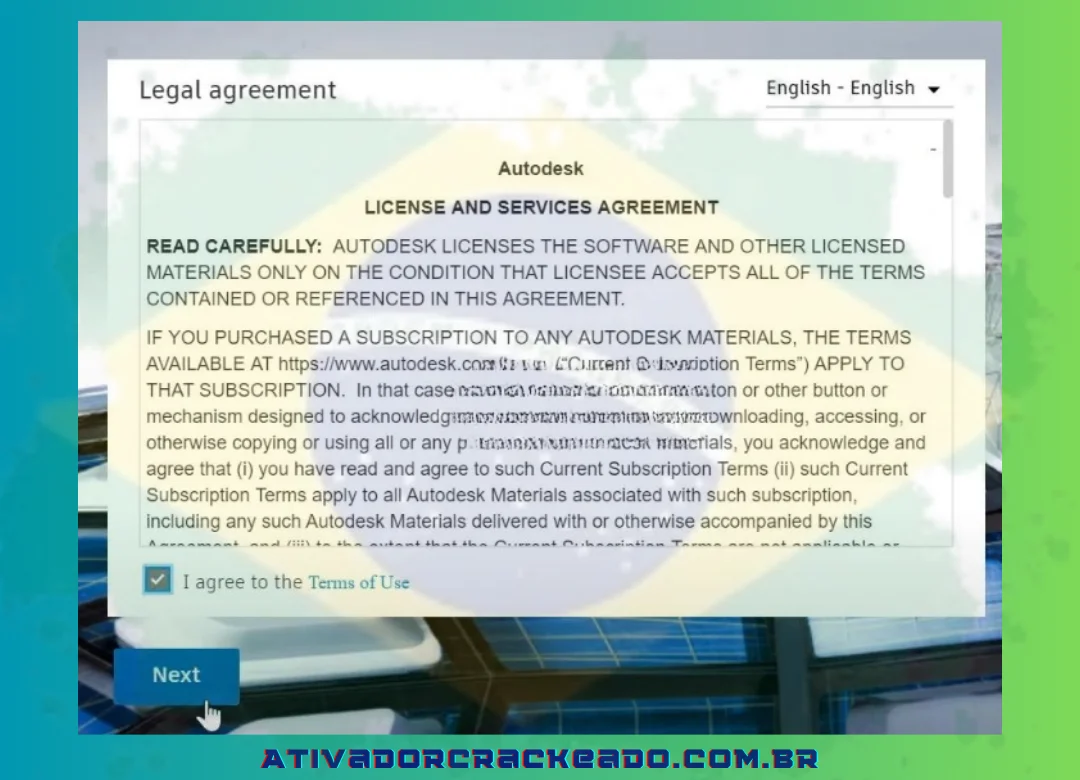
Passo 1:
Ao iniciar o arquivo “Setup”, a janela abaixo se abre como uma nova. Para aceitar as condições do programa, marque a caixa “Concordo com os Termos de Uso” e clique em “Avançar”.
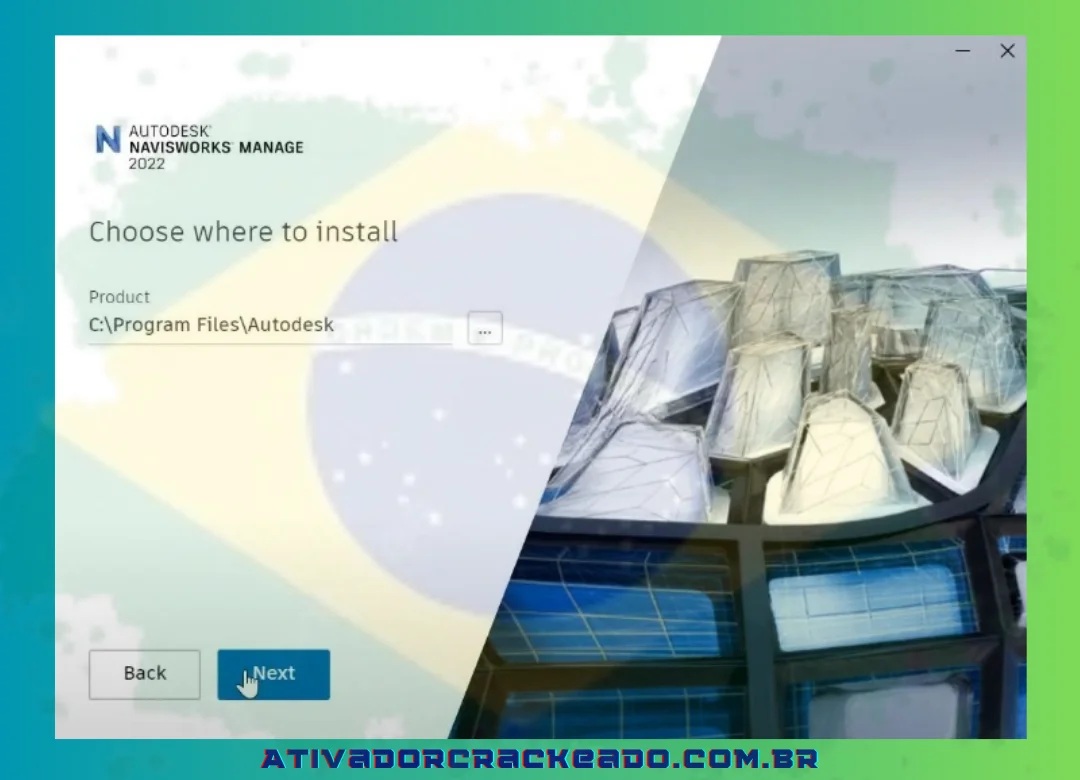
Passo 2:
Clique em “Avançar” após selecionar a unidade C como rota padrão.
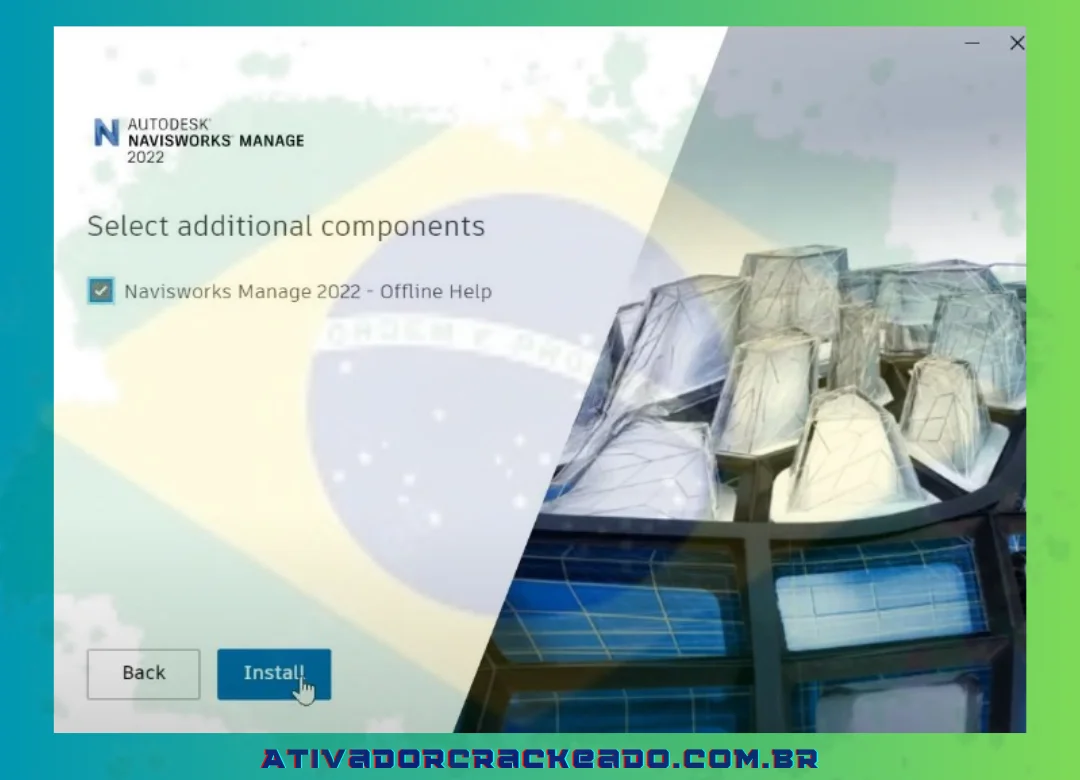
Passo 3:
Após selecionar “Naviswork Manager 2022”, clique em “Instalar”.
Passo 4:
É preciso esperar que o programa termine de ser instalado na máquina quando atingir 100%.
Assim, você pode instalar o programa Navisworks Manage 2022 em algumas etapas fáceis. Agora você pode iniciar o programa e usá-lo normalmente.
Conclusão: o Autodesk Navisworks vale a pena?
O Autodesk Navisworks é uma ferramenta relevante para profissionais que precisam revisar e coordenar modelos digitais de construção. Sua capacidade de reunir informações de diferentes disciplinas facilita a análise espacial, a comunicação de problemas e a avaliação de etapas planejadas de um empreendimento.
A edição mais adequada depende das necessidades de cada usuário. O Manage é indicado para fluxos que exigem detecção de interferências, o Simulate atende atividades de revisão e simulação, enquanto o Freedom permite consultar arquivos publicados sem o custo de uma licença comercial.
Antes de instalar o software, confirme os requisitos da versão, a compatibilidade dos arquivos e as condições de acesso disponíveis. Uma configuração adequada e um processo organizado de gestão dos modelos contribuem para obter melhores resultados.
Para começar, consulte as páginas oficiais de produto, avaliação e suporte da Autodesk. Dessa forma, você poderá escolher a opção apropriada, obter o instalador correto e utilizar o programa conforme as condições de licenciamento aplicáveis.