











CorelDRAW X7 para PC: Como Baixar e Instalar no Windows
Se você procura uma solução para baixar o CorelDRAW X7 para PC, este guia apresenta tudo o que precisa saber antes de instalar o programa no computador. O CorelDRAW X7 é uma versão do conhecido software de design gráfico da Corel, desenvolvido para criação de ilustrações vetoriais, logotipos, materiais publicitários, projetos para impressão, layouts e diversos outros trabalhos gráficos.
Neste conteúdo, você encontrará informações sobre o CorelDRAW X7 para Windows, como preparar o computador, onde procurar o instalador, como realizar a instalação, quais pontos observar nos requisitos do sistema e como resolver problemas comuns durante a utilização.

O objetivo é oferecer um guia completo para quem deseja entender o CorelDRAW X7 download, a instalação e os principais recursos do programa antes de começar a trabalhar.
Importante: este conteúdo é dedicado exclusivamente ao CorelDRAW X7 para computadores Windows, incluindo desktops e notebooks. Não oferecemos versões ou instruções para outras plataformas nesta página.
O que é o CorelDRAW X7?
O CorelDRAW X7 é um software de design gráfico baseado principalmente em gráficos vetoriais. Ele foi desenvolvido para permitir que usuários criem e editem diferentes tipos de projetos visuais, desde pequenos logotipos até materiais destinados à impressão profissional.
Uma das principais características de um editor vetorial é a possibilidade de trabalhar com formas, linhas, curvas e objetos que podem ser redimensionados sem perder a qualidade original.
Isso torna o CorelDRAW especialmente interessante para trabalhos como:
- Criação de logotipos;
- Cartões de visita;
- Panfletos;
- Banners;
- Cartazes;
- Convites;
- Etiquetas;
- Materiais para impressão;
- Ilustrações vetoriais;
- Identidade visual;
- Layouts;
- Materiais promocionais;
- Comunicação visual.
O programa também reúne diferentes ferramentas para desenho, edição de objetos, texto, cores, páginas e preparação de projetos.
Para quem procura CorelDRAW X7 para PC, a versão é especialmente relevante quando existe necessidade de trabalhar com projetos gráficos em um ambiente Windows.
Para que serve o CorelDRAW X7?
O CorelDRAW X7 pode ser utilizado em diferentes situações relacionadas ao design gráfico e à comunicação visual.
Um profissional pode utilizar o software para desenvolver a identidade visual de uma empresa, enquanto uma gráfica pode utilizá-lo na preparação de materiais para impressão.
Entre os trabalhos mais comuns estão:
Criação de logotipos
Logotipos normalmente são desenvolvidos com elementos vetoriais para que possam ser utilizados em diferentes tamanhos. O CorelDRAW oferece ferramentas para criar formas, curvas, textos e combinações de objetos.
Materiais para impressão
O programa pode ser utilizado para preparar diferentes projetos destinados à impressão, como cartões, folders, panfletos, etiquetas e cartazes.
Ilustrações vetoriais
As ferramentas de desenho permitem construir objetos e ilustrações utilizando linhas, curvas e formas.
Comunicação visual
Profissionais que trabalham com comunicação visual podem utilizar o software para desenvolver layouts destinados a diferentes materiais.
Projetos comerciais
Empresas e profissionais autônomos podem criar materiais promocionais e peças gráficas para divulgação.
CorelDRAW X7 para PC Windows
Quando alguém pesquisa por CorelDRAW X7 para PC, geralmente procura informações sobre download, compatibilidade, requisitos e instalação.
O programa foi desenvolvido para ambiente Windows, portanto é importante preparar corretamente o computador antes de iniciar a instalação.
Um PC utilizado para trabalhos gráficos deve possuir recursos suficientes para lidar com os projetos criados no programa. Arquivos pequenos geralmente exigem menos recursos, enquanto documentos complexos com muitas imagens, objetos e efeitos podem demandar mais memória e processamento.
CorelDRAW X7 funciona em computador desktop?
Sim, o foco desta página é justamente o uso do software em computadores Windows, incluindo desktops.
Um computador de mesa com processador adequado, memória suficiente e armazenamento disponível oferece uma plataforma apropriada para trabalhar com projetos gráficos.
CorelDRAW X7 funciona em notebook?
Um notebook também pode ser utilizado quando atende aos requisitos necessários do software.
Antes de realizar o download do CorelDRAW X7, verifique principalmente o processador, a memória RAM, o armazenamento e a compatibilidade do sistema operacional.
Notebooks com hardware mais limitado podem apresentar desempenho inferior ao trabalhar com arquivos grandes.
Como baixar o CorelDRAW X7 para PC
Se o objetivo é baixar CorelDRAW X7, o primeiro passo é utilizar uma fonte confiável e verificar as informações da versão antes de iniciar a instalação.
Como o X7 é uma versão anterior do software, a disponibilidade do instalador e das opções de licença pode variar conforme os canais oficiais e as condições atuais de suporte.
O procedimento recomendado é:
- Procure a página oficial ou um distribuidor autorizado do produto.
- Confira as informações referentes ao CorelDRAW X7.
- Verifique os requisitos do computador.
- Confirme se a versão é adequada para seu ambiente Windows.
- Faça o download do instalador disponibilizado pela fonte autorizada.
- Salve o arquivo em uma pasta fácil de localizar.
- Aguarde a conclusão do download.
- Execute o instalador somente depois de verificar a origem do arquivo.
Antes de baixar o CorelDRAW X7
É importante preparar o computador antes de iniciar o processo.
Confira:
- Espaço disponível no armazenamento;
- Versão do Windows;
- Memória RAM;
- Processador;
- Placa gráfica;
- Conexão com a internet;
- Permissões necessárias para instalação.
Também é recomendável evitar arquivos de instalação obtidos de páginas desconhecidas.
Onde encontrar o instalador do CorelDRAW X7?
O ideal é procurar o instalador em canais oficiais ou distribuidores autorizados.
Como versões antigas podem possuir disponibilidade diferente das versões atuais, é importante conferir diretamente a documentação e os canais da Corel antes de iniciar o procedimento.
Para informações sobre produtos e suporte, utilize os canais oficiais da Corel.
Download do CorelDRAW X7: cuidados importantes
O processo de download deve ser tratado com atenção, especialmente quando se trata de uma versão mais antiga.
Um arquivo de instalação desconhecido pode estar incompleto, corrompido ou conter alterações que não fazem parte do software original.
Por isso:
- Prefira fontes oficiais;
- Confira o nome e o tamanho do arquivo;
- Evite instaladores modificados;
- Não desative recursos de segurança do Windows para executar arquivos desconhecidos;
- Mantenha o sistema atualizado;
- Faça uma verificação de segurança quando necessário;
- Utilize uma licença válida para ativar o produto.
Esses cuidados ajudam a reduzir problemas durante a instalação e utilização.
Como instalar o CorelDRAW X7 no Windows
Depois de obter o instalador de uma fonte autorizada, a instalação normalmente segue um assistente do Windows.
A interface pode variar de acordo com o instalador utilizado e com o ambiente do computador, mas o processo costuma seguir etapas semelhantes.
Passo 1 — Localize o instalador
Abra a pasta onde o arquivo foi salvo.
Normalmente, arquivos baixados ficam na pasta Downloads, mas isso depende das configurações do navegador.
Passo 2 — Execute o instalador
Clique duas vezes no arquivo de instalação.
Caso o Windows solicite confirmação de segurança ou permissões administrativas, verifique a origem do arquivo antes de continuar.
Passo 3 — Escolha as opções de instalação
O assistente poderá apresentar opções relacionadas ao idioma, termos de utilização, componentes e local de instalação.
Leia as informações apresentadas e selecione as opções adequadas.
Passo 4 — Escolha o local de instalação
Quando essa opção estiver disponível, você poderá verificar a pasta destinada aos arquivos do programa.
O local padrão geralmente é suficiente para a maioria dos usuários.
Passo 5 — Aguarde a instalação
Depois de confirmar as opções, o instalador copiará os arquivos necessários para o computador.
O tempo pode variar conforme o desempenho do PC.
Não desligue o computador durante esse processo.
Passo 6 — Abra o CorelDRAW X7
Após a conclusão, procure o programa no menu Iniciar ou no atalho criado durante a instalação.
Abra o software e siga as instruções apresentadas para configurar sua conta, licença ou ativação oficial quando solicitado.
Como configurar o CorelDRAW X7 no PC
Depois de instalar o programa, algumas configurações podem melhorar a experiência de trabalho.
Antes de começar um projeto, familiarize-se com:
- Área de trabalho;
- Barra de ferramentas;
- Propriedades dos objetos;
- Ferramentas de desenho;
- Ferramentas de texto;
- Configurações de página;
- Paleta de cores;
- Opções de importação e exportação.
Uma boa configuração inicial também ajuda a manter o espaço de trabalho organizado.
Principais recursos do CorelDRAW X7
O CorelDRAW X7 reúne diversas ferramentas destinadas ao desenvolvimento de projetos gráficos.
Ferramentas de desenho vetorial
As ferramentas vetoriais permitem criar linhas, curvas, formas e outros elementos gráficos.
Esse sistema é especialmente útil para projetos que precisam ser redimensionados para diferentes formatos.
Edição de objetos
Os objetos podem ser movimentados, dimensionados, duplicados e organizados dentro da página.
Isso permite criar composições com diferentes elementos.
Ferramentas de texto
A utilização de textos é importante em materiais publicitários, logotipos, cartazes e outros projetos.
O usuário pode trabalhar com diferentes características tipográficas para construir uma composição visual adequada.
Organização de páginas
Projetos gráficos podem exigir mais de uma página.
A organização das páginas facilita a criação de documentos com diferentes elementos e versões.
Cores e preenchimentos
O gerenciamento de cores é uma parte importante do design gráfico.
O CorelDRAW disponibiliza ferramentas para trabalhar com preenchimentos, contornos e combinações de cores.
Importação de arquivos
Dependendo do formato e da configuração utilizada, o software pode trabalhar com diferentes tipos de arquivos gráficos.
Isso facilita a utilização de elementos produzidos em outras ferramentas.
Exportação
Depois de finalizar um projeto, é possível utilizar formatos adequados para diferentes finalidades.
A escolha do formato deve considerar onde o arquivo será utilizado, como impressão, publicação digital ou compartilhamento.
CorelDRAW X7 para design gráfico
Uma das principais vantagens do CorelDRAW está na sua utilização em projetos de design gráfico.
A lógica de trabalho baseada em objetos facilita a criação de diferentes tipos de materiais.
Criação de logotipos
O usuário pode combinar formas geométricas, curvas e elementos tipográficos para desenvolver uma identidade visual.
Criação de cartões
Cartões de visita podem ser estruturados utilizando diferentes elementos gráficos, textos e informações comerciais.
Criação de banners
Banners podem combinar imagens, textos, formas e cores em diferentes dimensões.
Criação de panfletos
Para materiais promocionais, o usuário pode organizar textos e elementos gráficos em uma página.
Criação de etiquetas
Projetos de etiquetas também podem ser preparados utilizando medidas específicas e elementos vetoriais.
Requisitos do CorelDRAW X7 para PC
Antes de iniciar o CorelDRAW X7 download, é importante verificar se o computador possui recursos adequados.
Como especificações podem variar conforme a edição e o ambiente utilizado, consulte sempre a documentação correspondente à versão que será instalada.
Os principais componentes que devem ser avaliados são:
| Componente | O que verificar |
|---|---|
| Sistema operacional | Windows compatível com a versão |
| Processador | Capacidade adequada para tarefas gráficas |
| Memória RAM | Quantidade suficiente para os projetos |
| Armazenamento | Espaço livre para instalação e arquivos |
| Placa gráfica | Compatibilidade com recursos gráficos |
| Tela | Resolução adequada para trabalhar confortavelmente |
| Internet | Necessária para determinadas operações e serviços |
Além do espaço ocupado pelo programa, considere também o tamanho dos projetos, imagens e arquivos temporários.
Como verificar se o PC roda o CorelDRAW X7
Antes de instalar, você pode consultar as especificações do computador diretamente no Windows.
Como verificar o processador e a memória
Abra:
Configurações → Sistema → Sobre
Nessa área, o Windows apresenta informações básicas sobre o computador.
Confira:
- Processador;
- Memória RAM;
- Tipo de sistema;
- Versão do Windows.
Como verificar o armazenamento
Abra o Explorador de Arquivos e consulte as unidades disponíveis.
Certifique-se de que existe espaço suficiente para o software e para seus futuros projetos.
Como verificar a placa gráfica
Você pode utilizar o Gerenciador de Dispositivos do Windows para consultar o adaptador de vídeo instalado.
Essa informação é útil quando você pretende trabalhar com projetos gráficos mais exigentes.
CorelDRAW X7 é pesado para o PC?
- O desempenho depende principalmente do hardware e da complexidade do projeto.
- Um documento simples com poucos elementos pode funcionar de maneira confortável em um computador adequado.
- Por outro lado, arquivos com grande quantidade de objetos, imagens de alta resolução, efeitos e várias páginas podem consumir mais recursos.
Entre os fatores que mais influenciam estão:
- Processador;
- Memória RAM;
- GPU;
- Velocidade do armazenamento;
- Tamanho dos arquivos;
- Quantidade de programas abertos.
Como melhorar o desempenho do CorelDRAW X7
Se o programa estiver lento, algumas medidas podem ajudar.
Feche programas desnecessários
Aplicativos executados em segundo plano consomem memória e processamento.
Fechar programas que não estão sendo utilizados pode liberar recursos.
Mantenha espaço livre no armazenamento
Um armazenamento muito cheio pode prejudicar o funcionamento geral do computador.
Procure manter espaço suficiente para o Windows, aplicativos e arquivos temporários.
Atualize drivers compatíveis
Drivers de hardware podem influenciar o comportamento de aplicações gráficas.
Utilize drivers apropriados para seu hardware e sistema operacional.
Evite projetos excessivamente pesados
Quando possível, organize arquivos grandes e evite utilizar imagens com resolução muito superior à necessária para o projeto.
Considere um SSD
Um SSD pode melhorar a velocidade geral do computador, principalmente em tarefas relacionadas ao carregamento de arquivos e aplicativos.
Problemas comuns ao instalar o CorelDRAW X7
Alguns usuários podem encontrar dificuldades durante a instalação ou inicialização.
O instalador não abre
Verifique se o arquivo foi baixado corretamente e se a origem é confiável.
Também confirme se o Windows permite a execução do instalador.
O CorelDRAW X7 não instala
Confira:
- Espaço disponível;
- Requisitos do sistema;
- Permissões;
- Integridade do instalador;
- Compatibilidade do Windows.
Se o problema continuar, consulte a documentação oficial.
O download está incompleto
Uma conexão instável pode interromper o download.
Nesse caso, remova o arquivo incompleto e obtenha novamente o instalador de uma fonte confiável.
O programa fecha sozinho
Esse problema pode estar relacionado a recursos do sistema, drivers, arquivos danificados ou incompatibilidades.
Comece verificando os requisitos e atualizações disponíveis.
O CorelDRAW X7 está lento
Reduza a quantidade de aplicativos executados simultaneamente e confira os recursos disponíveis no computador.
Projetos muito grandes também podem exigir mais hardware.
Como corrigir problemas de instalação no Windows
Se o CorelDRAW X7 apresentar dificuldades durante a instalação, siga uma sequência simples de diagnóstico:
- Reinicie o computador.
- Confira a versão do Windows.
- Verifique o espaço livre.
- Confirme os requisitos do software.
- Obtenha novamente o instalador de uma fonte confiável.
- Verifique as permissões necessárias.
- Instale atualizações importantes do Windows.
- Consulte a documentação oficial do produto.
Evite alterar configurações de segurança apenas para permitir a execução de um arquivo cuja origem não seja conhecida.
CorelDRAW X7 e versões mais recentes
O CorelDRAW X7 pertence a uma geração anterior do software.
Isso significa que usuários que estão avaliando a versão atualmente disponível devem considerar fatores como:
- Recursos disponíveis;
- Compatibilidade;
- Suporte;
- Sistema operacional;
- Necessidades profissionais;
- Formatos de arquivos;
- Hardware disponível.
Para quem já possui projetos desenvolvidos no X7, a compatibilidade com o fluxo de trabalho existente pode ser uma consideração importante.
Para novos usuários, também vale comparar as funcionalidades da versão desejada com as edições mais recentes disponíveis oficialmente.
CorelDRAW X7 ou alternativa gratuita?
Existem alternativas gratuitas para criação e edição de gráficos vetoriais.
Um exemplo conhecido é o Inkscape, que pode atender usuários que precisam de uma ferramenta vetorial gratuita.
A escolha depende do tipo de trabalho.
Quando escolher o CorelDRAW?
O CorelDRAW pode ser interessante para quem já está familiarizado com seu ambiente, possui arquivos compatíveis ou precisa trabalhar dentro de um fluxo de produção baseado nesse software.
Quando uma alternativa gratuita pode ser suficiente?
Para estudantes, iniciantes e usuários que precisam apenas de recursos básicos de desenho vetorial, uma alternativa gratuita pode atender às necessidades.
Antes de escolher, compare recursos, formatos, compatibilidade e facilidade de utilização.
CorelDRAW X7 para estudantes
O CorelDRAW também pode ser utilizado como ferramenta de aprendizado para quem está começando no design gráfico.
Um estudante pode praticar:
- Desenho vetorial;
- Tipografia;
- Teoria das cores;
- Composição;
- Identidade visual;
- Preparação para impressão;
- Criação de materiais promocionais.
O mais importante é verificar as condições atuais de licença e disponibilidade diretamente nos canais oficiais antes de utilizar qualquer modalidade educacional.
Como aprender CorelDRAW X7
Aprender um software de design gráfico exige prática.
Em vez de tentar dominar todas as ferramentas de uma vez, comece por funções fundamentais.
1. Aprenda a interface
Conheça as principais ferramentas e menus.
2. Pratique formas básicas
Crie círculos, retângulos, linhas e combinações de objetos.
3. Aprenda curvas
As curvas são fundamentais para criar elementos vetoriais personalizados.
4. Trabalhe com texto
Experimente diferentes combinações tipográficas.
5. Crie projetos simples
Comece com cartões, logotipos simples e pequenos materiais.
6. Avance para projetos complexos
Depois de dominar os fundamentos, passe para trabalhos maiores.
CorelDRAW X7 é bom para profissionais?
- A resposta depende das necessidades do profissional.
- O software pode ser útil para fluxos de trabalho relacionados a design gráfico, ilustração vetorial, comunicação visual e impressão.
- Entretanto, por ser uma versão antiga, é importante verificar compatibilidade e suporte antes de adotá-lo como ferramenta principal em um ambiente profissional atual.
- Profissionais que dependem de recursos recentes podem preferir uma versão mais atual do software.
Como proteger seus projetos do CorelDRAW
Projetos gráficos podem representar muitas horas de trabalho.
Por isso, mantenha cópias de segurança dos arquivos importantes.
Uma estratégia simples é manter:
- Uma cópia no computador;
- Uma cópia em armazenamento externo;
- Uma cópia em um serviço de armazenamento confiável.
Também é importante utilizar nomes de arquivos organizados e criar versões quando fizer alterações importantes.
Por exemplo:
logo-empresa-v01.cdr
logo-empresa-v02.cdr
logo-empresa-final.cdr
Essa organização reduz o risco de perder uma versão importante.
Como exportar projetos do CorelDRAW X7
A exportação deve considerar o objetivo final do arquivo.
Um projeto destinado à impressão pode exigir configurações diferentes de um arquivo utilizado na internet.
Antes de exportar, verifique:
- Dimensões;
- Resolução;
- Cores;
- Formato;
- Qualidade;
- Área de corte, quando aplicável.
Também mantenha o arquivo original editável para futuras alterações.
Como importar arquivos no CorelDRAW X7
- Dependendo do formato, o CorelDRAW pode permitir a importação de diferentes tipos de conteúdo gráfico.
- Entre formatos frequentemente associados a fluxos de trabalho gráficos estão arquivos vetoriais e imagens rasterizadas.
- Sempre verifique a compatibilidade específica do formato utilizado e, quando necessário, converta o arquivo para um formato adequado.
Como exportar uma imagem do projeto
Quando o objetivo é publicar um trabalho digitalmente, normalmente é necessário escolher um formato apropriado para imagens.
Antes da exportação:
- Confira o tamanho do projeto.
- Verifique a resolução.
- Selecione o formato adequado.
- Confira a qualidade.
- Salve uma cópia do arquivo original.
Para impressão, as configurações podem ser diferentes das utilizadas em redes sociais ou sites.
CorelDRAW X7 para móveis e comunicação visual
O software pode ser utilizado na preparação de elementos gráficos para empresas de móveis e comunicação visual.
Por exemplo, uma empresa pode criar:
- Catálogos;
- Etiquetas;
- Materiais promocionais;
- Placas;
- Banners;
- Cartões;
- Identidade visual.
Entretanto, o CorelDRAW é principalmente uma ferramenta de design gráfico e deve ser escolhido de acordo com o tipo de projeto.
Ativação e licença do CorelDRAW X7
- Depois da instalação, a utilização do software deve seguir o processo oficial de licença e ativação correspondente à versão adquirida ou disponibilizada.
- Não é recomendável utilizar arquivos externos que prometam alterar o sistema de licenciamento.
- Se aparecer uma mensagem relacionada à licença, consulte a documentação e o suporte oficial da Corel para verificar a situação da instalação.
Posso usar o CorelDRAW X7 em mais de um computador?
- Essa possibilidade depende das condições da licença utilizada.
- As regras podem variar de acordo com o tipo de licença, contrato e política vigente.
- Antes de instalar em outro PC, consulte as condições oficiais associadas à sua licença.
CorelDRAW X7: vale a pena?
A resposta depende do objetivo.
Para quem precisa trabalhar especificamente com arquivos desenvolvidos nessa versão ou já conhece seu fluxo de trabalho, o CorelDRAW X7 pode continuar sendo relevante.
Por outro lado, quem está começando um novo projeto deve considerar versões mais recentes e verificar:
- Compatibilidade;
- Atualizações;
- Suporte;
- Recursos;
- Formatos;
- Necessidades profissionais.
A melhor escolha é aquela que atende ao seu fluxo de trabalho sem criar problemas de compatibilidade.
Download CorelDRAW X7: checklist antes da instalação
Antes de começar, confira esta lista:
- O computador utiliza Windows compatível.
- Existe espaço livre suficiente.
- O hardware atende aos requisitos.
- O instalador veio de uma fonte confiável.
- O arquivo foi baixado completamente.
- O Windows está atualizado.
- Você possui uma licença válida quando necessária.
- Seus arquivos importantes estão protegidos por backup.
Depois dessas verificações, o processo de instalação tende a ser muito mais simples.
Perguntas frequentes sobre CorelDRAW X7
Como baixar o CorelDRAW X7 para PC?
Procure o instalador em uma fonte oficial ou distribuidor autorizado, confirme os requisitos da versão e faça o download do arquivo correspondente ao seu computador Windows.
Como instalar o CorelDRAW X7 no Windows?
Depois de obter o instalador de uma fonte confiável, execute o arquivo, siga as etapas apresentadas pelo assistente de instalação e conclua o processo conforme as instruções exibidas.
O CorelDRAW X7 funciona em notebook?
Sim, o uso em notebook depende de o computador atender aos requisitos necessários e possuir recursos suficientes para o tipo de projeto que será desenvolvido.
Quais são os requisitos do CorelDRAW X7?
Os requisitos dependem da documentação correspondente à versão. Antes da instalação, confira principalmente sistema operacional, processador, memória RAM, armazenamento e recursos gráficos.
CorelDRAW X7 é bom para design gráfico?
O CorelDRAW X7 oferece ferramentas para desenho vetorial, tipografia, composição e criação de materiais gráficos. A adequação para cada profissional depende do fluxo de trabalho e das necessidades atuais.
O CorelDRAW X7 é fácil de aprender?
Os recursos básicos podem ser aprendidos gradualmente. Para dominar ferramentas mais avançadas, é recomendável praticar com projetos reais e estudar os principais conceitos de design vetorial.
Por que o CorelDRAW X7 não instala no meu PC?
As causas podem incluir incompatibilidade do Windows, falta de espaço, permissões insuficientes, instalador incompleto ou problemas relacionados ao ambiente do computador.
Como resolver problemas de desempenho no CorelDRAW X7?
Comece fechando programas desnecessários, verificando a memória disponível, mantendo espaço livre no armazenamento, conferindo drivers compatíveis e avaliando a complexidade dos projetos.
Onde encontrar o instalador do CorelDRAW X7?
A opção mais segura é consultar os canais oficiais da Corel ou distribuidores autorizados. Como se trata de uma versão antiga, a disponibilidade pode variar.
O CorelDRAW X7 funciona em PC Windows?
O CorelDRAW X7 foi desenvolvido para o ambiente Windows. É importante conferir os requisitos específicos da versão antes da instalação.
O CorelDRAW X7 ainda pode ser usado?
A possibilidade de utilização depende do sistema, licença e necessidades do usuário. Como é uma versão antiga, verifique compatibilidade, suporte e disponibilidade antes de utilizá-la em um novo ambiente.
O CorelDRAW X7 precisa de internet?
A necessidade de conexão pode depender da etapa realizada e dos serviços associados ao produto. A instalação e os procedimentos de licença devem seguir as instruções oficiais correspondentes à versão.
Como proteger meus projetos do CorelDRAW?
Mantenha cópias de segurança em mais de um local e preserve os arquivos originais editáveis. Isso facilita a recuperação em caso de falha no computador.
CorelDRAW X7 ou uma alternativa gratuita?
A escolha depende do trabalho. Usuários que precisam de um fluxo específico do CorelDRAW podem preferir o software, enquanto quem procura uma solução gratuita pode avaliar alternativas como o Inkscape.
Baixar CorelDRAW X7 v25.2.0.72 + Keygen Xforce
As versões de 32 e 64 bits do Corel X7 estão disponíveis para você. Após o download, você tem 30 dias para testá-lo gratuitamente com todas as funcionalidades caso não se cadastre ou ative sem autorização. Como resultado, para ativar permanentemente o CorelDRAW X7, você deve utilizar o X-Force Keygen, que produzirá o código automaticamente.
Coreldraw x7 Download
Download Link
senha: ativadorcrackeado.com.br
Instruções para instalar o CorelDraw Graphics Suite X7
Desligue a rede do seu computador, desative qualquer software antivírus e siga os procedimentos abrangentes (mostrados abaixo) para instalar o Corel X7.
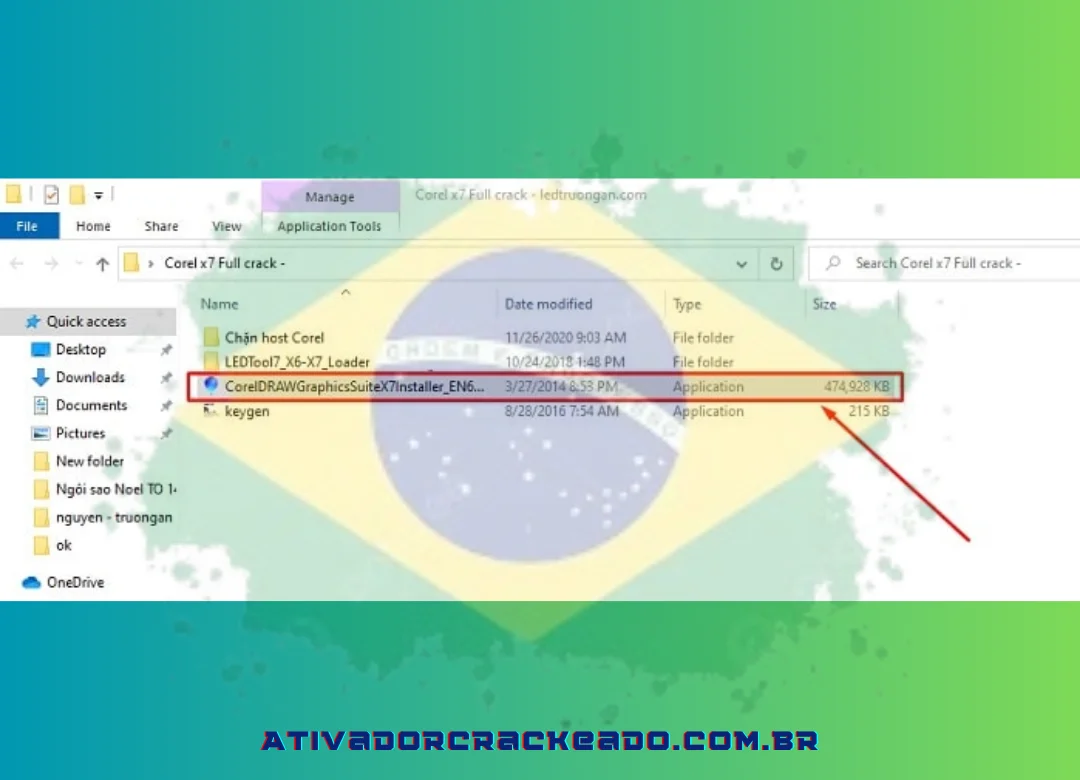
Passo 1:
Após baixar e descompactar o arquivo, inicie o Corel Draw X7 64 bits conforme as instruções abaixo.
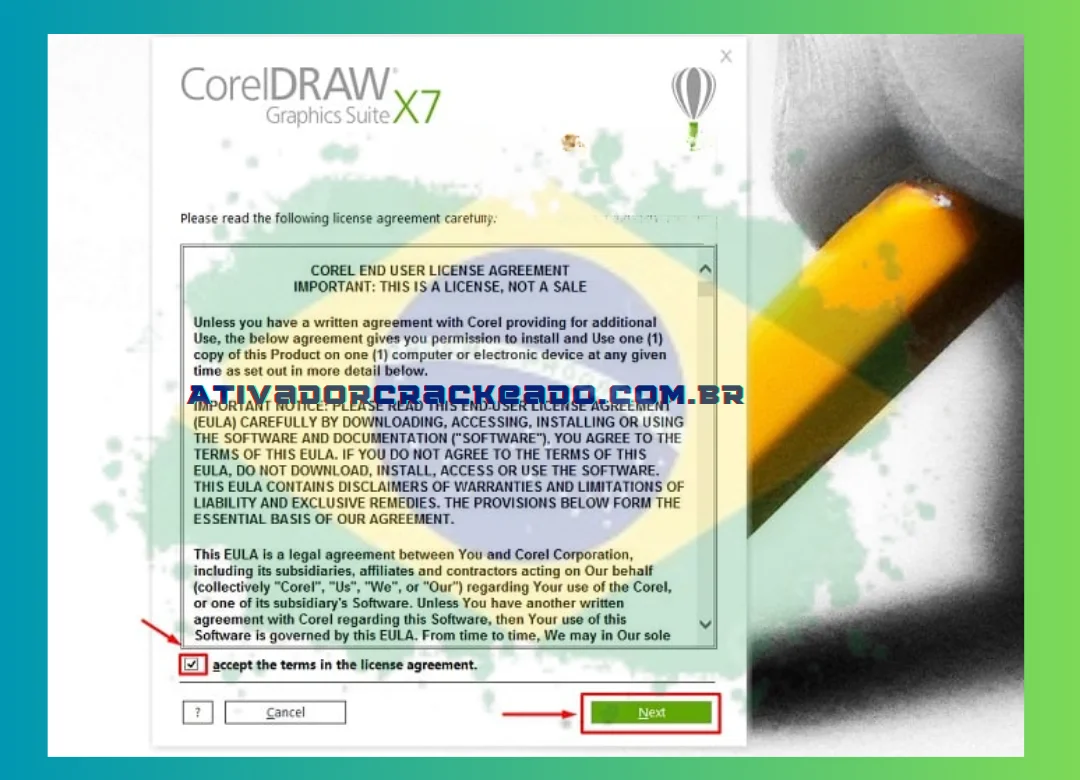
Passo 2:
Clique em Avançar depois de selecionar “Aceito os termos do contrato de licença”.
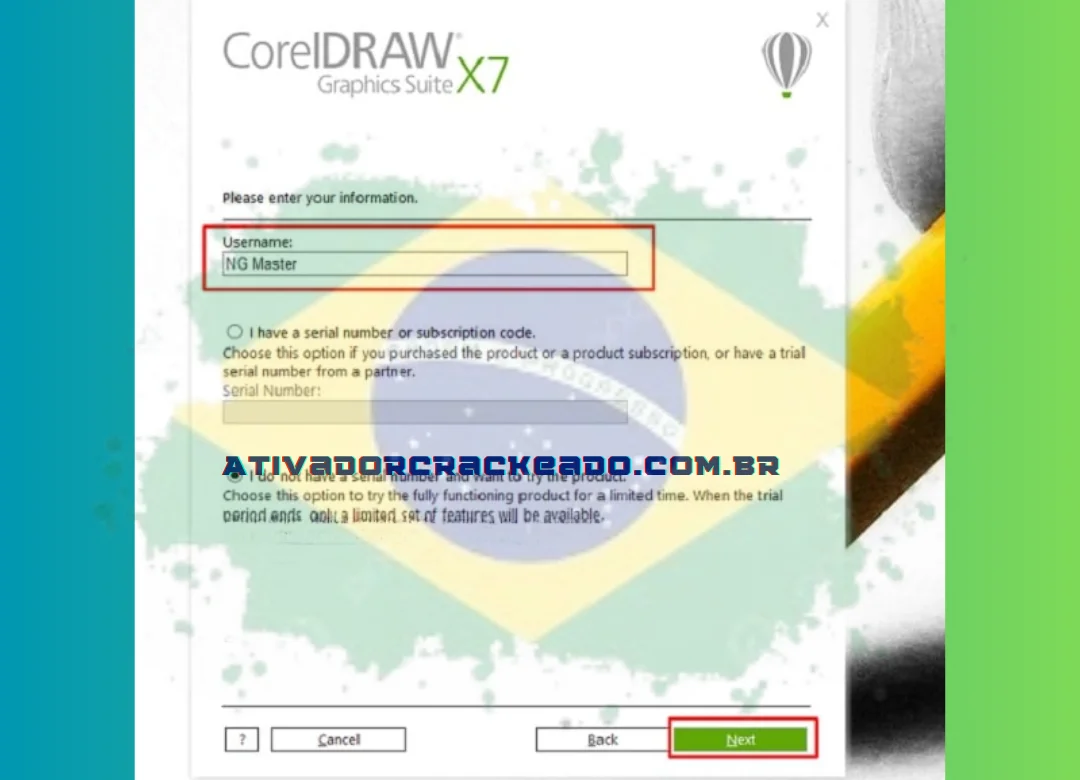
Passo 3:
Clique em Avançar após inserir o nome de usuário em Nome de usuário.
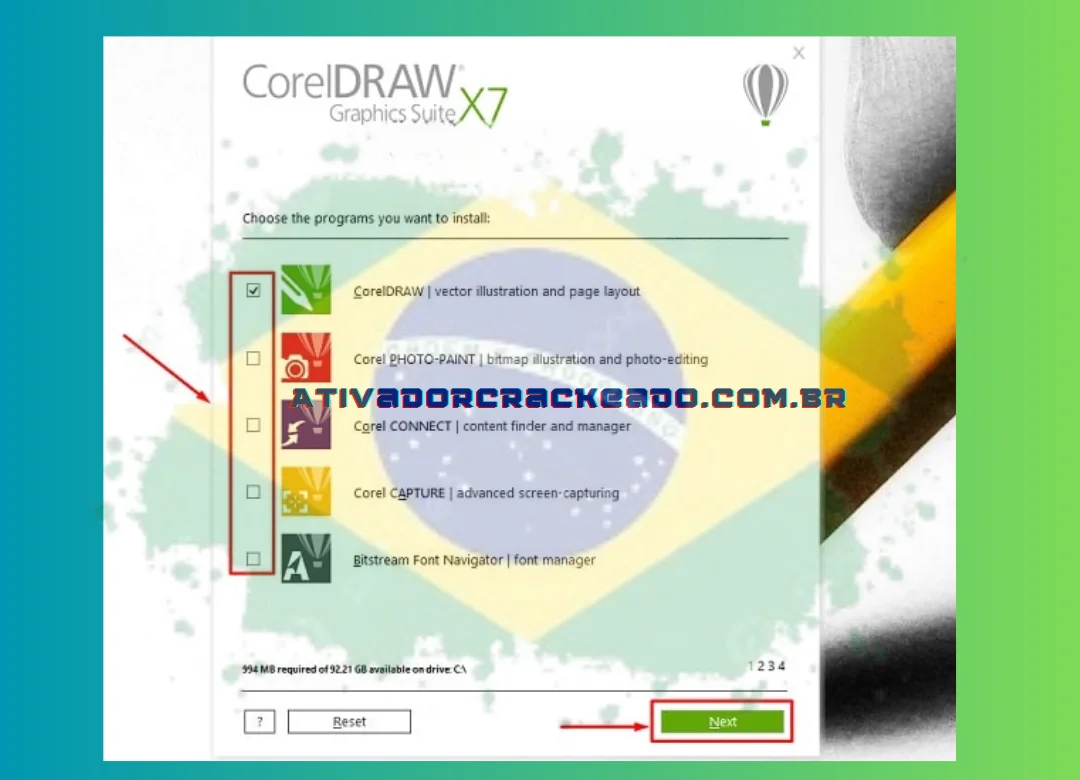
Passo 4:
Após escolher a ferramenta Corel Draw X7, clique em Avançar.
Passo 5:
Pressione o botão Avançar.
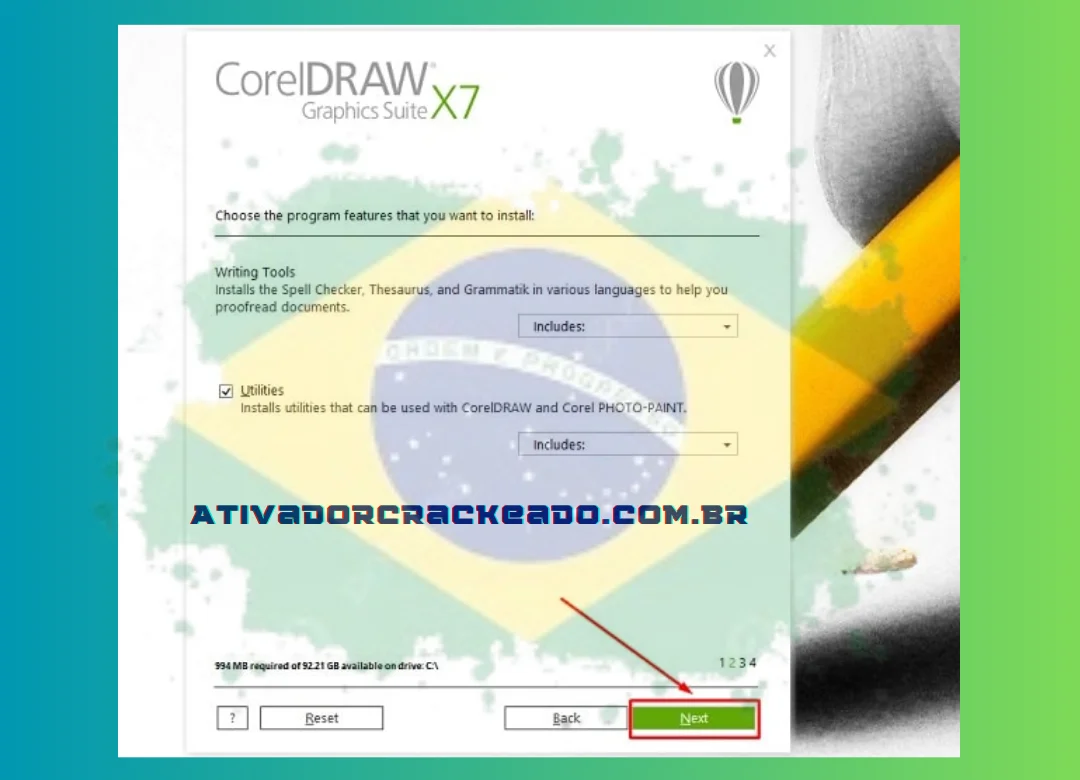
Passo 6:
Faça sua seleção e clique em “Avançar”.
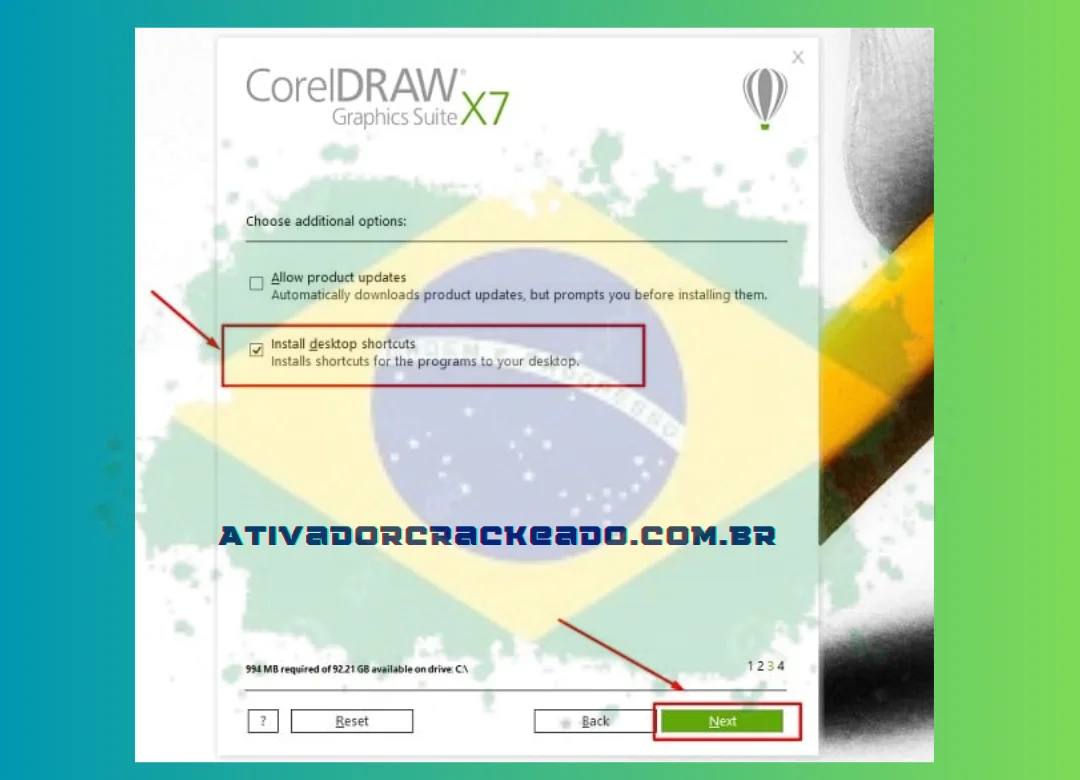
Passo 7:
Para iniciar o processo de instalação do software, clique em Instalar agora.
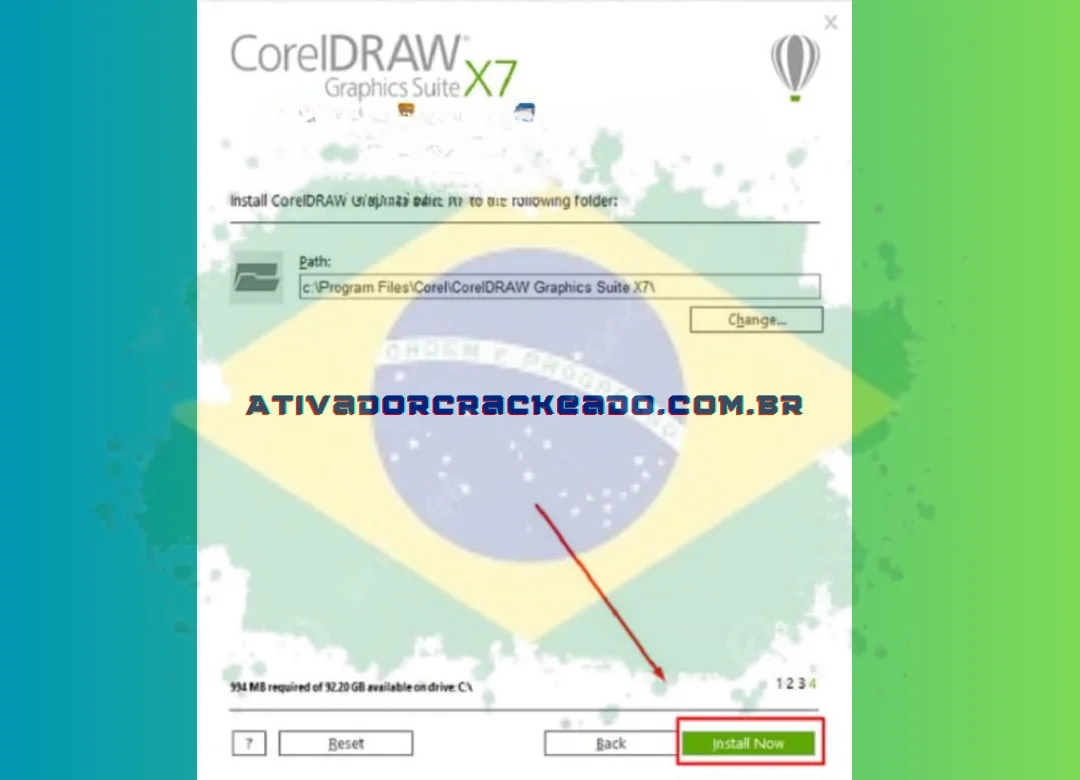
Passo 8:
Clique para iniciar o CorelDraw X7 na área de trabalho.

Passo 9:
Para prosseguir, clique em Continuar.
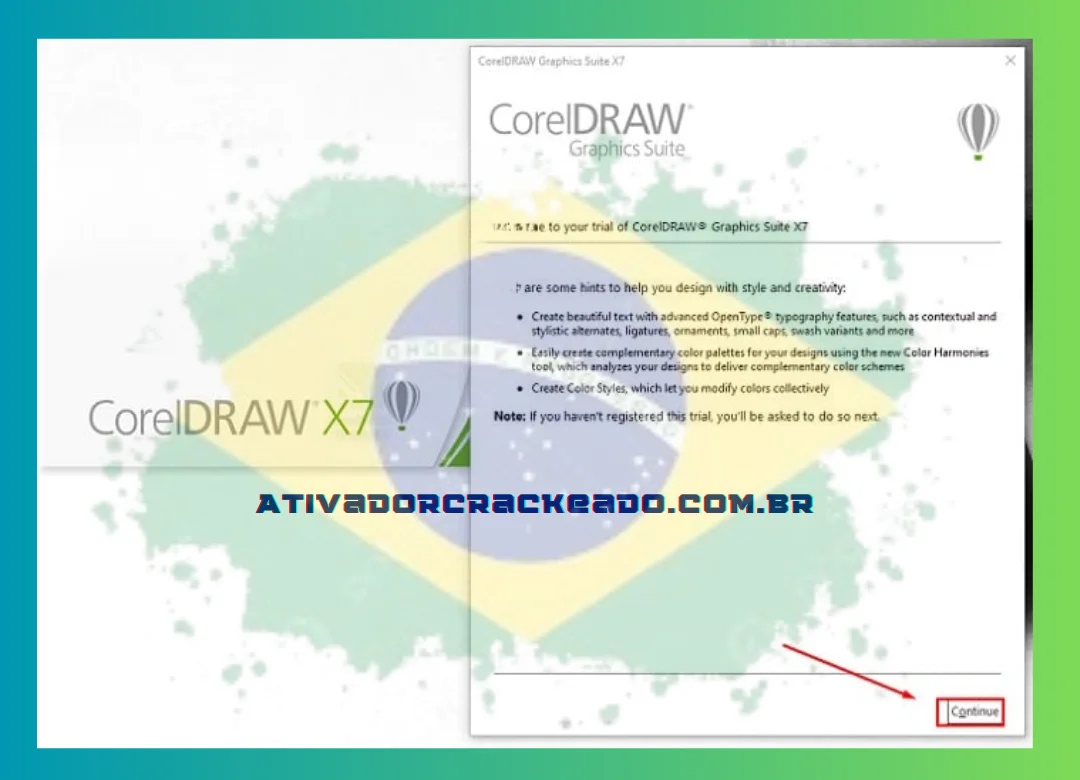
Passo 10:
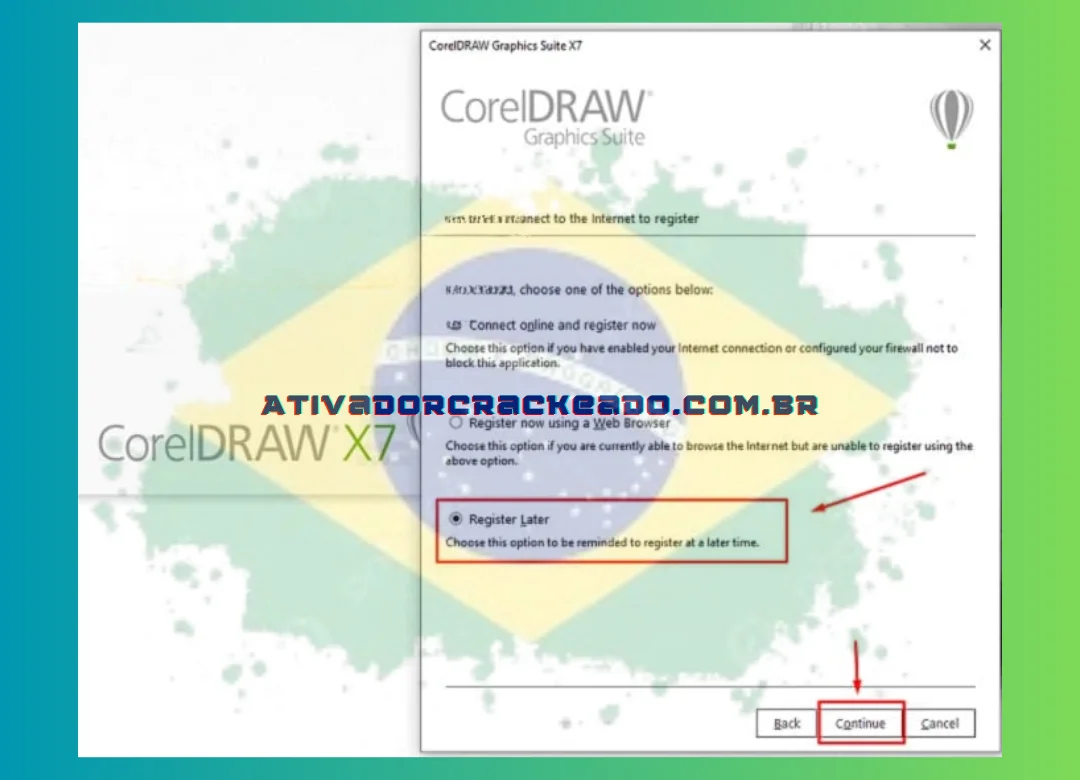
Clique em Avançar depois de selecionar Registrar mais tarde.
Passo 11:
Para fechar o programa, pressione X.
Passo 12:
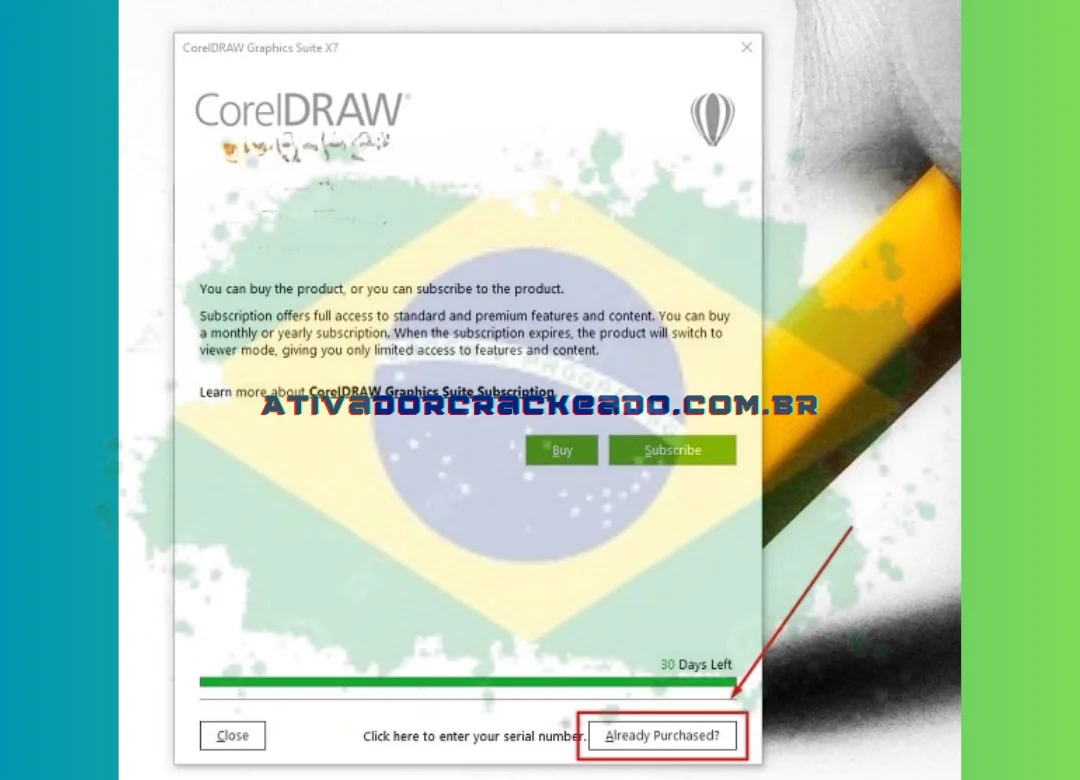
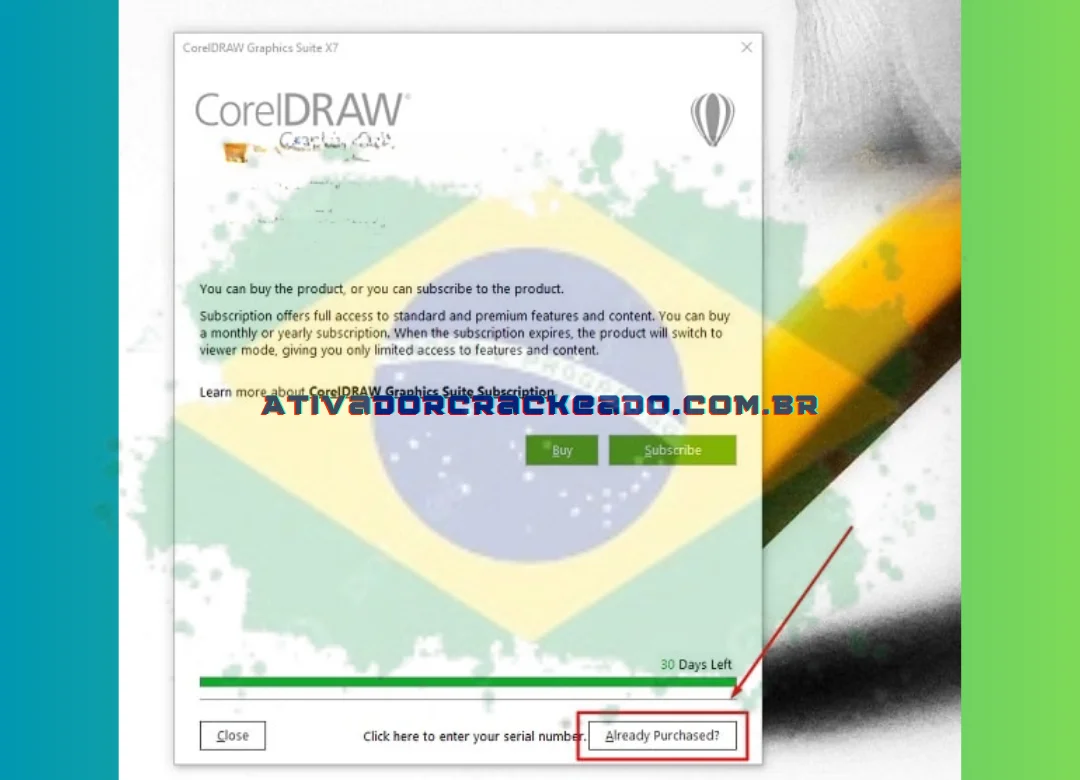
Quando a janela mostrada acima abrir, escolha Já Comprado?
Passo 13:
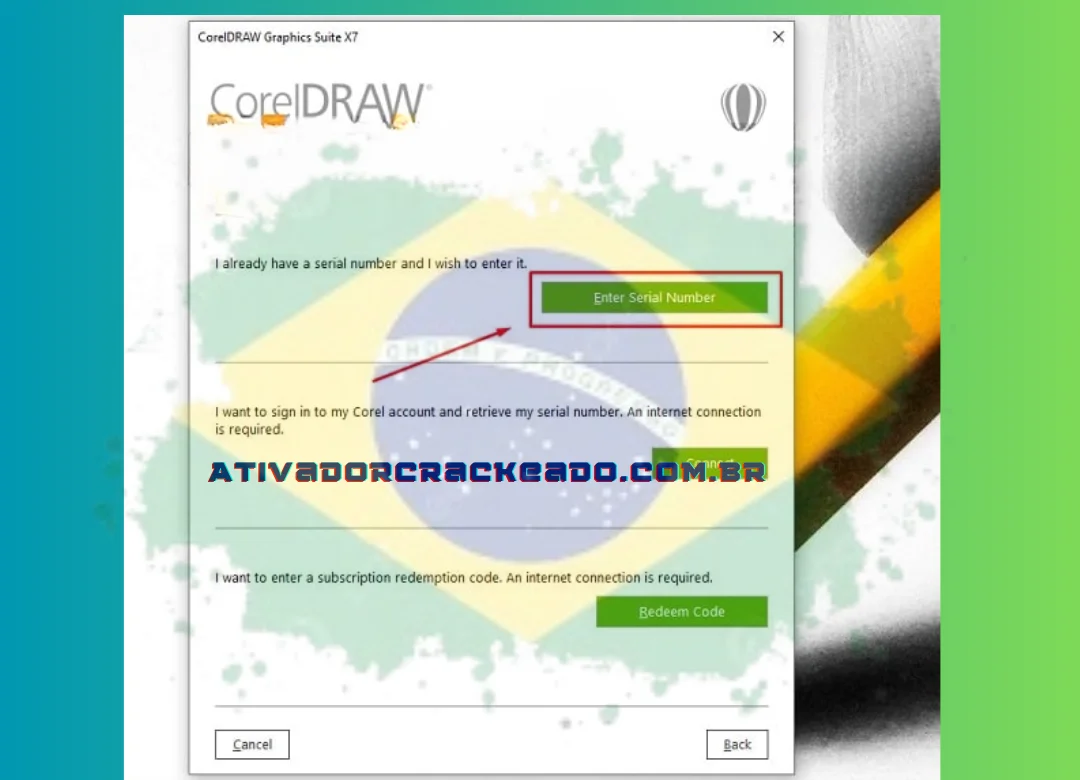
Selecione “Inserir número de série”.
Instruções para ativar o Corel X7 permanentemente
Passo 14:
Execute o arquivo Keygen após abrir a pasta original descompactada.
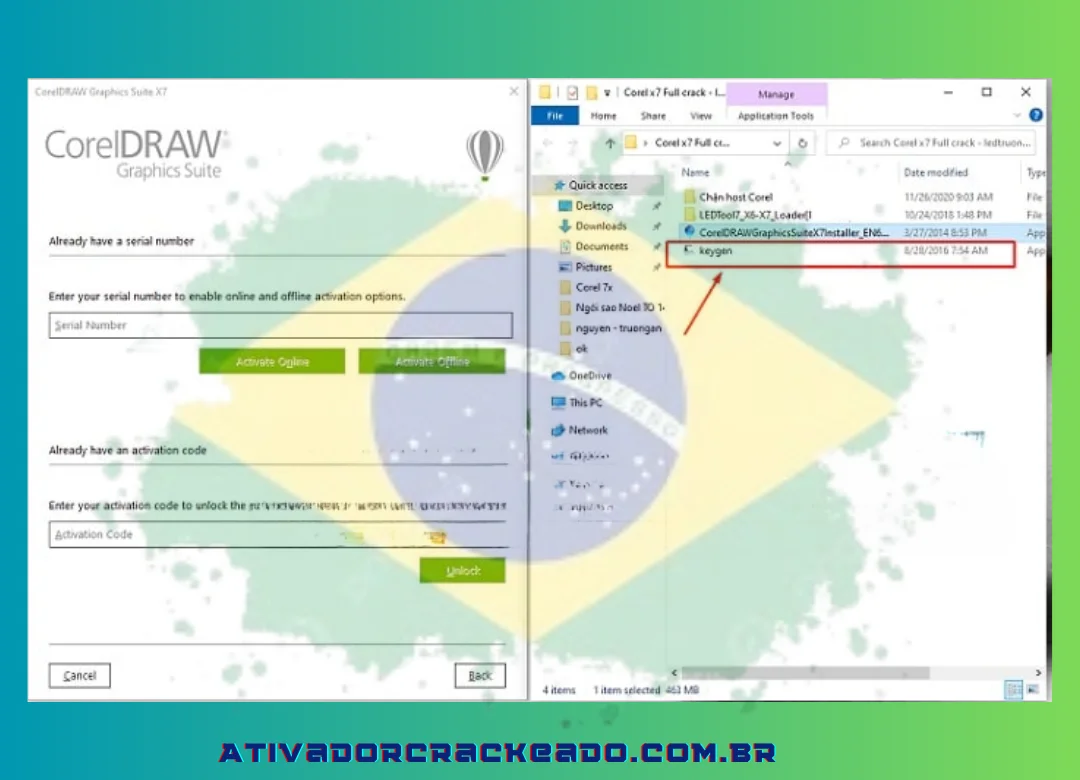
Passo 15:
Clique em Corel Draw Graphic Suite X7 v17.1 na interface do programa Keygen.
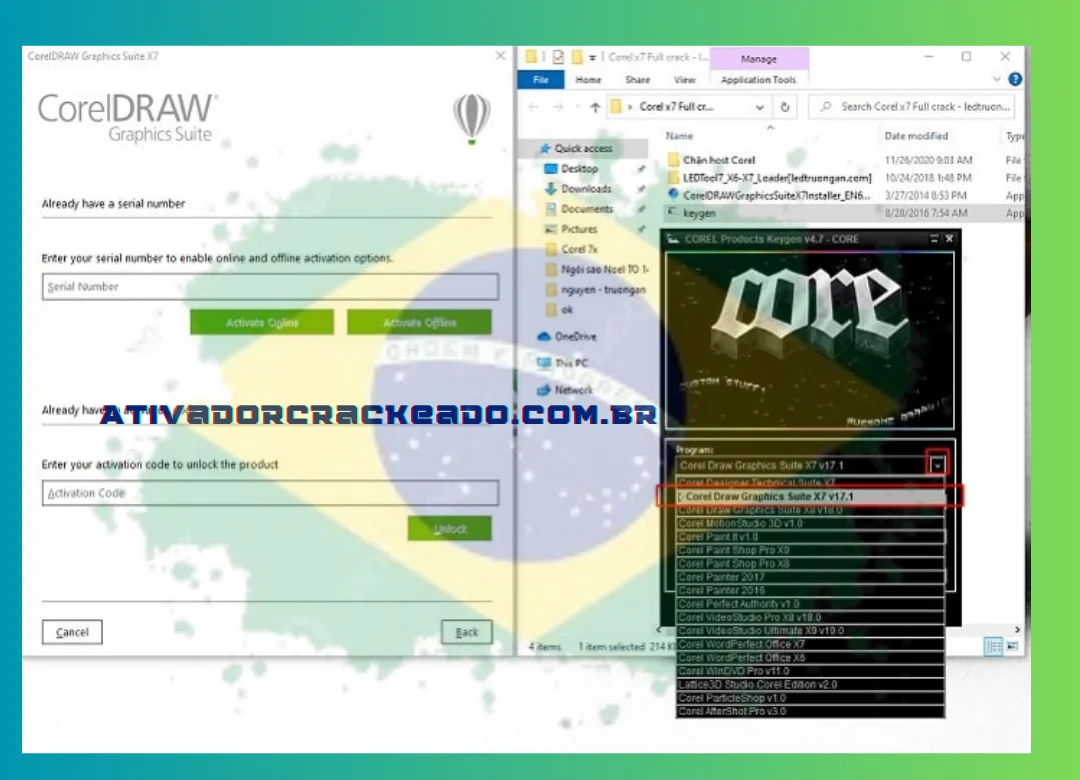
Passo 16:
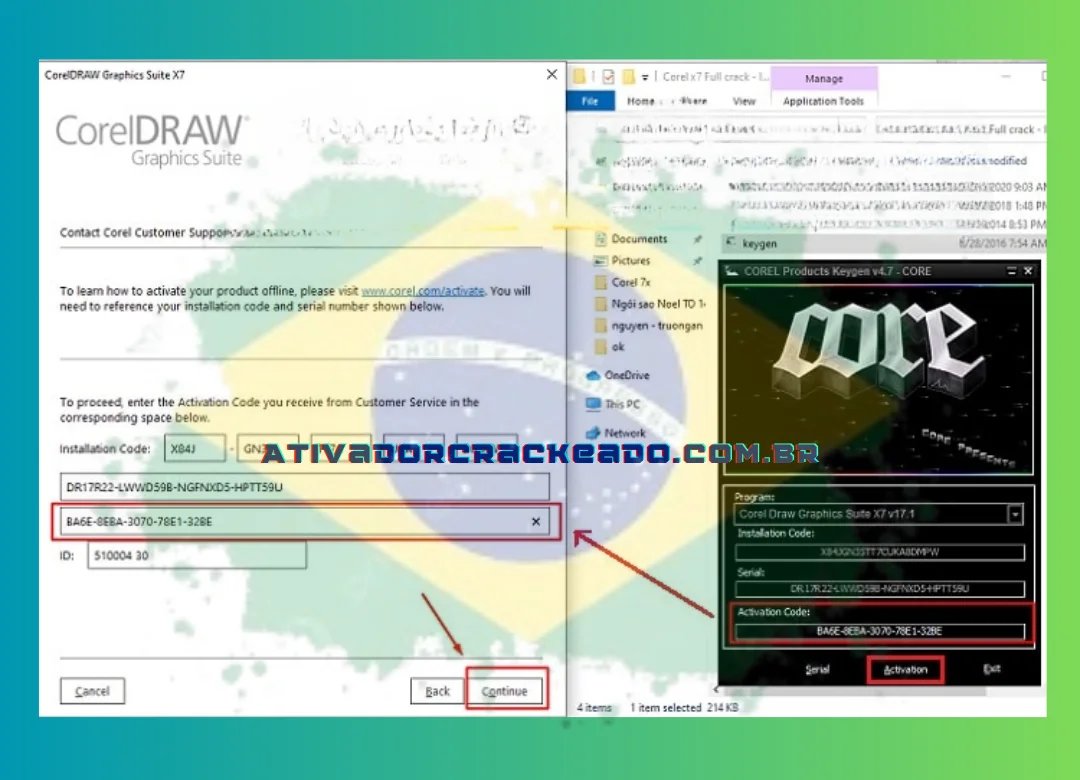
Após copiar e colar o Serial do lado Keygen no quadro lateral do CorelDraw X7 conforme mostrado, clique em Ativar Offline.
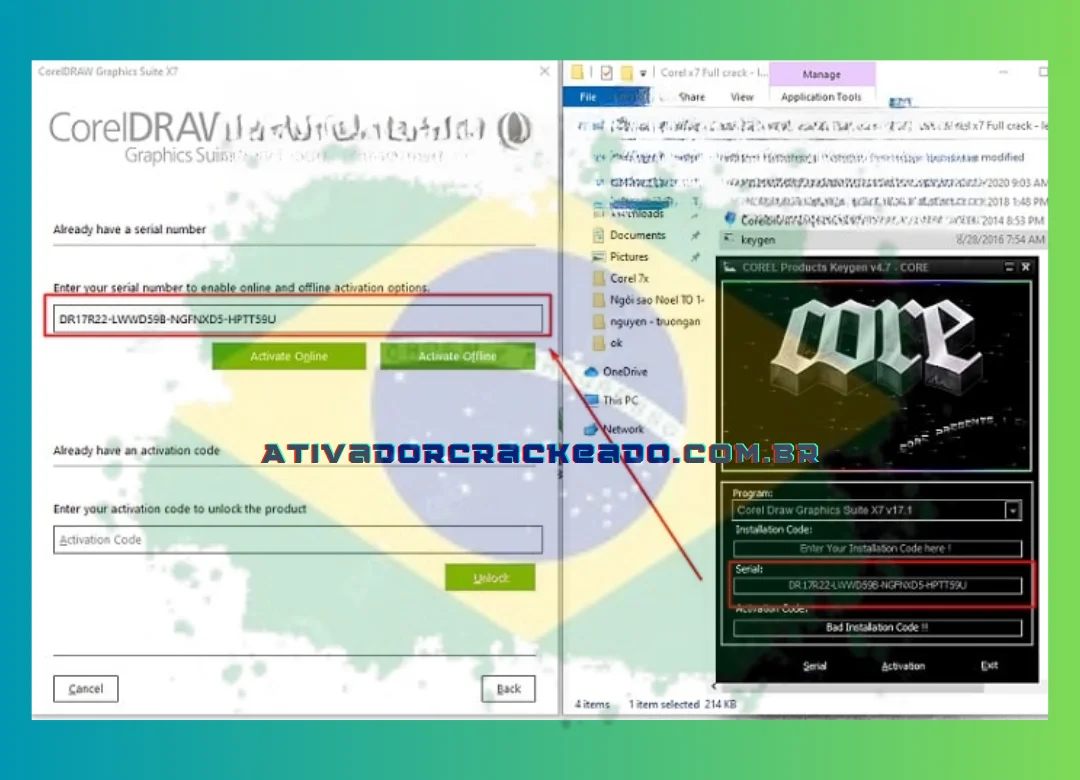
Passo 17:
O código-chave completo deve ser copiado e colado na caixa Código de instalação no Keygen no programa CorelDraw X7. Em seguida, escolha Ativação no menu Keygen.
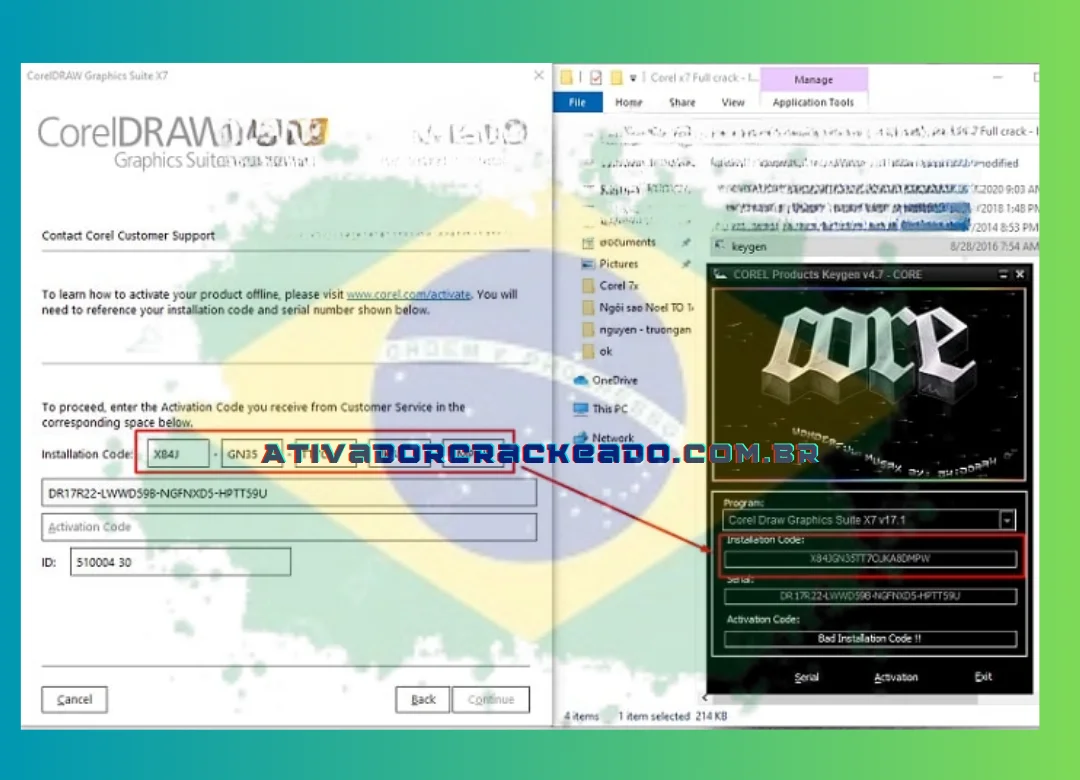
Passo 18:
Cole a chave no código de ativação do Corel x7 após copiá-la da caixa de código de ativação do software Keygen. Clique em “Continuar” quando terminar.
Passo 17:
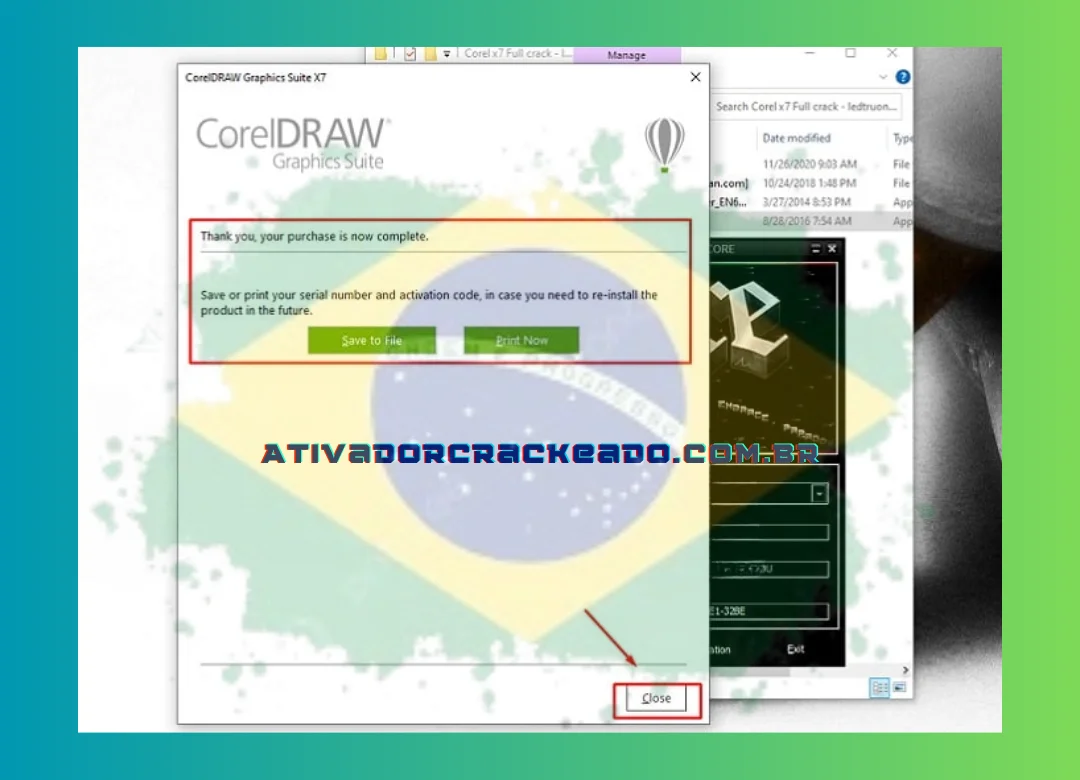
Como você pode ver, você ativou permanentemente o Corel X7 com sucesso. Uma mensagem de agradecimento é exibida. Para fechar, clique em Fechar.
Passo 20:
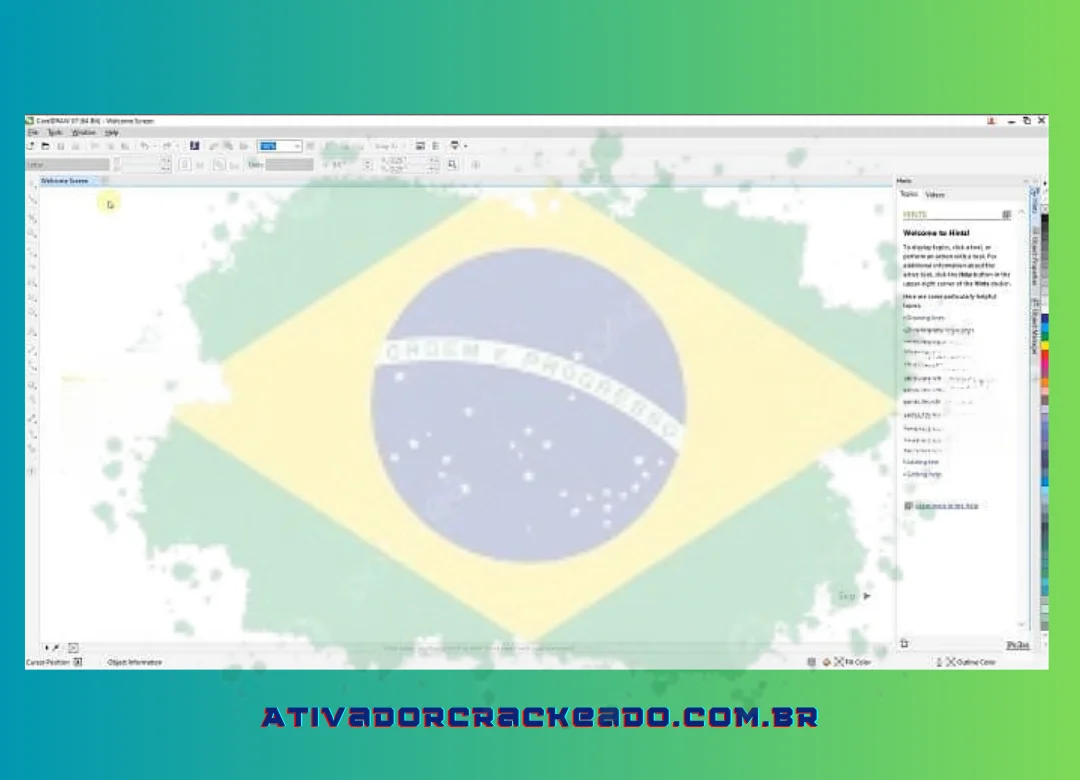
UI principal do CorelDRAW X7 após ativação com X-force
Não funcionará mesmo se você chegar a este estágio sem alterar o arquivo host. Para instalar o Corel, devemos impedir que o Corel X7 se conecte à internet.
Instruções para bloquear HOST COREL DRAW X7 para usar direitos autorais permanentemente
É muito fácil impedir que o Corel x7 se conecte à Internet; basta seguir estas instruções:
Passo 1:
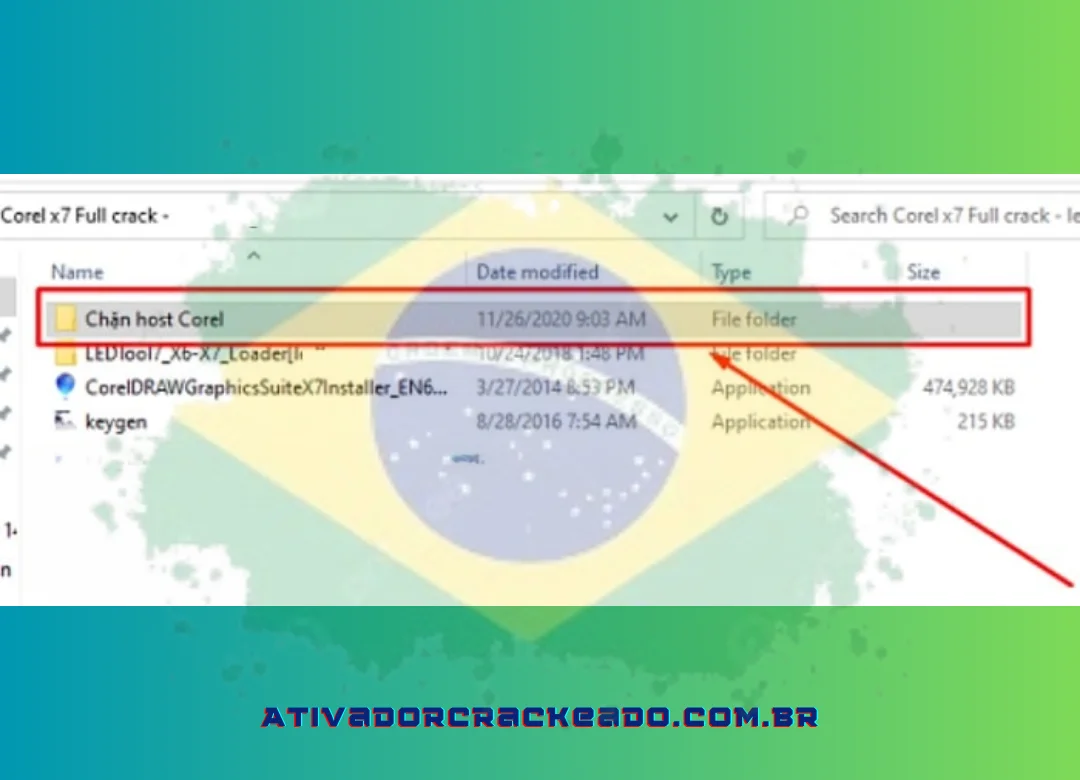
Primeiro, abra a pasta extraída. Em seguida, escolha o item Block Host Corel que aparece.
Passo 2:
Ao clicar com o botão direito no arquivo HostEditor, escolha Executar como administrador.
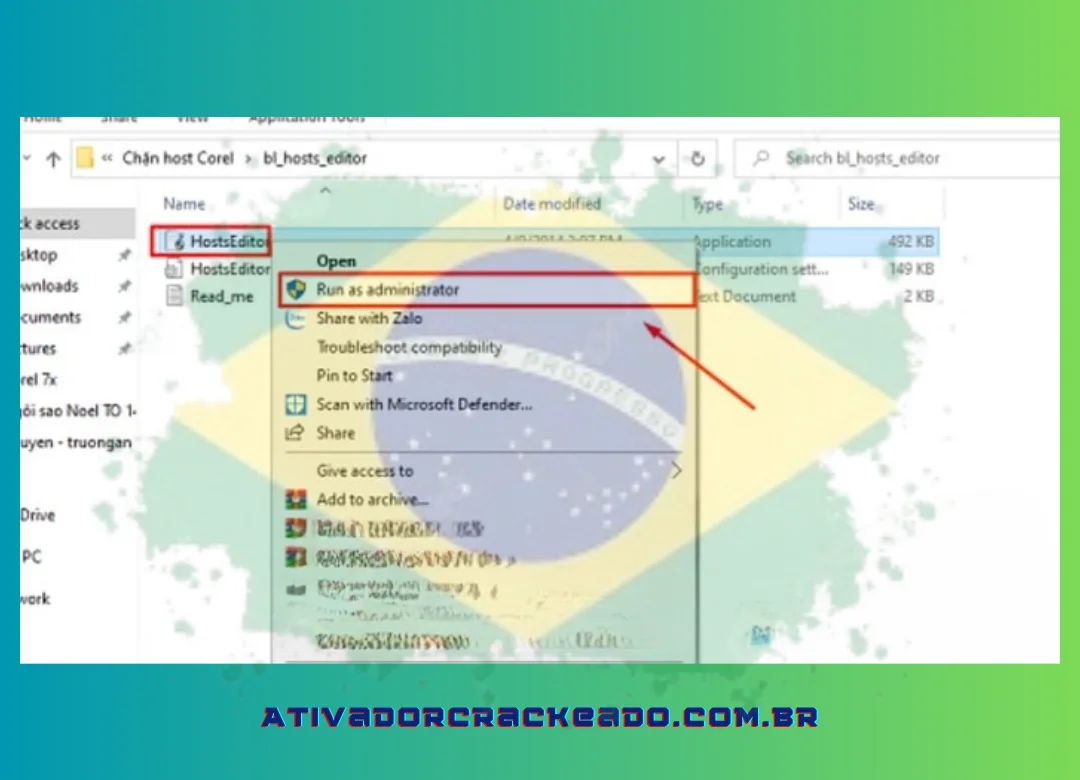
Passo 3:
Inicie o arquivo Corel Host Blocking File. Copie todas as linhas de endereço desse arquivo e cole-as no arquivo HostEditor que acabou de ser executado.
O CorelDRAW X7 c
Conclusão:
O CorelDRAW X7 para PC continua sendo uma versão relevante para usuários que trabalham com determinados fluxos de design gráfico e precisam criar ilustrações vetoriais, logotipos, materiais publicitários, layouts e projetos para impressão.
Antes de realizar o download do CorelDRAW X7, é importante verificar o ambiente Windows, os requisitos do computador, o espaço disponível e a origem do instalador. Depois, a instalação pode ser realizada seguindo o assistente apresentado pelo software.
Também vale considerar o desempenho do computador. Processador, memória RAM, armazenamento e recursos gráficos influenciam diretamente a experiência durante a criação de projetos.
Se você está procurando CorelDRAW X7 para Windows, concentre-se sempre em uma instalação segura, documentação confiável e utilização dentro das condições oficiais de licença.
Com o computador preparado e o software corretamente instalado, você poderá explorar suas ferramentas de desenho vetorial, texto, formas, cores, páginas e exportação para desenvolver diferentes tipos de projetos gráficos.