










SketchUp 2019: Download em Português, Recursos, Instalação e Guia Completo
O SketchUp 2019 é um software de modelagem tridimensional utilizado para criar projetos de arquitetura, design de interiores, mobiliário, paisagismo e diversos outros trabalhos que exigem representação visual em 3D. Sua interface baseada em ferramentas intuitivas permite desenvolver desde modelos simples até projetos detalhados, facilitando a visualização de ideias antes de sua execução.
Quem procura por SketchUp 2019 download grátis em português geralmente deseja encontrar uma versão adequada para seu computador, compreender as opções de instalação e descobrir se o programa atende às suas necessidades. Além disso, é importante verificar os requisitos de hardware, a compatibilidade com o Windows, as funcionalidades disponíveis e as condições de licenciamento antes de instalar uma versão antiga do aplicativo.
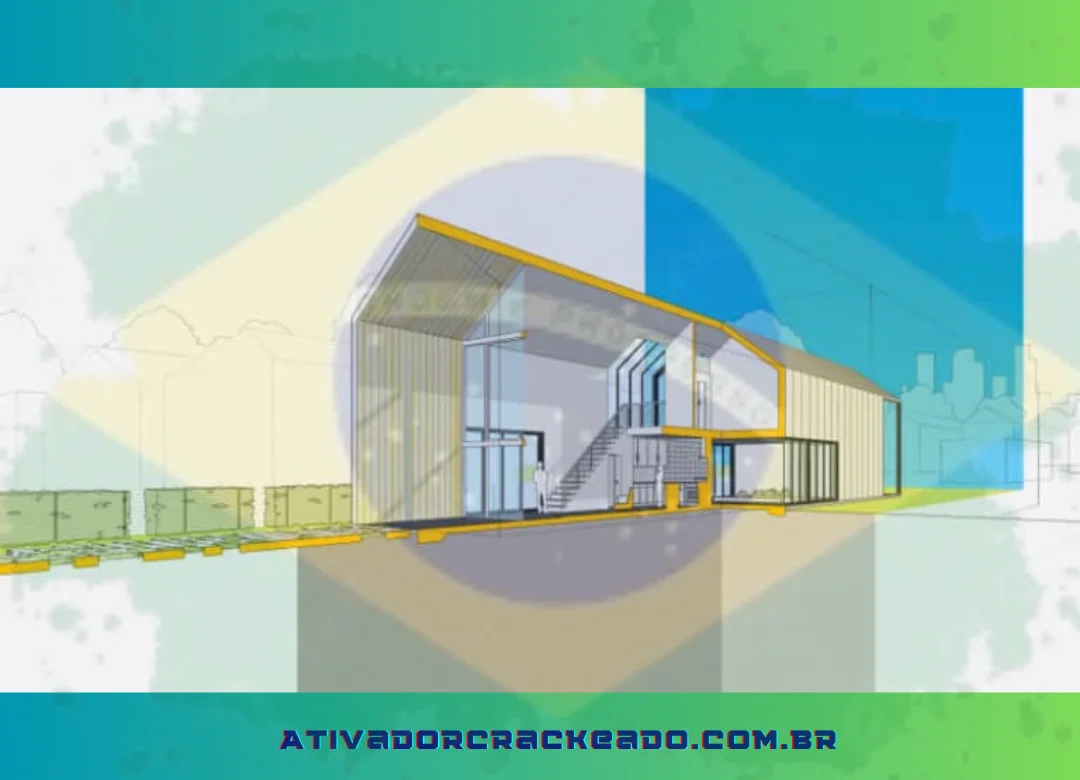
Neste guia, você encontrará informações sobre os principais recursos do SketchUp 2019, as diferenças entre suas edições, os procedimentos gerais de instalação e as soluções para problemas comuns. Também conhecerá alternativas para quem precisa começar a trabalhar com modelagem 3D ou deseja manter a compatibilidade com projetos desenvolvidos anteriormente.
O Que É o SketchUp 2019?
O SketchUp 2019 é uma versão de um conhecido programa de modelagem tridimensional desenvolvido para transformar desenhos e conceitos em modelos digitais. Ele permite criar objetos, edifícios, ambientes internos, estruturas, móveis e outros elementos por meio de ferramentas que simplificam o desenho espacial.
Uma das características mais conhecidas do software é sua abordagem de modelagem direta. Em vez de depender exclusivamente de comandos técnicos complexos, o usuário pode desenhar formas, selecionar superfícies, movimentar objetos e modificar dimensões utilizando ferramentas visuais. Essa característica torna o programa interessante tanto para iniciantes quanto para profissionais que precisam desenvolver estudos conceituais com rapidez.
O SketchUp pode ser utilizado em diferentes etapas de um projeto. Um arquiteto, por exemplo, pode construir o volume inicial de uma residência, testar a distribuição dos ambientes e avaliar proporções antes de avançar para outras ferramentas de documentação. Um designer de interiores pode representar móveis, experimentar materiais e visualizar a relação entre os elementos de um espaço.
A versão 2019 também é relevante para quem trabalha com arquivos antigos ou mantém um fluxo de trabalho baseado em instalações existentes. Entretanto, a escolha dessa versão deve considerar o sistema operacional, os recursos disponíveis e as condições atuais de suporte e licenciamento. Nem todos os recursos ou serviços oferecidos pelas versões mais recentes estarão necessariamente disponíveis em uma instalação antiga.
Para Que Serve o SketchUp 2019?
O software pode ser utilizado em diferentes áreas que dependem de visualização tridimensional. Na arquitetura, ajuda a representar fachadas, volumes, coberturas e espaços internos. No design de interiores, permite organizar móveis, estudar circulação e avaliar proporções. Em projetos de mobiliário, facilita a construção de modelos de mesas, armários, estantes e outros objetos.
O programa também pode ser útil em trabalhos acadêmicos, apresentações conceituais, estudos de paisagismo e projetos de marcenaria. Sua flexibilidade permite desenvolver modelos simples para comunicar uma ideia ou estruturas mais detalhadas para apoiar etapas específicas de planejamento.
É importante compreender, porém, que a modelagem tridimensional não substitui automaticamente todas as atividades de engenharia, cálculo estrutural ou documentação técnica. Projetos que exigem cálculos especializados, certificações ou desenhos executivos completos podem precisar de ferramentas complementares e de validação profissional.
Quem Pode Utilizar o Programa?
Estudantes podem utilizar o SketchUp para aprender conceitos de geometria espacial e representar projetos acadêmicos. Arquitetos e designers podem empregá-lo para estudos de volume e apresentação de ideias. Marceneiros e fabricantes de móveis podem desenvolver representações de produtos, enquanto profissionais de paisagismo podem organizar elementos de jardins e áreas externas.
A adequação do programa depende mais das necessidades do projeto do que da profissão do usuário. Para desenhos conceituais e modelagem visual, suas ferramentas podem ser suficientes em muitos cenários. Para fluxos de trabalho que exigem colaboração avançada, recursos especializados ou integração com plataformas modernas, pode ser necessário avaliar uma edição ou solução mais recente.
SketchUp 2019 Download Grátis em Português: Como Encontrar a Versão Correta
Antes de procurar o instalador do SketchUp 2019, é recomendável identificar exatamente qual edição você precisa. A expressão “download grátis” pode se referir a uma versão disponibilizada sem custo, a uma avaliação autorizada ou simplesmente ao desejo de experimentar o programa antes de adquirir uma licença. Essas situações não são equivalentes e devem ser verificadas separadamente.
O primeiro passo é consultar os recursos oficiais do SketchUp para verificar se existe uma opção de download compatível com sua situação. A disponibilidade de instaladores antigos pode mudar com o tempo, e nem toda edição histórica permanece acessível para todos os usuários. Caso o instalador não esteja disponível publicamente, consulte o suporte ou os canais oficiais da empresa.
É importante evitar páginas que ofereçam executáveis de origem desconhecida, especialmente quando exigem a desativação de ferramentas de segurança, solicitam permissões inesperadas ou incluem programas adicionais sem explicação. Um instalador aparentemente funcional pode modificar configurações do computador, coletar informações ou introduzir arquivos maliciosos.
Como Verificar a Edição Correta
O SketchUp possuiu diferentes edições e modelos de licenciamento ao longo de sua história. Por isso, não basta procurar apenas pelo número da versão. É necessário confirmar se o instalador corresponde à edição desejada e se a licença permite o uso pretendido.
O SketchUp Make e o SketchUp Pro, por exemplo, não devem ser tratados como produtos idênticos. Eles foram destinados a necessidades diferentes e apresentaram diferenças de funcionalidades e condições de uso. Os detalhes aplicáveis ao ano de 2019 devem ser confirmados em documentação histórica confiável, especialmente quando a finalidade é comercial ou profissional.
Também vale verificar se o instalador é compatível com a arquitetura do Windows, se corresponde à versão correta do produto e se pode ser ativado legalmente. Esses cuidados reduzem o risco de baixar um arquivo inadequado ou perder tempo tentando instalar uma edição incompatível.
Como Confirmar o Idioma Português
Quem procura o SketchUp 2019 em português deve verificar a disponibilidade do idioma para a edição e o instalador específicos. Não é seguro presumir que todas as cópias tenham os mesmos pacotes de idioma ou que a configuração possa ser alterada da mesma maneira em todas as instalações.
Consulte a documentação do produto e as opções de idioma apresentadas durante a instalação, quando disponíveis. Depois de abrir o programa, examine as preferências e os menus para confirmar a configuração efetivamente utilizada. Se a interface aparecer em outro idioma, verifique os procedimentos recomendados para aquela versão antes de instalar componentes adicionais.
A escolha do idioma facilita o aprendizado, mas não altera por si só as capacidades de modelagem do programa. O mais importante é combinar uma instalação confiável com materiais de aprendizagem adequados e uma configuração compatível com o sistema.
Requisitos do Sistema do SketchUp 2019
Os requisitos de sistema são um dos aspectos mais importantes para quem deseja instalar uma versão antiga do SketchUp. Mesmo que um computador consiga executar o programa, isso não significa necessariamente que todos os projetos funcionarão com fluidez. Modelos com muitos componentes, texturas, superfícies e elementos detalhados exigem mais recursos do que desenhos simples.
Antes de instalar o software, consulte os requisitos oficiais ou a documentação arquivada referente especificamente ao SketchUp 2019. Não utilize automaticamente os requisitos de versões recentes como se fossem idênticos aos de 2019, pois as exigências de hardware e software podem mudar entre lançamentos.
A tabela a seguir apresenta os componentes que devem ser verificados antes da instalação.
| Componente | O que verificar | Por que é importante |
|---|---|---|
| Sistema operacional | Versão do Windows compatível com a edição | Evita erros de instalação e execução |
| Arquitetura | Compatibilidade entre o sistema e o instalador | Impede a escolha de um pacote inadequado |
| Processador | Compatibilidade e desempenho do processador | Influencia a resposta das ferramentas |
| Memória RAM | Quantidade disponível e uso por outros aplicativos | Afeta o trabalho com modelos complexos |
| Placa gráfica | Compatibilidade com os requisitos gráficos do programa | Influencia a visualização e a estabilidade |
| Armazenamento | Espaço livre para instalação e arquivos de projeto | Evita falhas por falta de espaço |
| Resolução do monitor | Compatibilidade com a interface e a área de trabalho | Melhora a organização do ambiente de modelagem |
Essa tabela é uma lista de verificação, não uma declaração de requisitos mínimos numéricos. Para evitar informações incorretas, confirme os valores exatos na documentação específica do produto antes de publicar ou realizar a instalação.
Compatibilidade com Windows
A compatibilidade depende da versão do sistema operacional, das atualizações instaladas e dos componentes de hardware. Um programa lançado em 2019 pode apresentar comportamentos diferentes quando executado em sistemas operacionais mais recentes, mesmo que a instalação seja concluída sem erros.
Se você pretende utilizar o SketchUp 2019 em um computador moderno, verifique as informações de compatibilidade e as limitações conhecidas. Quando possível, teste o aplicativo com um projeto simples antes de utilizá-lo em uma atividade importante.
Em ambientes profissionais, também é recomendável preservar cópias dos arquivos originais e evitar atualizar todos os componentes de um fluxo de trabalho sem testes prévios. Essa precaução é especialmente importante quando existem extensões, bibliotecas ou ferramentas complementares que dependem de versões específicas.
Como Verificar se o Windows é de 64 Bits
No Windows, você pode abrir as Configurações e acessar a seção de informações do sistema para consultar o tipo de sistema instalado. A descrição normalmente informa se o computador utiliza um sistema operacional de 64 bits.
Entretanto, identificar a arquitetura do Windows não basta para confirmar a compatibilidade. É necessário comparar essa informação com os requisitos e o tipo de instalador oferecido para o SketchUp 2019. Não presuma que qualquer arquivo anunciado como “64 bits” seja autêntico, compatível ou apropriado para a edição desejada.
Como Melhorar o Desempenho
O desempenho depende da complexidade do modelo e das condições gerais do computador. Fechar aplicativos desnecessários pode liberar memória e reduzir a concorrência por recursos. Manter os arquivos de projeto organizados e evitar detalhes desnecessários também ajuda a trabalhar com modelos mais leves.
Em projetos grandes, utilize componentes reutilizáveis, organize a geometria e oculte temporariamente elementos que não precisam aparecer durante uma determinada tarefa. Essas práticas melhoram a organização do trabalho e podem tornar a navegação mais confortável.
Principais Recursos do SketchUp 2019
O SketchUp 2019 oferece ferramentas para desenhar, editar, organizar e visualizar modelos tridimensionais. A combinação de ferramentas simples com recursos de organização permite construir projetos gradualmente, sem exigir que todas as decisões sejam tomadas antes do início da modelagem.
A utilidade de cada recurso depende do tipo de trabalho. Para um estudo arquitetônico, as ferramentas de criação de volumes são fundamentais. Para um projeto de mobiliário, precisão dimensional e organização dos componentes podem ser mais importantes. Para apresentações, cenas e estilos visuais ajudam a comunicar o resultado.
Modelagem 3D e Ferramentas de Desenho
A modelagem começa normalmente com elementos geométricos básicos, como linhas, retângulos, círculos e arcos. Esses elementos podem ser combinados para formar superfícies e volumes que representam objetos reais ou conceitos abstratos.
O usuário pode desenhar uma planta simples e transformá-la em um modelo tridimensional, acrescentando paredes, aberturas, coberturas e outros elementos. Durante o processo, ferramentas de seleção e edição permitem ajustar posições, dimensões e proporções.
Essa abordagem visual facilita a experimentação. Em vez de reconstruir todo o projeto a cada mudança, o usuário pode modificar partes específicas do modelo e observar como essas alterações afetam a composição.
Ferramentas Push/Pull e Follow Me
A ferramenta Push/Pull é uma das mais conhecidas do SketchUp. Ela permite transformar uma superfície em um volume ao empurrá-la ou puxá-la em determinada direção. Em um projeto arquitetônico, por exemplo, uma forma desenhada em duas dimensões pode se tornar um bloco ou uma parede com altura definida.
A ferramenta Follow Me permite criar formas seguindo um caminho, sendo útil para molduras, perfis e determinados elementos decorativos. Seu resultado depende da geometria inicial, do percurso e das condições do modelo.
Essas ferramentas são particularmente interessantes para iniciantes porque demonstram como operações visuais relativamente simples podem produzir formas tridimensionais. Ainda assim, é importante compreender como a geometria está conectada para evitar superfícies indesejadas ou resultados difíceis de editar.
Grupos e Componentes
À medida que um projeto cresce, a organização torna-se tão importante quanto a modelagem. Grupos ajudam a separar conjuntos de elementos, reduzindo o risco de que a edição de uma parte altere involuntariamente outra região do desenho.
Componentes são úteis para objetos que precisam ser reutilizados, como cadeiras, janelas, luminárias e módulos de mobiliário. Em determinadas situações, modificar uma definição de componente permite atualizar suas instâncias relacionadas, tornando a manutenção do modelo mais eficiente.
A combinação de grupos, componentes e nomes descritivos cria uma estrutura de trabalho mais clara. Em projetos grandes, essa organização facilita a localização de objetos, a revisão de alterações e a preparação de diferentes apresentações.
Cenas, Estilos e Apresentação Visual
Cenas permitem salvar determinadas visualizações do modelo, facilitando a navegação entre perspectivas diferentes. Um projeto arquitetônico pode utilizar uma cena para mostrar a fachada principal, outra para apresentar um ambiente interno e outra para destacar o volume geral do edifício.
Os estilos visuais modificam a aparência das linhas, superfícies e demais elementos exibidos. Eles podem ser utilizados para apresentar estudos conceituais com um aspecto simples ou para tornar as imagens mais adequadas a uma apresentação.
É importante distinguir a visualização do modelo de uma renderização fotorrealista. O SketchUp oferece recursos de apresentação, mas resultados avançados de iluminação e materiais podem depender de ferramentas adicionais, conforme o fluxo de trabalho escolhido.
Importação e Exportação de Arquivos
A possibilidade de trabalhar com arquivos de outros programas é importante em projetos colaborativos. O suporte a formatos específicos depende da edição, da versão e das ferramentas instaladas. Por isso, consulte a documentação do SketchUp 2019 antes de presumir que determinado formato poderá ser importado ou exportado diretamente.
Antes de transferir um projeto entre aplicativos, verifique a escala, as unidades, a geometria e a preservação dos materiais. É recomendável manter uma cópia do arquivo original e testar o procedimento com um projeto pequeno quando o fluxo de trabalho for novo.
Na edição Pro, determinados recursos de documentação e interoperabilidade podem ser relevantes para profissionais que precisam entregar arquivos em formatos específicos. Esses recursos devem ser avaliados de acordo com as necessidades reais do projeto e as funcionalidades confirmadas para a versão utilizada.
Como Instalar e Configurar o SketchUp 2019
A instalação deve começar pela verificação da origem do arquivo e da compatibilidade do computador. Baixe o instalador apenas de uma fonte confiável e confirme que a edição corresponde à sua necessidade. Se o arquivo estiver incompleto, apresentar uma assinatura inesperada ou solicitar ações incomuns, interrompa o processo e verifique sua autenticidade.
Depois de confirmar a compatibilidade, feche os aplicativos desnecessários e siga as instruções do instalador autorizado. As telas e opções podem variar conforme a edição, o sistema operacional e o tipo de pacote disponibilizado. Portanto, não é adequado presumir que todos os usuários encontrarão exatamente os mesmos menus.
Ao concluir a instalação, abra o programa e verifique se ele inicia corretamente. Se houver uma solicitação de conta, licença ou ativação, siga o procedimento correspondente à sua edição. Não utilize ferramentas desconhecidas que prometam remover verificações de licença ou modificar componentes do aplicativo.
Configuração Inicial
Na primeira execução, escolha um modelo ou template adequado ao tipo de projeto. As configurações de unidades são particularmente importantes, pois um desenho desenvolvido em metros pode apresentar resultados diferentes do esperado quando interpretado em milímetros ou polegadas.
Antes de criar um projeto complexo, faça um teste com formas simples e verifique se as medidas aparecem corretamente. Experimente as ferramentas de seleção, desenho e navegação para compreender como o programa responde aos comandos.
Também vale personalizar o ambiente de trabalho de acordo com sua rotina. Uma organização consistente das ferramentas, das cenas e dos componentes facilita a execução de tarefas repetitivas e reduz o tempo necessário para localizar os recursos utilizados com maior frequência.
Como Salvar e Organizar Projetos
Crie uma estrutura de pastas que separe os arquivos de trabalho, as referências, as imagens e as versões anteriores. Essa prática facilita a recuperação de documentos e reduz o risco de substituir acidentalmente um arquivo importante.
Salve o projeto em intervalos regulares, especialmente depois de alterações significativas. Para trabalhos importantes, mantenha cópias de segurança em um local separado e verifique se os arquivos podem ser abertos corretamente.
Quando houver necessidade de compartilhar um modelo, confirme se as referências externas e os recursos adicionais também estão disponíveis para o destinatário. Uma organização adequada contribui para a continuidade do trabalho e torna as revisões mais simples.
SketchUp Make 2019 vs. SketchUp Pro 2019
A comparação entre as edições é essencial para quem procura baixar o SketchUp 2019 e não sabe qual versão atende melhor às suas necessidades. Embora compartilhem a proposta de modelagem tridimensional, as edições podem apresentar diferenças importantes em funcionalidades, licenciamento e aplicações profissionais.
O nome da edição deve ser confirmado antes da instalação. Também é necessário considerar as condições de uso aplicáveis ao produto e ao período em que a licença foi adquirida. A disponibilidade de uma versão antiga para download não significa automaticamente que todas as formas de utilização estejam autorizadas.
| Critério | SketchUp Make 2019 | SketchUp Pro 2019 |
|---|---|---|
| Finalidade geral | Modelagem para usos compatíveis com os termos da edição | Fluxos de trabalho profissionais e recursos adicionais |
| Modelagem tridimensional | Recursos de modelagem conforme a edição | Recursos de modelagem conforme a edição |
| Documentação técnica | Pode apresentar limitações em relação à edição Pro | Pode oferecer ferramentas adicionais de documentação |
| Interoperabilidade | Verificar os formatos suportados | Verificar os formatos adicionais suportados |
| Licenciamento | Consultar os termos específicos da edição | Consultar os termos específicos da licença |
| Uso profissional | Depende dos termos aplicáveis | Depende do tipo de licença e de suas condições |
A tabela apresenta uma comparação geral de finalidade, não uma lista exaustiva de funcionalidades confirmadas para cada lançamento. Consulte a documentação histórica da versão 2019 para validar os detalhes antes de tomar uma decisão.
Para quem precisa apenas estudar modelagem básica, uma edição apropriada para esse uso pode ser suficiente. Já os profissionais que dependem de ferramentas de documentação, formatos específicos ou recursos adicionais devem avaliar cuidadosamente os requisitos do fluxo de trabalho antes de escolher uma edição.
Como Usar o SketchUp 2019 em Português
Trabalhar com uma interface em português pode tornar o aprendizado mais simples, principalmente para quem está começando. Nomes de ferramentas, menus e mensagens compreendidos com facilidade ajudam o usuário a acompanhar tutoriais e executar operações sem precisar traduzir cada instrução mentalmente.
A primeira etapa é confirmar se a edição instalada oferece a interface no idioma desejado. Consulte as preferências disponíveis e a documentação da versão. Se o português não estiver presente, verifique se existe um procedimento oficial compatível antes de tentar instalar arquivos de idioma de fontes externas.
Mesmo com a interface em português, alguns materiais de aprendizagem podem apresentar termos em inglês. Isso é comum em programas de modelagem, pois nomes de ferramentas e comandos podem permanecer em inglês em tutoriais internacionais. Aprender os termos equivalentes ajuda a acompanhar diferentes fontes de informação.
Unidades de Medida e Precisão
As unidades de medida devem corresponder às exigências do projeto. Em trabalhos de arquitetura, metros, centímetros e milímetros podem ser utilizados em contextos diferentes. Em mobiliário, a precisão dimensional costuma ser especialmente importante.
Escolha as unidades antes de desenvolver grande parte do modelo e mantenha consistência durante o trabalho. Se precisar alterar as configurações posteriormente, revise as dimensões e os resultados para confirmar que o modelo continua representando corretamente o projeto.
Aprendizado com Projetos Simples
Uma boa maneira de aprender é começar com um objeto pequeno, como uma mesa, uma estante ou uma sala simples. Esses exercícios ajudam a compreender desenho, extrusão de superfícies, movimentação de objetos, aplicação de materiais e organização em grupos.
Depois de dominar as operações básicas, avance para modelos mais complexos. A criação de uma sequência de projetos progressivos ajuda a desenvolver familiaridade com o programa e permite identificar quais ferramentas são mais importantes para sua área de atuação.
Problemas Comuns no SketchUp 2019 e Como Resolver
Problemas de instalação e execução podem estar relacionados à compatibilidade do sistema, à integridade dos arquivos, aos drivers gráficos ou a configurações do computador. O procedimento mais eficiente é identificar o erro antes de alterar componentes do sistema indiscriminadamente.
O Instalador Não Abre
Se o instalador não iniciar, confirme se o download terminou corretamente e se o arquivo veio de uma fonte confiável. Verifique também se o sistema operacional atende aos requisitos da versão. Uma mensagem de erro específica pode indicar se o problema está relacionado a permissões, compatibilidade ou integridade do arquivo.
Evite desativar o antivírus para executar um arquivo desconhecido. Se uma ferramenta de segurança bloquear o instalador, verifique a origem, a assinatura digital quando disponível e as informações oficiais sobre o arquivo. Se não for possível estabelecer sua autenticidade, não prossiga com a execução.
O Programa Fecha ou Apresenta Lentidão
Fechamentos inesperados podem ocorrer por diferentes motivos. Um modelo muito complexo, a falta de memória disponível, problemas gráficos ou incompatibilidades com o sistema podem contribuir para o comportamento observado.
Comece testando um projeto simples. Se o programa funcionar normalmente com esse arquivo, o problema pode estar relacionado à complexidade ou à estrutura do modelo original. Se a falha ocorrer em todos os projetos, verifique os requisitos, os drivers e as informações de compatibilidade.
Também é recomendável salvar cópias de segurança antes de realizar alterações importantes. Não remova arquivos do sistema nem instale correções de procedência desconhecida com o objetivo de resolver uma falha sem diagnóstico.
Problemas Gráficos e de Exibição
Artefatos visuais, linhas inesperadas ou dificuldades na navegação podem estar relacionados à placa gráfica e aos seus drivers. Confirme se o hardware atende aos requisitos e se o driver apropriado está instalado.
Se o problema aparecer somente em determinado modelo, investigue a geometria e a complexidade do arquivo. Se ocorrer em projetos diferentes, examine a configuração gráfica e a compatibilidade do aplicativo com o sistema operacional.
Erros de Importação e Exportação
Quando um arquivo não pode ser importado ou exportado, verifique se o formato é compatível com a edição e a versão utilizadas. Confirme também se o arquivo original está íntegro e se não depende de recursos externos indisponíveis.
Em projetos importantes, faça um teste com uma cópia do documento. Revise as unidades de medida, a escala e os elementos exportados antes de utilizar o resultado em outra aplicação.
Problemas de Licença ou Ativação
Erros de ativação podem estar relacionados ao tipo de licença, às credenciais, à disponibilidade do serviço ou às condições de uso da edição instalada. Consulte as instruções oficiais e confirme se a licença corresponde ao produto e à versão.
Se a licença não puder ser utilizada, entre em contato com o suporte apropriado ou avalie as alternativas atualmente disponíveis. Ferramentas que prometem contornar a ativação podem comprometer a segurança do computador e a integridade da instalação.
Segurança, Licença e Fontes de Download
A segurança deve fazer parte de qualquer decisão de instalação de software. Arquivos executáveis obtidos em sites desconhecidos podem conter programas indesejados, modificações não documentadas ou componentes que colocam dados pessoais em risco.
Sempre que possível, utilize os canais oficiais do desenvolvedor. Verifique se a página corresponde ao produto correto e se o arquivo está associado à edição pretendida. Não confie apenas no nome do arquivo, no número da versão ou em comentários publicados por usuários desconhecidos.
Também é importante compreender os termos de licenciamento. O fato de um programa ser antigo, estar disponível em uma página ou poder ser instalado sem pagamento imediato não determina automaticamente se seu uso é permitido. As condições variam conforme a edição, o tipo de licença e a finalidade do trabalho.
Para ambientes comerciais, a verificação é especialmente importante. Empresas e profissionais devem garantir que a instalação e a utilização do software estejam de acordo com as condições aplicáveis. Quando houver dúvidas, procure a documentação oficial ou orientação do fornecedor.
SketchUp 2019 vs. Versões Mais Recentes
A escolha entre o SketchUp 2019 e uma versão mais recente depende das necessidades do usuário. A versão antiga pode ser relevante quando existe um fluxo de trabalho estabelecido, um conjunto de projetos históricos ou uma dependência de recursos específicos daquela edição.
Por outro lado, versões mais recentes podem oferecer melhorias de funcionamento, compatibilidade, ferramentas e suporte. A disponibilidade de serviços conectados e a integração com outros produtos também podem variar com o tempo. Por isso, é importante avaliar a situação atual do software antes de decidir manter uma instalação antiga como ferramenta principal.
| Aspecto | SketchUp 2019 | Versões mais recentes |
|---|---|---|
| Projetos históricos | Pode ser útil para fluxos de trabalho antigos | A compatibilidade precisa ser verificada |
| Recursos | Conjunto de funcionalidades da época | Pode incluir melhorias e novos recursos |
| Compatibilidade | Depende do sistema e do hardware atuais | Depende dos requisitos de cada lançamento |
| Suporte | Verificar a disponibilidade atual | Consultar os canais oficiais da versão |
| Licenciamento | Confirmar os termos da edição | Confirmar os planos e termos atuais |
| Escolha recomendada | Quando houver uma necessidade comprovada | Quando os recursos atuais forem mais adequados |
Antes de migrar um projeto, faça cópias dos arquivos e teste a abertura na versão pretendida. Revise componentes, materiais, extensões e demais elementos que possam ser afetados pela mudança.
Se o objetivo é começar a aprender modelagem 3D hoje, compare também as opções gratuitas e os planos disponíveis atualmente. A decisão deve considerar o custo total, as funcionalidades necessárias, o suporte e o tempo que será investido no aprendizado.
Alternativas ao SketchUp 2019
O SketchUp não é a única opção para modelagem tridimensional. Existem ferramentas que atendem a objetivos diferentes, desde modelagem artística até projetos técnicos e documentação arquitetônica. A alternativa mais adequada depende da complexidade do trabalho, do orçamento, da experiência do usuário e dos formatos necessários.
O Blender é uma opção conhecida para modelagem 3D, animação e criação de imagens. Pode ser interessante para quem deseja trabalhar com objetos detalhados, cenas e recursos de renderização, embora seu fluxo de trabalho seja diferente do SketchUp.
O FreeCAD pode ser relevante para modelagem paramétrica e projetos técnicos que exigem relações dimensionais específicas. Já ferramentas CAD especializadas podem ser mais apropriadas para determinados processos de documentação e desenho técnico.
| Software | Principal aplicação | Perfil de usuário |
|---|---|---|
| SketchUp | Modelagem arquitetônica e conceitual | Iniciantes, designers e profissionais |
| Blender | Modelagem, animação e produção visual | Artistas 3D e criadores de conteúdo |
| FreeCAD | Modelagem paramétrica e projetos técnicos | Usuários de desenho técnico e engenharia |
| Soluções CAD especializadas | Desenho técnico e documentação | Profissionais com requisitos específicos |
Antes de escolher uma alternativa, avalie se ela atende aos formatos exigidos, ao nível de precisão necessário e à forma como você pretende apresentar os resultados. Também é importante considerar os materiais de aprendizagem disponíveis e a compatibilidade com os arquivos existentes.
Perguntas Frequentes Sobre o SketchUp 2019
O SketchUp 2019 ainda pode ser baixado?
A disponibilidade depende da edição, das políticas atuais de distribuição e das condições de licenciamento. Consulte os recursos oficiais do SketchUp para verificar se o instalador correspondente está disponível para sua situação. Não presuma que qualquer página que ofereça a versão antiga disponibilize um arquivo autêntico.
O SketchUp 2019 funciona no Windows 10?
A compatibilidade deve ser confirmada com base nos requisitos específicos da versão, nas atualizações do sistema e no hardware utilizado. Mesmo quando um programa inicia, determinadas funções podem apresentar limitações. Teste o aplicativo com projetos simples antes de utilizá-lo em trabalhos importantes.
Como baixar o SketchUp 2019 em português?
Primeiro, identifique a edição adequada e consulte os canais oficiais para verificar a disponibilidade do instalador. Depois, confirme o suporte ao português, a compatibilidade com o sistema operacional e as condições de licenciamento. Evite executáveis de origem desconhecida.
O SketchUp 2019 é gratuito?
A resposta depende da edição e das condições aplicáveis. Diferentes versões do produto tiveram modelos de licenciamento distintos. Verifique os termos da edição específica antes de presumir que ela possa ser utilizada gratuitamente para qualquer finalidade.
Qual é a diferença entre SketchUp Make e SketchUp Pro 2019?
As edições foram destinadas a necessidades diferentes e podem apresentar diferenças em funcionalidades, documentação, interoperabilidade e licenciamento. Para uma comparação completa, consulte a documentação histórica da versão e confirme quais recursos são essenciais para o seu projeto.
O SketchUp 2019 funciona em computadores de 64 bits?
É necessário verificar a arquitetura do sistema operacional e os requisitos documentados para o instalador específico. Um computador de 64 bits não garante, por si só, que qualquer pacote do programa seja compatível.
Como resolver quando o SketchUp 2019 não abre?
Comece verificando a integridade do instalador, a compatibilidade do sistema e as mensagens de erro. Se o programa abrir com arquivos simples, teste se o problema está relacionado a um projeto específico. Verifique também os drivers gráficos e a disponibilidade de recursos do computador.
O SketchUp 2019 é adequado para arquitetura?
Ele pode ser útil para estudos de volume, modelagem de edifícios, visualização de ambientes e desenvolvimento conceitual. A necessidade de outras ferramentas depende das exigências de documentação, cálculo, coordenação e entrega do projeto.
Posso abrir projetos antigos no SketchUp 2019?
A possibilidade depende do formato do arquivo, da versão em que foi criado e dos recursos utilizados. Faça uma cópia do projeto original e verifique a compatibilidade antes de realizar conversões ou modificações importantes.
Qual versão do SketchUp devo escolher?
Se você precisa manter um fluxo de trabalho antigo, avalie a compatibilidade e os requisitos da versão 2019. Se está começando agora, compare as versões disponíveis, o licenciamento, o suporte e os recursos de que realmente precisa.
Baixe SketchUp 2019 gratuitamente
A tabela abaixo contém todos os links de download que nós (natutool.com) fornecemos para a versão completa (x64 e x86) do Sketchup Pro 2019 download gratuito de direitos autorais. Contém: configuração completa mais vray para SketchUp 2019
Sketchup 2019 Download
Senha:123
Instruções para instalar o SketchUp 2019 com direitos autorais completos
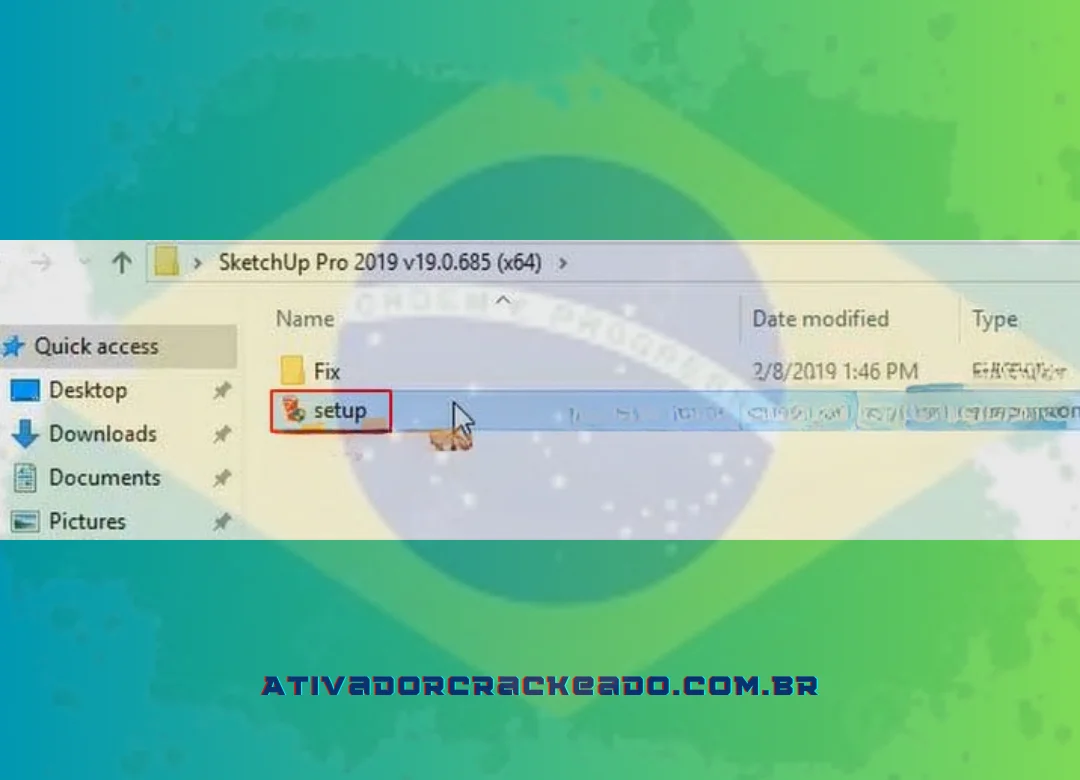
Passo 1:
Inicie o SketchUp Pro 2019 executando o arquivo de configuração.
Passo 2:
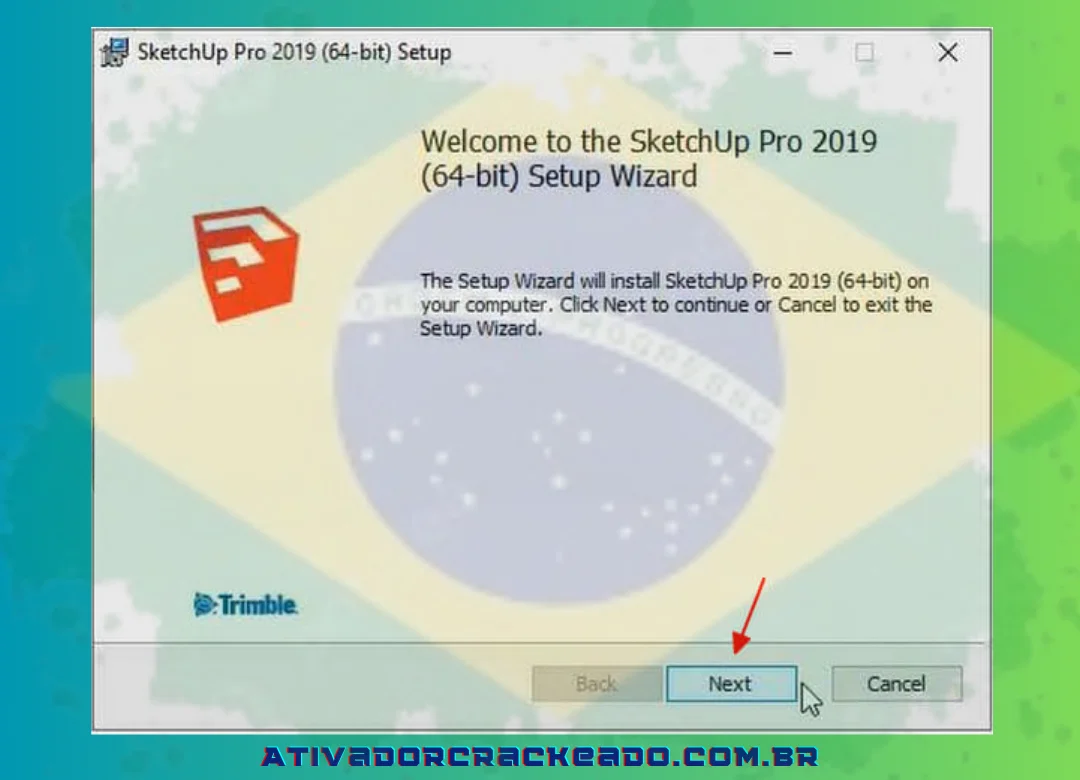
Para prosseguir com a instalação do SketchUp Pro 2019 (64 bits) Setup, escolha Next.
Passo 3:
Escolha a pasta onde o programa está instalado e clique em Avançar.
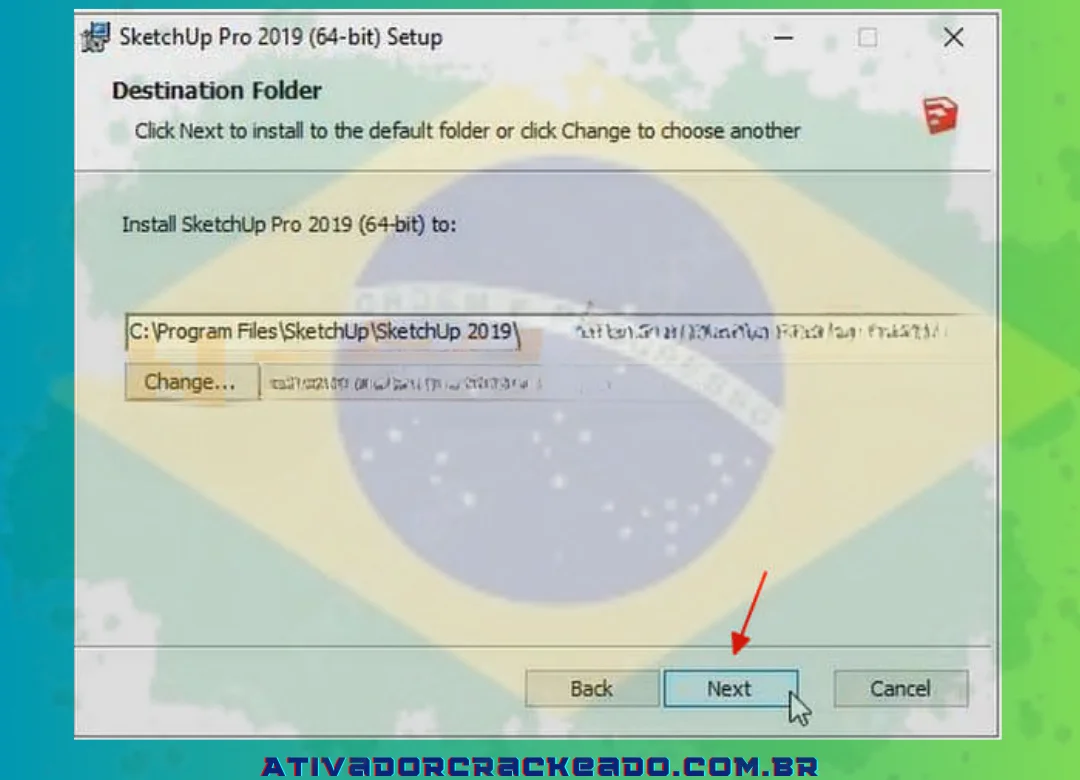
Passo 4:
Para instalar o SketchUp Pro 2019 (64 bits) em um PC, clique em Instalar.
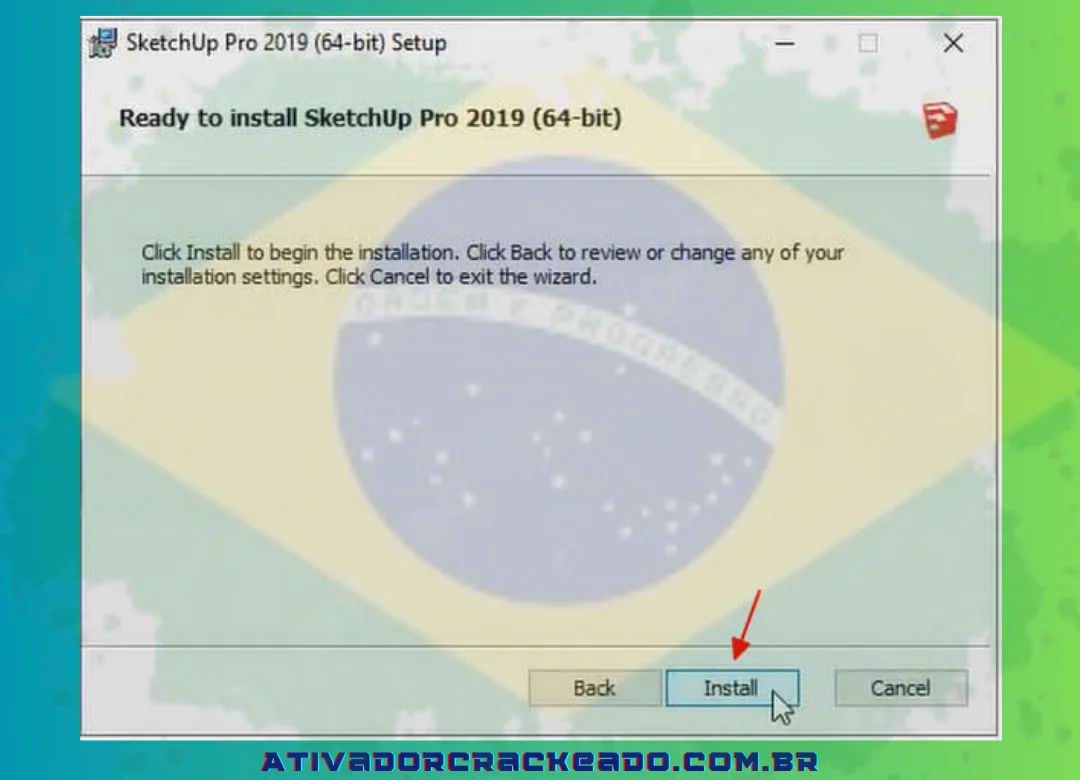
Passo 5:
Após finalizar o processo de instalação do SketchUp 2019, clique em Concluir.
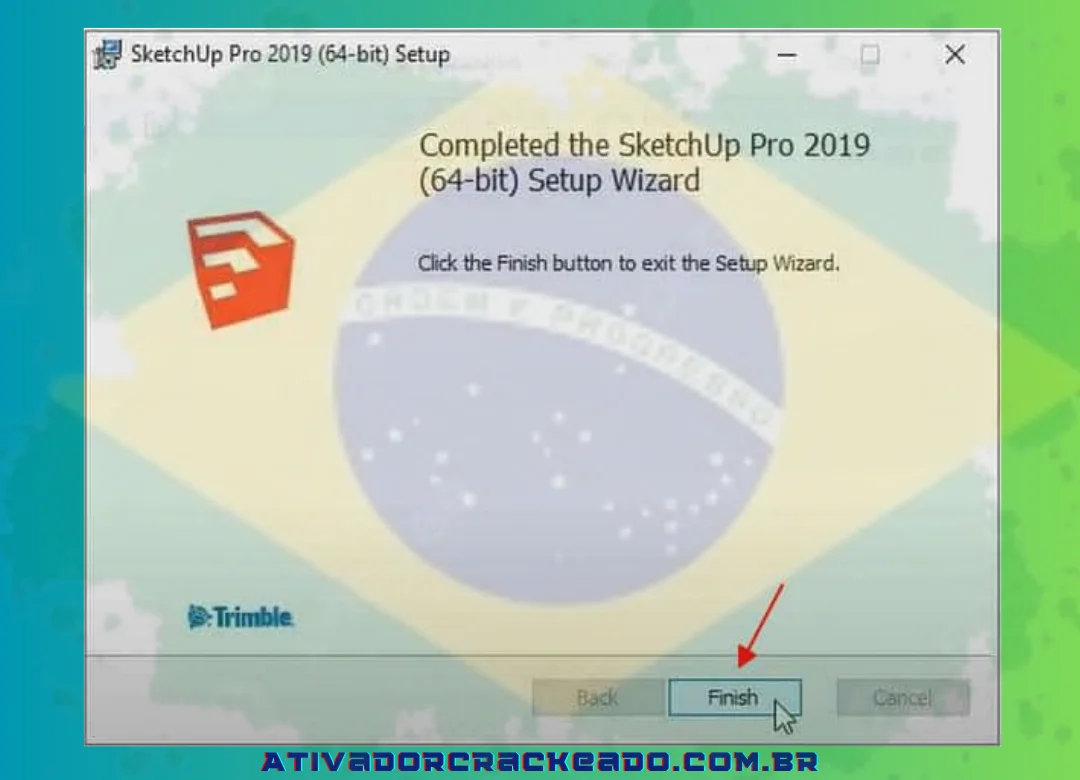
Passo 6:
Ao abrir a pasta de ativação Fix, clique com o botão direito e escolha Copiar.
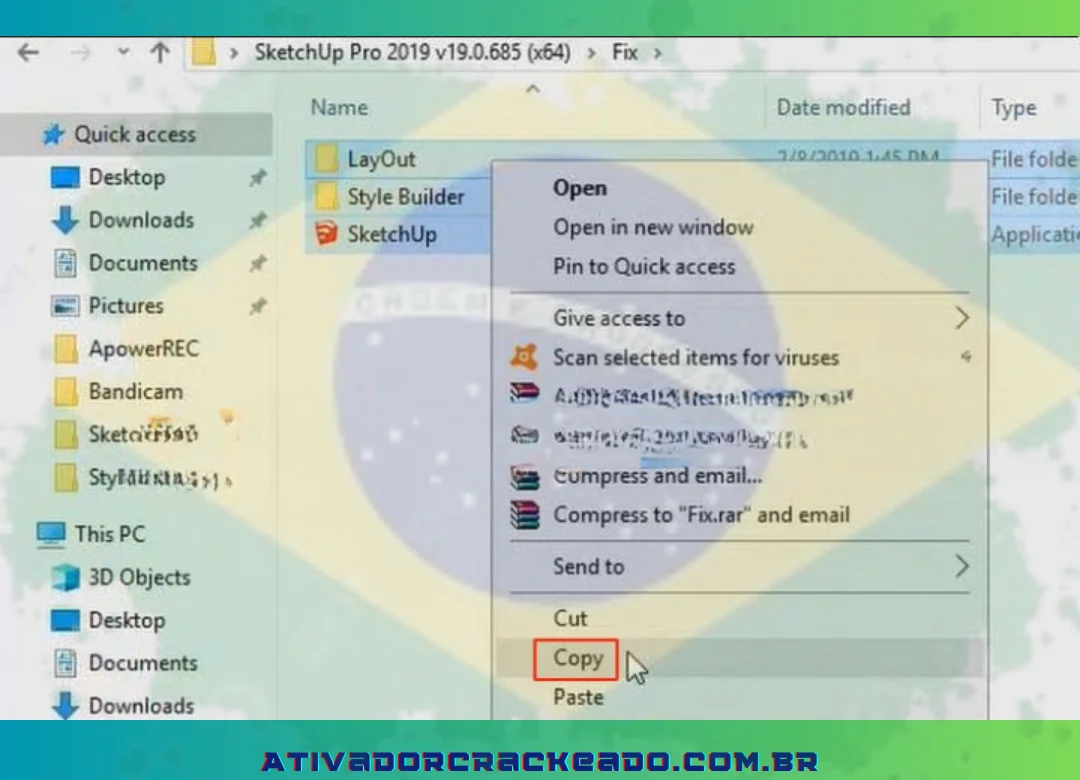
Passo 7:
Coloque o arquivo de ativação na pasta onde o programa SketchUp 2019 está instalado.
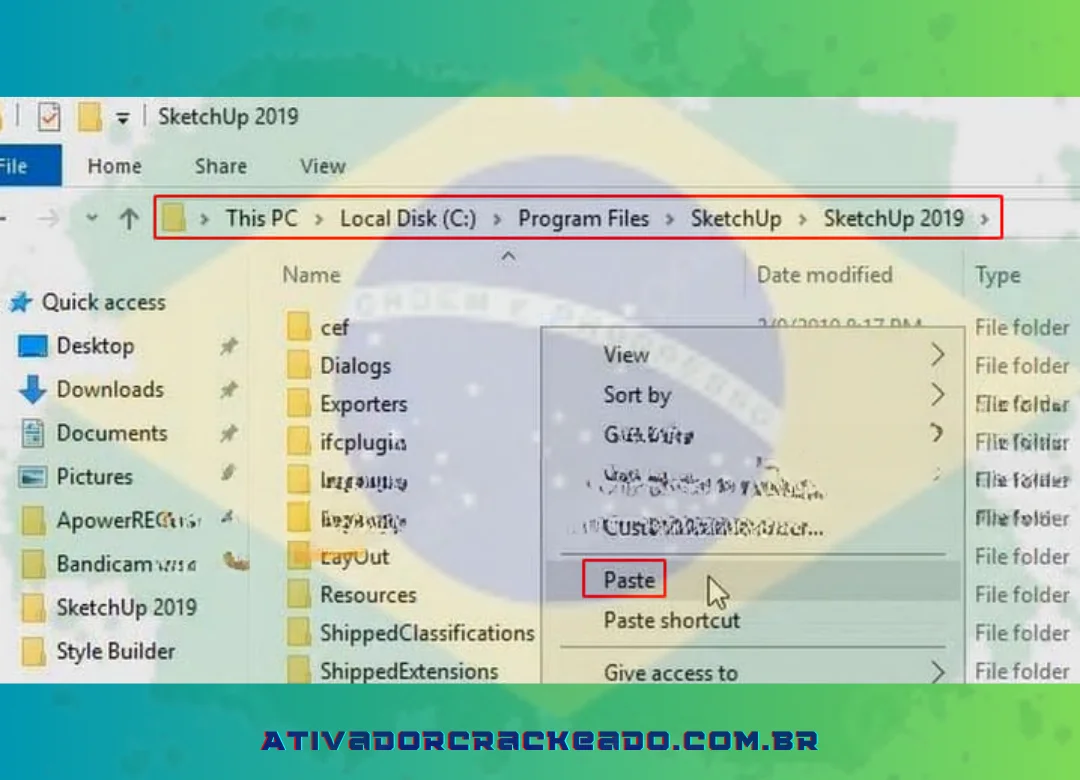
Instruções para usar o SketchUp 2019
Instruções para instalar o plugin para SketchUp pro 2019
Passo 1:
Instale o plugin SketchUp 2019 no seu PC.
Passo 2:
Usando o Winrar, extraia o Sketchup 2019 Plugin Suite.
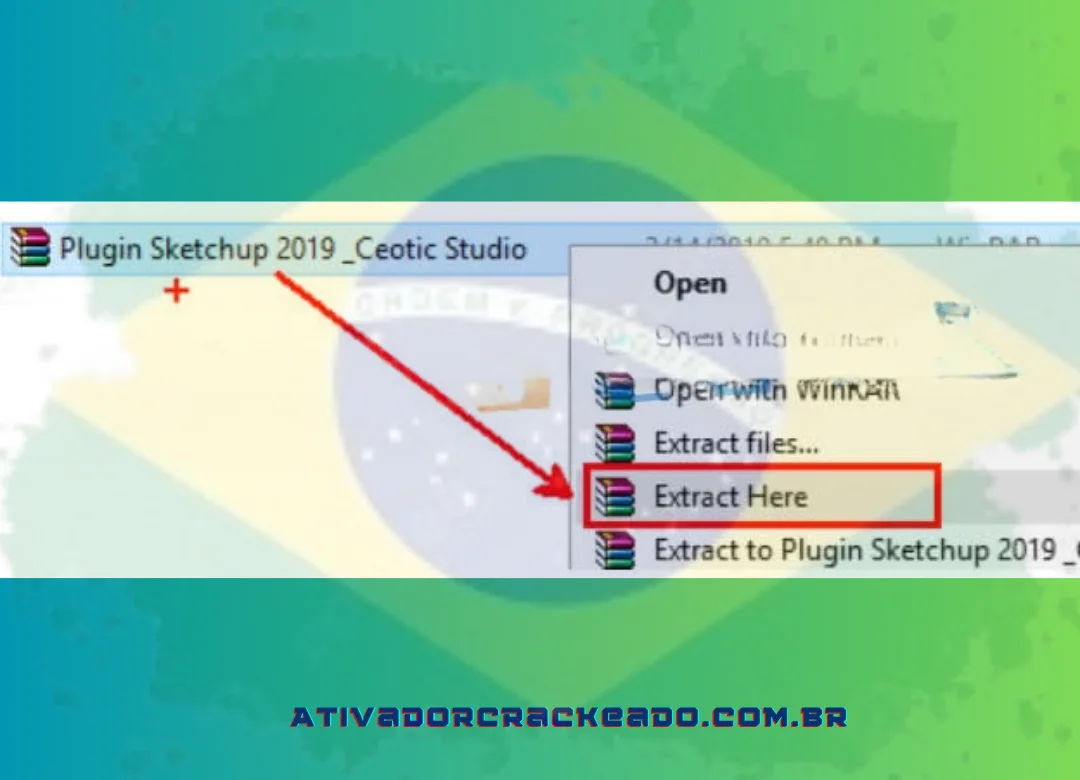
Passo 3:
No PC, use a combinação de teclas Windows + R.
Cole C:\Usuários\%nomedeusuário%\AppData\Roaming\SketchUp\SketchUp 2019\SketchUp\Plugins ⇒
Pressione Enter para iniciar a pasta de plug-ins do Sketchup 2019.
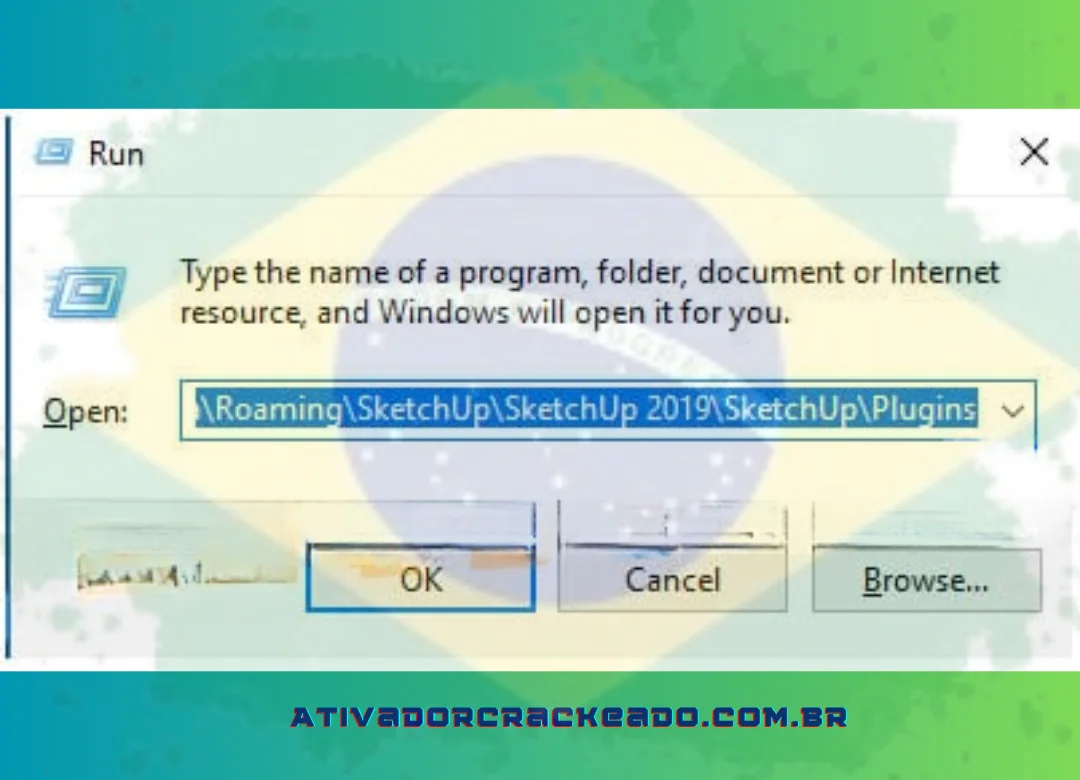
Passo 4:
Copie todo o plugin aqui e clique em Substituir para ter certeza.
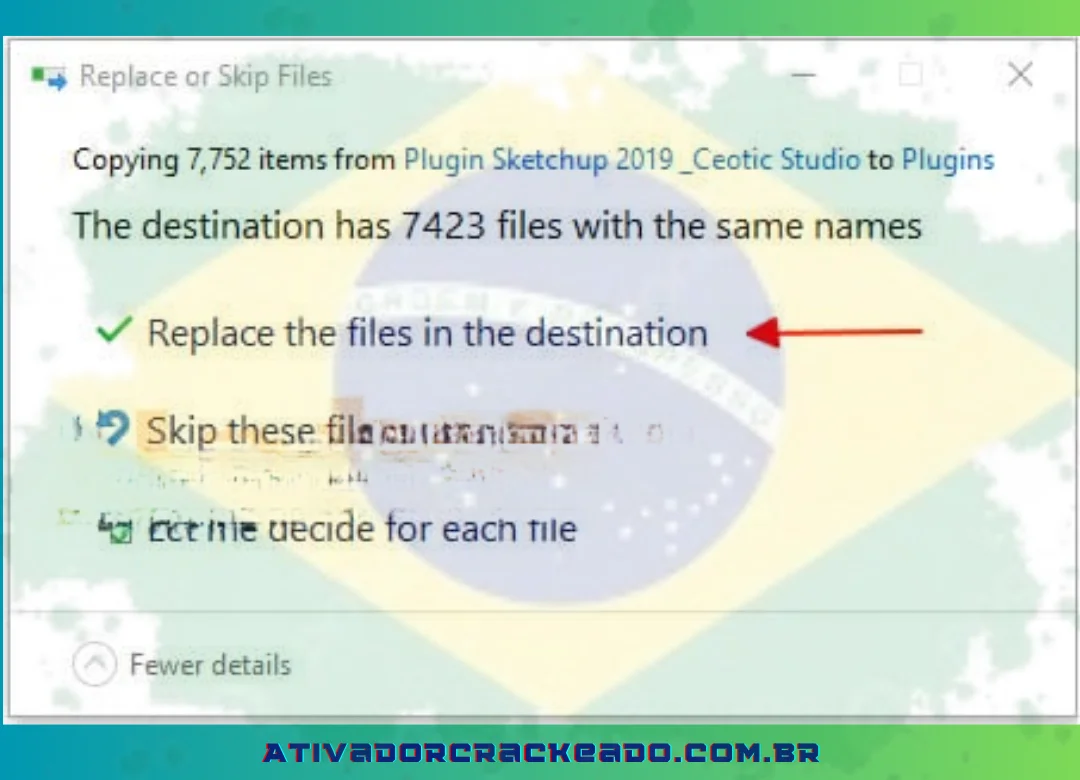
Instruções para instalar o Vray para SketchUp pro 2019
Passo 1:
Após baixar o Vray 3.6 para o seu computador, use o Winrar para extraí-lo.
Passo 2:
Cole cgauth.dll no diretório designado após copiá-lo:
- ( C:\Arquivos de Programas\Chaos Group\V-Ray\V-Ray for Rhinoceros 6\vrayappsdk\bin )
- ( C:\Arquivos de Programas\Chaos Group\V-Ray\V-Ray for SketchUp\extension\vrayappsdk\bin )
Passo 3:
Etapa 3: Copie e cole vray_BRDFScanned.dll no local designado.
- ( C:\Arquivos de Programas\Chaos Group\V-Ray\V-Ray for Rhinoceros 6\vrayappsdk\bin\plugins )
- ( C:\Arquivos de Programas\Chaos Group\V-Ray\V-Ray for SketchUp\extension\vrayappsdk\bin\plugins )
Como ocultar traços no Sketchup
As linhas-guia do Sketchup facilitam o desenho de certos modelos. Manter um número excessivo de guias, entretanto, pode diminuir a velocidade de renderização e a precisão da inferência. Portanto, a capacidade de ocultar traços durante o trabalho agora é suportada no SketchUp 2019. Depois de terminar o modelo 3D, podemos até remover todas as instruções.
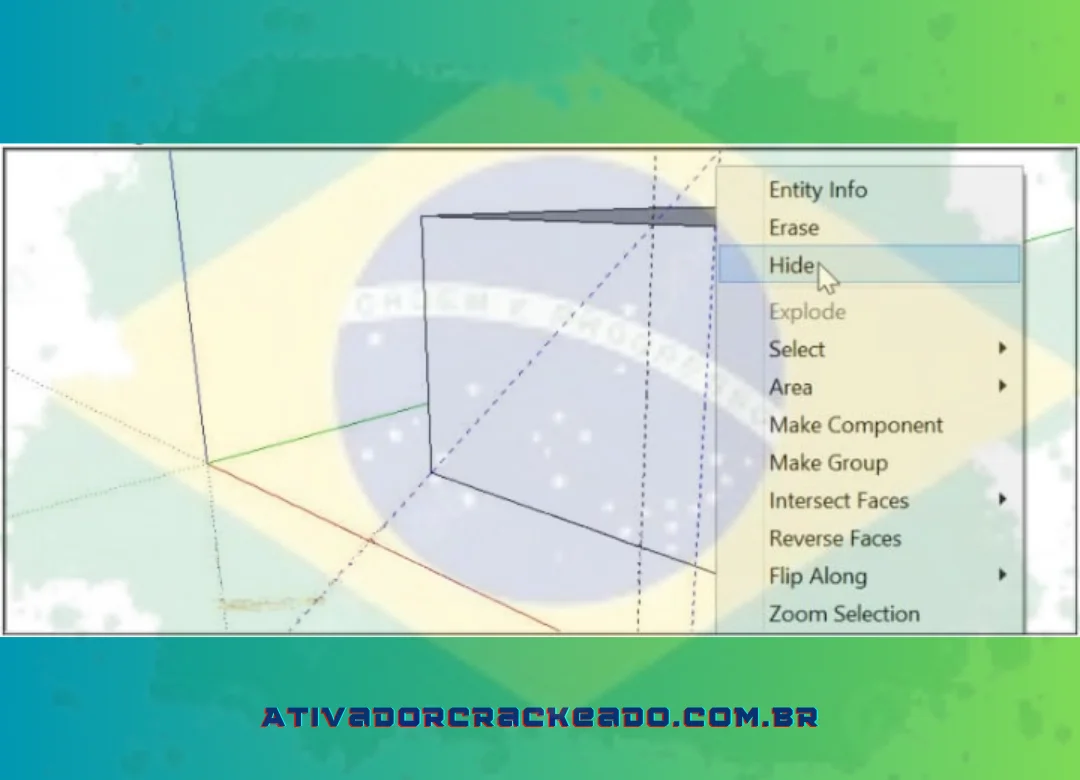
No Sketchup 2019, você pode ocultar traços selecionando uma ou mais linhas-guia no desenho, escolhendo ocultar e pronto. Para ocultar a borda no Sketchup, você também pode usar a Ferramenta Borracha (E) e manter pressionada a tecla Shift. Este método também é bastante popular.
Conclusão:
O SketchUp 2019 continua sendo uma referência útil para compreender fluxos de modelagem tridimensional e pode atender a determinadas necessidades de usuários que trabalham com projetos antigos. Suas ferramentas de desenho, edição de superfícies, organização de componentes e apresentação visual ajudam a desenvolver modelos para arquitetura, interiores, mobiliário e outras aplicações.
Para quem procura SketchUp 2019 download grátis em português, o caminho mais seguro é verificar a edição correta, a disponibilidade oficial do instalador, os requisitos do computador e as condições de licenciamento. A compatibilidade com o Windows e a disponibilidade do idioma devem ser confirmadas para o pacote específico, evitando suposições que possam causar problemas durante a instalação.
Com uma configuração adequada, uma organização consistente dos arquivos e o domínio das ferramentas básicas, é possível desenvolver modelos claros e eficientes. Antes de escolher essa versão como solução principal, compare suas limitações com as necessidades atuais do projeto e considere alternativas quando forem necessárias funcionalidades mais recentes ou suporte continuado.