







ReaConverter Pro: Download, Recursos, Instalação e Guia Completo
O ReaConverter Pro é um software para Windows desenvolvido para converter arquivos entre diferentes formatos e executar operações de edição durante o processamento. Ele pode ser útil para fotógrafos, designers, profissionais de impressão, empresas e usuários que precisam trabalhar com grandes quantidades de imagens ou outros tipos de arquivos especializados.
Uma das principais vantagens do programa é reunir diferentes tarefas em um único ambiente. Em vez de abrir cada arquivo individualmente, o usuário pode preparar um conjunto de arquivos, escolher o formato de saída e aplicar configurações semelhantes a vários itens. Dependendo da versão e do tipo de arquivo, também é possível automatizar processos repetitivos e integrar a conversão a outros fluxos de trabalho.
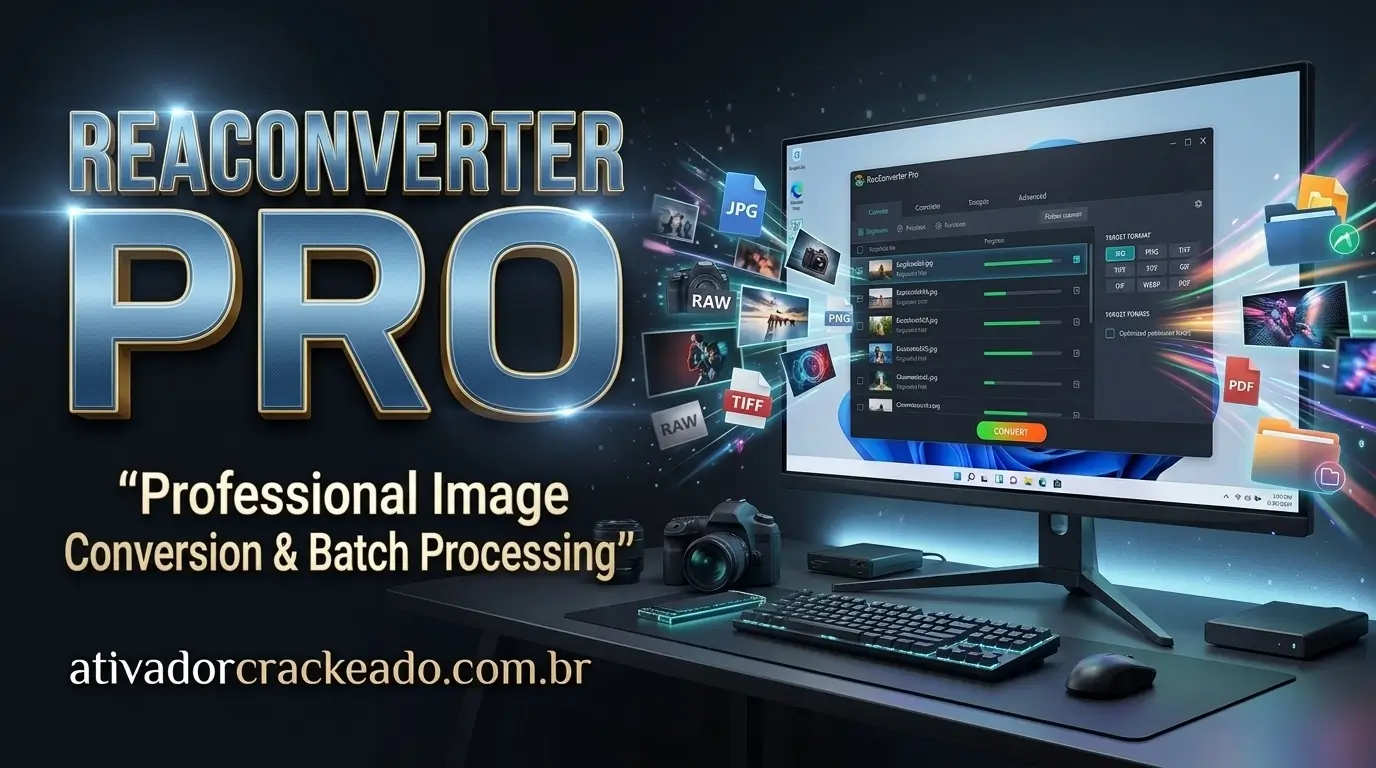
Neste guia, você vai conhecer os principais recursos do ReaConverter Pro, entender como funciona o processamento em lote, descobrir quais fatores considerar antes de escolher uma licença e aprender a realizar conversões com mais segurança e consistência. Também vamos abordar a compatibilidade com o Windows, as opções gratuitas, os problemas mais comuns e as alternativas disponíveis.
O objetivo é ajudar você a decidir se o ReaConverter Pro atende às suas necessidades e a utilizar suas ferramentas de maneira adequada, sem depender de instaladores de procedência desconhecida ou de informações desatualizadas.
O que é o ReaConverter Pro?
O ReaConverter Pro é uma ferramenta de conversão e processamento de arquivos que combina suporte a diversos formatos, edição de imagens e recursos de automação. Seu diferencial está na possibilidade de organizar operações repetitivas em lotes, reduzindo o trabalho manual necessário para preparar arquivos destinados a sites, catálogos, apresentações, documentos técnicos ou outros projetos.
Um conversor convencional costuma resolver uma necessidade específica, como transformar PNG em JPEG. O ReaConverter Pro oferece um conjunto mais amplo de operações, permitindo que o usuário combine a conversão com ajustes de tamanho, orientação, cor e outras propriedades, conforme os recursos disponíveis para cada formato.
Essa abordagem pode ser especialmente útil para quem recebe arquivos de diferentes fontes. Uma equipe de design, por exemplo, pode precisar padronizar centenas de imagens antes de publicá-las em um catálogo. Um fotógrafo pode ter de converter imagens para um formato compatível com determinado sistema. Já uma empresa de engenharia pode precisar trabalhar com arquivos técnicos cuja abertura depende de ferramentas especializadas.
O fabricante apresenta suporte a mais de 700 formatos e recursos de processamento em lote, além de opções de automação na edição Pro. A compatibilidade efetiva depende do formato, da direção da conversão e das características do arquivo original.
É importante compreender que converter um arquivo não significa necessariamente preservar todos os recursos existentes nele. Camadas, metadados, transparência, perfis de cor e propriedades técnicas podem ser alterados durante o processo. Por isso, a escolha das configurações de saída deve considerar o uso final do documento.
Download oficial do ReaConverter Pro
A maneira mais segura de obter o ReaConverter Pro é utilizar o site oficial do desenvolvedor. A página de download apresenta as edições disponíveis, informações sobre versões e links para os respectivos instaladores.
Download oficial: https://www.reaconverter.com/download/
Antes de iniciar o download, verifique se está selecionando a edição correta. O fabricante disponibiliza opções com diferentes conjuntos de recursos, incluindo uma edição Lite gratuita, uma edição reaConverter e a edição reaConverter Pro, destinada a fluxos de trabalho que exigem ferramentas adicionais de automação.
Também é recomendável consultar o histórico de versões para conhecer correções e melhorias recentes. O número da versão e a data de lançamento podem mudar, portanto, não confie exclusivamente em informações encontradas em artigos antigos, capturas de tela ou páginas de terceiros.
O tamanho do instalador é outro aspecto importante. O pacote completo pode ocupar centenas de megabytes, enquanto uma edição mais simples pode ser consideravelmente menor. Confira o tamanho informado na página oficial antes de iniciar a transferência e certifique-se de que há espaço suficiente no disco.
Depois de baixar o arquivo, confirme sua origem e verifique as informações do editor nas propriedades do instalador, quando disponíveis. Mantenha o antivírus e as proteções do Windows ativados. Não é necessário desativar os mecanismos de segurança para instalar um programa legítimo.
Se o arquivo apresentar alertas inesperados, tiver uma origem diferente da anunciada ou não corresponder ao instalador publicado pelo fabricante, interrompa o processo e procure suporte oficial.
Principais recursos do ReaConverter Pro
Conversão de arquivos em lote
O processamento em lote é um dos recursos mais úteis do ReaConverter Pro. Ele permite selecionar vários arquivos e aplicar uma operação de conversão sem precisar repetir manualmente todas as etapas para cada item.
Imagine que você tenha uma pasta com 200 imagens PNG e precise gerar versões JPEG para um site. Em vez de abrir, converter e salvar cada imagem individualmente, pode organizar os arquivos em um único lote e definir parâmetros comuns para a saída.
Esse método reduz tarefas repetitivas e ajuda a manter um padrão de dimensões, formato e qualidade. Entretanto, nem todos os arquivos de um lote precisam receber configurações idênticas. Imagens com transparência, fotografias e ilustrações podem exigir ajustes diferentes para alcançar bons resultados.
Antes de processar um conjunto muito grande, faça um teste com alguns arquivos representativos. Assim, será possível verificar se a configuração atende às necessidades do projeto e evitar a repetição de um processo inteiro por causa de um parâmetro inadequado.
Conversão entre diferentes formatos
A compatibilidade com vários formatos é importante quando arquivos precisam ser utilizados em programas, dispositivos ou plataformas diferentes. O ReaConverter oferece opções para trabalhar com formatos de imagem comuns e categorias especializadas, conforme a edição e os recursos documentados pelo fabricante.
Entre os formatos de imagem frequentemente utilizados em fluxos de trabalho digitais estão JPEG, PNG, TIFF, BMP, WebP e GIF. Outros formatos podem ser necessários para fotografias RAW, ilustrações vetoriais, arquivos de aplicativos gráficos e documentos técnicos.
A conversão deve ser escolhida com base na finalidade do arquivo. JPEG pode ser adequado para fotografias destinadas à web, enquanto PNG é frequentemente utilizado quando a transparência precisa ser preservada. TIFF pode ser relevante em determinados fluxos de trabalho de impressão e arquivamento.
Não existe um formato universalmente superior. A escolha depende do equilíbrio entre qualidade, tamanho, compatibilidade, transparência e recursos que precisam ser preservados.
Redimensionamento e recorte
O redimensionamento permite alterar a largura e a altura de uma imagem para adequá-la a um destino específico. Esse recurso pode ajudar na preparação de fotografias para páginas de produtos, publicações digitais, apresentações e documentos.
Ao redimensionar uma imagem, é importante diferenciar a alteração das dimensões em pixels da mudança da resolução de impressão. Esses parâmetros estão relacionados, mas não são equivalentes em todos os contextos.
Para manter a proporção original, utilize configurações que evitem distorções. Se uma imagem for ampliada além da resolução disponível, o resultado poderá apresentar perda de nitidez. A redução, por sua vez, pode eliminar detalhes finos, dependendo do método utilizado.
O recorte permite remover áreas indesejadas e concentrar a atenção no elemento principal. Antes de aplicar uma configuração a centenas de imagens, confirme se o enquadramento funciona para os diferentes arquivos do conjunto.
Ajustes de cor e orientação
O programa também oferece ferramentas de edição que podem ser aplicadas durante a conversão. Dependendo da operação e do formato, isso pode incluir ajustes de cor, rotação, orientação e outras alterações visuais.
Essas funções são úteis quando imagens precisam seguir um padrão antes de serem entregues ou publicadas. Por exemplo, uma equipe pode precisar corrigir a orientação de fotografias ou preparar arquivos com características visuais consistentes.
Mesmo assim, é importante evitar alterações excessivas. Ajustes de brilho, contraste e saturação podem mudar a aparência original e comprometer a fidelidade das cores. Em projetos profissionais, compare os arquivos de saída com os originais antes de aprovar o lote.
Marcas-d’água
As marcas-d’água permitem adicionar identificação visual às imagens. Elas podem ser úteis para catálogos, provas de trabalho, materiais de apresentação e publicações em que seja necessário indicar a origem de um arquivo.
Uma marca-d’água precisa ser suficientemente visível para cumprir sua finalidade, sem prejudicar a leitura da imagem. A posição, o tamanho, a opacidade e o contraste devem ser definidos de acordo com o conteúdo.
Se o recurso for aplicado em lote, faça uma revisão com imagens claras e escuras. Uma configuração que funciona em um fundo uniforme pode ficar pouco legível em fotografias com muitos detalhes.
Automação e integração
A edição Pro inclui recursos destinados a fluxos de trabalho automatizados. Segundo o fabricante, eles incluem pastas monitoradas, interface de linha de comando e integração por biblioteca DLL, além de opções de acesso pelo menu de contexto do Windows.
As pastas monitoradas podem ser úteis quando arquivos chegam regularmente a um diretório e precisam passar por um procedimento de conversão. A linha de comando pode integrar tarefas a scripts ou rotinas programadas, enquanto a biblioteca DLL é voltada a determinados cenários de integração com aplicações.
Essas funcionalidades são especialmente relevantes para empresas e profissionais que processam arquivos repetidamente. Em vez de configurar manualmente cada conversão, é possível preparar um fluxo reutilizável e reduzir a quantidade de intervenções.
A automação deve ser testada antes de ser utilizada em processos críticos. É importante confirmar como os arquivos são nomeados, onde os resultados são gravados, como erros são registrados e o que acontece quando um arquivo não pode ser convertido.
Formatos compatíveis e como escolher o formato de saída
O ReaConverter anuncia suporte a mais de 700 formatos, abrangendo diferentes categorias. Esse número não significa que todos os formatos ofereçam as mesmas opções de leitura, gravação ou preservação de características.
A tabela a seguir apresenta exemplos de formatos comuns e suas aplicações típicas. Ela não representa uma garantia de compatibilidade em todas as direções de conversão.
| Formato | Característica principal | Uso frequente |
|---|---|---|
| JPEG/JPG | Compressão com perdas | Fotografias e páginas da web |
| PNG | Suporte a transparência | Interfaces, gráficos e imagens digitais |
| TIFF | Formato utilizado em fluxos de trabalho de alta qualidade | Digitalização, impressão e arquivamento |
| BMP | Formato de bitmap | Compatibilidade com determinadas aplicações |
| WebP | Formato de imagem para a web | Sites e conteúdo digital |
| GIF | Suporte a animações simples | Gráficos e animações curtas |
| SVG | Formato vetorial | Ícones, diagramas e ilustrações |
| RAW | Dados de imagem produzidos por câmeras | Fotografia e edição especializada |
| PSD | Formato associado ao Adobe Photoshop | Projetos gráficos com camadas |
| Formato de documento | Compartilhamento e distribuição de documentos |
A disponibilidade de uma operação depende do formato de origem e do formato de destino. Por exemplo, converter uma imagem vetorial em JPEG gera uma representação rasterizada. Elementos que antes podiam ser redimensionados sem perda de nitidez podem deixar de ter essa característica.
Ao converter imagens com transparência para JPEG, as áreas transparentes podem ser substituídas por uma cor de fundo. Se a transparência for necessária, escolha um formato de destino apropriado e verifique o resultado.
Em documentos com várias páginas, camadas ou informações técnicas, confira também se a conversão preserva a estrutura necessária. Quando o arquivo for importante, mantenha o original e valide o resultado em uma aplicação compatível.
A lista completa e atualizada de formatos deve ser consultada na documentação oficial: https://www.reaconverter.com/features/
Requisitos do sistema e compatibilidade com Windows
O fabricante apresenta o ReaConverter para Windows 10 e Windows 11. Antes da instalação, consulte a página oficial para verificar os requisitos correspondentes à versão que pretende utilizar.
Além da compatibilidade do sistema operacional, considere o tipo de arquivo que será processado e o tamanho dos lotes. Converter algumas imagens pequenas exige menos recursos do que trabalhar com milhares de fotografias em alta resolução ou documentos técnicos complexos.
O espaço em disco também merece atenção. É necessário considerar não apenas o instalador, mas também os arquivos de origem, os resultados da conversão e os arquivos temporários eventualmente utilizados durante o processamento.
| Fator | O que verificar |
|---|---|
| Sistema operacional | Compatibilidade oficial com a versão do Windows |
| Espaço em disco | Instalador, arquivos de trabalho e resultados |
| Memória RAM | Capacidade adequada ao tamanho dos arquivos e lotes |
| Processador | Desempenho esperado para o volume de trabalho |
| Permissões | Acesso autorizado às pastas de origem e destino |
| Formatos | Compatibilidade de leitura e gravação para cada operação |
Não considere requisitos encontrados em páginas antigas como especificações atuais. Da mesma forma, evite presumir que um computador capaz de abrir uma imagem pequena terá o mesmo desempenho com arquivos de grandes dimensões.
Se você pretende utilizar automação ou integração com outros programas, consulte também a documentação técnica específica da edição Pro.
Como instalar o ReaConverter Pro com segurança
O procedimento de instalação deve começar pela página oficial de download. Escolha a edição adequada, transfira o instalador e verifique se o arquivo corresponde ao que foi publicado pelo desenvolvedor.
Em seguida, execute o instalador legítimo e siga as instruções apresentadas. Leia as opções de instalação, confira o destino dos arquivos e conceda permissões administrativas somente quando forem necessárias e justificadas pelo processo.
Após a conclusão, abra o programa pelo atalho instalado ou pelo menu Iniciar. Se a edição exigir ativação, siga as instruções oficiais de licenciamento e utilize uma licença válida. Caso esteja avaliando a versão de teste, confira suas condições e limitações antes de iniciar um projeto importante.
Mantenha o Windows e o software atualizados. As atualizações podem corrigir problemas, melhorar a compatibilidade e acrescentar suporte a formatos ou funcionalidades.
Se houver uma mensagem de erro durante a instalação, anote o texto apresentado e consulte a documentação ou o suporte oficial. Não é recomendável desativar o antivírus, executar scripts desconhecidos ou substituir arquivos do programa por versões obtidas de fontes não verificadas.
Essas precauções ajudam a reduzir o risco de instalar programas adulterados e preservam a integridade do ambiente de trabalho.
Tutorial: como converter imagens em lote
A conversão em lote é um bom exemplo de como o ReaConverter pode reduzir tarefas repetitivas. O procedimento exato pode variar conforme a versão e a interface, mas o fluxo geral envolve selecionar os arquivos, configurar a saída e verificar os resultados.
Etapa 1: organize os arquivos de origem
Antes de abrir o programa, reúna os arquivos que deseja converter em uma pasta de trabalho. Se possível, separe os originais dos resultados para evitar sobrescrever imagens importantes.
Para um teste inicial, escolha alguns arquivos representativos. Inclua imagens com dimensões, cores e características diferentes para verificar como a configuração se comporta.
Etapa 2: selecione os arquivos
Abra o ReaConverter e adicione os arquivos que pretende processar, utilizando os controles disponíveis na interface. Dependendo do fluxo, pode ser possível selecionar vários itens de uma vez.
Confirme se todos os arquivos necessários aparecem na lista. Se houver imagens com requisitos diferentes, considere separá-las em lotes distintos.
Etapa 3: escolha o formato de destino
Selecione o formato de saída de acordo com a finalidade dos arquivos. Para fotografias destinadas a um site, JPEG pode ser adequado quando não há necessidade de transparência. Para gráficos com áreas transparentes, PNG pode ser uma opção melhor.
Defina as configurações de qualidade e os demais parâmetros disponíveis para o formato escolhido. Evite selecionar automaticamente a mesma configuração para todos os tipos de conteúdo sem testar o resultado.
Etapa 4: configure as opções de edição
Se necessário, aplique redimensionamento, recorte, ajustes de cor ou marcas-d’água. Essa etapa é opcional e deve ser utilizada somente quando as alterações forem relevantes para o projeto.
Confira as dimensões finais e verifique se a proporção das imagens será mantida. Caso o objetivo seja apenas mudar o formato, não é necessário acrescentar operações de edição.
Etapa 5: escolha a pasta de destino
Defina onde os arquivos convertidos serão salvos. Uma pasta separada facilita a conferência e diminui o risco de substituir os originais.
Verifique também as opções relacionadas a nomes de arquivos e conflitos de gravação. Se dois arquivos diferentes puderem gerar o mesmo nome de saída, ajuste a configuração para evitar perdas ou confusão.
Etapa 6: execute e revise a conversão
Inicie o processamento e aguarde a conclusão. Quando o lote terminar, abra uma amostra dos arquivos de saída e compare-a com os originais.
Verifique nitidez, dimensões, cores, transparência, nomes e tamanho dos arquivos. Se os resultados não atenderem às necessidades do projeto, ajuste os parâmetros e execute um novo teste com uma pequena seleção antes de processar novamente todo o lote.
Esse método torna a conversão mais previsível e ajuda a identificar problemas antes que eles afetem um grande volume de arquivos.
Como preservar a qualidade durante a conversão
A qualidade final depende de diversos fatores, incluindo o formato de origem, o formato de destino, a compressão e as configurações de processamento.
Quando a prioridade é preservar a aparência de uma fotografia, evite realizar conversões repetidas entre formatos com perdas. Cada nova gravação pode introduzir alterações adicionais, dependendo das configurações utilizadas.
Também é importante evitar ampliações excessivas. Aumentar as dimensões de uma imagem não recupera automaticamente detalhes que não estavam presentes no original. Para resultados profissionais, compare a imagem em tamanho real e no tamanho em que será utilizada.
Se estiver trabalhando com gráficos, logotipos ou elementos com transparência, selecione um formato que preserve as características necessárias. Para documentos com várias páginas ou conteúdo vetorial, confira se a saída continua adequada à finalidade pretendida.
Em projetos de impressão, preste atenção às dimensões, aos perfis de cor e aos requisitos da gráfica. Em páginas da web, considere o equilíbrio entre qualidade visual e tamanho do arquivo.
A melhor configuração não é necessariamente aquela que produz o menor arquivo. É aquela que atende aos requisitos do projeto sem introduzir perdas visuais ou técnicas inaceitáveis.
ReaConverter Lite, reaConverter e ReaConverter Pro: quais são as diferenças?
O fabricante oferece diferentes edições para atender a necessidades distintas. A escolha deve considerar a frequência de uso, a complexidade dos arquivos e a necessidade de automatizar operações.
A edição Lite é apresentada como uma opção gratuita voltada às conversões mais comuns. A edição reaConverter inclui ferramentas adicionais para processamento e edição. Já a edição Pro acrescenta recursos de automação e integração, úteis para quem precisa executar fluxos repetitivos.
| Critério | reaConverter Lite | reaConverter | reaConverter Pro |
|---|---|---|---|
| Custo | Gratuito, conforme as condições oficiais | Licença paga | Licença paga |
| Conversão de arquivos | Sim, com escopo mais básico | Sim | Sim |
| Processamento em lote | Sim | Sim | Sim |
| Ferramentas de edição | Recursos básicos | Recursos ampliados | Recursos ampliados |
| Pastas monitoradas | Não destacadas na edição Lite | Verificar oferta vigente | Incluídas na oferta Pro |
| Linha de comando | Não destacada na edição Lite | Verificar oferta vigente | Incluída na oferta Pro |
| DLL para integração | Não destacada na edição Lite | Verificar oferta vigente | Incluída na oferta Pro |
| Perfil indicado | Uso cotidiano | Uso frequente | Automação e fluxos profissionais |
A tabela apresenta uma visão geral das edições, mas não substitui a comparação oficial. Os recursos, os termos de licenciamento e as condições de atualização devem ser verificados na página do fabricante.
Para quem precisa apenas converter algumas imagens de vez em quando, a edição gratuita pode ser suficiente. Já um usuário que processa arquivos diariamente e precisa automatizar tarefas pode se beneficiar das ferramentas adicionais da versão Pro.
Preço e custo-benefício do ReaConverter Pro
O custo-benefício depende do volume de trabalho e do tempo que o software pode economizar. Uma pessoa que converte poucas imagens por mês pode não precisar de uma licença profissional. Por outro lado, uma empresa que executa milhares de conversões recorrentes pode considerar valiosos os recursos de automação.
O fabricante apresenta opções de licenciamento com pagamentos periódicos e compras únicas, mas os valores e as condições podem variar. Consulte a página oficial antes de tomar uma decisão:
https://www.reaconverter.com/purchase/
Ao comparar os planos, observe o número de usuários autorizado, o período de atualizações incluído, o suporte oferecido e as condições para utilizar o software em ambientes comerciais.
Uma licença perpétua não deve ser interpretada automaticamente como acesso gratuito a todas as atualizações futuras. Da mesma forma, um plano anual pode incluir condições de suporte e atualização diferentes das oferecidas em uma compra única.
Antes de adquirir a versão Pro, experimente o programa dentro das condições oficiais de teste, quando disponível. Utilize arquivos semelhantes aos que fazem parte do seu trabalho real e avalie a compatibilidade, a qualidade de saída e o desempenho.
Essa avaliação prática ajuda a determinar se os recursos adicionais justificam o investimento.
Alternativas ao ReaConverter Pro
Embora o ReaConverter Pro reúna diversas funcionalidades, outras ferramentas podem ser mais adequadas dependendo da tarefa. A escolha deve considerar o formato dos arquivos, a facilidade de uso, o orçamento e a necessidade de edição ou automação.
O XnConvert é uma opção a investigar para conversão e processamento de imagens em lote. Pode ser interessante para usuários que precisam aplicar operações recorrentes a conjuntos de arquivos.
O IrfanView é conhecido por suas funções de visualização e manipulação de imagens no Windows. Para tarefas simples, pode atender usuários que não necessitam de um conjunto avançado de recursos de automação.
O ImageMagick é voltado a operações técnicas e pode ser integrado a scripts para processamento de imagens. Sua abordagem é particularmente interessante para usuários confortáveis com ferramentas de linha de comando.
O GIMP, por sua vez, é uma ferramenta de edição de imagens que pode ser mais apropriada quando o objetivo principal é retocar fotografias, trabalhar com composições ou editar elementos visuais detalhadamente.
| Ferramenta | Mais indicada para | Aspecto a avaliar |
|---|---|---|
| ReaConverter Pro | Conversão e automação de arquivos | Licença e recursos profissionais |
| XnConvert | Processamento de imagens em lote | Formatos e operações necessárias |
| IrfanView | Visualização e tarefas rápidas | Compatibilidade e recursos disponíveis |
| ImageMagick | Processamento técnico automatizado | Configuração e curva de aprendizado |
| GIMP | Edição detalhada de imagens | Fluxo de trabalho e ferramentas de edição |
Antes de substituir uma ferramenta por outra, teste os mesmos arquivos e compare os resultados. Verifique especialmente a qualidade, o suporte a transparência, o tratamento de metadados e a compatibilidade com os formatos de que você depende.
Problemas comuns e como resolvê-los
O programa não reconhece um arquivo
Um formato pode não ser suportado na direção de conversão desejada, ou o arquivo pode estar danificado. Verifique a extensão, a origem do arquivo e a lista oficial de formatos compatíveis. Se possível, teste com outro arquivo do mesmo formato para identificar se o problema é específico do documento.
A conversão apresenta perda de qualidade
Confira as configurações de compressão e o formato de saída. Se estiver convertendo imagens repetidamente, tente voltar ao arquivo original e realizar a conversão uma única vez. Para conteúdo com transparência ou detalhes finos, considere um formato que preserve melhor essas características.
O arquivo convertido ficou muito grande
A dimensão da imagem, o formato e as configurações de compressão influenciam o tamanho final. Verifique se a resolução corresponde à utilização prevista e compare diferentes configurações em uma pequena amostra. Não reduza a qualidade indiscriminadamente quando o arquivo precisar ser utilizado para impressão ou edição posterior.
O programa não consegue salvar na pasta escolhida
Confirme se a pasta existe, se há espaço disponível no disco e se sua conta tem permissão para gravar arquivos no local. Teste uma pasta de destino simples e acessível, evitando alterar permissões de segurança sem necessidade.
A instalação apresenta um erro
Confirme se o instalador foi obtido na página oficial e se o sistema operacional é compatível. Consulte a mensagem de erro e a documentação do desenvolvedor. Não tente resolver o problema desativando as proteções do computador ou executando arquivos auxiliares de procedência desconhecida.
A conversão em lote demora muito
O desempenho depende do número de arquivos, das dimensões, do formato e das operações aplicadas. Comece com um lote menor e identifique se determinada etapa está aumentando significativamente o tempo de processamento. Evite executar simultaneamente muitas tarefas pesadas em um computador com recursos limitados.
Segurança, privacidade e uso responsável
A segurança deve ser considerada em todas as etapas, desde o download até a conversão dos arquivos. Utilize instaladores oficiais, mantenha o sistema atualizado e evite programas que solicitem permissões incompatíveis com sua finalidade.
O fabricante apresenta o reaConverter como uma ferramenta desktop capaz de processar arquivos localmente, sem exigir o envio dos arquivos para um serviço de conversão na nuvem. Isso pode ser relevante para profissionais que trabalham com documentos confidenciais. Consulte a política de privacidade e a documentação atual para entender as condições aplicáveis à sua utilização.
O processamento local não elimina todos os riscos. Arquivos recebidos de terceiros ainda podem conter conteúdo malformado ou apresentar problemas de compatibilidade. Mantenha cópias de segurança dos documentos importantes e evite sobrescrever os originais durante testes.
Também é recomendável conferir os termos da licença, especialmente quando o software for utilizado em uma empresa, integrado a um serviço ou instalado em vários computadores.
Uma rotina segura de conversão inclui verificar a origem dos arquivos, escolher configurações adequadas, revisar os resultados e manter os originais até que o trabalho esteja concluído.
Perguntas frequentes sobre o ReaConverter Pro
O ReaConverter Pro é gratuito?
O fabricante oferece uma versão de teste gratuita do reaConverter Pro, sujeita às condições informadas no site oficial. Também existe uma edição reaConverter Lite apresentada como gratuita. Consulte as condições atuais para verificar as diferenças entre as opções.
Onde posso baixar o ReaConverter Pro?
Utilize a página oficial de download em https://www.reaconverter.com/download/. Confira a edição, a versão e as informações do instalador antes de executar o arquivo.
O ReaConverter Pro funciona no Windows 10 e no Windows 11?
O fabricante apresenta compatibilidade com Windows 10 e Windows 11. Confirme os requisitos da versão atual antes da instalação, especialmente se o computador utilizar uma configuração específica.
O ReaConverter Pro permite converter várias imagens ao mesmo tempo?
Sim. O processamento em lote é um dos recursos centrais do programa. Ele permite preparar vários arquivos e aplicar operações de conversão em uma única rotina, conforme as configurações escolhidas.
Quais formatos são compatíveis?
O fabricante anuncia suporte a mais de 700 formatos, abrangendo categorias de imagens, vetores, fotografias RAW e arquivos especializados. Consulte a lista oficial para verificar se o formato de origem e o formato de destino necessários são compatíveis.
Posso redimensionar imagens durante a conversão?
O programa inclui ferramentas de edição de imagens, como redimensionamento e recorte. As opções disponíveis devem ser conferidas na versão instalada, e o resultado precisa ser testado para evitar distorções ou perda indesejada de detalhes.
É possível automatizar conversões?
A edição Pro inclui recursos como pastas monitoradas, interface de linha de comando e integração por DLL. Essas opções podem ajudar usuários que precisam processar arquivos regularmente ou integrar a conversão a outras aplicações.
O ReaConverter Pro preserva a qualidade original?
O resultado depende do formato de saída e das configurações. Alguns formatos utilizam compressão com perdas, e certas conversões podem alterar transparência, camadas ou metadados. Teste as configurações com arquivos representativos antes de processar um lote completo.
O programa envia arquivos para a nuvem?
O fabricante descreve o processamento desktop como local. Para confirmar as condições de privacidade aplicáveis ao seu caso, consulte a documentação e a política oficial. Em projetos confidenciais, verifique também os requisitos internos da sua organização.
Qual é a diferença entre reaConverter e reaConverter Pro?
A versão Pro inclui recursos adicionais voltados à automação e à integração, como pastas monitoradas, linha de comando e DLL. A edição mais adequada depende da frequência das conversões e da necessidade de integrar o processamento a outros fluxos de trabalho.
Existem alternativas gratuitas?
Sim. Ferramentas como XnConvert, IrfanView, ImageMagick e GIMP podem atender diferentes necessidades. A melhor escolha depende de você precisar de conversão em lote, edição avançada, automação por scripts ou apenas operações básicas.
Links úteis:
- Download oficial: https://www.reaconverter.com/download/
- Recursos e formatos: https://www.reaconverter.com/features/
- Licenças e preços: https://www.reaconverter.com/purchase/
- Histórico de versões: https://www.reaconverter.com/download/changelog
Requisitos Mínimos (Funcionais)
- Sistema Operacional: Windows 7, Windows 8, Windows 10 ou Windows 11 (O software é exclusivo para o ecossistema Windows; usuários de Mac ou Linux precisarão de máquinas virtuais, como Parallels Desktop, para executá-lo).
- Edições de Servidor: Totalmente compatível com Windows Server 2012, 2016, 2019 e 2022 (Crítico para automações de linha de comando).
- Processador: Qualquer processador Intel ou AMD de 1 GHz.
- Memória RAM: 2 GB de RAM.
- Espaço em Disco: Cerca de 300 MB para instalação.
Requisitos Recomendados (Para Processamento Pesado/RAW/CAD)
- Sistema Operacional: Windows 10 ou 11 (64-bits preferencialmente).
- Processador: Processadores multi-core modernos (Intel Core i5/i7/i9 ou AMD Ryzen 5/7/9). O software utiliza múltiplos núcleos de forma muito eficiente.
- Memória RAM: 8 GB ou mais. Arquivos RAW e, especialmente, grandes projetos vetoriais (PDFs complexos ou CAD) consomem muita memória durante a rasterização. Se o sistema ficar sem RAM, ele recorrerá ao disco rígido (pagefile), o que retardará imensamente o processamento.
- Armazenamento: SSD (Solid State Drive). A velocidade de leitura/gravação é frequentemente o maior gargalo no processamento em lote. Um SSD NVMe garantirá que as imagens sejam lidas e salvas quase instantaneamente, maximizando a taxa de transferência de dados.
Baixar o ReaConverter Pro 8.0.252
Download Link
Como instalar o ReaConverter Pro?
Agora, fornecerei a você todas as informações sobre a instalação deste software. Além disso, também forneci uma visão geral detalhada e recursos com explicação completa. Então, você pode instalar este software facilmente. Além disso, o programa fornecido pelo ativadorcrackeado.com.br é pré-ativado (Pré-ativação). Portanto, nenhuma ativação é necessária.
Primeiro, desligue o Windows Defender e extraia o arquivo usando o WinRAR. Depois disso, execute a instalação.
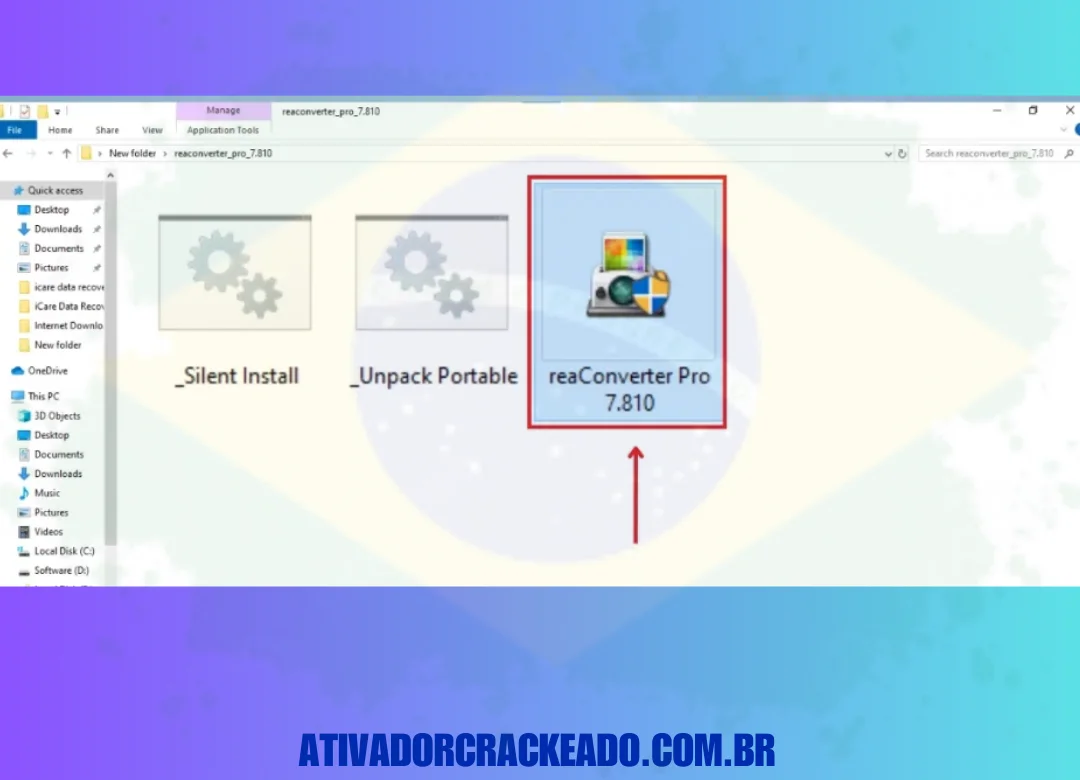
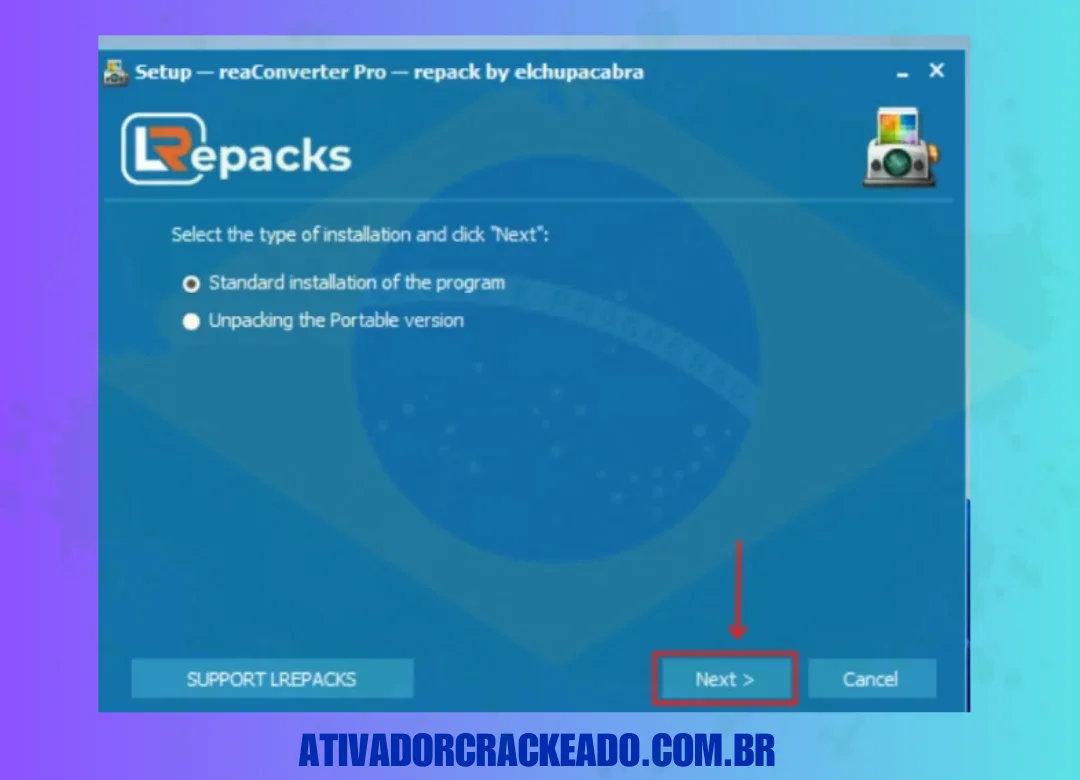
Agora, você precisa selecionar o tipo de instalação, após selecionar prossiga clicando em “Avançar”.
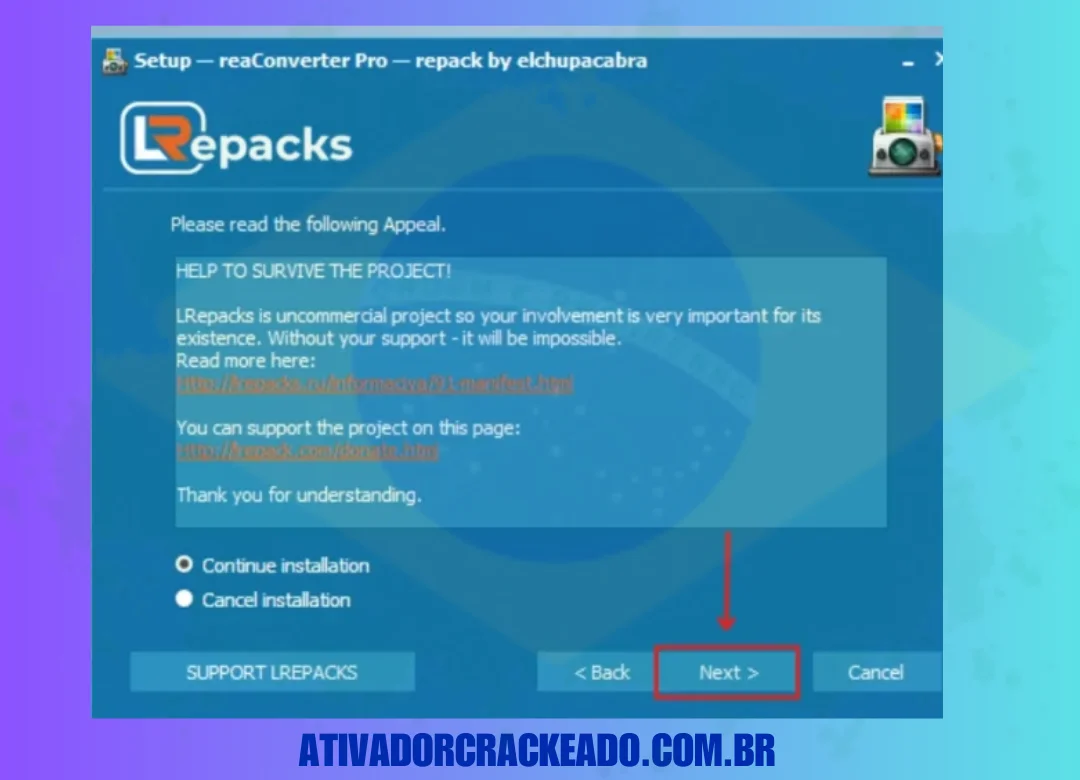
Ignore esta interface, apenas selecione continuar instalação e então pressione “Avançar”.
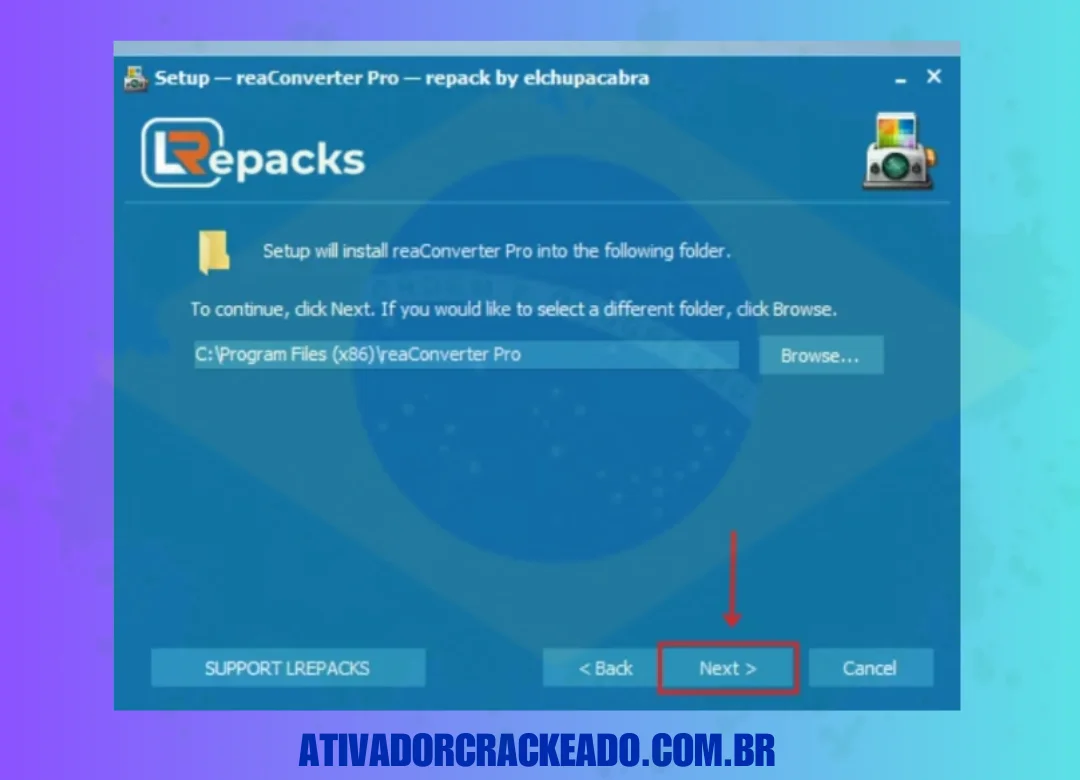
Selecione o local do arquivo onde deseja instalar o ReaConverter, depois selecione continuar clicando em “Avançar”.
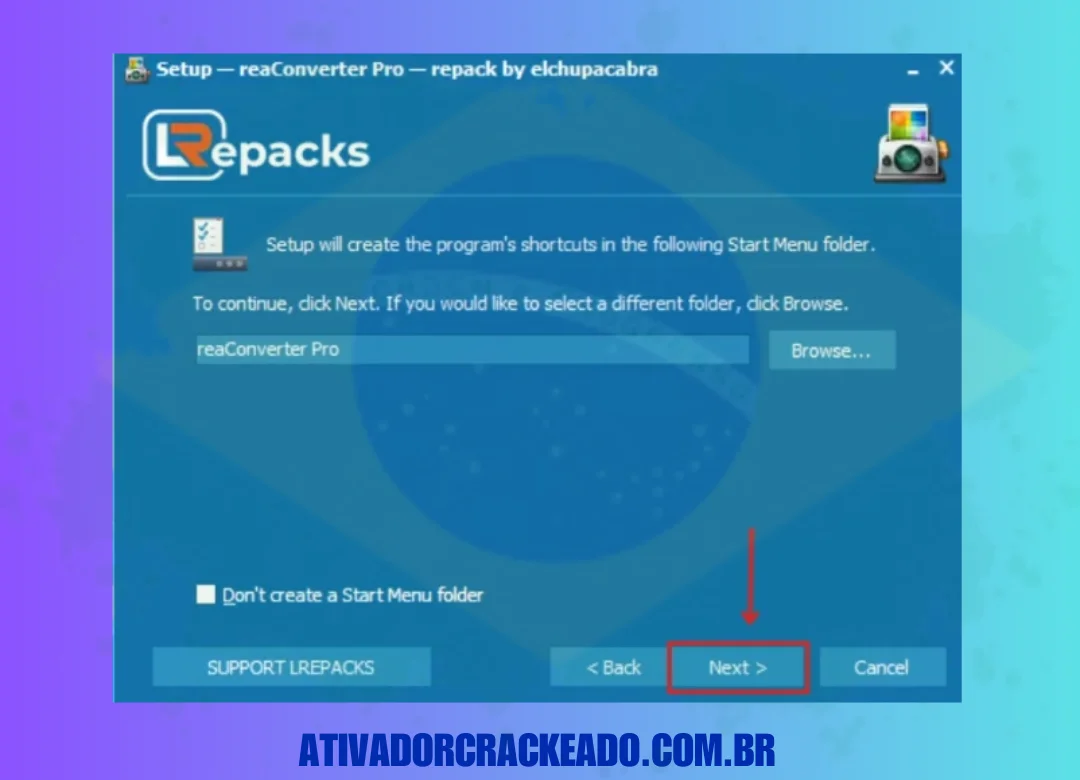
Em seguida, você deve nomear a pasta de atalhos do menu iniciar e clicar em “Avançar”.
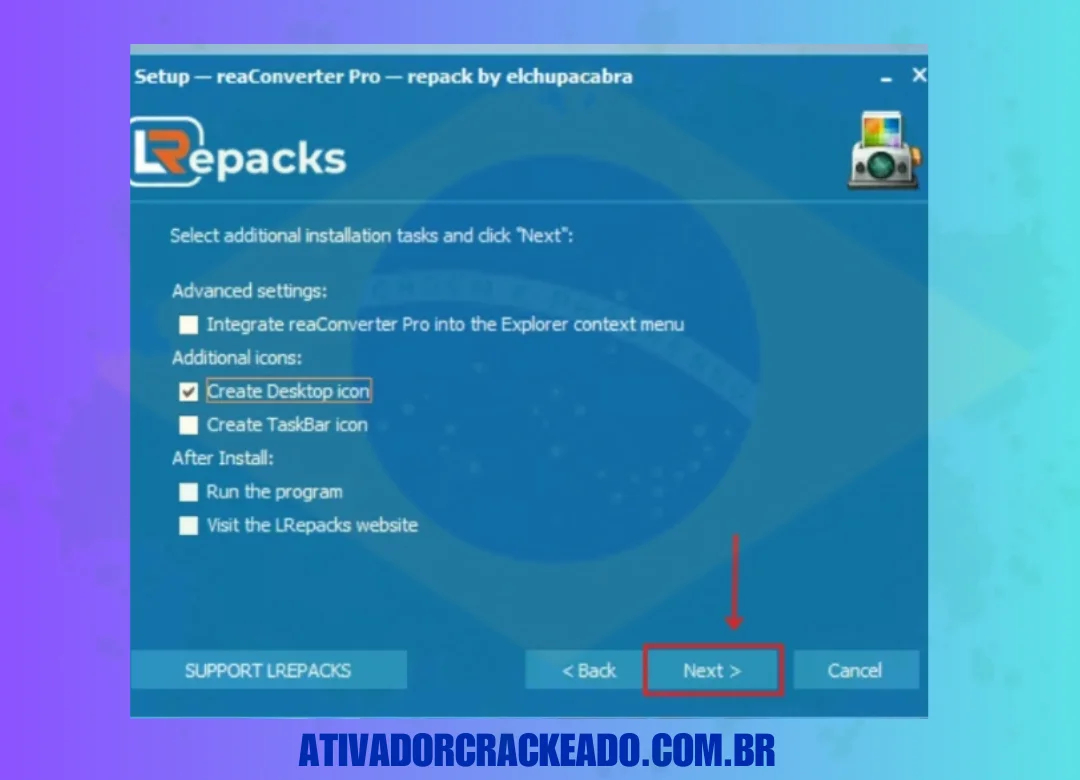
Em seguida, você verá algumas configurações adicionais, selecione as que você gosta e continue clicando em “Avançar”.
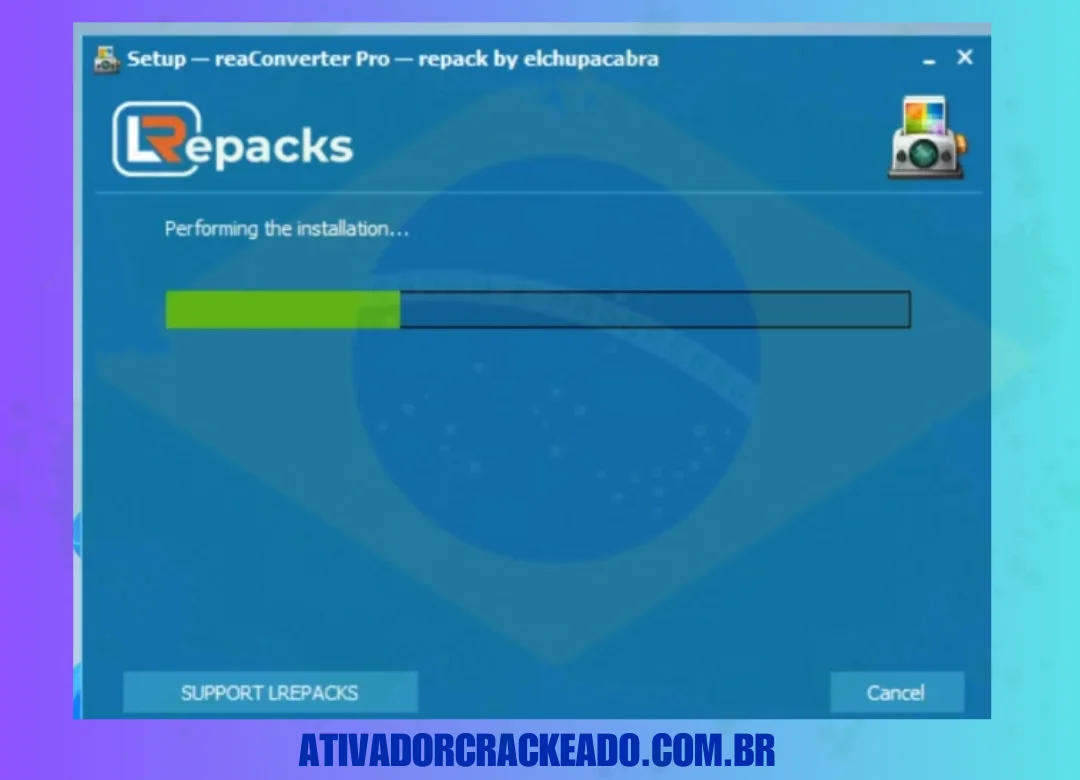
O programa ReaConverter Pro está em processo de instalação.
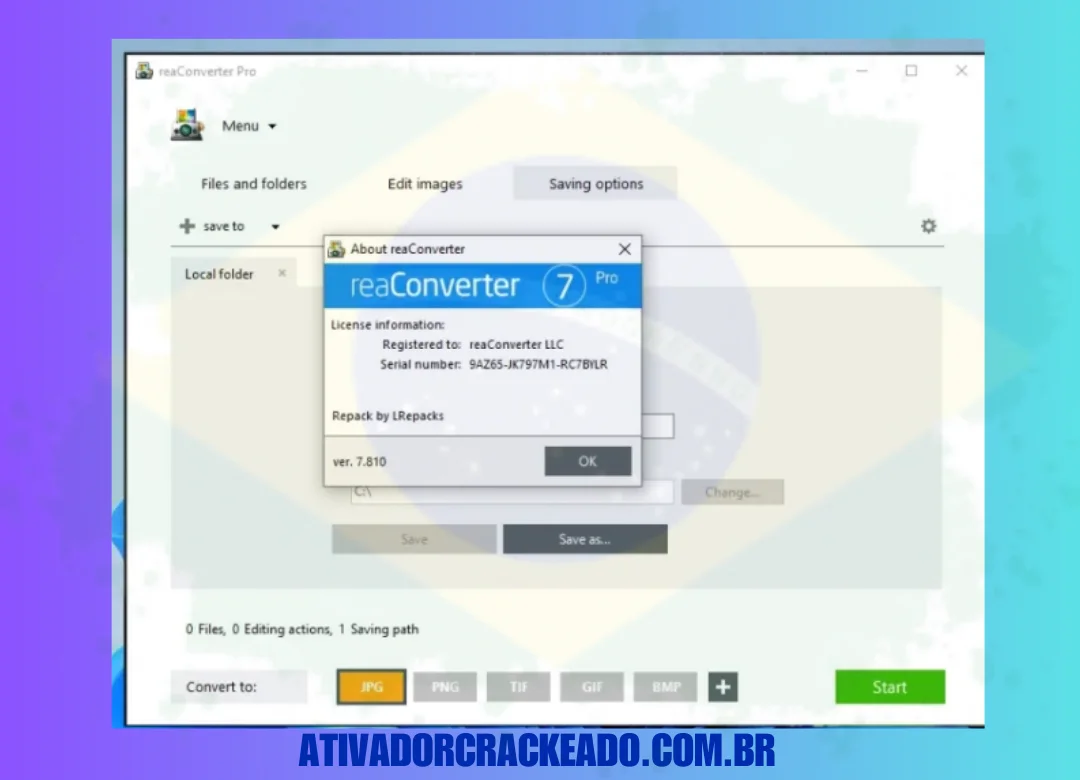
Este programa é pré-ativado, o que significa que nenhuma ativação é necessária.
Conclusão: o ReaConverter Pro vale a pena?
O ReaConverter Pro é uma opção a considerar para usuários que precisam converter arquivos em lote, aplicar ajustes durante o processamento e automatizar tarefas recorrentes. Seu suporte a diferentes formatos e suas opções de integração podem ser úteis em fluxos profissionais que exigem consistência e redução de trabalho manual.
A edição Pro tende a fazer mais sentido quando recursos como pastas monitoradas, linha de comando e integração por DLL são necessários. Para conversões ocasionais e operações básicas, a edição gratuita ou outra ferramenta pode ser suficiente.
Antes de escolher, verifique a compatibilidade dos formatos, teste a qualidade da conversão, compare as condições de licenciamento e avalie o desempenho com arquivos semelhantes aos utilizados no seu trabalho.
Para obter o programa com segurança, consulte o site oficial, confira a versão atual e mantenha as proteções do Windows ativadas. Uma escolha baseada em necessidades reais, informações verificadas e testes práticos oferece uma base melhor para decidir se o ReaConverter Pro é a ferramenta adequada para o seu fluxo de trabalho.