








4DDiG DLL Fixer: Guia Completo para Reparar Erros de DLL no Windows
Os erros de DLL estão entre os problemas que podem impedir a abertura de programas, causar falhas inesperadas e dificultar o uso de jogos e aplicativos no Windows. Em muitos casos, a mensagem de erro indica que um arquivo necessário não foi encontrado, está danificado ou não corresponde à versão esperada pelo programa. Identificar a causa correta é essencial para resolver o problema sem comprometer a estabilidade do computador.
O 4DDiG DLL Fixer é uma ferramenta voltada para o diagnóstico e a correção de determinados problemas relacionados a arquivos DLL. Para quem procura uma maneira mais orientada de investigar falhas de aplicativos, conhecer as funções, as limitações e as alternativas disponíveis pode ajudar a escolher o método de reparo mais adequado.
Neste guia, você vai conhecer o funcionamento dos arquivos DLL, entender os principais erros encontrados no Windows, descobrir como avaliar o 4DDiG DLL Fixer e aprender métodos de solução que também utilizam recursos nativos do sistema operacional. O objetivo é apresentar informações práticas para usuários iniciantes e avançados, com atenção à compatibilidade, à segurança e à manutenção do computador.
O que é o 4DDiG DLL Fixer?
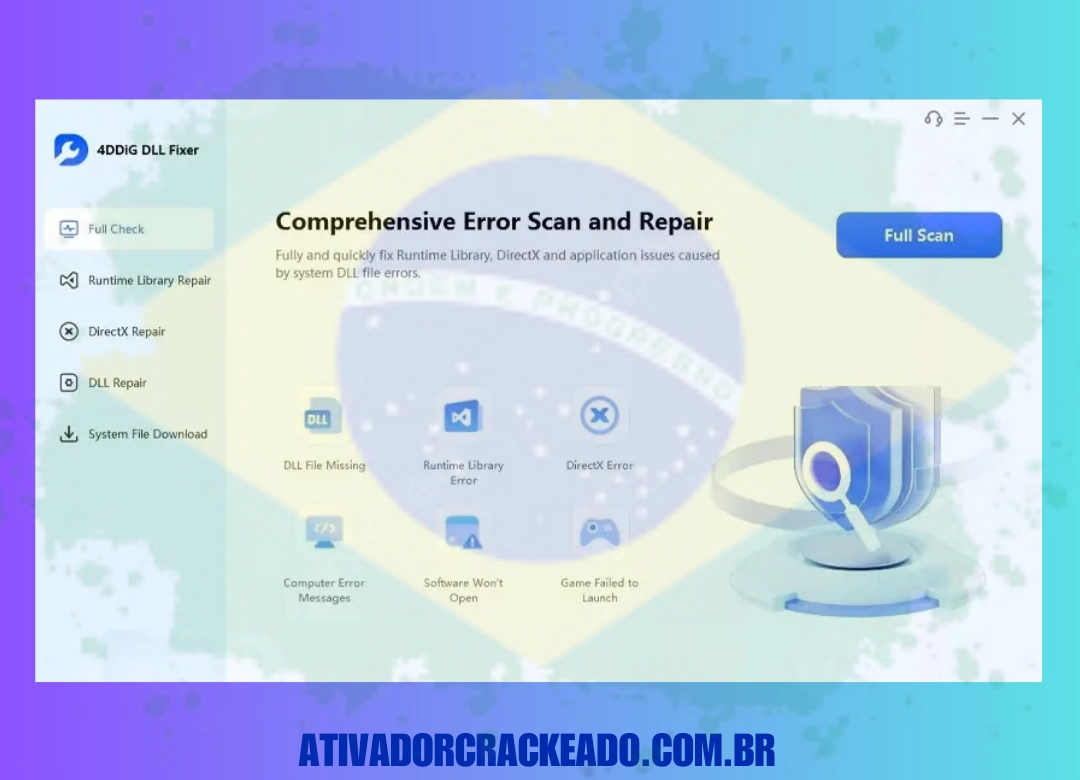
O 4DDiG DLL Fixer é um utilitário desenvolvido para auxiliar na identificação e na resolução de problemas associados a arquivos DLL e dependências de aplicativos Windows. Seu propósito é facilitar a investigação de falhas que, em determinadas situações, exigiriam conhecimento técnico para localizar arquivos ausentes, identificar incompatibilidades ou determinar a origem de uma mensagem de erro.
DLL é a sigla para Dynamic-Link Library, expressão que significa biblioteca de vínculo dinâmico. Esses arquivos armazenam funções e recursos que podem ser utilizados por diferentes programas. Em vez de incluir todas as funções necessárias dentro de um único executável, um aplicativo pode depender de bibliotecas externas para realizar determinadas tarefas.
Quando uma dessas dependências não está disponível ou apresenta incompatibilidade, o programa pode deixar de iniciar. A mensagem exibida pelo Windows geralmente informa o nome do arquivo envolvido ou descreve a função que não pôde ser localizada.
Uma ferramenta dedicada ao diagnóstico de DLL pode ser útil quando o usuário não sabe por onde começar. Entretanto, nenhum utilitário deve ser considerado uma solução universal. Um erro pode ter origem em uma instalação incompleta, em uma atualização problemática, em uma dependência de execução ausente ou até em um problema específico do próprio aplicativo.
Por isso, antes de escolher um método de reparo, é importante compreender o contexto em que a falha acontece. Se apenas um programa apresenta problemas, a investigação deve começar por ele. Se vários aplicativos e componentes do Windows falham simultaneamente, pode ser necessário examinar a integridade do sistema operacional.
Para quem o 4DDiG DLL Fixer pode ser útil?
O programa pode interessar a usuários domésticos que encontram mensagens de arquivos ausentes, pessoas que utilizam aplicativos antigos e usuários que precisam investigar erros recorrentes durante a inicialização de programas.
Também pode ser considerado por quem prefere uma interface gráfica para realizar verificações, em vez de começar diretamente por ferramentas de linha de comando. A utilidade real, porém, depende das funções disponíveis na versão instalada e da natureza do problema.
Profissionais de suporte técnico também podem avaliar ferramentas desse tipo como parte de um processo de diagnóstico. Em ambientes corporativos, entretanto, qualquer software adicional deve passar pelos procedimentos de segurança e aprovação da organização.
Para que serve um reparador de DLL?
Um reparador de DLL tem como objetivo auxiliar na investigação de situações em que bibliotecas necessárias para a execução de um programa não estão disponíveis ou apresentam problemas. A abordagem específica varia conforme o produto, por isso é importante consultar a documentação correspondente à versão utilizada.
O primeiro cenário comum é a ausência de um arquivo. Isso pode ocorrer depois de uma desinstalação incompleta, de uma instalação interrompida ou de uma alteração indevida nos arquivos de um aplicativo. A solução correta geralmente consiste em restaurar o componente por meio de uma fonte legítima.
Outro cenário envolve incompatibilidade entre versões. Um programa pode esperar uma função específica de determinada biblioteca, mas encontrar uma versão diferente. Nesse caso, simplesmente adicionar outro arquivo com o mesmo nome não garante a correção e pode introduzir novos problemas.
Há também situações em que o arquivo existe, mas não pode ser carregado. Permissões inadequadas, dependências adicionais ausentes, arquitetura incompatível e corrupção dos arquivos podem contribuir para esse comportamento.
É importante distinguir arquivos DLL pertencentes ao Windows daqueles instalados junto com aplicativos. Bibliotecas protegidas do sistema operacional devem ser tratadas preferencialmente por mecanismos oficiais de manutenção do Windows. Arquivos específicos de um programa normalmente devem ser restaurados por meio do instalador ou do suporte do respectivo desenvolvedor.
Um reparador pode simplificar algumas etapas, mas a escolha da solução deve continuar baseada na causa identificada. Essa abordagem reduz o risco de modificar componentes que estão funcionando corretamente.
Principais erros de DLL no Windows
Os erros de DLL podem aparecer durante a inicialização do computador, ao abrir um programa, durante a instalação de um aplicativo ou depois de uma atualização. A mensagem exibida fornece pistas importantes, mas nem sempre revela toda a origem do problema.
Erro indicando que uma DLL está ausente
Mensagens como “The program can’t start because a DLL file is missing from your computer” indicam que o aplicativo não conseguiu localizar uma biblioteca necessária.
A primeira etapa consiste em identificar o programa que apresentou a mensagem e anotar o nome exato do arquivo. Se o erro começou depois da instalação de uma atualização, vale verificar se existe uma versão mais recente do aplicativo ou um procedimento oficial de reparo.
Quando o arquivo faz parte de um pacote de execução, como uma biblioteca distribuída pela Microsoft, a instalação do pacote apropriado pode resolver a falha. Se o arquivo pertence exclusivamente ao aplicativo, reinstalá-lo a partir de sua fonte oficial pode ser a opção mais adequada.
Evite baixar arquivos DLL isolados de sites desconhecidos. Mesmo quando o nome parece correto, não há garantia de que o arquivo seja legítimo, compatível ou seguro.
Erro de ponto de entrada não encontrado
A mensagem “The procedure entry point could not be located” costuma indicar que o programa tentou utilizar uma função que não está disponível na biblioteca carregada.
Esse problema pode acontecer quando existe incompatibilidade entre versões de componentes ou quando o programa utiliza uma dependência diferente daquela esperada. Instalar uma biblioteca aleatória com o mesmo nome não resolve necessariamente essa situação.
Uma abordagem mais segura é atualizar ou reparar o aplicativo, conferir os requisitos do desenvolvedor e verificar se algum componente foi instalado em uma versão inadequada.
Erro de inicialização do aplicativo
Mensagens como “The application was unable to start correctly” podem estar relacionadas a diferentes problemas, incluindo dependências ausentes, corrupção de arquivos, permissões e incompatibilidades.
Como a mensagem não identifica necessariamente uma única causa, é importante observar quando ela aparece. Se o erro ocorre somente em um programa, concentre o diagnóstico nessa aplicação. Se diversos aplicativos começaram a falhar ao mesmo tempo, examine atualizações recentes, arquivos do sistema e outros fatores compartilhados.
Erros relacionados a bibliotecas de execução
Alguns aplicativos dependem de componentes adicionais, como os pacotes Microsoft Visual C++ Redistributable. Esses pacotes disponibilizam bibliotecas necessárias para a execução de determinados programas desenvolvidos com ferramentas da Microsoft.
A versão necessária depende do aplicativo. Em determinadas situações, também é importante considerar a arquitetura de 32 ou 64 bits. Um Windows de 64 bits pode executar aplicativos de 32 bits, que podem exigir componentes específicos para essa arquitetura.
O procedimento adequado é consultar os requisitos do programa e obter os pacotes diretamente da Microsoft, evitando instaladores de procedência duvidosa.
Erros que começam depois de uma atualização
Atualizações do Windows ou de aplicativos podem alterar componentes, corrigir falhas anteriores ou revelar incompatibilidades que não eram aparentes.
Se o erro surgiu imediatamente após uma atualização, registre a data, a versão do programa e a mensagem completa. Verifique se o desenvolvedor publicou uma correção ou orientações específicas.
A restauração de versões anteriores deve ser considerada apenas quando houver evidências de que a atualização está relacionada ao problema e quando o procedimento for apropriado para o sistema afetado.
Principais recursos do 4DDiG DLL Fixer
Para avaliar o 4DDiG DLL Fixer de forma adequada, é importante distinguir as funções documentadas pelo desenvolvedor dos resultados que podem ser observados em testes independentes.
Ferramentas dessa categoria podem oferecer mecanismos de análise, identificação de problemas e assistência durante o reparo. A disponibilidade de cada recurso, assim como os limites de uso, deve ser confirmada na documentação atual do produto.
Diagnóstico de problemas
Uma etapa de diagnóstico procura identificar situações que podem impedir o carregamento correto de bibliotecas ou o funcionamento de aplicativos.
O valor dessa função depende da clareza dos resultados. Uma boa experiência deve permitir que o usuário compreenda qual problema foi detectado, qual componente está envolvido e qual ação é recomendada.
O diagnóstico automatizado não elimina a necessidade de interpretar os resultados. Uma mensagem de erro pode estar relacionada a vários componentes, e nem toda falha exige a substituição de uma biblioteca.
Orientação durante o reparo
Uma interface gráfica pode facilitar a navegação por etapas de verificação e correção. Isso pode ser especialmente útil para quem não está familiarizado com ferramentas administrativas do Windows.
Antes de executar qualquer alteração, leia as informações apresentadas pelo programa e confirme que a ação corresponde ao erro original. Se houver opções de backup, restauração ou reversão, entenda como utilizá-las antes de prosseguir.
Não presuma que toda recomendação automatizada é necessária. O ideal é corrigir o componente relacionado ao problema, sem modificar partes do sistema que não apresentam falhas.
Facilidade de utilização
A facilidade de uso é um fator importante para comparar utilitários de manutenção. Uma interface clara, mensagens compreensíveis e instruções objetivas podem reduzir erros operacionais.
Ainda assim, simplicidade não significa que o usuário deva ignorar os detalhes técnicos. Identificar a versão do Windows, compreender a mensagem de erro e manter uma cópia de segurança continuam sendo medidas importantes.
Limitações que devem ser consideradas
Um reparador de DLL não substitui todas as ferramentas de manutenção do Windows. Se a causa for corrupção do sistema operacional, malware, falha de hardware ou incompatibilidade do aplicativo, será necessário tratar o problema correspondente.
Também não é correto afirmar que um programa resolve todos os erros de DLL sem testes que sustentem essa conclusão. O resultado depende da causa, das dependências envolvidas e das capacidades efetivamente disponíveis no produto.
Antes de comprar uma licença, verifique se as funções anunciadas correspondem ao problema que você deseja resolver.
Como baixar e instalar o 4DDiG DLL Fixer com segurança
A origem do instalador é um dos fatores mais importantes ao escolher qualquer ferramenta de manutenção do computador. Um programa destinado a reparar componentes do Windows pode solicitar permissões elevadas, o que torna a verificação do fornecedor especialmente relevante.
Comece procurando o produto no site oficial da 4DDiG ou nos canais de suporte associados ao desenvolvedor. Confirme que o endereço pertence realmente à empresa e que a página corresponde ao produto desejado.
Antes de baixar, confira as informações de compatibilidade, os requisitos do sistema, as condições de licenciamento e os recursos incluídos. Se o produto disponibilizar diferentes edições, compare as limitações de cada uma.
Depois de obter o instalador, verifique o nome do editor nas propriedades do arquivo, quando essa informação estiver disponível. Uma assinatura digital válida pode ajudar a confirmar a identidade do editor e a integridade do arquivo assinado, mas não deve ser interpretada como uma garantia absoluta de segurança.
Execute o instalador apenas quando estiver satisfeito com a origem e com as permissões solicitadas. Leia cada etapa e evite aceitar componentes adicionais que não sejam necessários para a finalidade pretendida.
Após a instalação, abra o programa e verifique a versão utilizada. Se houver uma atualização disponível, consulte as notas de versão para compreender quais alterações foram realizadas.
Também é recomendável manter o Windows atualizado e utilizar uma solução de segurança confiável. Caso o instalador provoque alertas inesperados ou solicite alterações sem relação aparente com sua função, interrompa o procedimento e procure esclarecimentos no suporte oficial.
A página oficial de suporte da empresa disponibiliza uma opção específica para selecionar o 4DDiG DLL Fixer e registrar dúvidas relacionadas ao produto. Consulte o suporte oficial da 4DDiG para obter informações atualizadas.
Como usar o 4DDiG DLL Fixer para investigar erros
O procedimento exato depende da interface e da versão instalada. As etapas a seguir descrevem um fluxo de trabalho geral para utilizar uma ferramenta de diagnóstico sem presumir nomes de botões ou funções que podem variar entre versões.
Etapa 1: identifique o erro original
Antes de iniciar uma análise, abra o aplicativo que apresenta a falha e registre a mensagem completa. Anote o nome da DLL, o momento em que o problema ocorre e as alterações recentes realizadas no computador.
Essas informações ajudam a diferenciar uma dependência ausente de um problema de compatibilidade. Também permitem verificar posteriormente se a solução realmente funcionou.
Etapa 2: prepare o computador
Salve os arquivos abertos e feche os programas que não precisam permanecer em execução. Se o computador contém documentos importantes, mantenha uma cópia de segurança atualizada.
Confirme que a versão do Windows é compatível com o utilitário. Se o programa solicitar privilégios administrativos, avalie se a permissão é necessária para a operação pretendida.
Etapa 3: execute a verificação disponível
Abra o utilitário e procure a função de análise ou diagnóstico descrita na documentação da versão instalada.
Leia as informações apresentadas e aguarde a conclusão do processo. Não interrompa uma operação de manutenção sem compreender as consequências.
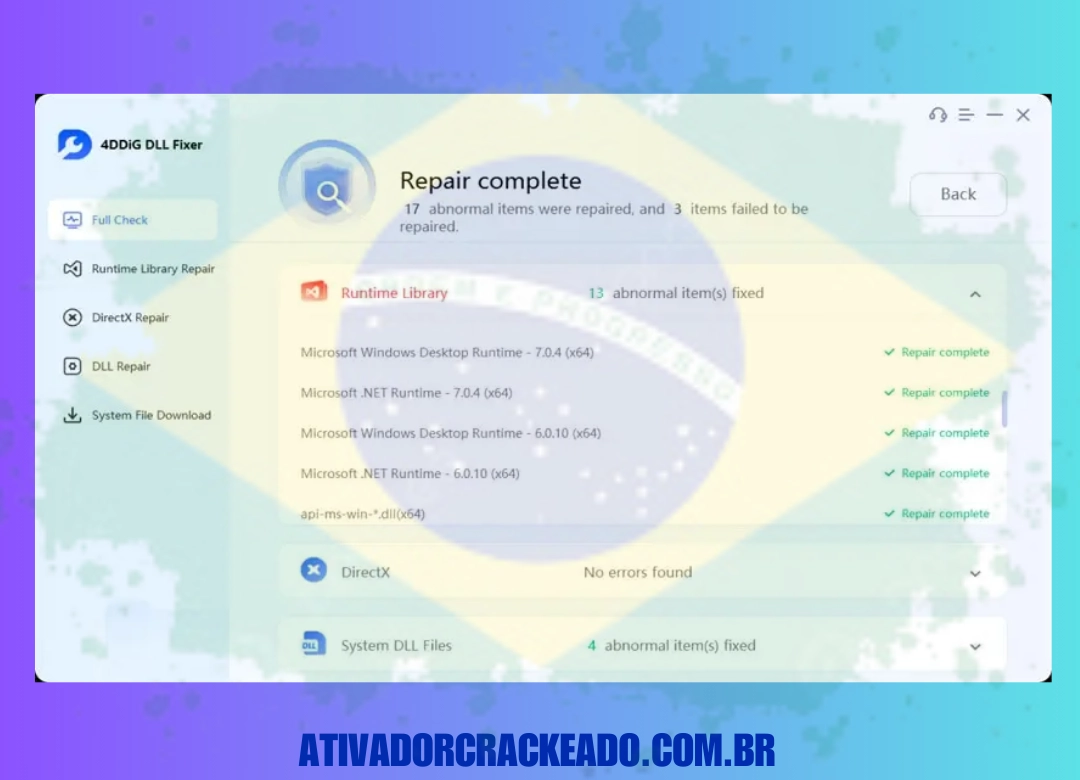
Se o resultado indicar um arquivo específico, confira se ele corresponde à mensagem original. Uma relação de possíveis problemas não significa que todos os itens identificados precisem ser modificados.
Etapa 4: revise a solução proposta
Antes de aplicar uma correção, examine a descrição da alteração e confirme que a ação está relacionada ao erro investigado.
Se houver uma opção de backup ou reversão, consulte como ela funciona. Para mudanças relevantes no sistema, um ponto de restauração pode ser útil, embora não substitua uma cópia de segurança dos arquivos pessoais.
Se o programa recomendar obter um arquivo de uma fonte desconhecida ou desativar as proteções do Windows, não prossiga sem verificar a legitimidade da orientação.
Etapa 5: aplique a correção apropriada
Execute somente a ação que você compreende e que seja adequada ao problema detectado. Caso a solução exija reiniciar o computador, salve o trabalho e siga as instruções do fabricante.
Se a ferramenta não identificar uma causa clara, não repita indefinidamente o mesmo procedimento. Passe para os métodos específicos do Windows ou consulte o desenvolvedor do aplicativo afetado.
Etapa 6: confirme o resultado
Depois do reparo, abra novamente o programa que apresentava o erro e tente reproduzir a situação original.
Se a aplicação funcionar normalmente, registre a solução aplicada. Se a falha continuar, compare a nova mensagem com a anterior e determine se houve alguma mudança.
Essa verificação é essencial porque uma operação concluída não significa necessariamente que o problema original foi resolvido.
Como reparar erros de DLL sem instalar outro programa
Em muitas situações, ferramentas nativas do Windows e instaladores oficiais são suficientes para solucionar o problema. Antes de adquirir um utilitário adicional, vale considerar os seguintes métodos.
Reinicie o computador
Uma reinicialização pode resolver falhas temporárias relacionadas a processos, atualizações pendentes ou componentes que ainda não foram carregados corretamente.
Embora não corrija arquivos ausentes de forma permanente, é uma etapa inicial simples e de baixo risco. Se a mensagem reaparecer, continue o diagnóstico em vez de depender apenas de novas reinicializações.
Repare ou reinstale o aplicativo afetado
Se apenas um programa apresenta o erro, procure uma opção de reparo no instalador ou nas configurações do Windows, quando disponível.
Se o reparo não estiver disponível ou não funcionar, desinstale o aplicativo seguindo as instruções do desenvolvedor e instale novamente uma versão obtida de uma fonte legítima.
Antes de desinstalar, verifique se existem arquivos de configuração, projetos ou dados que precisam ser preservados. Nem todos os programas armazenam os dados do usuário no mesmo local.
Instale a dependência oficial apropriada
Quando a mensagem identifica uma biblioteca relacionada a um ambiente de execução, consulte os requisitos oficiais do aplicativo. Se ele depender do Microsoft Visual C++ Redistributable, obtenha o pacote correspondente diretamente da Microsoft.
Não instale versões aleatórias apenas porque o nome parece semelhante ao da biblioteca ausente. A compatibilidade depende do aplicativo, da arquitetura e da versão da dependência.
Execute o DISM e o Verificador de Arquivos do Sistema
O Windows inclui ferramentas para investigar e reparar determinados problemas de integridade dos componentes do sistema. O DISM pode reparar a imagem do Windows, enquanto o Verificador de Arquivos do Sistema, conhecido como SFC, examina arquivos de sistema protegidos.
A Microsoft recomenda executar o DISM antes do SFC em seu procedimento de reparo. https://support.microsoft.com/pt-br/windows/experience/backup-recovery/use-the-system-file-checker-tool-to-repair-missing-or-corrupted-system-files
Para começar, salve seu trabalho e abra o Prompt de Comando como administrador. Execute o comando abaixo:
DISM.exe /Online /Cleanup-Image /RestoreHealth
Aguarde a conclusão da operação. O processo pode demorar alguns minutos ou mais, dependendo do computador e das condições do sistema.
Depois, execute:
sfc /scannow
Aguarde até que a verificação seja concluída. Não feche a janela enquanto a ferramenta estiver trabalhando.
Os resultados ajudam a determinar os próximos passos. Se o Windows informar que encontrou e reparou arquivos corrompidos, reinicie o computador quando apropriado e teste novamente o aplicativo. Se não encontrar violações de integridade, a causa pode estar nos arquivos ou nas dependências específicas do programa.
Se o SFC não conseguir corrigir todos os problemas, consulte a documentação oficial para interpretar os resultados antes de tentar substituir arquivos manualmente.
Verifique as atualizações do Windows
Atualizações podem incluir correções de compatibilidade, componentes e melhorias de segurança. Abra as configurações do Windows Update, verifique se existem atualizações aplicáveis e siga as instruções do sistema.
Se o erro começou após uma atualização específica, registre essa informação e procure orientações oficiais antes de remover atualizações ou alterar componentes do sistema.
Comparação entre métodos de reparo de DLL
A escolha do método deve considerar a causa provável, o nível de conhecimento do usuário, o custo e os riscos envolvidos.
| Método | Custo habitual | Melhor aplicação | Limitação principal |
|---|---|---|---|
| Reiniciar o Windows | Gratuito | Falhas temporárias | Não restaura arquivos ausentes de forma permanente |
| Reparar o aplicativo | Geralmente gratuito, se incluído | Instalação incompleta | Depende das opções do programa |
| Reinstalar o aplicativo | Pode variar | Arquivos específicos danificados | Pode exigir reconfiguração |
| Microsoft Visual C++ Redistributable | Gratuito | Dependências compatíveis ausentes | Não resolve todos os tipos de erro |
| DISM e SFC | Incluídos no Windows | Problemas de integridade do sistema | Não corrigem necessariamente dependências de terceiros |
| 4DDiG DLL Fixer | Depende da licença vigente | Diagnóstico guiado, conforme os recursos disponíveis | A eficácia depende da causa e das funções do produto |
A tabela mostra que não existe uma única solução adequada para todos os casos. Um problema simples de dependência pode ser resolvido com um instalador oficial, enquanto uma falha de integridade do Windows pode exigir ferramentas nativas.
A principal vantagem de avaliar um utilitário dedicado é a possibilidade de obter orientação por uma interface gráfica. Entretanto, o custo, as limitações da licença e a compatibilidade devem ser considerados antes de decidir pela compra.
O 4DDiG DLL Fixer é seguro?
A segurança de um programa depende de fatores como a origem do instalador, a identidade do fornecedor, as permissões solicitadas, as práticas de atualização e a forma como os dados são tratados.
Baixar o software de uma fonte oficial reduz o risco de obter um pacote alterado por terceiros. Ainda assim, a origem oficial não elimina a necessidade de analisar as permissões e compreender as alterações que serão feitas no computador.
Antes de executar uma ferramenta de reparo, consulte as informações do editor, a política de privacidade e os termos de licença. Se o programa exigir acesso administrativo, verifique se essa permissão é compatível com a operação solicitada.
Uma análise por uma ferramenta de segurança reconhecida pode contribuir para a avaliação do instalador. No entanto, nenhum resultado isolado comprova que um arquivo é totalmente seguro em todas as circunstâncias.
Também é importante desconfiar de instruções que recomendam desativar permanentemente o antivírus, ignorar alertas de segurança ou substituir bibliotecas protegidas do Windows por arquivos obtidos em sites desconhecidos.
Quando o computador é utilizado para trabalho, atividades acadêmicas ou armazenamento de documentos importantes, faça uma cópia de segurança antes de executar procedimentos que alterem arquivos do sistema.
Se houver dúvidas sobre uma detecção de segurança, consulte o suporte do desenvolvedor e o fornecedor da ferramenta de proteção antes de permitir a execução.
Requisitos de sistema e compatibilidade
Antes de instalar o 4DDiG DLL Fixer, confirme quais versões do Windows são oficialmente compatíveis com a edição que você pretende utilizar. Não presuma que todos os produtos de uma mesma marca compartilham os mesmos requisitos.
Também é importante verificar se o computador utiliza uma arquitetura de 32 ou 64 bits, quanto espaço livre existe no disco e se a instalação exige conexão com a internet.
A tabela abaixo apresenta os itens que devem ser conferidos na documentação oficial. Ela não representa uma lista de requisitos técnicos confirmados para uma versão específica do produto.
| Item | O que verificar |
|---|---|
| Sistema operacional | Edições e versões do Windows oficialmente suportadas |
| Arquitetura | Compatibilidade com o sistema de 32 ou 64 bits |
| Processador e memória | Requisitos mínimos publicados pelo desenvolvedor |
| Espaço em disco | Espaço necessário para instalação e funcionamento |
| Conexão com a internet | Necessidade de download, ativação ou atualização |
| Permissões | Requisitos administrativos durante a instalação ou o reparo |
| Licença | Recursos disponíveis na edição gratuita ou paga |
Se o seu computador utiliza uma versão antiga do Windows, confirme a disponibilidade de suporte e as implicações de segurança antes de instalar novos programas.
O 4DDiG DLL Fixer é gratuito?
O preço e as condições de uso devem ser confirmados na página oficial do produto, pois podem variar conforme a edição, a região, a promoção e o período da consulta.
Antes de utilizar uma versão de avaliação, verifique quais funções estão disponíveis gratuitamente. Alguns produtos permitem realizar uma análise inicial sem oferecer todas as opções de correção na mesma modalidade.
Também é importante entender as condições da licença. Confira se o pagamento corresponde a uma assinatura ou a uma licença por período determinado, quantos computadores podem utilizar o produto e quais regras se aplicam à renovação.
Leia as condições de reembolso e verifique se as atualizações estão incluídas. Se o preço for apresentado em outra moeda, considere possíveis impostos e encargos adicionais.
Uma avaliação gratuita só é útil quando permite compreender se o programa atende à necessidade real. Antes de pagar, compare os recursos oferecidos com as alternativas nativas do Windows e com os instaladores oficiais das dependências necessárias.
Não considere o preço isoladamente. Uma ferramenta paga pode ser conveniente para determinados usuários, mas desnecessária quando o erro pode ser corrigido com uma solução oficial gratuita.
Alternativas ao 4DDiG DLL Fixer
Existem diferentes maneiras de investigar e corrigir erros de DLL. A melhor alternativa depende de onde o arquivo está localizado, de qual aplicativo apresenta a falha e da mensagem exibida.
Ferramentas nativas do Windows
O DISM e o SFC são opções importantes quando há indícios de corrupção de componentes protegidos do sistema operacional. Como fazem parte dos mecanismos de manutenção do Windows, podem ser utilizados sem a instalação de um reparador adicional.
Essas ferramentas não substituem todos os procedimentos de diagnóstico. Se o problema estiver relacionado exclusivamente aos arquivos de um programa, talvez seja necessário reparar ou reinstalar o aplicativo.
Instaladores oficiais de dependências
Aplicativos que dependem de bibliotecas de execução podem precisar de um pacote específico. Nesses casos, o instalador oficial do fornecedor da dependência é geralmente uma opção mais apropriada do que procurar arquivos individuais na internet.
A documentação do aplicativo deve orientar a escolha da versão correta. Instalar vários pacotes sem identificar a necessidade não é uma estratégia eficiente.
Reinstalação do programa
Quando a mensagem aparece apenas ao abrir um aplicativo, reinstalar o programa pode restaurar arquivos que foram removidos ou danificados.
Antes disso, verifique se existe uma opção de reparo menos invasiva. Preserve arquivos de projeto, configurações e outros dados que possam ser afetados pelo processo.
Suporte do desenvolvedor
O suporte técnico do aplicativo pode fornecer instruções específicas para erros conhecidos. Essa alternativa é particularmente útil quando a mensagem envolve uma biblioteca proprietária ou uma versão específica do programa.
Ao solicitar ajuda, forneça o texto completo do erro, a versão do Windows, a versão do aplicativo e as medidas já realizadas. Essas informações tornam o diagnóstico mais objetivo.
Como escolher a melhor alternativa
| Situação | Alternativa recomendada |
|---|---|
| Um único aplicativo não inicia | Reparar ou reinstalar esse aplicativo |
| Falta uma dependência de execução identificada | Consultar e instalar o pacote oficial apropriado |
| Existem sinais de corrupção de arquivos do Windows | Executar DISM e SFC conforme a documentação |
| O erro começou após uma atualização | Consultar o histórico de atualização e o suporte do fornecedor |
| A causa continua desconhecida | Registrar o erro e realizar um diagnóstico orientado |
| O usuário prefere uma interface gráfica | Avaliar um utilitário dedicado e suas limitações |
O objetivo não é instalar o maior número possível de ferramentas, mas identificar a causa com o menor risco e a menor complexidade necessários.
Problemas comuns durante o reparo de DLL
Mesmo depois de uma tentativa de correção, algumas falhas podem continuar aparecendo. Isso não significa necessariamente que todas as tentativas anteriores foram inúteis; pode indicar que a causa original ainda não foi identificada.
O erro continua aparecendo após o reparo
Confira se a mensagem é exatamente a mesma. Se o nome da DLL mudou, pode existir mais de uma dependência ausente.
Se a mensagem permaneceu igual, verifique se o aplicativo foi reiniciado e se o procedimento realizado realmente modificou o componente relacionado ao erro. Evite repetir a mesma operação sem novas informações.
O programa não consegue concluir a análise
Problemas de permissão, falta de espaço, conexão instável ou restrições de segurança podem interferir em determinadas operações.
Consulte a documentação do produto para verificar os requisitos e o significado da mensagem apresentada. Não desative as proteções do Windows apenas para forçar a conclusão de uma operação.
A falha começou depois de instalar outro programa
Dois aplicativos podem utilizar dependências diferentes, e uma instalação pode alterar componentes compartilhados. Registre quais programas foram instalados ou atualizados antes do surgimento do erro.
Quando possível, utilize os mecanismos oficiais de reparo ou desinstalação para reverter uma alteração problemática. Evite apagar arquivos manualmente sem saber quais programas dependem deles.
O aplicativo apresenta erros diferentes
Mensagens distintas podem indicar problemas relacionados, mas também podem apontar para causas diferentes. Anote cada mensagem, a ação que a provoca e as alterações realizadas entre as tentativas.
Essa documentação ajuda a evitar soluções repetidas e facilita o contato com o suporte técnico.
Perguntas frequentes sobre o 4DDiG DLL Fixer
O que é o 4DDiG DLL Fixer?
É um utilitário destinado a auxiliar no diagnóstico e na correção de determinados problemas relacionados a arquivos DLL. As funções disponíveis devem ser confirmadas na documentação da versão utilizada.
O 4DDiG DLL Fixer funciona no Windows 10 e Windows 11?
A compatibilidade deve ser confirmada na página oficial do produto. Verifique a versão do sistema operacional, a arquitetura do computador e os requisitos publicados antes de instalar.
É possível reparar arquivos DLL manualmente?
Sim, em muitos casos. A solução pode envolver reinstalar o aplicativo, instalar uma dependência oficial ou utilizar ferramentas nativas do Windows. O procedimento correto depende da origem do arquivo e da mensagem de erro.
O 4DDiG DLL Fixer é gratuito?
As condições de uso, os recursos de avaliação e os preços podem variar. Consulte a página oficial para verificar quais funções estão disponíveis sem pagamento e quais exigem licença.
O que fazer quando um erro de DLL continua aparecendo?
Registre a mensagem completa, identifique o programa afetado e verifique as alterações recentes. Depois, escolha um método de reparo compatível com a causa provável. Se necessário, procure o suporte oficial do desenvolvedor.
Preciso reiniciar o computador depois do reparo?
Depende da alteração realizada. Algumas instalações e atualizações exigem reinicialização para que os componentes sejam carregados corretamente. Siga as instruções do instalador ou da documentação utilizada.
Como identificar a DLL correta para um aplicativo?
Comece pelo nome exibido na mensagem de erro e consulte a documentação do programa. Não escolha um arquivo apenas porque possui um nome semelhante. A versão, a arquitetura e a origem da biblioteca são fatores importantes.
É seguro baixar arquivos DLL separadamente?
O download de arquivos isolados de fontes desconhecidas apresenta riscos de segurança e compatibilidade. Prefira restaurar a biblioteca pelo instalador oficial do aplicativo, por um pacote legítimo de dependências ou por um mecanismo de reparo apropriado do Windows.
O SFC pode corrigir qualquer erro de DLL?
Não. O SFC examina arquivos de sistema protegidos e pode reparar determinados problemas de integridade. Ele não garante a correção de bibliotecas específicas de terceiros nem de todas as dependências ausentes.
Qual é a diferença entre uma DLL do Windows e uma DLL de um aplicativo?
Uma DLL do Windows pode fazer parte do sistema operacional e ser utilizada por vários componentes. Uma DLL específica de um aplicativo pode ser distribuída junto com esse programa. A origem do arquivo determina qual método de reparo é mais apropriado.
Requisitos do Sistema
Configurações Recomendadas
Sistema Operacional: Windows 7/8/10/11 (32/64-bit)
Processador: 1 GHz ou superior
Memória RAM: 512 MB mínimo (1 GB recomendado)
Espaço em Disco: 200 MB para instalação
Conexão Internet: Para download de DLLs
Download Seguro
Garanta sua cópia original em:
🔗 Ativador Crackeado – 4DDiG DLL Fixer
⚠️ Importante: Evite versões piratas que podem causar mais problemas.
Conclusão: quando vale a pena usar o 4DDiG DLL Fixer?
O 4DDiG DLL Fixer pode ser uma opção a considerar para usuários que procuram orientação durante a investigação de erros relacionados a bibliotecas do Windows. Sua utilidade depende das funções disponíveis, da compatibilidade com o computador e da natureza do problema. Antes de adquirir uma licença, identifique a mensagem de erro, consulte a documentação do aplicativo afetado e compare o produto com as alternativas gratuitas do sistema operacional. Em muitos casos, reinstalar o programa, restaurar uma dependência oficial ou utilizar DISM e SFC é suficiente. A prioridade deve ser corrigir a causa real, preservar os dados e evitar alterações desnecessárias nos arquivos do sistema. Com um diagnóstico cuidadoso, informações confiáveis e procedimentos apropriados, é possível solucionar muitos erros de DLL de maneira mais segura e eficiente.
Recomendação final: antes de instalar qualquer ferramenta de reparo, consulte a documentação oficial, confirme a origem do instalador e escolha o método que melhor corresponde à mensagem apresentada pelo Windows.