





TechSmith Snagit: Guia Completo de Captura de Tela e Gravação
O TechSmith Snagit é uma ferramenta desenvolvida para facilitar a captura de tela, a criação de imagens explicativas e a gravação de atividades realizadas no computador. O programa é especialmente útil para profissionais que precisam documentar procedimentos, produzir tutoriais, compartilhar informações visuais ou explicar problemas técnicos de maneira clara. Em vez de depender de várias ferramentas diferentes, o usuário pode utilizar recursos de captura e anotação para transformar informações exibidas na tela em materiais fáceis de compreender.
Para quem procura o TechSmith Snagit em português, é importante conhecer os principais recursos do programa, os sistemas operacionais compatíveis, as opções de instalação e as condições de licenciamento. Essas informações ajudam a determinar se o software atende às necessidades de cada pessoa antes de iniciar a instalação ou adquirir uma licença.

Neste guia, você conhecerá as funcionalidades do Snagit, aprenderá como realizar capturas de tela, descobrirá como gravar demonstrações, entenderá as opções de edição de imagens e verá quais alternativas podem ser adequadas para diferentes tipos de trabalho. Também encontrará orientações para baixar o programa com segurança, solucionar problemas comuns e escolher a ferramenta mais apropriada para suas atividades.
O que é o TechSmith Snagit?
O TechSmith Snagit é um software de captura de tela e comunicação visual que permite registrar informações exibidas no computador e transformá-las em imagens ou gravações úteis para documentação. Ele atende a diferentes necessidades, desde uma captura simples de uma janela até a criação de instruções ilustradas para treinamentos, apresentações e suporte técnico.
A principal característica do Snagit é combinar a captura de conteúdo com ferramentas para explicar visualmente o que aparece na tela. Uma imagem pode receber setas, textos, formas, destaques e outros elementos que ajudam a direcionar a atenção do leitor. Dessa maneira, uma captura deixa de ser apenas uma imagem estática e passa a funcionar como parte de uma explicação estruturada.
O programa pode ser útil para profissionais de tecnologia, professores, estudantes, equipes administrativas, desenvolvedores, designers e criadores de conteúdo. Uma equipe de suporte, por exemplo, pode registrar uma mensagem de erro e destacar a área que precisa ser verificada. Um professor pode criar uma sequência de imagens para explicar como utilizar uma plataforma educacional. Já um profissional administrativo pode documentar um processo interno para facilitar o treinamento de novos funcionários.
Outro uso importante está relacionado à produção de documentação. Instruções acompanhadas de imagens geralmente são mais fáceis de seguir quando mostram exatamente onde clicar e qual resultado esperar. O Snagit ajuda a organizar esse tipo de material sem exigir conhecimentos avançados de edição gráfica.
É importante compreender que o Snagit não substitui todas as ferramentas de imagem ou vídeo. Seu principal objetivo é tornar a captura e a explicação visual mais eficientes. Para produções audiovisuais complexas, animações elaboradas ou montagens profissionais, pode ser necessário utilizar um editor especializado.
Principais recursos do TechSmith Snagit
O conjunto de recursos do Snagit permite atender a diferentes etapas do trabalho visual, começando pela captura e avançando para a edição, a organização e o compartilhamento. A disponibilidade de determinadas funções pode variar conforme a versão, o sistema operacional e a configuração instalada.
Captura de tela completa, janela ou região
Um dos recursos fundamentais do Snagit é a captura de diferentes áreas da tela. O usuário pode registrar a tela inteira, uma janela específica ou apenas uma região selecionada. Essa flexibilidade ajuda a produzir imagens mais organizadas e adequadas ao objetivo da documentação.
Quando o propósito é explicar uma função de determinado aplicativo, por exemplo, capturar somente a janela relevante evita incluir informações desnecessárias. Em um tutorial, uma imagem concentrada na área correta torna as instruções mais claras e reduz as distrações.
A seleção de uma região também é útil para relatórios e apresentações. Em vez de inserir uma captura que ocupa muito espaço, o usuário pode destacar apenas o gráfico, o formulário ou o elemento visual necessário para sustentar uma explicação.
Captura de páginas com rolagem
A captura com rolagem pode ajudar quando o conteúdo ultrapassa a área visível do monitor. Esse recurso é especialmente interessante para páginas extensas, documentos exibidos em aplicativos compatíveis e determinados relatórios.
Imagine que você precise documentar uma página de suporte que contém várias seções. Fazer capturas separadas de cada trecho pode tornar a leitura fragmentada. Uma captura com rolagem, quando suportada pela página e pelo método de captura, pode reunir mais informações em uma única imagem.
Entretanto, o resultado depende da estrutura do conteúdo e da compatibilidade com o método utilizado. Páginas com elementos dinâmicos, áreas internas de rolagem ou layouts complexos podem apresentar limitações. Por isso, é recomendável conferir a imagem final antes de utilizá-la em um documento ou apresentação.
Anotações e edição de imagens
As ferramentas de anotação são importantes para transformar capturas simples em explicações visuais. O Snagit oferece recursos para inserir textos, setas, formas, destaques e outros elementos gráficos, de acordo com a versão utilizada.
Esses elementos podem indicar onde uma pessoa deve clicar, qual campo precisa ser preenchido ou qual informação merece atenção. Em um manual de procedimentos, por exemplo, uma seta pode apontar para o botão correto, enquanto uma legenda descreve o resultado esperado.
A edição também ajuda a criar uma identidade visual consistente para os materiais internos de uma empresa. Quando as capturas seguem o mesmo padrão de cores, formas e estilos, os documentos ficam mais fáceis de consultar e parecem mais organizados.
Antes de compartilhar uma imagem, é recomendável revisar os elementos adicionados. As anotações devem esclarecer o conteúdo sem cobrir informações importantes ou criar interpretações equivocadas.
Reconhecimento de texto em imagens
Algumas versões e ferramentas associadas ao Snagit oferecem funcionalidades relacionadas ao reconhecimento de texto em capturas. Esse tipo de recurso pode facilitar o reaproveitamento de informações que aparecem em uma imagem, como trechos de uma interface, mensagens ou conteúdo textual.
O reconhecimento de texto é particularmente útil quando copiar diretamente do aplicativo original não é possível. Em vez de digitar manualmente cada palavra, o usuário pode utilizar a funcionalidade disponível para acelerar a extração e a edição do conteúdo.
A precisão depende da qualidade da imagem, do contraste, da resolução e da complexidade da fonte. Textos pequenos, capturas desfocadas e imagens com muitos elementos podem exigir correções. Por isso, o conteúdo reconhecido deve ser revisado antes de ser utilizado em relatórios ou publicações.
Gravação da tela
Além das imagens estáticas, o Snagit oferece recursos de gravação de tela. Eles podem ser utilizados para demonstrar procedimentos, registrar sequências de ações ou explicar o funcionamento de um programa.
Uma gravação costuma ser útil quando uma imagem não consegue demonstrar adequadamente um processo. Se o usuário precisa explicar como navegar por diferentes menus, preencher um formulário e confirmar uma operação, um vídeo curto pode apresentar a sequência de maneira mais natural.
Dependendo da versão e das opções disponíveis, também podem existir configurações relacionadas à captura de áudio ou webcam. É importante verificar essas possibilidades na documentação da versão instalada, pois os recursos e os controles podem variar.
As gravações podem facilitar o suporte remoto, o treinamento de funcionários e a criação de tutoriais. Mesmo assim, o Snagit não deve ser confundido com um editor de vídeo profissional completo. Projetos que exigem efeitos complexos, animações avançadas ou edição audiovisual extensa podem precisar de outras ferramentas.
Organização e compartilhamento de capturas
A organização das imagens é uma parte importante do fluxo de trabalho. Em atividades frequentes, capturar conteúdo sem manter uma estrutura adequada pode dificultar a localização posterior dos arquivos.
O usuário deve estabelecer nomes descritivos, pastas organizadas e critérios consistentes para guardar as imagens. Um projeto de treinamento, por exemplo, pode ter arquivos separados por módulo, procedimento ou departamento.
O compartilhamento também exige atenção. Antes de enviar uma captura, verifique se ela contém dados pessoais, informações financeiras, credenciais, mensagens privadas ou detalhes internos da empresa. Quando necessário, oculte essas informações de forma efetiva e confira o arquivo exportado para garantir que o conteúdo confidencial não permaneça visível.
Como baixar o TechSmith Snagit com segurança
Quem deseja baixar o TechSmith Snagit deve começar pela página oficial do fabricante. Essa escolha reduz o risco de obter instaladores modificados, arquivos desatualizados ou programas distribuídos por fontes que não oferecem informações claras sobre sua procedência.
O download oficial está disponível em:
Baixar o TechSmith Snagit no site oficial
Antes de iniciar o download, confirme se a versão oferecida é compatível com seu sistema operacional. Também é recomendável consultar os requisitos técnicos, verificar as condições do período de avaliação e ler as informações sobre licenciamento.
Depois de baixar o instalador, confira se o arquivo foi obtido diretamente do site oficial e se o sistema de segurança do computador não identificou algum problema. Não é necessário desativar o antivírus para instalar um programa obtido de uma fonte confiável. Caso apareça um alerta, interrompa a instalação e investigue a origem do arquivo antes de prosseguir.
Também convém evitar páginas que oferecem arquivos sem identificação do fabricante, solicitam senhas de arquivos compactados sem justificativa ou exigem a instalação de programas adicionais desconhecidos. Essas práticas podem aumentar os riscos de segurança e dificultar a identificação da origem do software.
Ao escolher a fonte correta, você também tem mais chances de receber uma versão legítima, documentação apropriada e orientações adequadas para resolver problemas de instalação ou ativação.
Como instalar o Snagit no computador
O procedimento de instalação depende do sistema operacional e da versão disponibilizada pelo fabricante. Antes de começar, feche os aplicativos desnecessários e confirme que você possui permissão para instalar programas no computador.
No Windows, acesse a página oficial do Snagit e obtenha o instalador correspondente. Localize o arquivo baixado e execute-o conforme as instruções apresentadas pelo sistema. Leia as etapas exibidas na tela, confirme as opções necessárias e aguarde a conclusão do processo.
Quando a instalação terminar, abra o aplicativo pelo menu Iniciar ou pelo atalho criado pelo instalador. Na primeira execução, siga as orientações para configurar o programa e, quando solicitado, consulte as opções oficiais de avaliação, acesso ou licenciamento.
No macOS, utilize a versão indicada pelo fabricante para esse sistema. Siga as instruções oficiais de instalação e autorize apenas as permissões necessárias para os recursos que pretende utilizar. Algumas funcionalidades relacionadas à captura e à gravação podem depender das permissões de privacidade do sistema operacional.
Após abrir o programa, faça uma captura simples para confirmar que a ferramenta está funcionando corretamente. Escolha uma janela sem informações confidenciais, capture uma pequena região e teste a exportação da imagem.
Se surgir uma mensagem de erro, anote o texto apresentado e consulte a documentação oficial antes de alterar configurações avançadas. Manter o sistema atualizado e utilizar o instalador correto são medidas iniciais úteis para evitar problemas.
Como tirar prints com o TechSmith Snagit
O Snagit pode facilitar a criação de capturas de tela para tutoriais, relatórios, apresentações e comunicações profissionais. O procedimento exato depende da interface da versão instalada, mas o fluxo geral consiste em selecionar a área desejada, realizar a captura, revisar a imagem e salvá-la no formato apropriado.
Comece identificando o conteúdo que deseja registrar. Se for uma janela de aplicativo, deixe-a visível e organizada. Se precisar mostrar apenas uma parte da tela, selecione a região relevante para evitar informações que não contribuem para a explicação.
Depois de realizar a captura, revise o resultado. Verifique se os textos estão legíveis, se os elementos importantes aparecem por completo e se nenhuma informação privada foi incluída por engano. Uma captura bem planejada pode reduzir a necessidade de edição posterior.
Quando o objetivo for criar um tutorial, adicione anotações que ajudem o leitor a entender cada etapa. Uma seta pode indicar o local de um botão, enquanto uma legenda pode explicar por que determinada ação é necessária. Evite incluir muitas marcações na mesma imagem, pois o excesso de elementos pode dificultar a leitura.
Por fim, salve ou exporte a captura em um formato adequado. PNG costuma ser uma boa escolha para interfaces com texto e elementos gráficos nítidos, enquanto JPEG pode ser útil para imagens em que o tamanho do arquivo tem maior importância. A escolha depende do conteúdo e do uso pretendido.
Como capturar uma página longa
Para registrar uma página que ultrapassa a área visível, verifique se a captura com rolagem está disponível e se o conteúdo é compatível. Posicione a página no local desejado e selecione o método de captura apropriado.
Depois de capturar, confira se todas as seções importantes foram incluídas e se a sequência está correta. Caso a página apresente elementos dinâmicos, menus internos ou áreas com rolagem independente, talvez seja necessário utilizar capturas separadas.
Uma imagem longa pode ser adequada para consulta, mas nem sempre funciona bem em apresentações ou documentos impressos. Em algumas situações, dividir o conteúdo em imagens menores torna a leitura mais confortável.
Como proteger informações privadas nas capturas
Capturas de tela podem revelar informações que não são evidentes à primeira vista. Notificações, nomes de arquivos, endereços de e-mail e dados de clientes podem aparecer nas bordas da imagem.
Antes de compartilhar uma captura, examine toda a área registrada. Quando for necessário ocultar dados confidenciais, utilize um método de redação que realmente remova ou cubra o conteúdo, em vez de depender de um efeito visual que possa ser revertido.
Após exportar a imagem, abra o arquivo final e verifique novamente o resultado. Essa etapa é particularmente importante em ambientes profissionais, nos quais uma captura pode ser compartilhada com colegas, clientes ou pessoas externas à organização.
Como gravar a tela do computador com o Snagit
A gravação de tela é útil quando você precisa mostrar como uma tarefa é executada, em vez de apenas apresentar seu resultado. Ela pode ser utilizada para criar demonstrações de software, registrar procedimentos internos, explicar problemas técnicos e preparar materiais educacionais.
Antes de iniciar a gravação, defina o objetivo do vídeo. Um roteiro simples ajuda a evitar movimentos desnecessários, pausas prolongadas e etapas repetidas. Se a gravação for destinada a um tutorial, organize as ações na ordem em que o espectador deverá realizá-las.
Abra o recurso de gravação disponível na versão instalada e selecione a área que deseja registrar. Confira as opções de áudio e outras configurações pertinentes antes de começar. Se a explicação depender da narração, teste o microfone para garantir que a voz esteja clara e com volume adequado.
Durante a gravação, mantenha o cursor controlado e execute as ações em um ritmo que permita acompanhar a demonstração. Evite alternar entre janelas sem necessidade ou deixar notificações privadas aparecerem na tela.
Ao terminar, revise o vídeo e faça os ajustes permitidos pelas ferramentas disponíveis. Remova trechos desnecessários quando a versão oferecer essa possibilidade e confira se o resultado apresenta todas as etapas importantes.
Antes de compartilhar, confirme o formato de exportação, a qualidade visual e o funcionamento do áudio. Se o projeto exigir transições complexas, legendas avançadas, efeitos ou montagem de várias cenas, considere utilizar um editor de vídeo dedicado.
Requisitos de sistema do TechSmith Snagit
Os requisitos do Snagit dependem da versão e do sistema operacional. Por isso, é importante consultar a documentação oficial antes da instalação, especialmente quando o programa será utilizado em um computador de trabalho ou em um equipamento com recursos limitados.
A tabela abaixo apresenta os principais aspectos que devem ser verificados, sem atribuir especificações numéricas que possam estar desatualizadas.
| Requisito | O que verificar | Por que é importante |
|---|---|---|
| Sistema operacional | Versão compatível do Windows ou macOS | Evita incompatibilidade na instalação |
| Processador | Modelo e arquitetura suportados | Influencia a execução das tarefas |
| Memória RAM | Requisito mínimo e recomendação oficial | Ajuda a manter o aplicativo responsivo |
| Armazenamento | Espaço livre para instalação e arquivos | Permite guardar capturas e gravações |
| Permissões | Acesso à captura de tela e ao microfone, quando necessário | Garante o funcionamento dos recursos autorizados |
| Atualizações | Versão atual do aplicativo e do sistema | Pode corrigir erros e problemas de compatibilidade |
A página oficial de requisitos deve ser a referência principal para confirmar os valores específicos:
Consultar os requisitos de sistema do Snagit
Como verificar as especificações do Windows
No Windows, abra as configurações do sistema e procure a seção de informações do dispositivo. Nela, você poderá consultar dados como processador, memória instalada e versão do sistema operacional.
Compare essas informações com os requisitos publicados para a versão do Snagit que deseja instalar. Se o computador for administrado por uma empresa, confirme também se as políticas internas permitem a instalação e o uso do programa.
Como verificar as especificações do Mac
No macOS, utilize a opção de informações do sistema disponível no menu Apple para consultar a versão instalada, o modelo do equipamento e outras especificações relevantes.
Confira a compatibilidade com a versão específica do Snagit. Não presuma que um programa compatível com uma versão anterior do macOS funcionará necessariamente em todas as versões atuais ou futuras.
O TechSmith Snagit é gratuito?
O Snagit é um produto comercial, e a disponibilidade de uma avaliação, seus limites e suas condições dependem dos termos definidos pelo fabricante. Por isso, quem deseja experimentar o programa deve consultar a página oficial para conhecer as condições aplicáveis no momento do download.
O período de avaliação pode ser útil para testar a interface, experimentar os recursos de captura e determinar se o programa atende às necessidades pessoais ou profissionais. Durante esse período, vale a pena realizar tarefas reais, como criar uma captura anotada, documentar um procedimento e testar uma gravação de tela.
Antes de adquirir uma licença, confira o modelo de cobrança, os recursos incluídos, as condições de renovação e as regras aplicáveis ao uso individual ou empresarial. Os preços e as ofertas podem mudar conforme o mercado, a região e a data da consulta.
Também é importante distinguir o uso de uma avaliação oficial do acesso licenciado ao produto. Um instalador legítimo não significa necessariamente que todas as funções estarão disponíveis sem restrições. A elegibilidade para a avaliação e as condições de utilização devem ser verificadas diretamente com a TechSmith.
Para consultar as informações mais recentes, visite o site oficial do Snagit.
Como escolher a licença adequada
A escolha depende da frequência de uso e do tipo de trabalho realizado. Uma pessoa que cria capturas apenas ocasionalmente pode preferir começar por uma ferramenta integrada ao sistema operacional. Já uma equipe que produz documentação visual regularmente pode considerar o Snagit caso os recursos de anotação e organização tragam benefícios suficientes para justificar o custo.
Empresas devem verificar os termos de licenciamento aplicáveis ao número de usuários, aos dispositivos e ao ambiente de trabalho. Quando houver dúvidas sobre faturamento, renovação ou transferência de acesso, a documentação e o suporte oficiais são as fontes mais apropriadas.
Vantagens e limitações do Snagit
Uma das principais vantagens do Snagit é reunir a captura de tela e a edição visual em um fluxo de trabalho organizado. Em vez de alternar entre vários aplicativos, o usuário pode registrar uma imagem, inserir anotações e preparar o material para um tutorial ou relatório.
A facilidade de destacar elementos específicos também pode melhorar a comunicação entre equipes. Em suporte técnico, por exemplo, uma captura anotada pode explicar um problema com mais clareza do que uma descrição extensa em texto. Em treinamentos, imagens consistentes ajudam a demonstrar procedimentos e reduzem ambiguidades.
Outra vantagem é a possibilidade de utilizar capturas e gravações em diferentes contextos profissionais. A ferramenta pode contribuir para a criação de manuais, documentação interna, materiais didáticos e instruções de uso.
Entretanto, o programa não é necessariamente a melhor escolha para todas as pessoas. Quem precisa apenas de capturas simples talvez encontre recursos suficientes nas ferramentas já incluídas no sistema operacional. Além disso, usuários que realizam edição de vídeo avançada podem precisar de um software especializado.
O custo também deve ser considerado. Antes de adquirir uma licença, avalie quantas vezes os recursos serão utilizados, quanto tempo poderão economizar e se existem alternativas gratuitas que atendam às mesmas necessidades.
A decisão mais adequada depende do equilíbrio entre funcionalidade, facilidade de uso, orçamento e requisitos do trabalho.
Melhores alternativas ao TechSmith Snagit
Embora o Snagit seja útil para capturas e documentação visual, existem outras ferramentas que podem atender a necessidades semelhantes. A escolha deve considerar o sistema operacional, os recursos desejados e a frequência de utilização.
| Ferramenta | Principal finalidade | Perfil de usuário |
|---|---|---|
| Snagit | Captura, anotação e documentação visual | Profissionais que produzem materiais explicativos |
| Ferramenta de Captura do Windows | Capturas e funções de gravação disponíveis no sistema | Usuários que precisam de recursos básicos |
| Captura de Tela do macOS | Capturas e gravações integradas ao Mac | Usuários que preferem ferramentas nativas |
| OBS Studio | Gravação de tela e transmissão ao vivo | Criadores de conteúdo e usuários avançados |
Ferramenta de Captura do Windows
A ferramenta integrada ao Windows pode ser suficiente para quem deseja registrar uma janela, uma região ou uma imagem da tela sem instalar um aplicativo adicional. Ela é uma opção prática para tarefas rápidas, especialmente quando as necessidades de edição são limitadas.
Sua adequação depende dos recursos disponíveis na versão instalada. Usuários que precisam de fluxos de anotação mais elaborados, organização de capturas e recursos específicos de documentação podem preferir uma solução especializada.
Captura de Tela do macOS
O macOS oferece ferramentas integradas para capturar imagens e gravar atividades da tela. Para tarefas ocasionais, esses recursos podem evitar custos adicionais e reduzir a necessidade de instalar programas de terceiros.
A escolha depende do tipo de captura e das opções de edição necessárias. Se o trabalho exigir documentação visual recorrente, modelos de anotação ou recursos específicos de organização, vale a pena comparar as ferramentas disponíveis antes de decidir.
OBS Studio
O OBS Studio é uma opção conhecida para gravação de tela e transmissão ao vivo. Ele pode ser adequado para criadores de conteúdo que precisam de maior controle sobre fontes de vídeo, cenas e configurações de transmissão.
Entretanto, seu foco é diferente do Snagit. O OBS Studio não deve ser escolhido apenas como substituto direto para todas as funções de captura e anotação de imagens. A melhor ferramenta é aquela que atende ao fluxo de trabalho pretendido.
Problemas comuns no Snagit e como solucioná-los
Mesmo quando o software está instalado corretamente, algumas dificuldades podem surgir durante a captura, a gravação ou a exportação. A abordagem mais segura é identificar a causa provável e seguir procedimentos de diagnóstico antes de modificar configurações avançadas.
O Snagit não abre
Se o aplicativo não iniciar, verifique se o sistema operacional atende aos requisitos da versão instalada. Reinicie o computador, confira se existem atualizações disponíveis e tente abrir o programa novamente.
Se o problema continuar, anote qualquer mensagem de erro e consulte a documentação oficial. Em computadores corporativos, também pode ser necessário verificar permissões ou políticas de segurança administradas pela organização.
A captura com rolagem não funciona
A captura com rolagem depende da estrutura da página ou do aplicativo. Elementos dinâmicos, áreas de rolagem independentes e layouts específicos podem limitar o resultado.
Experimente utilizar o método de captura recomendado para o tipo de conteúdo. Se a captura completa não funcionar, divida o conteúdo em imagens menores e confira se todas as partes necessárias foram registradas.
O microfone não aparece na gravação
Quando a gravação não registra áudio, verifique se o dispositivo correto está selecionado e se o aplicativo possui as permissões necessárias no sistema operacional.
Faça uma gravação curta de teste antes de produzir o material definitivo. Se o problema persistir, confira a configuração do dispositivo de áudio e consulte a documentação referente à versão instalada.
O programa não exporta o arquivo
Problemas de exportação podem estar relacionados ao espaço disponível, ao local de salvamento, às permissões ou ao formato selecionado.
Verifique se existe espaço livre suficiente e tente salvar o arquivo em uma pasta local na qual você tenha permissão de escrita. Se aparecer uma mensagem de erro, registre seu conteúdo e procure a solução correspondente no suporte oficial.
Problemas com licença ou ativação
Se o programa apresentar dificuldades de acesso, confirme se você está utilizando as credenciais e as informações de licença corretas. Verifique também se a licença corresponde ao produto instalado e se as condições de uso continuam válidas.
Não compartilhe senhas ou informações de conta com terceiros que prometam resolver o problema sem autorização do fabricante. Para questões de faturamento, renovação ou recuperação de acesso, utilize os canais oficiais de atendimento.
Como aproveitar melhor o Snagit no trabalho
O uso eficiente do Snagit depende tanto dos recursos do programa quanto da forma como as capturas são planejadas. Uma boa imagem deve ter um objetivo claro, mostrar somente as informações necessárias e facilitar a compreensão da tarefa.
Para criar tutoriais, mantenha um padrão de apresentação. Utilize títulos consistentes, destaque os controles importantes e organize as etapas em uma sequência lógica. Se várias pessoas produzem documentação para a mesma equipe, estabelecer orientações visuais comuns pode melhorar a qualidade do material.
Também vale a pena utilizar nomes descritivos para os arquivos. Em vez de guardar todas as imagens com nomes genéricos, identifique o conteúdo de acordo com o projeto, o procedimento ou a data, respeitando as regras de privacidade da organização.
Em treinamentos, combine capturas estáticas com gravações curtas quando cada formato oferecer uma vantagem específica. Uma imagem anotada pode explicar a localização de um botão, enquanto um vídeo pode mostrar como navegar por um processo com várias etapas.
Por fim, reserve alguns minutos para revisar os arquivos antes de compartilhá-los. Verifique a legibilidade, a precisão das anotações, a presença de dados confidenciais e o formato de exportação. Essa revisão simples ajuda a evitar erros e torna a documentação mais profissional.
Perguntas frequentes sobre o TechSmith Snagit
O Snagit funciona no Windows 11?
A compatibilidade depende da versão específica do Snagit e dos requisitos publicados pelo fabricante. Antes de instalar, consulte a documentação oficial para confirmar se sua edição do Windows é suportada.
Existe uma versão do Snagit para Mac?
Sim, o fabricante disponibiliza o Snagit para macOS. No entanto, é importante verificar os requisitos da versão desejada, pois a compatibilidade pode variar entre diferentes versões do sistema operacional.
Posso experimentar o Snagit gratuitamente?
A TechSmith disponibiliza informações sobre avaliação e compra em seus canais oficiais. Consulte as condições atuais para conhecer a duração da avaliação, as limitações aplicáveis e as opções de licenciamento.
O Snagit grava áudio e vídeo?
O Snagit oferece recursos de gravação de tela, e determinadas configurações podem incluir captura de áudio. Os recursos exatos dependem da versão instalada e das permissões concedidas ao aplicativo.
O Snagit consegue capturar páginas longas?
O recurso de captura com rolagem permite registrar conteúdos maiores do que a área visível, quando a página ou o aplicativo é compatível. Alguns elementos dinâmicos podem exigir um método alternativo.
Quais formatos de arquivo o Snagit suporta?
Os formatos disponíveis dependem do tipo de conteúdo e da versão utilizada. Antes de iniciar um fluxo de trabalho, confira as opções de exportação oferecidas pelo programa. Para imagens com texto e interfaces, PNG pode ser útil; JPEG pode ser adequado quando o tamanho do arquivo é uma prioridade.
Como ativar ou recuperar minha licença?
Utilize as instruções oficiais de licenciamento e recuperação de acesso da TechSmith. Confira as informações da sua conta e os dados da compra antes de solicitar suporte.
Qual é a diferença entre Snagit e Camtasia?
O Snagit é voltado principalmente para capturas de tela, anotações e comunicação visual, enquanto o Camtasia é direcionado à criação e edição de vídeos mais elaborados. A escolha depende de você precisar principalmente de imagens explicativas ou de um fluxo de produção audiovisual mais completo.
O Snagit é indicado para estudantes?
Pode ser útil para estudantes que produzem tutoriais, documentam pesquisas, preparam apresentações ou precisam explicar procedimentos de software. Entretanto, para capturas ocasionais, as ferramentas integradas ao sistema operacional podem ser suficientes.
É possível utilizar o Snagit em uma empresa?
O uso empresarial depende das condições de licenciamento aplicáveis. Antes de instalar o programa em vários computadores, verifique os termos oficiais e confirme se a licença escolhida atende ao número de usuários e ao ambiente de trabalho.
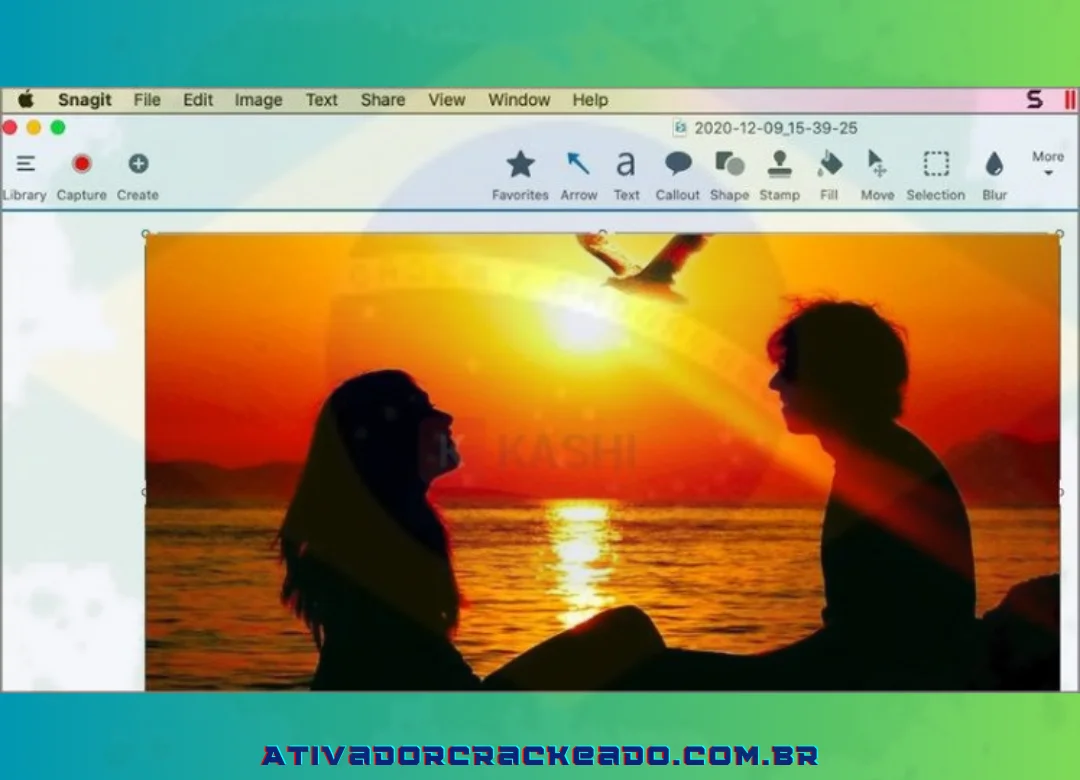
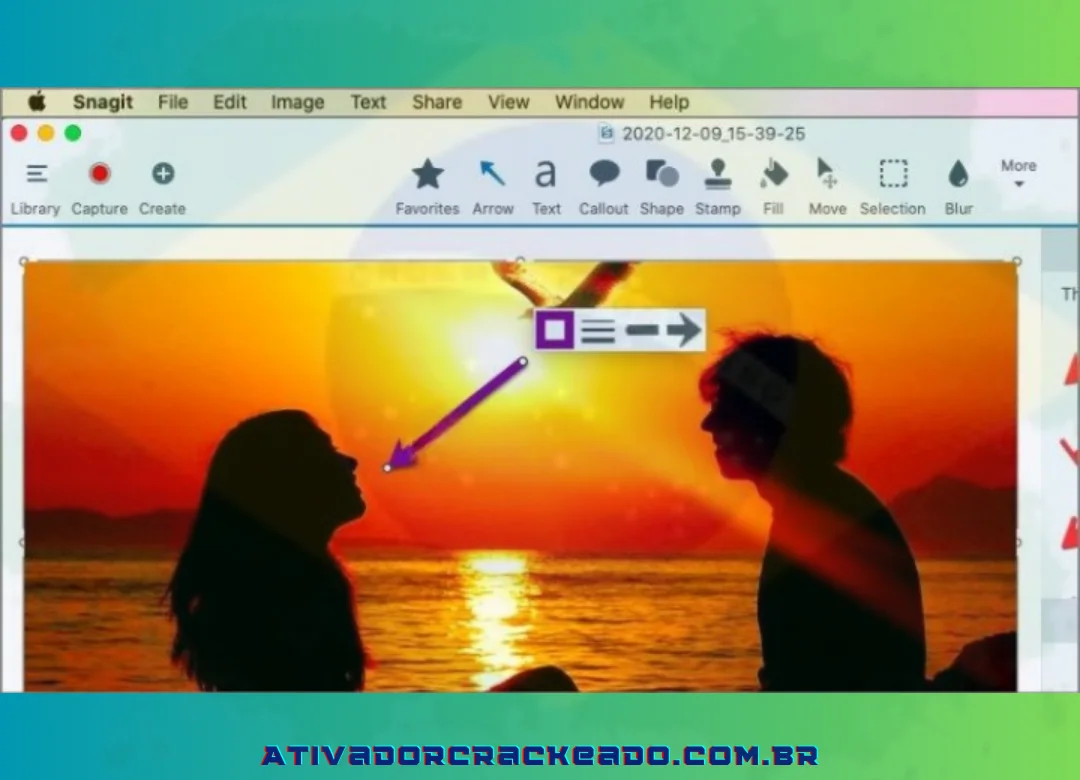
Crie gráficos rapidamente
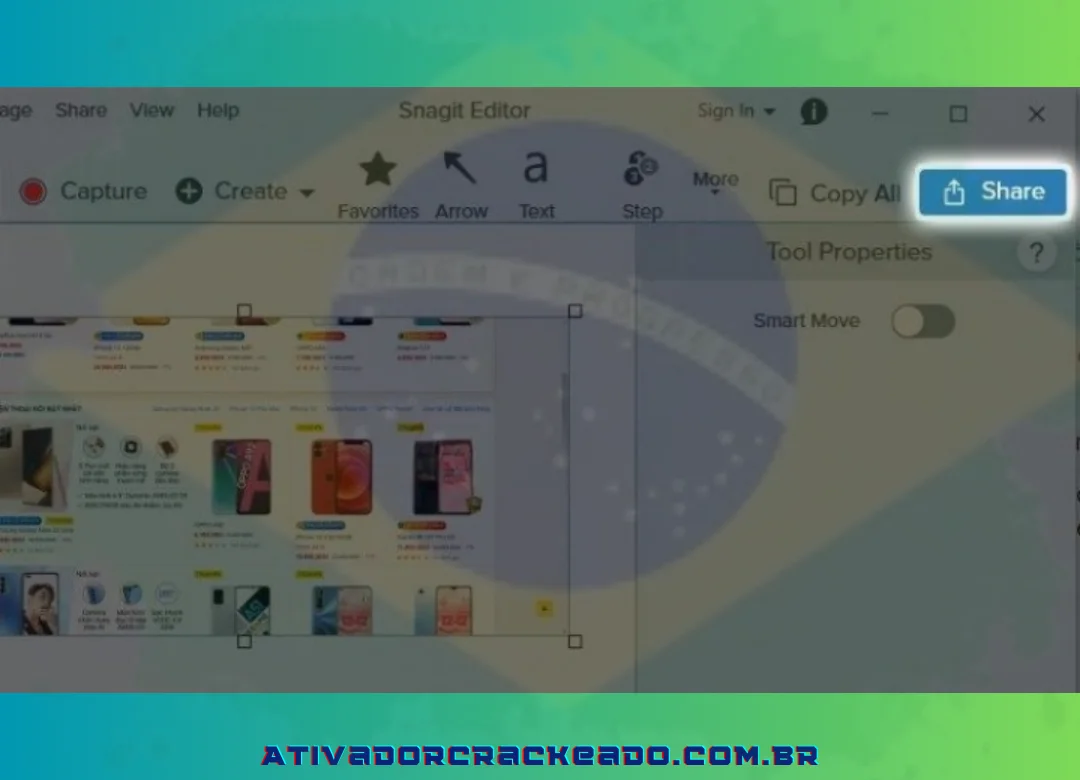
Você pode criar os recursos visuais desejados usando ferramentas como anotações de texto, destaques, setas, linhas e muito mais. Além disso, você pode inserir fotos rapidamente no Word, Excel, PowerPoint e outros aplicativos.
Compartilhe facilmente em redes sociais e outras ferramentas de armazenamento
Com apenas alguns cliques, você pode publicar suas fotografias editadas e gravações de tela em sites de mídia social como Facebook, YouTube, Gmail e Google Drive, bem como em soluções de armazenamento.
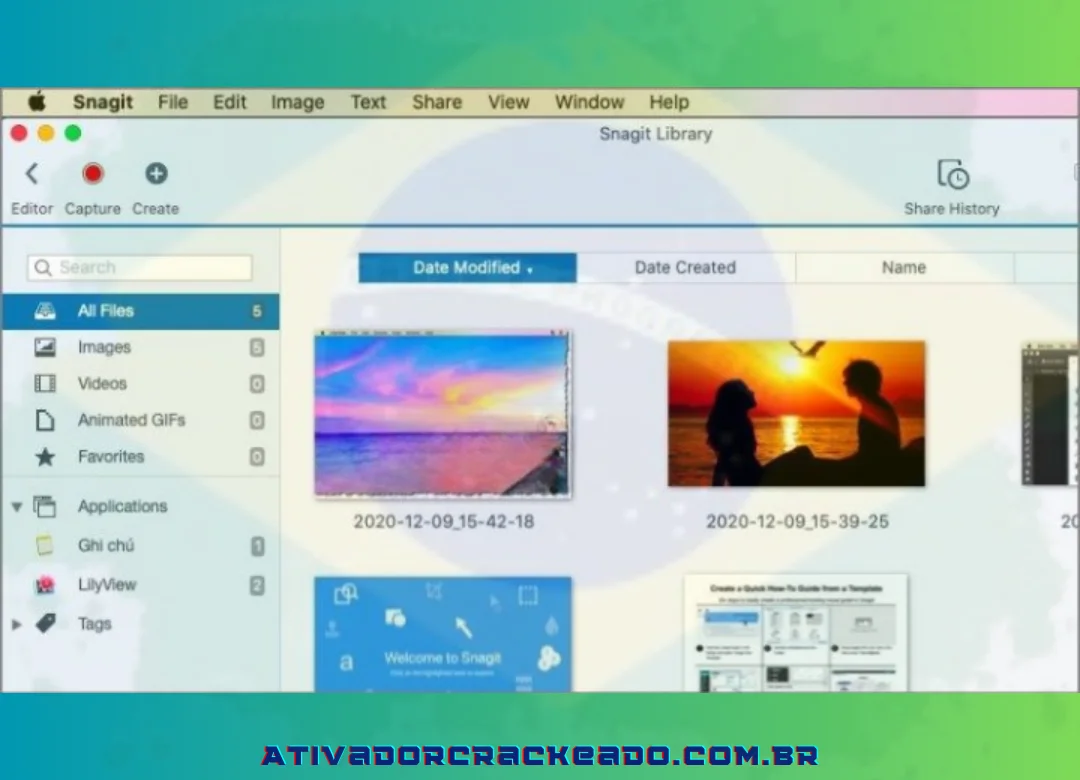
Organize e armazene imagens e vídeos de maneira organizada
A biblioteca Snagit 2021 salvará automaticamente imagens e vídeos. Você pode simplesmente acessá-los e abri-los conforme necessário.
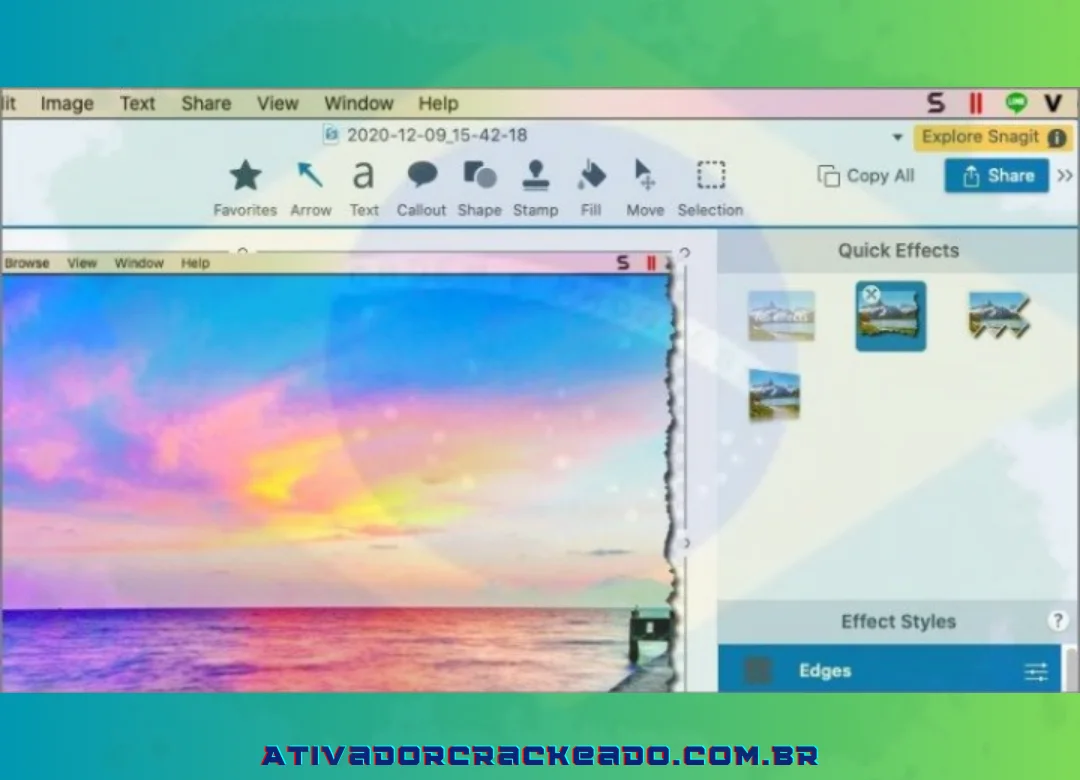
Suporte completo para ferramentas de criação e edição de fotos
Para ajudar a desenvolver produtos perfeitos, o software Snackit inclui recursos de edição, incluindo corte, combinação, coloração, destaque, adição de comentários, desenho de regiões e organização de etapas com números ou letras, entre outros.
Requisitos de configuração das configurações do sistema (recomendado)
Os seguintes pré-requisitos para configuração do PC devem ser atendidos para que o programa snagit 2021 seja instalado com sucesso:
- Sistema operacional: Windows 10, Windows 8, macOS Big Sur (11), Catalina (10.15) ou Mojave (10.14).
- RAM: 4 GB
- Processador: Processador single core de 2,4 GHz (requer dual core i5 para gravação de vídeo)
- Espaço livre no disco rígido: 1 GB.
- Requisitos adicionais: .NET 4.6 completo ou mais recente
- Placa de vídeo: A gravação de vídeo no Windows N requer Media Feature Pack para Windows.
Link para baixar o software snagit 2026 – Última atualização de junho de
Clique no link de download abaixo para começar a usar o software de crack completo do Snackit 2021.
Atualizei a versão do TechSmith SnagIt 2021.2.0 Build 7921 RePack abaixo, para que você possa usá-lo sem precisar quebrar após baixar, descompactar e instalar.
Download Link
Senha:123
*Observação: você deve desabilitar o software antivírus, o Windows Defender e a Segurança do Windows no sistema operacional Windows antes de extrair.
Instruções detalhadas para instalar o software Snagit 2021
Instalar o software Snackit 2021 é bastante fácil. Após um download bem-sucedido, siga as etapas listadas abaixo para instalá-lo:
Nota: Você deve desabilitar o Windows Defender e todos os programas antivírus. Assim que a instalação for concluída, você pode reiniciá-lo e operá-lo normalmente.
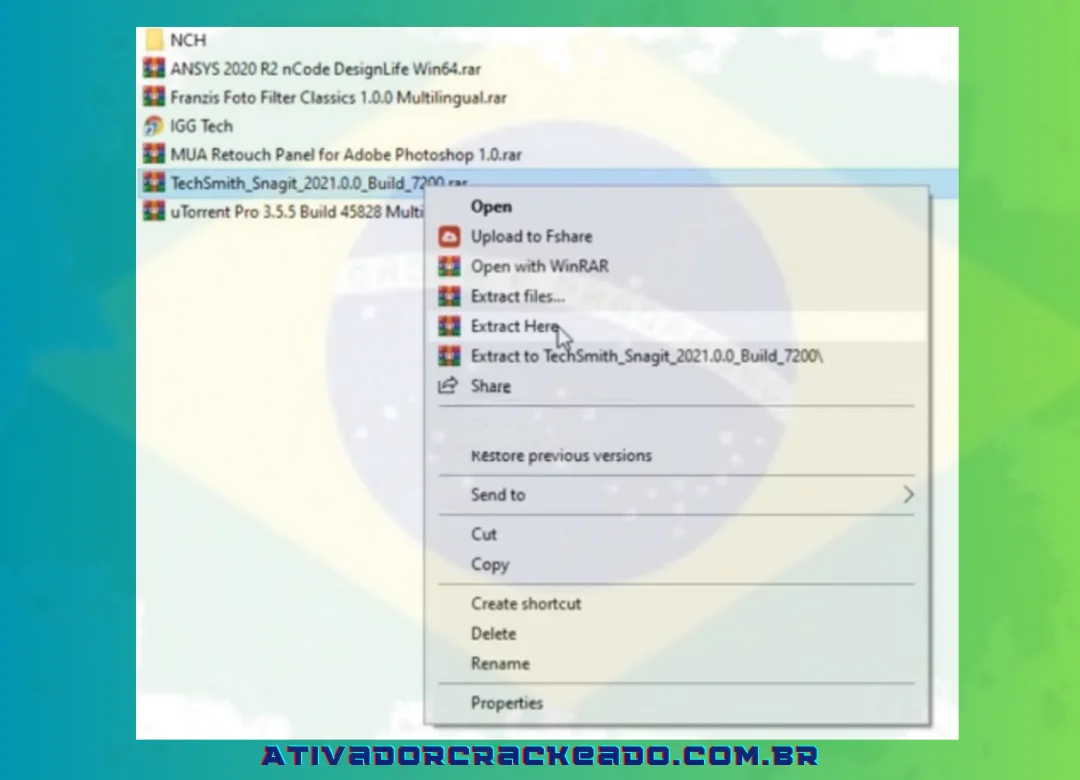
Passo 1:
Clique com o botão direito no arquivo de instalação e escolha “Extrair aqui” para abri-lo.
Passo 2:
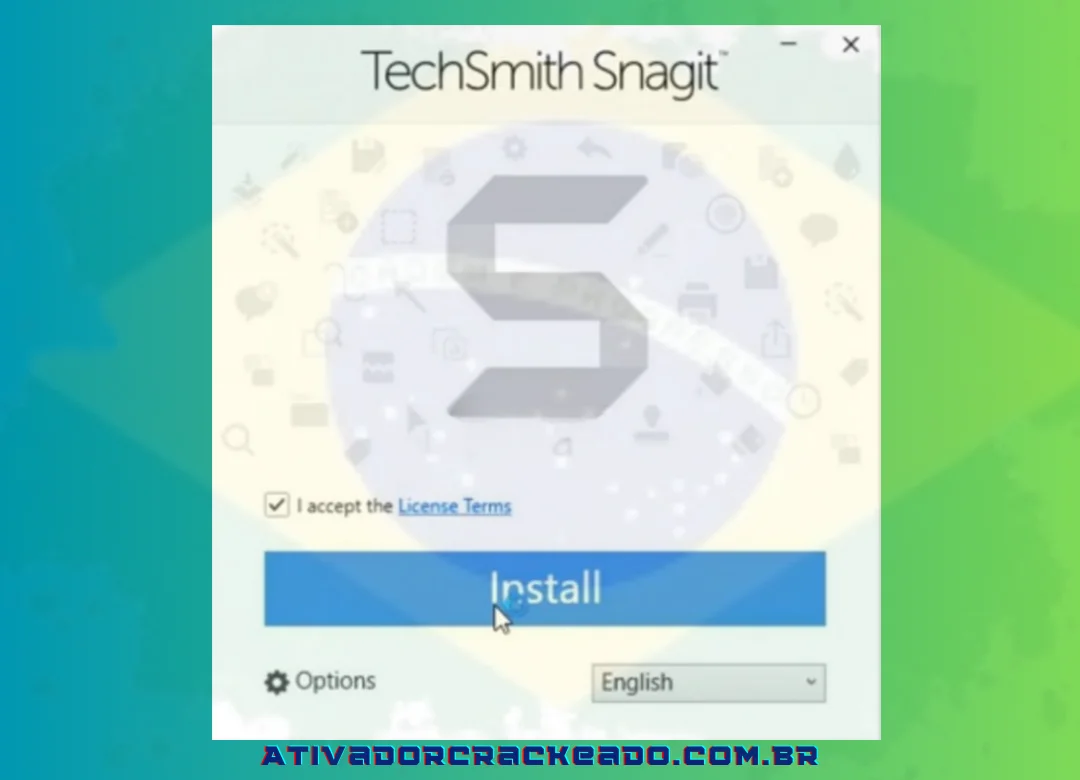
Para que o programa seja instalado, execute o arquivo “Setup”. Clique em “Instalar” após selecionar “Aceito os Termos de Licença” na tela.
Passo 3:
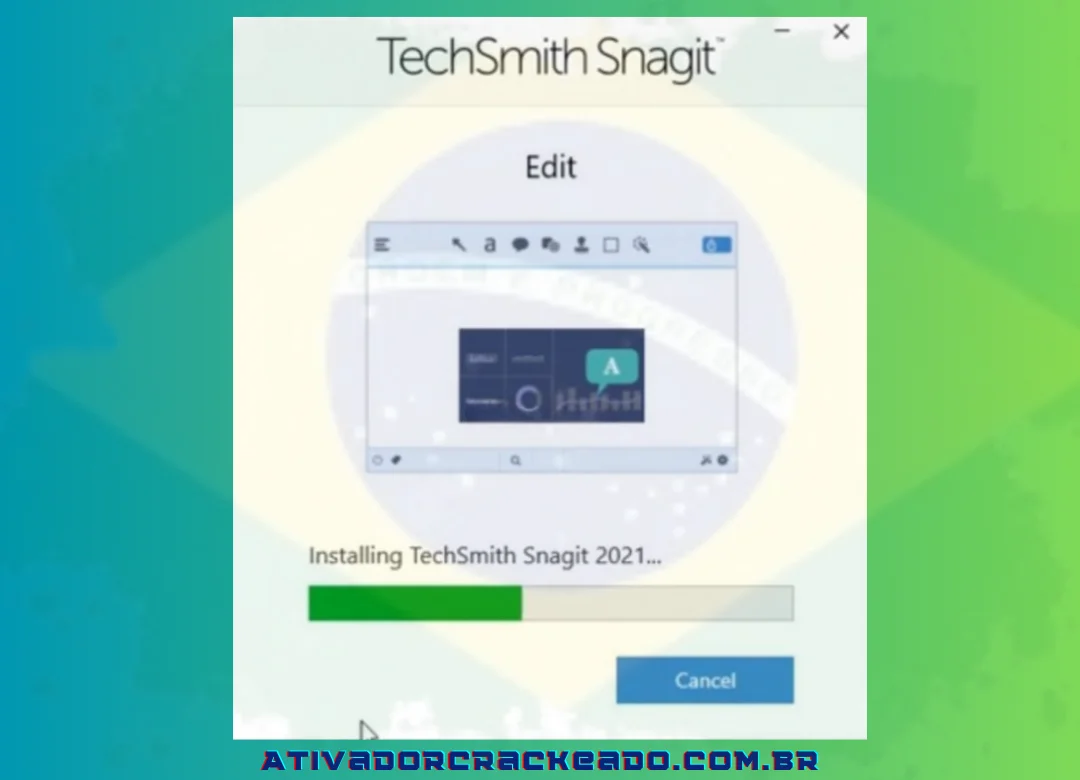
Aguarde alguns minutos para que o programa seja instalado.
Passo 4:
Você instalou com sucesso quando vê as palavras “Instalação bem-sucedida”. Clique em “Continuar” agora.
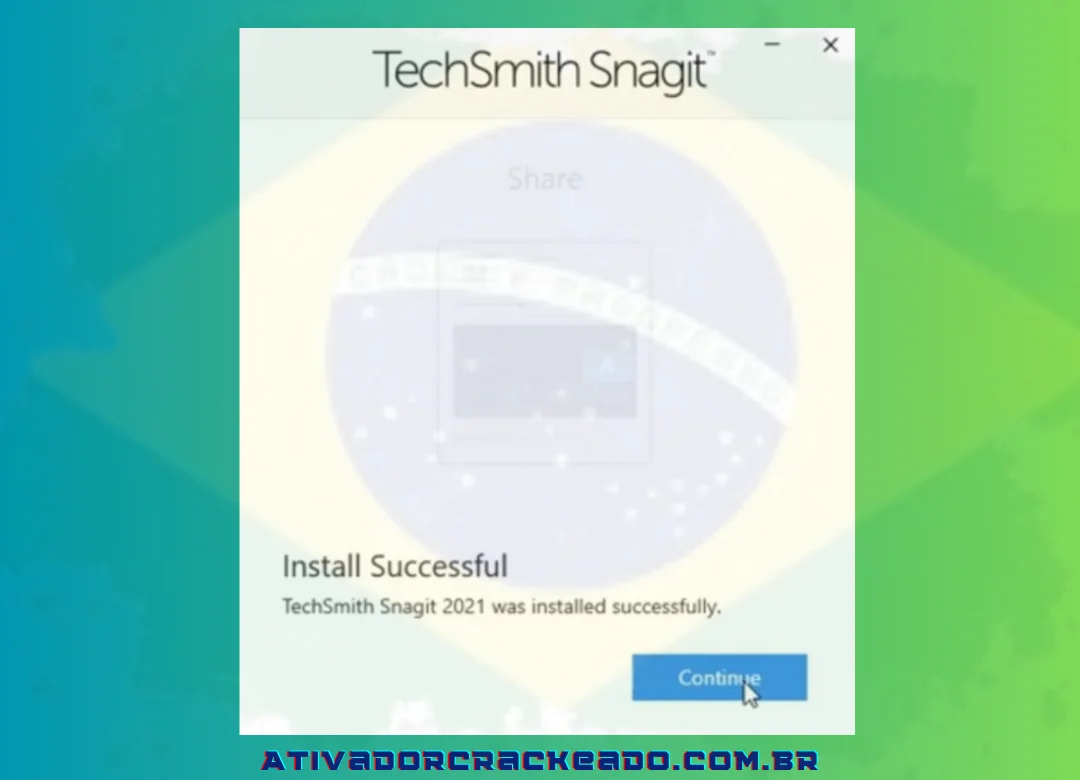
Assim, você concluiu com êxito o procedimento de instalação do software Snagit 2021 em apenas 4 etapas muito fáceis. No entanto, você só poderá testá-lo por alguns dias se parar por aqui.
Como resultado, você deve continuar hackeando o programa se quiser utilizar todos os seus recursos indefinidamente.
Instruções para quebrar o software Snagit 2021 permanentemente
Consulte esta instrução, que mostrará como ativar imediatamente o programa Snagit 2021 sem inserir uma chave.
A seguir estão os métodos para quebrar o software Snagit 2021:
Passo 1:
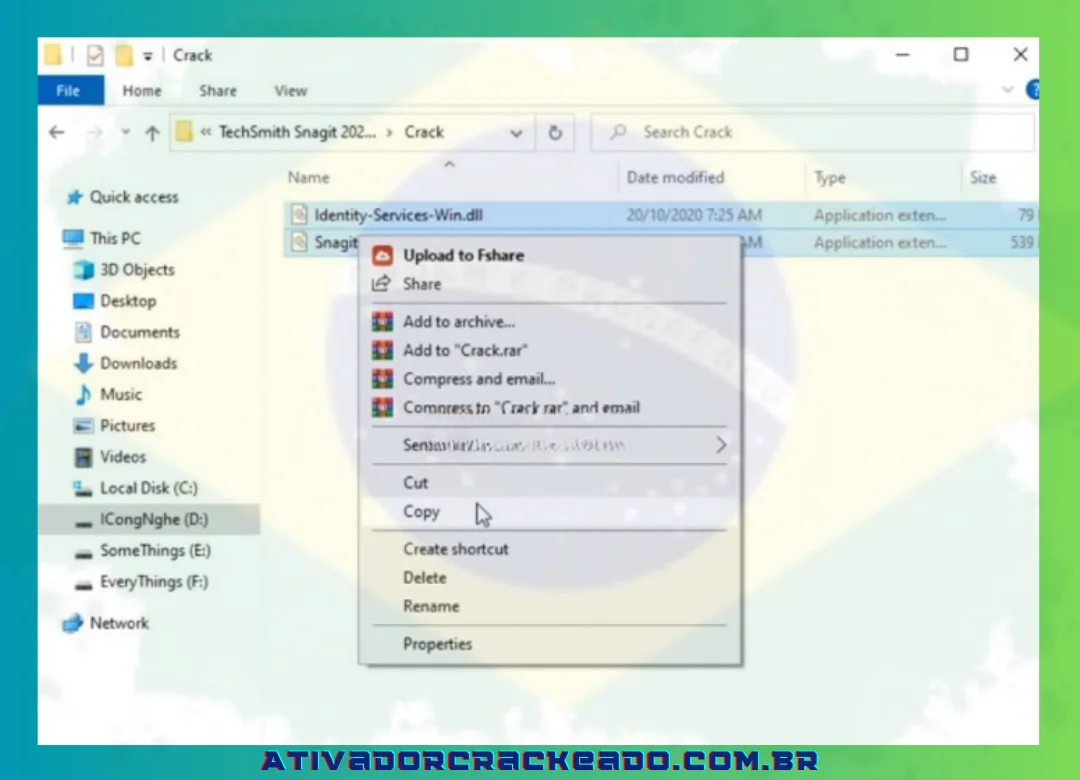
Abra a pasta que contém o crack. Conforme mostrado abaixo, você notará dois arquivos aqui. Você faz uma cópia desses dois arquivos.
Passo 2:
Copie e cole os dois arquivos mencionados acima no diretório “C:Program FilesTechSmithSnagit 2021”.
Clique com o botão direito no ícone do programa e escolha “Abrir local do arquivo” para abrir o link.
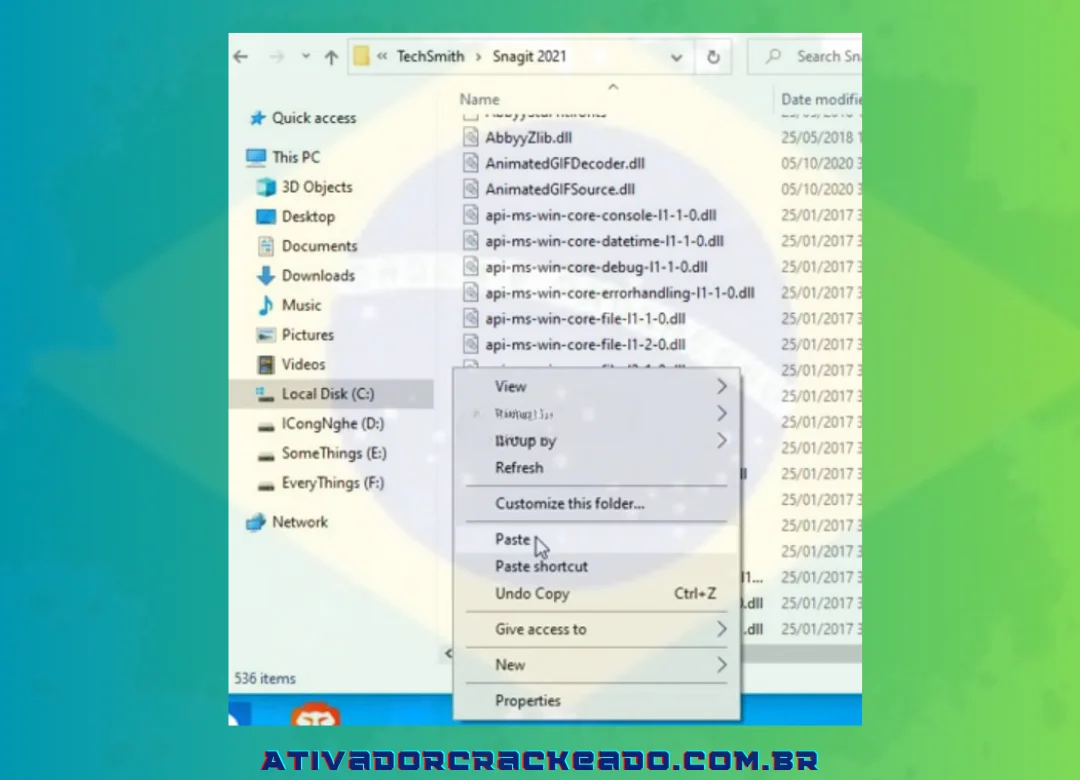
Passo 3:
Para confirmação da substituição do arquivo, escolha “Substituir os arquivos no destino”.
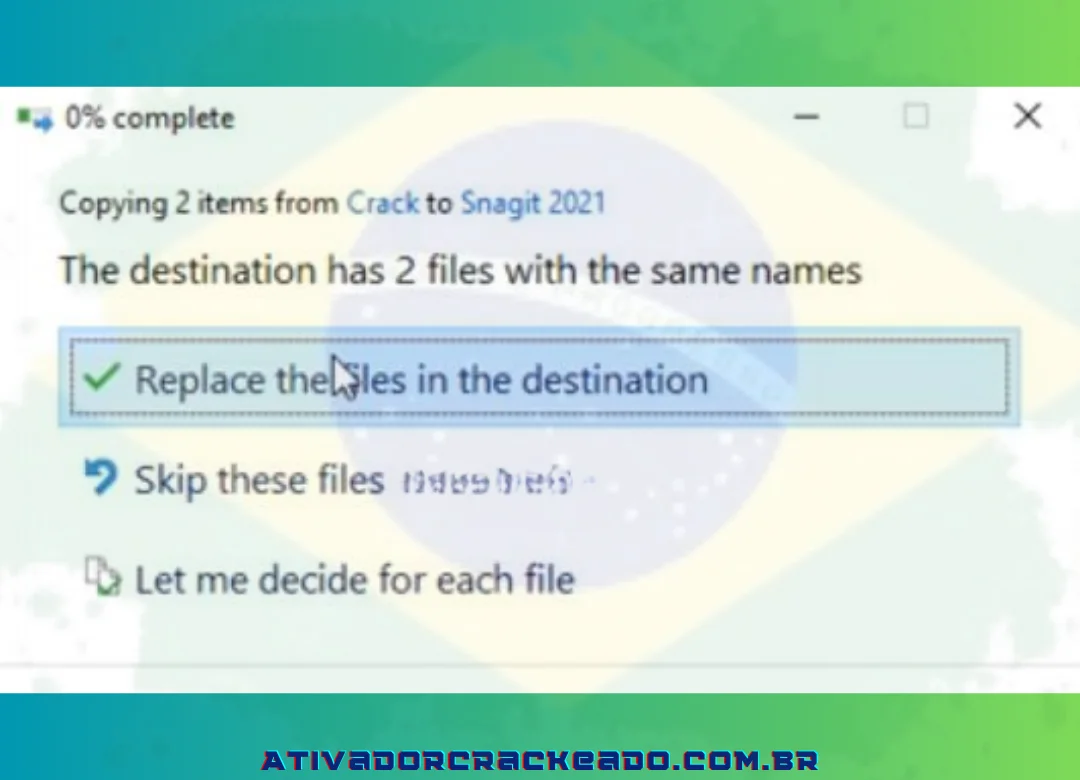
Passo 4:
Depois de selecionar “Fazer isso para todos os itens atuais”, clique em “Continuar”.
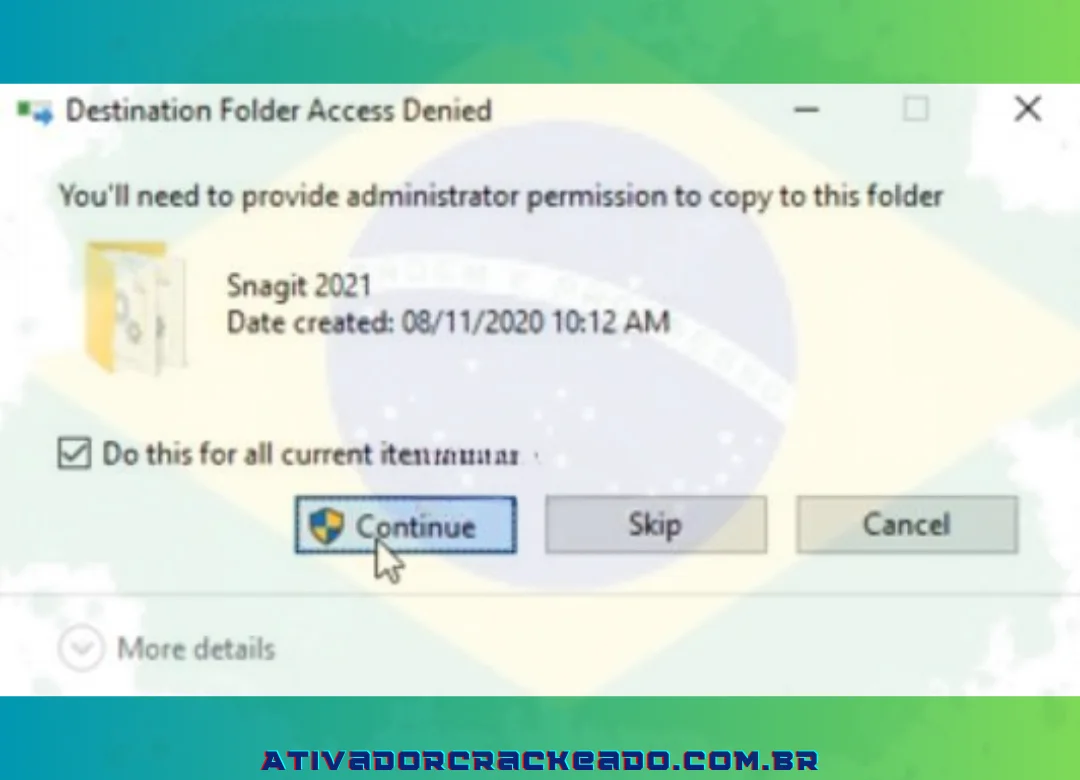
Passo 5:
O software pode ser bloqueado através do firewall usando o Firewall App Blocker.
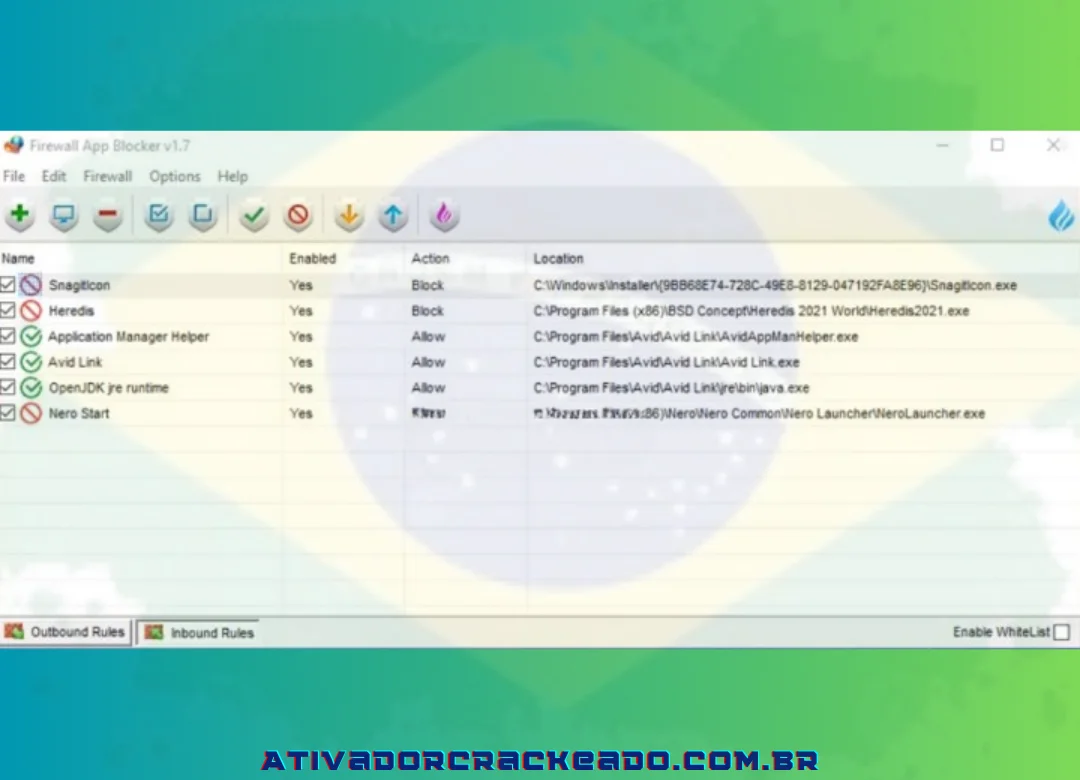
Agora você pode iniciar o programa e usá-lo indefinidamente.
Conclusão: vale a pena usar o TechSmith Snagit?
O TechSmith Snagit pode ser uma ferramenta valiosa para quem precisa criar capturas de tela organizadas, produzir instruções visuais e documentar procedimentos com clareza. Seus recursos de anotação e gravação ajudam a transformar ações realizadas no computador em materiais que podem ser utilizados em treinamentos, relatórios, apresentações e suporte técnico.
A principal vantagem está na combinação de captura e explicação visual em um fluxo de trabalho acessível. Ao mesmo tempo, é importante considerar o custo da licença, os requisitos do sistema e as limitações em comparação com ferramentas especializadas de edição de vídeo.
Antes de instalar, confirme a compatibilidade do computador, consulte as condições atuais de avaliação e obtenha o instalador diretamente do fabricante. Dessa forma, você poderá analisar os recursos disponíveis e decidir se o Snagit atende às suas necessidades pessoais ou profissionais.
Para começar, acesse a página oficial do TechSmith Snagit e consulte as informações atualizadas sobre funcionalidades, requisitos e licenciamento.