







Foxit PDF Editor Pro: Download, Recursos, Instalação e Guia Completo
O Foxit PDF Editor Pro é uma solução completa para quem precisa visualizar, editar, criar, converter, organizar, proteger e compartilhar documentos PDF. O software foi desenvolvido para atender desde usuários domésticos e estudantes até profissionais e empresas que trabalham diariamente com documentos digitais.
Quando alguém pesquisa por Foxit PDF Editor Download, normalmente procura uma maneira prática de instalar o programa no computador e começar a trabalhar com arquivos PDF. Outras pesquisas relacionadas, como Foxit PDF Editor para Windows, Foxit PDF Editor Pro, Foxit Reader, Foxit PDF Editor OCR e Foxit PDF Editor em português, mostram que existem diferentes necessidades dentro desse mesmo tema.
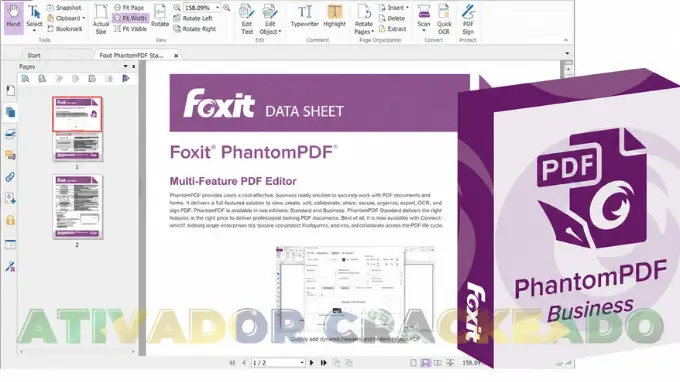
O Foxit PDF Editor reúne ferramentas para edição de texto, conversão de documentos, OCR, formulários, assinaturas, comentários, proteção de arquivos e gerenciamento de páginas. As versões atuais também incluem recursos relacionados à inteligência artificial, incluindo o Foxit Workspace e melhorias no AI Assistant. A versão 2026.2, lançada em setembro de 2026, introduziu o Foxit Workspace e novos recursos de inteligência documental.
Neste guia, você encontrará informações sobre os principais recursos do programa, requisitos, instalação, versões, diferenças entre Foxit Reader e Foxit PDF Editor, comparação com o Adobe Acrobat, segurança, solução de problemas e perguntas frequentes.
O que é o Foxit PDF Editor Pro?
O Foxit PDF Editor é um editor profissional de documentos PDF desenvolvido pela Foxit.
Diferentemente de um leitor de PDF básico, o programa oferece ferramentas para modificar documentos existentes, criar novos arquivos, converter formatos, reconhecer texto em documentos digitalizados, organizar páginas e aplicar diferentes mecanismos de proteção.
O software pode ser utilizado em diversas situações profissionais e pessoais.
Entre os exemplos estão:
- Edição de contratos.
- Revisão de documentos.
- Criação de relatórios.
- Preenchimento de formulários.
- Conversão de documentos.
- Digitalização com OCR.
- Assinatura de arquivos.
- Organização de páginas.
- Proteção de informações.
- Comparação entre documentos.
- Colaboração em projetos.
A proposta do Foxit PDF Editor é reunir essas funções em uma única plataforma, evitando que o usuário precise utilizar vários programas diferentes para tarefas relacionadas a documentos PDF.
Para que serve o Foxit PDF Editor?
- O Foxit PDF Editor serve principalmente para trabalhar com documentos PDF de maneira mais completa.
- Um usuário que recebe um contrato em PDF, por exemplo, pode abrir o arquivo, revisar seu conteúdo, adicionar comentários, preencher campos e realizar outras tarefas disponíveis no documento.
- Em uma empresa, o programa pode ser utilizado para preparar relatórios, revisar documentos, proteger informações confidenciais e organizar arquivos.
- Estudantes também podem utilizá-lo para fazer anotações em apostilas, destacar informações e preencher documentos acadêmicos.
Principais utilizações
O Foxit PDF Editor pode ser usado para:
- Ler documentos PDF.
- Editar texto.
- Modificar elementos do documento.
- Adicionar imagens.
- Organizar páginas.
- Converter arquivos.
- Reconhecer texto com OCR.
- Criar formulários.
- Preencher formulários.
- Adicionar assinaturas.
- Fazer comentários.
- Comparar documentos.
- Proteger PDFs.
- Remover informações sensíveis.
- Compartilhar documentos.
Principais recursos do Foxit PDF Editor
Uma das características mais importantes do programa é a quantidade de ferramentas disponíveis.
Em vez de funcionar apenas como leitor, o Foxit PDF Editor foi projetado para acompanhar diferentes etapas do fluxo de trabalho com documentos.
Editar texto em PDF
A edição de texto é uma das funções mais procuradas por usuários que precisam trabalhar com documentos PDF.
Dependendo da estrutura do arquivo e das permissões existentes, é possível modificar elementos textuais diretamente no documento.
Isso pode ser útil quando é necessário corrigir:
- Erros de digitação.
- Informações desatualizadas.
- Datas.
- Pequenos trechos.
- Dados de contato.
- Informações administrativas.
Para trabalhos mais complexos, é importante lembrar que PDFs podem ter estruturas diferentes. Um documento criado originalmente a partir de um editor de texto pode ser mais simples de modificar do que uma imagem digitalizada.
É nesse segundo cenário que o OCR pode ser especialmente importante.
Editar imagens em PDF
Além do texto, o Foxit PDF Editor oferece ferramentas para trabalhar com elementos gráficos dentro de documentos.
Dependendo do arquivo, o usuário pode substituir ou ajustar determinados elementos visuais.
Isso pode ser útil para documentos corporativos que possuem:
- Logotipos.
- Diagramas.
- Fotografias.
- Gráficos.
- Ilustrações.
A possibilidade de trabalhar com diferentes elementos dentro do próprio PDF reduz a necessidade de converter o documento antes de realizar pequenas alterações.
Organizar páginas
Documentos extensos frequentemente precisam ser reorganizados.
O Foxit PDF Editor oferece ferramentas para trabalhar com páginas, permitindo tarefas como:
- Mover páginas.
- Excluir páginas.
- Adicionar páginas.
- Girar páginas.
- Extrair páginas.
- Combinar documentos.
- Reorganizar conteúdo.
Esse recurso é especialmente útil quando diferentes arquivos precisam ser transformados em um único documento.
Por exemplo, um relatório pode conter um documento principal, anexos e páginas adicionais. Em vez de trabalhar com vários arquivos separados, o usuário pode organizar tudo em um único PDF.
Criar documentos PDF
- O Foxit PDF Editor também pode ser utilizado para criar PDFs a partir de outros conteúdos.
- Isso permite transformar documentos utilizados no trabalho ou na escola em um formato mais fácil de compartilhar.
- O PDF é amplamente utilizado porque mantém a estrutura visual do documento em diferentes computadores.
Converter PDF para Word
A conversão de PDF é outra função importante.
Dependendo da configuração e do conteúdo do documento, o usuário pode converter arquivos PDF para formatos editáveis.
Entre os formatos utilizados estão:
- Word.
- Excel.
- PowerPoint.
- Imagens.
Esse recurso é especialmente útil quando uma pessoa recebe um PDF e precisa reutilizar seu conteúdo em outro programa.
OCR no Foxit PDF Editor
- OCR significa Optical Character Recognition, ou reconhecimento óptico de caracteres.
- Essa tecnologia permite identificar texto presente em documentos digitalizados.
- Imagine uma pessoa que possui uma folha física que foi digitalizada como imagem. Um leitor PDF tradicional pode enxergar a página como uma imagem, mas não necessariamente reconhecer cada palavra como texto editável.
- O OCR ajuda a transformar esse conteúdo em texto reconhecível.
Para que serve o OCR?
Pode ser útil para:
- Documentos antigos.
- Livros digitalizados.
- Contratos escaneados.
- Recibos.
- Arquivos administrativos.
- Documentos fotografados.
- Arquivos digitalizados em grande quantidade.
A Foxit informa que as versões recentes do PDF Editor continuam recebendo melhorias no mecanismo OCR. Na versão 14.0.7.33751, lançada em 1º de setembro de 2026, a empresa atualizou o mecanismo para melhorar a confiabilidade do reconhecimento e reforçar a segurança dos componentes.
Comparar documentos PDF
Quando existem duas versões de um documento, pode ser difícil identificar manualmente todas as alterações.
O Foxit PDF Editor oferece recursos para comparação que ajudam a encontrar diferenças entre arquivos.
Essa função pode ser interessante para:
- Contratos.
- Relatórios.
- Trabalhos acadêmicos.
- Documentos jurídicos.
- Revisões empresariais.
- Versões diferentes de projetos.
Em vez de analisar página por página manualmente, o usuário pode utilizar ferramentas de comparação para identificar mudanças.
Formulários PDF
- Formulários digitais são utilizados em empresas, universidades, instituições e serviços online.
- O Foxit PDF Editor permite trabalhar com formulários PDF, incluindo preenchimento e gerenciamento de campos conforme a estrutura do documento.
- Isso elimina a necessidade de imprimir determinados formulários apenas para preenchê-los manualmente.
Assinatura de documentos
Documentos digitais frequentemente precisam ser assinados.
O Foxit oferece recursos para assinatura e gerenciamento de documentos assinados, dependendo da edição e dos serviços utilizados.
Esse tipo de ferramenta pode simplificar processos que anteriormente exigiam:
- Imprimir o documento.
- Assinar manualmente.
- Digitalizar novamente.
- Enviar por e-mail.
Com um fluxo digital, todo o processo pode ser realizado de maneira mais prática.
Comentários e anotações
- O Foxit PDF Editor também possui ferramentas para revisão.
- Usuários podem adicionar comentários, destaques, marcações e outras anotações para indicar alterações ou pontos importantes.
- Esse recurso é particularmente útil quando várias pessoas precisam revisar um mesmo documento.
Exemplos de utilização
- Um professor pode marcar um trabalho.
- Um funcionário pode revisar um relatório.
- Um advogado pode analisar um contrato.
- Uma equipe pode comentar uma proposta.
- Dessa maneira, o PDF deixa de ser apenas um documento para leitura e passa a funcionar como parte de um processo colaborativo.
Foxit PDF Editor e inteligência artificial
A inteligência artificial tornou-se uma parte importante das versões recentes do Foxit PDF Editor.
A empresa vem ampliando o AI Assistant e adicionando ferramentas destinadas a ajudar usuários a compreender, resumir e trabalhar com documentos.
A versão 2026.2, lançada em setembro de 2026, introduziu o Foxit Workspace, que permite reunir documentos, links e notas em um espaço de trabalho e utilizar IA para analisar materiais, organizar informações e produzir diferentes tipos de conteúdo.
Foxit AI Assistant
O AI Assistant foi desenvolvido para ajudar o usuário a interagir com documentos.
Dependendo da versão e do serviço utilizado, os recursos podem incluir:
- Resumos.
- Perguntas sobre documentos.
- Extração de informações.
- Análise de conteúdo.
- Tradução.
- Reformulação de textos.
- Organização de informações.
Isso pode ser especialmente útil em documentos extensos.
Em vez de ler dezenas ou centenas de páginas apenas para localizar algumas informações, o usuário pode utilizar ferramentas de IA para auxiliar na compreensão do conteúdo.
Foxit Workspace
O Foxit Workspace amplia essa ideia.
De acordo com a Foxit, o recurso permite criar projetos em torno de documentos ou temas e utilizar IA para revisar materiais, extrair e organizar informações e produzir resultados reutilizáveis, incluindo documentos, apresentações, diagramas, infográficos e outros formatos.
Essa abordagem é diferente de simplesmente fazer perguntas a um chatbot.
O objetivo é transformar documentos e informações em uma área de trabalho mais completa.
Foxit PDF Editor para Windows
O Foxit PDF Editor para Windows é uma das versões mais procuradas do software.
O Windows é utilizado em uma grande variedade de computadores pessoais e ambientes profissionais, tornando a compatibilidade uma consideração importante antes da instalação.
Antes de instalar o programa, é recomendável verificar os requisitos atuais da versão escolhida.
Foxit PDF Editor no Windows 11
Em computadores com Windows 11, o usuário deve verificar se o sistema atende aos requisitos publicados pela Foxit.
Também é importante manter o sistema operacional atualizado.
Um computador com Windows atualizado tende a oferecer melhor compatibilidade com aplicativos modernos e componentes de segurança.
Foxit PDF Editor no Windows 10
Usuários do Windows 10 devem verificar a versão do sistema e os requisitos específicos da edição do Foxit PDF Editor que pretendem utilizar.
Como os requisitos podem mudar entre versões, não é recomendado confiar em informações antigas encontradas em páginas desatualizadas.
Requisitos do sistema
Os requisitos do Foxit PDF Editor podem variar de acordo com a versão.
Antes de instalar, verifique:
- Sistema operacional.
- Arquitetura do sistema.
- Processador.
- Memória RAM.
- Espaço disponível.
- Resolução da tela.
- Conexão com a internet quando necessária.
- Permissões de instalação.
Também é importante observar que determinados recursos online, serviços de nuvem e funções de IA podem ter requisitos adicionais.
Foxit PDF Editor Download
Quem procura por Foxit PDF Editor Download normalmente deseja obter o instalador e começar a utilizar o programa.
A melhor prática é procurar a versão correspondente diretamente na página oficial da Foxit.
O processo geral é simples.
Como baixar o Foxit PDF Editor
1. Acesse a página oficial
Abra a página oficial do Foxit PDF Editor.
2. Escolha a edição
Verifique se você precisa da versão para Windows, macOS ou outro ambiente compatível.
3. Baixe o instalador
Selecione a opção correspondente.
4. Execute o arquivo
Depois que o download terminar, abra o instalador.
5. Siga o assistente
Leia as instruções apresentadas na tela e escolha as opções desejadas.
6. Finalize a instalação
Aguarde o processo terminar.
7. Abra o Foxit PDF Editor
Depois da instalação, execute o programa pelo menu do sistema.
A documentação da Foxit indica que usuários individuais podem utilizar o instalador EXE recomendado, enquanto instalações empresariais podem utilizar o pacote ZIP conforme o cenário de implantação.
Como instalar o Foxit PDF Editor
Como instalar o Foxit no Windows
A instalação normal é relativamente simples.
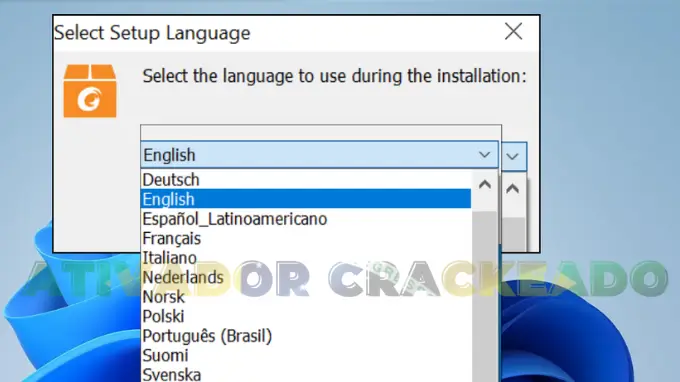
Passo 1:
Primeiro, execute o programa baixado. Selecione o idioma que deseja usar durante a instalação.
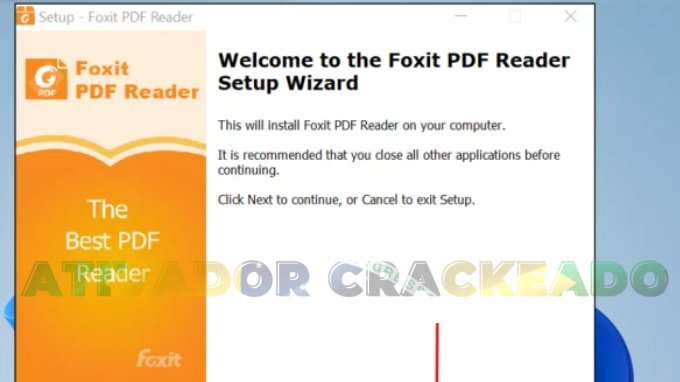
Passo 2:
Em seguida, você verá o Assistente de Instalação e poderá clicar em “Avançar”.
Passo 3:
Em seguida, clique na opção “Aceito o contrato” e depois em Avançar.
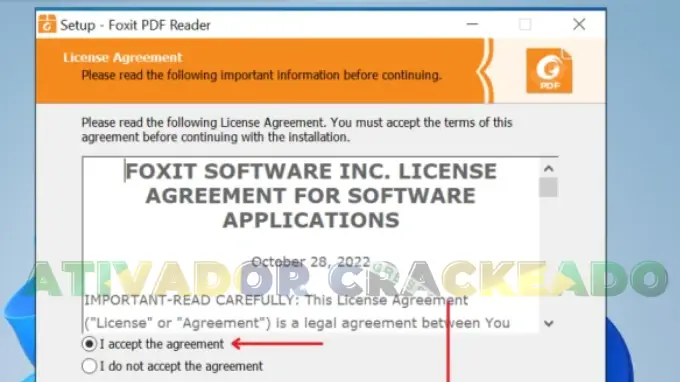
Passo 4:
Depois disso, você verá que o programa será instalado na pasta especificada. Você pode alterar a pasta de instalação conforme desejar. Em seguida, clique em “Avançar”.
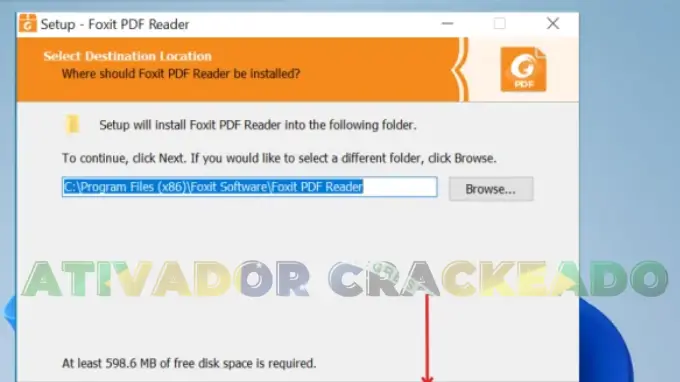
Passo 5:
Na próxima etapa, você poderá selecionar os componentes que deseja instalar. Depois disso, clique em “Avançar”.
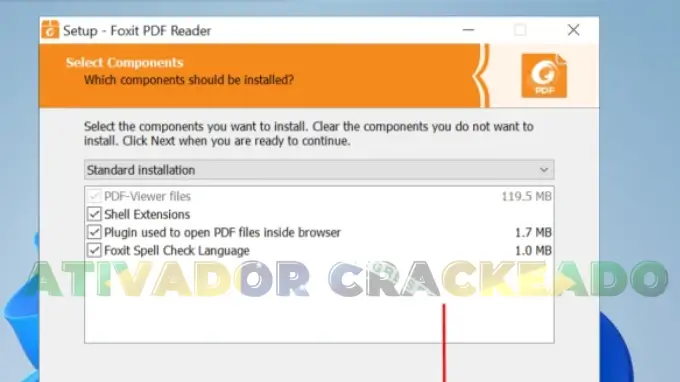
Passo 6:
Agora, você pode selecionar as tarefas adicionais mostradas na captura de tela. Após selecionar essas opções, clique em “Avançar”.
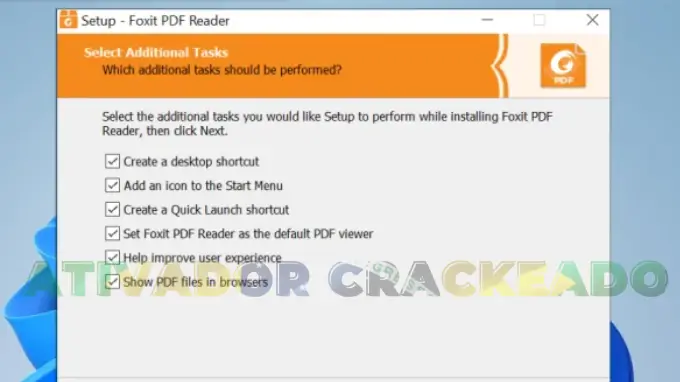
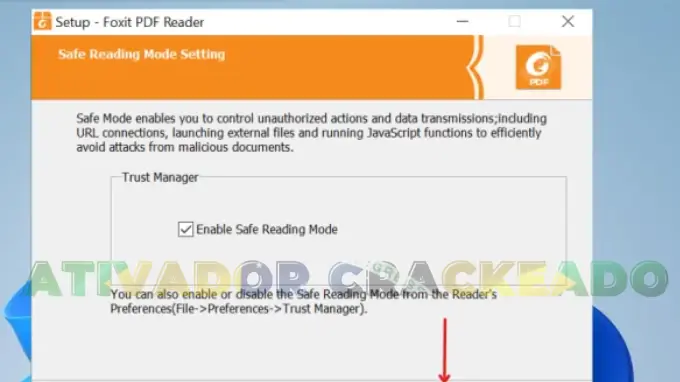
Passo 7:
Depois disso, você pode ativar ou desativar o Modo de Leitura Segura e clicar em “Avançar”.
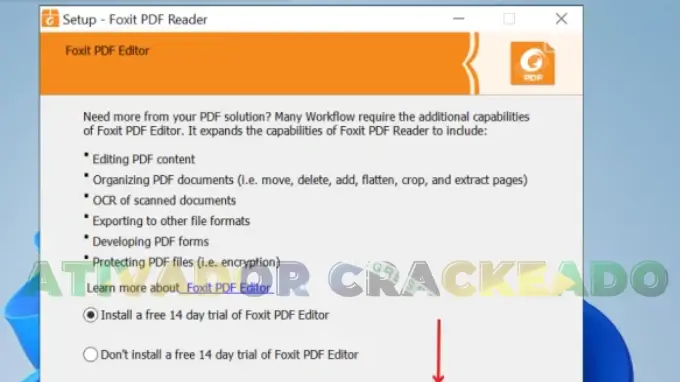
Passo 8:
Agora você verá duas opções. Selecione “Instalar uma versão de avaliação gratuita de 14 dias do Foxit PDF Reader”. Em seguida, clique em “Avançar”.
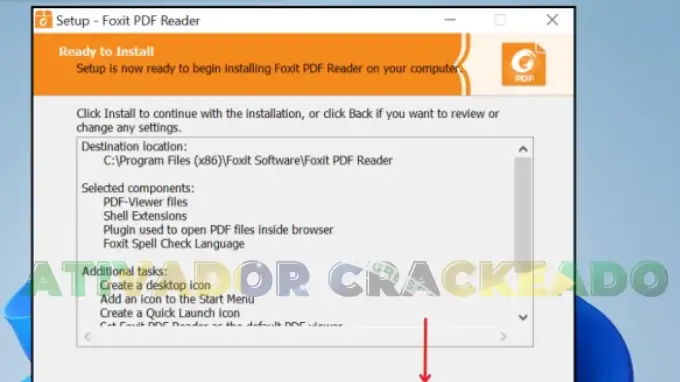
Passo 9:
Nesta etapa, sua configuração está pronta para ser instalada; basta clicar em instalar.
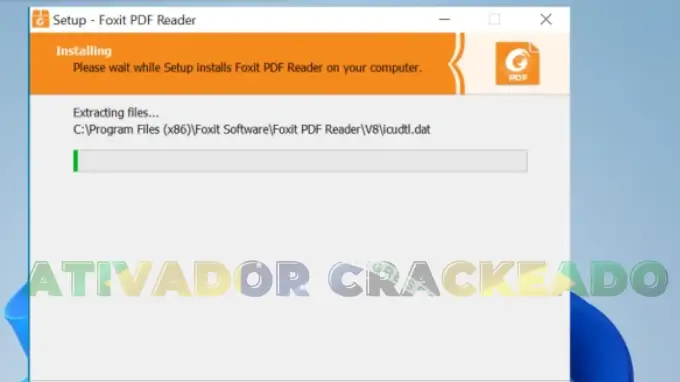
Passo 10:
Depois disso, a sua instalação começará e será concluída num instante.
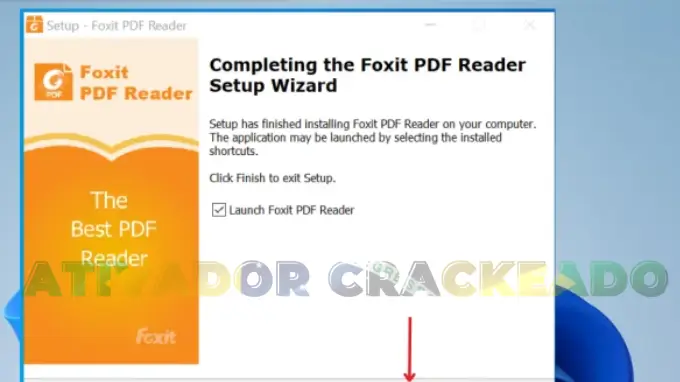
Passo 11:
Após a instalação, você verá um botão Concluir; basta clicar nele. Você também pode iniciar o Foxit PDF Reader a partir daqui.
Como ativar o Foxit PDF Editor
A ativação deve ser realizada de acordo com o tipo de licença adquirido.
Dependendo da edição, o processo pode utilizar:
- Conta Foxit.
- Assinatura.
- Licença.
- Chave de produto.
- Outros métodos oficiais de autenticação.
Se houver um problema de ativação, verifique primeiro se os dados da licença estão corretos e se a conexão com a internet está funcionando.
Como atualizar o Foxit PDF Editor
Manter o programa atualizado é importante para obter correções, melhorias e atualizações de segurança.
A Foxit mantém uma página de histórico de versões que registra os lançamentos e correções do produto.
Em setembro de 2026, o histórico oficial lista a versão 14.0.7.33751 para a linha de lançamento perpétuo, publicada em 1º de setembro de 2026. A atualização inclui melhorias no mecanismo OCR e correções de estabilidade.
A linha de assinatura também recebeu a versão 2026.2.0 em setembro de 2026, com novidades relacionadas ao Foxit Workspace e AI Assistant.
Foxit PDF Editor Pro: versões e edições
É importante diferenciar as diferentes ofertas da Foxit.
O ecossistema inclui produtos voltados para:
- Leitura.
- Edição.
- Assinatura.
- Colaboração.
- Gerenciamento documental.
- Inteligência artificial.
O nome Foxit Reader normalmente está associado à leitura e interação básica com PDFs, enquanto o Foxit PDF Editor oferece ferramentas mais avançadas de criação e edição.
Também existem diferentes modelos de licença, incluindo opções de assinatura e versões com licença perpétua em determinados cenários.
Foxit Reader vs Foxit PDF Editor
Essa é uma das comparações mais importantes para quem está escolhendo uma ferramenta PDF.
Foxit PDF Reader
O Reader é direcionado principalmente para:
- Visualizar PDFs.
- Anotar documentos.
- Preencher formulários.
- Assinar.
- Imprimir.
- Trabalhar com documentos de leitura.
Foxit PDF Editor
O Editor adiciona recursos profissionais, incluindo:
- Edição de texto.
- Edição de elementos.
- Conversão.
- OCR.
- Organização avançada.
- Criação de formulários.
- Proteção.
- Comparação.
- Recursos de IA.
Comparação
| Recurso | Foxit PDF Reader | Foxit PDF Editor |
|---|---|---|
| Visualizar PDF | Sim | Sim |
| Imprimir | Sim | Sim |
| Comentários | Sim | Sim |
| Formulários | Sim | Sim |
| Assinatura | Sim | Sim |
| Editar texto | Limitado | Sim |
| OCR | Dependente da edição | Sim |
| Converter documentos | Limitado | Sim |
| Organizar páginas | Limitado | Sim |
| Ferramentas profissionais | Limitadas | Sim |
| Recursos avançados de IA | Dependente da versão | Sim |
A própria página de histórico do Foxit Reader mostra que as versões atuais também recebem recursos relacionados ao AI Assistant e Foxit Workspace.
Foxit PDF Editor vs Adobe Acrobat Pro
Foxit PDF Editor e Adobe Acrobat Pro são soluções voltadas para usuários que precisam de mais do que simplesmente visualizar PDFs.
Ambos oferecem ferramentas para edição, conversão, OCR, formulários, assinaturas e gerenciamento de documentos.
Edição
Os dois produtos possuem recursos para editar documentos PDF.
OCR
Ambos trabalham com reconhecimento de texto em documentos digitalizados.
Conversão
As duas plataformas oferecem ferramentas para converter PDFs para formatos editáveis.
Formulários
Ambas podem ser utilizadas para criação e preenchimento de formulários, dependendo da edição.
Assinaturas
Os dois ecossistemas possuem ferramentas para assinatura digital e eletrônica.
Inteligência artificial
As versões atuais dos dois produtos também incluem recursos relacionados a IA, embora a implementação, disponibilidade e modelo de utilização sejam diferentes.
Comparação geral
| Recurso | Foxit PDF Editor | Adobe Acrobat Pro |
|---|---|---|
| Visualização | Sim | Sim |
| Edição | Sim | Sim |
| OCR | Sim | Sim |
| Conversão | Sim | Sim |
| Formulários | Sim | Sim |
| Assinaturas | Sim | Sim |
| Segurança | Sim | Sim |
| IA | Sim | Sim |
| Windows | Sim | Sim |
| macOS | Sim | Sim |
| Serviços online | Disponíveis conforme edição | Disponíveis conforme plano |
A escolha depende das ferramentas necessárias, modelo de licença, ambiente de trabalho, integração com outros serviços e orçamento.
Foxit PDF Editor: preço e licença
O preço pode variar conforme região, edição, período da assinatura e promoções.
Por isso, valores encontrados em artigos antigos podem não representar o preço atual.
Existem diferentes modelos de licenciamento, incluindo planos de assinatura e opções de compra permanente para determinados produtos e plataformas.
Foxit PDF Editor é gratuito?
O Foxit PDF Reader possui uma proposta diferente do PDF Editor.
Para edição profissional, o usuário deve verificar as condições da edição correspondente.
A existência de uma versão de leitura gratuita não significa que todas as ferramentas profissionais de edição estejam disponíveis gratuitamente.
Existe licença perpétua?
A Foxit mantém linhas de lançamento perpétuo do PDF Editor, além das versões por assinatura. O histórico oficial de versões de setembro de 2026 diferencia explicitamente lançamentos de assinatura e lançamentos perpétuos.
Isso pode ser relevante para empresas ou profissionais que preferem adquirir uma versão específica em vez de trabalhar exclusivamente com um modelo de assinatura.
Segurança no Foxit PDF Editor
Documentos PDF podem conter informações importantes e, em alguns casos, dados confidenciais.
Por isso, recursos de segurança são importantes.
O Foxit PDF Editor possui ferramentas relacionadas à proteção de documentos, controle de acesso, remoção de informações e outras funções de segurança.
Proteção por senha
Um PDF pode ser protegido para impedir determinados tipos de acesso ou alteração.
Permissões
As permissões ajudam a controlar o que outras pessoas podem fazer com um documento.
Redação
A redação é utilizada para remover permanentemente determinadas informações sensíveis de um documento.
É importante diferenciar redação verdadeira de simplesmente desenhar um retângulo preto sobre um texto.
Se o texto original continuar presente no arquivo, alguém pode eventualmente conseguir acessá-lo.
Remover informações ocultas
Documentos podem conter metadados, conteúdo incorporado ou outros elementos que não aparecem imediatamente na página.
Ferramentas de remoção de informações ocultas podem ajudar antes de compartilhar um arquivo.
Foxit PDF Editor para empresas
Empresas geralmente possuem necessidades diferentes de usuários domésticos.
Além da edição, podem precisar de:
- Controle de acesso.
- Compartilhamento.
- Colaboração.
- Histórico de versões.
- Administração centralizada.
- Segurança.
- Implantação em vários computadores.
- Gerenciamento documental.
As versões recentes do Foxit também ampliaram recursos de gerenciamento documental e colaboração.
Isso torna o produto relevante não apenas para edição individual, mas também para fluxos corporativos.
Foxit PDF Editor em português
Usuários brasileiros e portugueses frequentemente procuram versões do Foxit em português.
A Foxit disponibiliza páginas e recursos em português e oferece suporte multilíngue em seu ecossistema.
Entretanto, a disponibilidade de determinados idiomas pode depender da edição e versão instalada.
Ao instalar, verifique as opções de idioma apresentadas pelo programa.
Também é importante diferenciar:
Idioma da interface: menus e comandos do aplicativo.
Idioma do documento: conteúdo escrito dentro do PDF.
Alterar o idioma da interface não traduz automaticamente o conteúdo de todos os documentos.
O que aconteceu com o Foxit PhantomPDF?
O Foxit PhantomPDF é um nome que ainda aparece em muitas pesquisas na internet.
Trata-se de uma denominação associada a versões anteriores da solução de edição de PDF da Foxit.
Com a evolução do produto, a marca passou a utilizar principalmente o nome Foxit PDF Editor.
Por isso, pessoas que procuram PhantomPDF atualmente podem estar tentando encontrar uma versão antiga do mesmo ecossistema de edição.
Se você encontrar referências antigas a PhantomPDF em tutoriais ou artigos, é importante verificar se a informação ainda corresponde à versão atual do Foxit PDF Editor.
Problemas comuns no Foxit PDF Editor
Mesmo um programa completo pode apresentar problemas ocasionais.
A seguir estão algumas situações frequentes.
Foxit PDF Editor não abre
Tente:
- Reiniciar o Windows.
- Fechar processos relacionados ao programa.
- Verificar atualizações.
- Confirmar se o sistema atende aos requisitos.
- Reparar ou reinstalar o aplicativo.
Foxit PDF Editor está lento
Um documento muito grande pode exigir mais recursos.
Também verifique:
- Memória disponível.
- Espaço em disco.
- Programas executados em segundo plano.
- Atualizações pendentes.
- Número de documentos abertos.
PDF não abre no Foxit
Primeiro teste outro PDF.
Se outros arquivos abrirem normalmente, o problema pode estar no arquivo específico.
Também é possível verificar se o documento foi baixado corretamente.
Foxit não consegue editar PDF
Nem todos os PDFs possuem a mesma estrutura.
Um documento pode conter:
- Texto editável.
- Imagens digitalizadas.
- Proteções.
- Restrições.
- Elementos incorporados.
Se o arquivo for essencialmente uma imagem, o OCR pode ser necessário.
OCR não funciona
Verifique se:
- O documento possui qualidade suficiente.
- O idioma correto foi selecionado.
- O arquivo está acessível.
- A versão instalada possui o recurso.
- O programa está atualizado.
Foxit não salva PDF
Confira:
- Espaço disponível no disco.
- Permissões da pasta.
- Se o arquivo está aberto em outro programa.
- Se o documento possui restrições.
- Se o caminho do arquivo está acessível.
Foxit não imprime
Teste outro documento.
Depois verifique:
- Impressora padrão.
- Driver.
- Conexão.
- Configurações de página.
- Permissões.
- Atualizações do Windows.
Problemas de ativação
Se a licença não for reconhecida, confirme os dados utilizados na ativação e verifique a conexão com os serviços necessários.
Para problemas relacionados à licença, a documentação oficial da Foxit deve ser a primeira referência.
Como atualizar o Foxit PDF Editor
Uma versão atualizada pode oferecer correções de estabilidade, segurança e melhorias de recursos.
A Foxit publica regularmente novas versões.
No histórico oficial, a versão 14.0.7.33751 foi publicada em setembro de 2026 para a linha correspondente, trazendo atualização do mecanismo OCR e correções de estabilidade.
Para a linha de assinatura, a versão 2026.2 também foi lançada em setembro de 2026 e adicionou o Foxit Workspace e melhorias no AI Assistant.
Portanto, ao atualizar um artigo sobre Foxit PDF Editor, é importante verificar periodicamente o histórico oficial para evitar informações desatualizadas.
Alternativas ao Foxit PDF Editor
Existem várias ferramentas para trabalhar com PDFs.
Adobe Acrobat
É uma das soluções mais conhecidas para criação, edição e gerenciamento profissional de PDF.
Wondershare PDFelement
Oferece ferramentas de edição, conversão, formulários e outras funções relacionadas a documentos.
PDF-XChange Editor
Combina leitura, anotação e recursos de edição.
Nitro PDF
É outra solução voltada para produtividade e gerenciamento de documentos PDF.
SumatraPDF
É conhecido principalmente por sua abordagem simples e leve para leitura de documentos.
A escolha depende da finalidade. Um usuário que apenas lê PDFs possui necessidades muito diferentes de uma empresa que precisa editar, proteger, converter e gerenciar centenas de documentos.
Quem deve usar o Foxit PDF Editor?
O programa pode atender diferentes perfis.
Estudantes
Estudantes podem utilizá-lo para:
- Ler apostilas.
- Fazer anotações.
- Destacar informações.
- Preencher formulários.
- Organizar trabalhos.
Profissionais
Profissionais podem utilizar o software para:
- Editar contratos.
- Preparar relatórios.
- Converter documentos.
- Assinar arquivos.
- Revisar PDFs.
Empresas
Empresas podem aproveitar:
- Gerenciamento documental.
- Colaboração.
- Segurança.
- Controle de acesso.
- Implantação corporativa.
Usuários avançados
Usuários que trabalham frequentemente com PDF podem aproveitar:
- OCR.
- Comparação.
- Conversão.
- Automação.
- IA.
- Proteção.
- Gerenciamento de páginas.
Perguntas frequentes sobre Foxit PDF Editor
O que é o Foxit PDF Editor?
É uma solução para criar, editar, converter, organizar, proteger e compartilhar documentos PDF.
O Foxit PDF Editor é gratuito?
O Foxit possui produtos diferentes. O Reader é direcionado principalmente para leitura, enquanto recursos profissionais de edição estão associados ao PDF Editor e suas respectivas licenças.
Qual é a diferença entre Foxit Reader e Foxit PDF Editor?
O Reader concentra-se em leitura e tarefas básicas. O PDF Editor adiciona ferramentas profissionais de edição, conversão, OCR, organização e gerenciamento.
Foxit PDF Editor funciona no Windows 11?
Versões compatíveis podem ser utilizadas no Windows 11, mas é recomendável conferir os requisitos específicos da versão antes da instalação.
Foxit PDF Editor funciona no Windows 10?
A compatibilidade depende da versão instalada e dos requisitos atuais publicados pela Foxit.
Foxit PDF Editor tem versão em português?
A Foxit oferece conteúdo e suporte em português, mas a disponibilidade de determinados idiomas na interface pode depender da edição e versão.
Posso editar texto em um PDF?
Sim. O PDF Editor oferece ferramentas para edição de texto em documentos compatíveis.
O Foxit PDF Editor possui OCR?
Sim. O software possui recursos de reconhecimento de texto, e o mecanismo OCR continua recebendo atualizações.
Posso converter PDF para Word?
Sim, recursos de conversão permitem transformar documentos PDF em formatos editáveis, conforme a edição e os recursos disponíveis.
Posso converter PDF para Excel?
Sim, o software possui recursos de conversão para formatos utilizados em planilhas, dependendo da edição.
O Foxit PDF Editor permite assinatura eletrônica?
Sim. O ecossistema Foxit oferece recursos relacionados a assinatura e gerenciamento de documentos assinados.
O Foxit PDF Editor possui inteligência artificial?
Sim. As versões atuais incluem recursos de AI Assistant, e a versão 2026.2 introduziu o Foxit Workspace.
O que é o Foxit Workspace?
É um espaço de trabalho baseado em IA que permite reunir materiais e utilizar recursos inteligentes para analisar, organizar e transformar informações em diferentes tipos de conteúdo.
O que aconteceu com o Foxit PhantomPDF?
PhantomPDF é um nome associado a versões anteriores da solução de edição de PDF da Foxit. O produto passou a ser comercializado principalmente como Foxit PDF Editor.
Foxit PDF Editor é melhor que Adobe Acrobat?
As duas ferramentas possuem recursos profissionais semelhantes em várias áreas. A escolha depende das necessidades, recursos específicos, modelo de licença, plataforma e orçamento do usuário.
Existe versão de avaliação?
A disponibilidade de avaliação pode variar conforme a edição e as ofertas atuais da Foxit. Verifique as condições apresentadas pela empresa no momento do download.
Como atualizar o Foxit PDF Editor?
Você pode verificar as opções de atualização dentro do programa ou consultar o histórico oficial de versões da Foxit.
Como desinstalar o Foxit PDF Editor?
No Windows, abra as configurações de aplicativos, localize o Foxit PDF Editor e utilize a opção de desinstalação.
Como corrigir problemas de instalação?
Verifique o espaço disponível, compatibilidade do sistema, permissões, atualizações do Windows e integridade do instalador. Se necessário, consulte a documentação oficial da Foxit.
Como ativar o Foxit PDF Editor de forma legítima
A ativação deve utilizar uma licença obtida de maneira autorizada.
Dependendo do produto e plano, isso pode envolver:
- Conta Foxit;
- Avaliação;
- Assinatura;
- Licença comercial;
- Chave legítima;
- Administração de licenças em ambientes corporativos.
A página oficial de preços informa que o PDF Editor possui planos para usuários individuais e equipes, enquanto o PDF Reader é o produto completamente gratuito.
E se eu só precisar ler PDFs?
Nesse caso, não há necessidade de procurar um ativador para o PDF Reader.
O Reader é disponibilizado pela Foxit como produto gratuito para leitura, anotação e colaboração.
Foxit Crackeado é seguro?
Essa é uma das perguntas mais importantes relacionadas ao termo Foxit Crackeado.
A resposta depende do arquivo específico, mas uma versão modificada por terceiros deve ser tratada como potencialmente insegura porque você não possui a mesma garantia sobre a integridade do software que teria com um instalador oficial.
Malware
Um executável modificado pode conter código adicional que não pertence ao software original.
Isso pode resultar em:
- Malware;
- Trojans;
- Spyware;
- Ransomware;
- Infostealers;
- Adware;
- Processos desconhecidos.
Trojans e infostealers
Um dos maiores riscos de programas modificados é que o usuário pode estar instalando algo diferente do programa que acredita estar baixando.
Infostealers, por exemplo, podem tentar obter informações armazenadas no computador ou no navegador.
Atualizações bloqueadas
Modificar um aplicativo pode interferir no mecanismo normal de atualização.
Isso é especialmente problemático quando novas versões corrigem vulnerabilidades de segurança.
Privacidade
Um programa PDF pode acessar documentos importantes.
Imagine utilizar um aplicativo modificado para abrir:
- Contratos;
- Documentos bancários;
- Documentos pessoais;
- Informações de clientes;
- Relatórios empresariais;
- Documentos jurídicos.
Nesse cenário, a origem do software torna-se ainda mais importante.
Perda de suporte
Uma instalação modificada pode não receber suporte normal do fabricante.
Também pode apresentar comportamento diferente da versão oficial.
Riscos legais
Software comercial é distribuído sob determinadas condições de licença. Utilizar versões modificadas para contornar essas condições pode violar os termos aplicáveis e, dependendo da jurisdição e circunstâncias, gerar consequências legais.
Como identificar um Foxit modificado ou falso
Tenha cuidado com instaladores que apresentam comportamentos suspeitos.
Alguns sinais de alerta incluem:
- Arquivo hospedado em domínio desconhecido;
- Nome de arquivo estranho;
- Executável empacotado com vários programas;
- Pedido para desativar o antivírus;
- Pedido para desativar o Windows Defender;
- Keygen incluído;
- Patch incluído;
- Crack incluído;
- Instalador solicitando permissões inesperadas;
- Redirecionamentos durante o download;
- Pop-ups excessivos;
- Arquivo diferente do publicado pelo fabricante;
- Ausência de assinatura digital válida;
- Antivírus detectando comportamento suspeito.
Um ponto importante: não desative sua proteção de segurança para executar um crack.
Se um arquivo só funciona depois que o antivírus é desativado, isso é um sinal de alerta, não uma garantia de que o arquivo seja seguro.
Foxit vs Adobe Acrobat
Foxit e Adobe Acrobat são duas soluções conhecidas para trabalhar com PDFs.
| Característica | Foxit | Adobe Acrobat |
|---|---|---|
| Leitura de PDF | Sim | Sim |
| Anotações | Sim | Sim |
| Edição profissional | Sim | Sim |
| OCR | Sim | Sim |
| Conversão | Sim | Sim |
| Formulários | Sim | Sim |
| Assinaturas | Sim | Sim |
| Proteção | Sim | Sim |
| Colaboração | Sim | Sim |
| Recursos de IA | Disponíveis em produtos/planos compatíveis | Disponíveis em produtos/planos compatíveis |
A escolha depende do fluxo de trabalho, recursos necessários, compatibilidade, preço e preferência de interface.
A própria Foxit posiciona o PDF Editor como uma alternativa ao Adobe Acrobat.
Foxit vs PDFgear
O PDFgear é uma alternativa que pode ser interessante para usuários que procuram ferramentas PDF sem necessariamente adotar um pacote profissional tradicional.
A comparação deve considerar:
- Recursos disponíveis;
- Plataformas;
- Limites de uso;
- Privacidade;
- Recursos offline;
- OCR;
- Edição;
- Conversão;
- Assinaturas.
Antes de escolher, verifique quais recursos realmente fazem parte da versão atual de cada produto.
Foxit vs PDF-XChange
O PDF-XChange também é conhecido por oferecer ferramentas de visualização, anotação e edição.
A escolha entre Foxit e PDF-XChange pode depender principalmente de:
- Interface;
- Recursos de edição;
- OCR;
- Desempenho;
- Licenciamento;
- Compatibilidade;
- Necessidades profissionais.
Foxit vs LibreOffice Draw
O LibreOffice Draw pode abrir determinados documentos PDF e permitir algumas alterações.
Entretanto, ele não deve ser considerado automaticamente equivalente a um editor PDF profissional dedicado.
Para fluxos de trabalho intensivos com PDF, recursos como OCR, formulários, assinaturas, proteção, comparação e gerenciamento de páginas podem fazer diferença.
Como editar um PDF com Foxit
Se você possui o Foxit PDF Editor, editar um documento pode ser feito diretamente pelo aplicativo.
Editar texto
Abra o PDF e utilize as ferramentas de edição para selecionar o conteúdo que precisa ser alterado.
Dependendo da estrutura do PDF, alguns elementos podem ser mais fáceis de editar que outros.
Adicionar imagem
Também é possível trabalhar com imagens e elementos gráficos dentro do documento.
Adicionar comentário
Para revisão, use ferramentas de anotação e comentários.
Adicionar assinatura
Você pode utilizar os recursos de assinatura disponíveis no produto.
Salvar alterações
Depois de revisar o documento, salve uma nova cópia quando quiser preservar o arquivo original.
Uma boa prática é manter o PDF original separado do documento editado.
Como converter PDF com Foxit
O PDF Editor suporta conversão para formatos conhecidos.
PDF para Word
Útil para documentos que precisam ser editados posteriormente em um processador de texto.
PDF para Excel
Particularmente útil quando o PDF contém tabelas.
A qualidade da conversão depende muito da estrutura do arquivo original.
PDF para PowerPoint
Pode ser útil para reaproveitar determinadas informações de apresentações ou documentos.
PDF para imagem
Útil quando uma página precisa ser compartilhada como imagem ou incorporada em outro projeto.
Imagem para PDF
Também é possível transformar imagens ou documentos digitalizados em PDFs, dependendo do fluxo utilizado.
Como reduzir o tamanho de um PDF
PDFs podem ficar grandes quando contêm muitas imagens de alta resolução.
Para reduzir o tamanho, considere:
- Otimizar imagens;
- Reduzir resolução quando apropriado;
- Remover elementos desnecessários;
- Limpar conteúdo incorporado;
- Utilizar ferramentas de compressão;
- Encontrar um equilíbrio entre qualidade e tamanho.
Não comprima documentos importantes sem verificar o resultado final.
Como juntar e dividir PDFs
Juntar PDFs
Se você possui vários arquivos relacionados, pode criar um único documento.
Exemplo:
- Contrato;
- Anexos;
- Documentos complementares;
- Assinaturas;
- Comprovantes.
Todos podem ser organizados em um único PDF.
Dividir PDFs
Um documento grande pode ser separado em arquivos menores.
Isso é útil quando você precisa enviar somente determinadas páginas.
Reorganizar páginas
Também é possível alterar a ordem das páginas para deixar o documento mais organizado.
Problemas comuns do Foxit
Foxit não abre
Primeiro verifique:
- Se o arquivo PDF está corrompido;
- Se o Foxit está atualizado;
- Se o sistema operacional está atualizado;
- Se outro PDF abre normalmente;
- Se existe algum conflito com outro software.
Foxit trava
Se o programa trava frequentemente:
- Atualize para uma versão recente;
- Reinicie o computador;
- Teste outro PDF;
- Verifique recursos do sistema;
- Desative temporariamente extensões ou integrações desnecessárias;
- Reinstale a versão oficial se necessário.
Foxit está lento
PDFs grandes, documentos com muitas imagens, fontes incorporadas ou conteúdo complexo podem exigir mais recursos.
Também vale verificar:
- RAM disponível;
- Espaço em disco;
- Processos em segundo plano;
- Versão do Foxit;
- Drivers;
- Sistema operacional.
OCR não funciona
Verifique se o documento realmente contém uma imagem digitalizada e se a ferramenta OCR está disponível na edição instalada.
Também é importante conferir o idioma do documento e a qualidade do escaneamento.
Erro durante a instalação
Se a instalação falhar:
- Baixe novamente o instalador;
- Use uma fonte oficial;
- Verifique espaço em disco;
- Confira permissões;
- Atualize o Windows;
- Remova instalações antigas conflitantes quando apropriado;
- Reinicie o computador.
Foxit funciona no Windows 10?
A compatibilidade depende da versão específica do produto.
Antes de instalar uma versão recente, confira os requisitos oficiais correspondentes.
Também é importante observar que sistemas operacionais antigos podem apresentar limitações de suporte conforme os fabricantes encerram atualizações.
Foxit funciona no Windows 11?
Sim, versões atuais do Foxit são desenvolvidas para ambientes Windows modernos, mas a compatibilidade exata deve ser conferida na documentação da versão que você pretende instalar.
Para obter a melhor experiência, mantenha:
- Windows atualizado;
- Drivers atualizados;
- Foxit atualizado;
- Sistema de segurança ativo.
Foxit está disponível em português?
Sim. A Foxit disponibiliza páginas e informações oficiais em português, incluindo documentação de produtos e histórico de versões.
A disponibilidade de determinado idioma na interface pode depender da versão e plataforma.
Se você está procurando por Foxit Reader em português ou Foxit PDF Editor em português, confira a opção de idioma durante a instalação ou nas configurações do aplicativo.
Foxit é gratuito?
A resposta depende do produto.
O Foxit PDF Reader é disponibilizado como produto gratuito.
Já o Foxit PDF Editor é um produto comercial com diferentes planos e opções de avaliação.
Por isso, não é correto tratar Reader e Editor como se fossem exatamente o mesmo programa.
Qual é a diferença entre Foxit Reader e Foxit Editor?
A diferença principal está no nível de edição.
Foxit Reader: ideal para visualizar, anotar, preencher e realizar tarefas básicas.
Foxit PDF Editor: destinado a quem precisa criar, editar, converter, organizar e proteger documentos PDF de maneira mais avançada.
O que aconteceu com o Foxit PhantomPDF?
O PhantomPDF era o nome anterior do produto que hoje é conhecido como Foxit PDF Editor.
Portanto, quem procura PhantomPDF atualmente deve considerar o produto atual e evitar depender de versões antigas sem suporte.
Foxit é melhor que Adobe Acrobat?
Não existe uma resposta universal.
O Foxit pode ser uma excelente opção para usuários que preferem sua interface, recursos, desempenho ou modelo de licenciamento.
O Adobe Acrobat pode ser mais adequado para quem depende do ecossistema Adobe.
A melhor escolha depende das necessidades do usuário.
O Foxit possui OCR?
Sim.
O Foxit PDF Editor oferece OCR para transformar documentos digitalizados em PDFs pesquisáveis e editáveis. A documentação oficial também destaca suporte multilíngue e reconhecimento de estruturas como tabelas e colunas.
É seguro usar o Foxit?
O software oficial deve ser obtido de uma fonte confiável e mantido atualizado.
Isso é particularmente importante porque a Foxit publica atualizações de segurança regularmente. Em 8 de julho de 2026, por exemplo, foram publicadas atualizações do Reader e Editor para corrigir problemas de segurança e estabilidade.
O maior cuidado deve ser com versões modificadas, instaladores de origem desconhecida e arquivos distribuídos junto com cracks ou keygens.
É seguro instalar um Foxit Crackeado?
Não é recomendável tratar uma versão modificada como equivalente ao software oficial.
O principal problema é a falta de garantia sobre o que foi alterado no executável e quais componentes adicionais foram inseridos.
Para documentos importantes ou computadores utilizados profissionalmente, o risco é especialmente desnecessário.
Como verificar se minha versão do Foxit está atualizada?
Dentro do aplicativo, procure a opção de verificação de atualizações.
A própria Foxit orienta os usuários a acessar a área de ajuda/informações do aplicativo e utilizar a opção de verificar atualizações.
Também é possível consultar o histórico oficial de versões para comparar a versão instalada com os lançamentos disponíveis.
O Foxit PDF Editor vale a pena?
Para quem trabalha frequentemente com PDFs, pode valer a pena porque reúne diversas tarefas em um único aplicativo.
Ele é especialmente interessante para usuários que precisam:
- Editar texto;
- Editar imagens;
- Converter documentos;
- Executar OCR;
- Trabalhar com formulários;
- Assinar documentos;
- Organizar páginas;
- Proteger PDFs;
- Comparar versões;
- Colaborar com equipes.
Para quem apenas abre PDFs ocasionalmente, o Foxit PDF Reader pode ser suficiente.
Perguntas frequentes sobre Foxit
1. O que é o Foxit?
Foxit é uma plataforma de software especializada em PDF, oferecendo produtos para leitura, edição, criação, conversão, assinatura, OCR, colaboração e gerenciamento de documentos.
2. O Foxit Reader é gratuito?
Sim. A Foxit identifica o PDF Reader como seu produto completamente gratuito.
3. Qual é a diferença entre Foxit Reader e PDF Editor?
O Reader é voltado principalmente para visualização e tarefas básicas, enquanto o PDF Editor oferece ferramentas profissionais para criação, edição, conversão, organização e proteção de PDFs.
4. O Foxit PhantomPDF ainda existe?
O PhantomPDF é o antigo nome associado ao produto que atualmente é chamado de Foxit PDF Editor.
5. Qual é a versão mais recente do Foxit PDF Reader?
Em 8 de julho de 2026, a versão registrada pela Foxit para Windows era a 2026.1.2.36540.
6. Qual é a versão mais recente do Foxit PDF Editor?
A linha de assinatura registrava a versão 2026.1.2 em julho de 2026, enquanto o histórico da linha perpétua registrava o 14.0.5.33580 em 8 de julho de 2026.
7. O Foxit funciona no Windows 11?
Versões atuais são direcionadas a sistemas Windows modernos, mas os requisitos específicos devem ser conferidos para cada versão.
8. O Foxit está disponível em português?
A Foxit oferece conteúdo e suporte de produto em português, e determinadas versões do software oferecem suporte a diferentes idiomas.
9. O Foxit PDF Editor possui OCR?
Sim. O PDF Editor oferece OCR para documentos digitalizados, incluindo reconhecimento de texto e suporte a múltiplos idiomas.
10. Posso editar texto em um PDF?
Sim, o Foxit PDF Editor possui ferramentas de edição de texto e layout.
11. Posso converter PDF para Word?
Sim. O PDF Editor oferece conversão de PDF para formatos como Word, Excel e PowerPoint.
12. Posso assinar documentos com Foxit?
Sim. O Foxit oferece ferramentas para preencher e assinar documentos, além de recursos avançados de assinatura digital em produtos compatíveis.
13. Foxit PDF Editor é gratuito?
O PDF Editor é um produto comercial, embora a Foxit ofereça opções de avaliação. O PDF Reader é o produto gratuito.
14. É seguro baixar um Foxit crackeado?
Uma versão modificada não oferece a mesma garantia de integridade do software oficial. Arquivos alterados por terceiros podem apresentar riscos de malware, privacidade e estabilidade.
15. Onde devo obter o Foxit?
Para maior segurança, obtenha o instalador diretamente dos canais oficiais da Foxit e mantenha o programa atualizado.
Conclusão
O Foxit PDF Editor Pro é uma solução completa para quem precisa trabalhar com documentos PDF além da simples leitura.
O programa reúne ferramentas para editar texto, modificar documentos, organizar páginas, converter arquivos, utilizar OCR, criar formulários, assinar documentos, comparar PDFs e proteger informações.
Para usuários que procuram Foxit PDF Editor Download, é importante escolher a versão adequada ao sistema operacional e verificar os requisitos antes da instalação.
A diferença entre Foxit Reader e Foxit PDF Editor também merece atenção. O Reader atende principalmente às necessidades de visualização, anotação, formulários e outras tarefas básicas, enquanto o Editor foi desenvolvido para fluxos profissionais de edição e gerenciamento.
As versões atuais também mostram uma evolução significativa na área de inteligência artificial. O lançamento do Foxit Workspace em 2026.2 amplia o uso da IA para análise, organização e produção de conteúdo a partir de documentos e outras fontes.
Além disso, a Foxit continua atualizando o produto. O histórico de setembro de 2026 registra novas versões, melhorias no OCR e correções de estabilidade, reforçando a importância de manter as informações sobre versões e requisitos atualizadas.
Se você trabalha frequentemente com PDFs, a escolha entre Foxit PDF Reader, Foxit PDF Editor e outras soluções profissionais deve considerar o tipo de tarefa que pretende realizar, os recursos necessários, o sistema operacional e o modelo de licença mais adequado ao seu uso.