










Enscape Download: Como Baixar, Instalar e Usar no SketchUp
O Enscape é uma ferramenta de visualização arquitetônica em tempo real que permite transformar modelos tridimensionais em apresentações visuais mais realistas. Utilizado por arquitetos, designers de interiores, estudantes e profissionais de engenharia, o software facilita a criação de imagens, vídeos e experiências imersivas a partir de projetos desenvolvidos em programas de modelagem compatíveis.
Para quem procura Enscape download, é importante conhecer as opções disponíveis, verificar a compatibilidade com o computador e escolher uma versão adequada ao programa utilizado. Esses cuidados ajudam a evitar problemas durante a instalação e permitem aproveitar melhor os recursos de renderização.
Uma das pesquisas relacionadas ao software é Enscape 4.12, além de termos como Enscape para SketchUp, Enscape download Português e requisitos do Enscape. Essas buscas mostram que muitos usuários desejam encontrar informações sobre versões específicas, instalação e funcionamento do renderizador.
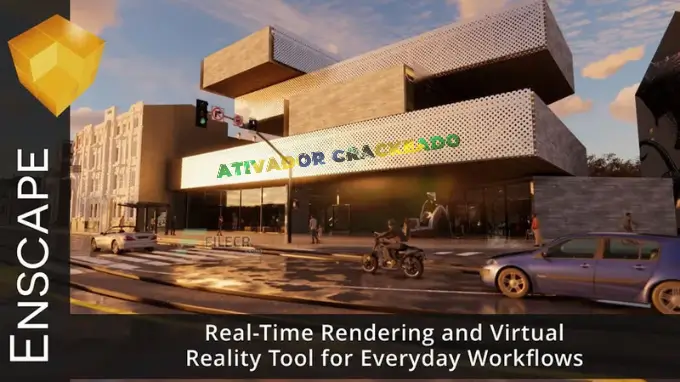
Neste guia, você vai conhecer os principais recursos do Enscape, aprender como verificar as opções oficiais de download, entender os requisitos técnicos e descobrir como integrar o programa ao SketchUp. Também serão apresentados procedimentos de instalação, orientações para melhorar a qualidade das imagens e soluções para problemas comuns.
Antes de instalar qualquer versão, consulte a documentação oficial da Enscape e confirme os requisitos correspondentes ao lançamento escolhido. A compatibilidade pode variar conforme o sistema operacional, a versão do programa de modelagem e os componentes de hardware do computador.
O que é o Enscape e para que serve?
O Enscape é um software de renderização em tempo real desenvolvido para facilitar a visualização de projetos arquitetônicos e ambientes tridimensionais. Sua principal característica é permitir que o usuário acompanhe visualmente as alterações feitas no modelo sem precisar exportar o projeto para um processo de renderização completamente separado a cada mudança.
Na prática, isso significa que um profissional pode modificar materiais, ajustar elementos de um ambiente ou alterar a posição de objetos no programa de modelagem e observar os resultados na visualização do Enscape. Essa integração torna o processo de apresentação mais rápido e ajuda a identificar problemas visuais durante o desenvolvimento do projeto.
O software é utilizado principalmente em arquitetura, design de interiores, planejamento de espaços e apresentação de projetos para clientes. Também pode ser útil em trabalhos acadêmicos, estudos de iluminação, desenvolvimento de conceitos e visualização de ambientes comerciais ou residenciais.
Principais recursos do Enscape
Um dos recursos mais conhecidos do Enscape é a renderização em tempo real. Em vez de depender exclusivamente de imagens estáticas produzidas ao final do processo, o usuário consegue explorar o modelo e visualizar diferentes perspectivas enquanto trabalha.
A iluminação, os materiais, as texturas e os elementos presentes na cena contribuem para o resultado visual. A qualidade final depende tanto das configurações do software quanto da preparação do modelo, das características da placa gráfica e da organização do projeto.
Outro recurso importante é a possibilidade de criar imagens para apresentações profissionais. Essas imagens podem ser utilizadas em propostas arquitetônicas, portfólios, reuniões com clientes e materiais de divulgação, desde que sejam exportadas nas configurações apropriadas.
O Enscape também oferece recursos de exploração visual que permitem navegar pelo ambiente em uma perspectiva semelhante à de uma pessoa caminhando pelo espaço. Essa funcionalidade ajuda clientes e colaboradores a compreender melhor as dimensões, a distribuição dos elementos e a aparência geral de um projeto.
Os recursos exatos disponíveis podem variar de acordo com a versão, a licença e a integração utilizada. Por isso, vale consultar a documentação oficial antes de planejar um fluxo de trabalho que dependa de uma função específica.
Enscape para arquitetura e design de interiores
Na arquitetura, a visualização realista ajuda a apresentar conceitos antes do início da construção. Um projeto que aparece apenas como um modelo técnico pode ser difícil de interpretar para quem não está familiarizado com desenhos tridimensionais. Com uma apresentação visual adequada, fica mais simples compreender os materiais, a iluminação e a organização dos ambientes.
No design de interiores, o software pode auxiliar na comparação entre diferentes revestimentos, cores, móveis e soluções de iluminação. O profissional consegue preparar alternativas visuais para discutir com o cliente e tomar decisões com mais clareza.
O Enscape também pode apoiar a comunicação entre equipes de projeto. Em vez de depender apenas de explicações verbais, os participantes podem observar o mesmo ambiente e discutir alterações com base em uma representação visual compartilhada.
Como baixar o Enscape em português
Quem procura Enscape download deve começar verificando o site oficial do produto e as opções de acesso disponíveis para sua região e seu perfil de utilização. Essa é a maneira mais segura de confirmar quais versões estão disponíveis, quais programas são compatíveis e quais condições se aplicam à instalação.
O endereço oficial do produto é https://enscape3d.com/. A partir dele, procure as páginas de download, avaliação, conta ou licenciamento correspondentes à versão atual.
Antes de iniciar o download, identifique o programa de modelagem utilizado e confira se ele é compatível com a versão do Enscape escolhida. Um instalador pode ser adequado para determinado ambiente de trabalho e não funcionar corretamente em outra combinação de versões.
Também é importante verificar se o computador atende aos requisitos técnicos. Um sistema operacional compatível, uma placa gráfica adequada e drivers atualizados ajudam a reduzir problemas durante a inicialização e a renderização.
Como escolher a versão correta
A escolha da versão deve considerar principalmente três fatores: compatibilidade, estabilidade e necessidade de recursos específicos. Instalar a versão mais recente nem sempre é a melhor decisão para todos os projetos, especialmente quando uma equipe depende de uma combinação de ferramentas já validada.
Se você trabalha com um projeto antigo, consulte a matriz de compatibilidade antes de atualizar o renderizador. Uma versão mais nova pode exigir uma versão diferente do programa de modelagem ou apresentar mudanças no fluxo de trabalho.
Para projetos novos, vale verificar os lançamentos disponíveis e avaliar se os recursos oferecidos atendem às necessidades profissionais. Em ambientes corporativos, é recomendável testar atualizações em um projeto de exemplo antes de aplicá-las a todos os computadores.
Evite escolher um instalador apenas pelo nome do arquivo ou pela indicação de um número de versão em uma página de terceiros. Confirme a origem, a integridade e as informações técnicas do pacote antes de executá-lo.
Avaliação, licença e ativação
A disponibilidade de uma avaliação gratuita, os recursos incluídos e as condições de licenciamento podem mudar. Consulte as informações oficiais para confirmar se existe uma modalidade de avaliação adequada ao seu caso e quais são os requisitos para utilizá-la.
Uma licença válida permite utilizar o software conforme as condições estabelecidas pelo fornecedor. Antes de ativar o produto, verifique se a licença corresponde ao usuário, à organização ou ao tipo de utilização pretendido.
Para empresas, escritórios e instituições de ensino, também vale analisar as condições específicas de utilização comercial ou educacional. Não presuma que todas as modalidades possuem os mesmos recursos ou as mesmas permissões.
Se a sua intenção é testar o Enscape antes de investir, utilize uma opção de avaliação oficialmente disponibilizada, quando elegível. Dessa maneira, você pode verificar o desempenho no seu computador, explorar as ferramentas e avaliar a integração com os programas utilizados no trabalho.
Enscape 4.12: recursos, compatibilidade e instalação
A pesquisa por Enscape 4.12 indica interesse em uma versão específica do software. Para quem deseja utilizar esse lançamento, a primeira etapa é confirmar sua disponibilidade e consultar a documentação correspondente.
Não é recomendável presumir que uma versão identificada em resultados de pesquisa esteja disponível para todos os usuários ou que funcione com qualquer programa de modelagem. Os requisitos de compatibilidade dependem das versões oficialmente suportadas e podem mudar ao longo do tempo.
Antes de instalar o Enscape 4.12, confira o sistema operacional, a versão do SketchUp ou de outro programa compatível, a placa gráfica e os requisitos de memória. Também verifique se existem observações específicas sobre drivers ou componentes necessários.
O que verificar antes de instalar o Enscape 4.12
O primeiro ponto é confirmar a origem do instalador. Prefira o portal oficial e evite arquivos hospedados em páginas que não forneçam informações claras sobre a procedência do software.
Em seguida, consulte a lista de versões compatíveis do programa de modelagem. Esse cuidado é especialmente importante para usuários que mantêm projetos antigos ou utilizam ferramentas de arquitetura em ambientes profissionais.
Verifique também se o computador possui espaço disponível para a instalação e para os arquivos temporários gerados durante a renderização. Projetos grandes, com muitos materiais e elementos detalhados, podem exigir recursos adicionais durante a execução.
Por último, confirme se o driver da placa gráfica está atualizado e se o dispositivo atende aos requisitos indicados para o lançamento. Uma instalação bem-sucedida não garante, por si só, que o computador conseguirá renderizar todos os projetos com o desempenho esperado.
Como verificar a versão instalada
Depois de concluir a instalação, abra o Enscape e procure as informações de versão na interface do programa ou nas opções de ajuda e informações do produto, conforme a documentação correspondente.
Registre o número da versão utilizado no projeto. Essa informação facilita o diagnóstico de erros e ajuda a equipe a manter um ambiente de trabalho consistente.
Se você trabalha em um escritório com vários computadores, manter as versões documentadas pode evitar diferenças de comportamento entre máquinas. Antes de atualizar, confirme se a mudança é compatível com os arquivos, os complementos e o fluxo de trabalho utilizados pela equipe.
Enscape para SketchUp: versões e compatibilidade
O SketchUp é uma ferramenta de modelagem tridimensional amplamente utilizada em projetos de arquitetura e design. A integração com o Enscape permite visualizar os modelos com materiais, iluminação e perspectivas mais próximas da apresentação final.
Entretanto, a compatibilidade depende das versões específicas dos dois programas. Não basta saber que o Enscape funciona com SketchUp: é necessário confirmar se o lançamento escolhido oferece suporte à versão instalada no computador.
Enscape para SketchUp 2023
Quem utiliza SketchUp 2023 deve consultar a documentação de compatibilidade do Enscape antes de selecionar um instalador. A versão do renderizador precisa oferecer suporte à versão do programa de modelagem utilizada.
Se o plugin não aparecer após a instalação, verifique se o SketchUp correto estava instalado e se o instalador do Enscape reconheceu essa instalação. Em alguns casos, fechar e reabrir o programa pode ajudar a atualizar a lista de extensões disponíveis.
Caso o problema continue, consulte as instruções oficiais de instalação e os registros de erros. Evite remover arquivos manualmente sem compreender sua função, pois isso pode dificultar a recuperação da instalação.
Enscape para SketchUp 2024
O mesmo princípio se aplica ao SketchUp 2024. Confirme se a versão do Enscape selecionada é oficialmente compatível com essa edição e se o computador atende aos requisitos técnicos.
Em projetos profissionais, teste a integração com um modelo simples antes de utilizá-la em arquivos grandes. Esse procedimento ajuda a identificar incompatibilidades sem comprometer o andamento de um trabalho importante.
Se você pretende atualizar o SketchUp e o Enscape, consulte os requisitos de ambos antes de modificar o ambiente de trabalho. Quando possível, mantenha uma cópia de segurança dos projetos e registre as versões utilizadas antes da atualização.
Compatibilidade com versões mais recentes do SketchUp
Para versões mais recentes do SketchUp, não presuma que a compatibilidade esteja garantida apenas porque o software funciona com uma edição anterior. O suporte precisa ser confirmado nas informações oficiais do lançamento correspondente.
Essa verificação é particularmente importante para quem trabalha com projetos compartilhados. Se um arquivo for aberto em um ambiente diferente daquele utilizado originalmente, podem ocorrer diferenças relacionadas a extensões, materiais, recursos ou configurações.
Uma boa prática é manter uma tabela interna com a versão do SketchUp, a versão do Enscape, o sistema operacional e o driver gráfico de cada estação de trabalho. Essa documentação simplifica a manutenção e facilita a reprodução de problemas.
Requisitos mínimos e recomendados do Enscape
Os requisitos técnicos determinam se o computador consegue executar o Enscape de forma adequada. Como a renderização em tempo real utiliza intensamente os recursos gráficos, a placa de vídeo costuma ser um dos componentes mais importantes para avaliar antes da instalação.
Os requisitos exatos devem ser consultados na documentação oficial da versão escolhida. Não existe uma única configuração universal que garanta o mesmo desempenho em todos os projetos, pois a complexidade do modelo, a resolução de saída e os efeitos utilizados influenciam a carga de trabalho.
Tabela de requisitos a verificar
| Componente | O que verificar | Por que é importante |
|---|---|---|
| Sistema operacional | Versão e atualizações suportadas | Garante compatibilidade com o instalador |
| Processador | Modelo e desempenho | Influencia tarefas gerais e operações do projeto |
| Memória RAM | Capacidade instalada e disponível | Ajuda a trabalhar com modelos grandes |
| Placa gráfica | Modelo, memória e recursos compatíveis | É essencial para a renderização em tempo real |
| Driver gráfico | Versão e estabilidade | Pode afetar a inicialização e o desempenho |
| Armazenamento | Espaço livre e tipo de unidade | Ajuda na instalação e no carregamento dos arquivos |
| Programa de modelagem | Versão e edição instaladas | Determina a compatibilidade do plugin |
Essa tabela é um guia de verificação, não uma lista de especificações mínimas oficiais. Consulte os requisitos publicados para o lançamento escolhido antes de tomar uma decisão de compra ou instalação.
Processador e memória RAM
O processador participa de diversas tarefas do programa de modelagem, da preparação do projeto e do funcionamento geral do computador. Um processador adequado ajuda a manter o fluxo de trabalho estável, embora não substitua a necessidade de uma placa gráfica compatível.
A memória RAM influencia a capacidade de manter projetos, aplicativos e outros recursos carregados simultaneamente. Modelos arquitetônicos com muitos objetos, texturas e componentes podem consumir uma quantidade considerável de memória.
Se o computador apresentar lentidão, observe o consumo de memória durante a abertura e a renderização do projeto. Fechar programas desnecessários pode liberar recursos, mas uma melhoria consistente pode exigir uma atualização de hardware, dependendo das necessidades reais do trabalho.
Placa gráfica e drivers
A placa gráfica tem papel central na renderização em tempo real. Antes de instalar o Enscape, confirme se o modelo atende aos requisitos da versão escolhida e se possui os recursos gráficos necessários.
Também vale verificar se o driver está atualizado por meio dos canais oficiais do fabricante. Se o programa começar a apresentar erros após uma atualização, consulte as orientações de suporte para identificar se existe um problema conhecido com a versão instalada.
Computadores com hardware gráfico integrado ou modelos mais antigos precisam de uma verificação especialmente cuidadosa. Não é possível garantir o funcionamento adequado sem comparar as especificações do dispositivo com os requisitos oficiais.
Como instalar o Enscape passo a passo
A instalação do Enscape começa pela confirmação da compatibilidade e pela obtenção do instalador correto. Depois de verificar as informações técnicas, feche os programas de modelagem que possam estar em execução e siga as instruções do fornecedor.
Etapa 1: prepare o computador. Confira o espaço disponível, a versão do sistema operacional, o driver gráfico e a compatibilidade com o programa de modelagem. Se o projeto for importante, mantenha uma cópia de segurança antes de realizar mudanças no ambiente de trabalho.
Etapa 2: obtenha o instalador oficial. Acesse o site oficial do Enscape e siga o procedimento de download indicado para a versão disponível. Se for necessário entrar em uma conta ou utilizar uma licença, conclua essas etapas conforme as instruções do fornecedor.
Etapa 3: execute o instalador. Abra o arquivo obtido e siga as instruções exibidas. Leia as opções apresentadas e confirme que o pacote corresponde à versão pretendida antes de prosseguir.
Etapa 4: conclua a instalação. Aguarde o processo terminar. Se o instalador solicitar que você feche ou reinicie algum programa, siga a orientação apresentada na tela.
Etapa 5: abra o programa de modelagem. Inicie o SketchUp ou outro aplicativo compatível e verifique se o Enscape está disponível na interface. A localização exata dos comandos pode variar de acordo com as versões instaladas.
Etapa 6: teste a integração. Abra um projeto simples e tente iniciar a visualização. Observe se a janela de renderização abre corretamente e se os materiais e a geometria aparecem como esperado.
Etapa 7: verifique a licença. Se houver uma solicitação de autenticação, siga o procedimento oficial. Confirme se a conta ou licença utilizada possui permissão para executar o produto.
Se a integração não funcionar, evite repetir a instalação várias vezes sem investigar a causa. Primeiro, verifique as versões dos programas, os registros de erro e as instruções de solução de problemas fornecidas pelo fabricante.
Como usar o Enscape para renderização 3D
Depois de instalar o software, o próximo passo é preparar o modelo para obter resultados visuais consistentes. A qualidade de uma renderização não depende apenas do programa utilizado. A organização da geometria, a seleção de materiais, a iluminação e o posicionamento da câmera também são fundamentais.
Prepare o modelo
Antes de iniciar a renderização, revise a estrutura do projeto no programa de modelagem. Remova elementos desnecessários, corrija geometrias problemáticas e organize os componentes de forma lógica.
Um modelo bem organizado facilita as alterações e pode reduzir dificuldades durante a visualização. Se o projeto contiver objetos repetidos, detalhes excessivos ou componentes muito pesados, avalie se todos eles são necessários para a apresentação pretendida.
Também vale conferir as escalas, as dimensões e a posição dos elementos. Problemas de modelagem podem aparecer com mais clareza durante a renderização e afetar a qualidade da apresentação.
Ajuste materiais e iluminação
Os materiais ajudam a transmitir as características dos elementos do projeto. Revestimentos, madeira, vidro, metal e tecidos possuem comportamentos visuais diferentes, que precisam ser representados com configurações adequadas.
Evite utilizar valores exagerados de brilho ou reflexo sem considerar o material real. Uma superfície que reflete excessivamente a luz pode parecer artificial, enquanto um material muito escuro pode esconder detalhes importantes.
A iluminação também deve ser ajustada de acordo com o objetivo da imagem. Em um projeto residencial, por exemplo, a posição das aberturas, a entrada de luz natural e a iluminação artificial influenciam diretamente a percepção do espaço.
Faça pequenas alterações e observe os resultados. Essa abordagem ajuda a compreender como os materiais e a iluminação interagem sem precisar reconstruir o projeto inteiro.
Configure a câmera e exporte imagens
A posição da câmera influencia a forma como o público interpreta o ambiente. Uma perspectiva bem escolhida pode destacar a circulação, a relação entre os móveis e a distribuição dos espaços.
Para apresentações profissionais, procure utilizar enquadramentos que mostrem o objetivo principal do projeto. Evite incluir muitos elementos irrelevantes ou posicionar a câmera em um ângulo que distorça a percepção das dimensões.
Quando o resultado estiver pronto, selecione as configurações de exportação adequadas à finalidade da imagem. Uma apresentação para redes sociais pode exigir dimensões diferentes de uma imagem destinada à impressão ou a um painel de apresentação.
Depois de exportar, revise o arquivo final. Verifique a nitidez, as cores, os detalhes e a presença de eventuais artefatos visuais antes de compartilhar o material com clientes ou colaboradores.
Problemas comuns do Enscape e como resolver
Mesmo quando o computador atende aos requisitos, alguns problemas podem surgir durante a instalação ou o uso do Enscape. A melhor abordagem é identificar a causa provável e testar soluções de forma organizada.
Enscape não abre ou fecha inesperadamente
Se o programa não iniciar, verifique se a versão instalada é compatível com o sistema operacional e com o aplicativo de modelagem. Em seguida, confira os drivers gráficos e procure mensagens de erro que possam indicar a origem do problema.
Reiniciar o computador pode resolver situações temporárias, principalmente após uma instalação ou atualização. Se o erro continuar, consulte os registros do aplicativo e as instruções oficiais de suporte.
Não remova arquivos do sistema nem desative ferramentas de segurança sem uma orientação confiável. Essas medidas podem introduzir outros problemas e não necessariamente resolvem a falha original.
O Enscape não aparece no SketchUp
Quando o Enscape não aparece na interface do SketchUp, verifique primeiro se as versões dos programas são compatíveis. Uma instalação feita quando o programa de modelagem não estava disponível ou uma configuração incompleta pode exigir uma correção.
Feche e reabra o SketchUp e consulte as opções de gerenciamento de extensões disponíveis na versão utilizada. Se necessário, siga o procedimento oficial para reparar ou reinstalar a integração.
Se você possui várias versões do SketchUp no mesmo computador, confirme se o instalador foi configurado para a edição correta. Não presuma que todas as instalações tenham recebido o plugin automaticamente.
Erros de placa gráfica ou drivers
Mensagens relacionadas à placa gráfica podem indicar incompatibilidade, drivers desatualizados ou limitações do hardware. Compare as características do dispositivo com os requisitos oficiais e confirme se o driver utilizado é adequado.
Se o problema começou logo após uma atualização, consulte as informações de suporte para verificar se existe uma recomendação específica. Evite instalar drivers obtidos em páginas desconhecidas.
Problemas de licença e autenticação
Se o Enscape solicitar uma licença ou apresentar uma falha de autenticação, confirme se você está utilizando a conta correta e se a licença continua válida para o tipo de uso pretendido.
Verifique também a conexão com a internet, quando necessária, e siga as instruções oficiais de ativação. Se a mensagem de erro continuar aparecendo, entre em contato com o suporte do fornecedor e informe o número da versão e o texto completo da mensagem.
Renderização lenta ou tela preta
Uma renderização lenta pode estar relacionada à complexidade do modelo, à memória disponível, à placa gráfica ou às configurações utilizadas. Comece testando uma cena menor e reduza temporariamente os elementos que não são necessários para o diagnóstico.
Confira se outros aplicativos estão consumindo muitos recursos e se o computador está operando dentro das condições recomendadas pelo fabricante. Em notebooks, observe também as configurações de energia e o dispositivo gráfico selecionado.
Se aparecer uma tela preta, verifique a compatibilidade gráfica, os drivers e as instruções oficiais de diagnóstico. Se o problema ocorrer apenas em um projeto específico, compare o comportamento com um arquivo de teste para descobrir se a causa está no modelo ou no ambiente de execução.
Enscape é gratuito? Licença, avaliação e alternativas
Uma dúvida frequente é se o Enscape pode ser utilizado gratuitamente. A resposta depende das modalidades disponibilizadas pelo fornecedor, das condições de avaliação e do tipo de licença necessária.
A disponibilidade de uma avaliação não significa que todas as funcionalidades possam ser utilizadas gratuitamente por tempo indeterminado. Antes de instalar, confira a duração da avaliação, as limitações aplicáveis e as condições de utilização.
Para quem pretende utilizar o software comercialmente, é importante verificar as condições de licenciamento e os custos atuais. Esses valores podem mudar de acordo com a modalidade, a região e as ofertas disponíveis.
Como avaliar se o Enscape vale a pena
O Enscape pode ser interessante para profissionais que precisam visualizar projetos rapidamente e apresentar ambientes tridimensionais de maneira compreensível. A integração com programas de modelagem compatíveis pode simplificar o processo de revisão e apresentação.
Por outro lado, a escolha depende do orçamento, do hardware disponível, das necessidades de renderização e do fluxo de trabalho. Um estudante que trabalha em projetos simples pode ter necessidades diferentes das de um escritório que prepara apresentações complexas para clientes.
Uma avaliação prática ajuda a identificar se o software atende às suas expectativas. Utilize um projeto representativo, teste as ferramentas mais importantes e observe o desempenho do computador antes de decidir pela aquisição de uma licença.
Alternativas ao Enscape
Existem outras ferramentas de visualização e renderização para arquitetura. Entre as opções conhecidas estão o D5 Render, o Twinmotion e o V-Ray. Cada uma possui características próprias, requisitos técnicos e condições comerciais que precisam ser avaliados individualmente.
| Software | Uso principal | O que avaliar |
|---|---|---|
| Enscape | Visualização arquitetônica em tempo real | Integração, desempenho e fluxo de trabalho |
| D5 Render | Visualização e renderização de projetos 3D | Compatibilidade, recursos e hardware |
| Twinmotion | Apresentações e visualização de ambientes | Fluxo de trabalho e condições de utilização |
| V-Ray | Renderização para diferentes aplicações 3D | Controle de materiais, iluminação e configurações |
Essa comparação é geral e não representa uma classificação definitiva. Os recursos, preços, requisitos e modelos de licença devem ser confirmados nos sites oficiais de cada fornecedor.
A melhor ferramenta é aquela que atende às necessidades reais do projeto. Antes de escolher, compare a facilidade de uso, a qualidade visual desejada, a compatibilidade com os programas existentes e o custo total de utilização.
Perguntas frequentes sobre o Enscape
O que é o Enscape e para que serve?
O Enscape é um software de visualização arquitetônica em tempo real utilizado para transformar modelos tridimensionais em apresentações visuais. Ele ajuda arquitetos, designers e outros profissionais a explorar ambientes, avaliar materiais e comunicar ideias de projeto.
Como baixar o Enscape para PC?
Acesse o site oficial do produto, confira as opções de download disponíveis e verifique a compatibilidade com o sistema operacional e o programa de modelagem. Depois, siga as instruções oficiais de instalação e ativação.
Onde encontrar o download do Enscape 4.12?
Consulte o portal oficial do Enscape e a documentação correspondente ao lançamento. Confirme se a versão está disponível para sua conta e se oferece suporte ao programa de modelagem que você utiliza.
O Enscape funciona com SketchUp 2023 e 2024?
A compatibilidade depende da versão específica do Enscape e do SketchUp. Verifique a matriz oficial de compatibilidade antes de instalar ou atualizar qualquer um dos programas.
Quais são os requisitos para instalar o Enscape?
Os requisitos dependem do lançamento escolhido. Em geral, é necessário conferir o sistema operacional, o processador, a memória RAM, a placa gráfica, os drivers e a versão do programa de modelagem. Utilize a documentação oficial para confirmar as especificações mínimas e recomendadas.
O Enscape é gratuito?
As condições de utilização gratuita dependem das opções oficialmente disponibilizadas, como avaliações elegíveis. Para uso contínuo ou comercial, consulte os termos de licenciamento e os preços vigentes.
Como instalar o Enscape no SketchUp?
Obtenha o instalador oficial, confirme a compatibilidade das versões, execute o processo de instalação e abra o SketchUp para verificar a integração. Se o plugin não aparecer, consulte as instruções oficiais de diagnóstico.
Por que o Enscape não aparece no SketchUp?
As possíveis causas incluem incompatibilidade entre versões, instalação incompleta ou integração com uma edição diferente do SketchUp. Confira a versão instalada, reinicie o aplicativo e siga o procedimento oficial de reparação quando necessário.
Como resolver erros de inicialização do Enscape?
Verifique a compatibilidade, os drivers gráficos, os requisitos do sistema e as mensagens de erro. Se o problema continuar, consulte a documentação de suporte e forneça os detalhes técnicos ao atendimento oficial.
Qual é a diferença entre Enscape e outros renderizadores?
A principal diferença está no fluxo de trabalho, na integração com os programas de modelagem, nos recursos visuais e no nível de controle oferecido. Compare as ferramentas utilizando o mesmo projeto e considere também o desempenho e as condições de licença.
Como verificar a versão instalada do Enscape?
Abra o aplicativo e procure as informações do produto na interface ou nas opções de ajuda. Registre o número da versão para facilitar atualizações, verificações de compatibilidade e diagnósticos.
O Enscape funciona sem uma placa gráfica compatível?
Não se deve presumir que o software funcionará adequadamente em qualquer computador. A renderização depende dos recursos gráficos suportados pelo lançamento escolhido. Confira os requisitos oficiais antes de instalar.
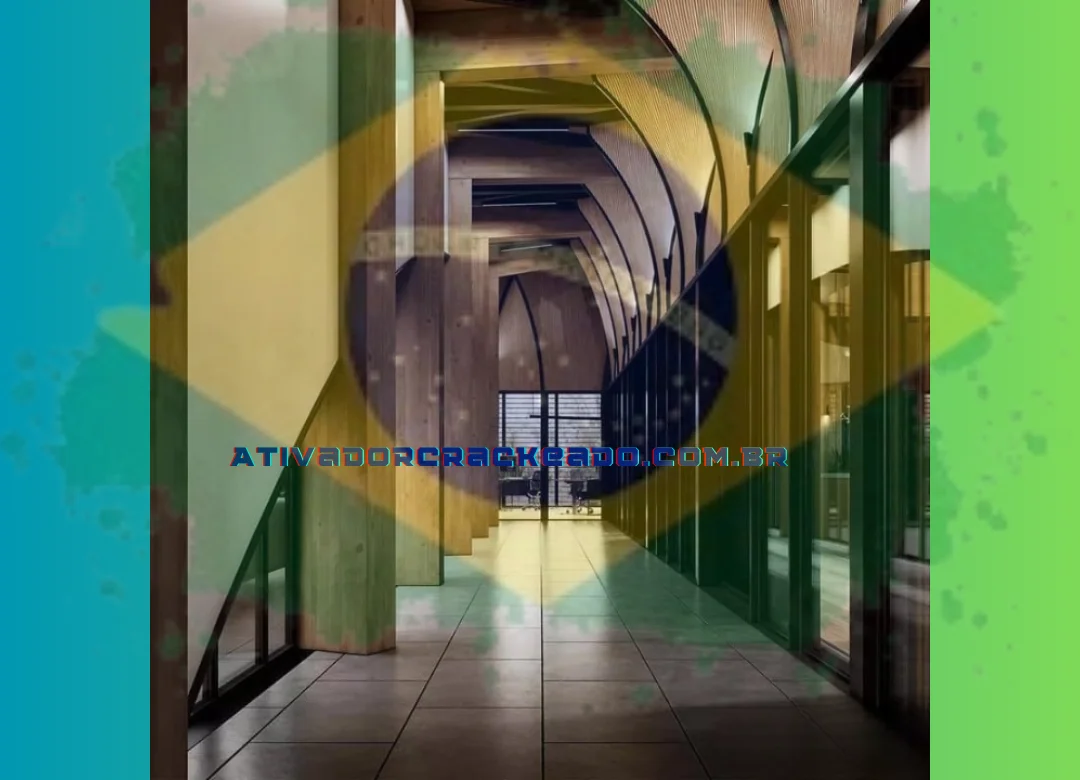
2.
Melhore certas iluminação e reflexos
Melhores métodos de iluminação que oferecem suporte para ray tracing e aceleração de hardware para usuários com GPU, melhorando a iluminação, os reflexos e a qualidade da exibição.
Nota: Somente usuários com placas gráficas da série NVIDIA RTX ou série AMD RX 6000/7000 podem acessar esta funcionalidade.
3.
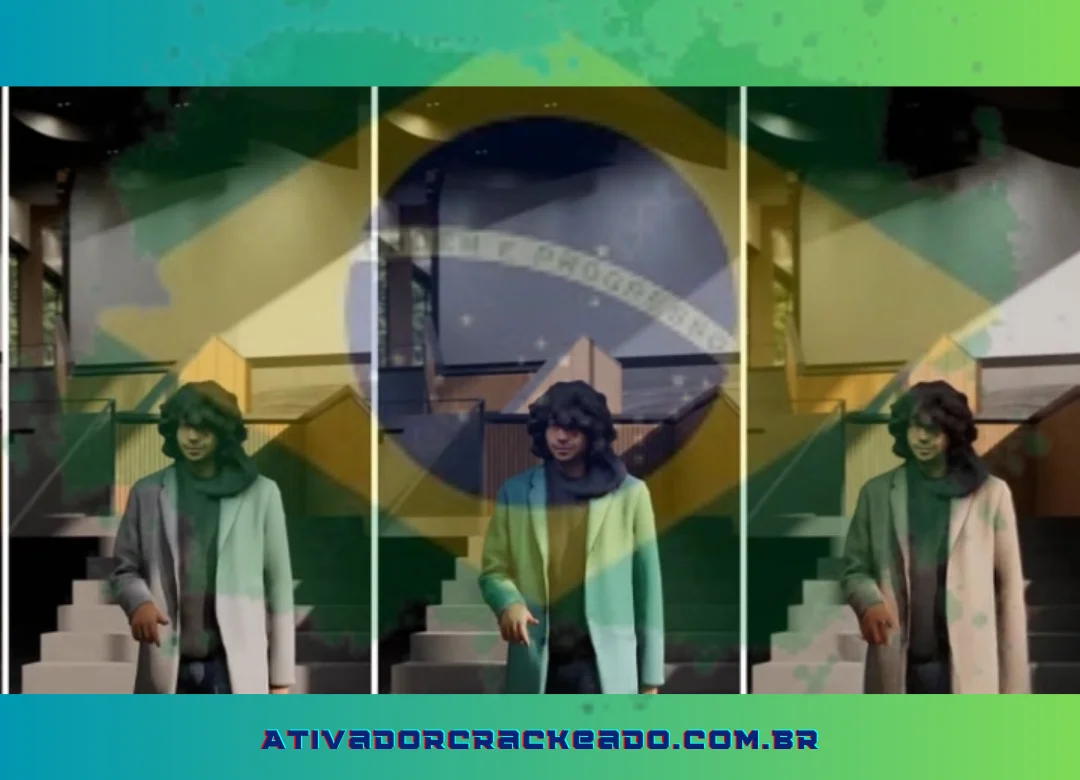
Nova imagem humana em 3D
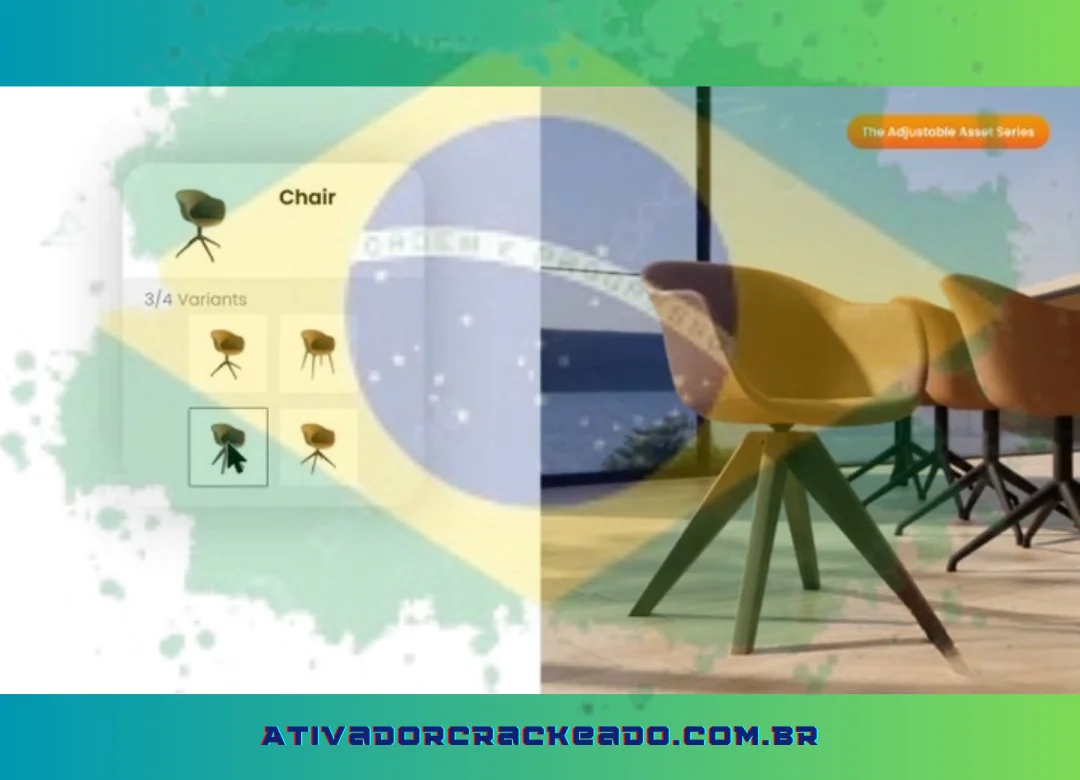
Com o Enscape 3.5, existem agora mais de 70 novas possibilidades de modificação de roupas na coleção de imagens, e ela só se tornará mais variada e selecionada com o tempo.
O único lugar para descobrir material humano digitalizado é o Enscape, embora em breve também esteja acessível no Chaos Cosmos. Para localizá-lo, filtre pela tag “Exclusivo”.
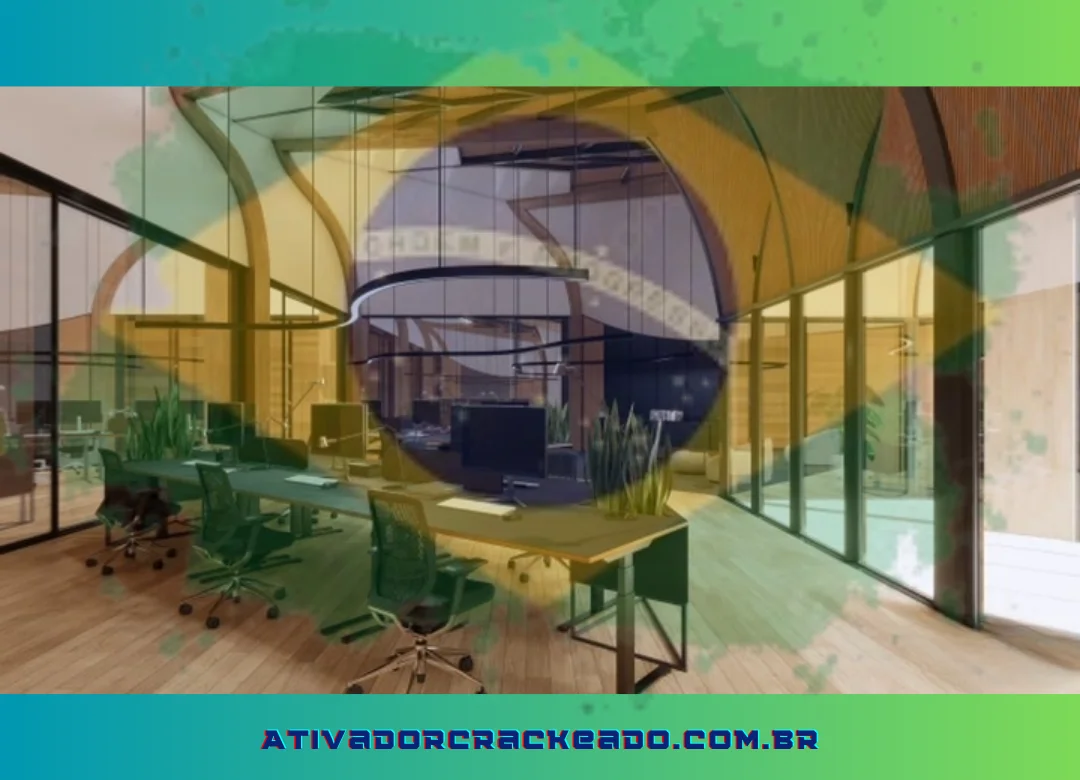
4.
Exportação aprimorada via canal Alpha
Fundos transparentes podem ser exportados da renderização, o que melhora as configurações de edição e pós-processamento em outros programas.
A configuração da máquina é compatível com o software Enscape 4.21.0.1088 recomendado pelo fabricante
Para garantir uma instalação tranquila e uma experiência de uso, verifique a configuração do seu computador antes de instalar o programa para ter certeza de que ele é compatível com o seu dispositivo.
- Sistema operacional: Windows 7/8/8.1/10/11.
- RAM: Mínimo de 1 GB de RAM necessário.
- Espaço no disco rígido: Mínimo de 600 MB de espaço livre necessário.
- Processador: mínimo necessário Intel Pentium 4 ou superior.
Compatível com versões de software:
- Revit (2015 – 2024).
- SketchUp Pro (2016 – 2024).
- Rhinoceros (5.0 – 8.0).
- ArchiCAD (21 – 26).
Link para baixar o software Enscape 4.21.0.1088 mais recente
Este é o link de download direto do programa Enscape , que inclui testes para todos os usuários.
Baixar Enscape
Instruções para instalar o software Enscape 4.21.0.1088 mais rápido
Execute cada uma dessas ações, uma de cada vez, para garantir que a instalação seja feita corretamente.
Passo 1:
Desligue qualquer software antivírus antes de descompactar o programa. Deve-se observar que se o Windows Defender e a Segurança do Windows estiverem ativados, você também deverá desativá-los.
Passo 2:
O programa pode ser extraído simplesmente clicando com o botão direito no arquivo e escolhendo “Extrair para…” ou “Extrair aqui” após baixá-lo e armazená-lo em um local visível.
Passo 3:
Para instalar o programa no computador, inicie o arquivo de configuração do software.
Passo 4:
Para usar o programa “Host Editor”, edite o arquivo Hosts localizado em “C:\windows\system32\drivers\etc\.”
- 127.0.0.1 api2.enscape3d.com
- 127.0.0.1 my.enscape3d.com
Passo 5:
Execute o patch após copiá-lo para a pasta Enscape.
Navegue até a unidade C, escolha “Appdata”, clique em “Local”, escolha “Programas” e, por último, escolha “Enscape” para colar.
“C:\Users\YOU_USER\AppData\Local\Programs\Enscape”
Passo 6:
Para obter a senha, abra o arquivo de texto na pasta ao descompactá-lo pela primeira vez.
Conclusão: vale a pena utilizar o Enscape?
O Enscape é uma opção relevante para profissionais que desejam visualizar projetos arquitetônicos em tempo real, preparar apresentações e comunicar melhor as características de ambientes tridimensionais. Sua utilidade depende da compatibilidade com o programa de modelagem, dos recursos do computador e das necessidades de cada projeto. Se você está procurando Enscape download, comece pelo portal oficial, confirme os requisitos e escolha uma versão compatível com seu ambiente de trabalho. Para quem utiliza SketchUp, verificar a compatibilidade entre as versões é uma das etapas mais importantes antes da instalação.
A preparação do modelo, a configuração dos materiais e o ajuste da iluminação também contribuem para resultados melhores. Com um fluxo de trabalho organizado, o software pode facilitar a criação de apresentações profissionais e tornar a revisão dos projetos mais eficiente.
Antes de decidir pela utilização contínua, teste os recursos disponíveis, avalie o desempenho e compare as condições de licenciamento com as suas necessidades. Essa abordagem ajuda a escolher a solução mais adequada para seu trabalho com arquitetura, design de interiores e visualização 3D.