








ZWCAD Download: Guia Completo para Baixar, Instalar e Utilizar o Software CAD no Windows
O ZWCAD é um software de desenho assistido por computador (CAD) desenvolvido para profissionais que precisam criar, editar e organizar desenhos técnicos com precisão. Utilizado em áreas como arquitetura, engenharia, construção civil e design industrial, ele oferece ferramentas para trabalhar com plantas, projetos de instalações, peças técnicas e documentação gráfica.
Quem procura por ZWCAD download geralmente deseja encontrar uma versão adequada para seu computador, entender como funciona a instalação ou descobrir quais recursos estão disponíveis antes de começar a trabalhar. Também existem usuários que precisam continuar utilizando projetos criados em versões anteriores e querem verificar a compatibilidade dos arquivos antes de atualizar o programa.

Neste guia, você encontrará informações sobre como baixar o ZWCAD, conhecer as versões disponíveis, verificar os requisitos do sistema, instalar o software no Windows, compreender as opções de licenciamento e resolver problemas comuns. O objetivo é ajudar você a escolher a opção mais adequada para seu trabalho, com orientações práticas e informações que podem ser verificadas nas fontes oficiais.
Para começar, acesse o site oficial de download do ZWCAD. Nele, você pode consultar os produtos disponíveis, selecionar uma versão oferecida pela ZWSOFT e verificar as condições de acesso ao período de avaliação.
O que é o ZWCAD?
O ZWCAD é uma solução CAD voltada principalmente para a criação e edição de desenhos técnicos em ambientes profissionais. Seu conjunto de ferramentas permite trabalhar com elementos geométricos, linhas, arcos, círculos, cotas, camadas, blocos e diferentes componentes utilizados na elaboração de projetos.
Em um projeto arquitetônico, por exemplo, o software pode ser utilizado para desenvolver plantas baixas, representar paredes, posicionar portas e janelas, organizar informações por camadas e preparar desenhos para impressão. Na engenharia, pode auxiliar na documentação de instalações, na representação de componentes e na elaboração de desenhos técnicos que precisam seguir padrões específicos.
Uma das características importantes de um programa CAD é a capacidade de organizar informações de maneira precisa. Em vez de desenhar todos os elementos manualmente sem uma estrutura definida, o profissional pode estabelecer unidades, utilizar coordenadas, criar componentes reutilizáveis e manter diferentes partes do projeto separadas em camadas.
O ZWCAD também trabalha com formatos amplamente utilizados no setor, incluindo DWG e DXF, embora a compatibilidade exata dependa da versão, dos recursos empregados e das características dos arquivos. Por esse motivo, é recomendável testar projetos importantes antes de transferir definitivamente um fluxo de trabalho para uma nova edição do programa.
Principais recursos do ZWCAD
Os recursos disponíveis podem variar conforme a edição e a versão instalada. Entre as funcionalidades que merecem atenção estão as ferramentas de desenho bidimensional, os comandos de edição, o gerenciamento de camadas, a criação de blocos, o dimensionamento de objetos e a preparação de layouts para impressão.
As ferramentas de desenho permitem criar elementos geométricos com precisão, enquanto os comandos de edição ajudam a modificar objetos existentes. Operações como mover, copiar, aparar, estender, espelhar e aplicar deslocamentos podem reduzir o tempo necessário para desenvolver desenhos técnicos.
As camadas ajudam a separar informações de acordo com sua finalidade. Em uma planta de construção, por exemplo, paredes, cotas, mobiliário e instalações elétricas podem ser organizados em camadas diferentes. Essa organização facilita a edição, a visualização seletiva e a preparação de documentos para apresentação ou impressão.
Os blocos são úteis quando determinados elementos aparecem repetidamente em um projeto. Símbolos, componentes padronizados e representações de equipamentos podem ser reutilizados sem a necessidade de reconstruir cada elemento individualmente. O resultado é um fluxo de trabalho mais consistente, especialmente em projetos com muitas páginas ou desenhos relacionados.
Quem pode utilizar o ZWCAD?
O software pode ser relevante para arquitetos, engenheiros civis, técnicos em edificações, profissionais de instalações, desenhistas industriais e estudantes que precisam trabalhar com documentação técnica. Sua adequação depende das necessidades do usuário, da complexidade dos projetos e dos recursos exigidos pelo ambiente profissional.
Para quem está começando, a possibilidade de aprender comandos de desenho, edição e dimensionamento em um ambiente CAD pode representar um passo importante no desenvolvimento de habilidades técnicas. Já os profissionais experientes podem avaliar o programa considerando produtividade, compatibilidade com arquivos existentes, personalização e integração com os processos utilizados pela equipe.
Antes de escolher uma solução CAD, vale considerar não apenas o preço, mas também a facilidade de treinamento, a disponibilidade de suporte, a compatibilidade com os arquivos recebidos de clientes e fornecedores e os requisitos de hardware.
ZWCAD Download: como escolher a versão correta
Antes de iniciar o download do ZWCAD, é importante verificar qual versão está disponível oficialmente e se ela atende às necessidades do seu projeto. A edição mais recente pode oferecer melhorias e recursos atualizados, enquanto uma versão anterior pode ser necessária para manter a compatibilidade com um ambiente de trabalho já estabelecido.
O primeiro passo é visitar o portal oficial da ZWSOFT e localizar o produto ZWCAD. Depois, verifique as versões disponibilizadas, as informações de compatibilidade e as condições de avaliação ou licenciamento. A disponibilidade de uma versão específica pode mudar, por isso não é recomendável presumir que todas as edições antigas continuam acessíveis.
ZWCAD 2026 e versões mais recentes
Quem pretende utilizar o software em novos projetos deve verificar qual é a versão atualmente disponibilizada pela fabricante. Uma edição recente pode trazer melhorias de produtividade, ajustes de compatibilidade, correções e atualizações que beneficiam o trabalho diário.
Entretanto, escolher a versão mais nova não significa que ela será automaticamente a melhor opção para todos os computadores ou projetos. Empresas que utilizam modelos padronizados, ferramentas personalizadas ou integrações específicas precisam verificar se esses recursos continuam funcionando como esperado após uma atualização.
Antes de instalar uma nova edição em um ambiente profissional, faça uma cópia dos desenhos importantes e teste alguns arquivos representativos. Verifique a abertura dos documentos, a aparência das fontes, a organização das camadas, as referências externas e os resultados de impressão.
Essa etapa preventiva pode evitar retrabalho e ajudar a identificar possíveis diferenças entre a versão antiga e a nova.
ZWCAD 2025: disponibilidade e compatibilidade
A versão ZWCAD 2025 continua sendo uma referência para usuários que trabalham com projetos criados nessa edição ou que precisam manter um ambiente compatível com determinados processos. Ao pesquisar por ZWCAD 2025 download, o ideal é consultar diretamente o portal oficial e confirmar se o instalador correspondente ainda está disponível.
Se a versão aparecer na lista de downloads, verifique os requisitos do sistema e as condições de utilização. Caso não esteja disponível na página principal, consulte os canais oficiais de suporte para saber quais opções de versões anteriores podem ser fornecidas.
Também é importante distinguir a disponibilidade do instalador da disponibilidade de suporte técnico. Uma versão pode continuar acessível para determinados usuários sem necessariamente receber as mesmas atualizações de uma edição mais recente.
Para empresas, a decisão deve considerar a estabilidade dos projetos em andamento, os requisitos dos clientes, a compatibilidade dos arquivos e os custos envolvidos em uma eventual migração.
Versões anteriores do ZWCAD
Versões antigas podem ser relevantes quando uma equipe precisa preservar um fluxo de trabalho existente ou utilizar ferramentas desenvolvidas especificamente para determinada edição. Entretanto, a instalação de uma versão anterior deve ser feita com atenção às condições de suporte, aos requisitos de segurança e à compatibilidade com o sistema operacional.
Sempre que possível, obtenha o instalador por meio do fabricante ou de um canal autorizado. Arquivos encontrados em páginas desconhecidas podem estar incompletos, desatualizados ou modificados, o que dificulta a identificação de problemas e aumenta os riscos para o computador.
Antes de substituir uma instalação existente, registre a versão utilizada, faça backup dos arquivos de projeto e verifique se as configurações personalizadas podem ser preservadas. Esses cuidados são particularmente importantes para profissionais que dependem do software diariamente.
Como baixar o ZWCAD com segurança
O método mais indicado para obter o programa é utilizar a página oficial de downloads da ZWSOFT. Dessa maneira, você pode consultar as versões disponibilizadas pela fabricante, conhecer as condições de avaliação e encontrar informações sobre os requisitos do sistema.
O processo começa acessando https://www.zwsoft.com/download. Localize o ZWCAD na lista de produtos e confira as opções de versão. Se o portal solicitar a criação de uma conta ou a realização de login, siga as instruções apresentadas na própria página.
Depois de selecionar a edição desejada, leia as informações referentes à avaliação, ao licenciamento e à compatibilidade. Faça o download do instalador indicado para seu ambiente e aguarde a conclusão da transferência antes de iniciar a instalação.
Se o download for interrompido, não é necessário procurar imediatamente outro arquivo em um site desconhecido. Primeiro, confira a conexão com a internet, verifique se há espaço livre no disco e tente novamente pelo portal oficial. Se o problema persistir, utilize outro navegador ou consulte o suporte da fabricante.
Como identificar o instalador correto
A escolha do instalador deve levar em consideração o sistema operacional, a versão do programa e os requisitos publicados para aquela edição. Mesmo que dois computadores utilizem Windows, eles podem apresentar diferenças de hardware, permissões e configurações que influenciam o processo de instalação.
Antes de executar o arquivo, confira se ele foi obtido de uma fonte confiável e se o nome corresponde ao produto escolhido. Quando houver informações de assinatura digital ou verificação de integridade, utilize esses recursos para ajudar a confirmar a procedência do arquivo.
Evite desativar permanentemente os mecanismos de segurança do Windows para executar um instalador. Se o sistema apresentar um alerta, investigue a origem do arquivo e consulte a documentação oficial antes de prosseguir.
Outro cuidado importante é manter uma cópia dos desenhos e documentos profissionais em um local separado. Embora a instalação de um programa normalmente não deva apagar os projetos, uma estratégia de backup protege contra falhas inesperadas e erros durante atualizações.
Requisitos do sistema para instalar o ZWCAD
Antes de instalar o software, verifique se o computador atende aos requisitos publicados para a versão desejada. O desempenho de um programa CAD depende de diversos fatores, incluindo processador, memória RAM, placa gráfica, armazenamento e complexidade dos desenhos.
A fabricante disponibiliza uma página específica de requisitos do sistema do ZWCAD. As especificações podem mudar entre versões, portanto os valores abaixo devem ser conferidos novamente antes da instalação.
| Componente | Referência mínima publicada | Orientação para melhor desempenho |
|---|---|---|
| Sistema operacional | Windows compatível com a versão escolhida | Utilize uma versão do Windows suportada e atualizada |
| Processador | Consulte os requisitos da edição | Um processador moderno ajuda em tarefas exigentes |
| Memória RAM | A documentação consultada apresenta 2 GB como mínimo | 8 GB ou mais podem ser recomendáveis, dependendo do projeto |
| Placa gráfica | A referência oficial inclui suporte a OpenGL 4.2 | Verifique a compatibilidade e a memória gráfica recomendada |
| Armazenamento | Consulte o espaço exigido para instalação e sistema | Mantenha espaço livre para projetos e arquivos temporários |
| Monitor | A referência oficial inclui resolução de 1024 × 768 | Uma resolução maior oferece mais espaço para trabalhar |
Importante: a tabela é uma orientação inicial baseada na documentação consultada da fabricante, não uma garantia de compatibilidade com todas as versões. Consulte os requisitos específicos da edição que pretende instalar antes de tomar uma decisão.
Qual computador é adequado para projetos CAD?
Para desenhos simples, um computador que atenda aos requisitos mínimos pode ser suficiente para começar. No entanto, projetos maiores, arquivos com muitos elementos, referências externas e conjuntos de desenhos complexos podem exigir mais recursos.
A memória RAM influencia a capacidade de trabalhar com arquivos e aplicações simultaneamente. Quando há pouca memória disponível, o sistema pode ficar lento ao abrir desenhos maiores ou alternar entre programas. Um processador mais recente e armazenamento rápido também podem contribuir para uma experiência mais fluida.
A placa gráfica merece atenção quando o trabalho exige uma visualização estável e o uso de recursos gráficos específicos. Isso não significa que qualquer projeto precise de uma placa profissional de alto custo; a escolha deve considerar os requisitos oficiais, o tipo de desenho e a complexidade do ambiente de trabalho.
Se o computador for utilizado para outras atividades profissionais, avalie também o espaço necessário para documentos, cópias de segurança e arquivos temporários. Manter o disco excessivamente cheio pode dificultar atualizações e outras operações do sistema.
Como instalar o ZWCAD no Windows
Depois de baixar o instalador oficial, salve o arquivo em uma pasta de fácil localização. Feche os programas desnecessários e confirme que o computador atende aos requisitos da edição escolhida.
Execute o instalador e siga as instruções apresentadas na tela. Dependendo da versão, você poderá selecionar o idioma, aceitar os termos de utilização e escolher o diretório de instalação. Leia cada etapa com atenção e mantenha as opções padrão quando não houver uma razão específica para alterá-las.
Durante o processo, o sistema pode solicitar permissões administrativas. Essas permissões devem ser concedidas somente quando você tiver confirmado que o instalador é legítimo e que a operação corresponde à instalação desejada.
Aguarde a conclusão do procedimento antes de iniciar outros processos de atualização ou manutenção do sistema. Se surgir uma mensagem de erro, anote o texto exibido, pois essa informação pode ajudar a identificar se o problema está relacionado ao espaço em disco, às permissões ou a algum componente necessário.
Primeiro acesso ao programa
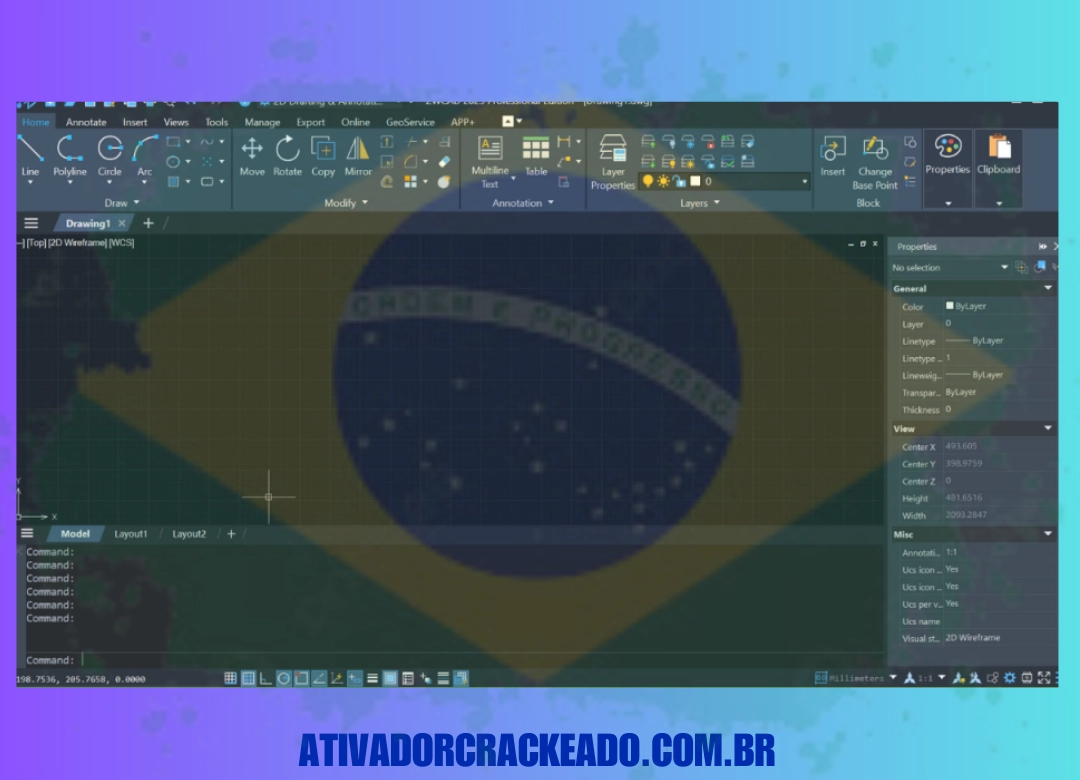
Ao abrir o ZWCAD pela primeira vez, familiarize-se com a interface e com os principais elementos da área de desenho. Observe a barra de comandos, os menus, as ferramentas de edição, as propriedades dos objetos e as opções relacionadas às camadas.
Antes de começar um projeto real, experimente criar um desenho simples. Trace algumas linhas, utilize comandos básicos, adicione cotas e salve o arquivo. Esse exercício permite compreender o funcionamento inicial do programa sem colocar documentos importantes em risco.
Também vale conferir as unidades de desenho e as configurações de precisão. Um projeto arquitetônico, por exemplo, pode exigir um padrão de unidades diferente daquele utilizado em determinados desenhos industriais. Definir essas preferências no início ajuda a evitar erros de escala e dimensionamento.
Quando o trabalho envolver modelos fornecidos por clientes, verifique as convenções adotadas no arquivo original antes de modificar configurações. Em ambientes profissionais, manter padrões consistentes é essencial para facilitar a colaboração entre diferentes pessoas e equipes.
Como ativar o ZWCAD
As opções de ativação dependem da modalidade de utilização e das condições estabelecidas pela fabricante. O portal oficial informa a existência de um período de avaliação para os produtos disponíveis, sujeito às condições apresentadas durante o acesso e a instalação.
Para utilizar uma versão de avaliação, siga o procedimento indicado pela ZWSOFT. Quando houver necessidade de entrar em uma conta, utilize suas credenciais legítimas e leia as informações sobre a duração do teste e as limitações aplicáveis.
Para uma licença comercial, consulte os termos de utilização, a modalidade de licenciamento e as instruções fornecidas pelo fabricante ou revendedor autorizado. Em ambientes empresariais, confirme também se a licença atende ao número de usuários e ao tipo de utilização pretendido.
Se a ativação falhar, confira a conexão com a internet, os dados da conta e as informações de licença. Caso o problema continue, registre a mensagem de erro e procure o suporte oficial. Esse procedimento costuma ser mais eficaz do que alterar arquivos do programa sem conhecer a causa da falha.
Principais recursos do ZWCAD para projetos técnicos
A utilidade de um software CAD depende não apenas da quantidade de comandos disponíveis, mas também da forma como eles ajudam a organizar e concluir um projeto. No ZWCAD, conhecer os recursos fundamentais pode tornar o trabalho mais previsível e reduzir erros durante a elaboração de desenhos.
Ferramentas de desenho e edição
As ferramentas geométricas são a base de muitos projetos técnicos. Linhas, círculos, arcos, polilinhas e outros elementos permitem construir representações precisas de objetos, ambientes e componentes.
Os comandos de edição ajudam a ajustar o desenho conforme as necessidades do projeto. Mover e copiar elementos facilita a reorganização da planta; aparar e estender linhas contribui para corrigir interseções; e ferramentas de espelhamento podem acelerar a criação de elementos simétricos.
Aprender a utilizar coordenadas e referências geométricas também é importante. Em vez de depender exclusivamente do posicionamento visual, o profissional pode inserir valores e utilizar pontos de referência para obter maior precisão.
Camadas e organização dos desenhos
As camadas permitem separar componentes de acordo com sua finalidade. Uma planta pode ter camadas dedicadas à estrutura, às instalações, às cotas, aos textos e aos elementos de apresentação.
Essa organização facilita a revisão do projeto porque cada grupo de informações pode ser controlado separadamente. Também ajuda a manter padrões visuais consistentes, especialmente quando diferentes profissionais precisam trabalhar no mesmo conjunto de arquivos.
Antes de iniciar um desenho extenso, estabeleça uma estrutura de camadas coerente com as exigências do projeto. Defina nomes claros e evite criar categorias desnecessárias. Uma organização simples, documentada e consistente costuma ser mais útil do que uma estrutura excessivamente complexa.
Blocos e componentes reutilizáveis
Os blocos são particularmente úteis em desenhos que contêm elementos repetidos. Em vez de redesenhar o mesmo símbolo várias vezes, você pode reutilizar um componente e manter sua representação padronizada.
Em projetos arquitetônicos, blocos podem representar mobiliário, portas, janelas e símbolos de instalações. Em desenhos industriais, podem ser utilizados para componentes e elementos recorrentes, conforme a natureza do projeto.
A reutilização de blocos ajuda a diminuir o trabalho repetitivo, mas é importante verificar as unidades, a escala e o ponto de inserção dos componentes importados. Um bloco criado para determinado padrão pode precisar de ajustes antes de ser utilizado em outro desenho.
Cotas, textos e documentação
As cotas comunicam dimensões essenciais para a interpretação do projeto. Seu posicionamento, estilo e legibilidade devem seguir os padrões técnicos adotados pela equipe ou exigidos pelo cliente.
Os textos ajudam a identificar materiais, ambientes, componentes e observações. Ao organizar essas informações, procure manter uma hierarquia visual clara, com tamanhos adequados e estilos consistentes.
Antes de emitir um desenho, revise as cotas, os textos e a escala de impressão. Um arquivo que parece correto na tela pode apresentar problemas quando é convertido em PDF ou enviado para impressão. A conferência final é uma etapa importante para garantir que a documentação possa ser interpretada corretamente.
Compatibilidade com arquivos DWG e DXF
Os formatos DWG e DXF são amplamente utilizados em fluxos de trabalho CAD. Eles permitem trocar desenhos entre aplicações compatíveis, mas a abertura de um arquivo não garante que todos os seus elementos serão interpretados de maneira idêntica em qualquer software.
A compatibilidade depende da versão do formato, dos objetos utilizados, das fontes instaladas, das referências externas e de eventuais recursos específicos da aplicação que criou o documento.
Ao receber um desenho de outra pessoa, faça uma cópia do arquivo original antes de editá-lo. Abra a cópia no ZWCAD e verifique se as dimensões, os textos, as camadas e os elementos gráficos aparecem corretamente. Se o documento contiver referências externas, confira também se os arquivos associados estão acessíveis.
Quando precisar entregar um projeto para outro profissional, confirme qual versão do formato é aceita pelo destinatário. Salvar o documento em um formato compatível pode facilitar a colaboração, mas é importante verificar o resultado depois da conversão.
Para documentos críticos, considere realizar uma comparação visual entre o arquivo original e a versão exportada. Essa prática ajuda a identificar diferenças que poderiam passar despercebidas em uma revisão rápida.
ZWCAD para arquitetura, engenharia e design
O ZWCAD pode ser utilizado em diferentes atividades técnicas, desde que a versão escolhida ofereça os recursos necessários ao projeto.
Na arquitetura, o programa pode apoiar a criação de plantas baixas, cortes, fachadas e detalhes construtivos. A organização por camadas ajuda a separar elementos arquitetônicos das informações de instalações e dimensionamento. Os layouts permitem preparar folhas para apresentação, respeitando escalas e padrões de impressão.
Na engenharia civil, o software pode ser empregado na elaboração de desenhos de apoio, detalhes técnicos e documentação de projetos. A precisão geométrica e o controle das unidades são importantes para evitar inconsistências. Mesmo assim, o uso de CAD não substitui a análise técnica, os cálculos de engenharia ou a verificação das normas aplicáveis.
Em instalações elétricas e hidráulicas, desenhos organizados facilitam a identificação de circuitos, tubulações, pontos de conexão e equipamentos. A utilização de símbolos padronizados pode melhorar a comunicação entre os profissionais envolvidos, desde que a documentação siga as convenções estabelecidas para o projeto.
No design industrial, desenhos bidimensionais podem ajudar a representar componentes, medidas e detalhes de fabricação. A escolha do software deve considerar a necessidade de documentação 2D, a eventual utilização de recursos tridimensionais e a compatibilidade com outras ferramentas empregadas pela equipe.
Em todos esses cenários, a qualidade do resultado depende da combinação entre ferramentas adequadas, conhecimento técnico e revisão cuidadosa dos arquivos.
Como melhorar o desempenho do ZWCAD
Se o programa estiver lento, comece verificando a complexidade do desenho e os recursos disponíveis no computador. Arquivos com muitos objetos, blocos complexos, referências externas ou elementos desnecessários podem aumentar o tempo de abertura e tornar determinadas operações menos responsivas.
Uma primeira medida é criar uma cópia do projeto e verificar se existem elementos duplicados ou informações que não são mais necessárias. Faça essa limpeza com cuidado, porque componentes aparentemente dispensáveis podem ser utilizados em outras partes do desenho.
Também vale conferir se o computador possui espaço livre suficiente, se o sistema está atualizado e se os componentes gráficos são compatíveis com os requisitos da versão utilizada. Em máquinas com pouca memória, fechar aplicativos que não são necessários pode liberar recursos para o trabalho.
Outra prática útil é dividir projetos muito grandes em arquivos organizados, quando isso for compatível com o método de trabalho da equipe. A utilização de referências externas pode ajudar a separar partes do projeto, embora exija atenção para que os caminhos dos arquivos continuem corretos.
Evite alterar configurações avançadas sem compreender seus efeitos. Se um problema começou depois de uma atualização ou mudança de configuração, registre o que foi alterado e consulte a documentação oficial antes de tentar soluções mais complexas.
Licenciamento, atualizações e segurança
A escolha de uma licença deve levar em conta a finalidade de utilização, os termos comerciais e as necessidades do usuário. Uma avaliação temporária, uma licença individual e uma licença destinada a um ambiente empresarial podem ter condições diferentes.
Antes de adquirir o software, confira as informações disponibilizadas pelo fabricante ou pelo revendedor autorizado. Verifique as regras de utilização, as condições de renovação, o suporte incluído e a compatibilidade com a infraestrutura existente.
Manter o programa atualizado pode ajudar a receber correções e melhorias, mas uma atualização deve ser planejada quando o software faz parte de um fluxo de trabalho profissional. Faça backup dos desenhos, confira as alterações relevantes e teste os projetos mais importantes antes de migrar toda a equipe.
A segurança também merece atenção durante o download e a instalação. Arquivos obtidos em fontes não verificadas podem apresentar riscos de integridade, problemas de compatibilidade ou alterações não autorizadas. Utilizar canais oficiais facilita a identificação da origem do instalador e o acesso ao suporte.
Em computadores empresariais, siga as políticas internas de segurança e consulte o responsável pela administração do sistema quando houver dúvidas sobre permissões ou instalação de novos programas.
Problemas comuns ao instalar ou utilizar o ZWCAD
Algumas dificuldades podem ocorrer durante a instalação, a ativação ou a abertura de desenhos. O procedimento mais eficiente é identificar a mensagem apresentada, verificar as causas mais prováveis e testar uma solução de cada vez.
| Problema | Possível causa | O que fazer |
|---|---|---|
| O instalador não abre | Download incompleto ou arquivo bloqueado | Baixe novamente do portal oficial e verifique a origem |
| A instalação é interrompida | Falta de espaço ou permissões insuficientes | Confira o armazenamento e as permissões necessárias |
| A ativação apresenta erro | Dados de conta, licença ou conexão | Revise as informações e consulte o suporte |
| O desenho aparece diferente | Compatibilidade, fontes ou referências externas | Teste uma cópia e confira os arquivos associados |
| O programa fica lento | Arquivo complexo ou recursos limitados | Verifique o desenho, a memória e os requisitos do sistema |
| O aplicativo fecha inesperadamente | Problema de configuração, driver ou instalação | Registre o erro e siga as orientações oficiais |
| A impressão sai incorreta | Configuração de escala ou layout | Revise o formato da folha, as cotas e a pré-visualização |
O que fazer quando a instalação falha?
Se a instalação não for concluída, confira primeiro se o arquivo foi baixado integralmente e se o computador possui espaço suficiente. Reiniciar o sistema e tentar novamente com um instalador oficial atualizado pode ajudar em determinadas situações.
Se a mensagem mencionar permissões, verifique se a conta utilizada possui os direitos necessários para instalar o programa. Em computadores gerenciados por uma empresa ou instituição de ensino, pode ser necessário solicitar assistência ao administrador.
Quando o erro persistir, anote a mensagem completa e identifique a etapa em que o problema ocorre. Essas informações tornam o atendimento técnico mais objetivo e reduzem a necessidade de repetir tentativas sem uma hipótese clara.
Como resolver problemas de abertura de desenhos?
Se um arquivo abrir com elementos ausentes ou apresentar diferenças visuais, verifique primeiro se as fontes e as referências externas estão disponíveis. Em seguida, confirme se o documento utiliza recursos compatíveis com a versão instalada.
Trabalhe sempre com uma cópia do arquivo durante os testes. Se a documentação for importante, mantenha o original preservado até confirmar que a versão aberta e salva no programa continua correta.
Se o problema estiver relacionado a uma conversão de formato, confira as opções de salvamento e compare o resultado com o documento de origem. Quando necessário, solicite ao remetente uma versão alternativa do arquivo.
Perguntas frequentes sobre ZWCAD Download
Onde posso baixar o ZWCAD para Windows?
O local recomendado é o portal oficial de downloads da ZWSOFT. Nessa página, você pode localizar o produto, verificar as versões disponíveis e consultar as condições de acesso. Antes de instalar, confira os requisitos do sistema e escolha a edição adequada ao seu projeto.
Existe uma versão gratuita do ZWCAD?
A fabricante disponibiliza uma opção de avaliação gratuita para seus produtos, de acordo com as condições apresentadas no portal oficial. A avaliação não deve ser confundida com uma licença permanente sem custo. Consulte a duração, as regras e as modalidades disponíveis antes de iniciar a utilização.
Ainda posso baixar o ZWCAD 2025?
A disponibilidade depende das opções oferecidas atualmente pela fabricante. Consulte o portal oficial e verifique se a versão 2025 aparece na lista de downloads. Se ela não estiver disponível, procure o suporte oficial para obter informações sobre versões anteriores e compatibilidade.
Quais são os requisitos mínimos para instalar o ZWCAD?
Os requisitos variam conforme a edição. A documentação oficial consultada apresenta referências de hardware, memória, placa gráfica e armazenamento, mas é importante verificar a página específica da versão escolhida. Atender apenas aos requisitos mínimos também não garante o melhor desempenho em projetos complexos.
Como ativar o ZWCAD depois da instalação?
Siga as instruções apresentadas pelo próprio software e pela documentação oficial. Dependendo da modalidade, pode ser necessário entrar em uma conta ou fornecer informações relacionadas à licença. Se a ativação falhar, verifique os dados utilizados e procure o suporte da fabricante.
O ZWCAD abre arquivos DWG?
O ZWCAD oferece suporte ao formato DWG, amplamente utilizado em CAD. No entanto, a interpretação de objetos e recursos específicos pode variar de acordo com a versão do programa e as características do arquivo. Para projetos importantes, faça testes com uma cópia e revise o resultado antes de continuar a edição.
Qual é a diferença entre ZWCAD e outros programas CAD?
As diferenças podem envolver interface, ferramentas, compatibilidade, desempenho, licenciamento, suporte e integração com outros programas. A melhor escolha depende das necessidades profissionais e dos arquivos utilizados. Antes de migrar, teste tarefas reais e compare os resultados, em vez de considerar apenas listas de funcionalidades.
Como atualizar o ZWCAD?
Consulte o portal oficial para verificar as versões disponíveis e as instruções de atualização. Antes de instalar uma edição nova, faça backup dos desenhos e das configurações importantes. Em ambientes empresariais, teste a atualização em um computador antes de implementá-la em toda a equipe.
O que fazer se o ZWCAD estiver lento?
Verifique a complexidade dos desenhos, a memória disponível, o espaço em disco e a compatibilidade dos componentes gráficos. Fechar programas desnecessários e revisar arquivos muito complexos pode ajudar. Se o problema continuar, consulte os requisitos e o suporte oficial para investigar a causa.
Posso utilizar o ZWCAD em projetos profissionais?
A possibilidade depende da modalidade de licença e das condições estabelecidas pela fabricante. Antes de utilizar o software em atividades comerciais, confira os termos aplicáveis e confirme se a licença escolhida atende à sua finalidade.
Onde encontro suporte para o ZWCAD?
A página oficial da ZWSOFT é o ponto de partida para encontrar informações sobre downloads, documentação, produtos e suporte. Ao solicitar assistência, informe a versão utilizada, o sistema operacional e a mensagem de erro, se houver.
Requisitos do sistema
- Sistema operacional: Microsoft Windows 10 (64 bits)
- Processador: Processador baseado em Intel Pentium ou AMD equivalente (multi-core recomendado)
- Memória (RAM): 4 GB no mínimo (8 GB ou mais recomendado para desempenho ideal) Espaço no disco rígido:
- 3 GB de espaço livre em disco Placa de vídeo:
- Placa de vídeo compatível com DirectX 11
Baixar ZWCAD Pro 26.10.2025.09.05
Download Link
Como instalar o ZWCAD Pro 26.10.2025.09.05 ?
Há inúmeras fases no processo de instalação do ZWCAD Pro 2025 e, como ele é tão complicado, você precisará de um guia para ajudá-lo a descobrir exatamente o que fazer. Você pode simplesmente instalar e ativar o software seguindo as instruções de instalação listadas abaixo.
Passo 1:
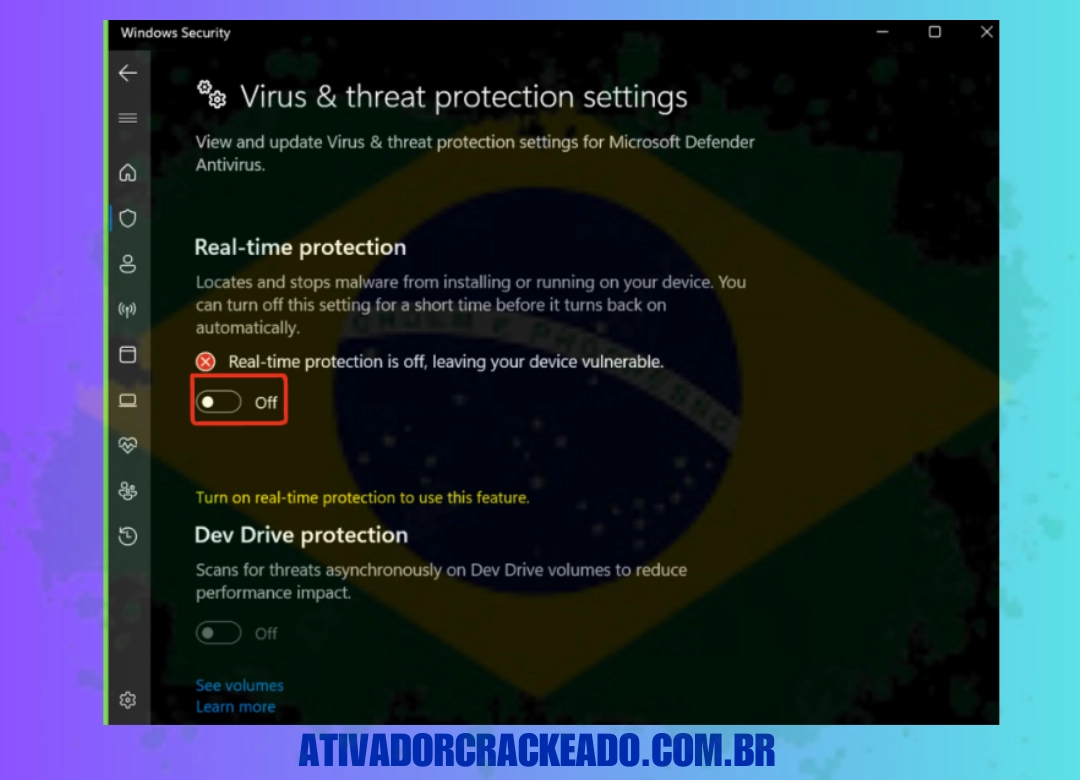
Use o link de download que incluímos no post acima para obter o ZWCAD Professional. Seu PC não deve ter nenhum software antivírus instalado porque ele pode impedir a instalação.
Passo 2:
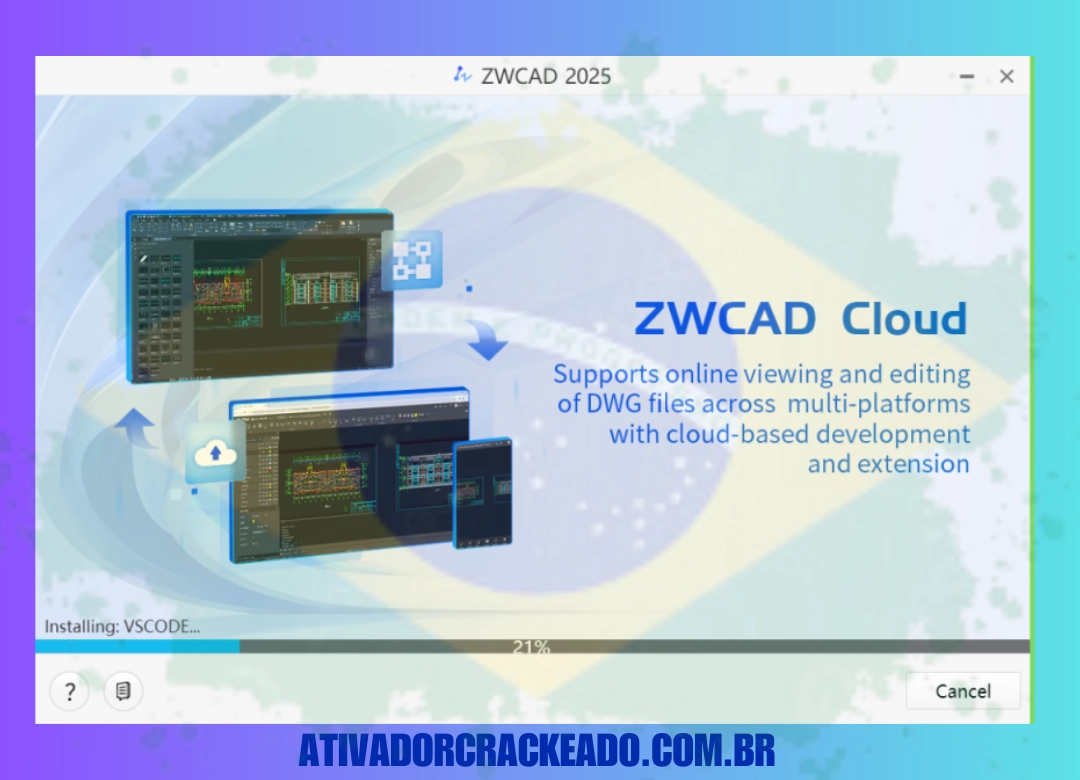
Execute a instalação após extrair o arquivo baixado. Escolha onde deseja instalar o software, clique em Continuar e, depois disso, clique em “Concordar e instalar”.
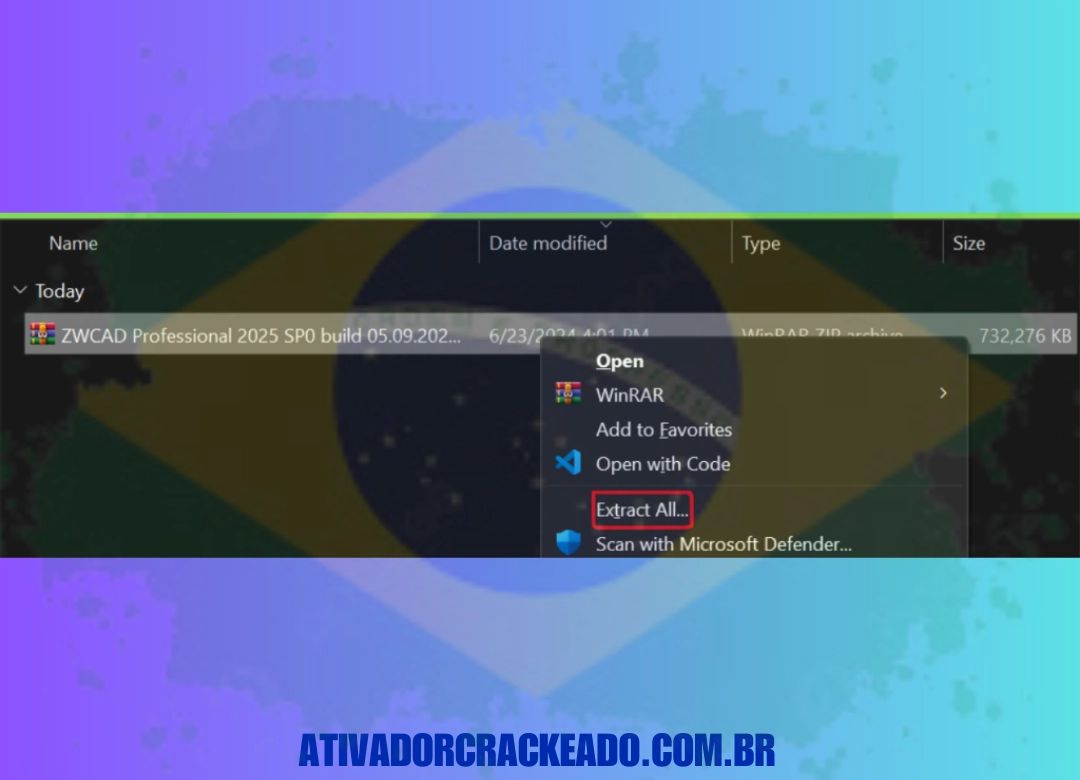
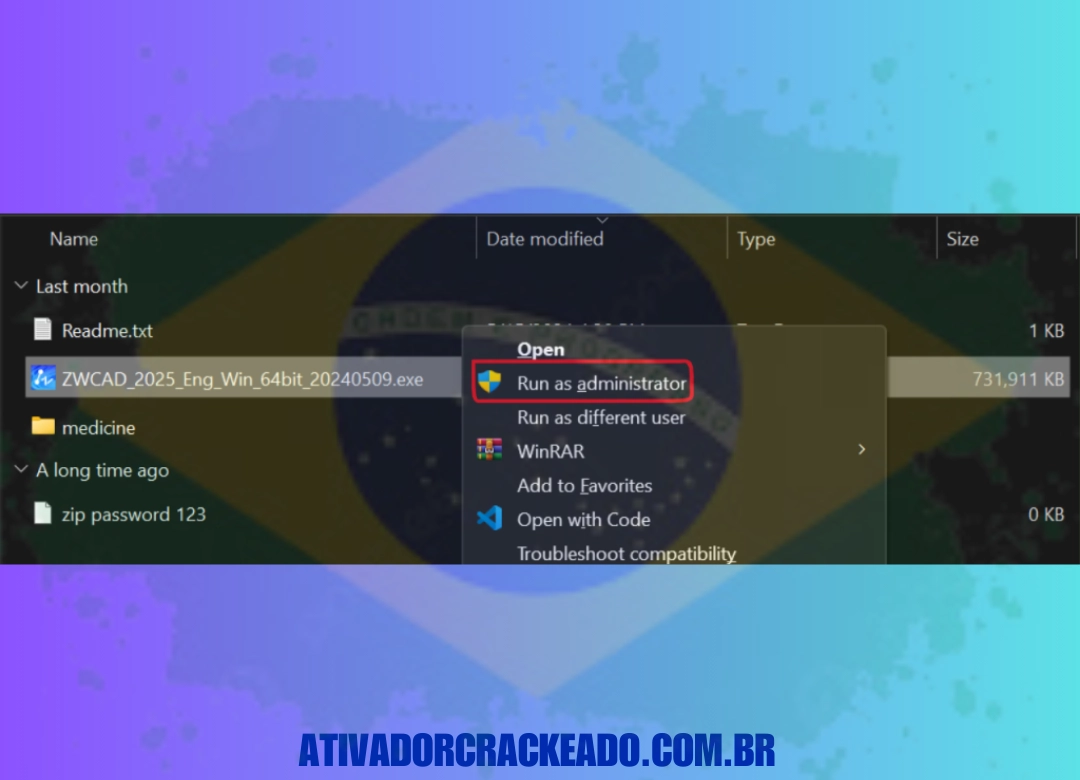
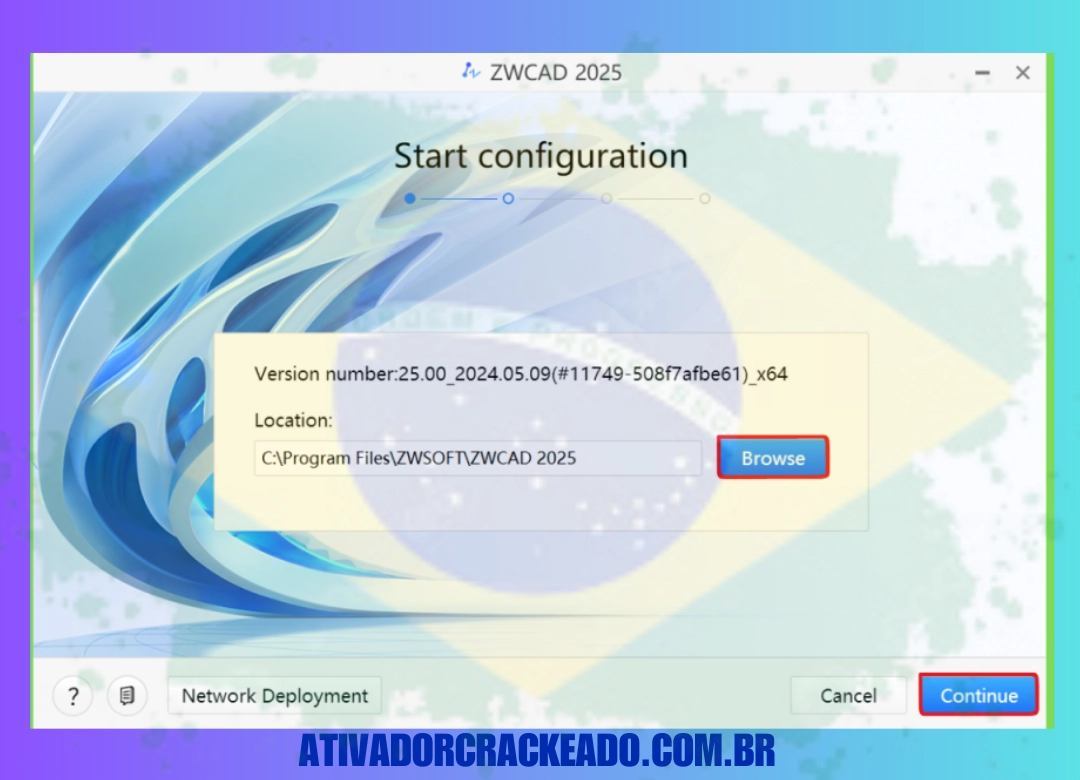
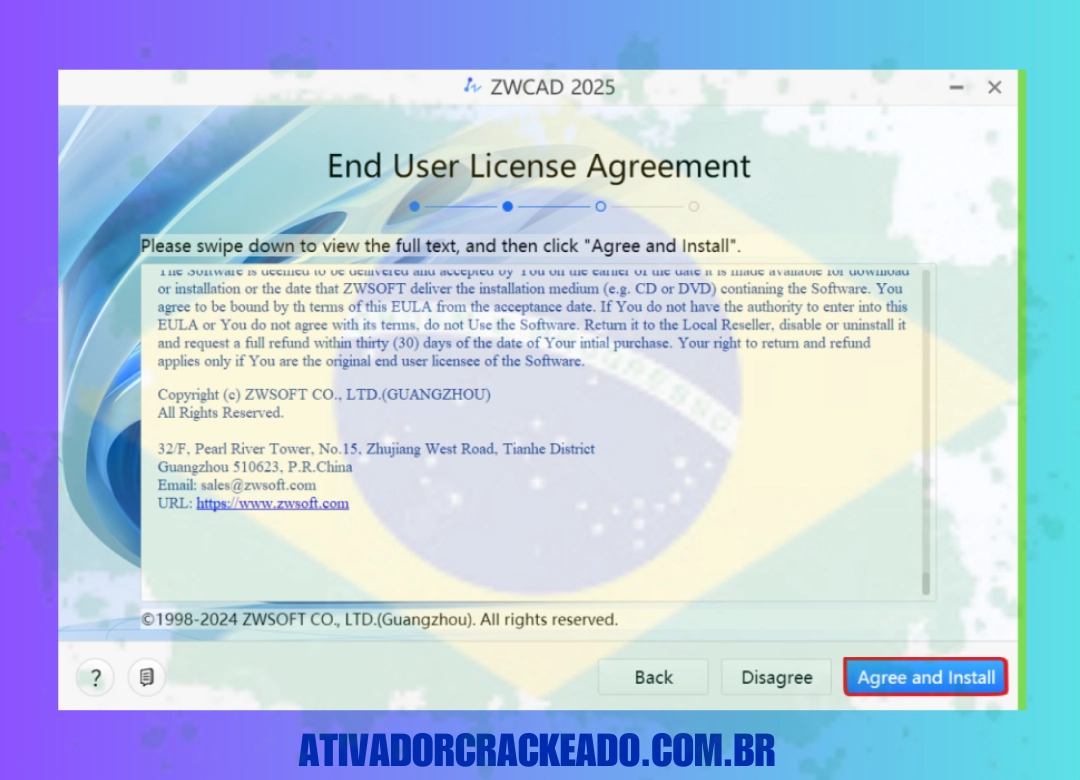
Passo 3:
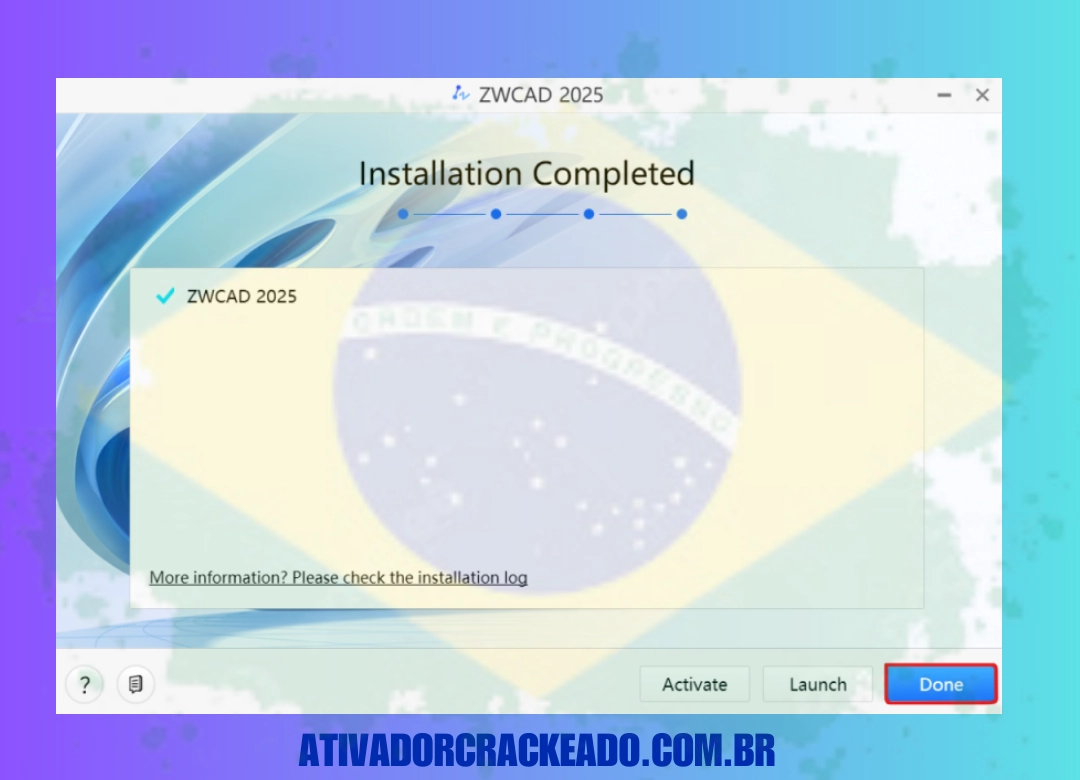
Aguarde e quando a instalação estiver concluída, certifique-se de escolher a opção Concluído.
Passo 4:
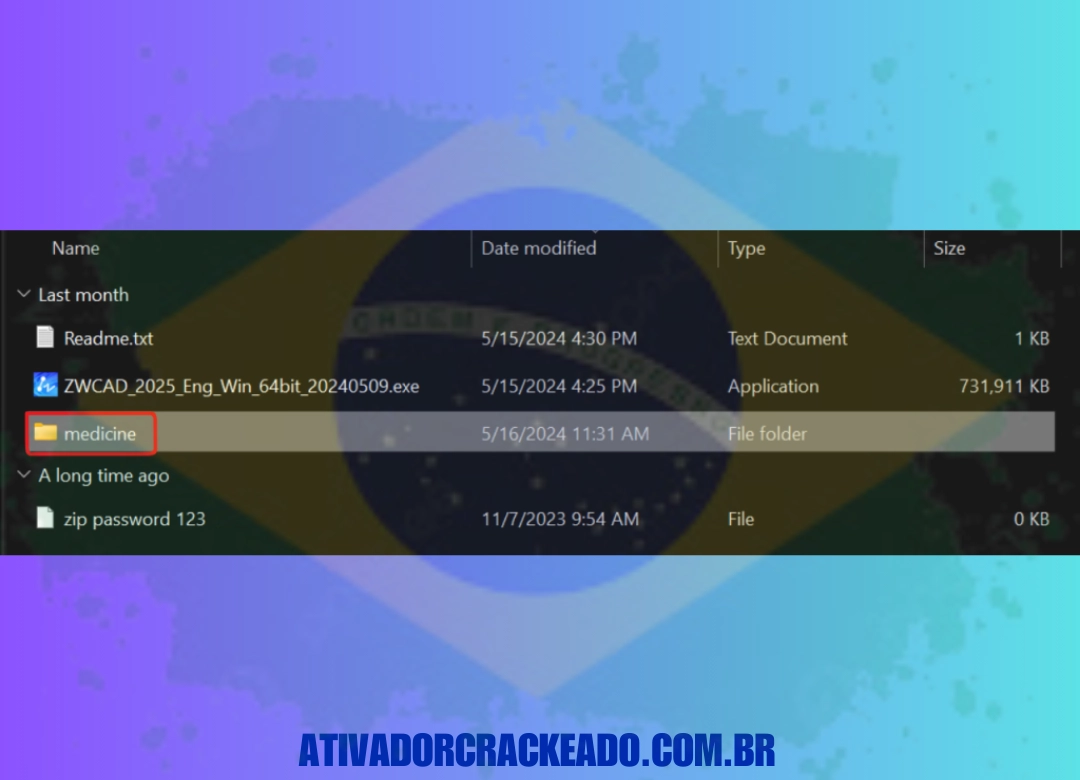
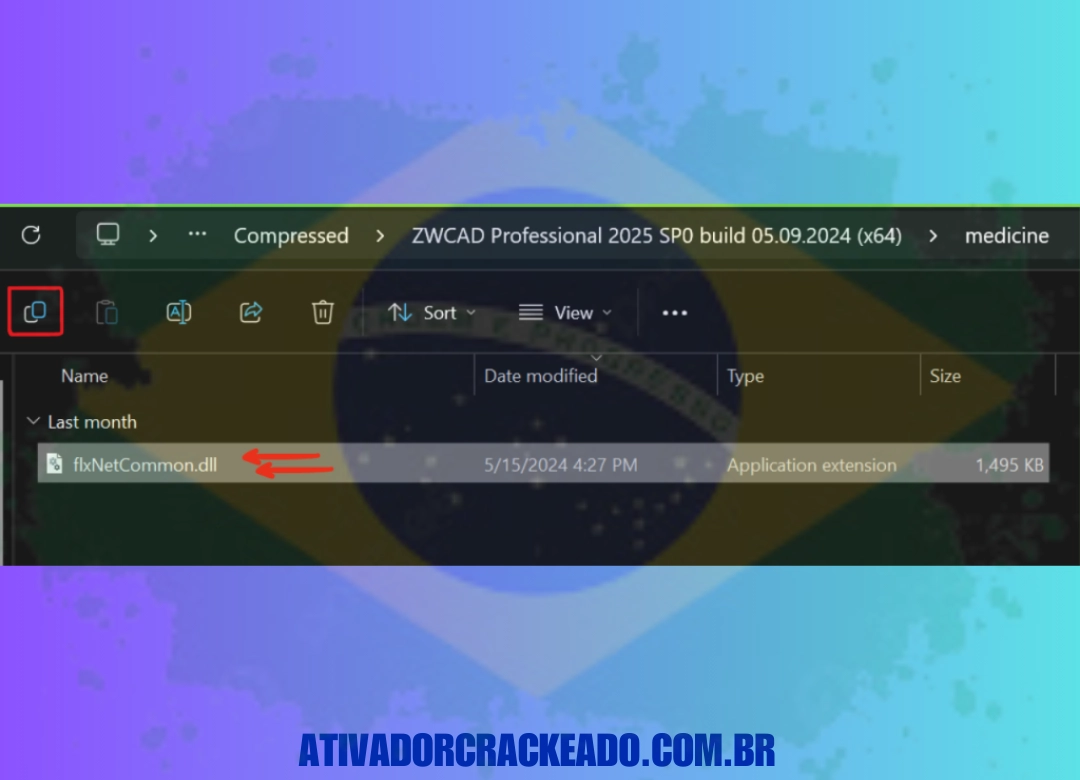
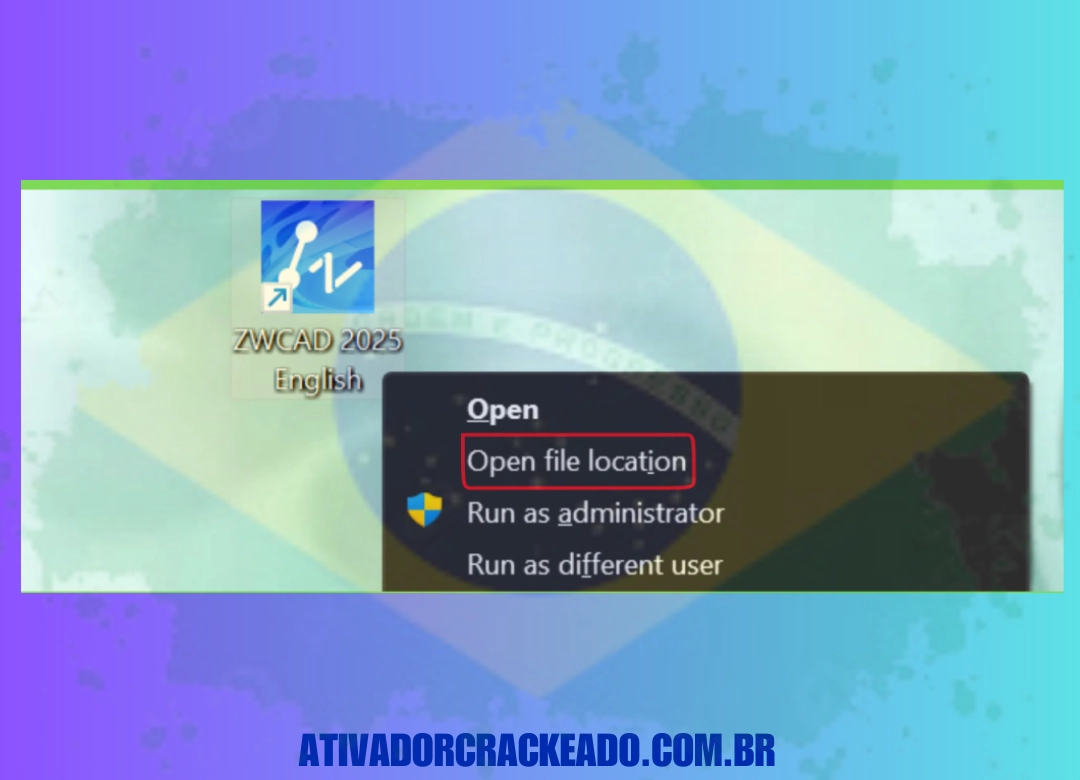
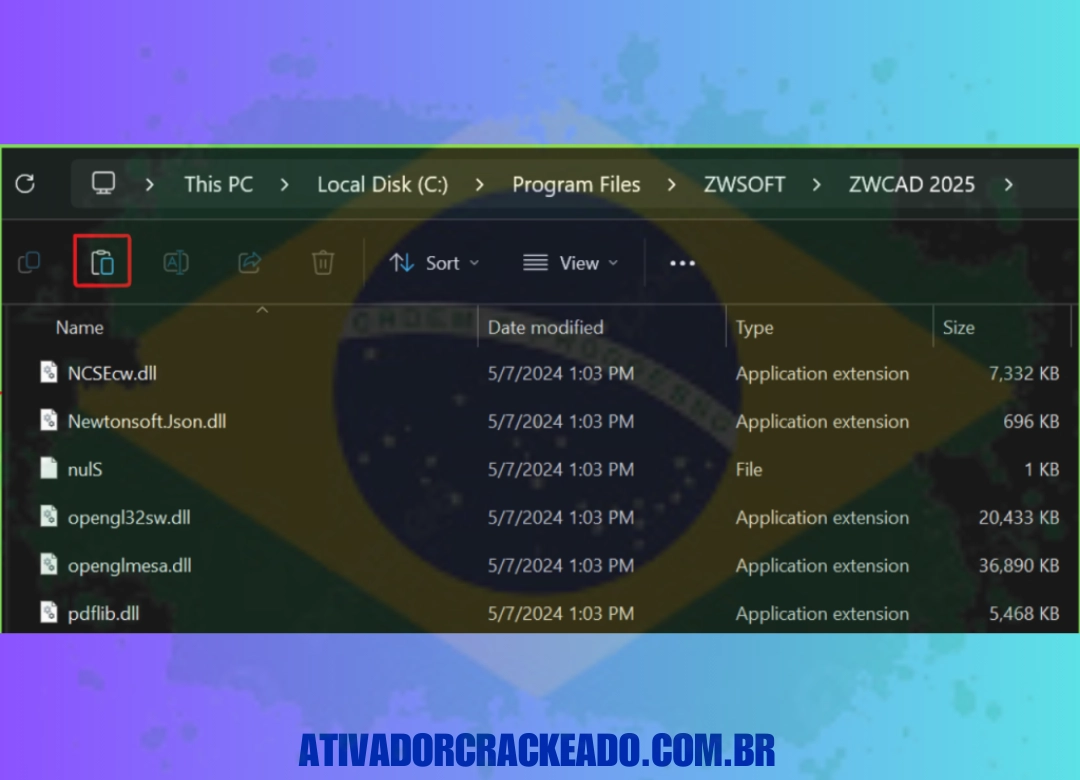
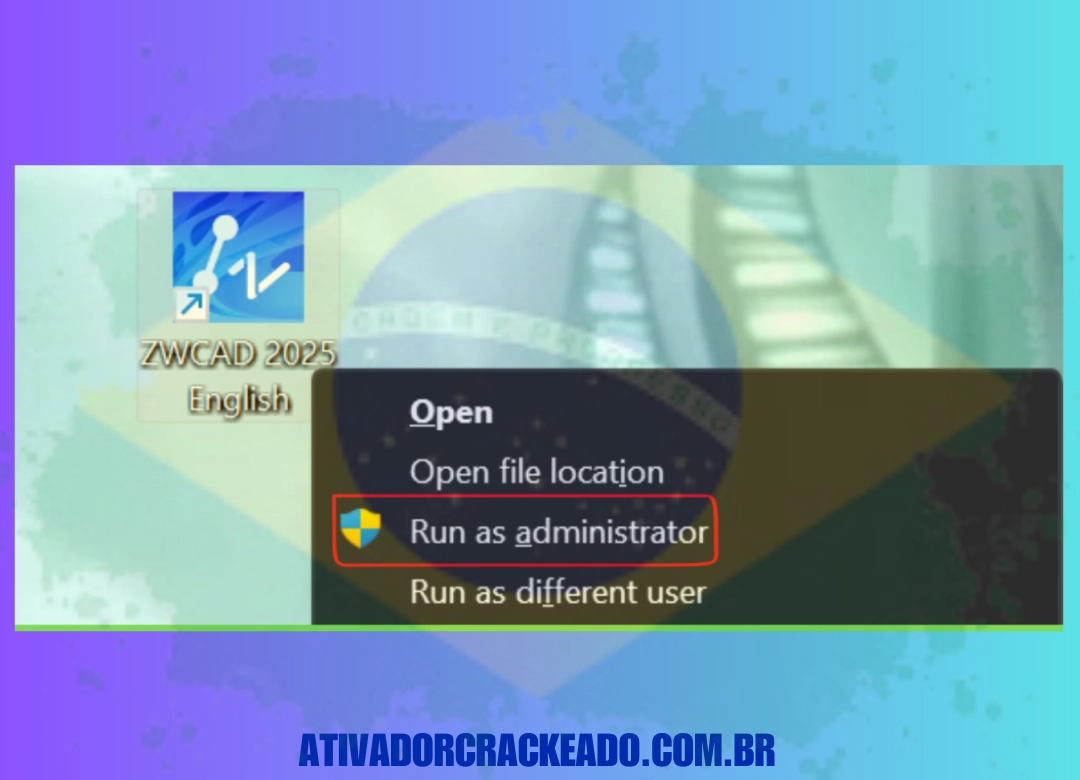
Abra a pasta “Medicine”, copie o arquivo DLL para lá e abra o local de instalação do ZWCAD Pro. Você pode fazer isso clicando com o botão direito do mouse no ícone do ZWCAD na sua área de trabalho e escolhendo a opção “Open File Location”.
Passo 5:
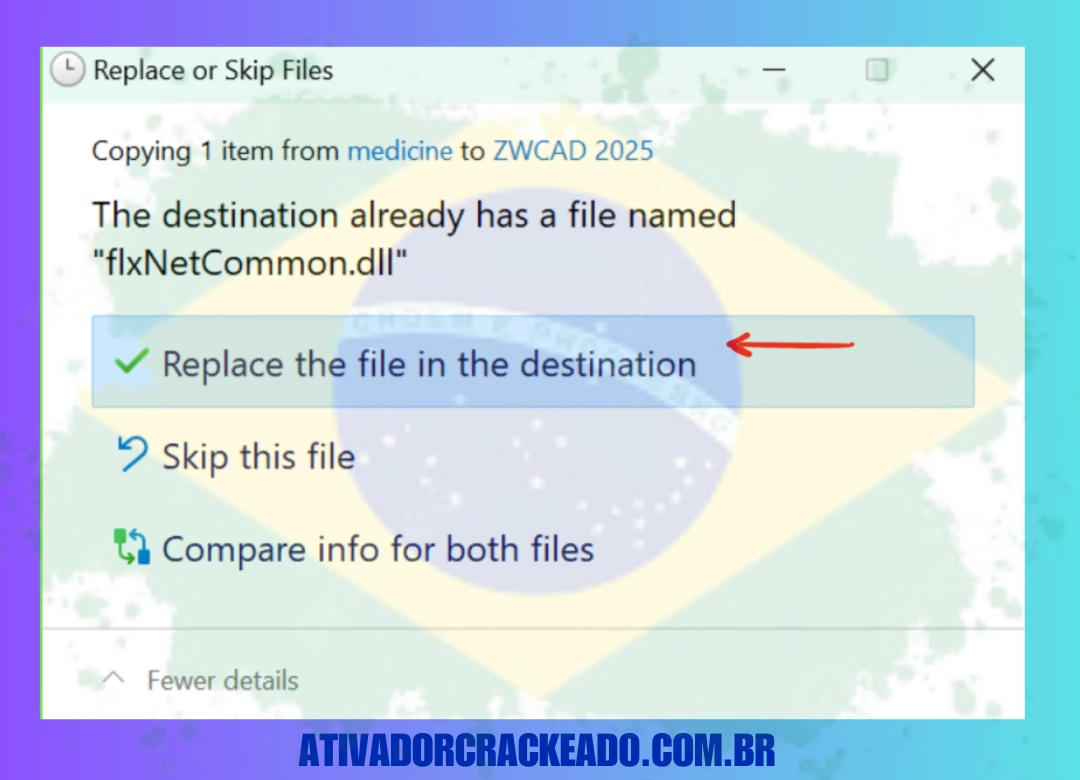
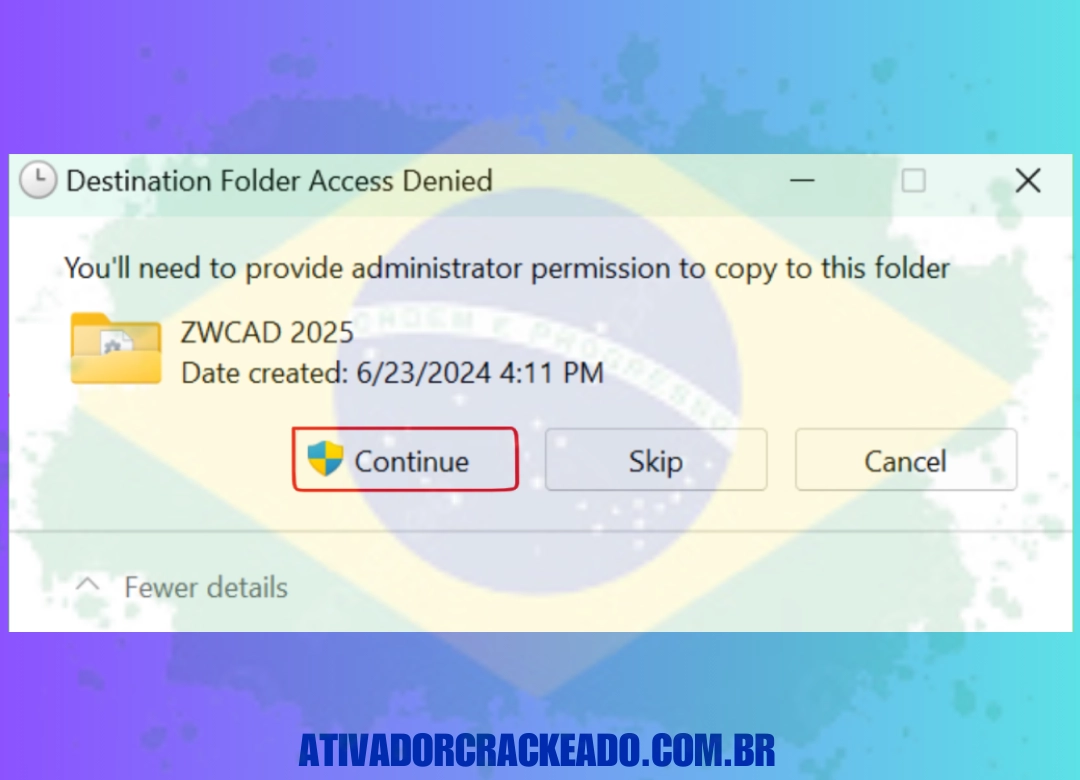
Cole o arquivo crack no diretório de instalação. Você tem que escolher a opção replace file e também tem que conceder acesso para adicionar esse arquivo.
Passo 6:
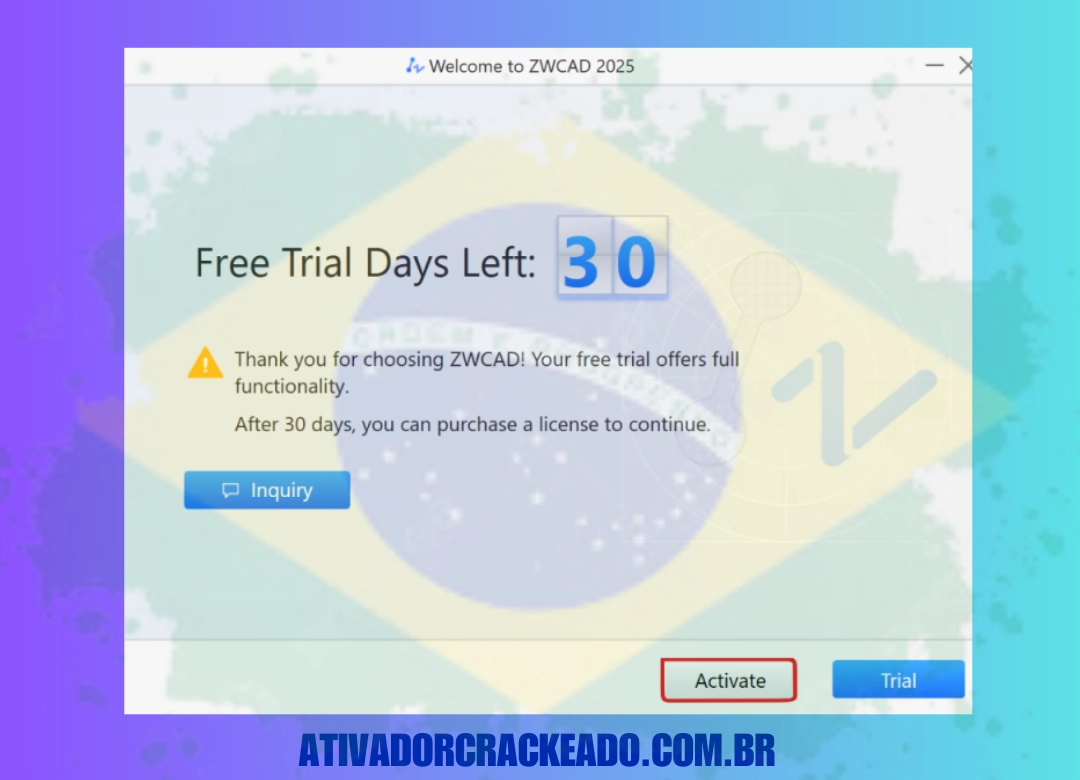
Execute o software e clique no botão “Ativar”. Depois disso, clique no botão “Ativar Licença”.

Passo 7:
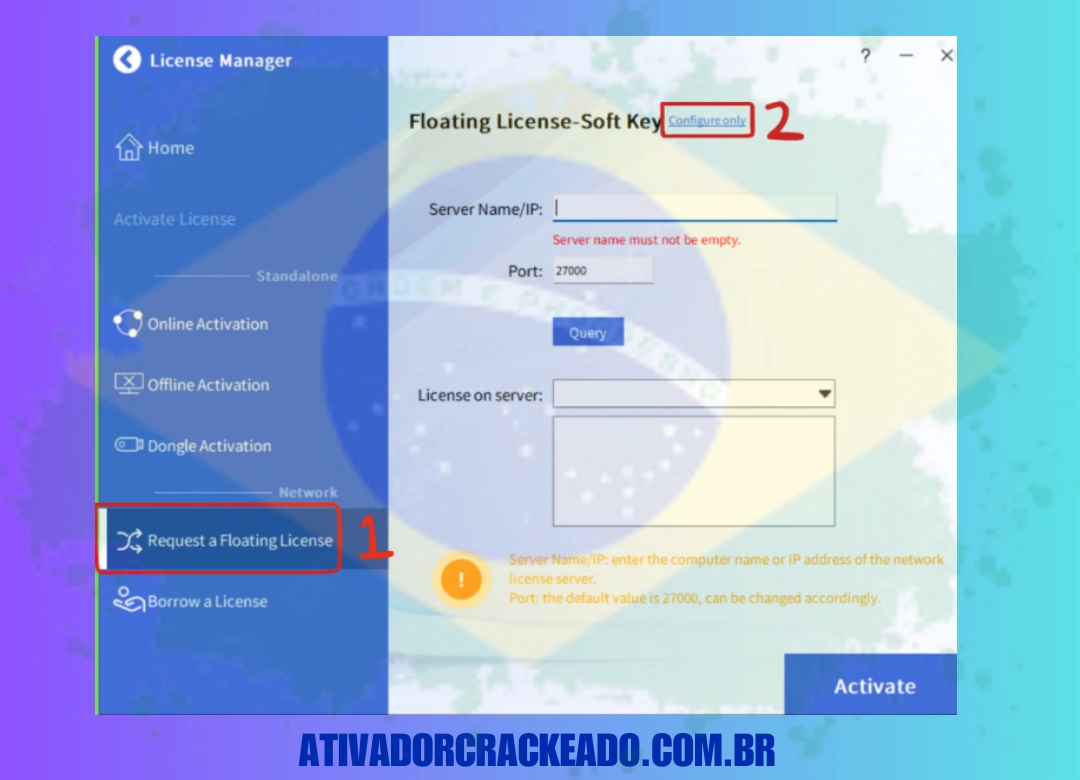
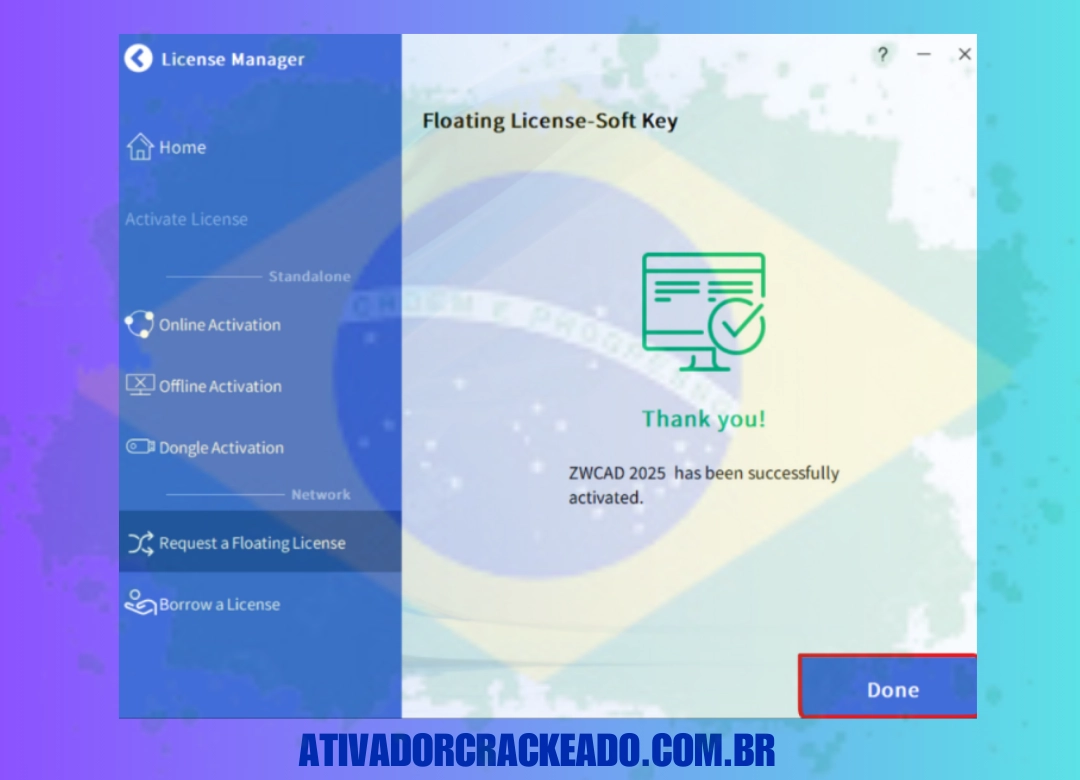
Clique na opção “Request a Floating License” e clique na opção “Configure Only”. Não altere nada na seção Port e escreva o nome do seu computador na seção “Server Name”. Clique em Activate e o software será ativado. Você deve conseguir usá-lo agora.

Conclusão:
O ZWCAD é uma opção de software CAD que pode atender a diferentes necessidades de desenho técnico, desde a elaboração de plantas até a organização de documentação para projetos profissionais. Para escolher a versão adequada, é importante considerar a compatibilidade com os arquivos existentes, os requisitos do computador, os recursos necessários e as condições de licenciamento.
O processo de ZWCAD download deve começar pela consulta ao portal oficial, onde é possível verificar as edições disponíveis e as condições de avaliação. Depois da instalação, conhecer os comandos fundamentais, organizar as camadas, revisar os desenhos e manter cópias de segurança ajuda a estabelecer um fluxo de trabalho mais confiável.
Se você está começando a utilizar o programa, experimente primeiro as ferramentas básicas em um desenho simples. Se já trabalha com CAD, teste os arquivos e os procedimentos utilizados no seu ambiente profissional antes de realizar uma migração completa. A melhor escolha é aquela que combina compatibilidade, segurança, produtividade e custo adequado à sua realidade. Com uma instalação correta e uma boa organização dos projetos, fica mais fácil aproveitar os recursos do ZWCAD e desenvolver desenhos técnicos com maior consistência.