











Deep Freeze Download: Baixar, Instalar e Usar no Windows
O Deep Freeze Download é uma das pesquisas mais comuns entre usuários que procuram uma ferramenta capaz de proteger o estado de um computador e restaurá-lo automaticamente depois de uma reinicialização. O programa é conhecido principalmente por sua utilização em computadores compartilhados, escolas, laboratórios, empresas, ambientes públicos e outros locais onde diferentes pessoas utilizam a mesma máquina.
A proposta do Deep Freeze é diferente da de um antivírus tradicional ou de uma ferramenta convencional de backup. Em vez de apenas detectar ameaças, o software permite configurar um estado protegido do computador. Quando essa configuração está ativa, alterações realizadas durante o uso podem deixar de permanecer depois que o sistema é reiniciado, dependendo da configuração adotada.

Essa característica torna o programa especialmente interessante para computadores que precisam voltar regularmente a uma configuração conhecida. Em uma máquina utilizada por várias pessoas, por exemplo, podem ser instalados aplicativos, alteradas configurações ou criados arquivos temporários durante o dia. Com uma configuração adequada do Deep Freeze, o administrador consegue manter o ambiente mais consistente entre as sessões.
Neste guia completo, você encontrará informações sobre o Deep Freeze para PC, seus principais recursos, requisitos, compatibilidade com Windows 10 e Windows 11, instalação, configuração, desativação, desinstalação e solução de problemas comuns.
O Que é o Deep Freeze?
O Deep Freeze é uma solução de proteção e gerenciamento de computadores desenvolvida pela Faronics. Seu conceito principal é permitir que o administrador mantenha determinados computadores em um estado configurado e protegido.
Na prática, isso significa que o computador pode ser configurado para funcionar normalmente durante uma sessão, enquanto o sistema mantém uma configuração de referência. Depois de uma reinicialização, determinadas alterações realizadas durante a sessão podem ser descartadas, fazendo com que o ambiente volte ao estado protegido.
Esse comportamento é particularmente útil em computadores compartilhados. Imagine um laboratório de informática onde dezenas de estudantes utilizam as mesmas máquinas. Durante o uso, cada usuário pode instalar programas, alterar configurações, baixar arquivos ou modificar determinadas preferências. Sem uma solução de restauração, o administrador teria que corrigir manualmente cada computador.
Com uma ferramenta como o Deep Freeze, o gerenciamento pode ser muito mais previsível. O computador pode retornar ao estado configurado pelo responsável após o reinício, reduzindo a necessidade de manutenção manual.
É importante entender, entretanto, que o Deep Freeze não deve ser tratado como substituto de backup. Uma ferramenta de proteção do sistema e uma solução de cópia de segurança possuem objetivos diferentes. Arquivos importantes devem continuar sendo armazenados em locais apropriados e submetidos a rotinas de backup.
Como o Deep Freeze Funciona?
O funcionamento do Deep Freeze pode ser entendido a partir de dois conceitos principais: um estado protegido e um estado no qual alterações podem ser feitas de maneira permanente.
Quando o computador está configurado para proteção, o usuário pode continuar utilizando o Windows normalmente. Aplicativos podem ser abertos, arquivos podem ser criados e configurações podem ser modificadas durante a sessão. O comportamento após o reinício, entretanto, depende da configuração aplicada pelo administrador.
Essa abordagem é útil porque não impede necessariamente que o computador seja utilizado. Em vez disso, o objetivo é controlar quais alterações devem permanecer depois que a máquina for reiniciada.
Para administradores de redes, isso pode simplificar bastante a manutenção de computadores públicos ou compartilhados. Se uma máquina apresentar alterações indesejadas depois de uma sessão de uso, o reinício pode ajudar a restaurar o ambiente configurado.
O funcionamento exato pode variar conforme a edição, versão e configuração utilizada. Por isso, antes de instalar o programa em uma infraestrutura real, é recomendável verificar a documentação correspondente à versão escolhida.
Para Que Serve o Deep Freeze?
O Deep Freeze é utilizado principalmente quando existe a necessidade de manter computadores consistentes e reduzir alterações permanentes realizadas pelos usuários.
Em escolas e instituições de ensino, por exemplo, diferentes alunos podem utilizar o mesmo computador todos os dias. Em laboratórios, máquinas podem ser utilizadas para testes e experimentos. Em empresas, determinados computadores podem ser compartilhados entre funcionários.
Outro cenário comum envolve computadores de acesso público. Quanto maior o número de pessoas utilizando uma mesma máquina, maior tende a ser a quantidade de alterações temporárias realizadas no sistema.
O software também pode ser interessante em ambientes onde a recuperação rápida da configuração original é mais importante do que manter todas as alterações feitas durante uma sessão.
Quem Desenvolveu o Deep Freeze?
O Deep Freeze é desenvolvido pela Faronics, empresa conhecida por soluções voltadas para gerenciamento, segurança e administração de computadores.
A tecnologia ganhou espaço principalmente em ambientes onde muitos computadores precisam permanecer padronizados. A proposta de restaurar o ambiente de trabalho após reinicializações tornou o produto conhecido entre administradores de laboratórios, escolas, empresas e computadores compartilhados.
Ao escolher uma versão do programa, é importante considerar o sistema operacional utilizado, a finalidade da máquina e os recursos administrativos necessários.
Deep Freeze Download para PC
Quem procura Deep Freeze Download para PC deve primeiro identificar qual edição e versão são apropriadas para o computador.
Não é recomendável escolher um instalador apenas pelo nome do programa. O Windows utilizado, a arquitetura do sistema, os recursos necessários e o modelo de administração podem influenciar a escolha.
Também é importante utilizar um instalador confiável e verificar se ele corresponde à versão pretendida. Arquivos modificados ou instaladores de origem desconhecida podem apresentar riscos de segurança e problemas de compatibilidade.
Antes da instalação, faça uma cópia dos arquivos importantes e confirme se você possui privilégios administrativos. Em computadores empresariais ou escolares, também é aconselhável documentar a configuração atual antes de realizar alterações.
Qual Versão do Deep Freeze Devo Baixar?
A escolha depende principalmente do ambiente em que o software será utilizado.
Usuários domésticos podem procurar uma solução mais simples, enquanto organizações que administram muitos computadores podem precisar de recursos centralizados e ferramentas adicionais de gerenciamento.
Também é importante observar que diferentes versões do Deep Freeze podem apresentar diferenças de compatibilidade com versões recentes do Windows. Portanto, a versão deve ser escolhida com base no sistema operacional e nas necessidades atuais da máquina.
Deep Freeze é Compatível com Windows 10?
O Deep Freeze possui versões destinadas a diferentes gerações do Windows, mas a compatibilidade depende da versão específica instalada.
Por isso, se o objetivo é utilizar o Deep Freeze no Windows 10, verifique os requisitos da versão escolhida antes da instalação. Também é importante considerar se o sistema é de 32 ou 64 bits quando essa informação fizer parte dos requisitos do instalador.
Em computadores utilizados diariamente, recomendamos testar a configuração antes de aplicar a proteção em várias máquinas simultaneamente.
Deep Freeze é Compatível com Windows 11?
A compatibilidade com o Windows 11 também depende da edição e versão do Deep Freeze.
Como o Windows 11 possui mudanças importantes em relação a versões anteriores do sistema operacional, versões antigas de determinados programas podem não oferecer o mesmo nível de compatibilidade que versões mais recentes.
Por esse motivo, não é aconselhável instalar uma versão antiga simplesmente porque ela funciona em outro computador. Sempre confirme os requisitos específicos antes de realizar a implantação.
Requisitos do Sistema do Deep Freeze
Os requisitos podem variar conforme a edição e a versão do programa. A tabela abaixo apresenta os principais pontos que devem ser verificados antes da instalação.
| Requisito | O que verificar |
|---|---|
| Sistema operacional | Windows compatível com a versão escolhida |
| Arquitetura | Compatibilidade com 32 ou 64 bits quando aplicável |
| Processador | Compatível com o Windows instalado |
| Memória RAM | Deve atender aos requisitos do sistema operacional |
| Armazenamento | Espaço disponível para instalação |
| Permissões | Conta com privilégios administrativos |
| Internet | Pode ser necessária para determinados processos |
| Backup | Recomendado antes da instalação |
Não existe uma configuração universal que seja ideal para todas as versões. Se o computador estiver sendo utilizado em uma empresa ou laboratório, o melhor procedimento é verificar os requisitos oficiais da edição selecionada.
Principais Recursos do Deep Freeze
O principal diferencial do Deep Freeze é a capacidade de manter um computador em um estado protegido e permitir a restauração desse ambiente depois de reinicializações.
Esse conceito pode reduzir consideravelmente o trabalho de manutenção em máquinas compartilhadas. Em vez de corrigir individualmente cada alteração feita por usuários, o administrador pode utilizar uma política de proteção adequada.
Proteção do Sistema
A proteção do sistema é o recurso central do programa. Quando configurado corretamente, o computador pode retornar a um estado previamente definido depois de ser reiniciado.
Isso é particularmente útil em máquinas públicas, nas quais o administrador não possui controle sobre tudo que cada usuário fará durante uma sessão.
Restauração Após Reinicialização
A possibilidade de retornar ao estado protegido depois de uma reinicialização é uma das principais razões pelas quais o Deep Freeze é utilizado.
Essa característica pode ajudar a eliminar alterações temporárias, configurações indesejadas e determinados arquivos criados durante uma sessão.
Entretanto, é importante lembrar que arquivos que precisam permanecer devem ser armazenados em locais ou configurações apropriadas. O administrador precisa planejar o que deve ser preservado e o que pode ser restaurado.
Controle do Estado do Computador
O conceito de congelamento e descongelamento permite que o administrador controle quando alterações devem ou não ser permanentes.
Essa flexibilidade é importante durante atualizações de software. Por exemplo, uma máquina protegida pode precisar entrar temporariamente em um estado que permita realizar alterações administrativas antes de voltar à configuração protegida.
Deep Freeze Gratuito vs Versão Completa
Uma das dúvidas mais comuns é se existe uma versão gratuita permanente do Deep Freeze com todos os recursos.
A resposta depende da edição, licença e condições oferecidas pelo desenvolvedor. Algumas soluções comerciais disponibilizam avaliações ou modalidades específicas, enquanto recursos empresariais podem exigir licenciamento.
Por isso, é importante não confundir uma versão de avaliação com uma licença permanente.
Para uso profissional, também vale considerar o número de computadores, os recursos administrativos necessários e o tipo de suporte desejado.
Deep Freeze e Downloads Modificados: O Que Você Precisa Saber
Muitas pesquisas relacionadas ao Deep Freeze estão associadas à procura de versões modificadas, ativadores ou instaladores não oficiais.
Esse tipo de arquivo apresenta riscos que vão além da questão de licenciamento. Um executável alterado pode conter componentes que não fazem parte do programa original. Também existe o risco de baixar versões antigas, incompletas ou incompatíveis com o sistema operacional atual.
Outro problema é a dificuldade de identificar a origem do arquivo. Quando o instalador não vem de uma fonte confiável, o usuário pode não saber se o programa foi alterado.
Para computadores utilizados em empresas, escolas ou ambientes com dados importantes, essa situação é ainda mais problemática. Um instalador desconhecido pode introduzir software indesejado no sistema.
A melhor prática é utilizar uma versão legítima e compatível com o Windows instalado, mantendo o software e o sistema operacional atualizados conforme as necessidades do ambiente.
Como Instalar o Deep Freeze no Windows
A instalação deve ser planejada antes de ser executada. Como o programa interfere no comportamento de restauração do computador, não é recomendável instalar de maneira apressada em uma máquina que contenha dados importantes.
Antes de começar, faça backup dos arquivos essenciais e feche programas em execução.
Antes da Instalação
Confira o sistema operacional, a versão do Deep Freeze e os requisitos correspondentes.
Também confirme se você está utilizando uma conta com privilégios administrativos. Em computadores corporativos, consulte as políticas internas antes de alterar configurações de proteção.
Se a máquina já possui outras ferramentas de segurança ou gerenciamento, verifique se existe possibilidade de conflito.
Passo a Passo da Instalação
Primeiro, execute o instalador correspondente à versão escolhida.
Leia as informações apresentadas pelo assistente de instalação e aceite os termos aplicáveis. Em seguida, siga as etapas indicadas pelo programa.
Dependendo da versão, o processo pode solicitar informações relacionadas à configuração, senha ou licença.
Depois da instalação, pode ser necessário reiniciar o computador para concluir a configuração.
Após o reinício, verifique se o Deep Freeze está funcionando corretamente antes de entregar a máquina para utilização normal.
Configuração Inicial
A configuração inicial deve ser feita de acordo com o objetivo do computador.
Uma máquina de laboratório, por exemplo, pode exigir uma configuração diferente de um computador utilizado por um único funcionário.
Antes de ativar definitivamente a proteção, instale os programas que devem fazer parte do ambiente padrão e configure o Windows da maneira desejada.
Isso evita que o administrador tenha que realizar alterações frequentes depois que a proteção estiver ativa.
Como Ativar e Configurar o Deep Freeze
A ativação e a configuração dependem da edição instalada e da licença correspondente.
Depois da instalação, o administrador deve definir quais computadores precisam permanecer protegidos e quais alterações precisam ser preservadas.
A senha administrativa também merece atenção especial. Ela deve ser mantida em local seguro e acessível apenas às pessoas autorizadas.
Uma senha perdida pode transformar uma tarefa administrativa simples em um processo de recuperação mais complicado.
Outro ponto importante é estabelecer uma rotina para atualizações. Aplicativos, navegadores, drivers e componentes do Windows precisam ser atualizados de maneira planejada.
Se a máquina estiver protegida durante uma atualização, as alterações podem não permanecer depois da reinicialização. Portanto, o administrador deve considerar o estado de proteção antes de executar atualizações importantes.
Como Desativar o Deep Freeze
Para realizar alterações permanentes no computador, pode ser necessário colocar o sistema em um estado no qual as mudanças sejam preservadas.
O procedimento exato depende da versão instalada. Normalmente, o administrador precisa acessar a interface administrativa e fornecer as credenciais apropriadas.
Depois de alterar o estado de proteção, uma reinicialização pode ser necessária.
Como Desativar Temporariamente
A desativação temporária é útil quando o administrador precisa instalar atualizações ou modificar configurações do sistema.
Depois que todas as alterações forem concluídas, a proteção pode ser reativada de acordo com a configuração desejada.
Como Alterar Configurações
Antes de alterar configurações, determine quais mudanças precisam permanecer.
Isso é especialmente importante em ambientes com muitos computadores. Uma configuração aplicada incorretamente pode fazer com que alterações importantes sejam perdidas durante o próximo reinício.
O Que Acontece Depois de Reiniciar?
O comportamento depende do estado configurado no Deep Freeze.
Se a máquina estiver protegida, alterações temporárias realizadas durante a sessão podem não permanecer depois do reinício.
Por isso, usuários devem ser informados sobre o funcionamento do computador antes de começar a trabalhar com arquivos importantes.
Como Desinstalar o Deep Freeze
A desinstalação deve ser feita seguindo o procedimento adequado para a versão instalada.
Não é recomendável simplesmente apagar a pasta do programa ou remover arquivos manualmente. Isso pode deixar componentes da aplicação ou configurações inconsistentes no sistema.
Antes da remoção, confirme que a proteção está no estado adequado para a desinstalação.
Depois, utilize o procedimento de remoção fornecido pela própria versão instalada e reinicie o computador quando solicitado.
Se o programa não permitir a remoção normal, verifique a documentação da versão utilizada e confirme se as credenciais administrativas estão corretas.
Deep Freeze no Windows 10
O Deep Freeze Windows 10 continua sendo uma combinação relevante para computadores compartilhados e ambientes administrativos.
O Windows 10 é utilizado em diferentes tipos de organizações e pode estar presente em laboratórios, empresas, escolas e computadores públicos.
Antes de instalar o software, confirme se a versão selecionada oferece suporte ao Windows 10 e se atende à arquitetura do sistema.
Também vale verificar se o computador possui outras ferramentas de gerenciamento instaladas. Em ambientes corporativos, vários produtos podem trabalhar simultaneamente no mesmo sistema, mas precisam ser configurados corretamente.
Deep Freeze no Windows 11
O Windows 11 trouxe mudanças importantes na plataforma, por isso a versão do Deep Freeze deve ser escolhida cuidadosamente.
Uma versão antiga que funcionava em um computador com uma geração anterior do Windows não necessariamente oferece o mesmo comportamento no Windows 11.
Para usuários que procuram Deep Freeze Windows 11, a melhor abordagem é confirmar a compatibilidade da versão antes de instalar.
Também é recomendável testar a solução em uma máquina antes de realizar uma implantação em grande escala.
Problemas Comuns do Deep Freeze e Como Resolver
Mesmo quando corretamente instalado, o Deep Freeze pode apresentar situações que deixam o usuário confuso. Na maioria dos casos, o problema está relacionado ao estado de proteção, à compatibilidade ou às permissões administrativas.
Deep Freeze Não Abre
Se o programa não abrir, verifique primeiro se a instalação foi concluída corretamente.
Também confirme se a versão instalada é compatível com o Windows atual e se o usuário possui as permissões necessárias.
Uma instalação corrompida ou incompleta também pode provocar falhas.
Deep Freeze Não Desativa
Quando a proteção não é alterada como esperado, confirme a senha administrativa e o procedimento utilizado.
Também verifique se o computador foi reiniciado depois da alteração, caso a versão instalada exija essa etapa.
Deep Freeze Não Instala
Se o instalador não funcionar, confirme os requisitos do sistema, o espaço disponível e as permissões administrativas.
Também vale verificar se o arquivo de instalação está íntegro e corresponde ao sistema operacional utilizado.
Arquivos Desaparecem Depois da Reinicialização
Esse comportamento pode ser esperado quando a máquina está configurada para restaurar alterações após o reinício.
Arquivos que precisam permanecer devem ser armazenados em um local ou configuração que não esteja sujeito à restauração.
Esse é um dos conceitos mais importantes para novos usuários do Deep Freeze: proteção do sistema não significa armazenamento permanente de arquivos.
Deep Freeze Apresenta Conflitos
Se houver problemas depois da instalação, verifique outros programas de segurança, ferramentas de gerenciamento e políticas corporativas.
Em computadores empresariais, é importante testar a combinação de softwares antes de aplicar a mesma configuração em toda a rede.
Deep Freeze e Torrent: Vale a Pena?
A procura por Deep Freeze torrent geralmente está relacionada à tentativa de encontrar uma forma alternativa de obter o programa.
Além das questões relacionadas ao licenciamento, existem riscos técnicos importantes. Pacotes distribuídos por fontes desconhecidas podem conter executáveis alterados, versões desatualizadas ou arquivos adicionais.
Também não existe garantia de que o arquivo recebido seja exatamente a versão anunciada.
Para uma máquina que contém informações pessoais, documentos de trabalho ou dados empresariais, utilizar um instalador de procedência desconhecida não é uma boa prática.
Uma versão legítima e compatível oferece maior previsibilidade, especialmente quando o programa será instalado em vários computadores.
Deep Freeze vs Outras Soluções de Restauração
O Deep Freeze não é a única solução disponível para gerenciamento e recuperação de computadores. Entretanto, sua proposta é diferente de muitas ferramentas tradicionais.
| Solução | Objetivo principal | Restauração após reinício | Uso típico |
|---|---|---|---|
| Deep Freeze | Proteção do estado do computador | Sim, conforme configuração | PCs compartilhados |
| Restauração do Windows | Recuperar determinadas configurações | Não da mesma forma | Solução do sistema |
| Backup de imagem | Recuperar uma cópia completa | Não automaticamente | Recuperação |
| Máquina virtual | Isolar ambientes | Depende da configuração | Testes |
| Sandbox | Executar processos isolados | Depende do ambiente | Segurança e testes |
Um backup de imagem, por exemplo, é mais apropriado quando o objetivo é recuperar completamente um computador após uma falha grave.
Já o Deep Freeze pode ser mais adequado quando a preocupação principal é manter um computador compartilhado em uma configuração consistente entre diferentes usuários.
Deep Freeze é Bom?
O Deep Freeze pode ser uma solução interessante quando o objetivo é controlar alterações realizadas em computadores compartilhados.
Seu maior benefício está na simplicidade do conceito. O administrador prepara a máquina, configura a proteção e pode permitir que diferentes pessoas utilizem o computador sem precisar reconstruir manualmente o ambiente depois de cada sessão.
Entretanto, a ferramenta não resolve todos os problemas de gerenciamento.
Ela não substitui backups, não elimina a necessidade de atualizações e não deve ser considerada uma solução completa de segurança. O ambiente ainda precisa de antivírus, atualizações do Windows, políticas de acesso e procedimentos adequados de backup.
Outro ponto importante é o planejamento. Se a proteção estiver configurada incorretamente, arquivos ou alterações importantes podem não permanecer.
Para Quem o Deep Freeze é Recomendado?
O programa pode ser especialmente interessante para organizações que possuem computadores compartilhados.
Escolas e Laboratórios
Laboratórios de informática são um dos ambientes mais adequados para esse tipo de solução. Diferentes estudantes podem utilizar a mesma máquina sem que cada sessão transforme permanentemente a configuração do Windows.
Empresas
Empresas podem utilizar a solução em computadores compartilhados ou terminais utilizados por diferentes funcionários.
Nesse caso, é importante combinar o software com políticas de segurança e gerenciamento de usuários.
Computadores Públicos
Computadores disponibilizados ao público precisam lidar com um número elevado de usuários e diferentes padrões de utilização.
Uma solução de restauração pode ajudar a manter as máquinas padronizadas.
Ambientes de Teste
Desenvolvedores e técnicos também podem utilizar sistemas de restauração para testar determinados comportamentos sem necessariamente manter todas as alterações realizadas durante os testes.
Perguntas Frequentes Sobre Deep Freeze
O que é o Deep Freeze?
O Deep Freeze é uma solução de proteção de computadores desenvolvida pela Faronics. Ele permite configurar um ambiente protegido que pode retornar ao estado definido depois de uma reinicialização, conforme a configuração utilizada.
Deep Freeze funciona no Windows 10?
Existem versões compatíveis com diferentes sistemas Windows, mas a compatibilidade depende da versão específica. Antes da instalação, confirme os requisitos correspondentes ao Windows 10.
Deep Freeze funciona no Windows 11?
A compatibilidade depende da edição e versão do programa. Para Windows 11, é especialmente importante verificar os requisitos da versão antes da instalação.
Como desativar o Deep Freeze?
A desativação normalmente deve ser feita por meio da interface administrativa e utilizando as credenciais configuradas. O procedimento exato varia conforme a versão instalada.
Como desinstalar o Deep Freeze?
Primeiro, configure o computador no estado adequado para a remoção. Depois utilize o procedimento de desinstalação correspondente à versão instalada e reinicie o computador quando necessário.
O Deep Freeze apaga arquivos depois de reiniciar?
Dependendo da configuração, alterações realizadas enquanto o computador está protegido podem não permanecer depois da reinicialização. Por isso, arquivos importantes devem ser armazenados adequadamente.
O Deep Freeze é um antivírus?
Não. O Deep Freeze possui uma finalidade diferente. Ele ajuda a controlar e restaurar o estado do computador, enquanto um antivírus é responsável por detectar e bloquear diferentes tipos de ameaças.
Existe uma versão gratuita do Deep Freeze?
A disponibilidade de versões gratuitas, avaliações e recursos depende da edição oferecida pelo desenvolvedor. É importante verificar as condições atuais da versão escolhida.
Requer configuração do Deep Freeze (recomendado)
- Sistema operacional: Windows XP/Vista/7/8/8.1/10.
- Memória (RAM): Mínimo de 512 MB de RAM.
- Espaço no disco rígido: São necessários pelo menos 50 MB de espaço livre.
- Processador: Intel Dual Core ou superior.
Link para baixar o software Deep Freeze
Para começar, baixe o programa Deep Freeze para o seu dispositivo clicando no link abaixo:
Download Link
*Observação: você deve desabilitar o software antivírus, o Windows Defender e a Segurança do Windows no sistema operacional Windows antes de extrair.
Instruções para instalar e quebrar o software Deep Freeze 8.71.020.5734
Passo 1:
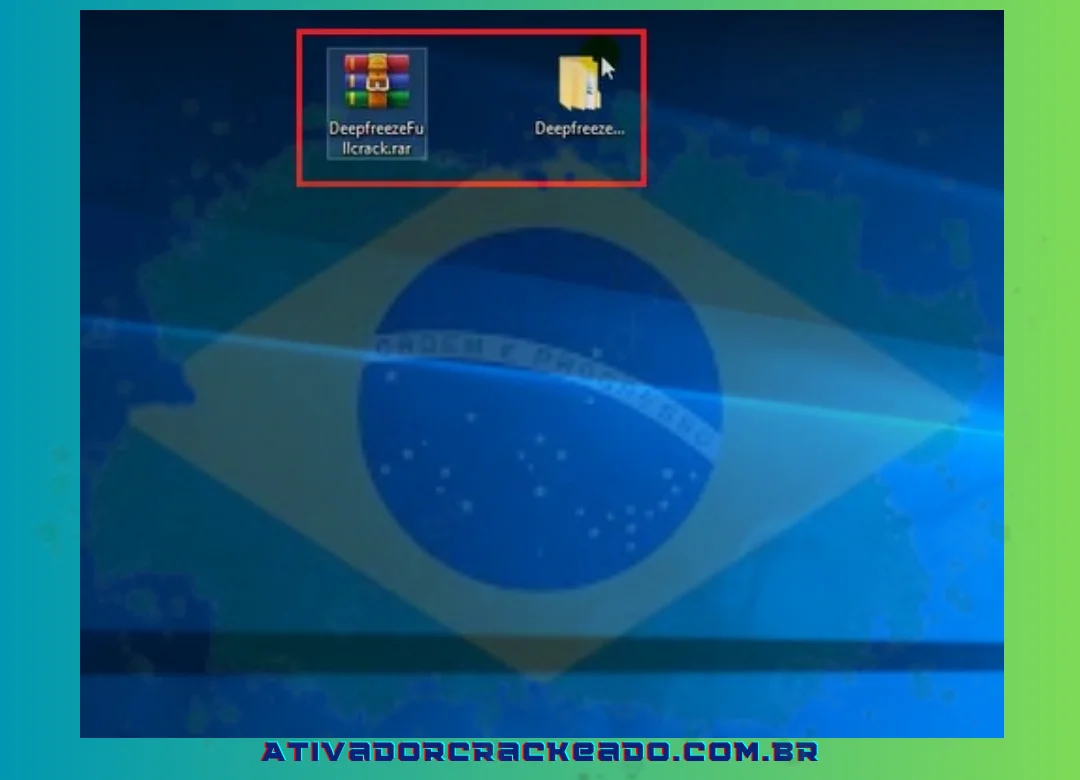
Clique com o botão direito no arquivo “DeepfreezeFullcrack.rar” para extraí-lo. Escolha “Extrair aqui”.
Passo 2:
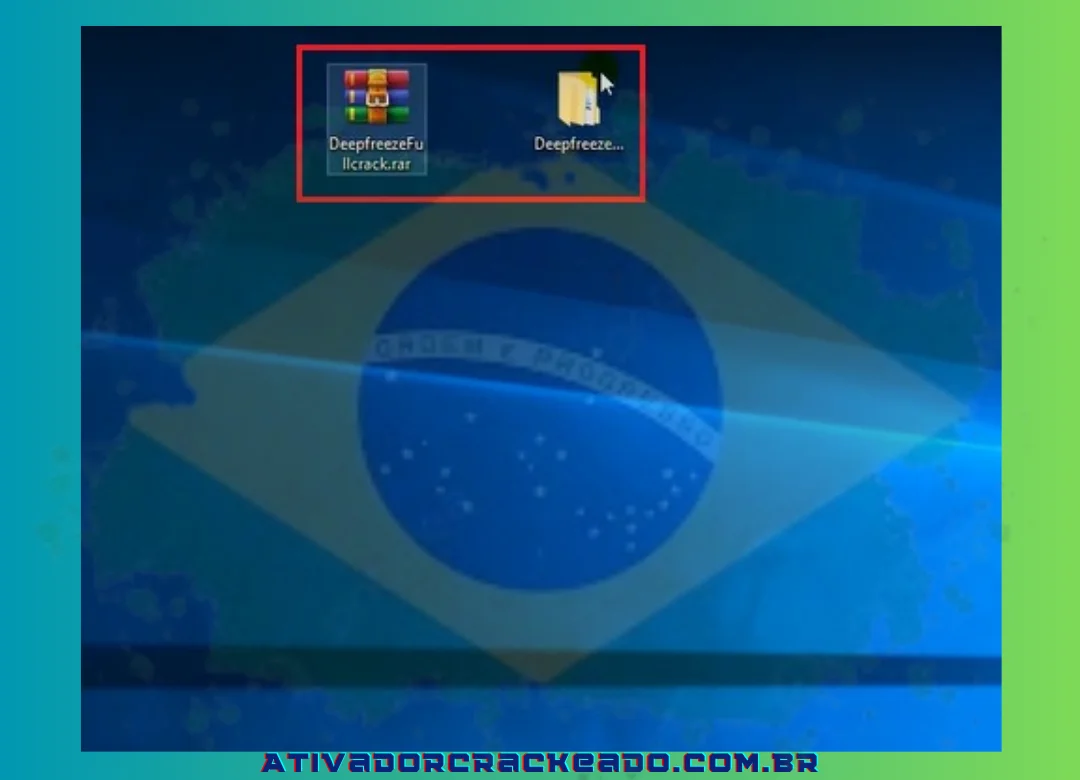
Para ver o arquivo “DeepfreezeFullcrack” extraído, clique duas vezes.
Passo 3:
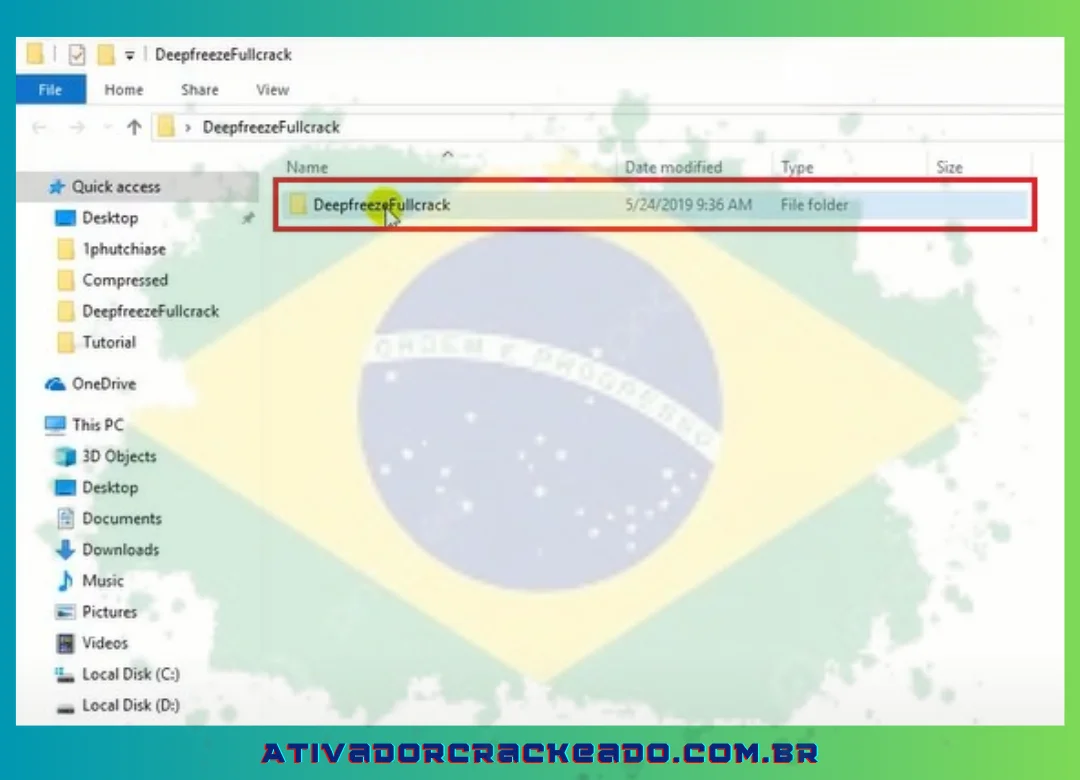
Para acessar a pasta “DeepfreezeFullcrack”, clique duas vezes.
Passo 4:
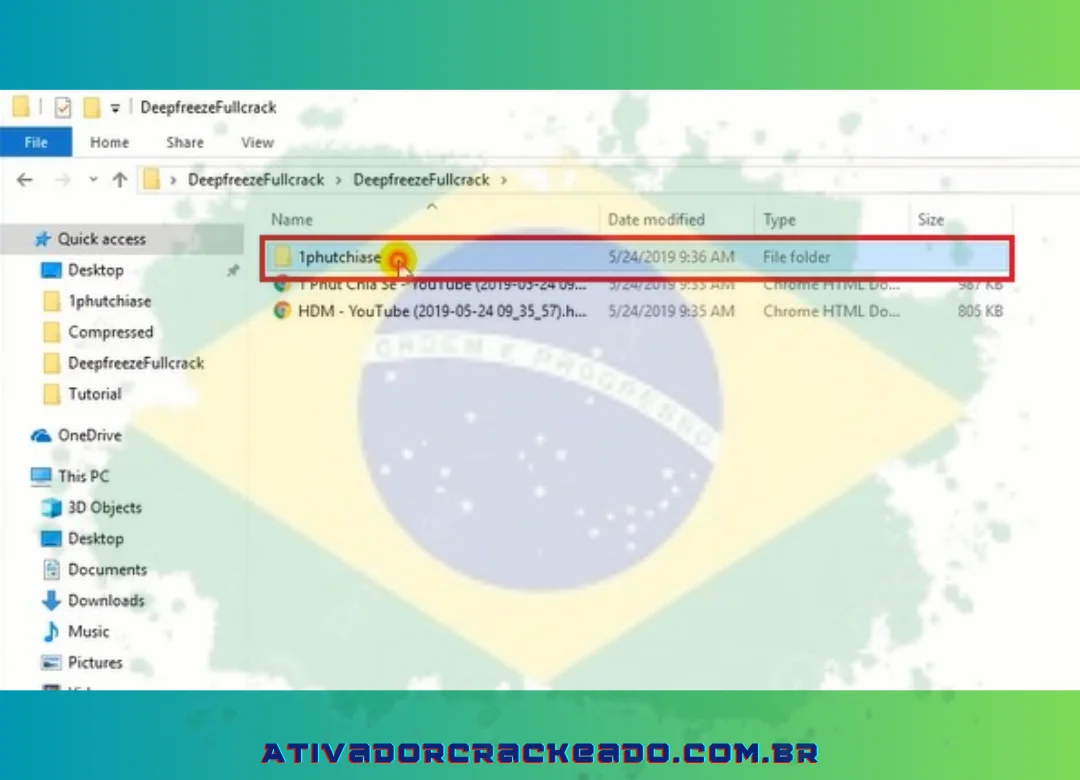
Para acessar a pasta “1phutchiase”, clique duas vezes.
Passo 5:
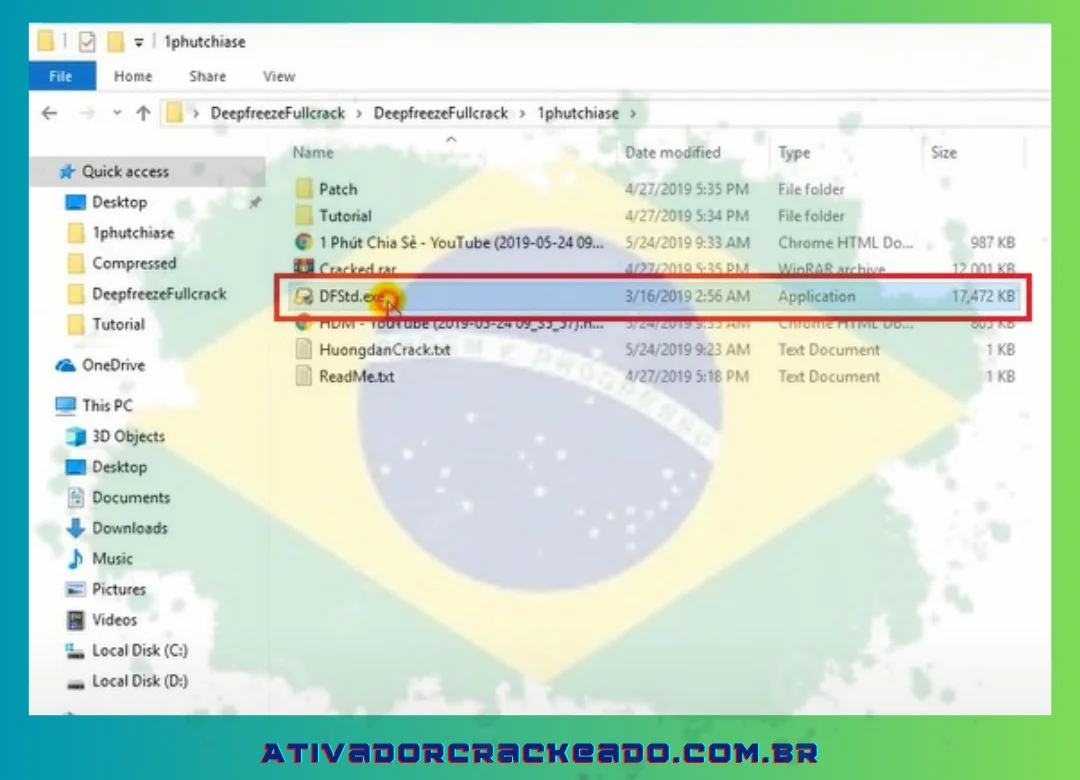
Clique duas vezes no arquivo “DFStd.exe”.
Passo 6:
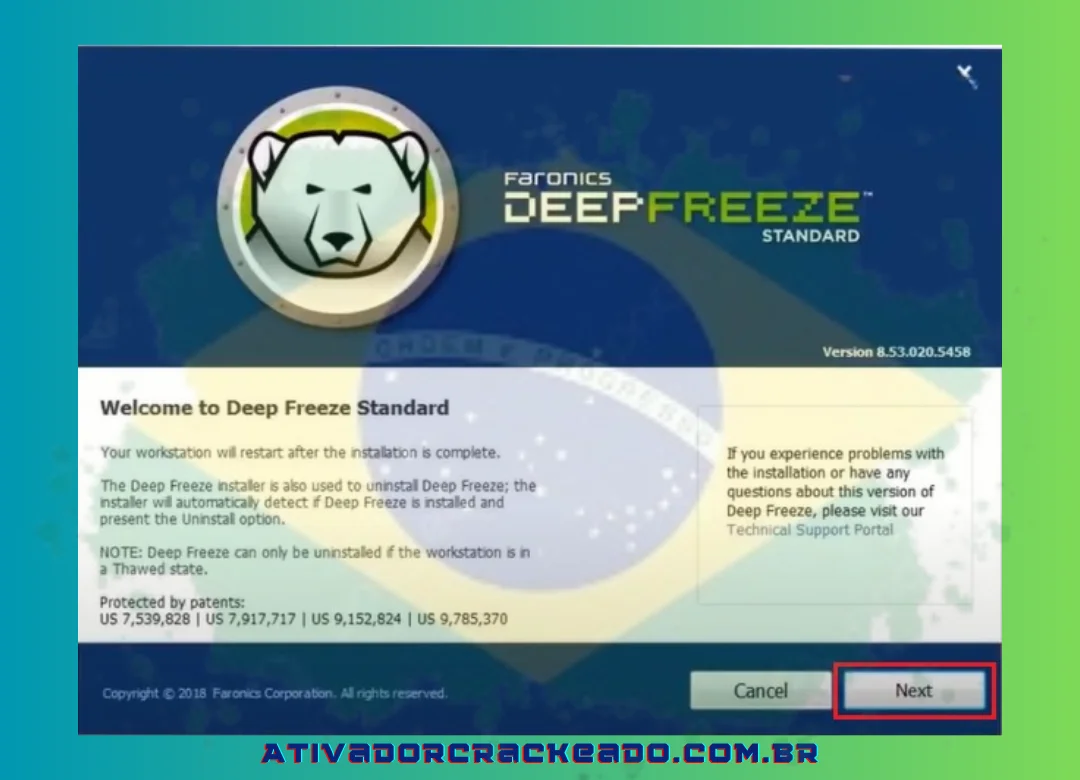
Pressione “Avançar”.
Passo 7:
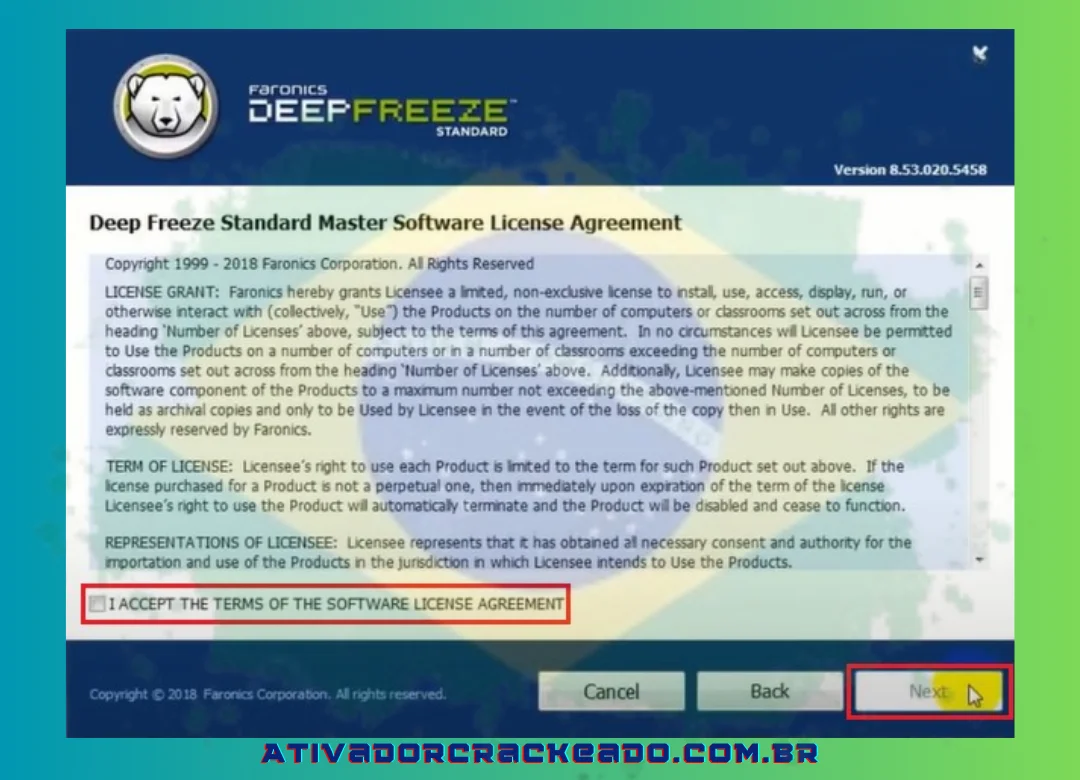
Clique em “Avançar” depois de marcar a caixa que diz “ACEITO OS TERMOS DO CONTRATO DE LICENÇA DE SOFTWARE”.
Passo 8:
Selecione a opção “Usar avaliação” e pressione “Avançar”.

Passo 9:
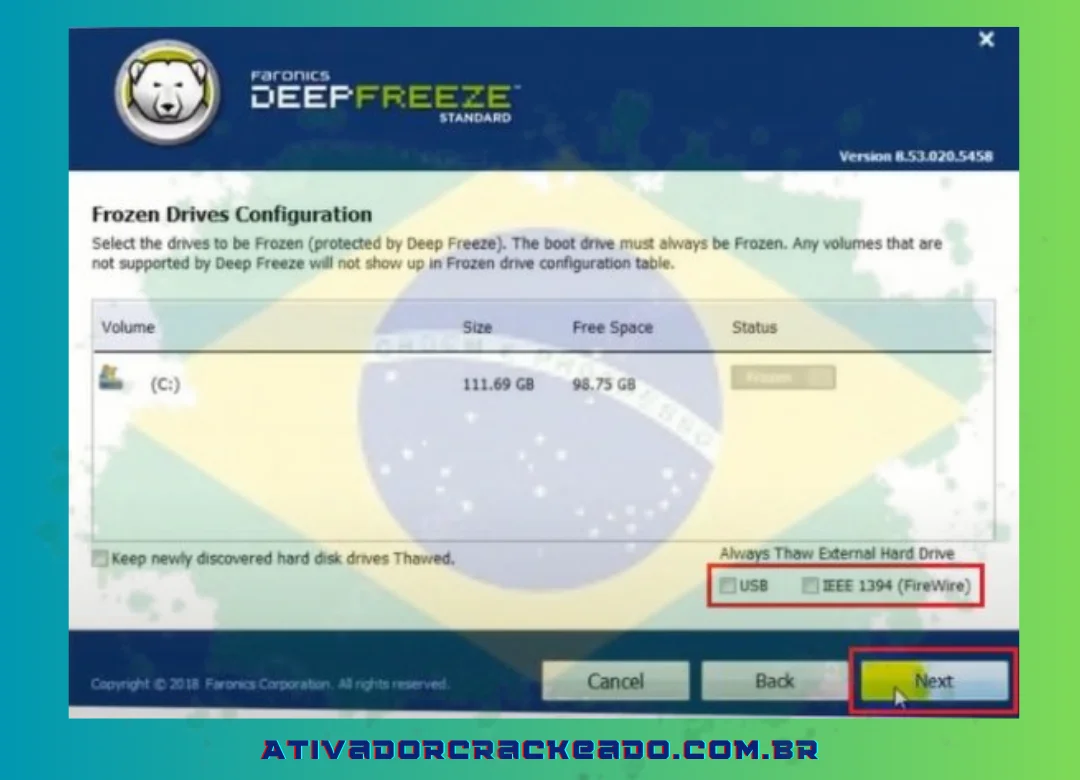
Marque as caixas “IEEE 1394 (FireWire)” e “USB”. -> Pressione “Avançar”.
Passo 10:
Selecione “Instalar”.
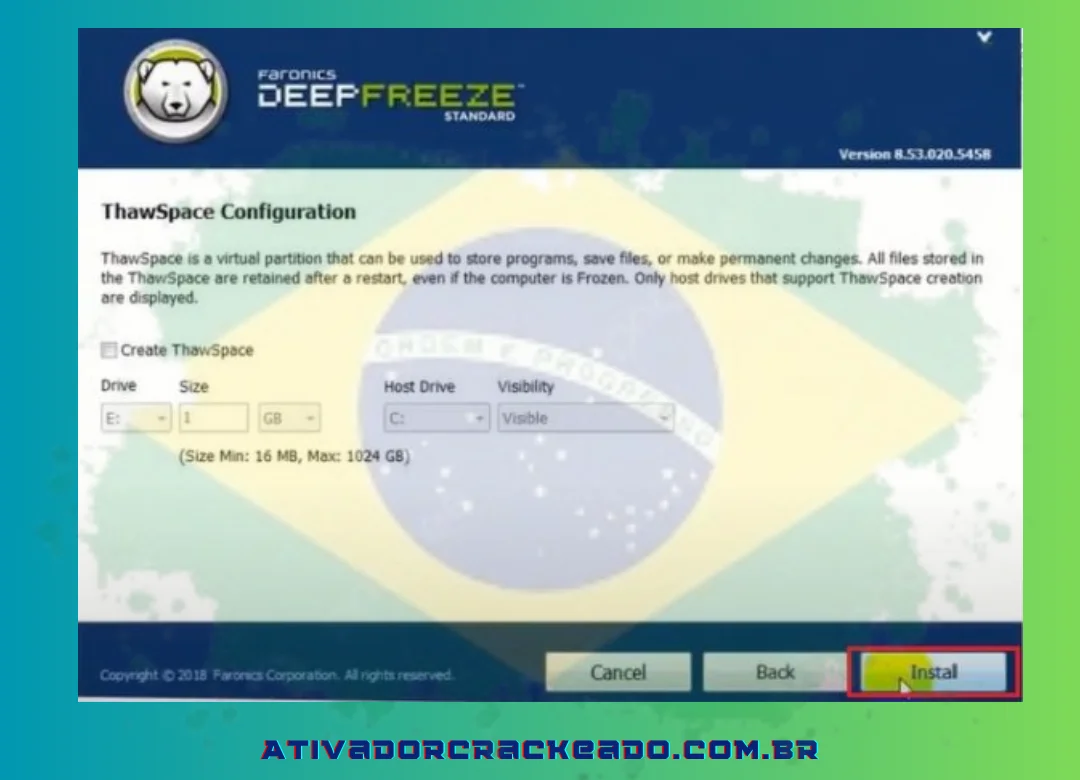
Passo 11:
Selecione “Boot Thawed” e pressione “Aplicar e reiniciar”.
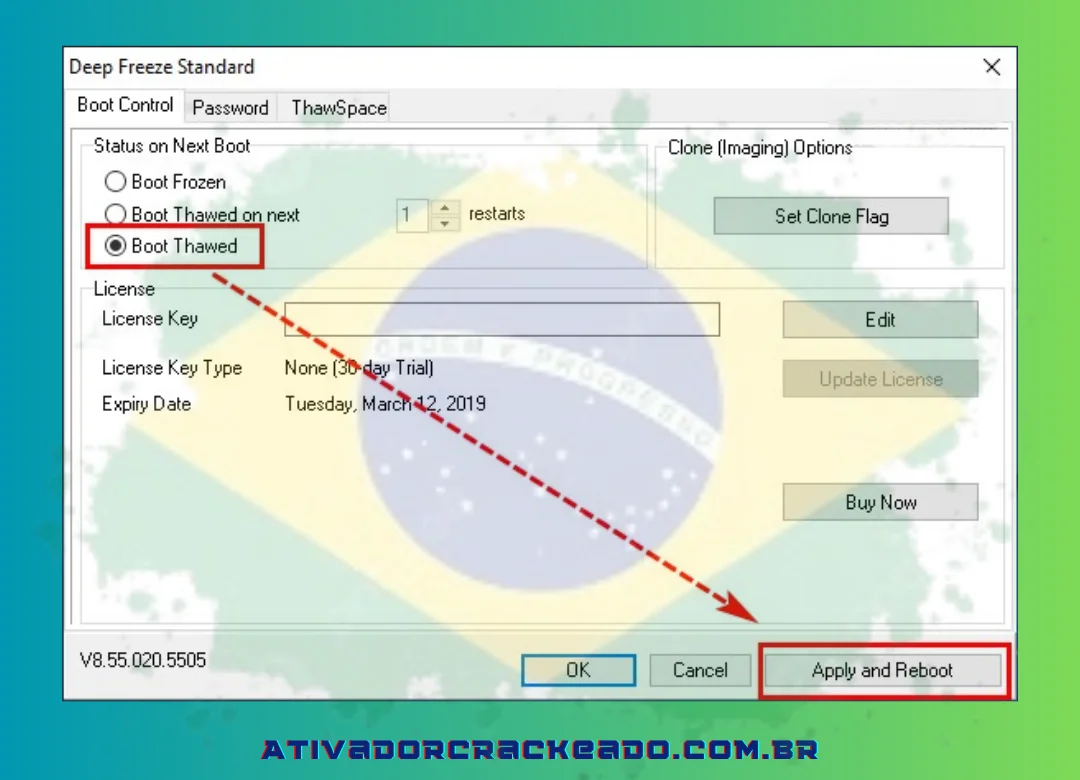
Passo:12
Escolha “Sim” -> Ligue o computador novamente.
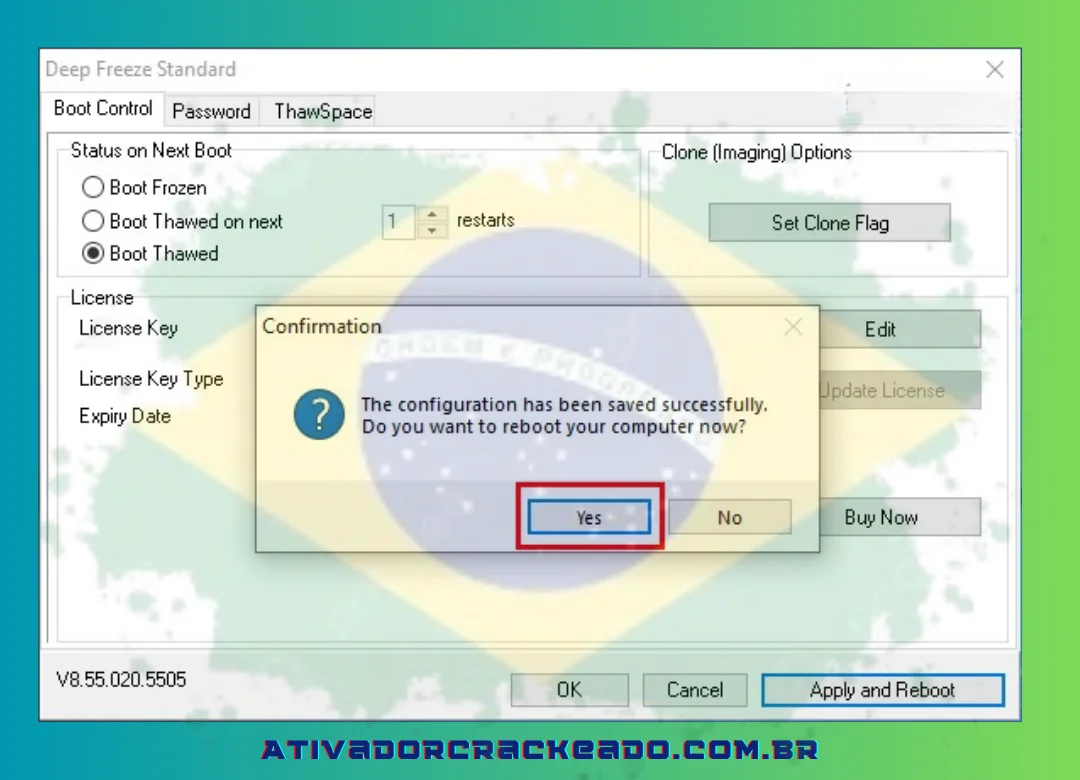
Passo 13:
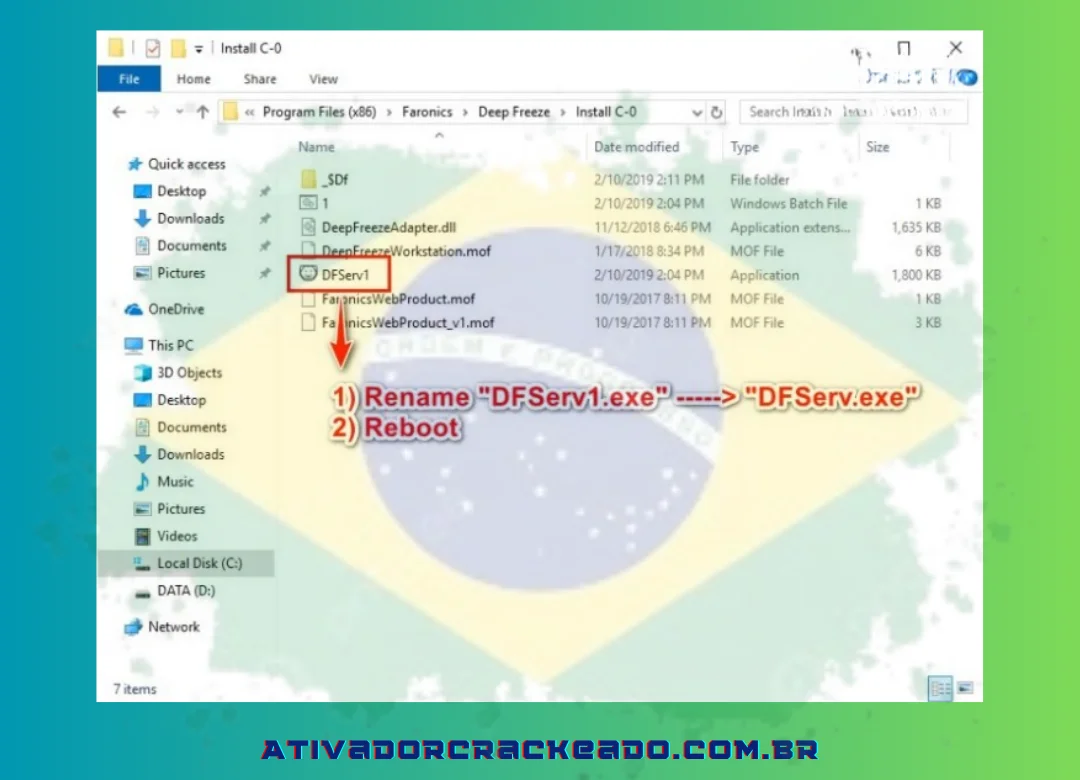
O arquivo “DFServ” deve ser renomeado para “DFServ1” -> Ligue novamente o computador.
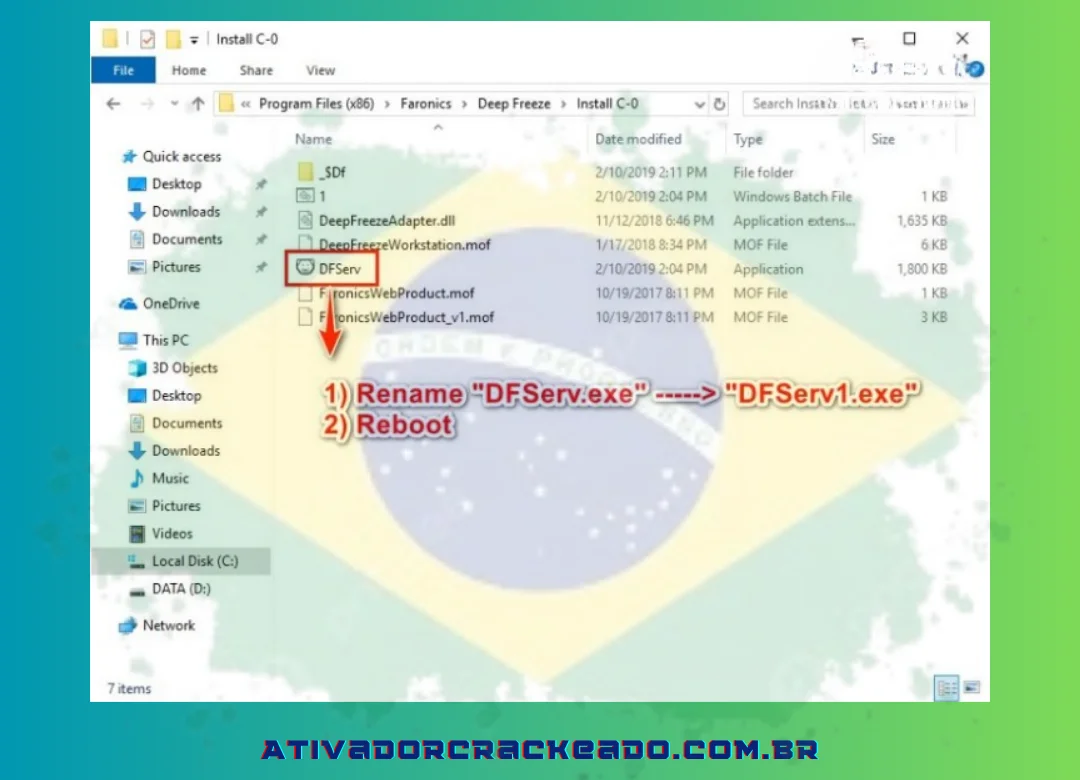
Passo 14:
Para ver o arquivo “DeepfreezeFullcrack” extraído, clique duas vezes.
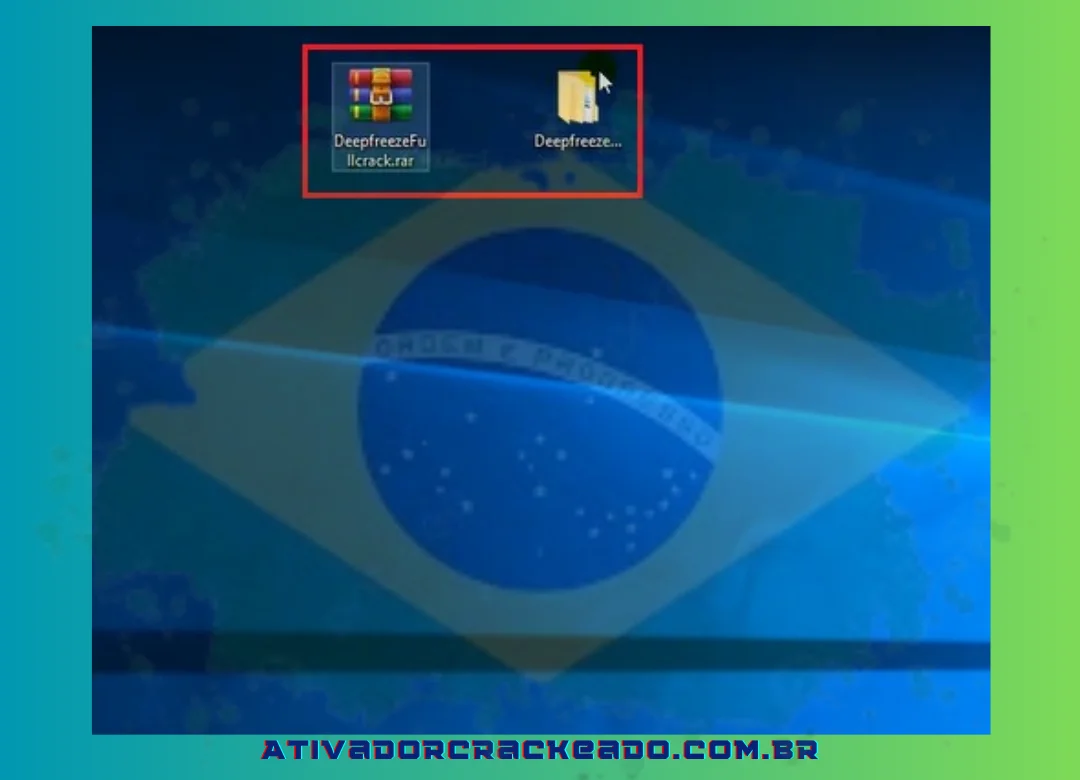
Passo 15:
Para acessar a pasta “DeepfreezeFullcrack”, clique duas vezes.
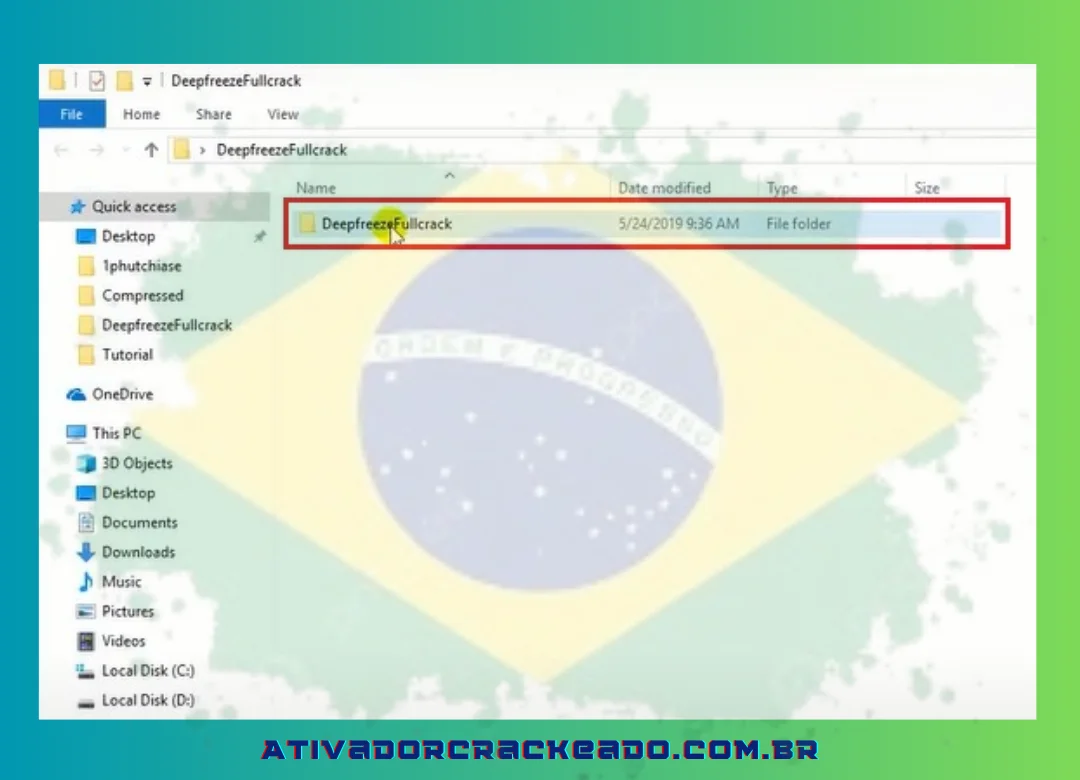
Passo 16:
Para acessar a pasta “1phutchiase”, clique duas vezes.
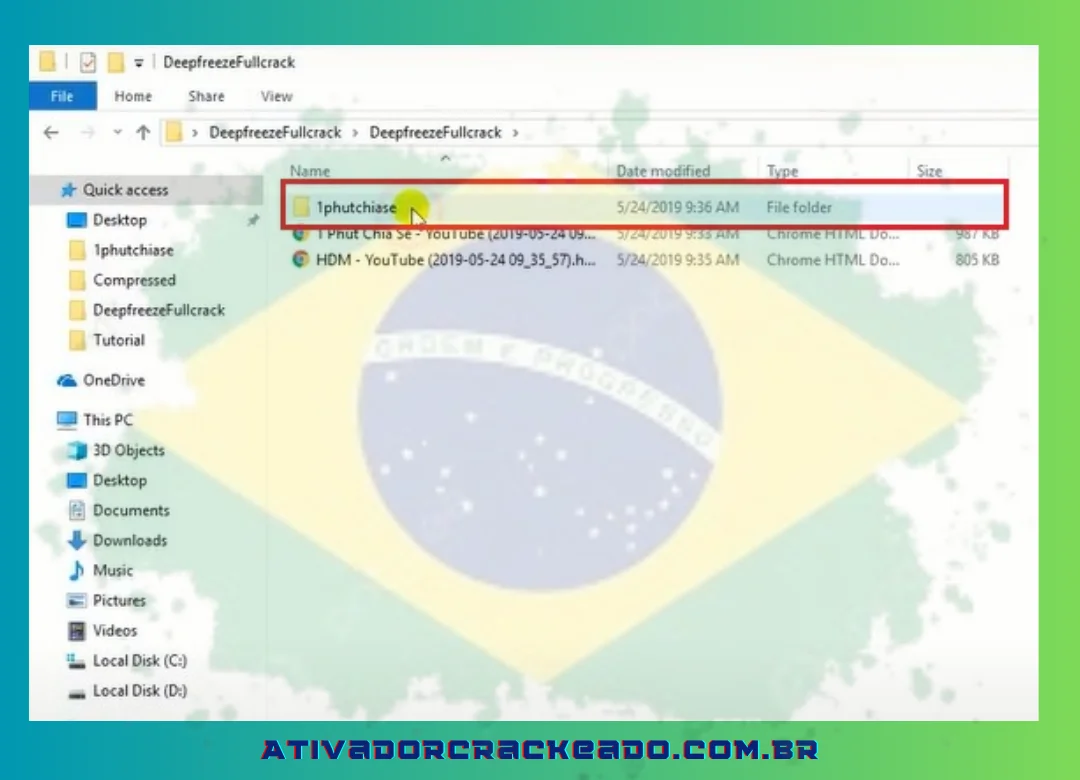
Passo 17:
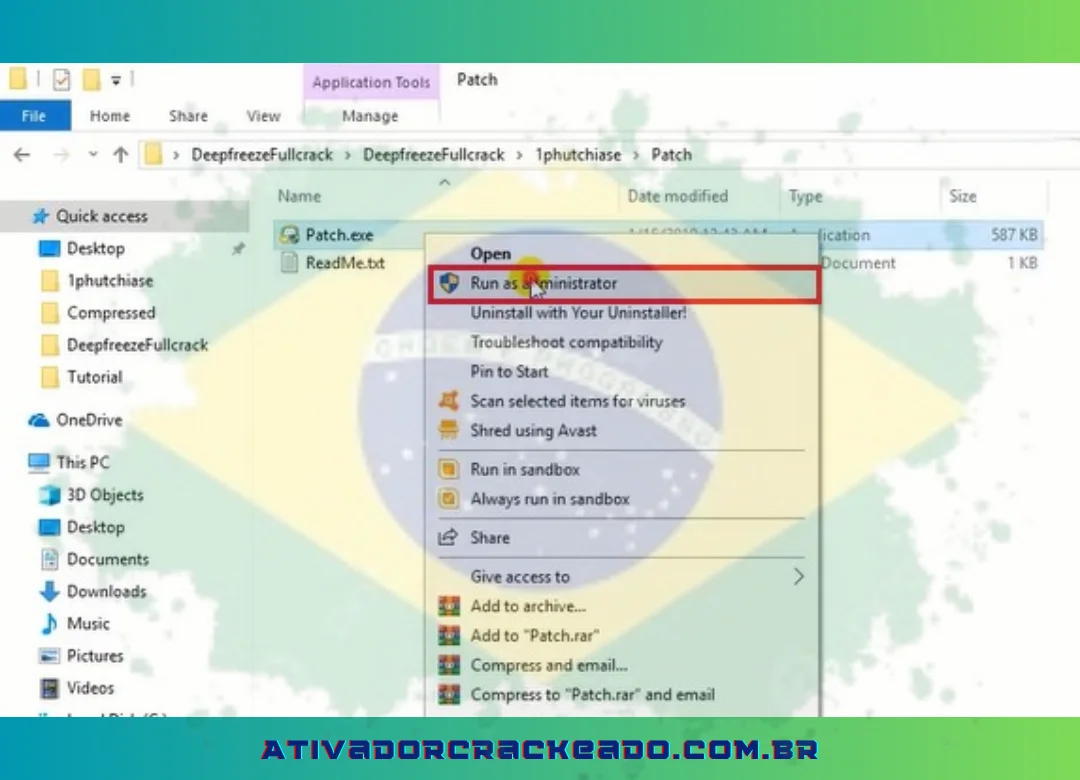
Pressione e segure para ver a pasta “Patch”.
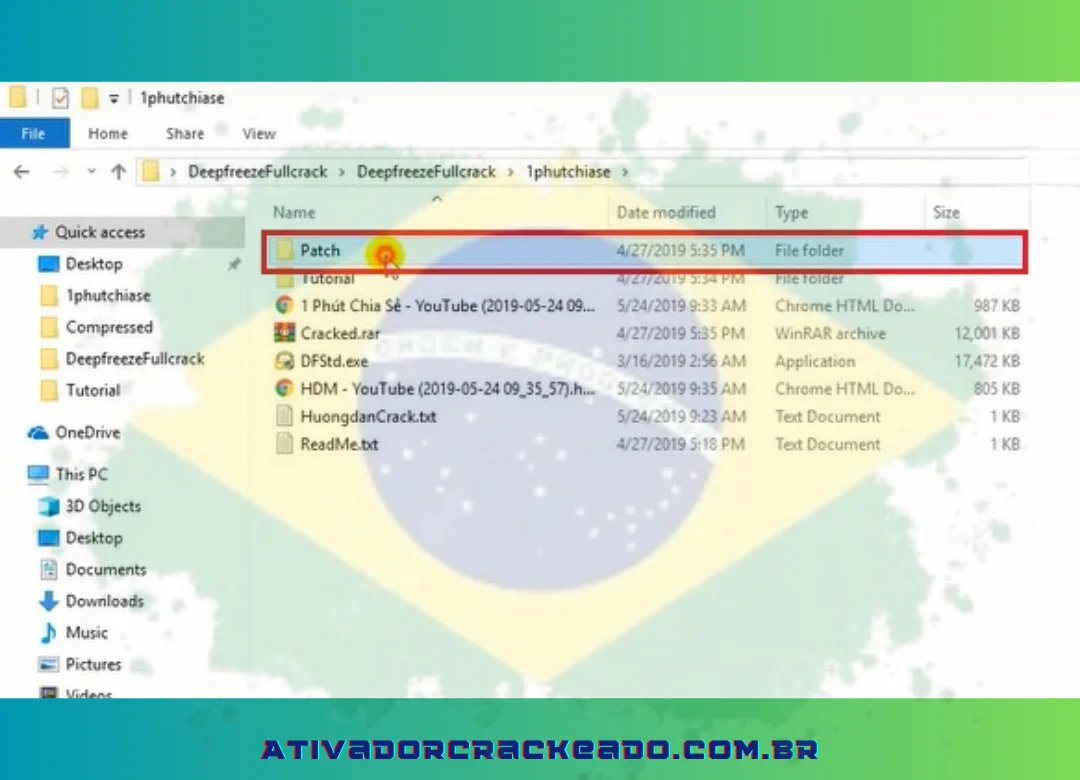
Passo 18:
Selecione o arquivo “Patch.exe” com um clique com o botão direito. Para executar como administrador, escolha
Passo 19:
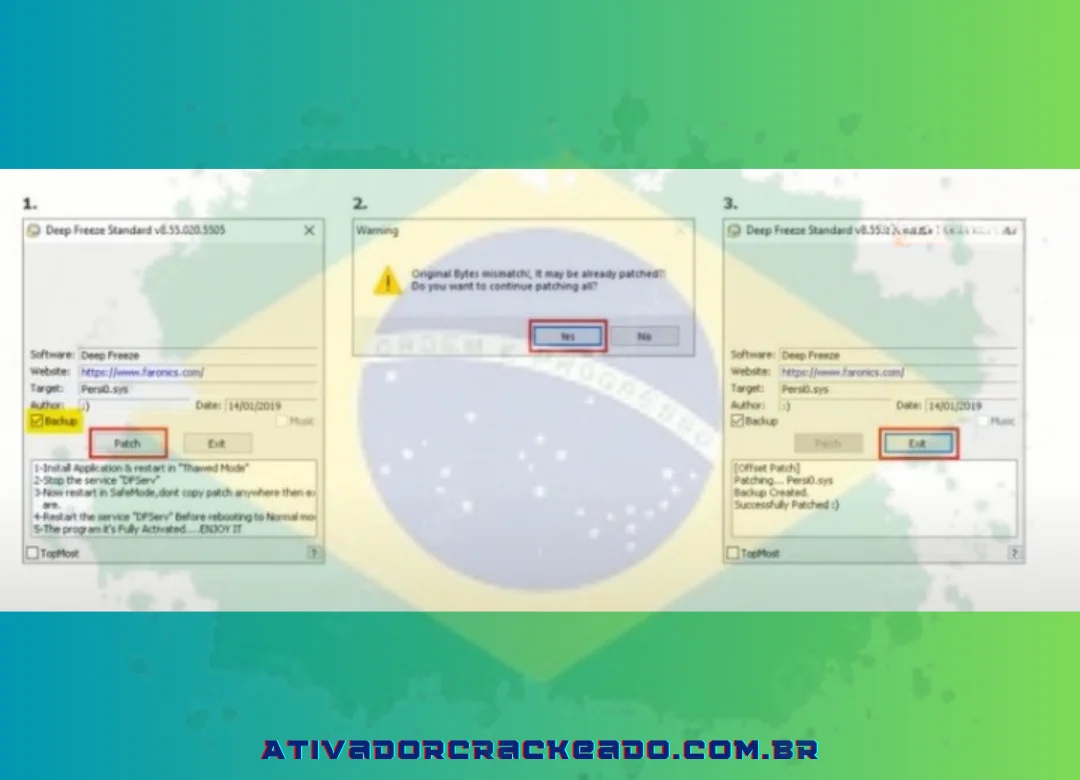
Marque “Backup” -> Selecione “Patch” -> Escolha “Sim” e pressione “Sair”.
Passo 20:
Prossiga renomeando “DFServ1” para “DFServ” -> Ligue o computador novamente.
Passo 21:
Clique OK”
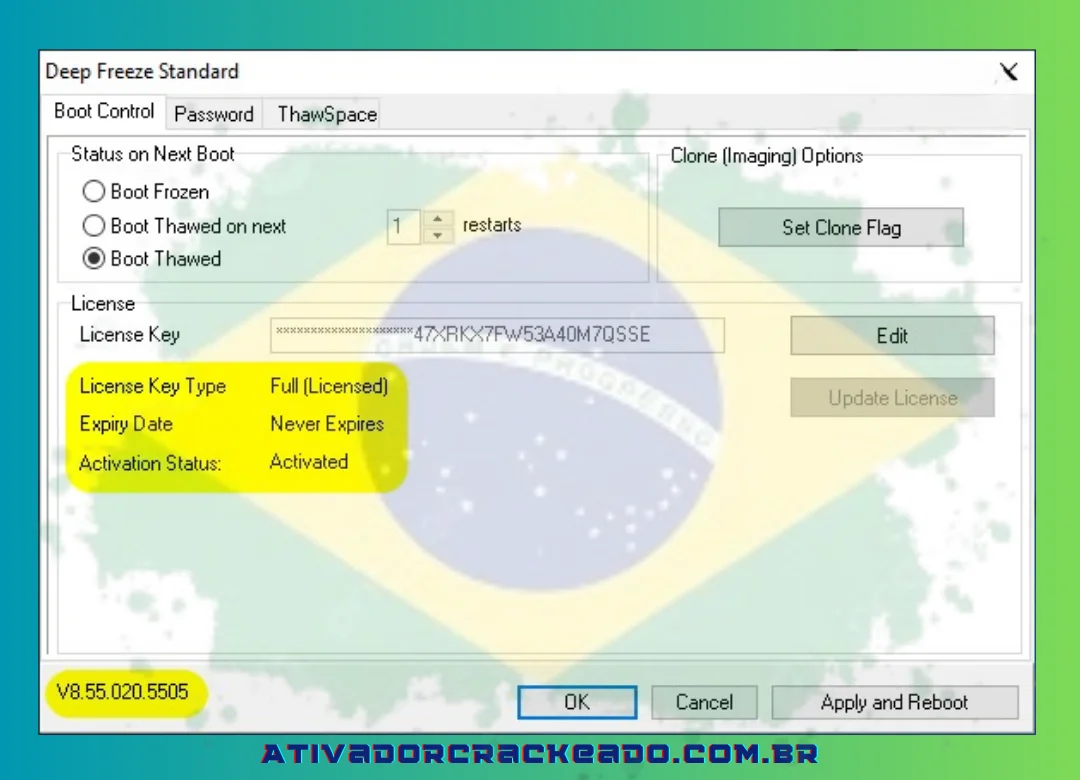
Então você instalou com sucesso o software Deep Freeze 8.71.020.5734 !
Conclusão:
O Deep Freeze Download continua sendo uma pesquisa relevante para usuários que precisam proteger computadores compartilhados e manter uma configuração consistente do Windows. A principal característica da ferramenta é seu modelo de restauração do ambiente. Depois de configurado corretamente, o computador pode retornar ao estado protegido após uma reinicialização, reduzindo o trabalho necessário para corrigir alterações realizadas durante as sessões de uso.
O programa pode ser útil em escolas, laboratórios, empresas, computadores públicos e ambientes de teste. Porém, sua utilização deve ser planejada. Antes da instalação, é importante verificar a compatibilidade, realizar backup dos dados importantes e escolher uma versão adequada ao sistema operacional. Usuários do Windows 10 e Windows 11 também devem verificar cuidadosamente os requisitos da versão escolhida, pois diferentes edições podem apresentar diferenças de compatibilidade e recursos.
Outro ponto importante é utilizar instaladores confiáveis. Arquivos modificados ou distribuídos por fontes desconhecidas podem causar problemas de segurança, estabilidade e compatibilidade. Por fim, o Deep Freeze deve ser visto como uma ferramenta de proteção e gerenciamento, e não como substituto para antivírus, backup ou políticas de segurança. Quando utilizado dentro de uma estratégia adequada, ele pode facilitar significativamente a manutenção de computadores que precisam permanecer estáveis e padronizados.