









Lumion 9.5 Download: Guia Completo de Instalação, Requisitos e Compatibilidade
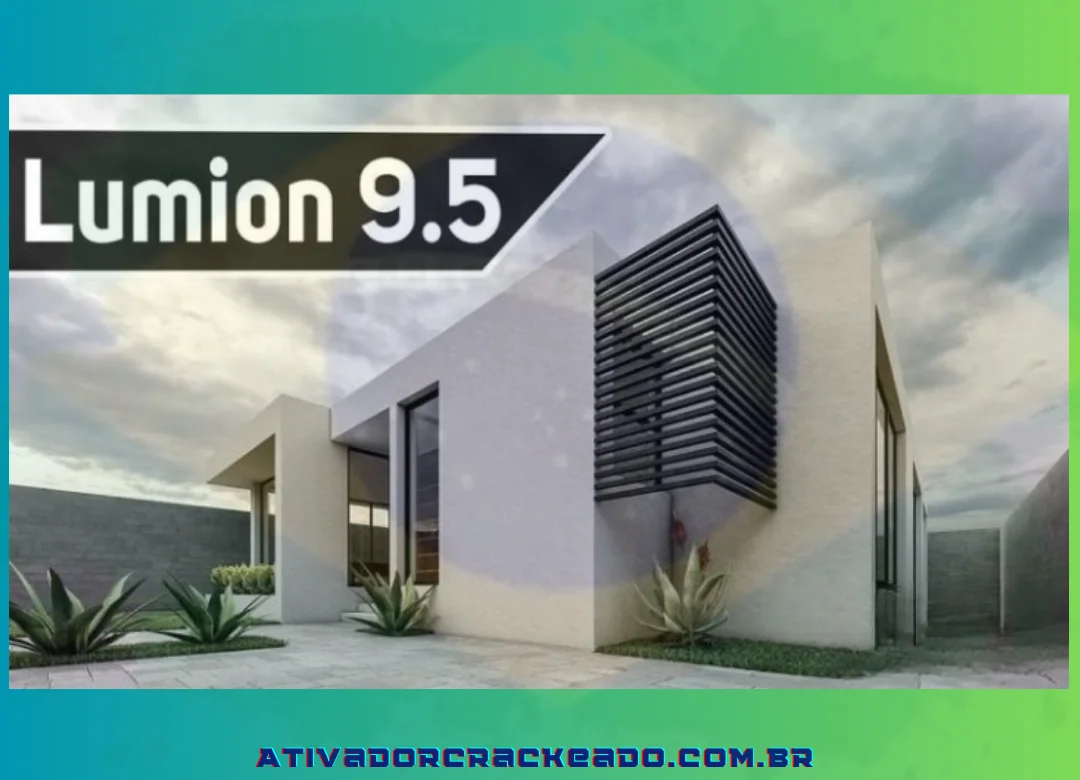
O Lumion 9.5 é uma versão de um dos softwares conhecidos de visualização arquitetônica em 3D, desenvolvido para ajudar arquitetos, designers e profissionais da construção a transformar modelos tridimensionais em apresentações visuais mais realistas. Com recursos voltados para materiais, iluminação, paisagens e ambientes arquitetônicos, o programa pode fazer parte de diferentes etapas de um projeto, desde a criação de conceitos até a apresentação de propostas para clientes.
Se você está procurando por Lumion 9.5 download, Lumion 9 download ou informações sobre como instalar essa versão no Windows, é importante verificar primeiro a compatibilidade do computador e a disponibilidade do instalador. Como se trata de uma edição antiga, o acesso pode depender da sua licença, da disponibilidade oferecida pelo fabricante e das condições de suporte para versões anteriores.
Neste guia, você vai conhecer as principais características do Lumion 9.5, os requisitos de hardware que devem ser verificados, os procedimentos gerais de instalação, as diferenças entre versões, as soluções para problemas comuns e algumas alternativas para visualização arquitetônica. O objetivo é ajudar você a escolher a versão mais adequada para seu projeto e utilizar o software com segurança.
O Que É o Lumion 9.5?
O Lumion é um software de visualização arquitetônica que permite transformar modelos digitais em imagens, animações e apresentações visuais. Ele é utilizado por profissionais que desejam comunicar melhor suas ideias de projeto, demonstrar materiais e acabamentos e apresentar como um ambiente poderá ficar depois de construído.
A versão 9.5 pertence a uma geração anterior do programa. Mesmo com o lançamento de versões mais recentes, algumas pessoas continuam procurando edições antigas por causa de projetos existentes, fluxos de trabalho estabelecidos ou necessidades específicas de compatibilidade.
A escolha de uma versão antiga, entretanto, exige atenção. Nem todos os recursos disponíveis nas edições atuais estão presentes nas versões anteriores, e o acesso aos instaladores pode variar conforme as políticas do fabricante. Por isso, antes de procurar um arquivo de instalação, vale a pena confirmar se essa edição realmente atende às necessidades do seu trabalho.
Para Que Serve o Lumion?
O Lumion é utilizado principalmente para apresentar projetos arquitetônicos de maneira visualmente compreensível. Em vez de mostrar apenas desenhos técnicos ou modelos tridimensionais simples, o profissional pode criar cenas com materiais, iluminação, vegetação, mobiliário e elementos de contexto.
Em projetos residenciais, por exemplo, o programa pode ajudar a demonstrar a aparência de uma fachada, a distribuição dos ambientes externos e a relação entre a construção e o terreno. Em projetos comerciais, pode ser utilizado para apresentar espaços corporativos, áreas de circulação e ambientes destinados ao público.
A visualização também pode facilitar a comunicação entre arquitetos, engenheiros, designers e clientes. Uma imagem bem elaborada permite compreender melhor as proporções, as cores e a atmosfera de um ambiente antes da execução da obra.
Principais Aplicações do Lumion 9.5
O software pode fazer parte de diferentes etapas da apresentação arquitetônica, dependendo dos recursos disponíveis na versão e das características do projeto.
| Aplicação | Como o Lumion pode ajudar |
|---|---|
| Arquitetura residencial | Apresentação de casas, fachadas e áreas externas |
| Arquitetura comercial | Visualização de lojas, escritórios e edifícios |
| Design de interiores | Demonstração de materiais, iluminação e mobiliário |
| Paisagismo | Representação de jardins, vegetação e áreas abertas |
| Apresentações profissionais | Criação de imagens para propostas e reuniões |
| Animações arquitetônicas | Comunicação visual de espaços e percursos |
O resultado final depende tanto do software quanto da qualidade do modelo importado, da configuração do computador e das decisões de iluminação, materiais e composição da cena.
Lumion 9 Download: Como Encontrar a Versão Correta
Quem pesquisa por Lumion 9 download ou Lumion 9.5 download normalmente deseja encontrar um instalador compatível com uma versão específica do programa. Entretanto, encontrar um arquivo na internet não significa necessariamente que ele seja autêntico, compatível ou autorizado para uso.
A primeira etapa deve ser consultar os canais oficiais do fabricante. O site do Lumion disponibiliza informações sobre os produtos, os requisitos de hardware e as opções de acesso. Se você já possui uma licença, verifique também a sua conta e os recursos de suporte disponíveis para o seu tipo de licença.
A disponibilidade de versões anteriores pode ser limitada. Segundo a documentação oficial do Lumion, usuários comerciais podem acessar determinadas versões anteriores pela conta, enquanto usuários acadêmicos possuem condições específicas. A disponibilidade exata depende da política aplicável à licença e das versões oferecidas pelo fabricante.
Você pode consultar as orientações oficiais em Como baixar uma versão anterior do Lumion. Se o Lumion 9 ou o Lumion 9.5 não aparecer entre as opções disponíveis, entre em contato com o suporte para confirmar se existe alguma possibilidade autorizada de acesso. Não presuma que todas as versões antigas continuam disponíveis para download.
Como Verificar a Disponibilidade do Lumion 9.5
Antes de iniciar o processo, confirme qual versão você realmente precisa. Se estiver trabalhando em um projeto existente, verifique a versão utilizada originalmente e as orientações da equipe responsável pelo arquivo.
Em seguida, consulte a sua conta do Lumion e as informações de suporte relacionadas à licença. Caso o instalador desejado não esteja disponível, solicite esclarecimentos ao fabricante sobre as opções existentes para a sua situação.
Também é importante conferir se o computador atende aos requisitos específicos da edição. Um instalador autêntico não garante que o software funcionará corretamente em qualquer máquina.
É Possível Baixar o Lumion 9.5 Gratuitamente?
A possibilidade de utilizar o Lumion sem pagamento depende das opções oficiais disponíveis e das condições de elegibilidade. Licenças comerciais, versões de avaliação e modalidades acadêmicas podem possuir regras diferentes.
Antes de baixar o programa, consulte as informações atualizadas no site oficial. Não confunda a possibilidade de obter um instalador com o direito de utilizar todas as funcionalidades do software.
Estudantes e professores devem verificar os critérios de elegibilidade para licenças educacionais. Profissionais e empresas devem conferir os termos comerciais, as condições de ativação e as limitações aplicáveis à sua conta.
Se você não conseguir acessar uma versão antiga, uma alternativa é avaliar uma edição atual compatível com seu computador ou considerar outro software de visualização arquitetônica que atenda às suas necessidades.
Requisitos do Sistema para Lumion 9.5
Antes de instalar o Lumion 9.5, é necessário verificar se o computador possui recursos suficientes para executar o programa. Softwares de visualização tridimensional utilizam intensamente a placa gráfica, especialmente durante a navegação por cenas complexas e a produção de imagens.
A memória RAM, o processador, o armazenamento e os drivers também influenciam o desempenho. Um computador que funciona bem em tarefas administrativas pode apresentar dificuldades ao trabalhar com modelos arquitetônicos detalhados.
É importante consultar os requisitos correspondentes à versão exata do programa. Os requisitos publicados para versões recentes não devem ser utilizados automaticamente como se fossem os requisitos oficiais do Lumion 9.5.
Sistema Operacional
O primeiro aspecto a verificar é a compatibilidade com a versão do Windows instalada no computador. Como o Lumion 9.5 é uma edição antiga, o comportamento em sistemas operacionais atuais pode variar.
A documentação do fabricante informa que versões anteriores ao Lumion 11, incluindo o Lumion 10.5.1.2 e edições anteriores, já não recebem suporte oficial. O fabricante indica que essas versões podem, em princípio, funcionar no Windows 10 ou em sistemas mais recentes, mas isso não constitui uma garantia de compatibilidade para todas as configurações.
Consulte a documentação em Qual versão do Windows é necessária?.
Se você utiliza o Windows 11, confirme a compatibilidade específica da edição antes de instalar. Caso o programa apresente erros, verifique as orientações oficiais e evite alterar configurações críticas do sistema sem compreender os possíveis efeitos.
Placa de Vídeo
A placa de vídeo é um dos componentes mais importantes para o desempenho do Lumion. Ela participa da apresentação dos modelos tridimensionais, do processamento visual e da geração das imagens finais.
Uma GPU adequada pode proporcionar uma navegação mais fluida, enquanto uma placa com recursos limitados pode provocar lentidão, falhas de visualização ou dificuldades ao trabalhar com cenas maiores.
A memória gráfica também merece atenção. Projetos com muitos objetos, texturas de alta resolução, vegetação detalhada e ambientes extensos podem exigir mais recursos do que cenas pequenas e simples.
Antes de instalar o software, identifique o modelo exato da GPU e verifique se os drivers estão atualizados. Consulte também os requisitos oficiais correspondentes ao Lumion 9.5, em vez de utilizar automaticamente as recomendações publicadas para as versões mais recentes.
Memória RAM e Processador
A memória RAM ajuda o sistema a manter disponíveis os dados necessários durante a execução do programa. Quando um projeto contém muitos modelos, texturas e elementos de cena, a demanda por memória pode aumentar consideravelmente.
O processador também influencia o desempenho geral, embora a importância relativa de cada componente varie conforme a tarefa realizada. A placa de vídeo costuma ter um papel especialmente importante no Lumion, mas um processador inadequado pode limitar o desempenho em determinadas operações.
Não existe uma configuração universal que garanta a mesma experiência em todos os projetos. A quantidade de recursos necessária depende da complexidade das cenas, da resolução de saída e do fluxo de trabalho adotado.
Armazenamento Disponível
Antes de executar qualquer instalador, verifique o espaço livre na unidade onde o Windows, os arquivos do usuário e os dados do projeto estão armazenados.
Além do espaço ocupado pelo programa, considere os arquivos temporários, as texturas, os modelos importados e as imagens produzidas. Um projeto arquitetônico pode gerar muitos arquivos, principalmente quando inclui várias versões e imagens em alta resolução.
Um SSD pode melhorar a capacidade de resposta do sistema e reduzir o tempo de acesso aos arquivos. Entretanto, o armazenamento rápido não substitui a necessidade de uma placa gráfica compatível e de memória suficiente.
Tabela de Verificação do Computador
| Componente | O Que Verificar | Por Que É Importante |
|---|---|---|
| Windows | Versão e arquitetura compatíveis | Evita problemas de execução |
| Placa de vídeo | Modelo e requisitos específicos | Influencia a visualização e a renderização |
| Memória gráfica | Capacidade disponível | Ajuda a trabalhar com cenas detalhadas |
| Memória RAM | Quantidade instalada | Reduz limitações ao carregar projetos |
| Processador | Modelo e desempenho | Influencia o processamento geral |
| Armazenamento | Espaço livre e condição da unidade | Permite instalar e salvar arquivos |
| Drivers | Versões compatíveis e atualizadas | Podem corrigir falhas gráficas |
Para consultar os requisitos atuais e compreender quais componentes afetam o desempenho, visite a página oficial de requisitos do sistema Lumion. Lembre-se de que essa página apresenta informações para produtos e versões específicos; procure a documentação correspondente à edição que pretende utilizar.
Como Instalar o Lumion 9.5 no Windows
Depois de confirmar a disponibilidade do instalador e a compatibilidade do computador, você pode preparar o sistema para a instalação. O procedimento exato pode variar conforme o pacote disponibilizado pelo fabricante.
Etapa 1: Prepare o Computador
Antes de iniciar a instalação, verifique o espaço disponível na unidade de armazenamento e confirme que o Windows está funcionando corretamente.
Feche programas desnecessários para reduzir o consumo de recursos durante o processo. Se houver atualizações importantes do sistema pendentes, conclua-as conforme as orientações do Windows e reinicie o computador quando necessário.
Também é recomendável identificar previamente o modelo da placa gráfica. Essa informação será útil caso você precise solucionar problemas de desempenho ou de inicialização.
Etapa 2: Obtenha o Instalador por um Canal Autorizado
Acesse os canais oficiais do Lumion e verifique se a versão desejada está disponível para sua conta. Se você já possui uma licença, confira as opções relacionadas ao seu produto.
Antes de executar o arquivo, confirme a origem do download e examine as informações do publicador quando estiverem disponíveis. Evite instaladores que exijam procedimentos incomuns, apresentem alertas suspeitos ou solicitem credenciais sem uma justificativa legítima.
Se a edição antiga não estiver disponível, entre em contato com o suporte para verificar as alternativas autorizadas.
Etapa 3: Execute o Instalador
Depois de obter o pacote legítimo, siga as instruções apresentadas pelo instalador. Leia as informações exibidas na tela e confirme o local de instalação quando essa opção estiver disponível.
Durante o processo, evite interromper o computador ou excluir arquivos utilizados pelo instalador. Se surgir uma mensagem de erro, registre o texto completo para que seja possível identificar a causa.
Não tente resolver falhas executando comandos desconhecidos ou modificando arquivos essenciais do programa sem orientação técnica.
Etapa 4: Conclua a Ativação
Quando a instalação terminar, siga as instruções de ativação correspondentes à sua licença. O procedimento pode depender do tipo de conta e da versão instalada.
Se a ativação falhar, confirme se está utilizando as credenciais corretas e se a licença permite o acesso à edição selecionada. Caso o problema continue, procure o suporte oficial.
Não compartilhe sua senha ou informações confidenciais com terceiros que prometam ativar o programa por meios não autorizados.
Etapa 5: Faça o Primeiro Teste
Após iniciar o Lumion, abra um projeto simples ou utilize um arquivo de teste compatível. Observe se a navegação ocorre de maneira estável e se os objetos, materiais e texturas são apresentados corretamente.
Se o desempenho estiver abaixo do esperado, avalie a placa gráfica, os drivers, a memória disponível e a complexidade do projeto.
É melhor identificar problemas em uma cena pequena antes de iniciar um trabalho extenso. Essa prática ajuda a reduzir interrupções e evita que você descubra limitações importantes somente durante a produção final.
Lumion 9 vs. Lumion 9.5 vs. Versões Mais Recentes
A escolha entre versões deve considerar mais do que o número da edição. É importante avaliar a compatibilidade com os projetos existentes, o hardware disponível, os recursos necessários e as condições de acesso ao software.
O Lumion 9.5 pertence à mesma geração geral do Lumion 9, mas isso não significa que todas as funcionalidades, correções e comportamentos sejam idênticos. Para conhecer as diferenças exatas, consulte as notas de versão e a documentação oficial correspondente.
| Critério | Lumion 9 | Lumion 9.5 | Versões mais recentes |
|---|---|---|---|
| Geração do software | Edição antiga | Edição antiga da mesma geração | Gerações posteriores |
| Acesso ao instalador | Depende da disponibilidade | Depende da disponibilidade | Consulte as opções atuais |
| Compatibilidade com projetos | Verifique a versão de origem | Verifique a versão de origem | Confira as regras de compatibilidade |
| Requisitos de hardware | Consulte a documentação específica | Consulte a documentação específica | Consulte os requisitos da edição escolhida |
| Suporte | Verifique a política vigente | Verifique a política vigente | Depende da versão e do produto |
| Recursos disponíveis | Limitados à edição | Dependem da edição | Variam conforme a versão |
Por Que Algumas Pessoas Preferem Versões Antigas?
Um dos motivos mais comuns é a necessidade de continuar trabalhando com projetos existentes. Escritórios de arquitetura podem manter arquivos, bibliotecas e procedimentos desenvolvidos ao longo de vários anos.
Em ambientes colaborativos, a compatibilidade também pode ser importante. Se um profissional utiliza uma versão diferente daquela adotada por seus colegas, é necessário confirmar se os arquivos poderão ser abertos e editados sem perda de informações.
Outro fator é o hardware. Alguns usuários procuram versões antigas porque trabalham em computadores que não foram atualizados recentemente. Entretanto, utilizar uma edição antiga não garante que o programa funcionará bem: ainda é necessário verificar os requisitos e a compatibilidade com o sistema operacional.
Posso Abrir um Projeto Antigo em uma Versão Mais Nova?
A resposta depende da versão de origem, da versão de destino e das alterações realizadas no formato dos arquivos.
A documentação oficial informa que versões antigas do Lumion não conseguem necessariamente abrir arquivos de projeto criados em versões mais recentes. Isso significa que a compatibilidade não deve ser presumida apenas porque os dois programas pertencem à mesma família.
Antes de migrar um projeto, faça uma cópia de segurança e verifique as orientações do fabricante. Se for necessário compartilhar arquivos com outra pessoa, combine previamente qual versão será utilizada e evite sobrescrever o único arquivo original.
Você pode consultar as regras gerais de acesso a versões anteriores e compatibilidade na documentação oficial do download de versões anteriores do Lumion.
Como Resolver Problemas de Instalação e Inicialização
Mesmo quando o instalador é legítimo e o computador parece adequado, podem surgir problemas durante a instalação ou a execução do software. O ideal é identificar a mensagem de erro e investigar as causas de forma organizada.
O Instalador Não Abre
Se o instalador não iniciar, verifique primeiro se o arquivo foi baixado completamente e se a origem é confiável. Um arquivo incompleto pode impedir que o processo comece ou provocar mensagens inesperadas.
Confirme também se a versão do Windows é compatível e se o arquivo corresponde à edição desejada. Se houver um aviso de segurança, leia a mensagem antes de tomar qualquer decisão.
Caso o problema continue, procure orientações oficiais ou entre em contato com o suporte. Não execute arquivos de origem desconhecida apenas porque outro site afirma que eles corrigem o problema.
O Lumion Fecha Durante a Inicialização
Uma falha ao iniciar pode estar relacionada à placa gráfica, aos drivers, à incompatibilidade do sistema ou à falta de recursos.
Comece verificando se o computador atende aos requisitos específicos da edição instalada. Em seguida, confira os drivers da GPU e procure atualizações compatíveis no site do fabricante da placa gráfica.
Se o programa apresentar uma mensagem de erro, registre o texto exato, a versão do Windows e o modelo da placa de vídeo. Essas informações tornam a investigação mais precisa e ajudam a evitar tentativas aleatórias de correção.
O Programa Apresenta Lentidão
A lentidão pode ocorrer quando a cena contém muitos objetos, texturas de alta resolução ou elementos detalhados. A configuração do computador e a resolução de trabalho também influenciam o desempenho.
Uma maneira prática de investigar é abrir um projeto menor e comparar o comportamento. Se a cena simples funcionar normalmente, a complexidade do projeto pode estar contribuindo para a lentidão.
Você também pode fechar aplicativos desnecessários, verificar o espaço disponível e confirmar se o sistema está utilizando a placa gráfica adequada. Essas medidas não garantem uma solução em todos os casos, mas ajudam a identificar limitações comuns.
Aparecem Erros de Memória ou Placa Gráfica
Mensagens relacionadas à memória podem indicar que o projeto exige mais recursos do que o computador consegue disponibilizar.
Verifique a memória RAM e a memória gráfica, além do modelo da GPU. Uma cena simples pode funcionar em uma configuração que não consegue lidar com um projeto extenso.
Se os requisitos estiverem acima da capacidade do equipamento, considere simplificar o modelo, reduzir a complexidade visual quando possível ou utilizar uma máquina mais adequada. Antes de alterar configurações avançadas, consulte a documentação da versão utilizada.
Problemas de Licença ou Ativação
Erros de ativação podem estar relacionados às credenciais, às condições da licença ou à disponibilidade da versão na conta do usuário.
Confirme se a licença corresponde ao produto instalado e se você está seguindo o procedimento oficial. Se a edição não estiver disponível para a sua conta, solicite esclarecimentos ao fabricante.
A documentação oficial e os canais de suporte são os melhores pontos de partida para solucionar questões de acesso, sem comprometer a segurança das suas informações.
É Seguro Baixar o Lumion de Sites de Terceiros?
A segurança do download depende da origem do arquivo, da integridade do instalador e da autorização para distribuir o software. Um site apresentar um botão de download não comprova que o arquivo seja legítimo.
Instaladores obtidos de fontes desconhecidas podem conter programas indesejados, modificações não documentadas ou componentes que comprometam o computador. Também podem apresentar problemas de estabilidade ou impedir o recebimento de atualizações apropriadas.
Por isso, sempre que possível, utilize o site oficial ou os canais autorizados pelo fabricante. Se estiver avaliando um arquivo, confira a origem, as informações do publicador e os alertas apresentados pelas ferramentas de segurança.
Evite desativar a proteção do Windows para executar um instalador desconhecido. Se um arquivo gerar alertas, interrompa o processo e investigue a origem antes de prosseguir.
Outro aspecto importante é a licença. Ter uma cópia do instalador não significa possuir autorização para utilizar o programa comercialmente. Empresas, profissionais independentes e instituições de ensino devem verificar as condições que se aplicam à sua atividade.
Uma abordagem cuidadosa reduz o risco de perda de arquivos, exposição de credenciais e interrupções em projetos profissionais.
Melhores Alternativas ao Lumion 9.5
Se você não conseguir acessar o Lumion 9.5 ou perceber que ele não atende às suas necessidades, existem outras ferramentas de visualização arquitetônica que vale a pena avaliar.
A escolha depende do tipo de projeto, da capacidade do computador, da experiência do usuário e do orçamento disponível. Algumas ferramentas são voltadas para visualização em tempo real, enquanto outras oferecem recursos mais amplos para modelagem e renderização.
D5 Render
O D5 Render é uma opção para quem procura um fluxo de trabalho de visualização arquitetônica em tempo real. Ele pode ser interessante para profissionais que desejam apresentar ambientes, materiais, iluminação e paisagismo.
Antes de escolher essa ferramenta, verifique a compatibilidade da placa gráfica e os requisitos atuais. Também é importante avaliar os recursos disponíveis em cada modalidade de licença e confirmar se o programa se integra ao software de modelagem utilizado no seu escritório.
Twinmotion
O Twinmotion é outra alternativa voltada para a visualização arquitetônica e a apresentação de projetos. Ele pode ser considerado por estudantes, arquitetos e equipes que desejam produzir imagens e animações para comunicar propostas.
A decisão deve considerar os requisitos de hardware, o fluxo de importação dos modelos e as condições de uso. Consulte as informações oficiais para verificar quais recursos e opções de acesso estão disponíveis.
Blender
O Blender é uma ferramenta de criação tridimensional que oferece recursos de modelagem, materiais, animação e renderização. Por ser um software de código aberto, pode ser uma alternativa interessante para quem deseja maior flexibilidade e está disposto a aprender um fluxo de trabalho diferente.
Entretanto, a experiência de utilização não é necessariamente igual à de um programa especializado em visualização arquitetônica. Dependendo do objetivo, pode ser necessário dedicar mais tempo à configuração das cenas, à preparação dos materiais e ao aprendizado das ferramentas.
Comparação Entre as Alternativas
| Software | Principal aplicação | O Que Avaliar Antes de Escolher |
|---|---|---|
| Lumion | Visualização arquitetônica | Versão disponível, requisitos e licença |
| D5 Render | Renderização em tempo real | GPU, compatibilidade e condições de acesso |
| Twinmotion | Apresentação e visualização 3D | Integração, recursos e hardware |
| Blender | Modelagem e renderização 3D | Curva de aprendizado e fluxo de trabalho |
Não existe uma alternativa ideal para todos os profissionais. Se o objetivo é continuar um projeto existente, a compatibilidade dos arquivos pode ser mais importante do que a quantidade de recursos oferecidos por outro programa. Se você está começando um novo projeto, vale comparar várias opções antes de investir tempo em uma ferramenta específica.
Dicas Para Melhorar o Desempenho em Projetos Arquitetônicos
O desempenho de um software de visualização não depende exclusivamente da versão instalada. A forma como o projeto é preparado pode fazer uma diferença significativa na experiência de trabalho.
Uma das primeiras medidas é organizar os modelos antes da importação. Objetos desnecessários, geometrias excessivamente detalhadas e texturas muito grandes podem aumentar a demanda de recursos sem melhorar proporcionalmente o resultado final.
Também é útil manter uma estrutura organizada de arquivos. Separe os modelos originais, as texturas, as versões do projeto e as imagens finais. Essa organização facilita a recuperação de dados e reduz a possibilidade de confundir arquivos durante as revisões.
A iluminação e os materiais devem ser ajustados de acordo com o objetivo da apresentação. Nem toda imagem exige o mesmo nível de detalhe, e uma cena preparada para uma prévia pode utilizar configurações diferentes daquelas destinadas à entrega final.
Por fim, mantenha cópias de segurança dos projetos importantes. Ao trabalhar com versões diferentes do Lumion, preserve os arquivos originais e confirme a compatibilidade antes de migrar ou salvar alterações em um formato mais recente.
Perguntas Frequentes Sobre Lumion 9.5 Download
1. Onde Posso Baixar o Lumion 9.5?
Comece pelo site oficial do Lumion e verifique a sua conta. A disponibilidade de versões antigas pode depender da licença e das políticas do fabricante. Se a edição desejada não aparecer, consulte o suporte oficial para verificar as opções autorizadas.
2. O Lumion 9.5 Ainda Está Disponível?
A disponibilidade deve ser confirmada diretamente com o fabricante. Como se trata de uma versão antiga, não presuma que o instalador esteja acessível para todos os usuários. Verifique também as condições de suporte e compatibilidade antes de decidir utilizá-la.
3. Qual É a Diferença Entre Lumion 9 e Lumion 9.5?
As duas edições pertencem à mesma geração geral do software, mas podem apresentar diferenças de recursos e correções. Para conhecer as alterações específicas, consulte as notas de versão oficiais, em vez de presumir que todos os recursos são iguais.
4. O Lumion 9.5 Funciona no Windows 11?
A compatibilidade não deve ser garantida sem consultar os requisitos da versão específica. Edições antigas podem apresentar comportamentos diferentes em sistemas atuais. Verifique a documentação oficial e confirme se o computador atende aos requisitos antes da instalação.
5. Qual Placa de Vídeo É Necessária?
A resposta depende dos requisitos da edição e da complexidade dos projetos. Consulte a documentação específica do Lumion 9.5 e compare as informações com o modelo da sua GPU. Placas mais adequadas podem proporcionar uma experiência melhor em cenas complexas, mas não existe uma configuração única para todos os projetos.
6. Quanta Memória RAM É Necessária?
A quantidade necessária depende do projeto e dos requisitos oficiais da versão. Cenas detalhadas podem exigir mais memória do que projetos simples. Antes de instalar, verifique a documentação e considere também a capacidade da placa gráfica e do processador.
7. Posso Abrir Projetos Antigos em uma Versão Mais Recente?
A compatibilidade depende do formato do arquivo e das versões envolvidas. Antes de migrar, consulte a documentação do fabricante e faça uma cópia de segurança. Não sobrescreva o arquivo original até confirmar que o projeto funciona corretamente na nova edição.
8. Existe Uma Versão Gratuita do Lumion?
As opções de avaliação e as modalidades educacionais dependem das condições vigentes do fabricante e da elegibilidade do usuário. Consulte o site oficial para confirmar quais opções estão disponíveis e quais restrições se aplicam.
9. Como Resolver um Erro Durante a Instalação?
Verifique a integridade do arquivo, a compatibilidade do sistema e a mensagem de erro apresentada. Confirme também se o instalador foi obtido de uma fonte autorizada. Se o problema persistir, procure a documentação oficial ou entre em contato com o suporte.
10. Qual É a Melhor Alternativa ao Lumion 9.5?
D5 Render, Twinmotion e Blender são opções que podem ser avaliadas conforme as necessidades do projeto. Compare os requisitos de hardware, os recursos, a curva de aprendizado e as condições de licenciamento antes de escolher.
Configurar a instalação do Lumion 9.5
A seguinte configuração mínima deve ser atendida pelo seu dispositivo para que o Lumion 9.5 seja instalado e funcione corretamente:
- SO: Win 7, 8, 10 SP1 com 64 bits.
- RAM: Mínimo 8 GB.
- Capacidade: 15 GB grátis.
- CPU: Intel, AMD 3.0GHZ ou superior com 4 núcleos de processamento.
- Tela: 1600*1080.
Baixe o completo do Lumion 9.5 – Link atualizado mais recente
Baixe o crack completo do Lumion 9.5 – Link atualizado mais recente 2025.2.2
Download Link
Senha:123
*Nota: No sistema operacional Windows, você deve desabilitar o Windows Defender, a Segurança do Windows e o software antivírus antes de extrair.
Instruções para instalar o software Lumion 9.5
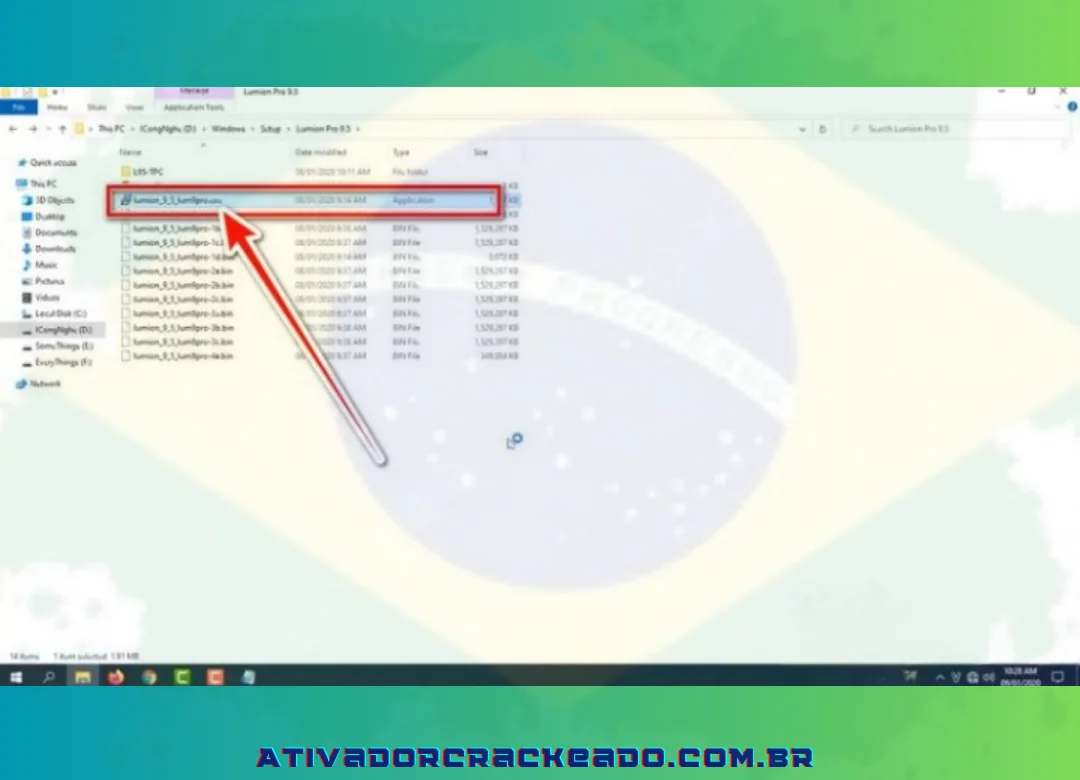
Passo 1:
Inicie o arquivo de configuração.
Passo 2:
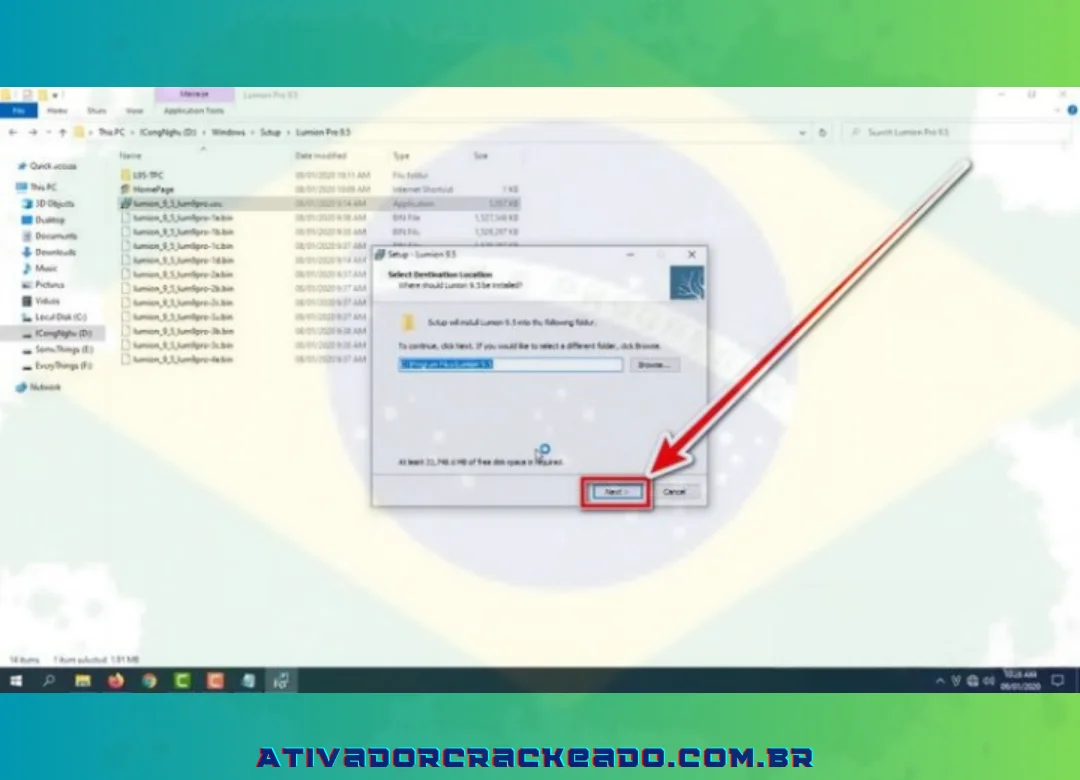
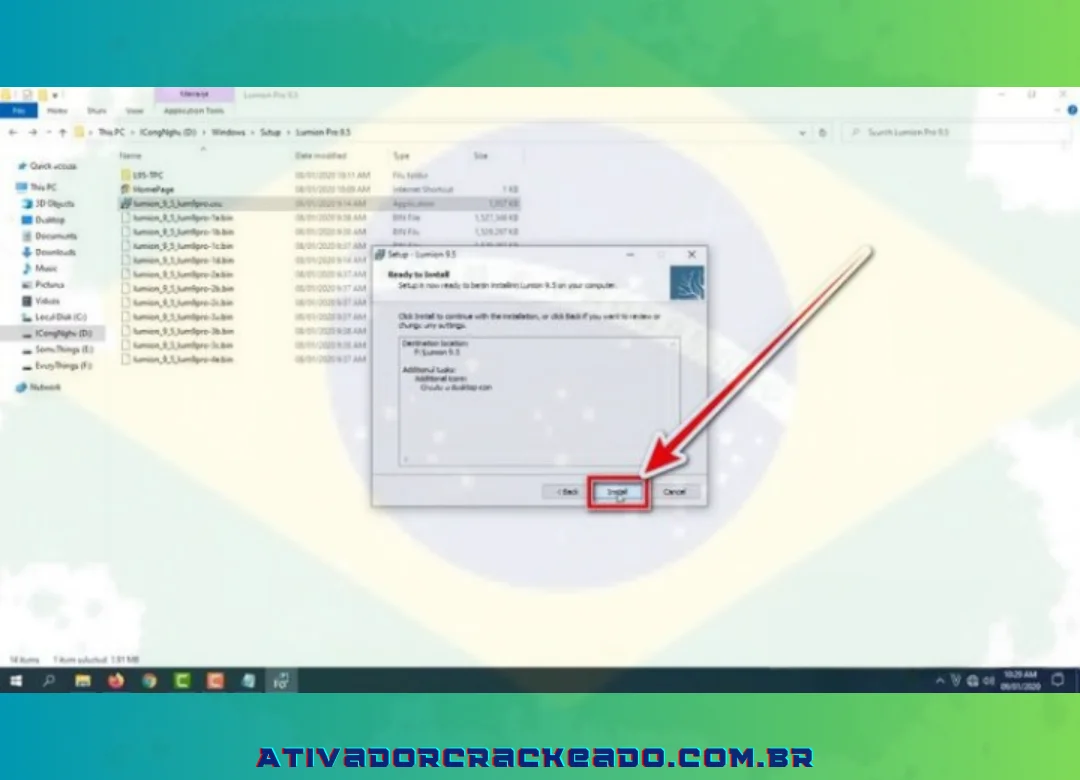
Próximo> Clique em Instalar.
Passo 3:
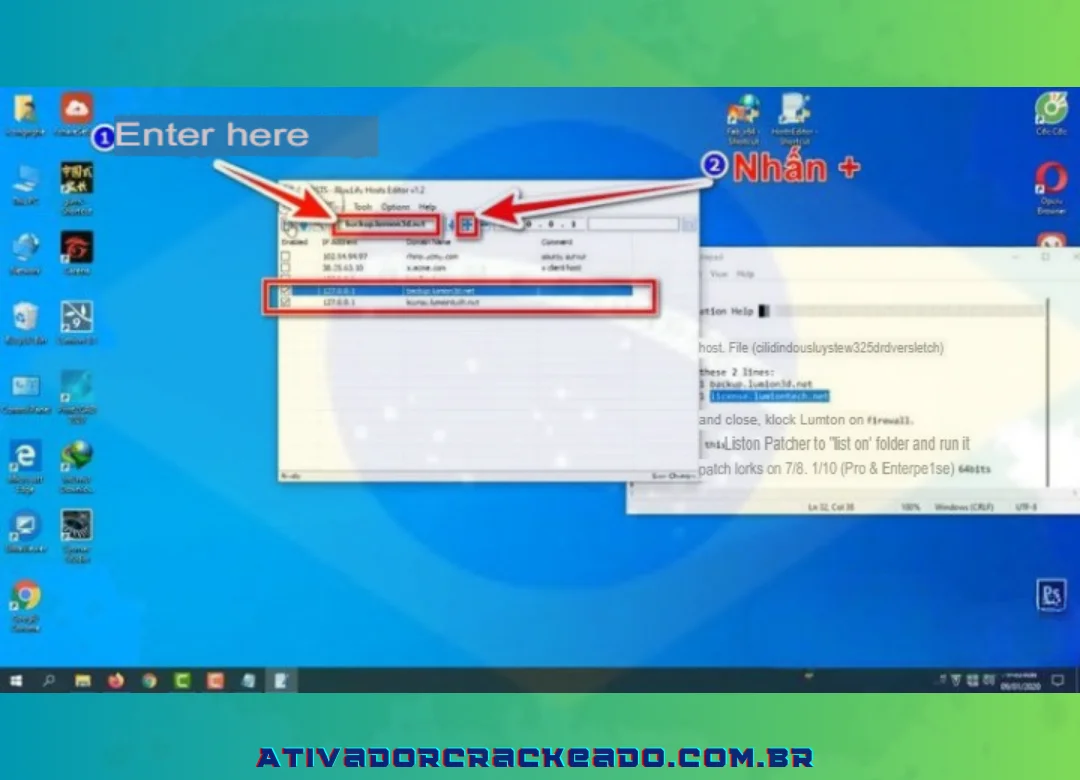
Edite o arquivo host “ C:\windows\system32\drivers\etc\ ” , você pode usar o Host Editor.
- IP 127.0.0.1 backup.lumion3d.net
- Licença IP 127.0.0.1.lumiontech.net
Então salve.
Passo 4:
Use um bloqueador de aplicativos de firewall para impedir que aplicativos se conectem à Internet.
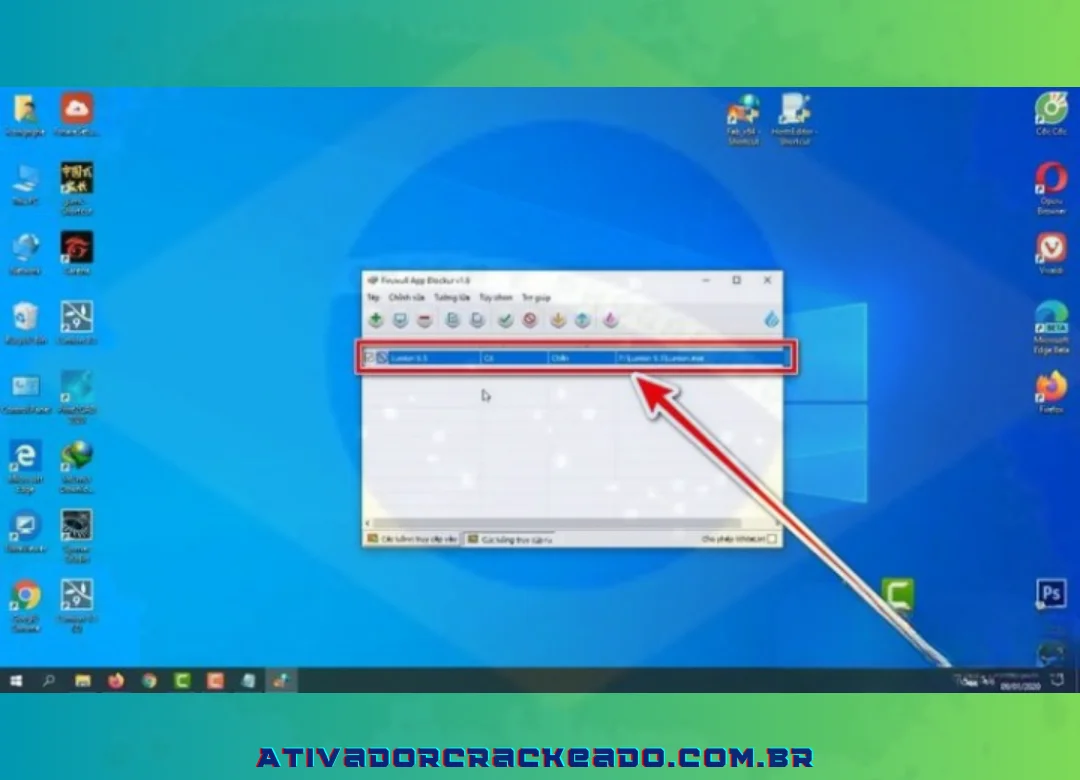
Passo 5:
Transfira o arquivo Patch para o diretório “C:\Program Files\Lumion 9.5”. Execute o arquivo de patch como administrador depois disso.
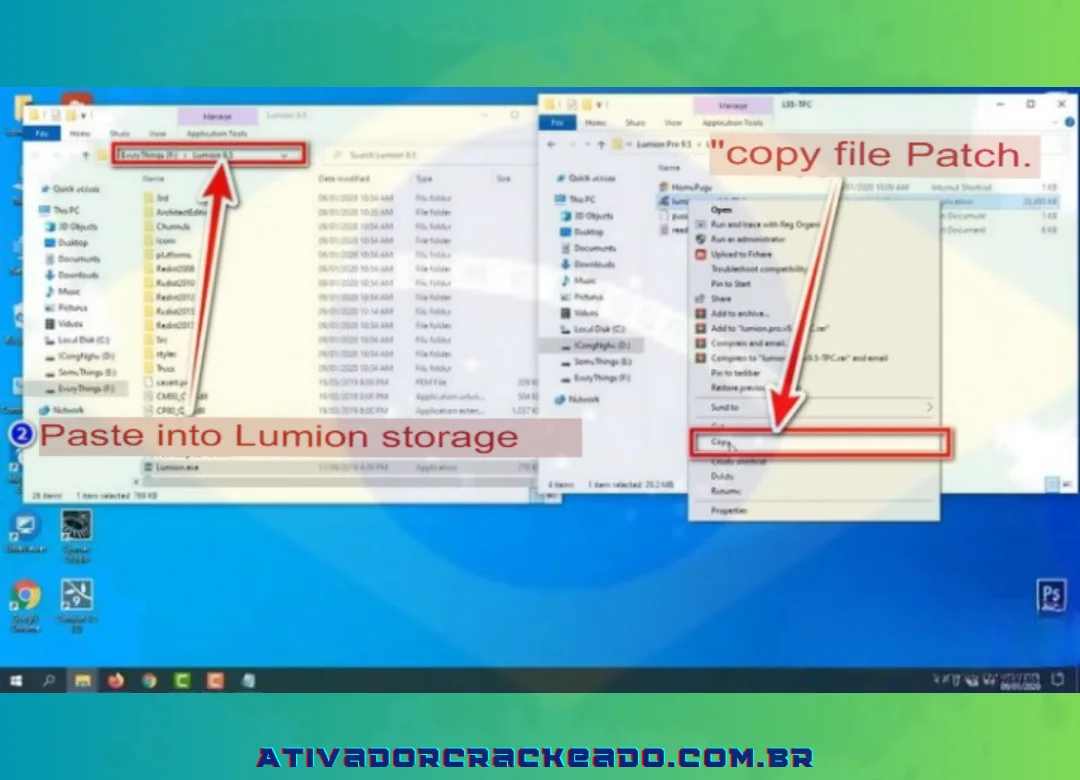
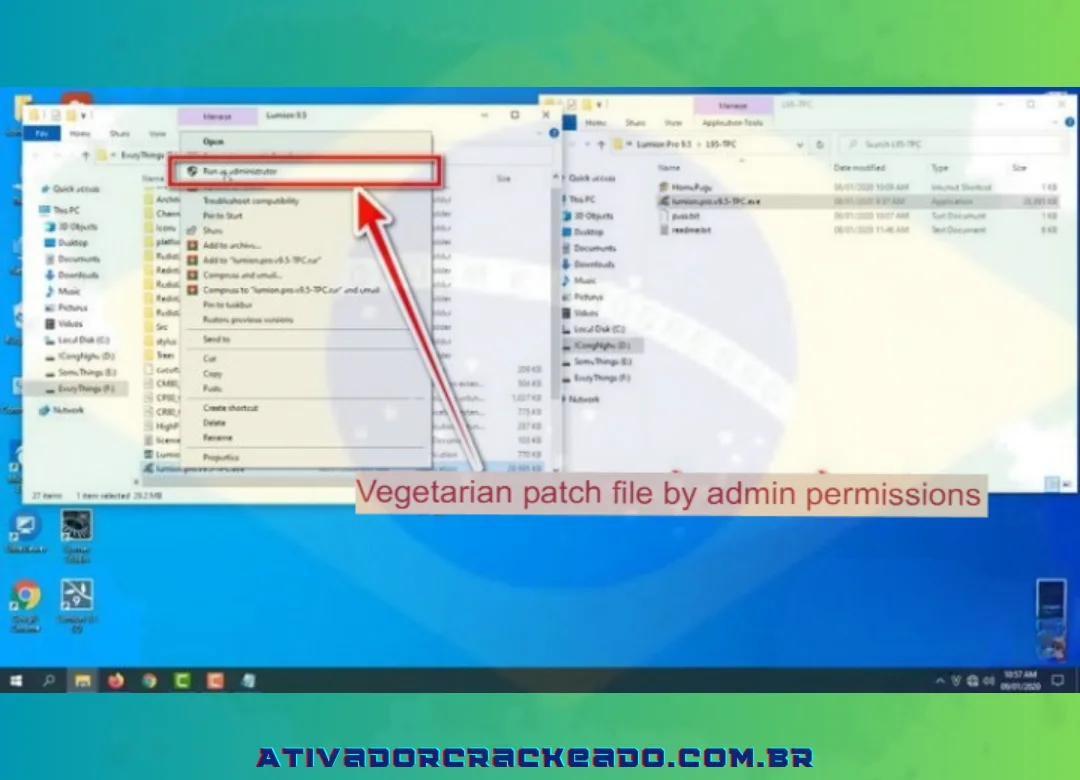
Passo 6:
Coloque a senha “tpcrew-group” > Selecione Patch.
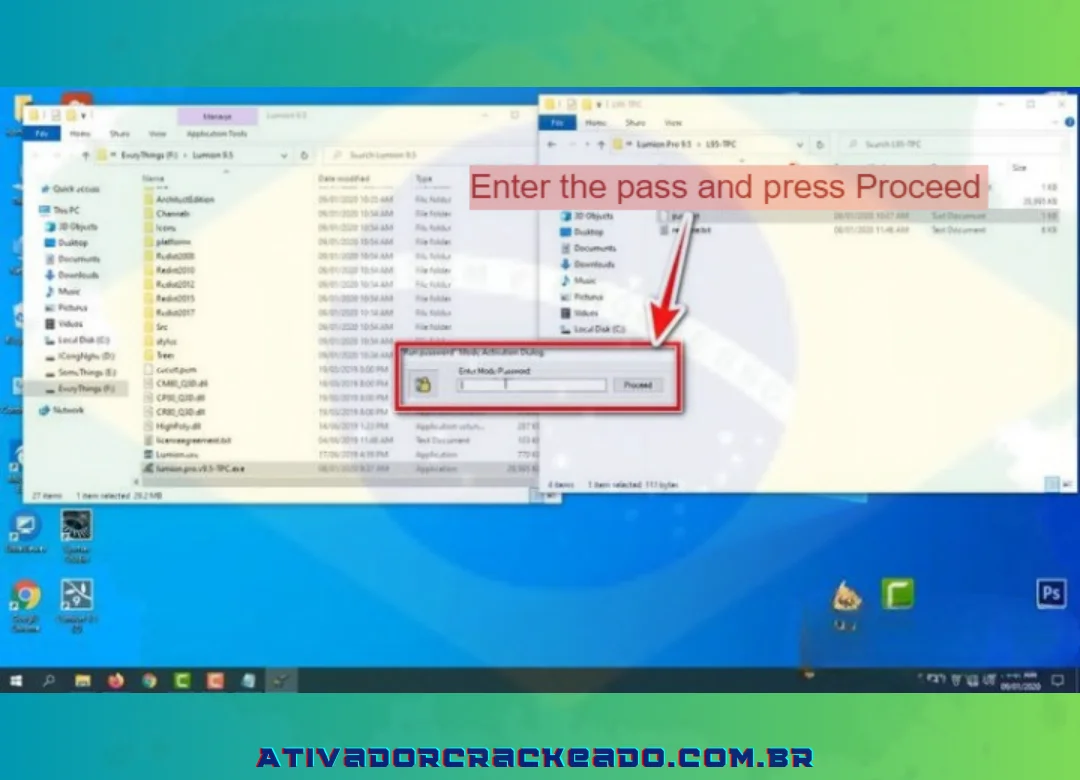
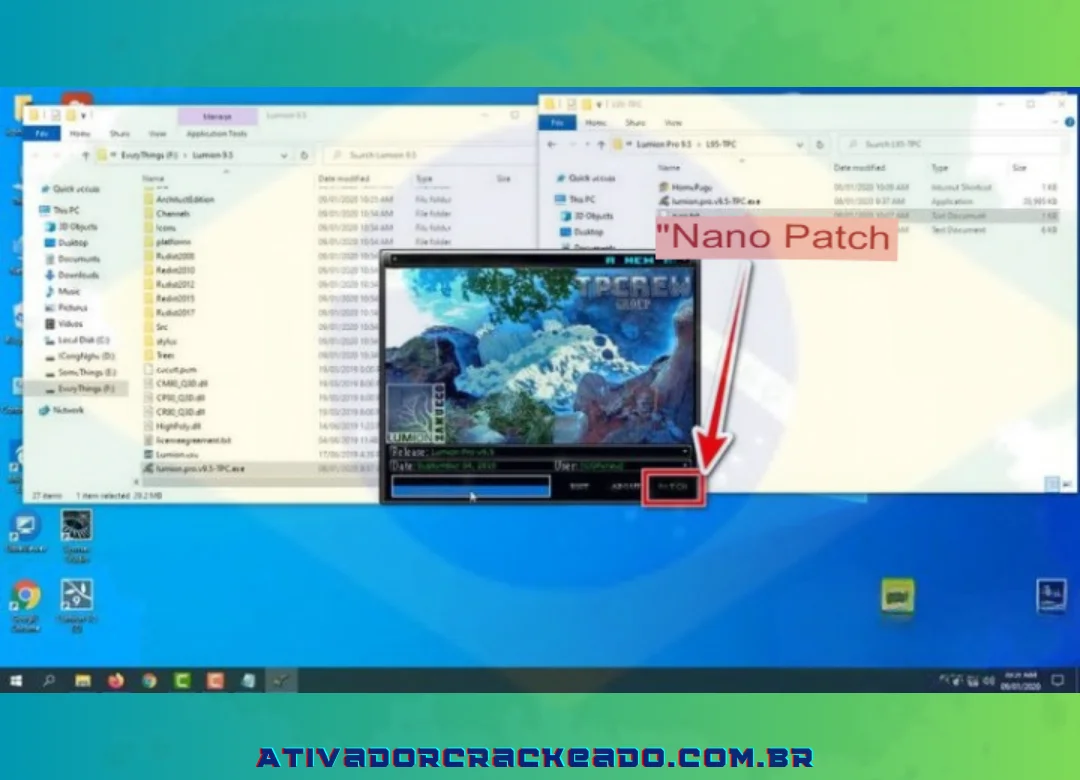
Você acabou de instalar o crack completo do Lumion 9.5 com sucesso.
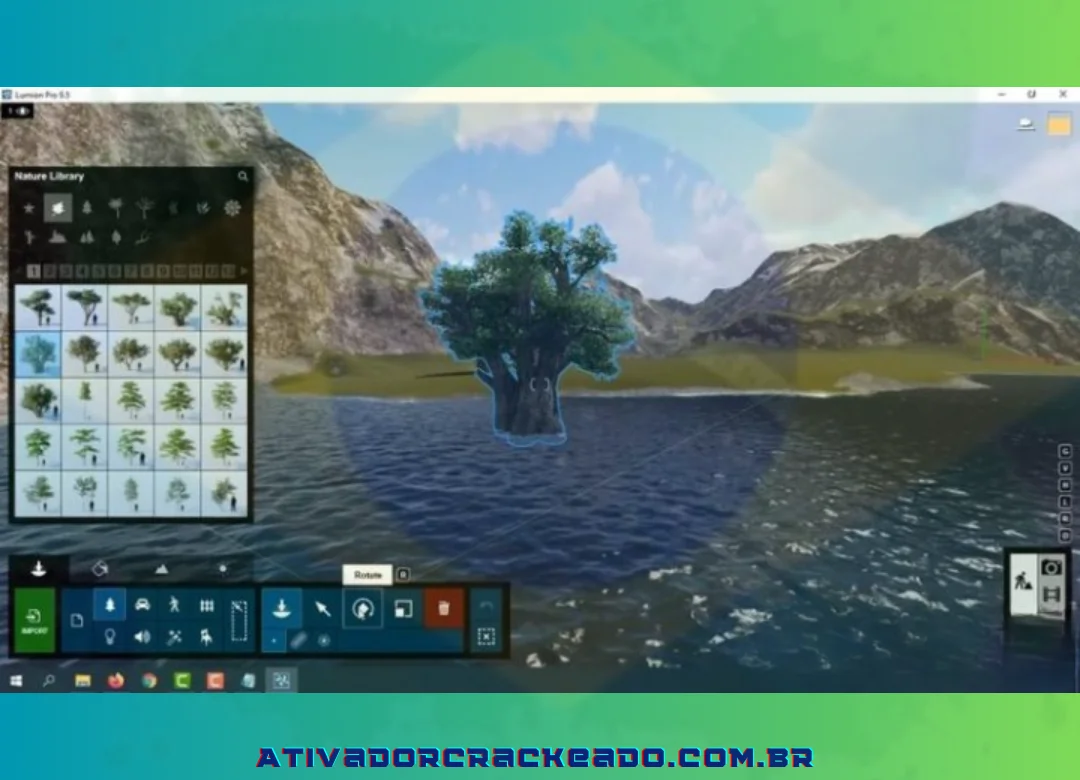
Alguns novos recursos do Lumion 9.5
A seguir estão alguns novos recursos notáveis do Lumion 9.5:
- Crie ambientes reais, imersivos e conectados com mais rapidez do que nunca.
- Personalização ilimitada de grama 3D
- Cria chuva e neve na atmosfera.
- Crie material de segunda pele, 112 novos materiais realistas e vários novos objetos na Biblioteca de Conteúdo
- Crie rapidamente modelos 3D para Render a partir do LiveSync e Vectorworks
- OpenstreetMap atualizado, processo rápido de construção de cena, salvando grupos e aprimorando objetos instantaneamente.
- Reproduza com precisão cada detalhe dos objetos, desde madeira florestal até vasos de plantas.
- Crie imagens vívidas, contendo emoções verdadeiras.
- Formato de dois programas SketchUp e Revit.
- Altere o tamanho e a orientação dos objetos com apenas alguns cliques.
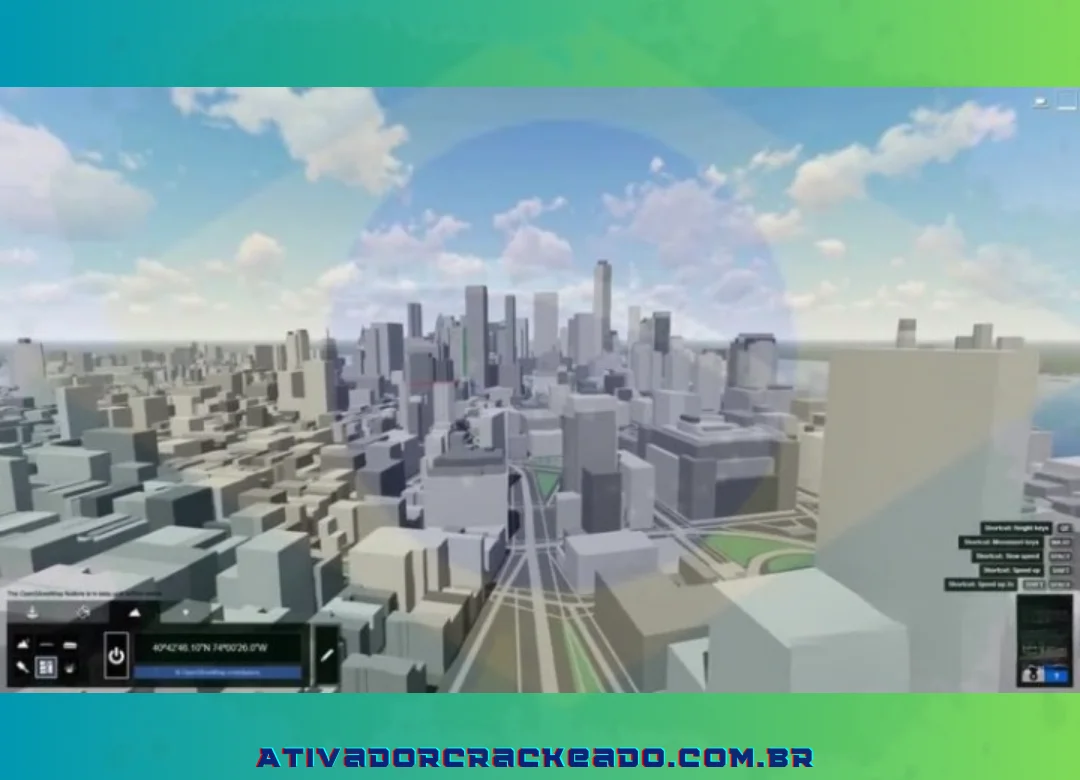
Conclusão:
O Lumion 9.5 continua sendo uma versão de interesse para pessoas que trabalham com projetos arquitetônicos existentes ou que procuram informações sobre edições anteriores do software. Entretanto, antes de realizar o download, é fundamental confirmar a disponibilidade do instalador, as condições da licença e a compatibilidade com o computador. Um processo de instalação bem planejado começa com a verificação do Windows, da placa gráfica, da memória RAM e do espaço disponível. Depois, é importante utilizar um instalador legítimo, seguir as instruções oficiais e testar o programa com um projeto simples antes de iniciar trabalhos mais complexos.
Se o Lumion 9.5 não estiver disponível para sua conta ou não funcionar adequadamente no seu equipamento, considere consultar o suporte do fabricante ou avaliar alternativas como D5 Render, Twinmotion e Blender. Ao escolher o software com base nas necessidades reais do projeto, você poderá organizar melhor seu fluxo de trabalho, reduzir problemas de compatibilidade e produzir apresentações arquitetônicas com mais confiança. Para obter informações confiáveis sobre versões, requisitos e instalação, consulte sempre a documentação oficial do Lumion antes de tomar uma decisão.