








AOMEI Backupper para PC: Download, Recursos e Guia Completo
Manter os arquivos protegidos é essencial para qualquer pessoa que utiliza um computador para trabalhar, estudar ou guardar documentos importantes. Uma falha no disco rígido, um erro durante uma atualização do Windows ou a exclusão acidental de uma pasta pode resultar na perda de informações que nem sempre podem ser recuperadas. Por isso, utilizar um programa de backup confiável é uma das melhores maneiras de reduzir os riscos associados ao armazenamento digital.
O AOMEI Backupper é um software desenvolvido para ajudar os usuários a criar cópias de segurança, restaurar arquivos e proteger o sistema operacional Windows. Dependendo da edição utilizada, também permite realizar clonagem de discos, sincronização de arquivos e outras tarefas relacionadas à manutenção dos dados.
Neste guia, você vai conhecer os principais recursos do AOMEI Backupper, entender as diferenças entre as versões Standard e Professional, aprender como baixar e instalar o programa e descobrir como criar backups, restaurar informações e migrar dados para um SSD. Também apresentamos uma comparação entre as edições e respostas às dúvidas mais frequentes para ajudar você a escolher a opção adequada.
O Que É o AOMEI Backupper?
O AOMEI Backupper é um programa de backup e recuperação de dados para computadores Windows. Seu objetivo principal é permitir que o usuário mantenha cópias de segurança de arquivos, partições, discos e componentes necessários para recuperar o sistema depois de um problema.
Em vez de copiar manualmente cada documento para uma pasta externa, o usuário pode configurar uma tarefa de backup e deixar que o programa organize o processo. Dependendo do tipo de cópia escolhido, é possível proteger arquivos específicos ou criar uma imagem que represente o conteúdo de uma unidade ou do sistema operacional.
O software também oferece ferramentas de restauração. Isso significa que os dados armazenados em um backup podem ser recuperados quando necessário, desde que a cópia esteja íntegra e contenha as informações desejadas.
Outro recurso importante é a clonagem de discos, que pode ser útil para quem pretende substituir um HD tradicional por um SSD ou transferir informações para outra unidade. A disponibilidade de determinadas funções depende da edição e da versão instalada.
Para conhecer os recursos atualizados, consulte o site oficial do AOMEI Backupper. A documentação oficial é a melhor referência para verificar os requisitos do sistema, as funções disponíveis e as limitações de cada edição.
Para Que Serve o AOMEI Backupper?
O AOMEI Backupper atende a diferentes necessidades relacionadas à proteção de dados. Um usuário doméstico pode utilizá-lo para proteger fotografias, documentos pessoais, vídeos e arquivos de trabalho. Já alguém que utiliza o computador profissionalmente pode criar imagens do sistema e planejar procedimentos de recuperação para reduzir o impacto de falhas inesperadas.
Uma das aplicações mais úteis é o backup do sistema. Esse processo permite criar uma imagem dos componentes necessários para recuperar a instalação do Windows. Se o computador apresentar problemas graves, uma imagem válida pode ajudar a restaurar o ambiente anterior, dependendo das condições do equipamento e da compatibilidade do procedimento de recuperação.
O programa também pode ser utilizado para copiar arquivos para um disco externo, organizar tarefas automáticas e preparar uma migração para outra unidade de armazenamento. Essas funções são especialmente relevantes para pessoas que trabalham com grandes quantidades de documentos ou que pretendem atualizar o hardware do computador.
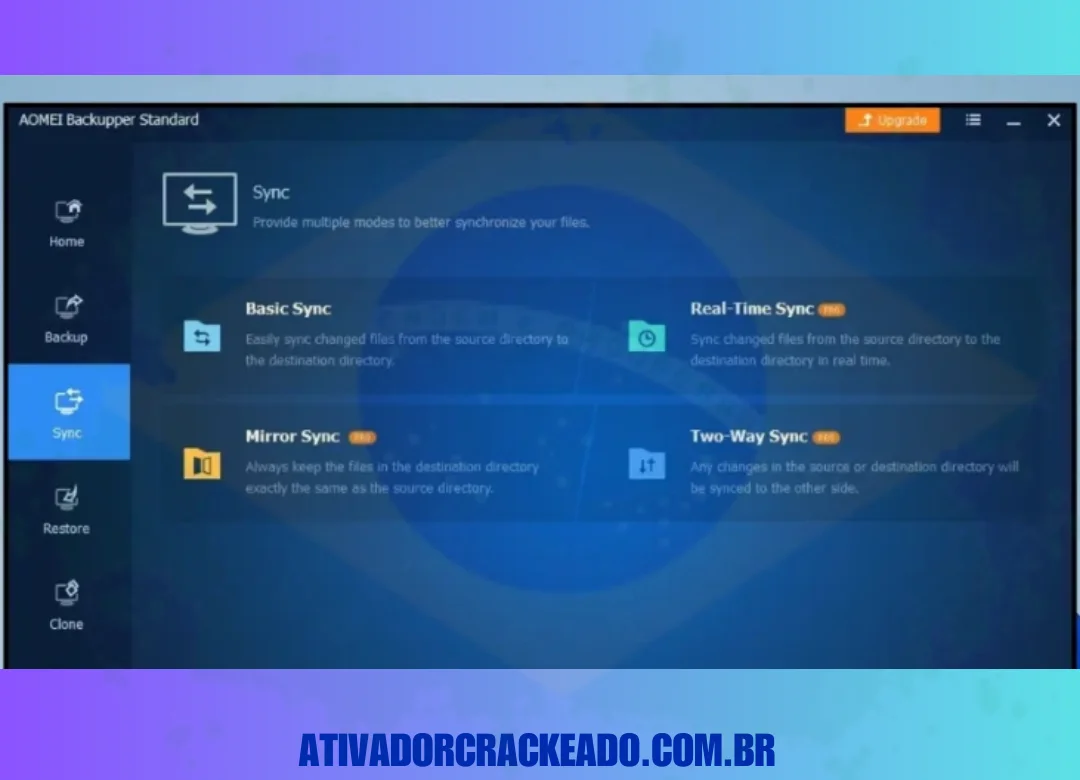
É importante compreender que backup, sincronização e clonagem não são exatamente a mesma coisa. O backup cria uma cópia destinada à recuperação, a sincronização mantém arquivos correspondentes em locais diferentes e a clonagem transfere o conteúdo de uma unidade para outra. Escolher o método correto ajuda a evitar problemas durante a utilização.
Principais Recursos de Backup e Recuperação
O AOMEI Backupper reúne várias ferramentas em uma única interface. Entre as funções mais conhecidas estão o backup de arquivos, o backup do sistema, a cópia de discos e partições, a restauração de dados e a programação de tarefas automáticas.
A possibilidade de escolher o destino também é importante. Conforme a configuração e os recursos disponíveis na edição, os backups podem ser armazenados em unidades internas, discos externos, dispositivos USB ou locais de rede compatíveis. Manter uma cópia em um dispositivo separado ajuda a reduzir o risco de perder todos os dados quando a unidade principal apresenta defeito.
O software oferece diferentes estratégias de backup, incluindo cópias completas e métodos que registram alterações posteriores. A escolha depende da quantidade de dados, do espaço disponível e da frequência com que os arquivos são modificados.
Antes de confiar exclusivamente em qualquer solução, é recomendável testar a restauração. Um backup que nunca foi verificado pode não oferecer a proteção esperada caso esteja incompleto, corrompido ou armazenado em um dispositivo inacessível.
AOMEI Backupper Standard: Recursos da Versão Gratuita
O AOMEI Backupper Standard é a edição gratuita destinada à proteção de dados em computadores pessoais. Ela representa um ponto de partida para usuários que precisam criar cópias de segurança sem contratar imediatamente uma licença paga.
A versão Standard oferece recursos essenciais de backup e recuperação, incluindo a proteção de arquivos, discos, partições e componentes do sistema, de acordo com a versão e os recursos atualmente disponibilizados pelo fabricante.
Para quem deseja começar a organizar uma rotina de cópias de segurança, essa edição pode ser suficiente. Por exemplo, um estudante pode proteger trabalhos acadêmicos, enquanto um profissional autônomo pode manter uma cópia dos documentos utilizados diariamente em um disco externo.
O fato de a edição ser gratuita não elimina a necessidade de verificar suas limitações. Algumas funções avançadas de clonagem, sincronização, gerenciamento e suporte podem estar reservadas às versões pagas. A disponibilidade exata deve ser confirmada na comparação oficial das edições.
O Que Está Incluído na Versão Standard?
A versão Standard foi desenvolvida para atender às necessidades básicas de proteção de dados. O usuário pode selecionar os arquivos que deseja proteger, escolher o destino da cópia e executar uma tarefa de backup conforme as opções oferecidas pelo programa.
O backup de arquivos é indicado para quem deseja proteger pastas específicas sem copiar o conteúdo inteiro do computador. Esse método pode ser utilizado para documentos, imagens, planilhas e outros arquivos pessoais.
O backup do sistema atende a uma necessidade diferente. Ele cria uma imagem destinada à recuperação dos componentes necessários para restaurar o Windows. Essa abordagem pode ser útil antes de alterações importantes no sistema, desde que a imagem seja armazenada em um local seguro.
O backup de discos e partições permite proteger uma unidade inteira ou uma seção específica do armazenamento. Isso pode ser interessante para computadores que possuem unidades separadas para o sistema operacional e os arquivos pessoais.
A edição também oferece recursos de automação e recuperação conforme as funcionalidades disponíveis na versão instalada. Antes de configurar tarefas recorrentes, vale a pena confirmar se o método escolhido atende às suas necessidades e se existe espaço suficiente para armazenar as cópias.
Limitações da Versão Gratuita
A principal limitação da edição Standard está na disponibilidade de determinadas funções avançadas. Recursos como clonagem do sistema para outra unidade, estratégias específicas de backup e ferramentas adicionais de gerenciamento podem exigir uma licença paga.
Essas diferenças são relevantes para quem pretende migrar o Windows para um SSD sem reinstalar o sistema ou utilizar opções avançadas de administração. Não é aconselhável presumir que todas as funções exibidas em materiais promocionais estejam disponíveis gratuitamente.
Outro ponto importante é o suporte. As condições de assistência técnica e os direitos de utilização variam conforme a edição e a licença. Quem utiliza o programa em um ambiente profissional deve verificar as regras aplicáveis antes de instalar o software em computadores utilizados comercialmente.
Apesar dessas limitações, a versão Standard pode ser uma escolha adequada para usuários que precisam principalmente criar cópias de segurança e manter seus arquivos protegidos.
Para Quem a Versão Standard É Suficiente?
A edição gratuita é indicada para quem deseja começar a fazer backups regulares, proteger documentos importantes e criar uma estratégia básica de recuperação. Também pode atender a usuários que preferem realizar manualmente algumas tarefas de manutenção e não precisam de todas as ferramentas avançadas.
Por outro lado, quem pretende migrar o sistema operacional para outra unidade, executar procedimentos específicos de clonagem ou utilizar funções adicionais de sincronização deve analisar cuidadosamente a edição necessária.
A melhor escolha não depende apenas do preço. É importante considerar o tipo de dado que será protegido, a frequência dos backups, o espaço de armazenamento disponível e o que será necessário fazer em caso de falha do computador.
AOMEI Backupper Professional: Recursos e Vantagens
O AOMEI Backupper Professional é uma edição paga destinada a usuários que precisam de recursos mais avançados de backup, restauração, sincronização e clonagem.
Além das funções essenciais de proteção de dados, a edição Professional oferece ferramentas adicionais que podem facilitar a migração do sistema, a administração de tarefas e a recuperação de informações. O conjunto exato de recursos deve ser confirmado na página oficial, pois pode variar conforme a versão e as condições da licença.
Para quem utiliza o computador diariamente, uma ferramenta avançada pode reduzir o trabalho manual e facilitar a preparação de procedimentos de recuperação. Isso não significa que todos os usuários precisam adquirir uma licença. A decisão deve ser baseada nas funções realmente necessárias.
Recursos Exclusivos da Edição Professional
Um dos motivos pelos quais os usuários consideram a edição Professional é a possibilidade de utilizar ferramentas avançadas de clonagem. Esse recurso pode facilitar a substituição de um disco por outro, especialmente quando o objetivo é transferir o sistema operacional e os aplicativos para uma nova unidade compatível.
A edição também oferece opções adicionais de backup e sincronização. Dependendo da versão, essas funções podem incluir estratégias de cópia, configurações de automação e ferramentas de gerenciamento que não estão disponíveis na edição gratuita.
Outro aspecto relevante é a assistência técnica incluída na licença. Usuários que dependem do computador para trabalhar podem considerar importante ter acesso às condições de suporte oferecidas pelo fabricante.
Antes de comprar, consulte a página oficial do AOMEI Backupper Professional e compare os recursos disponíveis com as necessidades do seu computador.
Quando Vale a Pena Comprar uma Licença?
A compra pode fazer sentido quando o usuário precisa de uma função específica que não está incluída na versão gratuita. Um exemplo é a migração do sistema para um SSD, quando a edição instalada não oferece o recurso de clonagem necessário.
Outro cenário envolve usuários que gerenciam grandes volumes de dados e desejam utilizar ferramentas adicionais para automatizar ou organizar as cópias de segurança.
Entretanto, se a necessidade se limita a proteger documentos e criar backups básicos, a versão Standard pode atender ao objetivo sem custos de licença.
Compare o preço, as condições de atualização, o número de computadores permitido e a duração da licença. Verifique também se o plano é anual ou vitalício, quando essas modalidades estiverem disponíveis. As condições comerciais podem mudar, por isso é preferível consultar os valores diretamente no site oficial.
Como Verificar a Ativação e a Validade da Licença?
Depois de adquirir uma edição paga, faça a instalação a partir do canal oficial e siga as instruções fornecidas pelo fabricante. Se o programa solicitar uma chave de licença ou uma conta, utilize os dados associados à compra legítima.
Caso uma função não esteja disponível, confirme se a licença corresponde à edição instalada. Também vale verificar se a versão do software está atualizada e se existem restrições específicas para o computador utilizado.
Guarde o comprovante de compra e os dados da licença em um local seguro. Isso facilita a consulta das condições de utilização e a resolução de eventuais problemas de ativação.
Como Baixar o AOMEI Backupper com Segurança
O download deve ser realizado preferencialmente no site oficial do fabricante. Essa prática ajuda a reduzir o risco de instalar arquivos modificados, versões desatualizadas ou programas distribuídos por páginas que não oferecem informações confiáveis sobre sua origem.
AOMEI disponibiliza uma área de downloads na qual os usuários podem localizar suas soluções para Windows. Acesse o centro oficial de downloads e procure a edição correspondente às suas necessidades.
Antes de baixar o instalador, verifique o nome do produto, a edição, os requisitos do sistema e as condições de utilização. Se pretende utilizar a versão gratuita, confirme que está selecionando a edição Standard, e não uma versão de avaliação de um produto pago.
Onde Encontrar o Instalador Oficial
A página oficial do produto é o melhor ponto de partida para localizar o instalador. Ela também permite consultar informações sobre as edições disponíveis e acessar documentação relacionada às funções do programa.
Evite confiar apenas no nome exibido em um botão de download. Verifique o domínio do site, a identidade do fabricante e as informações apresentadas antes de executar qualquer arquivo.
Depois de baixar o instalador, confira se o arquivo corresponde ao programa que você pretende utilizar. Quando houver informações sobre assinatura digital, examine o editor e a validade da assinatura nas propriedades do arquivo.
Uma origem confiável é importante, mas não substitui as demais medidas de segurança. Mantenha o Windows atualizado, utilize uma solução de proteção adequada e evite executar arquivos inesperados.
Como Instalar no Windows 10 e Windows 11
O procedimento de instalação normalmente começa com a localização do arquivo baixado. Abra a pasta de downloads, confira o nome do instalador e execute-o somente depois de confirmar sua procedência.
Siga as instruções exibidas pelo assistente de instalação. Leia as opções apresentadas com atenção, especialmente quando houver configurações adicionais ou solicitações de permissões administrativas.
Depois de concluir a instalação, abra o programa e confira se a edição instalada corresponde àquela que você escolheu. Familiarize-se com as opções de backup e restauração antes de configurar tarefas importantes.
A compatibilidade deve ser confirmada na documentação correspondente à versão que você está instalando. Embora o fabricante liste suporte para diferentes versões do Windows, os requisitos específicos podem mudar com o tempo.
Como Verificar a Segurança do Arquivo Baixado
Uma das medidas mais simples é verificar se o instalador foi obtido diretamente do fabricante. Também é recomendável examinar as propriedades do arquivo para conferir as informações do editor, quando disponíveis.
Se o arquivo provocar alertas inesperados, apresentar um nome diferente daquele anunciado ou solicitar permissões que não fazem sentido para a instalação, interrompa o procedimento e investigue a situação.
Não desative o antivírus apenas para permitir a execução de um instalador. Em caso de dúvida, baixe novamente o arquivo pela página oficial e consulte a documentação ou o suporte do fabricante.
Essas precauções são importantes porque programas de backup podem solicitar permissões elevadas para acessar discos e componentes do sistema. Instalar uma versão confiável ajuda a reduzir os riscos associados a esse tipo de software.
Como Usar o AOMEI Backupper Passo a Passo
Depois de instalar o programa, o próximo passo é definir quais informações precisam ser protegidas. Antes de criar uma tarefa, pense no impacto que a perda desses dados teria e escolha um destino apropriado para as cópias.
Um disco externo pode ser uma boa opção para documentos pessoais e imagens do sistema. Para maior proteção, mantenha também uma cópia separada, preferencialmente desconectada quando não estiver sendo utilizada, e considere um destino adicional compatível com suas necessidades.
Como Fazer Backup de Arquivos e Pastas
O backup de arquivos é indicado quando você deseja proteger documentos específicos sem criar uma imagem completa do sistema.
Abra o AOMEI Backupper e procure a função de backup de arquivos. Selecione os diretórios que deseja incluir e confira se todos os documentos importantes estão contemplados. Em seguida, escolha um destino com espaço suficiente.
Antes de iniciar a tarefa, revise as seleções. É fácil esquecer pastas armazenadas em locais diferentes, como a área de trabalho, a pasta de documentos ou um diretório utilizado por um aplicativo.
Depois de executar o backup, verifique se a tarefa foi concluída corretamente. Sempre que possível, teste a recuperação de alguns arquivos para confirmar que a cópia pode ser utilizada.
Esse procedimento deve fazer parte de uma rotina, e não ser realizado somente quando o computador começa a apresentar problemas.
Como Criar uma Imagem do Sistema
Uma imagem do sistema é destinada à recuperação do ambiente operacional. Ela pode incluir os componentes necessários para restaurar o Windows e os dados associados ao sistema, conforme a configuração utilizada.
Para criar uma imagem, selecione a opção de backup do sistema na interface do programa. Confira as partições identificadas automaticamente, escolha o destino e revise as configurações antes de iniciar o processo.
O armazenamento da imagem em uma unidade separada é recomendável, pois evita depender exclusivamente do disco que está sendo protegido. Certifique-se de que o destino tenha espaço suficiente e permaneça disponível durante a operação.
A criação de uma imagem não garante, por si só, que a recuperação funcionará em todas as situações. Por isso, é importante conhecer o procedimento de restauração e preparar os recursos de recuperação necessários antes de uma emergência.
Como Programar Backups Automáticos
A automação ajuda a manter as cópias de segurança atualizadas sem exigir que o usuário se lembre de executar cada tarefa manualmente.
Se a edição instalada oferecer essa função, abra as configurações de agendamento e escolha uma frequência adequada. Para arquivos modificados diariamente, uma rotina diária pode ser apropriada. Para outros conteúdos, uma frequência semanal pode ser suficiente.
Considere o tamanho dos arquivos e a disponibilidade do computador. Um agendamento precisa ser compatível com os horários de utilização e com a capacidade do dispositivo de destino.
Também é importante revisar periodicamente os registros das tarefas. Uma rotina automática que falha silenciosamente pode deixar os dados desprotegidos por muito tempo. Confira se as cópias estão sendo atualizadas e se existe espaço suficiente para continuar armazenando novos backups.
Como Restaurar Arquivos ou o Sistema
A restauração permite recuperar informações a partir de uma cópia criada anteriormente. O procedimento varia conforme o tipo de backup e o estado do computador.
Para recuperar arquivos específicos, localize a tarefa correspondente e selecione a imagem ou o conjunto de dados que contém as informações desejadas. Escolha os arquivos e defina o destino da recuperação.
Sempre que possível, restaure primeiro para uma pasta diferente da original. Essa precaução ajuda a evitar a substituição acidental de arquivos mais recentes.
A recuperação do sistema exige mais cuidado. Antes de iniciar, confirme que está utilizando a imagem correta e que compreende quais partições serão afetadas. Uma restauração pode substituir dados existentes, portanto é essencial proteger previamente qualquer informação que ainda não esteja salva.
Se o Windows não iniciar, pode ser necessário utilizar uma mídia de recuperação compatível, criada antecipadamente. Consulte as instruções oficiais para garantir que o procedimento corresponde à versão instalada e à configuração do equipamento.
Como Criar uma Mídia de Recuperação
Uma mídia de recuperação é um dispositivo inicializável que pode ajudar a acessar ferramentas de backup e restauração quando o Windows não consegue iniciar normalmente.
Se a edição utilizada oferecer esse recurso, prepare um pendrive adequado seguindo as instruções do programa. O dispositivo pode precisar ser formatado durante a preparação, o que significa que os arquivos armazenados nele poderão ser apagados.
Por esse motivo, utilize um pendrive separado e faça uma cópia dos dados existentes antes de iniciar o processo. Depois da criação, verifique se o computador consegue iniciar a partir da mídia, quando for seguro realizar esse teste.
A compatibilidade com o modo de inicialização, o firmware e o hardware deve ser considerada. Uma mídia preparada corretamente pode facilitar a recuperação, mas não substitui a necessidade de manter imagens válidas e cópias adicionais dos arquivos importantes.
Como Clonar um HD para SSD
A migração de um HD para um SSD é uma das situações em que as ferramentas de clonagem podem ser úteis. Um SSD pode oferecer tempos de acesso menores e melhorar a resposta geral do computador, dependendo do hardware e das condições do sistema.
A clonagem transfere os dados de uma unidade de origem para outra unidade de destino. Quando o procedimento inclui o sistema operacional, o objetivo é permitir que o computador utilize a nova unidade sem precisar reinstalar manualmente todos os programas.
Antes de começar, confirme se a edição do AOMEI Backupper oferece o tipo de clonagem necessário. A clonagem do sistema e outras funções avançadas podem estar sujeitas a restrições de licença.
Preparação do Disco de Destino
Verifique a capacidade do SSD e a quantidade de dados utilizados no disco original. Um destino menor pode ser adequado em determinadas situações, mas depende do espaço ocupado, da estrutura das partições e dos recursos de clonagem disponíveis.
Faça um backup independente dos dados importantes antes de modificar as unidades. A clonagem não deve ser tratada como substituta de uma cópia de segurança, especialmente porque erros na seleção do disco podem provocar perda de informações.
Confirme também a compatibilidade física e lógica. O computador precisa oferecer uma conexão adequada para o SSD, e a configuração das partições deve ser compatível com o método de inicialização utilizado.
Passos para Clonar um Disco
Abra o programa e localize a função de clonagem compatível com seu objetivo. Selecione a unidade de origem e, em seguida, identifique cuidadosamente o disco de destino.
Leia as informações apresentadas antes de confirmar a operação. Em muitos procedimentos de clonagem, os dados existentes no destino podem ser substituídos. Se houver arquivos importantes no SSD, transfira-os para outro local antes de continuar.
Quando as opções estiverem disponíveis, confira o alinhamento das partições e a distribuição do espaço no destino. Inicie a clonagem e aguarde até que o programa indique a conclusão.
Após o procedimento, siga as orientações do fabricante para testar a inicialização a partir da nova unidade. Não apague imediatamente o disco original. Mantenha-o preservado até confirmar que o sistema e os arquivos estão funcionando corretamente.
Problemas Comuns Após a Migração
Se o computador não iniciar a partir do SSD, verifique a ordem de inicialização no firmware e confirme se a clonagem foi concluída sem erros. A configuração de inicialização e a estrutura das partições podem influenciar o resultado.
Se alguns arquivos estiverem ausentes, examine a unidade de origem e confirme se os dados necessários foram incluídos no procedimento. Uma clonagem de partição, por exemplo, não necessariamente copia todas as outras partições do disco.
Em caso de dificuldade, evite formatar a unidade original ou realizar alterações irreversíveis antes de entender a causa do problema. Consulte a documentação oficial e preserve uma cópia independente dos arquivos.
AOMEI Backupper Standard vs. Professional
A escolha entre Standard e Professional depende principalmente das funções necessárias. A edição gratuita pode atender a quem deseja criar backups essenciais, enquanto a versão paga oferece recursos adicionais para usuários que precisam de ferramentas avançadas.
A tabela abaixo apresenta uma visão geral. Como a disponibilidade de determinadas funções pode mudar conforme a versão, consulte a comparação oficial antes de tomar uma decisão.
| Recurso | Standard | Professional |
|---|---|---|
| Backup de arquivos | Recursos essenciais | Recursos essenciais e opções adicionais |
| Backup do sistema | Disponível | Disponível |
| Backup de discos e partições | Disponível | Disponível |
| Agendamento de tarefas | Conforme os recursos da edição | Opções adicionais conforme a versão |
| Restauração de backups | Recursos essenciais | Recursos adicionais conforme a versão |
| Clonagem de discos | Funções e restrições específicas | Recursos avançados de clonagem |
| Clonagem do sistema | Verificar as restrições atuais | Disponível conforme a licença |
| Sincronização avançada | Mais limitada | Mais opções |
| Licenciamento | Gratuito | Pago |
| Indicação principal | Uso doméstico básico | Necessidades avançadas de backup e migração |
Qual Versão Oferece o Melhor Custo-Benefício?
Para quem precisa apenas proteger documentos, fotografias e outros arquivos, a edição Standard pode representar uma escolha econômica. Ela permite estabelecer uma rotina de backup sem exigir a compra de uma licença.
Já a edição Professional pode ser mais interessante para quem precisa de recursos avançados de clonagem, automação ou sincronização. O benefício depende da frequência com que essas ferramentas serão utilizadas e do tempo que podem economizar.
Não é necessário comprar a edição mais completa apenas porque ela oferece mais funções. O ideal é identificar a necessidade concreta, verificar a disponibilidade na edição gratuita e avaliar o custo da licença em relação ao benefício esperado.
Problemas Comuns e Como Solucioná-los
Mesmo quando o programa funciona corretamente, o processo de backup pode ser afetado por limitações de armazenamento, permissões, arquivos inacessíveis ou falhas no dispositivo de destino.
Se uma tarefa não for concluída, comece consultando o registro de execução e a mensagem de erro. Essa informação ajuda a distinguir problemas de espaço, acesso aos arquivos e comunicação com a unidade de destino.
O Backup Falha por Falta de Espaço
Quando o destino não possui espaço suficiente, a tarefa pode falhar ou não conseguir armazenar novas imagens. Verifique o espaço livre e considere utilizar uma unidade maior ou revisar a política de retenção de cópias.
Não exclua imagens antigas sem confirmar se elas ainda são necessárias para a recuperação. Se houver dúvidas, copie os backups importantes para outro destino antes de fazer qualquer limpeza.
O Programa Está Muito Lento
A velocidade de backup depende do volume de dados, do desempenho das unidades, da conexão utilizada e da atividade do computador. Um grande número de arquivos pequenos pode exigir mais tempo do que uma quantidade equivalente de dados em poucos arquivos grandes.
Feche aplicações desnecessárias, confira a saúde do dispositivo de armazenamento e evite interromper o processo sem necessidade. Se a lentidão persistir, examine os registros e verifique se existem problemas de hardware.
A Restauração Não Funciona
Uma restauração malsucedida pode estar relacionada a uma imagem incompleta, a um destino incorreto ou a problemas de compatibilidade. Verifique a integridade do backup e consulte as instruções correspondentes ao método de recuperação.
Se o sistema não iniciar, considere utilizar uma mídia de recuperação previamente preparada. Antes de realizar novas tentativas, preserve os dados que ainda podem ser acessados e evite operações que possam substituir informações importantes.
Alternativas ao AOMEI Backupper
Embora o AOMEI Backupper reúna várias funções em um único programa, outras soluções podem atender melhor a necessidades específicas.
O Histórico de Arquivos do Windows, por exemplo, pode ser útil para manter versões de arquivos pessoais em um dispositivo de armazenamento compatível. O Backup do Windows oferece opções integradas de proteção e recuperação, dependendo da versão do sistema e da configuração da conta.
Também existem outros programas especializados em backup, clonagem e administração de discos. Ao comparar alternativas, considere os recursos disponíveis gratuitamente, as limitações das licenças, a facilidade de restauração e a compatibilidade com o hardware utilizado.
| Solução | Principal utilização | Aspecto a considerar |
|---|---|---|
| AOMEI Backupper Standard | Backup e recuperação essenciais | Algumas funções avançadas são limitadas |
| AOMEI Backupper Professional | Backup, sincronização e clonagem avançados | Exige licença paga para os recursos correspondentes |
| Histórico de Arquivos do Windows | Proteção de versões de arquivos pessoais | Depende da configuração e do destino compatível |
| Backup do Windows | Proteção integrada de dados e configurações compatíveis | As funções variam conforme a versão do Windows |
| Outros programas de backup | Necessidades específicas de proteção e migração | Verificar preço, recursos e suporte |
A melhor solução é aquela que corresponde às necessidades reais do usuário e oferece um processo de recuperação compreensível. Antes de trocar de programa, confirme se os backups existentes podem ser recuperados e se os arquivos são compatíveis com a ferramenta escolhida.
Perguntas Frequentes sobre o AOMEI Backupper
O AOMEI Backupper é gratuito?
Sim. O AOMEI Backupper Standard é oferecido gratuitamente para tarefas essenciais de backup. Existem também edições pagas com recursos adicionais. Consulte o site oficial para confirmar as funções disponíveis na versão atual.
O AOMEI Backupper funciona no Windows 11?
O fabricante lista o Windows 11 entre os sistemas compatíveis com o programa. Ainda assim, é importante conferir os requisitos da versão específica que será instalada e verificar se o computador atende às condições necessárias.
Qual é a diferença entre Standard e Professional?
A edição Standard oferece recursos essenciais de backup e recuperação. A Professional acrescenta ferramentas avançadas, incluindo opções específicas de clonagem e sincronização, conforme a versão e a licença. A escolha deve considerar as tarefas que você pretende realizar.
É possível clonar um HD para SSD?
Sim, o programa oferece funções de clonagem, mas a disponibilidade da clonagem do sistema depende da edição e das condições da licença. Antes de começar, faça um backup independente e confirme que o SSD possui espaço adequado.
Como restaurar arquivos de um backup?
Abra a tarefa de backup correspondente, selecione a imagem que contém os arquivos desejados e utilize a função de restauração. Sempre que possível, recupere primeiro os arquivos para uma pasta diferente, evitando substituir versões mais recentes.
O AOMEI Backupper pode fazer backup automaticamente?
O programa oferece recursos de agendamento, embora as opções específicas possam variar entre as edições. Configure uma frequência adequada, escolha um destino com espaço suficiente e verifique regularmente os registros para confirmar que as tarefas estão sendo concluídas.
Onde encontrar o instalador oficial?
O instalador pode ser localizado no centro oficial de downloads da AOMEI. Verifique o nome do produto, a edição e a compatibilidade antes de executar o arquivo.
Qual é a melhor edição para uso doméstico?
Para quem deseja proteger documentos e criar backups básicos, a Standard pode ser suficiente. Se você precisa migrar o sistema para um SSD ou utilizar funções avançadas, compare os recursos da Professional antes de comprar.
O backup substitui a sincronização de arquivos?
Não. O backup é voltado à recuperação de informações, enquanto a sincronização mantém arquivos correspondentes em diferentes locais. A sincronização, sozinha, não substitui uma estratégia de backup, pois alterações indesejadas podem ser reproduzidas nos destinos sincronizados.
É seguro armazenar backups no mesmo computador?
É possível armazenar imagens em uma unidade interna diferente, mas essa estratégia não protege completamente contra falhas físicas, roubo ou determinados incidentes de segurança. Para maior proteção, mantenha cópias adicionais em dispositivos separados e, quando apropriado, em outro local.
Fontes oficiais para consulta
- AOMEI Backupper — página do produto
- Centro oficial de downloads da AOMEI
- AOMEI Backupper Professional
- Comparação oficial das edições
- Manual do AOMEI Backupper
Requisitos de sistema
- Sistema operacional: Windows XP, Vista, 7, 8, 8.1, 10, 11 (ambos de 32 bits e 64 bits)
- Processador: 1 GHz ou mais rápido
- RAM: 512 MB mínimo
- Disco rígido: 500 MB de espaço livre para instalação
Baixar o AOMEI Backupper 8.5.1 mais recente
Download Link
Senha:123
Conclusão: Qual Versão do AOMEI Backupper Escolher?
O AOMEI Backupper é uma opção para quem deseja organizar backups, proteger arquivos importantes e preparar procedimentos de recuperação no Windows. Seus recursos permitem atender desde necessidades domésticas básicas até situações que exigem ferramentas avançadas de clonagem, sincronização e gerenciamento. A versão Standard é um ponto de partida adequado para usuários que precisam de funções essenciais sem adquirir uma licença. Já a Professional pode ser mais interessante quando recursos adicionais são necessários para migrar o sistema, administrar tarefas avançadas ou facilitar a manutenção dos dados.
Independentemente da edição escolhida, o mais importante é manter uma rotina consistente de cópias de segurança, armazenar os backups em um destino apropriado e testar a recuperação antes de precisar dela. Dessa maneira, você reduz o impacto de falhas inesperadas e aumenta a segurança dos arquivos que utiliza diariamente. Para começar, consulte a documentação e os downloads oficiais, escolha a edição adequada e crie uma primeira cópia de segurança dos dados mais importantes. Uma estratégia simples, bem organizada e verificada regularmente é muito mais útil do que um backup que nunca foi testado.