


Adobe Illustrator 2021: Recursos, Requisitos e Guia Completo
O Adobe Illustrator 2021 é um software de design gráfico vetorial desenvolvido para criar ilustrações, logotipos, ícones, materiais publicitários, embalagens e diversos outros elementos visuais. Utilizado por designers profissionais, estudantes, ilustradores e equipes de comunicação, o programa oferece ferramentas que permitem transformar ideias em gráficos escaláveis, mantendo a qualidade visual em diferentes tamanhos e aplicações.
A edição de 2021 faz parte da evolução do Illustrator dentro do ecossistema Adobe Creative Cloud. Ela reúne recursos tradicionais de desenho vetorial e melhorias relacionadas à produtividade, à colaboração e à criação de elementos tridimensionais. A disponibilidade de cada recurso depende da atualização instalada, da plataforma e da configuração do programa.
Neste guia, você vai conhecer os principais recursos do Illustrator 2021, entender os requisitos de hardware, descobrir como trabalhar com diferentes formatos de arquivo e comparar o software com outras ferramentas de design. Também encontrará orientações para verificar a disponibilidade oficial da versão, resolver problemas comuns e escolher alternativas gratuitas quando necessário.
O que é o Adobe Illustrator 2021?
O Adobe Illustrator é um editor de gráficos vetoriais. Ao contrário dos programas voltados principalmente para fotografias e imagens rasterizadas, ele trabalha com formas, curvas, pontos de ancoragem, linhas, cores e outros elementos matematicamente definidos. Essa abordagem permite ampliar ou reduzir uma ilustração sem a perda de nitidez característica das imagens formadas por pixels.
O Illustrator 2021 pode ser utilizado na criação de identidades visuais, símbolos, diagramas, cartazes, ilustrações editoriais, materiais para redes sociais e peças destinadas à impressão. Um logotipo desenvolvido em formato vetorial, por exemplo, pode ser aplicado em um cartão de visita, em uma apresentação digital ou em um painel publicitário, desde que seja exportado com as configurações adequadas para cada finalidade.
Outro benefício é a possibilidade de organizar os projetos em camadas, pranchetas e grupos. Essa estrutura facilita a edição de documentos complexos, principalmente quando um mesmo projeto precisa apresentar diferentes versões de cores, tamanhos ou composições. O designer pode alterar um elemento específico sem precisar reconstruir toda a arte.
É importante lembrar que o Illustrator 2021 é uma versão antiga do software. Quem precisa trabalhar com arquivos legados pode ter razões para procurar essa edição, mas deve verificar a compatibilidade com o sistema operacional, as fontes, os plug-ins e os demais programas utilizados no fluxo de trabalho.
Principais recursos do Adobe Illustrator 2021
Ferramentas de desenho vetorial
As ferramentas de desenho constituem a base do Illustrator. Com a Caneta, o usuário pode criar caminhos por meio de pontos de ancoragem e curvas de Bézier. Embora exija alguma prática, esse recurso oferece controle preciso sobre contornos, formas personalizadas e ilustrações detalhadas.
As ferramentas de seleção direta e seleção de objetos ajudam a modificar partes específicas de um desenho. É possível ajustar curvas, reposicionar pontos, alterar dimensões e reorganizar elementos de maneira controlada. Para projetos que exigem precisão, esse conjunto de recursos é particularmente útil.
As formas geométricas também desempenham um papel importante. Retângulos, elipses, polígonos e linhas podem servir como ponto de partida para ícones, diagramas e composições mais elaboradas. Combinando formas simples, o designer consegue desenvolver ilustrações complexas sem depender exclusivamente do desenho manual.
Shape Builder e Pathfinder
O Shape Builder e o Pathfinder ajudam a combinar, dividir e reorganizar formas. Essas ferramentas são úteis para construir símbolos, criar recortes, unir áreas e remover partes desnecessárias de uma composição.
Imagine a criação de um ícone para um aplicativo. Em vez de desenhar cada curva do zero, você pode combinar círculos e retângulos, sobrepor elementos e utilizar operações de forma para chegar ao resultado desejado. Esse processo torna a construção mais previsível e facilita ajustes posteriores.
O método mais adequado depende da estrutura do projeto. O Shape Builder pode ser conveniente para interações visuais diretas, enquanto as operações do Pathfinder oferecem uma maneira organizada de executar uniões, subtrações e interseções entre objetos.
Camadas e pranchetas
As camadas ajudam a separar os componentes de uma composição. Em uma identidade visual, por exemplo, o designer pode manter textos, símbolos, fundos e elementos decorativos em grupos distintos. Isso facilita a seleção dos objetos e reduz o risco de modificar acidentalmente partes que já estão concluídas.
As pranchetas permitem organizar diferentes versões de uma arte dentro do mesmo documento. Um único arquivo pode conter variações de um logotipo, formatos para redes sociais ou propostas de layout. Dessa maneira, o trabalho fica centralizado e pode ser exportado de acordo com as necessidades do projeto.
Para obter melhores resultados, vale a pena nomear as camadas, agrupar objetos relacionados e utilizar dimensões consistentes nas pranchetas. Um documento organizado é mais fácil de revisar, compartilhar e entregar a outros profissionais.
Cores, gradientes e aparência
O Illustrator permite controlar preenchimentos, contornos, gradientes e outras propriedades visuais. Esses recursos são fundamentais para criar hierarquia, contraste e consistência em uma identidade visual.
Os gradientes ajudam a produzir transições entre cores, enquanto os preenchimentos sólidos podem estabelecer áreas de destaque e facilitar a leitura de símbolos. Os contornos, por sua vez, permitem definir a espessura e o estilo das linhas que compõem uma ilustração.
Em projetos destinados à impressão, é importante verificar o perfil de cor, as especificações da gráfica e o modo de exportação. Para publicações digitais, as cores devem ser avaliadas no contexto de telas e dispositivos diferentes. A aparência final pode variar conforme o equipamento e as configurações de saída.
Tipografia e fontes
A tipografia é uma parte essencial do design gráfico. O Illustrator oferece ferramentas para inserir textos, ajustar o espaçamento entre caracteres, controlar o alinhamento e combinar fontes com outros elementos vetoriais.
Em logotipos e títulos, pequenas mudanças na tipografia podem alterar significativamente a percepção da marca. O espaçamento, a proporção das letras e a relação entre texto e símbolo devem ser avaliados em conjunto, especialmente quando a identidade visual será utilizada em diferentes dimensões.
Antes de compartilhar um projeto, verifique se as fontes necessárias estão disponíveis e se o destinatário poderá utilizá-las. Quando apropriado e permitido pela licença da fonte, converter o texto em contornos pode ajudar a preservar a aparência visual. No entanto, essa operação reduz a possibilidade de editar o texto posteriormente, por isso é recomendável manter uma cópia editável.
Recursos tridimensionais e materiais
A edição de outubro de 2021, identificada pela versão 26.0, introduziu uma experiência renovada para efeitos 3D e materiais, inicialmente apresentada como prévia tecnológica. Entre os recursos documentados estão operações como extrusão, revolução, rotação, iluminação e sombras, além da utilização de materiais para criar aparências tridimensionais.
Essas funcionalidades ampliam as possibilidades de criação de ilustrações promocionais, embalagens conceituais, letras com volume e composições para apresentações. O usuário pode começar com formas vetoriais simples e explorar profundidade, iluminação e texturas para obter uma aparência diferente do desenho bidimensional tradicional.
Como se trata de uma geração antiga, é importante confirmar quais ferramentas estão disponíveis na atualização específica instalada. Nem todas as funcionalidades associadas ao ecossistema atual da Adobe devem ser presumidas como presentes no Illustrator 2021.
Colaboração e produtividade
A Adobe também apresentou recursos de colaboração para compartilhar trabalhos e receber comentários. A possibilidade de revisar projetos por meio de links pode facilitar a comunicação entre designers, clientes e equipes de marketing, embora os serviços associados dependam da conta e da disponibilidade da plataforma.
O painel Discover oferece orientações contextuais e caminhos de aprendizagem dentro do programa. Para usuários que estão começando, esse tipo de recurso pode facilitar a localização de ferramentas e ajudar a compreender procedimentos de edição.
Essas funcionalidades mostram que a produtividade não depende apenas de desenhar rapidamente. Organizar arquivos, padronizar elementos, compartilhar revisões e manter versões consistentes também faz parte de um fluxo profissional eficiente.
Novidades do Illustrator na geração de 2021
Uma das mudanças de destaque da edição de outubro de 2021 foi a experiência renovada de criação 3D. A Adobe reuniu diferentes controles em um painel dedicado, permitindo trabalhar com profundidade, iluminação, sombras e materiais de forma mais integrada.
A atualização também trouxe recursos relacionados à colaboração e à revisão de documentos. O compartilhamento para comentários permite que outras pessoas contribuam com observações, reduzindo a necessidade de enviar repetidamente arquivos diferentes durante o processo de aprovação.
Outro ponto relevante foi a melhoria do trabalho com tipografia e fontes. Os recursos de seleção de textos com características semelhantes ajudam a aplicar alterações em vários elementos de uma vez, tornando mais eficiente a revisão de documentos com muitos títulos, legendas ou blocos de texto.
O suporte a formatos de imagem, como WebP e HEIF, também aparece na documentação da geração correspondente. A abertura desses arquivos pode depender de componentes adicionais do sistema, especialmente no Windows.
Essas mudanças devem ser entendidas no contexto histórico da versão. A documentação oficial da Adobe identifica os recursos da edição de outubro de 2021 como parte do Illustrator 26.0. Por isso, quem pretende publicar uma lista de novidades deve distinguir as alterações introduzidas nessa atualização das funcionalidades disponíveis em versões anteriores ou posteriores.
Requisitos do sistema do Adobe Illustrator 2021
Antes de instalar qualquer versão do Illustrator, é essencial conferir os requisitos técnicos e a compatibilidade do computador. Um sistema que executa tarefas simples de escritório pode apresentar limitações ao trabalhar com documentos vetoriais extensos, muitos efeitos, arquivos vinculados ou recursos gráficos mais exigentes.
Os requisitos específicos dependem da atualização e do sistema operacional. A documentação atual da Adobe não deve ser utilizada automaticamente como se descrevesse todos os requisitos históricos do Illustrator 2021. Consulte as informações correspondentes à edição pretendida antes de tomar uma decisão.
| Componente | O que verificar |
|---|---|
| Sistema operacional | Compatibilidade da versão específica com Windows ou macOS |
| Processador | Arquitetura e instruções exigidas pela edição |
| Memória RAM | Requisito mínimo documentado e espaço para outros aplicativos |
| Armazenamento | Espaço livre para instalação, arquivos temporários e projetos |
| Placa gráfica | Compatibilidade com os recursos de aceleração disponíveis |
| Monitor | Resolução adequada à interface e à área de trabalho |
| Conexão e conta | Necessidades de ativação, licença e serviços online |
Como verificar as especificações do computador
No Windows, abra as Configurações e procure a seção Sistema, seguida de Sobre. Nessa área, é possível consultar informações sobre o processador, a memória instalada e a versão do sistema operacional. Para obter detalhes gráficos, utilize as ferramentas de diagnóstico disponíveis no próprio Windows.
No macOS, o menu Apple permite acessar a opção Sobre Este Mac, que apresenta informações sobre o modelo, o processador ou chip, a memória e a versão do sistema. Esses dados ajudam a comparar o computador com as especificações documentadas para a versão desejada.
A quantidade de memória necessária depende do tipo de projeto. Uma ilustração simples pode exigir poucos recursos, enquanto um documento com muitas pranchetas, efeitos, imagens vinculadas e objetos complexos pode consumir consideravelmente mais memória. Manter espaço livre em disco e fechar aplicativos desnecessários também pode ajudar no desempenho.
O Illustrator 2021 funciona no Windows 11?
Não é recomendável presumir compatibilidade oficial apenas porque o programa consegue abrir no sistema. O funcionamento pode depender da edição exata, dos componentes instalados, dos drivers e de eventuais limitações de suporte.
Se você precisa utilizar a versão 2021 no Windows 11, procure informações específicas sobre a versão do aplicativo e o sistema operacional. Quando a compatibilidade não estiver documentada, teste apenas em um ambiente apropriado, com arquivos de cópia e sem comprometer os projetos originais.
Para computadores utilizados profissionalmente, é especialmente importante verificar a estabilidade antes de migrar todo o fluxo de trabalho. Uma aplicação que inicia corretamente pode ainda apresentar problemas com fontes, impressão, plug-ins ou determinadas operações gráficas.
Como obter e instalar o Adobe Illustrator 2021 oficialmente
O caminho mais seguro para obter o Illustrator é consultar os canais oficiais da Adobe e verificar quais versões estão disponíveis para a sua conta. A disponibilidade de versões anteriores pode variar conforme o produto, a licença, a plataforma e as políticas de distribuição vigentes.
Comece acessando o site oficial da Adobe e consultando a página do Illustrator. Se você já possui uma assinatura ou uma licença elegível, entre na sua conta e verifique as opções de instalação apresentadas. Siga as instruções oficiais e confirme que o instalador corresponde ao produto pretendido.
Não presuma que todas as versões antigas estejam disponíveis para todos os usuários. Se a edição 2021 não aparecer nas opções autorizadas, consulte o suporte da Adobe para esclarecer as possibilidades associadas à sua licença. Uma versão mais recente e compatível pode ser a opção mais prática para quem precisa iniciar um projeto novo.
Antes de instalar, faça uma cópia de segurança dos documentos importantes e confirme os requisitos técnicos. Evite instaladores de origem desconhecida, arquivos executáveis distribuídos por terceiros e procedimentos que peçam para desativar ferramentas de segurança do sistema.
Após a instalação, siga o procedimento de ativação indicado pela Adobe. Se o aplicativo solicitar uma conta, uma licença ou uma conexão para validar o acesso, utilize os mecanismos oficiais. Isso ajuda a manter a integridade da instalação e a reduzir problemas de atualização e suporte.
Adobe Illustrator 2021 em português
A possibilidade de utilizar o Illustrator em português depende das opções de idioma disponibilizadas para a versão e para o método de instalação. Antes de alterar configurações ou reinstalar o aplicativo, confira as preferências de idioma da sua conta e a documentação correspondente ao programa.
Para iniciantes, aprender os nomes das ferramentas em português e inglês pode facilitar o acompanhamento de tutoriais. Muitos materiais de aprendizagem utilizam a interface em inglês, enquanto outros mostram comandos traduzidos. Reconhecer os dois nomes ajuda a localizar as mesmas funcionalidades em diferentes fontes.
| Termo em português | Termo em inglês | Função principal |
|---|---|---|
| Ferramenta Caneta | Pen Tool | Criar caminhos e curvas |
| Seleção Direta | Direct Selection Tool | Editar pontos e segmentos |
| Construtor de Formas | Shape Builder Tool | Combinar ou remover áreas de formas |
| Pathfinder | Pathfinder | Executar operações entre formas |
| Prancheta | Artboard | Organizar áreas independentes do documento |
| Preenchimento | Fill | Definir a cor ou aparência interna |
| Contorno | Stroke | Controlar a linha externa de um objeto |
| Camadas | Layers | Organizar elementos do projeto |
A melhor maneira de aprender é praticar com um projeto pequeno e acompanhar cada ferramenta no contexto de uma tarefa real. Criar um ícone simples, por exemplo, permite exercitar formas, alinhamento, preenchimentos e exportação sem a complexidade de um documento profissional extenso.
Illustrator 2021 versus versões atuais
Uma versão antiga pode ser importante quando um projeto depende de um ambiente específico ou quando uma equipe precisa preservar a consistência de arquivos já existentes. Ainda assim, utilizar software antigo envolve avaliar compatibilidade, suporte, segurança e integração com outros programas.
As versões mais recentes podem oferecer melhorias e recursos que não estão presentes na edição 2021. Por outro lado, a migração pode exigir a verificação de plug-ins, procedimentos internos, perfis de cor e compatibilidade com arquivos utilizados por uma equipe.
| Critério | Illustrator 2021 | Versões atuais |
|---|---|---|
| Recursos | Funcionalidades disponíveis na geração 2021 | Podem incluir ferramentas e melhorias posteriores |
| Compatibilidade | Depende do sistema e da edição exata | Deve ser verificada nos requisitos atuais |
| Projetos antigos | Pode ser útil em fluxos de trabalho legados | Pode abrir muitos formatos anteriores, mas é necessário testar |
| Suporte | A disponibilidade de suporte depende da política vigente | Consulte as opções atuais de suporte |
| Fluxo de trabalho | Adequado a necessidades específicas de projetos existentes | Pode oferecer recursos mais recentes de produtividade |
A decisão não deve se basear apenas no número da versão. Avalie o que o projeto exige, se os arquivos podem ser abertos e editados de forma confiável e se o ambiente continua adequado às necessidades de segurança e manutenção.
Se você trabalha com clientes ou equipes, faça testes com cópias dos documentos antes de atualizar. Verifique fontes, efeitos, imagens vinculadas e exportações. Essa precaução é especialmente útil quando um arquivo precisa ser enviado a uma gráfica ou a outro profissional.
Illustrator, Photoshop e CorelDRAW: quais são as diferenças?
Embora os três programas sejam associados ao design gráfico, eles possuem focos diferentes. Escolher o software adequado depende do resultado desejado, do tipo de arquivo, do orçamento e das ferramentas que já fazem parte do seu fluxo de trabalho.
O Illustrator é particularmente indicado para ilustrações vetoriais, logotipos, ícones, diagramas e composições que precisam ser escaladas. Sua estrutura baseada em caminhos e formas facilita a criação de elementos que podem ser utilizados em diferentes tamanhos.
O Photoshop é mais voltado à edição e composição de imagens rasterizadas, incluindo fotografia, retoque, manipulação de pixels e montagem de imagens. Ele também oferece recursos gráficos, mas seu principal foco é diferente do trabalho vetorial tradicional.
O CorelDRAW é outra opção conhecida no design vetorial e em ambientes de produção gráfica. A escolha entre ele e o Illustrator pode depender de preferências da equipe, compatibilidade de arquivos, ferramentas específicas e requisitos de impressão.
| Critério | Illustrator | Photoshop | CorelDRAW |
|---|---|---|---|
| Foco principal | Design vetorial | Edição de imagens rasterizadas | Design vetorial e produção gráfica |
| Logotipos | Muito adequado | Possível, mas menos indicado para vetores complexos | Muito adequado |
| Fotografia | Recursos limitados em comparação com editores dedicados | Muito adequado | Não é seu foco principal |
| Ilustração vetorial | Muito adequado | Não é seu foco principal | Muito adequado |
| Uso em impressão | Sim, com configuração apropriada | Sim, conforme o tipo de projeto | Sim, conforme o fluxo de produção |
| Custo | Depende do plano e da licença | Depende do plano e da licença | Depende da edição e da licença |
Para quem trabalha principalmente com ilustrações, símbolos e identidade visual, o Illustrator tende a ser uma escolha natural. Para retoque fotográfico, o Photoshop geralmente oferece um conjunto mais direcionado de ferramentas. Em ambientes de produção gráfica, o CorelDRAW também pode ser apropriado.
9. Melhores alternativas gratuitas ao Illustrator
Nem todo projeto exige um software pago. Existem alternativas que permitem criar gráficos vetoriais, editar formas, trabalhar com texto e exportar arquivos para diferentes aplicações. A escolha depende da complexidade do trabalho e dos formatos necessários.
O Inkscape é uma opção gratuita e de código aberto voltada ao desenho vetorial. Ele pode ser utilizado para criar logotipos, ícones, ilustrações e diagramas. Sua interface e seus procedimentos diferem dos encontrados no Illustrator, por isso usuários que estão migrando devem reservar algum tempo para aprender as ferramentas.
Os editores vetoriais baseados no navegador podem ser úteis para tarefas rápidas ou para pessoas que não querem instalar um programa completo. Entretanto, os recursos, as limitações de exportação e as condições de uso variam entre serviços. Antes de utilizar um serviço online, leia suas condições de privacidade e verifique como os arquivos enviados serão tratados.
| Alternativa | Principal vantagem | Consideração |
|---|---|---|
| Inkscape | Gratuito e de código aberto | A interface e alguns fluxos diferem do Illustrator |
| Editores vetoriais online | Acesso pelo navegador | Recursos e limites variam conforme o serviço |
| Ferramentas simples de desenho | Facilidade para tarefas básicas | Podem não oferecer controle vetorial avançado |
| Aplicativos de design com plano gratuito | Modelos e criação rápida | Podem limitar exportações ou recursos avançados |
Antes de escolher uma alternativa, verifique os formatos de entrada e saída. Se você precisa editar arquivos AI existentes, não presuma que todos os elementos serão preservados perfeitamente em outro programa. Faça testes com cópias e confira textos, gradientes, efeitos e imagens vinculadas.
10. Formatos de arquivo e exportação
Um dos conhecimentos mais importantes para trabalhar com o Illustrator é compreender a finalidade de cada formato. O formato nativo, os formatos vetoriais abertos e as imagens rasterizadas atendem a necessidades diferentes.
O arquivo AI é utilizado para preservar o projeto editável no ambiente do Illustrator. Ele costuma ser a melhor opção para manter o trabalho em andamento, com objetos e elementos organizados de acordo com a estrutura do documento.
O SVG é amplamente utilizado em gráficos vetoriais para a web. Ele permite que formas e caminhos sejam representados de maneira escalável, sendo especialmente útil para ícones, símbolos e ilustrações que precisam se adaptar a diferentes tamanhos.
O PDF é adequado para compartilhar documentos e preparar materiais para impressão, desde que as configurações sejam apropriadas. O EPS ainda aparece em determinados fluxos gráficos, mas sua compatibilidade depende dos programas e dos requisitos do destinatário.
O PNG é útil quando é necessário exportar uma imagem rasterizada com transparência. Já o JPEG é apropriado para determinadas imagens destinadas à visualização e ao compartilhamento, mas não preserva transparência e utiliza compressão com perdas.
| Formato | Melhor aplicação | Tipo de conteúdo |
|---|---|---|
| AI | Continuação da edição no Illustrator | Documento de trabalho |
| SVG | Sites, ícones e interfaces | Vetorial |
| Compartilhamento e impressão | Pode combinar vetores e imagens | |
| EPS | Fluxos gráficos específicos | Vetorial e outros elementos compatíveis |
| PNG | Gráficos digitais com transparência | Rasterizado |
| JPEG | Imagens para compartilhamento | Rasterizado |
Ao exportar, escolha a resolução e as dimensões adequadas para o destino. Um ícone para um site pode exigir configurações diferentes das utilizadas em um cartaz impresso. Para materiais profissionais, confirme também os requisitos de cor, sangria, fontes e margens com o destinatário ou com a gráfica.
Problemas comuns e como resolvê-los
O Illustrator não abre
Quando o programa não inicia, comece verificando se o sistema atende aos requisitos da versão instalada. Reinicie o computador, confira se existem atualizações disponíveis e examine eventuais mensagens de erro. Se o problema persistir, consulte a documentação oficial de solução de problemas.
Evite remover arquivos do sistema ou alterar componentes importantes sem saber qual é a sua função. Se for necessário reinstalar o programa, faça uma cópia dos projetos e confirme se os arquivos originais permanecem armazenados em local seguro.
O Illustrator está lento
O desempenho pode ser afetado por documentos muito grandes, memória insuficiente, efeitos complexos, imagens vinculadas e outros aplicativos em execução. Fechar programas desnecessários e manter espaço livre em disco são medidas iniciais simples.
Também vale observar se a lentidão ocorre em todos os documentos ou apenas em um arquivo específico. Se apenas um projeto apresentar problemas, teste uma cópia e examine a quantidade de objetos, os efeitos aplicados e os recursos externos utilizados. Isso ajuda a identificar se a causa está no documento ou no ambiente de trabalho.
Fontes ausentes
Quando um documento utiliza uma fonte que não está disponível no computador, o texto pode aparecer com uma substituição visual diferente. Verifique o nome da fonte e procure obtê-la por uma fonte legítima, respeitando as condições de licenciamento.
Se o documento foi criado por outra pessoa, peça as informações necessárias para reproduzir a tipografia. Para entregas finais, considere as práticas recomendadas pelo destinatário, mantendo uma cópia editável sempre que possível.
Arquivos incompatíveis
Problemas de abertura ou aparência podem ocorrer quando um arquivo utiliza recursos que não são suportados por determinada versão. Sempre que possível, peça ao remetente que exporte uma cópia em um formato apropriado para o programa utilizado.
Depois de abrir o arquivo, verifique os textos, os efeitos, os gradientes e as imagens. Uma importação bem-sucedida não garante que todos os elementos serão reproduzidos exatamente como no documento original.
Problemas de exportação
Se a imagem exportada apresenta dimensões incorretas, transparência inesperada ou cores diferentes, confira as opções de exportação e o formato selecionado. Certifique-se de que a prancheta correta foi escolhida e de que a resolução atende ao destino.
Para materiais destinados à impressão, siga as especificações fornecidas pela gráfica. Para publicações digitais, abra o arquivo exportado em um visualizador ou navegador e confira o resultado final antes de utilizá-lo.
Como aprender Illustrator 2021 na prática
Uma maneira eficiente de aprender é desenvolver um pequeno projeto que reúna várias ferramentas. A criação de um logotipo simples, por exemplo, permite praticar formas geométricas, seleção, preenchimentos, contornos, alinhamento e exportação.
Comece definindo o objetivo do desenho e construindo uma composição com poucas formas. Em seguida, ajuste as proporções e os espaços entre os elementos. Utilize as ferramentas de alinhamento para manter a organização visual e aplique uma paleta de cores limitada para garantir consistência.
Depois de concluir a estrutura básica, experimente alterar os contornos, os preenchimentos e a tipografia. Compare diferentes versões e avalie qual delas permanece legível em tamanhos pequenos. Um símbolo que funciona em uma apresentação grande também precisa ser reconhecível quando aparece em um ícone ou cartão de visita.
Na etapa final, salve uma cópia editável e exporte versões adequadas para diferentes usos. Um SVG pode ser apropriado para a web, enquanto um PNG pode facilitar a utilização em apresentações. Se o projeto for impresso, verifique as especificações exigidas pela gráfica.
Esse exercício ensina mais do que a localização de ferramentas. Ele ajuda a compreender como os elementos se relacionam e como decisões técnicas influenciam a qualidade do resultado.
Perguntas frequentes sobre o Adobe Illustrator 2021
O que é o Adobe Illustrator 2021?
É uma edição do software de design vetorial da Adobe, utilizada para criar logotipos, ilustrações, ícones, diagramas e materiais gráficos. Seus recursos permitem trabalhar com formas, caminhos, textos e diferentes formatos de exportação.
Quais são os principais recursos do Illustrator 2021?
Entre os recursos estão as ferramentas de desenho vetorial, a edição de pontos de ancoragem, as operações de formas, as camadas, as pranchetas, o controle tipográfico e as opções de cor. A geração de outubro de 2021 também introduziu uma experiência renovada para efeitos 3D e materiais.
Quais são os requisitos do Illustrator 2021?
Os requisitos exatos dependem da atualização e do sistema operacional. Consulte a documentação técnica correspondente à edição pretendida, verificando processador, memória RAM, armazenamento, gráficos e compatibilidade do sistema.
O Illustrator 2021 funciona no Windows 11?
O funcionamento depende da edição, do sistema e dos componentes utilizados. Confirme a compatibilidade documentada antes da instalação e teste os arquivos importantes em um ambiente apropriado.
Como obter o Illustrator 2021?
Consulte os canais oficiais da Adobe e verifique a disponibilidade da versão na sua conta e nas opções autorizadas de instalação. Nem todas as versões antigas estão necessariamente disponíveis para todos os usuários.
Qual é a diferença entre o Illustrator 2021 e as versões atuais?
As versões atuais podem incluir novos recursos, melhorias de desempenho e alterações de compatibilidade. A edição 2021 pode continuar relevante para determinados projetos antigos, mas é importante avaliar as necessidades do fluxo de trabalho.
O Illustrator é melhor que o Photoshop?
Os programas têm finalidades diferentes. O Illustrator é voltado principalmente ao desenho vetorial, enquanto o Photoshop se concentra na edição e composição de imagens rasterizadas. A melhor opção depende do tipo de trabalho.
Qual é a melhor alternativa gratuita ao Illustrator?
O Inkscape é uma alternativa gratuita e de código aberto para desenho vetorial. Ele pode atender a muitos projetos de ilustração, logotipos e diagramas, embora apresente diferenças de interface e compatibilidade em relação ao Illustrator.
Posso abrir arquivos AI em outros programas?
Alguns aplicativos conseguem importar arquivos AI, mas a preservação de efeitos, textos, camadas e outros elementos depende do formato e do programa. Faça testes com cópias e confira o resultado antes de continuar a edição.
Qual formato devo usar para exportar um logotipo?
O SVG é frequentemente adequado para aplicações vetoriais na web. O PNG é útil para imagens digitais com transparência, enquanto o PDF pode ser apropriado para compartilhamento e impressão. Guarde também uma versão editável do projeto.
O que fazer se o Illustrator apresentar lentidão?
Verifique o tamanho do documento, os recursos do computador, os aplicativos em execução e os arquivos vinculados. Se o problema continuar, consulte os procedimentos oficiais de diagnóstico e solução de problemas.
É possível aprender Illustrator sem experiência anterior?
Sim. Comece com formas simples, aprenda as ferramentas de seleção e desenho e pratique com projetos pequenos. A familiaridade com camadas, alinhamento, tipografia e exportação cresce com exercícios regulares.
Requisitos do sistema do Illustrator 2021
Antes de instalar qualquer versão do Illustrator, é importante verificar se o computador atende aos requisitos correspondentes.
Os requisitos exatos podem variar conforme o sistema operacional e a configuração utilizada. Além disso, documentos complexos podem exigir mais recursos do computador do que projetos simples.
De maneira geral, é importante observar:
| Componente | Recomendação |
|---|---|
| Sistema operacional | Versão compatível do Windows ou macOS |
| Processador | CPU compatível com o aplicativo |
| Memória RAM | Quanto mais memória, melhor para projetos complexos |
| Armazenamento | Espaço livre suficiente para o aplicativo e arquivos |
| GPU | Placa gráfica compatível pode melhorar determinadas operações |
| Tela | Resolução adequada para trabalhar confortavelmente |
Antes de instalar, é recomendável consultar a documentação oficial da Adobe para confirmar os requisitos correspondentes ao seu sistema.
Illustrator é difícil para iniciantes?
No começo, a quantidade de ferramentas pode parecer grande. Entretanto, quem aprende primeiro os fundamentos — formas, camadas, cores, Pen Tool, Pathfinder e Artboards — consegue evoluir gradualmente.
Com a ajuda de uma ampla gama de ferramentas de desenho potentes, o Adobe Illustrator 2021 produz designs incríveis que realçam a beleza do material e do visual.
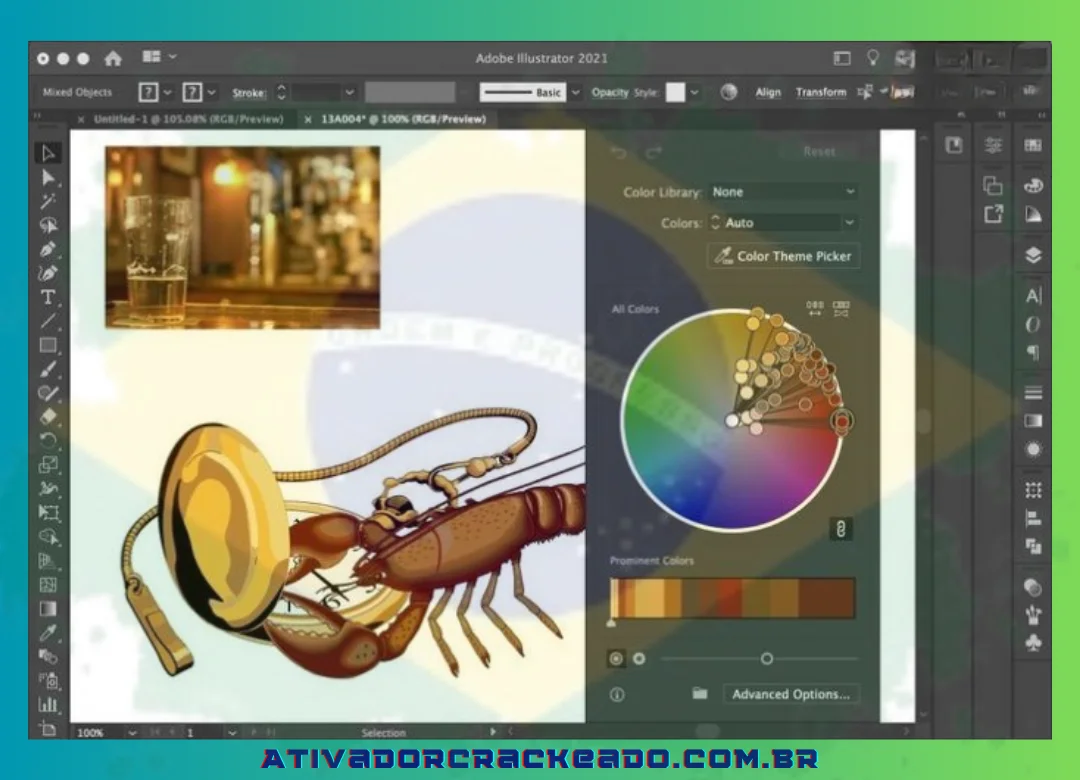
Recursos excelentes do Adobe Illustrator cc 2021
Depois de várias iterações, o Adobe Illustrator CC 2021 está agora ainda mais polido, profissional e expandido com mais efeitos, recursos novos e incríveis e outros benefícios excelentes que serão muito benéficos. maior calibre dos projetos.
Link para baixar o Adobe Illustrator cc 2021
Para obter a versão mais recente do Adobe Illustrator CC 2021, clique no link abaixo. Em seguida, siga as instruções para instalar o programa no seu computador.
Download Link
Senha:123
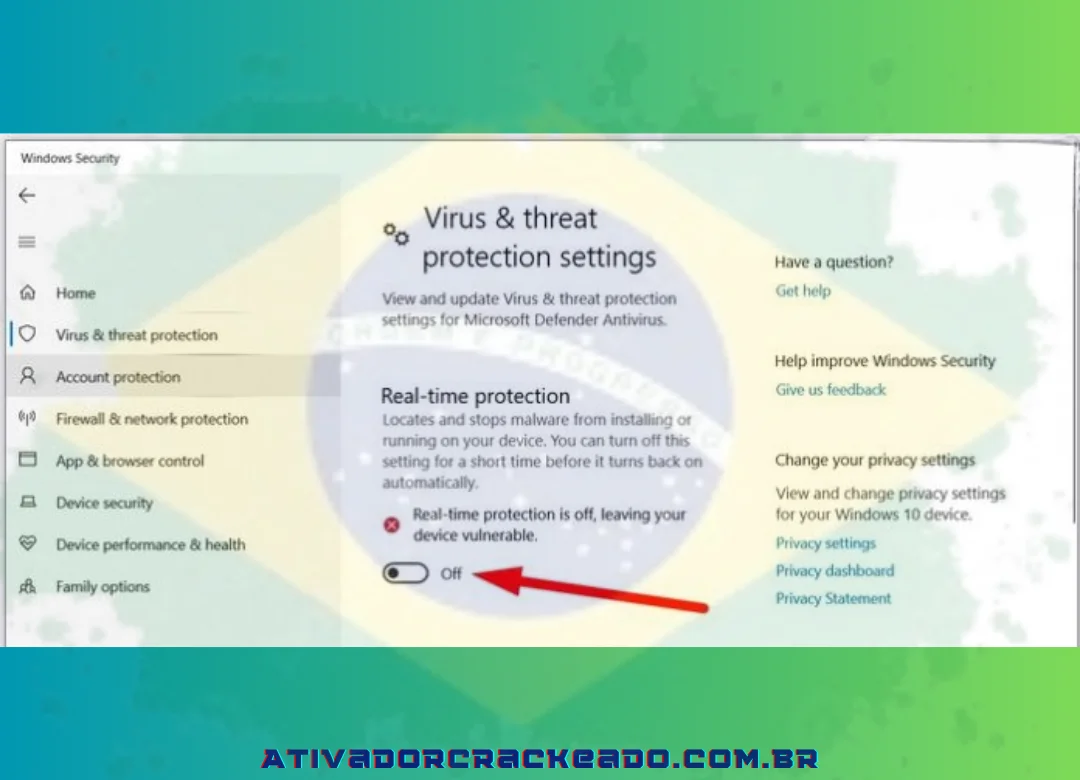
*Observação: você deve desabilitar o software antivírus, o Windows Defender e a Segurança do Windows no sistema operacional Windows antes de extrair.
Você pode usar esta versão (Repack) sem se preocupar com violações de direitos autorais, pois eu já a decifrei. Basta baixá-lo, descompactá-lo na pasta e instalá-lo.
Instruções para instalar o Adobe Illustrator CC 2021
Para instalar o programa, siga cada etapa listada abaixo após baixá-lo para o seu computador.
Passo 1:
Verifique se você baixou o arquivo de um dos sites acima.
Desligue o programa antivírus (ou a Central de Segurança do Windows Defender para Windows 10) clicando em “Desligar” conforme mostrado abaixo, antes da instalação e do cracking.
Passo 2:
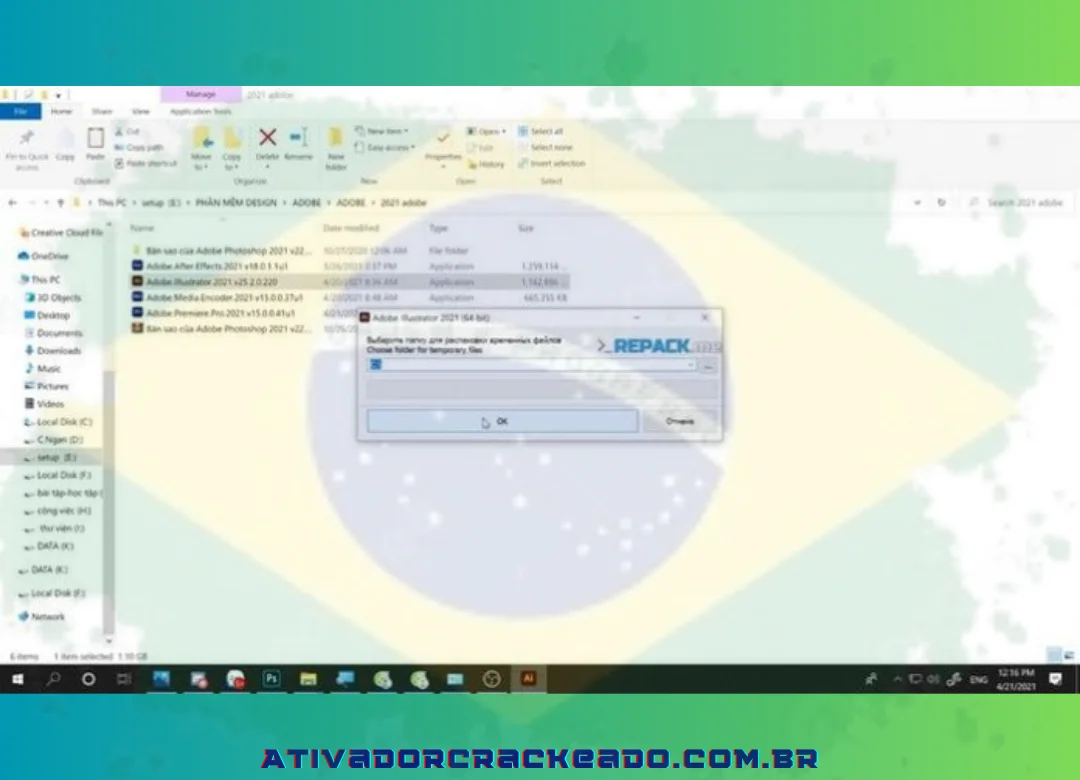
Assim que o download do programa for concluído, vá até o arquivo baixado, escolha “Adobe Illustrator 2021” para iniciar o arquivo de instalação e clique em “OK”.
Passo 3:
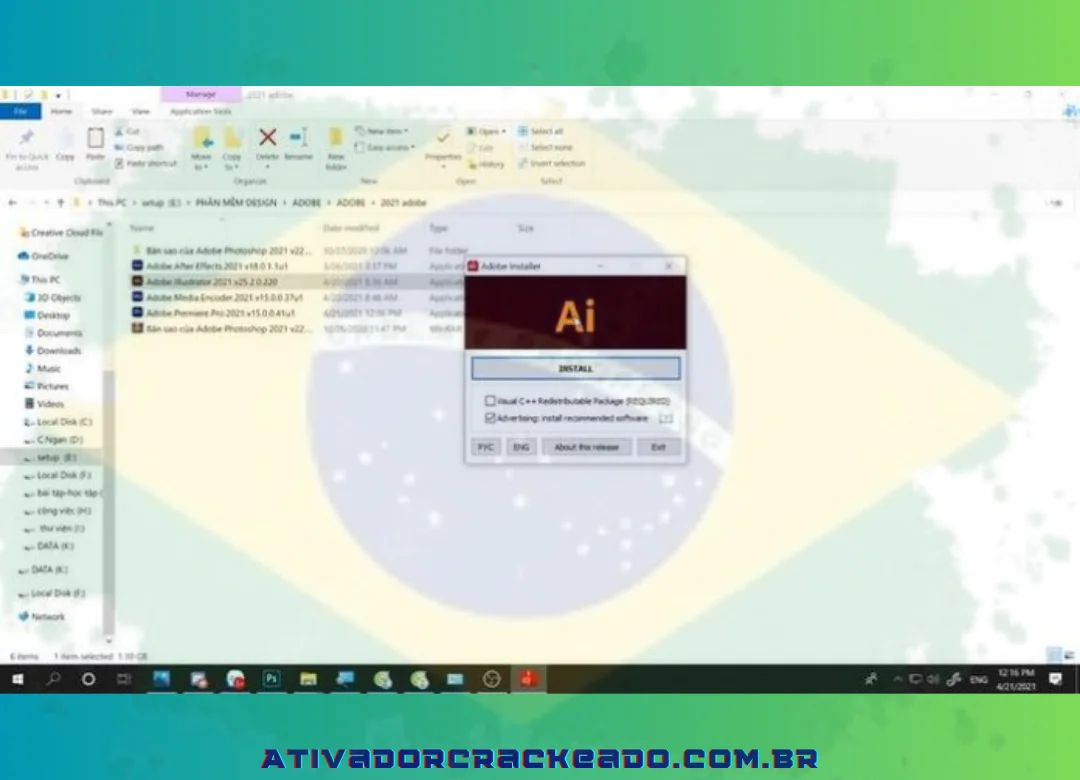
Uma tabela “Adobe Installer” aparecerá então; você pode escolher ambas as caixas em branco e clicar em “Instalar” depois disso.
Passo 4:
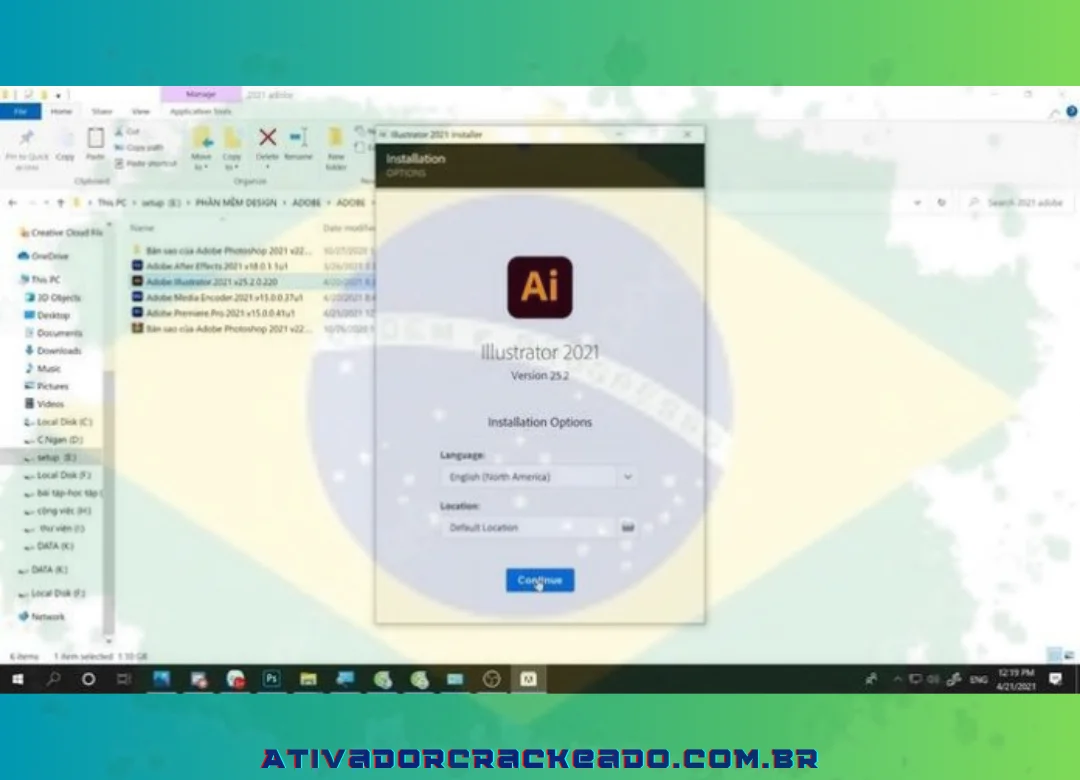
“Instalação” aparecerá quando a instalação for concluída; clique em “Continuar”.
Passo 5:
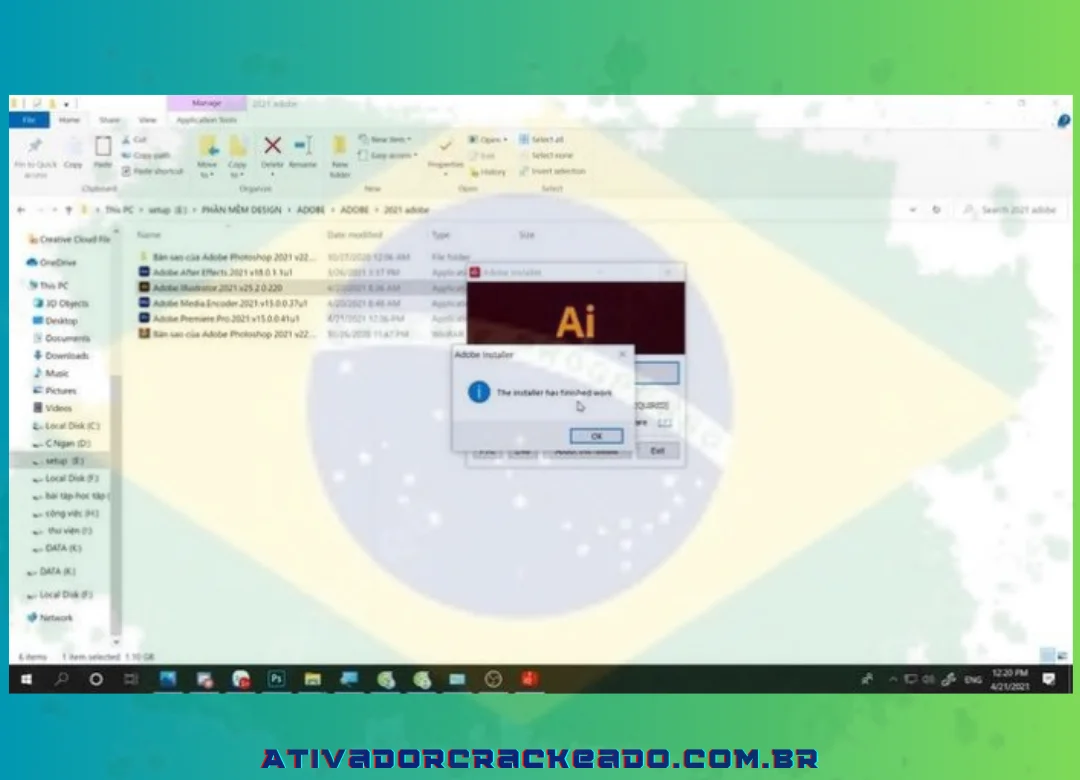
Após a tela mostrar o resultado da instalação bem-sucedida, clique em “OK” para prosseguir com a instalação do Adobe Illustrator 2021. Em seguida, clique em “Sair” para finalizar o procedimento.
Passo 6:
Arraste o “Ícone” do software da barra “Menu Estrela” para a tela do Desktop, como pode ser visto na imagem, para facilitar seu uso no futuro e evitar ter que procurar na pasta. Você pode pular esta etapa se já estiver na sua área de trabalho. Reinicie o programa depois disso para usá-lo novamente.
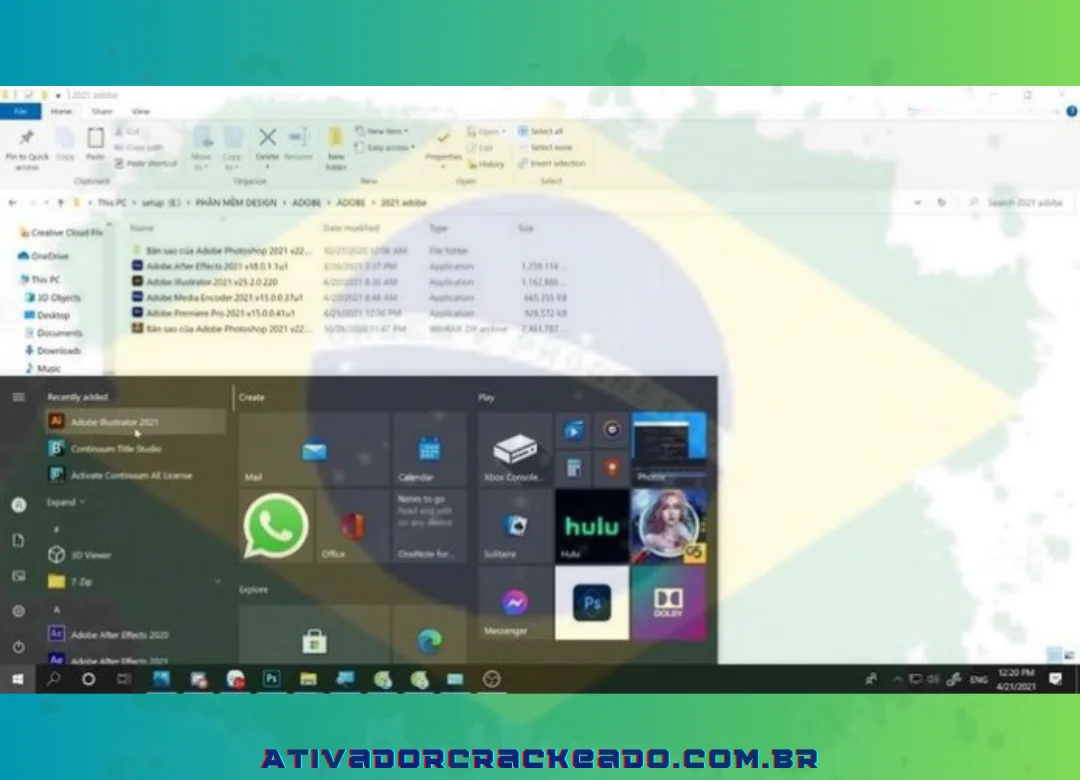
Você pode seguir os procedimentos com segurança, pois eu os testei e instalei com sucesso. Deixe um comentário abaixo para entrar em contato comigo se você tiver algum problema.
Conclusão: vale a pena utilizar o Adobe Illustrator 2021?
O Adobe Illustrator 2021 oferece recursos importantes para desenho vetorial, ilustração, criação de logotipos e produção de materiais gráficos. Suas ferramentas de formas, caminhos, camadas, pranchetas e tipografia permitem desenvolver projetos que podem ser adaptados a diferentes aplicações digitais e impressas.
A geração de 2021 também trouxe melhorias para efeitos tridimensionais e colaboração, ampliando as possibilidades criativas disponíveis naquela época. Para quem trabalha com projetos existentes, conhecer esses recursos pode ajudar a manter documentos organizados e compreender melhor as decisões tomadas durante a criação.
No entanto, a escolha dessa edição deve considerar a compatibilidade com o sistema operacional, a disponibilidade de suporte, os requisitos de licença e as necessidades do projeto. Para trabalhos novos, uma versão atual compatível pode oferecer vantagens importantes. Para quem precisa de uma solução sem custo de licença, alternativas como o Inkscape merecem ser avaliadas.
O melhor caminho é consultar a documentação oficial, confirmar os requisitos técnicos e escolher uma ferramenta que atenda ao seu fluxo de trabalho. Com uma boa organização de arquivos, domínio das ferramentas vetoriais e atenção à exportação, é possível criar materiais gráficos consistentes e de qualidade profissional.