











Adobe Lightroom Classic para PC: Download, Instalação e Guia Completo
O Adobe Lightroom Classic é um dos programas mais conhecidos para organizar, editar e aperfeiçoar fotografias digitais. Desenvolvido para fotógrafos, criadores de conteúdo e profissionais de imagem, o software reúne ferramentas de correção de cores, ajustes de exposição, gerenciamento de catálogos e preparação de fotografias para diferentes finalidades. Com ele, é possível transformar imagens comuns em fotografias visualmente consistentes, organizar grandes coleções e criar um fluxo de trabalho mais eficiente no computador.
Quem procura o Adobe Lightroom Classic para PC geralmente deseja encontrar uma forma confiável de baixar o programa, verificar os requisitos do sistema e compreender como funciona a instalação. Outros usuários querem saber se existe uma versão gratuita, quais são as diferenças entre Lightroom Classic e Lightroom ou se o software funciona em computadores com configurações mais modestas.

Este guia responde a essas questões e apresenta as principais funcionalidades do programa, as etapas para começar a utilizá-lo, os requisitos de compatibilidade e as soluções para problemas comuns. Também explica como comparar os planos disponíveis e quais alternativas considerar caso o Lightroom Classic não corresponda às suas necessidades.
O objetivo é ajudar você a tomar uma decisão informada, instalar o software por uma fonte oficial e aproveitar melhor os recursos de edição e organização fotográfica.
O que é o Adobe Lightroom Classic?
O Adobe Lightroom Classic é um aplicativo de edição e gerenciamento de fotografias digitais desenvolvido principalmente para computadores. Ao contrário de programas que exigem a abertura e o salvamento individual de cada imagem durante o processo de edição, o Lightroom Classic utiliza um catálogo para registrar as fotografias importadas, suas informações e os ajustes realizados.
Esse sistema facilita o trabalho de quem precisa administrar centenas ou milhares de imagens. Fotógrafos de casamentos, eventos, viagens, retratos e produtos podem utilizar o programa para classificar fotografias, aplicar correções de maneira consistente e preparar coleções inteiras para entrega aos clientes.
Uma das principais características do Lightroom Classic é a edição não destrutiva. Na maioria das operações, os ajustes são registrados no catálogo ou nos metadados associados às imagens, preservando o arquivo original. Isso permite modificar a exposição, experimentar diferentes cores, recuperar detalhes e retornar às configurações anteriores sem precisar reconstruir todo o processo.
O software também oferece ferramentas para classificar imagens, adicionar palavras-chave, comparar fotografias semelhantes, organizar coleções e exportar arquivos em formatos adequados para publicação digital ou impressão.
Principais funcionalidades do Lightroom Classic
A edição de fotografias começa normalmente pelo controle de exposição, contraste, realces, sombras e balanço de brancos. Esses ajustes ajudam a corrigir imagens muito escuras, recuperar detalhes em áreas claras e aproximar as cores da aparência desejada.
O programa também disponibiliza ferramentas de cor que permitem controlar a saturação, a intensidade e a tonalidade de diferentes componentes da imagem. Com essas opções, é possível desenvolver um estilo visual consistente, seja para retratos, paisagens, fotografias de produtos ou conteúdo destinado às redes sociais.
Outro recurso importante é a edição localizada. Dependendo da versão, ferramentas como máscaras, gradientes e seleções automáticas permitem aplicar ajustes em partes específicas da fotografia. Isso é especialmente útil quando o céu precisa de uma correção diferente do primeiro plano ou quando se deseja iluminar o rosto de uma pessoa sem alterar toda a imagem.
Além da edição, o Lightroom Classic permite organizar fotografias por data, localização, palavras-chave, classificação e coleções. Esses recursos reduzem o tempo necessário para encontrar imagens antigas e facilitam o gerenciamento de projetos com milhares de arquivos.
A exportação completa o fluxo de trabalho. Depois de editar uma fotografia, o usuário pode escolher dimensões, formato, resolução, nitidez de saída e outras configurações adequadas ao destino da imagem.
Como baixar o Adobe Lightroom Classic para PC
A forma mais segura de obter o Adobe Lightroom Classic é utilizar o site oficial da Adobe e o aplicativo Creative Cloud para computadores. Essa abordagem permite consultar os planos disponíveis, verificar a compatibilidade e instalar uma versão distribuída pelo próprio fabricante.
Antes de iniciar o download, confirme se o sistema operacional atende aos requisitos da versão pretendida. Também é recomendável verificar o espaço livre no armazenamento, a memória disponível e a compatibilidade da placa gráfica, principalmente se você pretende trabalhar com fotografias de alta resolução ou recursos de edição mais exigentes.
A página oficial do produto é:
Acessar o Adobe Lightroom Classic
O procedimento habitual consiste em acessar a página do produto, consultar as opções de assinatura ou avaliação oferecidas, entrar na conta Adobe e seguir as instruções para instalar o aplicativo Creative Cloud, caso ele ainda não esteja disponível no computador.
Depois de abrir o Creative Cloud, procure Lightroom Classic na lista de aplicativos e selecione a opção de instalação. A interface e as opções exibidas podem variar conforme a conta, a região, o sistema operacional e a versão disponibilizada pela Adobe.
É importante distinguir o instalador oficial de arquivos distribuídos em sites desconhecidos. Pacotes de origem não verificada podem conter programas indesejados, componentes modificados ou versões incompatíveis. Além dos riscos de segurança, essas instalações podem apresentar erros, falhas de atualização e dificuldades de ativação.
Se você encontrar uma página que prometa acesso permanente sem licença, verifique cuidadosamente a origem da oferta e as condições apresentadas. O caminho mais confiável é utilizar os canais oficiais e confirmar os termos aplicáveis à sua conta.
Requisitos do sistema para o Lightroom Classic
Antes de instalar o Lightroom Classic, verifique os requisitos da versão específica que pretende utilizar. As exigências podem mudar com as atualizações do programa, especialmente quando novas ferramentas de inteligência artificial, processamento gráfico ou edição de imagens são introduzidas.
Um computador pode conseguir executar o aplicativo e, ainda assim, apresentar lentidão durante a importação de grandes coleções, a geração de pré-visualizações ou a aplicação de ajustes complexos. Por isso, é útil distinguir os requisitos mínimos publicados pelo fabricante das configurações mais confortáveis para trabalhar diariamente.
Requisitos para Windows
O Lightroom Classic para Windows necessita de um sistema operacional compatível, processador adequado, memória RAM suficiente e espaço de armazenamento disponível. Recursos gráficos específicos também podem depender da placa de vídeo e de seus controladores.
A tabela seguinte apresenta uma referência geral de planejamento. Os requisitos exatos devem ser confirmados na documentação oficial da versão instalada, pois não são idênticos em todas as edições.
| Componente | Referência para planejamento | Recomendação prática |
|---|---|---|
| Sistema operacional | Versão compatível do Windows de 64 bits | Manter o Windows atualizado |
| Processador | CPU compatível com os requisitos da versão | Processador moderno para catálogos grandes |
| Memória RAM | 8 GB podem atender a fluxos de trabalho básicos em versões compatíveis | 16 GB ou mais para maior conforto |
| Armazenamento | Espaço livre para instalação, catálogo e pré-visualizações | SSD com espaço adicional para fotografias |
| Placa gráfica | GPU compatível com os recursos exigidos | GPU adequada para telas de alta resolução e recursos acelerados |
| Internet | Necessária para download, instalação e serviços de conta, conforme o caso | Ligação estável durante a configuração |
Esta tabela não substitui os requisitos oficiais. Consulte a página de requisitos do sistema antes de instalar ou atualizar o aplicativo:
Consultar os requisitos do Lightroom Classic
Requisitos para macOS
O Lightroom Classic também está disponível para computadores Mac compatíveis. A compatibilidade depende da versão do macOS, do modelo do computador e das exigências específicas do software. Computadores com processadores Apple Silicon e modelos Intel podem apresentar diferenças de compatibilidade conforme a versão do aplicativo.
Antes da instalação, consulte os requisitos publicados pela Adobe e confirme se o seu Mac está incluído entre os modelos suportados. Também vale a pena verificar o espaço livre, especialmente se o catálogo e as fotografias originais estiverem guardados no armazenamento interno.
Como verificar se o computador é compatível
No Windows, você pode consultar as informações do equipamento nas definições do sistema. Verifique a edição do Windows, o tipo de sistema, a memória instalada e o processador. Para obter informações sobre a placa gráfica, utilize as ferramentas de diagnóstico disponíveis no próprio sistema.
No macOS, abra o menu Apple e selecione a opção de informações sobre este Mac. A partir daí, é possível identificar o modelo, o processador ou chip, a memória e a versão do sistema operacional.
Se o computador estiver próximo dos requisitos mínimos, considere começar com um catálogo de teste e uma pequena seleção de fotografias. Isso permite avaliar o desempenho antes de transferir toda a coleção de imagens.
Como instalar e configurar o Lightroom Classic
A instalação do Lightroom Classic é relativamente simples quando o computador atende aos requisitos e o aplicativo é obtido por um canal oficial. O processo pode variar ligeiramente entre sistemas operacionais e versões do Creative Cloud, mas normalmente segue uma sequência semelhante.
Passo 1: preparar o computador
Antes de iniciar, salve o trabalho que estiver aberto e confirme se existe espaço livre suficiente. Feche os aplicativos desnecessários para reduzir o consumo de recursos durante a instalação.
Se estiver atualizando uma instalação anterior, faça uma cópia de segurança do catálogo existente. O catálogo contém informações importantes sobre a organização e os ajustes das fotografias, embora os arquivos originais possam estar armazenados separadamente.
Não apague pastas antigas nem mova os arquivos de imagem sem compreender como eles estão organizados. Uma estrutura de armazenamento bem planejada facilita a localização das fotografias e reduz a possibilidade de links quebrados dentro do catálogo.
Passo 2: instalar o Creative Cloud
Acesse o site oficial da Adobe e siga as instruções para instalar o aplicativo Creative Cloud, caso necessário. Entre com a conta associada ao plano ou à avaliação disponível.
O Creative Cloud funciona como um ponto central para localizar aplicativos, instalar versões compatíveis e receber atualizações. Dependendo do plano e das condições da conta, as opções disponíveis podem ser diferentes.
Passo 3: instalar o Lightroom Classic
Dentro do aplicativo Creative Cloud, procure Lightroom Classic e selecione a opção de instalação. Aguarde a conclusão do processo e siga as instruções apresentadas na tela.
Evite interromper a instalação ou desligar o computador enquanto o sistema estiver realizando alterações. Se ocorrer uma falha, anote a mensagem de erro e consulte as orientações oficiais antes de repetir o procedimento.
Passo 4: abrir o programa e criar um catálogo
Ao abrir o Lightroom Classic pela primeira vez, você poderá criar um catálogo ou selecionar um catálogo existente. Para quem está começando, criar um catálogo novo é uma maneira simples de compreender a organização do programa.
O catálogo não é necessariamente o local onde todas as fotografias originais ficam guardadas. Ele mantém informações sobre as imagens, suas localizações e as edições realizadas. Por isso, é essencial compreender a diferença entre o catálogo e as pastas que contêm os arquivos originais.
Escolha um local de armazenamento organizado e faça cópias de segurança regulares. Se você trabalha com projetos profissionais, considere manter os originais e as cópias do catálogo em uma estrutura clara, com procedimentos de backup definidos.
Passo 5: importar as fotografias
A importação permite adicionar imagens ao catálogo. Você pode selecionar fotografias existentes no computador, num disco externo ou em outra localização suportada.
Durante o processo, confira a opção de importação escolhida. Dependendo da operação, o Lightroom Classic pode adicionar as imagens ao catálogo, copiá-las para outra localização ou realizar outra ação disponível na interface.
Para grandes coleções, é aconselhável importar as fotografias por projeto ou sessão. Essa organização facilita a classificação e evita que imagens de trabalhos diferentes se misturem.
Passo 6: realizar os primeiros ajustes
Depois da importação, selecione uma fotografia e abra o módulo de revelação. Comece pelos ajustes básicos de balanço de brancos, exposição, contraste, realces e sombras.
Evite aumentar todos os controles ao máximo. Alterações exageradas podem criar cores artificiais, perder detalhes e produzir resultados inconsistentes. Uma abordagem gradual permite avaliar o efeito de cada ajuste.
Quando encontrar um resultado adequado, você poderá aplicar configurações semelhantes a outras fotografias, verificando sempre se a iluminação e as condições de captura são comparáveis.
O Lightroom Classic é gratuito?
Uma das dúvidas mais comuns é se o Adobe Lightroom Classic pode ser utilizado gratuitamente. A resposta depende das condições disponibilizadas pela Adobe, da região e do tipo de oferta vigente.
O fabricante pode disponibilizar uma avaliação temporária ou diferentes planos pagos, conforme as condições comerciais aplicáveis. Uma avaliação não deve ser confundida com uma licença gratuita permanente, e a disponibilidade de ofertas pode mudar ao longo do tempo.
A página oficial do produto apresenta as opções disponíveis para consulta:
Ver planos e opções do Lightroom Classic
Antes de escolher um plano, verifique o preço aplicável à sua região, a duração de qualquer período de avaliação, as condições de cobrança e as regras de cancelamento. Confirme também se o plano inclui os aplicativos e serviços de que você realmente precisa.
Para quem edita fotografias ocasionalmente, pode ser mais importante comparar o custo total e a frequência de utilização do que escolher automaticamente a opção com mais funcionalidades. Para fotógrafos profissionais, por outro lado, os recursos de organização, edição em lote e gerenciamento de catálogos podem justificar um investimento regular.
O que acontece quando a avaliação ou assinatura termina?
As consequências dependem do tipo de licença, das condições do plano e dos serviços associados à conta. Por isso, consulte a documentação atual da Adobe para compreender quais funcionalidades permanecem disponíveis, quais ficam limitadas e como os arquivos locais são tratados.
Independentemente do plano, mantenha cópias de segurança das fotografias originais e do catálogo. A preservação dos arquivos é uma parte importante de qualquer fluxo de trabalho fotográfico, sobretudo quando as imagens têm valor profissional ou pessoal.
Lightroom Classic ou Lightroom: qual é a diferença?
A Adobe oferece produtos com nomes semelhantes, mas que atendem a fluxos de trabalho diferentes. A escolha correta depende de como você organiza as fotografias, de onde prefere armazená-las e de quais dispositivos utiliza para editar.
O Lightroom Classic é especialmente indicado para quem trabalha principalmente num computador e deseja controlar catálogos, pastas locais e coleções fotográficas. O Lightroom, por sua vez, oferece um fluxo de trabalho centrado na sincronização e no acesso às fotografias em diferentes dispositivos, conforme os recursos e o plano utilizado.
Isso não significa que um seja universalmente melhor do que o outro. Para quem trabalha com grandes bibliotecas de imagens no computador, o Lightroom Classic pode ser mais adequado. Para quem valoriza a continuidade do trabalho entre computadores, tablets e telemóveis, o Lightroom pode oferecer vantagens relevantes.
| Critério | Lightroom Classic | Lightroom |
|---|---|---|
| Fluxo de trabalho | Centrado no computador e em catálogos | Centrado na sincronização entre dispositivos |
| Organização | Controle detalhado de pastas, catálogos e coleções | Organização integrada ao ecossistema de sincronização |
| Armazenamento | Fotografias frequentemente mantidas em discos locais | Uso de recursos de nuvem conforme o plano |
| Edição | Ferramentas para um fluxo de trabalho fotográfico detalhado | Edição integrada em dispositivos compatíveis |
| Utilizador indicado | Fotógrafos que preferem administrar bibliotecas locais | Utilizadores que valorizam acesso em diferentes dispositivos |
As funcionalidades exatas, os limites de armazenamento e as opções de sincronização podem variar. Consulte as páginas oficiais dos produtos antes de escolher um plano.
Principais ferramentas de edição do Lightroom Classic
O Lightroom Classic inclui recursos que ajudam a transformar fotografias sem exigir um fluxo de trabalho complexo para cada imagem. Conhecer as ferramentas principais permite obter resultados mais consistentes e trabalhar com maior eficiência.
Exposição, contraste e balanço de brancos
A exposição controla a luminosidade geral da imagem. Uma fotografia subexposta pode parecer escura e perder detalhes nas sombras, enquanto uma imagem sobre-exposta pode apresentar áreas demasiado claras. Os controles de realces e sombras ajudam a equilibrar diferentes regiões, embora não recuperem detalhes que não estejam presentes no arquivo original.
O balanço de brancos permite ajustar a aparência das cores em função da iluminação. Fotografias feitas sob luz artificial, à sombra ou durante o pôr do sol podem apresentar dominantes de cor que exigem correção. Um ajuste cuidadoso ajuda a obter tons mais naturais e consistentes.
Cor e estilo visual
As ferramentas de cor permitem modificar a aparência de uma fotografia sem alterar necessariamente todas as cores da mesma forma. O usuário pode procurar tons naturais, criar um estilo cinematográfico ou desenvolver uma identidade visual consistente para um conjunto de imagens.
É importante avaliar as fotografias em condições de visualização adequadas. Uma edição que parece equilibrada num ecrã pode parecer diferente noutro dispositivo. Para trabalhos profissionais, o gerenciamento de cores e a calibração do monitor podem melhorar a consistência dos resultados.
Máscaras e ajustes localizados
Os ajustes localizados permitem modificar áreas específicas da fotografia. Por exemplo, pode ser necessário iluminar um rosto, reduzir a intensidade do céu ou realçar um objeto sem alterar toda a imagem.
As ferramentas disponíveis dependem da versão instalada. Algumas funcionalidades utilizam reconhecimento automático e podem necessitar de recursos de hardware adicionais. Depois de aplicar uma máscara, verifique os contornos e as transições para evitar efeitos pouco naturais.
Presets e consistência de edição
Os presets guardam conjuntos de configurações que podem ser aplicados a outras fotografias. São úteis para acelerar o trabalho e manter um estilo visual coerente, especialmente em sessões com condições de iluminação semelhantes.
No entanto, um preset não substitui a avaliação individual de cada imagem. Uma configuração adequada para uma fotografia feita ao ar livre pode produzir resultados diferentes numa fotografia de interiores. O ideal é utilizar o preset como ponto de partida e ajustar a exposição, o balanço de brancos e outros parâmetros conforme necessário.
Exportação de fotografias
Depois da edição, a exportação permite preparar as imagens para publicação, entrega ou impressão. O formato JPEG é comum para partilha digital, enquanto outros formatos podem ser mais adequados conforme a finalidade e os requisitos do projeto.
Durante a exportação, confira as dimensões, a resolução, a qualidade e o espaço de cor. Para publicar fotografias na internet, é aconselhável equilibrar qualidade visual e tamanho do arquivo. Para impressão, siga as especificações do laboratório ou do serviço responsável.
Como resolver problemas comuns de instalação e desempenho
Mesmo quando o computador é compatível, podem ocorrer problemas durante a instalação ou utilização do Lightroom Classic. A melhor abordagem é identificar a causa antes de alterar configurações importantes.
O instalador não abre
Primeiro, confirme se o arquivo de instalação foi obtido a partir da Adobe e se o sistema operacional é compatível. Verifique a ligação à internet, reinicie o computador e tente novamente pelo aplicativo Creative Cloud.
Se surgir uma mensagem de erro, registe o código ou o texto exato. Consulte a documentação oficial correspondente ao erro, pois diferentes mensagens podem indicar problemas de permissões, conectividade, espaço disponível ou incompatibilidade.
O programa está lento
O desempenho depende da memória, do processador, do armazenamento, da placa gráfica e do tamanho das fotografias. Catálogos grandes e imagens de alta resolução podem aumentar a exigência sobre o computador.
Comece por fechar programas desnecessários e confirmar se existe espaço livre no disco. Se as fotografias estiverem armazenadas num disco externo lento, verifique se a ligação e o desempenho desse dispositivo são adequados.
Também pode ser útil ajustar as opções de pré-visualização e verificar as preferências de desempenho do Lightroom Classic. Faça alterações gradualmente e avalie o resultado para identificar quais medidas realmente ajudam.
As fotografias aparecem como indisponíveis
Esse problema pode ocorrer quando os arquivos originais são movidos, renomeados ou armazenados num disco que não está conectado. Como o catálogo guarda referências às localizações dos arquivos, mudanças na estrutura de pastas podem impedir que o programa encontre as imagens.
Antes de mover ou renomear pastas, utilize os procedimentos adequados dentro do programa ou planeje a alteração com cuidado. Se as fotografias estiverem num disco externo, confirme se ele está conectado e se a unidade mantém a localização esperada.
Problemas de login ou ativação
Se o programa apresentar problemas relacionados à conta, confirme se está utilizando as credenciais corretas e se o plano está ativo. Verifique também se a ligação à internet permite concluir o processo de autenticação.
Não compartilhe a sua senha com terceiros nem utilize ferramentas desconhecidas que prometam contornar a ativação. Se o problema persistir, consulte o suporte oficial da Adobe, fornecendo a mensagem de erro e as informações solicitadas.
Falhas após uma atualização
Uma atualização pode alterar requisitos, preferências ou o comportamento de determinados recursos. Antes de atualizar um ambiente de trabalho importante, faça uma cópia de segurança do catálogo e verifique a compatibilidade dos componentes utilizados.
Se uma falha surgir imediatamente após a atualização, consulte as notas da versão e os artigos de suporte relacionados. Evite remover arquivos do catálogo manualmente sem compreender a sua função.
Alternativas ao Lightroom Classic
Nem todos os utilizadores precisam das mesmas ferramentas, e alguns preferem um programa gratuito ou uma solução com um modelo de licença diferente. Antes de escolher uma alternativa, identifique quais recursos são indispensáveis: edição RAW, organização de grandes bibliotecas, gerenciamento de cores, processamento em lote ou integração com outros aplicativos.
O darktable é uma alternativa de código aberto direcionada ao fluxo de trabalho fotográfico e à edição não destrutiva. Pode ser interessante para quem deseja experimentar ferramentas avançadas sem contratar imediatamente uma assinatura, embora a interface e a curva de aprendizagem sejam diferentes.
O RawTherapee é outra opção de código aberto, conhecida pelo processamento de arquivos RAW e pelos controles detalhados de imagem. É uma escolha a considerar para quem prioriza ajustes técnicos e está disposto a aprender uma interface diferente.
O GIMP é um editor de imagens de código aberto que pode complementar o trabalho fotográfico, especialmente quando são necessárias operações de manipulação de imagem. O seu fluxo de trabalho é diferente do gerenciamento de catálogos oferecido pelo Lightroom Classic.
Já o Adobe Photoshop pode ser mais apropriado para trabalhos que exigem composição, manipulação detalhada e edição por camadas. Embora possa complementar o Lightroom Classic, não é uma substituição idêntica para todas as tarefas de organização de fotografias.
| Programa | Modelo | Principal utilização | Indicado para |
|---|---|---|---|
| Lightroom Classic | Plano comercial da Adobe | Edição e organização fotográfica | Fotógrafos com bibliotecas locais |
| darktable | Código aberto | Revelação e edição de fotografias RAW | Utilizadores que procuram uma alternativa sem assinatura comercial |
| RawTherapee | Código aberto | Processamento detalhado de arquivos RAW | Fotógrafos que valorizam controles técnicos |
| GIMP | Código aberto | Manipulação e composição de imagens | Edição por camadas e trabalhos gráficos |
| Photoshop | Plano comercial da Adobe | Edição avançada e composição | Projetos que exigem manipulação detalhada |
As alternativas apresentam diferenças de compatibilidade, recursos, desempenho e facilidade de utilização. Verifique sempre os requisitos oficiais e faça testes com algumas imagens antes de transferir um fluxo de trabalho completo.
Como escolher o melhor programa para editar fotografias
A escolha depende da frequência de utilização, do orçamento, do equipamento disponível e da complexidade dos projetos. Um utilizador que edita algumas imagens por mês pode precisar apenas de ferramentas básicas de cor e exposição. Já um profissional que recebe centenas de fotografias por sessão poderá beneficiar de recursos de classificação, sincronização de ajustes e gerenciamento de catálogos.
Também é importante avaliar a experiência de utilização. Um programa com muitos recursos pode não ser a melhor escolha para quem precisa apenas de ajustes rápidos. Da mesma forma, uma ferramenta simples pode tornar-se limitada quando o volume de imagens aumenta ou quando são necessários controles avançados.
Considere testar o fluxo de trabalho com um conjunto real de fotografias. Importe alguns arquivos, faça ajustes, exporte as imagens e observe quanto tempo cada etapa exige. Essa experiência prática costuma ser mais útil do que escolher um aplicativo apenas pela popularidade.
Boas práticas para manter um fluxo de trabalho fotográfico seguro
Um fluxo de trabalho eficiente começa com uma boa organização dos arquivos. Utilize nomes de pastas compreensíveis, mantenha uma estrutura consistente por data ou projeto e evite guardar todas as fotografias numa única pasta sem critérios.
As cópias de segurança também são fundamentais. Um catálogo pode guardar informações importantes sobre classificações, coleções e edições, enquanto as fotografias originais podem estar noutro local. Por isso, faça backup de ambos e verifique periodicamente se os arquivos podem ser recuperados.
Ao utilizar discos externos, confirme se os dispositivos estão funcionando corretamente e evite desconectá-los durante operações de leitura ou escrita. Para projetos profissionais, mantenha pelo menos uma cópia adicional dos arquivos importantes, preferencialmente num dispositivo ou local separado.
Por fim, mantenha o sistema operacional e os aplicativos atualizados conforme as necessidades de compatibilidade. Atualizações podem corrigir problemas e melhorar a segurança, mas é prudente verificar os requisitos e proteger o catálogo antes de modificar um ambiente de trabalho utilizado diariamente.
Perguntas frequentes sobre o Adobe Lightroom Classic
Qual é a versão atual do Lightroom Classic?
A versão atual pode mudar com as atualizações da Adobe. Para confirmar o número exato, consulte as notas de versão e a área de atualizações do Creative Cloud. Verificar a documentação oficial é mais confiável do que utilizar números de versão publicados em artigos antigos.
O Lightroom Classic funciona em computadores de 64 bits?
O Lightroom Classic moderno exige um ambiente compatível com os requisitos atuais da Adobe, incluindo a arquitetura de sistema especificada para a versão. Antes da instalação, consulte a documentação oficial para confirmar a compatibilidade do seu computador.
Posso utilizar o Lightroom Classic sem internet?
Algumas tarefas locais podem funcionar sem uma ligação permanente, mas a instalação, a autenticação, a gestão da assinatura e determinados serviços podem depender da internet. As condições exatas variam conforme a conta e a versão. Consulte a documentação da Adobe para conhecer os requisitos de conectividade aplicáveis.
O Lightroom Classic é adequado para iniciantes?
Sim. Embora ofereça recursos avançados, um iniciante pode começar com ajustes básicos de exposição, cor e contraste. Aprender gradualmente a importação, a organização de catálogos e a exportação permite desenvolver um fluxo de trabalho sólido sem precisar dominar todas as ferramentas imediatamente.
Posso editar arquivos RAW?
Sim, o Lightroom Classic foi desenvolvido para fluxos de trabalho fotográficos que incluem arquivos RAW compatíveis, além de outros formatos de imagem suportados. A compatibilidade específica depende da câmera, do formato e da versão do programa. Para câmeras recentes, verifique se a versão instalada suporta os arquivos produzidos pelo equipamento.
Como atualizar o Lightroom Classic?
Normalmente, as atualizações são gerenciadas pelo aplicativo Creative Cloud. Antes de instalar uma nova versão, verifique os requisitos, leia as notas de versão e faça uma cópia de segurança do catálogo. Se utiliza plug-ins ou integrações profissionais, confirme também a compatibilidade desses componentes.
Posso transferir o Lightroom Classic para outro computador?
A possibilidade de utilizar o programa noutro computador depende das condições da licença e das regras de ativação da Adobe. Consulte as condições aplicáveis à sua conta antes de desinstalar ou transferir o aplicativo. Faça backup do catálogo e dos arquivos originais para preservar o trabalho fotográfico.
Qual é a melhor alternativa gratuita ao Lightroom Classic?
Não existe uma única opção ideal para todos os utilizadores. O darktable e o RawTherapee são alternativas a considerar para processamento de fotografias RAW, enquanto o GIMP pode ser mais adequado para manipulação de imagens por camadas. A escolha deve levar em conta os recursos necessários, a compatibilidade e a preferência pela interface.
O que devo fazer se o Lightroom Classic não reconhecer as minhas fotografias?
Verifique se os arquivos originais continuam no local esperado e se o disco onde estão armazenados está conectado. Se as pastas tiverem sido movidas, utilize os recursos de localização de arquivos disponíveis no programa para restabelecer as referências. Evite apagar ou recriar o catálogo antes de confirmar se existe uma cópia de segurança.
Requer configuração do Lightroom (recomendado) 13.5.1
Seu computador deve atender às seguintes especificações para que você possa baixar e usar o programa com eficiência:
- Processador: Intel ou AMD com suporte a 64 bits, 2 GHz ou superior.
- Sistema operacional: Windows 10 (64 bits).
- RAM: 8 GB ou mais (recomendado 16 GB).
- Espaço livre mínimo: 30 GB (se instalar o conjunto completo).
- Resolução da tela: 1920×1080 ou superior.
- Placa gráfica: Intel HD Graphic 6000 equivalente ou superior.
Link para baixar o Adobe Lightroom Classic Gratis
Use o link abaixo para obter o programa Adobe Lightroom Classic e siga as instruções de instalação detalhadas abaixo para concluir a instalação.
Baixar Adobe Lightroom Classic
Antes de usar esta versão (Repack), que eu crackeei anteriormente, você deve baixá-la, descompactá-la e instalá-la.
*Observação: você deve desabilitar o software antivírus, o Windows Defender e a Segurança do Windows no sistema operacional Windows antes de extrair.
Instruções para instalar o Adobe Lightroom Classic 2024
Para garantir um procedimento de instalação perfeito, observe:
- Antes da instalação, desligue a internet.
- Desative o Windows Defender e os aplicativos antivírus. Se você não sabe, clique aqui.
- Após a licença ter sido instalada e ativada, não atualize o programa.
Então faça estas ações:
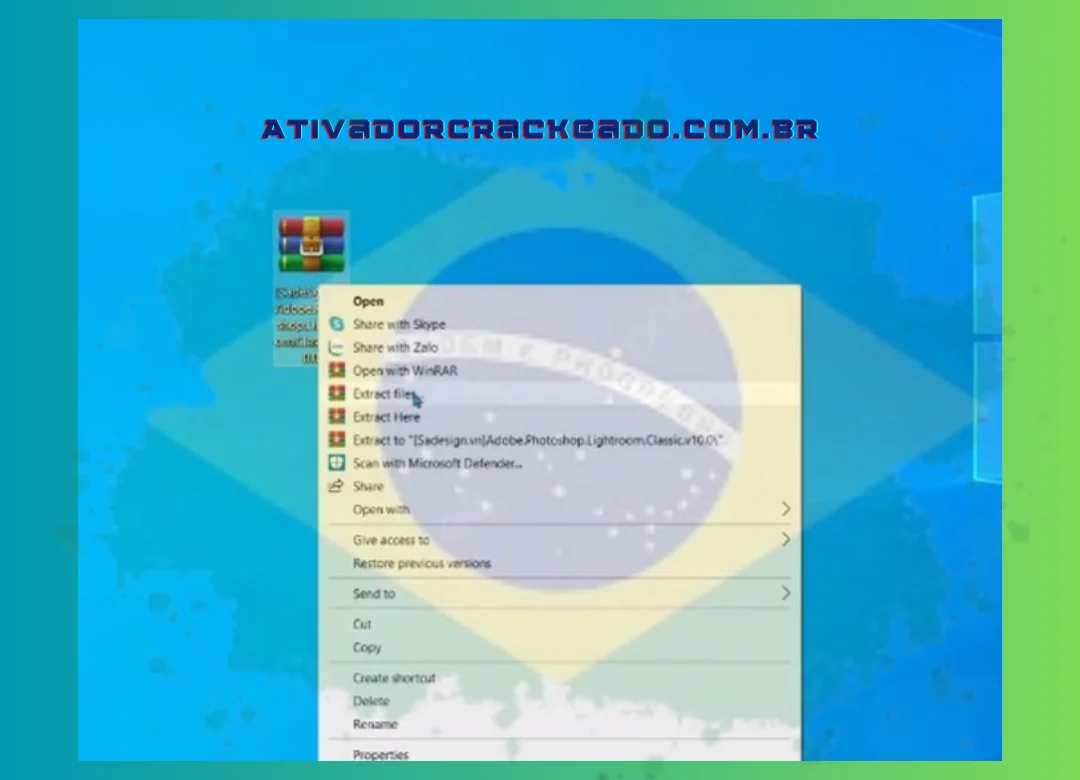
Passo 1 :
Clique com o botão direito no arquivo baixado e escolha “Extrair arquivo…” para descompactá-lo.
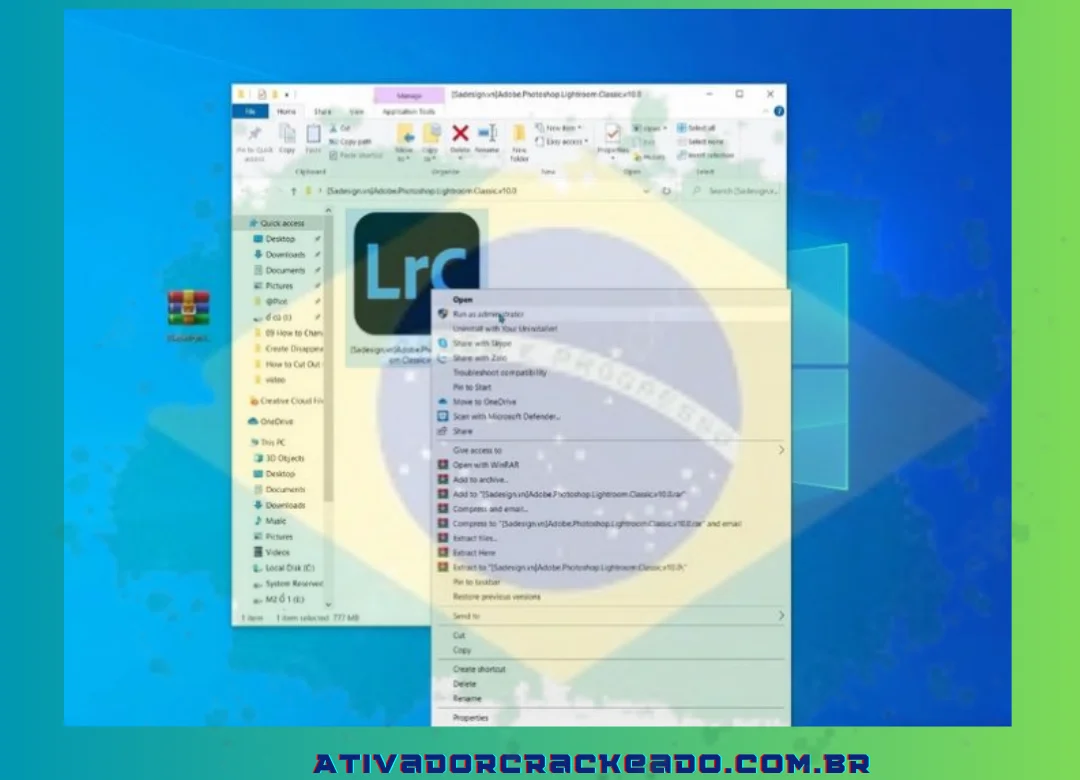
Passo 2:
Inicie o arquivo de instalação do Lightroom com permissões de administrador após acessar a pasta descompactada.
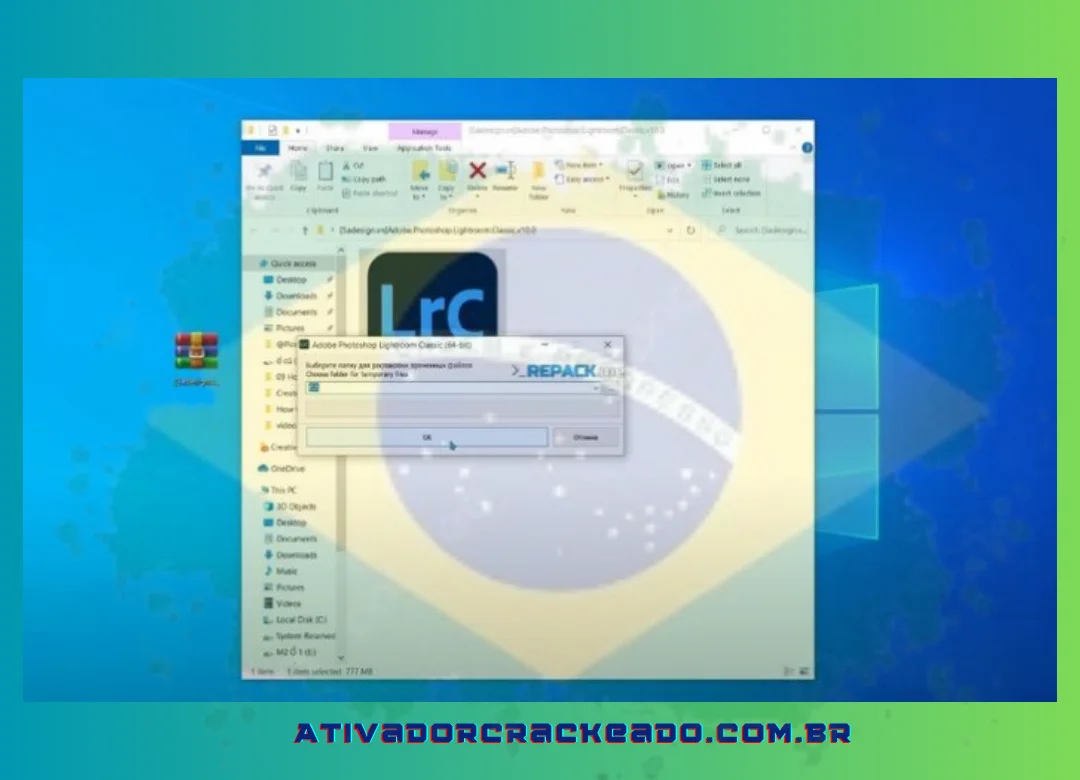
Passo 3:
Após escolher “Ok”, aguarde alguns segundos para a instalação ser concluída.
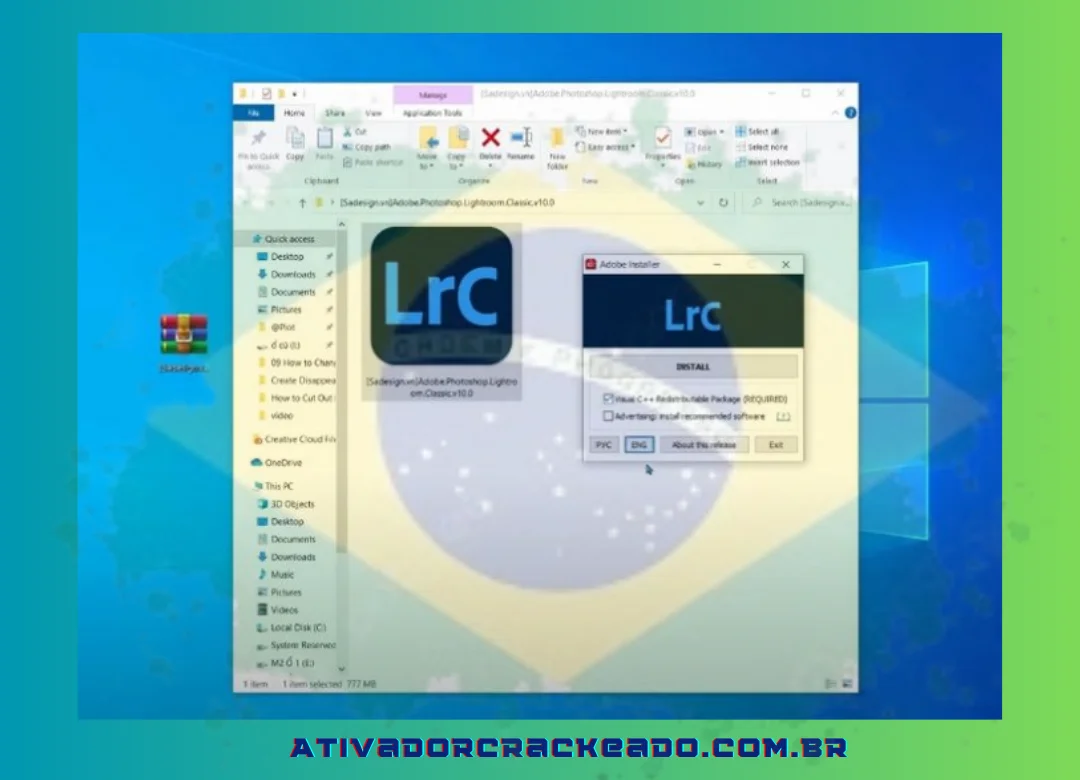
Passo 4:
Clique em “instalar” após selecionar o idioma inglês (ENG), desmarcando a área de publicidade (caixa 2) e marcando a seção C+ (primeira caixa) na janela do Adobe Installer.
Passo 5:
Dê ao programa alguns segundos para ser executado.
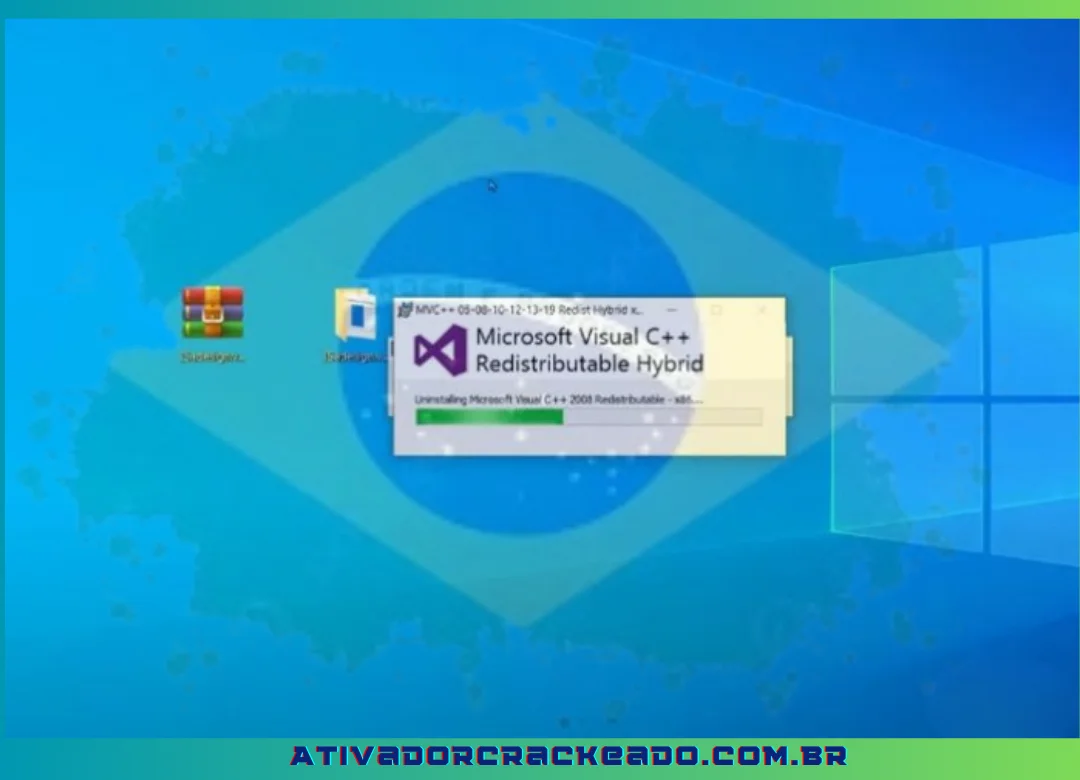
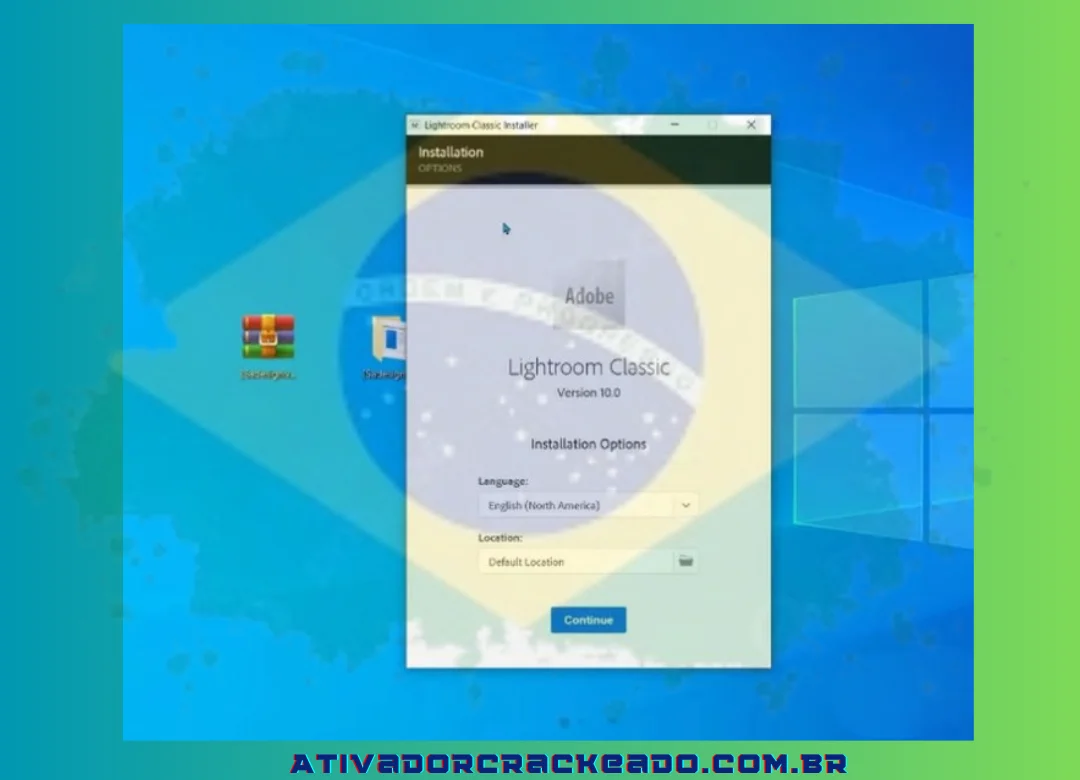
Passo 6:
Após selecionar “Continuar”, aguarde a conclusão da instalação.
Conclusão: vale a pena utilizar o Adobe Lightroom Classic?
O Adobe Lightroom Classic é uma opção sólida para quem deseja combinar edição fotográfica, organização de imagens e controle sobre um fluxo de trabalho baseado em computador. As ferramentas de correção de cores, edição não destrutiva, gerenciamento de catálogos e exportação podem ajudar tanto iniciantes como profissionais a trabalhar com maior consistência.
Para obter a melhor experiência, comece por confirmar os requisitos do sistema e escolher uma forma oficial de instalação. Depois, organize o catálogo, importe um conjunto pequeno de fotografias e experimente os ajustes básicos antes de avançar para recursos mais complexos.
A decisão de utilizar o Lightroom Classic, o Lightroom ou uma alternativa depende das suas necessidades reais. Compare os recursos, os custos, a compatibilidade e o modo como prefere armazenar as fotografias. Um programa adequado é aquele que permite realizar o trabalho com qualidade, segurança e eficiência.
Antes de instalar, consulte a página oficial do produto, os requisitos do sistema e as condições comerciais disponíveis na sua região. Com essas verificações e uma boa estratégia de cópias de segurança, poderá construir um fluxo de trabalho fotográfico mais organizado e confiável.
Boa sorte!