









Download do V-Ray 6 para SketchUp: Guia de Instalação, Requisitos e Recursos
O V-Ray 6 é uma solução de renderização desenvolvida para ajudar arquitetos, designers de interiores, profissionais de design de produtos e artistas 3D a transformar seus modelos em imagens realistas. Integrado ao SketchUp, o software oferece ferramentas para criar materiais detalhados, configurar a iluminação, ajustar superfícies e produzir renderizações de qualidade profissional. Escolher a versão correta e seguir o processo adequado de instalação são etapas essenciais para garantir uma experiência satisfatória.
Se você está procurando o download do V-Ray 6 para SketchUp, este guia explica como encontrar o instalador apropriado, verificar os requisitos do sistema, confirmar a compatibilidade entre as versões e configurar o ambiente de renderização. Também abordaremos os principais recursos do programa, os problemas mais comuns durante a instalação, as opções de licenciamento e algumas técnicas práticas para melhorar os resultados das renderizações.
Antes de baixar o software, verifique qual versão do SketchUp está instalada no seu computador, qual sistema operacional você utiliza e quais são as especificações do seu hardware. Essas informações ajudam a determinar qual versão é adequada para o seu ambiente. Também é importante consultar a documentação oficial para confirmar que a versão escolhida oferece suporte à sua configuração.
O que é o V-Ray 6?
O V-Ray 6 é uma versão do software de renderização V-Ray, desenvolvido pela Chaos. Ele é utilizado para produzir imagens realistas a partir de cenas tridimensionais, incluindo interiores, edifícios, móveis, paisagens e produtos. Em vez de depender apenas da visualização básica de um modelo 3D, os profissionais podem utilizar o V-Ray para simular a iluminação, controlar a aparência dos materiais e gerar imagens adequadas para apresentações profissionais.
Para arquitetos e designers de interiores, a renderização é uma etapa importante na comunicação de projetos. Um modelo criado no SketchUp pode apresentar as dimensões e a organização de um ambiente, mas uma imagem renderizada ajuda o cliente a compreender como o espaço poderá parecer com determinados pisos, revestimentos, móveis, iluminação natural e luzes artificiais.
O software também é útil para a visualização de produtos. Designers podem criar imagens de móveis, objetos decorativos, luminárias e outros produtos antes mesmo da fabricação física. Ao ajustar os materiais, a iluminação e o enquadramento da câmera, é possível apresentar diferentes propostas visuais sem precisar produzir um protótipo para cada alternativa.
O V-Ray funciona em conjunto com aplicações 3D compatíveis, incluindo determinadas versões do SketchUp. Sua integração permite que o usuário continue modelando no SketchUp enquanto configura os parâmetros de renderização nas ferramentas do V-Ray. No entanto, a compatibilidade e os recursos disponíveis dependem da versão instalada.
Por que utilizar o V-Ray com o SketchUp?
O SketchUp é bastante utilizado porque permite criar modelos arquitetônicos de maneira acessível, tanto para iniciantes quanto para profissionais experientes. Seu fluxo de trabalho facilita o desenvolvimento de plantas tridimensionais, ambientes internos, fachadas, mobiliário e estudos conceituais. O V-Ray complementa esse processo ao permitir a criação de imagens mais detalhadas e visualmente realistas.
Imagine um designer de interiores que desenvolveu uma sala de estar no SketchUp, incluindo sofá, mesa de centro, janelas e painéis decorativos. Com o V-Ray, ele pode configurar os materiais, ajustar a iluminação, escolher o enquadramento da câmera e renderizar a cena. O resultado ajuda a demonstrar a relação entre os móveis, a luz natural e os acabamentos de maneira mais clara do que uma visualização simples do modelo.
O V-Ray não é indispensável para todos os projetos. Modelos técnicos, diagramas e estudos iniciais podem não exigir renderização fotorrealista. Entretanto, o software se torna especialmente útil quando a apresentação visual é importante, como em propostas para clientes, portfólios de arquitetura, imagens comerciais e apresentações de design.
Download do V-Ray 6 para SketchUp
O primeiro passo é identificar o instalador adequado para o seu computador e para a versão do SketchUp utilizada. Você pode começar acessando o portal oficial de downloads da Chaos e verificando os produtos, as versões disponíveis e as condições de acesso à sua conta.
A disponibilidade do download pode depender da conta Chaos, da licença, dos direitos de acesso ao produto e das versões oferecidas pelo fabricante. Se você precisa de uma versão específica do V-Ray 6, verifique se essa versão está disponível para sua conta e se oferece suporte à instalação do SketchUp que você utiliza.
Não escolha um instalador apenas porque o nome do arquivo contém o número da versão desejada. Diferentes versões podem apresentar requisitos distintos de sistema operacional, aplicação hospedeira e hardware. Confirmar a compatibilidade antes do download pode evitar erros de instalação e reduzir o tempo necessário para resolver problemas.
Como encontrar o instalador correto do V-Ray
Comece identificando a versão do SketchUp instalada no computador. Abra o programa e consulte as informações de versão na tela Sobre ou na área equivalente de informações do aplicativo. Anote também a versão do sistema operacional.
Em seguida, acesse o site oficial da Chaos e localize o produto V-Ray para SketchUp. Verifique os downloads disponíveis e selecione uma versão compatível com seu ambiente. Se você já possui uma licença, confirme se sua conta oferece acesso à versão desejada.
Depois de identificar o instalador apropriado, consulte os requisitos do sistema e as instruções de instalação. Faça o download diretamente da fonte oficial e salve o arquivo em uma pasta de fácil acesso. Se o fornecedor disponibilizar informações para verificar a integridade do arquivo, siga as instruções correspondentes.
Se você trabalha com projetos antigos ou mantém um ambiente de produção específico, não presuma que a versão mais recente será automaticamente a melhor opção. Compare as versões compatíveis antes de alterar sua configuração de software.
Download do V-Ray 6.2
Quem pesquisa pelo download do V-Ray 6.2 pode estar procurando uma atualização específica, e não necessariamente a versão inicial do V-Ray 6. Essa distinção é importante porque uma mesma geração do software pode incluir diversas atualizações, com correções, melhorias e mudanças de compatibilidade.
Antes de selecionar uma versão específica, consulte as informações oficiais do produto e as notas de lançamento. Esses documentos ajudam a verificar se a versão está disponível, quais aplicações são compatíveis e se ela resolve algum problema que você esteja enfrentando.
Se o computador já possui uma versão anterior do V-Ray, consulte as instruções de atualização antes de prosseguir. Alguns projetos dependem de versões específicas de plugins ou configurações de produção. Registrar a versão atualmente instalada e verificar os requisitos do projeto facilita a recuperação caso uma atualização cause algum problema inesperado.
Requisitos do sistema para o V-Ray 6
Verificar os requisitos do sistema é uma etapa importante antes de instalar qualquer software de renderização. Um computador que funciona bem para modelagem básica no SketchUp pode apresentar dificuldades ao processar uma cena complexa, com geometria detalhada, texturas de alta resolução, superfícies reflexivas e diversas fontes de luz.
Os requisitos exatos dependem da versão do V-Ray, da aplicação utilizada e da escolha entre renderização por CPU ou GPU. A tabela abaixo apresenta os principais componentes que você deve verificar. Consulte a documentação oficial da versão específica para confirmar os requisitos mínimos e recomendados.
| Componente | O que verificar | Por que é importante |
|---|---|---|
| Sistema operacional | Versão compatível do Windows ou macOS | Determina se o instalador pode funcionar |
| Processador | Arquitetura e conjunto de instruções compatíveis | Influencia a compatibilidade e a renderização por CPU |
| Memória RAM | Capacidade instalada e memória disponível | Ajuda a processar modelos e texturas maiores |
| Placa gráfica | GPU compatível e versão dos drivers | Importante para os modos de renderização por GPU |
| Armazenamento | Espaço livre para instalação e projetos | Permite armazenar o software, arquivos temporários e imagens |
| SketchUp | Versão exata do aplicativo | Determina a compatibilidade do plugin |
| Licenciamento | Conta e licença do produto | Define as condições de ativação |
Compatibilidade com o sistema operacional
Primeiro, verifique se o sistema operacional é compatível com a versão específica do V-Ray que você pretende instalar. Os requisitos podem mudar entre versões principais e atualizações, portanto, informações gerais sobre uma versão não garantem compatibilidade com outra.
No Windows, confira a versão instalada e compare-a com os requisitos publicados para o instalador escolhido. No macOS, verifique as versões suportadas e os requisitos específicos do processador. Se você utiliza um Mac com Apple Silicon, consulte a documentação da aplicação e da configuração de renderização para confirmar o suporte.
Também é necessário verificar se a instalação do SketchUp é compatível com a versão selecionada do V-Ray. Atender aos requisitos do sistema operacional, por si só, não garante que o plugin funcionará corretamente.
Processador, memória RAM e armazenamento
O processador e a memória disponível influenciam a capacidade de trabalhar com cenas complexas. Projetos arquitetônicos grandes podem incluir muitos objetos, móveis detalhados, texturas de alta resolução e componentes importados. Quando a memória se torna insuficiente, o programa pode apresentar lentidão ou instabilidade.
Uma quantidade maior de RAM pode facilitar o trabalho com projetos grandes, mas a necessidade real depende da complexidade da cena e dos outros programas em execução. Fechar aplicativos desnecessários e simplificar objetos que não contribuem para a imagem final são medidas úteis para melhorar o fluxo de trabalho.
O armazenamento também merece atenção. O instalador precisa de espaço livre, e os projetos podem exigir espaço adicional para texturas, arquivos temporários e imagens renderizadas. Manter os arquivos organizados ajuda a evitar problemas desnecessários durante a produção.
Placa gráfica e desempenho de renderização
O V-Ray oferece diferentes métodos de renderização, dependendo da versão e da aplicação utilizada. A renderização por CPU depende principalmente do processador, enquanto a renderização por GPU utiliza hardware gráfico compatível.
Uma placa gráfica potente não garante, por si só, que todas as cenas serão renderizadas mais rapidamente. A GPU suportada, a memória disponível, os drivers, o mecanismo de renderização e a configuração da cena influenciam o desempenho. Consulte a documentação oficial antes de escolher o modo de renderização.
Para iniciantes, uma boa estratégia é começar com uma cena de teste pequena, utilizando geometria simples, poucos materiais e uma resolução moderada. Isso permite verificar se o software está configurado corretamente antes de trabalhar com um projeto arquitetônico mais exigente.
Compatibilidade do V-Ray 6 com o SketchUp
A compatibilidade é um dos fatores mais importantes na escolha do download do V-Ray. O SketchUp e o V-Ray recebem atualizações de forma independente, o que significa que determinadas combinações podem ser suportadas enquanto outras não são oficialmente compatíveis.
Antes da instalação, compare a versão do SketchUp com as informações de compatibilidade da versão exata do V-Ray. Se você participa de um projeto em equipe, verifique também quais versões são utilizadas pelos outros profissionais. Um ambiente consistente pode reduzir problemas ao compartilhar modelos, materiais e configurações de renderização.
A tabela abaixo mostra como organizar essa verificação. O status de compatibilidade deve ser confirmado na documentação oficial, e não presumido com base apenas no número da versão.
| Versão do SketchUp | Compatibilidade com V-Ray 6 | Ação recomendada |
|---|---|---|
| SketchUp 2026 | Precisa ser verificada | Consultar a matriz oficial |
| SketchUp 2025 | Precisa ser verificada | Confirmar a versão específica do V-Ray |
| SketchUp 2024 | Precisa ser verificada | Verificar as versões do plugin |
| SketchUp 2023 | Precisa ser verificada | Consultar a documentação do lançamento |
| SketchUp 2022 | Precisa ser verificada | Confirmar suporte ao sistema e ao plugin |
Consulte a documentação oficial de compatibilidade do V-Ray para SketchUp antes de tomar uma decisão definitiva.
O que fazer se sua versão do SketchUp não for compatível?
Se a matriz oficial não indicar suporte para a combinação desejada, não presuma que o instalador funcionará corretamente. Verifique se outra versão do V-Ray oferece suporte à instalação atual do SketchUp ou se vale a pena atualizar o aplicativo de modelagem.
Em projetos existentes, considere o impacto de alterar as versões do software. Uma atualização do aplicativo principal pode afetar plugins, extensões, modelos e fluxos de trabalho em equipe. Faça cópias de segurança dos arquivos importantes e consulte a documentação antes de realizar mudanças.
Se você não souber qual combinação escolher, procure os canais oficiais de suporte. Informar o sistema operacional, a versão do SketchUp, a versão do V-Ray e as mensagens de erro ajuda a identificar a causa do problema.
Como instalar o V-Ray para SketchUp
Depois de selecionar um instalador compatível, o processo de instalação costuma ser simples. As telas e opções podem variar conforme a versão, por isso é importante seguir as instruções fornecidas com o instalador.
Etapa 1: Prepare o computador
Salve seus trabalhos e feche o SketchUp antes de iniciar a instalação, caso o instalador solicite. Verifique se há espaço suficiente no disco e se o sistema operacional atende aos requisitos publicados.
Se já existir uma instalação do V-Ray, anote sua versão e consulte o procedimento recomendado para atualização ou remoção. Evite excluir pastas do programa manualmente, a menos que as instruções oficiais recomendem essa ação. Alterações não planejadas podem deixar componentes ou configurações inconsistentes.
Etapa 2: Baixe o instalador oficial
Acesse o portal oficial da Chaos e localize a versão do V-Ray para SketchUp adequada às suas necessidades. Entre na conta, se necessário, e confirme se o instalador corresponde ao sistema operacional e à versão do produto desejados.
Quando o download terminar, verifique se o arquivo foi baixado integralmente. Se o navegador indicar uma falha ou interrupção, obtenha uma nova cópia na fonte oficial em vez de tentar executar um arquivo possivelmente danificado.
Etapa 3: Execute o instalador
Abra o arquivo baixado e siga as instruções exibidas na tela. Dependendo do sistema, pode ser necessário ter permissões de administrador para concluir a instalação.
Leia cada etapa com atenção e confira os componentes selecionados antes de continuar. Se o instalador solicitar que você escolha a aplicação hospedeira, selecione a instalação correta do SketchUp. Instalar um plugin para uma versão incompatível pode impedir que as ferramentas apareçam no programa.
Aguarde até que o processo seja concluído. Se surgir uma mensagem de erro, anote o texto exato antes de tentar novamente. Essa informação ajuda a distinguir problemas de compatibilidade, permissões ou integridade do instalador.
Etapa 4: Configure a conta e a licença
Após a instalação, abra o SketchUp e siga as instruções de acesso à conta ou ativação da licença. Os procedimentos dependem dos direitos de acesso ao produto e das condições de licenciamento associadas à sua conta Chaos.
Se a ativação falhar, confirme se você está utilizando a conta correta e se a licença ou o acesso de avaliação está válido. Consulte a documentação oficial de licenciamento antes de alterar configurações do sistema ou reinstalar o programa.
Uma instalação concluída não significa necessariamente que o licenciamento também foi concluído. Verifique os dois processos separadamente antes de iniciar um projeto profissional.
Etapa 5: Verifique a interface do V-Ray
Abra o SketchUp e procure as ferramentas ou os painéis do V-Ray esperados para a versão instalada. A interface pode ser diferente daquela apresentada em tutoriais de outras versões, portanto, procure instruções que correspondam ao seu ambiente.
Se as ferramentas não aparecerem, confirme se o plugin foi instalado para a versão correta do SketchUp. Reinicie o aplicativo, se necessário, e consulte a documentação oficial antes de realizar outras alterações.
Etapa 6: Faça uma renderização de teste
Crie um modelo simples com alguns objetos básicos, um piso e uma fonte de luz. Aplique um material simples e renderize a cena em uma resolução moderada.
O objetivo é confirmar que o mecanismo de renderização inicia, processa a cena e produz uma imagem. Um teste pequeno permite identificar problemas de configuração sem exigir muito tempo de processamento.
Quando o teste funcionar, adicione gradualmente materiais, iluminação e geometria mais complexos. Essa abordagem facilita a identificação de configurações ou objetos que possam causar problemas de desempenho ou estabilidade.
Recursos do V-Ray 6 e fluxo de trabalho de renderização
O V-Ray foi desenvolvido para oferecer controle sobre a maneira como uma cena tridimensional é transformada em imagem. Resultados convincentes geralmente dependem da combinação de materiais adequados, iluminação bem planejada, enquadramento claro e configurações de renderização apropriadas.
Materiais e texturas
Os materiais influenciam a aparência dos objetos sob diferentes condições de iluminação. Uma superfície de madeira, por exemplo, pode apresentar veios visíveis, reflexos sutis e variações de rugosidade. Vidro, metal, tecido, concreto e superfícies pintadas respondem à luz de maneiras diferentes.
Ao criar materiais, preste atenção aos valores utilizados e à escala das texturas. Uma textura de madeira excessivamente grande pode deixar o mobiliário artificial, enquanto uma configuração de rugosidade inadequada pode fazer uma superfície fosca parecer plástico polido.
A resolução das texturas também é importante. Imagens de alta resolução podem melhorar detalhes em primeiros planos, mas arquivos desnecessariamente grandes podem aumentar o consumo de memória. Escolha texturas de acordo com a distância da câmera e a resolução final desejada.
Iluminação e ambiente
A iluminação tem grande influência na atmosfera e na leitura visual de uma imagem. A luz natural que entra pelas janelas pode criar um ambiente diurno suave, enquanto luminárias artificiais podem destacar áreas específicas de um interior.
Comece definindo o que a imagem precisa comunicar. Um projeto residencial pode se beneficiar de uma combinação equilibrada de luz natural e iluminação artificial quente. Já uma imagem de produto pode exigir uma iluminação mais controlada para destacar formas e acabamentos.
Evite adicionar luzes apenas para aumentar o brilho da cena. Uma iluminação excessiva ou mal posicionada pode eliminar sombras importantes, achatar o volume dos objetos ou criar reflexos indesejados. Faça ajustes graduais e utilize renderizações de teste para avaliar os resultados.
Câmera e composição
A posição da câmera determina como o observador percebe a cena. Na visualização arquitetônica, o enquadramento deve comunicar a organização do espaço e destacar os elementos importantes sem introduzir distorções desnecessárias.
Escolha um ponto de vista que ajude a compreender o ambiente. Mantenha as linhas verticais arquitetônicas consistentes quando apropriado, evite cortar objetos importantes sem intenção e garanta que o assunto principal seja facilmente identificado.
A resolução de saída deve corresponder à finalidade da imagem. Uma prévia pequena costuma ser suficiente para testar iluminação e materiais, enquanto uma apresentação final pode exigir resolução maior. Utilizar imagens de baixa resolução durante os ajustes economiza tempo e recursos.
Renderização por CPU e GPU
A renderização por CPU e GPU oferece diferentes maneiras de processar uma cena. A escolha depende do hardware compatível com sua versão, do mecanismo de renderização e das características do projeto.
Uma estratégia útil é comparar os modos disponíveis utilizando uma cena representativa. Avalie não apenas o tempo de renderização, mas também o consumo de memória, a estabilidade e o suporte aos materiais e efeitos necessários.
Não presuma que um método será sempre superior ao outro. Uma configuração que funciona bem em uma estação de trabalho pode apresentar resultados diferentes em outro computador. Teste seu próprio hardware e consulte a documentação para conhecer as limitações relevantes.
V-Ray 6.0 versus V-Ray 6.2
Ao comparar o V-Ray 6.0 e o V-Ray 6.2, é importante distinguir a versão principal de uma atualização posterior. As atualizações podem incluir correções de erros, ajustes de compatibilidade, melhorias no fluxo de trabalho e outras alterações. As diferenças específicas devem ser confirmadas nas notas oficiais de lançamento.
| Critério | V-Ray 6.0 | V-Ray 6.2 |
|---|---|---|
| Tipo de lançamento | Lançamento inicial da geração | Versão posterior da mesma geração |
| Correções e melhorias | Dependem da versão original | Consultar o histórico oficial de alterações |
| Suporte ao SketchUp | Verificar a matriz de compatibilidade | Verificar a matriz de compatibilidade |
| Suporte ao sistema operacional | Consultar os requisitos originais | Consultar os requisitos da atualização |
| Escolha para instalação | Pode ser necessária em um fluxo de trabalho específico | Considerar se a compatibilidade e as correções atendem às necessidades |
Uma atualização posterior não é automaticamente a melhor escolha para todos os ambientes de produção. Se um projeto depende de uma configuração específica, confirme a compatibilidade antes de atualizar. Para novas instalações, compare as versões disponíveis e escolha aquela que atende aos seus requisitos.
Para verificar a versão instalada, abra a interface do V-Ray ou a tela de informações do produto e localize os dados da versão. Mantenha essas informações disponíveis ao solicitar suporte técnico ou relatar um problema de renderização.
Problemas comuns na instalação do V-Ray e como resolvê-los
Mesmo quando o instalador está correto, podem surgir problemas durante a instalação ou a renderização. A melhor abordagem consiste em identificar o erro, verificar a causa mais provável e realizar uma alteração de cada vez.
O V-Ray não aparece no SketchUp
Se as ferramentas do V-Ray não estiverem visíveis, confirme se o plugin foi instalado para a versão correta do SketchUp. Reinicie o programa e verifique as barras de ferramentas, os painéis ou as configurações de extensões disponíveis na sua versão.
Se o problema continuar, consulte os registros de instalação ou as mensagens de erro, caso estejam disponíveis. Reinstalar imediatamente sem verificar a compatibilidade pode apenas repetir o mesmo problema. Confirme a combinação suportada e siga as instruções oficiais de recuperação.
A instalação falha ou é interrompida
Uma instalação interrompida pode estar relacionada à falta de espaço em disco, permissões insuficientes, um instalador danificado ou um problema de configuração do sistema. Comece verificando o espaço disponível e a mensagem apresentada pelo instalador.
Se houver suspeita de que o download esteja incompleto, obtenha uma nova cópia na fonte oficial. Se o problema estiver relacionado às permissões, siga o procedimento recomendado para o sistema operacional. Em computadores corporativos, pode ser necessário solicitar autorização ao administrador.
Evite baixar arquivos de substituição de sites desconhecidos. Instaladores não verificados podem estar desatualizados, modificados ou incompatíveis com o seu computador.
Erros de licença ou ativação
Um erro de licenciamento pode ocorrer mesmo quando o programa foi instalado corretamente. Confirme se você entrou na conta certa e se possui uma licença válida ou acesso de avaliação disponível.
Verifique a conexão com a internet e consulte as orientações oficiais sobre licenciamento. Se o erro persistir, registre a mensagem exata, a versão do V-Ray e o sistema operacional antes de entrar em contato com o suporte.
A renderização está muito lenta
A lentidão pode estar relacionada à geometria complexa, às texturas de alta resolução, aos cálculos de iluminação, à dimensão da imagem ou às limitações do hardware. É importante identificar se o problema está relacionado ao modelo ou às configurações de renderização antes de realizar grandes alterações.
Comece com uma imagem de baixa resolução e simplifique objetos que não aparecem na câmera. Reduza tamanhos de texturas desnecessariamente grandes e revise a iluminação. Quando a cena estiver funcionando como esperado, aumente gradualmente a qualidade de saída.
Em projetos maiores, considere se o computador possui memória suficiente e se o modo de renderização escolhido é apropriado para o hardware.
A renderização apresenta artefatos inesperados
Sombras incorretas, reflexos estranhos, ruído ou materiais com aparência inesperada podem ter várias causas. Inspecione a cena utilizando um material simples e uma configuração básica de iluminação para determinar se o problema está associado a um objeto, material, fonte de luz ou parâmetro de renderização específico.
Consulte a documentação da sua versão antes de concluir que existe um defeito no software. Se o problema continuar, prepare um exemplo reproduzível e registre as configurações utilizadas. Um projeto pequeno e bem documentado costuma ser mais útil para o suporte do que uma cena extensa com muitos elementos independentes.
Licenciamento, acesso de avaliação e alternativas ao V-Ray 6
Antes de adotar um fluxo de trabalho de renderização, consulte as condições de licenciamento oferecidas pelo fornecedor. A disponibilidade, os planos, o período de avaliação e as versões suportadas podem mudar. Por isso, utilize o site oficial para obter informações atualizadas.
O site da Chaos é um ponto de partida adequado para consultar os produtos e as condições de licenciamento. Verifique os termos associados à sua conta em vez de confiar em tutoriais antigos ou em páginas de download não oficiais.
Uma versão de avaliação pode ser útil para testar o fluxo de trabalho antes de adquirir uma licença. Confirme a disponibilidade atual, a duração, os recursos incluídos e os critérios de elegibilidade. Estudantes e professores também podem verificar se existem opções educacionais disponíveis e se elas atendem à finalidade pretendida.
Se o V-Ray não se adequar ao seu orçamento ou ao seu hardware, considere outras ferramentas de renderização. O Blender, por exemplo, é uma plataforma gratuita e de código aberto para criação 3D, com recursos de renderização. Outros programas podem oferecer diferentes integrações, modelos de preço e requisitos de aprendizagem.
A melhor escolha depende do fluxo de modelagem que você já utiliza, do tipo de imagem que precisa produzir, do tempo disponível para aprender e dos recursos que pode investir. Compare as ferramentas utilizando um projeto representativo, em vez de escolher exclusivamente com base em uma lista de funcionalidades.
Como melhorar sua primeira renderização no V-Ray
Depois de instalar o software, concentre-se em desenvolver um fluxo de trabalho confiável em vez de alterar muitos parâmetros ao mesmo tempo. Comece com uma cena simples e estabeleça um objetivo visual claro.
Primeiro, organize o modelo do SketchUp. Remova geometrias desnecessárias, verifique objetos duplicados e agrupe os componentes relacionados de maneira lógica. Um modelo organizado é mais fácil de editar e solucionar problemas.
Em seguida, aplique materiais de acordo com as superfícies reais que deseja representar. Preste atenção à escala das texturas, à rugosidade, à reflexão e às cores. Configurações realistas geralmente produzem resultados mais convincentes do que reflexos excessivos ou cores muito saturadas.
Depois, configure a iluminação. Decida se a cena deve representar um ambiente diurno, um interior noturno ou uma apresentação controlada de produto. Ajuste as fontes de luz gradualmente e observe como elas afetam o assunto principal.
Quando a iluminação estiver definida, refine a câmera e os parâmetros de saída. Utilize prévias de baixa resolução durante os testes e aumente a qualidade quando a composição e os materiais estiverem prontos. Assim, você evita gastar tempo renderizando imagens que ainda precisam de alterações importantes.
Por fim, salve o projeto e mantenha um registro das configurações relevantes. Se precisar reproduzir o mesmo estilo visual em várias cenas, utilizar nomes consistentes, organizar os arquivos e documentar os parâmetros facilitará o trabalho.
Perguntas frequentes sobre o download do V-Ray 6
Onde posso baixar o V-Ray 6?
Comece pelo portal oficial de downloads da Chaos. Entre na sua conta, se necessário, localize o V-Ray para SketchUp e confirme se a versão está disponível para você e se é compatível com o seu ambiente. Verifique a compatibilidade antes de executar o instalador.
O V-Ray 6 é compatível com todas as versões do SketchUp?
Não. A compatibilidade depende das versões específicas do SketchUp e do V-Ray. Consulte a matriz oficial antes do download, especialmente se você utiliza uma instalação antiga do SketchUp ou mantém projetos de produção existentes.
Quais são os requisitos do sistema para o V-Ray 6?
Os requisitos variam conforme a versão e a configuração de renderização. Verifique o sistema operacional, o processador, a memória RAM, o armazenamento, a placa gráfica e a versão do aplicativo hospedeiro. A documentação oficial de requisitos do V-Ray é um ponto de partida útil.
Como instalar o V-Ray para SketchUp?
Baixe um instalador compatível da fonte oficial, feche o SketchUp se necessário, execute o instalador e siga as instruções. Conclua a configuração da conta ou da licença, abra novamente o SketchUp, verifique se as ferramentas do V-Ray estão disponíveis e faça uma renderização de teste.
Como verificar a versão do V-Ray instalada?
Abra a interface do V-Ray ou a tela de informações do produto e localize os dados da versão. Compare essas informações com as notas de lançamento e a documentação de compatibilidade para determinar se uma atualização é adequada.
Por que o V-Ray não aparece no SketchUp?
As causas mais comuns incluem uma versão incompatível do plugin, uma instalação incompleta ou um problema de configuração da interface. Verifique a versão exata do SketchUp, confirme qual instalador foi utilizado e siga as instruções oficiais de solução de problemas.
Posso utilizar o V-Ray sem comprar uma licença?
O acesso depende das opções de avaliação, assinatura, licenciamento educacional ou outras modalidades oferecidas pelo fornecedor. Consulte o site oficial para verificar quais opções estão disponíveis e quais condições se aplicam.
Devo escolher o V-Ray 6 ou uma versão mais recente?
Escolha uma versão compatível com o seu aplicativo e adequada às necessidades do projeto. Uma versão mais recente pode oferecer melhorias, mas a compatibilidade com modelos existentes, plugins e fluxos de trabalho da equipe deve ser considerada antes da atualização.
O V-Ray é adequado para iniciantes?
Sim, embora a produção de imagens de alta qualidade exija prática. Iniciantes podem começar com um modelo simples do SketchUp, alguns materiais e iluminação básica. Aprender esses fundamentos antes de trabalhar com cenas complexas facilita a compreensão do software.
Como acelerar as renderizações no V-Ray?
Comece utilizando prévias de baixa resolução, simplifique a geometria desnecessária, otimize as texturas e escolha um modo de renderização adequado ao hardware. Aumente a qualidade de saída depois de definir a composição e a iluminação. Consulte a documentação específica da versão para obter orientações adicionais.
Visão geral do Vray 6 7.40.02
Mecanismo de renderização é outro termo para software de renderização de imagem, também conhecido como V-ray. 5.00.03 No campo do design gráfico, é amplamente empregado. Cracked Vray 6 O autor da peça é AtivadorCrackeado. Além disso, o conteúdo é genuíno, pois foi confirmado por várias fontes confiáveis.
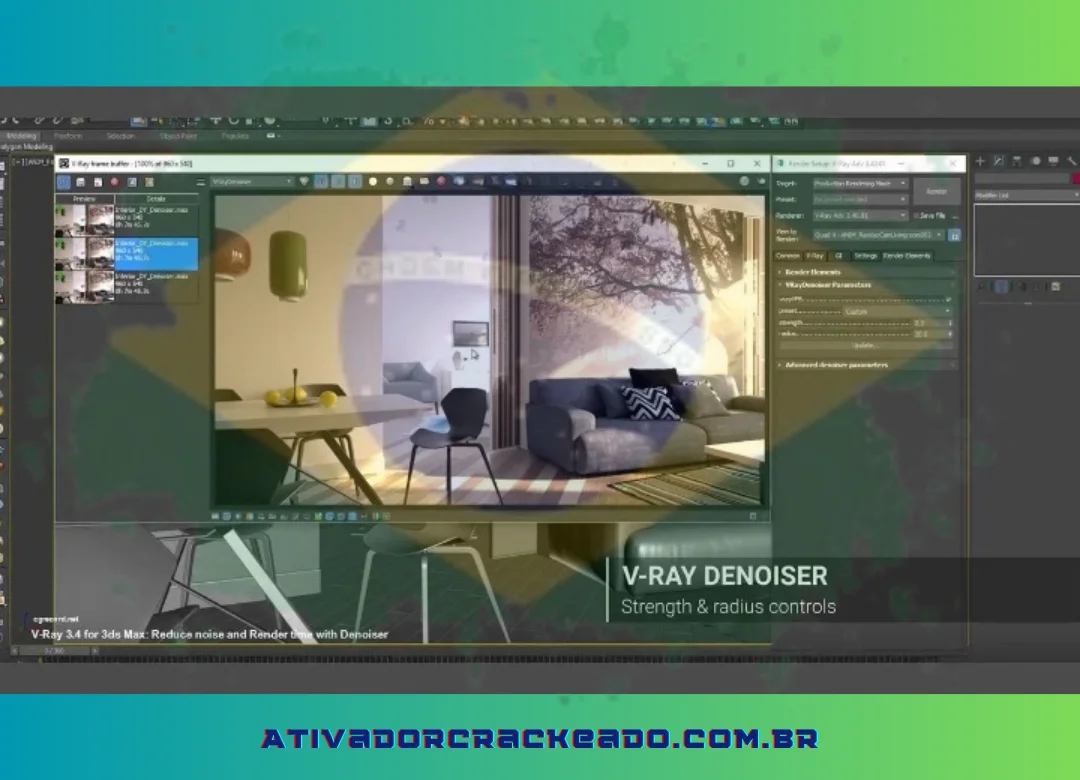
Link para baixar o software Vray 6 7.40.02 mais recente, abril de 2026
O link para download do software Vray 6 é fornecido abaixo; por favor clique nele para iniciar o download para o seu dispositivo.
Download Link
Instruções detalhadas para instalação do software Vray 6 7.40.02
Instale o Vray 6 em seu PC seguindo as orientações abaixo após baixá-lo:
Passo 1:
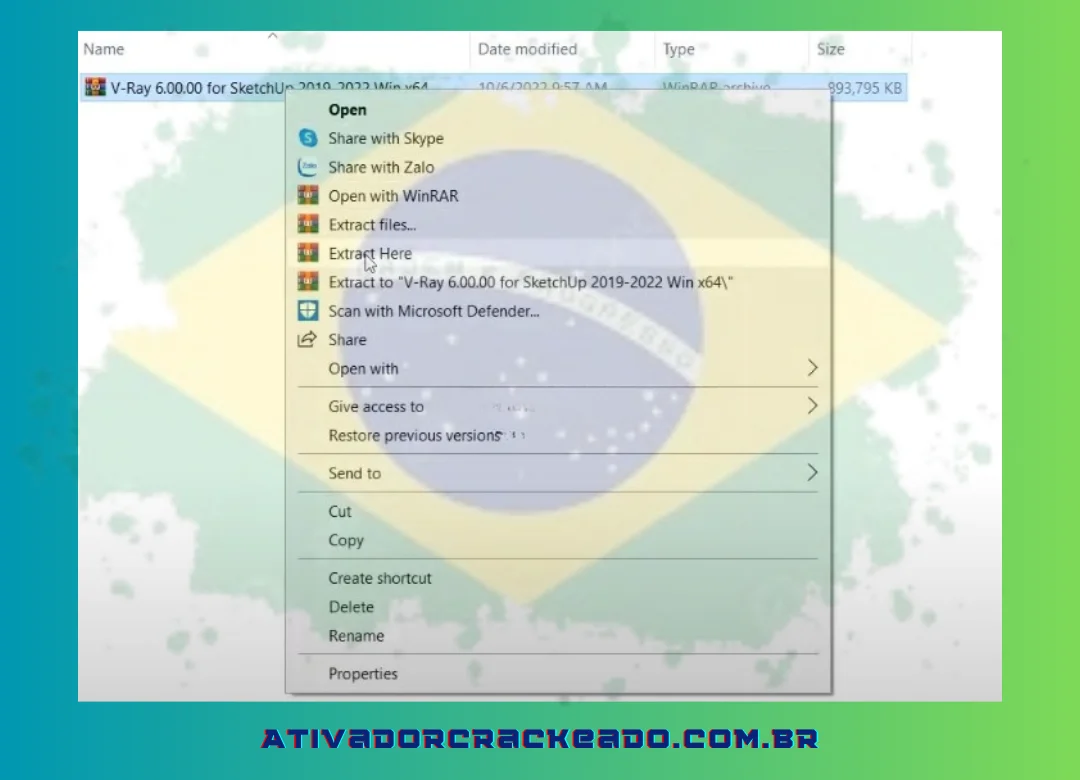
Clique com o botão direito no arquivo e escolha “Extrair aqui” para extraí-lo.
Passo 2:
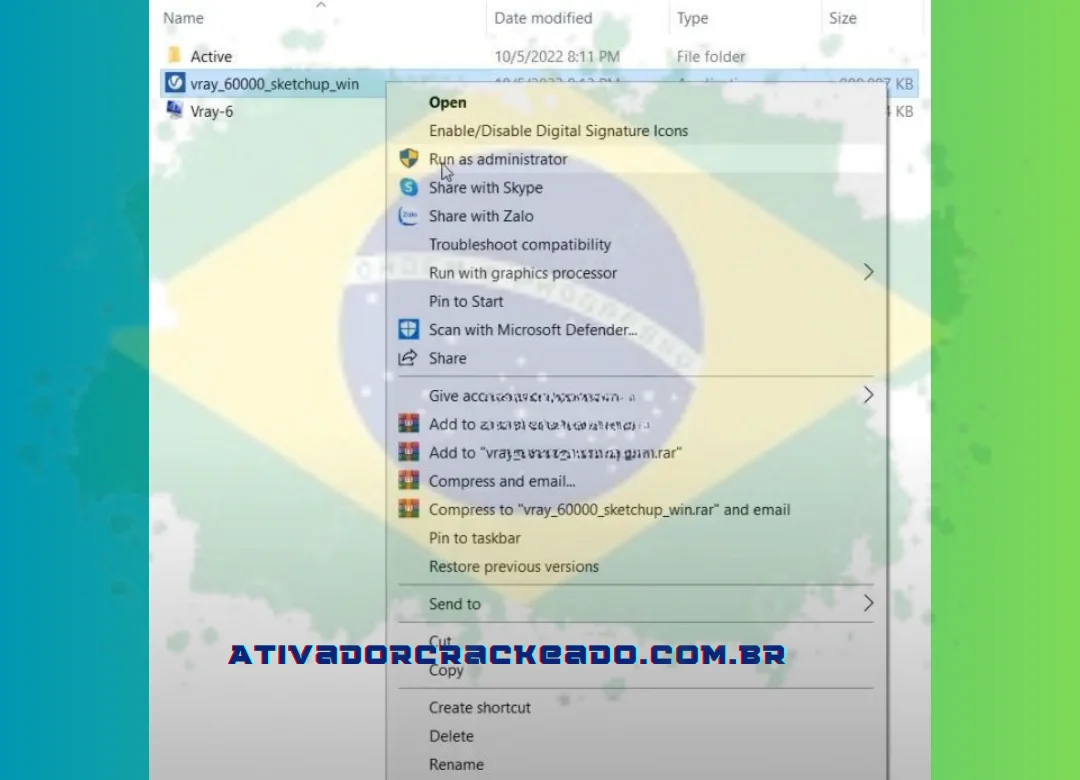
Localize o arquivo “vray_60000_sketchup_win” na pasta descompactada. Clique com o botão direito nele e escolha “Executar como administrador”.
Passo 3:
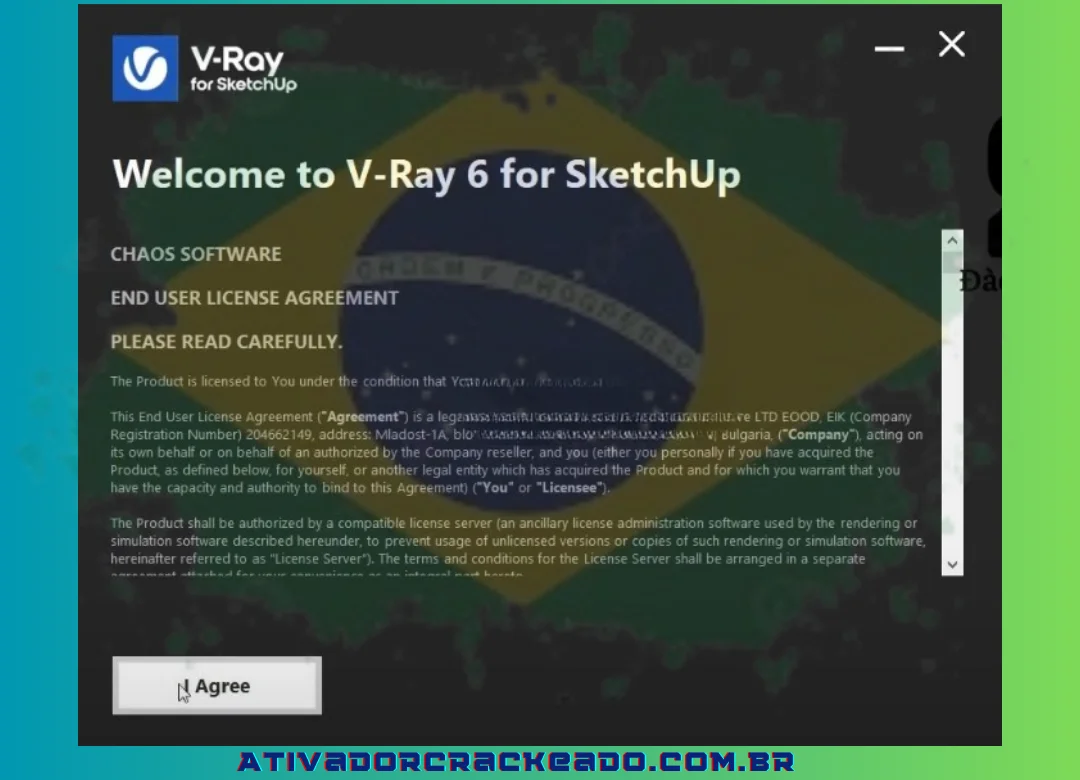
Para escolher “Concordo”, clique.
Passo 4:
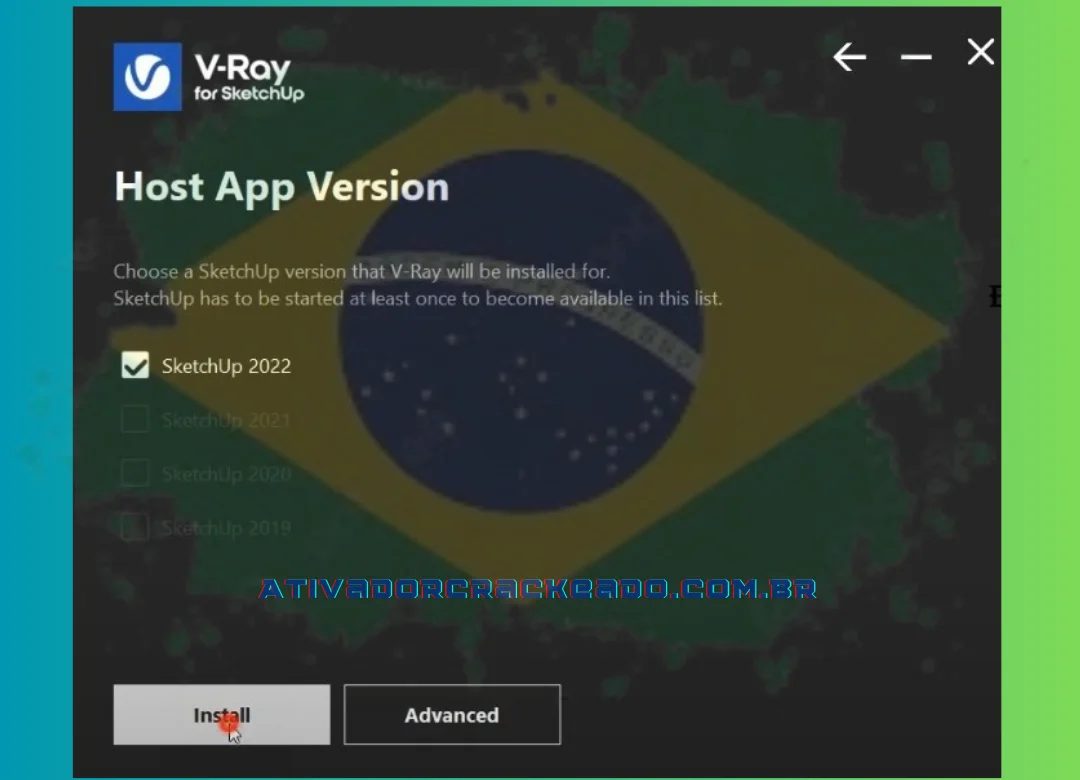
Selecione “Instalar”.
Passo :
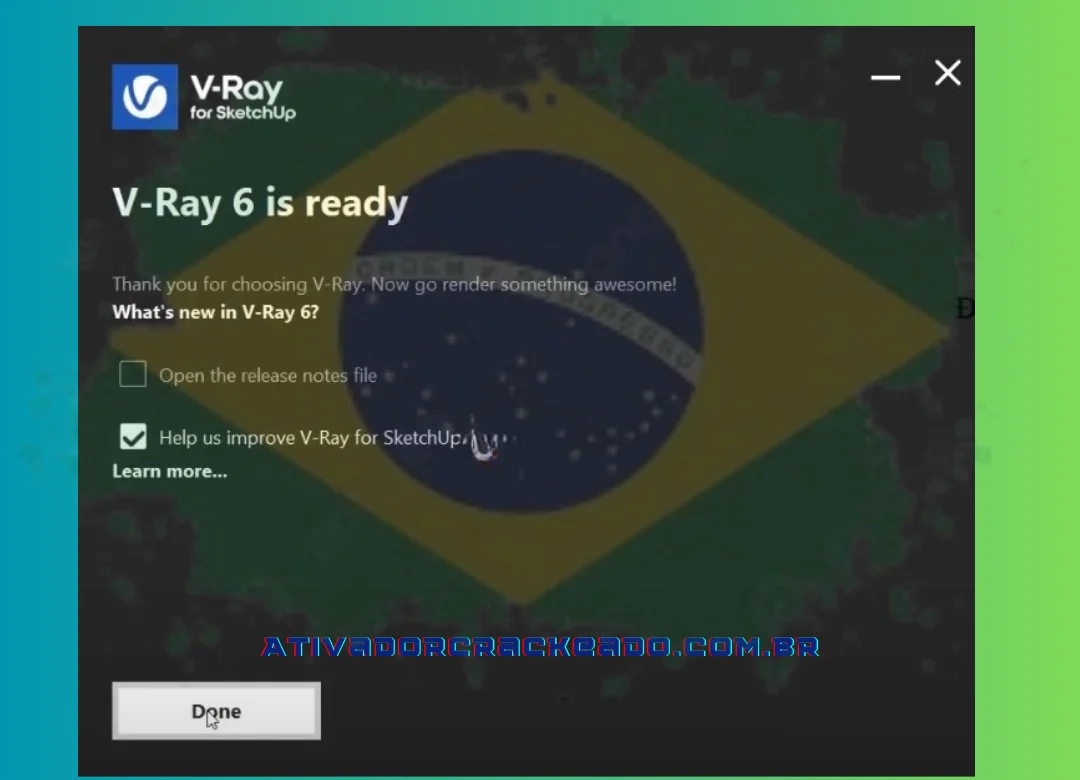
Feche a página da web e escolha “Concluído” se aparecer.
Instruções para ativar direitos autorais para Vray 6 7.40.02
Você executa as ações listadas abaixo:
Passo 1:
Navegue até “Ativo” e clique no documento “Leiame”. Em seguida, duplique a linha que segue o item nº 2.
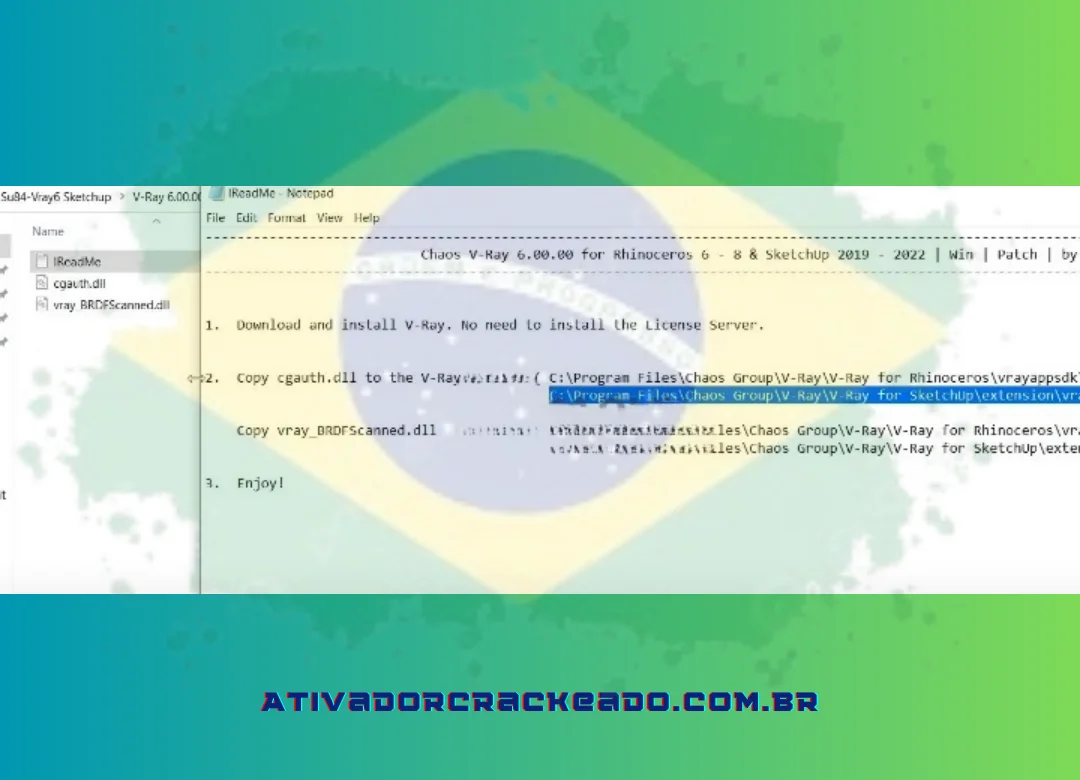
Passo 5:
Cole a linha que você acabou de copiar em uma nova guia. Você então copia o arquivo “cgauth.dll”.
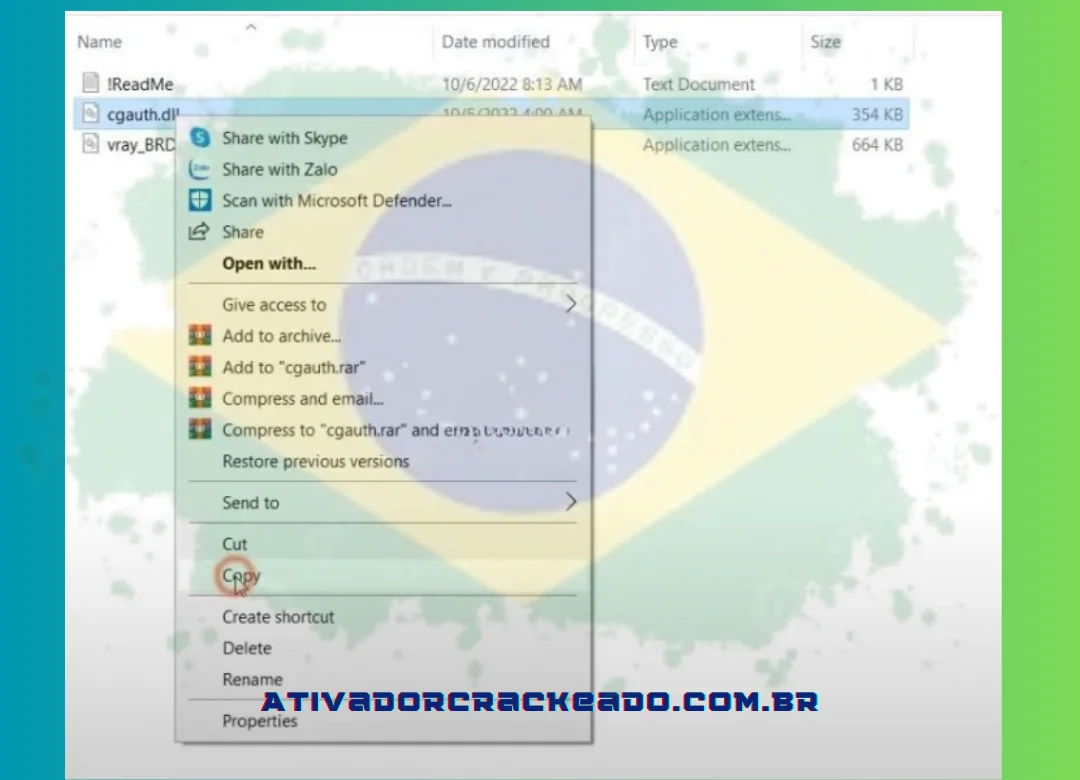
Passo 3:
Assim que a pasta for aberta, cole-a lá e escolha “Substituir o arquivo no destino”.
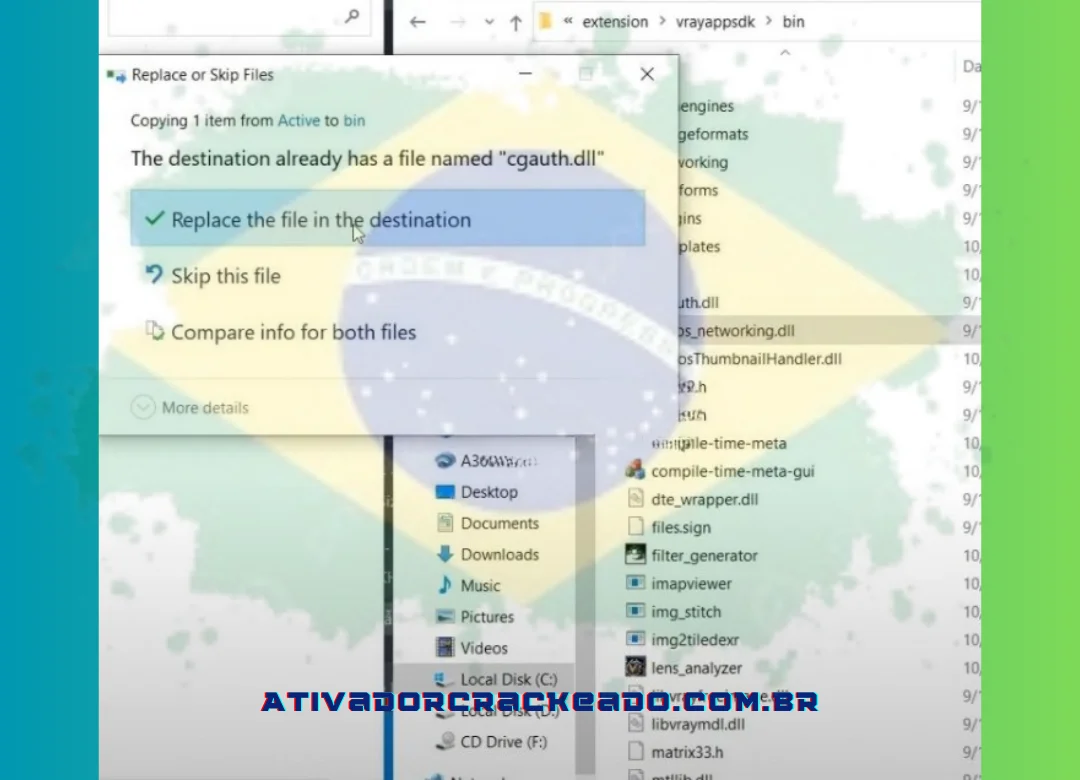
Passo 4:
Obtenha o arquivo Leiame, copie o URL e clique nele quando for baixado.
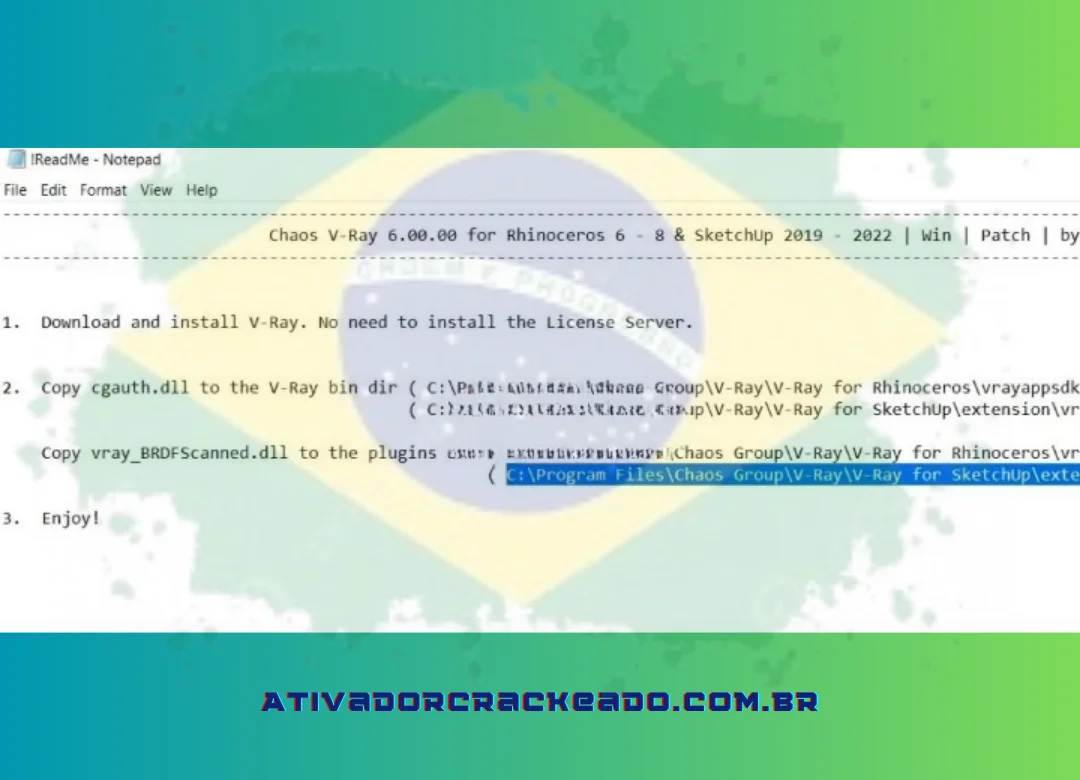
Passo 5:
Cole o arquivo “Vray_BRDFScanned.dll” que você copiou no URL que acabou de clicar.
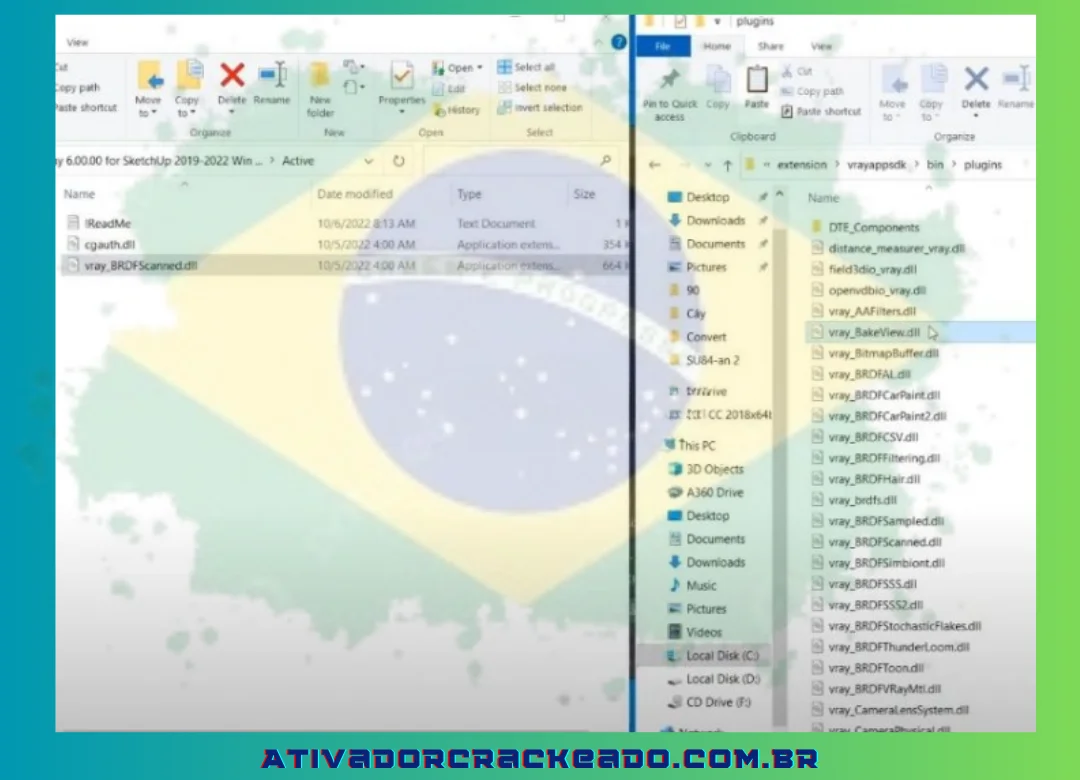
E isso é tudo. Agora você pode iniciar o Sketchup e aproveitar os novos recursos do Vray 6.
Conclusão:
O V-Ray 6 pode ser uma solução de renderização útil para usuários do SketchUp que precisam produzir imagens arquitetônicas realistas, apresentações de interiores, visualizações de produtos e outras cenas tridimensionais. Entretanto, uma instalação bem-sucedida começa pela escolha da versão correta, e não apenas pelo download do primeiro instalador encontrado.
Antes de instalar o V-Ray, verifique o sistema operacional, a versão do SketchUp, os requisitos de hardware e as condições de licenciamento. Baixe o software pelo fornecedor oficial, siga as instruções de instalação e teste a configuração com uma cena simples antes de iniciar projetos mais exigentes.
Depois de concluir a instalação, concentre-se nos materiais, na iluminação, na composição da câmera e na organização da cena. Esses fundamentos têm grande influência na qualidade e na consistência da imagem final.
Seja para aprender renderização pela primeira vez ou para manter um fluxo de trabalho profissional de visualização arquitetônica, a melhor abordagem é combinar informações técnicas precisas com experimentação prática. Sempre que houver dúvidas sobre compatibilidade, instalação ou licenciamento, consulte a documentação oficial e mantenha sua configuração de software alinhada às necessidades dos seus projetos.