


Affinity Designer Download: Guia Completo, Recursos, Preço, Alternativas e Como Usar
O Affinity Designer é uma das ferramentas mais conhecidas para criação de gráficos vetoriais, ilustrações, interfaces, logotipos, materiais para impressão e diversos outros projetos de design. Ao pesquisar por Affinity Designer download, muitos usuários querem saber onde obter o programa, se existe uma versão gratuita, quanto custa, quais sistemas são compatíveis e como ele se compara com ferramentas como Adobe Photoshop, Illustrator e Canva.
O interesse pelo software aumentou ainda mais com a evolução do ecossistema Affinity e sua relação com a Canva. Atualmente, quem procura o programa também encontra pesquisas como Affinity Designer 2 download, Affinity download Windows, Affinity Designer grátis e Canva Affinity.
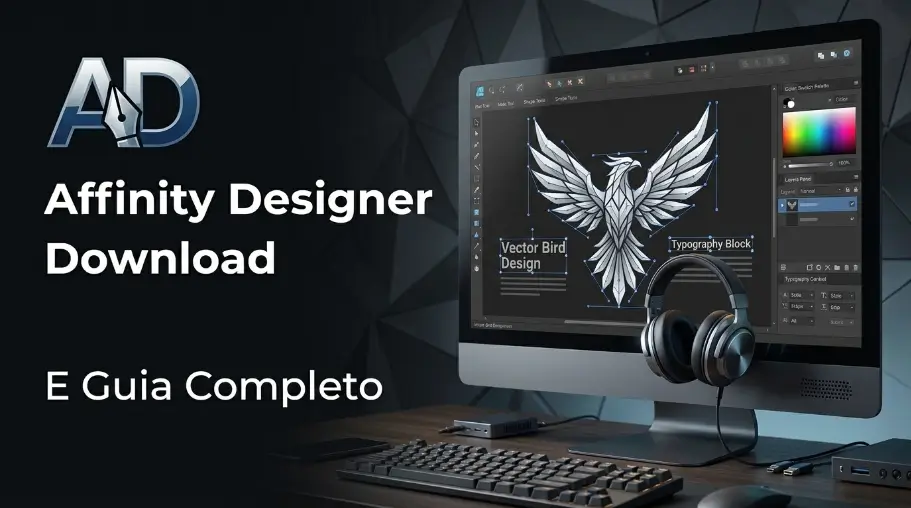
Este guia foi desenvolvido para responder essas dúvidas de maneira prática, explicar os principais recursos do aplicativo e ajudar você a escolher a opção mais adequada para seu fluxo de trabalho.
Nota: preços, planos, requisitos e disponibilidade de determinados recursos podem mudar ao longo do tempo. Sempre confira as informações atuais na página oficial da Affinity/Canva antes de realizar uma compra ou instalação.
O que é o Affinity Designer?
O Affinity Designer é um software de design gráfico focado principalmente na criação e edição de elementos vetoriais, embora também ofereça ferramentas para trabalhar com recursos rasterizados.
Ele pode ser utilizado por:
- Designers gráficos;
- Ilustradores;
- Profissionais de branding;
- Criadores de logotipos;
- Designers de interfaces;
- Artistas digitais;
- Profissionais de impressão;
- Criadores de conteúdo;
- Estudantes;
- Freelancers;
- Pequenas empresas.
Uma das características que ajudaram a popularizar o Affinity Designer foi sua abordagem profissional sem depender necessariamente do mesmo modelo de assinatura tradicional encontrado em alguns concorrentes.
O programa foi projetado para oferecer ferramentas avançadas em uma interface relativamente organizada, permitindo criar desde projetos simples até trabalhos complexos.
Onde fazer o Affinity Designer download?
A maneira mais recomendada de obter o programa é através dos canais oficiais da Affinity/Canva.
Ao pesquisar Affinity Designer download, você pode encontrar vários sites oferecendo instaladores. Entretanto, é importante ter cuidado com páginas que disponibilizam arquivos modificados, versões antigas ou executáveis de origem desconhecida.
O procedimento mais seguro é:
- Acesse o site oficial da Affinity.
- Localize a área relacionada aos produtos Affinity.
- Escolha o aplicativo apropriado.
- Selecione seu sistema operacional quando necessário.
- Baixe o instalador oficial.
- Execute o arquivo.
- Siga as instruções apresentadas.
- Abra o aplicativo após a instalação.
Evite instaladores que prometam versões “crackeadas”, ativadores ou licenças não autorizadas. Além da questão de licenciamento, arquivos modificados podem representar riscos de segurança.
Affinity Designer é gratuito?
Essa é uma das perguntas mais pesquisadas sobre o software.
A resposta depende da edição e das condições atuais oferecidas pela Affinity/Canva. O ecossistema Affinity passou por mudanças importantes, portanto informações antigas encontradas em blogs e vídeos podem não representar exatamente a situação atual.
Quando você pesquisa Affinity Designer grátis, é importante distinguir três coisas:
- Software oficialmente gratuito;
- Período de avaliação ou acesso promocional;
- Versão paga ou licenciada.
As condições podem mudar, então a melhor fonte para confirmar o modelo atual é sempre a página oficial.
Não confunda uma oferta legítima com sites que disponibilizam cópias modificadas.
O Affinity Designer é gratuito atualmente?
O modelo de disponibilização do Affinity mudou ao longo dos anos. Por isso, usuários que conhecem versões anteriores podem encontrar informações diferentes das atuais.
Se você está procurando o Affinity Designer download grátis, verifique diretamente as condições apresentadas pela Affinity/Canva no momento do download.
Essa é uma consideração importante para SEO e para usuários: uma página que informa um preço ou modelo de licença sem verificar a situação atual pode rapidamente ficar desatualizada.
O Canva comprou a Affinity?
Sim. A Canva anunciou a aquisição da Affinity, integrando a empresa e sua tecnologia ao ecossistema Canva.
Essa mudança despertou bastante interesse porque a Affinity já possuía uma base significativa de usuários profissionais e criativos.
A relação entre as duas marcas também explica o aumento das pesquisas por termos como:
- Canva Affinity;
- Affinity Canva;
- Affinity Designer Canva;
- novo Affinity;
- Affinity Designer download;
- Affinity Photo;
- Affinity Publisher.
A integração não significa que o Affinity Designer simplesmente se tornou o Canva. São produtos com propostas e fluxos de trabalho diferentes.
Affinity Designer é o mesmo que Canva?
Não.
Embora exista uma relação entre as empresas, Affinity Designer e Canva são ferramentas diferentes.
O Canva é conhecido principalmente por sua experiência baseada em modelos, edição simplificada e criação rápida de conteúdos para redes sociais, apresentações, marketing e comunicação visual.
O Affinity Designer possui uma abordagem mais voltada para design profissional, ilustração vetorial, edição precisa e controle detalhado dos elementos.
Canva
É particularmente útil para:
- Posts para redes sociais;
- Apresentações;
- Flyers;
- Materiais de marketing;
- Conteúdo rápido;
- Templates;
- Projetos colaborativos.
Affinity Designer
É especialmente interessante para:
- Ilustração vetorial;
- Logotipos;
- Identidade visual;
- Ícones;
- Design gráfico;
- Impressão;
- Projetos com controle preciso;
- Trabalhos profissionais.
As duas ferramentas podem inclusive complementar diferentes etapas de um projeto.
Affinity é um Photoshop?
Não.
Essa é uma confusão comum causada pela comparação entre os aplicativos.
O Affinity Designer é mais próximo de uma ferramenta de design vetorial, enquanto o Affinity Photo possui uma proposta mais relacionada à edição de imagens rasterizadas.
O Photoshop, por sua vez, é uma plataforma extremamente abrangente para manipulação de imagens, composição, retoque, pintura digital e diversas outras tarefas.
Uma comparação simples seria:
| Software | Foco principal |
|---|---|
| Affinity Designer | Design vetorial e gráfico |
| Affinity Photo | Edição e manipulação de imagens |
| Affinity Publisher | Layout e publicação |
| Photoshop | Edição e composição de imagens |
| Illustrator | Design vetorial |
| Canva | Design simplificado e conteúdo visual |
Isso não significa que um programa substitua perfeitamente todos os outros.
Affinity Designer vs. Photoshop
A comparação Affinity Designer vs Photoshop depende principalmente do tipo de projeto.
O Photoshop é extremamente forte em edição de fotografias e manipulação rasterizada.
O Affinity Designer é particularmente interessante para trabalhos vetoriais.
Para logotipos
O Affinity Designer pode ser uma excelente opção devido à natureza vetorial do projeto.
Para fotografia
O Photoshop ou Affinity Photo pode ser mais adequado.
Para ilustração vetorial
Affinity Designer e Illustrator são opções naturalmente mais direcionadas.
Para redes sociais
Canva pode ser mais rápido para usuários que desejam templates prontos.
Affinity Designer vs. Adobe Illustrator
Essa é uma das comparações mais relevantes para designers gráficos.
Ambos podem ser usados para criação vetorial, logotipos, ilustrações e materiais gráficos.
O Illustrator possui uma longa história no mercado profissional e integração profunda com o ecossistema Adobe.
O Affinity Designer ganhou atenção por oferecer uma alternativa com filosofia diferente de licenciamento e fluxo de trabalho.
A escolha pode depender de:
- Orçamento;
- Compatibilidade com clientes;
- Formatos utilizados;
- Integração com outros aplicativos;
- Preferência pela interface;
- Necessidade de recursos específicos.
Principais recursos do Affinity Designer
1. Design vetorial
O principal destaque do aplicativo é a criação de gráficos vetoriais.
Elementos vetoriais podem ser redimensionados sem perder a qualidade da mesma maneira que uma imagem rasterizada tradicional.
Isso é particularmente importante para:
- Logotipos;
- Ícones;
- Ilustrações;
- Materiais de impressão;
- Identidade visual;
- Sinalização.
2. Ferramentas de formas
O usuário pode trabalhar com diversas formas geométricas e combiná-las para criar elementos complexos.
Por exemplo, um logotipo pode começar com círculos, retângulos e outras formas básicas.
Depois, esses objetos podem ser combinados e ajustados para criar um desenho personalizado.
3. Curvas e nós
O controle de curvas é fundamental para ilustrações vetoriais.
O Designer permite manipular pontos e curvas para criar formas precisas.
Essa funcionalidade é especialmente útil para:
- Logotipos;
- Ilustrações;
- Letras personalizadas;
- Ícones;
- Elementos decorativos.
4. Tipografia
O trabalho com texto também é importante em projetos gráficos.
É possível combinar diferentes fontes, tamanhos, pesos e alinhamentos para criar:
- Cartazes;
- Logotipos;
- Capas;
- Banners;
- Identidade visual;
- Materiais promocionais.
5. Camadas
As camadas permitem organizar diferentes elementos do projeto.
Uma estrutura simples poderia ser:
Fundo
Elementos gráficos
Ilustração
Texto
Detalhes
Essa organização facilita alterações posteriores.
O que posso criar no Affinity Designer?
As possibilidades são amplas.
Logotipos
Você pode criar marcas vetoriais com formas, curvas e tipografia.
Ícones
O controle preciso dos elementos facilita a criação de conjuntos de ícones.
Ilustrações
O programa pode ser utilizado para desenhos vetoriais complexos.
Cartões de visita
É possível preparar materiais gráficos para impressão.
Banners
Projetos digitais podem ser preparados para diferentes tamanhos.
Posters
O controle de objetos e texto permite criar composições elaboradas.
Interfaces
Também pode ser utilizado em determinadas etapas de projetos de UI.
Materiais para redes sociais
Embora o Canva seja frequentemente mais rápido para esse objetivo, o Affinity Designer oferece controle maior sobre a construção manual do design.
Como instalar o Affinity Designer?
Depois de realizar o Affinity Designer download através de uma fonte oficial, a instalação geralmente segue um fluxo convencional.
Passo 1: baixar o instalador
Escolha a versão compatível com seu sistema.
Passo 2: iniciar a instalação
Execute o instalador oficial.
Passo 3: aceitar os termos
Leia as condições de uso e continue somente se estiver de acordo.
Passo 4: escolher opções
Dependendo do sistema, algumas opções de instalação podem ser apresentadas.
Passo 5: finalizar
Aguarde a instalação.
Passo 6: abrir o aplicativo
Execute o Affinity Designer e configure sua conta ou licença, quando necessário.
Affinity Designer para Windows
O Affinity Designer para Windows é uma das opções procuradas por usuários de PC.
Antes de instalar, é importante verificar os requisitos oficiais da versão que você pretende utilizar.
Não utilize simplesmente os requisitos encontrados em artigos antigos, porque versões novas podem alterar:
- Sistema operacional compatível;
- Processador;
- Memória;
- GPU;
- Espaço de armazenamento;
- Recursos gráficos.
Também vale verificar se seu computador possui drivers gráficos atualizados.
Affinity Designer para Mac
Usuários de macOS também devem verificar os requisitos da versão atual.
Isso é particularmente importante porque a Apple utiliza diferentes arquiteturas de processadores em sua linha de computadores.
Ao fazer o Affinity Designer download para Mac, confirme a compatibilidade com seu modelo e versão do macOS.
Affinity Designer para iPad
- A disponibilidade de aplicativos Affinity em dispositivos móveis também é um tema importante para usuários criativos.
- No caso do iPad, é necessário verificar diretamente na App Store e nos canais oficiais quais produtos e versões estão disponíveis atualmente.
- Não confunda um aplicativo oficial com arquivos APK ou instaladores distribuídos por sites desconhecidos.
Como vetorizar uma imagem no Affinity?
A vetorização transforma uma imagem rasterizada em elementos vetoriais ou permite recriar manualmente sua estrutura utilizando ferramentas vetoriais.
Um fluxo de trabalho possível é:
- Importar a imagem;
- Reduzir sua opacidade;
- Criar uma nova camada;
- Utilizar ferramentas de curvas;
- Recriar contornos;
- Ajustar os nós;
- Aplicar cores;
- Refinar detalhes;
- Ocultar a imagem original;
- Exportar o resultado.
A vetorização manual pode oferecer controle maior do que simplesmente tentar converter automaticamente uma imagem.
Affinity Designer serve para criar logotipos?
O design de logotipos é uma das aplicações naturais de um editor vetorial.
Um bom logotipo precisa funcionar em diferentes tamanhos. Por isso, trabalhar com elementos vetoriais é importante.
Você pode criar:
- Símbolos;
- Wordmarks;
- Ícones;
- Monogramas;
- Formas geométricas;
- Elementos de identidade visual.
Depois, o projeto pode ser preparado para diferentes aplicações.
Affinity Designer é bom para impressão?
Sim, ferramentas profissionais de design podem ser utilizadas na preparação de materiais para impressão.
Entretanto, o arquivo precisa ser preparado corretamente.
Alguns pontos importantes incluem:
- Dimensões finais;
- Resolução de elementos rasterizados;
- Espaço de cores;
- Sangria;
- Margens;
- Tipografia;
- Formato de exportação.
As especificações exatas devem ser confirmadas com a gráfica responsável pela produção.
Qual é o formato do Affinity Designer?
Os projetos nativos utilizam o formato próprio do Affinity correspondente à aplicação e versão.
Além disso, o programa pode trabalhar com diferentes formatos de importação e exportação.
Dependendo do fluxo de trabalho, você pode precisar de:
- PDF;
- SVG;
- PNG;
- JPEG;
- formatos relacionados ao Adobe;
- outros formatos compatíveis.
Sempre confira a compatibilidade específica antes de enviar um projeto para um cliente ou gráfica.
Posso abrir um projeto do Canva no Affinity?
Essa pergunta ficou especialmente relevante depois da integração entre Canva e Affinity.
A resposta depende do tipo de projeto e dos formatos envolvidos.
Não se deve assumir que todo projeto criado no Canva possa ser aberto no Affinity Designer mantendo exatamente:
- Fontes;
- Camadas;
- Efeitos;
- Elementos;
- Animações;
- Estrutura original.
Quando possível, utilize um formato de exportação compatível com o objetivo do projeto.
Para trabalhos importantes, faça primeiro um teste com uma cópia.
Como usar o Canva Affinity?
- O termo Canva Affinity pode se referir ao relacionamento entre os produtos após a aquisição da Affinity pela Canva.
- Para usuários, o mais importante é compreender que cada ferramenta continua tendo uma proposta específica.
- Se você precisa criar rapidamente um post utilizando templates, o Canva pode ser conveniente.
- Se precisa construir uma ilustração vetorial detalhada do zero, o Affinity Designer pode oferecer um fluxo mais apropriado.
Qual é o novo aplicativo da Canva?
- A Canva mantém um ecossistema amplo de ferramentas para design, documentos, apresentações, vídeo e colaboração.
- Com a integração da Affinity, o ecossistema passou a incluir uma dimensão ainda mais forte de ferramentas profissionais de criação.
- Como produtos e recursos podem mudar, é recomendável consultar diretamente a Canva e a Affinity para verificar quais aplicativos e funcionalidades estão disponíveis atualmente.
Affinity Designer é bom para iniciantes?
Sim, embora exista uma curva de aprendizado.
Um iniciante pode começar pelas ferramentas básicas:
- Formas;
- Camadas;
- Texto;
- Cores;
- Caneta;
- Curvas;
- Alinhamento;
- Exportação.
Depois de dominar essas ferramentas, pode avançar para técnicas mais complexas.
A melhor maneira de aprender é trabalhar em pequenos projetos.
Por exemplo:
Projeto 1: criar um ícone simples.
Projeto 2: recriar um logotipo fictício.
Projeto 3: criar um cartão de visita.
Projeto 4: criar uma ilustração.
Projeto 5: criar uma identidade visual completa.
Affinity Designer é melhor que Photoshop?
- Não existe uma resposta universal.
- A comparação depende da finalidade.
- Se você trabalha principalmente com fotografia e manipulação de imagens, Photoshop pode ser mais adequado.
- Se trabalha principalmente com gráficos vetoriais, o Affinity Designer pode ser uma alternativa muito interessante.
- Se precisa de templates rápidos para redes sociais, Canva pode ser mais conveniente.
- A melhor ferramenta é aquela que atende às necessidades do seu projeto.
Affinity Designer é melhor que Illustrator?
Também depende.
O Illustrator possui recursos, integrações e um ecossistema muito amplo.
O Affinity Designer pode ser atraente para usuários que preferem uma alternativa ao ecossistema Adobe.
Antes de trocar de software, verifique:
- Formatos utilizados no trabalho;
- Compatibilidade com clientes;
- Plugins;
- Recursos necessários;
- Sistema operacional;
- Modelo de licença;
- Fluxo de trabalho.
Qual é a melhor alternativa gratuita ao Affinity Designer?
Existem diversas alternativas no mercado, e algumas são gratuitas.
Uma das opções mais conhecidas é o Inkscape, especialmente para design vetorial.
Ele pode ser utilizado para:
- Logotipos;
- Ilustrações;
- Ícones;
- Diagramas;
- Gráficos;
- Arte vetorial.
Outras ferramentas podem ser adequadas dependendo da finalidade.
A escolha deve considerar se você precisa de:
- Vetores;
- Edição raster;
- Publicação;
- Templates;
- Colaboração online;
- Recursos profissionais.
Affinity Designer vs. Inkscape
O Inkscape é uma alternativa de código aberto muito conhecida no mundo do design vetorial.
Affinity Designer
Pode ser interessante para usuários que procuram uma experiência comercial mais integrada e uma interface profissional.
Inkscape
Pode ser interessante para quem prioriza uma solução gratuita e de código aberto.
Nenhum dos dois é automaticamente melhor em todas as situações.
O Affinity Designer precisa de internet?
- A necessidade de conexão depende da operação e do modelo atual do produto.
- Depois de instalar um aplicativo, determinadas tarefas podem funcionar localmente, enquanto ativação, conta, atualizações ou serviços específicos podem exigir conexão.
- Consulte as informações atuais do produto para saber exatamente quais funções dependem de internet.
Como melhorar o desempenho do Affinity Designer?
Projetos grandes podem consumir bastante memória e processamento.
Para obter um desempenho melhor:
Mantenha drivers atualizados
Drivers gráficos atualizados podem ajudar na estabilidade.
Feche aplicativos desnecessários
Isso libera RAM e recursos do processador.
Trabalhe com organização
Projetos excessivamente complexos podem ficar mais difíceis de gerenciar.
Utilize armazenamento rápido
Um SSD pode melhorar determinadas operações de leitura e gravação.
Reduza elementos desnecessários
Evite manter dezenas de objetos ocultos se eles não forem necessários.
O Affinity Designer funciona em PC fraco?
Isso depende do que você considera “PC fraco”.
Projetos pequenos podem funcionar em máquinas mais modestas, enquanto documentos complexos, ilustrações grandes ou muitos efeitos podem exigir mais recursos.
O desempenho depende de:
- Processador;
- RAM;
- GPU;
- Armazenamento;
- Tamanho do documento;
- Quantidade de objetos;
- Efeitos utilizados.
Para saber se seu computador é compatível, consulte os requisitos oficiais da versão atual.
Affinity Designer para estudantes
Estudantes podem procurar o software por diferentes motivos, como:
- Trabalhos acadêmicos;
- Design gráfico;
- Ilustração;
- Projetos de comunicação visual;
- Aprendizado profissional;
- Portfólio.
As condições de acesso para estudantes podem mudar, portanto é melhor verificar diretamente as ofertas e políticas atuais da Affinity/Canva.
É seguro baixar o Affinity Designer?
A maneira mais segura de obter o software é utilizar a fonte oficial.
Tenha cuidado com resultados que prometem:
“Affinity Designer crackeado”
“Affinity Designer ativador”
“Affinity Designer serial”
“Affinity Designer versão completa grátis”
Esses arquivos podem ter sido modificados.
Além do risco de malware, podem causar:
- Instabilidade;
- Falhas;
- Perda de arquivos;
- Vazamento de informações;
- Instalação de software indesejado;
- Problemas de licenciamento.
Uma instalação oficial é sempre a opção recomendada.
Por que evitar versões crackeadas?
- Versões modificadas podem alterar arquivos internos do aplicativo para contornar mecanismos de licenciamento.
- Isso significa que o usuário não sabe exatamente o que foi alterado.
- Um executável modificado pode potencialmente conter código adicional.
- Por isso, mesmo quando um site afirma que uma versão é “100% segura”, não existe garantia baseada apenas nessa declaração.
- Para um computador utilizado profissionalmente, o risco é ainda maior.
Como começar a aprender Affinity Designer?
Você não precisa dominar todas as ferramentas imediatamente.
Comece por conceitos fundamentais.
Semana 1: interface
Aprenda:
- Painéis;
- Ferramentas;
- Camadas;
- Documentos;
- Zoom;
- Navegação.
Semana 2: formas
Pratique:
- Retângulos;
- Círculos;
- Polígonos;
- Alinhamento;
- Distribuição.
Semana 3: curvas
Aprenda:
- Nós;
- Curvas;
- Caneta;
- Edição de caminhos.
Semana 4: projetos
Crie projetos reais:
- Logo;
- Ícone;
- Poster;
- Cartão;
- Ilustração.
Esse método é mais eficiente do que apenas assistir a tutoriais sem praticar.
Perguntas frequentes sobre Affinity Designer
O Affinity Designer é gratuito?
A disponibilidade gratuita depende do modelo e das ofertas atuais da Affinity/Canva. Consulte a página oficial para verificar as condições vigentes.
Onde baixar o Affinity?
O mais recomendado é obter o software diretamente pelos canais oficiais da Affinity/Canva.
Como usar o Affinity de graça?
Verifique se existe atualmente uma opção gratuita, avaliação ou oferta oficial. Evite versões modificadas ou ativadores.
Quanto custa o Affinity Designer?
O preço depende da versão, plataforma e modelo comercial atualmente oferecido. Consulte a página oficial para o valor atualizado.
O Affinity é melhor que o Photoshop?
Não necessariamente. O Affinity Designer é muito direcionado ao design vetorial, enquanto o Photoshop é especialmente forte em edição e composição de imagens.
O Canva comprou a Affinity?
Sim. A Canva adquiriu a Affinity, aproximando as duas empresas e seus respectivos ecossistemas.
O Affinity é um Photoshop?
Não. O Affinity Designer e o Photoshop possuem propostas diferentes. O Designer é principalmente uma ferramenta de design vetorial.
Como usar o Canva Affinity?
Canva e Affinity são produtos diferentes. O uso depende do tipo de projeto e das ferramentas necessárias.
Qual é o novo aplicativo do Canva?
A Canva possui diversos produtos e continua desenvolvendo seu ecossistema. Após a integração com Affinity, usuários também podem acessar ferramentas profissionais associadas à marca Affinity.
Como posso abrir um projeto do Canva no Affinity?
A compatibilidade depende do formato exportado e do tipo de projeto. Nem todos os elementos necessariamente serão preservados como camadas editáveis.
Como vetorizar imagens no Affinity?
Você pode importar uma imagem e recriar seus contornos usando ferramentas vetoriais, curvas, nós e formas. A vetorização manual oferece controle preciso sobre o resultado.
Para que serve o Affinity?
O ecossistema Affinity serve para criação gráfica, ilustração, edição de imagens e publicação, dependendo do aplicativo utilizado.
Onde baixar Affinity?
Procure sempre os canais oficiais da Affinity/Canva para obter o instalador e verificar as versões disponíveis.
Dicas para escolher a versão correta
Antes de fazer o Affinity Designer download, faça uma pequena lista das suas necessidades.
Você trabalha com vetores?
Affinity Designer pode ser uma opção adequada.
Você trabalha principalmente com fotografias?
Considere uma ferramenta focada em edição rasterizada, como Affinity Photo ou Photoshop.
Você cria documentos longos?
Uma ferramenta de publicação como Affinity Publisher pode ser mais apropriada.
Você precisa de templates rápidos?
Canva pode oferecer um fluxo mais simples.
Você precisa de compatibilidade com clientes Adobe?
Verifique cuidadosamente os formatos antes de mudar de plataforma.
Affinity Designer e o futuro do design gráfico
O mercado de design está mudando rapidamente. Ferramentas tradicionais estão incorporando recursos de inteligência artificial, colaboração online e automação.
Ao mesmo tempo, profissionais continuam precisando de controle manual sobre seus projetos.
Nesse cenário, ferramentas como Affinity Designer podem ocupar uma posição interessante entre soluções extremamente simplificadas e plataformas profissionais muito complexas.
A integração com a Canva também pode ampliar as possibilidades para usuários que trabalham tanto com produção rápida de conteúdo quanto com design profissional.
O mais importante é entender que software é apenas uma parte do processo criativo.
Um bom resultado depende de:
- Tipografia;
- Composição;
- Cor;
- Hierarquia visual;
- Espaçamento;
- Conhecimento de design;
- Objetivo do projeto.
Requisitos de sistema
- SO suportado: Windows 11 / Windows 10 / Windows 8.1 / Windows 7
- Processador: série Intel de vários núcleos ou acima, xeon ou equivalente AMD
- RAM: 4 GB (8 GB ou mais recomendado)
- Espaço de disco rígido gratuito: 4 GB ou mais recomendado
Download de Designer de Afinidade
Download Link
Senha: 123
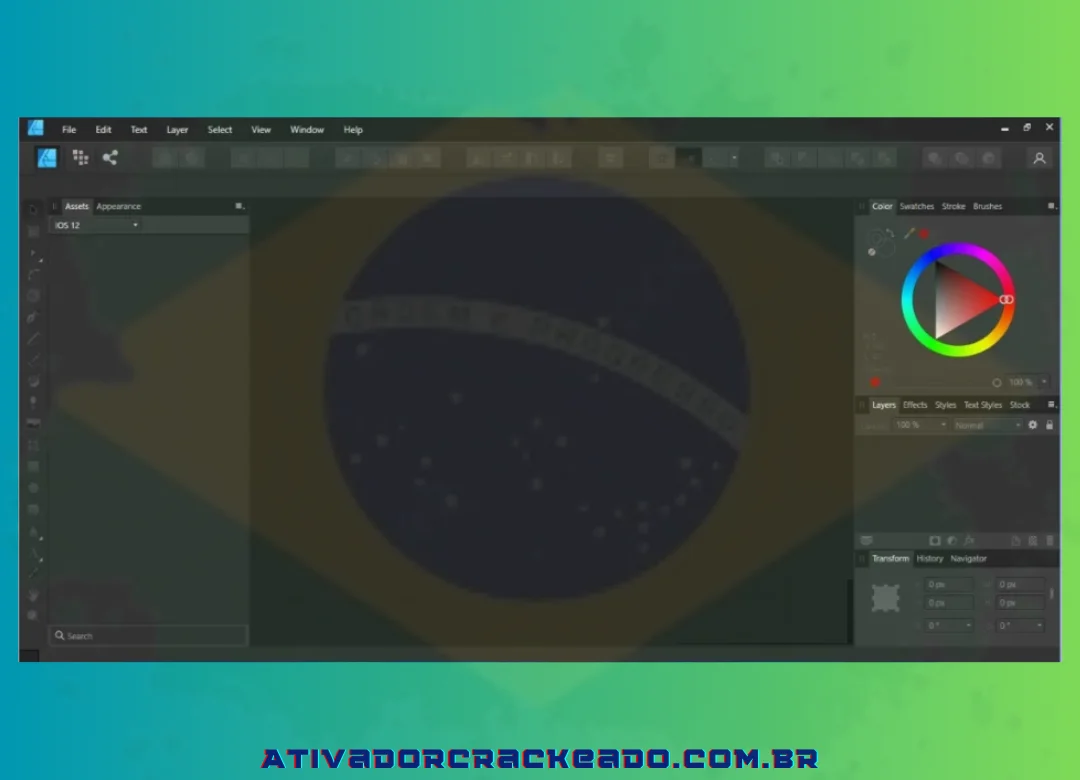
Como instalar o serif affinity designer
Agora, darei a você todas as informaçJões sobre a instalação deste software. Além disso, também forneci uma visão geral detalhada e recursos com explicações completas. Portanto, você pode instalar este software facilmente. Além disso, o programa fornecido pelo AtivadorCrackeado.com.br é reembalar (pré-ativação). Portanto, nenhuma ativação é necessária
Desligue o Windows Defender primeiro e depois use o Winrar para extrair o conteúdo. Inicie a configuração depois disso.
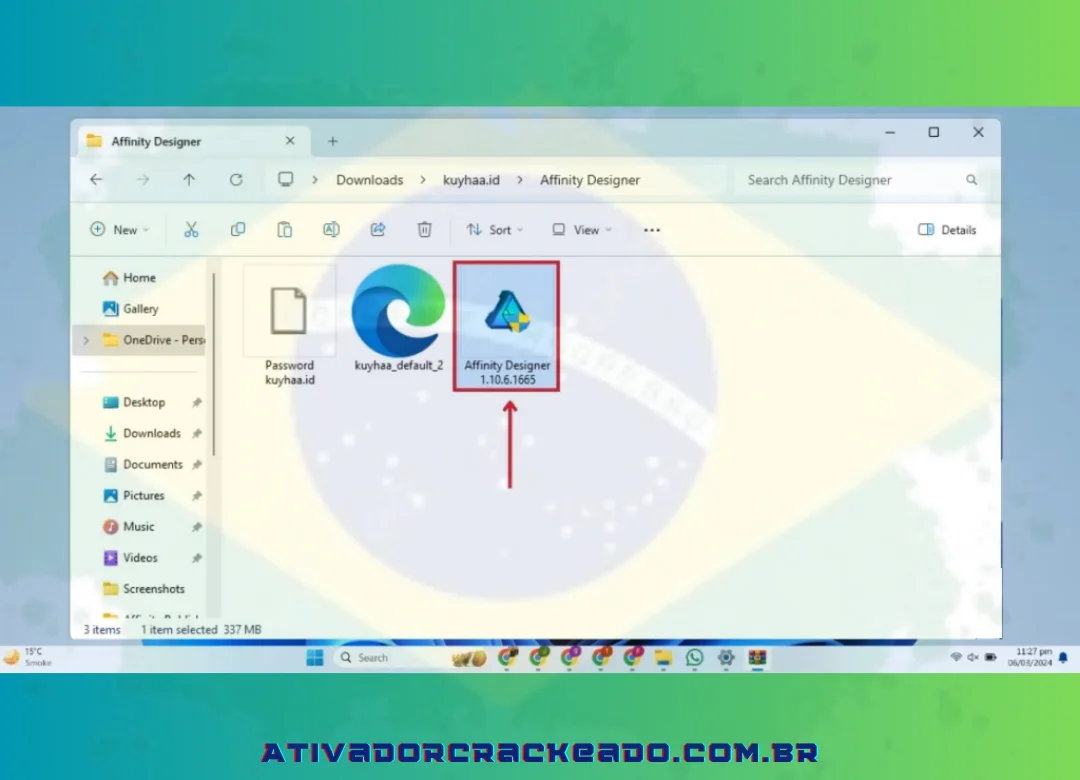
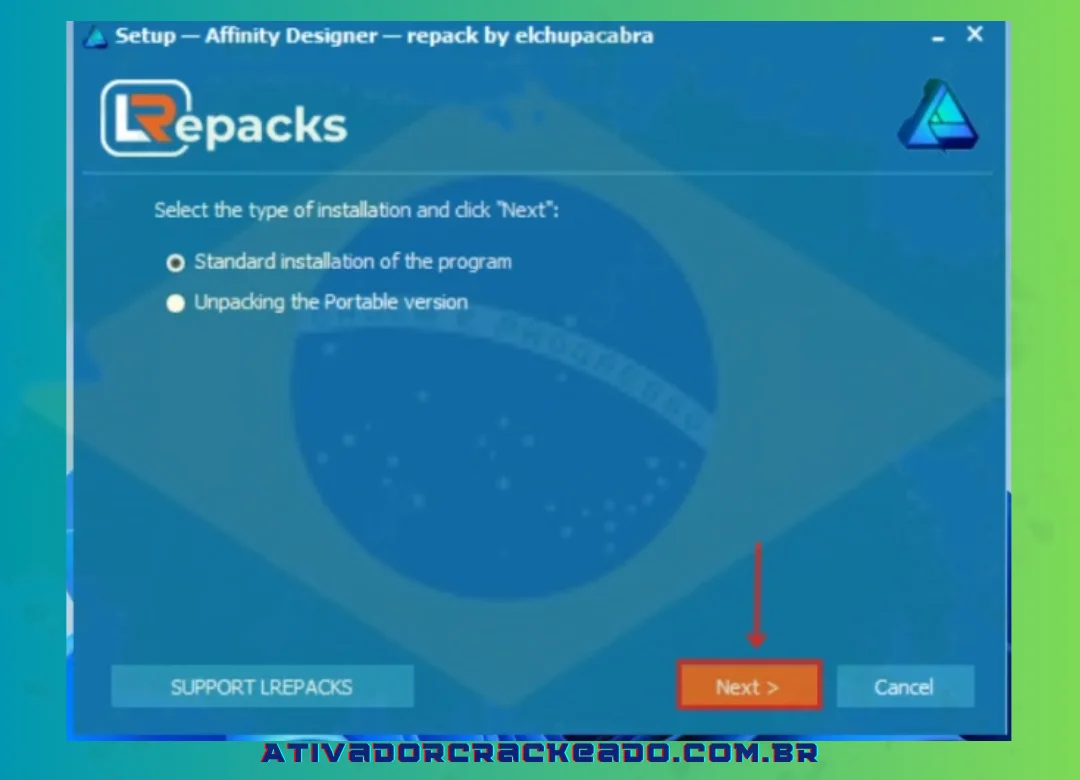
Agora você deve escolher o tipo de instalação. Clique em “Avançar” para prosseguir após fazer sua seleção.
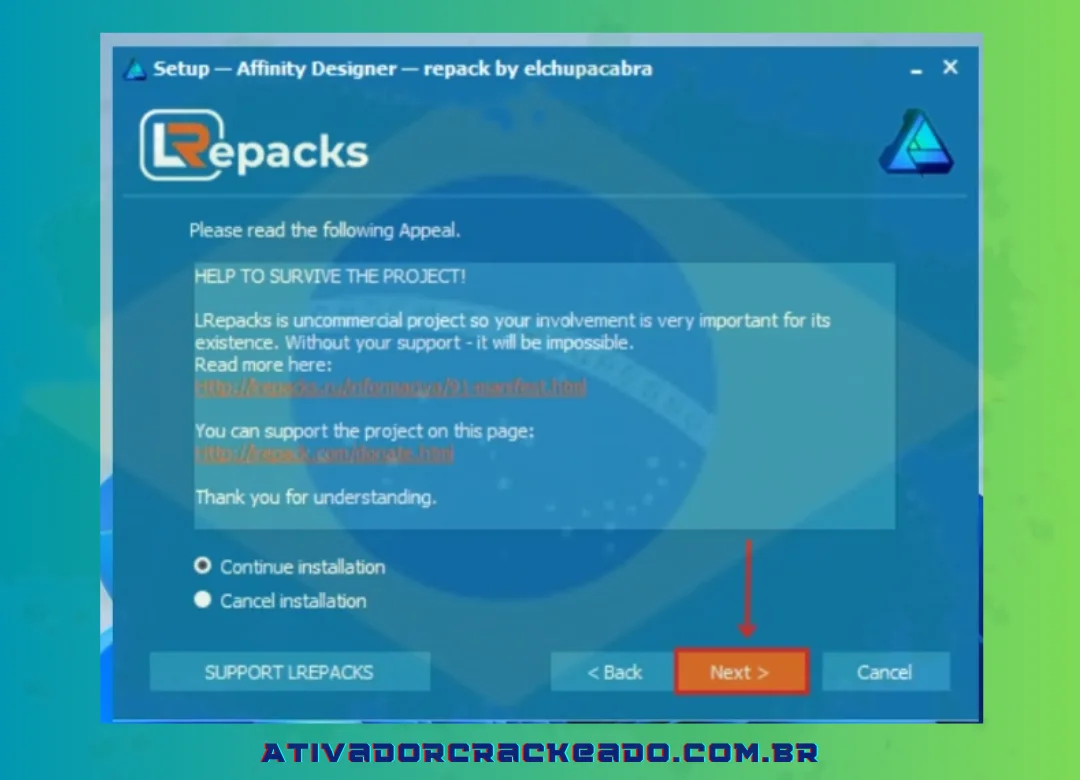
Pressione “Avançar” depois de escolher “Continuar a instalação” e ignorar esta tela.
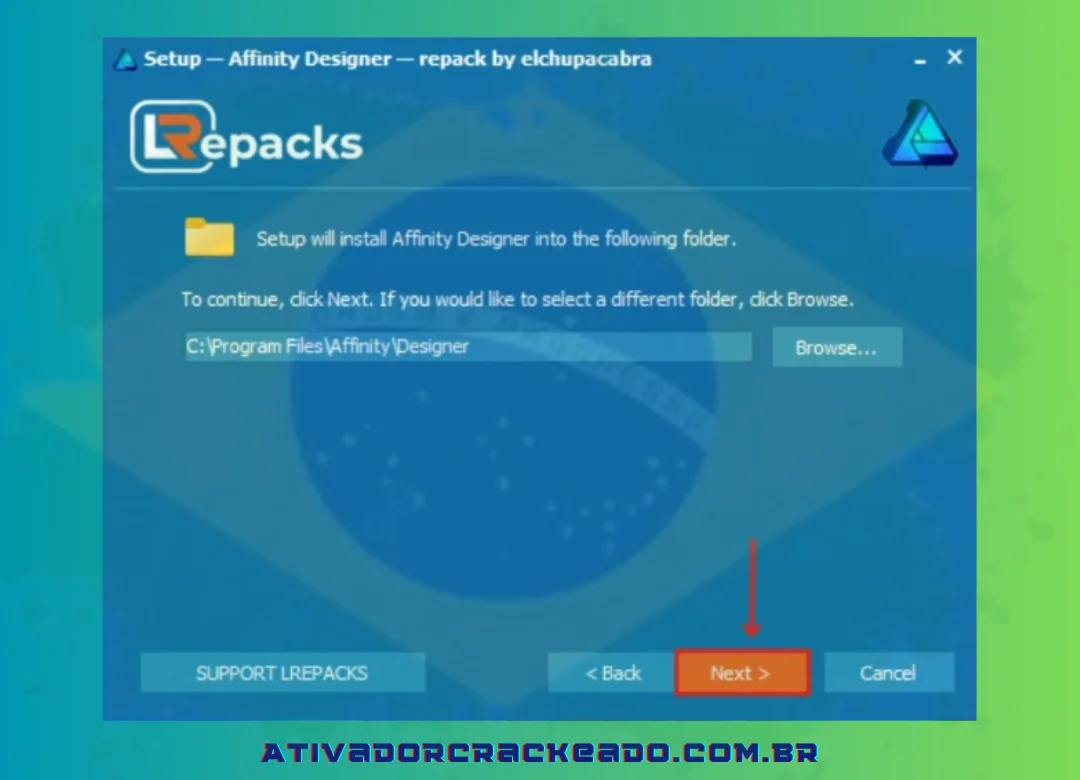
Depois de escolher “Continuar”, “Clique em” Avançar “para escolher o local do arquivo em que o designer de afinidade serif deve ser instalado.
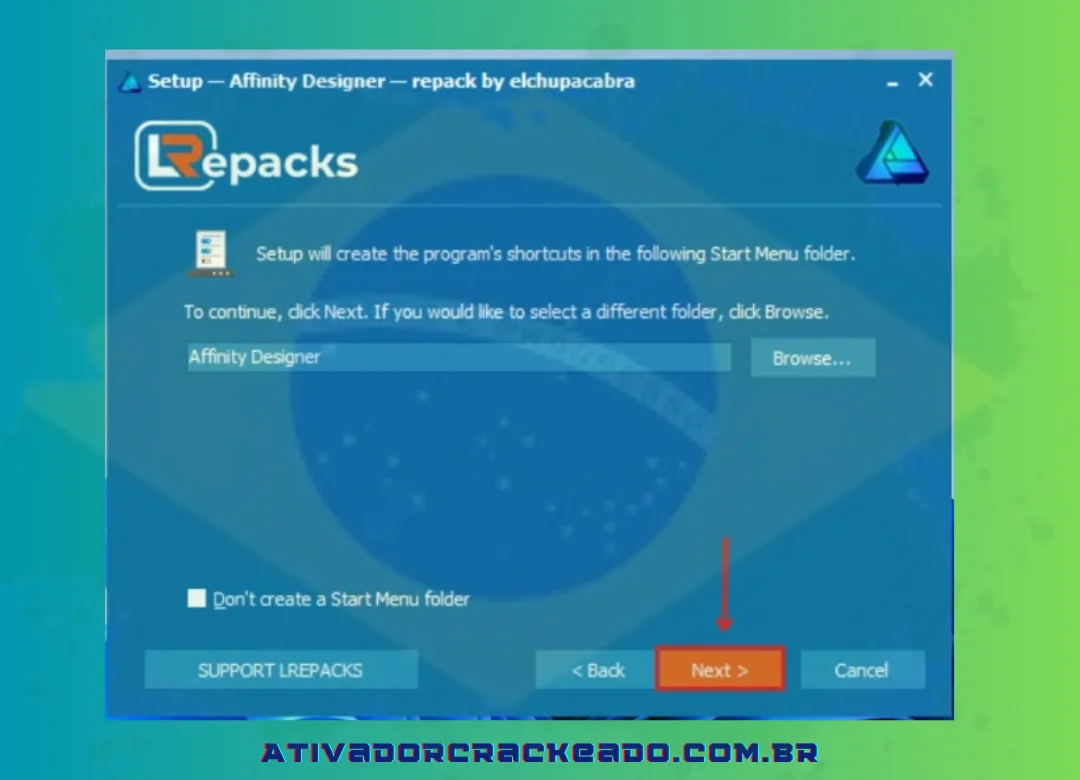
Depois disso, escolha “Avançar” depois de fornecer um nome ao atalho de menu Iniciar.
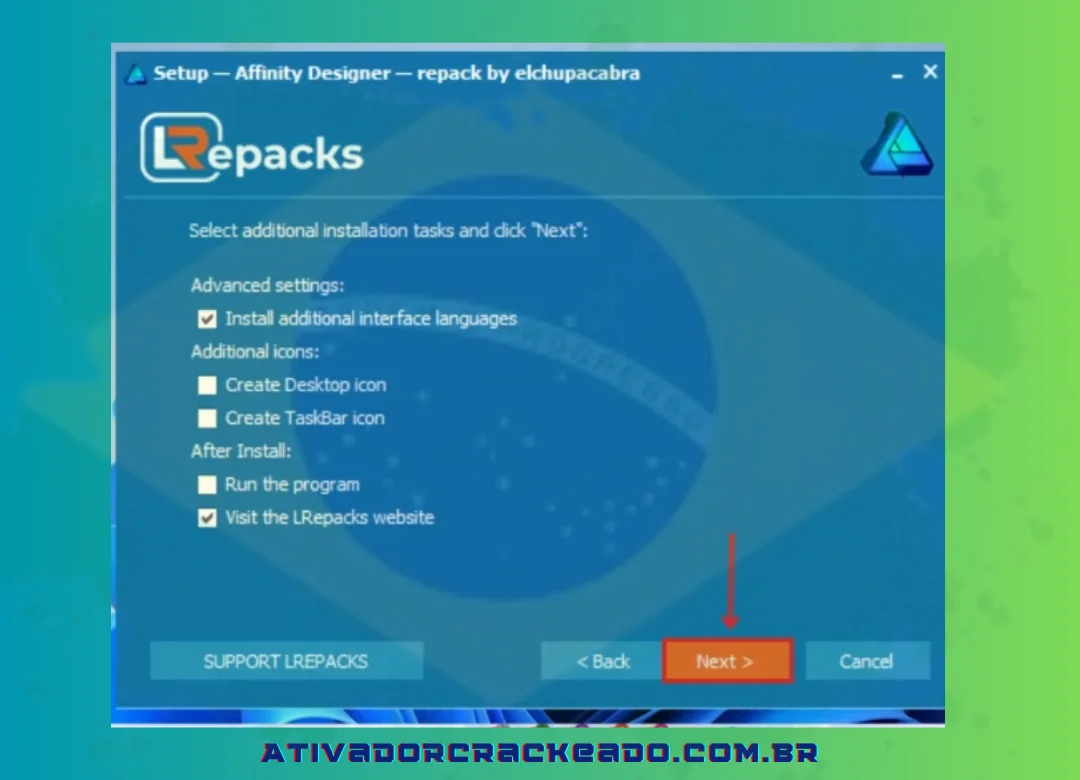
Haverá mais algumas alternativas mostradas depois disso. Depois de fazer suas seleções, clique em “Avançar” para continuar.
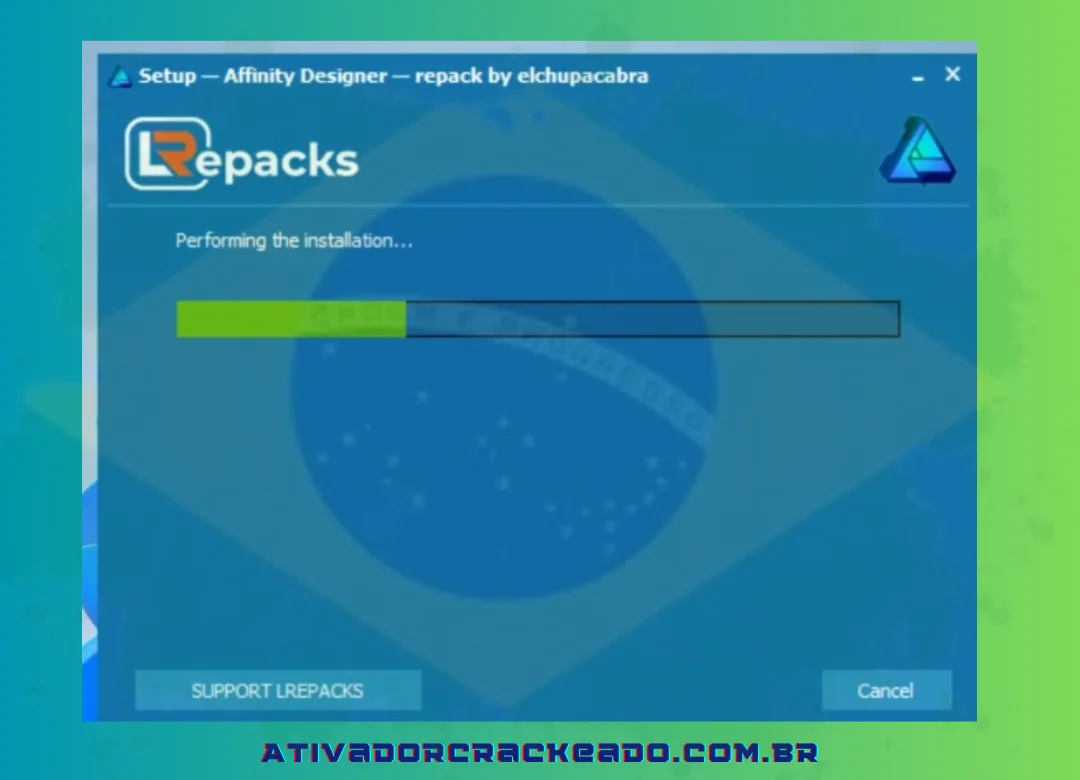
No momento, estamos instalando o software serif affinity designer.
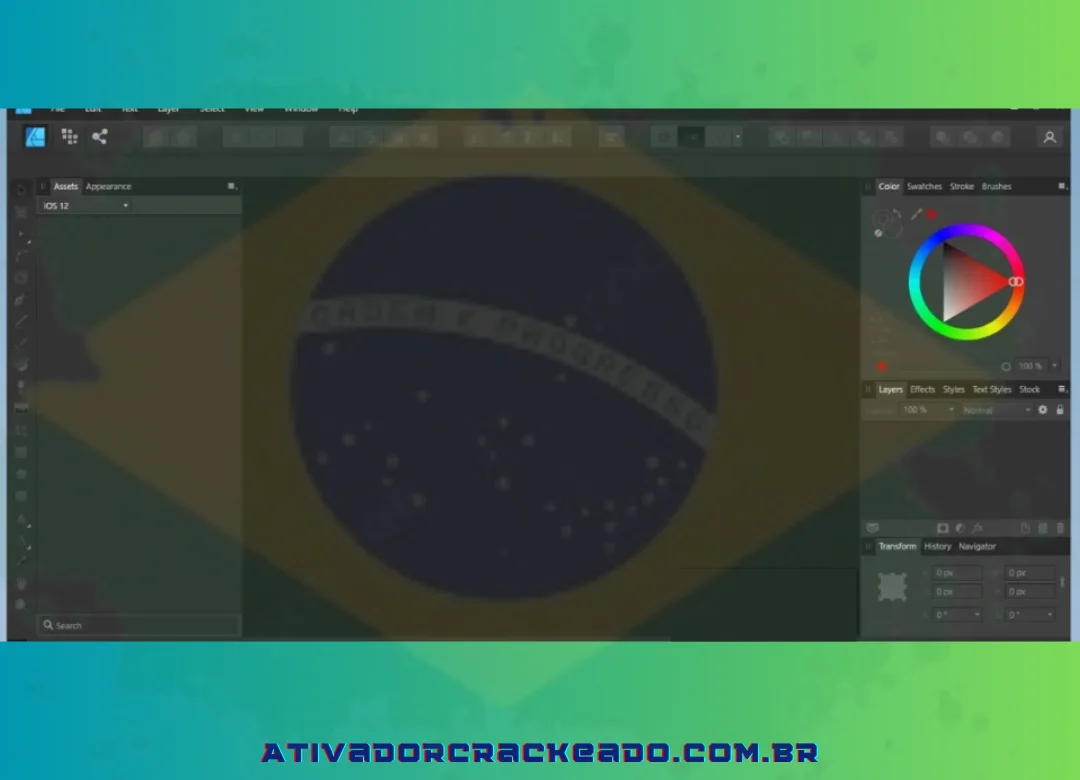
Como o software é pré-ativado, a ativação não é necessária.
Conclusão: vale a pena fazer o Affinity Designer download?
O Affinity Designer é uma ferramenta poderosa para quem deseja trabalhar com design vetorial, ilustração, logotipos, ícones, identidade visual e diversos projetos gráficos.
A pesquisa Affinity Designer download pode levar a diferentes páginas e versões, mas a melhor prática é sempre procurar a fonte oficial e verificar os requisitos, recursos e condições atuais antes da instalação.
O software não deve ser confundido com Photoshop ou Canva. Embora exista uma relação cada vez mais próxima entre Affinity e Canva, cada produto possui uma proposta própria. O Affinity Designer é particularmente relevante para usuários que desejam maior controle sobre elementos vetoriais e projetos gráficos.
Para quem está começando, vale aprender primeiro os fundamentos de formas, curvas, camadas, tipografia e composição. Depois, é possível avançar para projetos mais complexos.
Também é importante evitar versões crackeadas, ativadores e instaladores de origem desconhecida. Além das questões de licença, esses arquivos podem representar riscos para a segurança do computador.
Em resumo, antes de realizar o Affinity Designer download, confirme a versão adequada para seu sistema, consulte as informações oficiais sobre preço ou acesso gratuito, verifique os requisitos e escolha uma instalação legítima. Dessa forma, você poderá explorar os recursos do Affinity Designer com mais segurança e construir um fluxo de trabalho adequado às suas necessidades de design.