




Apowersoft Streaming Audio Recorder: O Guia Definitivo e Completo de Gravação e Edição de Áudio
Resumo de Visão Geral (AI Overview): O Apowersoft Streaming Audio Recorder é uma solução completa e robusta desenvolvida para capturar, editar e gerenciar qualquer som reproduzido no seu computador. Seja para gravar transmissões ao vivo, podcasts, rádios online ou o áudio do próprio microfone, este software garante qualidade excepcional sem perda de fidelidade. Além da sua função primária de gravação, o programa atua como um verdadeiro centro de mídia, oferecendo conversão de formatos de áudio, extração de som de vídeos, edição multifaixas básica e um identificador inteligente de tags ID3 (que reconhece automaticamente nome da música, artista e álbum). Com opções que vão desde o teste do Apowersoft Streaming Audio Recorder free até a versão full, ele é a ferramenta definitiva para criadores de conteúdo, músicos e usuários que precisam de controle total sobre o ecossistema de áudio digital.
Introdução ao Universo da Gravação de Apowersoft Streaming Audio Recorder
Na era digital, o áudio tornou-se uma das formas mais consumidas e compartilhadas de mídia. Desde a ascensão estrondosa dos podcasts até as transmissões ao vivo (streams) em plataformas como Twitch e YouTube, passando por audiolivros, reuniões virtuais corporativas e rádios online, a necessidade de capturar e manipular o som com precisão cirúrgica nunca foi tão urgente. É nesse cenário tecnológico de alta demanda que surge o Apowersoft Streaming Audio Recorder.
Desenvolvido pela Apowersoft, uma empresa globalmente reconhecida por criar utilitários multimídia intuitivos e poderosos, este software não é apenas um simples gravador de som. Ele representa uma suíte de áudio abrangente, projetada para contornar as limitações nativas dos sistemas operacionais (como o Windows e o macOS) no que diz respeito ao roteamento de áudio interno. A arquitetura do programa permite que o usuário capture exatamente o que está ouvindo nos alto-falantes ou fones de ouvido, garantindo que a qualidade da gravação seja um espelho perfeito da fonte original.
Se você está buscando entender como baixar, configurar e explorar todo o potencial do streaming audio recorder da Apowersoft, este guia foi meticulosamente elaborado para você. Abordaremos desde os conceitos básicos de captura de áudio até o uso avançado das ferramentas de edição, conversão de formatos, gravação programada e identificação de faixas (ID3 tags). Além disso, analisaremos o histórico do programa, passando por versões antigas conhecidas pela comunidade (como o Apowersoft Streaming Audio Recorder 4.2.3 e a clássica 2.7.0) até chegar ao estado da arte das suas capacidades atuais, explicando as diferenças vitais entre utilizar uma edição gratuita de teste e adquirir a versão full.
Prepare-se para dominar o áudio do seu computador.
A História e Evolução da Captura de Áudio e da Apowersoft
Para compreender a relevância atual de um software especializado como este, é fundamental olharmos para trás e entendermos a evolução técnica da captura de som em computadores pessoais.
Os Primórdios da Gravação no PC
Nos primeiros dias da computação multimídia (década de 1990), gravar o áudio que estava sendo reproduzido pelo próprio computador era uma tarefa monumental. Os usuários frequentemente dependiam da “Stereo Mix” (Mixagem Estéreo), uma funcionalidade dependente puramente dos drivers da placa de som (geralmente da Realtek). No entanto, à medida que os sistemas operacionais evoluíram e as questões de direitos autorais (DRM) se tornaram mais severas, muitos fabricantes de hardware começaram a desativar ou ocultar a Mixagem Estéreo, tornando impossível gravar o som interno do PC sem o uso de cabos físicos conectando a saída de áudio à entrada de microfone (um processo conhecido como loopback analógico, que introduzia ruído e perda terrível de qualidade).
O Surgimento da Apowersoft e de Soluções Virtuais
A Apowersoft percebeu uma enorme lacuna de mercado. Os usuários precisavam de uma solução de software puro (virtual) que interceptasse o fluxo de áudio digital entre o aplicativo (como o navegador de internet tocando uma música) e a placa de som, antes que o áudio fosse convertido em sinal analógico.
Foi com essa premissa que as primeiras versões do programa nasceram. Versões antigas que ainda são frequentemente mencionadas em fóruns técnicos, como o Apowersoft Streaming Audio Recorder 2.7.0, estabeleceram as bases. Elas focavam estritamente na capacidade de criar uma “placa de som virtual” temporária para capturar o áudio com zero perda de qualidade (lossless).
Com o tempo, e chegando a marcos importantes como a arquitetura do Apowersoft Streaming Audio Recorder 4.2.3, a empresa começou a integrar funcionalidades que transformaram o utilitário de um “gravador” para um “canivete suíço de áudio”. Eles incorporaram algoritmos de identificação musical (semelhantes ao Shazam), capacidades de edição visual de ondas sonoras e conversores de taxa de bits (bitrate).
O Cenário Atual
Hoje, o software transcendeu a gravação de rádios online. Ele é amplamente adotado por criadores de conteúdo que precisam extrair o áudio de clipes de vídeo, jornalistas que gravam entrevistas via Skype ou Zoom, e estudantes que gravam palestras transmitidas ao vivo onde o download direto não é fornecido. O desenvolvimento contínuo da Apowersoft garante que as versões mais recentes sejam plenamente compatíveis com as atualizações de segurança e gerenciamento de áudio das versões mais novas do Windows e do macOS.
O Que é o Apowersoft Streaming Audio Recorder?
Em sua essência, o Apowersoft Streaming Audio Recorder é um software de desktop especializado em capturar, processar e gerenciar fluxos de áudio (audio streams). A palavra “Streaming” no título do software pode causar uma leve confusão: ele não serve para transmitir áudio para a internet (como o OBS Studio faz), mas sim para gravar qualquer áudio que esteja sendo transmitido (streamed) para o seu computador, bem como qualquer som local.
O Problema Que Ele Resolve
O sistema operacional Windows (assim como o macOS) é projetado primariamente para reproduzir som, não para interceptá-lo internamente. Se você está assistindo a um webinar importante que não permite download, ou ouvindo uma estação de rádio online internacional exclusiva, as ferramentas nativas do sistema limitam-se ao simples “Gravador de Voz”, que só captura áudio vindo do microfone.
O software da Apowersoft resolve isso operando na camada de driver do sistema (Kernel Audio). Ele “ouve” exatamente o que a sua placa de som está processando e salva esses dados digitais brutos diretamente no disco rígido, em tempo real. Isso significa que se você gravar uma música em alta definição (Hi-Res Audio), a gravação resultante terá exatamente a mesma fidelidade da original, sem interferências de microfone, acústica da sala ou ruídos de fundo do ambiente físico.
O Perfil do Usuário
A versatilidade do aplicativo atrai uma vasta gama de usuários:
- Amantes de Música e Rádio: Pessoas que desejam arquivar transmissões de rádio ao vivo ou extrair áudio limpo de plataformas de streaming de vídeo.
- Estudantes e Profissionais Acadêmicos: Que precisam gravar aulas online, palestras virtuais e simpósios onde a opção de gravação nativa da plataforma de videoconferência foi desativada pelo anfitrião.
- Jornalistas e Criadores de Conteúdo (Podcasters): Que realizam entrevistas por aplicativos VoIP (Voice over IP) e precisam gravar a voz do entrevistado com máxima clareza e separação.
- Produtores de Vídeo: Que encontram uma trilha sonora ideal em um clipe do YouTube, mas precisam apenas do arquivo de áudio (MP3 ou WAV) para usar como referência em seus próprios projetos de edição.
Princípios de Funcionamento e Arquitetura Técnica
Para dominar o software, é útil entender como ele opera por baixo dos panos. Como a Apowersoft consegue ignorar as restrições normais do sistema?
O Roteamento de Áudio (Audio Routing)
Quando você executa o programa e clica em “Gravar”, ele não está usando o microfone mecânico (a menos que você peça para ele fazer isso). O software utiliza uma tecnologia de Loopback de Áudio Digital.
- O reprodutor de mídia (ex: Spotify, Navegador Web, Zoom) envia dados de áudio digitais para o subsistema de som do Windows (WASAPI – Windows Audio Session API).
- Normalmente, a WASAPI envia esses dados para o driver da placa de som (Realtek, Focusrite, etc.) que os converte em som analógico para seus alto-falantes.
- O Streaming Audio Recorder intercepta os dados digitais dentro da WASAPI, antes da conversão analógica.
- Ele copia esse fluxo de dados bit por bit e o grava no formato escolhido (MP3, FLAC, WAV, etc.).
Este método garante a captura “Lossless” (sem perdas), dependendo apenas do formato de arquivo que o usuário escolher para salvar.
As Fontes de Entrada Independentes
A arquitetura do software permite ao usuário selecionar três modos cruciais de gravação:
- Sons do Sistema (System Sound): O programa grava apenas o som interno. Se você estiver gravando uma música e o seu telefone tocar alto do seu lado, o latido do cachorro ou o barulho do teclado não sairão na gravação, pois o microfone está ignorado.
- Microfone (Microphone): Grava apenas a entrada de voz analógica externa.
- Ambos (System Sound and Microphone): Este é o modo “Entrevista” ou “Podcast”. Ele mistura (miksa) simultaneamente a voz da pessoa com quem você está conversando no PC e a sua própria voz no microfone.
Análise Profunda das Principais Funcionalidades
Muitos softwares podem gravar áudio, mas o diferencial da versão full deste aplicativo reside no seu ecossistema de ferramentas complementares. Não se trata apenas de apertar o botão vermelho de gravação; trata-se do que você pode fazer com o áudio depois.
1. Gravação de Áudio de Alta Fidelidade (Hi-Fi)
A funcionalidade primária é desenhada para ser simples, mas altamente configurável.
- Formatos Suportados: O usuário não está restrito ao MP3. O programa permite gravação direta em WAV, OGG, WMA, AAC e FLAC (um codec de compressão sem perdas, amado por audiófilos).
- Ajuste de Taxa de Bits (Bitrate): O usuário pode configurar a qualidade da gravação, ajustando a taxa de amostragem (Sample Rate, geralmente 44100Hz ou 48000Hz) e o Bitrate (de 128kbps para gravações de voz até 320kbps para gravações musicais).
- Início Rápido: A interface flutuante ou o uso de atalhos de teclado (Hotkeys) permite iniciar a captura instantaneamente quando um momento inesperado acontece em uma transmissão ao vivo.
2. Identificação Automática de Músicas (Tags ID3)
Esta é indiscutivelmente uma das funcionalidades mais impressionantes do software.
- O Que É: ID3 é um contêiner de metadados usado em arquivos MP3 para armazenar informações como o título da faixa, nome do artista, álbum, número da faixa e até a capa do álbum.
- Como o Software Faz: Quando você grava uma música de uma rádio online (onde o arquivo físico não é fornecido com os dados), o Apowersoft Streaming Audio Recorder utiliza algoritmos de reconhecimento acústico (audio fingerprinting). Ele analisa a impressão digital sonora da gravação, cruza essa informação com vastos bancos de dados musicais na internet e, em segundos, renomeia automaticamente o seu arquivo, preenchendo todos os metadados.
- Edição Manual: Caso a música seja um cover desconhecido, um remix independente ou uma gravação amadora, e o banco de dados falhe em reconhecer, o programa possui um “Editor de Tags ID3” embutido, permitindo que você digite os dados e adicione a imagem de capa manualmente.
3. Gravador de Tarefas Agendadas (Task Scheduler)
Imagine que a sua rádio online favorita vai transmitir um programa exclusivo, ou uma palestra internacional imperdível acontecerá às 3 da manhã, horário de Brasília, e você estará dormindo. O Task Scheduler resolve isso.
- O usuário pode programar tarefas configurando o horário de início e a duração da gravação.
- Basta deixar o computador ligado e sintonizado no site ou aplicativo da transmissão. O software iniciará e parará a gravação de forma totalmente autônoma, salvando o arquivo na pasta designada.
4. Editor de Áudio Integrado (Audio Editor)
Em vez de forçar o usuário a comprar e aprender a usar um software de edição complexo (como o Audacity ou Adobe Audition), o programa traz um editor de forma de onda (waveform editor) nativo.
- Corte e Apara (Trim & Cut): Perfeito para remover os 10 segundos de silêncio no início da gravação, ou cortar as propagandas e vinhetas indesejadas do meio de um podcast gravado.
- Efeitos Básicos: Você pode aplicar efeitos de “Fade In” (aumento gradual do volume no início) e “Fade Out” (diminuição gradual no final) para dar um acabamento profissional às suas faixas.
- Mixagem Simples: Permite inserir ou mesclar outros arquivos de áudio sobre a gravação principal.
5. Conversor de Formatos de Áudio (Audio Converter)
A ferramenta também atua como um conversor de arquivos em lote (Batch Converter).
- Você pode importar arquivos que já estão no seu disco rígido (por exemplo, faixas pesadas em formato WAV ou M4A do ecossistema Apple) e pedir para o software convertê-las rapidamente para arquivos MP3 menores e mais universais para enviar por e-mail ou WhatsApp.
- A conversão também suporta a mesclagem de múltiplos arquivos de áudio em uma única e longa faixa contínua.
6. Extrator de Áudio de Vídeo (Video to Audio)
Uma das necessidades modernas mais comuns é a transformação de conteúdo em vídeo em conteúdo puramente sonoro.
- Muitos usuários desejam ouvir a palestra de um vídeo (arquivos MP4, AVI, MKV) no carro ou na academia, sem precisar manter a tela do celular ligada reproduzindo a imagem.
- O programa possui uma aba dedicada onde você arrasta um arquivo de vídeo de alta resolução, e ele processa e extrai unicamente a trilha sonora, exportando-a em MP3 ou qualquer formato desejado, sem re-codificar desnecessariamente o áudio original.
7. Gravador de CD (CD Burner) e Ripador
Embora o uso de mídias físicas (CDs e DVDs) tenha diminuído acentuadamente na última década, muitos estúdios, escolas de música e audiófilos ainda dependem de CDs físicos.
- CD Burner (Queimar CD): Permite gravar as faixas de áudio recém-capturadas e editadas diretamente para um CD virgem (CD-R/CD-RW), criando um disco de áudio padrão legível em aparelhos de som antigos ou rádios de carros.
- CD Ripper (Extrair CD): Faz o caminho inverso. Permite colocar um CD comercial no leitor do computador e copiar digitalmente as faixas originais para arquivos FLAC ou MP3 no disco rígido.
O Workflow: Como o Software Funciona na Prática
Para ilustrar o poder e a facilidade de uso do utilitário, vamos caminhar por um fluxo de trabalho (workflow) realista de um usuário comum.
O Cenário: João precisa gravar uma entrevista ao vivo, editar as partes irrelevantes e extrair a trilha final.
- A Configuração Inicial: João abre o Apowersoft Streaming Audio Recorder. Ele vai no ícone de “Fonte de Áudio” e seleciona a engrenagem (Configurações). Como é uma entrevista onde ele falará no microfone e o entrevistado falará pelo Zoom, João seleciona a opção “Som do Sistema e Microfone”.
- A Gravação: João entra na chamada do Zoom. Quando a entrevista começa, ele pressiona o botão vermelho circular principal do software (ou o atalho de teclado F7). Um pequeno relógio começa a rodar, indicando que o processo iniciou. O software fica em segundo plano.
- O Fim da Captura: Ao término da conversa, João clica no botão “Parar” (Stop). O arquivo aparece imediatamente na “Lista de Gravação” da interface principal.
- A Edição Rápida: João clica com o botão direito sobre a gravação recém-criada e escolhe “Editar”. O módulo de edição é aberto mostrando a onda sonora (waveform). João percebe que nos primeiros 2 minutos eles estavam apenas testando os microfones. Ele arrasta o mouse sobre essa seção da onda, clica em “Excluir” (Delete). Em seguida, ele clica no final da faixa e aplica um efeito de “Fade Out” para que a entrevista termine suavemente, não abruptamente.
- Salvando o Projeto Final: Ele clica em “Exportar”, seleciona o formato MP3 com alta qualidade (320kbps) e salva o arquivo finalizado em sua área de trabalho.
- Organização: Como João é metódico, ele usa o “Editor de Tags ID3” para colocar o nome do entrevistado, a data e a capa do seu canal antes de enviar o arquivo de áudio final para o YouTube ou para o Spotify for Podcasters.
Em apenas seis passos, dentro do mesmo ambiente de software, João cumpriu tarefas que normalmente exigiriam a instalação de três a quatro programas diferentes (um para gravar, um para editar, um para aplicar tags).
Evolução, Versões e Licenciamento (Free vs. Full)
Ao longo dos anos, o software evoluiu substancialmente. Como a tecnologia de DRM e os sistemas operacionais (Windows e macOS) mudam suas políticas de segurança constantemente, utilizar versões muito antigas pode resultar em incompatibilidade grave.
Versões Antigas Notáveis
Historicamente, muitos usuários procuram por versões específicas. O Apowersoft Streaming Audio Recorder 2.7.0 é lembrado por sua interface clássica e leveza extrema em computadores da época do Windows 7. A versão Apowersoft Streaming Audio Recorder 4.2.3 representou um marco de estabilidade, introduzindo algoritmos aprimorados para a identificação de músicas.
No entanto, a recomendação rigorosa e técnica é sempre utilizar a versão mais atual (V5 e posteriores). A Apowersoft redesenhou quase completamente o motor de captura (audio engine) para lidar com a arquitetura de áudio moderna do Windows 10 e Windows 11, evitando problemas clássicos onde a gravação saía muda devido a bloqueios do sistema.
O Modelo de Licenciamento: A Versão Free (Teste) vs. A Versão Full
A Apowersoft trabalha com um modelo comercial conhecido como “Trialware” ou software de avaliação, frequentemente chamado de “apowersoft streaming audio recorder free” nas buscas de usuários. É crucial entender o que você obtém em cada modalidade.
1. A Versão de Avaliação (Free Trial): Ao baixar o software no site oficial sem adquirir uma licença, você obtém uma versão gratuita de teste. Esta versão permite que você baixe o programa e avalie se ele funciona bem na sua máquina, se a interface agrada e se ele reconhece sua placa de som. Contudo, a versão gratuita possui limitações severas e intencionais. As mais comuns são:
- Limite de Tempo de Gravação: O software só gravará, por exemplo, os primeiros 3 minutos de qualquer áudio. Se a música ou a palestra tiver 10 minutos, a gravação parará abruptamente no terceiro minuto.
- Downloads Simultâneos Limitados: As funções de baixar músicas ou vídeos para extrair áudio são restritas (geralmente limitadas a 1 ou 2 downloads por vez, ou um limite de vezes por dia).
- Limitações de Identificação Musical: A função de reconhecer as ID3 Tags só funcionará para as primeiras 3 faixas gravadas.
- Marca d’água de Áudio (Eventual): Dependendo da versão e época, alguns trials inserem um breve aviso de áudio (um “bipe” ou uma voz) no meio da gravação avisando que se trata de uma versão não registrada.
2. A Versão Premium (Apowersoft Streaming Audio Recorder Full): Para desbloquear o verdadeiro potencial do programa para uso produtivo, profissional ou contínuo, é necessário adquirir a licença oficial da empresa (que fornecerá uma chave de ativação legal). Ao registrar a versão full, todas as amarras são retiradas:
- Gravação Ilimitada: Grave horas a fio (palestras de 4 horas, streams intermináveis), o limite será apenas o tamanho do seu disco rígido (HD ou SSD).
- Identificação ID3 Ilimitada: Identifique milhares de músicas gravadas de rádios sem restrição de cota.
- Velocidade e Qualidade Máximas: Permite explorar taxas de bits mais altas sem interrupções de avisos.
- Suporte Técnico e Atualizações: Garantia de funcionamento conforme o Windows atualiza suas políticas de áudio.
Muitos usuários buscam na internet por atalhos não oficiais para evitar a compra da licença, o que não é recomendado sob nenhuma circunstância. Além das questões legais (violação de propriedade intelectual do desenvolvedor), buscar atalhos como “versões pré-ativadas” representa o maior risco de segurança para o seu computador. A imensa maioria dos arquivos oferecidos em blogs obscuros alegando fornecer acesso “completo” contém malwares severos, cavalos de Troia (trojans) e ransomwares ocultos que sequestram os dados da máquina, ou atuam como mineradores de criptomoedas em segundo plano (esgotando a vida útil do seu processador e placa de vídeo). A única via segura e que garante a integridade dos seus dados e do seu trabalho é a obtenção da versão oficial “full” diretamente com a desenvolvedora.
O Fator “Apowersoft Streaming Audio Recorder Online”
A Apowersoft, sendo pioneira em soluções web, também oferece gravadores baseados em navegador (Gravador de Áudio Online Grátis). Se você vir referências a “apowersoft streaming audio recorder online”, trata-se de um serviço via site (applet web ou launcher) que permite a gravação básica sem a instalação do programa desktop completo. É uma excelente solução quebra-galho. Porém, o gravador online geralmente requer a instalação de um pequeno “lançador” (launcher) na primeira vez para criar a ponte com a placa de som, e não possui as ferramentas robustas da versão para Desktop, como o Agendador de Tarefas complexas, a edição avançada de forma de onda e a conversão em lote. O software desktop completo é incomparavelmente superior em recursos.
Aplicações Práticas e Casos de Uso Aprofundados
Para responder claramente “por que eu preciso disso?”, vejamos alguns cenários onde o software deixa de ser um luxo e passa a ser uma necessidade produtiva.
Uso Educacional e Acadêmico
O ensino a distância (EAD) é uma realidade consolidada. Muitos professores e instituições utilizam plataformas privadas que transmitem aulas ao vivo e intencionalmente desabilitam o recurso de “Download” ou gravação local para proteger seus direitos autorais. O aluno assíduo que deseja gravar o áudio dessa aula para escutar no transporte público enquanto vai para o trabalho depara-se com um bloqueio. O Streaming Audio Recorder contorna esse bloqueio. Ao capturar o som do sistema, o estudante pode compilar uma vasta biblioteca de áudios das suas disciplinas, revisar o conteúdo de forma passiva através de fones de ouvido (estudo auditivo) e, acima de tudo, não depender da conexão de internet instável do ambiente acadêmico para revisar a matéria para uma prova.
Transcrição e Jornalismo Profissional
Jornalistas e pesquisadores passam horas conduzindo entrevistas telefônicas via aplicativos como Skype, Microsoft Teams ou WhatsApp Desktop. A qualidade da gravação nativa desses programas nem sempre é confiável, e falhas nos servidores das empresas de VoIP podem corromper a gravação em nuvem. Utilizar o software da Apowersoft rodando localmente (gravando tanto a voz do sistema quanto a do microfone USB do jornalista) cria um “backup duro” (hard backup) físico e imediato de uma entrevista exclusiva, que muitas vezes é irreversível e irrepetível, garantindo que o áudio denso esteja pronto para ser transcrito por inteligência artificial ou manualmente.
Produção de Conteúdo e “Reacts”
Os famosos vídeos de “React” no YouTube dependem substancialmente de áudio. Se um criador de conteúdo quer analisar e comentar sobre uma nova música, um trecho de um podcast concorrente ou o trailer de um filme, ele precisa de uma cópia limpa do áudio original para inserir em seu software de edição de vídeo (como Premiere ou DaVinci Resolve). Gravar o áudio diretamente do YouTube via Loopback garante que o Youtuber obtenha o clipe exato em segundos, corte a parte indesejada (usando o editor interno) e exporte o arquivo WAV diretamente para a sua timeline (linha do tempo) de edição de vídeo.
Digitalização de Acervos Musicais (Fitas K7 e Discos de Vinil)
Para os colecionadores e saudosistas, este software atua brilhantemente como a ponte final no processo de digitalização (Ripagem analógica). O usuário pode conectar o seu toca-discos ou toca-fitas à entrada “Line In” (Entrada de Linha) da placa de som traseira do computador. O Apowersoft Streaming Audio Recorder pode ser configurado para “ouvir” e gravar essa porta Line In. Com o disco rodando, o software grava o áudio contínuo. Em seguida, usando o editor do programa, o usuário corta e separa cada música, e por fim, usa o gravador de CD embutido para criar um disco digital imaculado, preservando uma obra rara que de outra forma se degradaria na mídia magnética.
Compatibilidade e Requisitos do Sistema
O Apowersoft Streaming Audio Recorder é um software maduro, o que significa que seus desenvolvedores gastaram anos otimizando o código. Diferente de softwares de edição de vídeo 3D ou modelagem arquitetônica, o processamento de áudio digital, embora delicado, não exige a potência de um supercomputador (hardware de altíssima performance). Isso o torna um programa extremamente democrático e acessível.
Tabela Técnica de Requisitos
Abaixo, os requisitos técnicos básicos e recomendados para assegurar que a captura do áudio, a edição da forma de onda e, principalmente, a conversão de formatos ocorram sem “engasgos” ou travamentos.
| Requisito | Especificação Mínima | Especificação Recomendada |
|---|---|---|
| Sistema Operacional (OS) | Windows 7, Windows 8, 8.1, Windows 10 e Windows 11 (Também disponível para macOS 10.10 ou superior) | Windows 10 (64-bit) ou Windows 11 para melhor compatibilidade com drivers WASAPI |
| Processador (CPU) | Intel Pentium 4 (1GHz) ou AMD equivalente | Intel Core i3, AMD Ryzen 3 ou superior (Garante conversões em lote mais rápidas) |
| Memória (RAM) | 512 MB de Memória RAM | 2 GB ou mais (Crucial para editar e carregar faixas de áudio longas e pesadas) |
| Armazenamento (Disco) | 100 MB para instalação do software | SSD (Disco de Estado Sólido) com pelo menos 5 GB livres para armazenamento das gravações (wav/flac são arquivos grandes) |
| Hardware de Som | Placa de som integrada genérica (onboard) | Placa de som dedicada (interna) ou Interface de Áudio USB externa (Focusrite, Behringer) para gravações de microfone com qualidade de estúdio (zero ruído de fundo eletromagnético) |
| Conexão com a Internet | Necessária para download e ativação da licença do software | Conexão de Banda Larga recomendada (Necessária para a função de Identificação Automática de Tags ID3 consultar o banco de dados online e para atualizações) |
É imperativo frisar que a qualidade do hardware impacta diferentemente as duas modalidades de gravação. Para capturar “Som do Sistema” (rádios, navegadores, podcasts), até a placa de som mais barata fará uma gravação perfeita, pois o processo é puramente digital (digital-para-digital). No entanto, se o seu objetivo é gravar o “Microfone”, a qualidade da gravação será fortemente determinada pela qualidade do seu microfone físico, pelo cabo e pela porta USB/analógica da sua placa mãe, uma vez que a interferência e o chiado são introduzidos no mundo real antes de o software capturar o sinal.
Vantagens e Limitações do Software
Uma análise rigorosa deve equilibrar os méritos do programa contra as restrições e limitações inerentes ao desenvolvimento ou ao ecossistema tecnológico.
As Vantagens (Os Pontos Fortes)
- A Versatilidade All-in-One (Tudo em Um): O maior trunfo inquestionável do software é aglomerar ferramentas dispersas em um único ambiente. Gravar, editar, converter formato, identificar tags ID3 e gravar CDs são atividades que, se realizadas por softwares gratuitos separados (Audacity, Format Factory, Mp3Tag, ImgBurn), gerariam uma bagunça de instalações e perda de tempo na exportação/importação de arquivos entre eles. A Apowersoft concentra tudo num fluxo contínuo.
- Qualidade da Captura Lossless (Sem Perda): A capacidade de ignorar o ruído da sala, ignorar notificações do sistema (se configurado corretamente nas opções do Windows Mixer) e extrair o bit exato do que está sendo tocado é vital para quem busca qualidade profissional de arquivo (arquivistas).
- Identificador de Tags ID3 Magnífico: O algoritmo de impressão digital de áudio economiza horas de digitação. Para um usuário que gravou 50 faixas de uma rádio sertaneja indie ou jazz, a magia de ver o software preencher automaticamente o nome da música, a data de lançamento e o artista é um alívio enorme.
- Interface Amigável e Moderna: A Apowersoft preza pelo design. A curva de aprendizado é excepcionalmente branda. Um usuário leigo consegue baixar o software e realizar a primeira gravação bem-sucedida em menos de cinco minutos de exploração, dispensando longos manuais técnicos.
- Estabilidade a Longo Prazo: Softwares robustos de gravação costumam travar ao lidar com arquivos maiores de 2 horas (criando arquivos corrompidos). O Streaming Audio Recorder é testado para lidar com gravações contínuas massivas, gerando arquivos pesados sem causar crash (pane) na interface.
As Limitações (Os Pontos Fracos)
- Edição Básica Limitada (Destrutiva): O Editor de Áudio embutido é extremamente competente para o que se propõe (cortar, aparar e juntar), mas não substitui uma DAW profissional (Digital Audio Workstation). Ele oferece edição “destrutiva” (ao cortar e salvar, os dados são modificados) e não suporta mixagem multi-pistas complexa (inserir 8 canais diferentes de áudio com equalizadores e compressores independentes). Para edições pesadas, o usuário precisará exportar e usar outro software.
- Dependência de Bancos de Dados Online: A maravilhosa ferramenta de Tag ID3 depende de uma conexão de internet e da existência da música no catálogo da provedora do banco de dados (frequentemente GracNote ou similar). Músicas incrivelmente obscuras, composições próprias ou gravações ao vivo independentes retornarão um erro de “não identificado”, forçando o trabalho manual.
- As Limitações Severas do Free Trial: Como dissemos anteriormente, a versão gratuita de teste (trial) não serve para produção contínua. Os limites rigorosos de 3 minutos de gravação existem puramente como demonstração técnica, obrigando o usuário sério a pagar pelo registro.
- Conflitos Raros de Driver de Áudio: Em máquinas Windows que possuem dezenas de placas de som virtuais instaladas (por exemplo, usuários que usam Voicemeeter, drivers de Realidade Virtual, softwares de Headset Gamer USB complexos), o programa pode, raramente, confundir-se sobre qual saída interceptar. Isso requer que o usuário entre nas configurações e indique manualmente qual a placa principal, demandando um leve conhecimento de sistema.
Dicas, Truques e Boas Práticas de Uso
Para elevar o nível das suas gravações de medíocres para estelares, a adesão a certas configurações de ouro e macetes (dicas) do software é imperativa.
1. Configure a Qualidade e o Formato Antes de Gravar
Nunca grave em formato compactado e com baixa taxa de bits (ex: MP3 128kbps) com a esperança de “melhorar a qualidade depois”. A compressão de áudio é irrevogável. A melhor prática mundial da engenharia de som é gravar sempre com a máxima qualidade possível (escolha o formato FLAC ou WAV 44100Hz/16-bit na aba “Opções de Gravação” do software). Edite, corte e finalize neste formato máximo. Somente na etapa final de exportação para compartilhamento (para postar no WhatsApp ou mandar e-mail) você utiliza o “Conversor de Áudio” do programa para reduzir o arquivo final para MP3, preservando a matriz original intacta.
2. A Tática do “Silence Detection” (Pular o Silêncio)
Se você utiliza a gravação programada (Task Scheduler) para gravar uma estação de rádio ou uma playlist de 4 horas durante a madrugada, ative a opção “Dividir arquivo automaticamente” (Auto-Split). Mais do que isso, ative a configuração “Pular trechos de silêncio” (Skip Silence) ou defina que, sempre que houver 3 segundos de silêncio absoluto, o programa deve fechar o arquivo e começar uma nova faixa. Isso evita que você tenha um arquivo gigante e indivisível de 4 horas, dividindo-o lindamente em arquivos independentes de 3 ou 4 minutos (música por música).
3. Isole o Áudio das Notificações do Sistema
Não há nada mais frustrante do que gravar um longo webinar educacional e, ao ouvir a gravação, escutar no fundo o som agudo e insistente das notificações do WhatsApp Web, do Telegram ou dos e-mails chegando do Microsoft Outlook. O software grava “O Som do Sistema”. Ele grava tudo o que o Windows toca. Para resolver isso antes da gravação: Clique com o botão direito no ícone do “Volume/Alto-falante” na barra de tarefas do seu Windows, selecione “Abrir o Mixer de Volume” (Volume Mixer). Lá, coloque no MUDO (mute) os sons do sistema do Windows, do seu e-mail e dos seus aplicativos de bate-papo, deixando COM VOLUME apenas o aplicativo que você deseja gravar (o Navegador Web reproduzindo o vídeo). Isso garante uma gravação limpa.
4. Limpeza de Áudio e Backup de Instalação
Sempre reserve uma pasta específica (ex: D:\Gravações Apowersoft) com bastante espaço para ser a pasta de destino (Output Folder). Arquivos temporários podem se acumular se você fizer dezenas de gravações interrompidas de teste. Periodicamente, acesse o programa, selecione os arquivos irrelevantes na lista e clique em “Excluir”, escolhendo apagar também o arquivo do disco rígido, evitando lotar o seu sistema. E guarde sua licença de registro: se você formatar o computador e instalar novamente o programa num futuro, você precisará da sua chave oficial comprada para evitar voltar às restrições do “Free Trial”.
Solução de Problemas Comuns (Troubleshooting)
Apesar da engenharia sólida do Streaming Audio Recorder, os computadores são ecossistemas voláteis. Atualizações de sistema ou falhas de configuração do usuário podem gerar percalços. Eis as soluções para os problemas técnicos mais habituais.
Problema 1: O Programa Não Grava Nenhum Som (A Linha do Tempo Fica Reta/Muda)
O Cenário: Você clica em Gravar, o relógio corre, a música está tocando alta no seu fone de ouvido, mas quando você para e ouve a gravação, há apenas silêncio total. A onda sonora não tem picos. O Diagnóstico: O programa está “escutando” a placa de som errada. O Windows muitas vezes tem saídas invisíveis ativas (a placa da tela HDMI, a placa do fone USB, a placa da caixa de som). A Resolução:
- Abra o Apowersoft, clique na Engrenagem (Configurações) > Vá em “Ajustes de Gravação” ou “Áudio”.
- Em “Sons do Sistema” (System Audio Source), em vez de deixar “Padrão” (Default), clique e force o programa a selecionar o exato dispositivo por onde o som está saindo agora (ex: Realtek High Definition Audio, ou Headset HyperX).
- Teste a gravação novamente.
Problema 2: Eco Intenso, Microfonia ou A Voz Dobrada na Gravação
O Cenário: Ao tentar gravar a si mesmo cantando sobre uma música de fundo, ou gravar uma entrevista no Skype usando a opção “Som do Sistema + Microfone”, a voz do gravador soa robótica, metálica, dupla (eco) ou começa um zumbido estridente infinito (feedback/microfonia). O Diagnóstico: A opção “Ouvir o dispositivo” do seu microfone está ativa no Windows, gerando um loop de áudio infinito (sua voz entra no microfone, sai no alto falante do PC em milissegundos, é captada de volta pelo microfone). A Resolução:
- É fundamental usar Fones de Ouvido. Se você gravar um podcast usando o microfone e caixas de som de mesa (caixas externas ligadas), a caixa de som jogará a voz do entrevistado para dentro do seu microfone novamente, arruinando a gravação. Use sempre fones de ouvido fechados.
- Certifique-se nas configurações do Windows de que a caixa “Escutar o Dispositivo” na aba propriedades do Microfone está desmarcada.
Problema 3: O Vídeo para Áudio Falha na Extração
O Cenário: Você arrasta um vídeo para a ferramenta de “Extrator de Áudio”, e ela exibe “Erro” ou simplesmente gera um arquivo em branco. O Diagnóstico: O arquivo de vídeo (normalmente contêineres como MKV, TS, FLV obscuro) utiliza um codec de áudio proprietário, exótico ou fortemente corrompido que o mecanismo interno da Apowersoft não possui os direitos de decodificação para interpretar. A Resolução: Tente reproduzir o vídeo normalmente usando o seu player de vídeo favorito (como o VLC Media Player). Deixe o vídeo rodando na tela, abra a função de gravação primária do Apowersoft (Som do Sistema) e apenas deixe o vídeo tocar até o fim, capturando-o em tempo real. Levará o tempo do vídeo (se tiver 10 minutos, levará 10 minutos), mas é a garantia absoluta (bulletproof) de que, se o áudio está tocando nos alto-falantes, o programa irá gravá-lo perfeitamente, sobrepondo o problema do formato de vídeo.
Requisitos do sistema
- Sistema operacional: Windows 11/10/8/7
- Processador: Intel ou AMD, 1 GHz ou superior
- RAM: Mínimo 512 MB (1 GB recomendado)
- Disco rígido: Pelo menos 50 MB de espaço livre para instalação
- Requisitos adicionais: Conexão com a Internet para recursos online
Apowersoft Streaming Audio Recorder Versão Completa Download Grátis
Download Link
Senha: 123
Como instalar o Apowersoft Streaming Audio Recorder
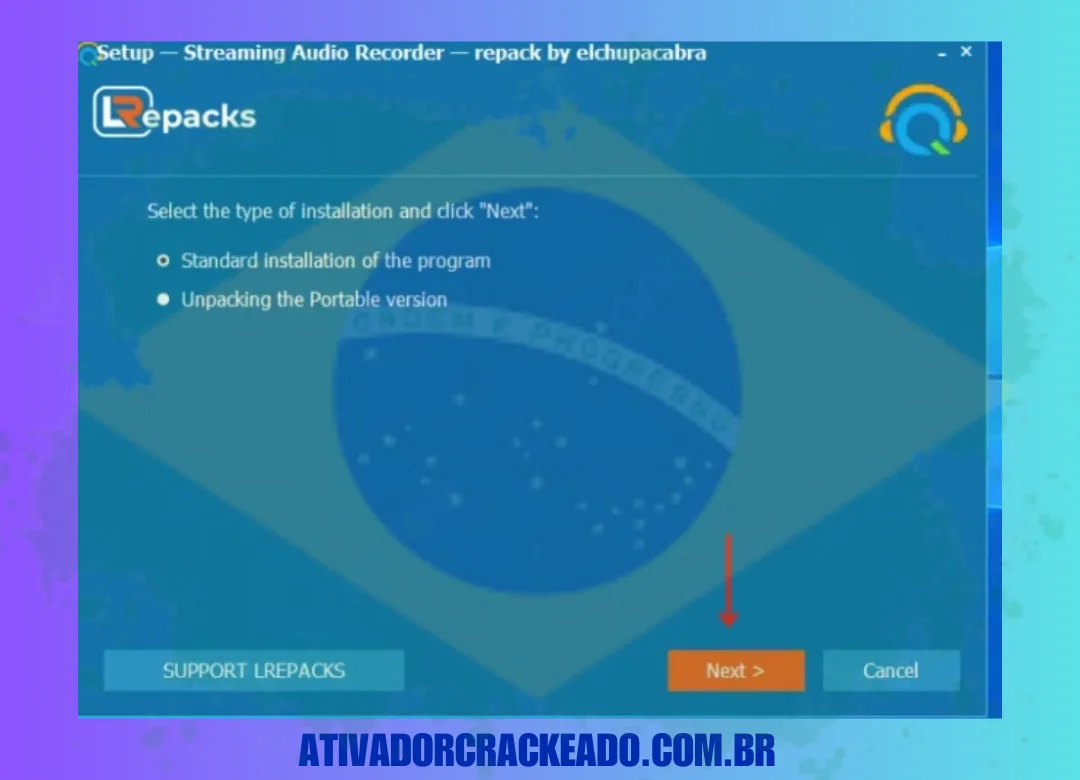
Passo 1:
Primeiro, selecione o tipo de instalação e clique em Avançar.
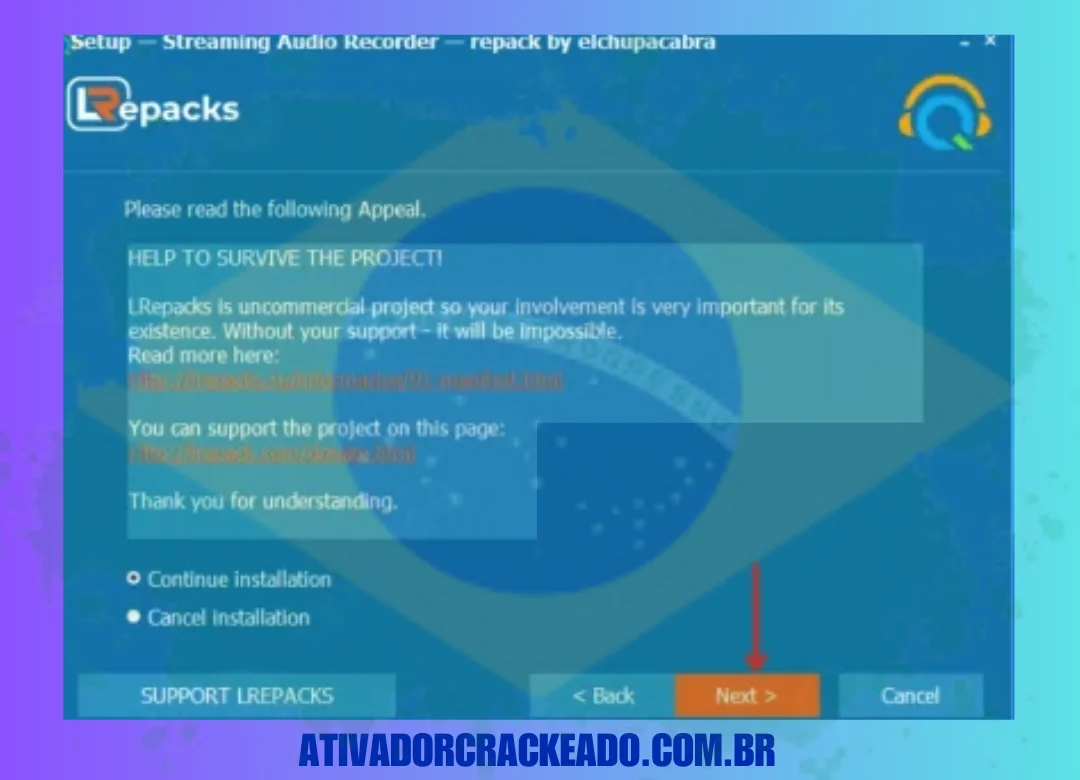
Passo 2:
Em seguida, leia a declaração, selecione a opção Continuar instalação e clique em Avançar.
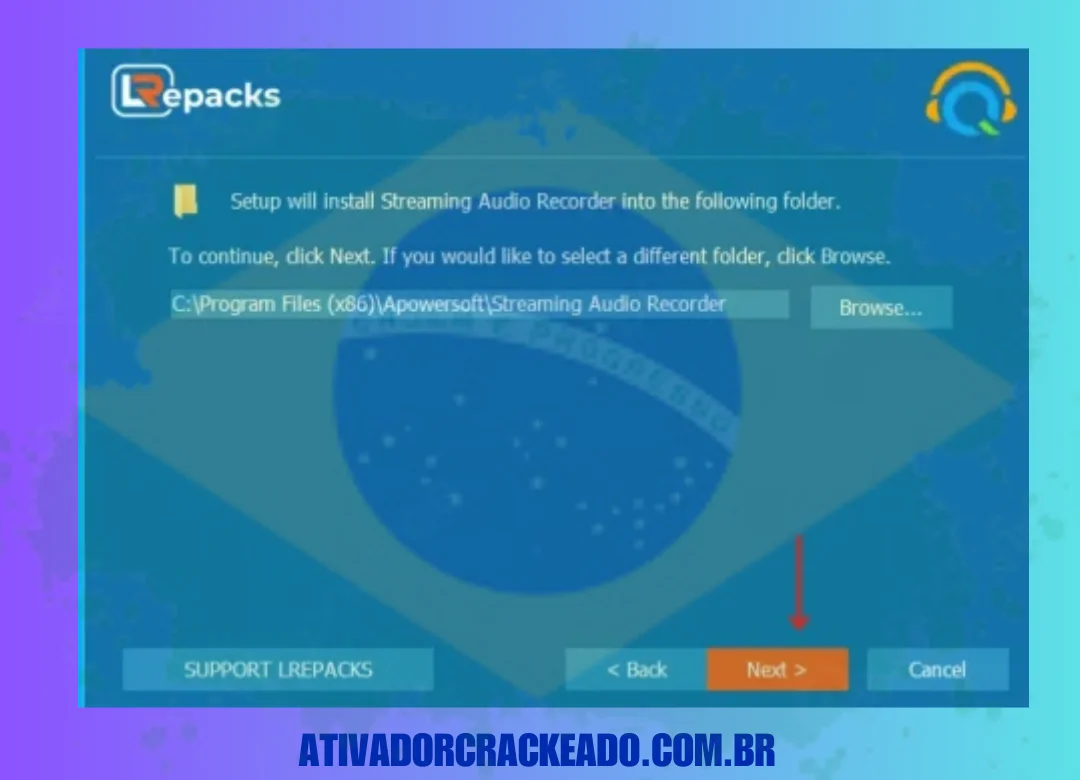
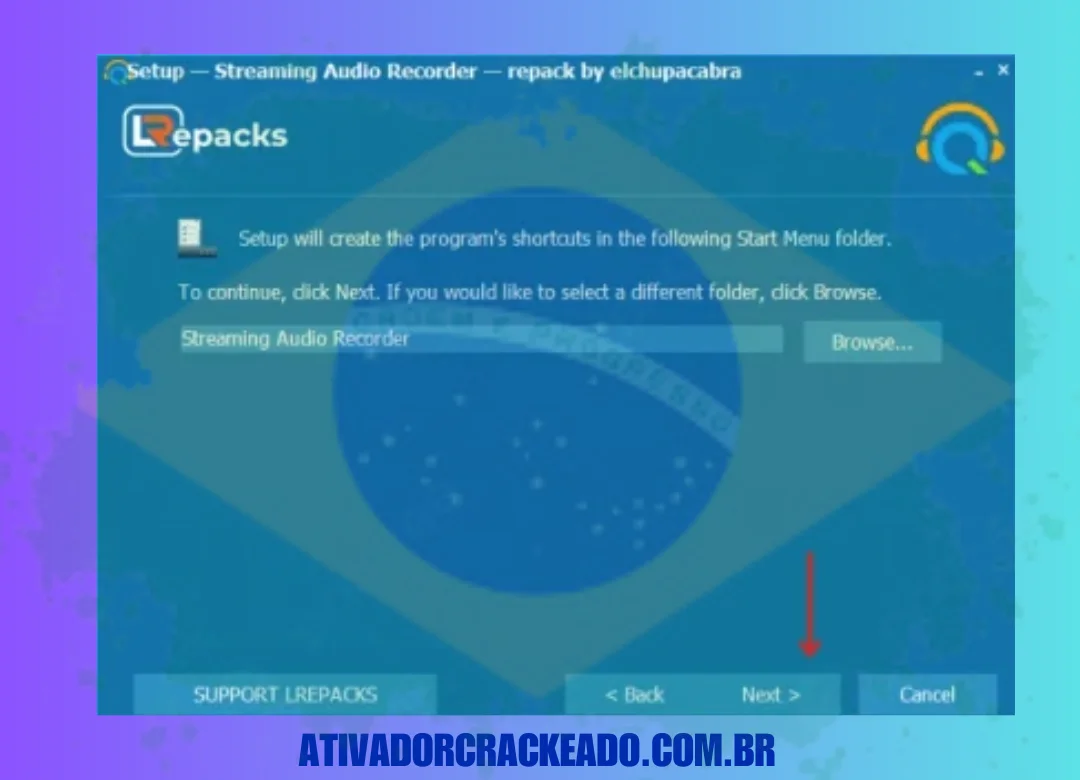
Passo 3:
Agora, se você quiser especificar a pasta de instalação do programa, clique em Procurar ou, para continuar, clique em Avançar.
Passo 4:
Em seguida, clique em Avançar.
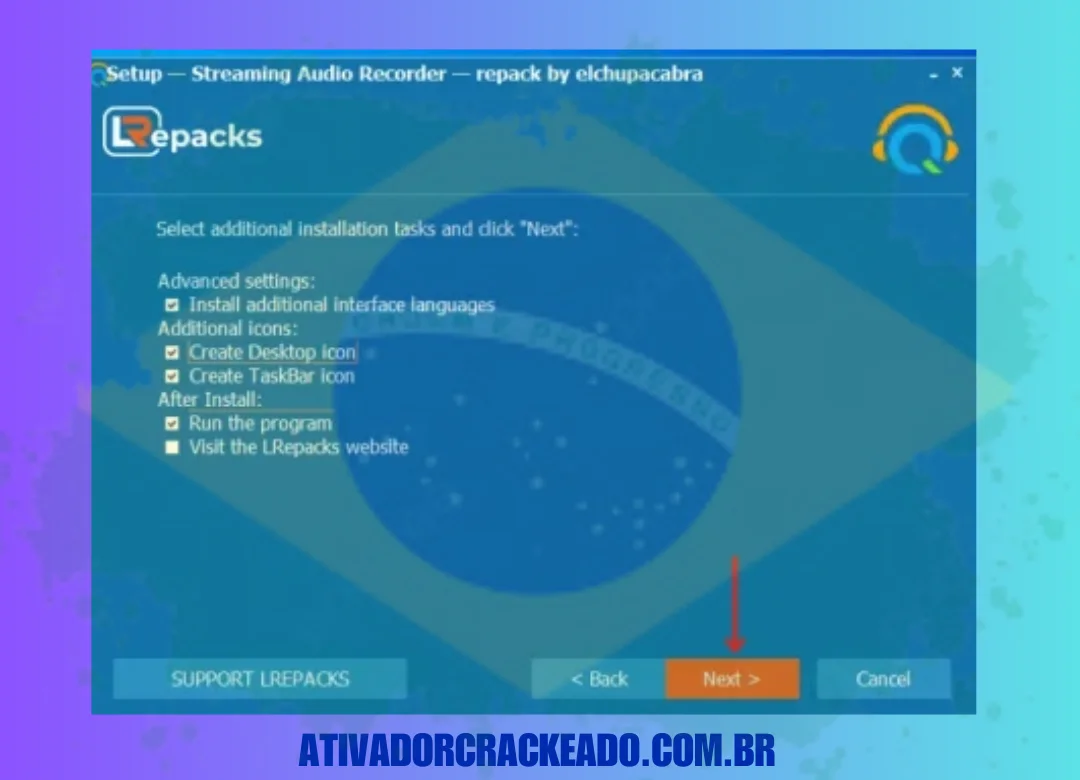
Passo 5:
Em seguida, selecione tarefas de instalação adicionais conforme sua necessidade e clique em Avançar.
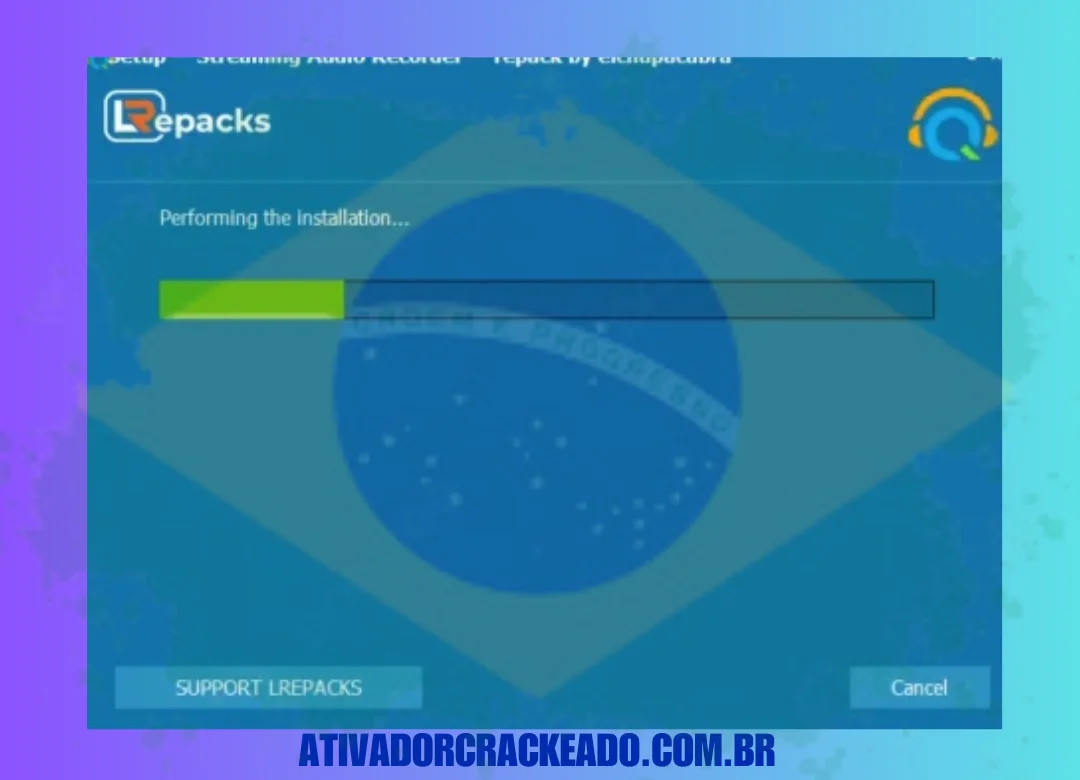
Passo 6:
A instalação foi iniciada, aguarde um momento.
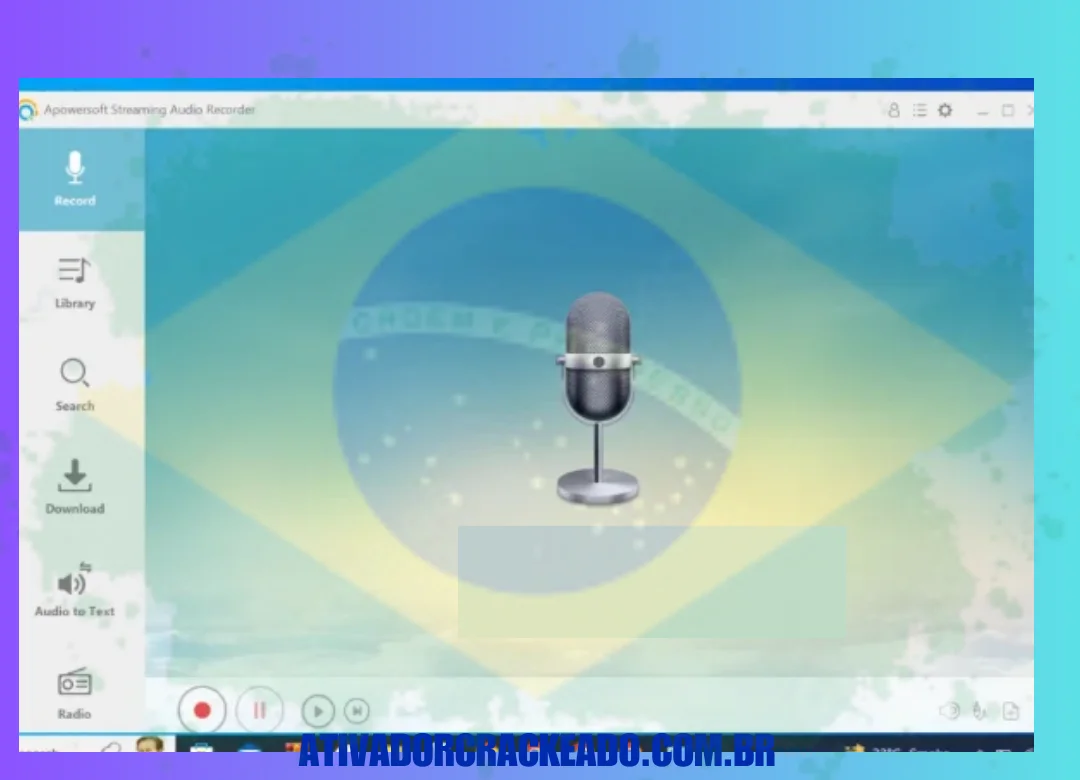
Passo 7:
Por fim, esta é a interface final e o programa está pronto para uso.
Considerações Finais: O Veredito Sobre a Apowersoft
A busca por independência, controle e preservação da mídia digital no computador exige ferramentas que consigam traduzir o efêmero em algo permanente. A internet é instável, vídeos do YouTube são deletados pelos criadores e rádios online mudam sua programação e perdem seus acervos diariamente. Confiar exclusivamente no fato de que o áudio que você necessita sempre estará online é um risco contínuo para estudantes e profissionais.
O Apowersoft Streaming Audio Recorder justifica plenamente sua proeminência no mercado através de sua engenharia robusta e facilidade de manipulação de interfaces complexas de sistema operacional. Ele transforma a arquitetura complicada de drivers WASAPI do Windows em um botão vermelho amigável e direto.
Mais do que a captura limpa e inquestionável baseada no som bruto (sem perda, distorção de microfones abertos ou limitação temporal), ele agrega valor monumental fornecendo um ecossistema pós-gravação. A autonomia concedida pelo agendador de tarefas automatizadas para gravar transmissões nas madrugadas, a brutal economia de tempo que a inteligência artificial do identificador de tags ID3 entrega organizando bibliotecas e acervos desorganizados, aliadas ao editor interno e ao conversor de massa veloz, eliminam a torturante fricção de utilizar múltiplos aplicativos freewares conflitantes no computador.
Para produtores de áudio, profissionais da comunicação, professores em plataformas de e-learning, gamers, podcasters iniciais e bibliotecários sonoros, transcender as limitações restritivas do “trial” e ancorar a vida produtiva digital com os recursos irrestritos da versão completa do software revela-se não como um gasto, mas como uma aquisição certeira de paz de espírito. Trata-se da garantia técnica, pacificada e segura, de que todo e qualquer bit sonoro que alcance as estruturas do seu equipamento eletrônico, possa ser registrado, preservado, manipulado e transformado inteiramente em posse inalienável sua.