









Microsoft Office 2019 Baixar: Guia Completo em Português para Windows
Resumo rápido: O Microsoft Office 2019 continua sendo uma versão conhecida do pacote de produtividade da Microsoft, com Word, Excel, PowerPoint, Outlook e outros aplicativos dependendo da edição. Porém, o suporte oficial do Office 2019 para Windows terminou em 14 de outubro de 2025. Ele pode continuar funcionando, mas não recebe mais atualizações de segurança ou suporte técnico oficial. (Microsoft Learn)
Se você está pesquisando por Microsoft Office 2019 baixar, provavelmente procura uma versão específica do pacote para instalar no computador, principalmente no Windows 10 ou Windows 11. Termos como Office Professional Plus 2019 download, download Office 2019 offline, baixar Office 2019 Pro, instalador Office 2019 e Office 2019 64 bits aparecem frequentemente associados a essa intenção.
O Office 2019 ganhou popularidade porque trouxe uma alternativa de compra única em comparação com os planos de assinatura do Microsoft 365. Em vez de depender de uma assinatura mensal ou anual, determinadas edições do Office 2019 eram comercializadas como licença perpétua, permitindo utilizar aquela versão específica do pacote.
Entretanto, existe uma informação fundamental para quem está pesquisando o Office 2019 atualmente: a versão chegou ao fim do suporte em 14 de outubro de 2025. Isso não significa que os aplicativos deixam imediatamente de abrir. Significa que a Microsoft encerrou o ciclo oficial de suporte para essa versão. (Microsoft Learn)
Neste guia, vamos explicar tudo o que você precisa saber antes de procurar Microsoft Office 2019 baixar, incluindo versões, diferenças entre 32 e 64 bits, compatibilidade com Windows 11, instalação, ativação legítima, idioma português, funcionamento offline, alternativas gratuitas e dúvidas frequentes.
O que é o Microsoft Office 2019?
O Microsoft Office 2019 é uma edição do pacote de produtividade da Microsoft lançada como uma versão de compra única.
Dependendo da edição adquirida, o pacote pode incluir aplicativos como Word, Excel, PowerPoint, Outlook, Access e Publisher.
A composição exata varia de acordo com a licença.
Entre as edições conhecidas estão Office Home & Student 2019, Office Home & Business 2019, Office Professional 2019 e determinadas versões comerciais, incluindo Office Professional Plus 2019. A Microsoft lista essas edições em sua documentação de requisitos e ciclo de vida. (Microsoft Support)
O Office 2019 é diferente do Microsoft 365.
O Microsoft 365 funciona principalmente como um serviço de assinatura, enquanto o Office 2019 foi comercializado como uma versão específica do software com licença perpétua.
Isso significa que comprar uma licença perpétua não significa receber gratuitamente todas as futuras versões do Office.
Microsoft Office 2019 baixar: ainda é possível usar?
Sim, uma instalação existente do Office 2019 pode continuar funcionando.
O encerramento do suporte não significa que Word, Excel ou PowerPoint parem automaticamente de abrir no dia seguinte.
A própria Microsoft explica que os aplicativos do Office 2019 continuam funcionando após o fim do suporte. Entretanto, deixam de receber atualizações de segurança, correções de bugs e suporte técnico oficial. (Microsoft Learn)
Essa diferença é extremamente importante.
Imagine que você tenha uma licença legítima do Office 2019 instalada no computador.
Você pode continuar utilizando os aplicativos compatíveis.
Porém, se surgir uma vulnerabilidade de segurança depois do fim do ciclo de suporte, não existe a mesma garantia de que a Microsoft fornecerá uma correção para o Office 2019.
Por isso, para computadores utilizados diariamente, especialmente em ambientes profissionais, é importante considerar uma versão atualmente suportada.
Quando terminou o suporte do Office 2019?
- O suporte do Office 2019 para Windows terminou em 14 de outubro de 2025.
- A Microsoft confirma essa data em sua documentação oficial de ciclo de vida. (Microsoft Learn)
- Para Mac, o suporte terminou anteriormente, em 13 de outubro de 2023. (Microsoft Support)
- Portanto, em 2026, o Office 2019 deve ser considerado um produto legado.
- Isso não impede necessariamente seu funcionamento.
- Mas muda a recomendação de segurança.
- Se você está montando um novo computador em 2026, vale comparar o Office 2019 com alternativas que ainda recebem atualizações.
Quais programas vêm no Office 2019?
- A resposta depende da edição.
- O Word 2019 é utilizado para documentos e textos.
- O Excel 2019 é voltado para planilhas, cálculos, gráficos e análise de dados.
- O PowerPoint 2019 permite criar apresentações.
- O Outlook 2019 trabalha com e-mail, calendário e contatos.
- Outros aplicativos, como Access e Publisher, podem estar presentes em determinadas edições.
- Por isso, não é correto afirmar que todas as versões do Office 2019 possuem exatamente os mesmos aplicativos.
- Antes de instalar, verifique qual edição está associada à sua licença.
Microsoft Office 2019 Professional
- O Office Professional 2019 é uma das edições mais completas destinadas ao consumidor.
- A composição normalmente é mais ampla que a encontrada em edições básicas.
- Isso faz com que seja procurado por profissionais, estudantes avançados e usuários que precisam de diferentes aplicativos no mesmo computador.
- Entretanto, é importante distinguir Office Professional 2019 de Office Professional Plus 2019.
- Eles não são simplesmente nomes diferentes para o mesmo produto.
- O Professional Plus está associado principalmente a cenários comerciais e de licenciamento por volume.
- A documentação da Microsoft lista Office Professional Plus 2019 entre as edições comerciais do Office 2019. (Microsoft Support)
Office Professional Plus 2019 download
- A pesquisa Office Professional Plus 2019 download possui uma intenção bastante específica.
- O usuário normalmente está procurando o instalador dessa edição.
- Porém, baixar o instalador e possuir uma licença são coisas diferentes.
- Um arquivo de instalação não transforma automaticamente uma cópia em licenciada.
- Para utilizar o produto de forma legítima, é necessário possuir uma licença correspondente e realizar a ativação de acordo com os mecanismos fornecidos pela Microsoft ou pela organização responsável pelo licenciamento.
- Evite arquivos modificados que prometem ativação automática.
- Além dos problemas de licença, executáveis modificados podem representar riscos de segurança.
Microsoft Office 2019 64 bits ou 32 bits?
- Uma das principais dúvidas durante o download é escolher entre 32 bits e 64 bits.
- O Office 2019 possui versões para diferentes arquiteturas.
- Em computadores modernos, especialmente aqueles com bastante memória RAM, a versão de 64 bits pode ser uma escolha interessante.
- Ela permite que os aplicativos trabalhem com uma arquitetura de 64 bits e pode ser vantajosa em determinados cenários de arquivos grandes.
- Por outro lado, alguns suplementos antigos ou componentes corporativos podem apresentar incompatibilidades com 64 bits.
- Por isso, não existe uma resposta universal.
- A escolha depende do sistema, dos suplementos e dos aplicativos que você utiliza.
Quando escolher Office 64 bits?
A versão de 64 bits pode ser especialmente interessante para usuários que trabalham com:
- planilhas muito grandes;
- grandes conjuntos de dados;
- arquivos complexos;
- projetos profissionais;
- uso intenso de memória;
- computadores modernos com grande quantidade de RAM.
Se você utiliza apenas Word para documentos simples e PowerPoint para apresentações ocasionais, a diferença pode ser pouco perceptível.
O mais importante é manter consistência entre o Office e os suplementos utilizados.
Quando o Office 32 bits pode ser melhor?
- O Office de 32 bits pode ser preferível em computadores mais antigos ou ambientes que dependem de determinados suplementos legados.
- Algumas organizações também mantêm 32 bits por questões de compatibilidade.
- Portanto, não escolha 64 bits simplesmente porque “64 bits é mais moderno”.
- Compatibilidade é mais importante.
- Se você está atualizando uma instalação existente, verifique quais suplementos, macros e integrações são utilizados antes de remover a versão anterior.
Requisitos do Microsoft Office 2019
- A Microsoft lista para o Office 2019 no Windows requisitos como processador de 1,1 GHz ou superior com dois núcleos, 4 GB de RAM, ou 2 GB para a versão de 32 bits, além de aproximadamente 4 GB de espaço disponível. (Microsoft Support)
- A documentação também lista resolução mínima de 1280 × 768 e suporte ao Windows 11 nas informações atuais relacionadas ao Office 2019. (Microsoft Support)
- Esses são requisitos técnicos do software.
- Na prática, um computador mais moderno proporcionará uma experiência melhor, principalmente quando você trabalha simultaneamente com Word, Excel, navegador, Teams, arquivos grandes e outros programas.
Office 2019 funciona no Windows 11?
- Sim, o Office 2019 é listado pela Microsoft com Windows 11 entre os sistemas operacionais aplicáveis aos requisitos do produto. (Microsoft Support)
- Isso responde uma das pesquisas mais comuns:
- “Como instalar o Office 2019 no Windows 11?”
- A instalação pode funcionar normalmente em um sistema compatível.
- Entretanto, existe uma ressalva importante.
- O Office 2019 já atingiu o fim do suporte.
- Portanto, instalar o Office 2019 no Windows 11 em 2026 não significa que você terá uma combinação totalmente suportada pela Microsoft no futuro.
- Se você possui uma licença antiga e precisa manter compatibilidade com determinados documentos ou fluxos de trabalho, a instalação pode continuar sendo útil.
- Para um computador novo, considere também uma edição atualmente suportada.
Windows 11 e Office 2019: compatibilidade na prática
- O Windows 11 possui seus próprios requisitos mínimos.
- A Microsoft informa, entre outros requisitos, processador de 1 GHz ou mais rápido com pelo menos dois núcleos, 4 GB de RAM e armazenamento de 64 GB ou superior para o sistema operacional. (Microsoft Support)
- Esses requisitos pertencem ao Windows 11, não ao Office 2019.
- É possível que um computador atenda aos requisitos do Office e não atenda aos requisitos do Windows 11.
- Por isso, avalie o computador como um todo.
Como baixar Microsoft Office 2019 de forma segura?
- A primeira regra é distinguir download do instalador de licença do produto.
- Se você já possui uma licença legítima, procure o instalador e os procedimentos associados à sua conta ou ao canal de licenciamento utilizado.
- Para produtos Microsoft atuais, a Microsoft também oferece mecanismos oficiais de instalação offline para determinadas versões e planos. (Microsoft Support)
- Não confunda, porém, o instalador offline do Microsoft 365 com um instalador específico do Office 2019.
- São produtos diferentes.
- Para uma licença antiga do Office 2019, a disponibilidade do instalador pode depender do tipo de licença e da conta utilizada.
Download Office 2019 offline: como funciona?
- A expressão download Office 2019 offline normalmente significa que o usuário deseja baixar os arquivos de instalação antecipadamente para poder instalar sem depender de uma conexão constante durante todo o processo.
- Esse conceito é útil em computadores com Internet limitada.
- Também pode ser conveniente para técnicos que precisam preparar várias máquinas autorizadas.
- Entretanto, o instalador offline não elimina necessariamente a necessidade de ativação.
- Instalação e ativação são etapas diferentes.
- Você pode ter todos os arquivos do Office armazenados localmente e ainda precisar validar a licença.
É possível instalar o Office sem Internet?
- Dependendo da edição e do método de implantação, é possível preparar arquivos de instalação localmente.
- A Microsoft documenta mecanismos de instalação offline para produtos do Office, inclusive com imagens e executáveis específicos para arquiteturas de 32 e 64 bits em determinados cenários. (Microsoft Support)
- Mas a possibilidade de instalar offline não significa que todas as formas de ativação funcionarão sem conexão.
- A ativação pode exigir comunicação com os servidores da Microsoft ou com o mecanismo de licenciamento correspondente.
- Por isso, não confunda:
instalação offline ≠ ativação offline permanente.
Como instalar o Microsoft Office 2019?
- Se você possui uma licença legítima e o instalador correspondente, o processo geral é simples.
- Primeiro, faça backup dos documentos importantes.
- Depois, remova versões incompatíveis ou antigas do Office, se necessário.
- Execute o instalador.
- Siga as instruções apresentadas.
- Escolha o idioma quando essa opção estiver disponível.
- Aguarde a conclusão.
- Depois, abra o Word ou Excel.
- Por fim, faça a ativação usando o método oficial associado à sua licença.
Passo a passo para instalar o Office 2019
Passo 1: Verifique o sistema
Confirme se o computador atende aos requisitos do Office e do Windows.
Passo 2: Confirme sua licença
Tenha em mãos a conta ou chave de produto correspondente à edição que você possui.
Passo 3: Prepare o computador
Feche os aplicativos abertos e faça backup dos documentos importantes.
Passo 4: Remova instalações conflitantes
Se existir outra versão do Office que possa entrar em conflito, avalie sua remoção antes de instalar a nova versão.
Passo 5: Execute o instalador
Abra o instalador oficial e siga as instruções.
Passo 6: Escolha a arquitetura
Quando aplicável, selecione 32 ou 64 bits de acordo com sua necessidade de compatibilidade.
Passo 7: Aguarde
O processo pode levar alguns minutos.
Passo 8: Abra o Word
Depois da instalação, execute Word, Excel ou PowerPoint.
Passo 9: Ative
Utilize o procedimento de ativação associado à sua licença.
Microsoft Office 2019 em português
- Para quem está no Brasil, uma das principais dúvidas é:
- “Onde posso encontrar o Microsoft Office 2019 em português?”
- O Office possui suporte a diferentes idiomas.
- Durante determinadas instalações, o idioma pode ser escolhido ou alterado posteriormente pelas configurações do Office.
- O português do Brasil é uma opção importante para usuários brasileiros.
- Depois da instalação, você pode verificar as configurações de idioma em:
- Arquivo → Opções → Idioma
- Dependendo da edição e da instalação, existem diferenças entre idioma de exibição, idioma de edição e ferramentas de revisão.
Como colocar o Office 2019 em português?
- Abra qualquer aplicativo do Office.
- No Word, por exemplo, vá até as opções de configuração.
- Localize a área relacionada a idiomas.
- Escolha Português (Brasil) quando disponível.
- Defina-o como idioma de exibição ou edição conforme sua necessidade.
- Se o pacote de idioma não estiver instalado, o Office poderá solicitar arquivos adicionais.
- Nesse caso, siga as instruções oficiais para instalar o pacote correspondente.
Microsoft Office 2019 baixar para Windows 10
- Durante muitos anos, o Windows 10 foi uma das principais plataformas para o Office 2019.
- Porém, existe uma questão adicional em 2026.
- O suporte do Windows 10 também terminou em 14 de outubro de 2025 para as edições de consumidor indicadas pela Microsoft. (Microsoft Learn)
- Isso significa que utilizar Office 2019 em um Windows 10 sem suporte cria uma combinação ainda mais antiga.
- Se o computador puder ser atualizado para uma versão suportada do Windows, isso merece consideração.
Microsoft Office 2019 baixar para Windows 11
- O Office 2019 possui requisitos que incluem Windows 11 em sua documentação atual. (Microsoft Support)
- Por isso, quem possui uma licença antiga pode continuar encontrando utilidade nessa combinação.
- Mas é importante lembrar:
- Office 2019 não recebe mais suporte oficial desde outubro de 2025.
- O Windows 11, por outro lado, continua recebendo atualizações de segurança.
- Assim, o sistema operacional pode estar atualizado enquanto o pacote Office permanece sem suporte.
O Office 2019 é vitalício?
- Essa pergunta exige uma explicação.
- O Office 2019 foi comercializado em modalidades de compra única.
- Isso significa que uma licença perpétua não funcionava como uma assinatura mensal.
- Mas “vitalício” não significa que você receberá todas as futuras versões do Office gratuitamente.
- Uma licença do Office 2019 dá direito àquela versão específica conforme os termos da licença.
- Por exemplo, comprar Office 2019 não significa automaticamente receber Office 2021 ou Office 2024.
- A própria Microsoft descreve o Office 2019 como separado das versões disponibilizadas através dos planos do Microsoft 365. (Microsoft Learn)
Qual Office é grátis?
Existem diferentes maneiras de utilizar ferramentas de produtividade sem pagar por uma licença tradicional de desktop.
A Microsoft oferece versões Web de aplicativos como Word, Excel e PowerPoint em determinados cenários.
Também existem alternativas gratuitas, incluindo:
LibreOffice
ONLYOFFICE
Google Docs
Google Sheets
Google Slides
Cada opção possui vantagens e limitações.
Se sua prioridade é compatibilidade máxima com documentos complexos do Office, a escolha deve ser feita com cuidado.
O Office 2019 é gratuito?
- Não.
- O Office 2019 foi comercializado como produto licenciado.
- Uma cópia obtida de forma gratuita em um site aleatório não significa que a licença seja gratuita.
- Essa distinção é especialmente importante quando aparecem pesquisas como:
- “Microsoft Office 2019 ativador”
- “Office 2019 ativador definitivo”
- “Office 2019 ativado”
- Arquivos que prometem remover a necessidade de licença podem modificar o sistema e criar riscos de segurança.
- Para utilizar o Office legitimamente, use uma licença válida.
Como ativar o Office 2019 definitivamente?
- A ativação legítima depende da licença adquirida.
- Se você comprou uma versão de varejo, normalmente deve seguir as instruções associadas à sua conta ou chave de produto.
- Se o Office pertence a uma empresa ou instituição, a ativação pode funcionar através do sistema de licenciamento utilizado pela organização.
- Não existe uma necessidade legítima de usar um ativador não oficial.
- Não posso fornecer instruções para contornar a ativação ou transformar uma cópia não licenciada em uma versão ativada.
- Se a sua licença estiver apresentando erro, o caminho correto é solucionar o problema de ativação através do suporte e dos mecanismos oficiais.
Microsoft Office 2019 ativador: por que ter cuidado?
- A palavra ativador aparece frequentemente nas buscas por Office 2019.
- Na prática, ela costuma ser usada para descrever programas que tentam alterar o estado de licenciamento do Office.
- O problema é que você não sabe necessariamente o que está sendo executado.
- Um arquivo desse tipo pode modificar componentes do sistema, instalar serviços, alterar configurações ou introduzir software indesejado.
- Por isso, o risco não está apenas na questão de licença.
- Existe também um problema de segurança.
- Para um computador utilizado para banco, trabalho, e-mail e documentos pessoais, esse risco não compensa.
Office 2019 Crackeado: vale a pena?
- Não é uma boa escolha.
- Uma cópia modificada pode funcionar aparentemente bem durante algum tempo.
- Mas você perde a confiança de que o arquivo corresponde ao software original.
- Além disso, pode haver alterações que não são facilmente visíveis.
- Se o objetivo é economizar, existem alternativas melhores.
- Você pode usar versões Web gratuitas.
- Pode utilizar LibreOffice ou outras suítes gratuitas.
- Pode avaliar uma versão do Office atualmente suportada.
- Ou pode continuar utilizando uma licença legítima que já possui, entendendo as limitações do fim do suporte.
Office 2019 versus Microsoft 365
| Característica | Office 2019 | Microsoft 365 |
|---|---|---|
| Modelo | Compra única | Assinatura |
| Atualizações de recursos | Limitadas à versão | Contínuas |
| Suporte do Office 2019 | Encerrado | Ativo conforme plano |
| Word | Sim | Sim |
| Excel | Sim | Sim |
| PowerPoint | Sim | Sim |
| Uso offline | Sim, após configuração | Sim, com aplicativos instalados |
| Novas versões | Não incluídas | Incluídas conforme plano |
| Ideal para | Quem precisa de uma versão específica | Quem deseja recursos e suporte atuais |
O Office 2019 pode continuar sendo interessante para compatibilidade com um ambiente legado.
Já o Microsoft 365 é mais adequado para quem quer permanecer dentro de um ciclo de atualização contínua.
Office 2019 versus Office 2021
- O Office 2021 é uma versão posterior ao Office 2019.
- Por isso, quem está procurando Office 2019 baixar em 2026 deve perguntar se realmente precisa dessa edição.
- Talvez exista um motivo específico.
- Pode ser compatibilidade com um sistema antigo.
- Pode ser uma licença existente.
- Pode ser um ambiente empresarial padronizado.
- Se não houver uma necessidade específica, uma versão mais recente pode ser uma escolha melhor.
Office 2019 versus Office 2024
- O Office 2024 representa uma geração mais recente da suíte de compra única.
- Isso significa que, ao montar um novo computador, não é necessariamente lógico procurar uma versão antiga apenas porque ela é conhecida.
- A decisão deve considerar:
- suporte + segurança + compatibilidade + preço + recursos.
- Se você precisa especificamente do Office 2019, entenda que ele já está fora do suporte oficial.
- Se simplesmente quer uma suíte Office de compra única, compare com opções mais recentes.
Como baixar Office antigo?
- A procura por Office antigo normalmente ocorre por três motivos.
- O primeiro é compatibilidade.
- O segundo é desempenho em computadores antigos.
- O terceiro é preferência por uma interface conhecida.
- Se você possui uma licença antiga, utilize o canal correspondente à sua licença.
- Evite baixar versões antigas de sites desconhecidos.
- Quanto mais antigo o instalador, maior deve ser a preocupação com sua procedência.
- Também não é recomendado utilizar versões modificadas simplesmente porque são fáceis de encontrar.
Office 2019 e documentos do Word
- O Word 2019 continua sendo capaz de trabalhar com muitos formatos comuns de documentos.
- Isso é uma das razões pelas quais usuários ainda procuram essa versão.
- Arquivos DOCX, por exemplo, continuam sendo comuns.
- Entretanto, documentos criados em versões mais recentes podem utilizar recursos que não existem no Office 2019.
- Nesses casos, pode haver diferenças de layout ou funcionalidade.
- Se você trabalha em equipe, é importante considerar a versão utilizada pelos demais participantes.
Office 2019 e Excel
O Excel é um dos aplicativos mais utilizados do pacote.
Ele oferece ferramentas para:
- fórmulas;
- tabelas;
- gráficos;
- filtros;
- análise de dados;
- formatação;
- automação;
- macros;
- modelos financeiros.
Para usuários que trabalham com planilhas complexas, a compatibilidade de versões é particularmente importante.
Algumas funções adicionadas em versões posteriores podem não estar disponíveis no Excel 2019.
Por isso, equipes que compartilham arquivos devem padronizar o ambiente sempre que possível.
Office 2019 e PowerPoint
- O PowerPoint 2019 é utilizado para criar apresentações profissionais e acadêmicas.
- Ele oferece recursos para trabalhar com texto, imagens, gráficos, vídeos, animações e transições.
- Em apresentações simples, a diferença entre versões pode ser pequena.
- Em projetos mais avançados, recursos recentes podem fazer diferença.
- Se você recebe arquivos criados em uma versão mais nova, sempre revise a apresentação antes de apresentá-la.
- Isso ajuda a identificar possíveis alterações de layout ou incompatibilidades.
Office 2019 e Outlook
- O Outlook 2019 foi desenvolvido para e-mail, calendário, contatos e organização de informações.
- Entretanto, existe uma consideração importante.
- A Microsoft informa que as conexões do Office 2019 com determinados serviços do Microsoft 365, como Exchange Online e SharePoint Online, deixaram de ser suportadas em outubro de 2023. (Microsoft Support)
- Portanto, usuários corporativos devem verificar cuidadosamente a infraestrutura utilizada.
- Para ambientes empresariais modernos, utilizar um aplicativo fora do suporte pode causar problemas de compatibilidade.
Office 2019 funciona sem Internet?
- Os aplicativos podem executar muitas tarefas localmente.
- Você pode criar documentos, editar planilhas e preparar apresentações sem estar conectado durante determinados períodos.
- Porém, recursos online, sincronização e serviços associados obviamente dependem de Internet.
- A ativação também pode depender do mecanismo de licenciamento utilizado.
- Portanto, não é correto dizer que o Office 2019 é completamente independente da Internet em todos os cenários.
- A melhor descrição é:
o Office possui ampla capacidade de trabalho local, mas determinadas funções e processos de licenciamento dependem de conexão.
Como resolver problemas durante a instalação?
- Se o instalador apresentar erro, comece pelo básico.
- Primeiro, reinicie o computador.
- Depois, verifique se existe outra instalação do Office.
- Também confira se há espaço suficiente no disco.
- Verifique se o Windows está atualizado.
- Se o erro estiver relacionado à licença, confirme se a edição instalada corresponde à licença que você possui.
- Não instale vários ativadores tentando corrigir o problema.
- Isso pode complicar ainda mais o sistema.
O que fazer se o Office 2019 não abrir?
- Primeiro, tente abrir outro aplicativo.
- Se Word não abrir, teste Excel.
- Se todos falharem, pode existir um problema com a instalação.
- Você também pode reiniciar o Windows.
- Se o problema começou depois de instalar um suplemento, tente iniciar o aplicativo sem esse complemento.
- Em situações persistentes, uma reparação da instalação pode ajudar.
- Se a instalação estiver muito antiga ou corrompida, uma reinstalação limpa pode ser necessária.
Vale a pena baixar Microsoft Office 2019 em 2026?
- Depende.
- Se você já possui uma licença legítima e precisa manter compatibilidade com um ambiente específico, pode continuar utilizando.
- Se você está procurando uma suíte para um computador novo, a resposta é menos favorável.
- O principal motivo é o fim do suporte em 14 de outubro de 2025. (Microsoft Learn)
- Em 2026, segurança e suporte devem ter um peso maior na decisão.
- Uma versão suportada pode oferecer melhor proteção contra vulnerabilidades e melhor compatibilidade com serviços atuais.
Como escolher a melhor versão do Office?
- Antes de procurar Microsoft Office 2019 baixar, responda algumas perguntas.
- Você já possui uma licença?
- Precisa de uma compra única?
- Precisa do Word, Excel e PowerPoint ou de uma suíte completa?
- Precisa trabalhar com arquivos muito grandes?
- Utiliza suplementos antigos?
- Precisa de integração com serviços corporativos?
- Precisa de suporte oficial atualmente?
- Essas perguntas tornam a escolha muito mais objetiva.
Microsoft Office 2019: principais vantagens
- O Office 2019 possui várias características que explicam sua popularidade.
- A primeira é o modelo de compra única.
- A segunda é a interface tradicional do Office.
- A terceira é a ampla compatibilidade com formatos conhecidos.
- A quarta é o funcionamento local dos principais aplicativos.
- A quinta é a familiaridade.
- Usuários que trabalharam durante anos com Word, Excel e PowerPoint podem preferir essa experiência.
Microsoft Office 2019: principais desvantagens
- A principal desvantagem atualmente é o fim do suporte.
- O produto também não recebe novos recursos como uma plataforma moderna baseada em assinatura.
- A integração com serviços recentes pode ser limitada.
- Além disso, alguns recursos presentes em versões posteriores não existem no Office 2019.
- Portanto, sua maior vantagem em 2026 é a compatibilidade com ambientes existentes, e não necessariamente a atualidade tecnológica.
Tabela de requisitos do Office 2019
| Requisito | Office 2019 |
|---|---|
| Processador | 1,1 GHz ou superior |
| Núcleos | 2 ou mais |
| RAM | 4 GB |
| RAM 32 bits | 2 GB |
| Armazenamento | Cerca de 4 GB disponíveis |
| Tela | 1280 × 768 |
| Gráficos | DirectX 9 ou posterior para aceleração de hardware |
| Windows | Windows 11 listado nos requisitos atuais |
| Arquitetura | 32 bits ou 64 bits |
| Suporte oficial | Encerrado em 14/10/2025 |
Os requisitos acima são baseados nas informações oficiais disponibilizadas pela Microsoft para o Office 2019. (Microsoft Support)
FAQ: Microsoft Office 2019 baixar
1. Como baixar o Office 2019 gratuitamente?
O Office 2019 foi comercializado como software licenciado e não como uma suíte desktop gratuita. Se você já possui uma licença, utilize o canal de instalação correspondente. Para uso gratuito, considere aplicativos Web ou suítes gratuitas.
2. Como posso baixar o pacote Office 2019 de 64 bits?
A disponibilidade do instalador depende da edição e do tipo de licença. Se você possui uma licença legítima, utilize o instalador correspondente ao seu produto e escolha a arquitetura compatível.
3. O pacote Office 2019 é vitalício?
As edições de compra única do Office 2019 eram licenciadas para aquela versão específica, sem uma assinatura recorrente para manter o direito àquela edição. Isso não significa atualizações gratuitas para todas as futuras versões do Office. (Microsoft Learn)
4. Qual Office é grátis?
Existem versões Web gratuitas de determinados aplicativos Microsoft e várias alternativas gratuitas, como LibreOffice e outras suítes de produtividade.
5. Como posso ativar o Office 2019 definitivamente?
A ativação deve ser realizada usando uma licença válida e o método oficial correspondente. Não é necessário utilizar ativadores, cracks ou ferramentas destinadas a contornar a licença.
6. Como instalar o Office 2019 no Windows 11?
Verifique a compatibilidade do computador, obtenha o instalador correspondente à sua licença, execute a instalação e faça a ativação legítima. O Windows 11 aparece entre os sistemas listados nos requisitos do Office 2019. (Microsoft Support)
7. Onde posso encontrar o Microsoft Office 2019 em português?
A disponibilidade do idioma depende do instalador e da licença. O Office oferece suporte a português e permite configurar idiomas de edição e exibição em instalações compatíveis.
8. Qual Office não precisa de licença?
As versões Web gratuitas disponíveis pela Microsoft podem ser utilizadas sem comprar uma licença desktop tradicional, dentro das condições do serviço. Para aplicativos desktop completos, verifique o modelo de licenciamento.
9. Como baixar Office antigo?
Se você possui uma licença de uma versão antiga, procure o instalador por meio do canal oficial associado ao produto. Evite instaladores modificados de sites desconhecidos.
10. Como posso baixar o pacote Office gratuito permanente?
Não existe uma versão desktop completa do Office 2019 oferecida pela Microsoft como “gratuita permanente”. Para não pagar por uma suíte desktop, considere alternativas como LibreOffice ou aplicativos Web.
11. O Office 2019 ainda recebe atualizações?
Não. O suporte do Office 2019 terminou em 14 de outubro de 2025. A Microsoft informa que não fornece mais suporte técnico, correções de bugs ou atualizações de segurança para essa versão. (Microsoft Learn)
12. O Office 2019 ainda funciona depois do fim do suporte?
Sim, uma instalação existente pode continuar funcionando. O fim do suporte não significa desativação automática, mas significa que a versão não recebe mais as mesmas correções e proteções oficiais.
13. Posso usar Office 2019 no Windows 11?
Sim, o Windows 11 aparece nos requisitos atuais listados pela Microsoft para o Office 2019. Porém, o Office 2019 está fora do suporte desde 2025. (Microsoft Support)
14. É melhor Office 2019 ou Microsoft 365?
Para quem precisa de uma versão específica e possui uma licença perpétua, o Office 2019 pode continuar atendendo. Para quem quer recursos recentes, atualizações e suporte contínuo, o Microsoft 365 tende a ser uma escolha mais adequada.
Informações detalhadas sobre Ativador Office 2019
| Nome do software | Escritório 2019 |
| Desenvolvedores | Microsoft |
| A versão oficial | Varejo/Volume |
| Data de lançamento de | 10 de dezembro de 2019 |
| Sistema operacional | Windows 10, Windows Server 2019, macOS Sierra ou superior |
| Idiomas disponíveis | 102 idiomas (incluindo português) |
| Categoria | aplicativo de escritório |
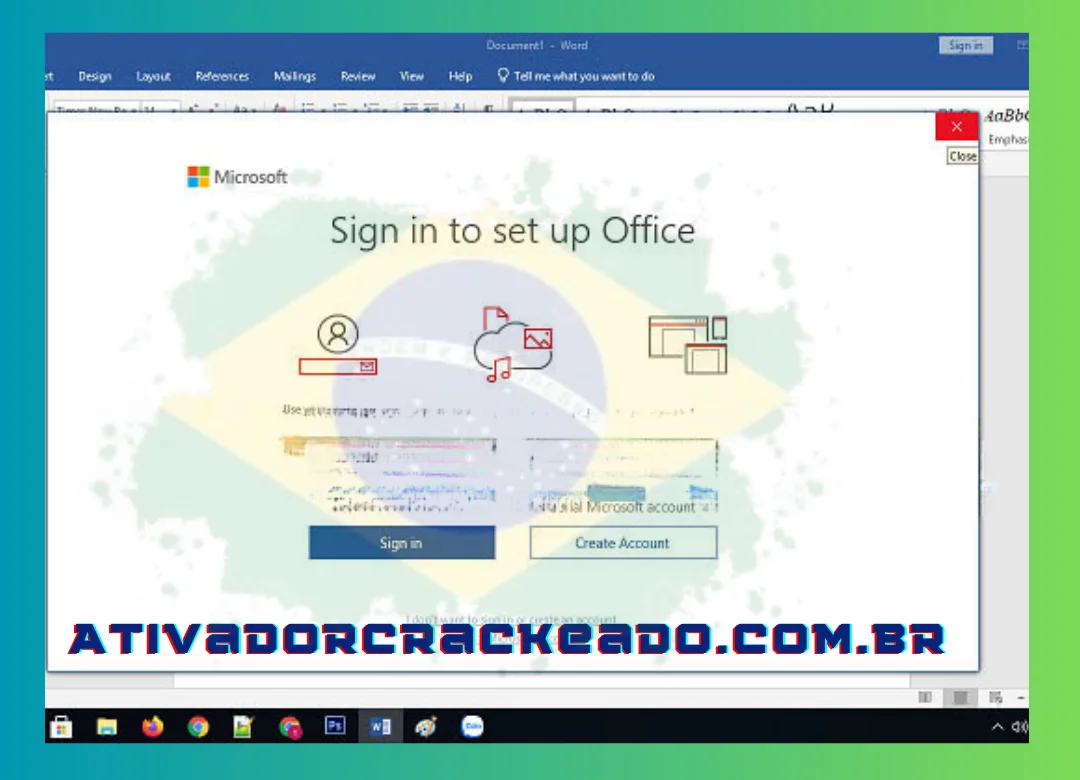
Configurar a instalação do Office 2019
Download Ativador Office 2019
Baixar AtivadorOffice 2019
Instruções mais recentes para instalar o Office 2019 para Windows 10
Passo 1:
Na pasta que você extraiu, abra o arquivo “Setup.exe”. Se houver um aviso, basta clicar em Sim.
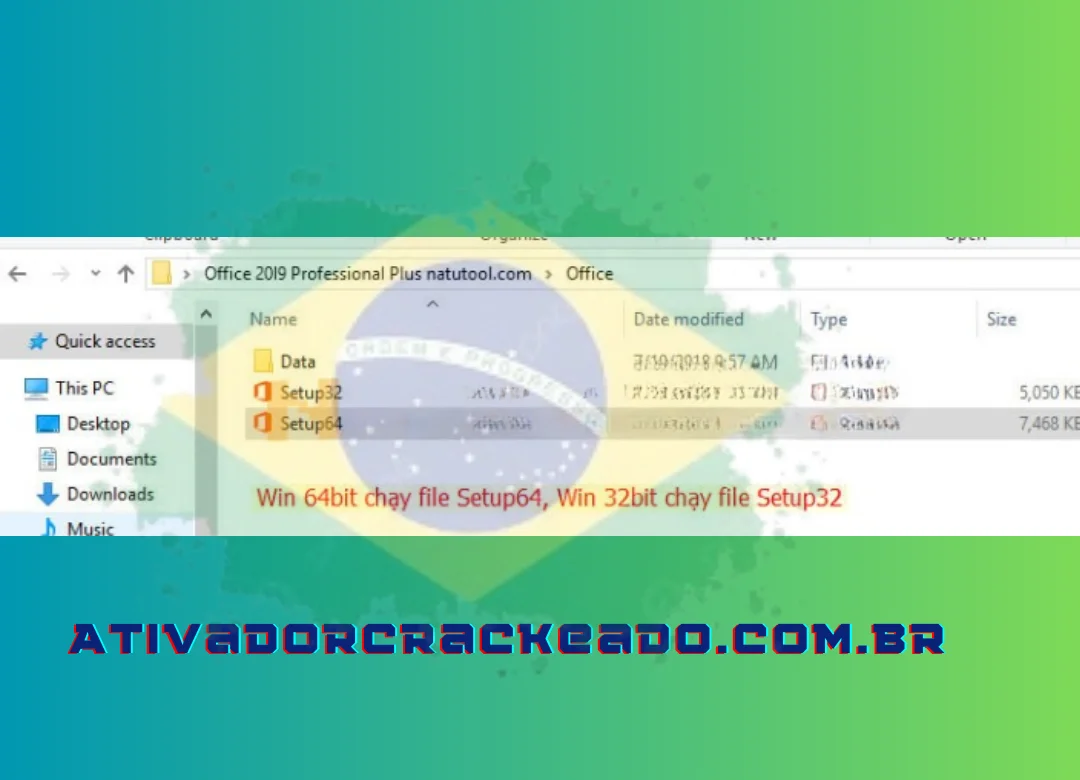
Passo 2:
Clique no X para pular esta etapa e prosseguir com a instalação do Office 2019 normalmente se um prompt para inserir uma chave aparecer durante o processo.
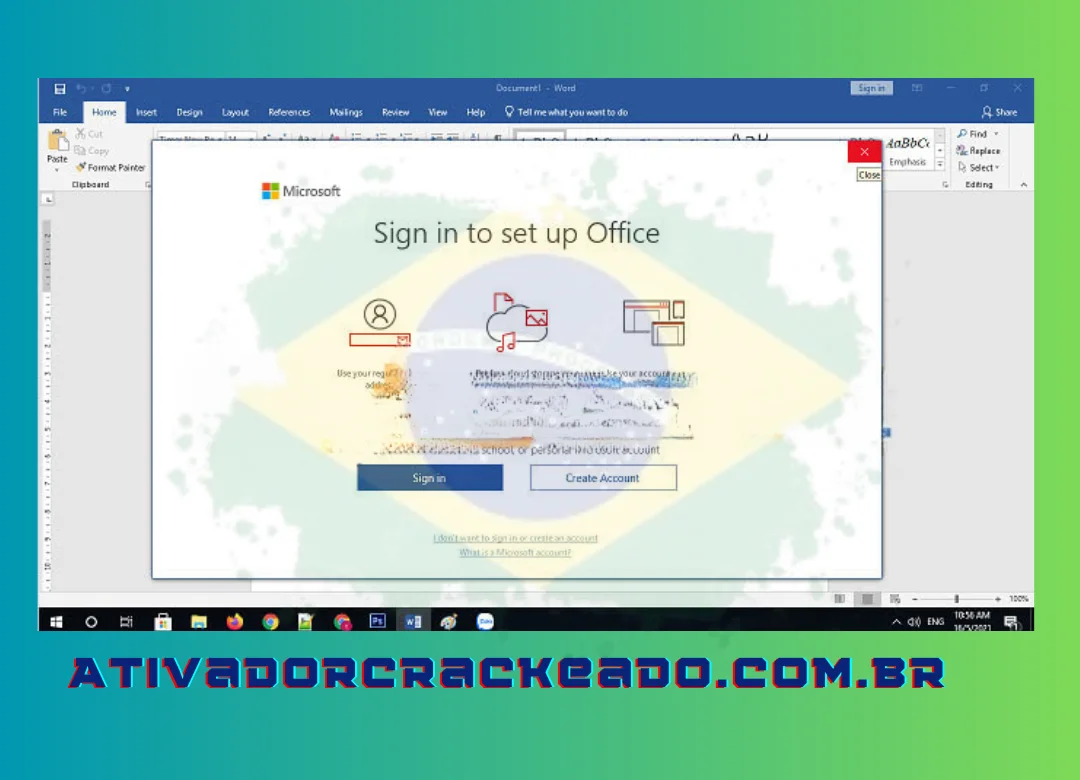
Passo 3:
Se você não quebrou ou inseriu a chave, poderá usar o Microsoft Office 2019 dentro de 7 dias após a instalação funcionar bem. Para ativar o Office 2019 com êxito, você pode seguir as instruções abaixo ou usar a chave do Office 2019 fornecida abaixo.
Instruções sobre como hackear o Office 2019 Professional Plus
Tentamos várias abordagens para hackear o Office 2019 e as compartilhamos com você. Para ativar permanentemente os aplicativos do Office 2019 Pro, basta escolher uma das formas listadas abaixo. Mais importante ainda, você deve desabilitar o Windows Defender e o software antivírus; caso contrário, o arquivo crack não aparecerá quando você descompactar!
Método 1:
Ativar Office 2019 permanente com KMSpico
Você pode usar o KMSpico (baixe aqui) para quebrar o Office 2019 permanentemente se obtiver o volume do Office 2019. Condições: Antes de baixar, desligue o Windows Defender. Para quem precisa, esta é a melhor solução para ativar todas as edições mais recentes da Microsoft, incluindo Office 2019 e Office 2013 Crack.
Método 2:
ferramenta Office 2019 AIO
Este método é usado com mais frequência, pois não há chance de infecção por vírus de computador ao quebrar o Office 2019. porque é bastante seguro utilizar essa abordagem automática de crack em computadores Windows. Mas o Windows Defender precisa ser desligado antes de quebrar.
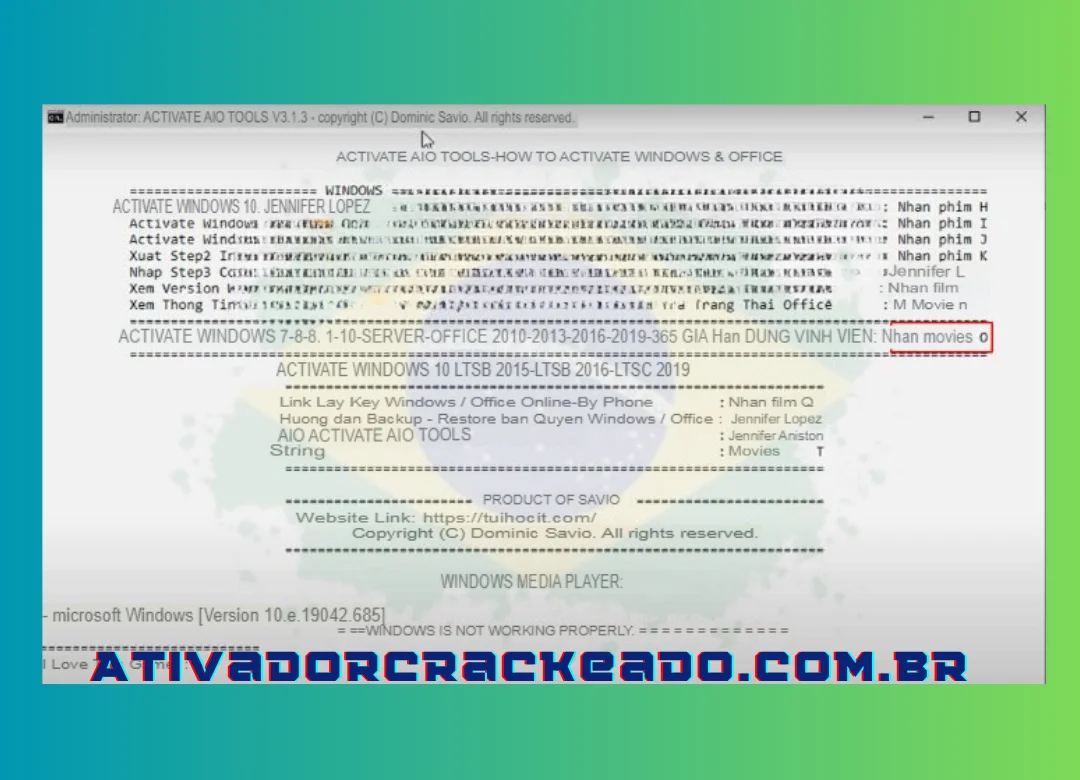
- Baixe ATIVAR FERRAMENTAS AIO – AQUI
- Clique com o botão direito e selecione Executar como administrador
- A tecla L pode ser usada para converter o Office 2019.
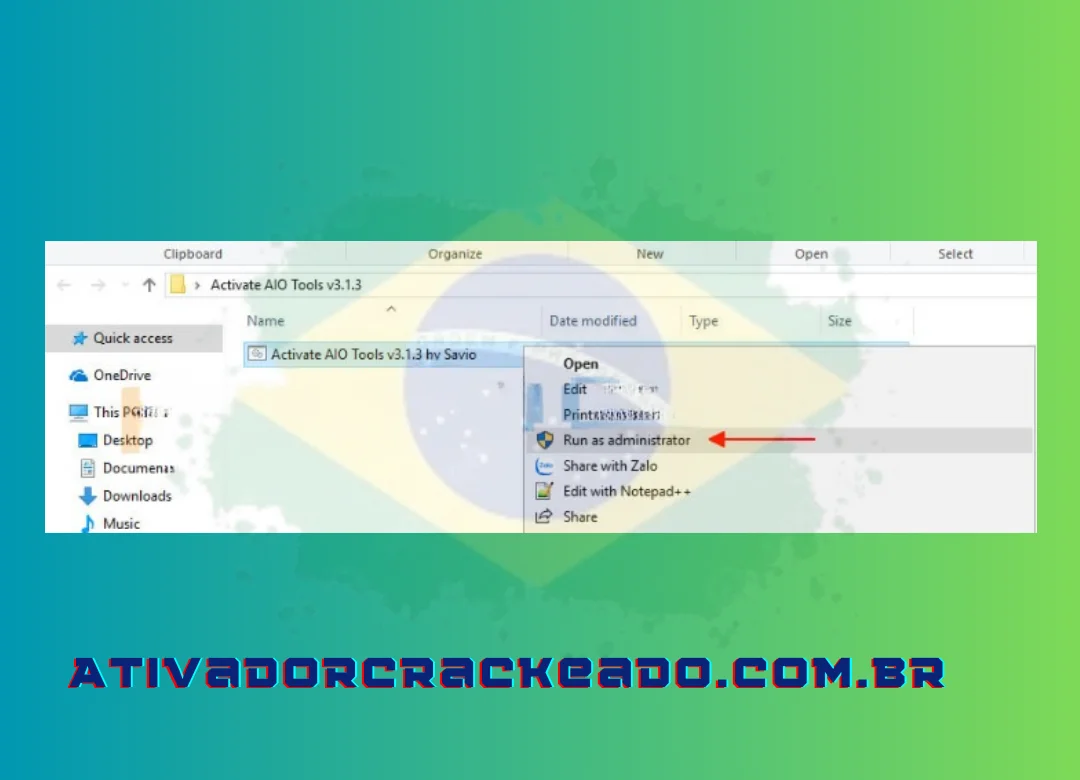
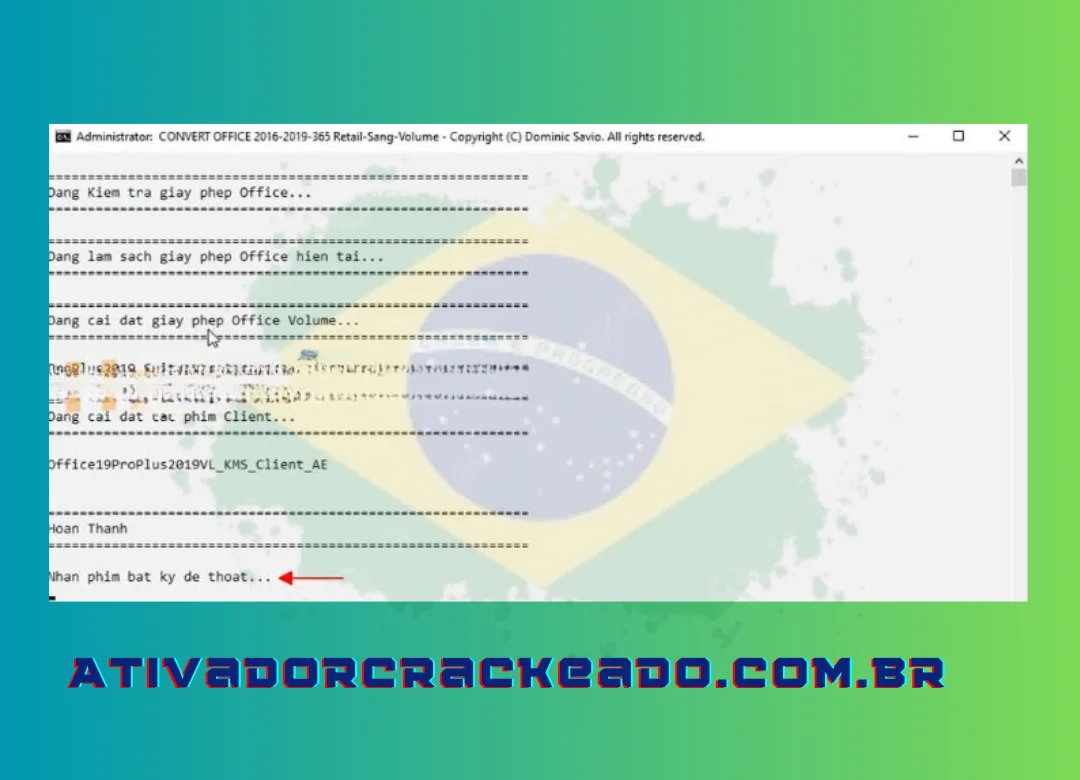
- Para escolher o Office 2019 (somente varejo em volume), pressione o número 4.
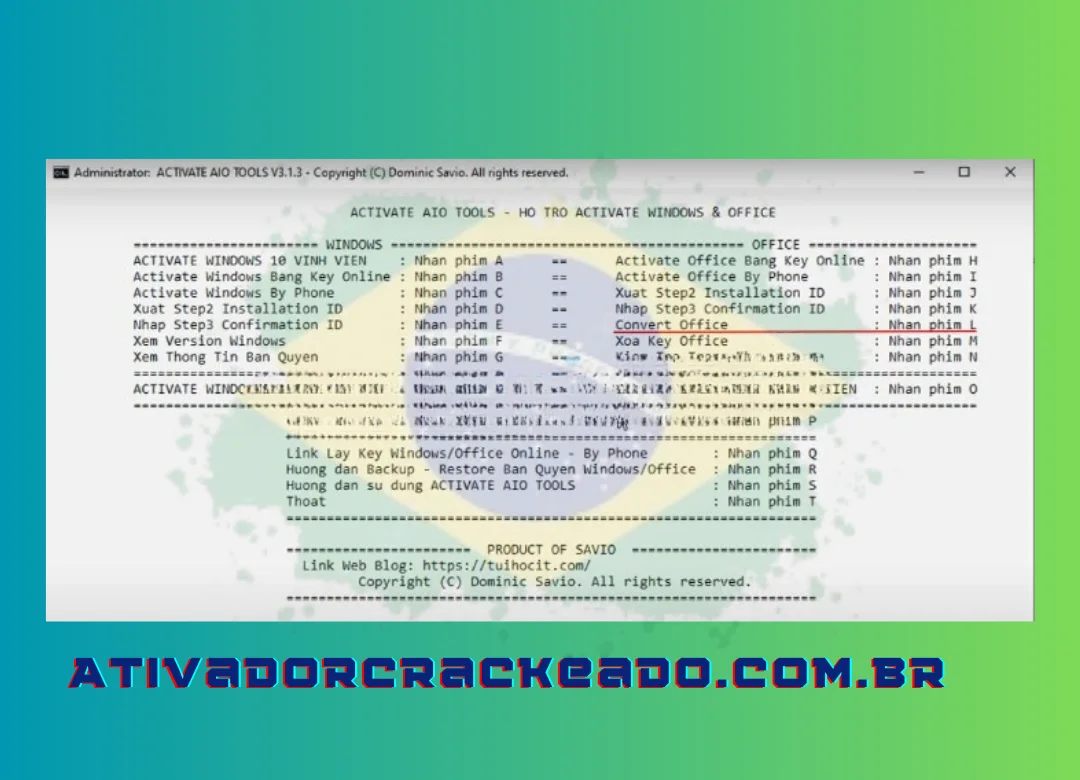
Para escolher o Office 2019 (somente varejo em volume), pressione o número 4 .

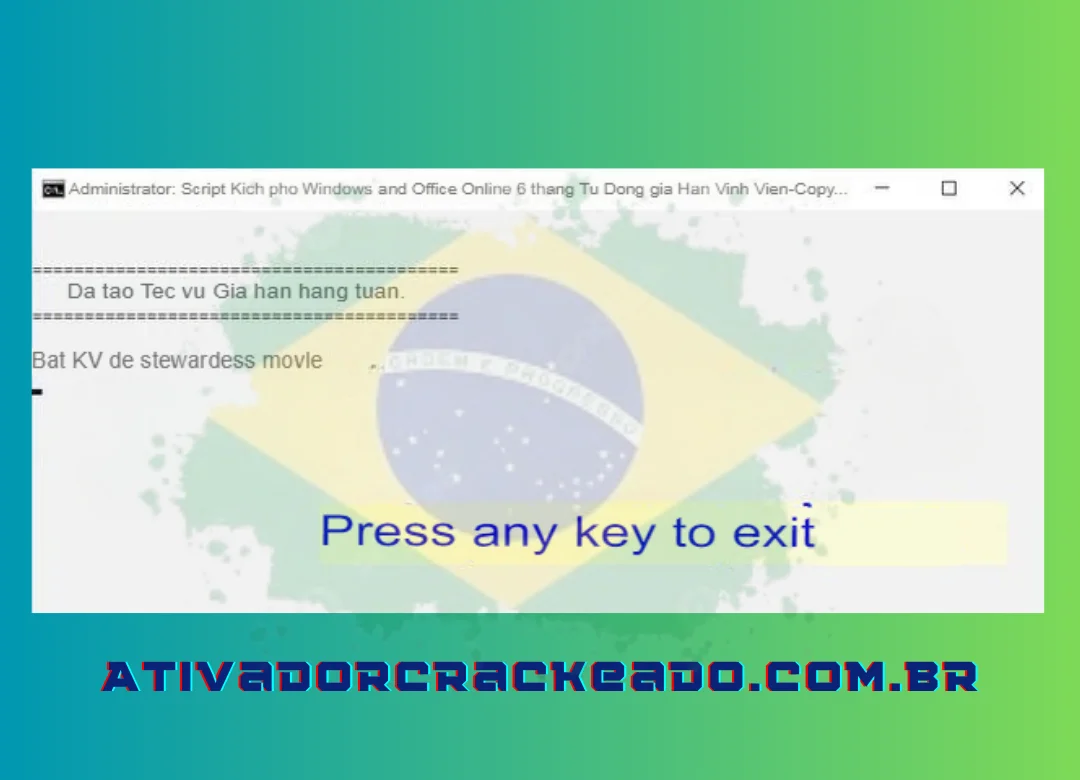
Para sair, pressione qualquer tecla.
Para renovar permanentemente o Office 2019, pressione a tecla O.
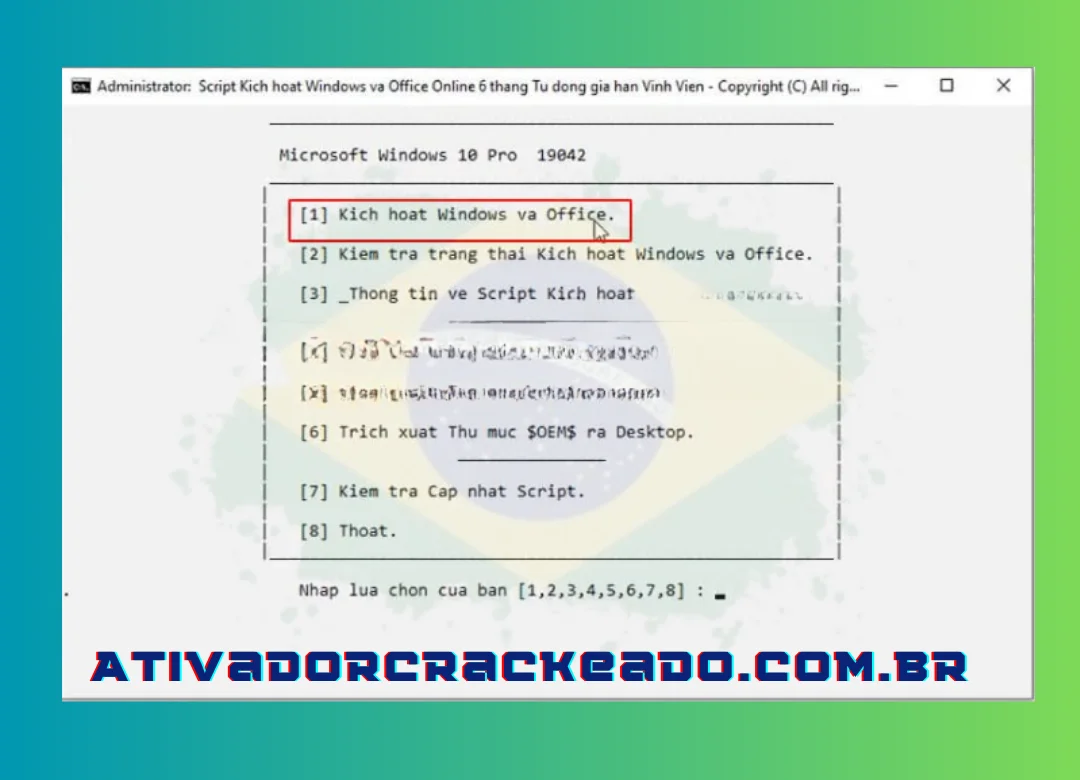
Para reativar o Office 2019, pressione a tecla 1.
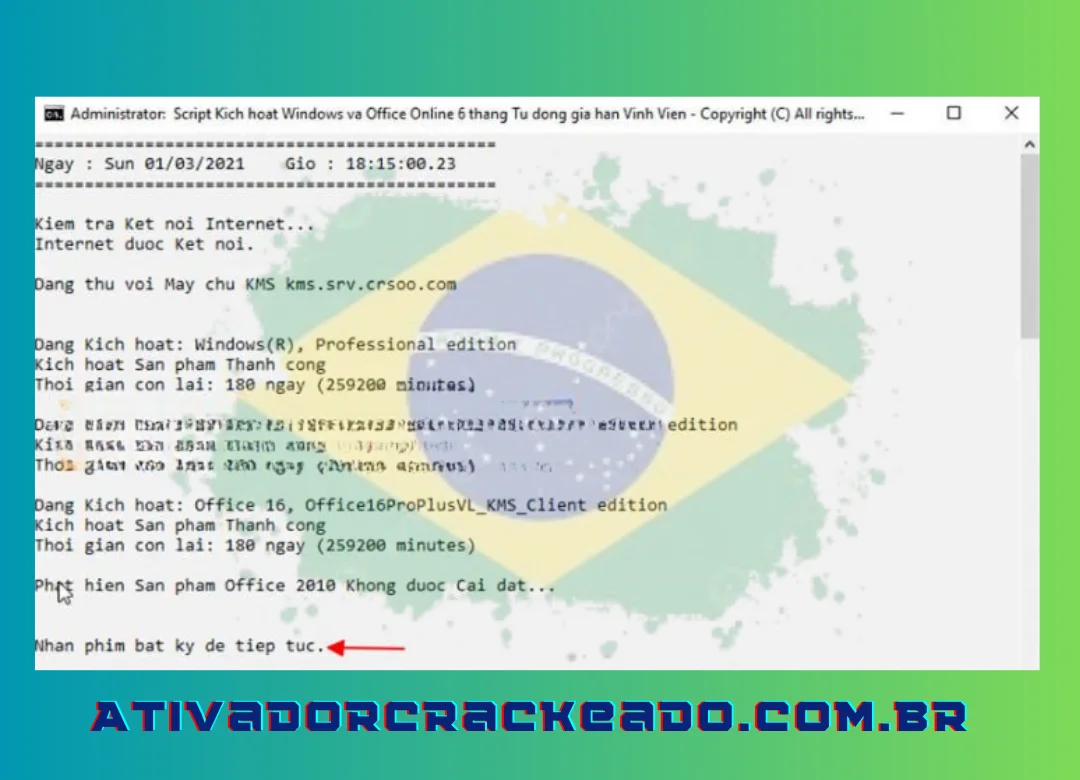
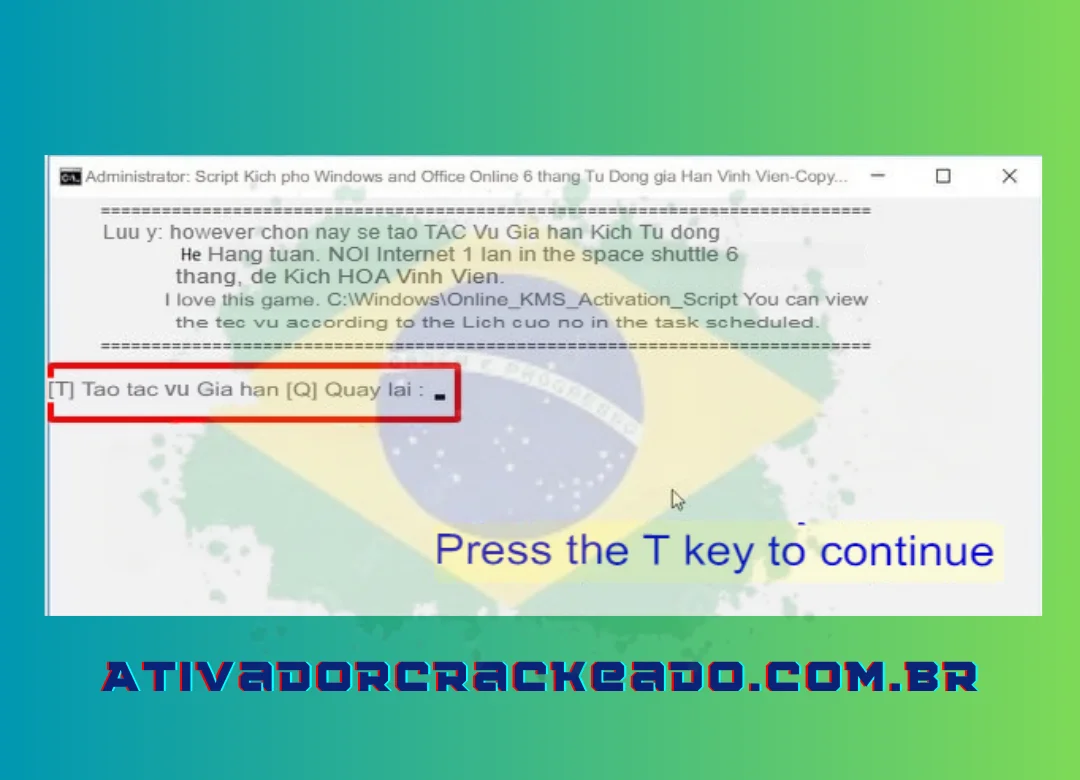
Observação: Pressione a tecla T para continuar depois de garantir que seu computador esteja online para que a ativação seja bem-sucedida.

Para prosseguir, pressione qualquer tecla.
Para continuar com a renovação automática semanal após o Crack, pressione o número 4 .
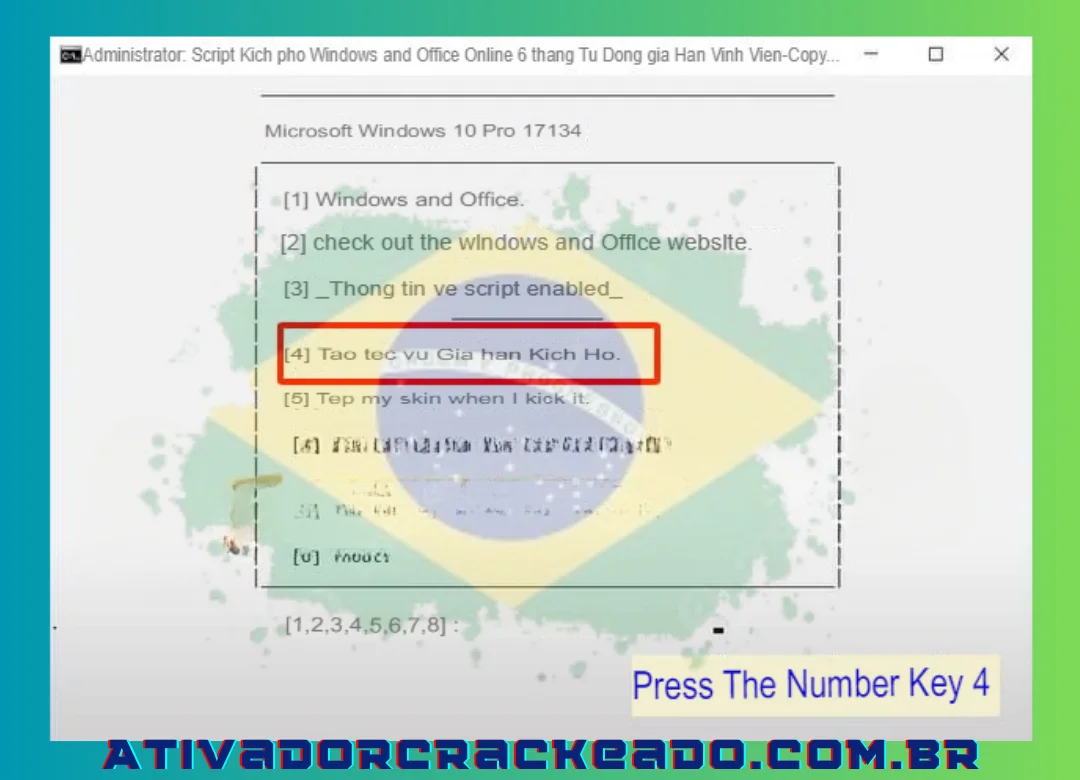
A tecla T pode ser usada para iniciar uma operação de atualização.
- Office 2019 pode ser usado indefinidamente e renovação semanal foi estabelecida.
Método 3:
Crack Office 2019 CMD
Nota: Antes de executar o comando CMD mencionado acima, certifique-se de que sua máquina esteja conectada à rede. Depois de extraído, use a versão mais recente do Winrar para ativar o Office 2019.
Passo 1:
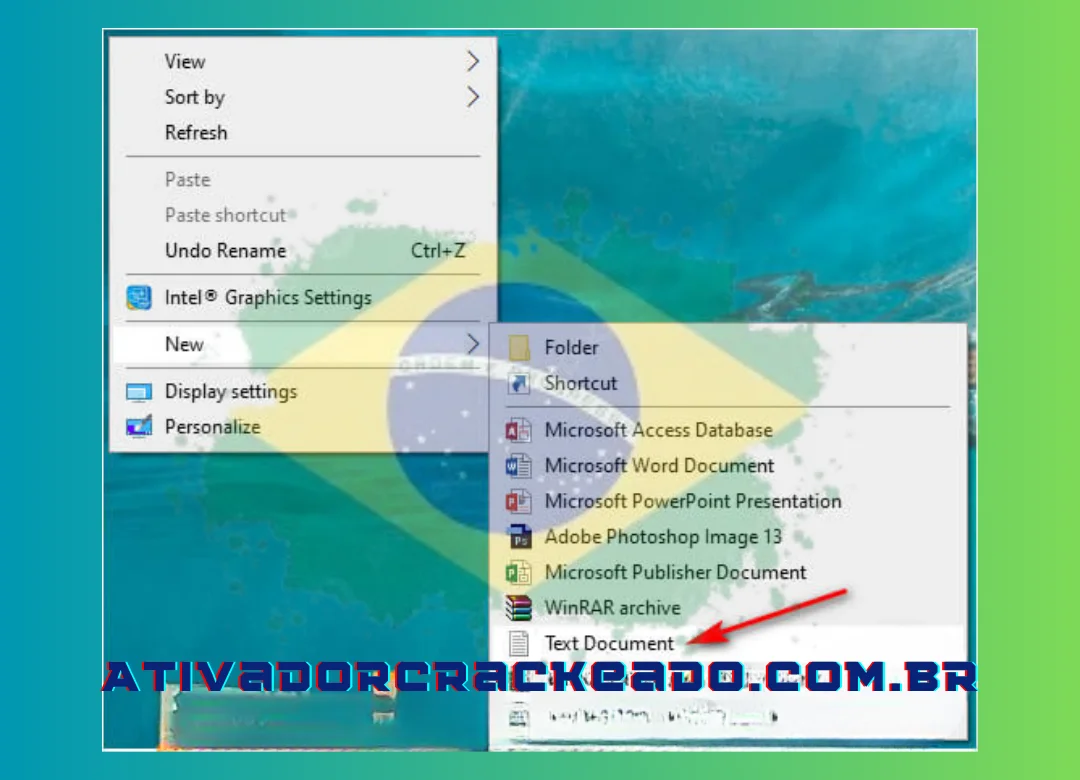
Para criar um arquivo *.txt, clique com o botão direito em qualquer lugar da tela da área de trabalho, escolha Novo e escolha Documento de Texto.
Passo 2:
use o CMD para COPIAR o script de ativação do Office 2019 clicando neste link.
Passo 3:
cole o código que foi copiado na Etapa 2 no documento de texto recém-formado (.txt).
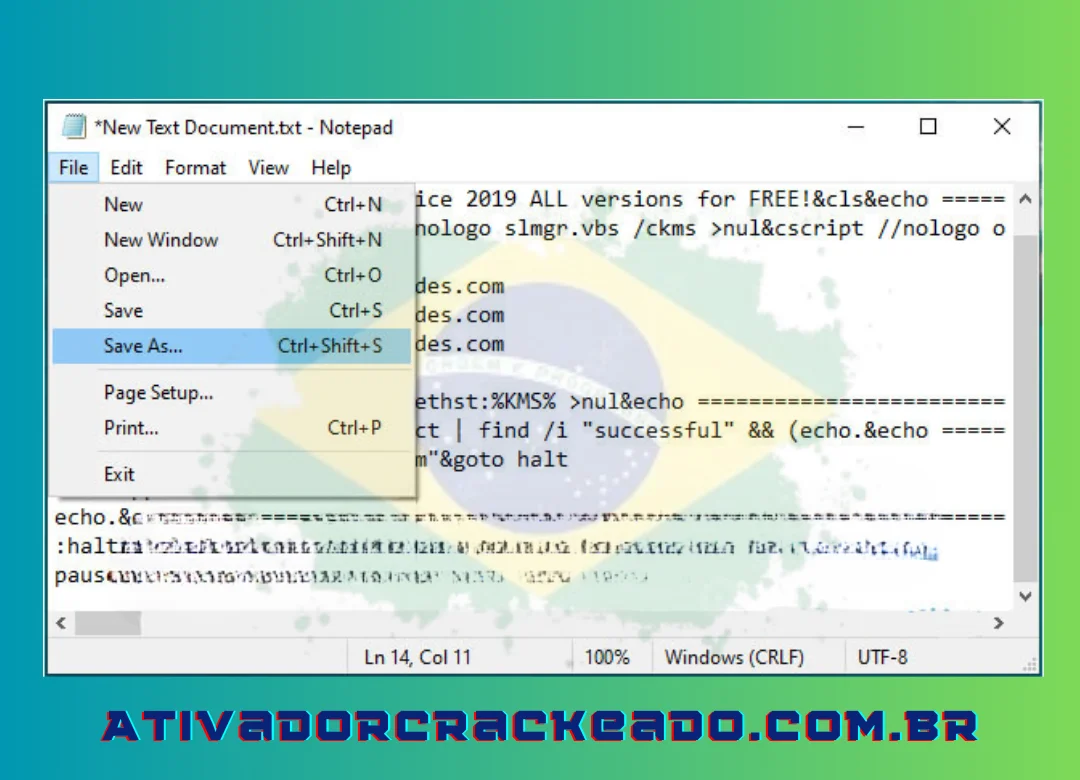
Passo 4:
Escolha Arquivo ⇒ Salvar como… para salvar o arquivo com o nome office2019.cmd e salvar (isso é necessário).
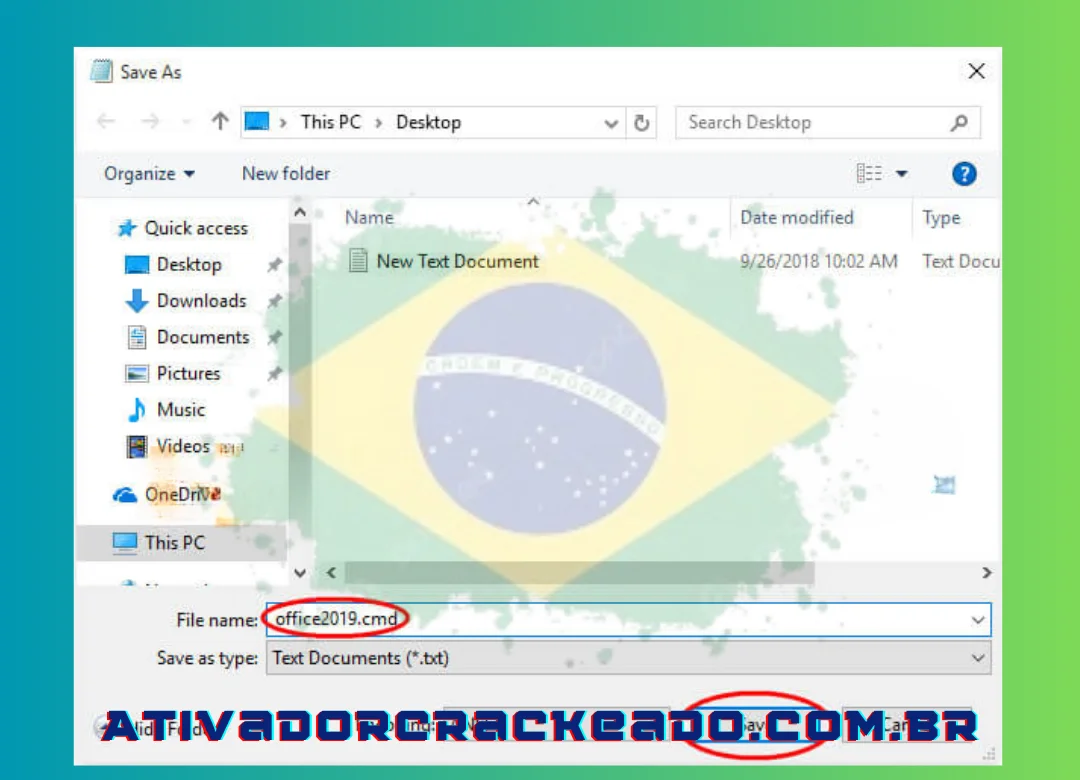
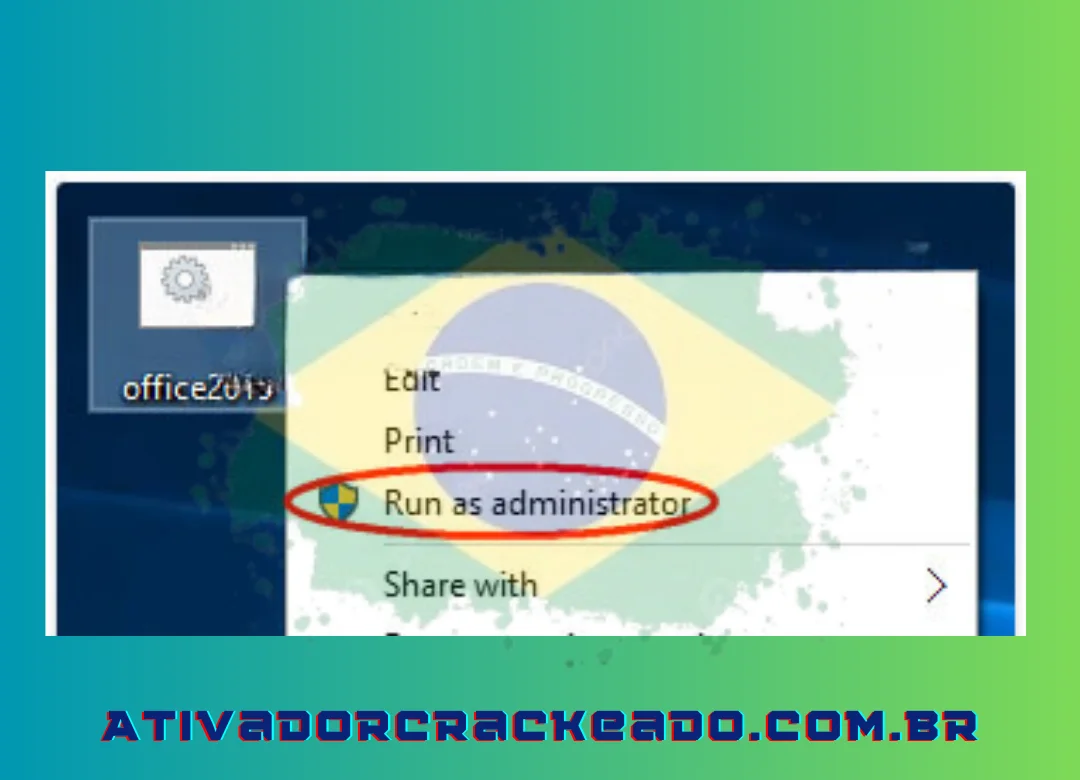
Passo 5:
use permissões de administrador para executar o arquivo office2019.cmd (executar como administrador).
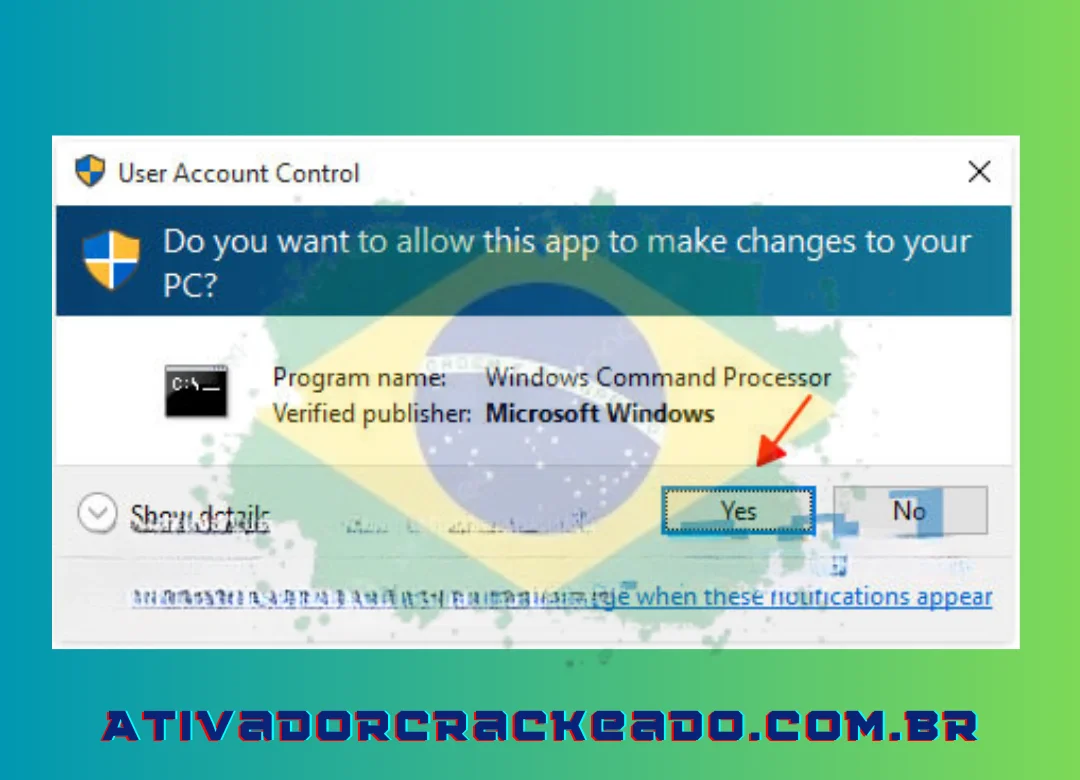
Se você vir esta mensagem, clique em Sim.
Passo 6:
aguarde o CMD do Windows 10 ativar o Office 2019.
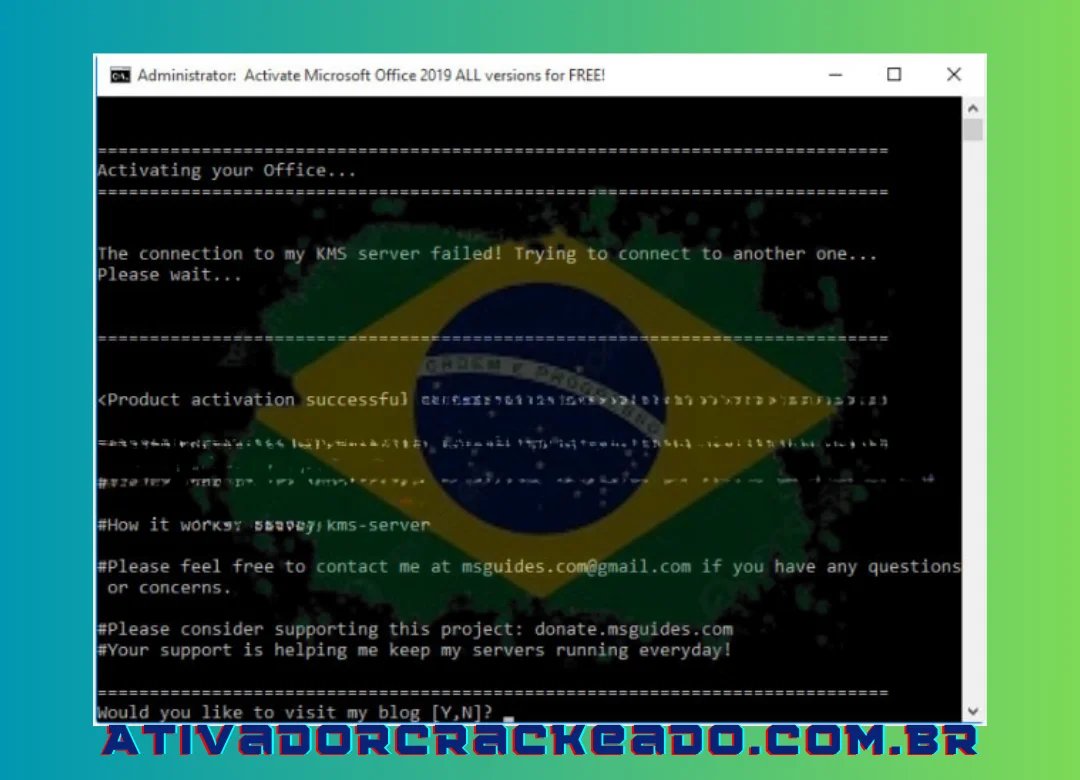
ativar script cmd do office 2019
A ativação bem-sucedida do Active Office 2019 Professional Plus CMD é mostrada pela mensagem “Ativação do produto bem-sucedida”. Além dessa abordagem, você também pode consultar as abordagens listadas abaixo e escolher apenas uma!
Ativando o Office 2019 usando chave de licença KMS
Método 1: executando comandos um por um manualmente
Passo1.1:
Inicie o modo de administrador do prompt de comando.
Você deve primeiro iniciar o prompt de comando com privilégios de administrador antes de seguir cuidadosamente as etapas listadas abaixo. Para executar as instruções, basta copiá-las e colá-las, e não se esqueça de pressionar Enter.
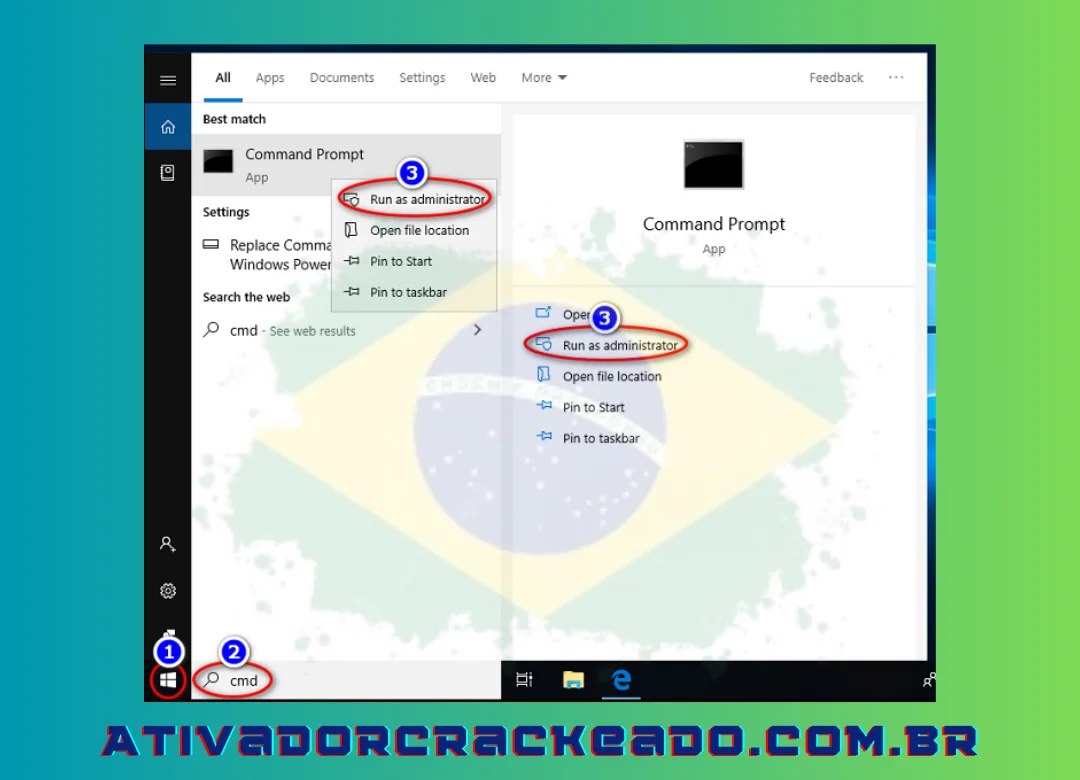
Passo 1.2:
Localize o local de instalação do Office em seu computador.
- cd /d %ProgramFiles%\Microsoft Office\Office16
- cd /d %ProgramFiles(x86)%\Microsoft Office\Office16
O caminho será “%ProgramFiles%\Microsoft Office\Office16” ou “%ProgramFiles(x86)%\Microsoft Office\Office16” se você instalar o Office na pasta ProgramFiles. Dependendo da arquitetura do sistema operacional Windows que você está usando. Não se preocupe se não tiver certeza sobre esse problema; basta executar as duas instruções acima mencionadas. Um aviso de erro aparecerá na tela e um deles não será executado.
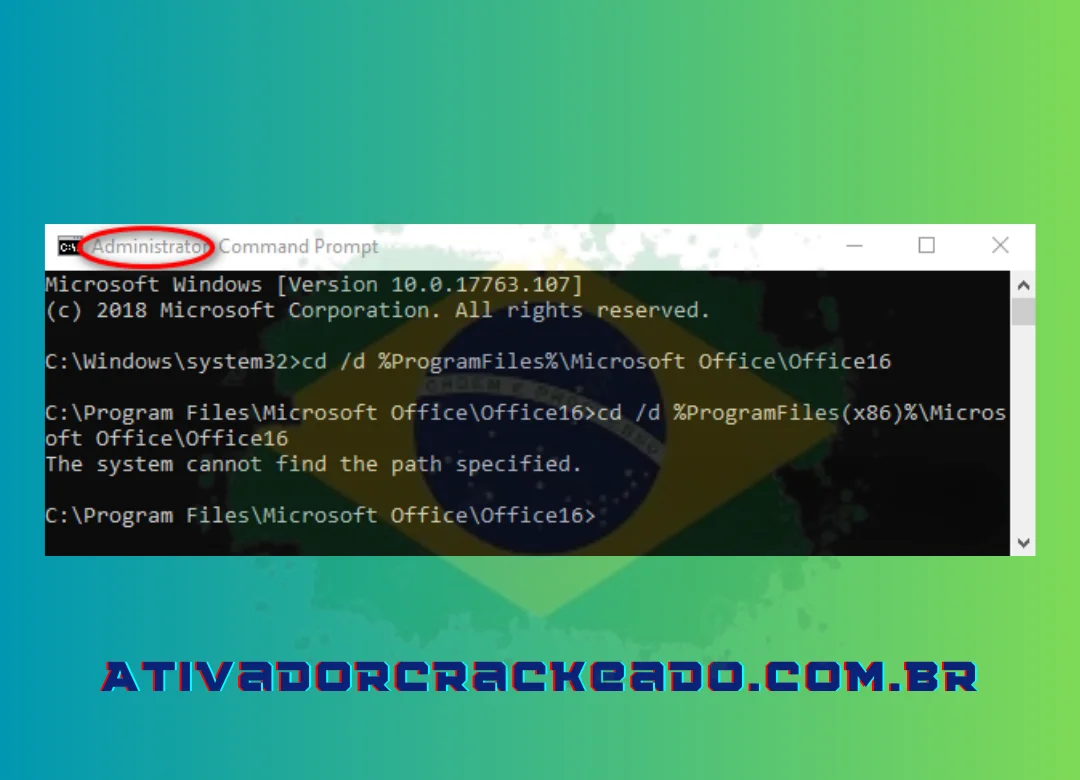
O atalho será %ProgramFiles(x86)% ou %ProgramFiles%Microsoft OfficeOffice16. O Microsoft OfficeOffice16 pode ser instalado acessando o menu Arquivos de Programas no Office. Dependendo da arquitetura do sistema operacional
for /f %x in (‘dir /b ..\root\Licenses16\ProPlus2019VL*.xrm-ms’) do cscript ospp.vbs /inslic:”..\root\Licenses16\%x”
Esta etapa é necessária se a Microsoft forneceu seu Office. Por outro lado, se você instalar o Office a partir de um arquivo ISO de volume, poderá optar por omitir esta etapa.
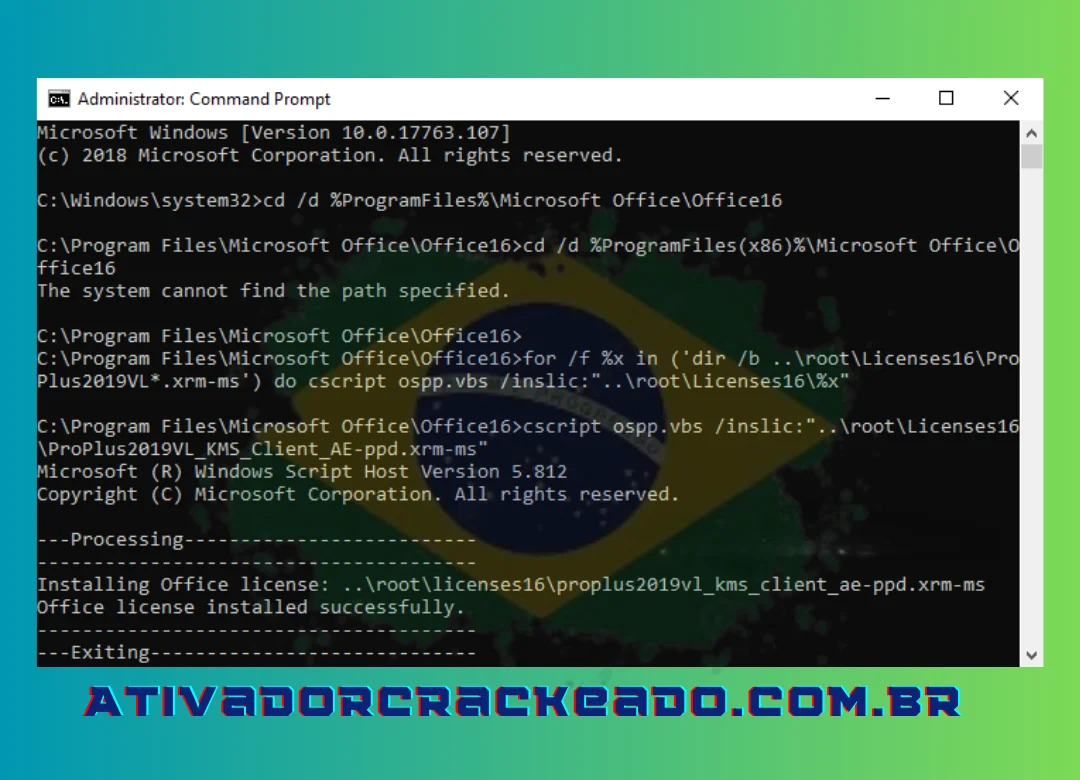
Converter licença do Office
Passo 1.4:
Use sua chave de cliente KMS para ativar o Office.
Certifique-se de que seu computador esteja online antes de executar o comando a seguir.
cscript ospp.vbs /setprt:1688
cscript ospp.vbs /unpkey:6MWKP >nul
cscript ospp.vbs /inpkey:NMMKJ-6RK4F-KMJVX-8D9MJ-6MWKP
cscript ospp.vbs /sethst:107.175.77.7
cscript ospp.vbs /act
O código de erro 0xC004F074 indica que o servidor está ocupado ou que sua conexão com a Internet está irregular. Confirme se o seu dispositivo está online antes de tentar o comando “agir” mais uma vez até que funcione.
Este é todo o texto que aparece na janela do prompt de comando.
C:\Windows\system32>cd /d %ProgramFiles%\Microsoft Office\Office16

C:\Program Files\Microsoft Office\Office16>cd /d %ProgramFiles(x86)%\Microsoft Office\Office16

The system cannot find the path specified.

C:\Program Files\Microsoft Office\Office16>for /f %x in ('dir /b ..\root\Licenses16\ProPlus2019VL*.xrm-ms') do cscript ospp.vbs /inslic:"..\root\Licenses16\%x"

C:\Program Files\Microsoft Office\Office16>cscript ospp.vbs /inslic:"..\root\Licenses16\ProPlus2019VL_KMS_Client_AE-ppd.xrm-ms"

Microsoft (R) Windows Script Host Version 5.812

Copyright (C) Microsoft Corporation. All rights reserved.

---Processing--------------------------

Installing Office license: ..\root\licenses16\proplus2019vl_kms_client_ae-ppd.xrm-ms

Office license installed successfully.

---Exiting-----------------------------

C:\Program Files\Microsoft Office\Office16>cscript ospp.vbs /inslic:"..\root\Licenses16\ProPlus2019VL_KMS_Client_AE-ul-oob.xrm-ms"

Microsoft (R) Windows Script Host Version 5.812

Copyright (C) Microsoft Corporation. All rights reserved.

---Processing--------------------------

Installing Office license: ..\root\licenses16\proplus2019vl_kms_client_ae-ul-oob.xrm-ms

Office license installed successfully.

---Exiting-----------------------------

C:\Program Files\Microsoft Office\Office16>cscript ospp.vbs /inslic:"..\root\Licenses16\ProPlus2019VL_KMS_Client_AE-ul.xrm-ms"

Microsoft (R) Windows Script Host Version 5.812

Copyright (C) Microsoft Corporation. All rights reserved.

---Processing--------------------------

Installing Office license: ..\root\licenses16\proplus2019vl_kms_client_ae-ul.xrm-ms

Office license installed successfully.

---Exiting-----------------------------

C:\Program Files\Microsoft Office\Office16>cscript ospp.vbs /inslic:"..\root\Licenses16\ProPlus2019VL_MAK_AE-pl.xrm-ms"

Microsoft (R) Windows Script Host Version 5.812

Copyright (C) Microsoft Corporation. All rights reserved.

---Processing--------------------------

Installing Office license: ..\root\licenses16\proplus2019vl_mak_ae-pl.xrm-ms

Office license installed successfully.

---Exiting-----------------------------

C:\Program Files\Microsoft Office\Office16>cscript ospp.vbs /inslic:"..\root\Licenses16\ProPlus2019VL_MAK_AE-ppd.xrm-ms"

Microsoft (R) Windows Script Host Version 5.812

Copyright (C) Microsoft Corporation. All rights reserved.

---Processing--------------------------

Installing Office license: ..\root\licenses16\proplus2019vl_mak_ae-ppd.xrm-ms

Office license installed successfully.

---Exiting-----------------------------

C:\Program Files\Microsoft Office\Office16>cscript ospp.vbs /inslic:"..\root\Licenses16\ProPlus2019VL_MAK_AE-ul-oob.xrm-ms"

Microsoft (R) Windows Script Host Version 5.812

Copyright (C) Microsoft Corporation. All rights reserved.

---Processing--------------------------

Installing Office license: ..\root\licenses16\proplus2019vl_mak_ae-ul-oob.xrm-ms

Office license installed successfully.

---Exiting-----------------------------

C:\Program Files\Microsoft Office\Office16>cscript ospp.vbs /inslic:"..\root\Licenses16\ProPlus2019VL_MAK_AE-ul-phn.xrm-ms"

Microsoft (R) Windows Script Host Version 5.812

Copyright (C) Microsoft Corporation. All rights reserved.

---Processing--------------------------

Installing Office license: ..\root\licenses16\proplus2019vl_mak_ae-ul-phn.xrm-ms

Office license installed successfully.

---Exiting-----------------------------

C:\Program Files\Microsoft Office\Office16>cscript ospp.vbs /setprt:1688

Microsoft (R) Windows Script Host Version 5.812

Copyright (C) Microsoft Corporation. All rights reserved.

---Processing--------------------------

Successfully applied setting.

---Exiting-----------------------------

C:\Program Files\Microsoft Office\Office16>cscript ospp.vbs /unpkey:6MWKP >nul

C:\Program Files\Microsoft Office\Office16>cscript ospp.vbs /inpkey:NMMKJ-6RK4F-KMJVX-8D9MJ-6MWKP

Microsoft (R) Windows Script Host Version 5.812

Copyright (C) Microsoft Corporation. All rights reserved.

---Processing--------------------------
—Exiting—————————–
C:\Program Files\Microsoft Office\Office16>cscript ospp.vbs /sethst:107.175.77.7
Microsoft (R) Windows Script Host Version 5.812
Copyright (C) Microsoft Corporation. All rights reserved.
—Processing————————–
Successfully applied setting.
—Exiting—————————–
C:\Program Files\Microsoft Office\Office16>cscript ospp.vbs /act
Microsoft (R) Windows Script Host Version 5.812
Copyright (C) Microsoft Corporation. All rights reserved.
—Processing————————–
Installed product key detected – attempting to activate the following product:
SKU ID: 85dd8b5f-eaa4-4af3-a628-cce9e77c9a03
LICENSE NAME: Office 19, Office19ProPlus2019VL_KMS_Client_AE edition
LICENSE DESCRIPTION: Office 19, VOLUME_KMSCLIENT channel
Last 5 characters of installed product key: 6MWKP
—Exiting—————————–
C:\Program Files\Microsoft Office\Office16>
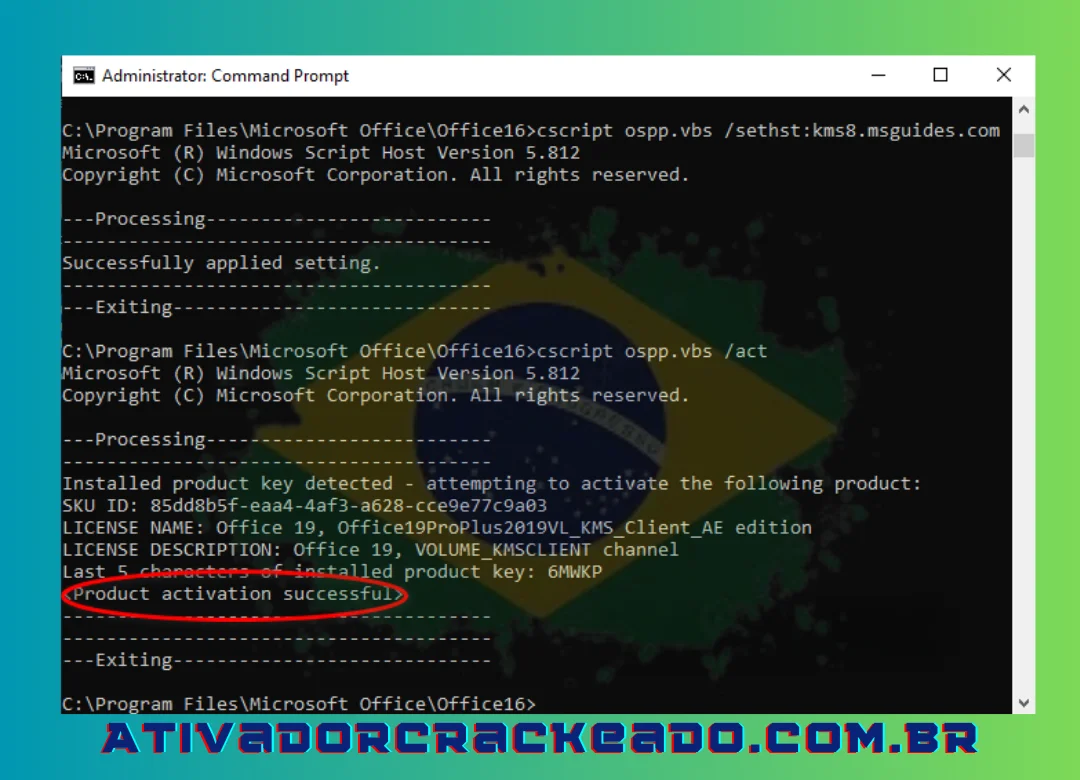
Ative o Office manualmente usando a licença KMS O Office foi ativado com sucesso a partir de agora. 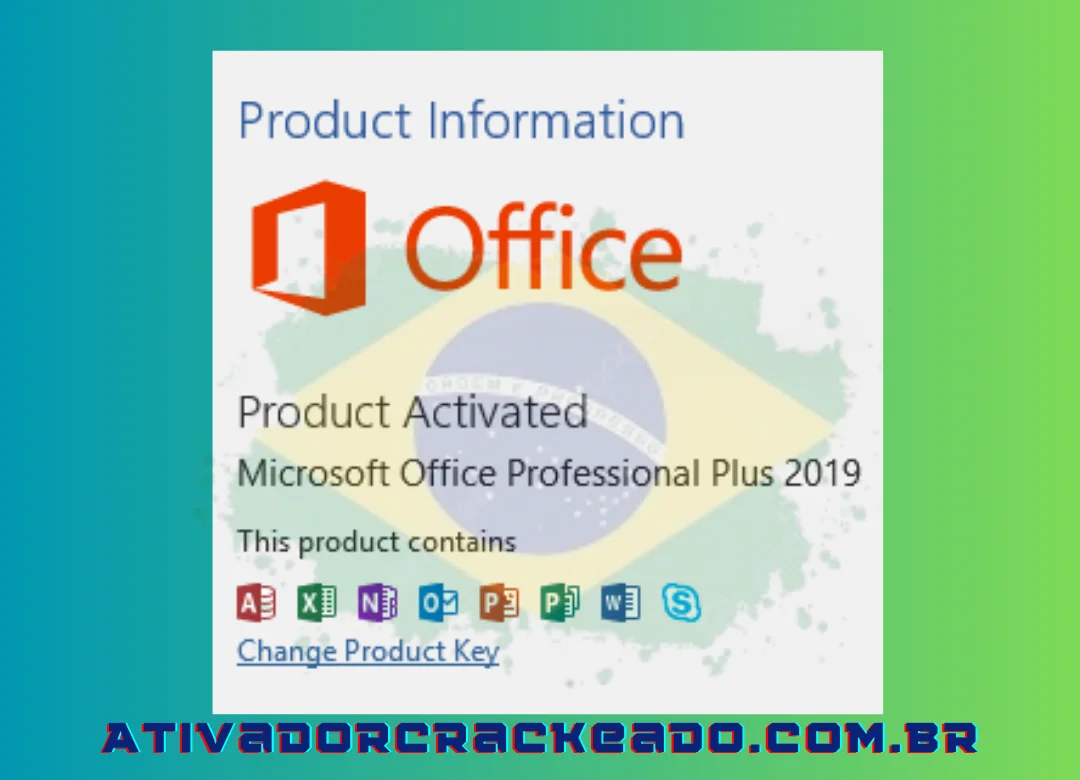 Produto Office 2019 ativado
Método 2: usando scripts em lote
Devido à atualização mais recente da Microsoft, esta não é mais recomendada.
Passo 2.1:
Abra um novo documento de texto e copie o código abaixo.
- Abra o Prompt de Comando como Administrador.
- Execute o script de ativação do Office 2019.
- Aguarde a configuração e a verificação da licença.
- Confirme se a ativação foi concluída com sucesso.
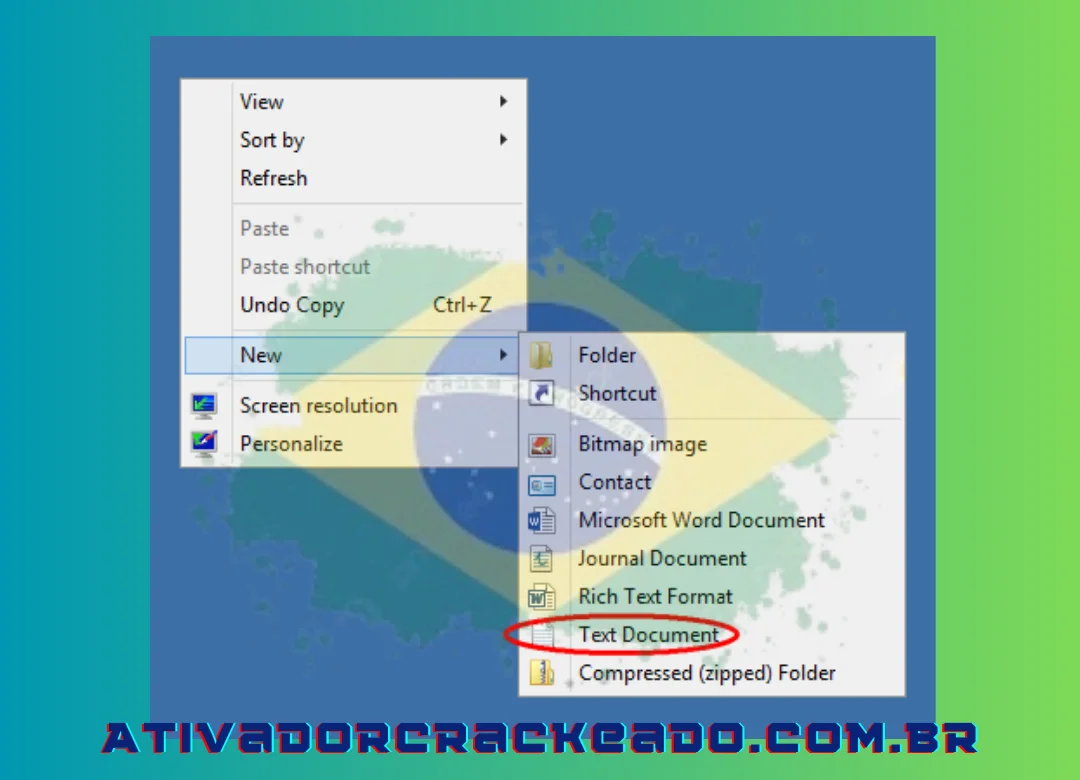
Crie um novo arquivo de texto
Passo 2.2:
Com uma extensão.cmd, salve o arquivo de texto como um arquivo em lote. Por exemplo, office2019.cmd.
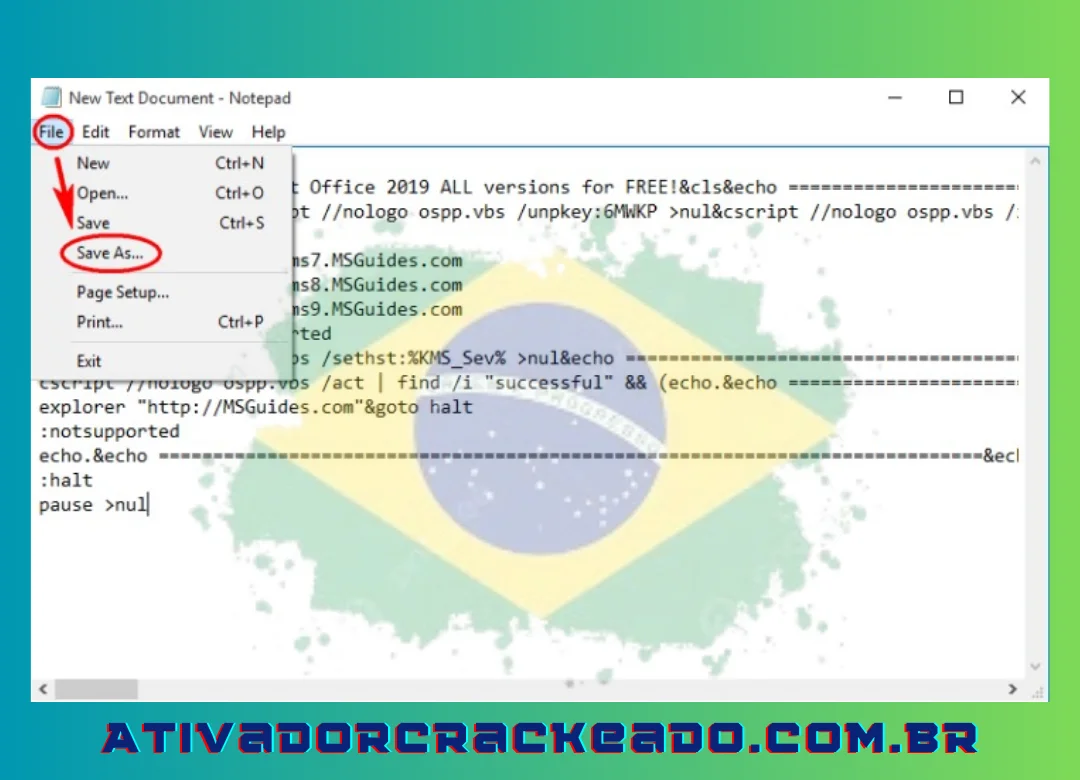
Salve o arquivo do documento
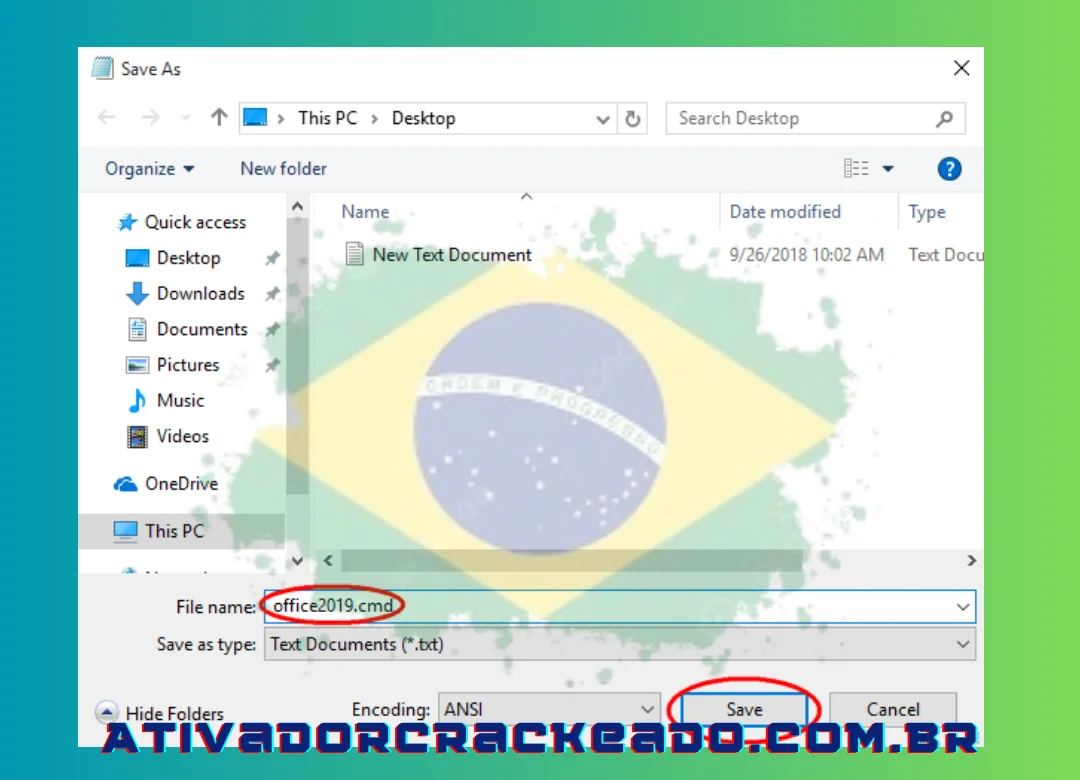
Definir o nome do script em lote
2.3: Execute este arquivo em lote com privilégios de administrador.
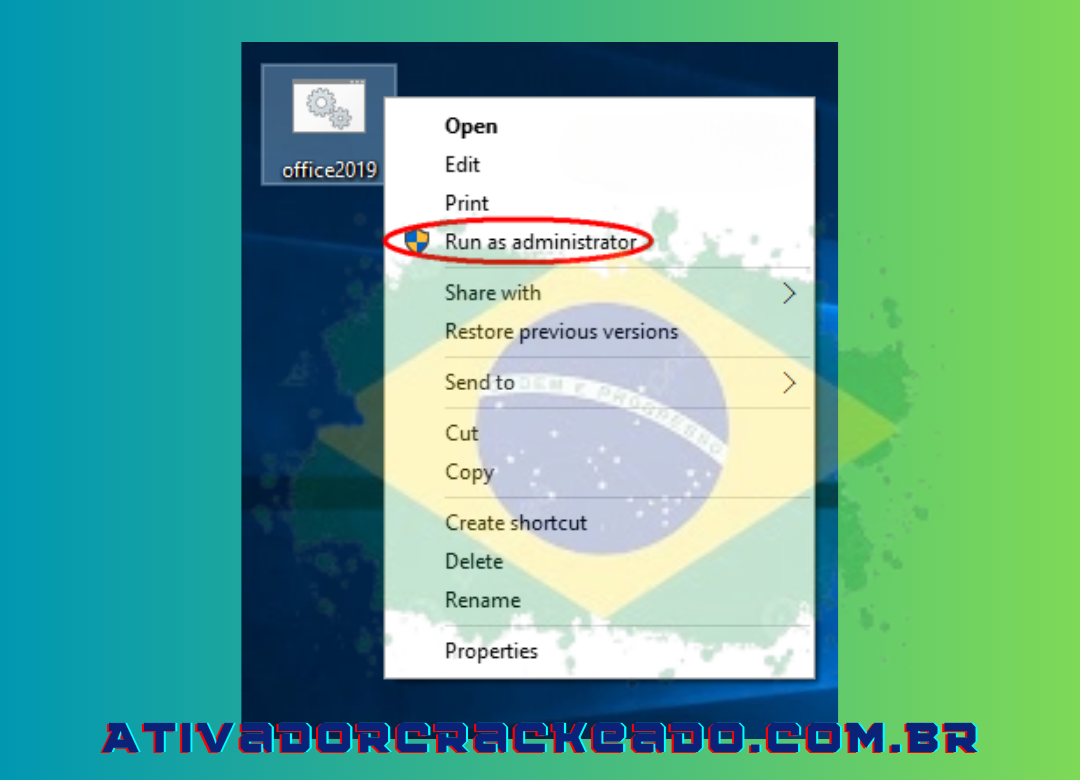
Execute o script com direitos de administrador
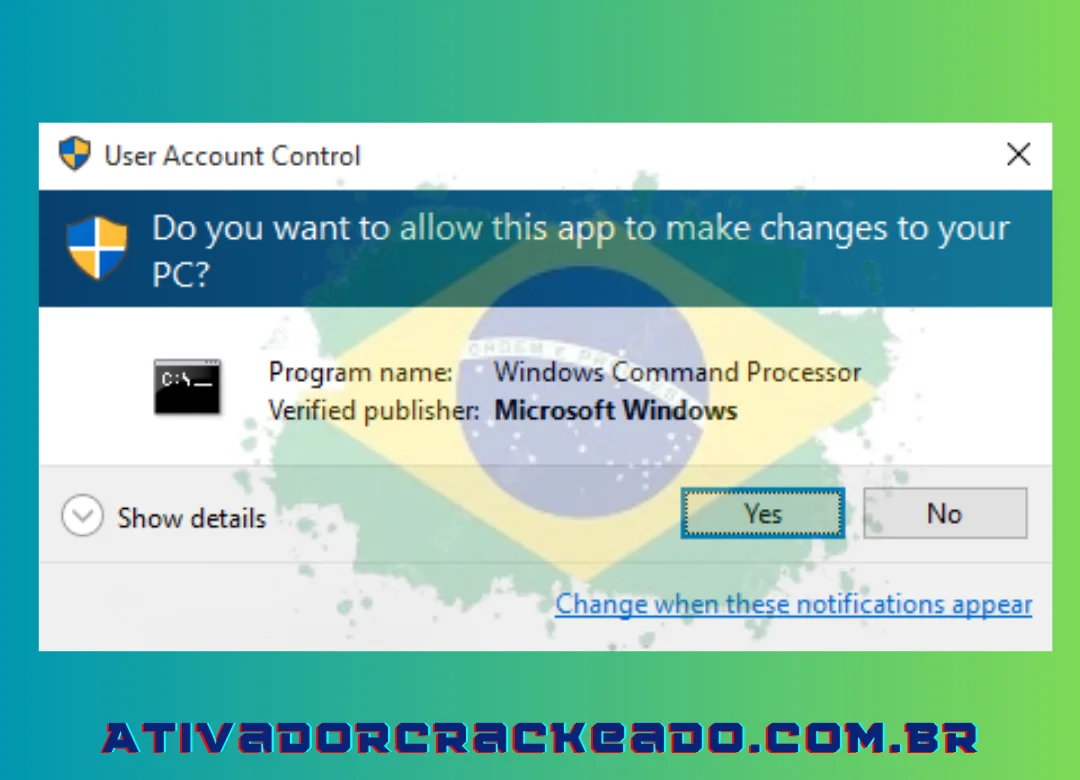
Passo 2.4:
Verifique mais uma vez o status de ativação.
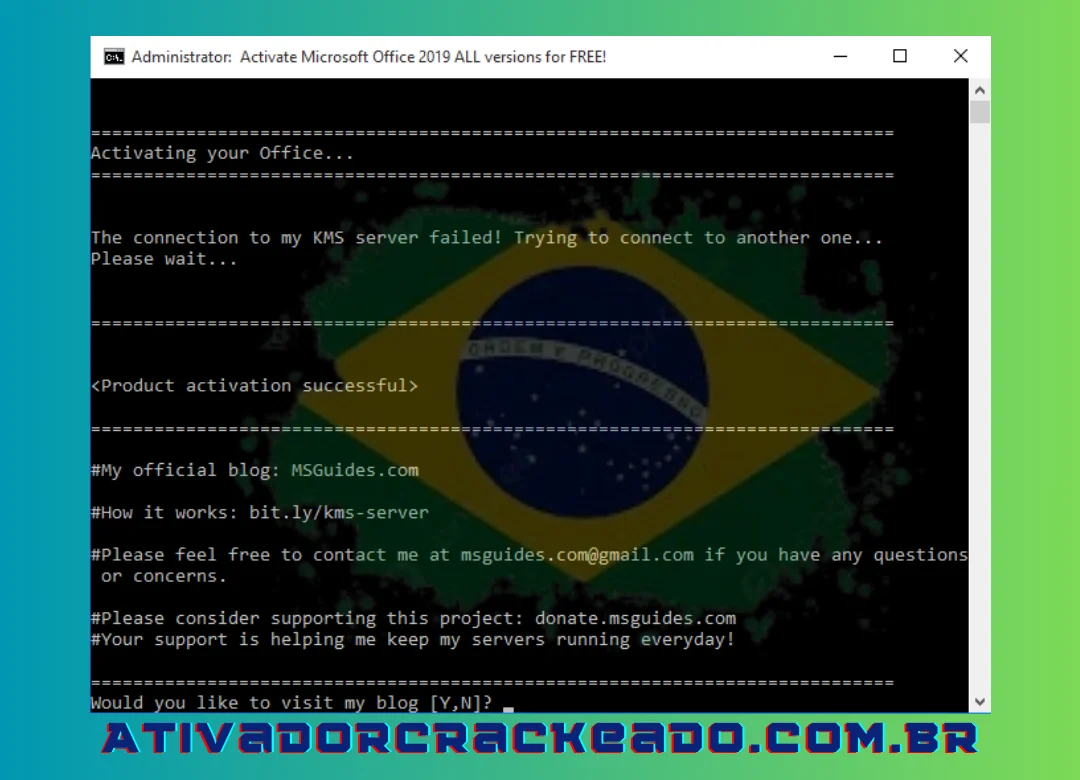
Seu Office foi ativado com sucesso
Conclusão: Microsoft Office 2019 baixar ainda vale a pena?
A pesquisa por Microsoft Office 2019 baixar continua relevante porque o Office 2019 foi uma das versões mais conhecidas do pacote de produtividade da Microsoft.
Word, Excel, PowerPoint e outros aplicativos fizeram dessa edição uma escolha popular para estudantes, profissionais, empresas e usuários domésticos.
O modelo de compra única também contribuiu para sua popularidade.
Entretanto, em 2026, existe um fator que não pode ser ignorado: o Office 2019 chegou ao fim do suporte oficial em 14 de outubro de 2025. (Microsoft Learn)
Isso significa que a situação mudou.
Se você já possui uma licença legítima, o Office 2019 pode continuar funcionando e pode ser útil para manter compatibilidade com documentos, sistemas ou fluxos de trabalho existentes.
Se você está procurando uma suíte para um computador novo, entretanto, é recomendável avaliar uma alternativa atualmente suportada.
O mesmo vale para empresas.
Uma organização que depende de Office 2019 deve analisar cuidadosamente segurança, compatibilidade, integração com serviços online e estratégia de atualização.
Também é importante não confundir Microsoft Office 2019 baixar com Office 2019 ativador.
O download do programa e o direito de utilizá-lo são questões diferentes.
Um instalador legítimo deve ser utilizado com uma licença correspondente.
Ativadores, cracks e instaladores modificados não são necessários para utilizar o Office de maneira legítima e podem introduzir riscos de segurança.
Para quem precisa apenas de ferramentas gratuitas, existem alternativas.
O Microsoft Office na Web pode atender tarefas básicas, enquanto suítes como LibreOffice podem ser interessantes para quem deseja uma solução desktop sem assinatura.
Já para usuários que precisam do ecossistema completo da Microsoft, recursos modernos e suporte contínuo, vale considerar uma versão atual do Office ou Microsoft 365.
Em resumo, o Microsoft Office 2019 continua tecnicamente utilizável, mas não é mais uma versão suportada pela Microsoft. Se a sua prioridade é preservar uma instalação existente, ele pode continuar sendo útil. Se a prioridade é segurança, suporte e recursos atuais, uma alternativa mais recente é a escolha mais prudente.

![FL Studio Grátis Baixar 26.1.4.5589 Português [2026]](https://ativadorcrackeado.com.br/wp-content/uploads/2024/03/FL-Studio-Crackeado-2023-150x150.webp "FL Studio Grátis Baixar 26.1.4.5589 Português [2026] Gratis Download - AtivadorCrackeado")