




MiniTool Partition Wizard 13.9 Download Grátis [2026] em Português
O MiniTool Partition Wizard 13.9 é uma ferramenta completa para gerenciamento de discos e partições no Windows. O programa permite criar, excluir, formatar, redimensionar, mover, dividir e mesclar partições, além de oferecer recursos para clonagem de discos, migração do Windows, conversão entre GPT e MBR e recuperação de partições.
A versão 13.9 também trouxe melhorias importantes, incluindo um novo BitLocker Manager, melhorias de desempenho e estabilidade e suporte para criação e formatação de grandes partições NTFS com cluster de 2 MB.
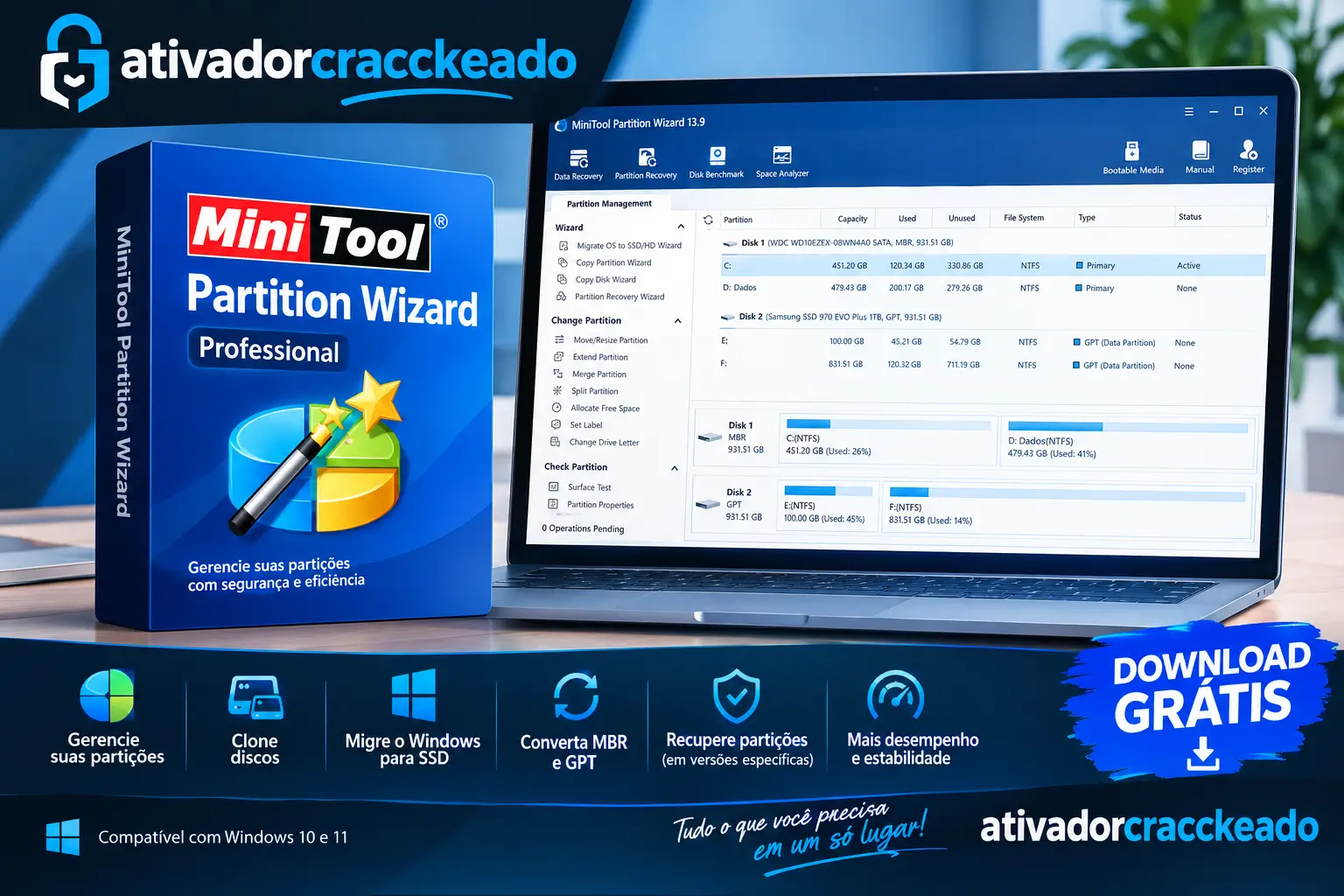
Para quem precisa organizar o armazenamento de um computador, atualizar um HDD para SSD, aumentar o espaço da unidade C: ou preparar um disco para uma nova instalação do Windows, o MiniTool Partition Wizard reúne diversas funções em uma única interface.
Visão geral rápida
| Informação | Detalhes |
|---|---|
| Nome | MiniTool Partition Wizard |
| Versão atual | 13.9 |
| Ano | 2026 |
| Categoria | Gerenciamento de discos e partições |
| Desenvolvedor | MiniTool Software |
| Sistema principal | Windows |
| Versão gratuita | Sim |
| Versões profissionais | Sim |
| Principais funções | Partições, clonagem, migração, conversão e recuperação |
| Armazenamento | HDD, SSD, USB, SD e outros dispositivos compatíveis |
A disponibilidade exata de determinados recursos depende da edição utilizada. A própria MiniTool separa o produto em diferentes planos, com recursos avançados disponíveis nas versões profissionais.
O que é o MiniTool Partition Wizard?
O MiniTool Partition Wizard é um software de gerenciamento de armazenamento desenvolvido para usuários do Windows que precisam controlar discos e partições de maneira mais completa do que as ferramentas básicas do sistema.
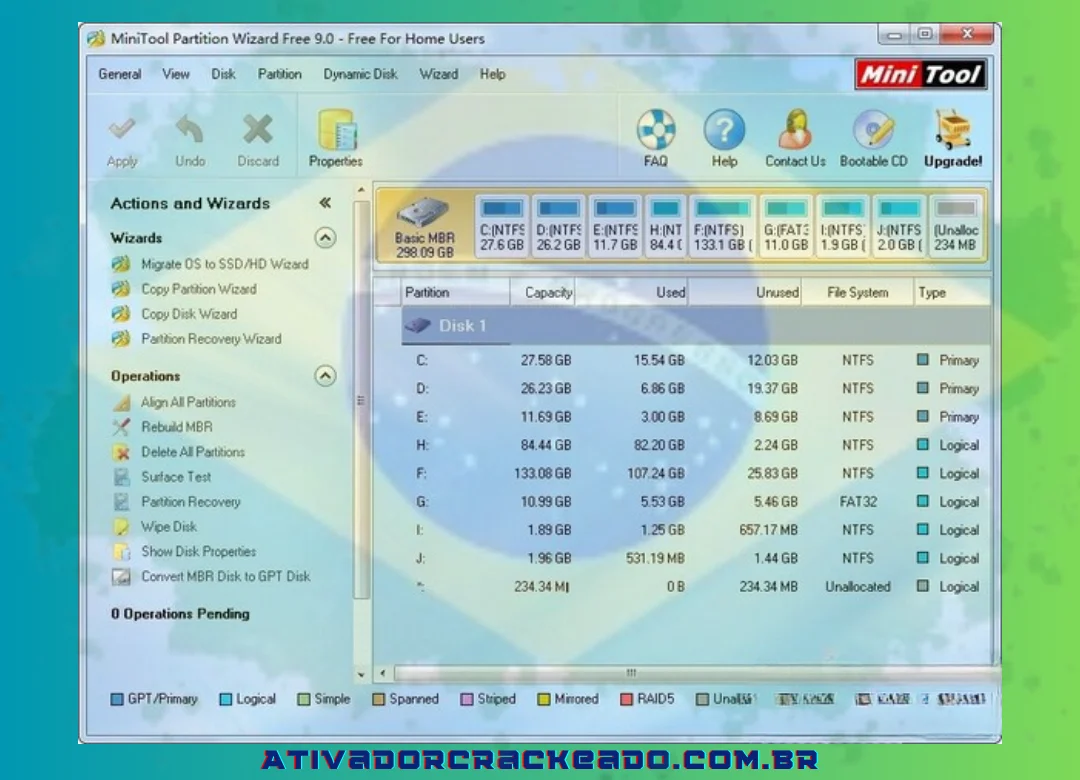
A interface apresenta uma lista de discos, partições, volumes e espaço não alocado, além de um mapa visual que ajuda a identificar como o armazenamento está organizado.
Com ele, é possível realizar operações como:
- Criar novas partições;
- Excluir e formatar volumes;
- Redimensionar partições;
- Mover partições;
- Dividir uma partição;
- Mesclar partições;
- Clonar discos;
- Migrar o sistema operacional;
- Converter MBR e GPT;
- Converter FAT32 para NTFS;
- Verificar sistemas de arquivos;
- Testar setores;
- Analisar o uso do espaço;
- Recuperar determinadas partições, dependendo da edição.
Isso torna o programa especialmente interessante para usuários que instalaram um novo SSD, possuem pouco espaço na unidade C: ou precisam reorganizar um disco sem reinstalar todo o sistema.
MiniTool Partition Wizard 13.9: o que há de novo?
A versão 13.9 é uma atualização importante da linha Partition Wizard.
Segundo as informações oficiais da MiniTool, a versão adiciona um BitLocker Manager, melhorias de desempenho e estabilidade da aplicação e suporte para criação e formatação de grandes partições NTFS utilizando cluster de 2 MB.
Novo BitLocker Manager
O BitLocker é utilizado para proteger dados armazenados em unidades compatíveis por meio de criptografia.
A inclusão de ferramentas específicas para gerenciamento do BitLocker torna o Partition Wizard mais útil em computadores modernos, especialmente quando determinadas operações de armazenamento precisam ser realizadas em unidades protegidas.
Antes de modificar uma partição criptografada, entretanto, é importante verificar seu estado e manter uma cópia de segurança dos arquivos importantes.
Melhorias no NTFS
A versão 13.9 também introduz melhorias relacionadas ao sistema de arquivos NTFS, incluindo a possibilidade de criar e formatar grandes partições utilizando cluster de 2 MB.
Esse tipo de recurso é mais relevante para usuários que trabalham com unidades de grande capacidade.
Melhorias de desempenho e estabilidade
Além das funções diretamente visíveis, a atualização também trabalha na estabilidade geral e na interface do programa.
Para usuários que utilizam o software frequentemente para manutenção de SSDs e HDDs, essas melhorias podem proporcionar uma experiência mais consistente.
Para que serve o MiniTool Partition Wizard?
O programa pode ser utilizado em diversas situações relacionadas ao armazenamento.
Criar uma nova partição
Se um disco possui espaço não alocado, é possível utilizá-lo para criar uma nova partição.
Isso pode ser útil para separar arquivos pessoais do sistema operacional ou organizar diferentes tipos de dados.
Redimensionar uma partição
Uma das funções mais utilizadas é o redimensionamento.
Por exemplo, se a unidade C: está quase cheia e existe espaço disponível em outra área do disco, o usuário pode reorganizar as partições para tentar disponibilizar mais espaço.
O recurso Move/Resize permite diminuir ou aumentar uma partição e também movimentar o espaço não alocado quando a estrutura do disco permite.
Mover uma partição
- O espaço não alocado nem sempre está imediatamente ao lado da partição que você deseja aumentar.
- Nessas situações, mover uma partição pode ajudar a colocar o espaço livre em uma posição adequada.
Dividir uma partição
- Uma partição grande pode ser dividida em volumes menores.
- Por exemplo, uma unidade de dados pode ser organizada em duas partes diferentes para facilitar a classificação de documentos, projetos, jogos ou arquivos pessoais.
- O Partition Wizard possui uma função específica para dividir partições.
Mesclar partições
- Também é possível combinar determinadas partições quando a estrutura do disco permite.
- Essa função pode ser útil quando o usuário possui volumes separados e deseja reorganizar o espaço.
Formatar uma partição
- O programa também permite formatar volumes utilizando sistemas de arquivos compatíveis.
- É importante lembrar que a formatação pode apagar os dados existentes. Sempre verifique a unidade selecionada antes de confirmar uma operação.
MiniTool Partition Wizard para SSD
- O uso do MiniTool Partition Wizard com SSD é um dos cenários mais interessantes.
- Quem substitui um HDD antigo por um SSD pode utilizar recursos de clonagem ou migração para transferir o sistema para a nova unidade.
- O programa também possui ferramentas relacionadas a alinhamento, testes de desempenho, gerenciamento de espaço e operações de disco.
Clonar SSD
A clonagem cria uma cópia do conteúdo de uma unidade para outra.
Um cenário comum é:
HDD antigo → SSD novo
Depois da clonagem, o usuário pode configurar o computador para inicializar utilizando o novo dispositivo, desde que a operação tenha sido realizada corretamente e o hardware seja compatível.
Migrar o Windows para SSD
- Clonar um disco inteiro e migrar somente o sistema operacional são operações diferentes.
- A migração pode ser interessante quando o usuário deseja transferir o Windows para uma unidade mais rápida sem necessariamente copiar todos os dados do disco original.
MiniTool Partition Wizard para SSD NVMe
- SSDs NVMe utilizam uma interface diferente dos SSDs SATA tradicionais e são comuns em computadores mais recentes.
- Antes de realizar qualquer operação, confirme se o SSD aparece corretamente no Windows e no Partition Wizard.
- Também é recomendável verificar o esquema de partição, o modo de inicialização UEFI/BIOS e a compatibilidade da placa-mãe.
Alinhamento de SSD
- O alinhamento correto das partições pode ajudar a manter uma configuração adequada para unidades SSD.
- Ao migrar ou particionar um SSD, é importante evitar alterações desnecessárias na estrutura existente.
Como aumentar a unidade C: com MiniTool Partition Wizard
- A falta de espaço na unidade C: é um dos problemas mais comuns em computadores Windows.
- Antes de começar, faça backup dos arquivos importantes e confirme exatamente qual partição pertence ao sistema.
Passo 1: abrir o MiniTool Partition Wizard
- Abra o programa e observe o mapa dos discos.
- Identifique a unidade C: e verifique onde está localizado o espaço não alocado.
Passo 2: selecionar a unidade C:
Clique com o botão direito sobre a partição C: ou utilize a opção correspondente no painel de ações.
- Escolha a função de mover ou redimensionar.
Passo 3: ajustar o tamanho
- Na janela de redimensionamento, o espaço disponível e a posição da partição serão exibidos graficamente.
- Ajuste o tamanho conforme a quantidade de espaço disponível.
Passo 4: revisar a operação
- O MiniTool permite visualizar as alterações antes que sejam efetivamente aplicadas.
- Confira novamente o disco, a partição e o tamanho.
Passo 5: aplicar
- Depois de confirmar que tudo está correto, clique em Apply.
- Dependendo da operação, o Windows poderá solicitar uma reinicialização.
- A documentação oficial recomenda manter ativada a opção de proteção de dados durante operações de Move/Resize.
Como juntar duas partições
Mesclar partições exige atenção porque nem todas as estruturas podem ser combinadas diretamente.
Antes de iniciar, verifique:
- Qual é a partição que será mantida;
- Qual contém os dados;
- Onde está o espaço livre;
- Se existe backup;
- Se o disco possui partições de recuperação ou sistema.
Nunca exclua uma partição EFI, Recovery ou System apenas porque ela possui pouco espaço.
Essas partições podem ser essenciais para inicialização e recuperação do Windows.
Como clonar um disco com MiniTool Partition Wizard
A clonagem é indicada principalmente quando você deseja trocar uma unidade por outra.
Um exemplo seria substituir um HDD de 500 GB por um SSD de 1 TB.
Antes da clonagem
Faça uma verificação dos arquivos e remova dados desnecessários.
Também confirme se o SSD de destino possui capacidade suficiente para receber os dados selecionados.
Durante a clonagem
Selecione o disco de origem e depois o disco de destino.
Tenha atenção redobrada nessa etapa porque selecionar a unidade errada pode resultar em perda de dados.
Depois, revise o layout final e confirme a operação.
Depois da clonagem
Quando o processo terminar, desligue o computador se necessário e verifique a ordem de inicialização na BIOS/UEFI.
O objetivo é fazer o sistema iniciar pelo novo SSD.
Como migrar o Windows para outro SSD
A migração do sistema é uma alternativa quando você quer colocar o Windows em uma unidade mais rápida.
Um cenário típico é:
SSD antigo → SSD NVMe novo
O procedimento depende da configuração do computador, do modo de inicialização e do esquema de partição.
Depois da migração, pode ser necessário ajustar a ordem de boot na UEFI.
Antes de apagar o SSD antigo, confirme várias vezes que o novo dispositivo consegue iniciar o Windows normalmente.
MiniTool Partition Wizard: GPT vs MBR
MBR e GPT são diferentes esquemas de particionamento.
O que é MBR?
MBR, ou Master Boot Record, é um padrão mais antigo utilizado para organizar informações sobre partições.
Ele continua sendo encontrado em computadores e discos antigos.
O que é GPT?
GPT, ou GUID Partition Table, é um padrão mais moderno.
Ele trabalha em conjunto com sistemas UEFI e é comum em computadores atuais.
GPT vs MBR
| Característica | MBR | GPT |
|---|---|---|
| Tecnologia | Mais antiga | Mais moderna |
| UEFI | Limitado dependendo da configuração | Excelente integração |
| Discos modernos | Menos indicado | Mais indicado |
| Windows moderno | Compatível | Recomendado em muitos cenários |
O Partition Wizard oferece ferramentas para conversão entre MBR e GPT.
Antes de converter um disco de inicialização, confirme o modo de boot utilizado pelo Windows.
Uma conversão incorreta pode impedir o sistema de iniciar.
MiniTool Partition Wizard e sistemas de arquivos
O programa trabalha com diferentes sistemas de arquivos e oferece funções relacionadas à conversão e gerenciamento.
NTFS
É o sistema de arquivos tradicionalmente utilizado em instalações modernas do Windows.
É adequado para unidades internas e grandes volumes.
FAT32
É amplamente compatível com diferentes dispositivos, mas possui limitações conhecidas relacionadas ao tamanho máximo de arquivos individuais.
exFAT
É bastante utilizado em unidades removíveis quando se deseja compatibilidade entre diferentes sistemas.
FAT32 para NTFS
O MiniTool possui ferramentas para conversão de FAT para NTFS em cenários compatíveis.
Mesmo assim, sempre faça backup antes de executar uma conversão importante.
MiniTool Partition Wizard para Windows 11
O Windows 11 trouxe uma maior presença de configurações baseadas em UEFI, GPT, TPM e armazenamento moderno.
Por isso, ferramentas de gerenciamento de partições podem ser úteis para usuários que precisam reorganizar SSDs e HDDs.
O MiniTool Partition Wizard oferece suporte ao ambiente Windows 11 nas edições compatíveis do produto. A página de comparação oficial inclui Windows 11 entre os ambientes suportados.
Entre os usos mais comuns estão:
- Redimensionar partições;
- Gerenciar SSD NVMe;
- Trabalhar com GPT;
- Migrar o Windows;
- Clonar discos;
- Verificar sistemas de arquivos;
- Gerenciar armazenamento.
Tenha cuidado especial com as partições EFI e Recovery do Windows 11.
MiniTool Partition Wizard para Windows 10
O software também pode ser utilizado em computadores com Windows 10 compatíveis.
É uma opção para usuários que precisam organizar discos, migrar o sistema para SSD ou realizar operações que não são tão flexíveis no Gerenciamento de Disco do Windows.
MiniTool Partition Wizard Free vs Pro
Uma das dúvidas mais comuns é saber qual edição escolher.
A versão gratuita oferece várias ferramentas básicas de gerenciamento de partições, enquanto recursos avançados são distribuídos entre as edições profissionais.
A tabela oficial de comparação mostra diferenças entre Free, Pro, Pro Platinum, Pro Ultimate e outras edições.
| Recurso | Free | Pro/edições avançadas |
|---|---|---|
| Criar partição | ✓ | ✓ |
| Excluir partição | ✓ | ✓ |
| Formatar | ✓ | ✓ |
| Redimensionar | ✓ | ✓ |
| Gerenciamento básico | ✓ | ✓ |
| Clonagem | Recursos limitados conforme operação | ✓ |
| Migração do sistema | Limitada conforme edição | ✓ |
| Recuperação de partição | Limitada/não disponível em algumas edições | ✓ |
| Recuperação de dados | Limitada/não disponível em algumas edições | ✓ |
| Bootable Media Builder | Não na edição Free | ✓ em edições compatíveis |
Os recursos exatos podem mudar entre versões e edições, portanto é importante verificar a tabela oficial antes de adquirir uma licença.
MiniTool Partition Wizard é gratuito?
Sim, existe uma edição Free.
Entretanto, “gratuito” não significa que todas as funções profissionais estejam disponíveis.
A versão gratuita é adequada para muitas tarefas básicas, como criação, exclusão, formatação e determinadas operações de redimensionamento.
Recursos como recuperação de partições, recuperação de dados e algumas funções avançadas podem exigir uma edição paga.
Por isso, antes de escolher uma edição, identifique primeiro a operação que você precisa executar.
MiniTool Partition Wizard Portable
A ideia de uma versão portátil é interessante para quem trabalha com vários computadores e prefere não instalar programas permanentemente.
Entretanto, é importante diferenciar uma versão oficialmente distribuída de arquivos modificados encontrados em sites de terceiros.
Para operações envolvendo partições, a procedência do software é especialmente importante porque o programa terá acesso direto aos dispositivos de armazenamento.
Se você precisa de uma ferramenta portátil ou inicializável, verifique as opções oficialmente oferecidas pelo fabricante.
Como instalar o MiniTool Partition Wizard
A instalação é relativamente simples.
Passo 1 — Baixar o instalador
Utilize uma fonte confiável e verifique se o arquivo corresponde à versão desejada.
Passo 2 — Executar o instalador
Abra o arquivo de instalação e siga o assistente apresentado pelo Windows.
Passo 3 — Escolher as opções
Selecione o local de instalação quando solicitado e revise as opções disponíveis.
Passo 4 — Concluir
Aguarde a instalação terminar.
Passo 5 — Abrir o programa
Depois da instalação, execute o MiniTool Partition Wizard.
A interface principal apresenta os discos e suas partições em formato de lista e mapa visual.
Como usar o MiniTool Partition Wizard pela primeira vez
A interface pode parecer complexa inicialmente, mas o fluxo básico é simples.
Selecionar disco → selecionar partição → escolher operação → revisar → aplicar
A área principal mostra informações como capacidade total, espaço utilizado, espaço livre, sistema de arquivos e status da partição.
Antes de confirmar uma operação, verifique:
- O disco correto;
- A partição correta;
- O tamanho final;
- O espaço não alocado;
- A existência de backup.
Essa pequena verificação pode evitar problemas graves.
MiniTool Partition Wizard vs Gerenciamento de Disco do Windows
O Windows já possui ferramentas próprias para gerenciamento de discos.
Porém, elas possuem limitações quando comparadas a uma solução dedicada.
| Função | Gerenciamento de Disco | MiniTool |
|---|---|---|
| Criar volume | ✓ | ✓ |
| Formatar | ✓ | ✓ |
| Excluir | ✓ | ✓ |
| Redimensionar | ✓ | ✓ |
| Mover partição | Limitado | ✓ |
| Mesclar | Limitado | ✓ |
| Clonar disco | Não como função principal | ✓ |
| Migrar sistema | Não | ✓ |
| Recuperação avançada | Não | Conforme edição |
| Conversões avançadas | Limitadas | ✓ |
Para tarefas simples, o Gerenciamento de Disco pode ser suficiente.
Para operações mais complexas, o Partition Wizard oferece um conjunto maior de ferramentas em uma única interface.
MiniTool Partition Wizard vs AOMEI Partition Assistant
AOMEI Partition Assistant é outra alternativa popular para gerenciamento de discos no Windows.
Ambas as ferramentas oferecem recursos para:
- Particionar discos;
- Redimensionar volumes;
- Clonar unidades;
- Migrar sistemas;
- Trabalhar com SSD;
- Converter estruturas de armazenamento.
A escolha depende principalmente da interface, recursos disponíveis na edição gratuita, funções profissionais e preferência pessoal.
MiniTool Partition Wizard vs GParted
GParted é uma alternativa conhecida no mundo Linux e pode ser executada em um ambiente inicializável.
O MiniTool é mais orientado ao ecossistema Windows e possui uma interface gráfica integrada ao sistema.
| Característica | MiniTool | GParted |
|---|---|---|
| Windows | ✓ | Ambiente específico |
| Interface gráfica | ✓ | ✓ |
| Open source | Não | Sim |
| Clonagem/migração | Recursos próprios | Mais focado em particionamento |
| Boot externo | Edições compatíveis | ✓ |
| Facilidade para iniciantes | Alta | Média |
Para um usuário comum do Windows, o MiniTool tende a oferecer uma experiência mais integrada.
Problemas comuns do MiniTool Partition Wizard
MiniTool Partition Wizard não abre
Primeiro, reinicie o computador e tente executar novamente.
Também verifique se o Windows possui atualizações pendentes e se o programa foi instalado corretamente.
MiniTool não reconhece o SSD
Verifique se o SSD aparece na BIOS/UEFI e no Gerenciamento de Disco do Windows.
Se ele não aparecer nem nesses locais, o problema pode estar relacionado à conexão, configuração da placa-mãe ou ao próprio dispositivo.
Não consigo aumentar a unidade C:
Normalmente, o problema está relacionado à posição do espaço não alocado.
Para aumentar uma partição, o espaço disponível precisa estar em uma posição compatível com a operação.
O recurso Move/Resize do MiniTool pode movimentar o espaço não alocado em determinados cenários.
Clonagem não funciona
Confira:
- capacidade do destino;
- conexão do SSD;
- espaço ocupado;
- integridade do disco;
- sistema de arquivos;
- configuração UEFI/BIOS.
Windows não inicia depois da clonagem
Não apague imediatamente o disco antigo.
Primeiro confirme se o novo SSD aparece na UEFI e está selecionado como dispositivo de inicialização.
Como recuperar uma partição perdida
A recuperação de partições é uma função avançada.
Quando uma partição desaparece, evite criar novos dados sobre o espaço afetado.
Quanto mais dados forem gravados no local, maior pode ser a dificuldade de recuperação.
O Partition Wizard oferece recursos de recuperação de partições em determinadas edições profissionais. A própria documentação da MiniTool informa que a edição Free não oferece Partition Recovery.
Se os dados forem extremamente importantes, considere primeiro criar uma imagem ou procurar um serviço profissional de recuperação.
MiniTool Partition Wizard para pendrive
O software também pode ser utilizado para determinadas operações em unidades USB.
Entre os usos estão:
- Formatação;
- Criação de partições;
- Verificação;
- Organização do espaço;
- Conversão de sistemas de arquivos em cenários compatíveis.
Tenha cuidado ao selecionar o dispositivo.
Um pendrive e um disco interno podem aparecer simultaneamente na interface, e uma operação de formatação no dispositivo errado pode causar perda de dados.
MiniTool Partition Wizard para cartão SD
Cartões SD também podem ser reconhecidos como dispositivos removíveis.
O programa pode ajudar em tarefas como:
- Formatação;
- Gerenciamento de partições;
- Verificação;
- Organização do armazenamento.
Antes de formatar um cartão utilizado em câmera, celular ou outro dispositivo, faça backup das fotos e arquivos importantes.
Como liberar espaço no SSD sem redimensionar partições
Nem todo problema de armazenamento exige modificar partições.
Antes de redimensionar a unidade C:, verifique:
- Arquivos temporários;
- Downloads;
- Lixeira;
- Aplicativos que não são utilizados;
- Arquivos grandes;
- Backups antigos;
- Cache de programas.
O próprio Windows oferece ferramentas para gerenciamento de armazenamento.
Se o problema for simplesmente falta de espaço em uma partição, a limpeza pode ser mais segura do que modificar a estrutura do disco.
Requisitos do sistema
Os requisitos podem variar de acordo com a edição e a versão.
O site oficial lista suporte para ambientes Windows modernos, incluindo Windows 11 e Windows 10 em suas tabelas de comparação.
Para uma instalação normal, recomendamos manter:
- Windows atualizado;
- espaço livre suficiente;
- drivers de armazenamento atualizados;
- conexão estável durante o download;
- backup dos dados importantes.
Para operações avançadas, como clonagem e conversão de discos, os requisitos mais importantes são frequentemente relacionados à configuração do próprio computador e à estrutura do armazenamento.
MiniTool Partition Wizard é seguro?
- O MiniTool Partition Wizard é uma ferramenta que trabalha diretamente com discos e partições.
- Por isso, segurança não deve ser analisada apenas pelo fato de o programa abrir normalmente.
- É importante baixar o software de uma fonte confiável e verificar a versão utilizada.
- Também é essencial manter backup antes de executar operações que alterem a estrutura de uma unidade.
- A licença oficial do software estabelece as condições de uso e informa que a instalação e utilização estão sujeitas aos termos do EULA da MiniTool Software.
Cuidados importantes
Nunca:
- Formate uma partição sem confirmar o disco;
- Exclua partições EFI sem saber sua função;
- Interrompa uma operação crítica;
- Desligue o computador durante uma alteração;
- Faça clonagem sem conferir a unidade de destino;
- Modifique um disco importante sem backup.
MiniTool Partition Wizard vale a pena?
- Para quem precisa apenas formatar uma unidade ou criar uma partição simples, as ferramentas integradas do Windows podem ser suficientes.
- Por outro lado, usuários que trabalham frequentemente com SSDs, HDDs, migração do Windows, clonagem, conversão GPT/MBR ou gerenciamento avançado podem se beneficiar bastante de uma ferramenta dedicada.
- O principal ponto positivo do MiniTool Partition Wizard é reunir diversas funções em uma única interface.
- A edição Free atende muitas tarefas básicas, enquanto as versões profissionais adicionam funções avançadas conforme a licença escolhida.
Perguntas frequentes sobre MiniTool Partition Wizard
O que é MiniTool Partition Wizard?
É um software para gerenciamento de discos e partições no Windows. Ele oferece funções para redimensionar, criar, excluir, formatar, mover, clonar e converter partições, além de recursos avançados dependendo da edição.
Qual é a versão mais recente do MiniTool Partition Wizard?
A versão 13.9 é a versão destacada atualmente pela MiniTool em 2026. Entre as novidades estão o BitLocker Manager e melhorias relacionadas ao desempenho, estabilidade e NTFS.
MiniTool Partition Wizard 13.9 é gratuito?
Existe uma edição Free, mas determinados recursos avançados estão disponíveis somente em versões profissionais.
MiniTool Partition Wizard funciona no Windows 11?
Sim. O Windows 11 aparece entre os ambientes Windows suportados na documentação de comparação do produto.
Posso aumentar a unidade C: com MiniTool?
Sim, desde que exista espaço disponível em uma posição compatível e a estrutura do disco permita a operação.
Posso clonar um SSD?
Sim. A clonagem é uma das funções oferecidas pelas edições que incluem esse recurso.
Posso migrar o Windows para um SSD?
Sim. As edições compatíveis oferecem ferramentas para migração do sistema operacional para SSD ou HDD.
MiniTool Partition Wizard suporta SSD NVMe?
O software pode trabalhar com dispositivos de armazenamento modernos, mas a compatibilidade final depende do Windows, hardware e configuração do computador.
Qual é a diferença entre GPT e MBR?
GPT é um padrão moderno de particionamento associado principalmente a sistemas UEFI, enquanto MBR é um padrão mais antigo.
Posso converter MBR para GPT?
Sim, o MiniTool oferece ferramentas para conversão entre MBR e GPT em cenários compatíveis.
MiniTool pode recuperar uma partição perdida?
Sim, mas a disponibilidade da função depende da edição. A edição Free não inclui Partition Recovery.
MiniTool Partition Wizard é seguro?
Quando obtido de uma fonte confiável e utilizado corretamente, ele é uma ferramenta legítima de gerenciamento de armazenamento. Mesmo assim, operações de partição sempre devem ser realizadas com backup.
Existe MiniTool Partition Wizard Portable?
É importante verificar diretamente as opções oficiais de distribuição. Evite executar versões modificadas ou arquivos de origem desconhecida em um computador onde existam dados importantes.
Posso formatar um pendrive com MiniTool?
Sim. O programa oferece funções para gerenciamento e formatação de dispositivos removíveis compatíveis.
MiniTool funciona com cartão SD?
Sim, o software pode trabalhar com determinados dispositivos removíveis, incluindo cartões SD.
O que fazer se o MiniTool não reconhecer meu SSD?
Verifique primeiro se o SSD aparece na BIOS/UEFI e no Gerenciamento de Disco do Windows. Se não aparecer em nenhum desses locais, investigue conexão, configuração ou hardware.
MiniTool é melhor que o Gerenciamento de Disco do Windows?
Para operações básicas, o Gerenciamento de Disco pode ser suficiente. Para clonagem, migração, conversões e gerenciamento mais avançado, o MiniTool oferece um conjunto maior de ferramentas.
Posso usar MiniTool para converter FAT32 para NTFS?
Sim, o software oferece ferramentas de conversão FAT para NTFS em cenários compatíveis.
Preciso fazer backup antes de usar o MiniTool?
Sim. Embora muitas operações sejam projetadas para preservar dados, qualquer alteração em partições envolve algum risco.
MiniTool Partition Wizard vale a pena?
Para usuários que precisam de ferramentas avançadas de gerenciamento de armazenamento, pode ser uma opção bastante completa. Para tarefas simples, as ferramentas integradas do Windows podem atender às necessidades.
Como escolher um bom gerenciador de partições?
Antes de instalar qualquer ferramenta, considere:
- Compatibilidade: funciona com sua versão do Windows?
- Recursos: possui a função de que você realmente precisa?
- Segurança: o arquivo vem de uma fonte confiável?
- Licença: o uso corresponde aos termos do desenvolvedor?
- Interface: você consegue compreender as operações?
- Backup: existe uma estratégia para recuperar seus dados caso algo dê errado?
- Esses critérios são mais importantes do que simplesmente procurar a edição “mais completa”.
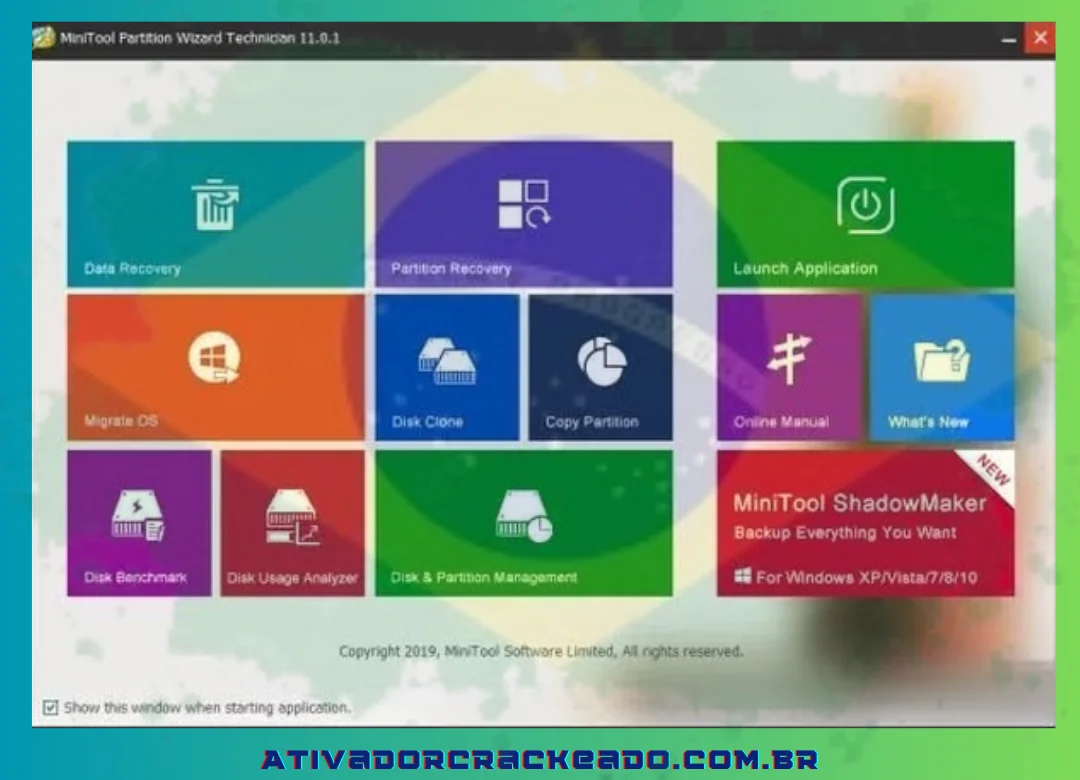
Link para baixar o Minitool Partition Wizard Portable
Baixe o arquivo do MiniTool Partition Wizard:
Download Link
Latest Download
Senha:123
*Observação: você deve desabilitar o software antivírus, o Windows Defender e a Segurança do Windows no sistema operacional Windows antes de extrair.
Para instalar e quebrar a licença do programa, siga as instruções abaixo após instalar o software Minitool Partition Wizard.
Instruções para instalar o MiniTool Partition Wizard 13.9
Eu criei um vídeo para sua conveniência abaixo. É muito fácil, basta seguir cada passo:
Passo 1:
Usando o URL fornecido, obtenha o arquivo MiniTool Partition Wizard Full Crack.
Passo 2:
Usando o Winrar, descompacte o arquivo baixado:
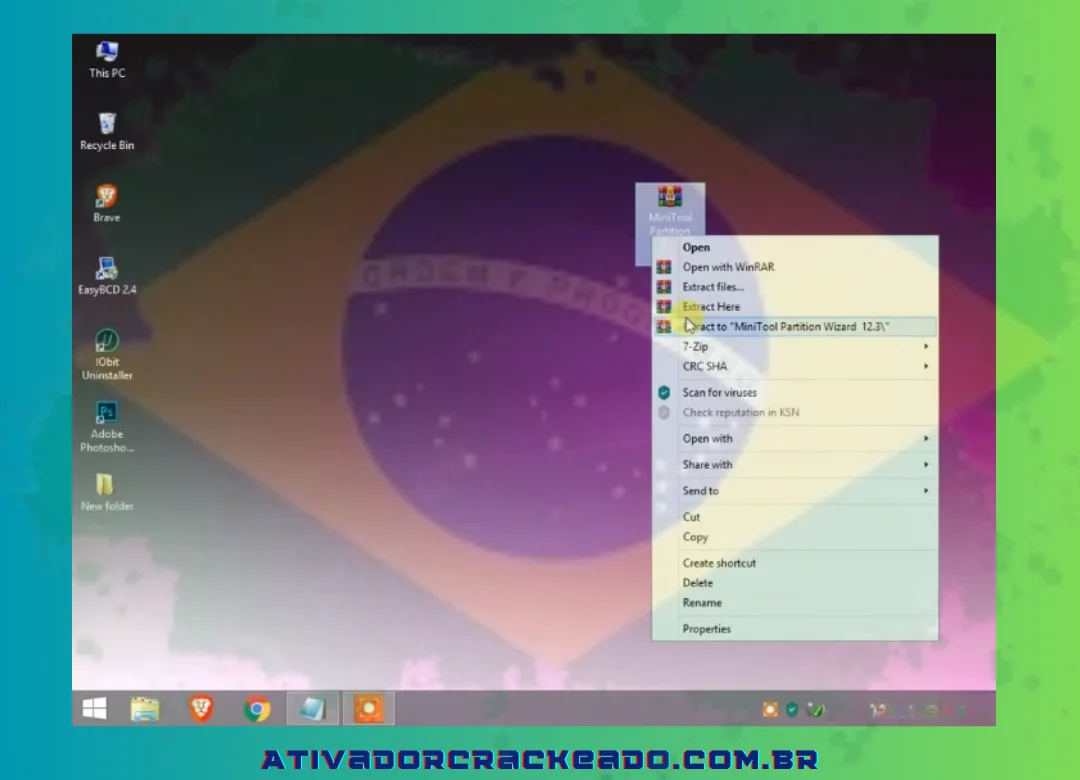
em seguida, inicie o arquivo “Setup.exe” para iniciar a instalação.
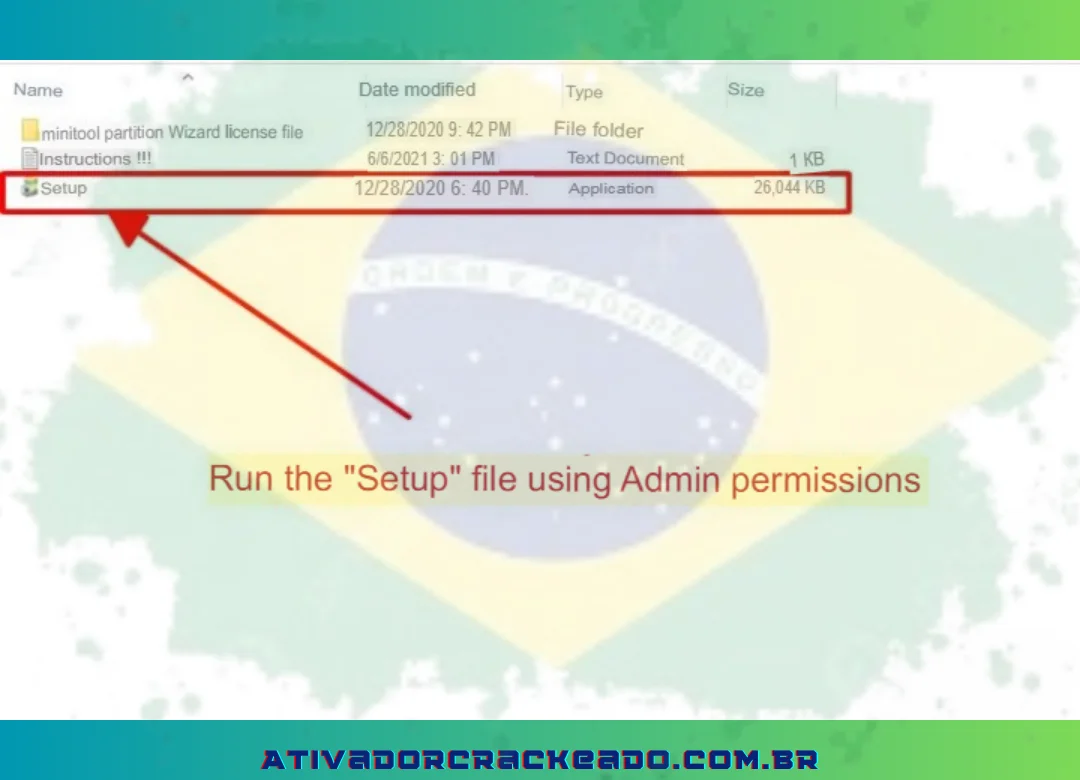
Passo 3:
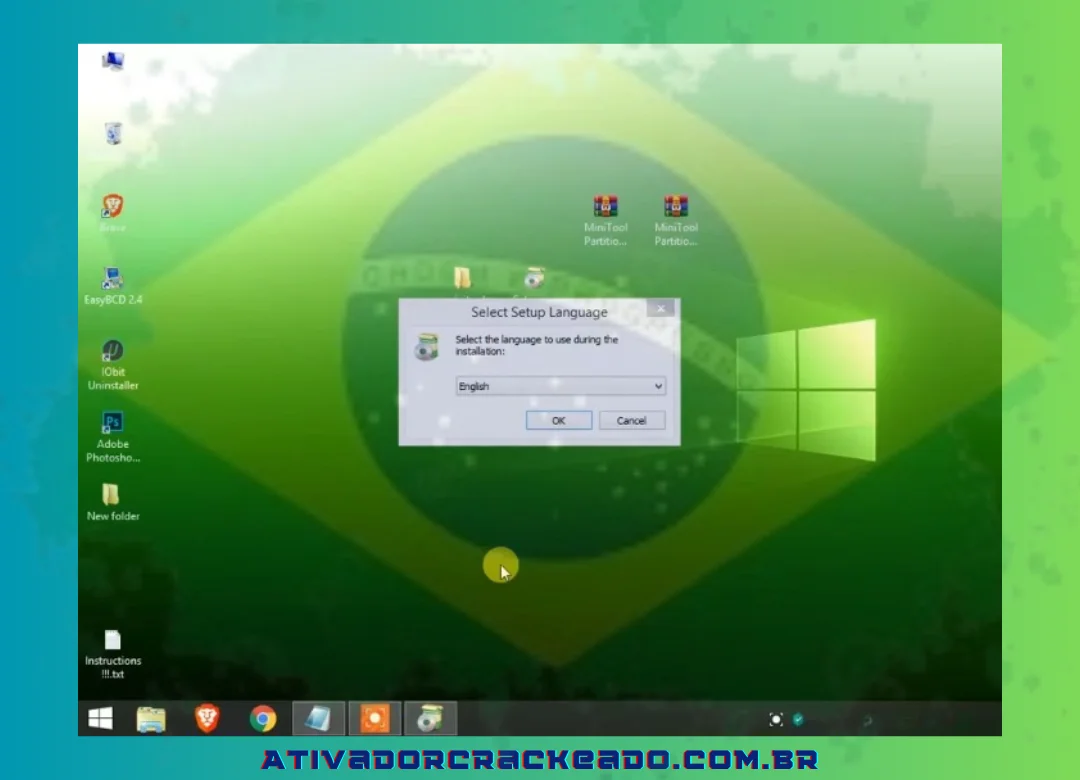
Escolha “Inglês” como idioma => “Ok”.
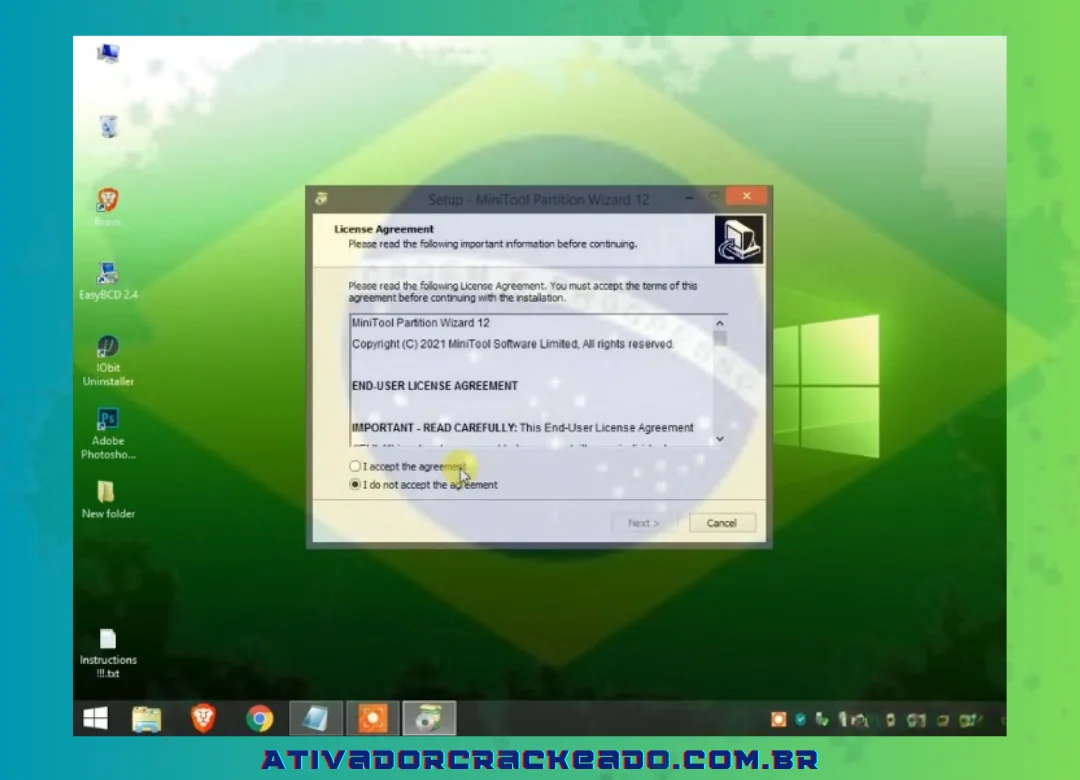
Clique em “Avançar” depois de marcar a caixa “Aceito o contrato”.
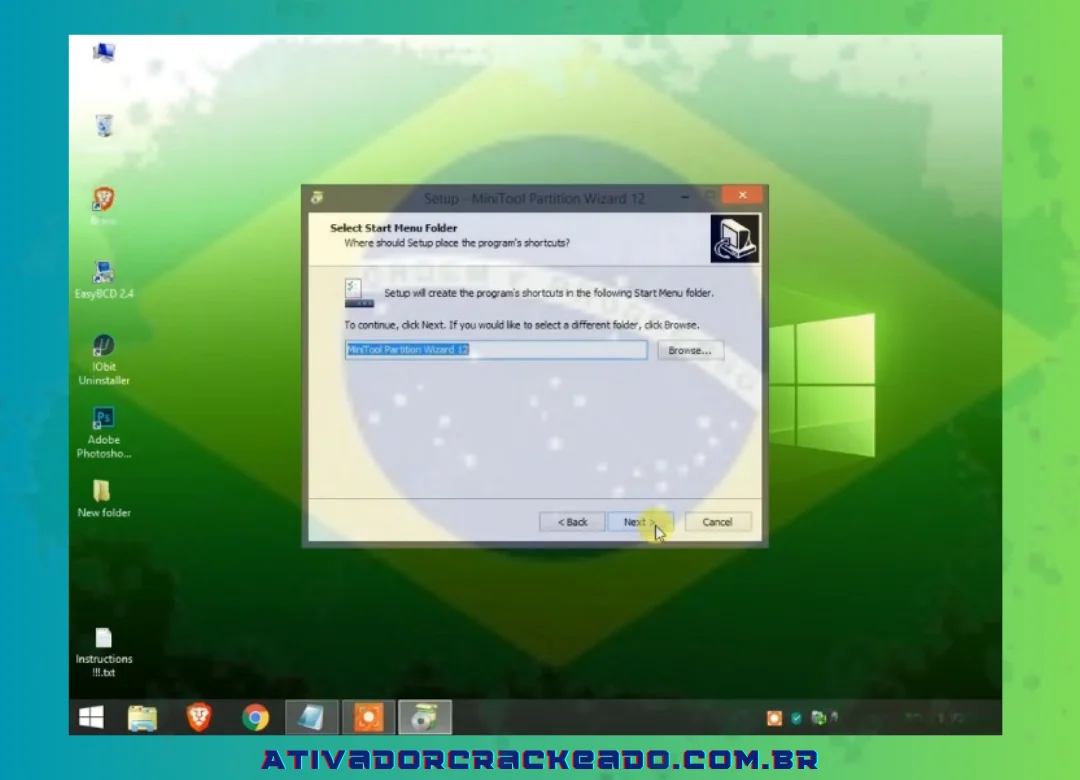
Pressione ‘Próximo’…
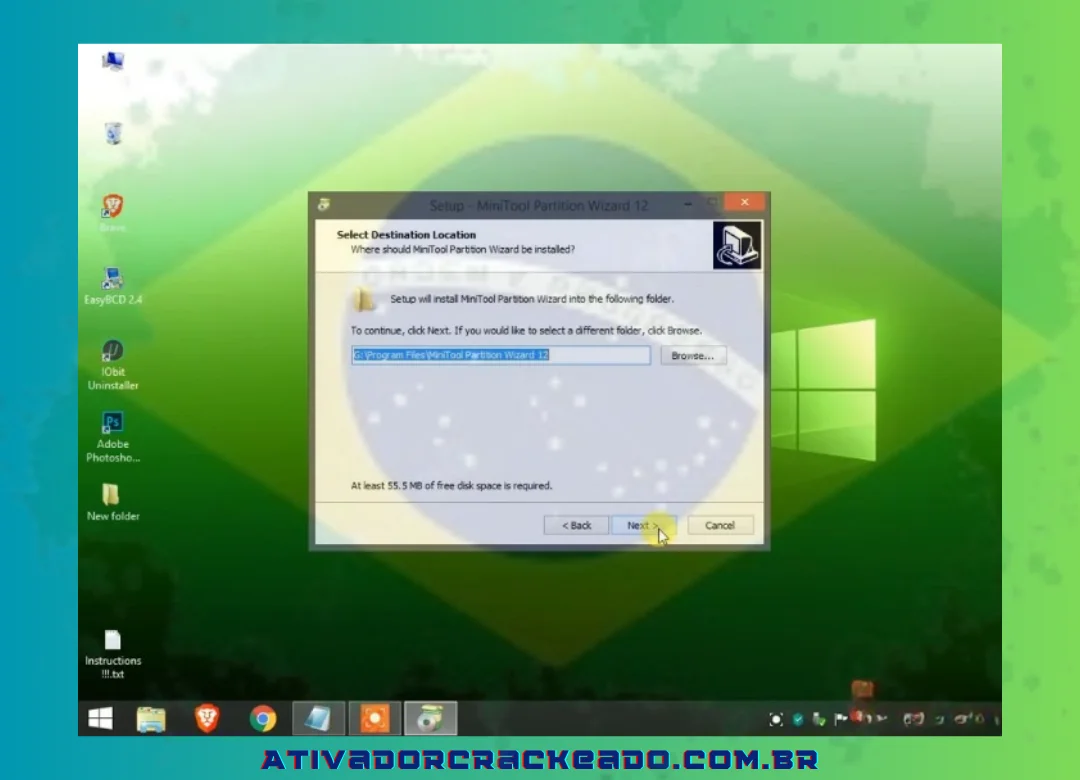
Pressione ‘Próximo’…
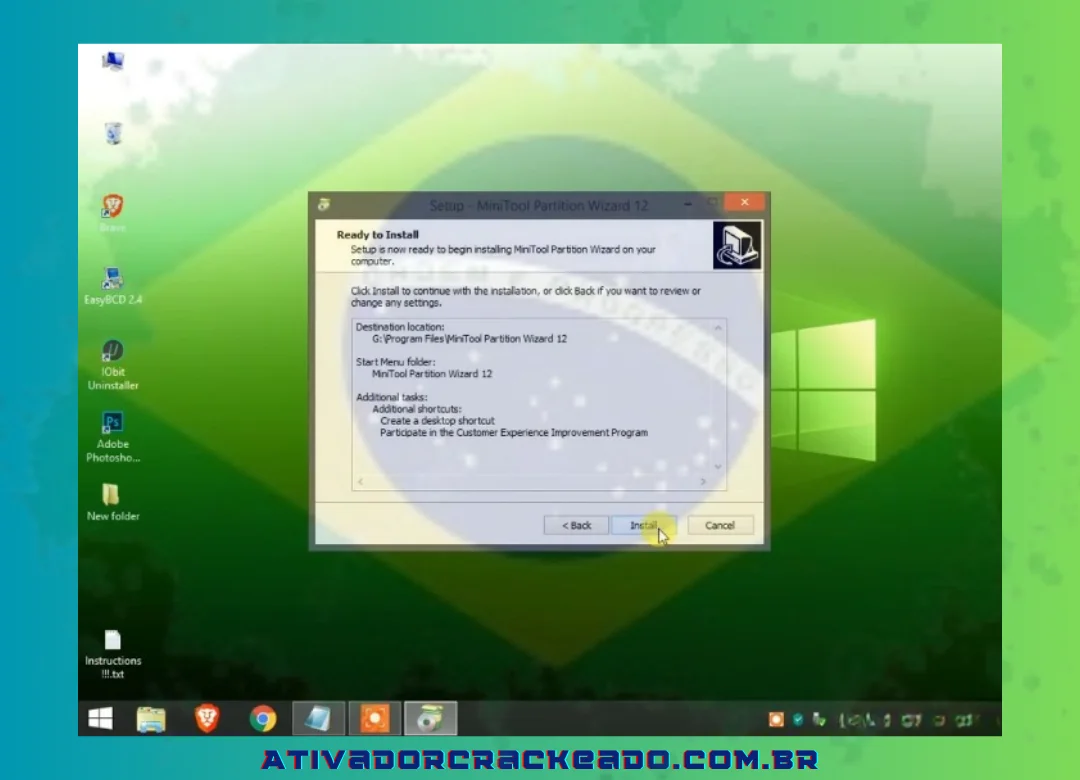
Selecione “Instalar”
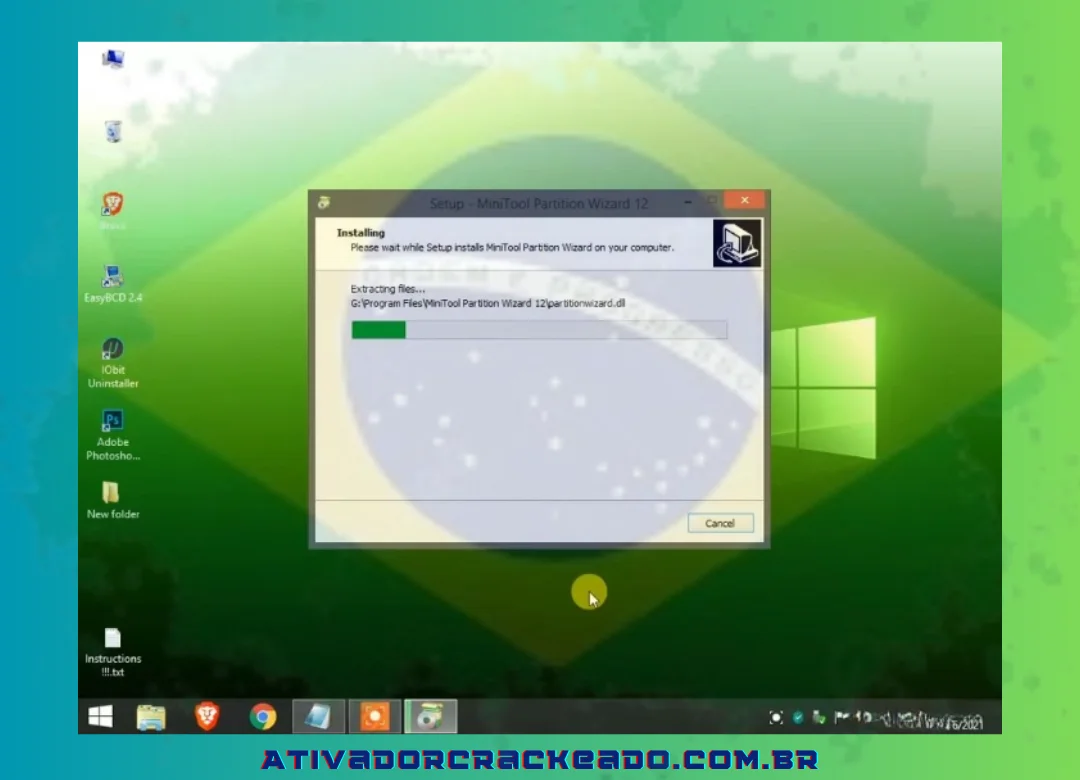
Passo 4:
Aguarde a instalação automatizada do software:
Para concluir o procedimento de instalação, clique em “Concluir”.
Inicie o aplicativo após a conclusão da instalação.
O programa não crackeado agora aparecerá conforme mostrado abaixo:
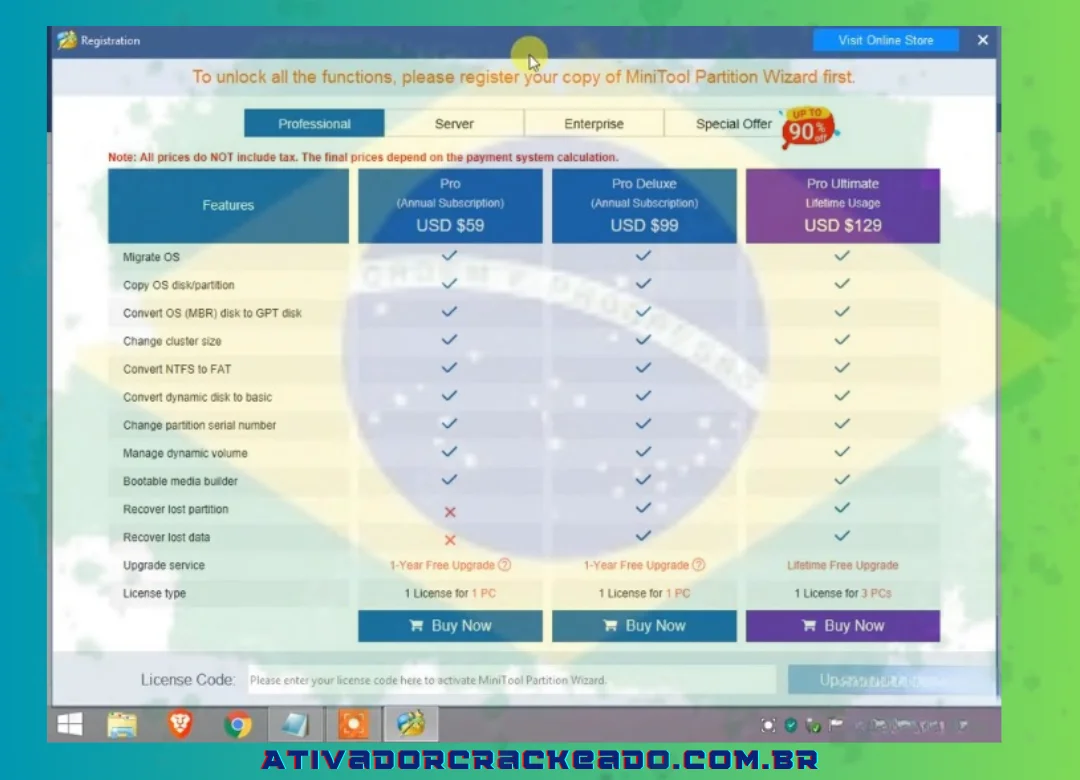
Custa dinheiro comprar ou quebrar o programa se você quiser usá-lo.
E orientarei você no processo de ativação da licença gratuita abaixo:))))
Instruções para quebrar o Minitool Partition Wizard Portable com direitos autorais permanentes 2024
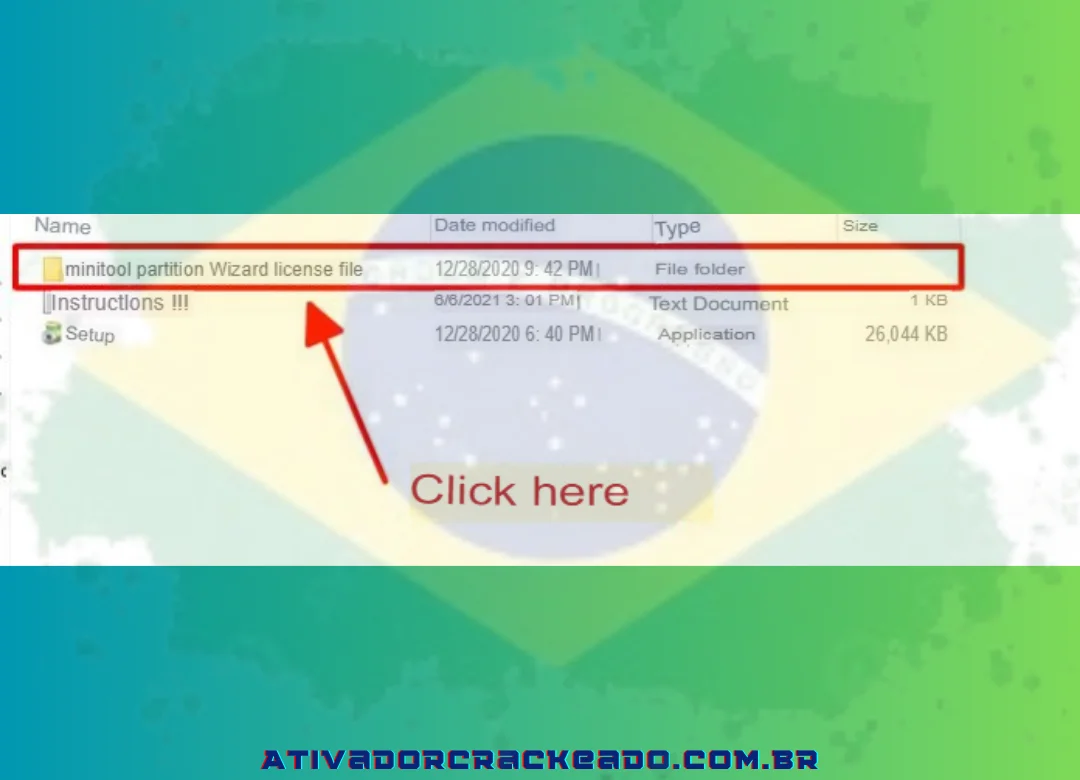
Ao acessar o URL de download mencionado, um arquivo crack estará disponível conforme indicado:
Passo 1:
Dependendo da sua máquina, escolha a versão de 64 ou 32 bits (86) após a abertura:
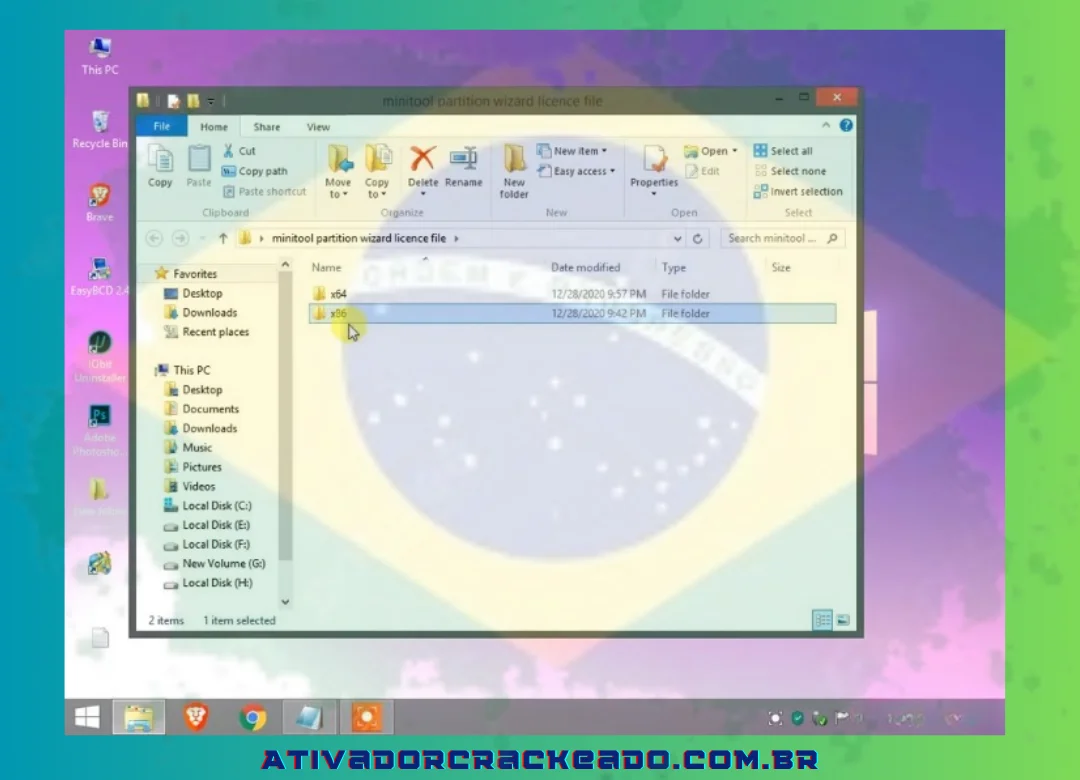
Copie todos os arquivos da pasta Crack depois disso.
Passo 2:
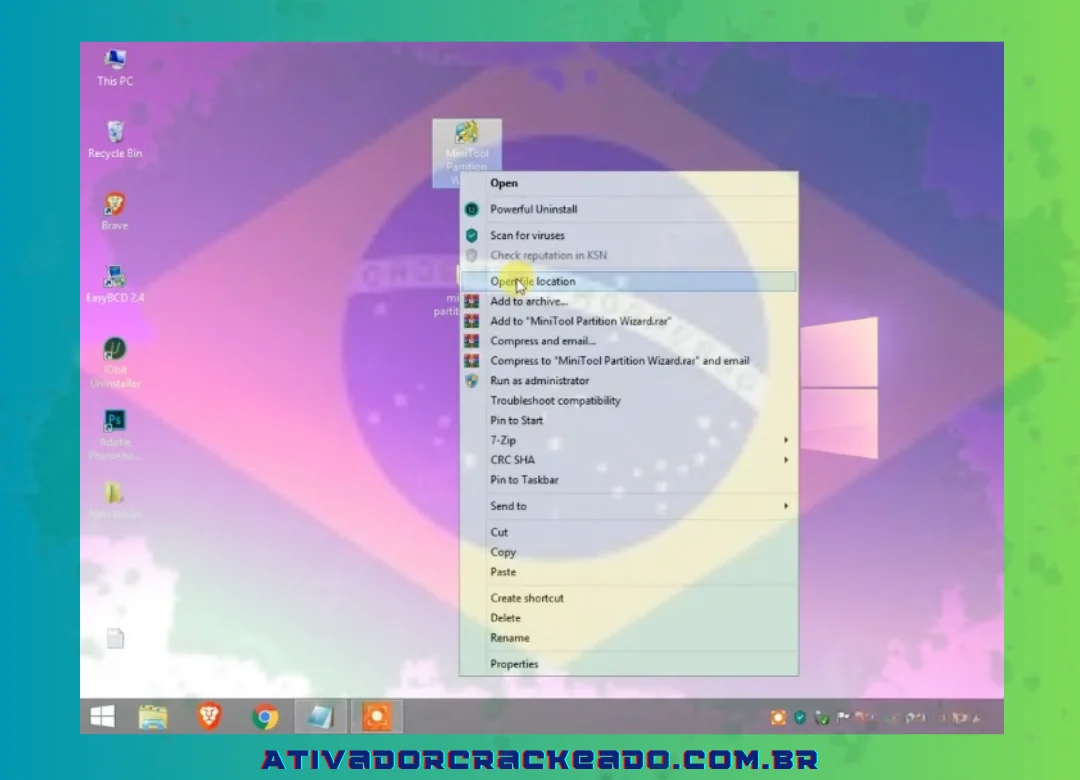
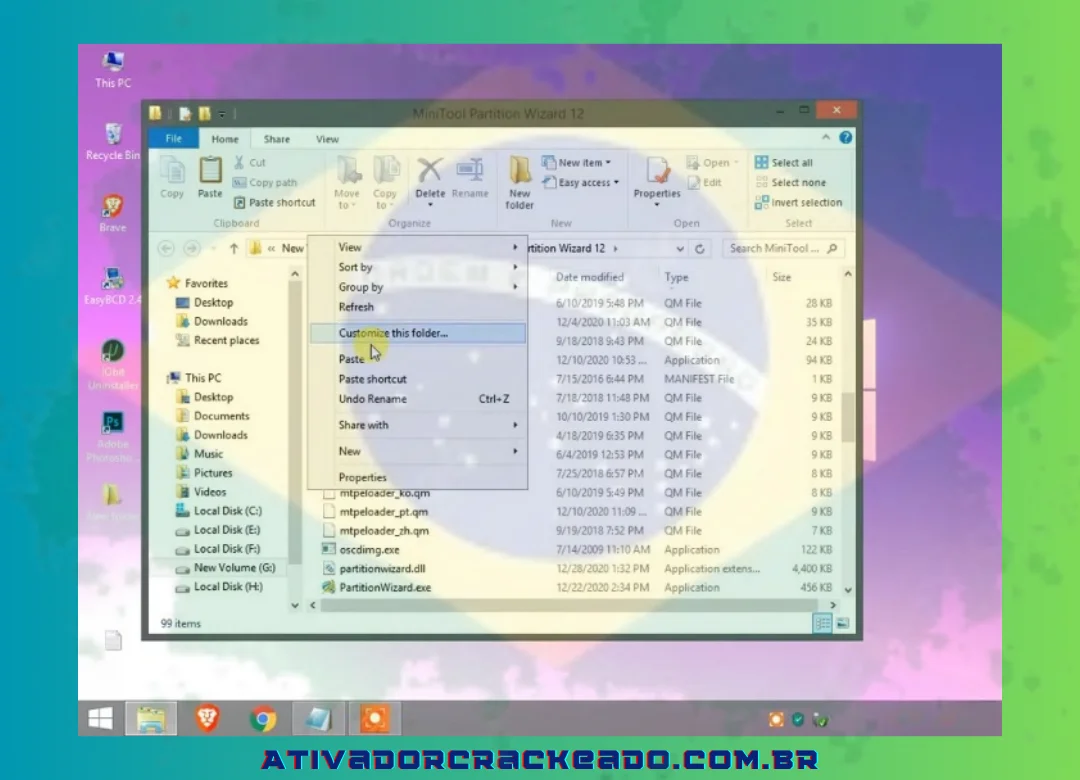
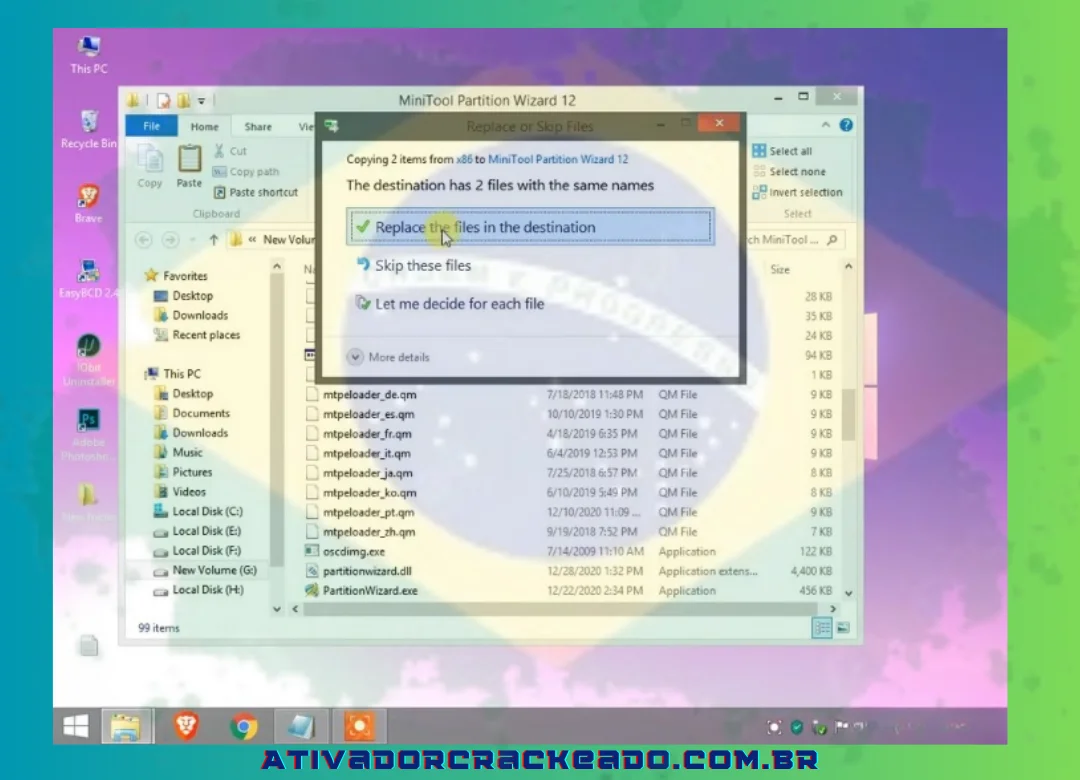
Navegue até o diretório de instalação do MiniTool Partition Wizard usando a rota C: Program Files.Partition Wizard MiniTool 12.
Depois disso, cole o arquivo conforme mostrado abaixo:
Conclusão:
O MiniTool Partition Wizard 13.9 é uma solução completa para quem precisa administrar discos e partições no Windows. A ferramenta combina funções básicas, como formatação e redimensionamento, com recursos avançados para clonagem, migração do sistema, conversão GPT/MBR e recuperação em determinadas edições.
A atualização 13.9 também torna o programa mais interessante para ambientes modernos, principalmente pela inclusão do BitLocker Manager e pelas melhorias de desempenho, estabilidade e gerenciamento de grandes partições NTFS.
Para usuários que estão migrando de HDD para SSD, aumentando a unidade C:, organizando um novo disco ou trabalhando com Windows 10 e Windows 11, o Partition Wizard oferece uma interface centralizada para diversas tarefas.
O mais importante é escolher a edição adequada, manter backups e revisar cuidadosamente cada operação antes de aplicá-la. Em gerenciamento de armazenamento, alguns segundos de conferência podem evitar a perda de horas ou até de dados importantes.