




SOLIDWORKS: Guia Completo, Recursos, Versões e Como Usar
O SOLIDWORKS é um dos softwares mais conhecidos no universo do design assistido por computador, especialmente em áreas como engenharia mecânica, desenvolvimento de produtos, manufatura e modelagem 3D. Utilizado por profissionais, empresas, estudantes e projetistas, ele permite criar peças tridimensionais, montagens complexas, desenhos técnicos e documentação para diferentes etapas do desenvolvimento de um produto.
Ao contrário de ferramentas voltadas exclusivamente para desenho bidimensional, o SOLIDWORKS trabalha com um fluxo de modelagem paramétrica. Isso significa que dimensões, relações e características do projeto podem ser modificadas durante o desenvolvimento, permitindo atualizações mais eficientes.
Uma peça pode começar como um simples esboço bidimensional e, gradualmente, transformar-se em um modelo tridimensional completo. Depois, diversas peças podem ser combinadas em uma montagem para representar máquinas, equipamentos e mecanismos.
O software também é utilizado para produzir documentação técnica, preparar modelos para processos de fabricação e integrar diferentes etapas do desenvolvimento de engenharia.
Neste guia completo, você entenderá o que é o SOLIDWORKS, para que serve, como funciona sua modelagem 3D, quais são suas principais ferramentas, como criar peças e montagens, trabalhar com desenhos técnicos, conhecer formatos de arquivos e melhorar seu fluxo de trabalho.
O que é o SOLIDWORKS?
O SOLIDWORKS é um software CAD, sigla para Computer-Aided Design, ou desenho assistido por computador. Ele é amplamente utilizado para criar modelos tridimensionais e desenvolver projetos técnicos.
Seu principal foco está na modelagem mecânica e no desenvolvimento de produtos, embora suas aplicações possam se estender para diversas áreas relacionadas à engenharia e ao design.
Com o software, é possível criar:
- Peças mecânicas;
- Componentes industriais;
- Estruturas;
- Equipamentos;
- Montagens;
- Protótipos digitais;
- Desenhos técnicos.
Uma característica importante é a modelagem paramétrica. Em vez de construir um modelo como uma forma estática, o usuário pode definir dimensões e relações entre elementos.
Por exemplo, se uma peça possui um furo central e o diâmetro desse furo precisa ser alterado, o projeto pode ser atualizado sem a necessidade de reconstruir completamente o modelo.
Essa abordagem facilita modificações e iterações durante o processo de desenvolvimento.
O que significa CAD?
CAD significa Computer-Aided Design, ou desenho assistido por computador.
Softwares CAD são utilizados para substituir ou complementar processos tradicionais de desenho técnico manual.
Eles permitem criar projetos digitais com maior precisão e organização.
Dependendo do software e da aplicação, um ambiente CAD pode permitir:
- Desenho 2D;
- Modelagem 3D;
- Documentação técnica;
- Simulações;
- Análise de projetos.
No contexto da engenharia mecânica, a modelagem tridimensional permite visualizar componentes antes da fabricação.
Isso pode ajudar profissionais a identificar problemas durante a fase de desenvolvimento.
Para quem o SOLIDWORKS é indicado?
O SOLIDWORKS pode ser utilizado por diferentes perfis profissionais.
Engenheiros mecânicos
É utilizado para desenvolver peças, componentes, equipamentos e sistemas mecânicos.
Projetistas
Profissionais de projeto podem utilizar ferramentas de modelagem para criar documentação e representar produtos digitalmente.
Designers de produto
A modelagem 3D pode ajudar no desenvolvimento de produtos desde os primeiros conceitos até a preparação técnica.
Estudantes
Estudantes de engenharia e áreas técnicas podem utilizar ferramentas CAD para desenvolver conhecimentos relacionados à modelagem.
Empresas industriais
Organizações podem utilizar soluções CAD durante diferentes etapas do ciclo de desenvolvimento de produtos.
Para que serve o SOLIDWORKS?
O SOLIDWORKS possui diferentes aplicações dentro do desenvolvimento técnico.
Modelagem de peças 3D
Uma das principais aplicações é a criação de peças tridimensionais.
O usuário pode construir objetos utilizando operações como:
- Extrusão;
- Revolução;
- Corte;
- Arredondamento;
- Espelhamento.
Essas ferramentas permitem transformar um conceito em geometria tridimensional.
Criação de montagens
Depois que as peças são desenvolvidas individualmente, elas podem ser combinadas.
Uma montagem pode representar:
- Máquinas;
- Equipamentos;
- Mecanismos;
- Produtos compostos.
Essa etapa ajuda a compreender como diferentes componentes interagem.
Desenhos técnicos
Modelos tridimensionais podem ser utilizados como base para criar documentação.
Os desenhos podem incluir:
- Vistas;
- Dimensões;
- Cotas;
- Anotações;
- Detalhes.
Desenvolvimento de produtos
O processo de criação de um produto geralmente envolve várias etapas.
Um fluxo simplificado pode ser:
Conceito → Modelagem → Revisão → Montagem → Documentação → Fabricação
Ferramentas CAD ajudam a organizar esse processo.
Principais recursos do SOLIDWORKS
O software possui diversas ferramentas voltadas para criação e manipulação de geometrias.
Modelagem 3D paramétrica
A modelagem paramétrica é uma das características mais importantes.
Um modelo pode possuir parâmetros relacionados a:
- Comprimento;
- Largura;
- Altura;
- Diâmetro;
- Distâncias;
- Ângulos.
Quando um parâmetro é alterado, elementos relacionados podem ser atualizados.
Isso torna o processo mais flexível.
Sketches ou esboços
A criação de muitos modelos começa com um Sketch.
Um Sketch é um desenho bidimensional criado em um plano.
É possível utilizar elementos como:
- Linhas;
- Círculos;
- Retângulos;
- Arcos;
- Splines.
Depois, o esboço pode ser transformado em geometria tridimensional.
Extrude
A extrusão é uma ferramenta fundamental.
Ela permite transformar um perfil 2D em um sólido.
Por exemplo:
- Criar um retângulo;
- Definir dimensões;
- Aplicar uma extrusão.
O resultado será um bloco tridimensional.
Revolve
A revolução permite criar objetos a partir da rotação de um perfil.
Essa ferramenta é útil para geometrias como:
- Eixos;
- Polias;
- Peças cilíndricas;
- Componentes simétricos.
Loft
O Loft pode criar uma transição entre diferentes perfis.
É útil quando a geometria muda gradualmente.
Sweep
O Sweep cria uma geometria seguindo um caminho.
Pode ser utilizado para elementos como:
- Tubulações;
- Perfis curvos;
- Componentes com trajetórias específicas.
Fillet
O Fillet adiciona arredondamentos.
Em projetos mecânicos, cantos arredondados podem ser importantes tanto visual quanto tecnicamente.
Chamfer
O Chamfer cria chanfros.
Esses elementos podem ser utilizados em diferentes detalhes de fabricação e montagem.
Como funciona o SOLIDWORKS?
O fluxo básico de trabalho pode ser dividido em etapas.
1. Criar um esboço
O usuário começa desenhando uma geometria 2D.
2. Definir dimensões
As dimensões determinam o tamanho.
3. Criar geometria 3D
Ferramentas como Extrude ou Revolve transformam o desenho.
4. Adicionar recursos
O modelo pode receber:
- Furos;
- Cortes;
- Arredondamentos;
- Chanfros.
5. Criar montagem
Peças individuais podem ser combinadas.
6. Criar desenho técnico
O modelo pode ser documentado.
7. Exportar
- O projeto pode ser preparado para diferentes fluxos de trabalho.
- O processo pode ser resumido assim:
- Sketch → Dimensões → Modelo 3D → Recursos → Assembly → Drawing → Exportação
Conhecendo a interface do SOLIDWORKS
Para iniciantes, compreender a interface é importante.
CommandManager
O CommandManager organiza ferramentas por categorias.
Dependendo da tarefa, o usuário pode acessar recursos relacionados a:
- Sketch;
- Features;
- Assembly;
- Drawing.
FeatureManager Design Tree
A árvore de recursos apresenta a estrutura do projeto.
Ela pode mostrar:
- Sketches;
- Features;
- Planos;
- Componentes.
Uma árvore organizada facilita a edição.
Área gráfica
É o espaço onde o modelo é visualizado.
O usuário pode:
- Girar;
- Aproximar;
- Afastar;
- Alterar visualizações.
PropertyManager
Permite configurar propriedades da ferramenta selecionada.
Por exemplo, durante uma extrusão, podem ser definidos parâmetros relacionados à profundidade.
Principais ferramentas para modelagem 3D
Extruded Boss/Base
Cria um sólido a partir de um Sketch.
É frequentemente uma das primeiras ferramentas utilizadas.
Extruded Cut
Remove material.
Pode ser utilizado para:
- Criar aberturas;
- Criar cavidades;
- Fazer cortes.
Revolved Boss/Base
Cria um sólido rotacionando um perfil.
Revolved Cut
Remove material utilizando uma operação de revolução.
Fillet
Adiciona arredondamentos às arestas.
Chamfer
Cria superfícies inclinadas nas bordas.
Shell
Permite criar paredes com determinada espessura.
Essa ferramenta pode ser útil para caixas e estruturas ocas.
Mirror
Cria uma cópia espelhada.
É especialmente útil para peças simétricas.
Linear Pattern
Repete um elemento linearmente.
Exemplo: múltiplos furos em sequência.
Circular Pattern
Repete elementos ao redor de um eixo.
Pode ser utilizado para:
- Furos;
- Elementos circulares;
- Componentes repetitivos.
Como criar uma peça 3D no SOLIDWORKS
A melhor forma de aprender é praticar.
Abaixo está um fluxo básico.
Passo 1: Criar um novo documento
Ao iniciar um projeto, escolha o tipo adequado.
Os principais tipos são:
- Part;
- Assembly;
- Drawing.
Para criar uma peça, selecione Part.
Passo 2: Escolher um plano
Normalmente, o projeto começa selecionando um plano.
Os principais incluem:
- Front Plane;
- Top Plane;
- Right Plane.
Passo 3: Criar um Sketch
Selecione uma ferramenta de desenho.
Você pode criar:
- Retângulo;
- Círculo;
- Perfil personalizado.
Passo 4: Adicionar dimensões
Defina medidas.
Um modelo bem definido facilita alterações futuras.
Passo 5: Aplicar relações
As relações ajudam a controlar o comportamento da geometria.
Por exemplo:
- Horizontal;
- Vertical;
- Coincident;
- Tangent.
Passo 6: Criar uma extrusão
Transforme o perfil em sólido.
Defina a profundidade.
Passo 7: Adicionar detalhes
Agora é possível criar:
- Furos;
- Cortes;
- Arredondamentos.
Passo 8: Salvar o projeto
Utilize uma estrutura organizada de pastas.
Isso é importante em projetos maiores.
Como criar uma montagem no SOLIDWORKS
Uma montagem, também conhecida como Assembly, combina diferentes componentes.
Imagine uma máquina.
Ela pode ser composta por:
- Base;
- Eixos;
- Parafusos;
- Suportes.
Cada componente pode ser desenvolvido separadamente.
Depois, são inseridos em uma montagem.
Etapa 1: Criar as peças
Desenvolva os componentes necessários.
Etapa 2: Criar novo Assembly
Inicie um documento de montagem.
Etapa 3: Inserir componentes
Adicione as peças.
Etapa 4: Posicionar componentes
Inicialmente, os componentes podem estar livres.
É necessário definir relações.
Etapa 5: Aplicar Mates
Os Mates definem como componentes se relacionam.
O que são Mates?
Mates são relações utilizadas para posicionar componentes.
Alguns exemplos incluem:
Coincident
Posiciona elementos em contato.
Parallel
Mantém elementos paralelos.
Concentric
Alinha elementos circulares.
Distance
Define uma distância.
Angle
Define uma relação angular.
Essas ferramentas são fundamentais para criar montagens funcionais.
Como criar desenhos técnicos
Após finalizar um modelo 3D, pode ser necessário produzir documentação.
Um Drawing permite criar representações técnicas.
Vistas
Podem incluir:
- Frontal;
- Superior;
- Lateral;
- Isométrica.
Projeções
Permitem representar o objeto sob diferentes perspectivas técnicas.
Cotas
As cotas informam dimensões.
Cortes
Vistas em corte podem mostrar detalhes internos.
Anotações
Podem incluir informações adicionais.
SOLIDWORKS e versões recentes
Softwares profissionais evoluem constantemente.
Novas versões podem incluir melhorias relacionadas a:
- Desempenho;
- Compatibilidade;
- Interface;
- Fluxos de trabalho.
Ao pesquisar versões específicas, é importante verificar informações atualizadas na documentação oficial.
Isso é especialmente relevante para:
- Requisitos do sistema;
- Sistemas operacionais compatíveis;
- Recursos;
- Suporte técnico.
Requisitos do sistema
Os requisitos podem variar conforme a versão e o tipo de projeto.
| Componente | Importância |
|---|---|
| Processador | Operações de modelagem |
| Memória RAM | Projetos complexos |
| GPU | Desempenho gráfico |
| SSD | Carregamento e armazenamento |
| Sistema operacional | Compatibilidade |
| Monitor | Área de trabalho |
Projetos pequenos podem exigir menos recursos do que grandes montagens.
Qual computador é indicado para SOLIDWORKS?
A escolha depende do trabalho.
Processador
O processador influencia operações de cálculo e reconstrução.
Memória RAM
Projetos maiores podem exigir mais memória.
Isso é importante ao trabalhar com:
- Montagens grandes;
- Vários programas;
- Arquivos complexos.
Placa gráfica
A GPU influencia a experiência visual.
É importante verificar compatibilidade e drivers.
SSD
Unidades de armazenamento rápidas podem melhorar:
- Abertura de arquivos;
- Salvamento;
- Carregamento.
Como instalar o SOLIDWORKS corretamente
A instalação deve seguir os procedimentos e condições de licenciamento aplicáveis.
Instruções detalhadas para instalação e cracking do software Solidworks SP3.2
Passo 1:
Para iniciar o arquivo do software, desconecte a conexão de rede do dispositivo após baixá-lo.
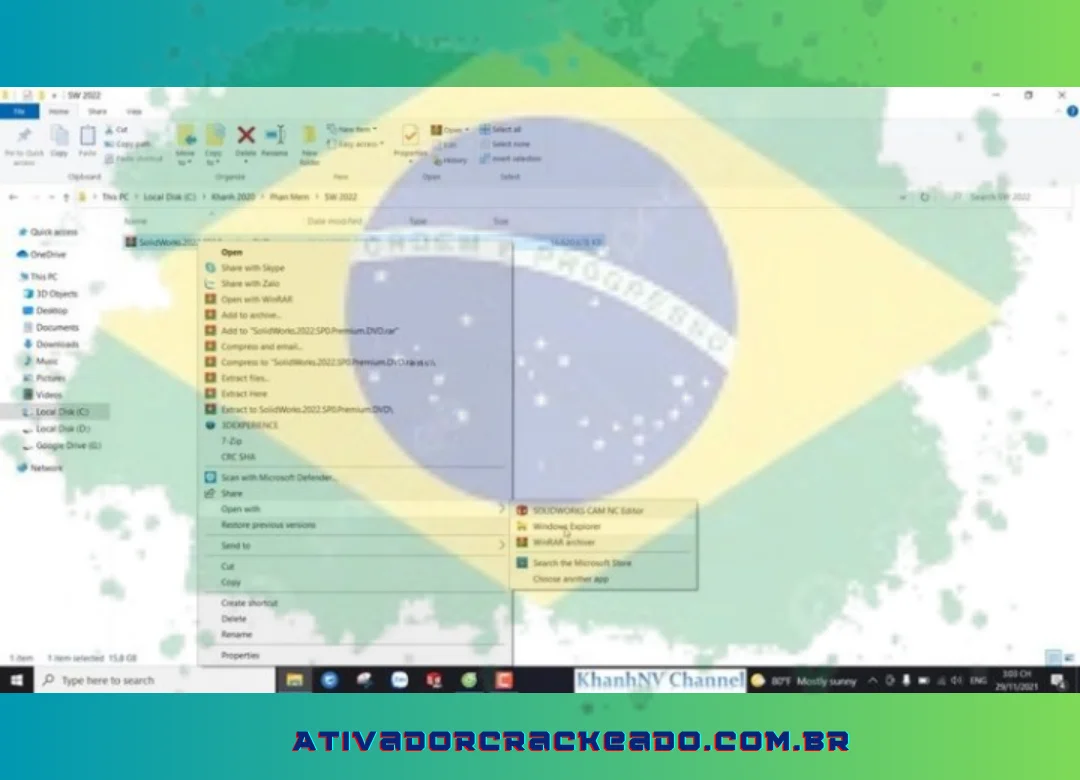
Em seguida, escolha “Windows Explorer” clicando com o botão direito no arquivo compactado na seção “Download” ou “arquivos de programas” e escolhendo “Abrir com”.
Passo 2:
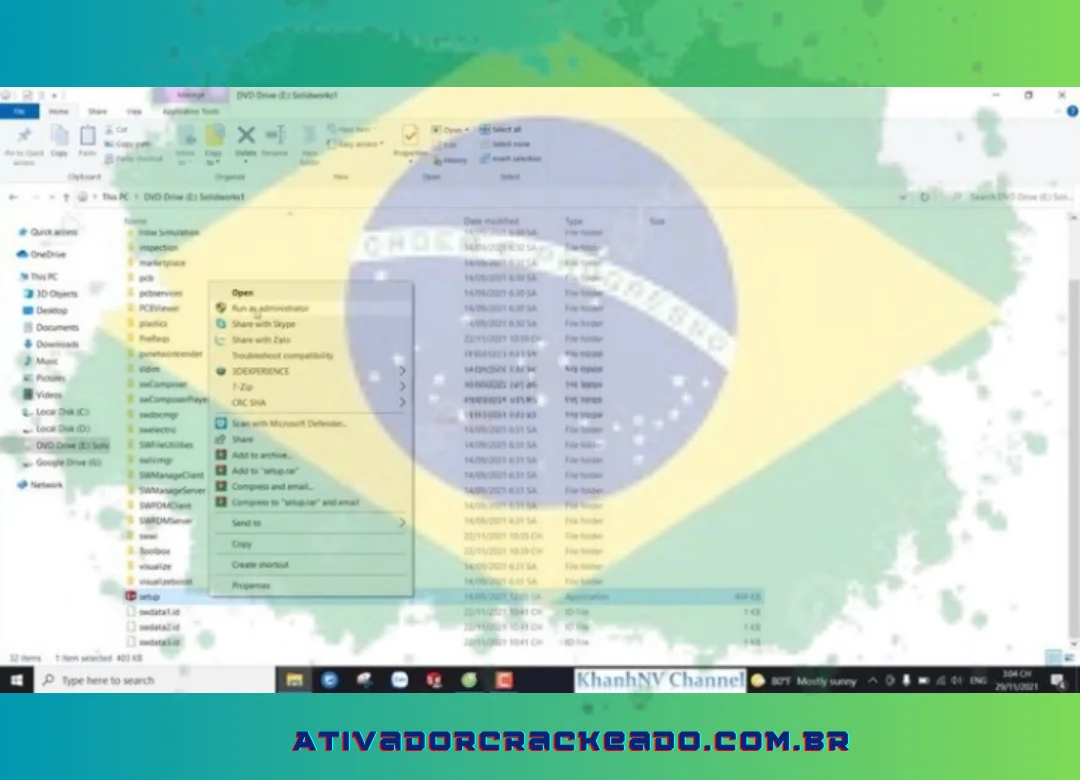
Após escolher o arquivo “Setup”, execute a instrução “Executar como Administrador”.
Passo 3:
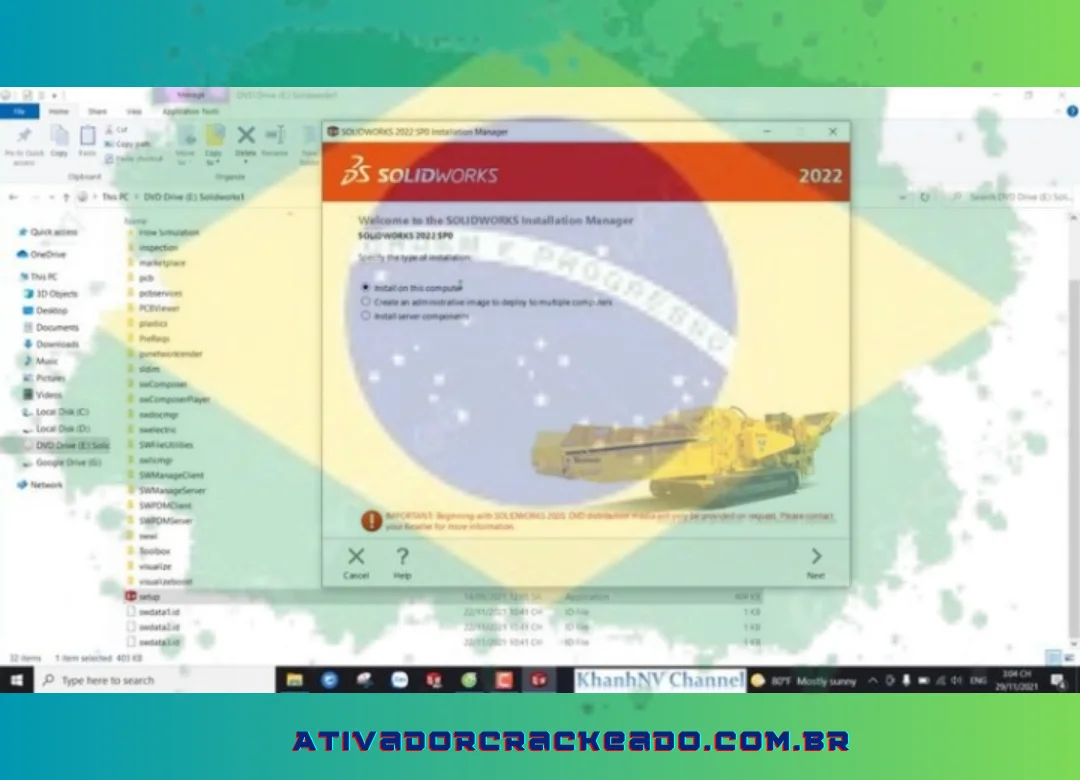
Depois de marcar a primeira caixa, escolha “Avançar”.
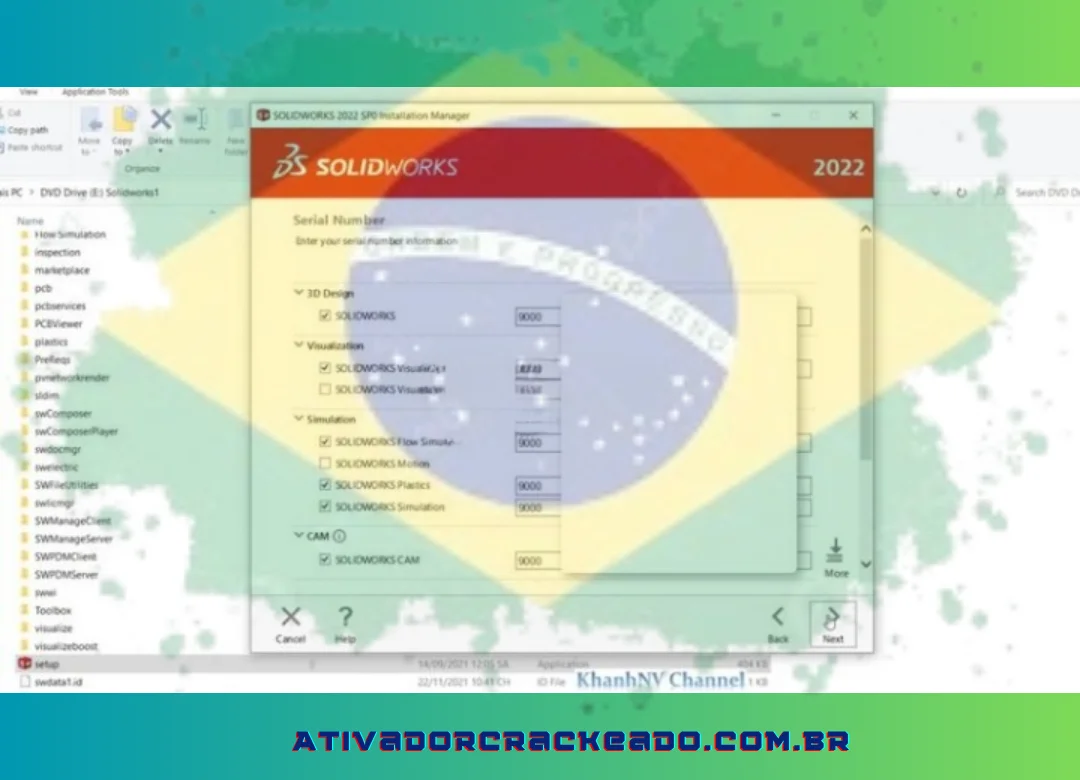
Passo 4:
Marque o programa que você usa ou que possui uma chave de acesso. Em seguida, escolha “Avançar”.
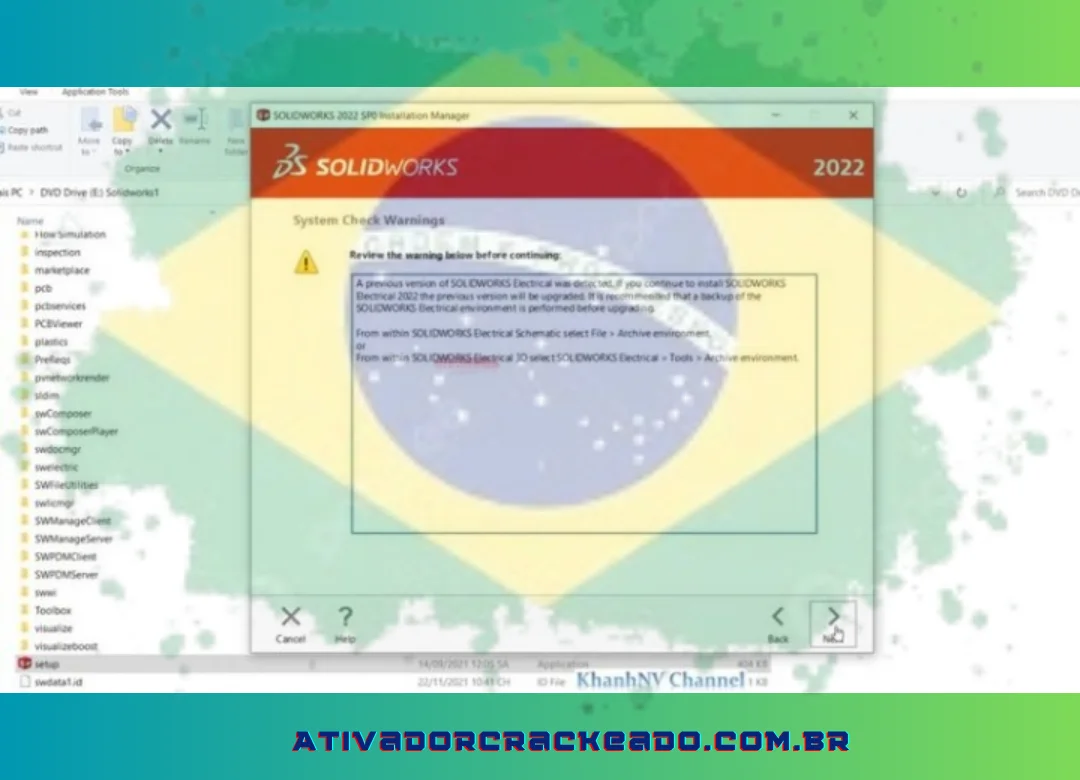
Passo 5:
Em seguida, escolha “Avançar”.
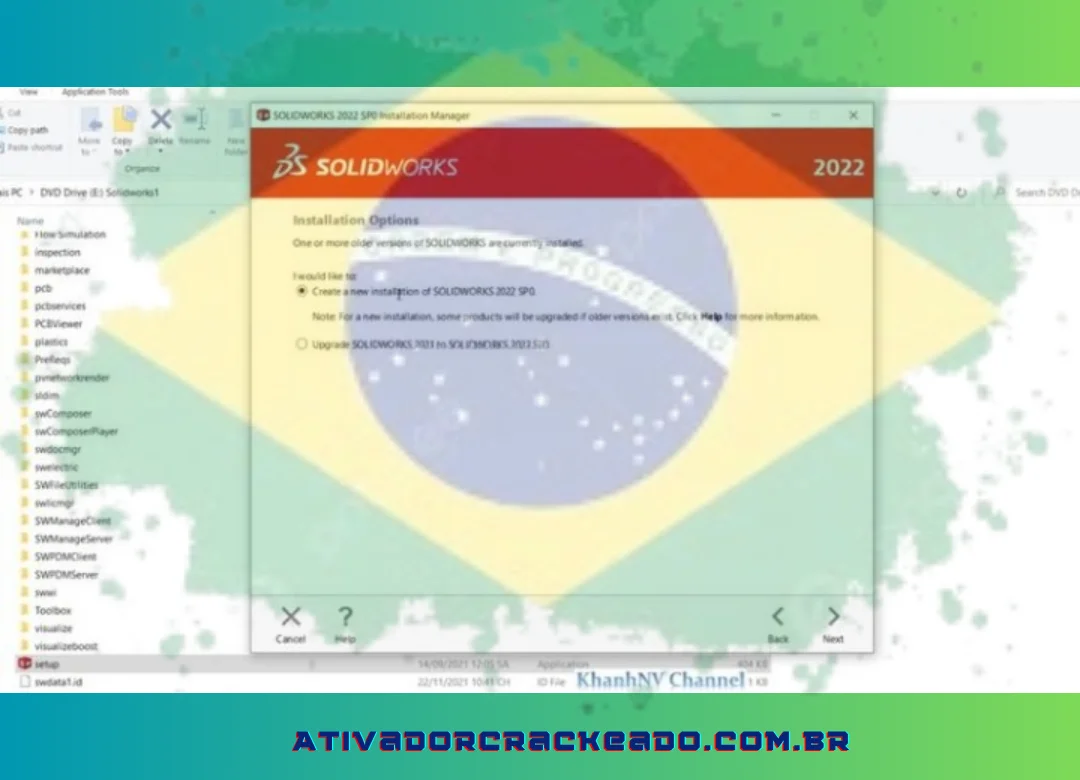
Passo 6:
Após marcar a caixa “Criar uma nova instalação do Solidworks 2022 SP0”, clique em “Avançar”.
Passo 7:
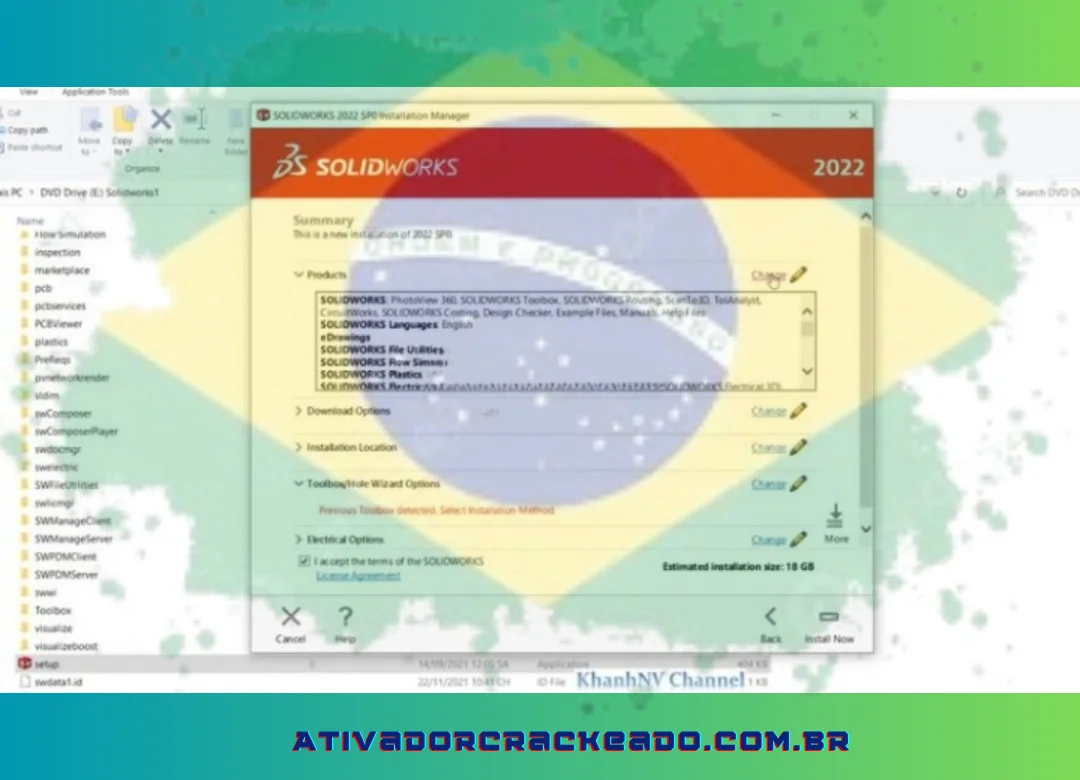
Escolha “Concordo com os termos do SOLIDWORKS”.
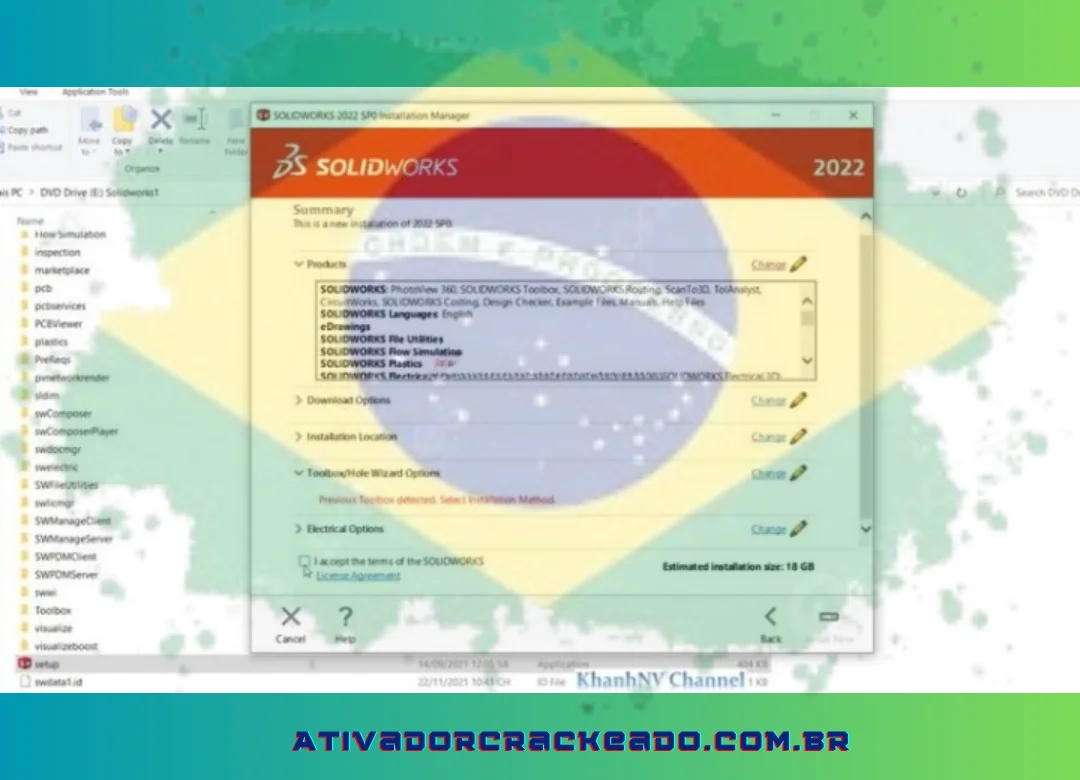
Para modificar o idioma, escolha “Alterar” e clique na “seta para baixo” na seção “Idiomas do SOLIDWORKS”.
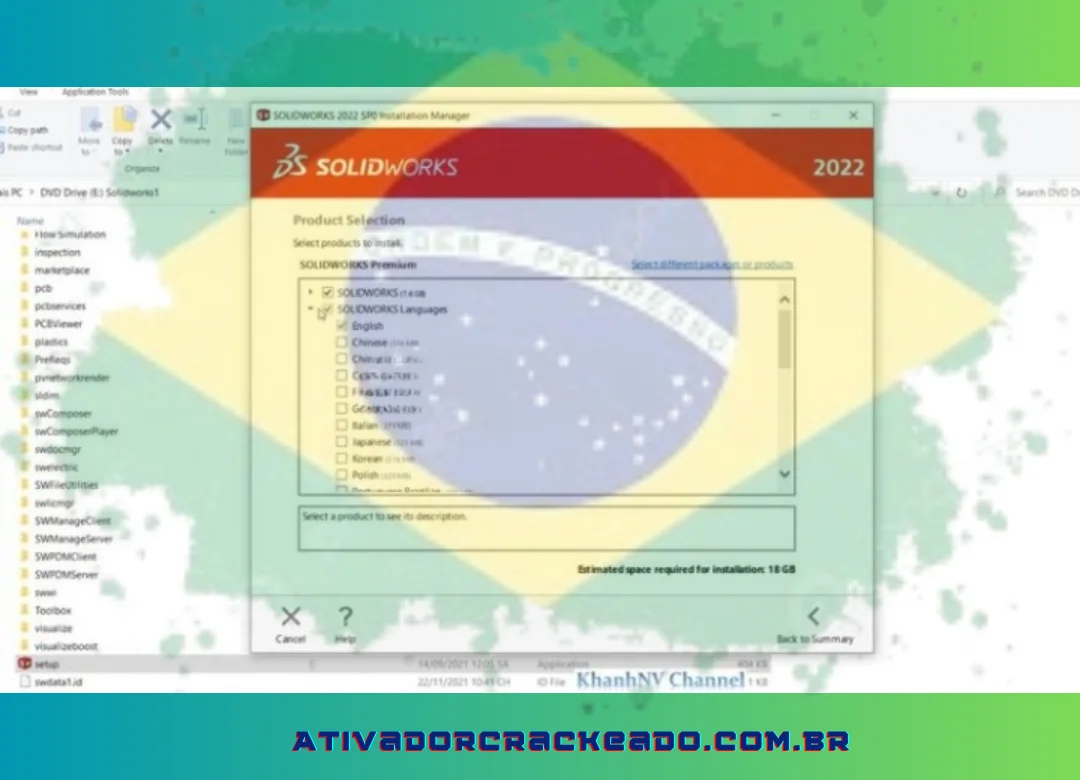
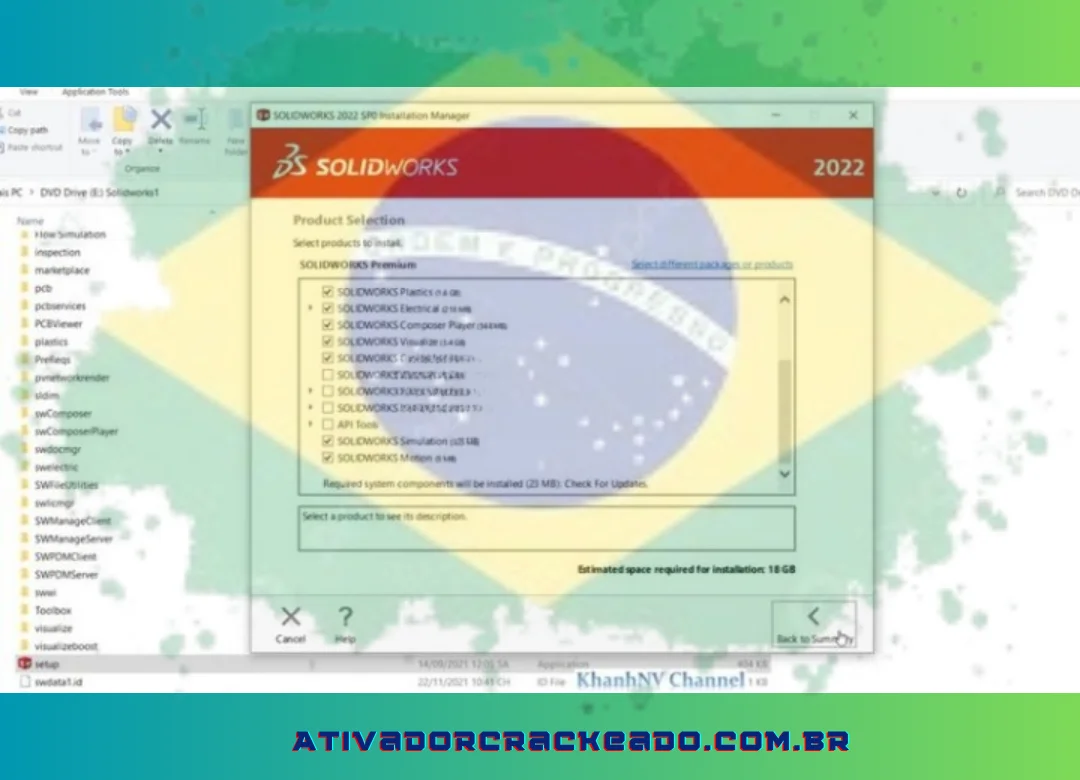
Além disso, você pode desmarcar o software que não está em uso para evitar impacto na capacidade e na velocidade de utilização.
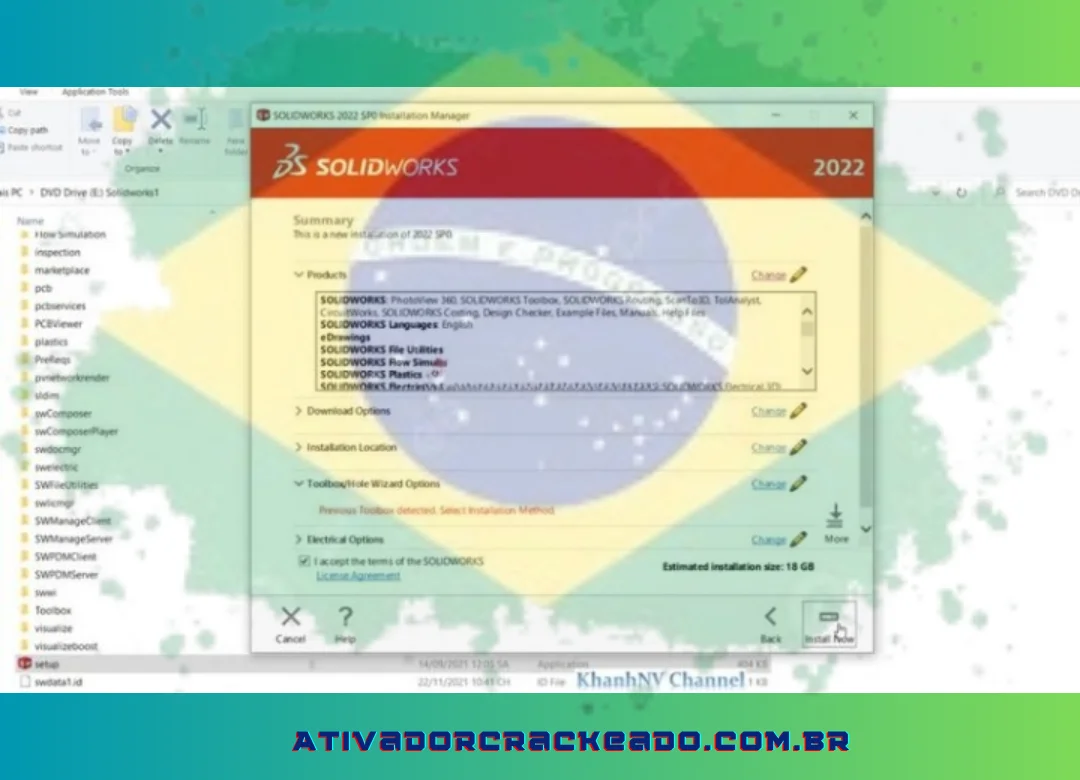
Escolha “Voltar ao resumo” quando a instalação for concluída e escolha “Instalar agora”.
Passo 8:
A opção “Mostre-me o que há de novo no Solidworks 2022” deve estar desmarcada.
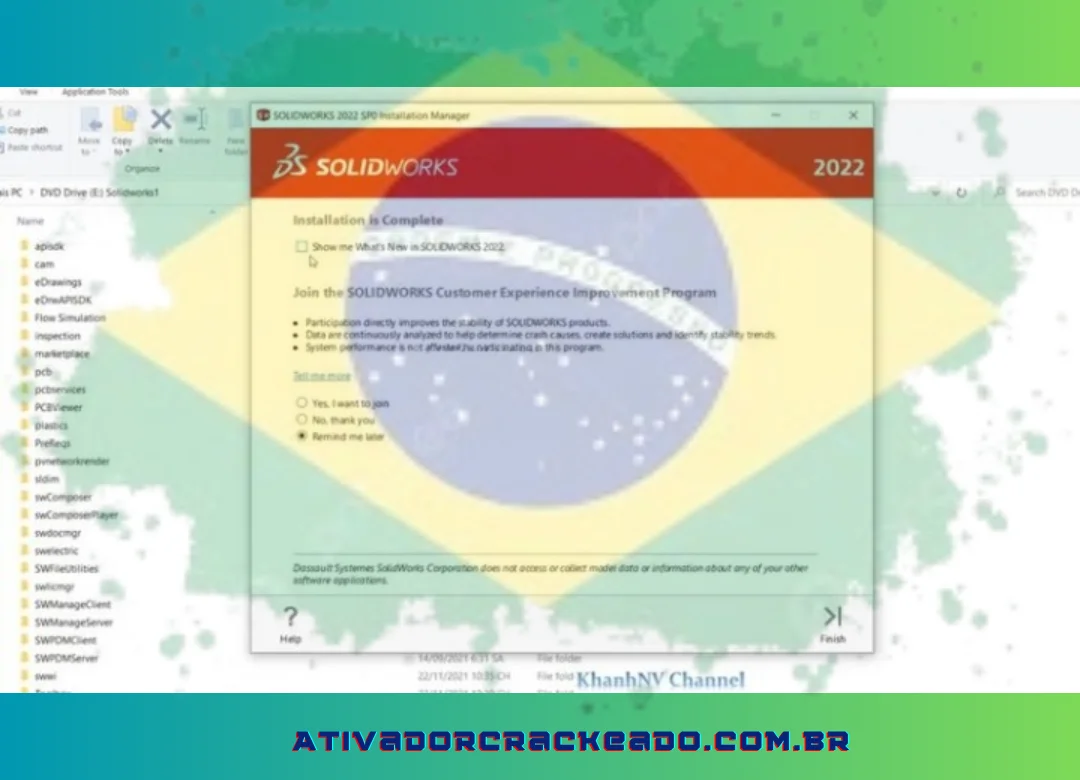
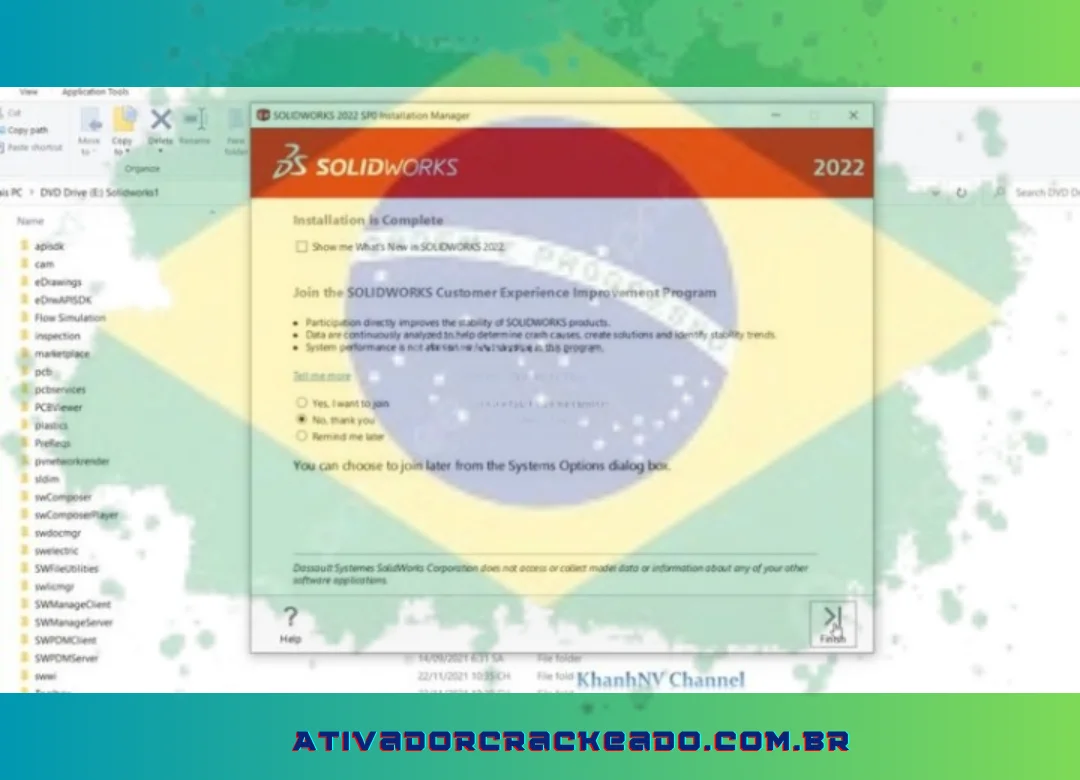
Após escolher “Não, obrigado”, clique em “Concluir”.

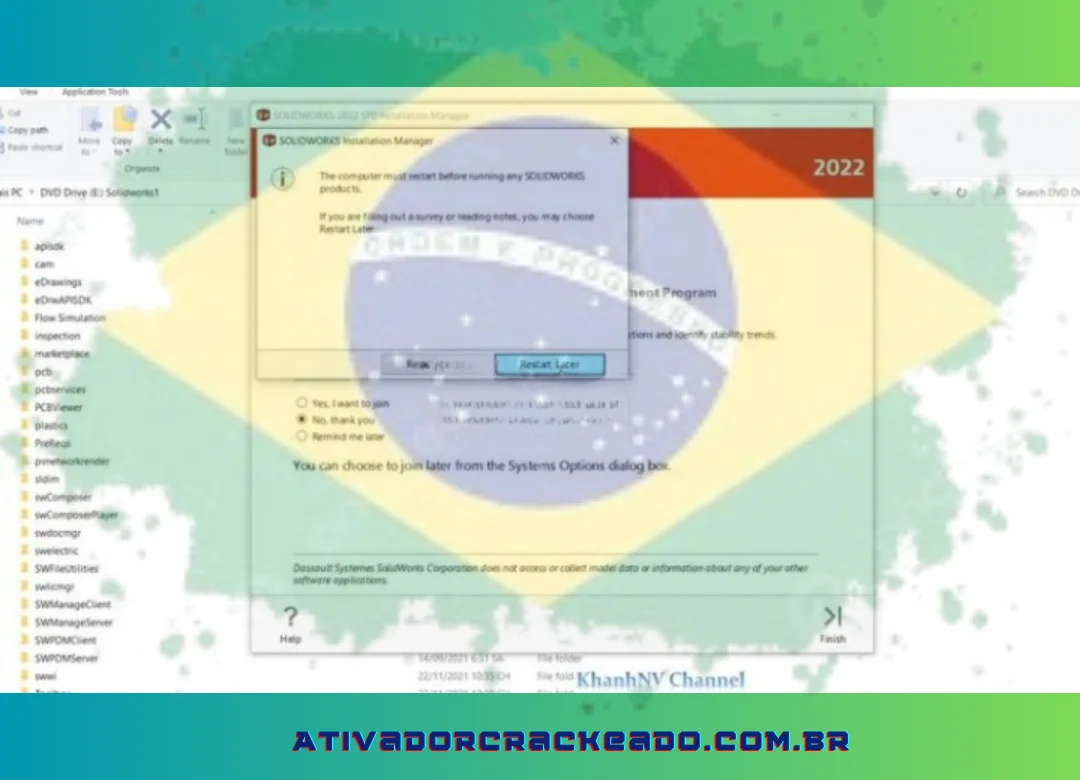
Escolha “Reiniciar mais tarde”.
Passo 9:
Inicie o programa “Solidworks 2022” e escolha “Sim” duas vezes no menu.


Passo 10:
Escolha “Aceitar”.

Navegue até “Ajuda”, escolha “Licença” e clique em “Mostrar”.

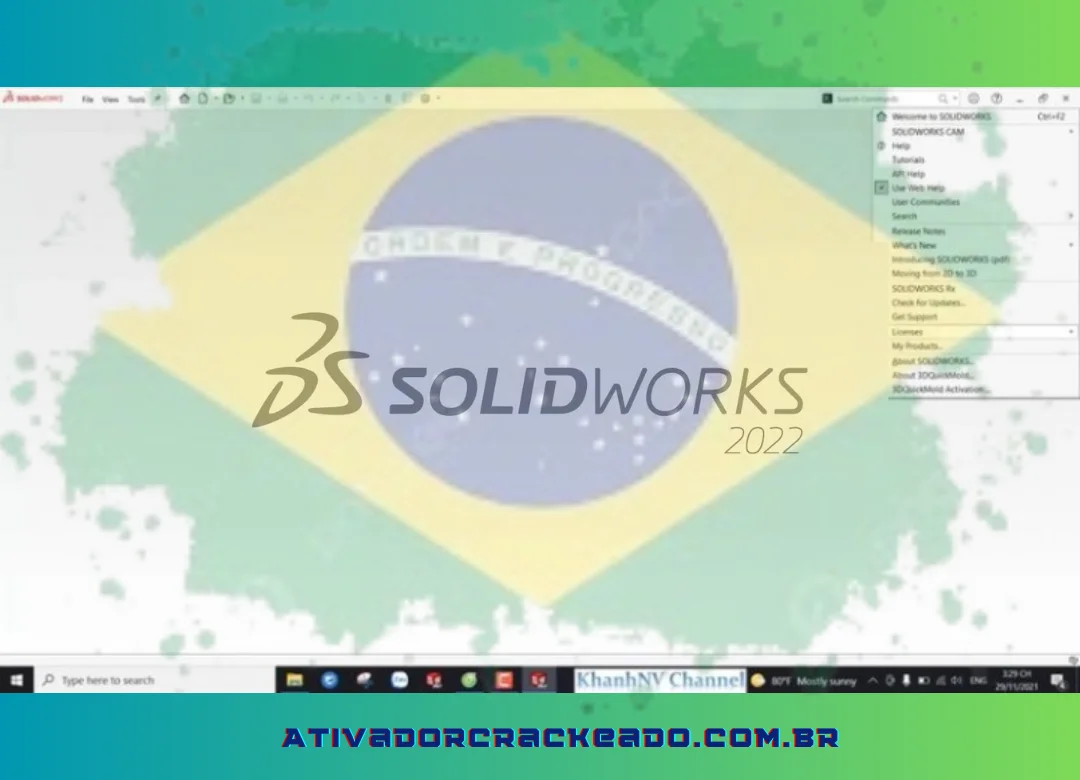
As informações sobre o tempo de aparecimento e prazo de validade serão incluídas em uma tabela.
Em seguida, escolha “OK”.
Depois de instalar o programa no seu dispositivo, você conseguiu quebrá-lo.
Como aprender SOLIDWORKS para iniciantes
Aprender tudo de uma vez pode ser difícil.
Uma abordagem progressiva é mais eficiente.
Etapa 1: Conheça a interface
Aprenda onde estão:
- Ferramentas;
- Planos;
- Árvore de recursos.
Etapa 2: Domine Sketches
Pratique:
- Linhas;
- Círculos;
- Retângulos;
- Dimensões.
Etapa 3: Aprenda Extrude
Crie objetos simples.
Etapa 4: Estude Revolve
Pratique peças cilíndricas.
Etapa 5: Utilize Fillet e Chamfer
Aprenda a finalizar detalhes.
Etapa 6: Crie Assemblies
Combine peças.
Etapa 7: Produza Drawings
Transforme modelos em documentação.
Tutorial básico: criando uma peça simples
Um exercício básico ajuda a compreender o processo.
1. Crie um novo documento Part
2. Selecione um plano
Escolha o Front Plane.
3. Crie um retângulo
Desenhe uma geometria simples.
4. Defina dimensões
Adicione medidas.
5. Finalize o Sketch
6. Utilize Extrude
Defina uma profundidade.
Agora você terá uma peça tridimensional.
7. Crie um novo Sketch
Selecione uma face.
8. Adicione um círculo
Posicione-o conforme necessário.
9. Crie um corte
Utilize uma operação de remoção.
O resultado será uma peça com abertura.
SOLIDWORKS para engenharia mecânica
A engenharia mecânica trabalha frequentemente com componentes e sistemas.
O SOLIDWORKS pode ser utilizado para desenvolver:
- Estruturas;
- Equipamentos;
- Componentes;
- Máquinas.
A modelagem digital permite visualizar conceitos antes de etapas posteriores do desenvolvimento.
Desenvolvimento de componentes
Peças podem ser modeladas individualmente.
Cada componente pode possuir características próprias.
Desenvolvimento de máquinas
Máquinas podem ser representadas por montagens.
Isso permite estudar relações entre componentes.
Prototipagem digital
Antes da produção física, um conceito pode ser analisado digitalmente.
SOLIDWORKS para design de produto
- O design de produto envolve diferentes etapas.
- Uma possível sequência é:
- Ideia → Conceito → Modelagem → Refinamento → Protótipo → Produção
- A modelagem 3D facilita a visualização.
- Também permite realizar alterações sem reconstruir completamente o projeto.
Formatos de arquivo do SOLIDWORKS
Conhecer formatos é importante para colaboração.
SLDPRT
Utilizado para arquivos de peças.
SLDASM
Associado a montagens.
SLDDRW
Utilizado para desenhos.
STEP
Formato utilizado para intercâmbio entre sistemas CAD.
IGES
Outro formato relacionado à troca de dados técnicos.
STL
Muito utilizado em fluxos de impressão 3D.
DWG e DXF
Relacionados a desenhos e interoperabilidade CAD.
| Formato | Utilização principal |
|---|---|
| SLDPRT | Peça |
| SLDASM | Montagem |
| SLDDRW | Desenho |
| STEP | Intercâmbio CAD |
| IGES | Troca de geometria |
| STL | Impressão 3D |
| DXF | Desenho técnico |
SOLIDWORKS e impressão 3D
A impressão 3D ampliou o interesse pela modelagem.
Um fluxo simplificado pode ser:
Modelagem → Revisão → Exportação → Preparação → Produção
Criar o modelo
O objeto é desenvolvido em ambiente CAD.
Revisar geometria
Antes da produção, verifique:
- Dimensões;
- Espessuras;
- Detalhes.
Exportar
Um formato utilizado em fluxos de impressão 3D é o STL.
Preparar para produção
Depois da exportação, um software específico pode preparar o modelo para a máquina.
SOLIDWORKS vs AutoCAD
Os dois softwares são conhecidos no mercado, mas possuem focos diferentes.
| Característica | SOLIDWORKS | AutoCAD |
|---|---|---|
| Aplicação | Engenharia e modelagem | CAD geral |
| Modelagem paramétrica | Forte | Fluxo diferente |
| Montagens | Sim | Abordagem distinta |
| Peças mecânicas | Forte aplicação | Possível conforme fluxo |
| Documentação | Sim | Forte utilização |
Não existe uma resposta única sobre qual é melhor.
A escolha depende do projeto.
SOLIDWORKS vs outras ferramentas CAD 3D
Ao comparar soluções, considere:
- Tipo de projeto;
- Área profissional;
- Curva de aprendizado;
- Compatibilidade;
- Recursos necessários.
Ferramentas diferentes podem atender melhor diferentes fluxos.
Problemas comuns no SOLIDWORKS
SOLIDWORKS está lento
Projetos complexos podem reduzir o desempenho.
Possíveis fatores:
- Montagens grandes;
- Componentes detalhados;
- Hardware limitado;
- Drivers.
Uma análise do projeto ajuda a identificar o problema.
Arquivo não abre
Verifique:
- Localização;
- Integridade;
- Compatibilidade.
Problemas gráficos
Questões gráficas podem estar relacionadas a:
- Drivers;
- Configuração;
- Compatibilidade.
Montagem muito pesada
Considere:
- Simplificar componentes;
- Reduzir detalhes desnecessários;
- Organizar configurações.
Problemas com Mates
Quando uma montagem não se comporta como esperado, revise:
- Relações duplicadas;
- Componentes conflitantes;
- Graus de liberdade.
Sketch subdefinido
Um Sketch pode permanecer subdefinido quando ainda possui movimentos possíveis.
Adicionar dimensões e relações adequadas ajuda a controlar a geometria.
Erro na exportação
Verifique:
- Formato;
- Geometria;
- Local de salvamento.
Como melhorar o desempenho
Algumas boas práticas podem ajudar.
Utilize hardware adequado
Projetos complexos podem exigir maior capacidade.
Organize montagens
Uma estrutura organizada facilita o gerenciamento.
Reduza detalhes desnecessários
Nem todos os detalhes precisam estar presentes em todas as etapas.
Atualize drivers
Utilize drivers compatíveis com o ambiente utilizado.
Gerencie arquivos
Utilize pastas organizadas.
Exemplo:
Projeto
- Peças
- Montagens
- Desenhos
- Exportações
- Referências
Vantagens do SOLIDWORKS
Entre suas principais características estão:
- Modelagem paramétrica;
- Criação de peças 3D;
- Montagens;
- Desenhos técnicos;
- Ferramentas profissionais;
- Organização de projetos.
Limitações e desafios
Nenhum software é adequado para todas as situações.
Alguns desafios incluem:
Curva de aprendizado
A quantidade de ferramentas pode ser inicialmente complexa.
Projetos grandes
Montagens complexas exigem planejamento.
Hardware
Projetos pesados podem exigir computadores mais capazes.
Gestão de arquivos
Projetos com múltiplos componentes precisam de organização.
Dicas para melhorar suas habilidades
Pratique projetos reais
Exercícios simples são úteis.
Mas projetos práticos ajudam a desenvolver habilidades.
Comece com peças simples
Domine:
- Sketch;
- Extrude;
- Cut;
- Fillet.
Depois avance.
Aprenda a interpretar desenhos
A modelagem também depende da compreensão de documentação.
Organize seus projetos
Nomes claros facilitam o trabalho.
Evite complexidade desnecessária
Modelos simples e bem estruturados são mais fáceis de modificar.
Perguntas frequentes sobre SOLIDWORKS
O que é SOLIDWORKS?
É um software CAD utilizado para modelagem 3D, desenvolvimento de peças, montagens e documentação técnica.
Para que serve?
Pode ser utilizado em engenharia, desenvolvimento de produtos e projetos técnicos.
O que é um Sketch?
É um esboço bidimensional utilizado como base para criar geometrias.
O que é Extrude?
É uma ferramenta que transforma um perfil em geometria tridimensional.
O que é Revolve?
É uma operação que cria uma geometria através da rotação de um perfil.
O que é Assembly?
É um ambiente onde diferentes componentes são combinados.
O que são Mates?
São relações utilizadas para definir o posicionamento entre componentes.
Como criar uma peça?
O processo geralmente envolve criar um Sketch, definir dimensões e utilizar ferramentas de modelagem.
Como criar uma montagem?
É necessário inserir componentes e aplicar relações entre eles.
Para que serve um Drawing?
Para criar documentação técnica a partir de modelos.
O que é SLDPRT?
É um formato associado a arquivos de peças.
O que é SLDASM?
É um formato utilizado para montagens.
O que é STL?
É um formato comum em fluxos de impressão 3D.
SOLIDWORKS pode ser usado para impressão 3D?
Modelos podem ser preparados e exportados para fluxos compatíveis com impressão 3D.
Por que o SOLIDWORKS está lento?
Projetos complexos, montagens grandes, hardware e configurações podem influenciar o desempenho.
Como aprender SOLIDWORKS?
Comece pelos fundamentos de Sketch, modelagem, assemblies e desenhos técnicos.
Qual computador é indicado?
A configuração depende da complexidade dos projetos e dos requisitos da versão utilizada.
Qual a diferença entre SOLIDWORKS e AutoCAD?
Os softwares possuem focos e fluxos diferentes. A escolha depende da aplicação.
Baixe o arquivo de instalação do Solidworks 2024 SP0 Premium SSQ
Para obter o programa Solidworks 2022 gratuitamente, clique no link de download premium completo fornecido abaixo.
Solidworks Download
senha:12345
*Observação: você deve desabilitar o software antivírus, o Windows Defender e a Segurança do Windows no sistema operacional Windows antes de extrair.
Conclusão:
O SOLIDWORKS é uma ferramenta importante para profissionais e estudantes que trabalham com modelagem 3D, engenharia mecânica, desenvolvimento de produtos e documentação técnica.
Seu fluxo baseado em modelagem paramétrica permite criar projetos que podem ser modificados e aprimorados durante o desenvolvimento. Uma simples geometria 2D pode se transformar em uma peça complexa através da combinação de diferentes recursos.
O aprendizado pode parecer desafiador no início, principalmente devido à quantidade de ferramentas disponíveis. Entretanto, uma abordagem progressiva facilita o processo.
O melhor caminho para iniciantes é dominar os fundamentos:
- Conhecer a interface;
- Criar Sketches;
- Adicionar dimensões;
- Utilizar Extrude;
- Criar cortes;
- Aplicar Fillet e Chamfer;
- Criar Assemblies;
- Produzir Drawings.
À medida que a experiência aumenta, torna-se possível trabalhar com projetos mais complexos e explorar fluxos relacionados à engenharia, manufatura e desenvolvimento de produtos.
Além de aprender as ferramentas, é fundamental desenvolver boas práticas de modelagem. Projetos organizados, nomes claros, estruturas simples e planejamento adequado tornam o trabalho mais eficiente.
Seja para criar uma peça simples, desenvolver um produto ou trabalhar com uma montagem complexa, o conhecimento de CAD 3D é uma habilidade valiosa. O SOLIDWORKS oferece um ambiente completo para transformar conceitos técnicos em modelos digitais estruturados.
Para obter os melhores resultados, priorize o aprendizado progressivo, pratique regularmente e mantenha-se atualizado sobre requisitos, compatibilidade e recursos das versões utilizadas.