



Autodesk Civil 3D para PC: Como Baixar e Instalar no Windows
O Autodesk Civil 3D para PC é uma das ferramentas voltadas para projetos de engenharia civil, topografia, infraestrutura, estradas, terrenos e documentação técnica. Desenvolvido pela Autodesk, o software combina recursos de CAD com ferramentas específicas para trabalhar com dados de terreno, superfícies, alinhamentos, perfis, corredores e diferentes elementos utilizados em projetos de infraestrutura.
Para quem procura baixar Autodesk Civil 3D, é importante entender primeiro quais são os requisitos do computador, qual versão é adequada para o projeto e como realizar uma instalação correta no Windows. Um computador compatível também faz diferença no desempenho, principalmente quando o usuário trabalha com desenhos grandes, superfícies detalhadas ou projetos com muitos elementos.
Neste guia, você encontrará informações sobre o Autodesk Civil 3D para Windows, formas de obter o software por canais confiáveis, instalação, requisitos, principais recursos, aplicações em topografia e engenharia, desempenho, problemas comuns e dicas para começar a trabalhar com projetos de forma organizada.
Importante: este conteúdo é dedicado ao Autodesk Civil 3D para computadores Windows, incluindo desktops e notebooks. As orientações aqui não são destinadas a dispositivos móveis ou outros sistemas operacionais.
O que é o Autodesk Civil 3D?
O Autodesk Civil 3D é um software desenvolvido para projetos de engenharia civil e infraestrutura. Ele utiliza a tecnologia CAD como base e adiciona ferramentas especializadas para representar e documentar elementos relacionados ao terreno e a projetos de infraestrutura.
Enquanto uma ferramenta CAD tradicional pode ser utilizada principalmente para desenho, o Civil 3D foi desenvolvido para trabalhar com objetos e relações específicas de engenharia civil. Isso permite criar modelos de terreno, desenvolver alinhamentos, elaborar perfis, criar corredores e produzir documentação relacionada ao projeto.
O programa pode ser utilizado em diferentes etapas de um projeto, desde a análise inicial dos dados até a criação de desenhos técnicos e documentação.
Para que serve o Civil 3D?
O Autodesk Civil 3D pode ser utilizado em trabalhos como:
- Projetos de estradas;
- Topografia;
- Modelagem de terrenos;
- Terraplenagem;
- Projetos de infraestrutura;
- Loteamentos;
- Redes de tubulação;
- Drenagem;
- Alinhamentos horizontais;
- Perfis longitudinais;
- Corredores;
- Documentação técnica;
- Análise de superfícies;
- Preparação de desenhos para projetos civis.
A principal vantagem é reunir diferentes etapas do trabalho em um ambiente integrado, permitindo que alterações em determinados elementos possam ser refletidas em outros componentes relacionados do projeto.
Quem utiliza o Autodesk Civil 3D?
O software pode ser útil para diferentes profissionais e estudantes que trabalham com engenharia e infraestrutura.
Entre os principais usuários estão:
- Engenheiros civis;
- Engenheiros de infraestrutura;
- Topógrafos;
- Projetistas;
- Técnicos;
- Profissionais de construção;
- Empresas de engenharia;
- Escritórios de projetos;
- Estudantes de engenharia civil;
- Profissionais que trabalham com projetos de terrenos e estradas.
A utilização adequada depende do conhecimento do usuário e da complexidade do projeto.
Autodesk Civil 3D para PC Windows
O Civil 3D para PC foi desenvolvido para o ambiente Windows e pode ser instalado em computadores desktop e notebooks compatíveis.
Projetos simples podem funcionar de maneira satisfatória em computadores intermediários, mas trabalhos maiores exigem uma configuração mais adequada. Superfícies complexas, desenhos extensos, modelos com muitos objetos e projetos com diversas referências podem consumir mais recursos do sistema.
Por isso, antes de baixar Civil 3D para PC, é recomendável verificar os requisitos correspondentes à versão que será utilizada.
Civil 3D para desktop
Um computador desktop pode ser uma boa opção para profissionais que trabalham diariamente com engenharia e CAD.
Uma estação de trabalho adequada permite combinar:
- Processador compatível;
- Quantidade suficiente de memória RAM;
- Armazenamento rápido;
- Placa gráfica apropriada;
- Monitor de boa resolução;
- Espaço suficiente para projetos e arquivos temporários.
A vantagem de um desktop é a possibilidade de atualizar determinados componentes conforme a necessidade.
Civil 3D para notebook
Também é possível utilizar o Civil 3D em notebooks compatíveis com os requisitos do software.
Para profissionais que precisam trabalhar em diferentes locais, um notebook oferece maior mobilidade. Entretanto, é importante verificar cuidadosamente o processador, memória, GPU, armazenamento e sistema de refrigeração antes de escolher um equipamento.
Para projetos mais pesados, uma configuração voltada para aplicações profissionais de CAD pode proporcionar uma experiência melhor.
Como Baixar o Autodesk Civil 3D para PC
Antes de realizar o download, verifique qual versão do Civil 3D é necessária para seu projeto e confira os requisitos do sistema.
A opção mais segura é utilizar os canais oficiais da Autodesk ou uma fonte autorizada. Isso reduz o risco de instalar arquivos modificados, incompletos ou potencialmente perigosos.
Onde encontrar o Civil 3D
O Autodesk Civil 3D pode ser obtido através dos canais oficiais da Autodesk, de acordo com as opções de acesso disponíveis para cada tipo de usuário.
Ao procurar pelo programa, confirme sempre:
- Nome correto do software;
- Versão;
- Sistema operacional compatível;
- Tipo de acesso;
- Requisitos;
- Origem do instalador.
Evite executar arquivos obtidos de páginas desconhecidas, especialmente quando o arquivo não apresenta informações claras sobre sua origem.
Como escolher a versão correta
A escolha da versão depende do projeto e do ambiente de trabalho.
Antes de instalar uma versão diferente da utilizada atualmente, considere:
- Compatibilidade com o Windows;
- Requisitos de hardware;
- Compatibilidade com os projetos existentes;
- Necessidades da equipe;
- Recursos disponíveis na versão;
- Compatibilidade com outros softwares utilizados no projeto.
Em ambientes profissionais, também é importante considerar a versão utilizada por outros integrantes da equipe para evitar problemas de compatibilidade no fluxo de trabalho.
Passo a passo para baixar
De maneira geral, o processo envolve:
- Acessar o canal oficial da Autodesk;
- Localizar o Autodesk Civil 3D;
- Entrar na conta Autodesk quando solicitado;
- Selecionar a versão adequada;
- Conferir os requisitos;
- Escolher a opção de download disponível;
- Salvar o instalador em um local conhecido;
- Executar o instalador seguindo as orientações apresentadas.
O tempo necessário pode variar conforme a velocidade da conexão e o tamanho dos arquivos.
Como Instalar o Autodesk Civil 3D no Windows
Depois de obter o instalador por uma fonte confiável, é possível iniciar o processo de instalação no Windows.
Antes disso, recomendamos preparar o computador para evitar interrupções.
Preparação antes da instalação
Verifique os seguintes pontos:
- Windows atualizado;
- Espaço livre suficiente;
- Conexão estável com a internet;
- Permissões necessárias para instalar programas;
- Aplicativos desnecessários fechados;
- Requisitos de hardware atendidos.
Também é uma boa prática manter uma cópia de segurança dos projetos importantes antes de fazer alterações significativas no ambiente de trabalho.
Instruções de instalação e do Autodesk Civil 3D
Após o download do software, execute as seguintes ações:
Passo 1:
Verifique se você baixou o arquivo de um dos sites acima. Você deve desabilitar o programa antivírus (ou desabilitar a Central de Segurança do Windows Defender para Windows 10) selecionando “Desligado” conforme mostrado abaixo antes de instalar e crackear.
Passo 2:
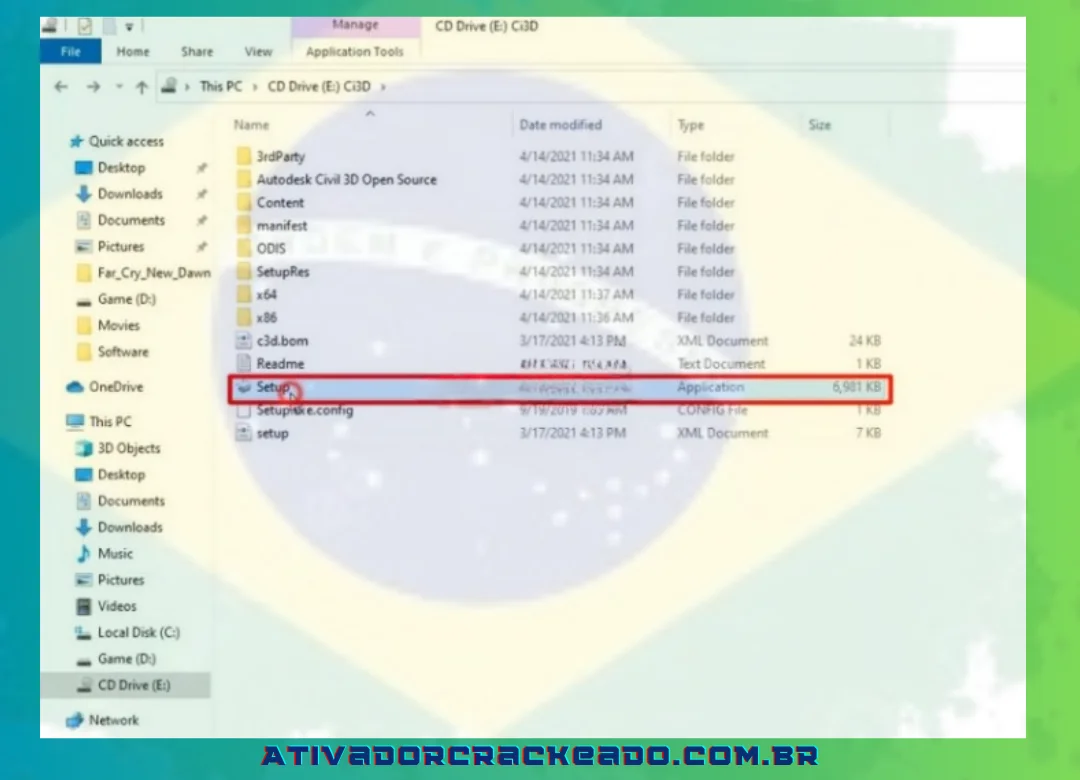
Navegue até o programa recém-baixado e escolha “Configurar”.
Passo 3:
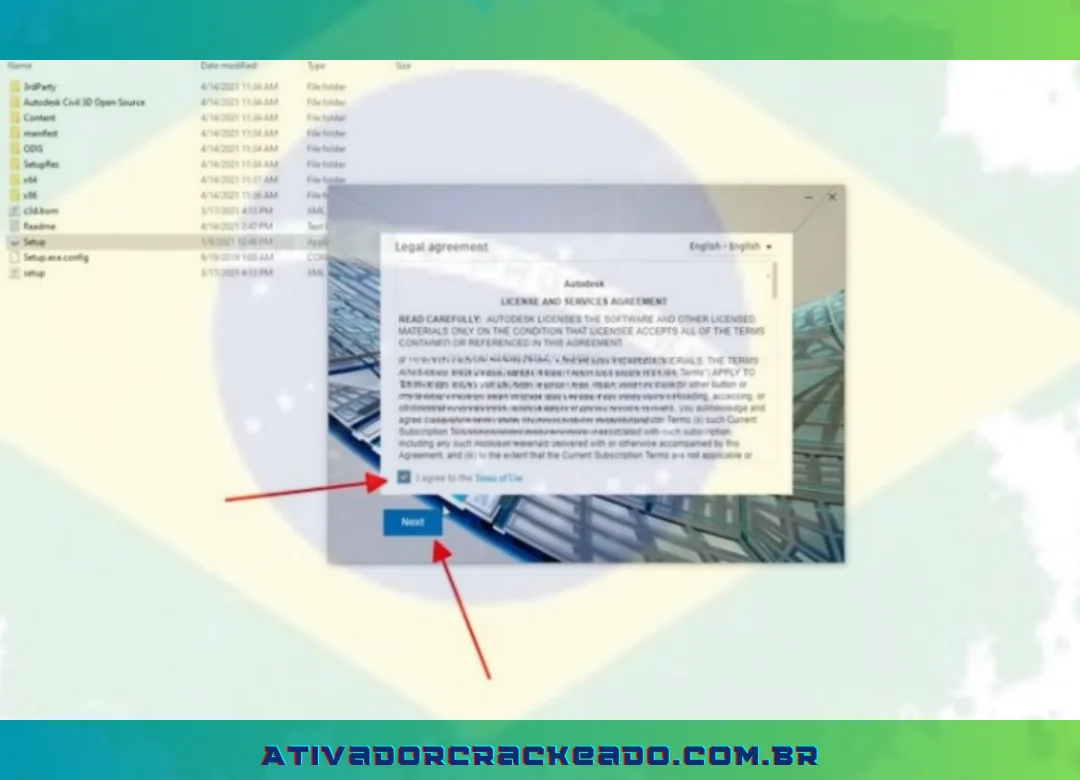
Depois disso, aparecerá uma mesa; clique em “Avançar”.
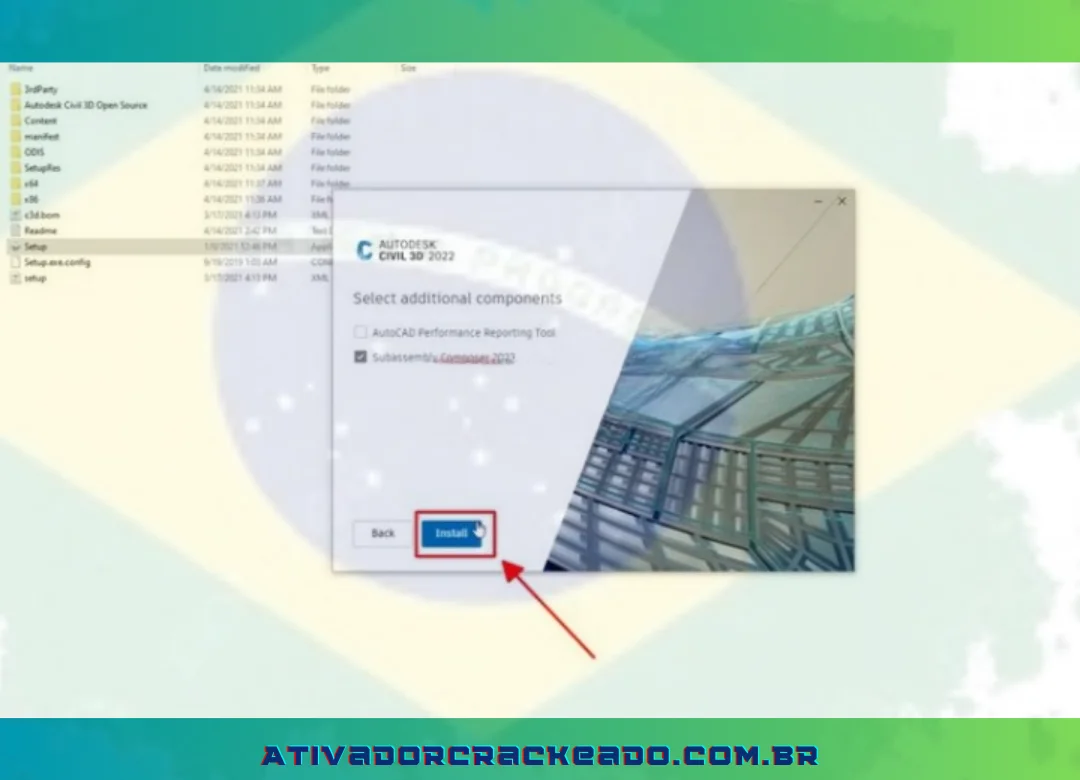
Passo 4:
Você instala e espera depois disso.
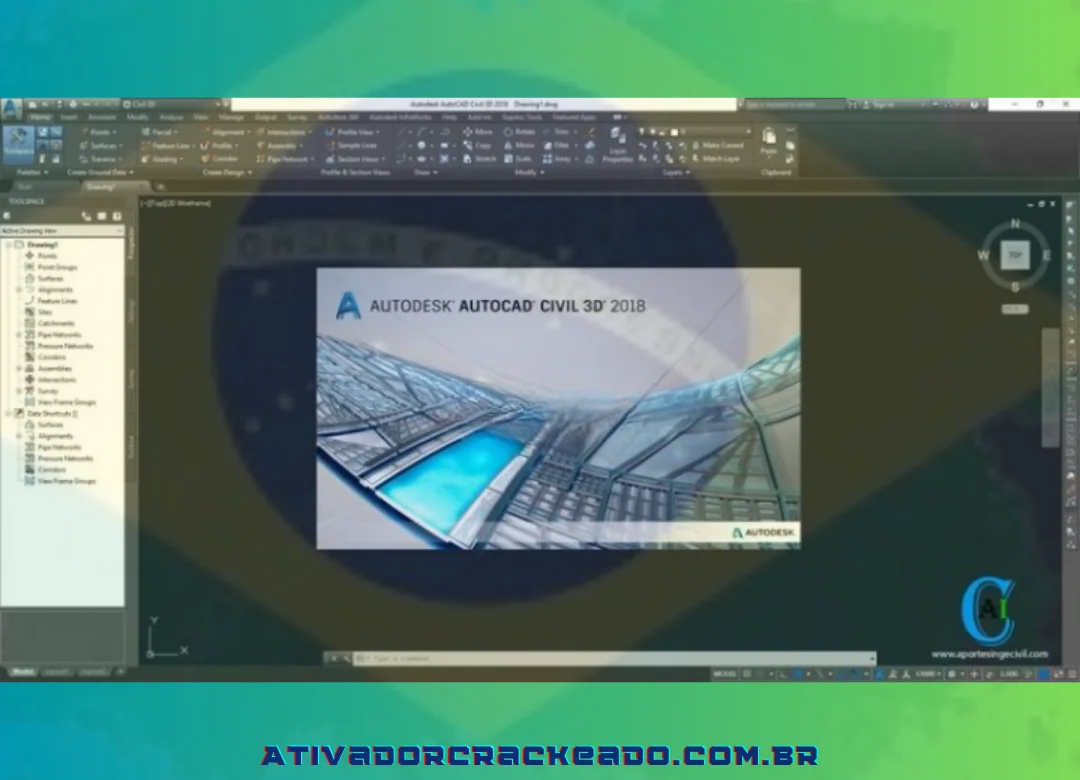
Passo 4:
Visite o programa para usá-lo e baixá-lo.
Requisitos do Autodesk Civil 3D
Os requisitos podem mudar conforme a versão do software. Por isso, sempre confira a documentação correspondente à versão escolhida antes da instalação.
De maneira geral, um computador utilizado para Civil 3D deve contar com recursos adequados para aplicações CAD profissionais.
| Componente | Consideração |
|---|---|
| Sistema operacional | Windows compatível com a versão escolhida |
| Processador | CPU adequada para aplicações CAD |
| Memória RAM | Quantidade suficiente para o tamanho dos projetos |
| Placa gráfica | GPU compatível com aplicações gráficas |
| Armazenamento | Espaço livre para programa, projetos e arquivos temporários |
| Monitor | Resolução adequada para trabalhar com desenhos |
| Internet | Necessária para determinados serviços e processos |
Quanto maior e mais complexo for o projeto, maior pode ser a necessidade de recursos de hardware.
Como Verificar se o PC Suporta o Civil 3D
Antes de baixar Autodesk Civil 3D, você pode verificar as características do computador diretamente no Windows.
Verificar o processador
Abra as informações do sistema e procure pelo modelo do processador instalado.
Um processador mais adequado pode ajudar em tarefas que exigem maior capacidade de processamento.
Verificar a memória RAM
A quantidade de RAM influencia diretamente a capacidade do computador de trabalhar com vários arquivos e aplicações simultaneamente.
Projetos maiores podem exigir mais memória para proporcionar uma experiência confortável.
Verificar a placa de vídeo
Confira o modelo da GPU instalada no computador e compare suas características com os requisitos publicados para a versão do Civil 3D.
Verificar o armazenamento
Certifique-se de que existe espaço suficiente para:
- Instalação;
- Arquivos temporários;
- Projetos;
- Backups;
- Bibliotecas;
- Outros softwares utilizados no trabalho.
Um SSD também pode melhorar os tempos de carregamento do sistema e dos arquivos em comparação com unidades de armazenamento mais lentas.
Verificar a versão do Windows
Use as informações do próprio Windows para confirmar a edição e a versão do sistema operacional instalada.
Isso ajuda a evitar incompatibilidades durante a instalação.
Principais Recursos do Autodesk Civil 3D
O Civil 3D possui diversas ferramentas voltadas para projetos de engenharia civil.
Modelagem de superfícies
As superfícies são importantes para representar terrenos existentes ou projetados.
O usuário pode trabalhar com informações topográficas para criar uma representação digital do terreno e utilizá-la como base para outras etapas do projeto.
Topografia e pontos
O gerenciamento de pontos é uma parte importante dos projetos topográficos.
Os pontos podem representar informações coletadas em campo e servir de base para a criação de superfícies e análises posteriores.
Alinhamentos
Os alinhamentos são utilizados para representar elementos lineares de projetos, especialmente em projetos viários.
Eles podem ser utilizados como referência para outras partes do projeto.
Perfis
Os perfis permitem representar a variação vertical de um projeto ao longo de determinado alinhamento.
Esse recurso é importante para analisar terreno existente e desenvolver soluções de projeto.
Corredores
Os corredores permitem criar modelos relacionados a projetos lineares, como estradas.
Eles combinam diferentes elementos do projeto para representar uma estrutura de forma mais completa.
Parcelas
O Civil 3D também oferece recursos relacionados à criação e organização de parcelas, úteis em determinados projetos de terrenos e loteamentos.
Redes de tubulação
Projetos de infraestrutura podem envolver redes de tubulação e outros componentes.
As ferramentas específicas do Civil 3D ajudam a organizar esses elementos dentro do projeto.
Documentação técnica
Além da modelagem, a documentação é uma etapa essencial.
O software pode ser utilizado para preparar desenhos, anotações, informações técnicas e outros elementos necessários à apresentação do projeto.
Autodesk Civil 3D para Topografia
O Autodesk Civil 3D para topografia é utilizado em diferentes etapas do trabalho, especialmente quando é necessário transformar dados de levantamento em informações úteis para o projeto.
Um fluxo comum pode envolver:
Levantamento → Pontos → Superfície → Análise → Projeto → Documentação
A qualidade dos dados de entrada é essencial. Informações incorretas podem gerar uma representação inadequada do terreno e afetar etapas posteriores.
Curvas de nível
As curvas de nível ajudam a visualizar a variação da elevação do terreno.
Quando associadas a uma superfície bem configurada, podem facilitar a interpretação da topografia.
Modelagem do terreno
A criação de uma superfície permite trabalhar digitalmente com o terreno.
Essa representação pode ser utilizada como base para projetos de estradas, loteamentos, terraplenagem e outras aplicações.
Autodesk Civil 3D para Engenharia Civil
O Civil 3D possui ferramentas voltadas especificamente para diferentes necessidades da engenharia civil.
Projetos de infraestrutura
Pode ser utilizado para organizar elementos de projetos de infraestrutura, permitindo trabalhar com informações geométricas e documentação.
Projetos viários
Projetos de estradas podem envolver alinhamentos, perfis, corredores e seções.
O Civil 3D oferece ferramentas para integrar esses elementos em um fluxo de projeto.
Loteamentos
Projetos de loteamentos podem envolver terrenos, parcelas, ruas, superfícies e documentação.
A organização dessas informações em um único ambiente facilita a coordenação do projeto.
Drenagem
Projetos de drenagem podem envolver diferentes componentes e redes.
O software oferece recursos que podem auxiliar na representação e documentação desses elementos.
Terraplenagem
A comparação entre condições existentes e propostas é importante para projetos de movimentação de terra.
O Civil 3D pode ser utilizado para desenvolver modelos e analisar diferentes condições do terreno.
Modelagem de Terreno no Civil 3D
A modelagem de terreno é uma das aplicações mais importantes do Civil 3D.
O processo começa com dados que representam o terreno. A partir dessas informações, o usuário pode construir uma superfície digital.
Uma superfície bem organizada pode ser utilizada posteriormente para:
- Curvas de nível;
- Análise de elevação;
- Projetos de estradas;
- Terraplenagem;
- Loteamentos;
- Drenagem;
- Estudos de infraestrutura.
É importante verificar os dados antes de criar a superfície definitiva. Pontos incorretos, informações duplicadas ou problemas no levantamento podem comprometer o resultado.
Civil 3D para Projetos de Estradas
O Autodesk Civil 3D é especialmente relevante para fluxos de trabalho relacionados a projetos viários.
Um projeto de estrada pode envolver diversas etapas.
Alinhamento horizontal
Define a geometria principal do traçado.
Perfil vertical
Representa as características verticais ao longo do alinhamento.
Seções e assemblies
Permitem definir características da seção do projeto.
Corredor
Integra diferentes elementos para criar uma representação tridimensional do projeto viário.
Seções transversais
Podem ser utilizadas para analisar o projeto em diferentes pontos ao longo do alinhamento.
Documentação
Depois da elaboração do modelo, é necessário produzir desenhos e informações técnicas para apresentar o projeto.
Autodesk Civil 3D 2026
Usuários que procuram Autodesk Civil 3D 2026 devem verificar as informações oficiais relacionadas à versão antes de realizar a instalação.
Ao trabalhar com uma versão recente, é importante considerar:
- Compatibilidade com o Windows;
- Requisitos de hardware;
- Compatibilidade com projetos existentes;
- Fluxo de trabalho da equipe;
- Templates;
- Bibliotecas;
- Outros softwares utilizados no ambiente profissional.
Também é recomendável manter uma cópia de segurança dos projetos antes de migrar ou atualizar o ambiente de trabalho.
Autodesk Civil 3D 2025
O Civil 3D 2025 continua sendo relevante para usuários que precisam trabalhar com projetos ou ambientes baseados nessa versão.
Antes de instalar ou migrar para uma versão diferente, avalie a compatibilidade dos arquivos e das ferramentas utilizadas pela equipe.
Se o projeto estiver sendo desenvolvido por várias pessoas, manter todos os participantes em um ambiente compatível pode facilitar a colaboração.
Civil 3D vs AutoCAD
Embora os dois softwares estejam relacionados ao ambiente CAD da Autodesk, eles possuem objetivos diferentes.
| Característica | AutoCAD | Civil 3D |
|---|---|---|
| Desenho CAD | Sim | Sim |
| Modelagem de terreno | Mais limitada | Especializada |
| Topografia | Recursos gerais | Ferramentas específicas |
| Alinhamentos | Uso geral | Especializado |
| Corredores | Não é o foco principal | Sim |
| Projetos viários | Uso geral | Especializado |
| Infraestrutura civil | Geral | Especializado |
| Superfícies | Recursos CAD | Ferramentas voltadas a terrenos |
O AutoCAD pode ser suficiente para muitos projetos de desenho técnico, enquanto o Civil 3D é mais direcionado a fluxos de trabalho de engenharia civil e infraestrutura.
Civil 3D vs Outros Softwares de Engenharia
A escolha do software depende do tipo de projeto.
Ferramentas diferentes podem atender necessidades específicas, enquanto o Civil 3D é particularmente direcionado a projetos civis que envolvem terrenos, topografia, estradas e infraestrutura.
Antes de escolher uma ferramenta, considere:
- Tipo de projeto;
- Formatos de arquivos;
- Necessidades da equipe;
- Compatibilidade;
- Hardware disponível;
- Recursos necessários;
- Curva de aprendizado;
- Fluxo de documentação.
Como Melhorar o Desempenho do Civil 3D
Projetos grandes podem exigir bastante do computador. Algumas práticas podem ajudar a manter o ambiente organizado e responsivo.
Use hardware adequado
Processador, memória, GPU e armazenamento devem ser compatíveis com o tamanho dos projetos.
Organize os arquivos
Pastas bem estruturadas facilitam a localização de desenhos, referências, documentos e backups.
Trabalhe com projetos organizados
Evite manter todos os elementos desnecessários dentro de um único arquivo quando uma estrutura de projeto mais organizada for possível.
Mantenha o Windows atualizado
Atualizações podem contribuir para segurança, compatibilidade e estabilidade do computador.
Feche aplicativos desnecessários
Aplicativos executados em segundo plano consomem memória e processamento.
Utilize armazenamento rápido
Um SSD pode melhorar a experiência geral ao abrir arquivos e carregar aplicações.
Problemas Comuns ao Baixar o Civil 3D
O download não inicia
Confira sua conexão com a internet e tente novamente através do canal oficial.
Também verifique se o navegador ou alguma ferramenta de segurança está impedindo o download.
O instalador não abre
Confirme se o arquivo foi baixado completamente e se é compatível com seu sistema.
Executar o instalador novamente depois de reiniciar o computador também pode resolver problemas temporários.
Falta espaço no disco
Libere espaço no armazenamento antes de iniciar uma nova instalação.
Lembre-se de considerar não apenas o tamanho do programa, mas também arquivos temporários e projetos.
O Windows bloqueia a instalação
Confira as permissões do sistema e as mensagens apresentadas pelo Windows.
Não desative recursos de segurança simplesmente para instalar um arquivo cuja origem não seja confiável.
O download está lento
A velocidade depende da conexão, servidores e condições da rede.
Uma conexão estável e o uso de uma fonte confiável são recomendados.
Problemas Comuns Após a Instalação
Civil 3D não inicia
Verifique:
- Requisitos do sistema;
- Atualizações do Windows;
- Drivers gráficos;
- Instalação dos componentes;
- Conta e acesso ao software.
Programa fecha sozinho
Falhas podem estar relacionadas a drivers, arquivos específicos, recursos insuficientes ou problemas de configuração.
Teste o comportamento com um projeto simples para descobrir se o problema está relacionado a um arquivo específico.
Desempenho lento
Projetos muito grandes podem exigir mais recursos.
Verifique o uso de RAM, CPU e GPU e feche aplicativos desnecessários.
Problemas gráficos
Mantenha o driver da placa gráfica atualizado e confira a compatibilidade da GPU com a versão instalada.
Arquivo de projeto não abre corretamente
Verifique a versão utilizada para criar o arquivo, referências externas e possíveis dependências do projeto.
Sempre mantenha cópias de segurança antes de fazer alterações em arquivos importantes.
Como Organizar Projetos no Civil 3D
Uma boa organização pode economizar tempo e reduzir erros.
Crie uma estrutura de pastas lógica para separar:
- Arquivos principais;
- Referências;
- Dados topográficos;
- Documentação;
- Exportações;
- Backups;
- Versões anteriores.
Use nomes consistentes para os arquivos e evite nomes genéricos como “final“, “final2” ou “novo“.
Um sistema de versionamento mais claro facilita identificar qual arquivo é o mais recente.
Como Trabalhar com Arquivos no Civil 3D
Projetos de engenharia podem envolver diferentes tipos de dados.
Entre os elementos comuns estão:
- Desenhos CAD;
- Pontos;
- Superfícies;
- Alinhamentos;
- Perfis;
- Corredores;
- Redes;
- Referências externas.
Antes de compartilhar um projeto, confirme se todas as referências necessárias estão disponíveis para os outros usuários.
Isso reduz problemas quando um arquivo é aberto em outro computador.
Autodesk Civil 3D para Estudantes
Estudantes de engenharia civil, topografia e áreas relacionadas podem utilizar o Civil 3D como ferramenta de aprendizado, conforme as opções educacionais disponibilizadas pela Autodesk.
O ideal é começar com projetos pequenos.
Por exemplo:
- Aprender a interface;
- Criar um desenho simples;
- Trabalhar com pontos;
- Criar uma superfície;
- Adicionar curvas de nível;
- Criar um alinhamento;
- Desenvolver um perfil;
- Explorar corredores;
- Produzir documentação.
Esse processo permite aprender gradualmente sem tentar dominar todos os recursos de uma só vez.
Como Aprender Autodesk Civil 3D
Quem está começando deve seguir uma sequência lógica.
Primeiro: fundamentos de CAD
Aprenda conceitos básicos como:
- Camadas;
- Coordenadas;
- Objetos;
- Blocos;
- Anotações;
- Escalas;
- Layouts.
Depois: pontos e superfícies
Aprenda como dados topográficos são organizados e utilizados para representar um terreno.
Em seguida: alinhamentos e perfis
Esses recursos são fundamentais para projetos lineares.
Depois: corredores
Quando os fundamentos estiverem claros, avance para modelos mais complexos.
Finalmente: documentação
Aprenda a transformar o modelo em desenhos e informações técnicas organizadas.
Dicas para Usar o Civil 3D com Mais Eficiência
Algumas práticas simples podem melhorar a organização dos projetos:
- Utilize templates adequados;
- Organize os arquivos desde o início;
- Faça backups regularmente;
- Use nomes consistentes;
- Evite referências quebradas;
- Mantenha os desenhos organizados;
- Aprenda atalhos e ferramentas utilizadas com frequência;
- Verifique os dados antes de criar superfícies;
- Mantenha versões anteriores dos projetos;
- Teste alterações importantes antes de aplicá-las ao arquivo principal.
A produtividade não depende apenas do computador. Um fluxo de trabalho organizado também pode fazer uma grande diferença.
Download Seguro do Autodesk Civil 3D
Ao procurar baixar Civil 3D, dê preferência a fontes confiáveis e canais oficiais.
Um instalador de origem desconhecida pode apresentar riscos, incluindo arquivos modificados, programas indesejados ou problemas de segurança.
Antes de executar qualquer instalador:
- Verifique a origem;
- Confirme o nome do software;
- Confira a versão;
- Analise o arquivo com ferramentas de segurança;
- Mantenha o Windows protegido;
- Não desative o antivírus sem uma razão válida;
- Evite executáveis desconhecidos.
A segurança do computador deve ser considerada tão importante quanto a instalação do programa.
Licença e Conta Autodesk
- O acesso ao Autodesk Civil 3D está relacionado às opções de licença e conta disponibilizadas pela Autodesk.
- Dependendo do perfil do usuário, podem existir diferentes formas de acesso, incluindo opções comerciais e educacionais.
- Antes de instalar o software, consulte as informações atuais da Autodesk para saber qual modalidade se aplica ao seu caso.
- Manter a conta e o acesso corretamente configurados também ajuda a evitar problemas durante a utilização.
Autodesk Civil 3D é Bom para Engenharia?
Sim, o Civil 3D foi desenvolvido especificamente para fluxos de trabalho relacionados à engenharia civil e infraestrutura.
Ele pode ser especialmente interessante para profissionais que precisam trabalhar com:
- Topografia;
- Superfícies;
- Estradas;
- Terraplenagem;
- Alinhamentos;
- Perfis;
- Corredores;
- Loteamentos;
- Infraestrutura;
- Documentação técnica.
Entretanto, o programa possui uma curva de aprendizado. Usuários iniciantes podem precisar de tempo para compreender a relação entre os diferentes objetos e ferramentas.
Para trabalhos profissionais, além de conhecer os comandos, é importante compreender os conceitos de engenharia envolvidos no projeto.
Perguntas Frequentes sobre Autodesk Civil 3D
O que é o Autodesk Civil 3D?
O Autodesk Civil 3D é um software CAD especializado em projetos de engenharia civil, topografia e infraestrutura. Ele oferece ferramentas para terrenos, superfícies, alinhamentos, perfis, corredores, redes e documentação.
Para que serve o Civil 3D?
Ele pode ser utilizado para projetos de estradas, topografia, terrenos, loteamentos, terraplenagem, drenagem e diferentes tipos de infraestrutura.
O Civil 3D funciona no Windows?
Sim. O Autodesk Civil 3D é direcionado ao ambiente Windows. Antes da instalação, é importante verificar os requisitos da versão escolhida.
Como baixar o Civil 3D para PC?
A maneira recomendada é acessar os canais oficiais da Autodesk, localizar o Civil 3D, verificar os requisitos e escolher a opção de acesso adequada.
Como instalar o Civil 3D?
Depois de obter o instalador de uma fonte confiável, execute-o no Windows e siga as instruções apresentadas. Confira previamente espaço em disco, requisitos e permissões do sistema.
Quais são os requisitos do Civil 3D?
Os requisitos dependem da versão. Em geral, devem ser considerados sistema operacional, processador, memória RAM, GPU e armazenamento. Consulte sempre os requisitos oficiais da versão que pretende utilizar.
Civil 3D é diferente do AutoCAD?
Sim. Embora os dois estejam relacionados ao ambiente CAD, o Civil 3D possui ferramentas especializadas para engenharia civil, topografia, terrenos, estradas e infraestrutura.
O Civil 3D serve para topografia?
Sim. O programa oferece recursos para trabalhar com pontos, superfícies, curvas de nível e outros elementos relacionados a dados topográficos.
O Civil 3D serve para projetos de estradas?
Sim. O software possui ferramentas específicas para alinhamentos, perfis, corredores, seções e documentação relacionada a projetos viários.
Qual versão do Civil 3D devo instalar?
A melhor versão depende do seu projeto, hardware, sistema Windows e compatibilidade com outros usuários ou arquivos. Antes de escolher, verifique os requisitos e as necessidades do seu ambiente de trabalho.
Link para baixar o software Autodesk Civil 3D
Para instalar o programa em seu computador, clique no link a seguir, faça o download e siga as instruções abaixo.
Download Link
Senha:123
*Observação: você deve desabilitar o software antivírus, o Windows Defender e a Segurança do Windows no sistema operacional Windows antes de extrair.
Conclusão:
O Autodesk Civil 3D para PC oferece um ambiente completo para diferentes tipos de projetos de engenharia civil, topografia e infraestrutura. Suas ferramentas permitem trabalhar com superfícies, pontos, alinhamentos, perfis, corredores, terrenos, redes e documentação técnica.
Para quem pretende baixar Autodesk Civil 3D, o primeiro passo deve ser verificar a versão necessária e os requisitos do computador. Um PC adequado, com armazenamento suficiente, memória compatível e recursos gráficos apropriados, pode proporcionar uma experiência muito melhor em projetos maiores.
A instalação no Windows também deve ser realizada com atenção, utilizando uma fonte confiável e seguindo as instruções correspondentes à versão escolhida.
Para iniciantes, a melhor estratégia é aprender gradualmente: começar pelos fundamentos de CAD, avançar para pontos e superfícies, estudar alinhamentos e perfis e, posteriormente, explorar corredores, infraestrutura e documentação.
Com uma boa configuração de computador e um fluxo de trabalho organizado, o Civil 3D pode ser uma ferramenta poderosa para estudantes e profissionais que trabalham com topografia, engenharia civil, projetos de estradas, terrenos e infraestrutura.