




Autodesk Inventor para PC: Como Baixar e Instalar no Windows
Se você está procurando informações sobre Autodesk Inventor para PC, este guia reúne os principais detalhes para entender o software, verificar a compatibilidade do computador, realizar o download, instalar o programa no Windows e começar a trabalhar com projetos de engenharia e modelagem 3D.
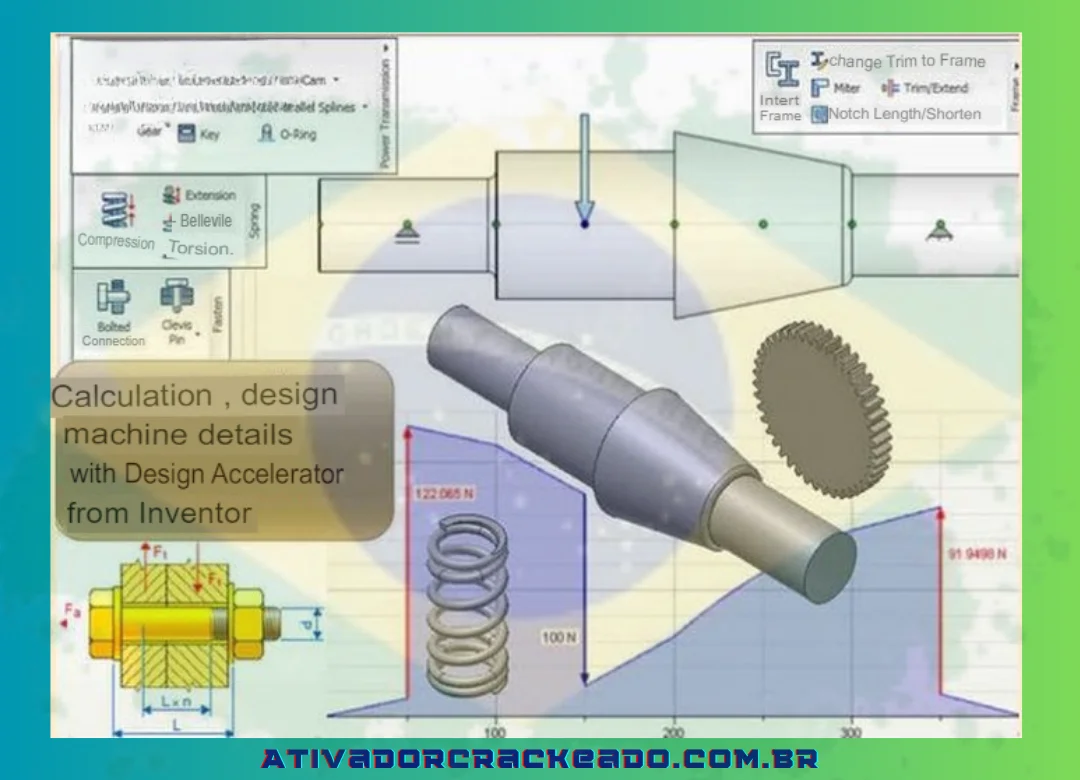
O Autodesk Inventor é uma solução CAD voltada principalmente para projetos mecânicos, desenvolvimento de produtos, criação de peças, montagem de componentes e documentação técnica. Seu ambiente de trabalho permite desenvolver modelos tridimensionais e organizar projetos com diferentes componentes.
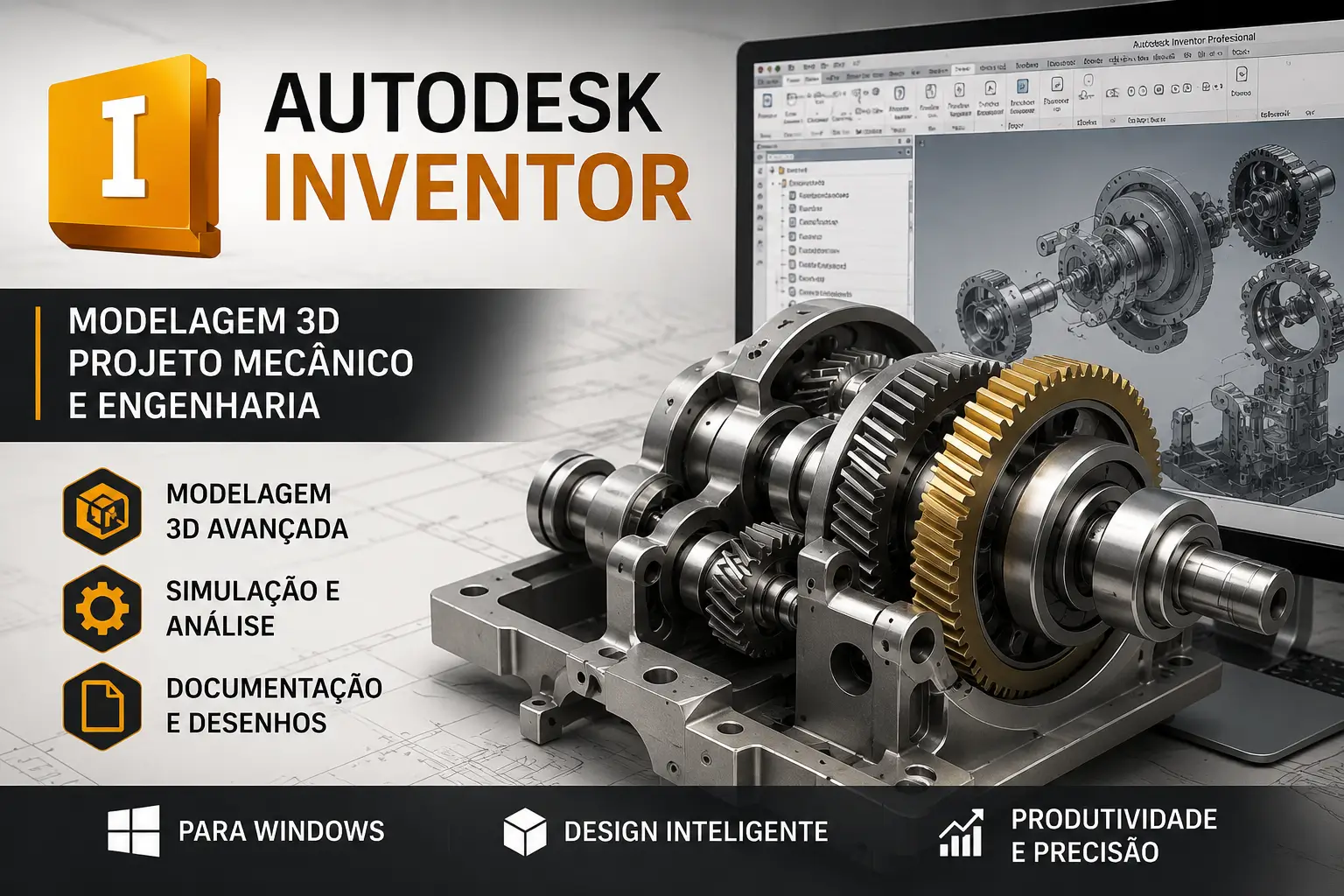
Antes de fazer o download do Autodesk Inventor, é importante verificar se o computador atende aos requisitos da versão escolhida. Processador, memória RAM, placa gráfica e armazenamento podem influenciar diretamente o desempenho durante a criação e edição de projetos.
Neste artigo, você também encontrará informações sobre os principais recursos do Inventor, uso em desktops e notebooks Windows, requisitos de hardware, instalação, desempenho, problemas comuns, organização de arquivos, aprendizagem e comparação com outras ferramentas CAD.
Importante: este guia é dedicado ao Autodesk Inventor para computadores Windows, incluindo desktops e notebooks. Para obter o instalador e informações de licença, utilize os canais oficiais da Autodesk correspondentes à versão desejada.
O que é o Autodesk Inventor?
O Autodesk Inventor é um software de projeto mecânico e CAD 3D desenvolvido pela Autodesk. Ele foi criado para ajudar profissionais e estudantes a desenvolver peças, componentes, conjuntos e documentação técnica dentro de um ambiente digital.
Diferentemente de ferramentas focadas exclusivamente em desenho bidimensional, o Inventor permite construir modelos tridimensionais que podem representar componentes e conjuntos de produtos.
Esse modelo de trabalho é especialmente útil para profissionais que precisam visualizar como diferentes peças se relacionam antes da fabricação.
O software pode fazer parte de fluxos de trabalho relacionados a:
- Engenharia mecânica;
- Design de produtos;
- Desenvolvimento de máquinas;
- Modelagem 3D;
- Prototipagem digital;
- Projetos industriais;
- Documentação técnica;
- Desenvolvimento de componentes;
- Montagens mecânicas.
A utilização do CAD 3D também facilita alterações durante o desenvolvimento, pois o projeto pode ser ajustado antes de chegar à etapa física de fabricação.
Para que serve o Autodesk Inventor?
O Autodesk Inventor é utilizado principalmente para criar e documentar projetos mecânicos.
Um profissional pode desenvolver uma peça individual, combinar várias peças em uma montagem e depois criar desenhos técnicos relacionados ao projeto.
Entre as aplicações mais comuns estão:
- Criação de peças mecânicas;
- Modelagem tridimensional;
- Montagem de componentes;
- Desenvolvimento de máquinas;
- Projeto de produtos;
- Criação de protótipos digitais;
- Desenvolvimento de componentes industriais;
- Preparação de desenhos técnicos.
O programa também pode ser utilizado em ambientes educacionais para ensinar conceitos de CAD, modelagem e engenharia.
Para quem o Autodesk Inventor é indicado?
O software pode ser interessante para:
- Engenheiros mecânicos;
- Projetistas;
- Designers industriais;
- Profissionais CAD;
- Fabricantes;
- Empresas de engenharia;
- Estudantes;
- Profissionais envolvidos com desenvolvimento de produtos.
A escolha da ferramenta deve considerar o tipo de projeto, os recursos necessários e o fluxo de trabalho utilizado pela empresa ou profissional.
Autodesk Inventor para PC Windows
- Quem pesquisa por Autodesk Inventor para PC normalmente precisa saber três coisas antes de começar: onde obter o software, se o computador consegue executá-lo e como realizar a instalação.
- Como o Inventor trabalha com modelagem 3D e projetos mecânicos, o hardware tem um papel importante.
- Um computador utilizado para projetos simples pode ter necessidades diferentes de uma estação de trabalho utilizada para grandes montagens com muitos componentes.
- Por isso, não basta apenas verificar se o Windows está instalado. Também é necessário observar processador, memória RAM, GPU e armazenamento.
Autodesk Inventor funciona em computador desktop?
Sim. O desktop é uma opção muito utilizada para aplicações CAD porque pode oferecer maior capacidade de processamento, melhor refrigeração e possibilidade de atualização de componentes.
Um computador de mesa pode ser configurado para atender projetos mais exigentes, principalmente quando equipado com memória suficiente, armazenamento rápido e uma placa gráfica compatível.
Para ambientes profissionais, também é importante considerar a estabilidade do sistema e a compatibilidade dos drivers.
Autodesk Inventor funciona em notebook?
- Um notebook pode ser utilizado para trabalhar com o Autodesk Inventor desde que atenda aos requisitos da versão instalada.
- A principal diferença é que notebooks possuem limitações relacionadas a temperatura, consumo de energia e possibilidade de atualização.
- Para quem precisa trabalhar fora do escritório, um notebook com hardware adequado pode oferecer a mobilidade necessária.
- Antes de realizar o download do Autodesk Inventor, verifique as especificações do notebook.
Autodesk Inventor para desktop ou notebook?
A escolha depende do uso.
Desktop
Pode ser mais interessante para quem precisa:
- Trabalhar com projetos maiores;
- Utilizar o computador durante muitas horas;
- Atualizar componentes posteriormente;
- Ter maior capacidade de refrigeração;
- Utilizar múltiplos monitores.
Notebook
Pode ser melhor para quem precisa:
- Transportar o computador;
- Trabalhar em diferentes locais;
- Apresentar projetos;
- Estudar;
- Fazer visitas técnicas.
Em ambos os casos, o mais importante é verificar os requisitos oficiais da versão do Inventor utilizada.
Como baixar o Autodesk Inventor para PC
O processo de baixar Autodesk Inventor deve começar pela página oficial da Autodesk ou por um canal autorizado.
Como o Inventor possui diferentes versões e modalidades de acesso, as opções disponíveis podem mudar ao longo do tempo.
O procedimento geral é:
- Acesse o site oficial da Autodesk.
- Procure pelo Autodesk Inventor.
- Confira a versão disponível.
- Verifique os requisitos do sistema.
- Entre na sua conta Autodesk quando solicitado.
- Escolha a opção de download adequada.
- Baixe o instalador para Windows.
- Aguarde a conclusão.
- Execute o instalador.
A Autodesk pode alterar a forma como os instaladores são distribuídos, portanto algumas telas podem ser diferentes dependendo da versão.
Antes de baixar o Autodesk Inventor
Antes do download, faça algumas verificações.
Confira o Windows
Verifique a versão instalada no computador e compare-a com os requisitos publicados pela Autodesk para a versão do Inventor que pretende utilizar.
Confira o espaço disponível
O instalador e os componentes necessários ocupam espaço no armazenamento.
Também considere os arquivos dos seus projetos, bibliotecas e arquivos temporários.
Verifique a memória RAM
Projetos CAD maiores podem consumir bastante memória.
Quanto mais complexa for a montagem, maior pode ser a necessidade de recursos.
Confira a placa gráfica
O Inventor utiliza recursos gráficos para exibir e manipular modelos tridimensionais.
Uma GPU compatível pode proporcionar uma experiência mais adequada em projetos 3D.
Onde baixar o Autodesk Inventor?
- A opção recomendada é utilizar o site oficial da Autodesk.
- A página oficial permite consultar informações do produto, opções de acesso, requisitos e documentação.
- Evite instaladores encontrados em páginas desconhecidas, especialmente arquivos que prometem alterar o funcionamento do programa ou modificar o processo de licenciamento.
- Além de representar um risco para o computador, arquivos não confiáveis podem estar incompletos ou apresentar incompatibilidades.
Como iniciar o download
Depois de acessar a página oficial:
- Localize o produto;
- Selecione a versão disponível;
- Faça login ou crie uma conta Autodesk, quando necessário;
- Verifique as condições de acesso;
- Confira os requisitos;
- Inicie o download;
- Aguarde o arquivo terminar de ser baixado.
Depois do download, não execute imediatamente arquivos cuja origem não esteja clara.
O que verificar depois do download?
Confira se:
- O arquivo foi baixado completamente;
- A origem é confiável;
- Existe espaço suficiente;
- O Windows está funcionando normalmente;
- O computador atende aos requisitos;
- A versão corresponde àquela que você pretende instalar.
Download Autodesk Inventor para Windows
O Autodesk Inventor download deve ser tratado como uma etapa importante da instalação.
Para evitar problemas, é melhor preparar o computador antes de baixar o instalador.
Um ambiente organizado reduz as chances de interrupções durante a instalação.
Se você estiver trabalhando em um computador corporativo, pode ser necessário solicitar permissões ao administrador do sistema.
Também vale verificar se existem políticas de segurança ou restrições de rede que possam interferir no download.
Como instalar o Autodesk Inventor no Windows
Depois de obter o instalador adequado, o próximo passo é instalar o software.
A interface do instalador pode variar conforme a versão e o sistema de distribuição utilizado pela Autodesk, mas o processo normalmente envolve algumas etapas principais.
Instruções para instalar o Autodesk Inventor gratuitamente
Siga estas instruções para instalar o programa no seu dispositivo após baixá-lo. Um guia completo do Autodesk Inventor pode ser encontrado aqui.
Passo 1:
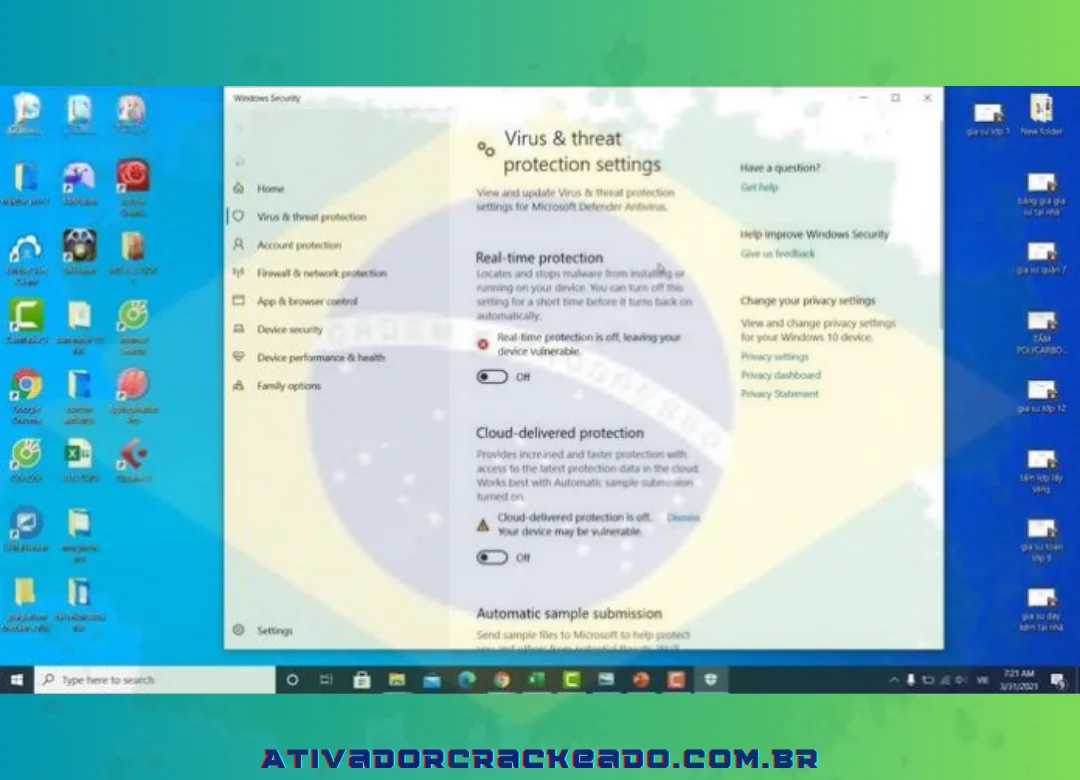
Desconecte-se da rede e, se estiver usando uma, desligue o software antivírus. Navegue até a área de segurança do Windows, escolha “Vírus e proteção”, clique em “gerenciar configurações” na parte inferior e, se sua máquina estiver ligada, desative o modo “proteção em tempo real”.
Passo 2:
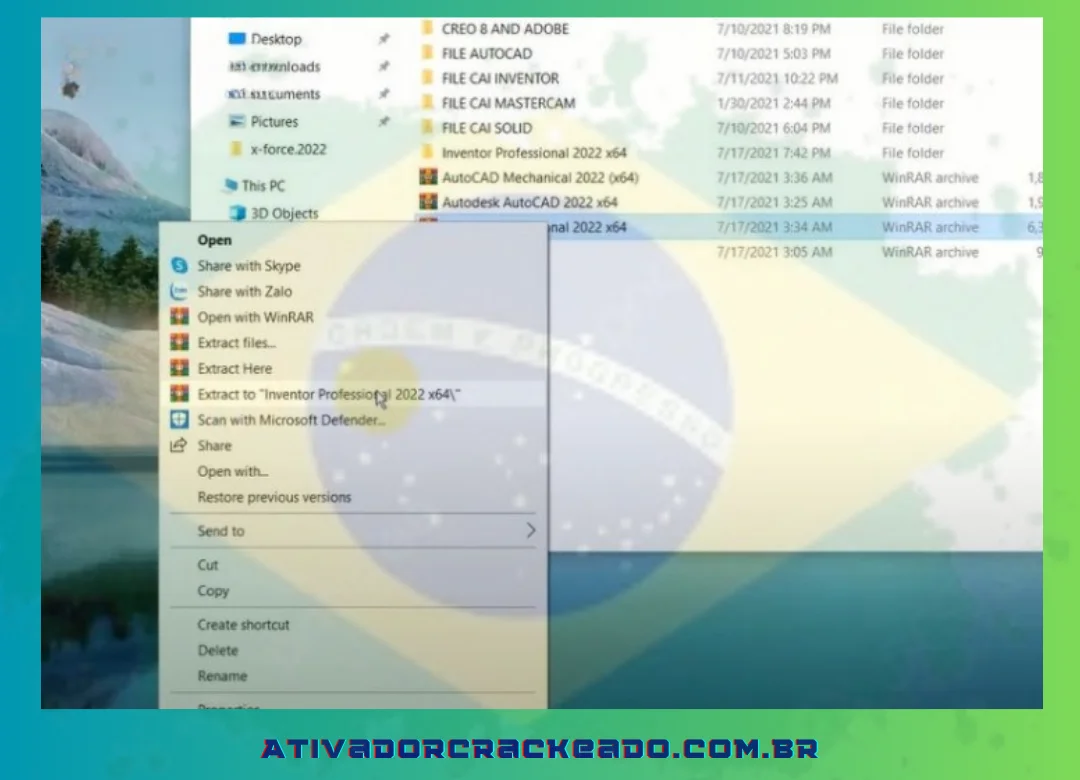
Após o download, escolha “Extrair para” Inventor Professional 2024 “clicando com o botão direito do mouse no arquivo.
Passo 3:
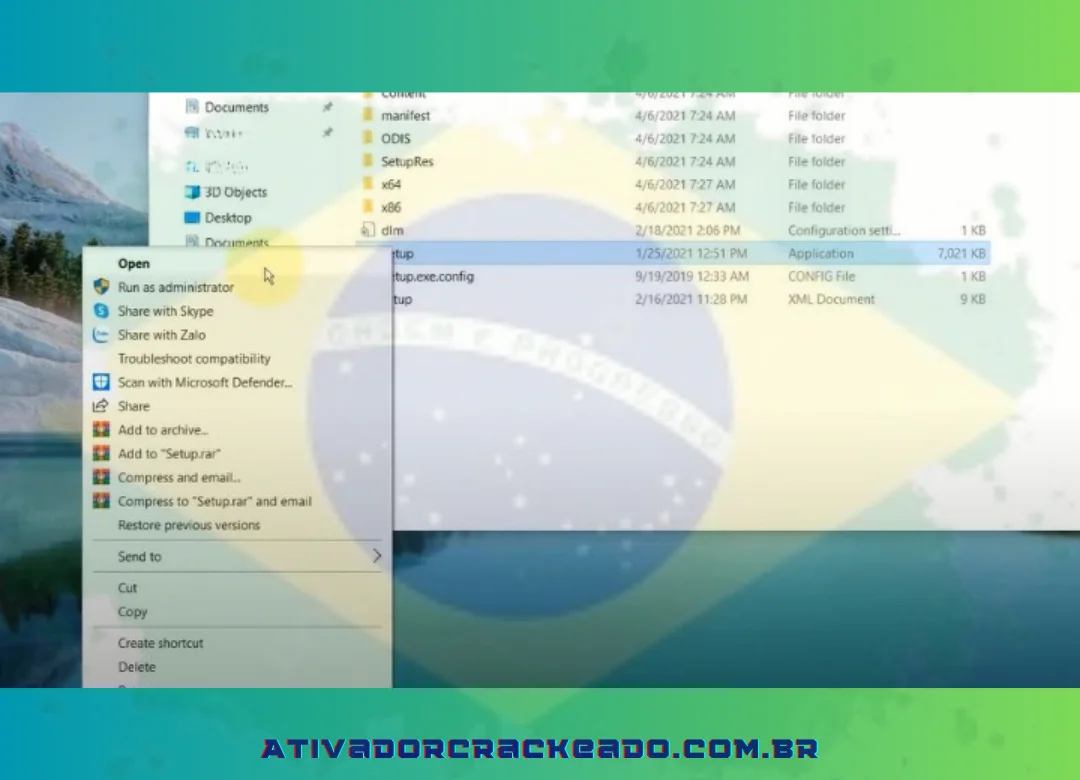
Após selecionar “Executar como administrador” no menu “Configurar” ao clicar com o botão direito no arquivo extraído, aguarde a conclusão do download.
Passo 4:
Em seguida, continue clicando em “Avançar” para ir para “Instalar”.
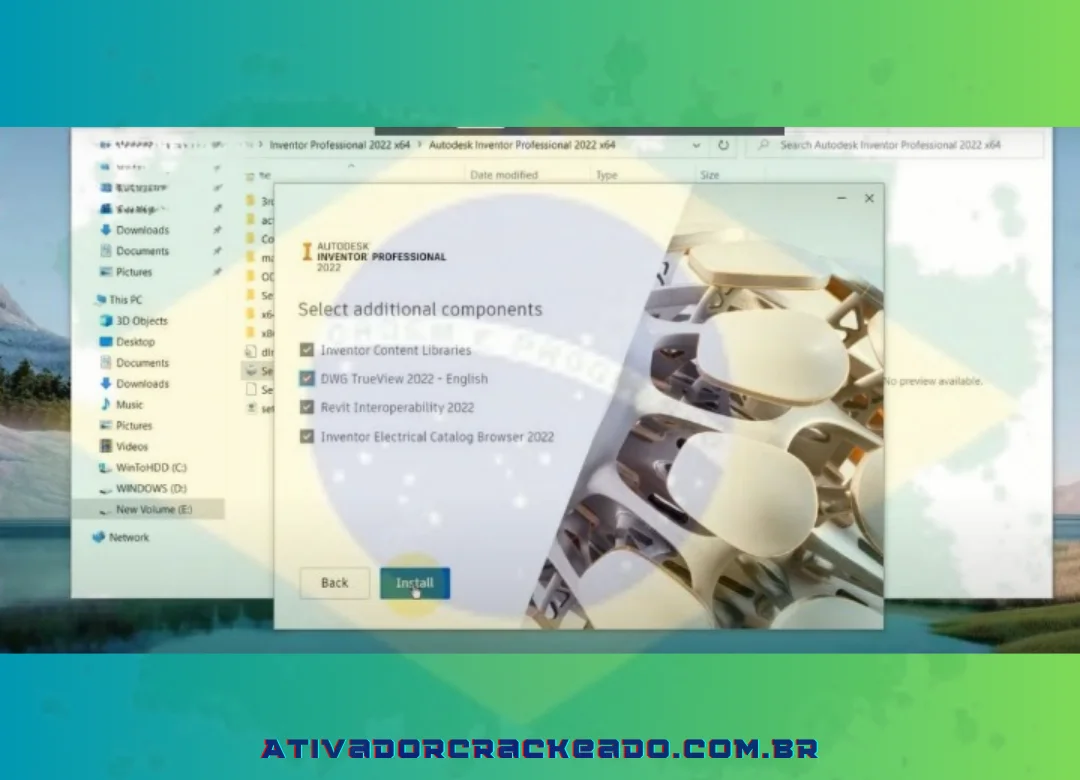
Instruções para quebrar o Autodesk Inventor protegido por direitos autorais
Estas instruções permitirão que você crackeie permanentemente o Autodesk Inventor em seu dispositivo assim que a instalação for concluída.
Passo 1:
Retorne ao arquivo original, escolha “act” e duplique “Adskliecenes Services”.
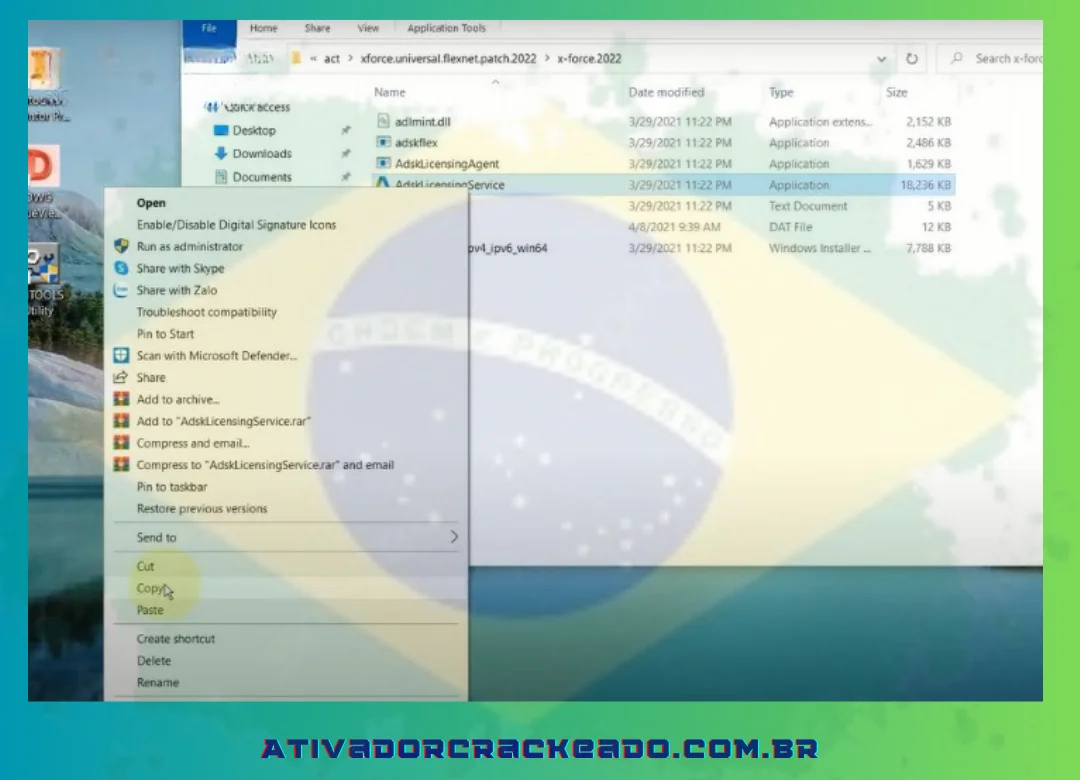
Em seguida, você “Cola” no arquivo Adskliencens localizado na unidade C.
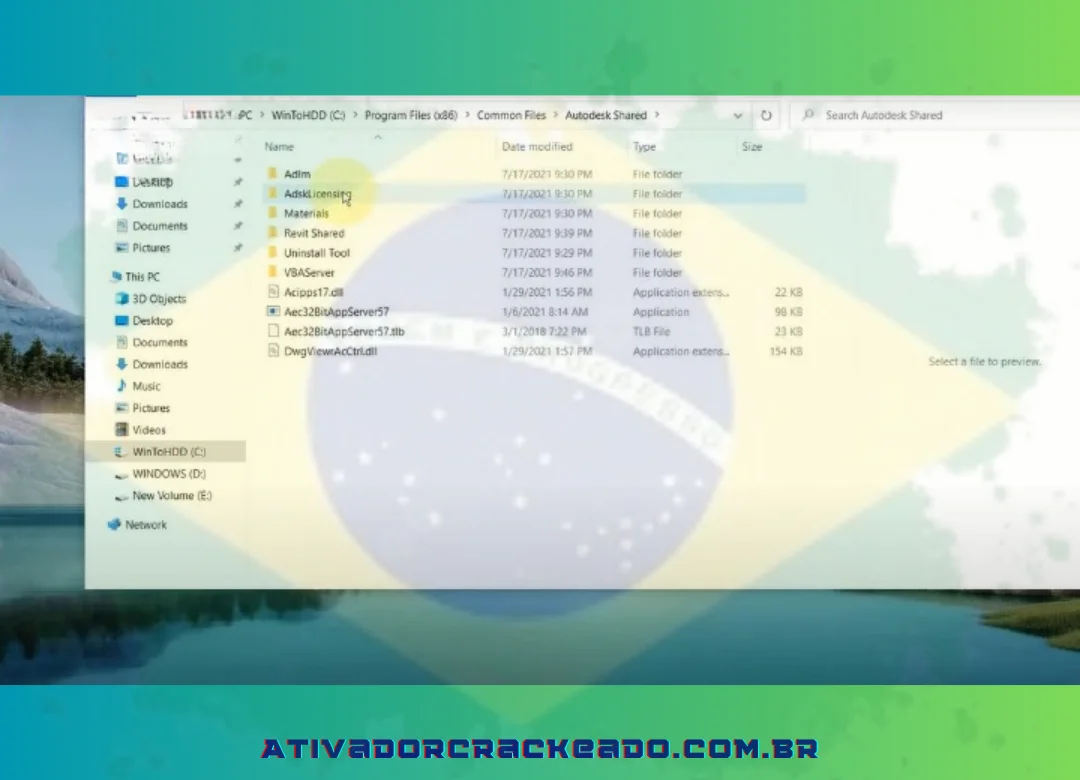
Passo 2:
Prossiga para a unidade E mais uma vez, copie os dois arquivos “adltmint” e “Adsklience Agent” e “cole-os” no Adsklience da unidade C.
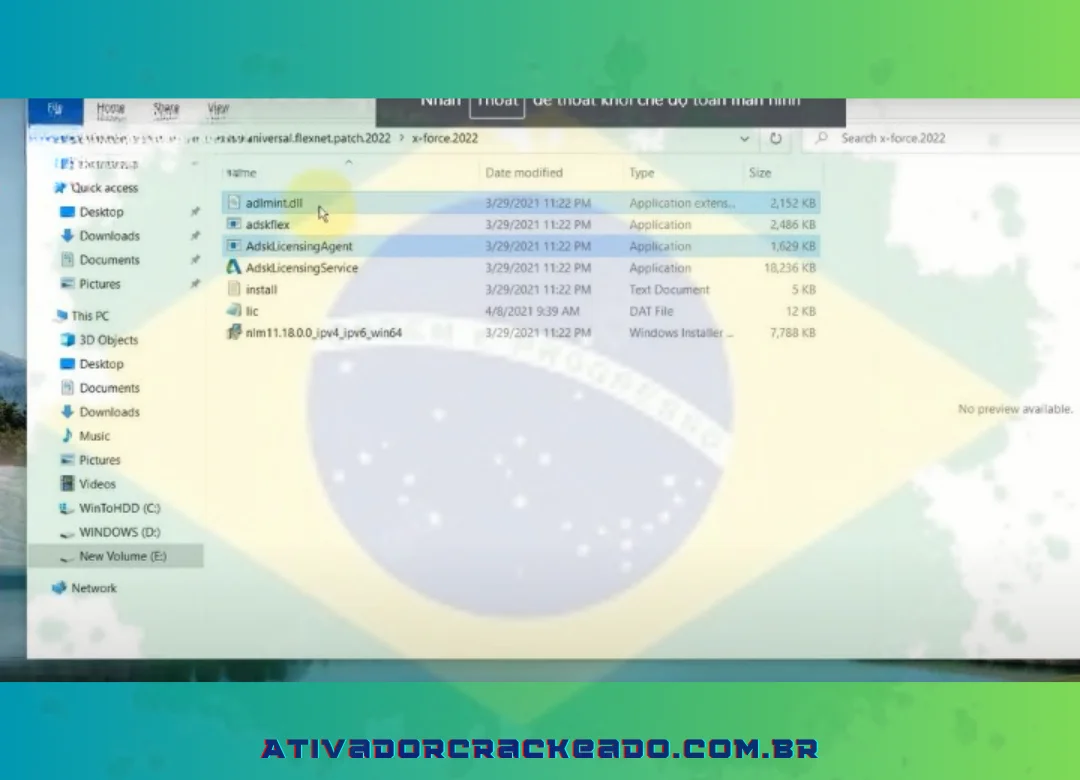
Passo 3:
Você pode usar a opção “Executar como administrador” ao clicar com o botão direito para iniciar o programa “LM Tool” fora da tela.
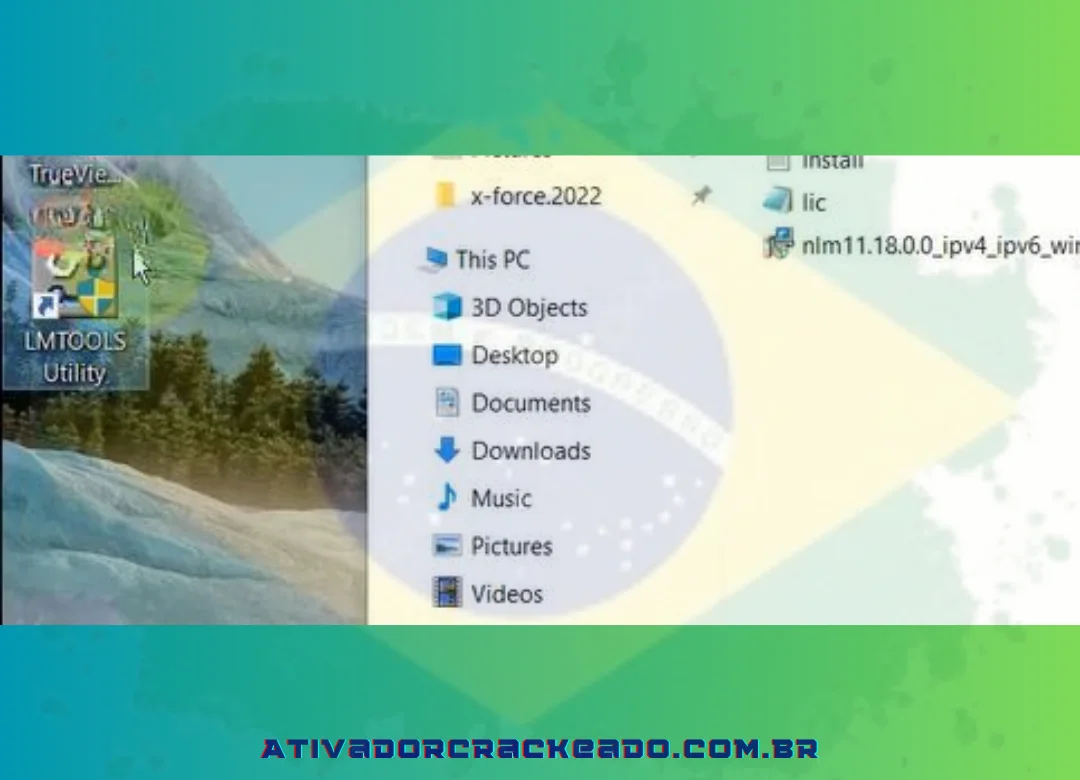
Passo 4:
Ao clicar com o botão direito em “Lic” e escolher “Abrir”, você pode acessar a seção Configurações da ferramenta LM e do lic ao mesmo tempo.
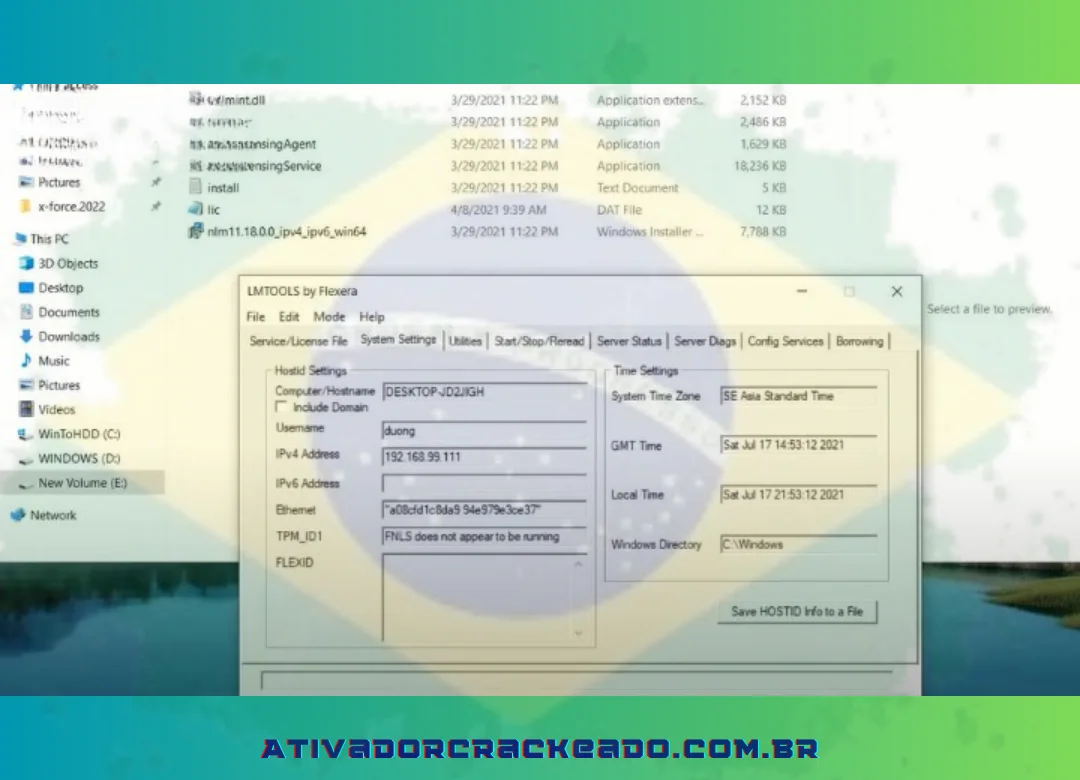
Copie e cole o nome da máquina da seção “configurações do sistema” na área em negrito ao mesmo tempo.
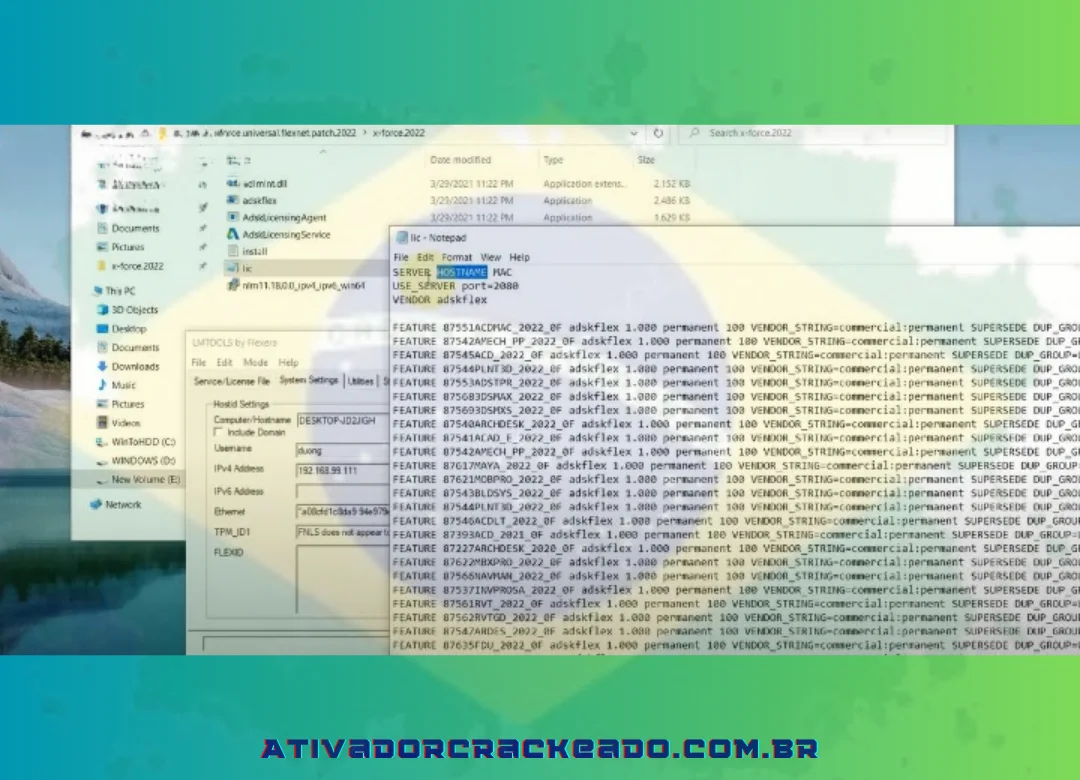
em seguida, salve após copiar e colar o URL do Ethemet.
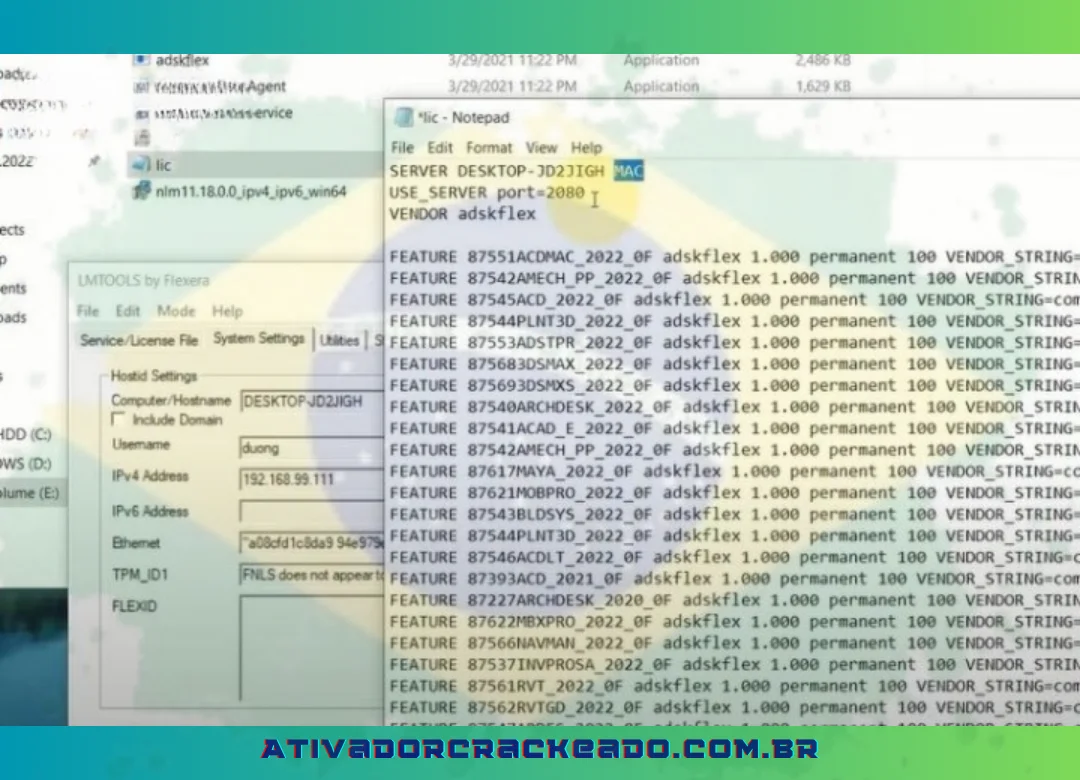
Transfira todo o arquivo Lic para a unidade C.
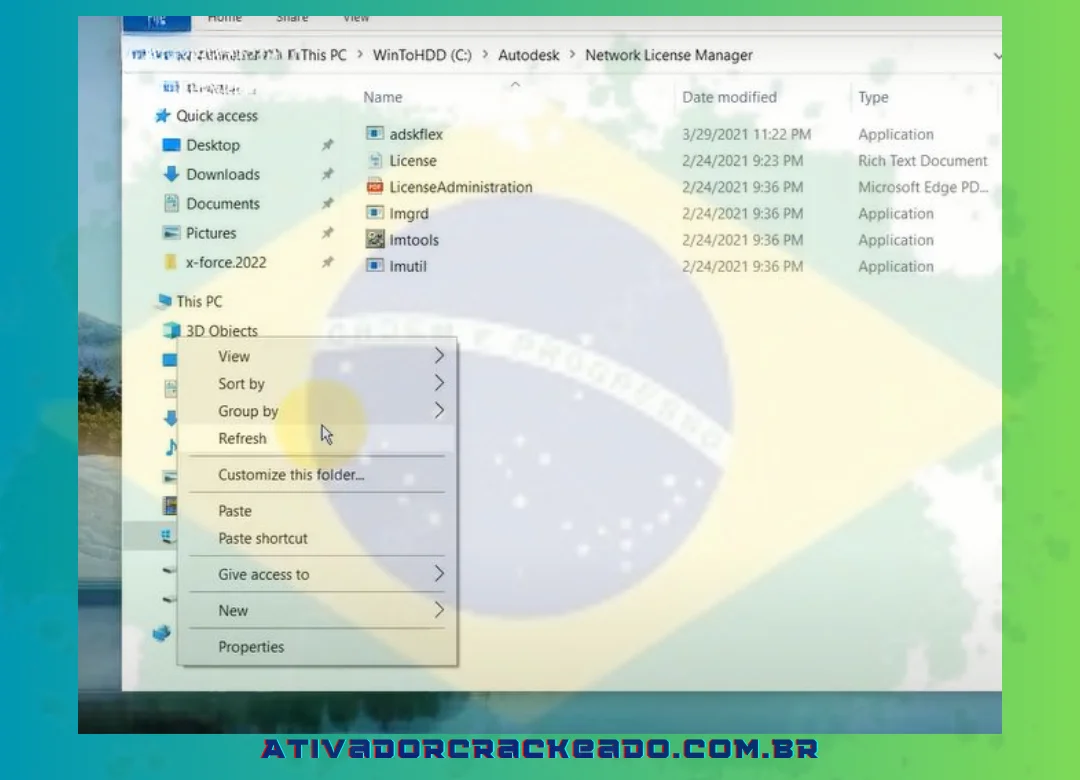
Passo 5:
Mais uma vez, você abre o LM Tool, vai para a área “Config Service” e examina cada arquivo sequencialmente para Lmd e Lid.
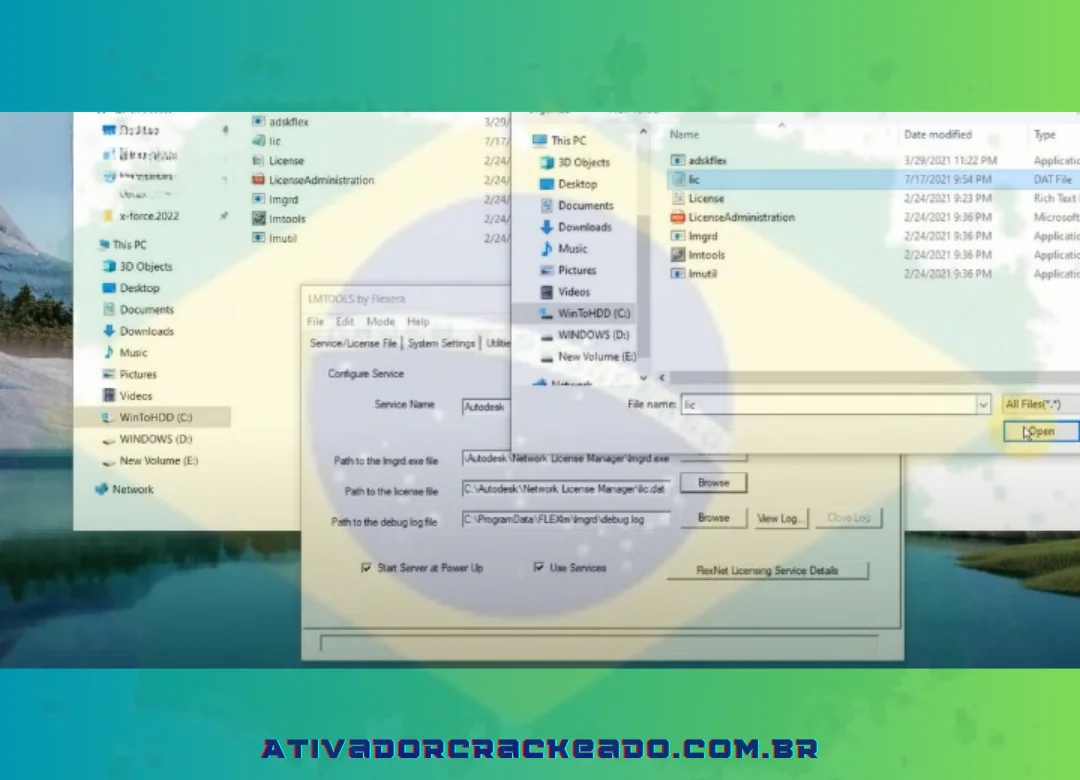
Em seguida, escolha “Iniciar/Parar/Reler” para iniciar o processo de “reler e servir”.
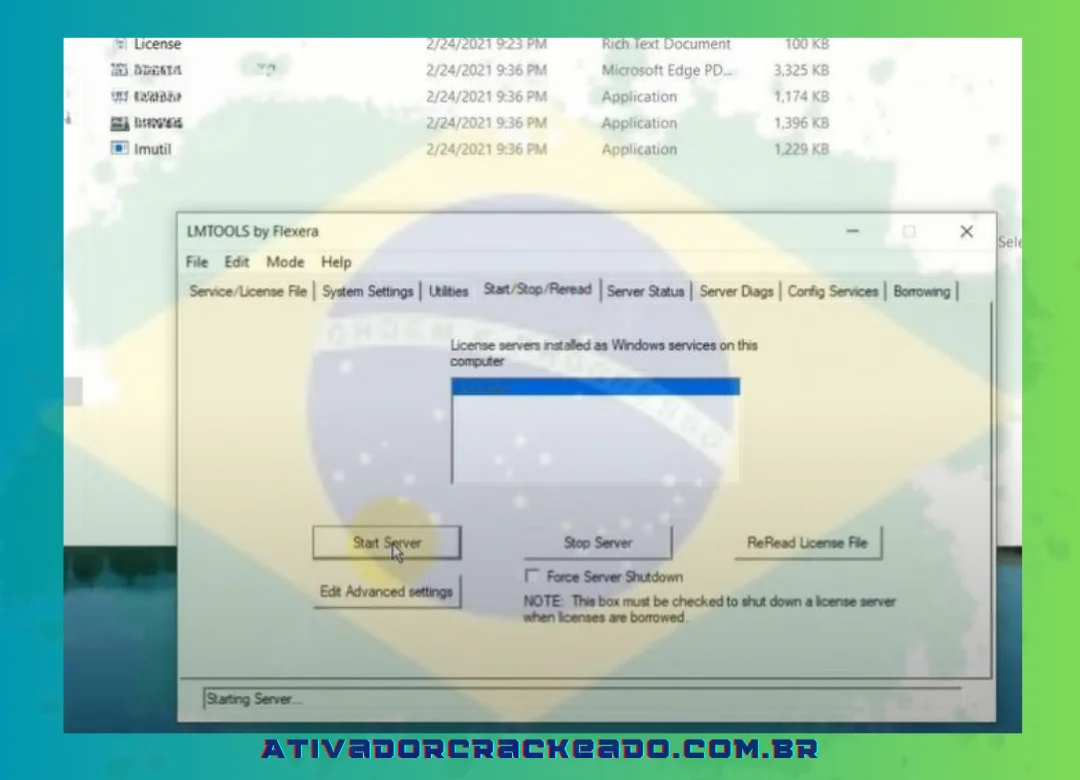
Passo 6:
Selecione “Usar uma licença de rede” ao iniciar o Autodesk Inventor.

Passo 7:
Abra o Bloco de Notas e digite o seguinte.

Depois disso, a interface mostrada abaixo aparecerá.

Requisitos do Autodesk Inventor
Os requisitos podem variar de acordo com a versão do Autodesk Inventor.
Por isso, sempre confira a página oficial da Autodesk referente à versão específica que será instalada.
Os principais componentes que devem ser analisados são:
| Componente | O que observar |
|---|---|
| Sistema operacional | Windows compatível |
| Processador | CPU adequada para CAD e modelagem 3D |
| Memória RAM | Quantidade suficiente para os projetos |
| GPU | Placa gráfica compatível |
| Armazenamento | Espaço para programa e projetos |
| Tela | Resolução adequada |
| Internet | Necessária para download, conta e determinados serviços |
Não escolha o hardware apenas pelo requisito mínimo.
Se você pretende trabalhar diariamente com montagens complexas, uma configuração mais potente pode proporcionar uma experiência melhor.
Qual processador é recomendado para o Inventor?
O processador influencia diversas tarefas do software.
Projetos mais complexos podem exigir maior capacidade de processamento, especialmente durante operações que envolvem cálculos, alterações e manipulação de componentes.
Ao escolher um PC para CAD, considere uma CPU moderna e compatível com os requisitos da versão do Inventor.
Quanta RAM o Inventor precisa?
A quantidade necessária depende do tamanho dos projetos.
Projetos simples podem utilizar menos memória, enquanto grandes montagens podem consumir muito mais.
Para utilização profissional, é interessante considerar uma quantidade de RAM que permita trabalhar com o Inventor e outros aplicativos simultaneamente.
O Inventor precisa de placa de vídeo?
- A placa gráfica é importante para a visualização de modelos tridimensionais.
- O ideal é utilizar uma GPU compatível com os requisitos publicados pela Autodesk para a versão escolhida.
- Em ambientes profissionais, também vale verificar a compatibilidade dos drivers.
SSD faz diferença no Inventor?
O armazenamento influencia o tempo necessário para carregar o sistema, programas e arquivos.
Um SSD moderno pode tornar o computador mais responsivo em comparação com unidades de armazenamento mais lentas.
Isso é especialmente perceptível quando os projetos contêm muitos arquivos.
Como verificar se meu PC roda o Autodesk Inventor
Antes de instalar, você pode verificar as principais especificações do computador no próprio Windows.
Como verificar o processador e a RAM
Abra:
Configurações → Sistema → Sobre
Procure informações relacionadas ao processador e à memória instalada.
Como verificar a GPU
Abra o Gerenciador de Dispositivos e procure por Adaptadores de vídeo.
Ali você poderá identificar a placa gráfica instalada.
Como verificar o armazenamento
Abra o Explorador de Arquivos e consulte as unidades disponíveis.
Garanta que exista espaço suficiente para a instalação e para os arquivos dos projetos.
Como verificar o Windows
Na mesma área de informações do sistema, confira a edição e a versão do Windows.
Compare esses dados com os requisitos oficiais da versão do Inventor.
Principais recursos do Autodesk Inventor
O Inventor oferece diversas ferramentas para desenvolvimento de projetos mecânicos.
Modelagem 3D
A modelagem tridimensional é uma das principais funções.
O usuário pode construir peças utilizando diferentes operações e depois visualizar o resultado em três dimensões.
Modelagem paramétrica
O sistema paramétrico permite estabelecer relações entre dimensões, elementos e características do modelo.
Isso facilita alterações posteriores no projeto.
Montagens
Projetos mecânicos geralmente envolvem várias peças.
O ambiente de montagem permite organizar diferentes componentes em um conjunto.
Isso facilita a análise de como as peças se relacionam.
Peças mecânicas
O usuário pode criar componentes individuais e desenvolver diferentes características geométricas.
Essa abordagem é útil para projetos de máquinas e produtos.
Desenhos técnicos
Depois de criar um modelo, é possível trabalhar com documentação técnica correspondente ao projeto.
Desenhos podem apresentar informações necessárias para comunicação do projeto.
Chapa metálica
O Inventor também oferece ferramentas voltadas a fluxos de trabalho relacionados à chapa metálica.
Esses recursos podem ser úteis para determinados projetos industriais.
Visualização
O ambiente 3D permite observar modelos de diferentes ângulos e analisar os componentes.
Isso facilita a identificação de problemas antes da fabricação.
Documentação
A documentação é uma parte importante do processo de engenharia.
Um projeto bem documentado facilita a comunicação entre profissionais envolvidos no desenvolvimento e fabricação.
Autodesk Inventor para engenharia mecânica
O Inventor possui forte relação com projetos de engenharia mecânica.
Ele permite trabalhar com peças, componentes e montagens dentro de um ambiente tridimensional.
Projetos de máquinas
Projetistas podem criar componentes individuais e depois combiná-los para representar uma máquina.
Componentes mecânicos
Peças podem ser modeladas individualmente antes de serem utilizadas em uma montagem.
Protótipos digitais
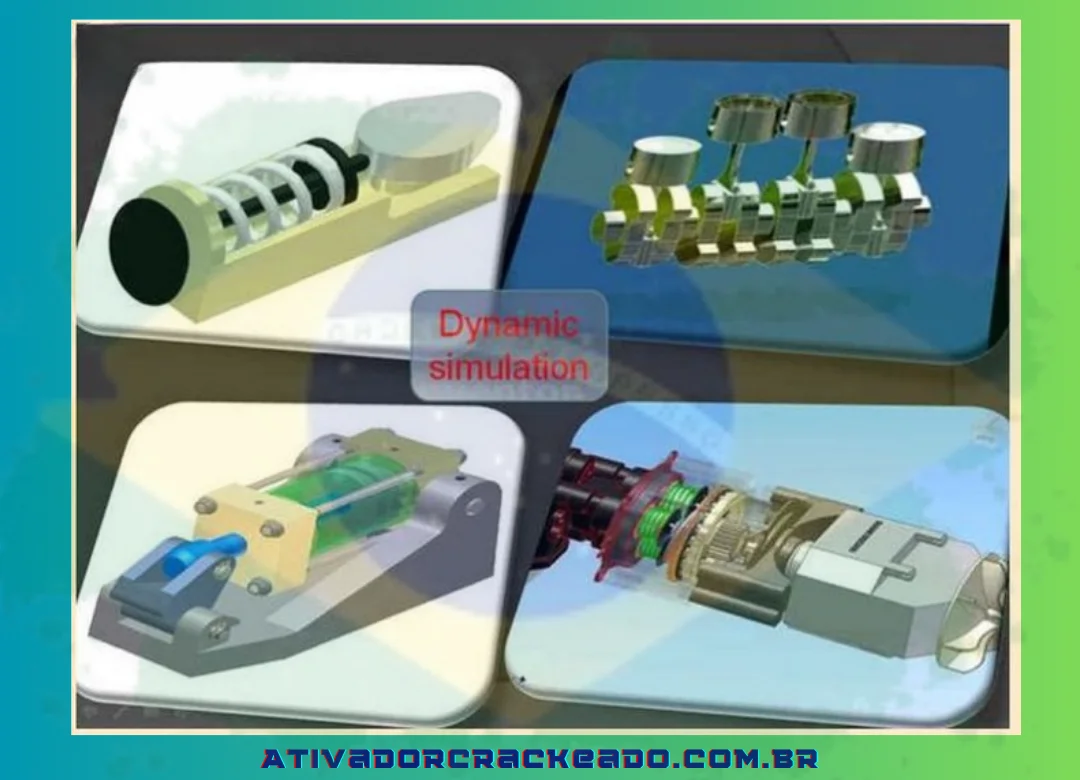
Um modelo 3D permite avaliar visualmente um projeto antes da fabricação física.
Desenvolvimento de produtos
O CAD 3D pode ajudar equipes a testar diferentes conceitos durante o desenvolvimento de um produto.
Autodesk Inventor para modelagem 3D
A modelagem 3D permite representar digitalmente um objeto antes de sua produção.
No Inventor, o fluxo pode começar com um esboço e evoluir para uma peça tridimensional.
Depois, diferentes peças podem ser reunidas em uma montagem.
Esse fluxo é especialmente interessante para:
- Máquinas;
- Produtos;
- Componentes;
- Equipamentos;
- Estruturas;
- Projetos mecânicos.
Autodesk Inventor 2026
Usuários que procuram Autodesk Inventor 2026 devem consultar diretamente a Autodesk para verificar disponibilidade, requisitos, recursos e condições atuais da versão.
Uma versão mais recente pode apresentar mudanças no ambiente, nos recursos e nos requisitos do sistema.
Antes de atualizar, considere:
- Compatibilidade com o Windows;
- Hardware;
- Arquivos existentes;
- Fluxo de trabalho;
- Plugins;
- Bibliotecas;
- Necessidades da equipe.
Vale a pena utilizar uma versão mais recente?
- Para quem está começando um projeto novo, pode ser interessante avaliar a versão atualmente suportada pela Autodesk.
- Para quem possui projetos antigos, a decisão deve considerar compatibilidade e continuidade do fluxo de trabalho.
- Não atualize simplesmente porque uma versão nova existe. Verifique primeiro se ela atende às necessidades do projeto.
Autodesk Inventor 2025
- O Autodesk Inventor 2025 também pode aparecer em pesquisas relacionadas ao software.
- Se você precisa utilizar especificamente essa geração, verifique os requisitos e as opções de instalação correspondentes.
- Projetos criados em diferentes versões devem ser tratados com atenção para evitar problemas de compatibilidade.
Como melhorar o desempenho do Autodesk Inventor
Um PC adequado é apenas uma parte do desempenho.
A organização dos projetos e do sistema também pode fazer diferença.
Aumente a memória RAM
Se o computador fica sem memória durante projetos grandes, aumentar a RAM pode ajudar.
Use armazenamento rápido
Um SSD pode melhorar a responsividade geral do computador.
Verifique a GPU
Confirme se a placa gráfica e os drivers são compatíveis com a versão utilizada.
Atualize drivers
Utilize drivers adequados e recomendados para seu hardware.
Feche programas desnecessários
Aplicativos executados em segundo plano consomem recursos que poderiam ser utilizados pelo Inventor.
Organize assemblies grandes
Projetos com muitos componentes podem exigir mais recursos.
Manter os arquivos organizados ajuda a trabalhar de maneira mais eficiente.
Mantenha o Windows atualizado
Atualizações podem incluir correções e melhorias importantes.
Entretanto, em ambientes profissionais, teste atualizações importantes antes de aplicá-las em máquinas críticas.
Problemas comuns no Autodesk Inventor
Mesmo em um computador adequado, problemas podem acontecer.
Autodesk Inventor não abre
Confira:
- Requisitos;
- Windows;
- Drivers;
- Instalação;
- Atualizações;
- Conta/licença.
Autodesk Inventor está lento
Possíveis causas incluem:
- Pouca RAM;
- GPU limitada;
- CPU insuficiente;
- Projeto muito complexo;
- Armazenamento lento;
- Muitos programas abertos.
Autodesk Inventor fecha sozinho
Verifique atualizações, drivers e integridade da instalação.
Se o problema acontecer apenas em um projeto específico, o próprio arquivo pode estar relacionado ao comportamento observado.
O instalador não funciona
Verifique:
- Origem do instalador;
- Espaço disponível;
- Permissões;
- Compatibilidade;
- Conexão;
- Requisitos.
O download não termina
Uma conexão instável pode interromper o processo.
Nesse caso, verifique a internet e tente novamente pelo canal oficial.
Problemas com drivers gráficos
Quando problemas de visualização aparecem, verifique se o driver instalado é compatível com a GPU e com a versão do software.
Como solucionar problemas de instalação
Se o Autodesk Inventor não instalar corretamente, siga uma sequência organizada.
1. Reinicie o computador
Um simples reinício pode resolver processos temporários que interferem na instalação.
2. Confira os requisitos
Compare seu PC com os requisitos oficiais.
3. Verifique o espaço
Certifique-se de que existe armazenamento disponível.
4. Confira sua conexão
Algumas etapas podem depender de conexão com a internet.
5. Verifique as permissões
Em computadores corporativos, talvez seja necessário utilizar uma conta com permissões apropriadas.
6. Baixe novamente
Se o instalador estiver incompleto, obtenha-o novamente por meio da Autodesk.
7. Atualize o Windows
Instale atualizações relevantes e reinicie o computador.
8. Consulte o suporte
Se o problema continuar, utilize a documentação e o suporte oficial da Autodesk.
Autodesk Inventor e arquivos CAD
Um projeto de engenharia pode envolver vários arquivos.
Por isso, organizar corretamente o projeto é importante.
O usuário pode trabalhar com:
- Peças;
- Montagens;
- Desenhos;
- Referências;
- Bibliotecas;
- Arquivos exportados.
Manter esses elementos organizados facilita o trabalho em equipe e reduz a possibilidade de perda de informações.
Como organizar projetos do Autodesk Inventor
Uma estrutura simples pode facilitar bastante o gerenciamento:
Projeto-Maquina/
├── Pecas/
├── Montagens/
├── Desenhos/
├── Referencias/
└── Exportacoes/
Também é recomendável utilizar nomes consistentes.
Por exemplo:
suporte-motor-v01
suporte-motor-v02
suporte-motor-final
Essa organização facilita encontrar versões anteriores.
Autodesk Inventor para estudantes
O Inventor pode ser uma ferramenta interessante para estudantes de engenharia e áreas relacionadas.
Durante o aprendizado, o aluno pode praticar:
- Modelagem 3D;
- Desenho mecânico;
- Criação de peças;
- Montagens;
- Documentação;
- Conceitos de CAD.
A Autodesk possui programas educacionais e condições específicas para estudantes. Como essas condições podem mudar, consulte diretamente a Autodesk para confirmar os critérios atuais.
Como aprender Autodesk Inventor
O Inventor possui uma curva de aprendizado, principalmente para quem nunca trabalhou com CAD.
Uma boa maneira de começar é seguir uma sequência progressiva.
Primeiro: conheça a interface
Aprenda onde estão as principais ferramentas.
Segundo: crie sketches
Os esboços são fundamentais para desenvolver muitos modelos.
Terceiro: aprenda restrições
Entenda como dimensões e relações controlam a geometria.
Quarto: crie features
Aprenda a transformar esboços em elementos tridimensionais.
Quinto: desenvolva peças
Pratique a criação de componentes individuais.
Sexto: trabalhe com assemblies
Combine diferentes componentes.
Sétimo: crie desenhos
Aprenda a transformar informações do modelo em documentação técnica.
Autodesk Inventor ou AutoCAD?
Inventor e AutoCAD são produtos da Autodesk, mas possuem focos diferentes.
| Autodesk Inventor | AutoCAD |
|---|---|
| Forte foco em CAD mecânico 3D | CAD de uso amplo |
| Modelagem de peças | Desenho e documentação |
| Montagens | Diversos tipos de projetos |
| Engenharia mecânica | Diversas áreas profissionais |
| Modelagem paramétrica | Diferentes fluxos de desenho |
A escolha depende do projeto.
Para engenharia mecânica e modelagem de componentes, o Inventor pode ser uma escolha mais direcionada.
Para trabalhos CAD gerais, o AutoCAD pode atender melhor determinados fluxos.
Autodesk Inventor ou alternativa gratuita?
Existem alternativas gratuitas no mercado de CAD.
Um exemplo conhecido é o FreeCAD, que oferece ferramentas para diferentes tipos de modelagem e projetos técnicos.
A escolha deve considerar:
- Recursos;
- Compatibilidade;
- Curva de aprendizado;
- Formatos;
- Fluxo profissional;
- Necessidades do projeto.
Quando o Inventor é mais adequado?
Pode ser uma escolha interessante quando o fluxo de trabalho depende do ecossistema Autodesk e de ferramentas voltadas ao desenvolvimento mecânico.
Quando uma alternativa gratuita pode ser suficiente?
Pode ser interessante para estudantes, iniciantes e usuários que precisam experimentar conceitos de CAD sem adquirir imediatamente uma solução comercial.
Como manter projetos do Inventor seguros
Projetos de engenharia podem representar muitas horas de trabalho.
Por isso, mantenha backups.
Uma boa estratégia é possuir pelo menos duas cópias em locais diferentes.
Você pode utilizar:
- Armazenamento externo;
- Servidor da empresa;
- Sistema de backup;
- Armazenamento em nuvem confiável.
Não dependa de uma única cópia do projeto.
Licença e conta Autodesk
O acesso ao Autodesk Inventor depende da modalidade de licença ou acesso disponibilizada pela Autodesk.
Depois da instalação, o software pode solicitar login ou informações relacionadas ao direito de utilização.
Utilize sempre os procedimentos oficiais.
Se houver algum problema relacionado à licença, consulte sua conta Autodesk e o suporte oficial.
Como verificar minha licença?
Entre na sua conta Autodesk e consulte os produtos associados.
Caso alguma informação não esteja correta, o suporte oficial pode orientar sobre os próximos passos.
Autodesk Inventor: download seguro para Windows
Antes de instalar o software, utilize esta lista:
- Windows compatível;
- Processador adequado;
- Memória RAM suficiente;
- GPU compatível;
- Espaço livre;
- Conexão estável;
- Instalador obtido de fonte confiável;
- Conta Autodesk preparada;
- Licença ou modalidade de acesso verificada;
- Backup dos projetos importantes.
Seguir essas etapas pode evitar vários problemas comuns.
Perguntas frequentes sobre Autodesk Inventor
Como baixar o Autodesk Inventor para PC?
Acesse o site oficial da Autodesk, localize o Inventor, confira a versão e os requisitos e siga o procedimento de download disponibilizado para Windows.
Como instalar o Autodesk Inventor no Windows?
Execute o instalador obtido pela fonte oficial, siga as etapas apresentadas, faça login quando solicitado e aguarde a conclusão da instalação.
Autodesk Inventor funciona em notebook?
Sim, desde que o notebook atenda aos requisitos da versão utilizada. Para projetos grandes, hardware mais potente proporciona uma experiência melhor.
Quais são os requisitos do Autodesk Inventor?
Os requisitos dependem da versão. Confira na Autodesk as especificações correspondentes ao lançamento que será instalado, principalmente para Windows, CPU, RAM, GPU e armazenamento.
Autodesk Inventor precisa de placa de vídeo?
O Inventor utiliza recursos gráficos para trabalhar com modelos 3D. Portanto, uma GPU compatível é importante, principalmente para projetos mais complexos.
Quanto de RAM o Inventor precisa?
A necessidade depende da versão e do tamanho dos projetos. Montagens grandes podem exigir mais memória do que trabalhos simples.
Autodesk Inventor é usado para quê?
É utilizado principalmente para projetos mecânicos, modelagem 3D, criação de peças, montagens, desenvolvimento de produtos e documentação técnica.
Autodesk Inventor é bom para engenharia mecânica?
O software possui recursos voltados ao desenvolvimento de projetos mecânicos, incluindo modelagem de peças, montagens e documentação.
Autodesk Inventor é difícil de aprender?
Existe uma curva de aprendizado, especialmente para iniciantes em CAD. Começar por sketches, restrições, peças e montagens facilita a evolução.
Autodesk Inventor ou AutoCAD: qual escolher?
Depende do objetivo. O Inventor é direcionado especialmente a projetos mecânicos e modelagem 3D, enquanto o AutoCAD atende diferentes fluxos de CAD e desenho.
O Autodesk Inventor funciona em Windows?
Este guia é dedicado ao uso do Autodesk Inventor em computadores Windows. A compatibilidade exata deve ser confirmada nos requisitos oficiais da versão instalada.
O Autodesk Inventor funciona em notebook?
Sim. O notebook precisa possuir hardware compatível e recursos suficientes para o tamanho dos projetos.
Por que o Autodesk Inventor está lento?
Desempenho baixo pode estar relacionado à RAM, CPU, GPU, armazenamento, drivers, quantidade de programas abertos ou complexidade dos modelos.
O Autodesk Inventor não abre. O que fazer?
Verifique requisitos, atualizações do Windows, drivers, instalação, conta e licença. Se o problema continuar, consulte o suporte oficial da Autodesk.
Onde encontrar o Autodesk Inventor?
O melhor caminho é utilizar os canais oficiais da Autodesk para consultar versões disponíveis, requisitos, download e condições de acesso.
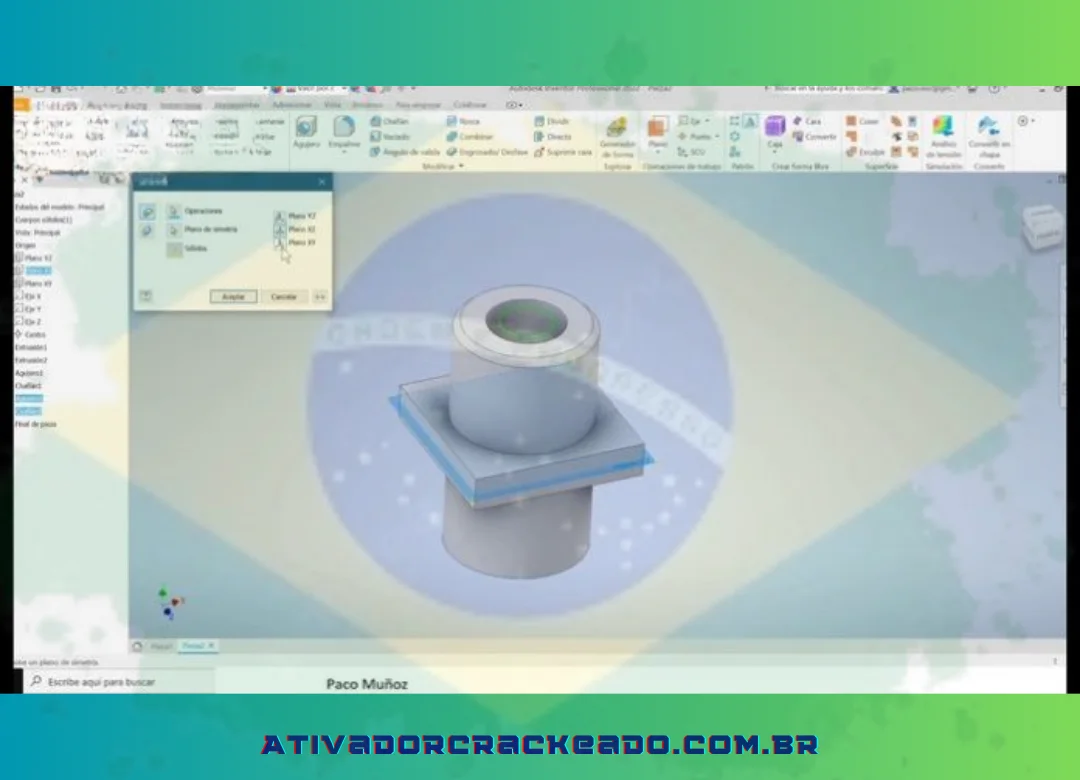
Configuração de instalação necessária (recomendado)
Os seguintes critérios de configuração de instalação devem ser atendidos para que o Autodesk Inventor seja instalado em seu computador:
- Sistema operacional: Canal Semestral do Microsoft Windows 10 de 64 bits / Microsoft Windows 7 SP1 de 64 bits com KB4019990
- CPU: 2,5 GHz ou superior
- RAM: 8 GB
- Capacidade do instalador: 5 GB
- Tela: 1280×1024
- Placa gráfica: GPU de 1 GB com largura de banda de 29 GB/S e compatível com DirectX 11
- NET Framework versão 4.7 ou superior.
Link para baixar o completo do software Autodesk Inventor
Para instalar o programa em seu computador, clique no link a seguir, faça o download e siga as instruções abaixo.
Também incluí o link XFORCE Keygen no arquivo de instalação.
Download Link
Senha:12345
*Nota: Você deve desabilitar seu programa antivírus e o Windows Defender antes de extrair qualquer coisa. Consulte aqui se não tiver certeza de como desabilitar temporariamente a Segurança do Windows.
- Use o Winrar para extrair o arquivo baixado agora!
- Para instalar o programa automaticamente, execute o arquivo “Setup”.
- Navegue até a pasta “Crack [ativadorcrackeado.com.br]”. Execute “Autodesk License Patcher Ultimate.exe” com a permissão “Executar como administrador”.
- Selecione “Usar uma licença de rede” após iniciar o programa Autodesk Inventor.
- Escolha “Servidor com licença única”. => Digite localhost ou 127.0.0.1.
- Está pronto! Inicie o programa e use-o normalmente.
Conclusão:
O Autodesk Inventor para PC é uma ferramenta voltada principalmente para projetos CAD, modelagem 3D, engenharia mecânica, desenvolvimento de produtos e documentação técnica.
Antes de realizar o download do Autodesk Inventor, é importante verificar a versão desejada, os requisitos do Windows, o hardware disponível e as condições de acesso ao produto.
A instalação no computador normalmente é realizada por meio de um instalador fornecido pela Autodesk. Depois de instalar, o usuário pode configurar o ambiente e começar a desenvolver peças, montagens, modelos tridimensionais e desenhos técnicos.
O desempenho depende bastante da configuração do PC. Processador, RAM, GPU e armazenamento devem ser considerados de acordo com a complexidade dos projetos.
Também é importante manter os arquivos organizados, realizar backups e utilizar os procedimentos oficiais relacionados à conta e à licença.
Para quem procura Autodesk Inventor para Windows, o melhor caminho é combinar um computador compatível, uma instalação confiável e uma configuração adequada ao fluxo de trabalho. Dessa forma, o software pode ser utilizado de maneira mais estável para projetos de engenharia, CAD e modelagem 3D.