


Camtasia Studio 9: Guia Completo, Recursos, Instalação e Como Usar
O Camtasia Studio 9 é uma ferramenta conhecida por combinar gravação de tela e edição de vídeo em um único ambiente. Desenvolvido para facilitar a criação de tutoriais, videoaulas, demonstrações e apresentações, o programa se tornou uma opção popular entre professores, criadores de conteúdo, empresas e profissionais que precisam transformar informações exibidas na tela em vídeos claros e profissionais.
Diferentemente de um editor de vídeo tradicional, o Camtasia foi projetado para simplificar a produção de conteúdos educativos e demonstrativos. É possível gravar a tela do computador, capturar áudio, utilizar webcam e, posteriormente, editar todo o material em uma linha do tempo visual.
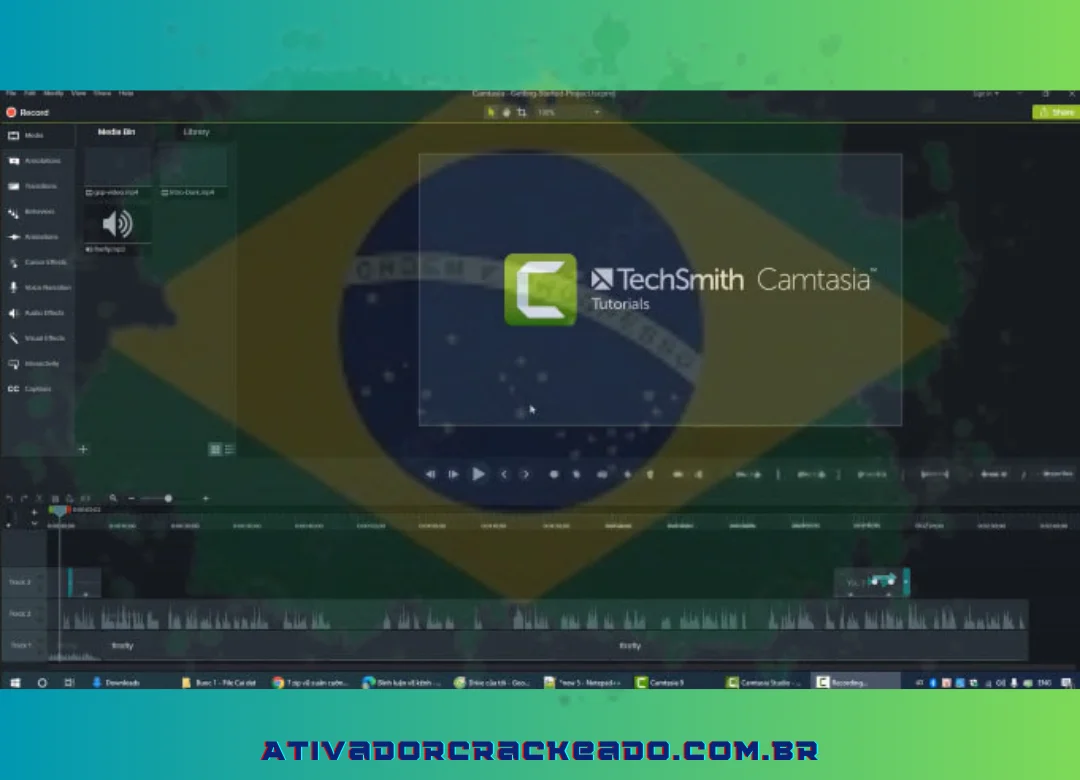
O programa oferece recursos para cortar vídeos, remover trechos indesejados, adicionar textos, inserir imagens, aplicar transições, destacar o cursor e criar efeitos de zoom. Essas funcionalidades tornam a ferramenta especialmente útil para quem produz conteúdos explicativos.
Mesmo sendo uma versão anterior, o Camtasia Studio 9 continua despertando interesse entre usuários que desejam conhecer sua interface, trabalhar com projetos legados ou entender o funcionamento das ferramentas de gravação e edição.
Neste guia completo, você vai conhecer os principais recursos do Camtasia Studio 9, entender como funciona sua interface, aprender os fundamentos da gravação de tela, edição de vídeos, criação de videoaulas, exportação de projetos e resolução de problemas comuns.
O que é o Camtasia Studio 9?
O Camtasia Studio 9 é um software voltado para captura de tela e edição de vídeos. Seu principal objetivo é permitir que usuários gravem atividades realizadas no computador e transformem essas gravações em conteúdos organizados e fáceis de acompanhar.
O programa combina duas funções principais:
- Gravador de tela;
- Editor de vídeo.
Essa combinação facilita o processo de produção porque o conteúdo gravado pode ser enviado diretamente para o ambiente de edição.
Por exemplo, uma pessoa pode gravar uma demonstração de software, remover erros, adicionar títulos e inserir explicações visuais antes de exportar o vídeo final.
O Camtasia pode ser utilizado para diferentes objetivos, incluindo:
- Videoaulas;
- Tutoriais;
- Cursos online;
- Demonstrações de software;
- Treinamentos corporativos;
- Apresentações;
- Conteúdo educacional;
- Vídeos explicativos.
Uma das principais vantagens desse tipo de ferramenta é a simplicidade do fluxo de trabalho. Em vez de utilizar diversos programas separados para gravar, editar e preparar um vídeo, o usuário pode centralizar várias etapas em um único ambiente.
Para que serve o Camtasia Studio 9?
O Camtasia Studio 9 pode ser utilizado em diferentes contextos profissionais e educacionais.
Sua principal aplicação está relacionada à produção de vídeos explicativos.
Criar videoaulas
Professores e instrutores podem gravar apresentações e demonstrações diretamente na tela.
Isso é útil para explicar:
- Programas;
- Plataformas;
- Sistemas;
- Planilhas;
- Processos técnicos.
Uma videoaula pode combinar gravação de tela, narração, textos e elementos visuais.
Gravar tutoriais
Tutoriais são uma das aplicações mais comuns.
Por exemplo, é possível demonstrar passo a passo:
- Como acessar uma plataforma;
- Onde clicar;
- Como configurar uma ferramenta;
- Como realizar determinada tarefa.
Recursos como zoom e destaque do cursor ajudam o espectador a acompanhar cada etapa.
Criar cursos online
- Criadores de cursos podem utilizar ferramentas de gravação para produzir módulos educacionais.
- Um fluxo simples pode ser:
- Planejamento → Gravação → Edição → Revisão → Exportação → Publicação
- A organização do conteúdo é tão importante quanto a qualidade técnica do vídeo.
Demonstrações de software
Empresas podem utilizar vídeos para demonstrar funcionalidades de produtos digitais.
Esse formato pode ser útil para:
- Apresentações comerciais;
- Treinamentos;
- Onboarding;
- Suporte técnico.
Treinamentos corporativos
Vídeos gravados podem ser utilizados para ensinar processos internos.
Exemplos:
- Uso de sistemas;
- Procedimentos operacionais;
- Treinamentos de novos colaboradores.
Principais recursos do Camtasia Studio 9
O programa reúne diferentes ferramentas voltadas para captura e edição.
Gravação de tela
A gravação de tela permite registrar tudo o que acontece em uma determinada área do computador.
O usuário pode escolher gravar:
- Tela inteira;
- Janela específica;
- Área personalizada.
Esse recurso é especialmente útil para criação de tutoriais.
Gravação de áudio
O áudio pode ser capturado durante a gravação.
Uma boa narração ajuda a explicar o que está acontecendo na tela.
Para melhorar a qualidade, é recomendável:
- Utilizar microfone adequado;
- Gravar em ambiente silencioso;
- Evitar ruídos;
- Testar o volume antes da gravação.
Captura de webcam
Dependendo da configuração utilizada, a webcam pode complementar a gravação.
Isso é comum em:
- Cursos online;
- Apresentações;
- Conteúdo educacional.
A presença do apresentador pode tornar o vídeo mais pessoal e facilitar a comunicação.
Editor de vídeo
Após a gravação, o material pode ser organizado na linha do tempo.
É possível:
- Cortar trechos;
- Mover clipes;
- Dividir vídeos;
- Adicionar imagens;
- Inserir textos;
- Ajustar áudio.
Anotações e textos
As anotações ajudam a destacar informações importantes.
Podem ser utilizadas:
- Setas;
- Caixas;
- Textos;
- Chamadas;
- Destaques.
Esses elementos são especialmente úteis em tutoriais.
Transições
As transições permitem criar mudanças visuais entre diferentes cenas.
O uso deve ser moderado.
Transições excessivas podem tornar o vídeo visualmente confuso.
Zoom e panorâmica
Recursos de zoom ajudam a direcionar a atenção do espectador.
Por exemplo, durante uma demonstração, o vídeo pode ampliar temporariamente uma área importante da tela.
Isso facilita a compreensão.
Como funciona o Camtasia Studio 9?
- O fluxo de trabalho geralmente começa com a captura de conteúdo.
- Depois da gravação, o material é levado para a área de edição.
- A estrutura pode ser resumida assim:
- Gravar → Importar → Editar → Revisar → Exportar
- A interface possui diferentes áreas.
Área de pré-visualização
Permite visualizar o resultado do projeto.
É importante revisar frequentemente para identificar erros.
Biblioteca de mídia
A biblioteca reúne arquivos utilizados no projeto.
Podem incluir:
- Vídeos;
- Áudios;
- Imagens.
Manter os arquivos organizados facilita a edição.
Linha do tempo
A linha do tempo é uma das áreas mais importantes.
É nela que os elementos são organizados.
Um projeto pode possuir múltiplas faixas.
Por exemplo:
- Faixa de vídeo;
- Faixa de áudio;
- Faixa de texto;
- Faixa de imagens.
Painel de propriedades
Permite modificar características dos elementos selecionados.
Dependendo do objeto, podem ser ajustados:
- Tamanho;
- Posição;
- Duração;
- Opacidade.
Como instalar o Camtasia Studio 9 corretamente
Antes de instalar qualquer software, é importante verificar a compatibilidade do computador e utilizar fontes legítimas e confiáveis.
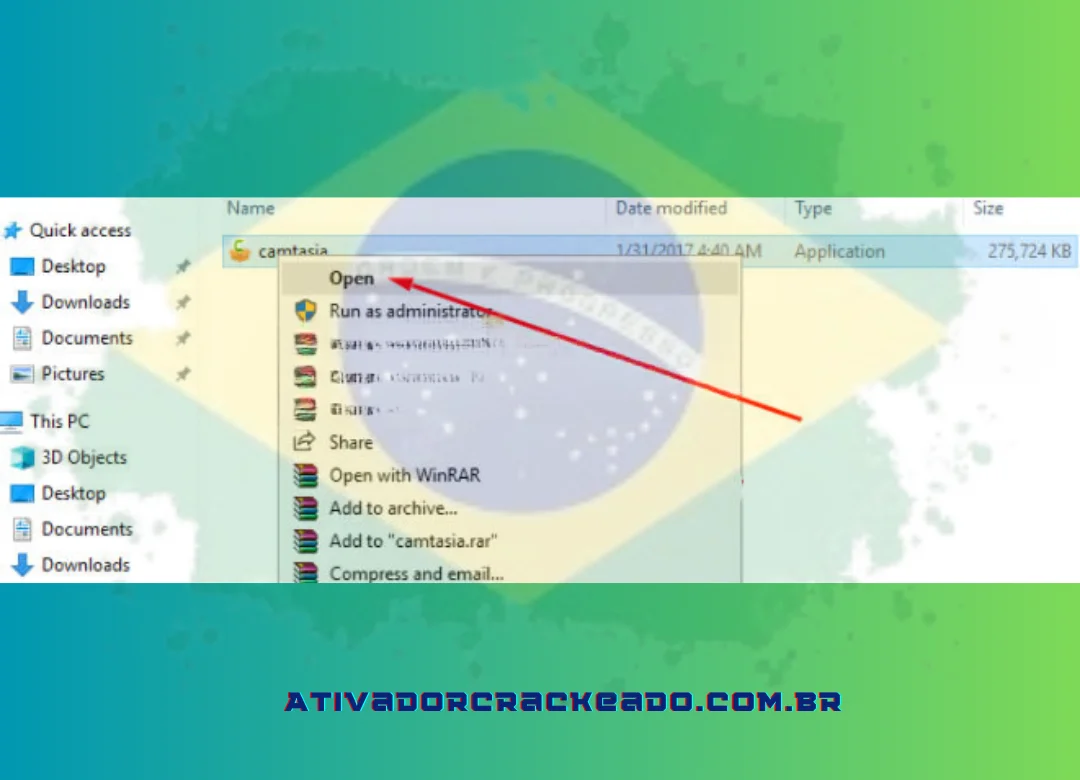
Passo 1:
Inicie o arquivo de configuração do Camtasia após descompactar o programa.
Passo 2:
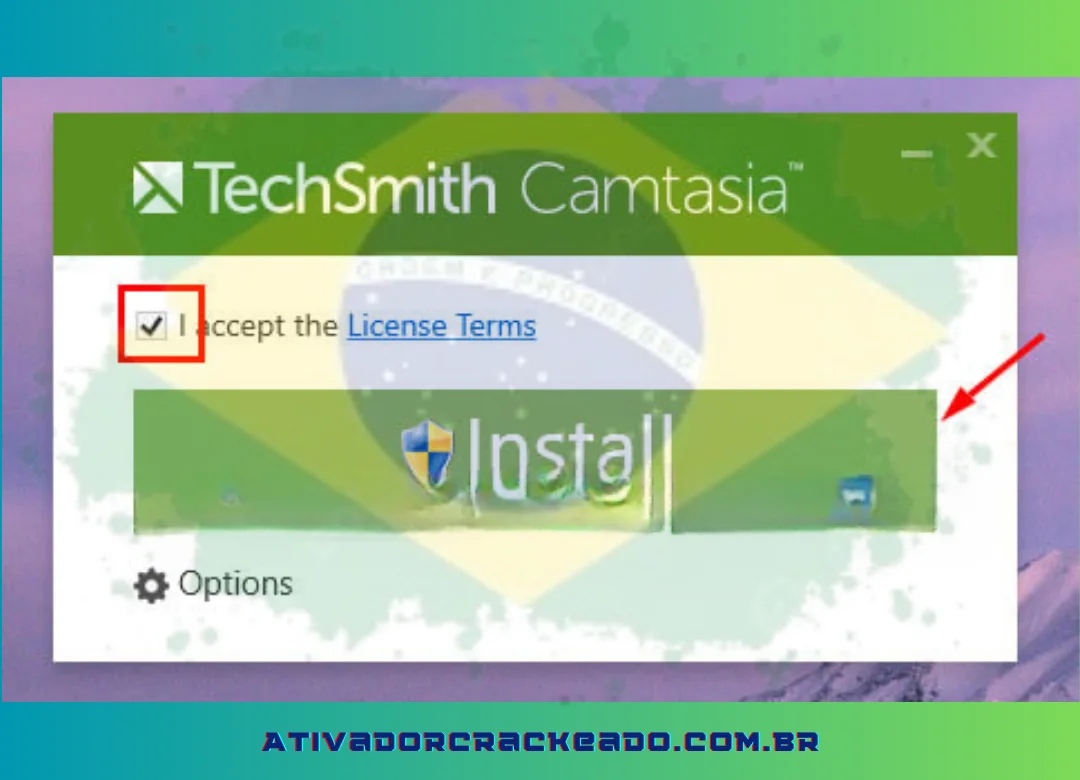
Escolha Clico no botão Instalar para começar a instalar o Camtasia 9 após aceitar os termos da licença.
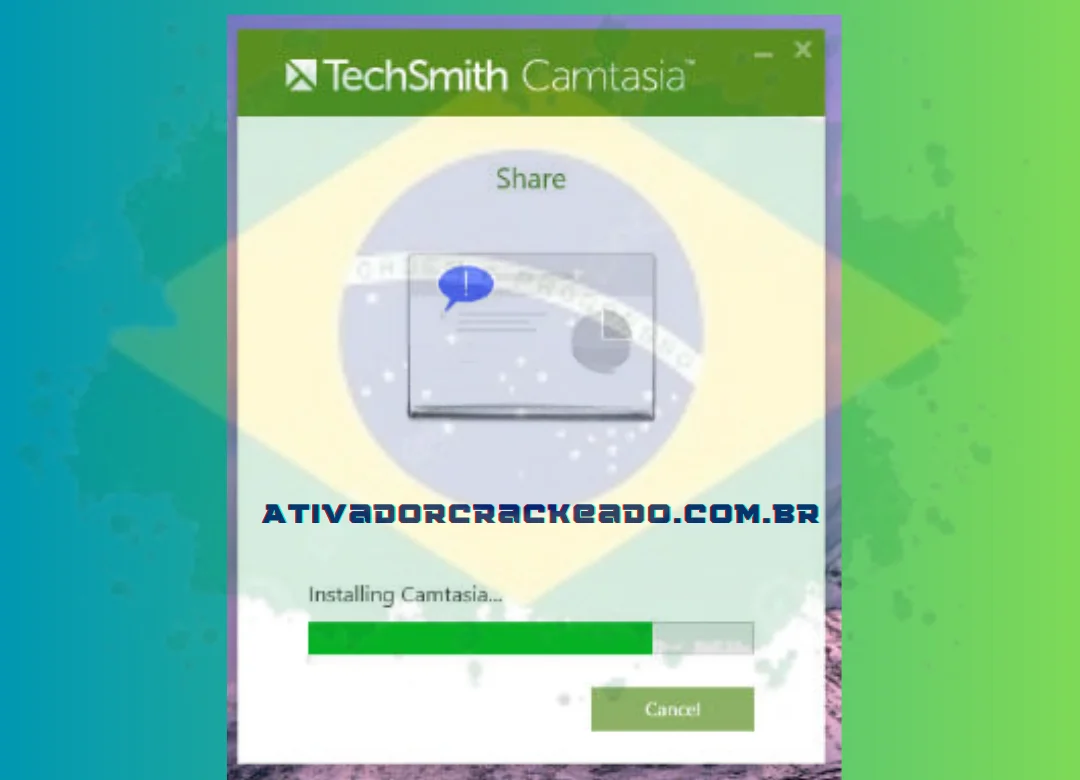
- Aguarde a instalação do Camtasia Studio.
Passo 3:
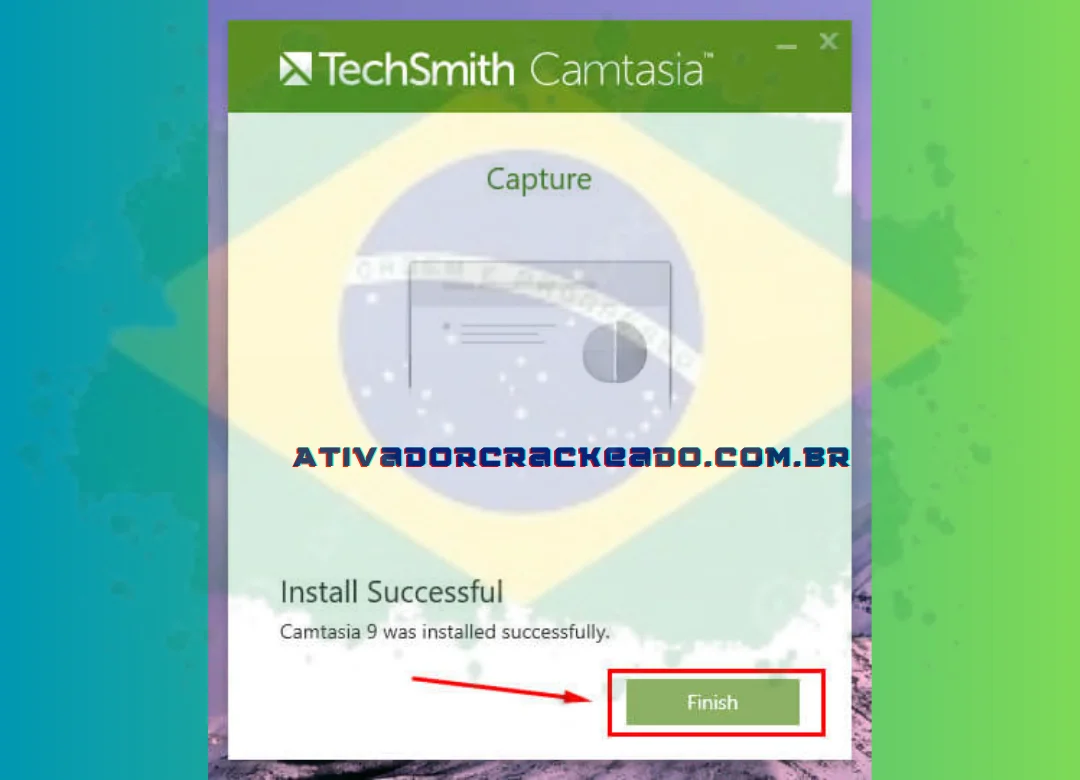
Para concluir a instalação do Camtasia 9 no Windows 10, clique em Concluir.
Depois de escolher Continuar avaliação, você poderá usar todas as funcionalidades do programa Camtasio 9 gratuitamente por 30 dias. Iremos ativá-lo para remover o logotipo do Camtasio 9, mas cada um de seus filmes ainda terá a marca da empresa exibida. Veja mais: Filmora 9: Edição de vídeo profissional com baixíssimo peso!
Como ativar o Camtasia 9 mais recente 2024 no Windows 10
- Certifique-se de que o software antivírus e o Windows Defender ainda estejam desativados
- Desligue o software Camtasia 9 e abra o arquivo de ativação do Camtasia 9
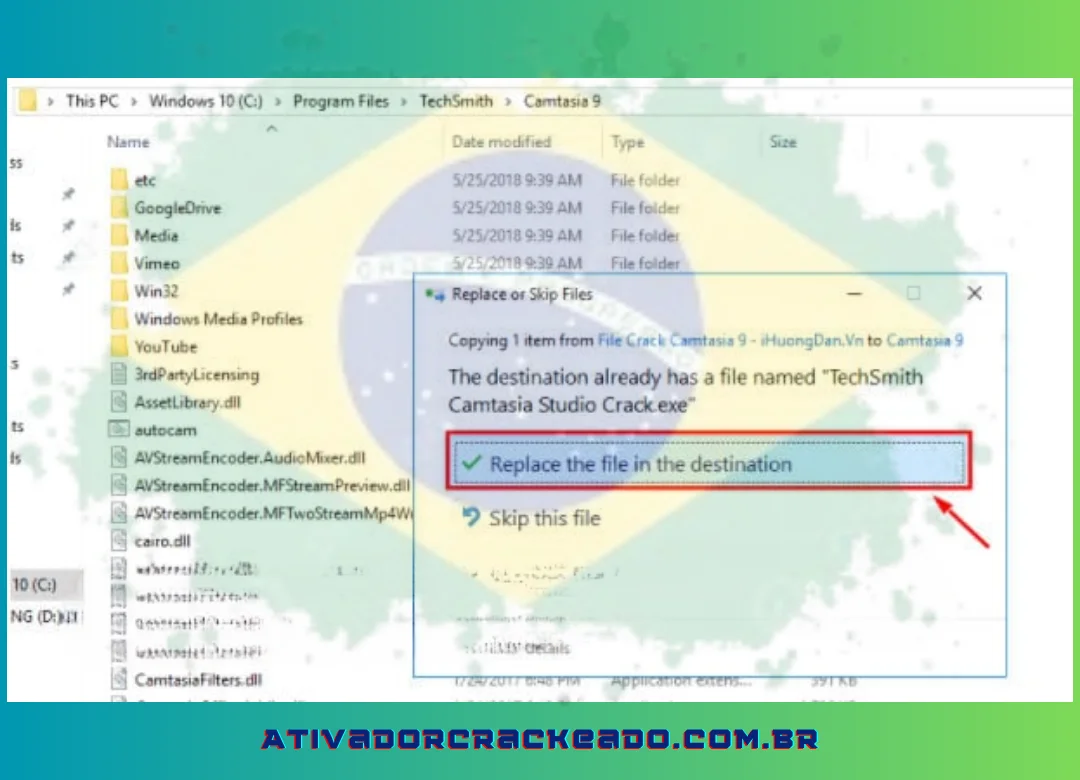
- Copie o arquivo “TechSmith Camtasia Studio Active”
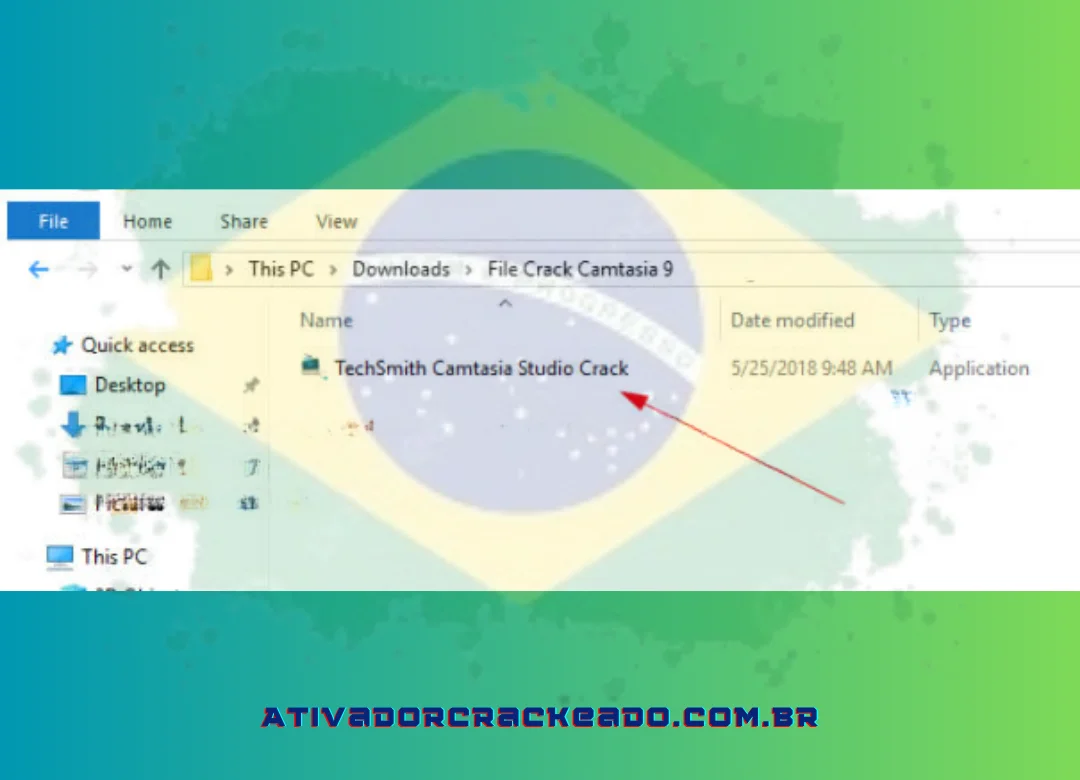
- Acesse a pasta C:\PROGRAM FILES\TECHSMITH\ no disco C, que contém Camtasia 9.CAMTASIA 9
- Para substituir o arquivo original, passe aqui e escolha substituir o arquivo no destino.
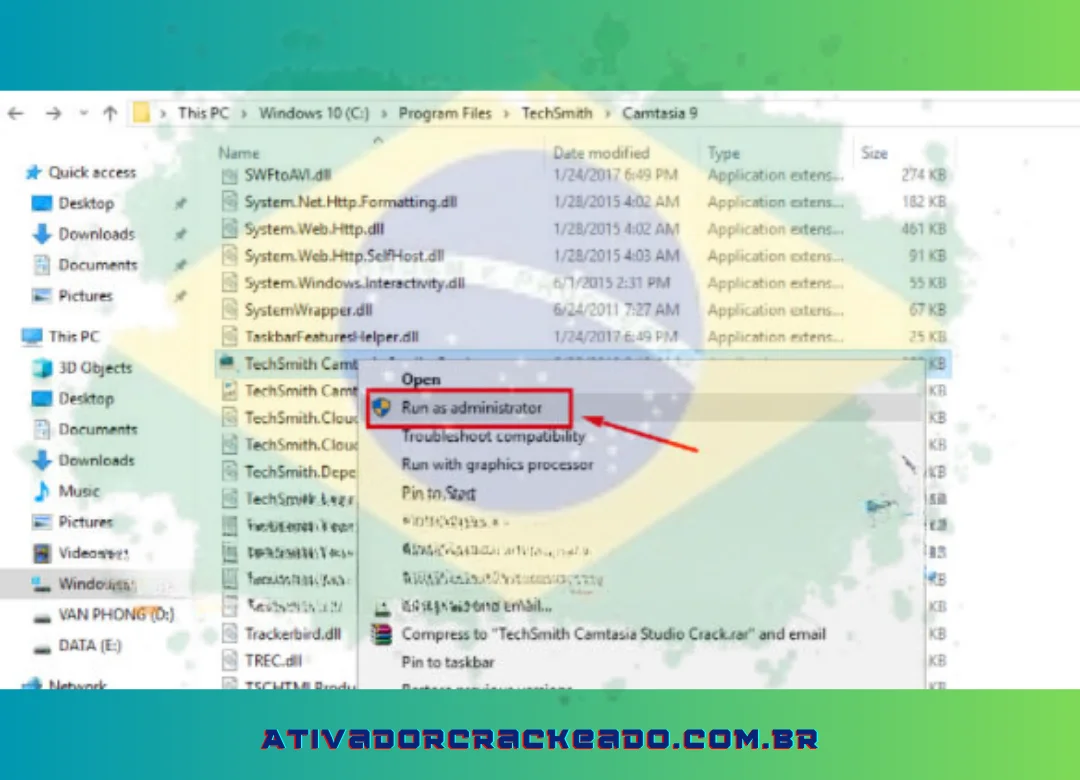
- Arquivo de ativação: Clique com o botão direito e escolha “Executar como administrador”.
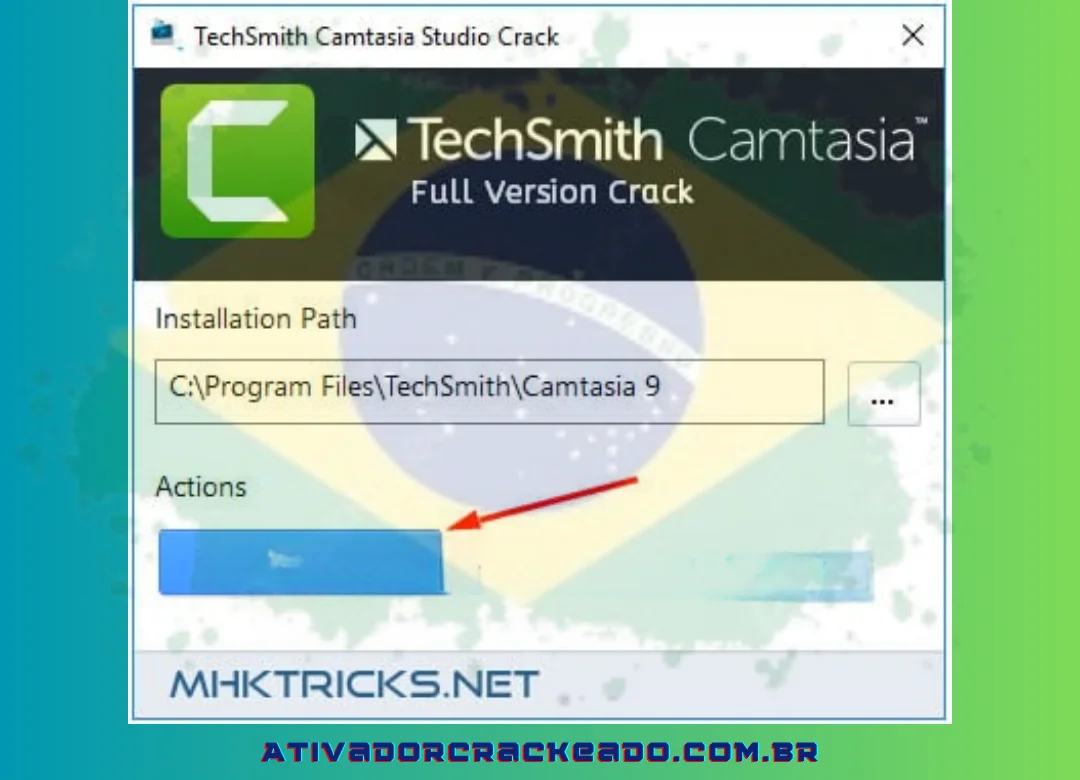
- Clique no link aqui para ativar sua licença vietnamita para Camtasia 9.
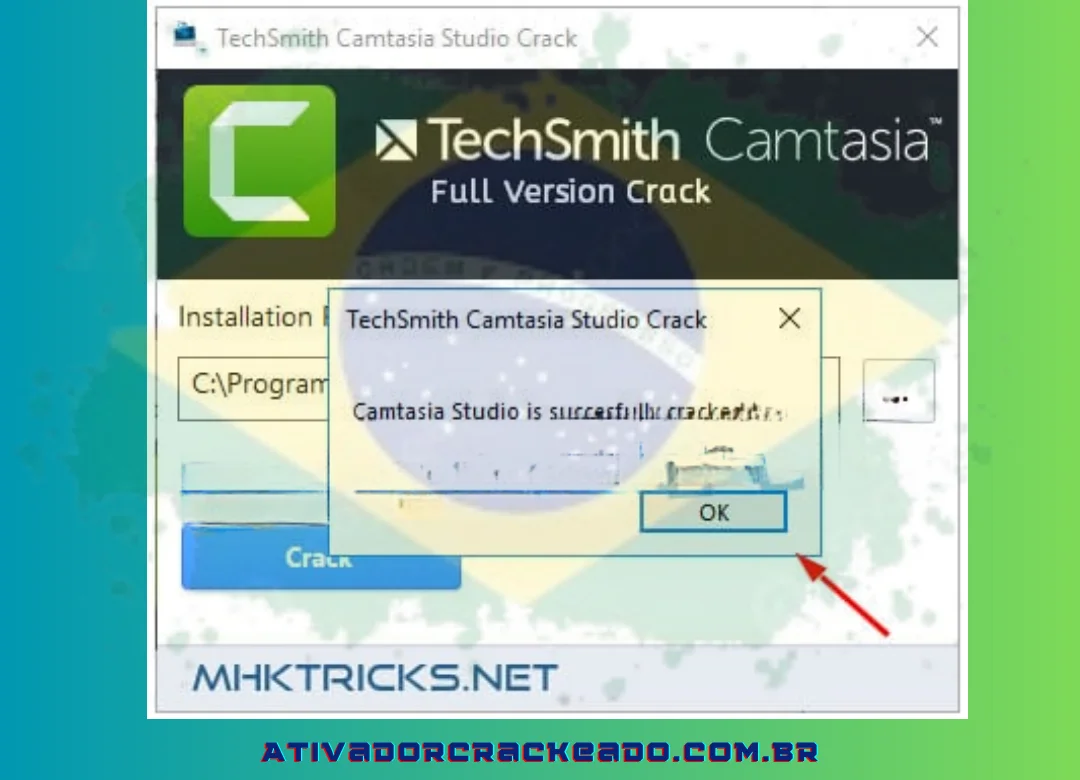
- O “Camtasia Studio é um sucesso!” anúncio provou ser eficaz.
- Inicie o programa Camtasia 9 Full Permanent e escolha Não se o prompt de atualização aparecer.
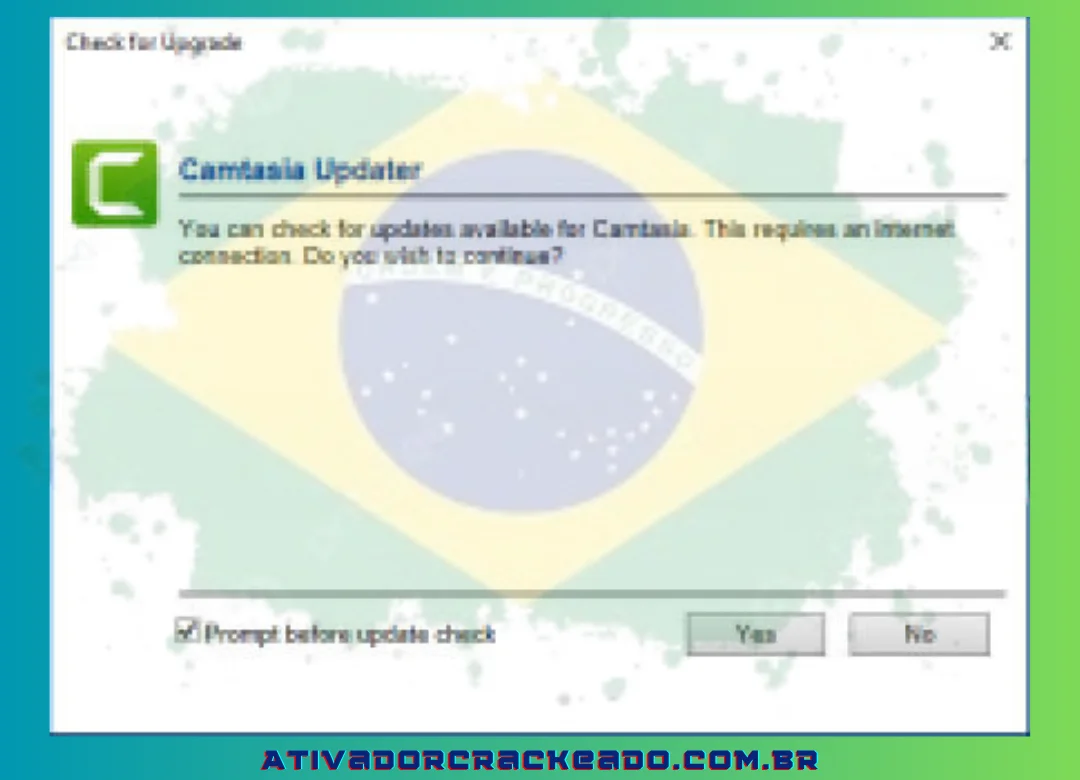
Instruções para instalar o Camtasia 9 26.1.3.17772 pré-ativado
Instruções para instalar o Camtasia 9 Full Activated pré-ativado
Download Link
Senha:123
Passo 1:
Use o Winrar para extrair o programa Camtasia 9 2020.
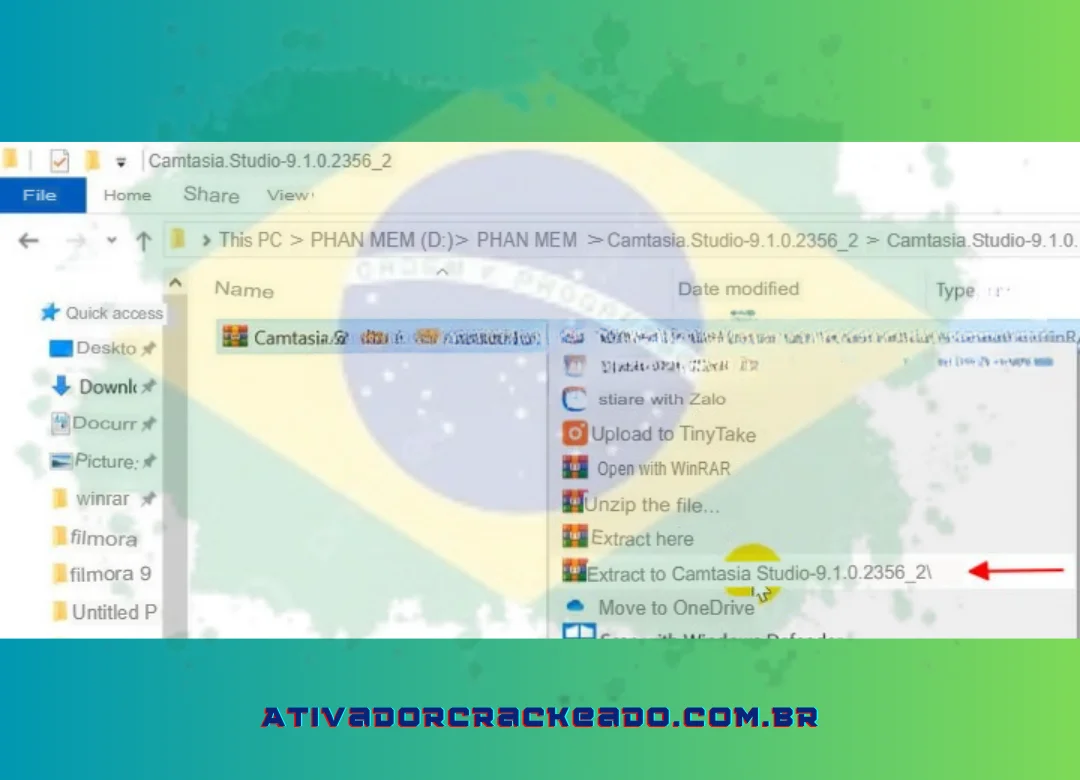
Passo 2:
Quando o programa Camtasia 9 for iniciado, clique com o botão direito sobre ele e escolha “Executar como administrador”.
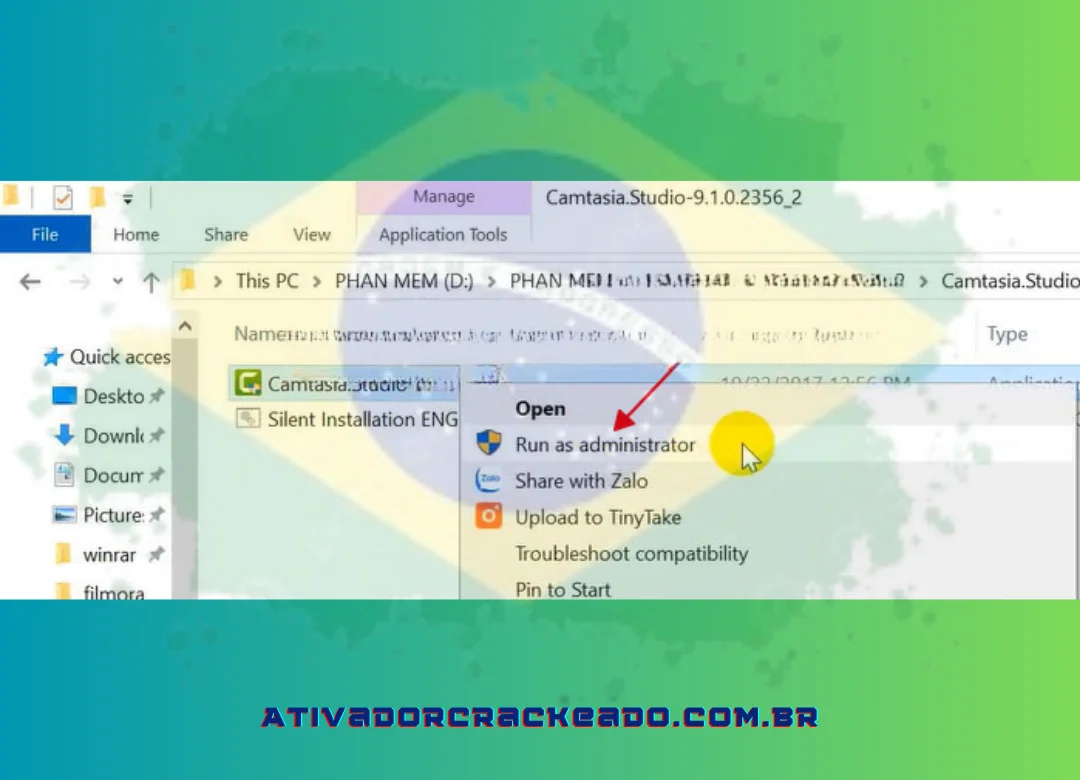
Passo 3:
Clique em Avançar após selecionar “Continuar instalação”.
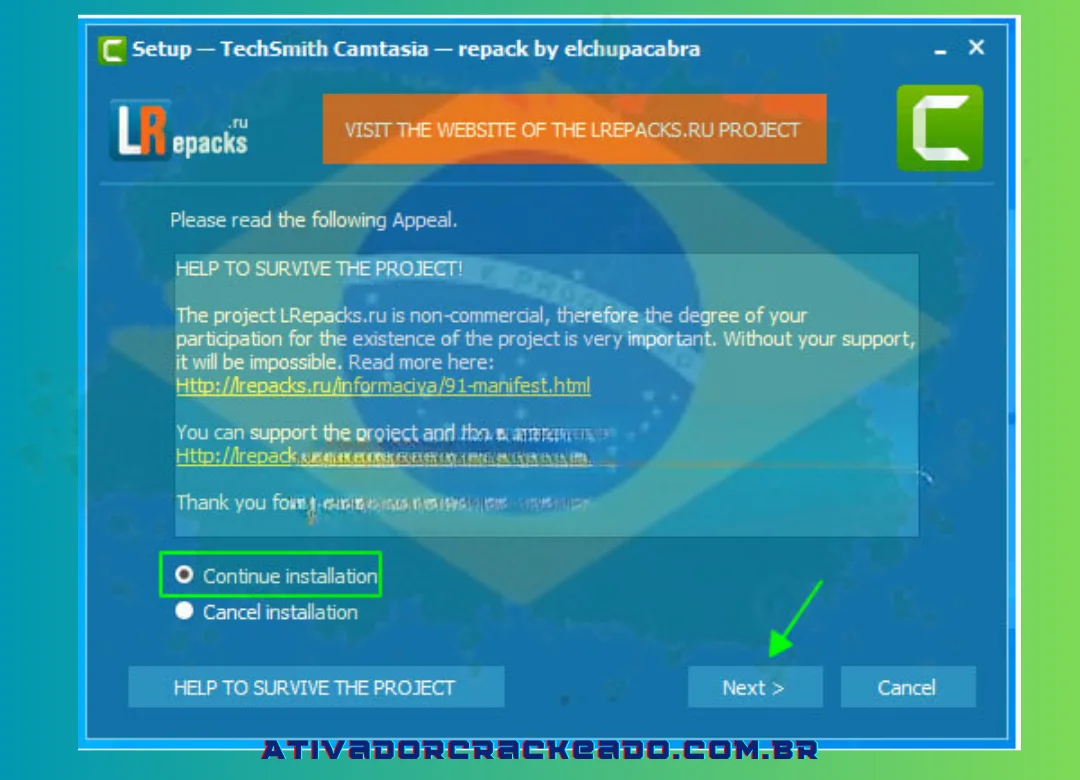
Passo 4:
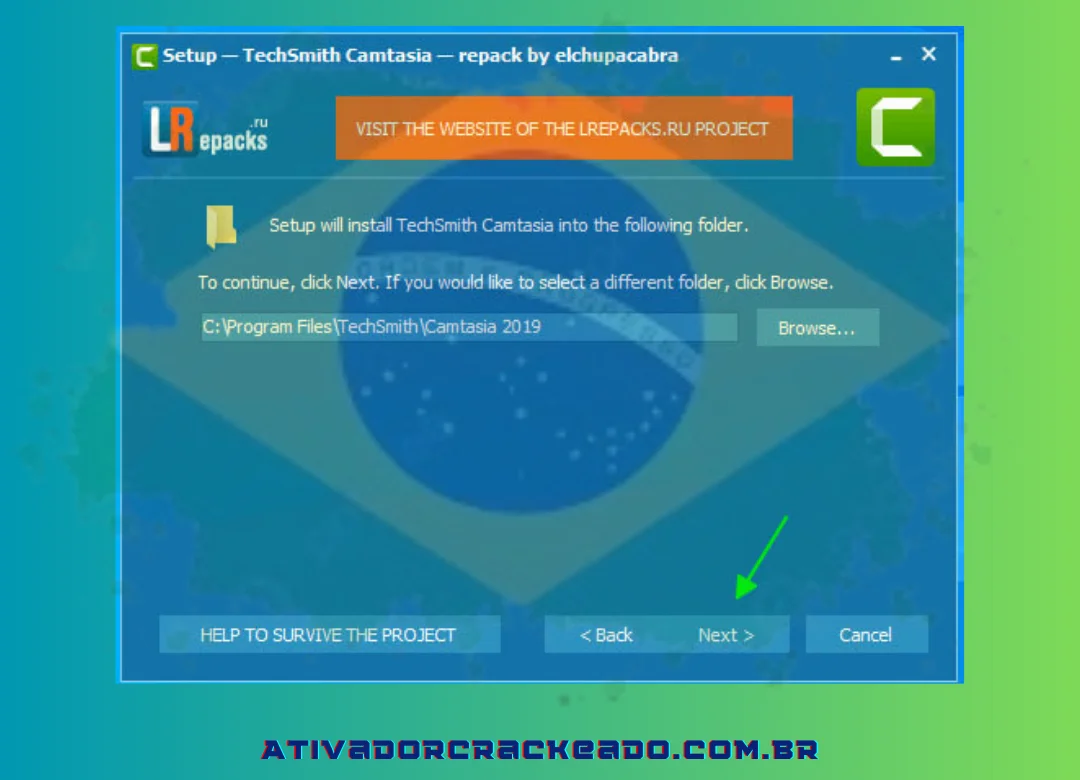
Para prosseguir com a instalação do Camtasia 9 para Windows 10, escolha Próximo.
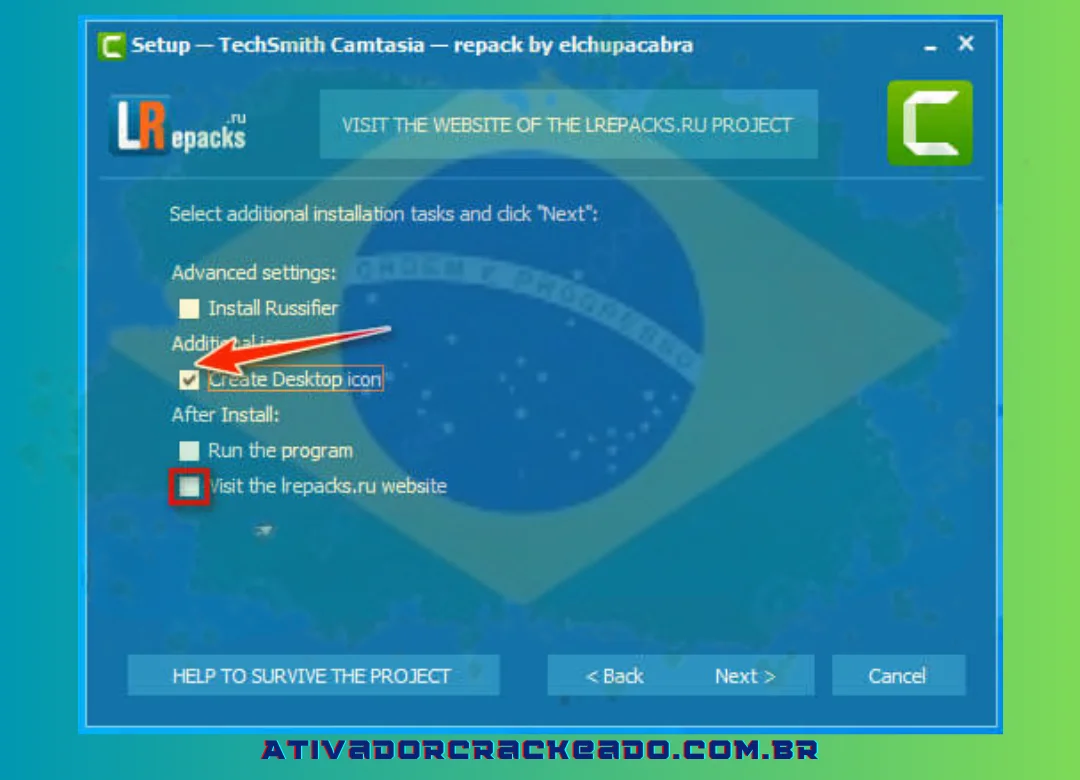
- Clique em “Criar ícone na área de trabalho” para ver o Camtasia 9 em sua área de trabalho.
- Não se esqueça de desmarcar as caixas “Instalar Russifer” e “Visite o site lrepacks.ru” para alterar o idioma para inglês.
Requisitos e compatibilidade
Ao utilizar software de uma geração anterior, a compatibilidade deve ser considerada.
Alguns fatores incluem:
- Sistema operacional;
- Processador;
- Memória RAM;
- Armazenamento;
- Drivers.
Além dos requisitos básicos, o desempenho também depende da complexidade dos projetos.
Vídeos de alta resolução, múltiplas faixas e efeitos podem exigir mais recursos.
Camtasia Studio 9 funciona no Windows 10?
Essa é uma dúvida comum entre usuários de versões anteriores.
Como o software foi desenvolvido em um contexto tecnológico diferente, a experiência pode variar dependendo da configuração do sistema.
Possíveis diferenças incluem:
- Comportamento da interface;
- Drivers;
- Captura de áudio;
- Exportação.
Antes de utilizar o programa para projetos profissionais, é recomendável realizar testes completos.
Camtasia Studio 9 funciona no Windows 11?
Sistemas mais recentes podem apresentar desafios adicionais para softwares legados.
A compatibilidade pode depender de:
- Atualizações;
- Drivers;
- Hardware;
- Configuração específica.
Se o objetivo for manter um fluxo de trabalho profissional contínuo, versões atuais normalmente oferecem suporte mais adequado aos sistemas modernos.
Como usar o Camtasia Studio 9 para iniciantes
Para quem está começando, o ideal é aprender o fluxo básico antes de explorar recursos avançados.
Criar um novo projeto
Comece definindo o objetivo.
Pergunte:
- Qual será o formato do vídeo?
- Onde será publicado?
- Qual resolução será utilizada?
Planejar antes da gravação evita retrabalho.
Importar arquivos
Um projeto pode incluir:
- Vídeos;
- Áudios;
- Imagens;
- Elementos gráficos.
Organize todos os arquivos em uma pasta específica.
Isso facilita o gerenciamento.
Adicionar arquivos à linha do tempo
Após importar, arraste os arquivos para a timeline.
A ordem dos elementos determina como o vídeo será apresentado.
Cortar vídeos
Cortes são fundamentais para melhorar o ritmo.
Remova:
- Pausas excessivas;
- Erros;
- Momentos repetitivos.
Um vídeo objetivo geralmente proporciona uma experiência melhor.
Adicionar textos
Textos podem ser utilizados para:
- Títulos;
- Explicações;
- Informações importantes.
Evite colocar grandes blocos de texto na tela.
Inserir música
A música pode complementar o conteúdo.
No entanto, ela não deve competir com a narração.
Mantenha o volume adequado.
Também é importante utilizar apenas materiais para os quais você tenha os direitos necessários.
Como gravar a tela do computador
A gravação de tela é uma das funções mais importantes.
Passo 1: Prepare o ambiente
Antes de gravar:
- Feche notificações;
- Organize a área de trabalho;
- Feche aplicativos desnecessários.
Isso reduz distrações.
Passo 2: Escolha a área de captura
Você pode decidir entre:
- Tela inteira;
- Área específica;
- Janela.
A escolha depende do conteúdo.
Passo 3: Configure o áudio
Faça um teste.
Verifique:
- Volume;
- Clareza;
- Ruídos.
É melhor descobrir problemas antes da gravação completa.
Passo 4: Configure a webcam
Caso utilize webcam, observe:
- Iluminação;
- Enquadramento;
- Fundo.
Passo 5: Inicie a gravação
Ao começar, siga um roteiro.
Isso reduz erros e facilita a edição.
Passo 6: Finalize a captura
Após concluir, revise o material.
Identifique:
- Trechos desnecessários;
- Erros;
- Problemas de áudio.
Como editar vídeos no Camtasia Studio 9
A edição transforma uma gravação bruta em conteúdo organizado.
Cortar trechos
Remova partes que não contribuem para o objetivo.
Por exemplo:
- Longas pausas;
- Erros;
- Repetições.
Dividir clipes
Dividir vídeos permite reorganizar partes.
Isso é útil quando diferentes trechos precisam ser movidos.
Trabalhar com múltiplas faixas
A timeline permite combinar elementos.
Uma estrutura simples pode ser:
Vídeo principal
Narração
Música de fundo
Textos e gráficos
Essa organização melhora o controle.
Adicionar imagens
Imagens podem complementar explicações.
Utilize elementos relevantes.
Evite adicionar gráficos apenas como decoração.
Como criar uma videoaula profissional
Uma boa videoaula não depende apenas do software.
O planejamento é fundamental.
Crie um roteiro
Organize:
- Introdução;
- Objetivo;
- Explicação;
- Demonstração;
- Conclusão.
Priorize o áudio
Um vídeo com imagem simples e áudio claro pode ser mais eficiente do que uma produção visual complexa com som ruim.
Divida conteúdos longos
Se o assunto for extenso, considere dividir em módulos.
Isso facilita:
- Aprendizado;
- Navegação;
- Revisão.
Utilize recursos visuais
Elementos como:
- Zoom;
- Setas;
- Textos.
Podem ajudar a destacar informações.
Use-os apenas quando necessários.
Como adicionar textos e anotações
As anotações ajudam o espectador a identificar informações importantes.
Podem ser utilizadas para:
- Explicar;
- Destacar;
- Direcionar atenção.
Títulos
Devem ser objetivos.
Um título longo pode ser difícil de ler.
Setas
Úteis para apontar elementos específicos.
Destaques
Podem indicar:
- Botões;
- Menus;
- Áreas importantes.
Legendas
Ajudam na acessibilidade e compreensão.
Como melhorar o áudio dos vídeos
O áudio é um dos fatores mais importantes.
Algumas recomendações incluem:
Grave em ambiente silencioso
Evite:
- Ventiladores próximos;
- Ruídos externos;
- Ecos.
Mantenha distância adequada do microfone
Um microfone muito distante pode capturar excesso de ruído.
Ajuste o volume
A narração deve ser clara.
Evite variações extremas.
Utilize música com cuidado
A música não deve dificultar a compreensão da voz.
Como utilizar zoom e animações
- O zoom pode melhorar significativamente vídeos de demonstração.
- Imagine que você está explicando uma configuração pequena na tela.
- Em vez de obrigar o espectador a procurar o elemento, você pode ampliar a área relevante.
- O fluxo pode ser:
- Visão geral → Zoom → Explicação → Retorno
- Esse processo direciona a atenção.
- Animações também podem tornar transições mais suaves.
- No entanto, excesso de movimento pode distrair.
Como exportar um vídeo
A exportação é a etapa final.
Antes de exportar, revise:
- Cortes;
- Áudio;
- Textos;
- Imagens.
Depois, escolha configurações adequadas.
Resolução
A resolução deve ser escolhida conforme o destino.
| Resolução | Uso comum |
|---|---|
| 720p | Conteúdo leve |
| 1080p | Vídeos em alta definição |
| 4K | Projetos compatíveis com alta resolução |
Uma resolução maior pode gerar arquivos maiores.
Formato
O formato depende da plataforma.
Verifique as recomendações do local onde o vídeo será publicado.
Qualidade
Qualidade excessivamente baixa pode prejudicar a experiência.
Por outro lado, arquivos muito pesados podem dificultar o compartilhamento.
O ideal é encontrar equilíbrio.
Problemas comuns no Camtasia Studio 9
O programa não abre
Verifique:
- Compatibilidade;
- Arquivos do sistema;
- Configurações.
Se o problema começou após uma alteração específica, tente identificar o que mudou.
O programa está lento
Projetos complexos podem exigir mais recursos.
Algumas soluções incluem:
- Fechar outros programas;
- Reduzir elementos desnecessários;
- Trabalhar com arquivos organizados.
Áudio não funciona
Verifique:
- Dispositivo selecionado;
- Volume;
- Permissões.
Faça uma pequena gravação de teste.
Vídeo não importa
Confirme:
- Formato;
- Integridade do arquivo;
- Localização.
Erro durante exportação
Verifique:
- Espaço disponível;
- Complexidade do projeto;
- Arquivos utilizados.
Gravação sem som
Antes de gravar, sempre faça um teste.
Verifique se o microfone correto está selecionado.
Como melhorar o desempenho
Projetos de vídeo podem consumir recursos consideráveis.
Feche programas pesados
Aplicativos em segundo plano podem competir por:
- Processador;
- Memória.
Mantenha espaço disponível
A edição pode gerar arquivos temporários.
Pouco espaço disponível pode afetar o desempenho.
Organize os arquivos
Crie uma estrutura.
Exemplo:
Projeto
- Vídeos
- Áudios
- Imagens
- Exportações
Evite efeitos desnecessários
Cada efeito adicional pode aumentar a complexidade.
Priorize clareza.
Camtasia Studio 9 vs versões mais recentes
Versões modernas normalmente incorporam melhorias relacionadas a desempenho, compatibilidade e recursos.
| Característica | Camtasia Studio 9 | Versões recentes |
|---|---|---|
| Interface | Clássica | Atualizada |
| Gravação de tela | Disponível | Recursos aprimorados |
| Edição | Ferramentas essenciais | Recursos mais amplos |
| Compatibilidade | Pode variar | Melhor suporte atual |
| Atualizações | Versão legada | Desenvolvimento contínuo |
A escolha depende do objetivo.
Usuários que trabalham com projetos antigos podem precisar manter compatibilidade com determinados fluxos.
Para novos projetos, versões atuais podem oferecer vantagens importantes.
Vantagens do Camtasia Studio 9
Entre suas características positivas estão:
- Gravação de tela;
- Editor integrado;
- Timeline visual;
- Recursos para tutoriais;
- Ferramentas de anotação;
- Zoom;
- Transições.
A combinação dessas funções simplifica a criação de conteúdo educacional.
Limitações de uma versão antiga
Também é importante considerar limitações.
Compatibilidade
Sistemas modernos podem apresentar comportamentos diferentes.
Recursos recentes
Ferramentas atuais podem possuir funcionalidades adicionais.
Atualizações
Softwares legados geralmente não recebem melhorias contínuas.
Avaliar essas questões ajuda a escolher a ferramenta adequada.
Alternativas modernas para gravação e edição
Existem diferentes categorias de ferramentas.
Algumas são focadas em:
- Gravação de tela;
- Edição profissional;
- Conteúdo educacional;
- Vídeos rápidos.
Ao escolher uma alternativa, considere:
- Facilidade de uso;
- Sistema operacional;
- Recursos;
- Formatos suportados;
- Tipo de conteúdo.
A melhor ferramenta depende do fluxo de trabalho.
Dicas para criar vídeos mais profissionais
Utilize um roteiro
Improvisar pode gerar vídeos longos.
Planeje os tópicos.
Vá direto ao ponto
Explique o necessário.
Evite introduções excessivamente longas.
Priorize áudio
Um áudio claro melhora significativamente a experiência.
Utilize cortes
Remova pausas.
Mantenha consistência visual
Utilize:
- Fontes semelhantes;
- Cores consistentes;
- Estilo visual organizado.
Revise antes de publicar
Assista ao vídeo completo.
Verifique:
- Erros;
- Áudio;
- Sincronização;
- Legibilidade.
Perguntas frequentes sobre Camtasia Studio 9
O que é o Camtasia Studio 9?
É uma ferramenta voltada para gravação de tela e edição de vídeos.
Para que serve o Camtasia?
Pode ser utilizado para criar tutoriais, videoaulas, demonstrações e conteúdos explicativos.
Como gravar a tela?
Utilize o recurso de captura, escolha a área desejada, configure o áudio e inicie a gravação.
É possível editar vídeos?
Sim. O editor permite organizar vídeos, cortar trechos e adicionar elementos.
Como adicionar texto?
Utilize as ferramentas de anotação para inserir títulos e explicações.
Como cortar um vídeo?
Selecione o clipe na linha do tempo e utilize os recursos de edição para remover trechos.
Como melhorar o áudio?
Utilize um ambiente silencioso, teste o microfone e mantenha o volume equilibrado.
Como exportar vídeos?
Após finalizar a edição, utilize as opções de exportação e escolha formato e resolução adequados.
O Camtasia Studio 9 funciona no Windows 10?
A compatibilidade pode variar conforme a configuração do sistema. Recomenda-se realizar testes antes de utilizar uma versão legada em projetos importantes.
O Camtasia Studio 9 funciona no Windows 11?
Podem existir limitações relacionadas a sistemas modernos. A experiência depende da configuração utilizada.
Posso criar videoaulas?
Sim. A combinação de gravação de tela, áudio e edição torna esse tipo de ferramenta adequada para conteúdos educacionais.
Qual resolução devo utilizar?
Depende da plataforma. Para muitos conteúdos digitais, 1080p é uma resolução comum.
Como reduzir o tamanho do vídeo?
Ajustar resolução e configurações de exportação pode ajudar a equilibrar qualidade e tamanho.
Por que o programa está lento?
Projetos complexos e recursos limitados do computador podem afetar o desempenho.
Qual é a principal função do Camtasia?
Uma de suas principais funções é transformar gravações de tela em vídeos editados e organizados.
Baixe e instale o Camtasia 9 26.1.3.17772 Full Activate permanentemente
Conclusão:
O Camtasia Studio 9 combina duas funções fundamentais para produção de conteúdo: captura de tela e edição de vídeo.
Essa combinação permite criar materiais educacionais, tutoriais, demonstrações e apresentações sem a necessidade de utilizar diversas ferramentas separadas para cada etapa.
Para obter bons resultados, não basta conhecer os recursos do programa. É igualmente importante dominar fundamentos da produção audiovisual.
Entre os principais pontos estão:
- Planejamento;
- Organização;
- Qualidade do áudio;
- Edição objetiva;
- Uso moderado de efeitos;
- Exportação adequada.
Um bom fluxo de trabalho começa antes mesmo da gravação. Criar um roteiro, preparar o ambiente e testar o áudio pode reduzir significativamente o tempo necessário para edição.
Depois da captura, a linha do tempo permite transformar uma gravação bruta em conteúdo organizado. Cortes, textos, zoom e anotações podem melhorar a compreensão quando utilizados com propósito.
Para usuários iniciantes, a melhor estratégia é começar com projetos simples. Grave uma pequena demonstração, faça cortes básicos, adicione um título e exporte o resultado. Gradualmente, novos recursos podem ser incorporados ao processo.
Também é importante considerar que versões antigas podem apresentar limitações relacionadas a compatibilidade e recursos modernos. Por isso, a escolha da ferramenta deve considerar o sistema utilizado, o tipo de projeto e as necessidades do fluxo de trabalho.
Independentemente da versão utilizada, aprender os fundamentos de gravação de tela e edição de vídeo é um investimento útil. Esses conhecimentos podem ser aplicados na criação de cursos, tutoriais, apresentações, treinamentos e diversos outros formatos de conteúdo digital.
Boa sorte!