









Autodesk Advance Steel: Download, Instalação e Guia Completo para PC
O Autodesk Advance Steel é um software de modelagem 3D desenvolvido para profissionais que trabalham com estruturas metálicas, detalhamento de projetos, fabricação e documentação técnica. A ferramenta ajuda engenheiros, projetistas, desenhistas e empresas de construção a transformar modelos estruturais em informações detalhadas para as etapas de fabricação e montagem.
Quem procura por Advance Steel download, Autodesk Advance Steel para PC ou uma versão específica, como Advance Steel 2026, 2025 ou 2024, precisa verificar não apenas a disponibilidade do instalador, mas também os requisitos do computador, as condições de licenciamento e a compatibilidade com os projetos existentes.
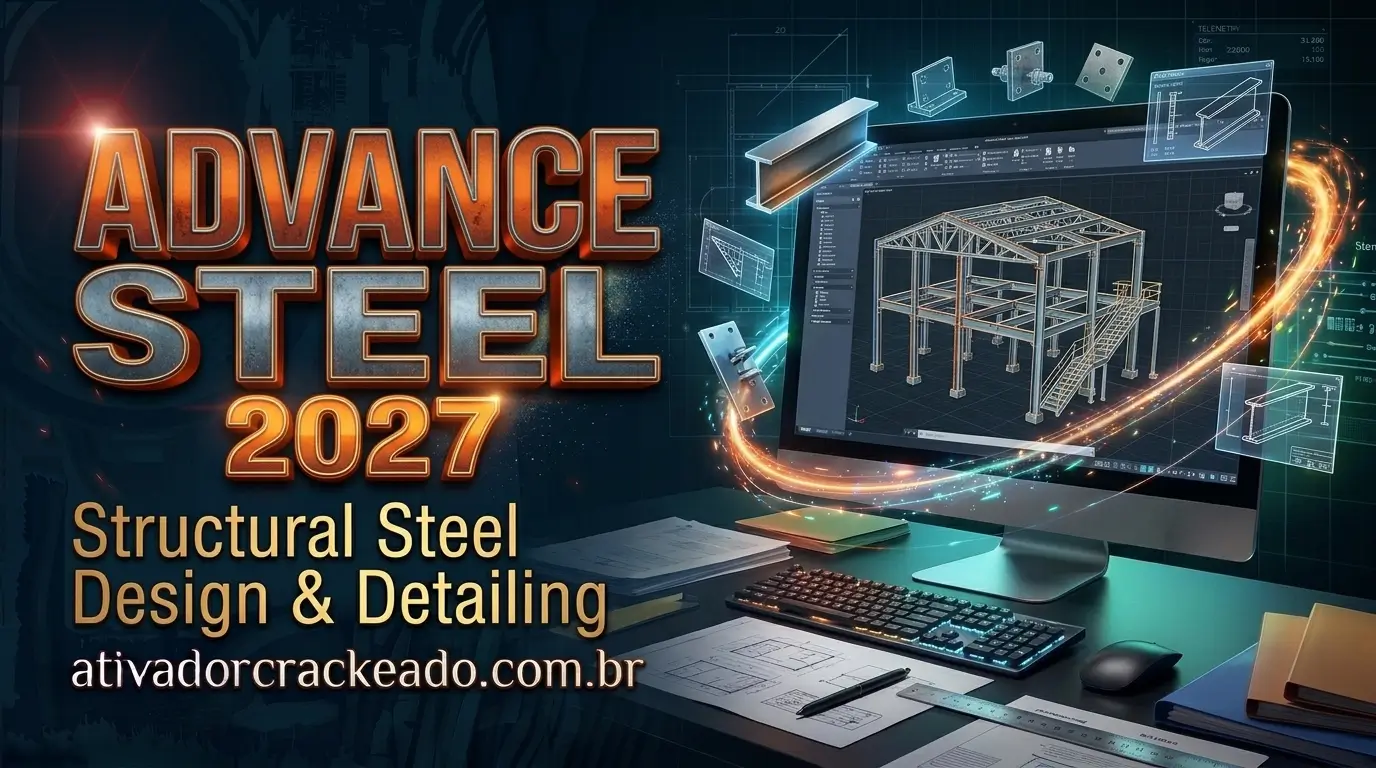
Neste guia, você vai conhecer as principais funcionalidades do programa, entender como obter o instalador oficial para Windows, conferir os requisitos do sistema e aprender os procedimentos básicos de instalação. Também apresentamos informações sobre versões anteriores, avaliação gratuita, segurança e soluções para os problemas mais comuns.
O que é o Autodesk Advance Steel?
O Autodesk Advance Steel é uma solução de projeto e detalhamento de estruturas metálicas baseada em modelagem tridimensional. Seu objetivo é facilitar a criação de modelos estruturais e a produção das informações necessárias para fabricação, montagem e documentação de componentes metálicos.
Em vez de depender exclusivamente de desenhos bidimensionais separados, o profissional pode trabalhar com um modelo 3D que representa elementos como vigas, pilares, chapas, conexões, escadas e guarda-corpos. A partir desse modelo, o software permite desenvolver desenhos de fabricação, vistas detalhadas e listas de materiais, conforme a configuração do projeto.
A ferramenta é especialmente relevante em projetos industriais, edifícios metálicos, galpões, estruturas comerciais e outras construções que exigem detalhamento de componentes de aço. Ela também pode ajudar a reduzir tarefas repetitivas e melhorar a organização das informações entre as equipes de engenharia, detalhamento e fabricação.
Para que serve o Advance Steel?
A principal finalidade do Advance Steel é apoiar o detalhamento de estruturas metálicas. Depois que a estrutura é modelada, o usuário pode configurar conexões, gerar documentação técnica e organizar informações sobre os componentes utilizados no projeto.
Por exemplo, em um projeto de galpão industrial, o profissional pode representar pilares, vigas, contraventamentos e ligações estruturais. Com o modelo organizado, é possível preparar desenhos que auxiliam a fabricação e a montagem dos elementos, além de extrair listas de materiais para apoiar o planejamento.
O programa também é útil quando o projeto precisa passar por revisões. Alterações feitas no modelo podem ajudar a atualizar a documentação associada, dependendo dos elementos, das configurações e dos procedimentos utilizados. Isso facilita a manutenção da consistência entre a representação tridimensional e os desenhos técnicos.
É importante lembrar que o software não substitui a análise estrutural, a verificação das normas aplicáveis ou a responsabilidade técnica do profissional. O modelo e os documentos produzidos devem ser revisados antes de serem utilizados na fabricação ou na execução da obra.
Principais recursos do software
Entre os recursos relevantes estão a modelagem de elementos metálicos, a criação de conexões, o detalhamento de componentes, a geração de desenhos e a extração de listas de materiais. O programa também oferece ferramentas destinadas à organização da documentação de fabricação.
Outro ponto importante é a integração com fluxos de trabalho CAD e BIM. Dependendo das ferramentas e dos formatos envolvidos, as equipes podem compartilhar informações com outros programas utilizados no desenvolvimento de projetos de construção.
O benefício prático depende da qualidade do modelo, da configuração dos padrões de desenho e da experiência do usuário. Uma biblioteca bem organizada, por exemplo, pode tornar o trabalho mais consistente quando a empresa desenvolve projetos semelhantes com frequência.
Quem deve utilizar o Advance Steel?
O Advance Steel é indicado principalmente para engenheiros estruturais, detalhistas de estruturas metálicas, projetistas CAD, profissionais de fabricação e empresas que desenvolvem documentação para construções em aço.
Estudantes de engenharia e desenho técnico também podem utilizar o programa para aprender sobre modelagem e detalhamento, desde que tenham acesso a uma licença adequada. Para quem está começando, vale dedicar tempo aos conceitos de modelagem, conexões, documentação e organização dos projetos antes de trabalhar em estruturas destinadas à fabricação.
Como baixar o Autodesk Advance Steel para PC
Para baixar o Autodesk Advance Steel para Windows, o caminho recomendado é utilizar os canais oficiais da Autodesk. Eles permitem consultar as versões disponíveis, verificar as condições de acesso e escolher o método de instalação compatível com o produto e a conta do usuário.
O primeiro passo é acessar a página oficial do Autodesk Advance Steel. Nela, você pode conhecer o software e localizar as opções de acesso oferecidas pela fabricante.
Se quiser testar o programa antes de contratar uma assinatura, consulte a página oficial de avaliação gratuita do Advance Steel. A disponibilidade e as condições da avaliação devem ser confirmadas no momento do acesso.
Como acessar o instalador pela conta Autodesk
Depois de acessar o site oficial, entre na sua conta Autodesk ou crie uma conta, caso ainda não tenha uma. As opções de download podem variar conforme o produto, a licença, a elegibilidade do usuário e as versões disponíveis.
Na área de produtos ou downloads, procure pelo Advance Steel e confira as opções apresentadas. Quando houver mais de uma versão disponível, verifique o ano da edição antes de iniciar o processo.
Também é importante conferir o idioma, a plataforma e o método de download. Essas informações ajudam a evitar a obtenção de um instalador diferente daquele necessário para o seu computador.
O tamanho dos arquivos e a duração do download dependem da conexão com a internet e do método de instalação selecionado. Antes de começar, confirme se há espaço suficiente no disco e se a conexão está estável.
Como baixar a versão de avaliação
A avaliação gratuita pode ser uma opção para quem deseja conhecer as ferramentas do Advance Steel antes de adquirir uma licença. A duração, as condições de utilização e os requisitos para iniciar o teste são informados pela Autodesk na página oficial.
Acesse a página de avaliação, siga as instruções apresentadas e entre na conta solicitada. Se a opção estiver disponível para você, selecione a versão indicada e prossiga com o download.
Uma avaliação temporária não equivale a uma licença gratuita permanente. Antes de instalar, confira a duração do período de teste, as condições de renovação e eventuais requisitos de pagamento informados pela fabricante.
O que fazer quando o download não aparece?
Se o botão de download não estiver disponível, verifique se você está conectado à conta correta e se possui acesso ao produto solicitado. Em alguns casos, pode ser necessário confirmar a licença ou consultar as opções de assinatura.
Também vale conferir se a versão desejada ainda está disponível para a sua conta. Nem todos os usuários têm acesso às mesmas edições ou às mesmas opções de instalação.
Caso o download apresente falhas, a Autodesk recomenda considerar o método de download pelo navegador quando ele estiver disponível. Consulte as orientações oficiais em Download e avaliação do Advance Steel.
Advance Steel 2026, 2025 e 2024: qual versão escolher?
A escolha da versão depende dos requisitos do computador, dos projetos existentes, dos padrões utilizados pela empresa e da disponibilidade de acesso à edição desejada.
Quem pesquisa por Advance Steel 2026 download, Advance Steel 2025 download ou Advance Steel 2024 download deve verificar as informações oficiais de cada lançamento antes de instalar. Não é recomendável escolher uma edição apenas porque ela é a mais recente ou porque aparece em um resultado de pesquisa.
Advance Steel 2026
O Advance Steel 2026 é uma edição que possui documentação oficial própria, incluindo informações sobre instalação e requisitos de hardware. Para novos projetos, é importante verificar se a versão é compatível com os demais programas utilizados pela equipe e se atende às necessidades de documentação e fabricação.
A página de requisitos do sistema ajuda a determinar se o computador possui memória, processador, placa gráfica e espaço em disco suficientes.
Antes de instalar, consulte os requisitos oficiais em System Requirements for Autodesk Advance Steel 2026.
Advance Steel 2025
O Advance Steel 2025 pode ser relevante para profissionais que trabalham com projetos desenvolvidos nessa edição ou que precisam manter um ambiente de trabalho compatível com outros componentes de software.
Antes de realizar a instalação, consulte as notas de versão e verifique se existem atualizações importantes para o seu ambiente. A documentação oficial do lançamento apresenta informações técnicas que podem ajudar a identificar requisitos e possíveis questões de compatibilidade.
Consulte as notas oficiais do Advance Steel 2025 para obter mais detalhes.
Advance Steel 2024
O Advance Steel 2024 pode ser necessário em ambientes nos quais os projetos, procedimentos internos ou outros programas dependem dessa edição. Antes de escolher uma versão anterior, confirme se ela continua disponível para sua conta e se o computador atende aos requisitos correspondentes.
A Autodesk mantém documentação específica sobre versões anteriores. Isso é especialmente útil quando a equipe precisa verificar requisitos de instalação, procedimentos de configuração e diferenças entre lançamentos.
Veja os requisitos oficiais do Advance Steel 2024.
Comparação entre as versões
| Critério | Advance Steel 2026 | Advance Steel 2025 | Advance Steel 2024 |
|---|---|---|---|
| Documentação oficial | Disponível | Disponível | Disponível |
| Requisitos do sistema | Consultar a página da versão | Consultar a página da versão | Consultar a página da versão |
| Projetos existentes | Verificar compatibilidade | Verificar compatibilidade | Verificar compatibilidade |
| Disponibilidade do instalador | Depende do acesso à conta | Depende do acesso à conta | Depende do acesso à conta |
| Melhor escolha | Conforme o projeto e o ambiente | Conforme o projeto e o ambiente | Conforme o projeto e o ambiente |
A Autodesk informa a disponibilidade de versões anteriores elegíveis na área de gerenciamento de produtos e downloads. O acesso pode depender da assinatura e das condições aplicáveis à conta. Consulte a página oficial de versões anteriores dos produtos Autodesk.
É possível abrir projetos de versões diferentes?
A compatibilidade deve ser verificada antes de migrar um projeto entre versões. O comportamento pode variar conforme o formato do arquivo, os objetos utilizados, as bibliotecas, as configurações e os recursos empregados na modelagem.
Se você pretende atualizar um ambiente de trabalho, mantenha cópias de segurança dos projetos originais. Sempre que possível, faça testes com uma cópia do arquivo antes de alterar o fluxo de produção.
Em ambientes profissionais, também é recomendável estabelecer uma versão de referência para cada projeto. Isso ajuda a evitar diferenças entre os computadores da equipe e reduz o risco de incompatibilidades durante a troca de arquivos.
Requisitos do sistema para instalar o Advance Steel
Antes de iniciar o download, confira se o computador atende aos requisitos da edição escolhida. Um computador que não possui memória suficiente ou uma placa gráfica adequada pode apresentar lentidão, falhas de visualização ou dificuldades durante o trabalho com modelos complexos.
Para o Advance Steel 2026, a documentação oficial informa suporte a sistemas Windows de 64 bits compatíveis, memória mínima de 8 GB e memória recomendada de 32 GB. A fabricante também especifica requisitos para processador, gráficos, armazenamento e componentes de software.
Tabela de requisitos do Advance Steel 2026
| Componente | Requisito básico | Recomendação |
|---|---|---|
| Sistema operacional | Windows 10 ou Windows 11, 64 bits | Verificar o ciclo de suporte do sistema |
| Processador | Frequência base de 2,5–2,9 GHz | 3 GHz ou mais de base e 4 GHz ou mais em turbo |
| Memória RAM | 8 GB | 32 GB |
| Placa gráfica | GPU de 2 GB, compatível com DirectX 11 e largura de banda de 29 GB/s | GPU de 8 GB, compatível com DirectX 12 e largura de banda de 106 GB/s |
| Resolução | 1920 × 1080 | Até 3840 × 2160 com placa adequada |
| Armazenamento | SSD sugerido, com 10 GB indicados | 16 GB indicados |
| Espaço adicional | 1 GB recomendado para cache | Até 12 GB adicionais podem ser necessários na pasta temporária durante a instalação |
Os valores acima correspondem às especificações publicadas para o Advance Steel 2026. O instalador pode exigir espaço temporário adicional, e projetos grandes podem demandar mais recursos do que os indicados para uma utilização básica.
Para modelos maiores e fluxos de trabalho exigentes, a Autodesk apresenta recomendações adicionais de memória e placa gráfica. Consulte a documentação oficial antes de comprar componentes ou atualizar o computador.
O Advance Steel funciona no Windows 10 e no Windows 11?
A documentação do Advance Steel 2026 indica suporte a versões de 64 bits do Windows 10 e Windows 11, sujeito às condições de suporte aplicáveis. Isso não significa que todas as versões do programa sejam compatíveis com qualquer configuração desses sistemas.
Antes de instalar uma edição anterior, consulte os requisitos específicos do lançamento. Também verifique se o Windows utilizado continua recebendo suporte e atualizações de segurança.
Quanto espaço em disco é necessário?
Além do espaço ocupado pelo programa, o processo de instalação pode precisar de armazenamento temporário. Por isso, é importante não deixar o disco praticamente cheio antes de começar.
Um SSD pode ajudar a melhorar a experiência geral do computador, principalmente ao abrir arquivos grandes e trabalhar com vários aplicativos. Entretanto, o desempenho também depende do processador, da memória RAM e da placa gráfica.
Se o instalador apresentar uma mensagem de espaço insuficiente, verifique a unidade escolhida, a pasta temporária e os requisitos específicos da edição instalada.
Qual quantidade de RAM é recomendada?
A memória necessária depende da complexidade do projeto. Modelos menores podem funcionar com a configuração básica publicada, enquanto estruturas grandes, múltiplas vistas e outros programas abertos simultaneamente podem exigir mais memória.
Para o Advance Steel 2026, a Autodesk recomenda 32 GB de RAM. Essa configuração oferece mais margem para projetos exigentes, embora não elimine eventuais limitações causadas por outros componentes do computador.
Como instalar o Advance Steel no Windows passo a passo
Depois de confirmar a compatibilidade e obter o instalador oficial, prepare o computador para a instalação. Salve os documentos abertos, feche programas desnecessários e verifique se você possui as permissões necessárias para instalar aplicativos.
Também é recomendável instalar as atualizações do Windows aplicáveis e confirmar que existe espaço suficiente no disco. Em computadores corporativos, consulte o administrador de TI antes de modificar componentes ou permissões do sistema.
Etapa 1: acessar o instalador
Entre na conta Autodesk utilizada para obter o software e localize a versão escolhida. Confira o nome do produto, o ano da edição e o método de download antes de prosseguir.
Se houver várias opções, selecione aquela indicada pela documentação oficial para o seu ambiente. Evite executar instaladores cuja origem não possa ser confirmada.
Etapa 2: iniciar a instalação
Depois que o download terminar, localize o arquivo e siga as instruções do instalador. O procedimento pode variar conforme a versão, o método de download e os componentes necessários.
Leia as mensagens exibidas na tela e aguarde a conclusão de cada etapa. Se o instalador solicitar espaço adicional ou apresentar um erro, resolva o problema antes de tentar novamente.
Não interrompa o processo enquanto os componentes estiverem sendo configurados, a menos que o instalador indique uma falha ou solicite uma ação.
Etapa 3: concluir a configuração
Ao terminar a instalação, siga as instruções para iniciar o programa. Dependendo do ambiente, pode ser necessário entrar na conta Autodesk para confirmar a licença ou ativar o acesso autorizado.
Na primeira execução, confira as configurações iniciais e verifique se o programa abre sem apresentar mensagens de erro. Se o software solicitar atualizações ou componentes adicionais, consulte a documentação correspondente à versão instalada.
Etapa 4: testar o ambiente de trabalho
Antes de iniciar um projeto importante, abra um arquivo de teste ou crie um modelo simples. Verifique a navegação 3D, a exibição dos elementos e o funcionamento das ferramentas básicas.
Esse procedimento ajuda a identificar problemas de desempenho, configurações incorretas ou incompatibilidades antes que o programa seja utilizado em um trabalho profissional.
Se você estiver instalando o software em vários computadores, mantenha um registro das versões e atualizações utilizadas. Isso facilita o suporte técnico e a padronização dos ambientes.
O Advance Steel é gratuito?
O Autodesk Advance Steel é um produto comercial, mas a fabricante disponibiliza uma opção de avaliação gratuita sujeita às condições informadas na página oficial. A avaliação permite conhecer as funcionalidades do programa durante um período limitado.
A duração exata, a elegibilidade e as condições de renovação devem ser confirmadas no momento da solicitação. Não presuma que o acesso continuará gratuito após o término do teste.
Diferença entre avaliação e licença comercial
Uma avaliação é destinada a permitir que o usuário conheça o software antes de decidir pela contratação. Uma licença comercial, por sua vez, é regida pelas condições da assinatura ou de outra modalidade de acesso oferecida pela Autodesk.
Antes de contratar, avalie o tempo de utilização previsto, a necessidade de atualizações, o suporte técnico e a integração com outros programas usados no seu trabalho.
Empresas que trabalham com vários projetos podem precisar considerar o número de usuários, os requisitos de colaboração e a padronização dos ambientes. Profissionais independentes devem avaliar a frequência de uso e as condições de contratação disponíveis em sua região.
Estudantes podem utilizar o Advance Steel?
A Autodesk oferece programas de acesso educacional para usuários elegíveis, de acordo com suas regras. A disponibilidade de cada produto e as condições de utilização precisam ser confirmadas na página oficial de educação.
O acesso educacional não deve ser confundido com uma licença comercial. Antes de utilizar o software em atividades profissionais, confira as restrições aplicáveis ao tipo de licença.
Para conhecer as opções disponíveis, consulte os canais oficiais da Autodesk e verifique os requisitos de elegibilidade.
Como baixar o Advance Steel com segurança
A origem do instalador é um fator importante ao baixar softwares profissionais. Arquivos obtidos em páginas desconhecidas podem ter sido modificados, conter programas indesejados ou apresentar problemas que dificultam a instalação.
Para reduzir esses riscos, dê preferência aos downloads disponibilizados pela Autodesk. Verifique o endereço do site, confirme a edição do programa e siga as instruções publicadas pela fabricante.
Se o instalador for distribuído por uma organização ou empresa, confirme que o arquivo veio de uma fonte autorizada. Não confie apenas no nome do arquivo ou na aparência da página que o oferece.
Como verificar a origem do arquivo
Confira o endereço do site de onde o arquivo foi obtido e examine as informações disponíveis sobre o instalador. Quando houver assinatura digital, verifique se o editor corresponde à origem esperada.
Mantenha o Windows e as ferramentas de segurança atualizados. Se um arquivo apresentar um alerta, não ignore a notificação automaticamente. Investigue a origem e siga as orientações do fabricante do sistema de segurança.
O que fazer se o antivírus detectar uma ameaça?
Se o antivírus sinalizar um instalador, interrompa a execução até entender o motivo do alerta. Confira se o arquivo foi obtido do canal oficial e consulte as orientações da Autodesk ou do fornecedor da ferramenta de segurança.
Não desative permanentemente o antivírus para instalar um programa. Se houver suspeita de arquivo adulterado, exclua-o e obtenha uma nova cópia de uma fonte confiável.
Um instalador que conclui o download sem apresentar erros não é necessariamente seguro. A procedência do arquivo e a integridade do sistema continuam sendo fatores essenciais.
Problemas comuns ao baixar ou instalar o Advance Steel
Mesmo quando o computador atende aos requisitos, podem ocorrer falhas durante o download, a instalação ou a primeira execução. A solução depende da mensagem de erro, da versão instalada e das características do ambiente.
O download não começa ou é interrompido
Primeiro, verifique a conexão com a internet e confirme se o navegador consegue acessar outras páginas. Em seguida, entre novamente na conta Autodesk e confira se o download continua disponível.
Se o problema persistir, considere o método de download pelo navegador, quando oferecido pela fabricante. A página oficial de avaliação do Advance Steel também reúne orientações para dificuldades relacionadas ao download e à instalação.
O instalador não consegue concluir o processo
Confira se existe espaço suficiente no disco e na pasta temporária. Feche aplicativos desnecessários e verifique se a conta utilizada possui as permissões necessárias.
Se aparecer um código de erro, registre a mensagem completa. Esse detalhe ajuda a localizar uma orientação específica na documentação oficial ou a fornecer informações mais precisas ao suporte técnico.
Evite executar repetidamente o mesmo instalador sem entender a causa da falha. Se houver arquivos incompletos, pode ser necessário obter uma nova cópia.
O programa não abre depois da instalação
Verifique se o computador atende aos requisitos da edição instalada. Atualizações dos drivers gráficos, atualizações do Windows e componentes necessários podem influenciar o funcionamento do software.
Também confira se a instalação terminou corretamente e se há mensagens relacionadas à conta ou à licença. Se o problema continuar, consulte a documentação oficial da versão e reúna as informações sobre o sistema para facilitar o diagnóstico.
Erros de licença ou autenticação
Quando o programa apresenta uma mensagem relacionada à licença, confirme se você está conectado à conta correta e se o acesso ao produto continua válido.
Em ambientes empresariais, pode ser necessário consultar o administrador responsável pelas licenças. Evite utilizar ferramentas desconhecidas que prometam contornar a autenticação, pois elas podem comprometer a segurança do computador e a integridade da instalação.
Problemas com arquivos de projetos antigos
Se um projeto apresentar diferenças após a abertura em outra edição, confira a versão original, os recursos utilizados e a documentação de compatibilidade. Antes de converter ou atualizar o arquivo, faça uma cópia de segurança.
Em trabalhos profissionais, valide o modelo e os desenhos gerados antes de utilizá-los na fabricação. A revisão é especialmente importante quando há alterações em conexões, propriedades de componentes ou configurações de documentação.
Principais recursos do Advance Steel para projetos estruturais
O valor do Advance Steel está na combinação entre modelagem tridimensional e produção de documentação técnica. Em vez de tratar cada desenho como um elemento independente, o profissional pode desenvolver o modelo e utilizar os recursos do programa para apoiar a preparação das informações do projeto.
Modelagem 3D de estruturas metálicas
A modelagem permite representar componentes como vigas, pilares, contraventamentos, chapas e outros elementos metálicos. A visualização tridimensional facilita a análise geométrica e ajuda a identificar possíveis conflitos que precisam ser avaliados durante o desenvolvimento do projeto.
O nível de detalhe deve ser definido de acordo com os objetivos do trabalho. Um modelo destinado à fabricação pode exigir informações diferentes de um modelo conceitual utilizado apenas para apresentar a estrutura.
Conexões estruturais
As conexões são uma parte importante do detalhamento de estruturas metálicas. O software oferece recursos para representar ligações e componentes associados, conforme as ferramentas e bibliotecas disponíveis.
A escolha e a validação das conexões devem respeitar os critérios de projeto e as normas aplicáveis. A presença de uma conexão no modelo não comprova, por si só, que ela é estruturalmente adequada.
Desenhos de fabricação e listas de materiais
A partir do modelo, é possível preparar desenhos e extrair informações úteis para fabricação e montagem. Isso pode ajudar a organizar os componentes, facilitar a comunicação entre as equipes e apoiar o planejamento de materiais.
A qualidade da documentação depende das configurações adotadas, da revisão do modelo e da verificação das informações geradas. Antes de enviar os desenhos para produção, confira dimensões, identificações, quantidades e demais dados relevantes.
Integração com fluxos BIM
Em projetos que utilizam BIM, a troca de informações entre ferramentas pode ajudar a coordenar diferentes disciplinas. O Advance Steel participa desse tipo de fluxo por meio de recursos de interoperabilidade compatíveis com o ambiente de trabalho.
A integração precisa ser planejada, pois formatos, propriedades e funcionalidades podem variar entre os programas. É recomendável testar a troca de arquivos e confirmar quais informações são preservadas antes de adotar um procedimento em larga escala.
Alternativas ao Advance Steel
O Advance Steel não é a única ferramenta utilizada em projetos de estruturas metálicas. A escolha do software depende do tipo de projeto, das necessidades de detalhamento, dos formatos de arquivo e das ferramentas já utilizadas pela equipe.
O AutoCAD, por exemplo, é amplamente empregado em desenho técnico e pode atender a diferentes tarefas de documentação. Entretanto, um fluxo de trabalho centrado no detalhamento de estruturas metálicas pode exigir recursos especializados que precisam ser avaliados separadamente.
O Revit é utilizado em projetos BIM e pode participar de processos de coordenação entre disciplinas. Já outras soluções de detalhamento estrutural podem oferecer abordagens específicas para modelagem, fabricação ou colaboração.
| Critério | O que avaliar |
|---|---|
| Tipo de projeto | Estruturas metálicas, edifícios ou instalações industriais |
| Detalhamento | Necessidade de conexões, desenhos e listas de materiais |
| Interoperabilidade | Troca de arquivos e compartilhamento de informações |
| Licenciamento | Custo, modalidade de acesso e condições de utilização |
| Aprendizado | Treinamento disponível e experiência da equipe |
| Fluxo de fabricação | Formatos e informações exigidos pelo processo produtivo |
Antes de trocar de ferramenta, avalie o impacto sobre os projetos existentes, a capacitação da equipe e a compatibilidade com os processos de fabricação. A melhor solução é aquela que atende às necessidades reais do trabalho, não necessariamente a que possui a maior quantidade de recursos.
Perguntas frequentes sobre Autodesk Advance Steel
Como baixar o Autodesk Advance Steel para PC?
Acesse a página oficial do Advance Steel, entre na conta Autodesk e verifique as opções de download disponíveis para o seu produto e sua licença. Confira a versão e os requisitos antes de iniciar a instalação.
O Advance Steel possui versão de avaliação gratuita?
A Autodesk oferece uma opção de avaliação gratuita sujeita a condições específicas. Consulte a página oficial para verificar a duração do teste, a elegibilidade e as condições de acesso.
Qual é a versão mais recente do Advance Steel?
A versão mais recente deve ser confirmada na página oficial do produto e na documentação da Autodesk. Consulte também a área de downloads da sua conta para verificar quais edições estão disponíveis para você.
O Advance Steel funciona no Windows 10 e Windows 11?
A documentação do Advance Steel 2026 indica suporte a Windows 10 e Windows 11 de 64 bits, conforme as condições de suporte aplicáveis. Sempre confira os requisitos específicos da versão escolhida.
Quais são os requisitos mínimos do Advance Steel?
Para o Advance Steel 2026, a Autodesk indica 8 GB de RAM, processador com frequência base de 2,5–2,9 GHz e GPU de 2 GB compatível com DirectX 11, além de outros requisitos de sistema e armazenamento. Para projetos mais exigentes, a fabricante recomenda 32 GB de RAM e uma GPU mais capaz.
Como instalar o Advance Steel no computador?
Obtenha o instalador oficial, confirme a compatibilidade do computador, execute o processo conforme as instruções e conclua a autenticação solicitada. Depois, abra o programa e teste o ambiente antes de iniciar um projeto importante.
Posso baixar versões anteriores do Advance Steel?
A Autodesk disponibiliza versões anteriores para usuários elegíveis, conforme as condições da conta e do produto. Verifique a página oficial de versões anteriores para saber quais edições podem ser acessadas.
Por que o instalador do Advance Steel não funciona?
As causas podem incluir arquivos incompletos, espaço insuficiente, permissões inadequadas, incompatibilidade do sistema ou componentes ausentes. Registre a mensagem de erro, verifique os requisitos e consulte a documentação oficial da edição instalada.
Qual é a diferença entre Advance Steel e AutoCAD?
O Advance Steel é voltado ao detalhamento de estruturas metálicas, incluindo modelagem de componentes e produção de documentação associada. O AutoCAD é uma ferramenta CAD de uso mais amplo para desenho e documentação técnica. A escolha depende do fluxo de trabalho e dos recursos necessários.
O Advance Steel é adequado para fabricação de estruturas metálicas?
Sim. O software oferece ferramentas para detalhamento e geração de documentação que podem apoiar a fabricação e a montagem. Os modelos e desenhos devem ser revisados por profissionais qualificados antes de serem utilizados na produção.
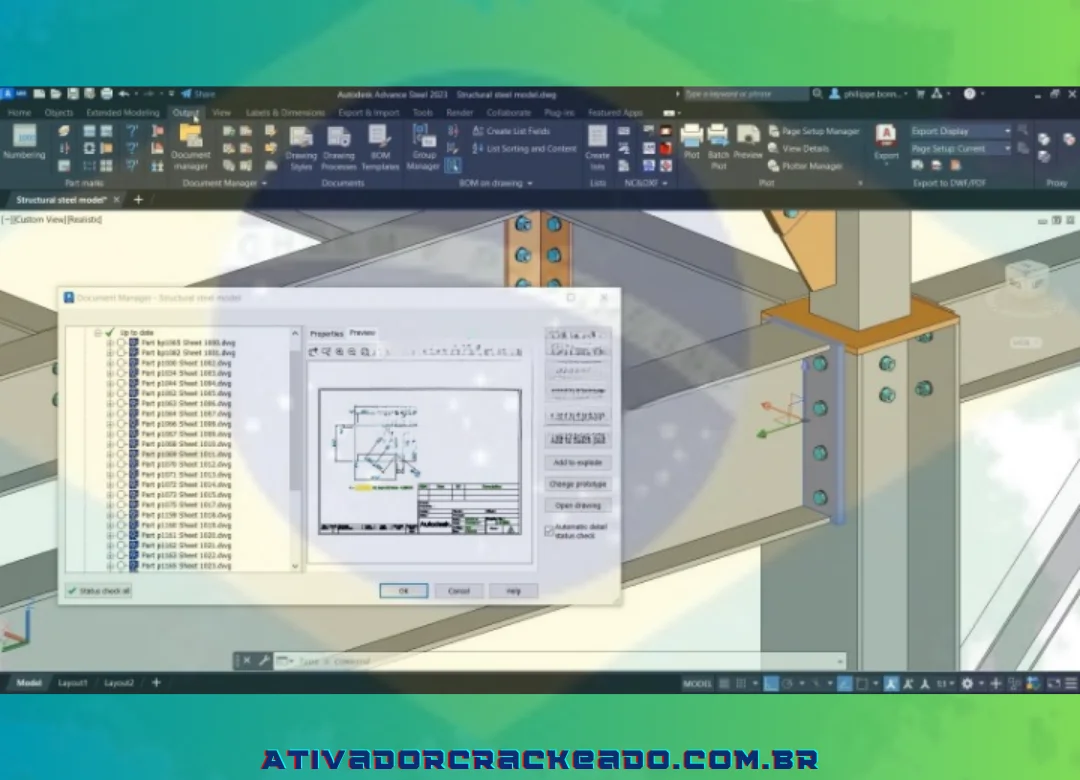
Avanço de aço 2027 Configuração de instalação necessária
As seguintes condições devem ser satisfeitas para o Programa Avançado de Aço 2023 para baixar, instalar e operar corretamente no seu dispositivo:
- Sistemas operacionais suportados: Windows 7/8/10/11
- Processador multi-núcleo Intel® ou AMD® de 64 bits com conjunto de instruções SSE4.2
- Memória (RAM): 8 GB (recomendado: 16 GB)
- Espaço de disco rígido: 9 GB de espaço livre em disco para instalação
Link para baixar o software 2027
A seguir, é apresentado um link para obter a versão mais recente do Software , que foi testado minuciosamente para que você possa usá -lo com confiança:
Download Link
*Nota: você deve desativar o software antivírus, o Windows Defender e o Windows Security no sistema operacional Windows antes de extrair.
Instruções detalhadas para instalar o software Avançando aço 2027
Seguindo as instruções abaixo, instale rapidamente o programa Advance Steel 2023 em seu smartphone depois de baixá -lo:
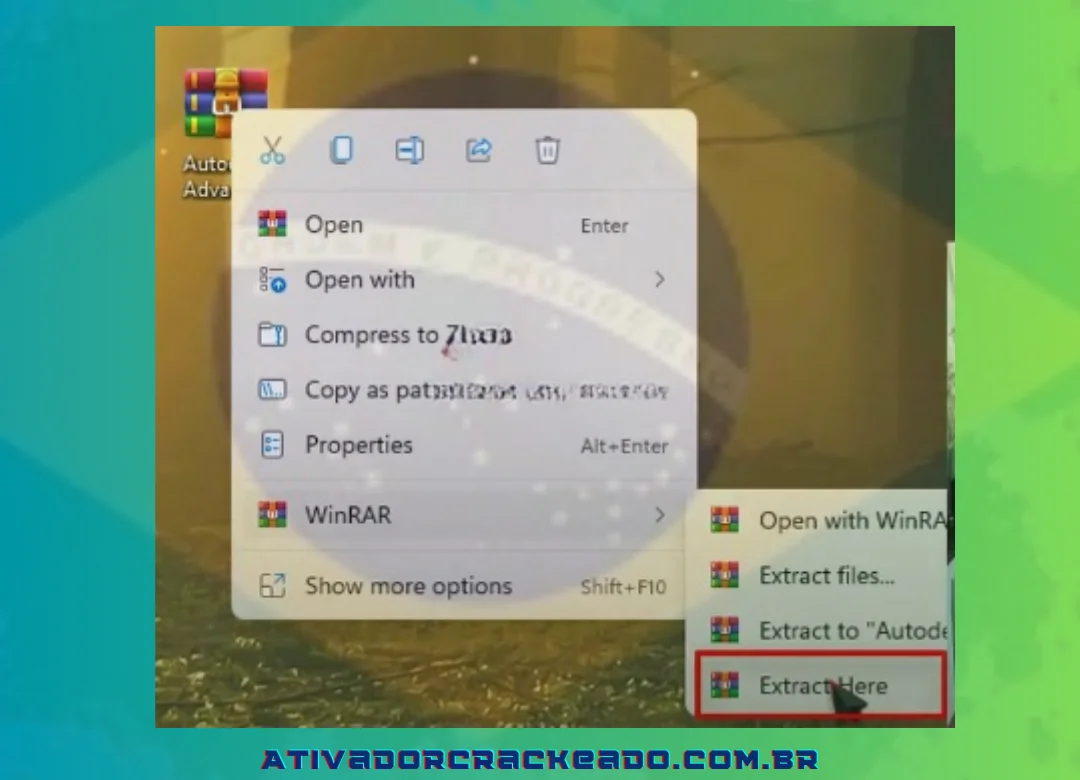
Passo 1:
Para descompactar o arquivo que você acabou de baixar, clique com o botão direito do mouse e escolha “Extrair aqui”.
Passo 2:
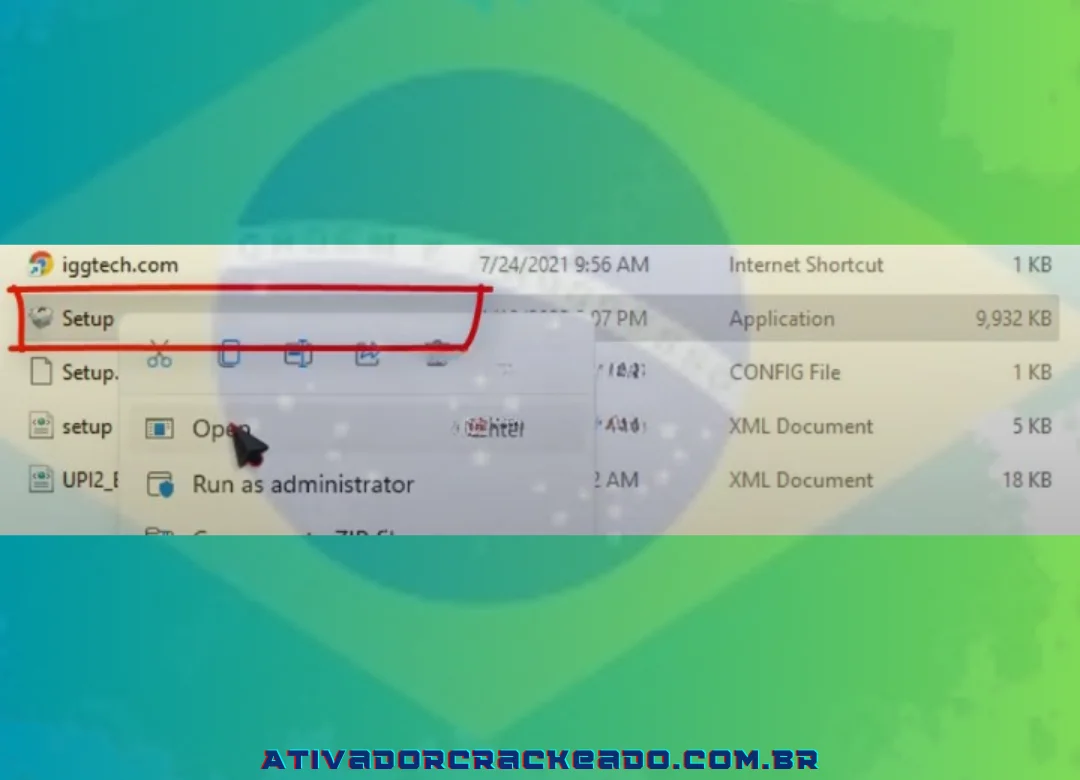
Abra a pasta descompactada e escolha “Abrir” no menu ao clicar com o botão direito do mouse no arquivo “Configuração”.
Passo 3:
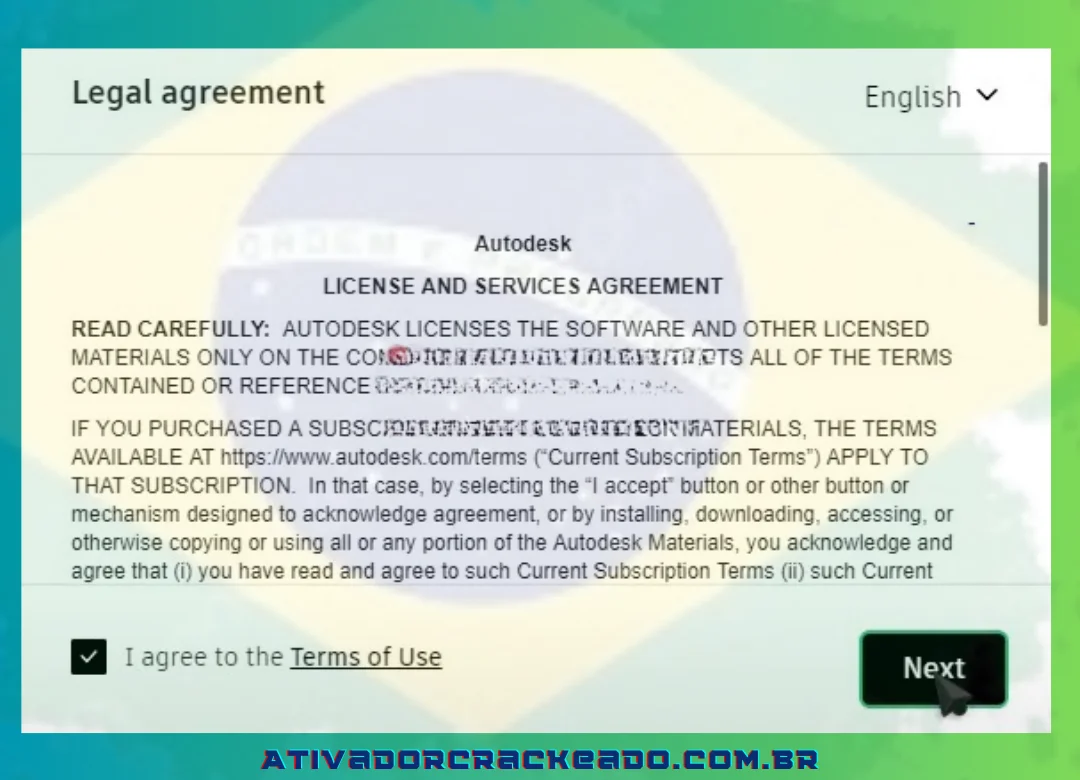
Depois de alguns minutos aguardando o programa concluir a instalação, clique em “Avançar” depois de verificar a caixa “Concordo com os Termos de Uso”.
Passo 4:
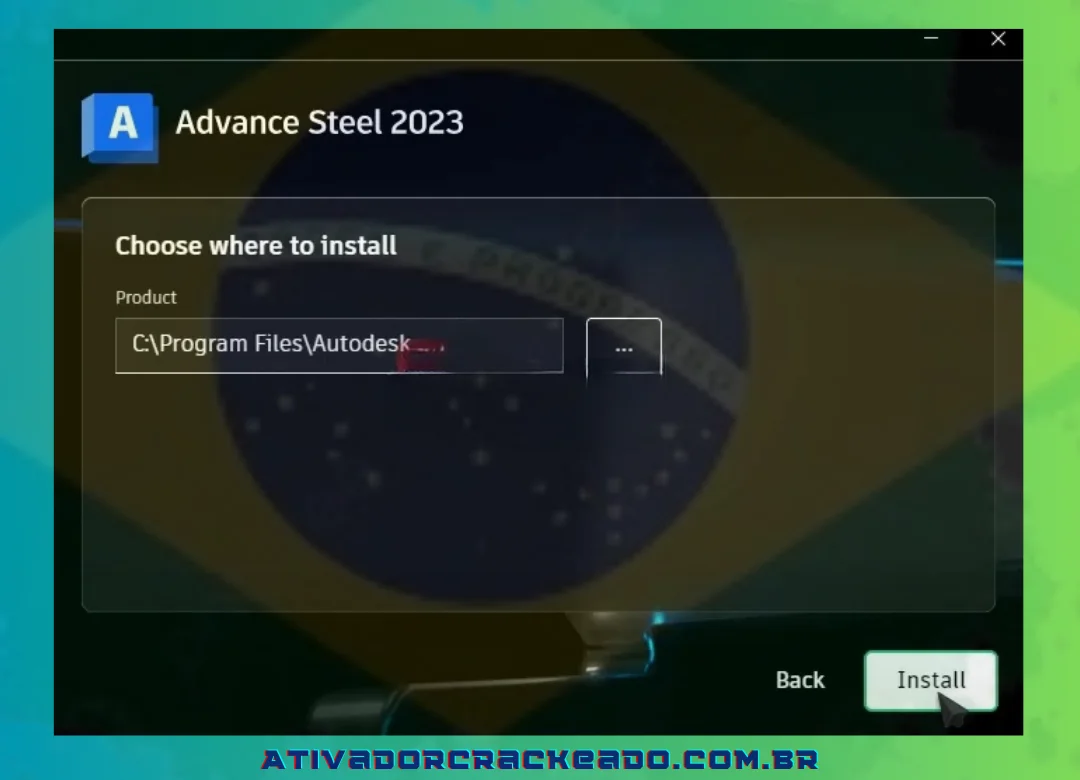
Clique em “Instalar” após selecionar a unidade C como o caminho de instalação padrão.
Passo 5:
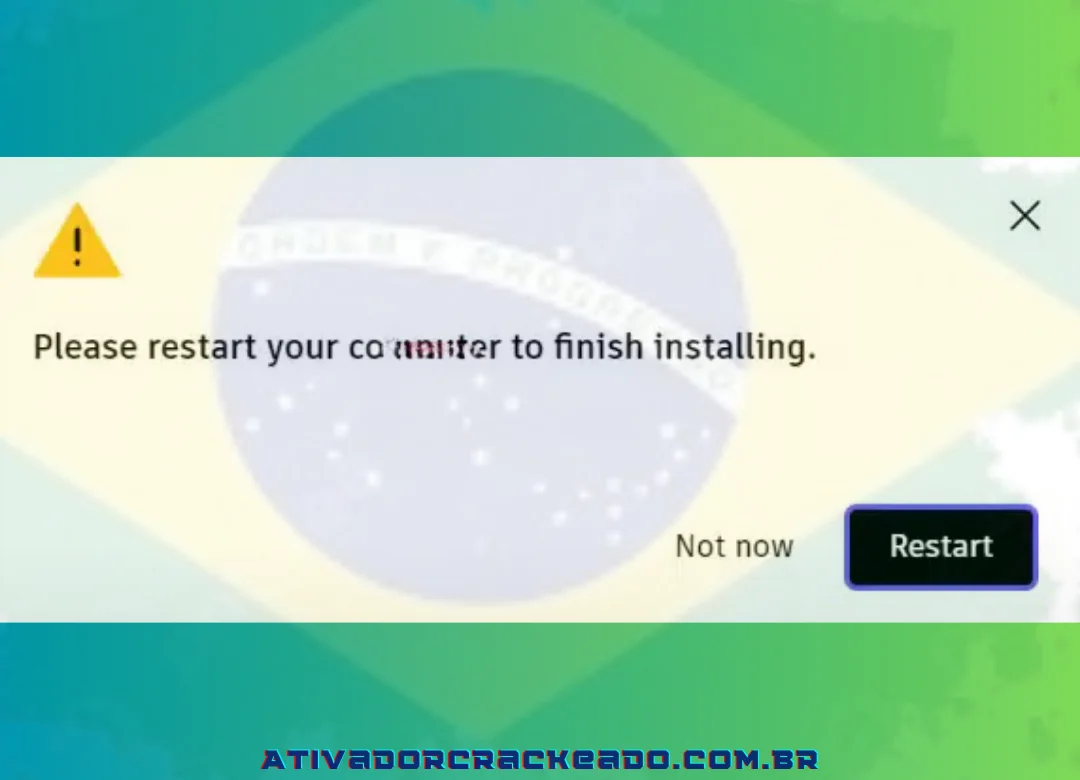
Dê ao programa alguns minutos para instalar no computador. Você instalou com sucesso quando vê a notificação como visto abaixo. Clique em “Não agora” imediatamente.
Instruções para quebrar o software Avançando aço 2023
Você deve realizar a rachadura de acordo com as seguintes instruções para utilizar o programa Avançante do Steel 2023 permanentemente com todos os seus recursos:
Passo 1:
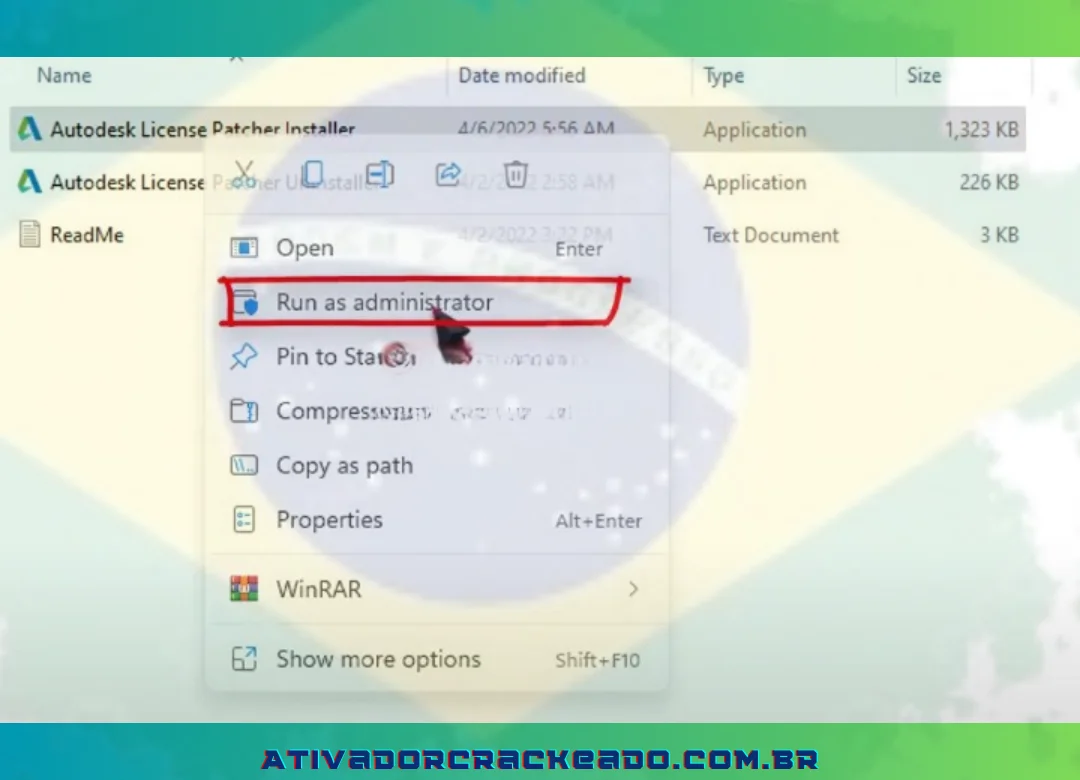
Navegue até a pasta de crack, escolha “Executar como administrador” ao clicar com o botão direito do mouse no arquivo “Autodesk Licensk Patcher Installer”.
Passo 2:
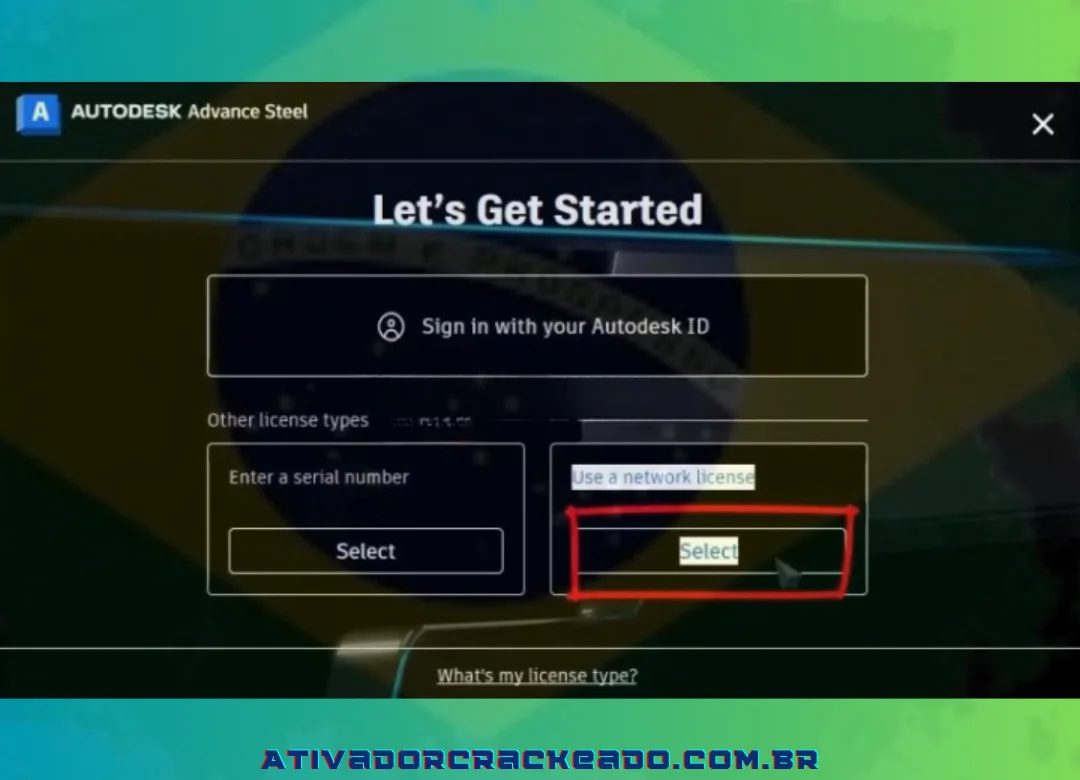
Inicie o programa Advance Steel 2023 e escolha “Usar uma licença de rede” clicando em “Selecionar”.
Passo 3:
Copie “127.0.0.1” do arquivo “Leiame” e cole-o no campo “Nome do Servidor”.
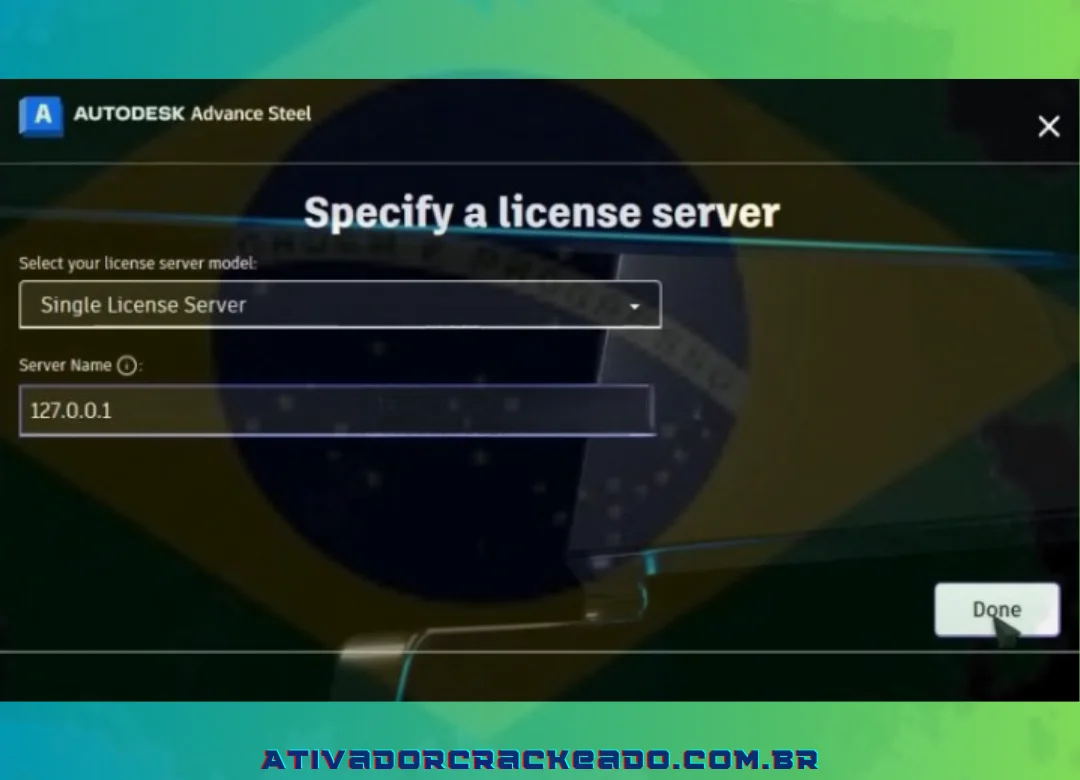
Passo 4:
Clique OK “.

Você concluiu com sucesso o procedimento de cracking do software Advance Steel 2026. Agora você pode iniciar o programa e usá-lo normalmente.
Conclusão: escolha a versão adequada do Advance Steel
O Autodesk Advance Steel é uma ferramenta importante para profissionais que precisam modelar estruturas metálicas em 3D e preparar documentação para fabricação e montagem. Para obter o programa, verifique as opções oficiais de download, escolha uma versão compatível com o seu ambiente de trabalho e confirme os requisitos do computador. As edições 2026, 2025 e 2024 possuem documentação própria, por isso é importante verificar as condições específicas antes de instalar. A avaliação gratuita também pode ser uma oportunidade para conhecer os recursos do software antes de contratar uma licença.
Para começar, acesse a página oficial do Autodesk Advance Steel, confira as opções disponíveis e siga as orientações da fabricante. Assim, você poderá preparar uma instalação mais segura e adequada às necessidades dos seus projetos estruturais.