


EaseUS Partition Master: Guia Completo para Gerenciar Partições no Windows
Gerenciar o armazenamento de um computador é uma tarefa importante para manter os arquivos organizados, aproveitar melhor o espaço disponível e preparar o sistema para diferentes necessidades. Com o crescimento dos arquivos pessoais, dos programas profissionais e dos jogos, muitas pessoas percebem que a distribuição original do disco já não atende às suas necessidades. Nesse cenário, o EaseUS Partition Master é uma ferramenta que pode ajudar a administrar partições e realizar diferentes operações relacionadas ao armazenamento.
O EaseUS Partition Master oferece uma interface gráfica para tarefas que, em algumas situações, exigiriam o uso de ferramentas administrativas do Windows ou de comandos específicos. Dependendo da edição e da versão instalada, os recursos podem incluir criação, exclusão, formatação, redimensionamento e movimentação de partições, além de outras funções voltadas à administração de discos.
Neste guia, você conhecerá os principais recursos do programa, entenderá as diferenças entre as edições disponíveis, aprenderá como preparar o computador antes de modificar partições e verá como escolher uma ferramenta adequada para suas necessidades. Também abordaremos questões relacionadas a compatibilidade, instalação, licenciamento, segurança e resolução de problemas comuns.
O que é o EaseUS Partition Master?
O EaseUS Partition Master é um software de gerenciamento de discos e partições desenvolvido para facilitar a organização do armazenamento em computadores compatíveis. Ele permite visualizar a estrutura dos discos conectados ao sistema e trabalhar com as partições de acordo com os recursos oferecidos pela edição utilizada.
Uma partição representa uma área definida de um dispositivo de armazenamento que o sistema operacional pode reconhecer e administrar separadamente. Um mesmo SSD ou HDD pode conter várias partições, cada uma destinada a uma finalidade específica. Por exemplo, uma pode armazenar os arquivos necessários para o funcionamento do Windows, enquanto outra guarda documentos, projetos, vídeos e outros dados pessoais.
Com o passar do tempo, essa divisão pode deixar de ser conveniente. Uma unidade pode ficar quase cheia enquanto outra permanece com bastante espaço disponível. Em determinadas condições, redimensionar uma partição ou reorganizar o espaço não alocado pode ajudar a resolver esse problema.
O EaseUS Partition Master procura simplificar esse processo por meio de uma interface visual. Em vez de depender exclusivamente de comandos, o usuário pode examinar o layout do disco, selecionar uma partição e escolher uma operação compatível. Entretanto, a interface gráfica não elimina os riscos associados às modificações no armazenamento. Uma operação incorreta, uma falha de energia ou um problema no dispositivo pode causar perda de dados.
Para que serve o EaseUS Partition Master?
A principal finalidade do programa é auxiliar na administração de partições. Ele pode ser útil quando alguém precisa reorganizar o espaço de um disco, preparar uma unidade para determinada utilização ou alterar a distribuição do armazenamento existente.
Imagine um computador com uma partição do sistema quase cheia e outra partição com espaço livre suficiente. Dependendo da disposição das partições e das características do disco, pode ser possível redimensionar os volumes para distribuir o espaço de maneira mais adequada. O resultado depende da estrutura atual do armazenamento, do espaço disponível e das limitações técnicas envolvidas.
O software também pode ajudar na criação de novas partições para separar projetos profissionais, arquivos pessoais ou outros conjuntos de dados. Essa separação facilita a organização, embora não substitua uma estratégia de backup. Se o disco físico apresentar uma falha, várias partições do mesmo dispositivo poderão ser afetadas simultaneamente.
Quem pode utilizar o programa?
O EaseUS Partition Master pode interessar a usuários domésticos, estudantes, profissionais de tecnologia e pequenos negócios que precisam administrar discos com uma interface visual. Pessoas que montam computadores ou reorganizam unidades de armazenamento também podem encontrar utilidade em ferramentas desse tipo.
Usuários iniciantes podem se beneficiar de uma representação gráfica das partições, enquanto usuários experientes podem procurar recursos adicionais para tarefas específicas. Ainda assim, operações envolvendo discos do sistema, criptografia ou unidades com dados importantes exigem planejamento e conhecimento das consequências.
Antes de utilizar qualquer recurso avançado, é importante confirmar se a edição instalada oferece a função desejada e se ela é compatível com o sistema operacional e com a configuração do computador.
Principais recursos do EaseUS Partition Master
Os recursos disponíveis dependem da versão e do tipo de licença. Por esse motivo, é importante distinguir as funções gerais de gerenciamento de partições dos recursos avançados que podem estar limitados a determinadas edições.
Criar, excluir e formatar partições
A criação de uma partição permite reservar uma área do disco para uma finalidade específica. Esse processo pode ser útil quando existe espaço não alocado ou quando um dispositivo novo precisa ser preparado para uso.
A exclusão de uma partição remove sua estrutura lógica e pode tornar os dados inacessíveis. Por isso, nunca se deve excluir um volume sem confirmar seu conteúdo, sua finalidade e a existência de cópias de segurança. Partições de sistema e recuperação podem ser necessárias para iniciar ou reparar o computador.
A formatação prepara uma partição para utilização com um sistema de arquivos compatível. Antes de formatar uma unidade, verifique se os arquivos importantes foram copiados e se o formato escolhido atende ao dispositivo e ao sistema operacional.
Redimensionar e mover partições
O redimensionamento permite alterar o tamanho de uma partição quando existem condições técnicas para realizar a operação. Essa função pode ser útil quando uma unidade precisa de mais espaço ou quando parte do armazenamento deve ser destinada a outro volume.
O resultado depende da quantidade de espaço disponível, da localização das partições, do sistema de arquivos e de possíveis limitações do disco. Em alguns casos, pode ser necessário mover uma partição ou reorganizar o espaço não alocado antes de ampliar o volume desejado.
Movimentar uma partição pode envolver a transferência de grandes quantidades de dados. Por isso, a operação pode levar tempo e deve ser realizada com o computador conectado a uma fonte de energia estável. Evite desligar o equipamento ou interromper o processo enquanto uma alteração estiver em andamento.
Ampliar uma partição usando espaço não alocado
O espaço não alocado corresponde a uma área do disco que ainda não está atribuída a uma partição. Ele pode ser utilizado para criar um novo volume ou, em condições adequadas, ampliar uma partição existente.
A posição desse espaço é importante. Se ele estiver distante da partição que você deseja ampliar, talvez seja necessário reorganizar a estrutura do disco. Nem todas as operações são possíveis em qualquer configuração, portanto, examine o layout completo antes de aplicar mudanças.
Uma boa prática é identificar a partição que precisa de mais espaço, verificar os volumes adjacentes e confirmar que os dados estão protegidos. Não altere partições desconhecidas apenas porque parecem pequenas ou desnecessárias.
Clonar discos e migrar dados
Algumas edições do EaseUS Partition Master podem oferecer funções de clonagem de discos ou partições e recursos relacionados à migração de dados. Essas ferramentas podem ajudar durante a substituição de uma unidade antiga por um SSD ou na preparação de um novo dispositivo de armazenamento.
A clonagem consiste em copiar a estrutura e os dados de uma unidade de origem para um destino. O procedimento correto depende da capacidade do disco de destino, do espaço ocupado na origem, do tipo de partições e das características do sistema operacional.
Antes de iniciar, confira cuidadosamente qual unidade é a origem e qual é o destino. Uma seleção incorreta pode causar a sobrescrita de informações importantes. Também é necessário confirmar se o procedimento preserva as partições necessárias para iniciar o sistema e se há requisitos específicos para o primeiro boot após a migração.
Conversão e recursos avançados
Algumas versões podem oferecer ferramentas relacionadas à conversão de estilos de partição, à preparação de unidades e a outras tarefas avançadas. A disponibilidade dessas funções deve ser confirmada na documentação correspondente à versão instalada.
Conversões entre MBR e GPT, por exemplo, envolvem diferenças na organização das partições e podem exigir verificações adicionais de compatibilidade. A configuração de inicialização do computador, o modo UEFI ou legado e a versão do Windows podem influenciar o procedimento apropriado.
Não realize uma conversão apenas porque uma opção está disponível na interface. Primeiro, entenda por que a alteração é necessária, faça backup e confirme se o sistema poderá continuar inicializando corretamente.
EaseUS Partition Master Free versus Pro
Uma das dúvidas mais frequentes é a diferença entre a edição gratuita e as opções pagas do EaseUS Partition Master. A resposta depende da versão, da licença e dos recursos disponibilizados pelo desenvolvedor no momento da consulta.
A edição gratuita pode atender a algumas necessidades básicas de gerenciamento, mas não se deve presumir que todas as funções estejam incluídas. As opções pagas podem disponibilizar recursos adicionais ou condições específicas de suporte e utilização.
| Critério | Edição gratuita | Edição paga |
|---|---|---|
| Gerenciamento básico de partições | Verificar os recursos disponíveis | Verificar os recursos disponíveis |
| Redimensionamento de volumes | Confirmar as limitações da versão | Confirmar os recursos licenciados |
| Clonagem e migração | Disponibilidade variável | Confirmar o plano contratado |
| Recursos avançados | Podem existir restrições | Dependem da licença |
| Suporte técnico | Conforme as condições oferecidas | Conforme o plano contratado |
| Uso comercial | Conferir os termos oficiais | Conferir os termos oficiais |
| Atualizações | Verificar a política vigente | Verificar a política vigente |
Quando a edição gratuita pode ser suficiente?
Para quem precisa apenas examinar a estrutura do disco e executar determinadas tarefas básicas, uma edição gratuita pode ser suficiente, desde que ofereça os recursos necessários. A decisão deve considerar a operação desejada, a compatibilidade e as limitações apresentadas pelo próprio programa.
Antes de instalar, identifique a tarefa que deseja realizar. Criar uma partição em um espaço não alocado, por exemplo, é diferente de migrar um sistema operacional para outra unidade. O segundo caso pode exigir ferramentas ou recursos específicos.
Também vale considerar as ferramentas nativas do Windows. O Gerenciamento de Disco pode resolver muitas necessidades comuns sem a instalação de um programa adicional.
Quando considerar uma edição paga?
Uma edição paga pode ser relevante para quem precisa de funções avançadas, fluxos de trabalho específicos ou condições de suporte que não estejam disponíveis na opção gratuita. Para empresas e profissionais, é especialmente importante verificar os direitos de utilização comercial e os termos da licença.
Compare o custo com a frequência de uso, o tempo necessário para concluir a tarefa e os recursos realmente indispensáveis. Não compre um plano apenas porque ele apresenta uma lista extensa de funções. Confirme se a ferramenta resolve o problema concreto que você pretende solucionar.
Como verificar os preços e as condições da licença?
Os preços, a duração das licenças, as condições de renovação e os recursos incluídos podem mudar. Consulte a página oficial do produto para obter informações atualizadas antes de tomar uma decisão.
Leia também as condições de pagamento, o tipo de licença, as regras de ativação e as políticas de suporte. Se já comprou o programa e perdeu os dados da compra, utilize os canais oficiais de atendimento para recuperar as informações associadas à licença.
Requisitos de sistema e compatibilidade
Antes de instalar o EaseUS Partition Master, confirme se o computador atende aos requisitos publicados para a versão escolhida. A compatibilidade pode variar conforme a edição, a versão do Windows, a arquitetura do sistema e os recursos que você pretende utilizar.
Sistemas operacionais compatíveis
Não presuma que uma versão recente funcione em todas as edições antigas do Windows. Verifique os sistemas operacionais explicitamente suportados pelo desenvolvedor, incluindo possíveis diferenças entre versões domésticas e profissionais.
Para consultar a versão do Windows, abra as configurações do sistema e procure as informações sobre o dispositivo e o sistema operacional. Compare esses dados com os requisitos oficiais do instalador.
Se o computador utilizar um sistema antigo, confirme se a versão disponível continua recebendo suporte e atualizações. Executar ferramentas de armazenamento incompatíveis pode provocar erros ou limitar o acesso a determinados recursos.
Compatibilidade com SSDs e HDDs
SSDs e HDDs podem utilizar partições para organizar o armazenamento, mas apresentam características físicas diferentes. Os HDDs armazenam dados em discos magnéticos, enquanto os SSDs utilizam memória flash.
O gerenciamento de partições não substitui a manutenção adequada do dispositivo. Em um SSD, por exemplo, é importante que o sistema operacional e a configuração de armazenamento funcionem corretamente. Em um HDD com sinais de falha, operações que movimentam grandes quantidades de dados podem aumentar o risco de perda de informações.
Se a unidade apresentar ruídos incomuns, desconexões, erros frequentes ou outros sinais de deterioração, priorize a proteção dos dados e a avaliação do dispositivo antes de executar modificações estruturais.
Espaço disponível e preparação do computador
Além dos requisitos publicados pelo desenvolvedor, reserve espaço suficiente para os arquivos temporários e para as operações pretendidas. O espaço necessário depende da tarefa e da configuração do sistema.
Feche aplicativos desnecessários, mantenha o computador conectado à energia e evite realizar operações críticas durante períodos em que uma interrupção seria especialmente prejudicial. Em computadores portáteis, uma bateria descarregada durante uma operação de armazenamento pode criar problemas sérios.
Como baixar e instalar o EaseUS Partition Master com segurança
O método recomendado é obter o instalador na página oficial do desenvolvedor. Isso ajuda a reduzir o risco de baixar arquivos modificados, versões desatualizadas ou programas distribuídos sem autorização.
Etapa 1: localizar a página oficial
Acesse o site oficial da EaseUS e procure a página específica do Partition Master. Confira o nome do produto, a versão disponível e os requisitos de sistema.
Evite confiar apenas no nome de um arquivo ou em uma página de terceiros que prometa funções especiais. O nome exibido no instalador não é, por si só, uma garantia de autenticidade.
Etapa 2: conferir o instalador
Após baixar o arquivo, verifique se ele veio da fonte pretendida. Quando o desenvolvedor disponibilizar informações de assinatura digital, confira as propriedades do arquivo e a identidade do editor.
Se o navegador ou o sistema operacional apresentar um aviso de segurança inesperado, não o ignore automaticamente. Investigue a origem do arquivo e confirme se ele corresponde à distribuição oficial.
Etapa 3: executar a instalação
Abra o instalador legítimo e siga as instruções apresentadas na tela. Leia as opções de instalação, as condições aplicáveis e quaisquer ofertas adicionais antes de prosseguir.
Utilize privilégios administrativos somente quando forem necessários para concluir uma tarefa legítima. Após a instalação, abra o programa e verifique se a versão apresentada corresponde à que você pretendia instalar.
Etapa 4: conferir o ambiente antes de modificar discos
Antes de executar qualquer operação, observe a lista de discos e partições exibida pelo programa. Compare os tamanhos e os nomes com as informações do Gerenciamento de Disco do Windows.
Essa verificação ajuda a reduzir a possibilidade de selecionar a unidade errada. Se algum disco não for reconhecido ou aparecer com informações inesperadas, interrompa o processo e investigue a causa antes de aplicar alterações.
Como usar o EaseUS Partition Master pela primeira vez
O uso responsável começa com a compreensão do layout do disco. A interface pode apresentar diferentes volumes, partições de sistema, áreas de recuperação e espaço não alocado. Cada elemento pode ter uma função específica, portanto, não modifique uma partição apenas porque seu nome não é familiar.
Como identificar discos e partições
Abra o programa e examine a lista de dispositivos conectados. Compare a capacidade de cada unidade com as informações do computador e identifique qual disco contém o Windows, quais armazenam arquivos pessoais e quais foram conectados para tarefas específicas.
Preste atenção especial às partições pequenas relacionadas à inicialização ou à recuperação. Elas podem não possuir uma letra de unidade visível no Explorador de Arquivos, mas isso não significa que sejam dispensáveis.
Se houver dúvidas sobre a finalidade de uma partição, consulte a documentação do Windows ou procure orientação técnica antes de alterar seu conteúdo.
Como redimensionar uma partição
O procedimento geral começa pela seleção da partição desejada e pela escolha de uma operação de redimensionamento compatível. A interface pode permitir ajustar o tamanho por meio de campos numéricos ou de controles visuais, dependendo da versão.
Antes de confirmar, verifique quanto espaço será removido ou acrescentado, qual partição será afetada e onde ficará o espaço resultante. Não escolha valores apenas para preencher todo o disco sem considerar as necessidades futuras do sistema.
Leia o resumo da operação e confirme se os discos envolvidos são os corretos. Se o programa apresentar uma mensagem sobre incompatibilidade, espaço insuficiente ou outra restrição, entenda o motivo antes de continuar.
Como criar uma nova partição
Para criar um novo volume, normalmente é necessário que exista espaço não alocado disponível. Selecione essa área e verifique as opções de criação oferecidas pelo programa.
A escolha do tamanho depende da finalidade do volume. Uma partição destinada a documentos pode exigir uma capacidade diferente daquela reservada para projetos profissionais ou grandes arquivos de mídia.
Também é necessário considerar o sistema de arquivos adequado. A escolha depende da compatibilidade desejada, do sistema operacional e do tipo de dispositivo. Se a partição já contém dados importantes, não a formate sem confirmar previamente o que será apagado.
Como aplicar ou cancelar operações pendentes
Algumas ferramentas apresentam as alterações como operações pendentes antes de executá-las efetivamente. Essa abordagem oferece uma oportunidade para revisar as escolhas antes de modificar o disco.
Examine o resumo com atenção. Confirme a partição de origem, o destino, o tamanho final e qualquer aviso exibido pelo programa. Se houver uma discrepância, cancele a operação e revise a configuração.
Durante a execução, evite desligar o computador, desconectar a unidade ou forçar o encerramento do aplicativo. Espere pela confirmação de conclusão antes de verificar o resultado.
Licença, ativação e atualizações
A licença determina quais recursos podem ser utilizados e sob quais condições. Como essas condições podem mudar entre edições, a página oficial deve ser a referência para consultar os detalhes atuais.
Como funciona a ativação legítima?
Dependendo da edição adquirida, o software pode solicitar informações de licença ou utilizar outro método de validação. Siga as instruções oficiais e mantenha os comprovantes de compra em local seguro.
Se a ativação falhar, verifique se a licença corresponde ao produto e à edição instalados. Confira também se existe algum erro de digitação, problema de conectividade ou restrição associada à licença.
Caso o problema continue, entre em contato com o suporte oficial. Evite ferramentas de terceiros que prometam alterar o funcionamento do programa, pois elas podem introduzir riscos de segurança, comprometer a estabilidade ou violar os termos de utilização.
Como recuperar informações de uma compra
Se você perdeu o e-mail de confirmação ou não consegue localizar os dados da licença, procure o histórico de compras e as mensagens recebidas no endereço utilizado durante a aquisição.
Se essas informações não estiverem disponíveis, solicite ajuda ao suporte do desenvolvedor e apresente os dados legítimos que permitam localizar a transação. Não compartilhe publicamente números de pedido, chaves de licença ou outras informações privadas.
Como verificar a versão instalada
A versão pode ser exibida na interface do programa, em uma área de informações ou nas opções de ajuda. Compare o número identificado com as versões anunciadas pelo desenvolvedor.
Uma atualização pode incluir correções, melhorias de compatibilidade ou recursos novos. Entretanto, antes de atualizar uma ferramenta que modifica partições, faça backup dos dados importantes e confirme se a nova versão é compatível com seu sistema.
Não presuma que uma versão antiga continuará funcionando corretamente em todas as configurações modernas. Consulte as notas de lançamento para identificar mudanças relevantes e possíveis limitações.
Segurança e cuidados antes de modificar partições
A administração de partições envolve alterações na estrutura lógica do armazenamento. Mesmo quando uma operação é realizada corretamente, problemas de hardware, interrupções de energia ou erros de seleção podem causar consequências importantes.
Faça backup dos arquivos importantes
Uma cópia de segurança é uma das medidas mais importantes antes de modificar o armazenamento. Copie documentos, fotografias, projetos e outros arquivos essenciais para um dispositivo separado ou para um serviço de backup confiável.
Sempre que possível, confirme que os arquivos podem ser abertos a partir da cópia de segurança. Um backup que nunca foi verificado pode não oferecer a proteção esperada.
Lembre-se de que criar duas partições no mesmo disco não equivale a manter duas cópias independentes dos dados. Uma falha física pode afetar o dispositivo inteiro.
Confirme o disco e a partição corretos
Antes de aplicar uma alteração, confira a capacidade, a identificação e a finalidade da unidade. Em computadores com vários discos conectados, nomes semelhantes podem aumentar o risco de erro.
Se a operação envolver o disco do sistema, verifique se as partições necessárias para inicialização e recuperação serão preservadas. Não exclua volumes apenas para obter mais espaço sem compreender sua função.
Tenha cuidado com unidades criptografadas
Se o armazenamento estiver protegido por criptografia, confirme os requisitos do procedimento e mantenha as chaves de recuperação disponíveis em local seguro. Alterações na estrutura do disco ou na configuração de inicialização podem, em determinadas circunstâncias, levar a solicitações adicionais de recuperação.
Não inicie uma operação importante sem saber como recuperar o acesso aos dados caso o sistema solicite uma chave de recuperação.
O que fazer se uma operação falhar?
Se uma operação apresentar erro, evite repetir o procedimento imediatamente sem entender o que ocorreu. Registre a mensagem apresentada, verifique o estado do disco e consulte a documentação oficial.
Se os dados estiverem inacessíveis, minimize gravações desnecessárias na unidade afetada. Quando os arquivos forem importantes, considere obter assistência técnica especializada antes de executar ferramentas de reparo que possam alterar ainda mais o armazenamento.
EaseUS Partition Master e suas alternativas
O EaseUS Partition Master não é a única opção para gerenciar partições. O Windows inclui ferramentas nativas, e outros programas oferecem diferentes conjuntos de recursos. A escolha mais adequada depende da tarefa, da experiência do usuário e das necessidades de suporte.
| Ferramenta | Principal finalidade | Pontos a considerar |
|---|---|---|
| EaseUS Partition Master | Gerenciamento visual de partições e recursos adicionais conforme a edição | Verificar limites, licença e compatibilidade |
| Gerenciamento de Disco do Windows | Administração básica de discos e volumes | Pode não atender a todas as operações avançadas |
| DiskPart | Gerenciamento por linha de comando | Exige atenção aos comandos e aos discos selecionados |
| Outras ferramentas de partição | Recursos que variam conforme o desenvolvedor | Avaliar suporte, documentação e condições de utilização |
EaseUS Partition Master versus Gerenciamento de Disco do Windows
O Gerenciamento de Disco é uma ferramenta integrada ao Windows que permite visualizar discos, criar determinados volumes, formatar partições e executar outras tarefas compatíveis com a configuração do sistema.
Para operações básicas, essa ferramenta pode ser suficiente e evita a necessidade de instalar outro aplicativo. Contudo, determinadas alterações podem ser limitadas pela posição das partições, pelo sistema de arquivos ou pelas características do volume.
O EaseUS Partition Master pode oferecer uma interface diferente e recursos adicionais, dependendo da edição. Antes de escolher, identifique a operação pretendida e confirme se ela pode ser realizada com segurança pela ferramenta nativa.
EaseUS Partition Master versus DiskPart
O DiskPart é um utilitário de linha de comando do Windows para administrar discos, partições e volumes. Ele oferece controle direto sobre operações compatíveis, mas exige atenção especial aos comandos executados.
Um comando aplicado ao disco errado pode causar perda de dados. Por isso, o DiskPart é mais indicado para pessoas que compreendem a estrutura do armazenamento e conseguem identificar corretamente os dispositivos envolvidos.
Uma interface gráfica pode tornar determinadas tarefas mais fáceis de visualizar, mas não elimina a necessidade de conhecimento técnico. Em ambos os casos, backup e verificação prévia são indispensáveis.
Como escolher a ferramenta adequada?
Para tarefas simples, comece avaliando as ferramentas incluídas no Windows. Se precisar de recursos adicionais, compare as funções do EaseUS Partition Master com as de outras soluções disponíveis.
Considere também a qualidade da documentação, a facilidade de uso, a compatibilidade com o computador, os termos da licença e a disponibilidade de suporte. A melhor ferramenta não é necessariamente aquela que apresenta mais funções, mas aquela que resolve a necessidade real com riscos e custos aceitáveis.
Problemas comuns e possíveis soluções
Mesmo quando o programa é compatível, determinadas configurações podem impedir que uma operação seja concluída. A solução depende da mensagem de erro e das características do disco.
O programa não reconhece um disco
Primeiro, verifique se o dispositivo aparece no Windows e se está conectado corretamente. Em unidades externas, confira o cabo, a porta e a alimentação elétrica, quando aplicável.
Se o disco também estiver ausente nas ferramentas do Windows, o problema pode estar relacionado à conexão, ao controlador ou ao próprio dispositivo. Evite inicializar, formatar ou modificar uma unidade que contenha dados importantes antes de entender a causa.
Se o disco apresentar sinais de falha, priorize a recuperação dos dados em vez de executar operações de particionamento.
Não existe espaço não alocado suficiente
Uma partição só pode ser ampliada quando existem condições adequadas para disponibilizar espaço adicional. Ter espaço livre dentro de outra partição não significa automaticamente que ele esteja disponível para a partição desejada.
Pode ser necessário reduzir um volume, reorganizar partições ou considerar outra estratégia. Antes de fazer isso, examine a disposição do disco e confirme se a operação é compatível com a estrutura existente.
Se a opção pretendida estiver desativada, leia os avisos apresentados e consulte a documentação antes de tentar uma alternativa.
Uma operação não está disponível
Algumas funções podem depender da edição, do tipo de licença, do sistema de arquivos ou de restrições técnicas do disco. Confirme se a versão instalada oferece a função e se a configuração atual atende aos requisitos.
Também verifique se o volume está em uso pelo sistema, se existem restrições relacionadas à criptografia e se o disco apresenta erros. Não tente contornar uma limitação sem compreender suas causas.
O programa apresenta um erro durante uma alteração
Anote a mensagem completa e verifique se o disco continua acessível. Não force o encerramento do programa enquanto uma operação estiver em andamento, a menos que seja necessário responder a uma situação de emergência e você compreenda os riscos.
Se a operação já terminou com erro, consulte as instruções do desenvolvedor antes de repetir o procedimento. Para discos com dados importantes, considere ajuda especializada.
O Windows não inicia após uma alteração
Uma falha de inicialização após modificar partições pode ter várias causas, incluindo alterações na estrutura do disco ou na configuração de inicialização. Não exclua outras partições nem formate o disco na tentativa de resolver o problema rapidamente.
Use as ferramentas de recuperação apropriadas do Windows e procure orientação compatível com a configuração do computador. Se os dados não estiverem protegidos por backup, considere a preservação dos arquivos antes de realizar reparos adicionais.
Perguntas frequentes sobre o EaseUS Partition Master
O EaseUS Partition Master é gratuito?
O programa possui opções de edição cujos recursos e condições podem variar. Consulte a página oficial para confirmar quais operações estão disponíveis gratuitamente na versão atual e quais exigem uma licença paga.
Qual é a diferença entre as edições Free e Pro?
A diferença depende dos recursos incluídos, das limitações de utilização e das condições da licença. Compare a documentação de cada edição antes de escolher, especialmente se precisar de clonagem, migração ou funções avançadas.
O EaseUS Partition Master funciona com SSD e HDD?
O gerenciamento de partições pode ser aplicável a ambos os tipos de armazenamento, desde que o dispositivo, o sistema operacional e a versão do programa sejam compatíveis. Consulte os requisitos oficiais para verificar eventuais limitações.
É possível aumentar uma partição sem perder arquivos?
Em determinadas condições, é possível redimensionar uma partição sem apagar intencionalmente seus arquivos. Entretanto, nenhuma operação desse tipo deve ser considerada livre de riscos. Faça backup, confirme a compatibilidade e revise o procedimento antes de aplicá-lo.
Como verificar a versão instalada?
Abra o programa e procure as informações de versão na interface ou na área de ajuda. Compare o número identificado com as informações publicadas pelo desenvolvedor.
Como recuperar uma licença comprada?
Procure o comprovante de compra e as mensagens recebidas no endereço de e-mail utilizado na aquisição. Se não localizar os dados, entre em contato com o suporte oficial e siga o processo de recuperação disponibilizado.
Qual é a alternativa gratuita para gerenciar partições?
O Windows oferece o Gerenciamento de Disco e o DiskPart para diferentes tarefas administrativas. A escolha depende da operação necessária e do seu nível de familiaridade com interfaces gráficas ou comandos.
É necessário reiniciar o computador para aplicar alterações?
A necessidade de reinicialização depende da operação e do estado do volume. Algumas tarefas podem ser realizadas enquanto o sistema está em funcionamento, enquanto outras podem exigir que o Windows reinicie ou conclua a operação antes de iniciar normalmente.
O programa pode recuperar arquivos apagados?
O gerenciamento de partições e a recuperação de arquivos são tarefas diferentes. Não presuma que o software conseguirá recuperar dados removidos ou danificados em todas as situações. Se os arquivos forem importantes, evite gravar novos dados no dispositivo e procure uma solução de recuperação apropriada.
É seguro modificar a partição do Windows?
Isso depende da operação, da configuração do sistema e da compatibilidade da ferramenta. Alterações no disco do sistema exigem cuidado adicional, backup completo e conhecimento das partições necessárias para inicialização e recuperação.
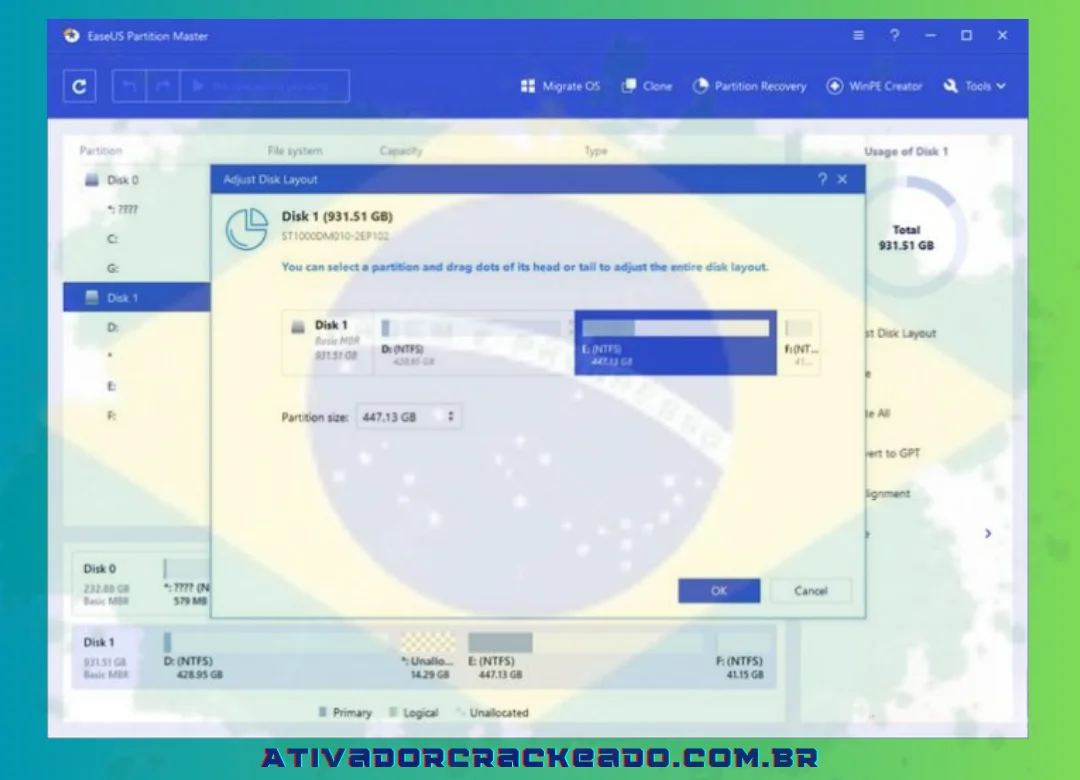
Os usuários podem simplesmente editar rótulos, realocar e duplicar partições e evitar a fragmentação com a ajuda do software.
Gerenciador de partição, assistente de recuperação de partição e cópia de disco e partição são seus três utilitários potentes e precisos.
Este programa é excelente para alterar a configuração do disco rígido do seu computador devido à sua interface simples e intuitiva.
Configuração de instalação necessária (recomendado)
Os requisitos de configuração da instalação garantem o seguinte para a operação estável do software EaseUS Partition Master:
- Sistema operacional: Windows 10, Windows 8.1, Windows 8, Windows 7, Windows Server 2008 R2 SP1 2012.
- RAM: de 512 MB ou mais.
- Espaço livre em disco: pelo menos 100 MB.
- CPU: pelo menos com X86 ou CPU compatível com frequência principal de 500 MHz
Link para baixar o software EaseUS Partition Master mais recente
Clique no link a seguir para baixar e instalar o programa EaseUS Partition Master.
Download Link
Senha:123
*Observação: você deve desabilitar o software antivírus, o Windows Defender e a Segurança do Windows no sistema operacional Windows antes de extrair.
Instruções para instalar o software EaseUS Partition Master 19.15.0
Desligue o programa antivírus e o firewall antes de iniciar a instalação para evitar interrupções.
Passo 1:
Use o WinRAR para extrair o arquivo baixado.
Passo 2:
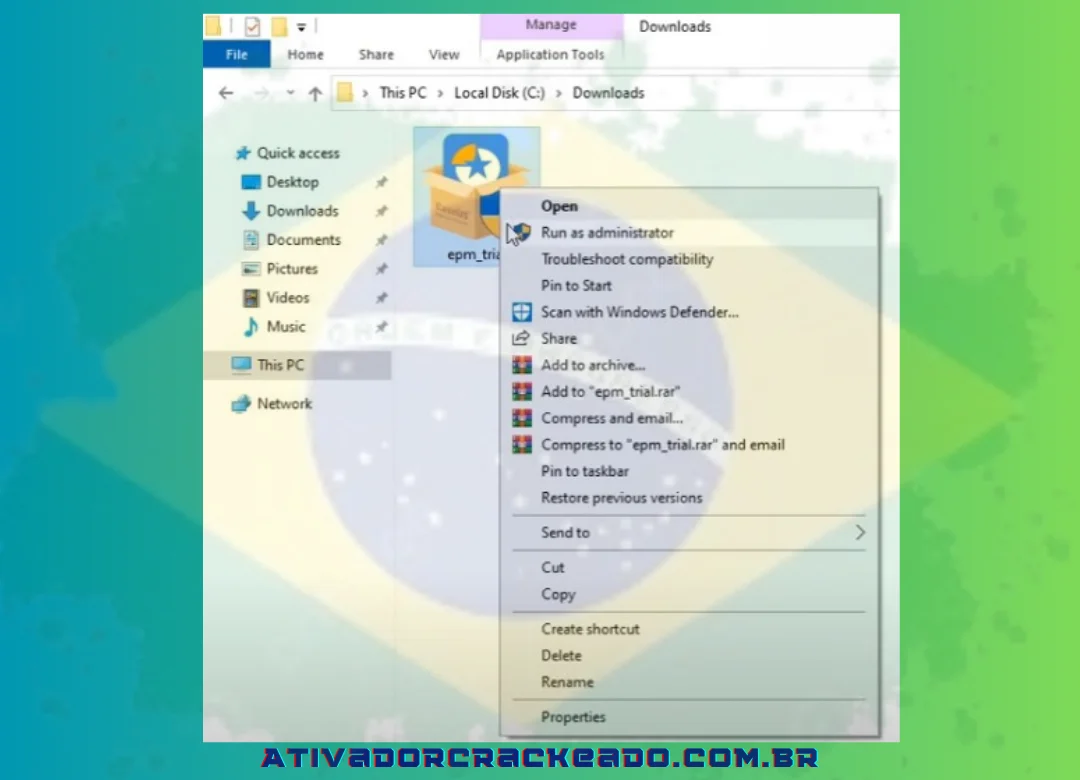
Use acesso de administrador para iniciar o arquivo de instalação.
Passo 3:
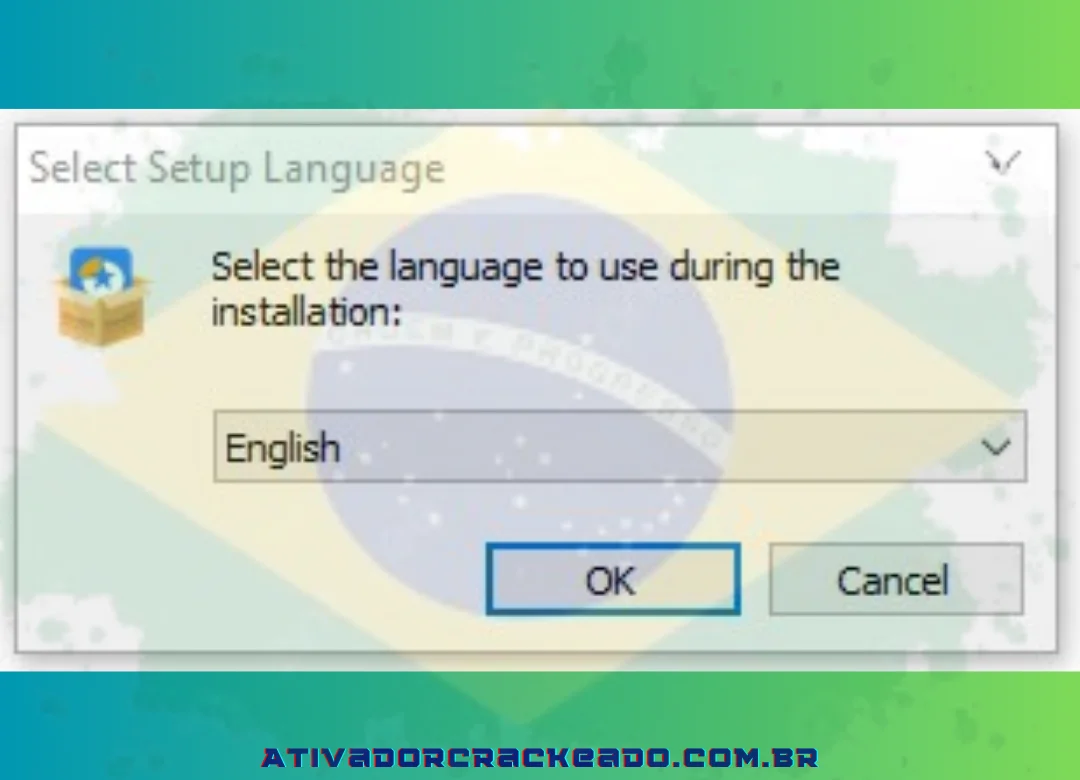
Escolha o idioma “Inglês” e clique em “Ok”.
Passo 4:
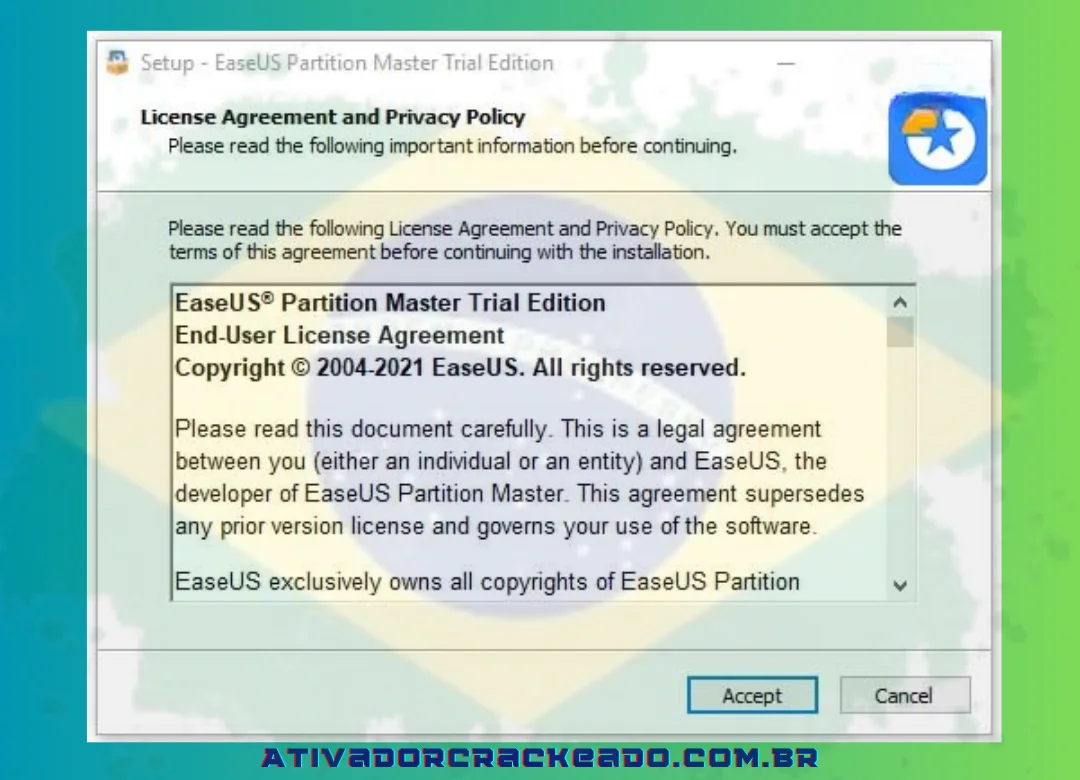
Clique em “Aceitar”.
Passo 5:
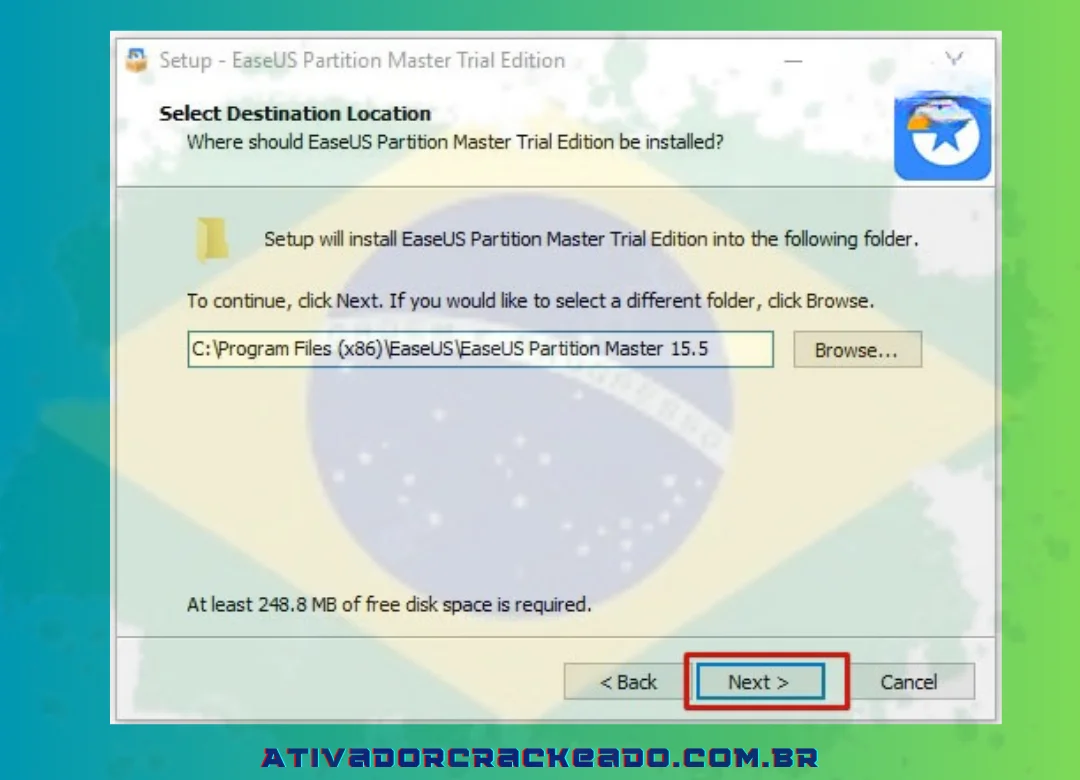
Clique em “Avançar” depois de deixar a unidade C com a configuração padrão.
Passo 6:
Clique em “Avançar” mais uma vez.
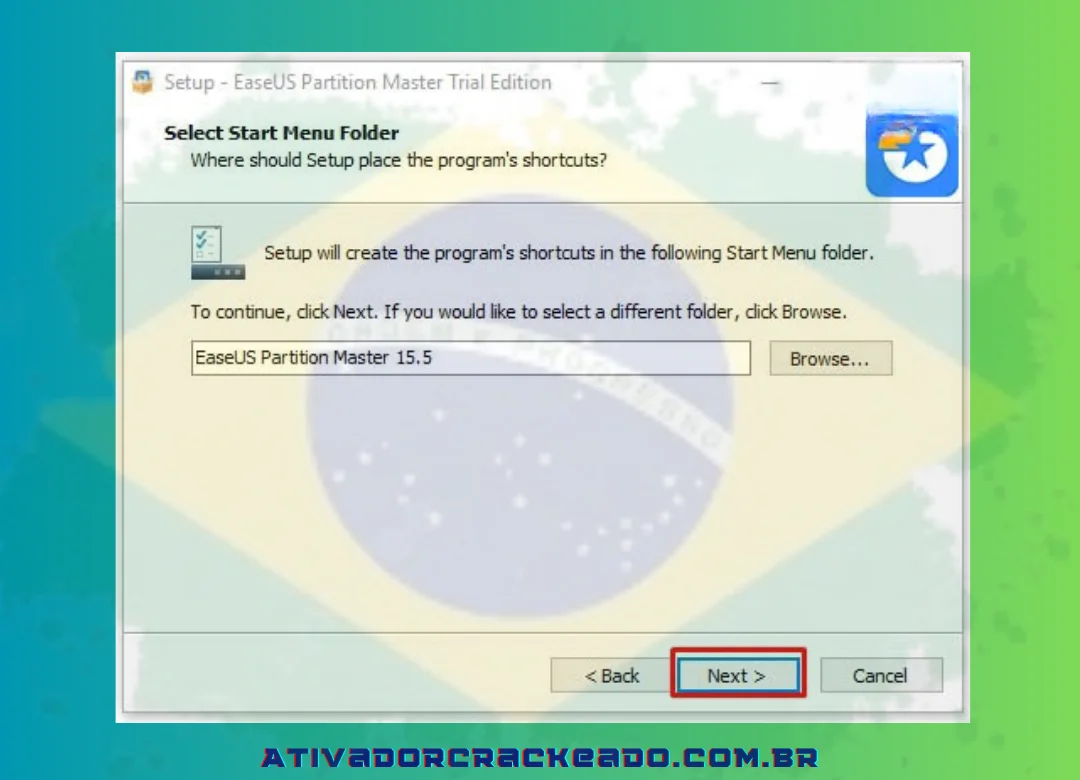
Passo 7:
Clique em “Avançar” novamente.
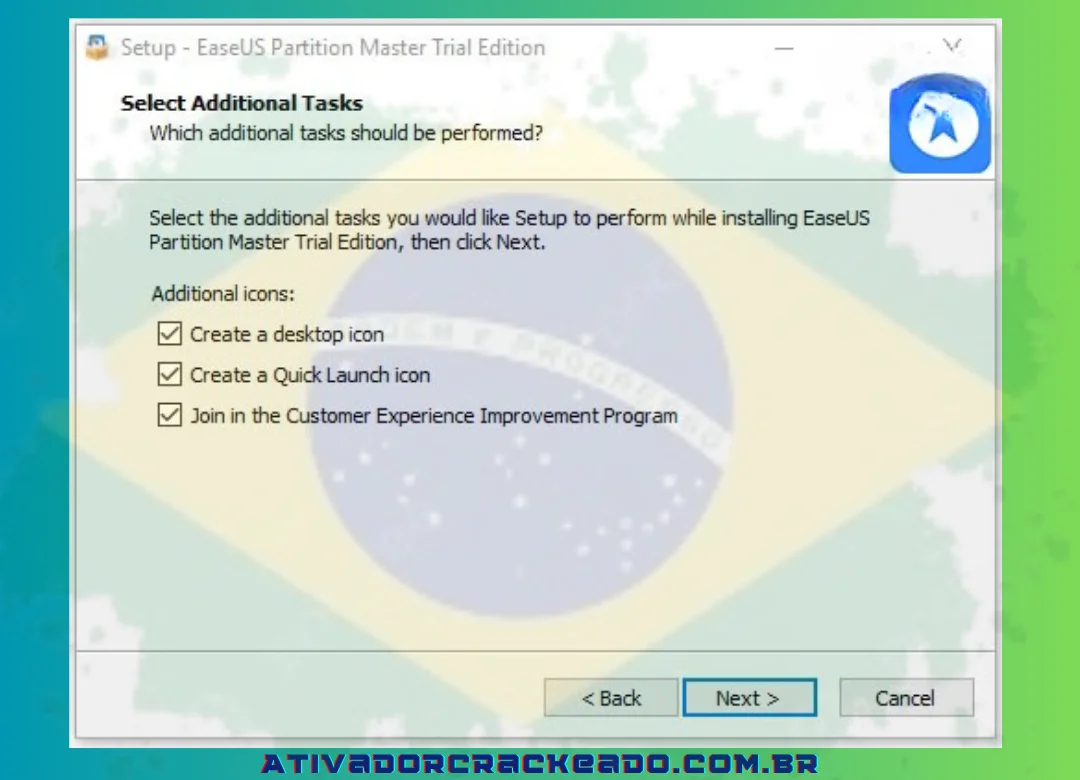
Passo 8:
Depois de selecionar “Instalar”, observe por alguns segundos enquanto o programa é instalado.
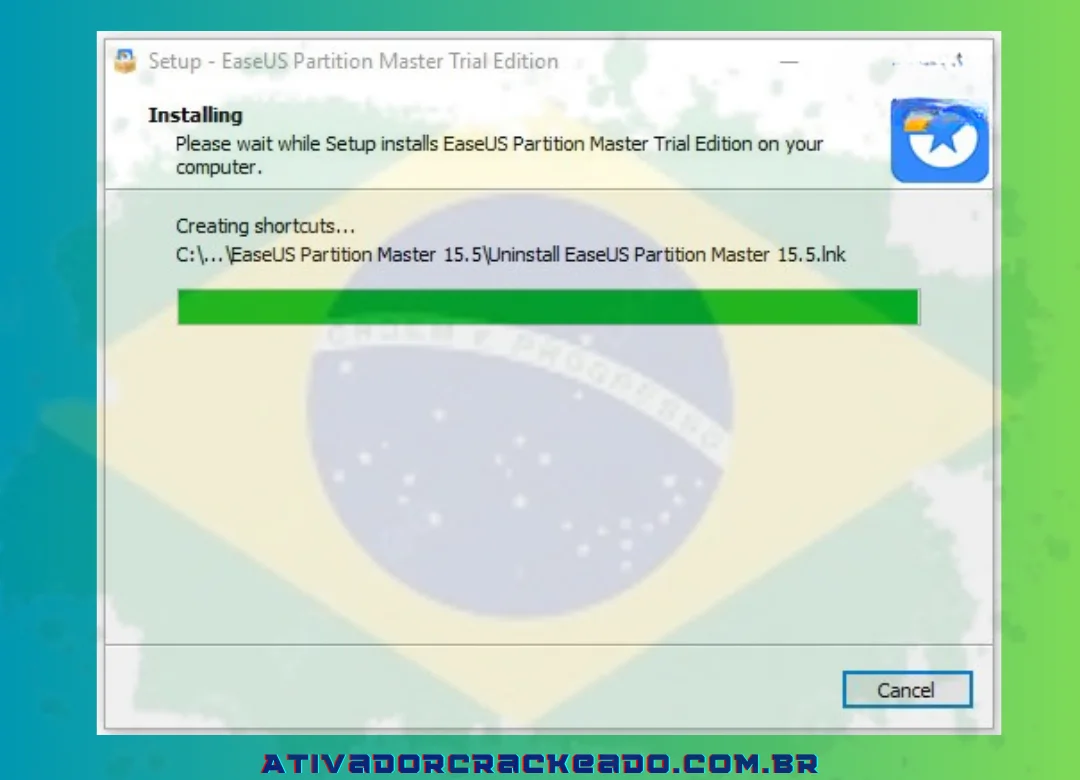
Passo 9:
Para finalizar o procedimento de instalação, clique em “Concluir”.
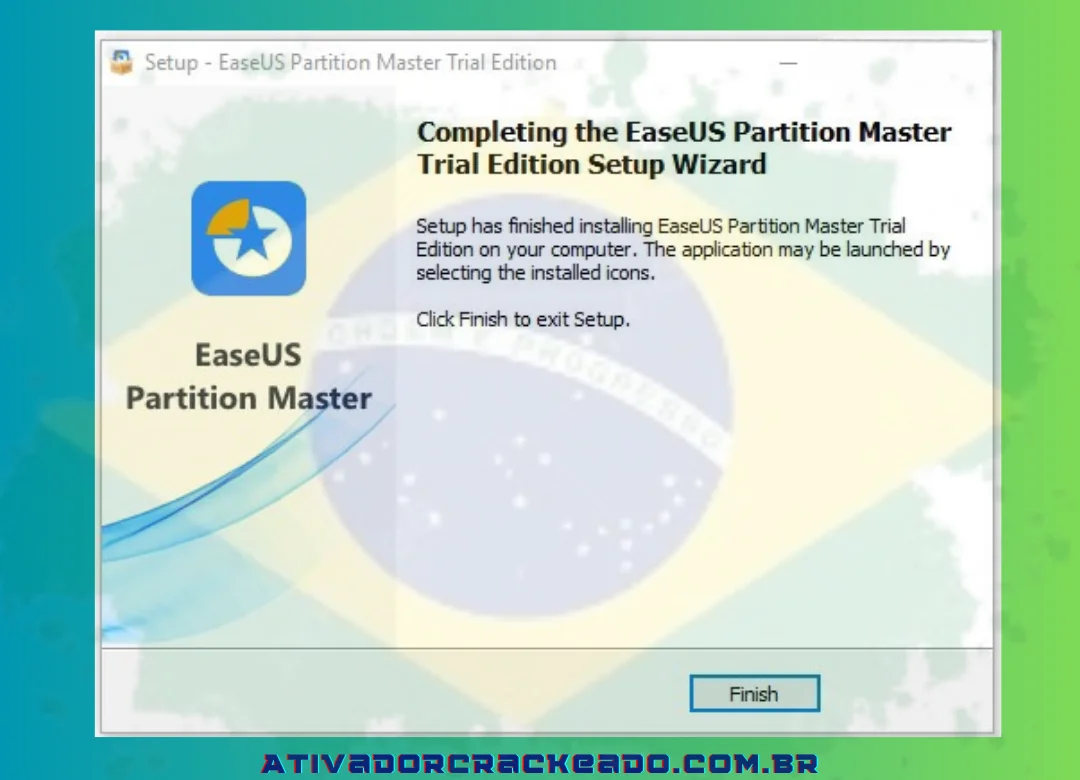
Assim, a instalação do programa EaseUS Partition Master está concluída. No entanto, você deve quebrar o programa para utilizá-lo de forma eficiente e completa com todos os seus recursos.
Instruções para quebrar o EaseUS Partition Master com direitos autorais permanentes
A seguir estão as etapas para ativar o software:
Passo 1:
Inicie o programa e escolha “Ativo” (um ícone de chave) no menu.
A IU agora solicita que você insira seu “código de licença” em um pop-up.
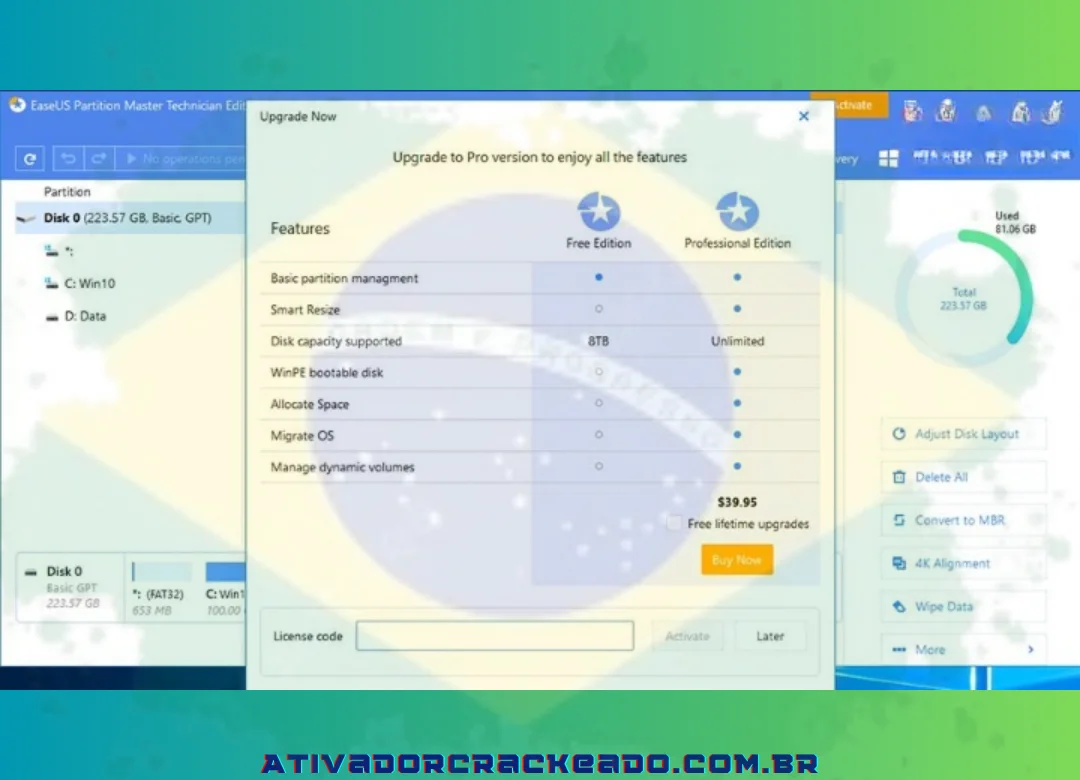
Passo 2:
Execute o arquivo “keygen” com privilégios de administrador. A janela a seguir aparecerá; clique em “Gerar” e copie a chave para a área “Código de licença”.
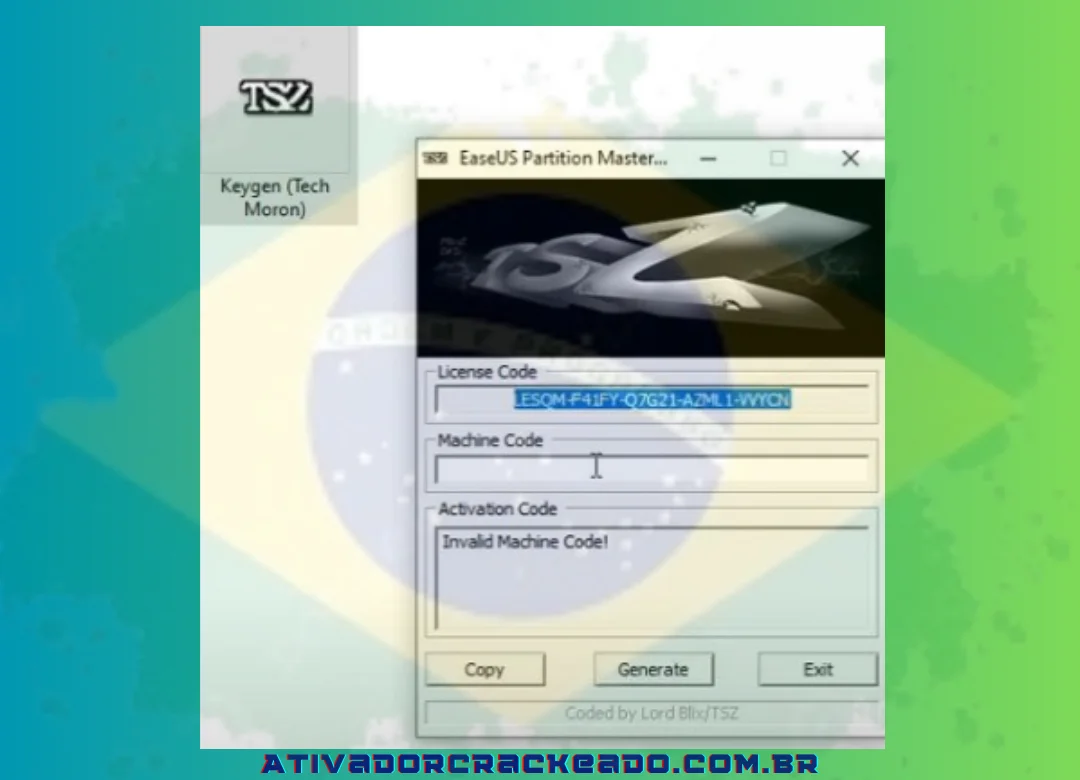
Passo 3:
Na etapa 1, em “Código de licença”, cole a chave que você acabou de copiar e colar e escolha “Ativo”. Copie a parte “código de máquina” neste ponto e insira-a na etapa 2.
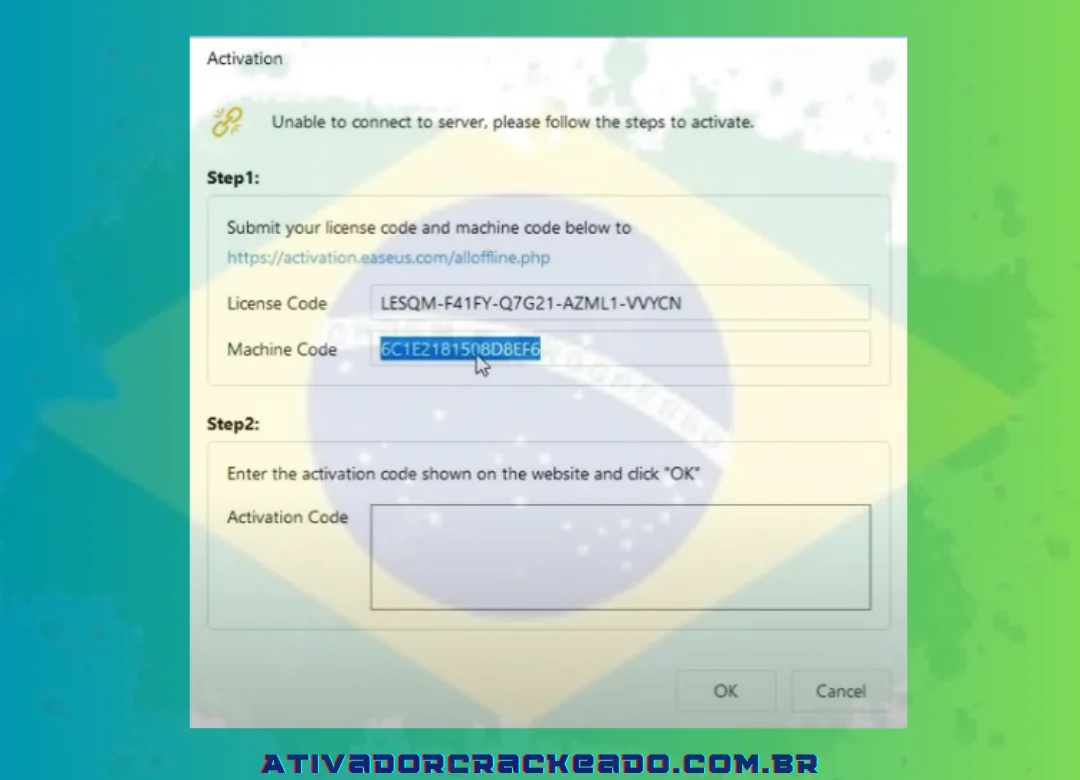
Passo 4:
Prossiga para duplicar o “Código de ativação” e insira-o na etapa 3.
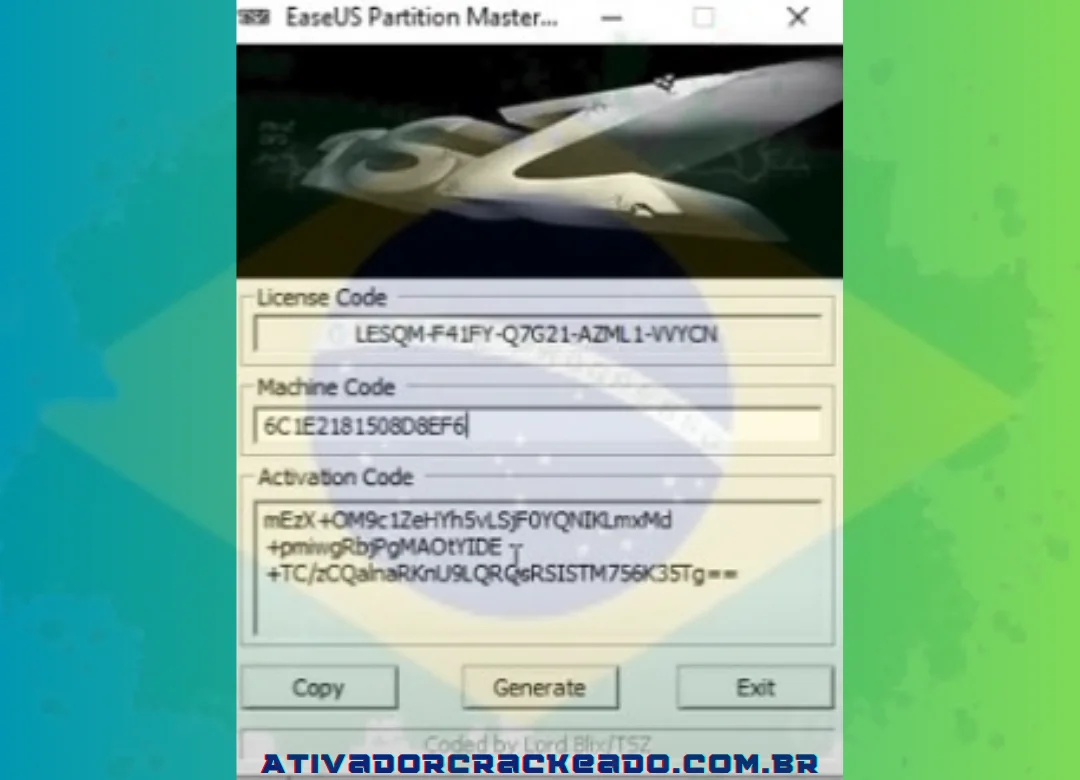
Por fim, clique em “OK” e pronto.
Conclusão: vale a pena utilizar o EaseUS Partition Master?
O EaseUS Partition Master pode ser uma opção útil para quem precisa administrar o armazenamento do computador por meio de uma interface visual. Seus recursos podem ajudar na organização de partições, na distribuição do espaço disponível e em outras tarefas compatíveis com a edição instalada.
A escolha deve levar em conta as necessidades reais do usuário. Para operações simples, as ferramentas integradas ao Windows podem ser suficientes. Para tarefas mais específicas, vale comparar as funções oferecidas pelo EaseUS Partition Master com as alternativas disponíveis, sempre verificando a compatibilidade e as condições de licenciamento.
Independentemente da ferramenta escolhida, a segurança dos dados deve vir em primeiro lugar. Faça backup, identifique corretamente os discos, confira os requisitos e não execute alterações cuja finalidade você não compreenda.
Para conhecer as versões disponíveis, consultar os requisitos atualizados e verificar os recursos de cada edição, acesse o site oficial da EaseUS. Dessa forma, você poderá tomar uma decisão informada e selecionar a solução mais adequada para administrar suas partições com responsabilidade.