










MathType: Download, Instalação, Recursos e Como Usar no Windows
O MathType é um editor de equações matemáticas desenvolvido para facilitar a criação, a edição e a apresentação de fórmulas em documentos digitais. A ferramenta é utilizada por estudantes, professores, pesquisadores, engenheiros e profissionais que precisam inserir expressões matemáticas com uma aparência organizada e consistente. Em vez de depender exclusivamente de caracteres comuns do teclado, o usuário pode montar equações com frações, raízes, integrais, matrizes, símbolos gregos e outras estruturas matemáticas.
Para quem procura MathType download, é importante escolher a versão adequada ao sistema operacional e ao aplicativo utilizado no dia a dia. Existem opções destinadas ao Windows, integrações com o Microsoft 365 e complementos para o Google Workspace. Cada alternativa apresenta características próprias, por isso vale a pena verificar os requisitos, as funcionalidades e as condições de licença antes de instalar o programa.

Neste guia, você vai conhecer os principais recursos do MathType, aprender como obter e instalar a ferramenta com segurança, descobrir como utilizá-la no Word e entender quais alternativas podem atender às suas necessidades. Também explicaremos como lidar com problemas comuns de instalação e compatibilidade.
O que é o MathType e como funciona?
O MathType é um editor especializado em notação matemática. Sua finalidade é permitir que fórmulas e expressões sejam criadas de maneira visualmente organizada, mesmo quando contêm muitos símbolos, operadores e elementos posicionados em diferentes níveis.
Em um documento comum, escrever uma expressão simples como x + 2 = 5 é relativamente fácil. Entretanto, a tarefa se torna mais complexa quando é necessário representar uma fração dentro de uma raiz, adicionar limites a uma integral ou apresentar uma matriz com várias linhas e colunas. O MathType foi desenvolvido para simplificar esse processo, oferecendo ferramentas específicas para montar essas estruturas.
O programa pode ser útil em diferentes áreas do conhecimento. Na matemática, facilita a apresentação de demonstrações e cálculos. Na física, ajuda a organizar fórmulas relacionadas à mecânica, à eletricidade e a outros campos. Na química, pode auxiliar na composição de notações técnicas, conforme os recursos e as integrações disponíveis. Em documentos acadêmicos, contribui para manter uma apresentação visual consistente.
Outro benefício está na possibilidade de editar expressões depois de criadas. Quando uma fórmula precisa ser corrigida, ampliada ou adaptada a outro contexto, um editor especializado pode tornar o trabalho mais simples do que reconstruir toda a expressão manualmente.
O MathType não substitui um programa de cálculo numérico nem um sistema de álgebra computacional. Sua função principal é a edição e a apresentação da notação matemática. A escolha da ferramenta depende, portanto, de o objetivo ser escrever fórmulas, realizar cálculos automaticamente ou executar análises científicas.
Como fazer o download do MathType com segurança
O primeiro passo para obter o MathType é identificar o tipo de integração necessário. Quem trabalha principalmente com documentos locais pode preferir o aplicativo para Windows. Já quem utiliza versões compatíveis do Microsoft Word ou trabalha com documentos online pode considerar os complementos disponíveis para Microsoft 365 ou Google Workspace.
A página oficial de downloads reúne as opções disponibilizadas pelo fornecedor. Consulte o endereço abaixo para verificar a versão adequada ao seu ambiente:
Download oficial: https://store.mathtype.com/en/products/mathtype/download
Na página, confira o nome da solução, os aplicativos compatíveis e as instruções de instalação. O fornecedor pode atualizar versões, requisitos e condições comerciais, portanto as informações apresentadas no site oficial devem prevalecer sobre descrições antigas publicadas em outros lugares.
Antes de baixar o instalador, confirme se ele corresponde ao produto pretendido. Um aplicativo para Windows, um complemento do Word e uma extensão do Google Workspace não são necessariamente instalados da mesma maneira. Escolher a opção errada pode resultar em incompatibilidade ou em uma experiência diferente da esperada.
Depois do download, verifique a origem do arquivo e siga as orientações oficiais para executá-lo. Mantenha a proteção do Windows ativada e não substitua arquivos do programa por versões recebidas de terceiros. Se o sistema apresentar um alerta de segurança, interrompa o processo até verificar a autenticidade do instalador.
Também é recomendável evitar páginas que prometem acesso ilimitado sem explicar a licença, oferecem arquivos protegidos por senhas desconhecidas ou solicitam a desativação do antivírus. Um instalador legítimo deve ser obtido por um canal confiável, com informações claras sobre o produto e seu fornecedor.
MathType para Windows 11: compatibilidade e requisitos
Quem pesquisa por MathType para Windows 11 normalmente deseja saber se o programa pode ser instalado em um computador moderno e se funcionará com sua versão do Microsoft Office. A resposta depende da edição escolhida e da integração que será utilizada.
A documentação do fornecedor apresenta requisitos para diferentes versões do MathType. No caso do aplicativo tradicional MathType 7, há informações de compatibilidade com Windows 11. Entretanto, versões antigas podem apresentar diferenças de suporte, recursos ou integração em comparação com soluções mais recentes. Por isso, não é aconselhável presumir que todas as edições do produto funcionem da mesma maneira.
O mesmo cuidado se aplica ao Microsoft Word. A compatibilidade pode variar conforme a versão do Office, a compilação instalada, o tipo de complemento e as políticas administrativas do computador. Em ambientes corporativos ou educacionais, o administrador de TI pode restringir a instalação de complementos ou o acesso à loja de aplicativos.
Antes de instalar, verifique os seguintes pontos:
| Item | O que conferir |
|---|---|
| Sistema operacional | Se a versão escolhida é compatível com o Windows instalado |
| Microsoft Word | Se a edição e a versão do aplicativo são suportadas |
| Microsoft 365 | Se o complemento está disponível para a plataforma utilizada |
| Espaço em disco | Se há espaço suficiente para instalar o programa e seus componentes |
| Permissões | Se a conta pode instalar aplicativos ou complementos |
| Licença | Se existe um período de avaliação ou uma licença válida para a solução escolhida |
Não existe uma única lista de requisitos que possa ser aplicada indiscriminadamente a todas as versões do MathType. As especificações oficiais da edição selecionada devem ser consultadas antes de iniciar a instalação.
Para quem utiliza um computador antigo, também vale verificar se o sistema operacional continua recebendo atualizações de segurança. Mesmo que determinado software funcione tecnicamente, um sistema sem suporte pode representar um risco para o uso diário.
Como instalar e configurar o MathType
O processo de instalação varia conforme o produto. No aplicativo tradicional para Windows, o usuário normalmente baixa o instalador, fecha os programas relacionados e segue as instruções apresentadas pelo assistente. Já os complementos para Microsoft 365 ou Google Workspace são instalados por meio dos mecanismos de integração de cada plataforma.
Instalação do aplicativo para Windows
Primeiro, acesse a página oficial e selecione a opção destinada ao Windows. Baixe o instalador correspondente e localize o arquivo na pasta escolhida para os downloads.
Antes de executar o arquivo, feche o Word, o PowerPoint e outros aplicativos que possam utilizar a integração do MathType. Essa precaução pode evitar conflitos durante a instalação ou impedir que componentes fiquem bloqueados por programas em execução.
Execute o instalador obtido do fornecedor e siga as instruções exibidas na tela. Leia as opções apresentadas antes de confirmar cada etapa. Quando o processo terminar, abra o aplicativo e verifique se ele inicia corretamente.
Se o produto solicitar ativação, utilize a licença válida ou a opção de avaliação disponibilizada oficialmente. Não é necessário substituir arquivos do programa nem alterar configurações de segurança do sistema para seguir um procedimento legítimo de instalação.
Instalação do complemento para Microsoft 365
Para quem trabalha com documentos do Office, o complemento pode ser uma opção mais conveniente. A instalação é feita pelo mecanismo de complementos compatível com o ambiente utilizado. As etapas exatas variam conforme a versão do Word e as políticas de administração da conta.
Após concluir a instalação, feche e abra novamente o Word, se necessário. Procure a guia ou o botão do MathType na interface. Se o complemento não aparecer, confirme se a instalação foi concluída e se a versão do Office é compatível.
Em ambientes de trabalho, pode ser necessário solicitar ao administrador que disponibilize o complemento. Esse procedimento é preferível a instalar componentes de origem desconhecida ou modificar manualmente arquivos internos do Office.
Instalação para Google Workspace
Usuários do Google Docs e do Google Slides podem consultar a opção MathType para Google Workspace. O complemento deve ser obtido por meio do canal disponibilizado pelo fornecedor e instalado de acordo com as permissões da conta.
Depois da instalação, abra o documento e verifique se o complemento aparece entre as opções disponíveis. Contas institucionais podem exigir autorização do administrador para instalar ferramentas externas.
Principais recursos do MathType
Um dos pontos fortes do MathType é a possibilidade de criar estruturas matemáticas que seriam difíceis de formatar utilizando apenas caracteres comuns. O editor oferece recursos para organizar expressões e manter uma apresentação adequada em documentos técnicos, científicos e educacionais.
Frações, potências e raízes
Frações exigem que numeradores e denominadores sejam posicionados corretamente. Em expressões mais complexas, também pode ser necessário inserir uma fração dentro de outra. O MathType oferece estruturas específicas para esse tipo de composição, facilitando a criação de expressões com diferentes níveis.
Potências, índices e raízes também aparecem frequentemente em documentos matemáticos. Esses elementos podem ser combinados para representar expressões algébricas, fórmulas físicas e equações de química. O uso de estruturas apropriadas ajuda a evitar ambiguidades na leitura.
Integrais, somatórios e limites
Em matemática avançada, integrais, somatórios, limites e derivadas são utilizados para apresentar cálculos e demonstrações. A organização desses símbolos exige atenção ao posicionamento dos limites, dos índices e das expressões associadas.
Um editor especializado facilita a montagem visual dessas estruturas e permite que o autor se concentre na precisão da notação. Ainda assim, a ferramenta não verifica automaticamente se uma demonstração está matematicamente correta. O usuário continua responsável por conferir os cálculos e os símbolos utilizados.
Matrizes e sistemas de equações
Matrizes são comuns em álgebra linear, estatística, engenharia e ciência de dados. Elas precisam manter linhas e colunas organizadas, mesmo quando contêm muitos elementos.
O MathType pode ajudar a estruturar matrizes, sistemas de equações e expressões com delimitadores. Isso é particularmente útil em relatórios acadêmicos, materiais didáticos e apresentações nas quais a legibilidade das fórmulas é importante.
Símbolos matemáticos e caracteres gregos
A notação matemática utiliza uma grande variedade de símbolos, incluindo letras gregas, operadores, relações de comparação e sinais específicos de diferentes áreas científicas. Encontrar e formatar esses caracteres manualmente pode tornar a escrita mais lenta.
O editor reúne ferramentas destinadas à composição de expressões matemáticas. A disponibilidade de símbolos e de métodos de entrada depende da versão utilizada, mas a finalidade é permitir a criação de fórmulas sem depender exclusivamente do teclado convencional.
Entrada por LaTeX e outras formas de edição
O LaTeX é amplamente utilizado para representar fórmulas matemáticas em documentos técnicos. Algumas soluções e fluxos de trabalho do MathType permitem utilizar entrada ou conversão relacionada a LaTeX e outros formatos matemáticos.
Esse recurso pode ser especialmente útil para quem já conhece a sintaxe de comandos matemáticos. Em vez de construir cada componente apenas com menus, o usuário pode inserir uma expressão por meio de uma representação textual compatível, quando essa função estiver disponível.
É importante distinguir a disponibilidade de uma função na versão desktop da disponibilidade no complemento online. Os recursos devem ser confirmados na documentação da solução escolhida.
Formatação e reutilização de expressões
Em um documento longo, manter todas as fórmulas com a mesma aparência é importante. Diferenças no tamanho dos símbolos, no espaçamento ou no alinhamento podem dificultar a leitura.
O MathType oferece ferramentas de edição e configuração que ajudam a organizar as expressões. Quando o mesmo tipo de fórmula aparece em várias partes de um trabalho, a possibilidade de reutilizar estruturas e manter padrões de formatação pode reduzir o tempo de produção.
Como usar o MathType no Microsoft Word
A integração com o Word é um dos usos mais conhecidos do MathType. Ela permite inserir fórmulas em documentos nos quais a notação matemática precisa ficar visualmente separada do texto comum.
O procedimento depende de a pessoa utilizar o aplicativo tradicional ou o complemento para Microsoft 365. Em ambos os casos, é importante seguir as instruções correspondentes à versão instalada.
Criar uma nova equação
Abra o documento do Word e posicione o cursor no local em que a fórmula deverá aparecer. Em seguida, abra a ferramenta MathType pela interface disponibilizada na instalação.
Selecione a estrutura desejada e insira os elementos da expressão. Para uma equação simples, isso pode significar escolher uma estrutura de fração ou de potência. Para uma expressão mais elaborada, pode ser necessário combinar diferentes elementos e verificar o posicionamento dos símbolos.
Antes de voltar ao documento, confira se os números, as variáveis, os sinais e os parênteses estão corretos. Depois de inserir a expressão, leia a frase ao redor para garantir que a fórmula esteja no local adequado e não prejudique a continuidade do texto.
Editar uma fórmula existente
Se precisar corrigir uma equação, selecione-a e utilize o procedimento de edição compatível com o formato em que foi criada. Nem toda equação inserida no Word utiliza a mesma estrutura interna, por isso a edição pode variar.
Alguns documentos contêm objetos de versões anteriores do MathType, enquanto outros utilizam o editor de equações nativo do Word ou o formato de um complemento mais recente. A conversão entre formatos pode ser necessária em determinados fluxos de trabalho.
Antes de converter documentos antigos, crie uma cópia de segurança. Isso permite comparar os resultados e recuperar o arquivo original se alguma expressão não for convertida da maneira esperada.
Preparar trabalhos acadêmicos
O MathType pode ser útil em trabalhos escolares, dissertações, artigos e relatórios técnicos. Para obter bons resultados, mantenha um padrão de formatação e siga as exigências da instituição ou publicação.
Verifique o tamanho das equações, o alinhamento, a numeração e a distância em relação aos parágrafos. Fórmulas muito largas podem ultrapassar as margens, enquanto expressões extensas podem exigir uma linha separada.
Também é importante conferir o documento exportado. Uma fórmula que parece correta na tela pode apresentar diferenças quando o arquivo é convertido para PDF ou aberto em outro computador. Sempre que possível, faça uma revisão do arquivo final antes de entregá-lo ou compartilhá-lo.
Como utilizar o MathType em apresentações e documentos online
Além do Word, o fornecedor oferece soluções para outros ambientes, incluindo PowerPoint e Google Workspace. A escolha depende de onde o conteúdo será produzido e de como será compartilhado.
Em apresentações, as equações devem ser legíveis mesmo quando projetadas em uma sala. Isso significa evitar fórmulas excessivamente pequenas, reduzir elementos desnecessários e garantir contraste suficiente entre os símbolos e o fundo.
Nos documentos online, é importante confirmar se os colaboradores têm acesso aos recursos necessários para visualizar ou editar as fórmulas. A possibilidade de abrir um documento não significa necessariamente que todos os usuários possam editar todos os tipos de objeto matemático.
Para equipes que trabalham entre Word e Google Docs, verifique também a compatibilidade entre os formatos das equações. A documentação oficial do MathType descreve opções de integração e fluxos de conversão, mas os resultados dependem dos tipos de expressão e das versões envolvidas.
O MathType é gratuito?
A disponibilidade de um período de teste pode permitir que o usuário avalie os recursos antes de comprar uma licença. Segundo a documentação oficial do MathType para Office Tools, existe um período de avaliação de 30 dias para essa oferta. As condições podem variar entre produtos e modalidades, por isso é importante consultar os termos atuais.
O período de teste não deve ser confundido com uma licença permanente. Antes de utilizar a ferramenta em um projeto de longo prazo, confira o preço, a duração da licença, os aplicativos incluídos e as condições de renovação.
A documentação oficial informa que, após o encerramento do período de avaliação do MathType para Office Tools, as equações podem continuar visíveis e imprimíveis, enquanto a criação e a edição ficam limitadas. Confirme as condições aplicáveis à edição utilizada antes de tomar uma decisão.
Estudantes e instituições de ensino também podem verificar se existem opções educacionais adequadas. Algumas modalidades exigem comprovação de vínculo educacional, e os preços podem variar conforme o tipo de licença e o número de usuários.
| Necessidade | Opção a considerar | O que verificar |
|---|---|---|
| Experimentar os recursos | Período de avaliação oficial | Prazo e condições do teste |
| Utilizar em projetos profissionais | Licença profissional | Preço, renovação e aplicativos incluídos |
| Utilizar para fins educacionais | Plano educacional disponível | Elegibilidade e documentação |
| Criar fórmulas simples sem adquirir outro programa | Editor integrado ao Word ou outra ferramenta gratuita | Se os recursos atendem à tarefa |
A decisão deve considerar a frequência de uso, a complexidade das fórmulas e a necessidade de colaboração. Para documentos simples, uma ferramenta já disponível pode ser suficiente. Para fluxos de trabalho com requisitos específicos de edição e integração, um produto especializado pode oferecer vantagens relevantes.
Problemas comuns do MathType e possíveis soluções
Mesmo quando a instalação é concluída corretamente, alguns usuários podem enfrentar dificuldades ao abrir o editor ou utilizar suas integrações. A melhor abordagem é identificar o ambiente e o tipo de erro antes de alterar configurações.
O MathType não aparece no Word
Comece confirmando se o produto ou complemento foi instalado corretamente. Feche e abra novamente o Word e verifique as guias, os menus e a área de complementos.
Se o programa não aparecer, confira a versão do Word e os requisitos indicados pelo fornecedor. Em computadores administrados por uma instituição, pode ser necessário solicitar ao administrador que habilite a integração.
Evite baixar arquivos adicionais de páginas não verificadas apenas para tentar fazer a guia aparecer. A documentação oficial oferece procedimentos específicos para problemas de instalação e carregamento.
O complemento não carrega
Se o MathType aparece na interface, mas não abre corretamente, confira se o Word está atualizado e se o complemento está autorizado a funcionar no ambiente utilizado.
Algumas versões do Office podem exigir componentes adicionais ou atualizações para executar complementos modernos. Consulte as instruções do fornecedor antes de instalar qualquer componente. Se o problema persistir, registre a mensagem de erro e informe a versão do sistema e do aplicativo ao suporte técnico.
As fórmulas aparecem diferentes em outro computador
Diferenças na versão do programa, nas fontes instaladas e no formato da equação podem afetar a apresentação. Antes de compartilhar o arquivo, abra uma cópia em outro ambiente compatível e verifique o resultado.
Quando o documento precisar manter uma apresentação fixa, uma exportação para PDF pode ser apropriada, desde que todas as fórmulas sejam exibidas corretamente. Preserve também o arquivo editável original para futuras alterações.
Uma equação antiga não pode ser editada
Documentos criados com versões anteriores podem conter equações em formatos diferentes daqueles utilizados por integrações mais recentes. Nesse caso, consulte a documentação de conversão e faça uma cópia de segurança antes de modificar o documento.
A possibilidade de editar diretamente uma expressão depende do formato e da versão da ferramenta. Nem toda equação que aparece no documento pode ser aberta automaticamente no mesmo editor.
O programa apresenta um alerta de segurança
Não desative o antivírus para contornar um alerta. Interrompa a instalação e verifique se o arquivo foi obtido da página oficial, se corresponde ao produto escolhido e se apresenta informações válidas sobre o editor.
Se houver dúvidas, elimine o instalador suspeito e obtenha uma nova cópia do canal oficial. Em um computador de trabalho ou de uma instituição de ensino, entre em contato com o responsável pela segurança de TI.
Melhores alternativas ao MathType
O MathType não é a única maneira de escrever equações matemáticas. Dependendo do tipo de documento, do orçamento e da familiaridade do usuário com ferramentas técnicas, outras opções podem ser suficientes.
Editor de equações do Microsoft Word
O editor integrado do Word é uma escolha conveniente para quem já utiliza o Microsoft Office. Ele permite inserir diversas estruturas matemáticas diretamente no documento, sem necessariamente instalar um aplicativo adicional.
Para fórmulas simples e documentos convencionais, essa ferramenta pode atender bem às necessidades. Quem trabalha com expressões mais complexas deve comparar os recursos disponíveis com os requisitos específicos do projeto.
LibreOffice Math
O LibreOffice Math é uma alternativa para usuários do ecossistema LibreOffice. Ele permite criar e organizar fórmulas matemáticas e pode ser útil em documentos que não dependem exclusivamente do Microsoft Office.
Antes de escolher essa opção, avalie o fluxo de trabalho, a compatibilidade dos documentos e a forma como as equações serão compartilhadas com outras pessoas. A aparência e a edição das fórmulas podem variar entre aplicativos.
LaTeX
O LaTeX é amplamente utilizado na produção de artigos científicos, teses e livros técnicos. Em vez de construir todas as fórmulas apenas por meio de uma interface visual, o autor escreve comandos que representam a estrutura do documento.
Essa abordagem oferece controle detalhado sobre a composição, mas exige aprendizagem. Para usuários que precisam produzir documentos técnicos extensos, esse investimento pode compensar. Para quem deseja apenas inserir algumas fórmulas em um documento comum, a curva de aprendizagem pode ser desnecessária.
Qual ferramenta escolher?
| Ferramenta | Principal característica | Mais adequada para |
|---|---|---|
| MathType | Edição especializada e integrações disponíveis | Usuários que precisam de um fluxo de trabalho matemático dedicado |
| Editor do Word | Inserção de fórmulas dentro do Office | Documentos cotidianos e equações simples ou intermediárias |
| LibreOffice Math | Criação de fórmulas no LibreOffice | Usuários que preferem esse conjunto de aplicativos |
| LaTeX | Composição técnica baseada em comandos | Artigos científicos, teses e documentos complexos |
A melhor escolha não depende apenas do número de recursos. Considere também o tempo disponível para aprender a ferramenta, a compatibilidade com os documentos existentes e a facilidade de colaboração com colegas.
Perguntas frequentes sobre o MathType
O MathType funciona no Windows 11?
A documentação do fornecedor apresenta compatibilidade do MathType 7 com Windows 11. Entretanto, é importante verificar os requisitos da versão escolhida e sua integração com o Word ou outros aplicativos instalados.
Posso utilizar o MathType no Microsoft Word?
Sim. Existem soluções do MathType destinadas à integração com o Word. A instalação e os recursos disponíveis variam conforme a versão do Office e o produto selecionado.
É possível utilizar o MathType no Google Docs?
O fornecedor disponibiliza uma solução para Google Workspace que contempla Google Docs e Google Slides. Verifique as permissões da conta e as condições de utilização antes de instalar o complemento.
O MathType possui um período de teste?
A documentação do MathType para Office Tools informa um período de avaliação de 30 dias. Consulte as condições atuais da oferta para confirmar os detalhes aplicáveis à versão desejada.
Qual é a diferença entre MathType 6.9 e versões mais recentes?
As versões diferem em compatibilidade, suporte e recursos. A documentação oficial informa que as versões 6.x foram descontinuadas comercialmente e deixaram de receber suporte em outubro de 2023. Para uso atual, é recomendável verificar as opções mais recentes do fornecedor.
O MathType pode ser utilizado para trabalhos acadêmicos?
Sim. A ferramenta pode ajudar na criação de fórmulas para relatórios, trabalhos, artigos e apresentações. É necessário seguir as normas de formatação da instituição e revisar a apresentação das equações no documento final.
Preciso desativar o Windows Defender para instalar o MathType?
Não. Não é recomendável desativar a proteção do computador para executar arquivos de origem desconhecida. Utilize um instalador obtido de um canal oficial e investigue qualquer alerta de segurança antes de continuar.
O que devo fazer se o MathType não abrir?
Verifique a instalação, a versão do sistema operacional e a compatibilidade com o aplicativo utilizado. Reinicie o programa e consulte a documentação oficial. Se o problema continuar, entre em contato com o suporte e forneça a mensagem de erro.
Existe alguma alternativa gratuita ao MathType?
O editor de equações do Word e o LibreOffice Math podem atender a diferentes necessidades sem a aquisição de uma licença específica do MathType. O LaTeX também é uma opção importante para documentos científicos, embora exija aprender sua sintaxe.
Posso editar fórmulas criadas em versões anteriores?
Em alguns casos, sim. A edição depende do formato da equação e da compatibilidade entre as versões. Consulte os procedimentos oficiais de conversão e mantenha uma cópia do documento original antes de fazer alterações.

Requisitos do sistema
- Sistema operacional: Windows 7 ou posterior, macOS 10.12 ou posterior
- Processador: processador de 1 GHz ou mais rápido
- RAM: 2 GB ou mais
- Disco rígido: 100 MB de espaço disponível
Baixar o Design Science MathType Crackeado mais recente (7.8.0)
Download Link
Senha:123
Como instalar o Design Science MathType 7.8.0?
Esta parte do artigo fornecerá todas as informações necessárias sobre as etapas de instalação e ativação do Design Science MathType, juntamente com capturas de tela. Além disso, também fornecerei a você sua visão geral e recursos em detalhes.
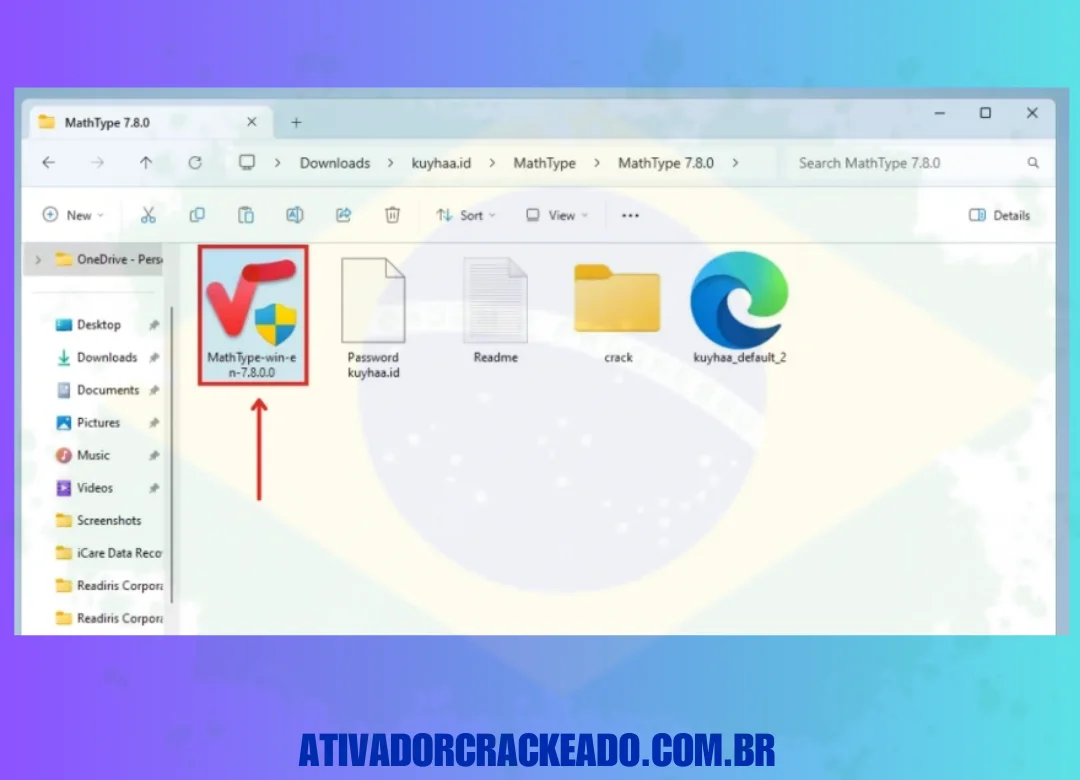
Primeiro, desligue o Windows Defender e extraia o arquivo baixado usando o WinRAR. Depois disso, execute a configuração do MathType.
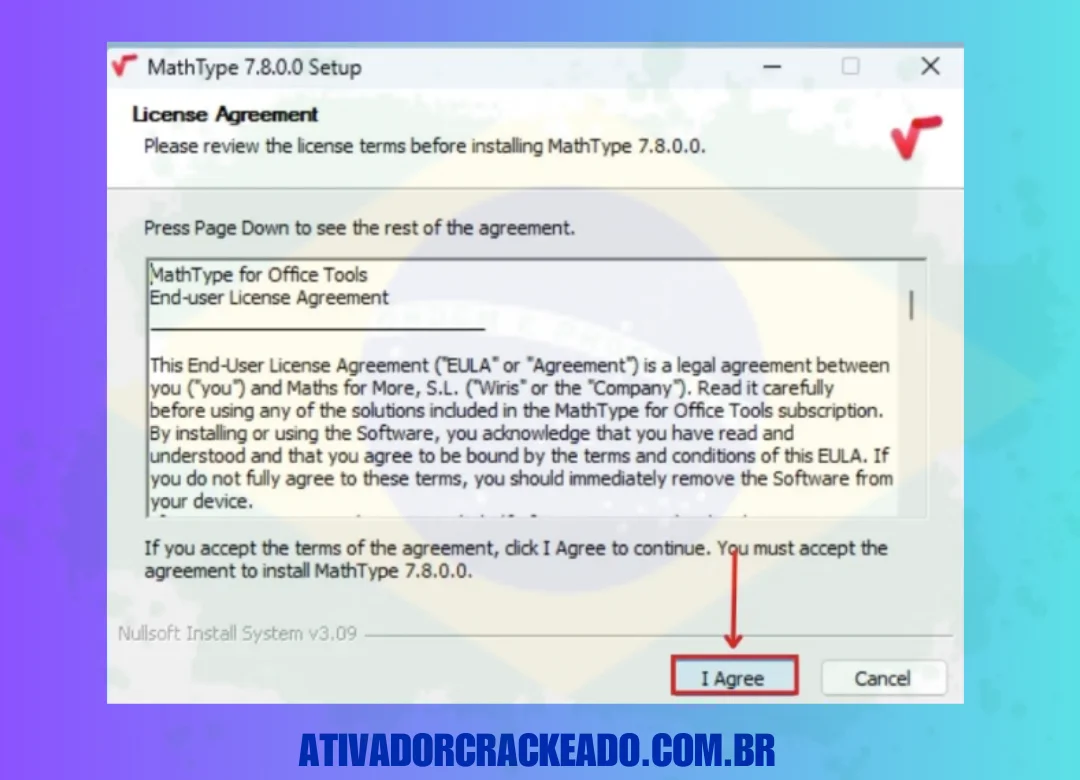
Agora, aceite o contrato de licença. Depois, clique em I Agree.
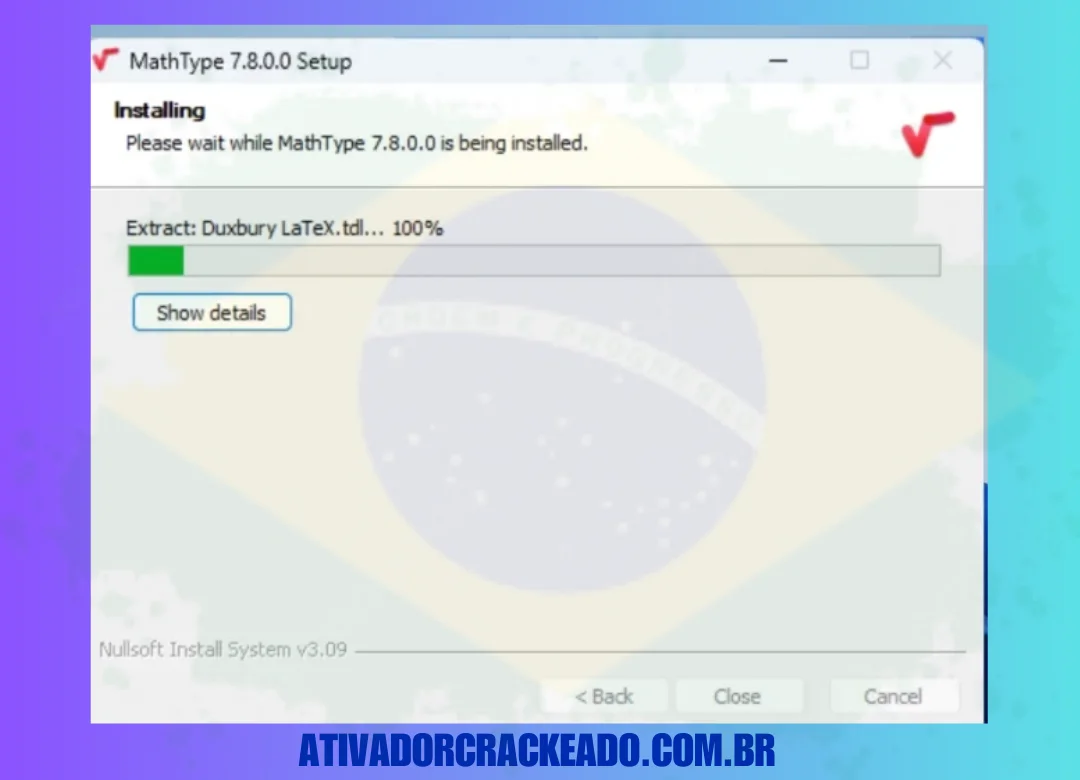
Depois disso, você verá o processo de instalação.
Agora, especifique a pasta para instalação. Então, clique em Instalar e depois em OK.
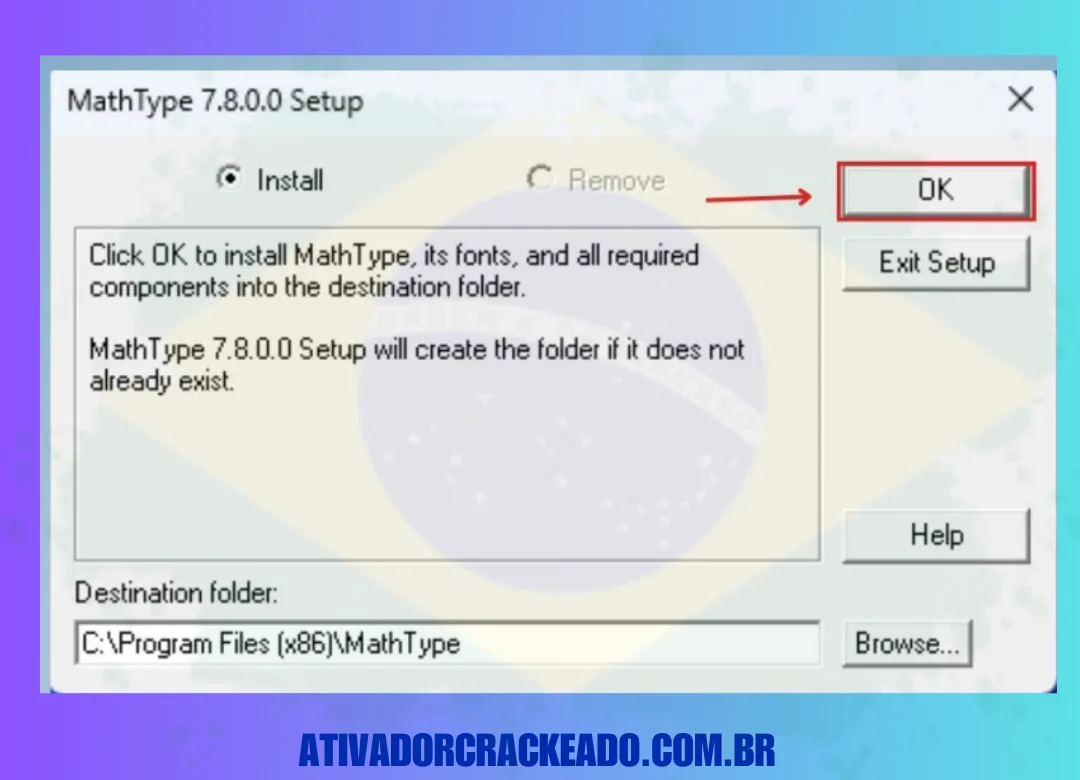
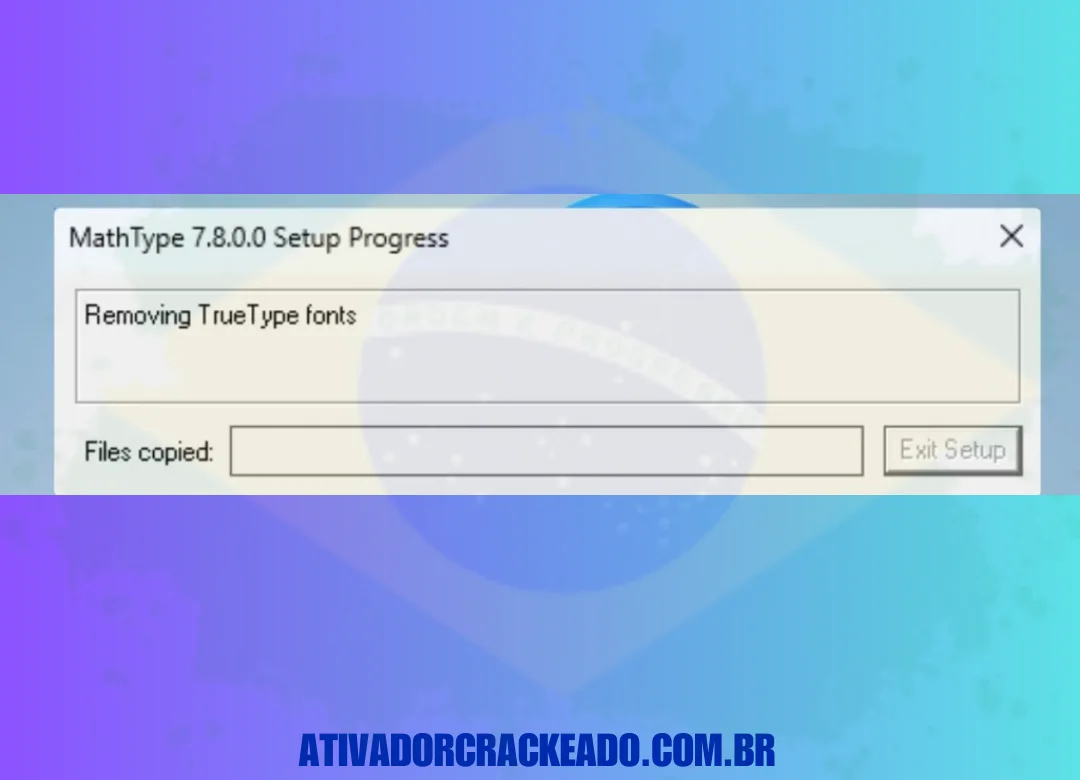
Depois disso, você verá o progresso do processo de configuração.
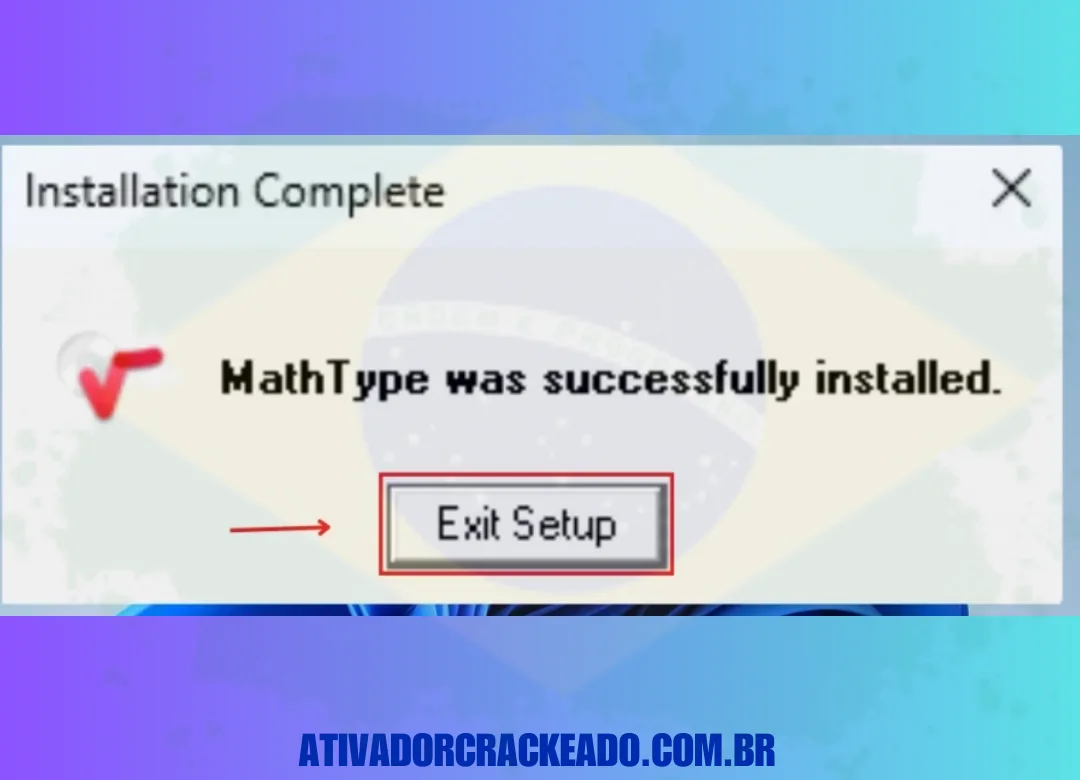
Depois disso, clique em Sair da configuração para sair do assistente de instalação.
Agora, abra a pasta Crack.
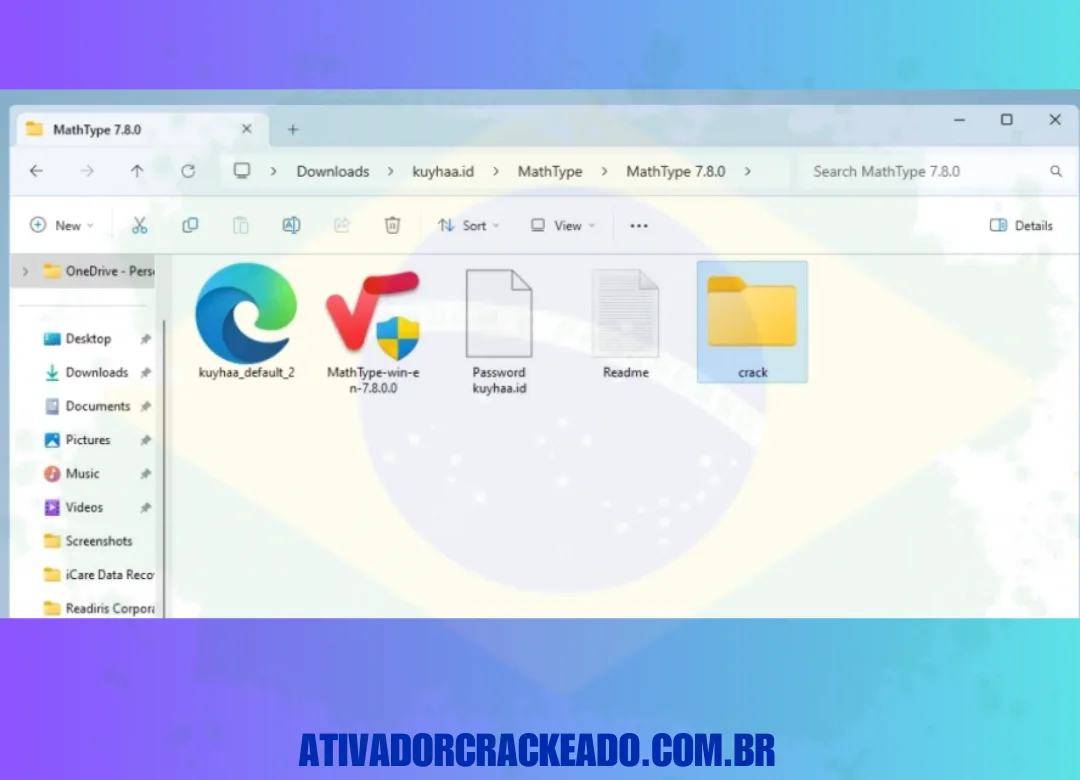
Depois disso, copie o arquivo MathType.
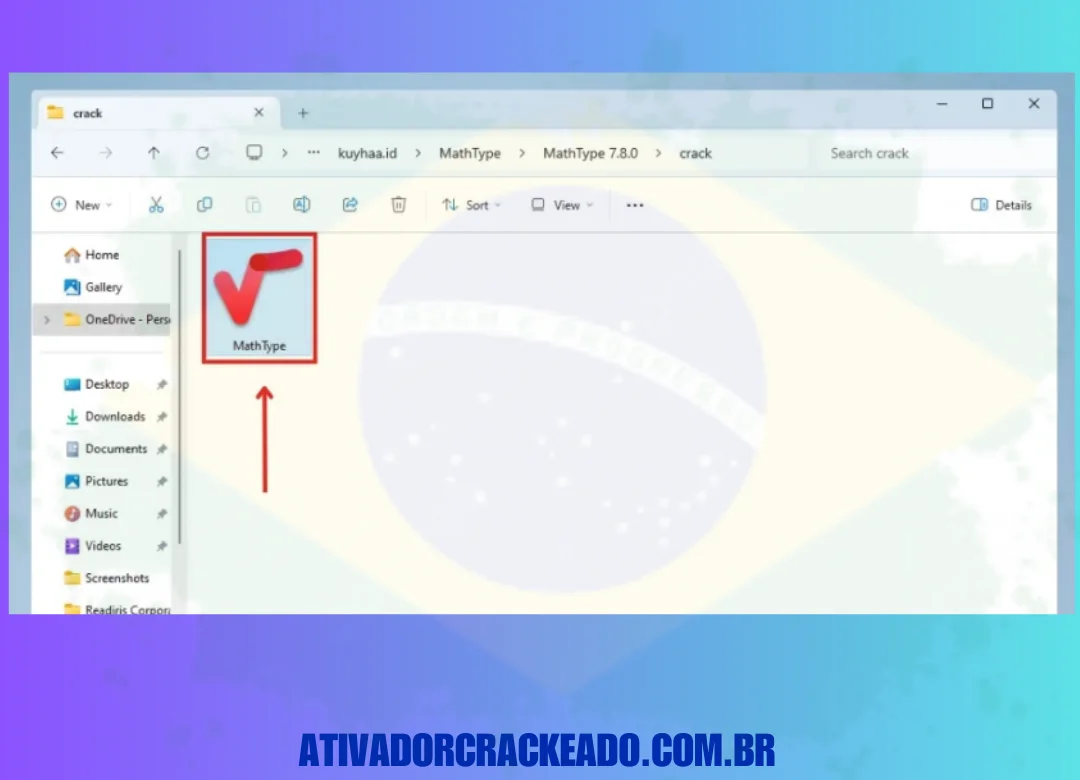
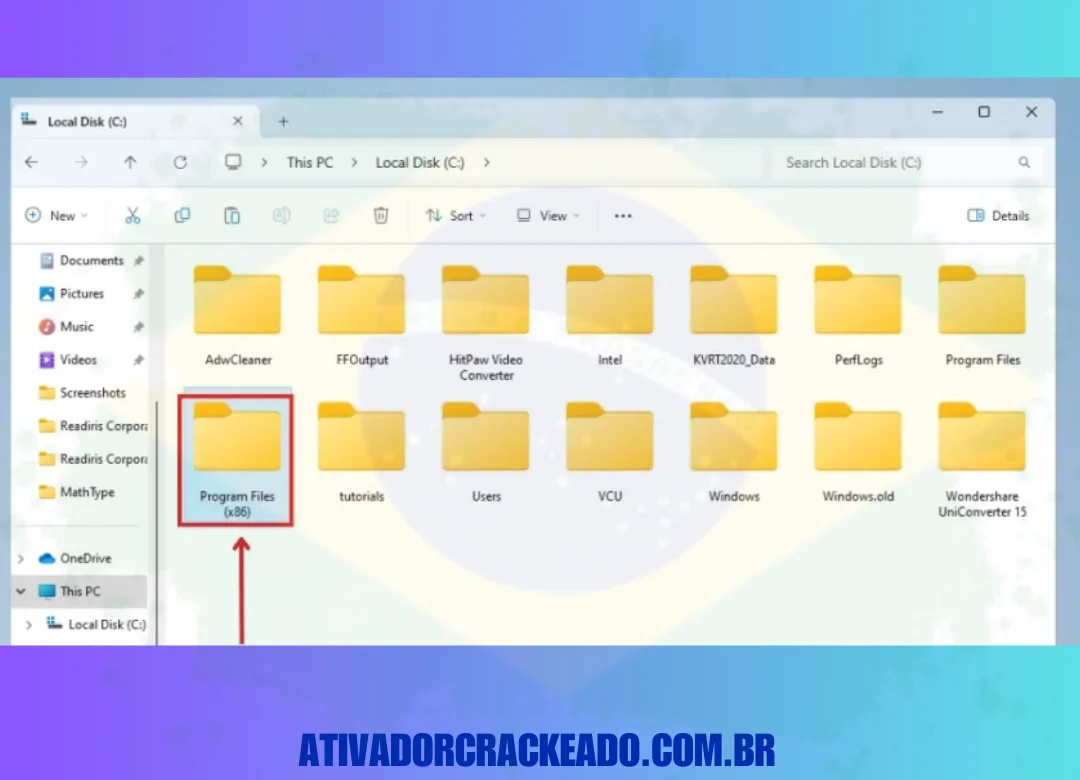
Em seguida, abra a pasta de arquivos de programas.
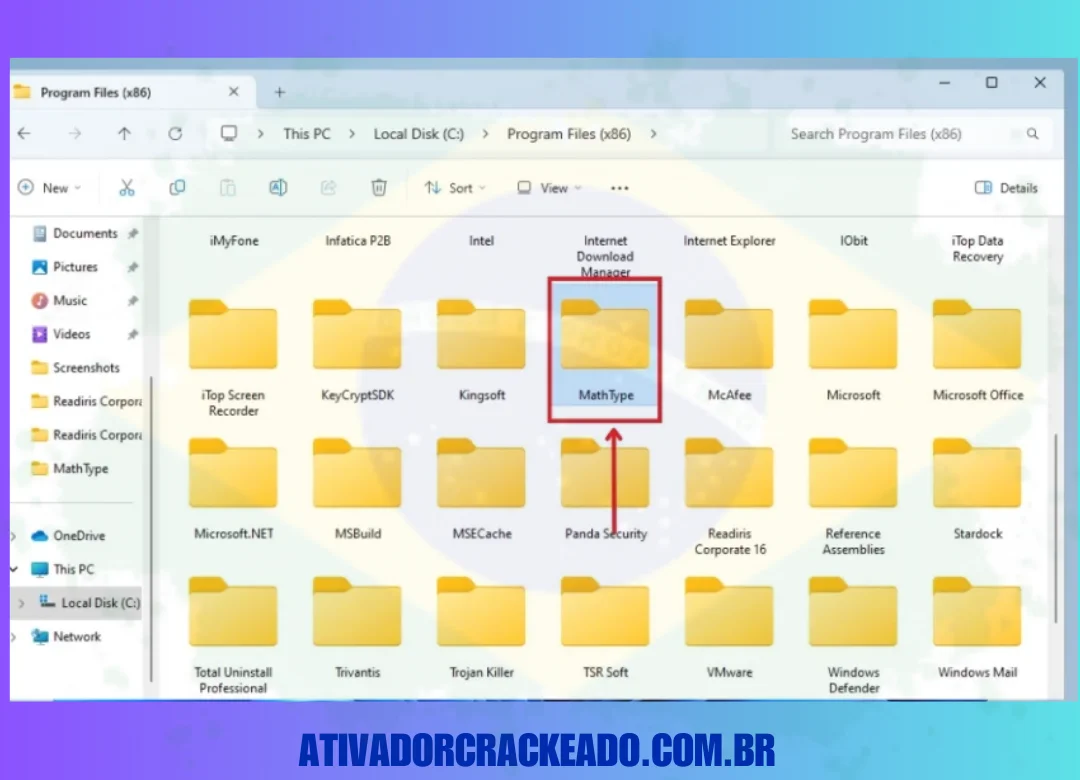
Depois disso, abra a pasta MathType.
Agora, cole o arquivo Patcher nessa pasta. Então, clique em Replace file in destination.
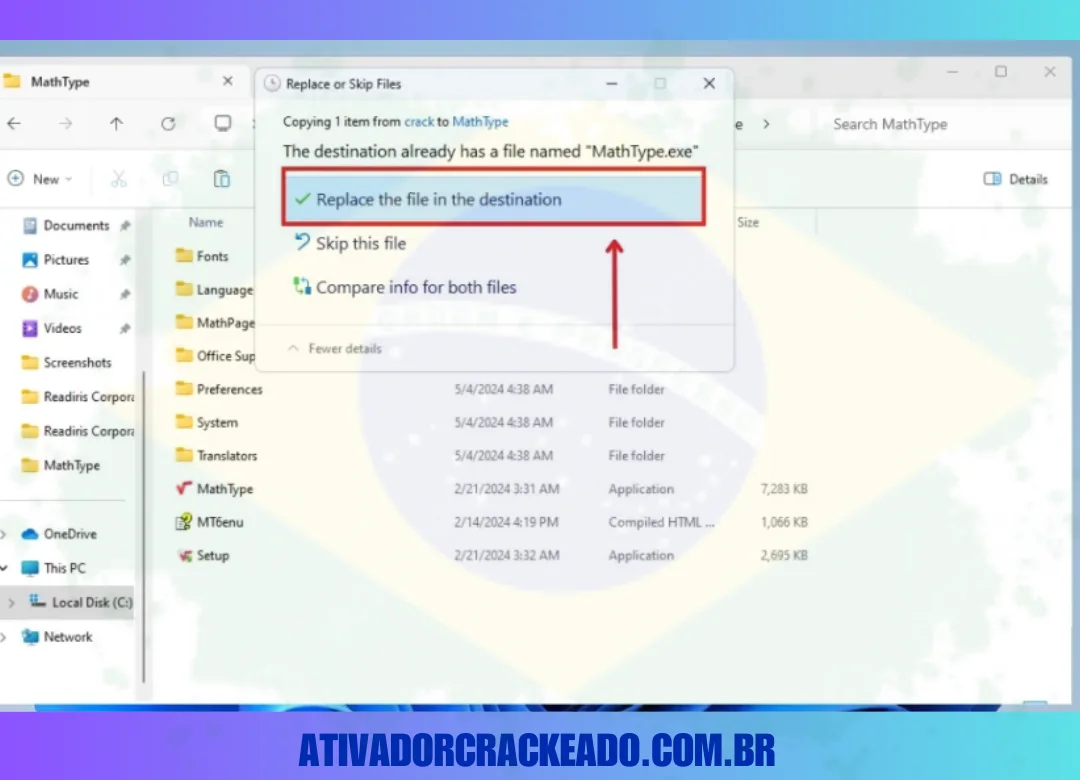
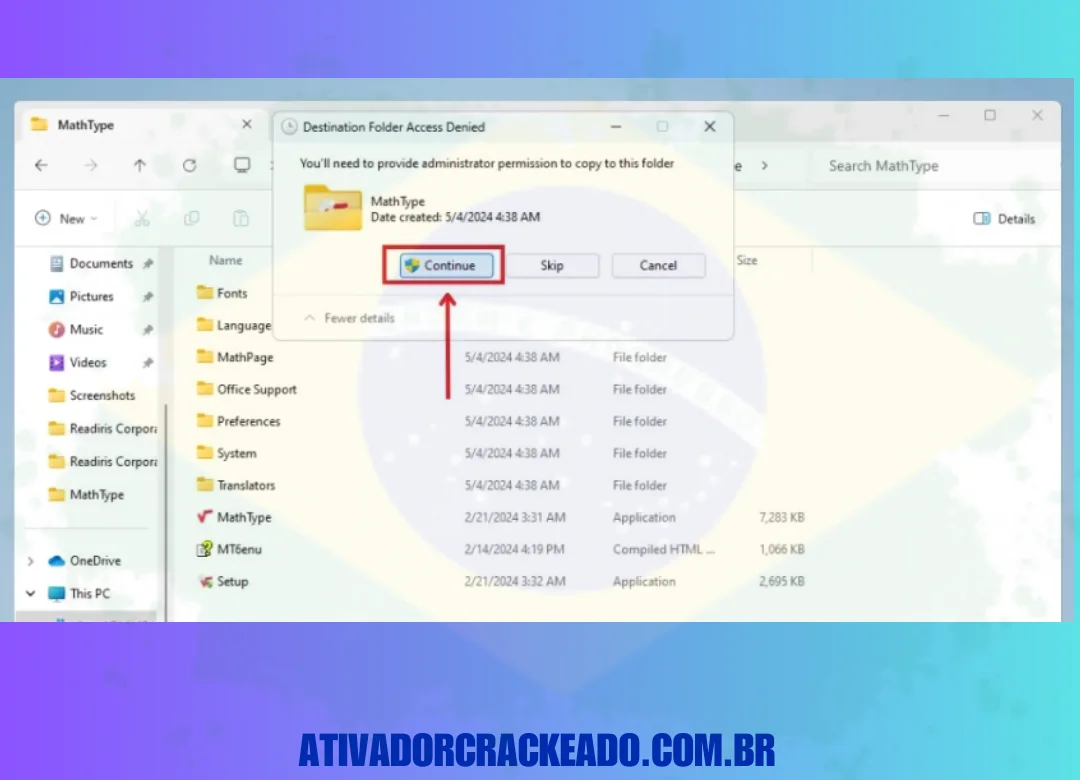
Agora, dê permissão ao administrador para colar o arquivo do patcher.
Conclusão:
O MathType é uma ferramenta útil para quem precisa criar e editar fórmulas matemáticas em documentos acadêmicos, apresentações e materiais técnicos. Seus recursos podem facilitar a composição de frações, matrizes, integrais e outras expressões, além de ajudar a manter a consistência visual das equações.
Antes de realizar o download, identifique a versão adequada ao seu sistema e verifique as opções de integração com Word, Microsoft 365 ou Google Workspace. Confira também os requisitos, as condições de licença e as instruções oficiais de instalação.
Se as suas necessidades forem simples, o editor de equações do Word ou o LibreOffice Math podem ser suficientes. Para trabalhos mais especializados, vale comparar as funcionalidades e a compatibilidade do MathType com o fluxo de trabalho desejado.
A melhor decisão é utilizar uma ferramenta que atenda às suas necessidades reais, ofereça suporte adequado e permita produzir documentos claros, precisos e fáceis de compartilhar.