







LightBurn 2.1.04: Download, Recursos, Requisitos e Como Instalar
LightBurn 2.1.04 é um software especializado em criação, preparação e controle de projetos para máquinas de corte e gravação a laser. Ele combina ferramentas de desenho vetorial, edição de imagens, gerenciamento de camadas, configuração de operações e comunicação com diferentes controladores de laser.
Para quem procura LightBurn download, é importante verificar primeiro o sistema operacional, o tipo de máquina e o controlador utilizado. O programa possui versões para Windows, macOS e Linux, além de diferentes opções de licença, como Core e Pro.
Neste guia, você encontrará informações sobre o LightBurn 2.1.04, recursos, requisitos, formatos compatíveis, instalação, configuração de máquinas, SVG, DXF, gravação, corte, problemas comuns e alternativas.
Resumo rápido: LightBurn é indicado principalmente para usuários de máquinas laser que precisam preparar desenhos, imagens e arquivos vetoriais para gravação ou corte. A versão 2.1.04 é uma atualização da linha 2.1 com correções e melhorias. Antes da instalação, confira os requisitos do computador e a compatibilidade do controlador da sua máquina.
O que é o LightBurn?
O LightBurn é um software desenvolvido especificamente para trabalhar com máquinas de corte e gravação a laser. Diferentemente de um editor gráfico convencional, ele reúne em um único ambiente ferramentas para desenhar, importar arquivos, organizar operações e enviar trabalhos para equipamentos compatíveis.
O programa pode ser utilizado por profissionais, pequenas empresas, makers, artesãos, designers e usuários que trabalham com fabricação digital.
Uma das suas principais vantagens é permitir que o usuário prepare praticamente todo o projeto antes de enviá-lo para a máquina.
É possível criar formas, inserir textos, importar SVG ou DXF, trabalhar com imagens rasterizadas, separar operações por camadas e visualizar uma prévia do resultado.
O fluxo básico pode ser resumido assim:
Criar ou importar → editar → organizar camadas → definir operações → visualizar → enviar para a máquina.
Para que serve o LightBurn?
O LightBurn serve principalmente para preparar trabalhos destinados a equipamentos de laser.
Entre suas aplicações estão:
- corte de materiais;
- gravação de imagens;
- gravação de textos;
- personalização de objetos;
- criação de placas;
- produção de peças decorativas;
- fabricação de protótipos;
- projetos para makers;
- pequenos trabalhos comerciais.
O programa também pode trabalhar com arquivos criados em outros softwares de design e CAD.
Isso significa que você pode criar um desenho em outra ferramenta, exportá-lo em um formato compatível e depois continuar o trabalho no LightBurn.
LightBurn 2.1.04: o que há de novo?
O LightBurn 2.1.04 pertence à linha 2.1 do software e recebeu uma atualização de correção em agosto de 2026.
A atualização trouxe diversas correções relacionadas ao funcionamento do programa, incluindo melhorias para determinados fluxos de trabalho, gerenciamento de memória, recursos de texto variável, dispositivos e equipamentos Galvo.
Para usuários que já utilizam a linha 2.1, manter uma versão atualizada pode ajudar a obter correções de problemas encontrados nas versões anteriores.
Entretanto, antes de atualizar, é recomendável verificar a compatibilidade da versão com seu sistema operacional, máquina e extensões ou ferramentas externas utilizadas no fluxo de trabalho.
Principais recursos do LightBurn
O LightBurn reúne recursos de desenho, edição, preparação e controle em uma mesma interface.
Editor de desenho vetorial
Você pode criar linhas, retângulos, círculos, polígonos e outras formas diretamente no programa.
Isso é útil para projetos simples que não precisam ser criados em outro software.
Ferramentas Boolean
As operações Boolean permitem combinar ou modificar formas vetoriais.
Entre as operações mais comuns estão:
- união;
- subtração;
- interseção;
- divisão.
Elas são especialmente úteis para criar desenhos personalizados e preparar geometrias para corte.
Offset
A ferramenta Offset permite criar uma nova linha a uma determinada distância da geometria original.
Esse recurso pode ser utilizado para criar bordas, contornos e outras formas auxiliares.
Grid Array
O Grid Array facilita a criação de várias cópias organizadas de um objeto.
É útil quando você precisa produzir várias unidades semelhantes de uma peça.
Circular Array
O Circular Array permite distribuir cópias ao redor de um centro.
Pode ser interessante para projetos decorativos, peças circulares e padrões.
Alinhamento e distribuição
As ferramentas de alinhamento ajudam a posicionar objetos de forma precisa.
Também é possível distribuir elementos com espaçamento mais uniforme.
Texto
O LightBurn permite trabalhar com textos dentro do projeto.
Você pode alterar fonte, tamanho, posicionamento e outras características antes de preparar a operação.
QR Codes
O software também oferece recursos relacionados à criação de códigos, incluindo QR Codes, dependendo do fluxo de trabalho utilizado.
LightBurn e camadas
As camadas são uma das partes mais importantes do fluxo de trabalho do LightBurn.
Em vez de colocar todas as operações no mesmo grupo, você pode organizar diferentes partes do projeto separadamente.
Por exemplo:
| Camada | Operação |
|---|---|
| Vermelho | Corte |
| Azul | Gravação |
| Verde | Marcação |
| Preto | Imagem |
Essa organização facilita a configuração e permite aplicar parâmetros diferentes a cada parte do desenho.
Line Mode
O modo Line trabalha com linhas e contornos.
É frequentemente utilizado quando o objetivo é seguir uma trajetória específica.
Fill Mode
O Fill preenche áreas definidas pelas formas.
Pode ser utilizado em determinados trabalhos de gravação.
Offset Fill
O Offset Fill utiliza linhas de preenchimento baseadas em deslocamentos.
Image Mode
O Image Mode é utilizado para trabalhar com imagens rasterizadas.
Esse recurso é importante para gravações de fotografias, logotipos e outras imagens.
LightBurn para corte e gravação a laser
Embora corte e gravação sejam realizados pela máquina, o LightBurn controla a preparação do trabalho e os parâmetros enviados ao equipamento.
Antes de iniciar um trabalho, é importante entender como sua máquina reage a:
- potência;
- velocidade;
- número de passadas;
- foco;
- material;
- espessura;
- tipo de lente;
- potência do equipamento.
Não existe uma configuração universal que funcione para todas as máquinas.
Um parâmetro adequado para determinado laser pode produzir resultado completamente diferente em outro equipamento.
Por isso, testes controlados são importantes.
Preparação para corte
Para um trabalho de corte, normalmente é necessário verificar:
- geometria das linhas;
- escala;
- ordem das operações;
- velocidade;
- potência;
- número de passadas;
- foco.
Sempre faça uma prévia antes de executar o trabalho.
Preparação para gravação
Na gravação, além da potência e velocidade, também entram fatores como:
- resolução;
- intervalo de linhas;
- modo de imagem;
- contraste;
- dithering;
- material.
LightBurn e diferentes tipos de laser
Uma das razões para a popularidade do software é sua utilização com diferentes categorias de equipamentos.
Laser de diodo
Máquinas de diodo são comuns entre iniciantes e makers.
Dependendo do controlador, o LightBurn pode ser utilizado para preparar trabalhos de corte e gravação.
Laser CO₂
Equipamentos CO₂ são bastante utilizados em aplicações comerciais e de fabricação.
O LightBurn pode trabalhar com determinados controladores DSP utilizados nesses equipamentos.
Laser de fibra
Lasers de fibra são utilizados em aplicações específicas, principalmente para marcação e gravação de determinados materiais.
A compatibilidade depende do equipamento e do controlador.
Galvo
O suporte a Galvo é associado principalmente aos recursos disponíveis no LightBurn Pro.
É importante verificar o modelo exato do equipamento antes de escolher a licença.
LightBurn Core vs LightBurn Pro
Uma das dúvidas mais comuns antes de comprar o software é escolher entre Core e Pro.
| Recurso | Core | Pro |
|---|---|---|
| Criação de desenhos | Sim | Sim |
| Importação de arquivos | Sim | Sim |
| Equipamentos GCode | Sim | Sim |
| Controladores DSP | Não | Sim |
| Galvo | Não | Sim |
| Recursos avançados para determinados equipamentos | Limitado | Sim |
- A escolha deve ser feita com base principalmente no controlador da máquina, e não apenas no tipo de laser.
- Se você possui uma máquina GCode compatível e não precisa dos recursos adicionais, o Core pode ser suficiente.
- Para equipamentos que exigem DSP ou Galvo, o Pro é a opção apropriada.
LightBurn é gratuito?
O LightBurn não é um software gratuito permanente.
Porém, existe um período de teste gratuito de 30 dias, permitindo avaliar o programa antes da compra.
Isso é particularmente útil porque a compatibilidade com a máquina é um dos fatores mais importantes.
Durante o teste, o usuário pode verificar:
- interface;
- ferramentas;
- importação de arquivos;
- configuração da máquina;
- fluxo de trabalho;
- qualidade do resultado.
LightBurn tem licença vitalícia?
- A estrutura de licenciamento do LightBurn não deve ser confundida com uma assinatura mensal tradicional.
- A licença permite utilizar determinadas versões do programa de acordo com as condições da licença e do período de atualização adquirido.
- Isso significa que é importante diferenciar:
- licença de uso e direito a atualizações futuras.
- Antes da compra, consulte as condições oficiais vigentes, principalmente se você pretende utilizar uma versão específica durante vários anos.
Quantos computadores podem usar o LightBurn?
- A licença padrão do LightBurn permite múltiplas ativações, mas existem regras específicas relacionadas aos dispositivos autorizados.
- A documentação oficial atualmente informa 3 seats/ativações simultâneas para uma licença padrão.
- Se você trabalha em mais de um computador, é importante utilizar corretamente o sistema de gerenciamento de licença.
LightBurn Download
Ao procurar por LightBurn download, a prioridade deve ser obter o instalador correspondente ao seu sistema operacional.
A página oficial disponibiliza versões para plataformas suportadas e orientações de instalação.
Antes de baixar, confira:
- sistema operacional;
- arquitetura;
- versão;
- tipo de máquina;
- controlador;
- requisitos.
Evite instaladores modificados ou arquivos executáveis provenientes de fontes desconhecidas, especialmente quando o programa precisa se comunicar diretamente com uma máquina laser.
Baixar LightBurn Doqnload
Download Link
Senha:123
Requisitos do LightBurn 2.1.04
O computador não precisa ser extremamente potente para executar o LightBurn em projetos básicos.
Entretanto, trabalhos com imagens grandes, muitos objetos ou arquivos complexos podem exigir mais recursos.
| Recurso | Mínimo | Recomendado |
|---|---|---|
| Sistema | Windows 10/11 64-bit | Windows 11 |
| RAM | 4 GB | 8–16 GB |
| Armazenamento | Espaço suficiente | SSD |
| Tela | 1280×1024 | 1920×1080 ou superior |
| CPU | Dual-Core 64-bit | Processador moderno |
Os requisitos podem variar conforme o sistema operacional e a versão utilizada.
LightBurn no Windows
O Windows continua sendo uma das plataformas mais utilizadas para controlar máquinas laser.
O LightBurn atual oferece suporte às versões modernas de 64 bits do Windows.
LightBurn no Windows 10
Em computadores compatíveis, o Windows 10 64-bit pode ser utilizado com a versão correspondente do software.
Mantenha os drivers atualizados e verifique se o controlador da máquina é reconhecido corretamente.
LightBurn no Windows 11
O Windows 11 é uma opção adequada para computadores modernos.
Se o programa não reconhecer o laser, o problema pode estar relacionado ao controlador, driver, cabo ou configuração do dispositivo, e não necessariamente ao LightBurn.
Windows ARM
Computadores Windows baseados em ARM possuem particularidades de compatibilidade.
Se estiver usando um dispositivo ARM, verifique a documentação da versão específica antes de instalar.
LightBurn no macOS
- O LightBurn também pode ser executado no macOS.
- A versão atual possui suporte às versões modernas do sistema e computadores Apple Silicon.
- Isso inclui Macs equipados com chips das famílias Apple Silicon.
- Antes de conectar uma máquina laser, verifique também como o controlador se comunica com o macOS.
LightBurn no Linux
- O LightBurn também possui suporte para Linux, mas a disponibilidade e compatibilidade dependem da versão.
- Sistemas Linux antigos podem exigir uma versão anterior do software.
- Por isso, usuários Linux devem verificar os requisitos da versão escolhida antes de realizar a instalação.
Como instalar o LightBurn
A instalação é relativamente simples.
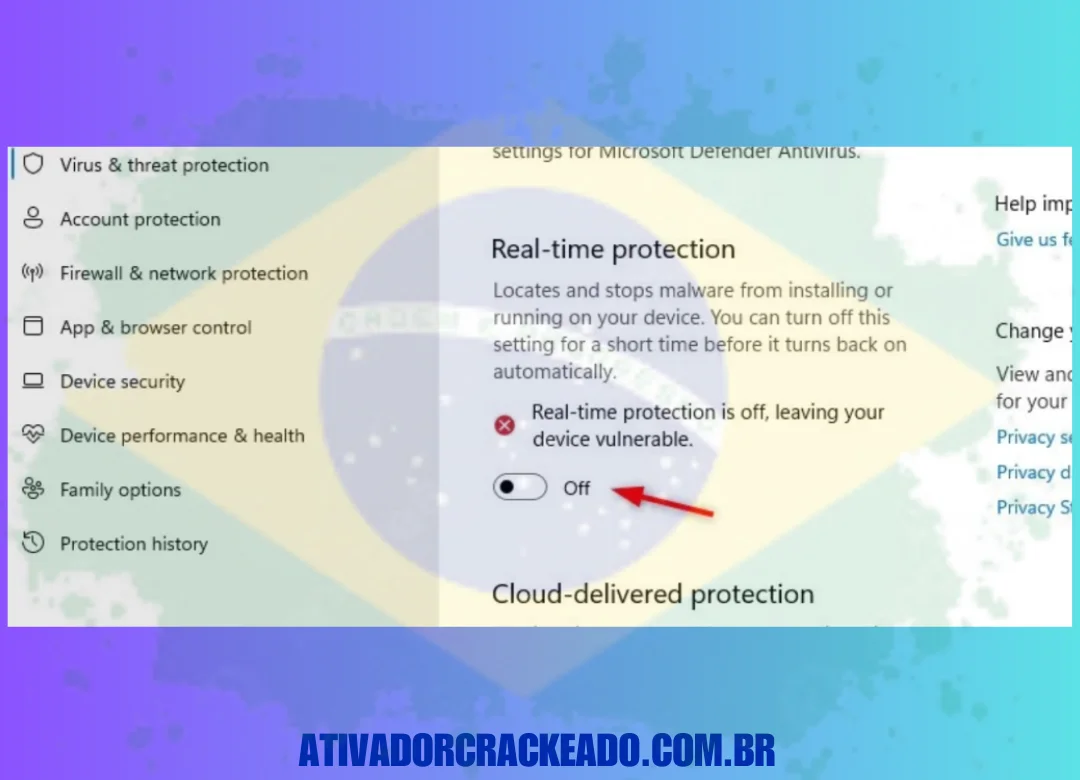
Passo 1:
Certifique-se de que seu software antivírus esteja desativado antes de usar o link a seguir para baixar o LightBurn gratuitamente.
Passo 2:
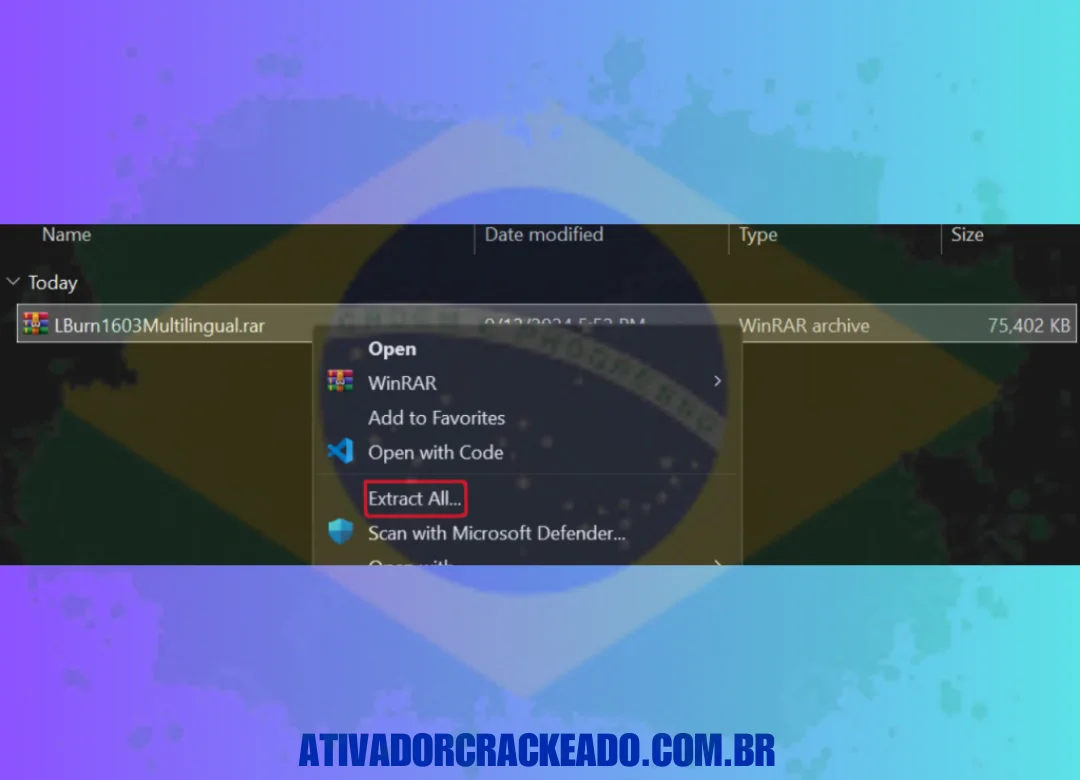
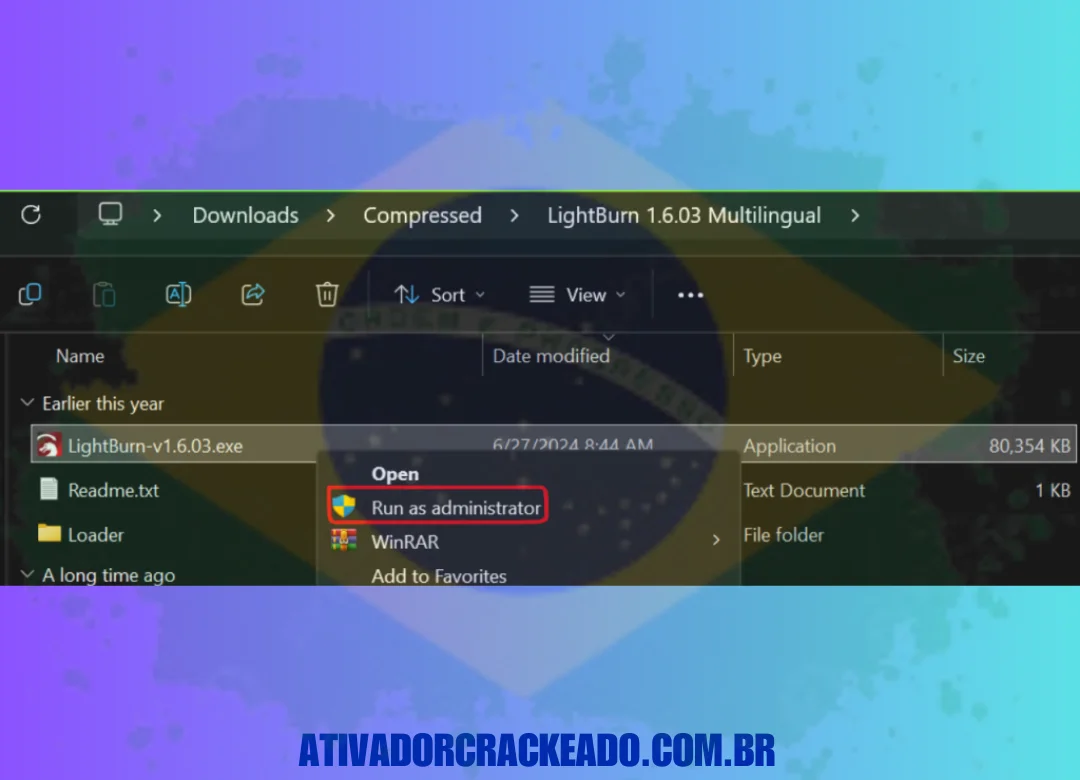
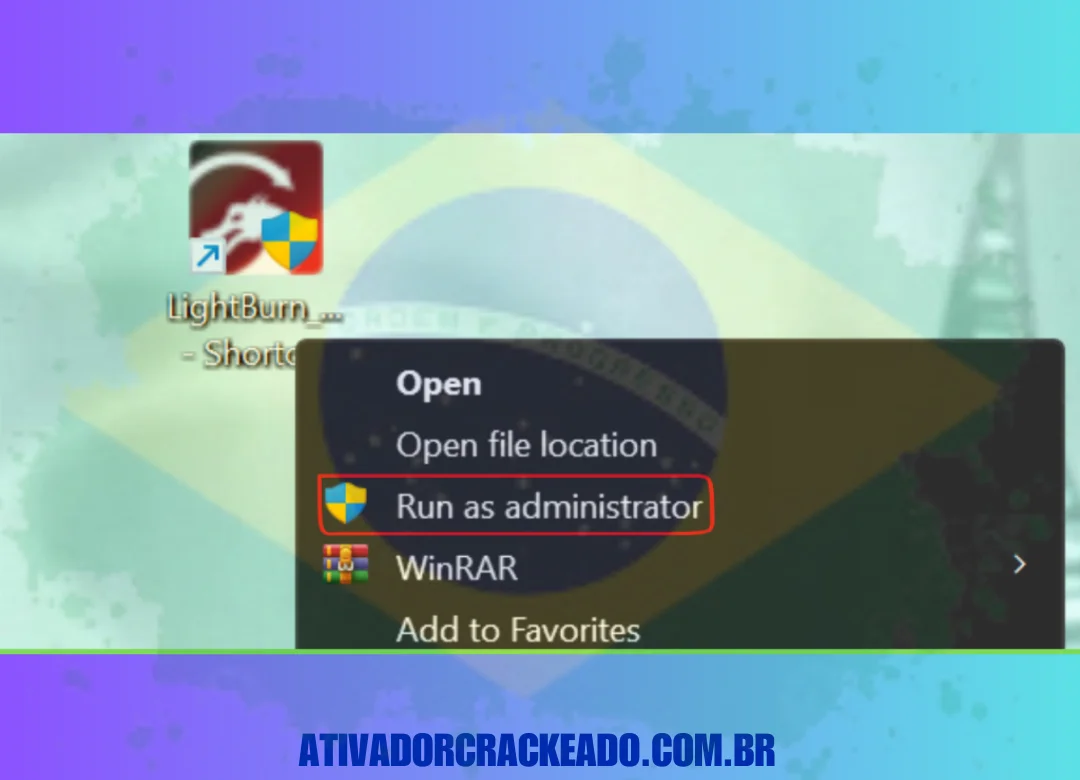
Inicie a instalação como administrador após extrair o arquivo baixado. Para finalizar a instalação, selecione a pasta no menu Iniciar.
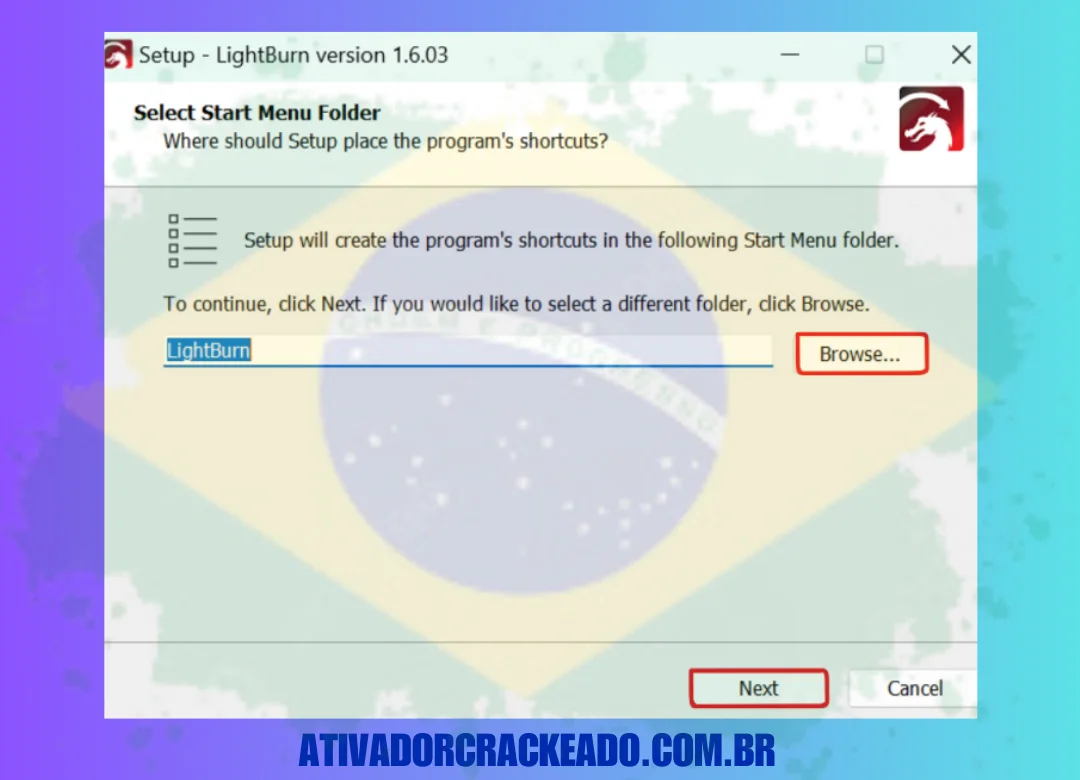
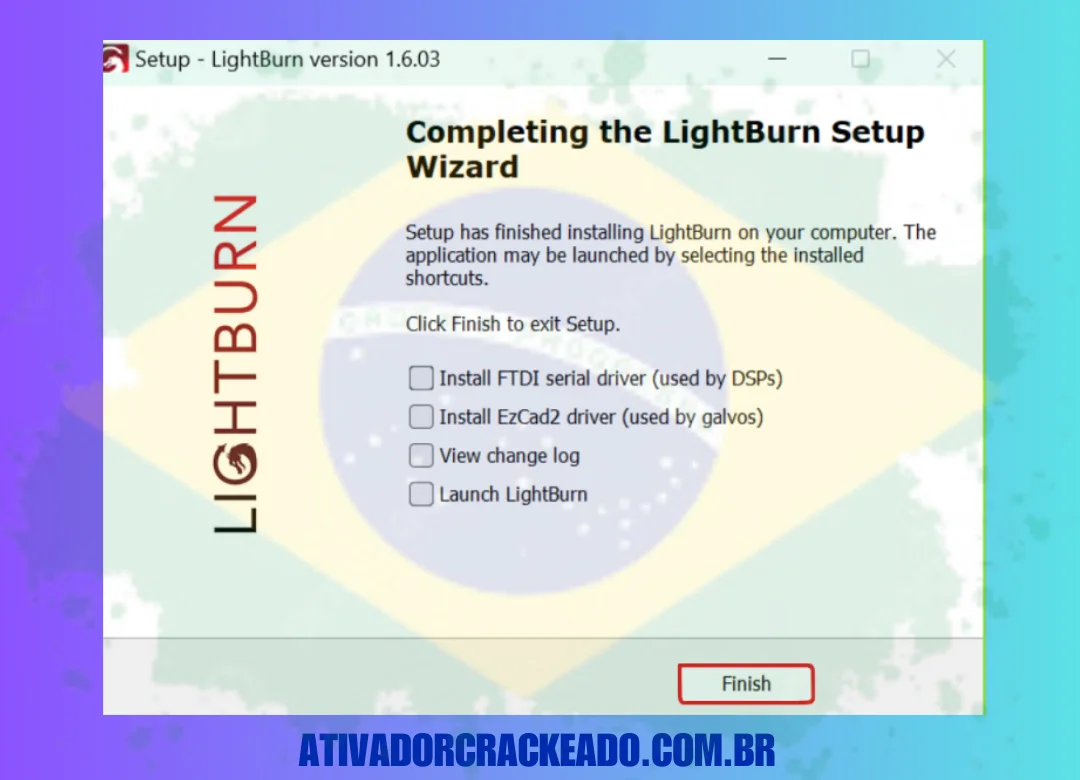
Passo 3:
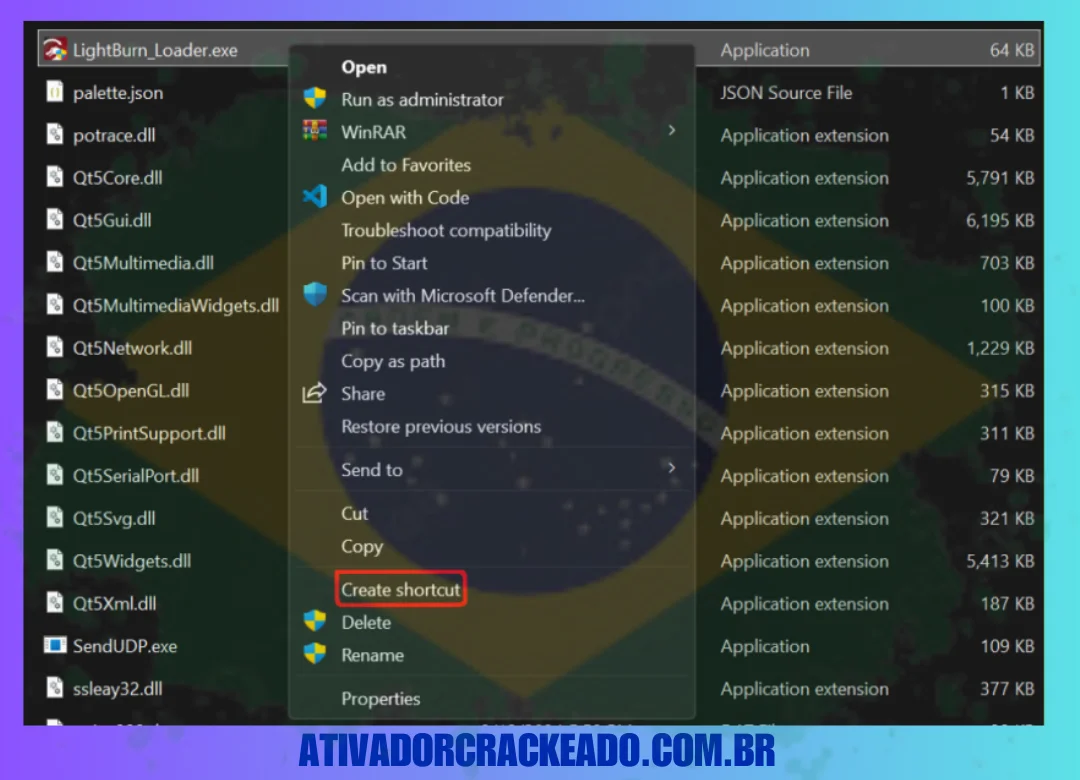
Copie o arquivo LightBurn_Loader.exe da pasta Loader e coloque-o no diretório de instalação. LightBurn_Loader.exe deve sempre ser usado para iniciar o programa para criar um atalho na área de trabalho.
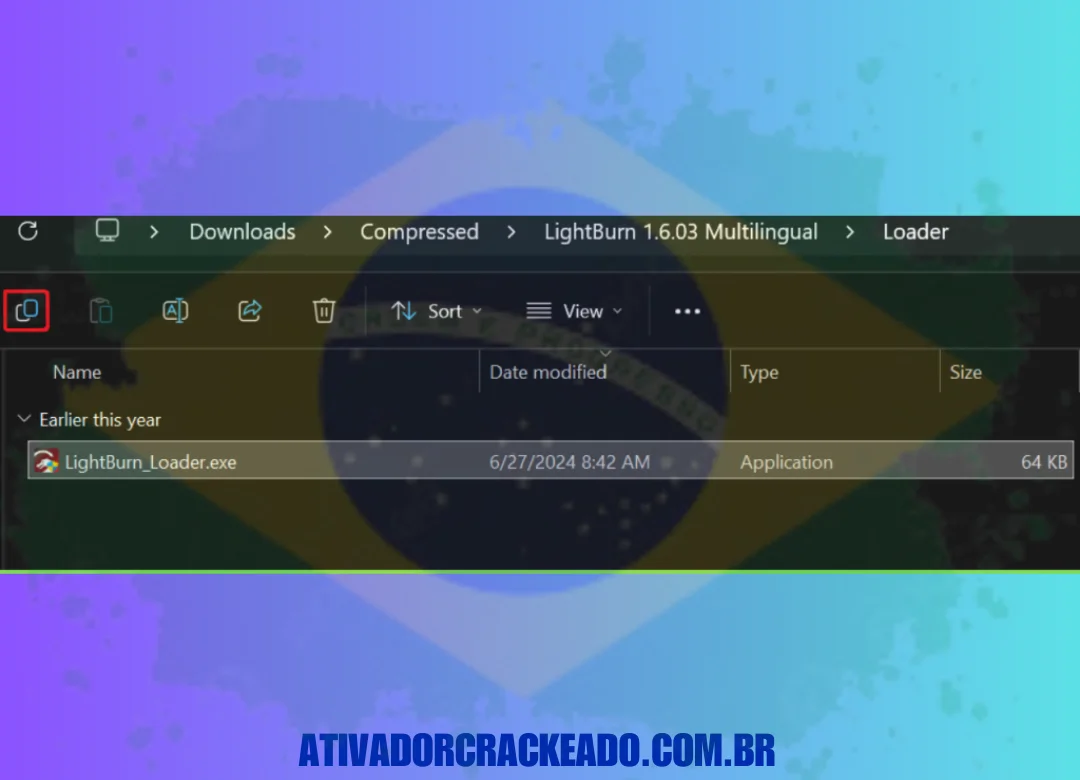
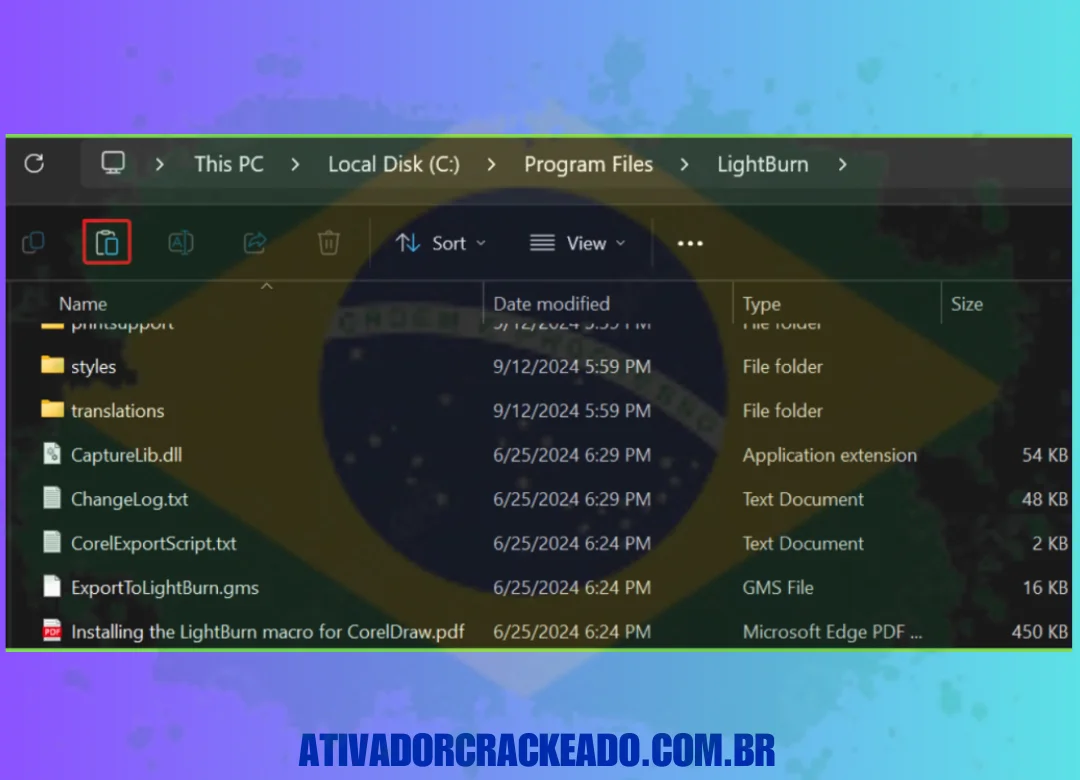
Passo 4:
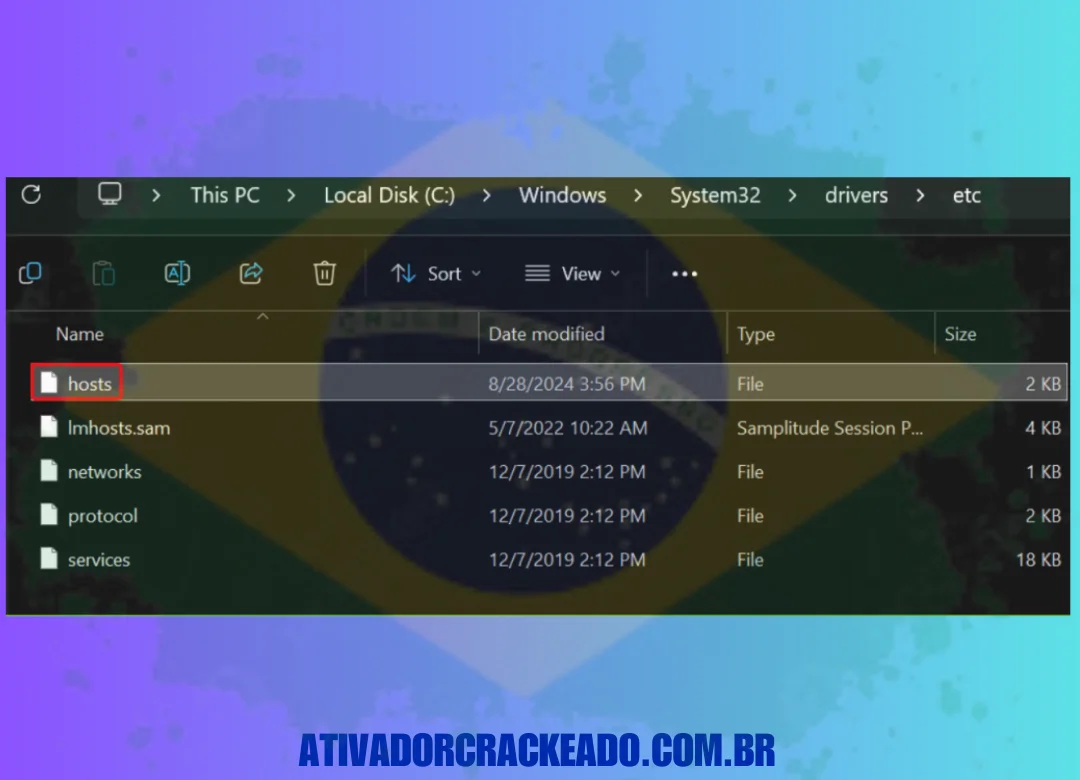
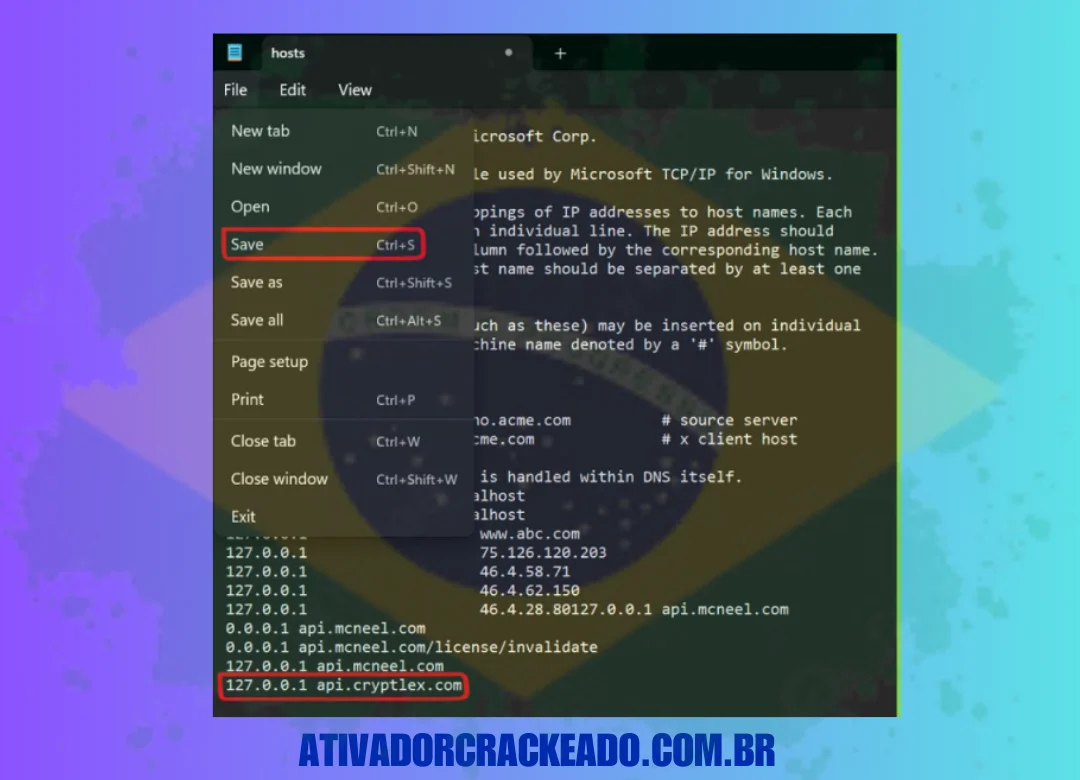
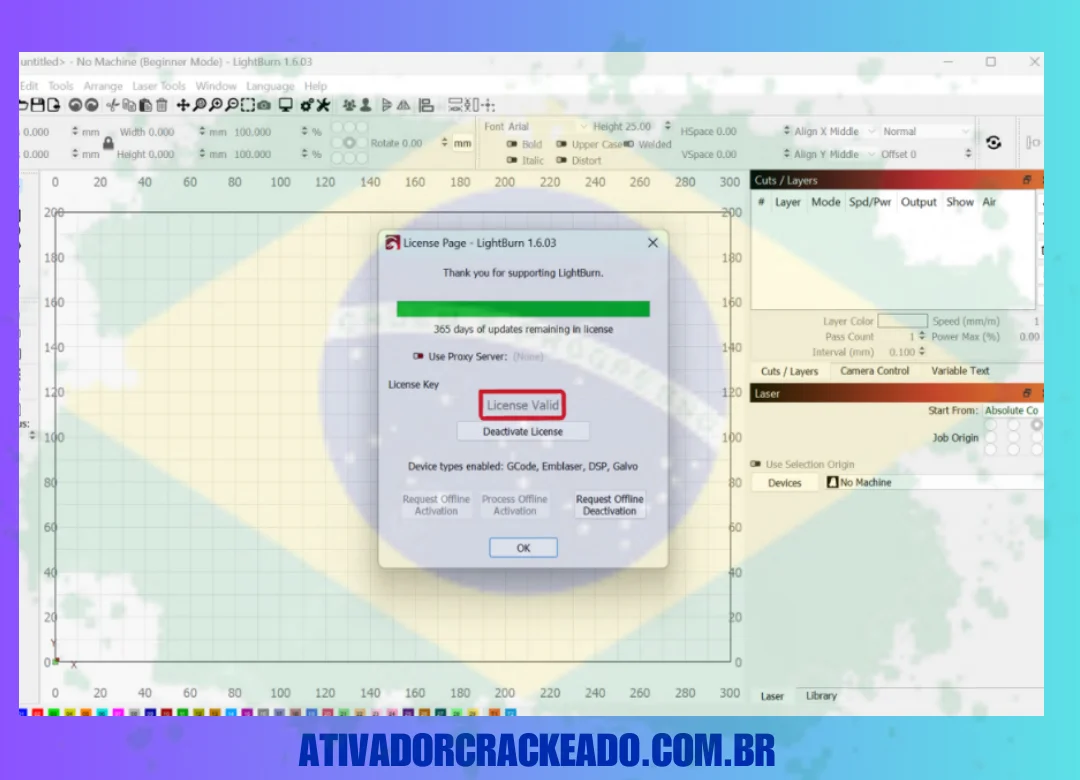
Esta linha deve agora ser adicionada ao arquivo hosts, que está localizado em C:\Windows\System32\drivers\etc. Você deve levar o arquivo hosts daquele local para outro local, como sua área de trabalho, modificá-lo no Bloco de Notas e, em seguida, devolvê-lo à pasta etc para adicionar a linha. Depois disso, a licença será adicionada e você poderá começar a usar o software.
Como configurar uma máquina laser no LightBurn
Depois da instalação, a configuração do dispositivo é uma das etapas mais importantes.
Primeiro identifique o controlador utilizado pelo equipamento.
O tipo de controlador influencia diretamente os recursos disponíveis e a forma como o programa se comunica com a máquina.
Identifique o controlador
Consulte:
- manual;
- fabricante;
- etiqueta do equipamento;
- documentação técnica.
Adicione o dispositivo
No LightBurn, utilize a ferramenta de configuração de dispositivos para adicionar sua máquina.
Defina a área de trabalho
Informe corretamente largura e altura da área útil.
Configure a origem
A origem precisa corresponder à configuração física do equipamento.
Configure a conexão
Dependendo da máquina, a conexão pode utilizar:
- USB;
- Ethernet;
- rede;
- outros métodos suportados.
Nunca copie configurações de outra máquina sem verificar se o hardware é realmente equivalente.
Quais arquivos o LightBurn aceita?
O LightBurn trabalha com vários formatos gráficos e de projeto.
| Formato | Categoria | Aplicação |
|---|---|---|
| SVG | Vetor | Corte e design |
| DXF | CAD | Projetos técnicos |
| AI | Vetor | Design |
| Documento/vetor | Importação | |
| PLT | Vetor | Projetos |
| PNG | Raster | Gravação |
| JPG | Raster | Gravação |
| BMP | Raster | Gravação |
| TIFF | Raster | Gravação |
| LBRN | Projeto | Arquivo LightBurn |
| LBRN2 | Projeto | Arquivo LightBurn |
A escolha do formato depende do tipo de projeto.
LightBurn e SVG
O SVG é um dos formatos mais úteis para trabalhar com projetos vetoriais.
Ele permite transportar linhas, curvas, formas e outros elementos para o LightBurn.
Como importar SVG
O processo normalmente consiste em:
- abrir o projeto;
- selecionar a opção de importação;
- localizar o SVG;
- conferir a escala;
- verificar as linhas;
- organizar as camadas.
Problemas de escala
Se o desenho aparecer muito maior ou menor do que deveria, confira as unidades utilizadas no arquivo original.
Fontes em SVG
Textos podem apresentar diferenças quando a fonte original não está instalada no computador.
Por isso, para trabalhos importantes, pode ser interessante converter textos em curvas antes da exportação.
LightBurn e DXF
O DXF é especialmente importante para projetos técnicos.
Ele é bastante utilizado em fluxos envolvendo CAD.
AutoCAD → DXF → LightBurn
Um fluxo comum consiste em criar o desenho em um software CAD, exportar como DXF e depois importar no LightBurn.
Depois da importação, confira:
- escala;
- unidades;
- linhas duplicadas;
- segmentos abertos;
- geometria;
- tamanho final.
LightBurn e PNG/JPG
Imagens rasterizadas podem ser utilizadas para trabalhos de gravação.
Entre os formatos comuns estão PNG e JPG.
Para obter bons resultados, a imagem pode precisar de preparação.
Fatores importantes incluem:
- resolução;
- contraste;
- brilho;
- tamanho;
- detalhes;
- dithering.
Uma fotografia de alta resolução não significa automaticamente uma gravação melhor.
O resultado depende também do material e das características da máquina.
LightBurn Trace Image
O Trace Image é uma ferramenta interessante para transformar determinados tipos de imagens rasterizadas em elementos vetoriais.
Ela pode ser útil para:
- logotipos;
- silhuetas;
- desenhos;
- ícones;
- imagens de alto contraste.
Depois de realizar o rastreamento, é importante revisar o resultado.
Imagens complexas podem produzir muitos nós desnecessários.
LightBurn para iniciantes
Quem está começando pode se sentir perdido pela quantidade de ferramentas disponíveis.
O melhor caminho é começar com projetos simples.
Primeiro projeto
Comece criando um retângulo e um círculo.
Depois:
- adicione um texto;
- organize os elementos;
- coloque cada operação em sua camada;
- faça o preview;
- confira a área de trabalho;
- somente então envie para a máquina.
Esse processo ajuda a entender a lógica do programa sem começar imediatamente com projetos complexos.
LightBurn para gravação
O LightBurn pode ser usado para diferentes tipos de gravação.
Gravação em madeira
Madeira e MDF são materiais comuns em projetos de personalização.
O resultado varia de acordo com a espécie, acabamento, umidade, densidade e equipamento.
Gravação de imagens
Fotografias precisam ser preparadas antes da gravação.
A conversão para tons adequados e a escolha do método de dithering podem alterar significativamente o resultado.
Gravação de logotipos
Logotipos vetoriais normalmente são fáceis de organizar por camadas.
LightBurn para corte
No corte, a precisão do desenho é especialmente importante.
Antes de iniciar:
- verifique linhas duplicadas;
- confira escala;
- organize a ordem;
- revise potência;
- revise velocidade;
- confira o foco;
- faça o preview.
A configuração correta depende do equipamento e do material.
LightBurn para pequenos negócios
O software pode ser útil em pequenos negócios que trabalham com personalização.
Exemplos incluem:
- placas;
- brindes;
- chaveiros;
- peças decorativas;
- identificação;
- produtos personalizados;
- pequenas séries.
Uma das vantagens é centralizar desenho e preparação da máquina em um mesmo fluxo.
LightBurn para makers e hobbyistas
Para makers, o LightBurn oferece uma combinação interessante de ferramentas gráficas e controle de equipamentos.
Ele permite começar com projetos simples e aumentar gradualmente a complexidade.
Projetos como:
- caixas;
- placas;
- nomes;
- logotipos;
- peças decorativas;
- padrões geométricos
podem servir como exercícios para aprender a ferramenta.
LightBurn e segurança
A segurança deve ser tratada como prioridade.
Um laser pode causar danos aos olhos, pele e materiais próximos dependendo da potência e do tipo de equipamento.
Antes de operar uma máquina:
- siga o manual do fabricante;
- utilize proteção adequada;
- mantenha ventilação apropriada;
- não deixe o equipamento sem supervisão;
- verifique o sistema de exaustão;
- conheça os materiais que podem ser processados;
- mantenha materiais inflamáveis longe da área de trabalho.
Nunca utilize configurações copiadas da internet como garantia de segurança.
Problemas comuns do LightBurn
LightBurn não abre
Verifique:
- sistema operacional;
- requisitos;
- instalação;
- drivers;
- atualizações.
Se o problema começou após uma atualização, compare a versão utilizada anteriormente.
LightBurn não reconhece o laser
Verifique:
- cabo USB;
- alimentação;
- controlador;
- porta selecionada;
- driver;
- configuração do dispositivo.
LightBurn não conecta via USB
Teste outro cabo ou porta, quando apropriado.
Também confira se outro programa está utilizando a mesma conexão.
SVG aparece errado
Verifique:
- unidades;
- escala;
- fontes;
- linhas abertas;
- elementos duplicados.
DXF aparece com escala incorreta
Confira as unidades utilizadas durante a exportação.
LightBurn fica lento
Projetos com milhares de objetos ou imagens muito grandes podem consumir muitos recursos.
Tente simplificar a geometria e otimizar as imagens.
Como melhorar o desempenho do LightBurn
Algumas práticas ajudam bastante:
Use SSD
Um SSD pode melhorar o desempenho geral do computador.
Tenha RAM suficiente
Projetos grandes podem se beneficiar de mais memória.
Simplifique vetores
Arquivos com quantidade excessiva de nós podem ficar pesados.
Otimize imagens
Evite utilizar imagens gigantes quando uma resolução menor atende ao projeto.
Organize projetos
Dividir trabalhos muito complexos pode facilitar o gerenciamento.
LightBurn vs Inkscape
Os dois programas possuem objetivos diferentes.
| Característica | LightBurn | Inkscape |
|---|---|---|
| Design vetorial | Sim | Sim |
| Controle de laser | Sim | Não como função principal |
| Preparação para laser | Excelente | Depende do fluxo |
| Edição vetorial | Excelente | Excelente |
| Gratuito | Não permanente | Sim |
O Inkscape pode ser excelente para criação vetorial, enquanto o LightBurn é desenvolvido especificamente pensando no fluxo de máquinas laser.
LightBurn vs LaserGRBL
| Característica | LightBurn | LaserGRBL |
|---|---|---|
| Design integrado | Sim | Mais limitado |
| Controle GCode | Sim | Sim |
| Ferramentas vetoriais | Ampla | Mais simples |
| Fluxo profissional | Forte | Mais básico |
| Custo | Licenciado | Gratuito |
Para quem procura uma ferramenta mais completa de criação e preparação, o LightBurn tende a oferecer um fluxo mais abrangente.
LightBurn vs CorelDRAW
- CorelDRAW é principalmente uma ferramenta de design gráfico.
- LightBurn possui foco específico em laser.
- Uma combinação dos dois pode fazer sentido em determinados fluxos:
- CorelDRAW → criação → exportação → LightBurn → preparação → máquina
LightBurn vs AutoCAD
- AutoCAD e LightBurn não são concorrentes diretos.
- O AutoCAD é voltado principalmente para CAD, documentação e desenho técnico.
- O LightBurn é voltado para preparar e controlar trabalhos de máquinas laser.
- Um fluxo possível é:
- CAD → DXF → LightBurn → laser
Alternativas ao LightBurn
Dependendo do objetivo, existem outras opções.
LaserGRBL
Interessante principalmente para determinados equipamentos GCode.
Inkscape
Excelente alternativa para desenho vetorial.
Software do fabricante
Algumas máquinas possuem seu próprio software.
Essa pode ser a melhor opção quando o equipamento depende de recursos específicos do fabricante.
LightBurn vale a pena?
Para quem possui uma máquina compatível e trabalha frequentemente com corte ou gravação a laser, o LightBurn pode ser uma solução bastante completa.
Ele reúne:
- desenho;
- importação;
- edição;
- camadas;
- preparação;
- preview;
- configuração;
- comunicação com equipamentos compatíveis.
Por outro lado, se você precisa apenas criar ilustrações vetoriais e não possui uma máquina laser, uma ferramenta gráfica tradicional pode ser mais adequada.
Perguntas frequentes sobre LightBurn
O que é o LightBurn?
LightBurn é um software para criação, preparação e controle de projetos destinados a máquinas de corte e gravação a laser.
LightBurn é gratuito?
Não de forma permanente. Existe um período de teste gratuito para avaliar o software.
Quanto tempo dura o teste do LightBurn?
O período de teste informado oficialmente é de 30 dias.
LightBurn tem licença vitalícia?
A estrutura de licenciamento permite utilizar versões de acordo com os termos da licença, mas atualizações futuras dependem do período de atualização associado.
Qual é a versão mais recente do LightBurn?
A versão 2.1.04 é uma atualização da linha 2.1 lançada em agosto de 2026.
LightBurn funciona no Windows 11?
Sim. O Windows 11 está entre os sistemas operacionais atuais suportados.
LightBurn funciona no Windows 10?
Sim, para versões compatíveis de 64 bits.
LightBurn funciona no Mac?
Sim. O software possui versões para macOS compatíveis.
LightBurn funciona em Apple Silicon?
Sim, as versões atuais oferecem suporte aos Macs Apple Silicon.
Qual a diferença entre LightBurn Core e Pro?
O Core atende principalmente dispositivos GCode. O Pro adiciona suporte a categorias como DSP e Galvo.
Quantos computadores podem usar uma licença?
A licença padrão atualmente permite três ativações simultâneas, de acordo com a documentação oficial.
Quais arquivos o LightBurn aceita?
Entre os formatos compatíveis estão SVG, DXF, AI, PDF, PNG, JPG, BMP, TIFF, PLT e arquivos de projeto próprios do LightBurn.
LightBurn aceita SVG?
Sim. SVG é um dos formatos vetoriais utilizados no programa.
LightBurn aceita DXF?
Sim. O DXF pode ser utilizado para importar determinados projetos CAD.
LightBurn aceita PDF?
Sim, dependendo do conteúdo e da estrutura do arquivo.
LightBurn funciona com laser de diodo?
Sim, desde que a máquina utilize um controlador compatível.
LightBurn funciona com laser CO₂?
Sim, quando o controlador do equipamento é compatível com a licença e versão utilizadas.
LightBurn funciona com Galvo?
Sim, mas os recursos Galvo estão associados ao LightBurn Pro.
Qual computador é necessário para LightBurn?
Para projetos básicos, um computador moderno com 4 GB de RAM pode atender ao mínimo, enquanto 8 GB ou mais é mais indicado para uso confortável.
LightBurn é bom para iniciantes?
Sim. Apesar de possuir muitos recursos, o usuário pode começar com desenhos simples e avançar gradualmente.
Como configurar uma máquina no LightBurn?
Primeiro identifique o controlador, depois adicione o dispositivo, defina área de trabalho, origem e conexão e confira as configurações recomendadas pelo fabricante.
Por que o LightBurn não reconhece meu laser?
As causas mais comuns incluem cabo, porta, driver, controlador, alimentação ou configuração incorreta do dispositivo.
Como importar SVG no LightBurn?
Use a função de importação, selecione o arquivo SVG e depois confira escala, unidades, fontes e geometria.
Como importar DXF no LightBurn?
Importe o arquivo e revise principalmente escala, unidades, linhas duplicadas e geometria.
LightBurn funciona offline?
O comportamento depende do tipo de licença, ativação e operação realizada. Algumas funções podem exigir conexão, enquanto o trabalho local pode ser realizado sem acesso contínuo à internet.
Conclusão:
O LightBurn 2.1.04 é uma solução completa para quem precisa preparar projetos de corte e gravação a laser. Ele combina desenho vetorial, edição de imagens, camadas, importação de arquivos, preview e comunicação com equipamentos compatíveis.
Antes de fazer o LightBurn download, o mais importante é verificar o sistema operacional, os requisitos do computador e, principalmente, o controlador utilizado pela máquina. Essa informação também ajuda a escolher corretamente entre as licenças Core e Pro.
Para iniciantes, o ideal é começar com projetos pequenos, aprender o funcionamento das camadas, testar SVG e DXF e sempre revisar o preview antes de enviar um trabalho para o equipamento.
Para uso profissional, recursos como organização de projetos, ferramentas vetoriais, suporte a diferentes controladores e gerenciamento das operações tornam o LightBurn uma ferramenta bastante completa.
E, independentemente do nível de experiência, segurança, configuração correta da máquina e parâmetros recomendados pelo fabricante devem sempre vir antes da velocidade de produção.