



Proteus 8: Guia Completo para Simulação de Circuitos e Design de PCB
O desenvolvimento de projetos eletrônicos exige planejamento, testes e validação antes da fabricação de um protótipo físico. Criar um circuito diretamente em uma placa sem realizar verificações pode aumentar custos, atrasar o desenvolvimento e tornar a identificação de erros mais difícil.
É nesse contexto que ferramentas de simulação e design eletrônico se tornam importantes. O Proteus 8 é uma das plataformas conhecidas no universo da eletrônica para criação de esquemáticos, simulação de circuitos e desenvolvimento de layouts para placas de circuito impresso.
A utilização de um ambiente virtual permite visualizar o funcionamento de circuitos, organizar componentes, analisar conexões e desenvolver projetos antes da etapa física. Isso é particularmente útil para estudantes, técnicos, engenheiros, desenvolvedores de sistemas embarcados e profissionais envolvidos com PCB.
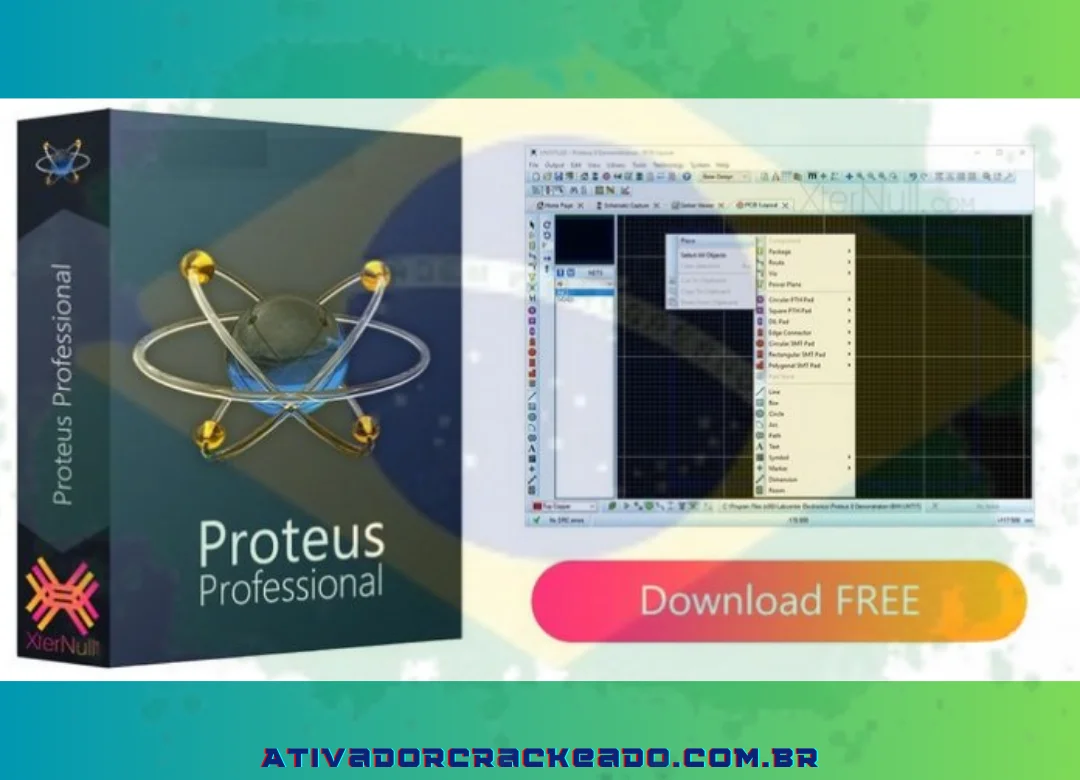
O Proteus 8 também é associado aos módulos ISIS e ARES, que fazem parte do fluxo de trabalho de desenvolvimento eletrônico. Enquanto o ambiente de esquemáticos permite representar e testar circuitos, as ferramentas de layout ajudam a transformar um projeto lógico em uma estrutura preparada para a criação de uma placa.
Neste guia completo, você aprenderá o que é o Proteus 8, para que serve, como funcionam seus principais módulos e quais são os conceitos fundamentais para criar esquemáticos, simular circuitos, trabalhar com microcontroladores e desenvolver uma PCB.
O que é o Proteus 8?
O Proteus 8 é uma geração do Proteus Design Suite, uma plataforma de automação de projeto eletrônico utilizada para captura de esquemáticos, simulação e desenvolvimento de placas de circuito impresso.
Em um projeto eletrônico tradicional, diferentes etapas precisam ser realizadas:
- Planejamento do circuito;
- Seleção de componentes;
- Criação do esquemático;
- Verificação das conexões;
- Simulação;
- Desenvolvimento do layout;
- Posicionamento físico;
- Roteamento;
- Verificação das regras;
- Preparação para fabricação.
O objetivo de uma suíte EDA é integrar parte dessas tarefas dentro de um fluxo de trabalho organizado.
O Proteus 8 foi desenvolvido com uma arquitetura integrada, permitindo que diferentes módulos trabalhem com informações relacionadas ao mesmo projeto.
Entre os conceitos importantes dessa geração estão a integração entre esquemático e PCB, banco de dados compartilhado e atualização das informações do projeto.
Para que serve o Proteus 8?
O Proteus pode ser utilizado em diferentes áreas da eletrônica.
Uma de suas aplicações mais conhecidas é a simulação de circuitos antes da montagem física.
Isso permite testar conceitos e analisar o comportamento esperado de determinados componentes.
Entre as principais aplicações estão:
- Simulação de circuitos analógicos;
- Simulação de circuitos digitais;
- Desenvolvimento de sistemas embarcados;
- Projetos com microcontroladores;
- Criação de esquemáticos;
- Desenvolvimento de PCB;
- Projetos acadêmicos;
- Prototipagem;
- Desenvolvimento educacional.
É importante entender que uma simulação é uma representação baseada em modelos. Ela ajuda no desenvolvimento, mas não elimina a necessidade de validação física quando um projeto será utilizado em condições reais.
Quem utiliza o Proteus?
A plataforma pode ser utilizada por diferentes perfis.
Estudantes
Estudantes podem utilizar ambientes de simulação para compreender conceitos de:
- Tensão;
- Corrente;
- Resistores;
- Capacitores;
- Circuitos digitais;
- Microcontroladores.
Técnicos
Projetos podem ser organizados e analisados antes da montagem.
Engenheiros
Profissionais podem trabalhar com esquemáticos, simulação, layout e documentação.
Makers
Projetos experimentais e sistemas baseados em microcontroladores também podem utilizar ferramentas de simulação.
Desenvolvedores de sistemas embarcados
A interação entre firmware e hardware é uma das áreas importantes do desenvolvimento embarcado.
Principais recursos do Proteus 8
O Proteus reúne diferentes ferramentas relacionadas ao desenvolvimento eletrônico.
Os recursos utilizados dependem da edição e da configuração do ambiente, mas alguns conceitos fazem parte do fluxo tradicional.
Captura de esquemáticos
Um esquemático é uma representação lógica de um circuito.
Ele mostra:
- Componentes;
- Pinos;
- Conexões;
- Alimentação;
- Sinais.
Um resistor no esquemático não representa necessariamente sua posição física final em uma placa.
O objetivo é descrever a lógica elétrica do projeto.
A organização visual também é importante.
Um esquemático confuso pode dificultar a identificação de problemas.
Simulação de circuitos
A simulação permite analisar o comportamento de um circuito virtual.
Dependendo dos modelos disponíveis, é possível trabalhar com:
- Sinais;
- Entradas;
- Saídas;
- Componentes analógicos;
- Componentes digitais;
- Sistemas embarcados.
A simulação pode ajudar a encontrar problemas antes da fabricação.
Design de PCB
Depois que um esquemático é desenvolvido, o projeto pode avançar para a criação de uma placa de circuito impresso.
Essa etapa envolve:
- Footprints;
- Posicionamento;
- Trilhas;
- Vias;
- Camadas;
- Planos de cobre;
- Regras de design.
O objetivo é transformar as conexões lógicas em uma estrutura física fabricável.
Bibliotecas de componentes
Bibliotecas são fundamentais em ferramentas EDA.
Elas armazenam informações sobre componentes.
Dependendo do componente, podem existir dados como:
- Símbolo esquemático;
- Footprint;
- Propriedades;
- Referências;
- Informações técnicas.
Sempre é importante verificar os dados utilizados em um projeto real.
Um símbolo correto não garante automaticamente que o footprint esteja adequado ao componente físico escolhido.
Visualização 3D
A visualização tridimensional pode ajudar a inspecionar o projeto antes da fabricação.
Ela permite observar aspectos como:
- Posicionamento;
- Dimensões;
- Componentes;
- Distribuição;
- Interferências visuais.
A visualização não substitui uma revisão de engenharia, mas pode facilitar a identificação de determinados problemas.
ISIS e ARES: qual é a diferença?
ISIS e ARES são nomes tradicionalmente associados aos módulos do ambiente Proteus.
A diferença básica pode ser resumida assim:
| Módulo | Função principal |
|---|---|
| ISIS | Esquemático e simulação |
| ARES | Layout e desenvolvimento de PCB |
Apesar dessa divisão conceitual, o fluxo de trabalho moderno busca integrar as informações entre as etapas.
O que é o ISIS?
O ISIS está relacionado ao ambiente de captura de esquemáticos.
É nele que o usuário pode:
- Adicionar componentes;
- Fazer conexões;
- Organizar circuitos;
- Configurar propriedades;
- Trabalhar com simulação.
O esquemático deve ser organizado de maneira clara.
Uma boa prática é separar visualmente diferentes blocos do circuito.
Por exemplo:
- Alimentação;
- Processamento;
- Sensores;
- Comunicação;
- Saídas.
Essa organização facilita revisões futuras.
O que é o ARES?
O ARES está associado ao desenvolvimento do layout físico da placa.
Depois que o circuito lógico está estruturado, é necessário pensar em aspectos físicos.
Entre eles:
- Tamanho da placa;
- Posição dos componentes;
- Largura das trilhas;
- Espaçamento;
- Número de camadas.
O layout não deve ser tratado apenas como uma etapa estética.
Decisões de posicionamento e roteamento podem influenciar o comportamento elétrico do projeto.
Como ISIS e ARES trabalham juntos?
- O fluxo ideal começa com um esquemático bem estruturado.
- Depois, os componentes precisam possuir informações físicas adequadas.
- A integração permite utilizar dados do projeto para avançar ao layout.
- Uma alteração em uma etapa deve sempre ser revisada para garantir consistência em todo o projeto.
Como criar um projeto no Proteus 8
Antes de começar a desenhar circuitos, organize o projeto.
Uma estrutura básica pode conter:
- Nome do projeto;
- Pasta principal;
- Arquivos relacionados;
- Documentação;
- Versões.
Um bom gerenciamento evita problemas futuros.
Passo 1: Criar um novo projeto
Inicie o processo de criação e defina o projeto que será desenvolvido.
Escolha um nome claro.
Evite nomes genéricos como:
teste1
novo projeto
circuito final final
Prefira nomes descritivos.
Passo 2: Escolher o local de armazenamento
Utilize uma pasta exclusiva.
Isso ajuda a manter:
- Esquemáticos;
- Layouts;
- Arquivos auxiliares;
- Firmware;
- Documentação.
Passo 3: Configurar o esquemático
Defina a estrutura inicial conforme o tipo de projeto.
Não é necessário criar tudo imediatamente.
Comece pelos blocos principais.
Passo 4: Planejar a PCB
Se o projeto será fabricado, pense desde o início nos componentes físicos.
Uma escolha inadequada de footprint pode gerar retrabalho posteriormente.
Passo 5: Configurar o ambiente de desenvolvimento
Projetos com microcontroladores podem exigir arquivos de firmware e configurações adicionais.
Mantenha esses arquivos organizados.
Conhecendo a interface do Proteus 8
A interface de um software EDA pode parecer complexa inicialmente.
Por isso, é recomendável aprender por etapas.
Os principais elementos geralmente incluem:
- Barra de ferramentas;
- Área de trabalho;
- Painel de componentes;
- Gerenciador do projeto;
- Ferramentas de edição;
- Recursos de simulação.
Barra de ferramentas
Reúne comandos utilizados com frequência.
Evite tentar memorizar tudo imediatamente.
Aprenda primeiro as ferramentas necessárias para projetos simples.
Área de trabalho
É onde o circuito ou layout é desenvolvido.
Uma boa organização visual facilita o trabalho.
Deixe espaço suficiente entre blocos.
Evite cruzamentos desnecessários.
Painel de componentes
Permite acessar os elementos disponíveis.
A pesquisa é importante quando a biblioteca possui muitos componentes.
Ferramentas de navegação
Projetos maiores exigem movimentação eficiente.
Aprenda recursos como:
- Zoom;
- Pan;
- Seleção;
- Rotação.
Pequenas melhorias no fluxo podem economizar bastante tempo.
Como adicionar componentes no Proteus 8
Adicionar componentes é uma das primeiras tarefas de qualquer projeto.
O processo geral consiste em:
- Abrir o seletor de componentes;
- Pesquisar o item desejado;
- Verificar o modelo;
- Selecionar;
- Posicionar no esquemático.
Antes de utilizar um componente, confirme:
- Nome;
- Número de pinos;
- Propriedades;
- Modelo;
- Footprint quando necessário.
Como pesquisar componentes
Utilize palavras relacionadas ao componente.
Por exemplo, para encontrar um resistor, procure termos relacionados ao componente desejado.
Para componentes mais específicos, utilize:
- Código do fabricante;
- Família;
- Modelo.
Sempre confirme se o resultado encontrado corresponde ao componente necessário.
Nomes semelhantes podem representar versões diferentes.
Como alterar propriedades
Cada componente pode possuir propriedades específicas.
Entre elas:
- Valor;
- Referência;
- Modelo;
- Configurações.
Alterar propriedades corretamente ajuda na documentação e na geração de listas de materiais.
Como rotacionar componentes
- A posição dos componentes influencia a legibilidade.
- Organize o esquemático para que seja fácil identificar o fluxo do circuito.
- Não existe uma única regra visual perfeita, mas clareza deve ser uma prioridade.
Como criar um circuito no Proteus 8
O desenvolvimento de um circuito deve começar antes da abertura do software.
Primeiro, defina o objetivo.
Pergunte:
- O que o circuito precisa fazer?
- Qual será a alimentação?
- Quais entradas serão utilizadas?
- Quais serão as saídas?
- Existem sinais analógicos?
- Existe comunicação digital?
Depois disso, avance para a representação.
Passo 1: Planeje o circuito
Desenhe um diagrama conceitual.
Divida o projeto em blocos.
Por exemplo:
Fonte → Processamento → Sensores → Saídas
Passo 2: Adicione os componentes
Inclua inicialmente os elementos principais.
Passo 3: Posicione os elementos
Agrupe componentes relacionados.
Passo 4: Faça as conexões
Conecte os elementos conforme o projeto elétrico.
Passo 5: Configure valores
Defina propriedades corretas.
Passo 6: Adicione alimentação
Verifique se todos os componentes possuem as conexões necessárias.
Passo 7: Revise
Antes de simular, faça uma inspeção visual.
Procure:
- Componentes desconectados;
- Valores incorretos;
- Ligações inesperadas;
- Pinos não utilizados.
Como simular circuitos no Proteus
A simulação é uma das etapas mais úteis para validar conceitos.
Antes de iniciar, confirme:
- Alimentação;
- Terra de referência;
- Valores;
- Conexões.
Depois, execute a simulação e observe o comportamento.
Como iniciar uma simulação
Prepare o circuito e execute o comando correspondente.
Durante a execução, observe:
- LEDs;
- Displays;
- Instrumentos;
- Sinais.
Como pausar
A pausa pode ajudar a observar determinados estados.
Como parar
Ao modificar elementos importantes, pode ser necessário interromper a execução e reiniciar o teste.
Como interpretar resultados
Não basta observar se algo funciona.
Pergunte:
- O resultado corresponde ao esperado?
- A tensão está correta?
- O sinal possui o comportamento previsto?
- Existe algum estado inesperado?
A interpretação é tão importante quanto a execução.
Instrumentos virtuais no Proteus
Instrumentos virtuais ajudam a analisar circuitos.
Dependendo do projeto, podem ser utilizados recursos relacionados a medição e geração de sinais.
Osciloscópio virtual
Um osciloscópio permite visualizar sinais ao longo do tempo.
Pode ser útil para analisar:
- Frequência;
- Forma de onda;
- Ruído;
- Períodos;
- Transições.
Multímetro virtual
Ajuda a observar grandezas elétricas conforme o modelo e a configuração utilizados.
Geradores de sinal
Podem ser utilizados para fornecer entradas de teste.
Por exemplo:
- Sinais periódicos;
- Pulsos;
- Diferentes frequências.
Probes
Probes facilitam a observação de pontos específicos.
Utilize nomes claros para identificar sinais importantes.
Simulação de Arduino no Proteus 8
Projetos baseados em Arduino são populares em ambientes educacionais e de prototipagem.
Um fluxo de simulação pode envolver:
- Desenvolver a lógica;
- Compilar o programa;
- Preparar o arquivo gerado;
- Associar o firmware ao modelo;
- Criar conexões virtuais;
- Executar;
- Observar resultados.
Esse processo permite testar a interação entre firmware e circuito virtual.
No entanto, diferenças entre modelos de simulação e hardware físico devem sempre ser consideradas.
Como adicionar o ambiente do microcontrolador
Selecione um modelo compatível com o projeto.
Verifique:
- Número de pinos;
- Interfaces;
- Alimentação;
- Configurações.
Como conectar componentes
Depois de inserir o controlador, conecte:
- LEDs;
- Botões;
- Sensores;
- Displays.
A lógica de conexão deve seguir o projeto real.
Como utilizar arquivos HEX no Proteus
Em determinados fluxos de desenvolvimento embarcado, o firmware compilado é utilizado para a simulação.
O processo geral pode incluir:
- Escrever o código;
- Compilar o projeto;
- Gerar o arquivo correspondente;
- Abrir as propriedades do modelo;
- Associar o firmware;
- Executar a simulação.
O procedimento exato depende da ferramenta de desenvolvimento e do microcontrolador utilizado.
Simulação de microcontroladores
Microcontroladores são utilizados em inúmeros sistemas.
Projetos podem envolver famílias diferentes.
Exemplos incluem:
- AVR;
- PIC;
- 8051;
- ARM;
- Outras famílias suportadas pela configuração utilizada.
A disponibilidade de modelos depende da edição e dos recursos disponíveis.
Antes de iniciar um projeto, verifique se o dispositivo necessário possui suporte adequado.
Como criar uma PCB no Proteus 8
A criação de uma placa começa com um esquemático correto.
Não avance para o layout sem revisar o circuito.
Passo 1: Finalize o esquemático
Verifique todas as conexões.
Passo 2: Confirme os footprints
Cada componente físico precisa possuir uma representação adequada.
Um erro nessa etapa pode causar problemas graves na fabricação.
Passo 3: Transfira as informações
Utilize o fluxo integrado para levar informações ao ambiente de layout.
Passo 4: Posicione componentes
O posicionamento deve considerar:
- Função;
- Conexões;
- Espaço;
- Calor;
- Acessibilidade.
Passo 5: Defina o contorno da placa
Determine:
- Formato;
- Dimensões;
- Furos;
- Áreas restritas.
Passo 6: Faça o roteamento
Crie as conexões físicas necessárias.
Passo 7: Verifique regras
Antes da fabricação, execute verificações apropriadas.
Como fazer o roteamento de uma PCB
O roteamento conecta fisicamente os componentes.
É uma etapa crítica.
Roteamento manual
O roteamento manual oferece maior controle.
Pode ser importante para:
- Sinais críticos;
- Áreas sensíveis;
- Circuitos específicos.
Largura das trilhas
A largura não deve ser escolhida aleatoriamente.
Ela depende de fatores como:
- Corrente;
- Camadas;
- Material;
- Temperatura;
- Regras de fabricação.
Projetos profissionais devem utilizar cálculos e especificações adequadas.
Espaçamento
As trilhas precisam respeitar distâncias apropriadas.
O espaçamento inadequado pode aumentar riscos de problemas elétricos.
Vias
Vias permitem conexões entre camadas.
Devem ser utilizadas considerando as regras do fabricante.
Planos de cobre
Planos podem ser utilizados para determinadas conexões, como referências elétricas.
O projeto deve considerar retorno de corrente e integridade do sinal.
Visualização 3D
A visualização tridimensional ajuda a compreender o aspecto físico da placa.
Ela pode ser utilizada para verificar:
- Distribuição;
- Altura;
- Posicionamento;
- Aparência geral.
Essa etapa é particularmente útil antes da fabricação.
Como gerar arquivos para fabricação
Uma PCB precisa ser convertida em arquivos compreendidos pelo processo de fabricação.
Dependendo do fluxo, podem ser necessários diferentes tipos de saída.
Entre os conceitos mais conhecidos estão:
- Arquivos Gerber;
- Informações de furação;
- Arquivos de montagem;
- Documentação.
Antes de enviar qualquer projeto para fabricação:
- Revise o esquemático;
- Verifique footprints;
- Execute verificações;
- Confirme dimensões;
- Revise saídas.
O que é uma BOM?
BOM significa Bill of Materials, ou Lista de Materiais.
Uma BOM ajuda a organizar os componentes necessários.
Pode incluir:
- Referência;
- Descrição;
- Valor;
- Quantidade;
- Informações adicionais.
Uma BOM organizada facilita:
- Compras;
- Montagem;
- Controle;
- Documentação.
Bibliotecas de componentes no Proteus
As bibliotecas são uma parte essencial do fluxo de trabalho.
Um componente eletrônico pode possuir duas representações importantes:
Símbolo
Representação lógica no esquemático.
Footprint
Representação física na placa.
Esses dois elementos precisam estar corretos.
O que fazer quando um componente não está disponível?
Antes de utilizar um substituto, confirme compatibilidade.
Dependendo do projeto, pode ser necessário criar ou importar informações adequadas.
Nunca assuma que um componente visualmente semelhante possui:
- Mesmo pinout;
- Mesmo encapsulamento;
- Mesmas características.
Principais aplicações do Proteus 8
Projetos acadêmicos
Estudantes podem experimentar conceitos antes da montagem.
Sistemas embarcados
A integração entre software e hardware é relevante nesse tipo de desenvolvimento.
Automação
Circuitos podem fazer parte de sistemas de controle e monitoramento.
Internet das Coisas
Projetos conectados combinam sensores, processamento e comunicação.
Desenvolvimento de PCB
O ambiente também pode fazer parte do fluxo de criação de placas.
Proteus 8 para estudantes
Ferramentas de simulação são úteis para aprendizado.
Elas permitem:
- Experimentar;
- Observar;
- Testar hipóteses;
- Repetir experiências.
Um ambiente virtual também reduz a necessidade de possuir imediatamente todos os componentes físicos para aprender conceitos iniciais.
No entanto, a prática física continua sendo importante.
Um estudante deve buscar compreender tanto a teoria quanto as características reais dos componentes.
Proteus 8 para projetos profissionais
Projetos profissionais exigem maior rigor.
Além de desenhar um circuito, é necessário considerar:
- Tolerâncias;
- Segurança;
- EMI;
- Temperatura;
- Fabricação;
- Testabilidade.
Uma ferramenta EDA auxilia o processo, mas não substitui conhecimento de engenharia.
Requisitos do sistema
Os requisitos podem variar de acordo com a versão específica, módulos utilizados e características do projeto.
Antes de configurar um computador, considere:
| Componente | Importância |
|---|---|
| Sistema operacional | Compatibilidade |
| Processador | Processamento |
| Memória RAM | Projetos maiores |
| Armazenamento | Arquivos e bibliotecas |
| GPU | Recursos gráficos e 3D |
Sempre consulte a documentação correspondente à versão que será utilizada.
Problemas comuns no Proteus 8 e como resolver
O programa não inicia
Verifique:
- Compatibilidade do sistema;
- Atualizações;
- Drivers;
- Permissões.
Um componente não aparece
Verifique:
- Nome utilizado na pesquisa;
- Biblioteca;
- Filtros;
- Modelo selecionado.
A simulação não funciona
Revise:
- Alimentação;
- Referência elétrica;
- Conexões;
- Configurações;
- Propriedades.
Comece isolando o problema.
Teste blocos menores.
O microcontrolador não apresenta o comportamento esperado
Verifique:
- Modelo;
- Configuração;
- Firmware;
- Clock;
- Conexões.
O layout não está correto
Revise:
- Footprints;
- Associação dos componentes;
- Conexões;
- Regras.
Como melhorar o desempenho
Projetos maiores podem exigir mais recursos.
Algumas práticas ajudam.
Organize projetos
Evite arquivos duplicados sem identificação.
Feche programas desnecessários
Libere recursos.
Utilize armazenamento rápido
Arquivos grandes podem se beneficiar de melhor desempenho de armazenamento.
Divida projetos complexos
Uma estrutura modular facilita a manutenção.
Faça backups
Nunca mantenha apenas uma cópia de um projeto importante.
Proteus 8 vs versões mais recentes
O Proteus continuou evoluindo após a geração 8.
As versões mais recentes da suíte adicionaram melhorias em arquitetura, desempenho, bibliotecas, PCB e simulação. Por isso, ao comparar versões, é importante considerar o tipo de projeto e os recursos realmente necessários.
| Critério | Proteus 8 | Versões posteriores |
|---|---|---|
| Arquitetura | Geração integrada | Evolução contínua |
| Esquemáticos | Disponível | Recursos aprimorados |
| PCB | Integrado | Novas ferramentas |
| Simulação | Disponível | Modelos e recursos expandidos |
| Bibliotecas | Integradas | Ecossistema ampliado |
| Recursos recentes | Limitados ao período | Novas tecnologias |
A escolha de uma versão deve considerar compatibilidade, requisitos do projeto e recursos necessários.
Vantagens do Proteus
Entre os principais benefícios de uma suíte integrada estão:
- Organização do fluxo;
- Captura de esquemáticos;
- Simulação;
- Desenvolvimento de PCB;
- Visualização;
- Documentação.
A integração entre diferentes etapas pode reduzir a necessidade de transferir manualmente informações entre ferramentas.
Limitações e desafios
Nenhum ambiente de desenvolvimento substitui completamente o conhecimento técnico.
Alguns desafios incluem:
Curva de aprendizado
Projetos avançados exigem estudo.
Qualidade dos modelos
Uma simulação depende dos modelos disponíveis.
Projeto físico
Um circuito simulado deve ser validado adequadamente quando aplicado ao mundo real.
PCB complexa
Sinais rápidos e projetos críticos exigem conhecimentos adicionais.
Como aprender Proteus 8 mais rápido
Uma abordagem progressiva costuma ser mais eficiente.
Etapa 1: Interface
Aprenda:
- Navegação;
- Componentes;
- Conexões.
Etapa 2: Circuitos básicos
Crie pequenos projetos.
Por exemplo:
- LED;
- Botão;
- Circuito simples.
Etapa 3: Instrumentos
Aprenda a observar resultados.
Etapa 4: Microcontroladores
Avance para sistemas embarcados.
Etapa 5: PCB
Aprenda:
- Footprints;
- Posicionamento;
- Trilhas;
- Regras.
Não tente dominar todos os recursos simultaneamente.
10 dicas para criar projetos melhores no Proteus
1. Planeje antes de desenhar
Defina o objetivo.
2. Organize o esquemático
Utilize blocos.
3. Nomeie corretamente
Facilite a identificação.
4. Evite conexões confusas
Priorize legibilidade.
5. Verifique valores
Não confie apenas na aparência.
6. Teste progressivamente
Valide blocos menores.
7. Revise footprints
Essa etapa é essencial para PCB.
8. Faça backups
Proteja seu trabalho.
9. Execute verificações
Procure inconsistências antes da fabricação.
10. Valide fisicamente
A simulação é uma etapa importante, mas não substitui completamente os testes reais.
Perguntas frequentes sobre Proteus 8
O que é o Proteus 8?
É uma geração do Proteus Design Suite utilizada para desenvolvimento de projetos eletrônicos, incluindo esquemáticos, simulação e PCB.
Para que serve?
Pode ser utilizado para criar, testar e organizar projetos eletrônicos.
Qual a diferença entre ISIS e ARES?
O ISIS está relacionado ao esquemático e simulação, enquanto o ARES é associado ao layout físico da PCB.
Como criar um projeto?
O processo começa com a criação e organização de um novo projeto antes da adição dos circuitos.
Como adicionar componentes?
Utilize o seletor de componentes e pesquise o item desejado.
Como criar um circuito?
Adicione componentes, configure propriedades, faça conexões e revise o projeto.
Como simular um circuito?
Após preparar corretamente o esquemático, utilize os recursos de simulação e analise os resultados.
É possível trabalhar com microcontroladores?
O suporte depende da edição e dos modelos disponíveis.
O que é um arquivo HEX?
É um formato frequentemente utilizado em fluxos de firmware compilado para determinados microcontroladores.
Como criar uma PCB?
Finalize o esquemático, confirme footprints, avance para o layout e faça o posicionamento e roteamento.
O que é uma BOM?
É uma Lista de Materiais utilizada para organizar componentes de um projeto.
Por que a simulação não funciona?
Problemas podem estar relacionados à alimentação, conexões, propriedades ou configurações.
O que fazer quando um componente não aparece?
Verifique o termo de pesquisa, bibliotecas e a disponibilidade do modelo.
O Proteus é indicado para estudantes?
Ferramentas de simulação podem ser muito úteis para aprendizado e experimentação.
A simulação substitui testes físicos?
Não. A simulação ajuda no desenvolvimento, mas projetos reais precisam ser validados conforme suas condições de utilização.
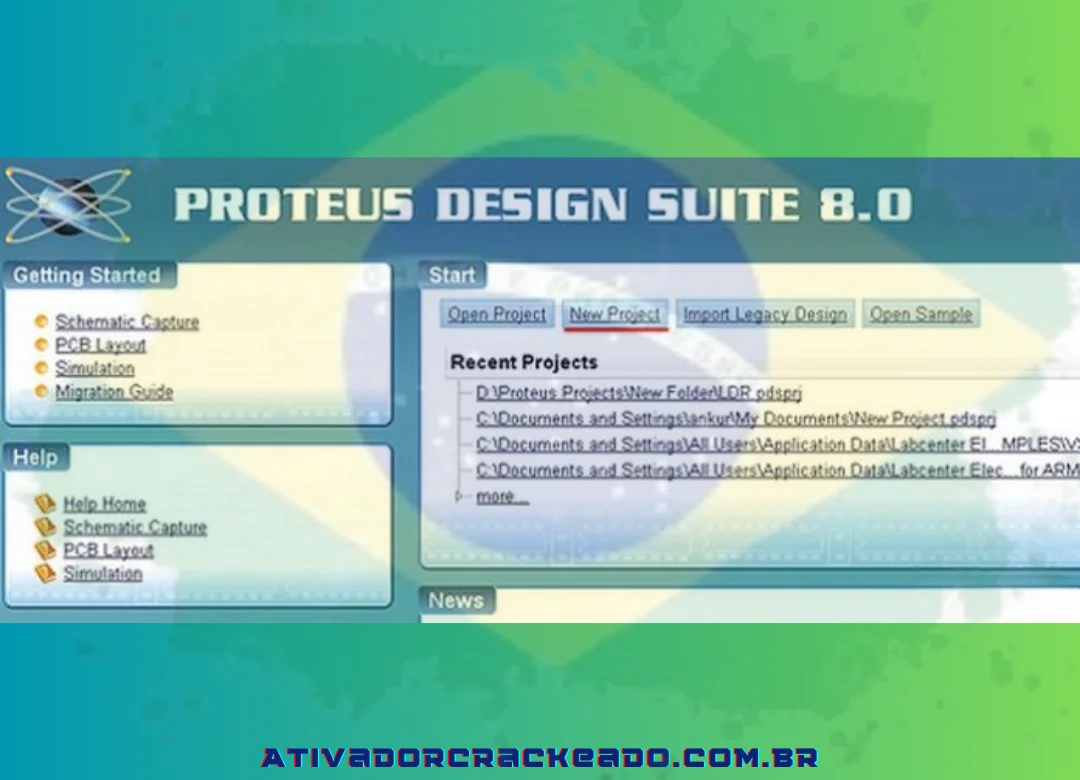
Link de download mais recente para Proteus Professional
Para instalar o programa em seu computador, clique no link a seguir, faça o download e siga as instruções abaixo. Os funcionários de campo que operam em escritórios precisam utilizar este software diariamente.
Nota: Você deve desabilitar o software de segurança do computador Windows Defender e quaisquer programas antivírus antes de iniciar o procedimento de instalação. É possível ligá-lo novamente quando a instalação for concluída. Verifique aqui se não tiver certeza de como desligá-lo por um tempo!
Download Link
Senha:123
Para operar com mais rapidez e precisão, assista ao vídeo e às instruções visuais abaixo quando o download for concluído.
Além disso, caso precise de mais bibliotecas, deixe seu e-mail abaixo e eu enviarei para você!
Instruções para instalar o Proteus
Após o download, instale o programa Proteus Full Crack em seu computador seguindo as instruções.
Nota: Antes de extrair e instalar, você deve desabilitar a Segurança do Windows. Para obter detalhes sobre como desligá-lo, clique AQUI.
Passo 1:
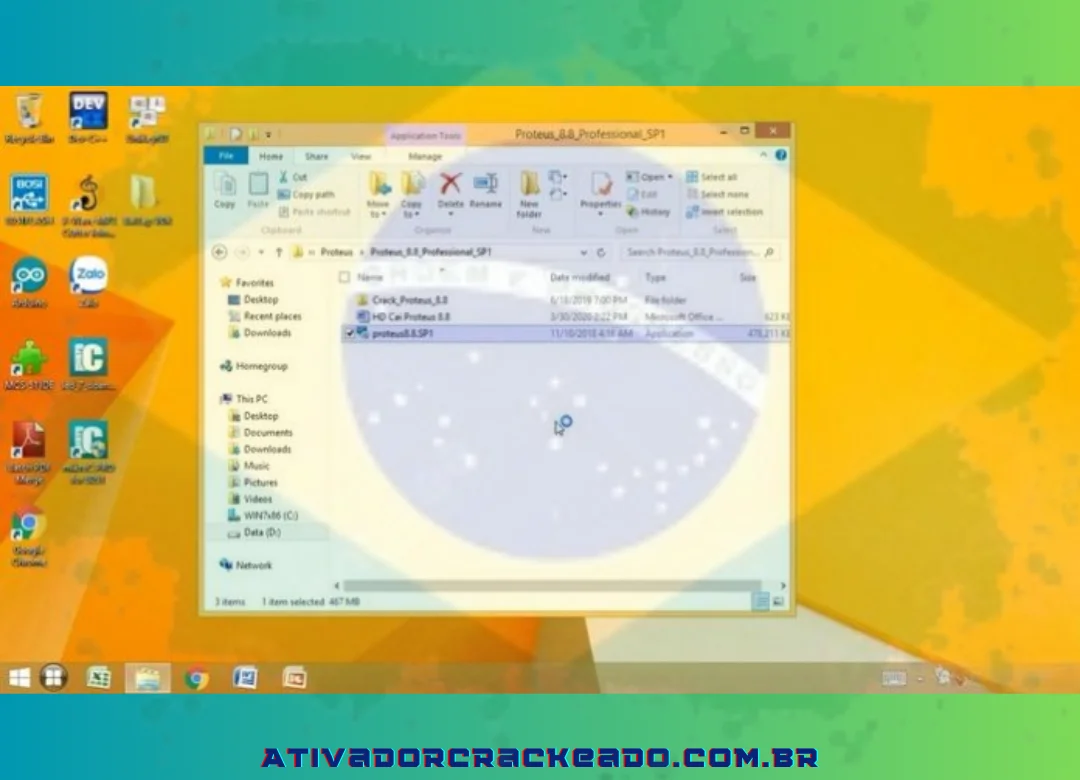
Usando o Winrar, descompacte o arquivo “Proteus” baixado. Em seguida, vá até a pasta extraída e escolha o arquivo “Proteus 8.8.SP1”.
Clique em “Avançar”.
Escolha “Aceito” e depois “Avançar”.
Escolha “Usar uma chave de licença instalada localmente” e depois “Avançar”.
Passo 2:
Quando a caixa de diálogo for exibida, escolha “Procurar arquivo de chave” ⇒ Selecione o arquivo “Licence.lxk” após navegar até o diretório onde você acabou de extrair a pasta na etapa 2.
Escolha “Instalar” e “Sim” e clique em “OK”.
Escolha “Fechar”.
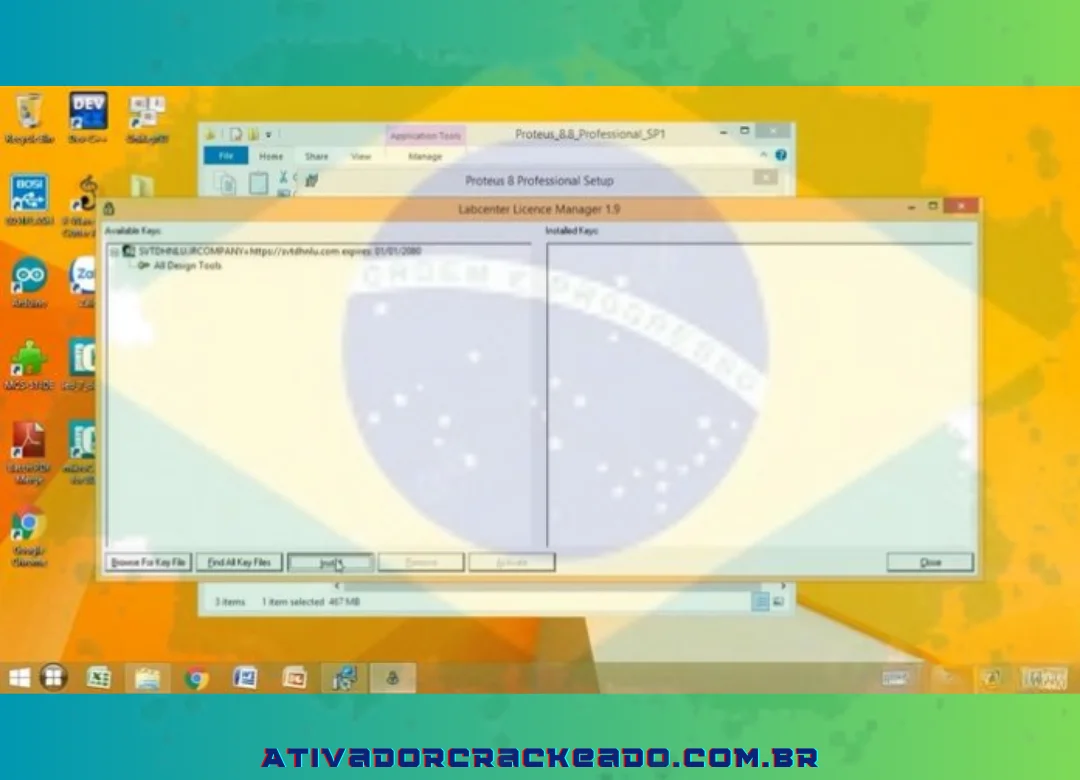
Passo 3:
Em seguida, continue selecionando “Avançar”.
– Escolha “Personalizado” (não altere nada; deixe como está).
– “Próximo” três vezes seguidas
– Selecione “Instalar” ⇒ Observe a instalação do sistema
– Clique em “Fechar”.
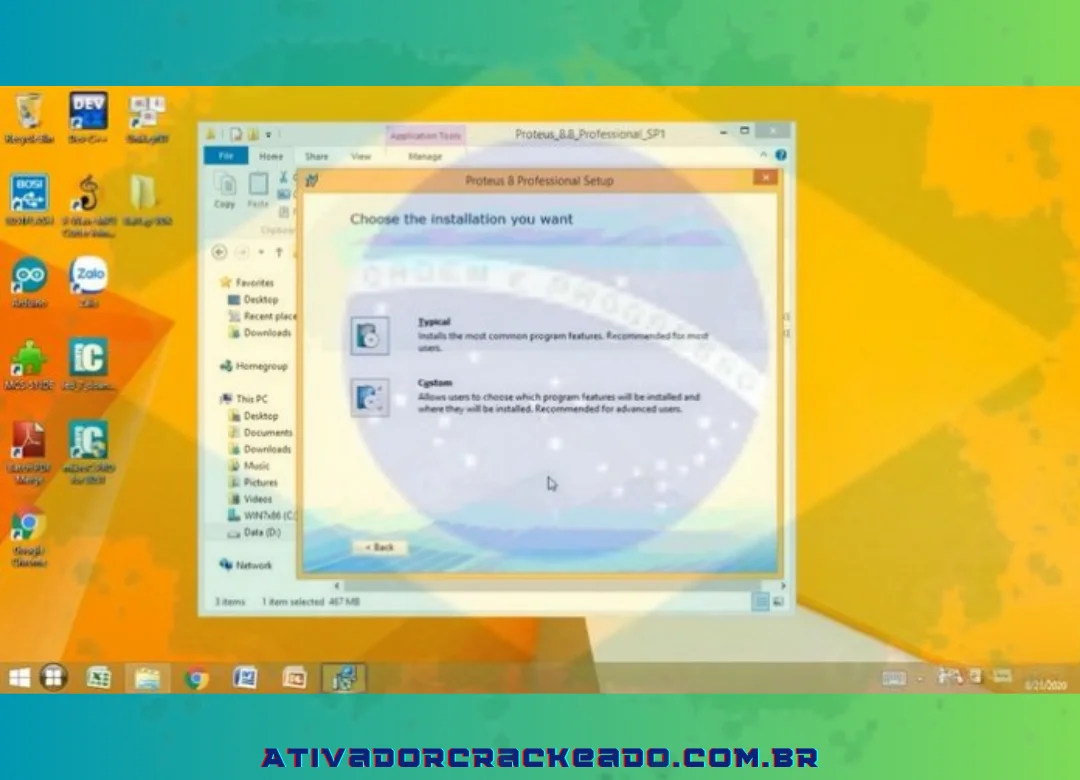
Assim, a instalação do programa está concluída. Você deve comprar uma chave de ativação ou utilizar os métodos fornecidos abaixo para quebrar a chave de licença e acessar todos os recursos importantes do software.
Pedimos cordialmente que você siga o exemplo.
Instruções para quebrar o Proteus com direitos autorais permanentes 2024
Antes de extrair, você deve desabilitar qualquer software antivírus e executar as seguintes ações para quebrar o Proteus:
Passo 1:
Acesse a pasta “Crack Proteus”.
Pressione e segure o arquivo “P8.8.sp1” para iniciar o modo “Executar como Administrador”.
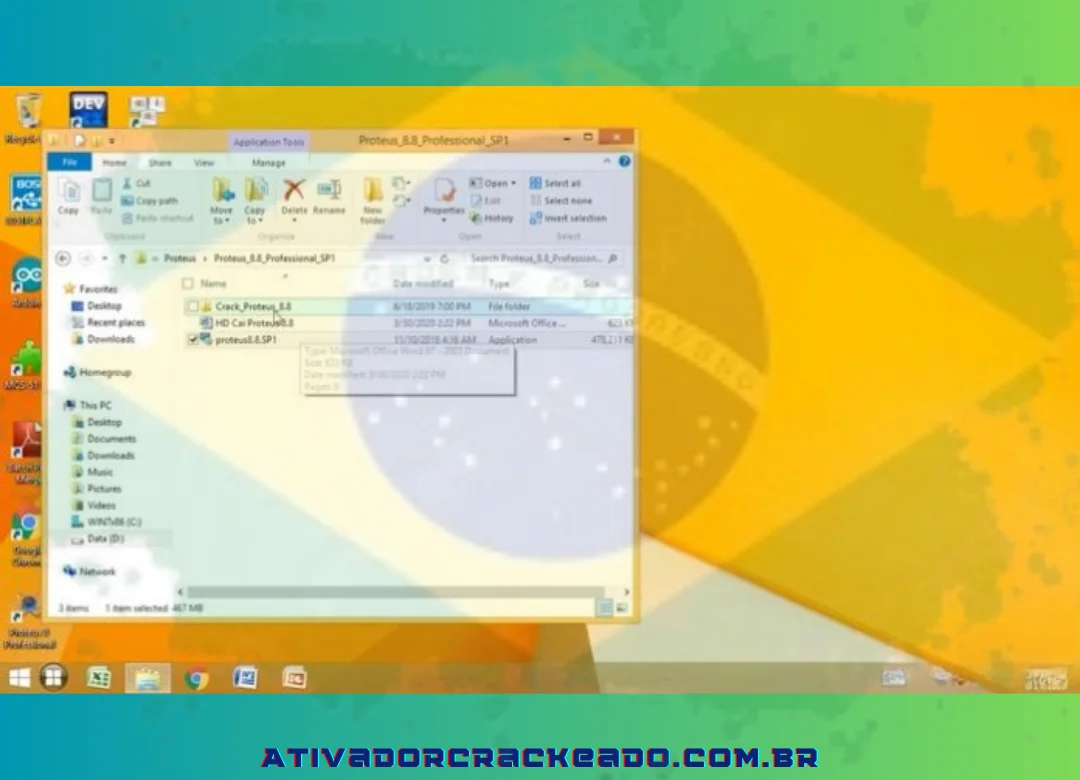
Passo 2:
Para acessar o disco C, abra uma nova janela e escolha “Arquivo de programa”.
Selecione a pasta “Labcenter Electronics”.
Em seguida, escolha “Proteus 8 Professional”.
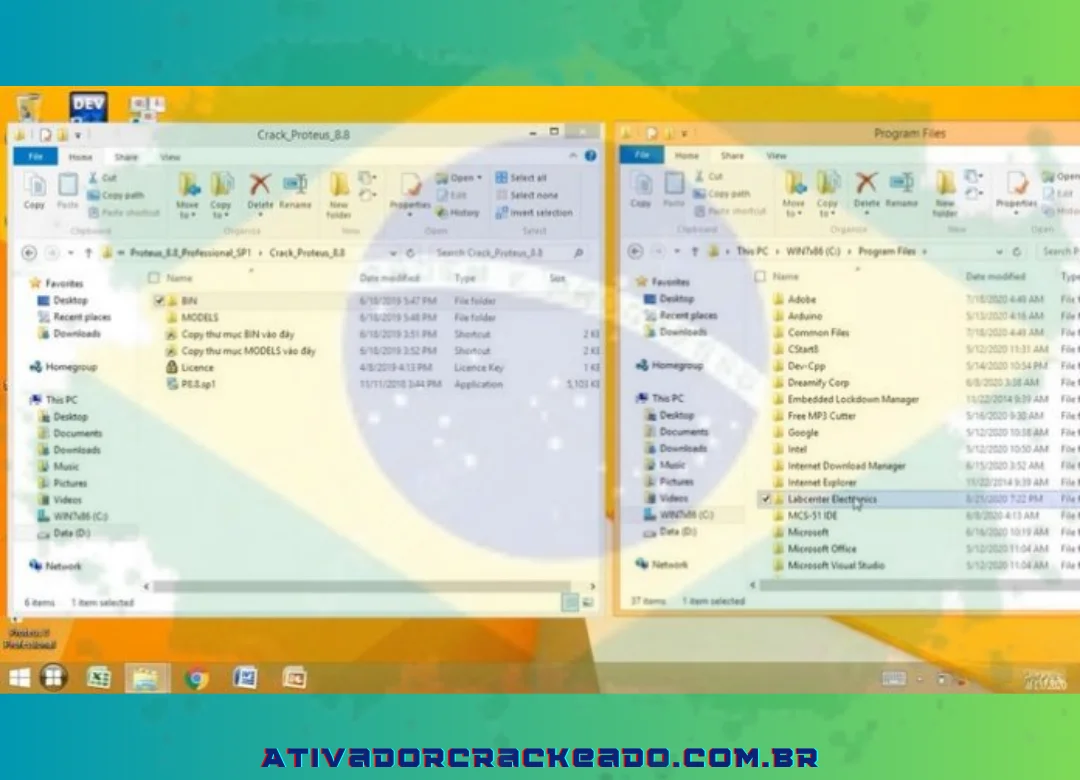
Passo 3:
Copie as duas pastas “Bin” e “Model” e “Ctrl+V” para a área “Proteus 8 Professional” após abrir duas janelas ao mesmo tempo.
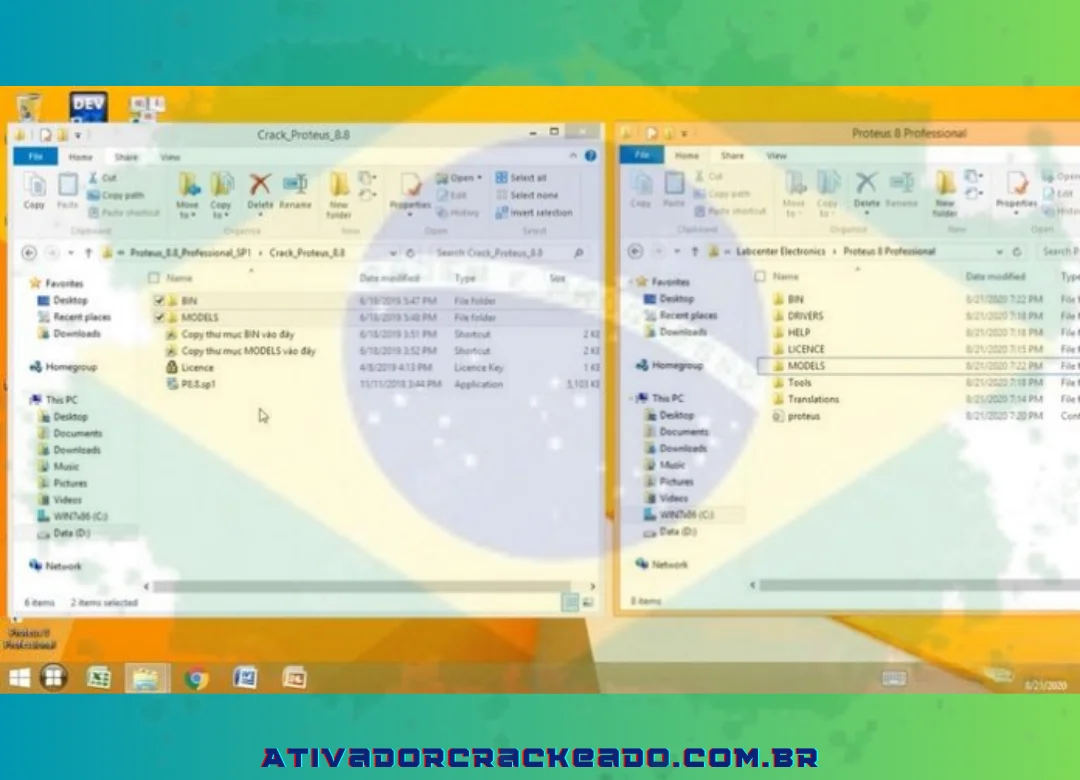
Depois de concluir os procedimentos acima mencionados, o programa pode ser quebrado.
O programa agora pode ser reiniciado e usado corretamente.
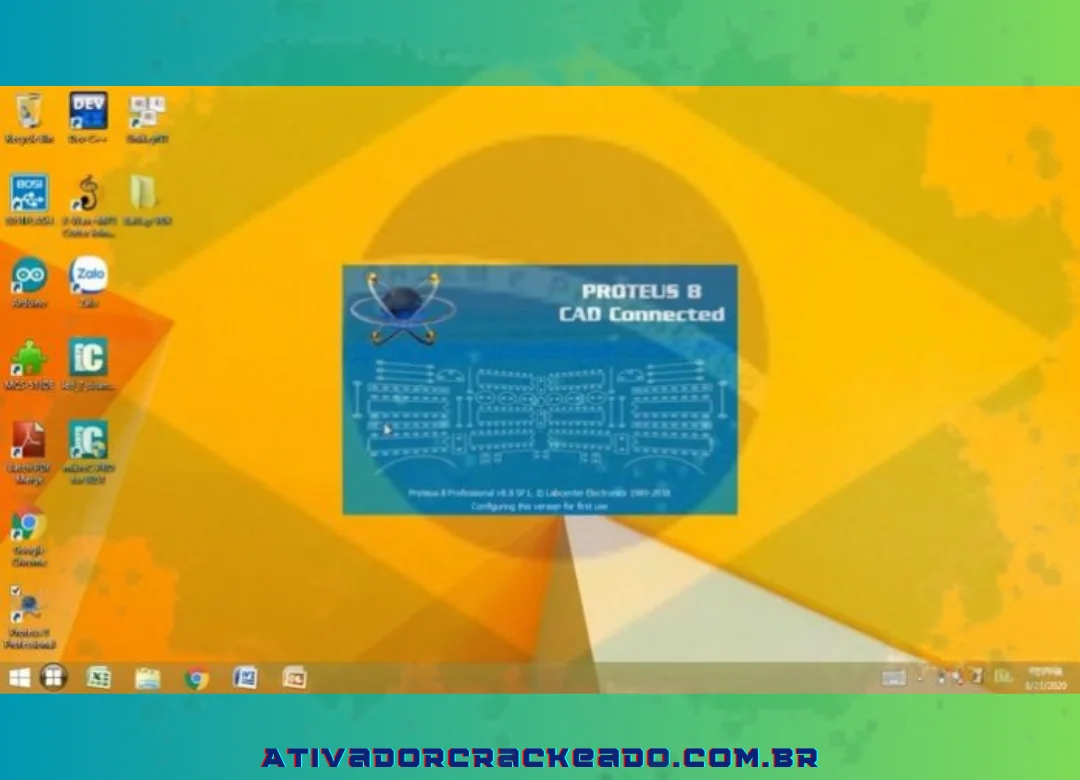
Como verificar se o Proteus foi quebrado com sucesso?
Ligue e desligue a tela novamente. Indica que você rachou se for parecido com a imagem abaixo!
Conclusão:
O Proteus 8 representa uma plataforma importante para quem deseja trabalhar com simulação de circuitos, captura de esquemáticos e desenvolvimento de placas de circuito impresso.
A possibilidade de organizar diferentes etapas dentro de um fluxo integrado ajuda estudantes e profissionais a desenvolver projetos de maneira mais estruturada.
Para iniciantes, o melhor caminho é começar pelos fundamentos. Aprenda a adicionar componentes, criar conexões e interpretar um circuito antes de avançar para recursos mais complexos.
Depois, avance para simulação, instrumentos virtuais e sistemas embarcados.
Quando estiver confortável com o esquemático, comece a estudar o desenvolvimento de PCB, incluindo footprints, posicionamento, roteamento e regras de design.
O aspecto mais importante é entender que o software é uma ferramenta. A qualidade final de um projeto depende do conhecimento aplicado durante o processo.
Um bom desenvolvimento eletrônico exige planejamento, validação e revisão contínua. A simulação pode ajudar a encontrar problemas mais cedo, enquanto o design de PCB transforma uma ideia lógica em um projeto físico preparado para as etapas seguintes.
Ao combinar fundamentos de eletrônica com prática constante, organização e validação, o aprendizado do Proteus pode se tornar uma base importante para projetos acadêmicos, sistemas embarcados, prototipagem e desenvolvimento profissional de circuitos.