


Coreldraw X3 Download: Guia Completo, Recursos, Instalação e Como Usar
Coreldraw X3 Download é uma das versões clássicas de uma das suítes de design gráfico mais conhecidas do mercado. Durante muitos anos, o programa foi amplamente utilizado para criar logotipos, cartões de visita, banners, panfletos, ilustrações vetoriais, materiais publicitários e diversos outros projetos gráficos.
Mesmo com o surgimento de versões mais recentes, ainda existe interesse no CorelDRAW X3, especialmente entre profissionais que trabalham com projetos antigos, arquivos legados ou que desejam conhecer ferramentas clássicas do design vetorial.
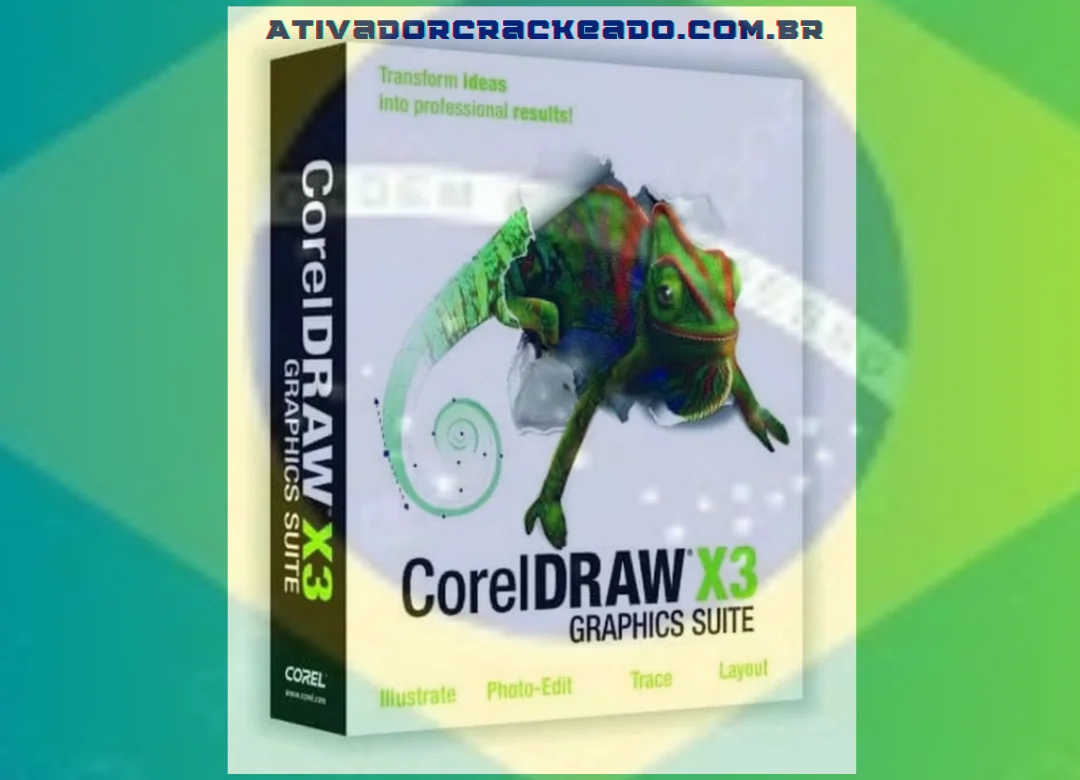
O grande diferencial do CorelDRAW está na sua capacidade de trabalhar com gráficos vetoriais. Diferentemente de imagens tradicionais compostas por pixels, os objetos vetoriais podem ser redimensionados sem perder qualidade, tornando o software especialmente útil para criação de logotipos, materiais para impressão e comunicação visual.
Neste guia completo, você vai entender o que é o CorelDRAW X3, para que serve, quais são suas principais ferramentas, como funciona o design vetorial, como começar a utilizar o programa, formatos de arquivos, compatibilidade, problemas comuns e diferenças em relação às versões mais modernas.
O que é o CorelDRAW X3?
O CorelDRAW X3 é uma versão da tradicional suíte de design gráfico CorelDRAW, desenvolvida para criação e edição de gráficos vetoriais e outros materiais visuais.
O programa oferece ferramentas que permitem criar objetos, editar curvas, trabalhar com textos, aplicar cores, criar layouts e preparar projetos para diferentes finalidades.
Entre os principais usos do CorelDRAW X3 estão:
- Criação de logotipos;
- Desenvolvimento de cartões de visita;
- Produção de banners;
- Criação de panfletos;
- Design de materiais publicitários;
- Ilustrações vetoriais;
- Comunicação visual;
- Projetos para impressão;
- Criação de layouts gráficos;
- Edição de textos e formas.
O software se tornou popular principalmente entre designers gráficos, profissionais de gráficas rápidas, empresas de comunicação visual e usuários que trabalham com impressão.
Uma das principais características do programa é permitir que o usuário combine diferentes elementos gráficos dentro de um mesmo documento.
É possível trabalhar com:
- Formas;
- Linhas;
- Curvas;
- Textos;
- Imagens;
- Preenchimentos;
- Contornos;
- Efeitos gráficos.
Essa flexibilidade fez com que o CorelDRAW se tornasse uma ferramenta importante no mercado de design gráfico.
Quando o CorelDRAW X3 foi lançado?
O CorelDRAW X3 pertence a uma geração anterior da suíte CorelDRAW e representa uma fase importante na evolução das ferramentas de design vetorial.
Versões antigas continuam sendo pesquisadas por diversos motivos. Alguns usuários precisam acessar arquivos criados em fluxos de trabalho antigos, enquanto outros possuem familiaridade com a interface clássica.
No entanto, ao trabalhar com software legado, é importante considerar questões como:
- Compatibilidade com sistemas operacionais modernos;
- Suporte a formatos recentes;
- Atualizações de segurança;
- Compatibilidade com hardware atual;
- Disponibilidade de suporte técnico.
Para novos projetos profissionais, também pode ser útil avaliar versões atuais ou alternativas modernas que ofereçam recursos e compatibilidade mais recentes.
Para que serve o CorelDRAW X3?
O CorelDRAW X3 pode ser utilizado para diversas tarefas relacionadas ao design gráfico e à criação visual.
Seu principal foco está na manipulação de elementos vetoriais, mas o programa também permite integrar outros tipos de recursos gráficos em projetos.
Criação de logotipos
Uma das aplicações mais populares do CorelDRAW é a criação de logotipos.
Como os objetos vetoriais podem ser escalados sem perda significativa de qualidade, um mesmo logotipo pode ser adaptado para diferentes aplicações.
Por exemplo:
- Cartão de visita;
- Site;
- Camiseta;
- Banner;
- Fachada;
- Material publicitário.
O processo geralmente envolve o uso de formas geométricas, curvas, tipografia e cores.
Cartões de visita
O software também pode ser utilizado para criar cartões de visita personalizados.
Um projeto pode incluir:
- Nome;
- Logotipo;
- Cargo;
- Telefone;
- E-mail;
- Endereço;
- Redes sociais.
Ao desenvolver materiais destinados à impressão, é importante considerar fatores como tamanho do documento, margens, sangria e configuração de cores.
Banners e comunicação visual
Empresas de comunicação visual frequentemente utilizam ferramentas vetoriais para desenvolver materiais em grandes formatos.
Exemplos incluem:
- Banners;
- Faixas;
- Placas;
- Adesivos;
- Painéis;
- Fachadas.
A escalabilidade dos gráficos vetoriais é particularmente útil nesse tipo de aplicação.
Panfletos e materiais publicitários
O CorelDRAW também pode ser utilizado para organizar elementos visuais e criar layouts.
Um material publicitário pode combinar:
- Fotografias;
- Textos;
- Formas;
- Ícones;
- Cores;
- Elementos gráficos.
O objetivo é criar uma composição visual organizada e adequada à mensagem que será transmitida.
Ilustrações vetoriais
Ilustrações vetoriais podem ser utilizadas em diferentes contextos.
Por exemplo:
- Infográficos;
- Ícones;
- Personagens;
- Diagramas;
- Elementos decorativos.
O uso de curvas e nós permite criar formas personalizadas com alto nível de controle.
Como funciona o CorelDRAW X3?
Para compreender o funcionamento do CorelDRAW X3, é importante conhecer alguns conceitos básicos de design gráfico.
O principal deles é a diferença entre gráficos vetoriais e imagens bitmap.
Vetor vs Bitmap
- Uma imagem bitmap é formada por pixels.
- Fotografias em formatos como JPG e PNG são exemplos comuns de imagens baseadas em pixels.
- Quando uma imagem bitmap é ampliada excessivamente, os pixels podem se tornar visíveis, causando perda de qualidade.
- Já os gráficos vetoriais são construídos utilizando informações matemáticas.
- Linhas, curvas e formas são definidas por pontos e equações.
- Isso permite redimensionar objetos vetoriais de maneira muito mais flexível.
Exemplo prático
Imagine um logotipo.
Se ele for criado como uma imagem pequena em bitmap e ampliado para uma fachada, poderá perder qualidade.
Se for criado como vetor, poderá ser adaptado para diferentes tamanhos.
Por isso, softwares vetoriais são frequentemente utilizados para criação de identidades visuais.
Conhecendo a interface do CorelDRAW X3
A interface é composta por diferentes áreas de trabalho.
De maneira geral, o usuário encontrará elementos como:
- Barra de menus;
- Barra de propriedades;
- Caixa de ferramentas;
- Área de desenho;
- Página do documento;
- Paleta de cores;
- Barras de controle.
Cada área possui uma função específica.
Barra de menus
A barra de menus oferece acesso a comandos relacionados a:
- Arquivos;
- Edição;
- Visualização;
- Layout;
- Organização;
- Efeitos;
- Ferramentas.
Caixa de ferramentas
A caixa de ferramentas contém os principais instrumentos utilizados para criar e editar objetos.
Entre eles estão ferramentas para:
- Seleção;
- Formas;
- Linhas;
- Curvas;
- Texto;
- Zoom;
- Preenchimento.
Área de desenho
A área de desenho é onde os elementos gráficos são criados e organizados.
O usuário pode:
- Inserir objetos;
- Mover elementos;
- Alterar tamanhos;
- Rotacionar;
- Aplicar cores.
Paleta de cores
A paleta permite aplicar cores rapidamente aos objetos.
É possível trabalhar com diferentes configurações dependendo da finalidade do projeto.
Dois sistemas de cores comuns são:
RGB
Utilizado principalmente para telas.
RGB significa:
- Red;
- Green;
- Blue.
É utilizado em aplicações digitais.
CMYK
Muito utilizado em processos de impressão.
CMYK representa:
- Cyan;
- Magenta;
- Yellow;
- Key/Black.
A escolha correta do modo de cores depende do destino final do projeto.
Principais ferramentas do CorelDRAW X3
Conhecer as ferramentas principais facilita muito o aprendizado.
A seguir estão algumas das mais importantes.
Ferramenta Seleção
A ferramenta de seleção permite trabalhar com objetos existentes.
Com ela, é possível:
- Selecionar;
- Mover;
- Redimensionar;
- Rotacionar;
- Inclinar objetos.
É uma das ferramentas mais utilizadas durante qualquer projeto.
Ferramenta Forma
A ferramenta Forma permite editar objetos de maneira mais detalhada.
Ela é especialmente importante para trabalhar com:
- Nós;
- Curvas;
- Segmentos;
- Contornos.
Um designer pode utilizar essa ferramenta para transformar uma forma simples em uma ilustração personalizada.
Ferramenta Bézier
A ferramenta Bézier é utilizada para criar linhas e curvas.
Ela permite criar objetos vetoriais personalizados.
O domínio dessa ferramenta é importante para usuários que desejam criar:
- Logotipos;
- Ilustrações;
- Formas complexas;
- Desenhos técnicos.
Embora possa exigir prática, ela oferece grande precisão.
Ferramenta Texto
O texto é um elemento essencial em muitos projetos gráficos.
A ferramenta Texto permite adicionar conteúdos como:
- Títulos;
- Parágrafos;
- Informações comerciais;
- Slogans.
O usuário pode modificar características como:
- Fonte;
- Tamanho;
- Alinhamento;
- Espaçamento.
Ferramenta Retângulo
Permite criar formas retangulares e quadradas.
Pode ser utilizada em:
- Layouts;
- Cartões;
- Molduras;
- Botões;
- Elementos gráficos.
Ferramenta Elipse
Permite criar:
- Círculos;
- Elipses;
- Formas arredondadas.
Esses elementos são frequentemente utilizados em logotipos e ilustrações.
Ferramenta Zoom
A ferramenta Zoom facilita a visualização de áreas específicas.
É especialmente útil ao trabalhar com detalhes pequenos.
Preenchimentos e contornos
Os objetos vetoriais geralmente possuem duas características principais:
- Preenchimento;
- Contorno.
O preenchimento corresponde à área interna de um objeto.
O contorno representa sua borda.
É possível modificar características como:
- Cor;
- Espessura;
- Transparência;
- Estilo.
Também podem ser utilizados efeitos como gradientes.
Um uso equilibrado de cores e contornos pode melhorar significativamente a aparência de um projeto.
Como instalar o CorelDRAW X3 corretamente
Antes de instalar qualquer software, é importante verificar alguns pontos básicos.
O primeiro passo é confirmar se o computador possui compatibilidade adequada.
Também é recomendável utilizar fontes legítimas e confiáveis para obter instaladores e documentação.
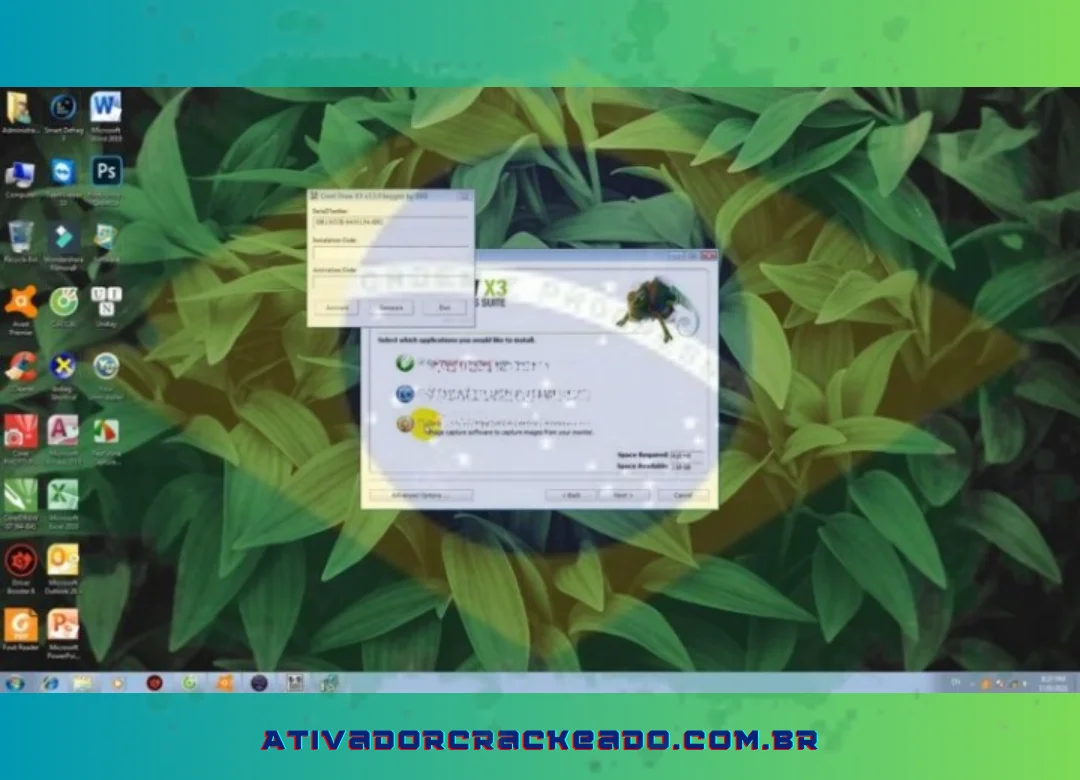
Passo 1:
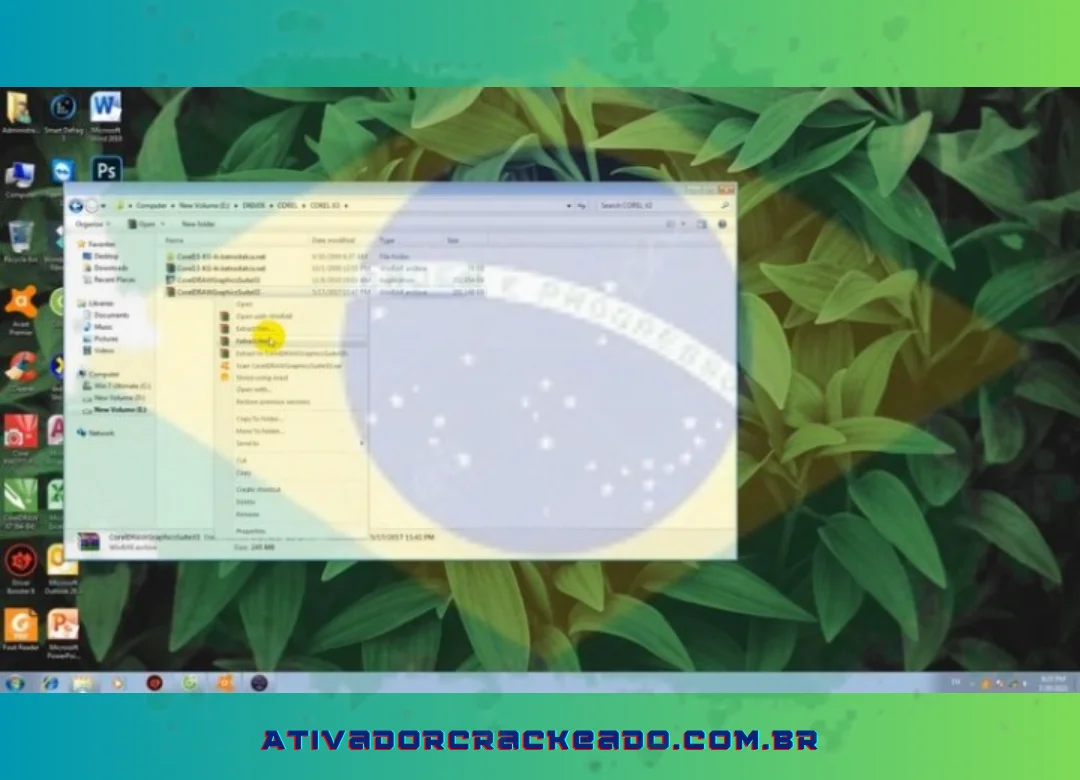
Clique em “Extrair aqui” para começar a extrair o arquivo baixado.
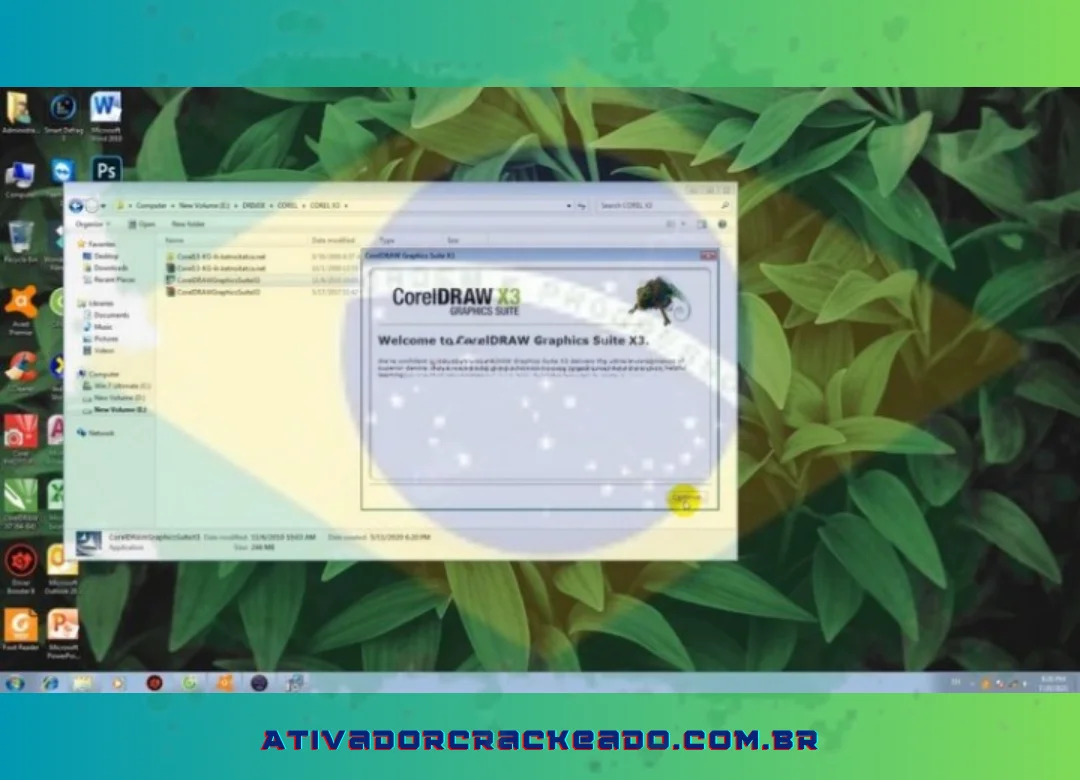
Passo 2:
Em seguida, você toma medidas para se desconectar da rede.
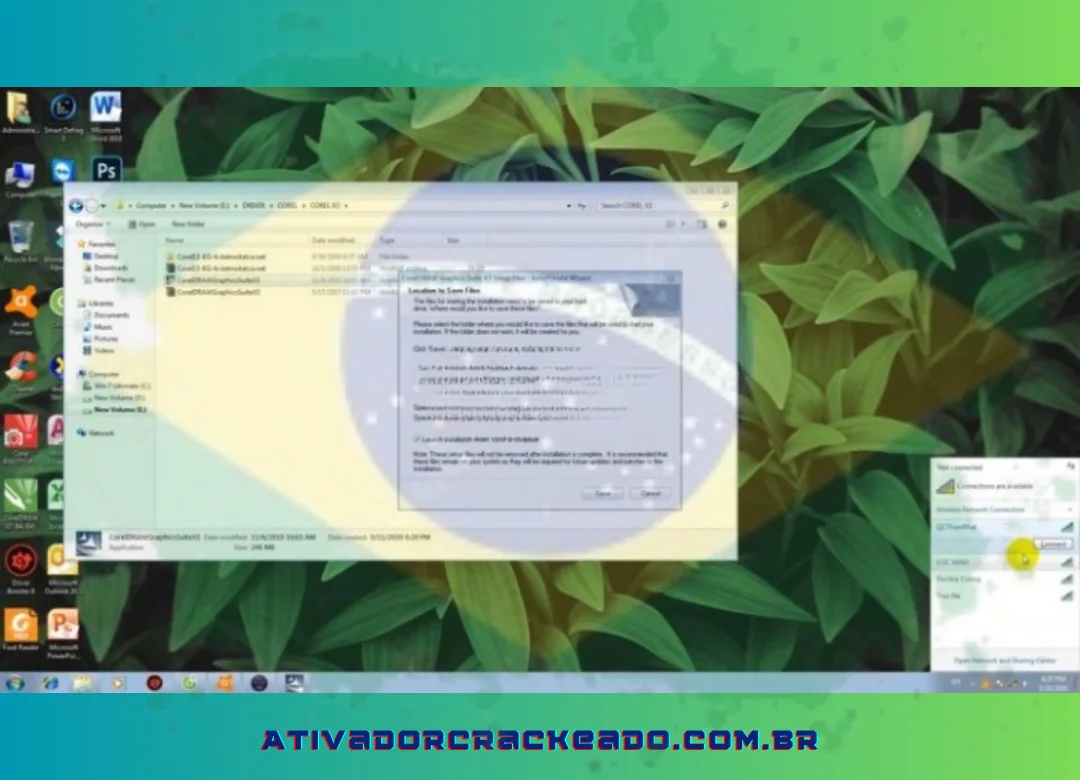
Escolha o arquivo “CorelDraw GraphicS ex3” e clique em “Salvar”, “LIGAR” e “Continuar”.
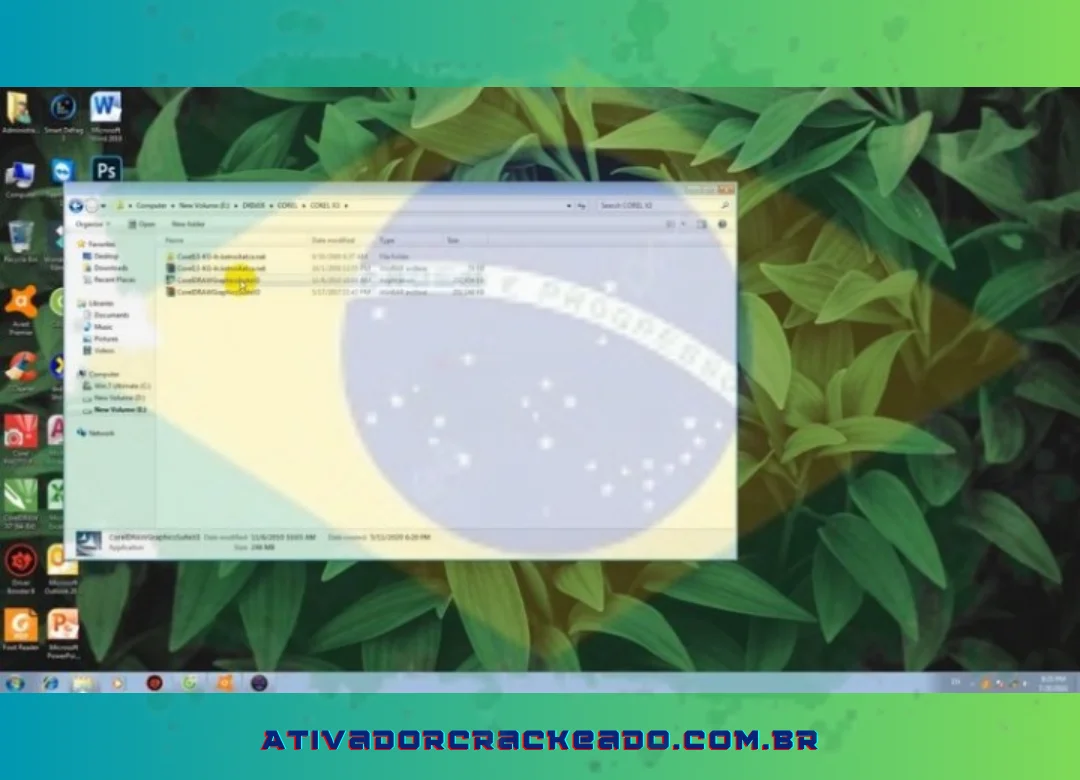
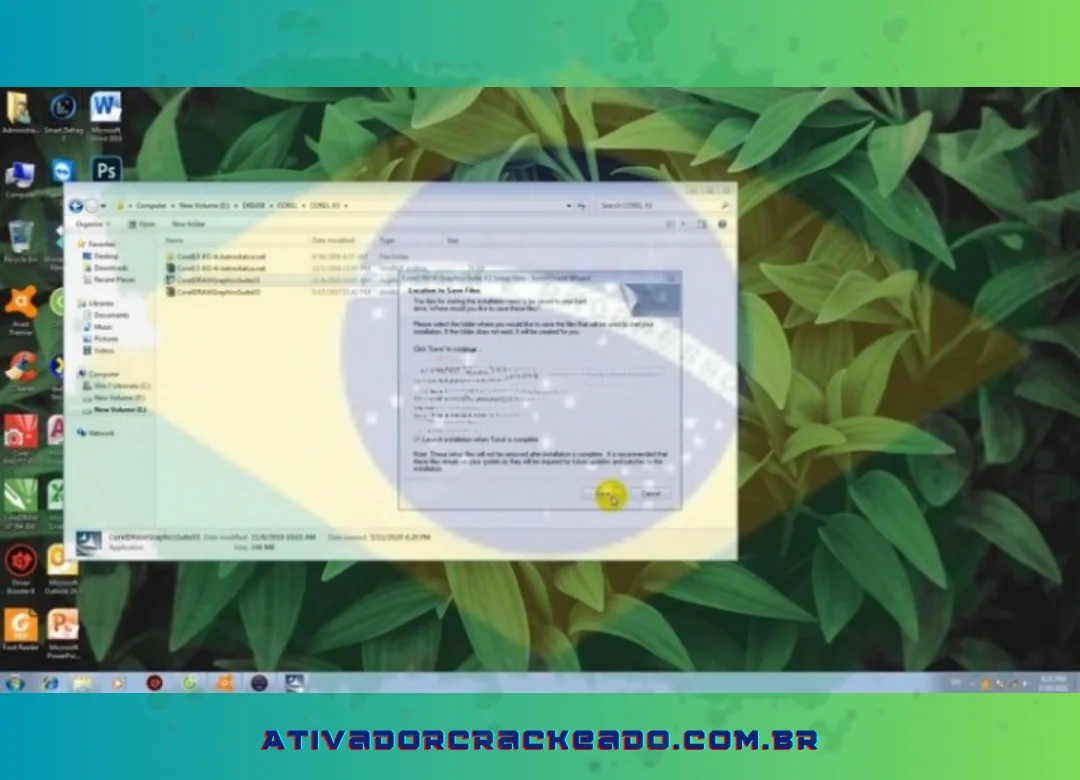
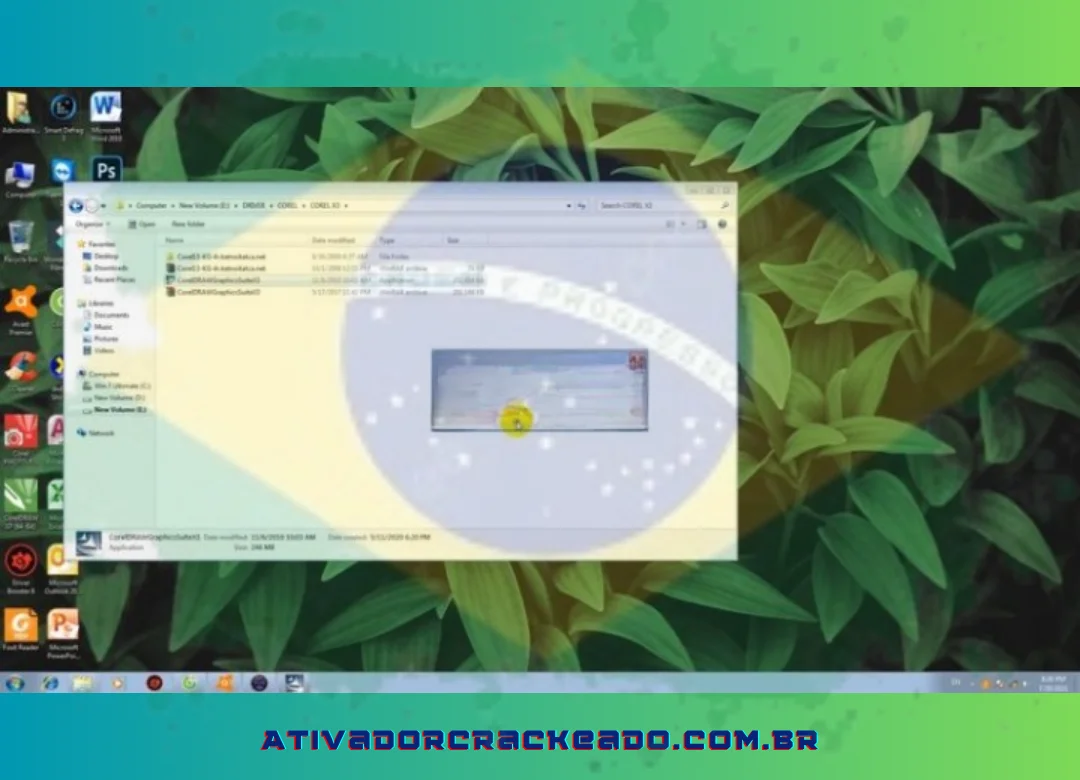
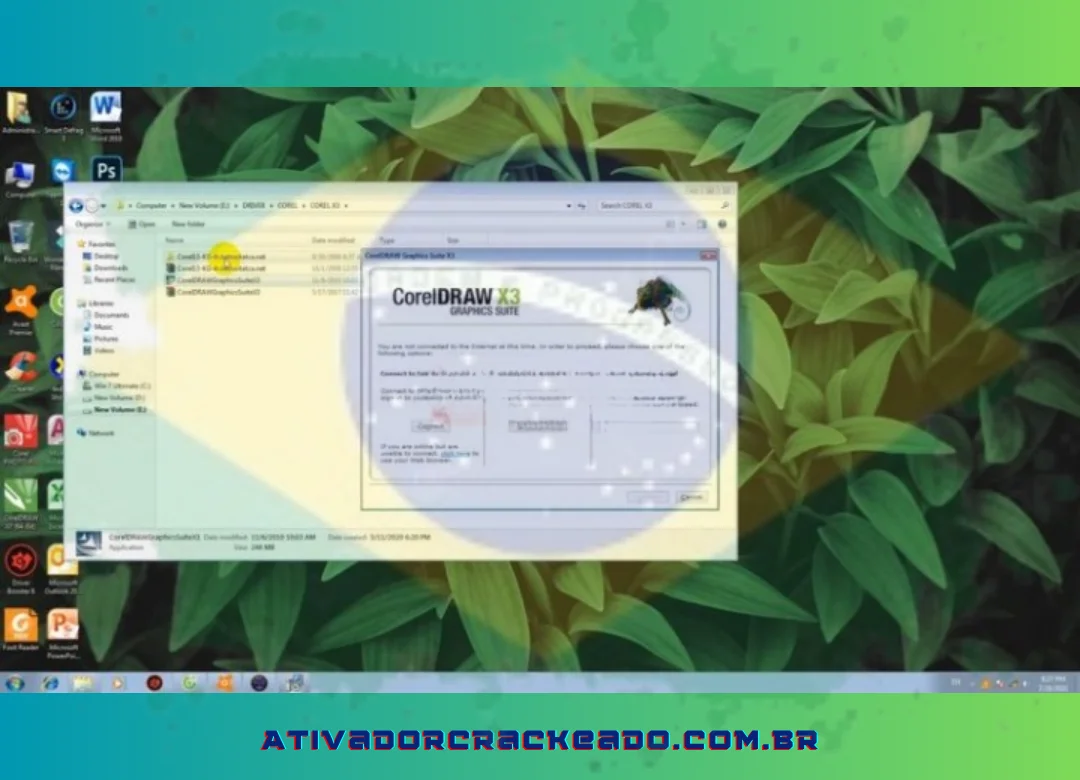
Passo 3:
Para prosseguir, abra o arquivo “Corel13-KG-4r.ketnoitaca.net” e escolha “keygen” antes de copiar e colar a primeira linha do código na janela “CorelDrawGraphicSuitex3” e clicar em “Continuar”.
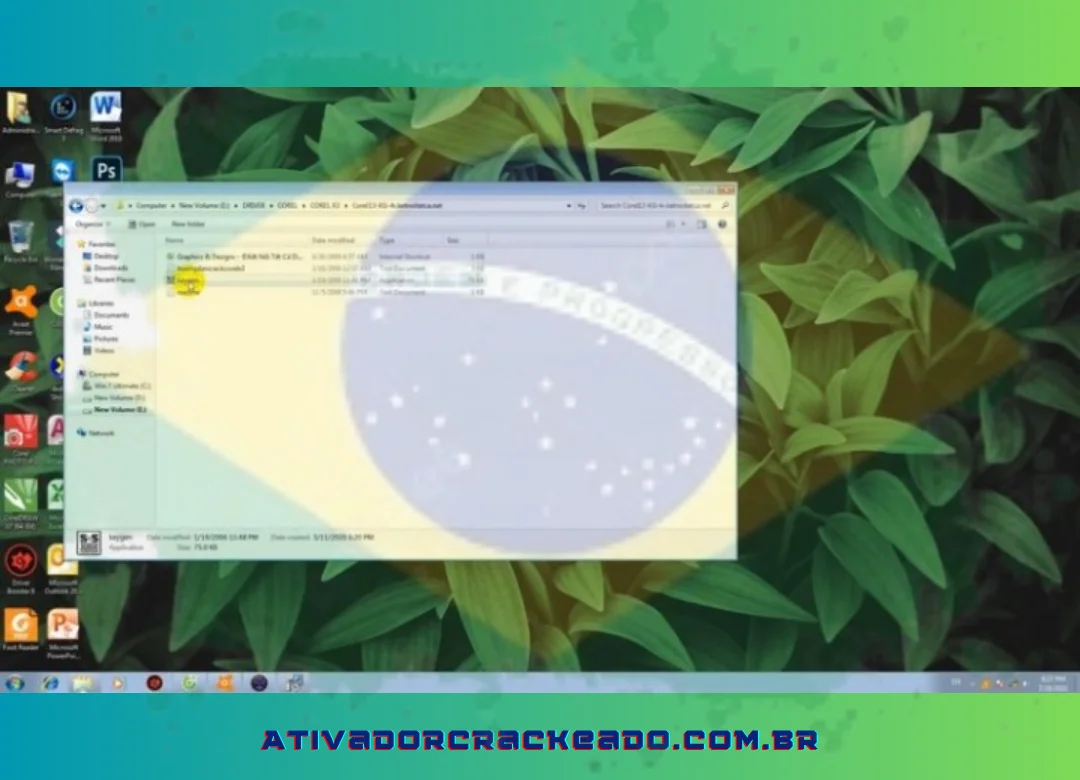
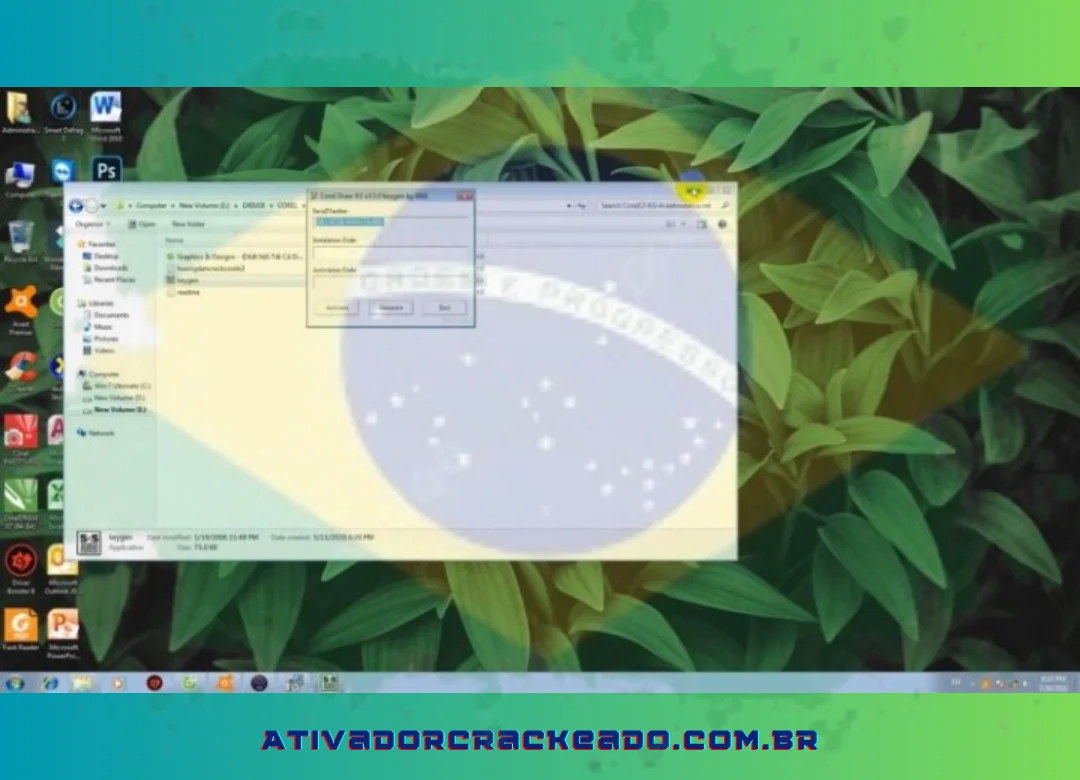
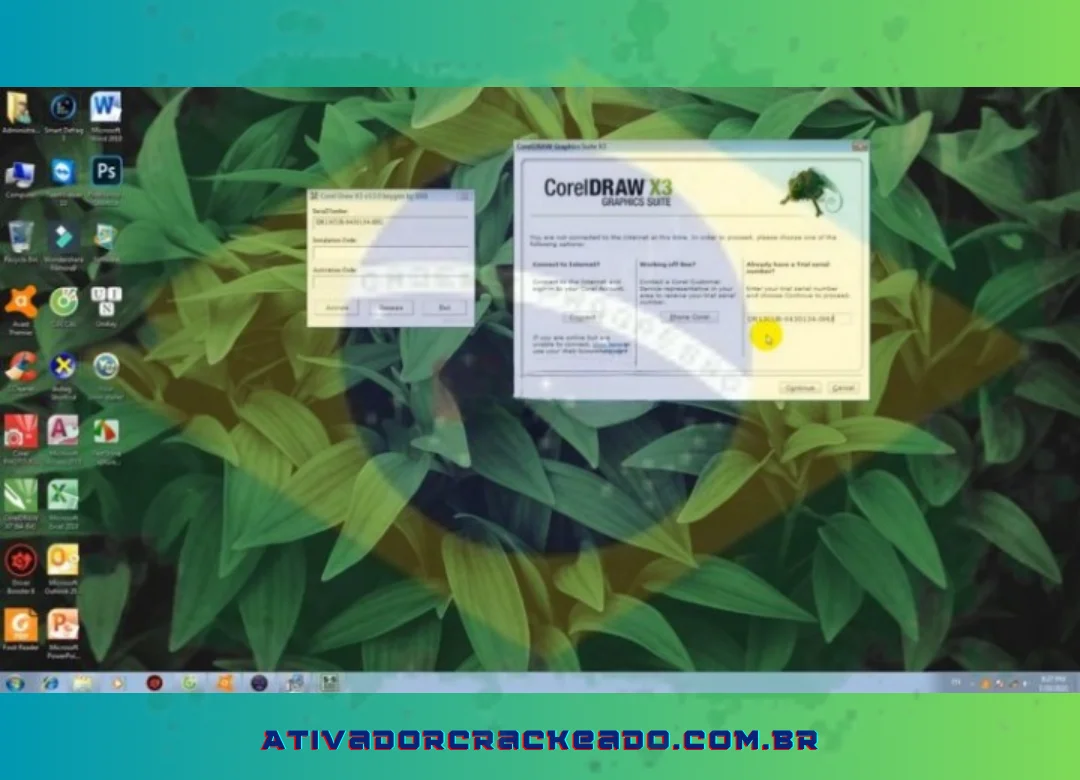
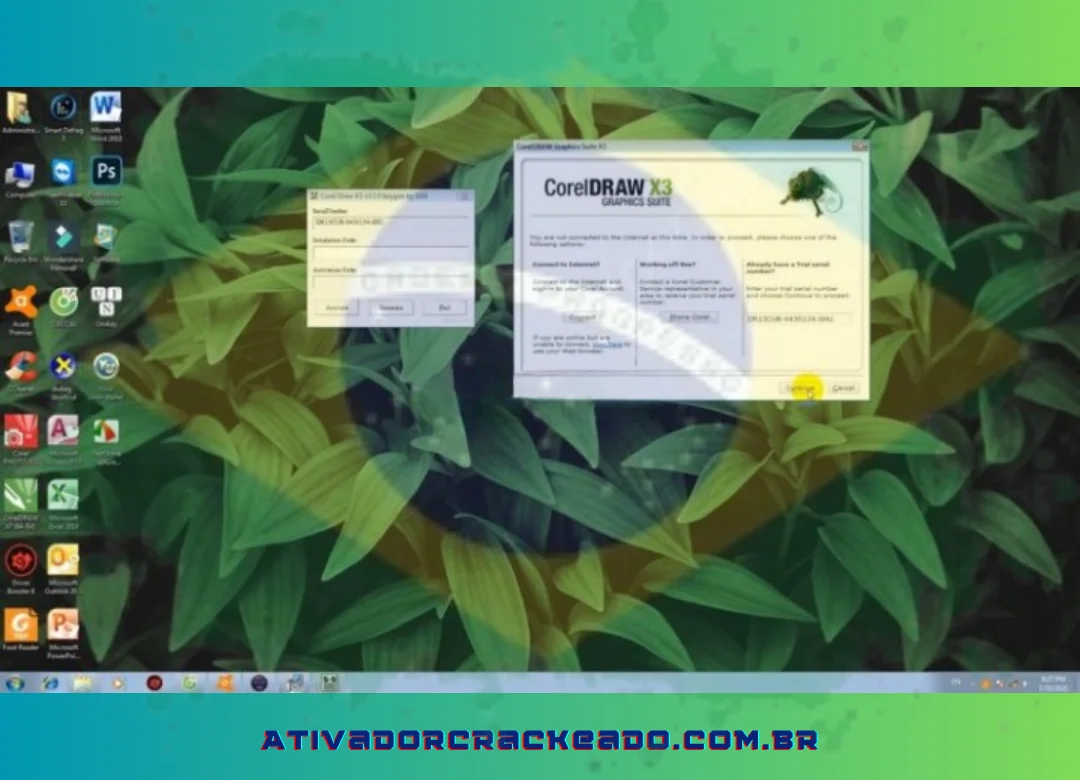
Depois disso, escolha “Aceito os termos do contrato de licença” -> “Avançar”.
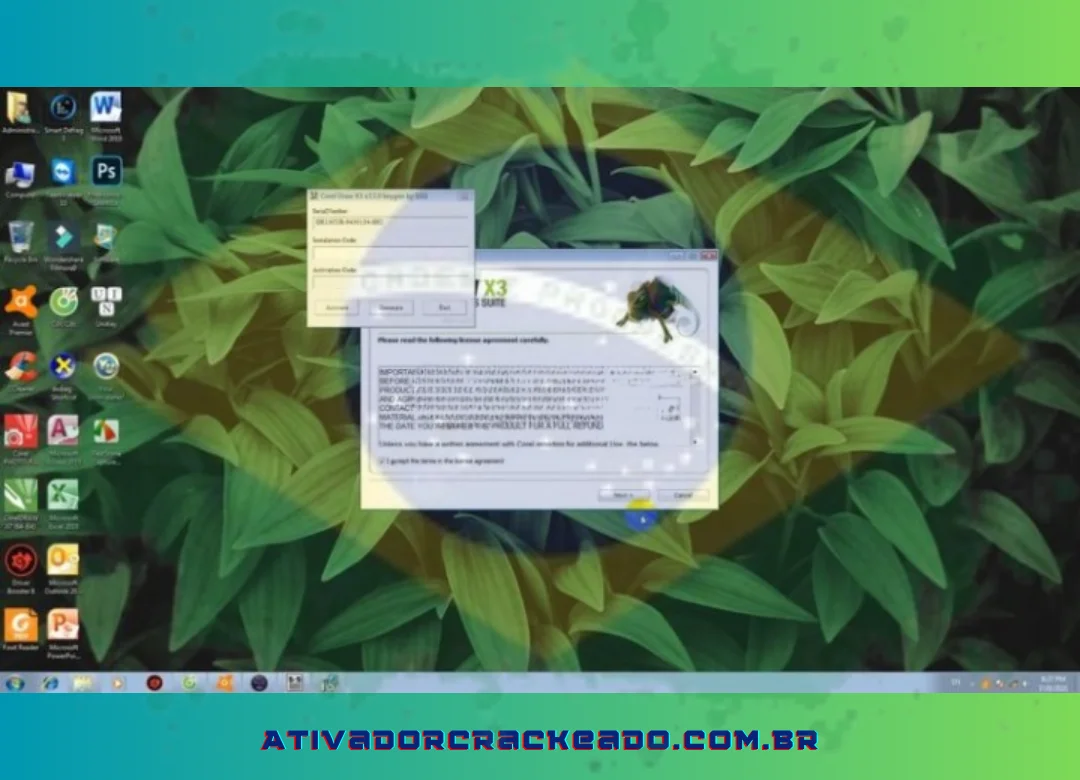
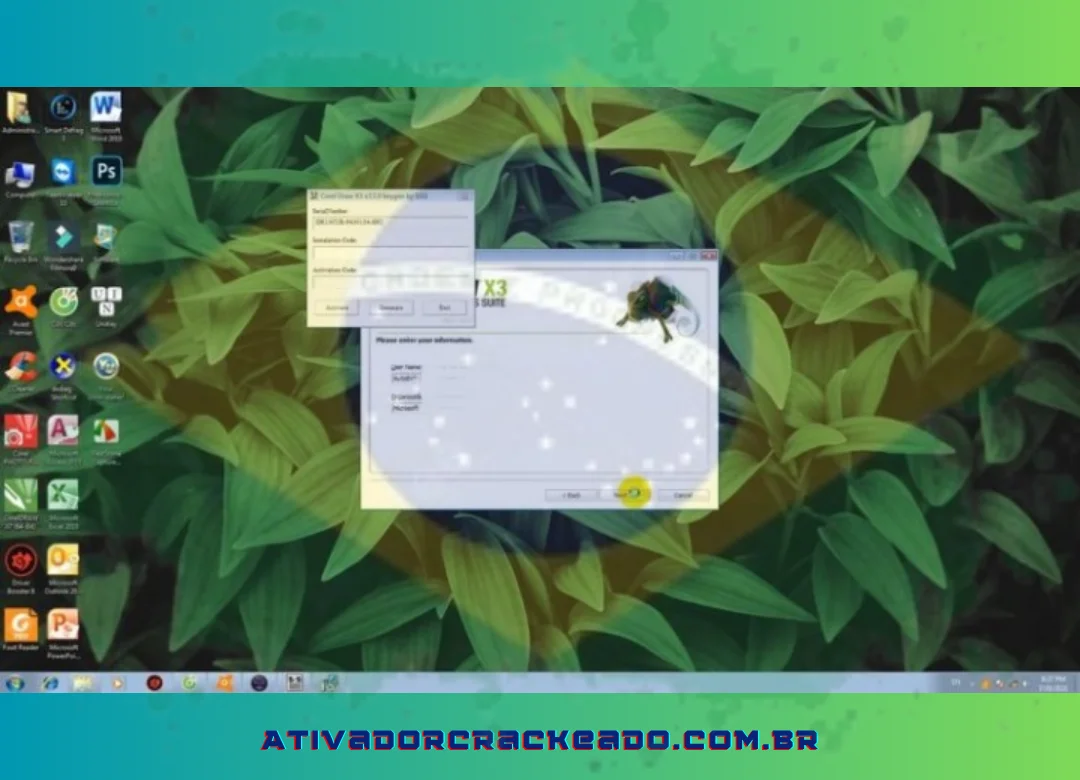
Ao nomear a conta, escolha “Avançar”.
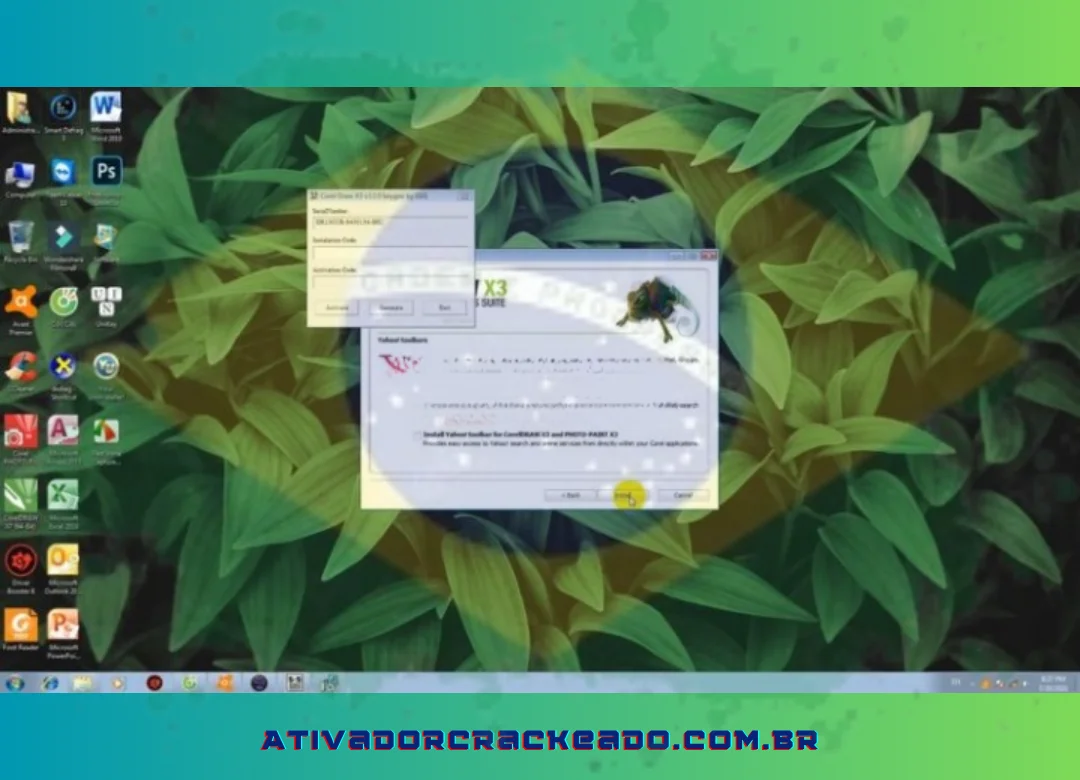
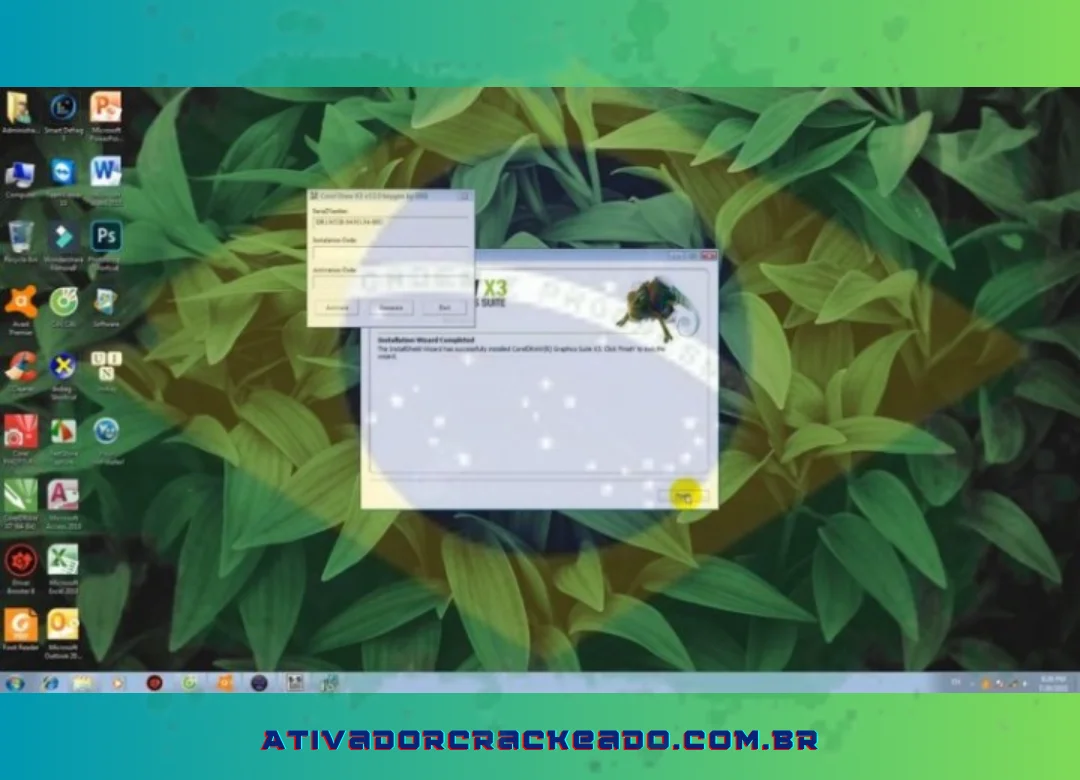
Passo 4:
Retire as duas marcas abaixo e escolha “Avançar”, “Instalar” e “Concluir”.
Passo 5:
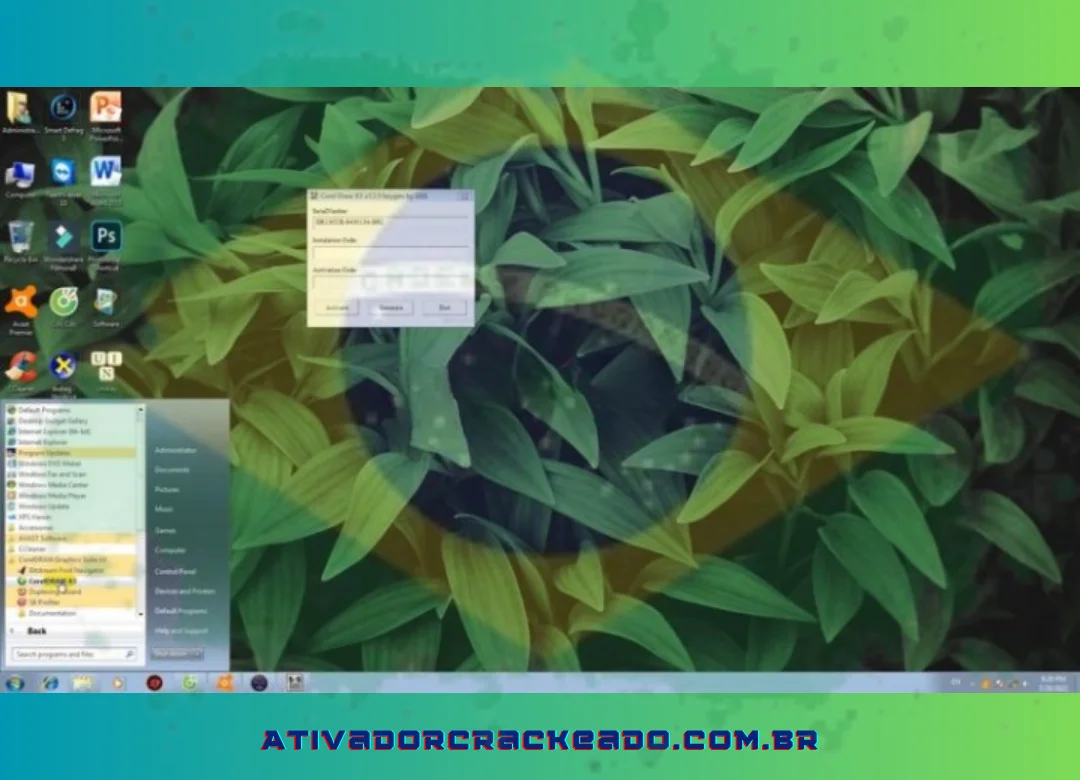
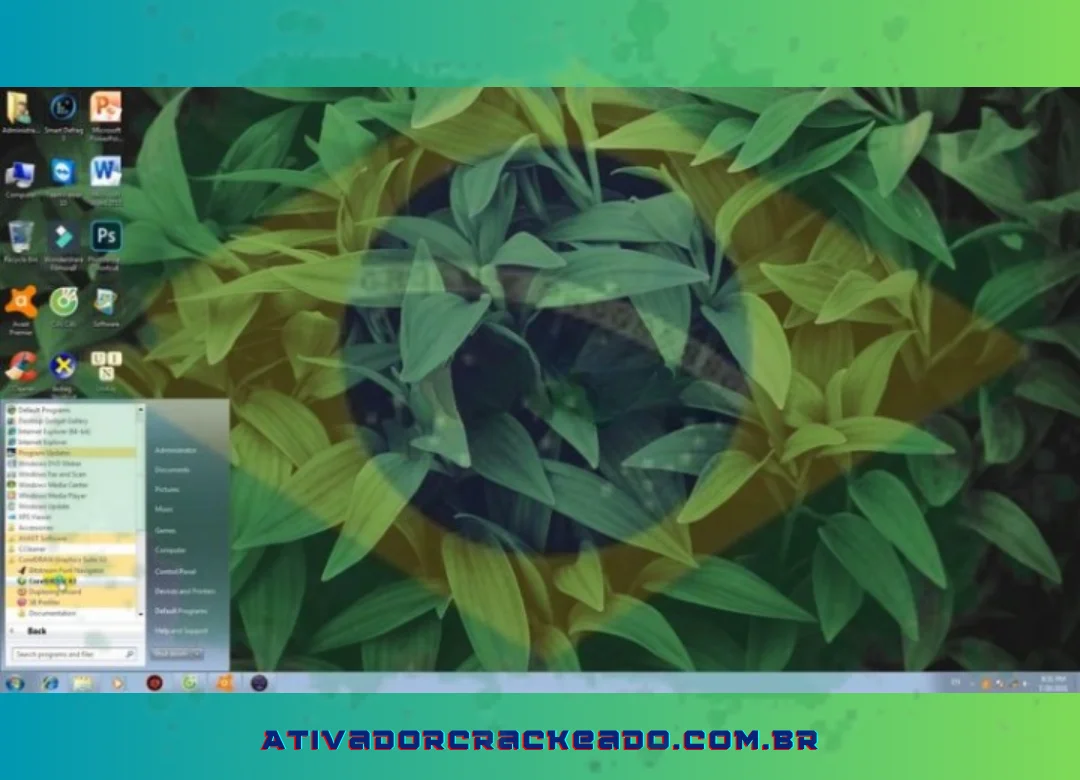
Navegue até o programa “CorelDraw x3” e escolha “Fechar”.
Passo 6:
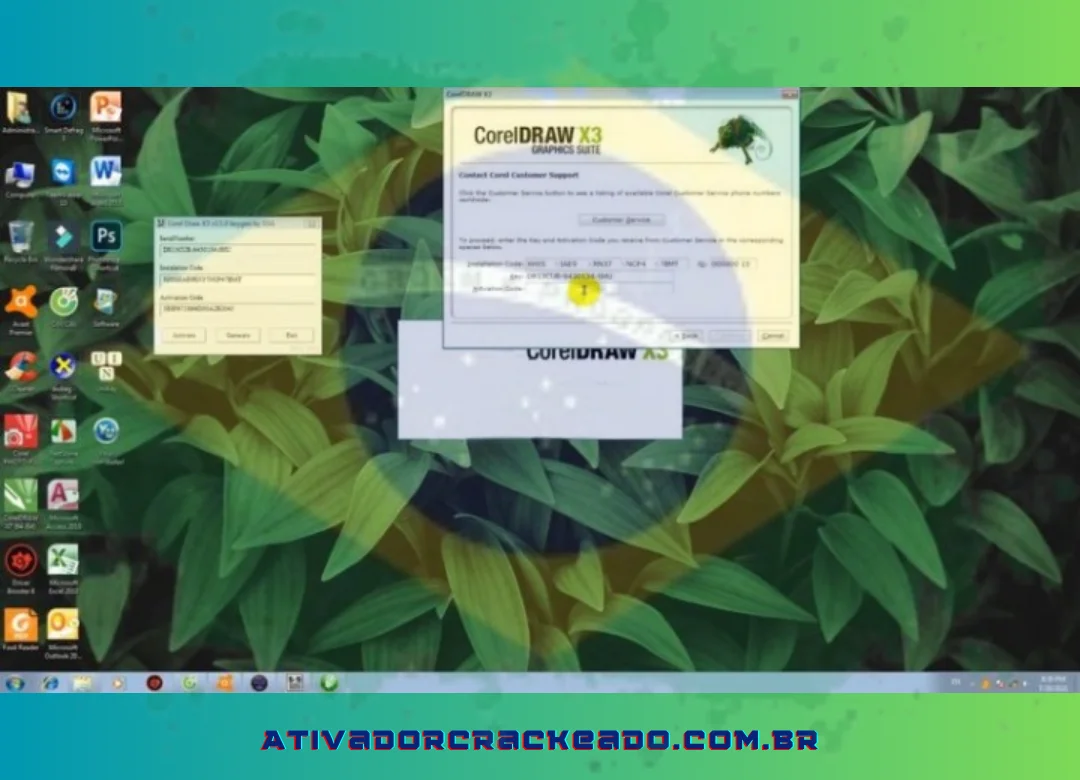
Abra novamente o programa selecionando “Ativo agora” -> “Telefone Corel”.
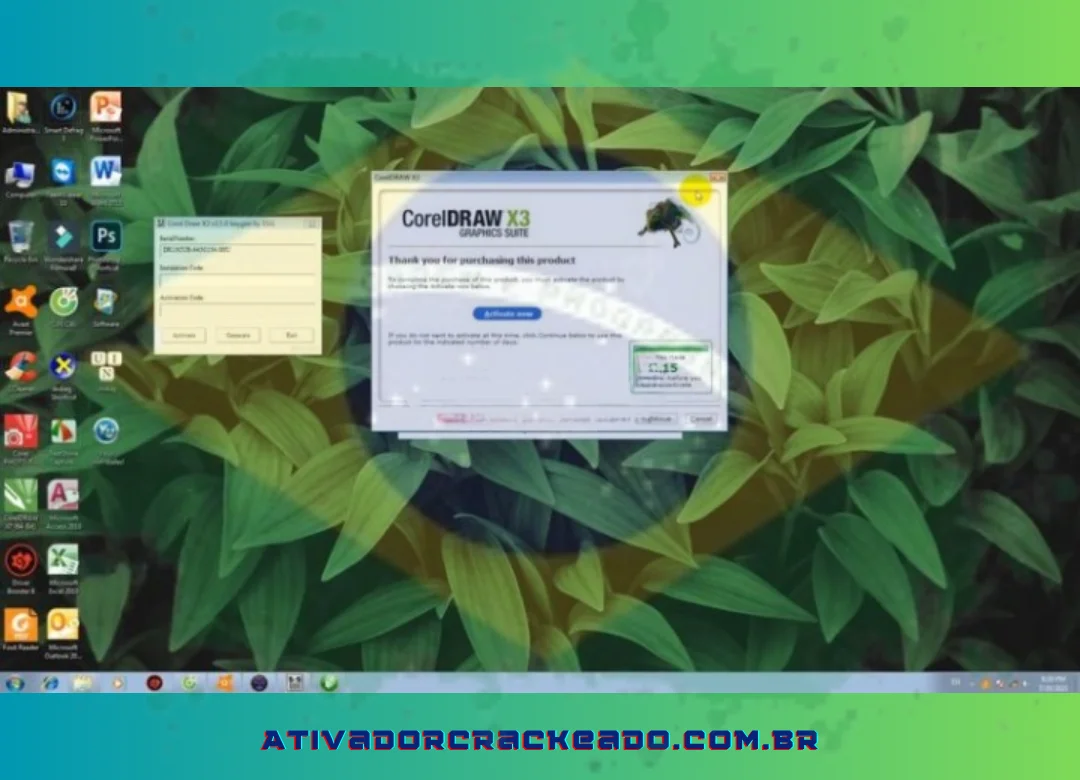
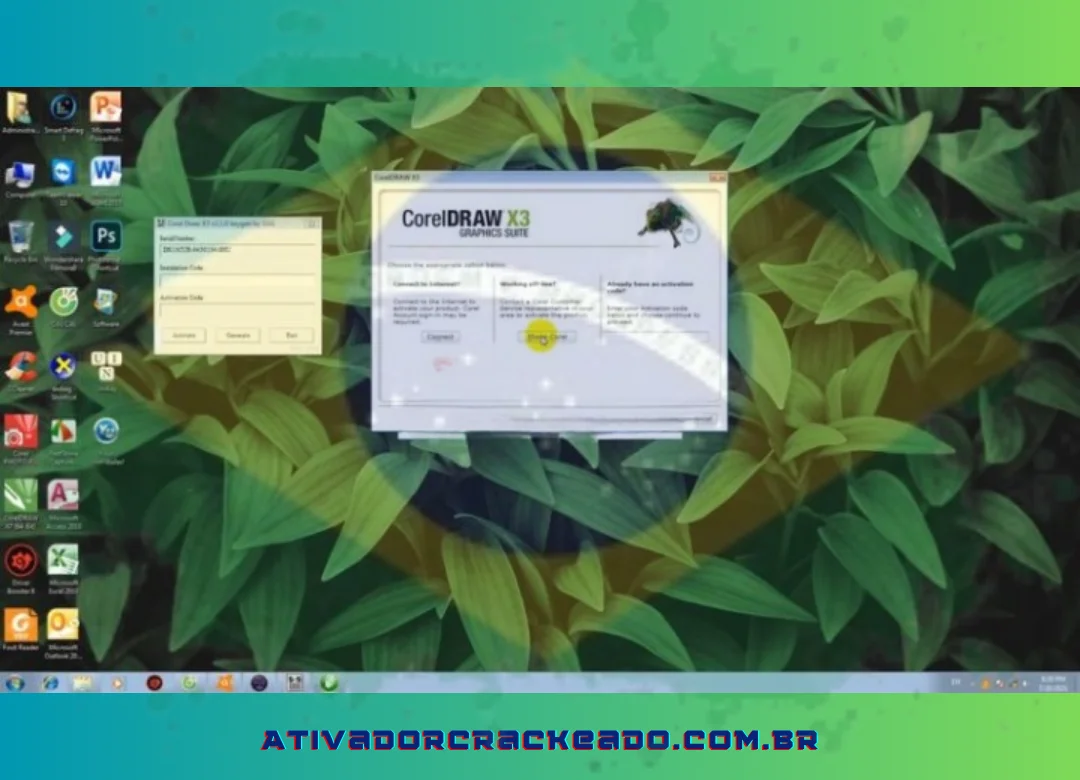
“Copie” a primeira caixa de código e depois “cole” na segunda linha da tabela de entrada de código.
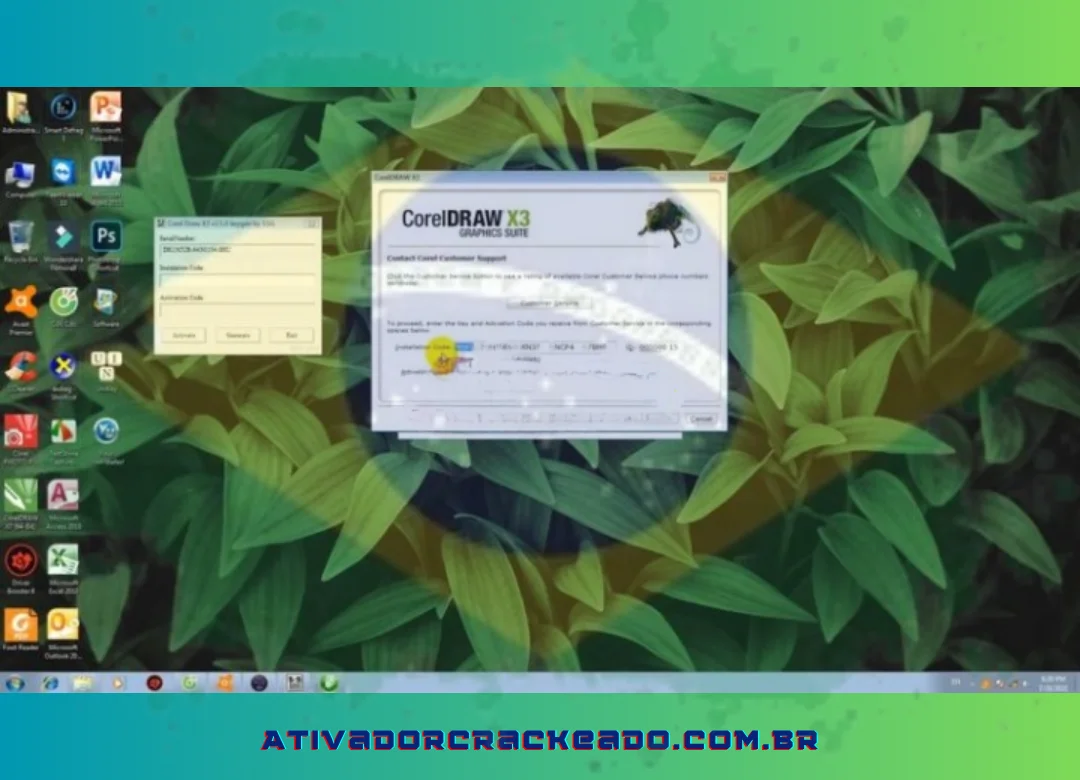
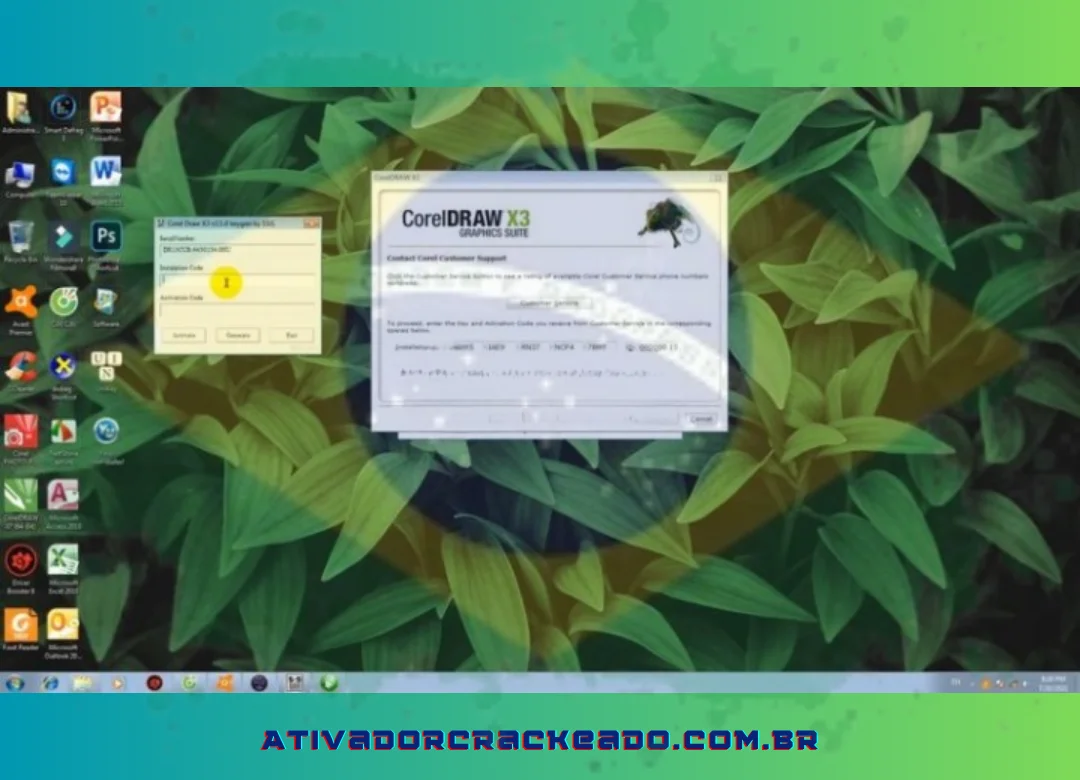
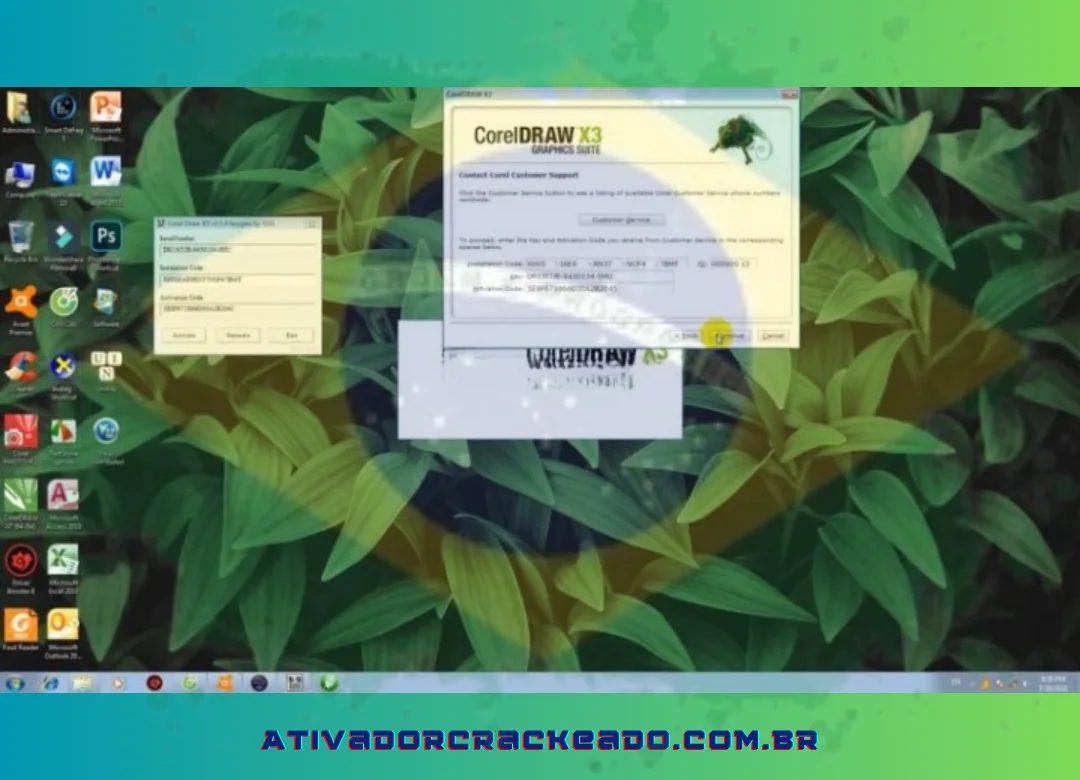
“Colar” na segunda linha depois de “Copiar” na segunda caixa de código. Copie para a quinta caixa de código desta maneira e depois “Colar” na segunda linha da tabela de códigos.
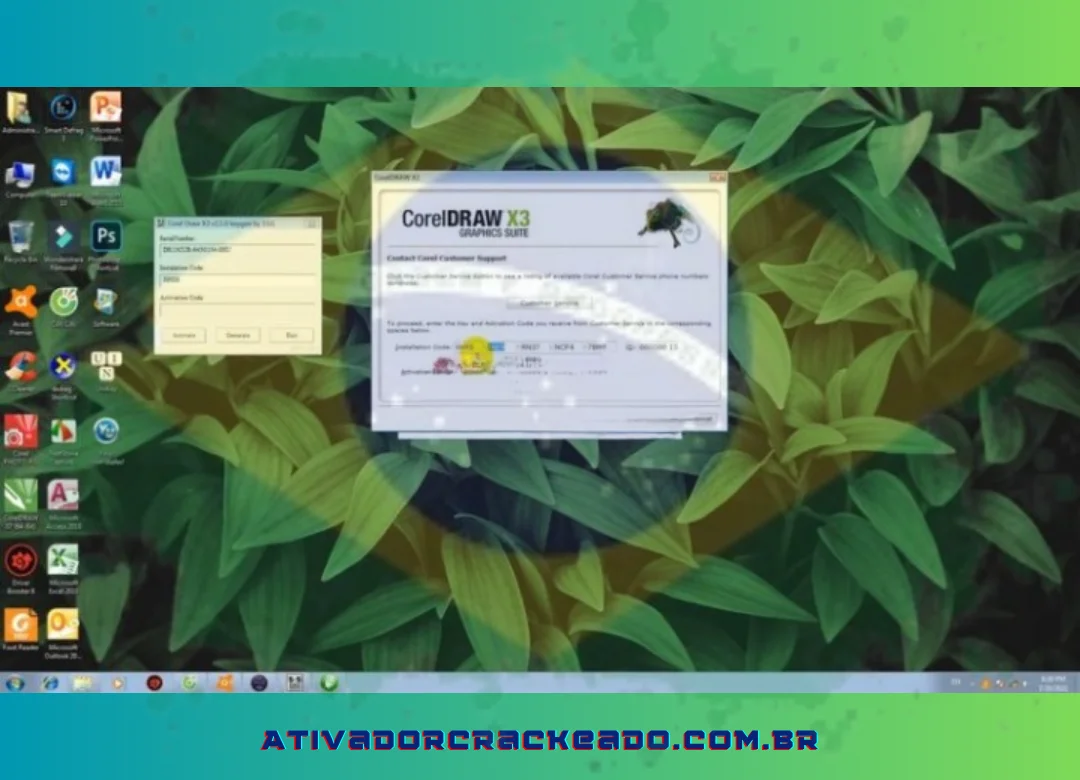
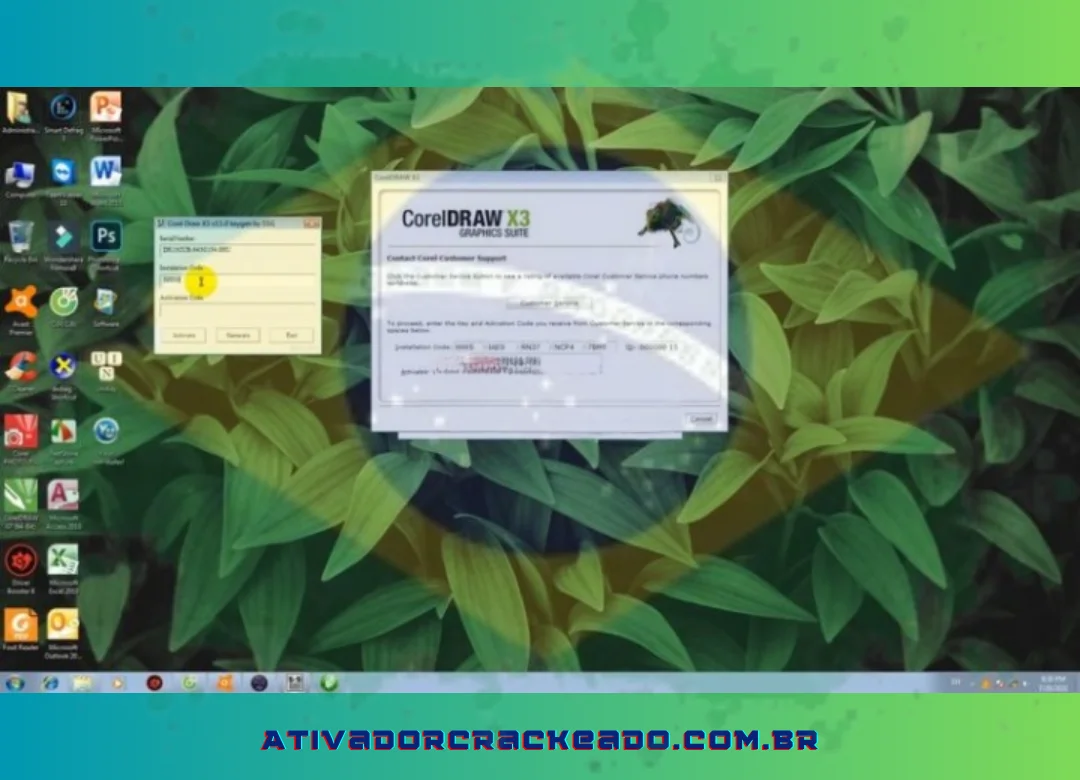
Escolha “Ativo”.
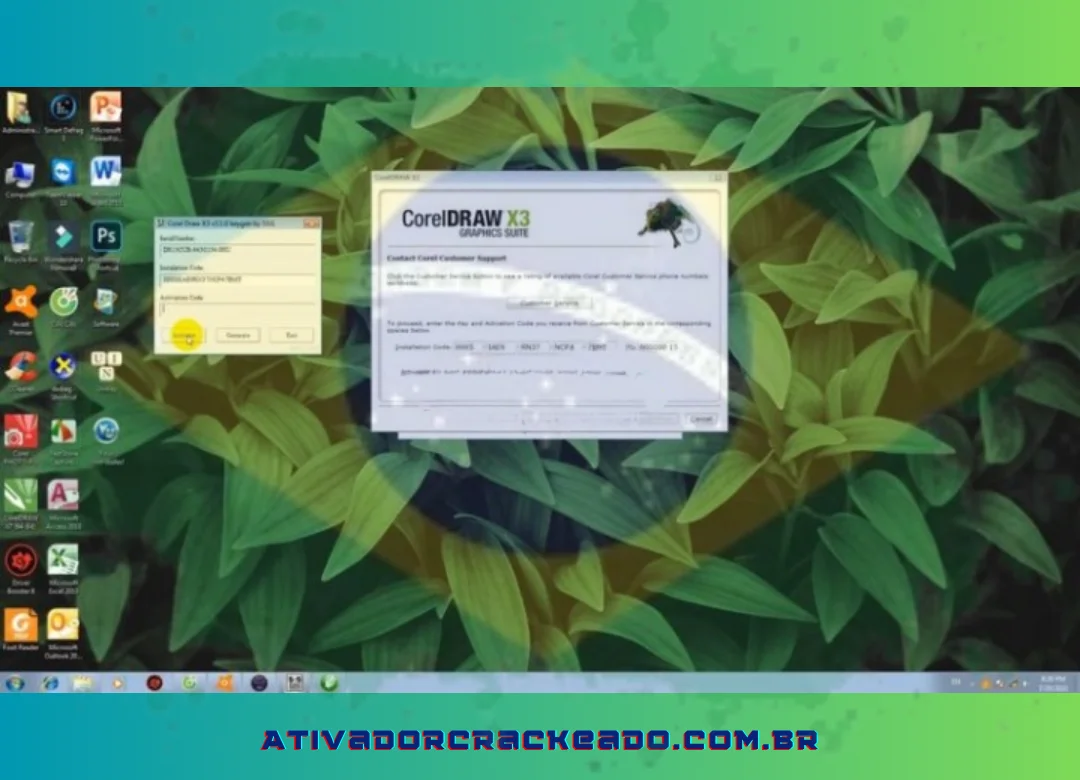
Passo 7:
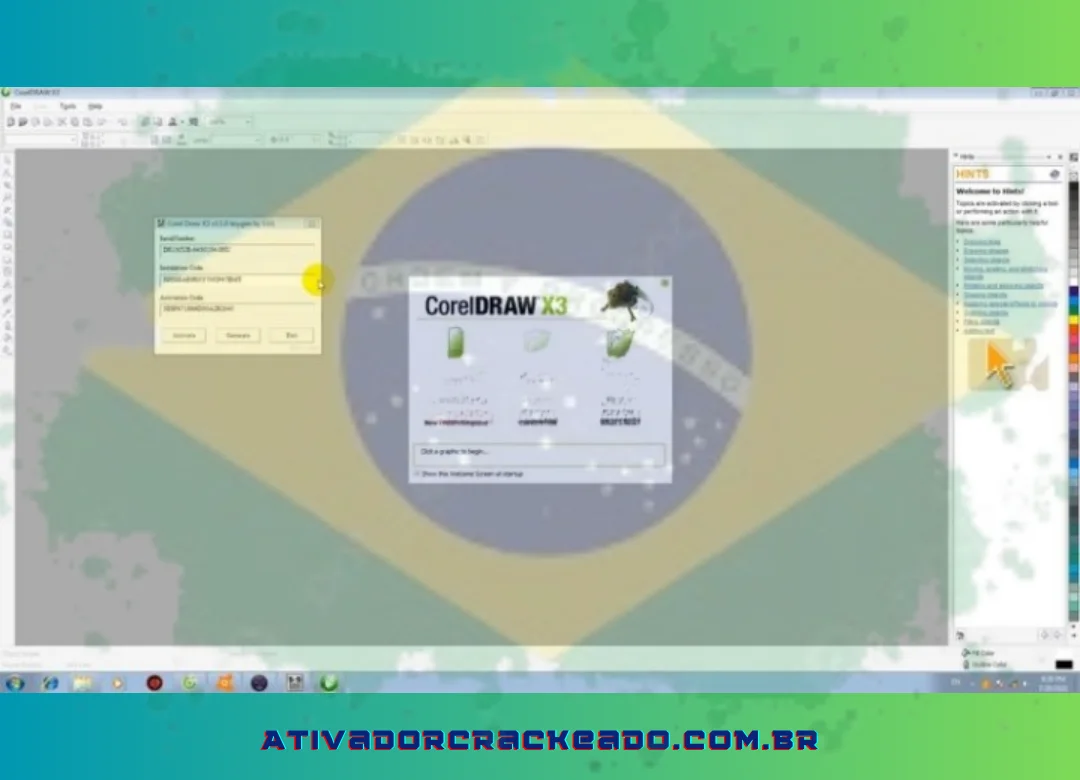
A nova linha de código que aparece é “copiada” e depois “colada” na linha inferior do painel “CorelDraw x3”. Isso faz com que o painel permaneça assim para sempre antes de desligar.
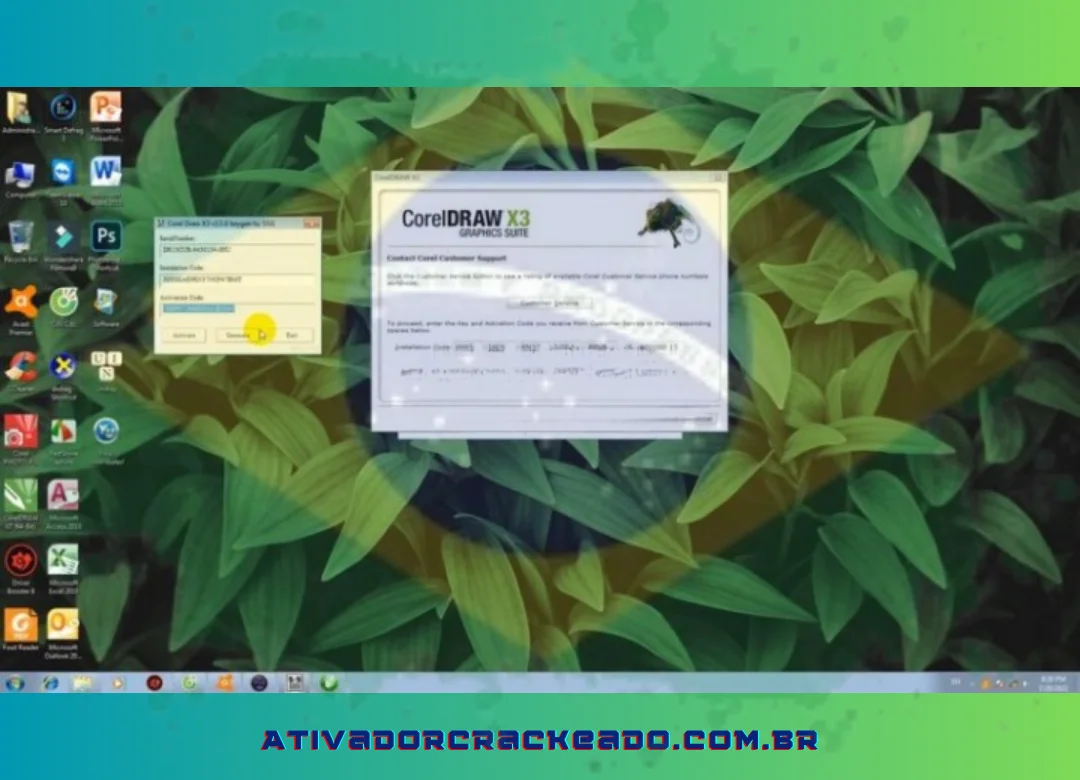
Passo 8:
Você pode usar o software novamente inserindo-o novamente.
Requisitos e compatibilidade do CorelDRAW X3
Os requisitos de uma versão antiga podem ser diferentes das necessidades dos computadores atuais.
Ao avaliar compatibilidade, considere:
- Sistema operacional;
- Processador;
- Memória;
- Espaço disponível;
- Resolução da tela.
Além dos requisitos mínimos, o comportamento do software pode depender da configuração específica do computador.
CorelDRAW X3 funciona no Windows 10?
Esta é uma dúvida comum entre usuários que possuem projetos antigos.
Como se trata de uma versão desenvolvida para sistemas de uma geração anterior, podem ocorrer diferenças de comportamento em versões modernas do Windows.
Alguns problemas possíveis incluem:
- Instalação;
- Inicialização;
- Fontes;
- Drivers;
- Impressão;
- Integração com outros programas.
A compatibilidade pode variar de acordo com:
- Edição do Windows;
- Atualizações instaladas;
- Configuração do hardware.
Antes de utilizar o programa em um ambiente de produção, é recomendável testar cuidadosamente o fluxo de trabalho.
CorelDRAW X3 funciona no Windows 11?
O mesmo princípio se aplica ao Windows 11.
Softwares antigos podem apresentar limitações em sistemas operacionais recentes.
Possíveis desafios incluem:
- Componentes antigos;
- Dependências;
- Problemas de interface;
- Drivers de impressão.
Usuários que trabalham profissionalmente com arquivos antigos devem considerar manter backups e testar a compatibilidade antes de migrar completamente seu ambiente de trabalho.
Como usar o CorelDRAW X3 para iniciantes
Aprender CorelDRAW pode parecer complexo inicialmente.
No entanto, o processo se torna mais simples quando o aprendizado é dividido em etapas.
Passo 1: Criar um novo documento
Comece criando um novo projeto.
Defina:
- Tamanho da página;
- Orientação;
- Unidades de medida.
As unidades podem variar dependendo do projeto.
Por exemplo:
- Milímetros;
- Centímetros;
- Polegadas;
- Pixels.
Passo 2: Configurar o tamanho da página
A escolha do tamanho depende da finalidade.
Exemplos:
- A4 para documentos;
- Dimensões específicas para cartões;
- Tamanhos personalizados para banners.
Sempre defina corretamente o formato antes de iniciar o projeto.
Passo 3: Criar formas
Comece utilizando formas simples.
Experimente criar:
- Quadrados;
- Retângulos;
- Círculos;
- Elipses.
Depois, modifique:
- Tamanho;
- Cor;
- Contorno.
Essa prática ajuda a entender o funcionamento básico do programa.
Passo 4: Adicionar texto
Selecione a ferramenta Texto e crie um elemento textual.
Experimente modificar:
- Fonte;
- Tamanho;
- Cor;
- Alinhamento.
A tipografia é uma parte importante do design gráfico.
Uma boa escolha de fonte pode melhorar a legibilidade e a identidade visual.
Passo 5: Trabalhar com cores
Evite utilizar muitas cores sem planejamento.
Uma paleta organizada geralmente produz resultados melhores.
Considere:
- Contraste;
- Harmonia;
- Legibilidade.
Passo 6: Importar imagens
Projetos podem combinar vetores e imagens.
Ao importar fotografias, verifique:
- Resolução;
- Qualidade;
- Proporção.
Para materiais destinados à impressão, a qualidade da imagem é especialmente importante.
Passo 7: Organizar os elementos
Um bom design depende da organização visual.
Utilize:
- Alinhamento;
- Espaçamento;
- Hierarquia.
Evite posicionar elementos aleatoriamente.
Passo 8: Salvar o projeto
Salve periodicamente.
Organize arquivos em pastas claras.
Por exemplo:
Projetos → Cliente → Ano → Projeto
Também é recomendável manter versões importantes.
Como criar um logotipo no CorelDRAW X3
A criação de um logotipo envolve mais do que simplesmente combinar texto e formas.
Um bom processo pode seguir estas etapas.
1. Defina o conceito
Antes de começar, pergunte:
- Qual é a mensagem da marca?
- Quem é o público?
- Qual estilo representa melhor o negócio?
2. Crie formas básicas
Comece com elementos simples.
Muitos logotipos eficientes utilizam:
- Círculos;
- Retângulos;
- Linhas;
- Formas geométricas.
3. Trabalhe com curvas
Utilize ferramentas de edição para personalizar formas.
Essa etapa permite criar elementos exclusivos.
4. Escolha a tipografia
A fonte deve combinar com a identidade visual.
Por exemplo:
- Fontes modernas;
- Fontes clássicas;
- Fontes minimalistas.
Evite utilizar tipografia excessivamente complexa.
5. Escolha as cores
As cores devem reforçar a identidade da marca.
Considere:
- Contraste;
- Aplicação em fundo claro;
- Aplicação em fundo escuro.
6. Teste em diferentes tamanhos
Um logotipo deve continuar reconhecível em diferentes dimensões.
Teste aplicações pequenas e grandes.
Como criar um cartão de visita
Cartões de visita são excelentes projetos para praticar habilidades no CorelDRAW.
Defina o tamanho
Comece configurando as dimensões corretas.
Considere também margens de segurança.
Adicione a identidade visual
Inclua:
- Logotipo;
- Nome;
- Informações profissionais.
Trabalhe com hierarquia
Nem todas as informações possuem a mesma importância.
O nome ou marca pode receber maior destaque.
Informações secundárias podem ter menor peso visual.
Revise a legibilidade
Antes de finalizar, verifique:
- Tamanho das fontes;
- Contraste;
- Espaçamento.
Como trabalhar com texto no CorelDRAW X3
O texto é um elemento essencial em materiais gráficos.
O software permite trabalhar com diferentes tipos de conteúdo.
Texto artístico
Adequado para:
- Títulos;
- Chamadas;
- Logotipos.
Texto de parágrafo
Mais adequado para blocos maiores.
Por exemplo:
- Descrições;
- Informações;
- Conteúdo editorial.
Escolha de fontes
Ao selecionar uma fonte, considere:
- Legibilidade;
- Personalidade;
- Finalidade.
Evite utilizar muitas fontes diferentes em um mesmo projeto.
Na maioria dos casos, duas ou três famílias tipográficas bem escolhidas são suficientes.
Como importar e exportar arquivos
O trabalho gráfico geralmente envolve diferentes formatos.
Conhecer suas diferenças facilita o processo.
Arquivo CDR
O CDR é o formato tradicional associado aos projetos editáveis do CorelDRAW.
É recomendado manter uma cópia do arquivo original para futuras edições.
O PDF é amplamente utilizado para:
- Compartilhamento;
- Aprovação;
- Documentos;
- Impressão.
Antes de exportar, revise as configurações.
JPG
O JPG é muito utilizado para imagens.
É comum em:
- Fotografias;
- Publicações digitais;
- Materiais visuais.
PNG
O PNG é particularmente útil quando há necessidade de transparência.
Pode ser utilizado para:
- Elementos gráficos;
- Logotipos;
- Imagens digitais.
SVG
O SVG é um formato vetorial utilizado principalmente em aplicações digitais.
Pode ser útil para:
- Websites;
- Interfaces;
- Ícones.
Formatos de arquivo importantes
| Formato | Utilização |
|---|---|
| CDR | Projeto editável |
| Compartilhamento e impressão | |
| JPG | Imagens e fotografias |
| PNG | Imagens com transparência |
| SVG | Gráficos vetoriais digitais |
| EPS | Fluxos de trabalho gráficos específicos |
Antes de escolher um formato, pergunte:
Onde o arquivo será utilizado?
Essa resposta ajuda a definir a melhor opção.
Problemas comuns no CorelDRAW X3
Usuários podem encontrar dificuldades relacionadas ao uso de softwares mais antigos.
Conheça alguns problemas comuns.
O programa não abre
Possíveis causas incluem:
- Problemas de compatibilidade;
- Configurações do sistema;
- Arquivos corrompidos.
Comece verificando se o problema ocorre apenas com um projeto específico ou com o programa inteiro.
Problemas com fontes
Um documento pode apresentar diferenças quando uma fonte utilizada no projeto não está disponível.
Para evitar esse problema:
- Organize fontes;
- Documente tipografias utilizadas;
- Verifique licenças.
Arquivo não abre corretamente
Projetos podem apresentar dificuldades quando são transferidos entre versões diferentes.
Por isso, mantenha:
- Arquivo original;
- Cópias de segurança;
- Versões exportadas.
Problemas de impressão
Diferenças entre tela e impressão podem estar relacionadas a:
- Perfil de cores;
- Configuração CMYK;
- Impressora;
- Papel.
Sempre faça testes quando o projeto for destinado à produção em grande escala.
Programa lento
Projetos muito complexos podem exigir mais recursos.
Algumas boas práticas incluem:
- Fechar aplicativos desnecessários;
- Organizar arquivos;
- Reduzir elementos excessivos.
Dicas para melhorar o desempenho no CorelDRAW
O desempenho não depende apenas do computador.
A organização do projeto também é importante.
Mantenha os arquivos organizados
Utilize nomes claros.
Evite arquivos como:
- final.cdr
- final2.cdr
- final_agora.cdr
Prefira nomes estruturados.
Exemplo:
Cliente_Logo_V01.cdr
Cliente_Logo_V02.cdr
Evite elementos desnecessariamente complexos
Objetos com milhares de nós podem tornar a edição mais difícil.
Sempre que possível, simplifique o design.
Faça backups
Mantenha cópias dos projetos importantes.
Idealmente, utilize mais de uma localização para arquivos essenciais.
Organize imagens vinculadas
Quando um projeto utiliza imagens externas, mantenha todos os recursos organizados.
Isso reduz o risco de arquivos ausentes.
CorelDRAW X3 vs versões mais recentes
A comparação entre uma versão antiga e versões modernas deve considerar o objetivo do usuário.
| Característica | CorelDRAW X3 | Versões modernas |
|---|---|---|
| Interface | Clássica | Atualizada |
| Ferramentas vetoriais | Disponíveis | Mais desenvolvidas |
| Compatibilidade moderna | Pode variar | Melhor suporte |
| Integração | Limitada | Recursos ampliados |
| Atualizações | Software legado | Desenvolvimento contínuo |
| Formatos atuais | Pode ter limitações | Maior compatibilidade |
Versões modernas normalmente oferecem vantagens relacionadas a:
- Sistemas operacionais atuais;
- Novos formatos;
- Melhorias de produtividade;
- Atualizações.
Por outro lado, versões antigas ainda podem ser relevantes para usuários que trabalham com projetos legados.
Vantagens do CorelDRAW X3
Apesar de ser uma versão anterior, possui características que explicam seu interesse contínuo.
Interface conhecida
Usuários antigos podem ter familiaridade com o ambiente.
Ferramentas vetoriais
Permite criar e editar objetos escaláveis.
Recursos de texto
Oferece ferramentas para criação e manipulação tipográfica.
Aplicações variadas
Pode ser utilizado em diferentes projetos gráficos.
Fluxo de trabalho clássico
Profissionais acostumados com versões anteriores podem preferir determinados processos.
Limitações do CorelDRAW X3
Também é importante considerar suas limitações.
Tecnologia antiga
Softwares antigos podem não acompanhar mudanças recentes.
Compatibilidade
Sistemas modernos podem apresentar comportamentos diferentes.
Recursos atuais
Ferramentas mais recentes podem oferecer recursos adicionais.
Suporte
Versões antigas normalmente possuem suporte mais limitado.
Por isso, é importante avaliar se uma versão legada atende às necessidades atuais do projeto.
Alternativas modernas para design vetorial
O mercado possui diversas ferramentas para criação gráfica.
A escolha depende de fatores como:
- Tipo de projeto;
- Orçamento;
- Sistema operacional;
- Experiência do usuário.
Ao avaliar uma alternativa, considere:
Compatibilidade
O software funciona no seu sistema?
Formatos
É compatível com os arquivos utilizados no fluxo de trabalho?
Recursos
Possui ferramentas necessárias?
Curva de aprendizado
Quanto tempo será necessário para dominar o programa?
A ferramenta ideal não é necessariamente aquela com maior número de recursos.
É aquela que atende às necessidades reais do usuário.
Dicas para iniciantes em design gráfico
Dominar o software é importante, mas conhecer princípios de design é igualmente essencial.
Aprenda composição
A composição determina como os elementos são organizados.
Observe:
- Equilíbrio;
- Espaçamento;
- Alinhamento.
Entenda teoria das cores
As cores influenciam a percepção visual.
Estude:
- Cores complementares;
- Contraste;
- Harmonia.
Estude tipografia
A escolha da fonte pode alterar completamente a aparência de um projeto.
Evite combinar muitas tipografias sem um objetivo claro.
Trabalhe com hierarquia visual
O usuário deve identificar rapidamente o que é mais importante.
Você pode criar hierarquia utilizando:
- Tamanho;
- Peso;
- Cor;
- Posição.
Evite excesso de elementos
Um erro comum entre iniciantes é adicionar muitos efeitos.
Um design simples e bem organizado geralmente é mais eficiente.
Perguntas frequentes sobre CorelDRAW X3
O que é o CorelDRAW X3?
O CorelDRAW X3 é uma versão clássica de uma suíte de design gráfico voltada principalmente para criação e edição de gráficos vetoriais.
Para que serve o CorelDRAW X3?
Pode ser utilizado para criar logotipos, cartões de visita, banners, materiais publicitários, ilustrações e outros projetos gráficos.
O que é um arquivo CDR?
CDR é o formato tradicional utilizado para salvar projetos editáveis associados ao CorelDRAW.
Qual a diferença entre vetor e bitmap?
Vetores são definidos matematicamente e podem ser redimensionados com grande flexibilidade.
Bitmaps são compostos por pixels e podem perder qualidade quando ampliados excessivamente.
Como criar um logotipo no CorelDRAW?
O processo pode envolver a criação de formas, edição de curvas, escolha de tipografia e definição de cores.
Como criar um cartão de visita?
É necessário definir o tamanho, organizar informações, aplicar a identidade visual e revisar o projeto antes da exportação.
Como exportar para PDF?
Utilize as opções de exportação do software e selecione as configurações adequadas ao destino do documento.
O CorelDRAW X3 funciona no Windows 10?
A compatibilidade pode variar conforme a configuração do computador e as atualizações do sistema. Como se trata de software legado, recomenda-se testar o ambiente antes de utilizá-lo em projetos importantes.
O CorelDRAW X3 funciona no Windows 11?
Podem existir limitações relacionadas à compatibilidade. O ideal é realizar testes antes de estabelecer um fluxo de trabalho profissional.
O CorelDRAW X3 é indicado para criar logotipos?
Ferramentas vetoriais são adequadas para criação de logotipos porque permitem trabalhar com formas escaláveis.
Qual formato é melhor para impressão?
Isso depende do fluxo de trabalho da gráfica. PDF é frequentemente utilizado para compartilhamento e produção, enquanto formatos vetoriais podem ser necessários para edição.
PNG ou JPG: qual escolher?
PNG pode ser útil quando há necessidade de transparência.
JPG é amplamente utilizado para fotografias e imagens digitais.
Por que as cores da impressão são diferentes da tela?
Telas normalmente utilizam RGB, enquanto processos de impressão frequentemente trabalham com CMYK e outros perfis de cor.
Como evitar perda de qualidade?
Sempre que possível, utilize gráficos vetoriais para elementos como logotipos e ilustrações. Para imagens bitmap, utilize resolução adequada à finalidade.
Vale a pena aprender design vetorial?
Sim. O conhecimento de gráficos vetoriais é útil para diversas áreas, incluindo branding, publicidade, comunicação visual e design digital.
Clique no link abaixo para obter o programa CorelDraw x3 gratuitamente, sem precisar instalá-lo.
Link para baixar Coreldraw x3 portátil super light sem instalação
Coreldraw x3 Download
senha:123
*Observação: você deve desabilitar o software antivírus, o Windows Defender e a Segurança do Windows no sistema operacional Windows antes de extrair.
Outras versões Corel:
Conclusão:
O CorelDRAW X3 marcou uma geração importante de ferramentas de design gráfico e continua sendo pesquisado por usuários interessados em projetos legados, design vetorial e fluxos de trabalho clássicos.
Suas ferramentas permitem trabalhar com diferentes tipos de materiais, desde logotipos simples até layouts mais complexos para impressão e comunicação visual.
Para aproveitar melhor o software, é importante compreender conceitos fundamentais como:
- Vetores;
- Bitmaps;
- Nós;
- Curvas;
- Tipografia;
- RGB;
- CMYK;
- Formatos de arquivo.
Mais importante do que conhecer cada botão é entender como utilizar as ferramentas para resolver problemas de design.
Um usuário iniciante pode começar criando formas simples, adicionando textos e explorando cores. Com o tempo, pode avançar para edição de curvas, criação de logotipos, layouts profissionais e projetos mais complexos.
Também é importante reconhecer as limitações de uma versão legada. Sistemas operacionais modernos, novos formatos de arquivo e fluxos de trabalho atuais podem exigir soluções mais recentes dependendo do projeto.
A melhor abordagem é avaliar suas necessidades.
Se o objetivo for aprender design vetorial, os conceitos desenvolvidos ao trabalhar com ferramentas como o CorelDRAW continuam extremamente relevantes. Conhecimentos sobre composição, cores, tipografia e vetores podem ser aplicados em praticamente qualquer software de design gráfico.
Portanto, estudar o CorelDRAW X3 pode ser uma forma útil de compreender fundamentos importantes da criação visual, especialmente para usuários que desejam explorar ferramentas de ilustração vetorial, desenvolver materiais gráficos e entender melhor os princípios que fazem parte do universo do design profissional.