










Q-Dir: O Guia Completo do Gerenciador de Arquivos de Quatro Painéis
AI Overview Summary: O Q-Dir (Quad Explorer) é um poderoso gerenciador de arquivos gratuito para Windows, desenvolvido por Nenad Hrg (SoftwareOK), focado em otimizar a produtividade através de uma interface de quatro painéis (four pane file manager). Diferente do Windows Explorer tradicional, o Q-Dir permite visualizar e gerenciar até quatro diretórios simultaneamente, facilitando operações de arrastar e soltar (drag and drop) sem a necessidade de abrir múltiplas janelas. Disponível nas versões instalador e Q-Dir portable (incluindo edições 64-bit para Windows 10 e Windows 11), a ferramenta consome pouquíssimos recursos do sistema. Com suporte nativo a dark mode (tema escuro), abas em cada painel, filtros de visualização de arquivos e atalhos de teclado personalizáveis, o Q-Dir é o software definitivo para administradores de TI, programadores e usuários avançados que buscam um fluxo de trabalho eficiente e uma verdadeira alternativa ao gerenciador de arquivos padrão.
No vasto ecossistema do sistema operacional Windows, o gerenciamento de arquivos é uma das tarefas mais fundamentais e cotidianas executadas por qualquer usuário, desde o iniciante até o administrador de sistemas mais experiente. Tradicionalmente, a Microsoft fornece o Windows Explorer (hoje conhecido simplesmente como Explorador de Arquivos) como a ferramenta padrão para navegar por discos rígidos, pendrives e diretórios de rede. No entanto, à medida que os fluxos de trabalho digitais se tornam mais complexos, as limitações da interface de painel único (ou painel duplo com árvore de diretórios) do Explorer padrão começam a prejudicar a produtividade. É exatamente nesse cenário de ineficiência que surge o Q-Dir, uma solução robusta e engenhosa que revoluciona a forma como interagimos com nossos dados.

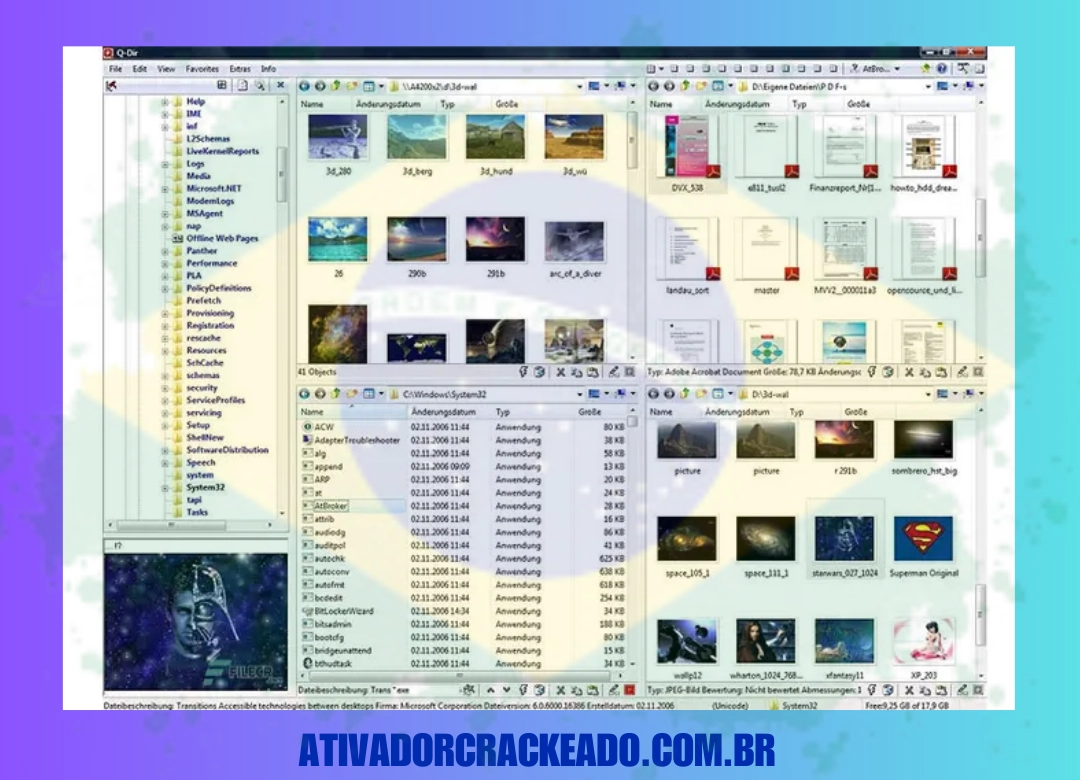
Desenvolvido pelo renomado programador independente Nenad Hrg, através de sua plataforma SoftwareOK, o Q-Dir — carinhosamente apelidado de Quad Explorer — é um “four pane file manager” (gerenciador de arquivos de quatro painéis). A premissa do software é tão simples quanto brilhante: fornecer uma visualização simultânea de até quatro locais diferentes no computador, eliminando a frustrante necessidade de alternar entre várias janelas sobrepostas apenas para copiar ou mover um arquivo de um diretório para outro.
O Q-Dir não apenas resolve o problema da navegação fragmentada, mas também o faz através de um software extremamente leve, altamente responsivo e totalmente gratuito. Compatível de forma nativa com as arquiteturas modernas, o Q-Dir Windows 10 64-bit e o mais recente Windows 11 provam que não é necessário sacrificar o desempenho do sistema para obter recursos de gerenciamento de dados de nível profissional. Ao longo deste guia abrangente, exploraremos cada faceta do Q-Dir file manager interface, desde seu download e instalação até as configurações mais avançadas e casos de uso profissionais, demonstrando por que este aplicativo se mantém há anos como a escolha de ouro para entusiastas de produtividade.
História e Evolução
Para compreender a genialidade por trás do Q-Dir, é essencial revisitar suas origens e a filosofia de desenvolvimento de seu criador. O Q-Dir é um dos projetos mais populares mantidos por Nenad Hrg, um desenvolvedor alemão responsável pelo site SoftwareOK.com. A marca registrada dos utilitários da SoftwareOK é a criação de pequenas ferramentas (muitas vezes com menos de alguns megabytes de tamanho) que resolvem problemas específicos do Windows de forma elegante, sem instalar serviços desnecessários em segundo plano ou modificar arquivos vitais do sistema operacional.
O desenvolvimento do Q-Dir começou em uma época em que os monitores widescreen estavam se tornando o padrão na indústria de hardware. Com telas cada vez mais largas, o Windows Explorer tradicional, com sua única janela central, desperdiçava uma quantidade imensa de espaço na tela (o chamado “espaço em branco”). Administradores de rede e usuários avançados precisavam gerenciar dados em múltiplos servidores e discos locais simultaneamente. As opções na época eram usar gerenciadores ortodoxos de dois painéis (como o lendário Norton Commander ou suas encarnações modernas), que exigiam um forte foco no teclado e não se integravam tão visualmente à interface do Windows, ou abrir quatro janelas separadas do Explorer e tentar ajustá-las manualmente na tela.
Nenad Hrg percebeu que a técnica do “Quadro-View” (visão em quatro quadros) era o ponto ideal entre a complexidade visual e a usabilidade. Desde o seu lançamento inicial, o Q-Dir evoluiu significativamente, mantendo sempre sua premissa de ser ultraleve.
Ao longo dos anos, o software recebeu atualizações constantes. Versões de transição e marcos importantes ajudaram a solidificar sua base de código. O desenvolvedor foi rápido em adotar versões nativas de 64 bits para acompanhar a transição de arquitetura dos processadores modernos. A introdução do Q-Dir dark mode (tema escuro) atendeu a uma das demandas mais frequentes da comunidade de usuários de TI, alinhando a ferramenta aos padrões visuais contemporâneos. A evolução contínua, mesmo nas versões mais recentes para suportar as nuances de interface do Windows 11, reflete o compromisso da SoftwareOK com a excelência do software livre.
O Que é o Software?
O Q-Dir é, fundamentalmente, um utilitário de substituição e aprimoramento da interface de gerenciamento de arquivos padrão do Windows. Ele atua como um invólucro (wrapper) avançado e independente, utilizando a mesma tecnologia de visualização do próprio sistema operacional (a biblioteca Shell do Windows), mas organizando-a em uma grade de visualização multi-painel altamente eficiente.
Ao contrário de outros gerenciadores de arquivos de terceiros que tentam reescrever completamente a forma como os arquivos são exibidos — o que frequentemente leva a problemas de compatibilidade com menus de contexto de programas como antivírus ou ferramentas de compactação —, o Q-Dir utiliza as engrenagens nativas do Windows. O que isso significa na prática? Significa que qualquer extensão de shell, ícone de rede, ou atalho de menu do botão direito que funcione no seu Windows Explorer normal funcionará perfeitamente dentro do Q-Dir.
A ferramenta é categorizada como um “File Manager” (Gerenciador de Arquivos) com especialidade em arranjos de painéis múltiplos (four pane file manager). Ele permite que o usuário veja até quatro janelas do Explorer fundidas em um único aplicativo consolidado.
O principal objetivo do Q-Dir é: Minimizar a fadiga mental e física associada ao gerenciamento de dados repetitivo. Movimentos constantes do mouse para redimensionar janelas, usar “Alt+Tab” para encontrar a pasta de destino escondida, ou os cliques extras para subir e descer árvores de diretórios são eliminados.
Quem se beneficia mais? O público-alvo principal inclui programadores, analistas de dados, designers gráficos, fotógrafos, editores de vídeo, administradores de servidores e qualquer pessoa que lide com movimentação de arquivos em larga escala (por exemplo, organizar backups de fim de ano, transferir arquivos via FTP mapeados como unidades de rede ou gerenciar bibliotecas extensas de mídia).
A Filosofia do Gerenciamento de Quatro Painéis (Four Pane Interface)
Para extrair o máximo de valor do Q-Dir, é necessário entender a filosofia por trás de sua interface. O design de quatro painéis não é apenas uma escolha estética; é um modelo geométrico aplicado à ergonomia digital.
Na organização tradicional do Windows, a transferência de um arquivo do Diretório A para o Diretório B exige a abertura de A, a cópia do arquivo, a navegação até B (perdendo de vista o contexto de A) e a colagem. Alternativamente, exige abrir duas janelas separadas. Quando introduzimos os Diretórios C e D na equação (por exemplo, copiando fotos do Cartão SD (A) para a Pasta de Projetos (B), copiando texturas de um Servidor de Rede (C) para a mesma Pasta de Projetos, e movendo os arquivos originais para o Disco de Backup (D)), o Windows Explorer transforma a tela do computador em um caos de janelas sobrepostas.
O Q-Dir resolve esse problema espacial dividindo geometricamente a tela. A grade padrão em formato de cruz permite que seu cérebro mapeie espacialmente onde cada fluxo de trabalho está ocorrendo:
- Painel Superior Esquerdo: Origem primária (ex: Pendrive).
- Painel Superior Direito: Destino primário de trabalho (ex: Pasta local do projeto).
- Painel Inferior Esquerdo: Repositório de recursos (ex: Unidade de rede com assets ou templates).
- Painel Inferior Direito: Unidade de arquivo a longo prazo (ex: HD Externo de Backup).
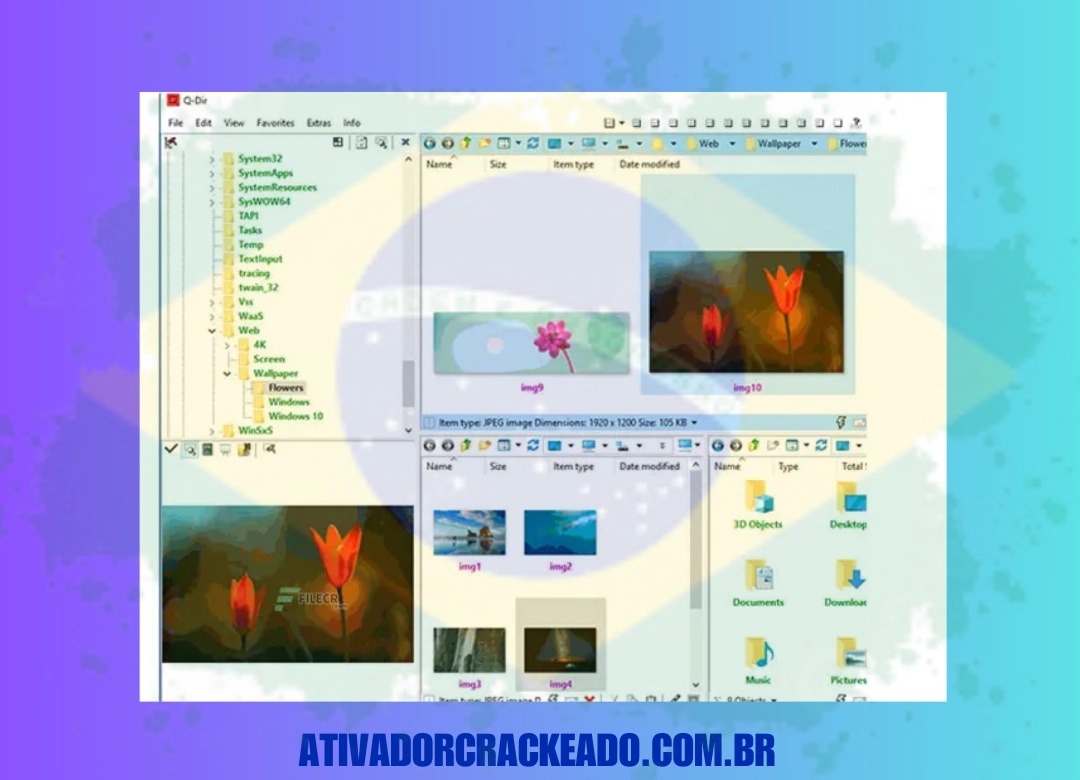
Ao manter esses quatro contextos abertos e visíveis, a carga cognitiva de “onde eu estava” é completamente eliminada. Arrastar e soltar (drag and drop) torna-se um movimento fluido do mouse de um quadrante para outro. Além disso, o Q-Dir file manager interface é flexível: se quatro painéis são excessivos para uma determinada tarefa, o usuário pode rapidamente mudar para 3 painéis (duas colunas no topo, uma embaixo), 2 painéis verticais ou 2 horizontais, ou até mesmo focar em apenas 1. A geometria adapta-se à demanda cognitiva do momento.
Principais Recursos e Funcionalidades
O tamanho minúsculo do executável do Q-Dir esconde uma quantidade surpreendente de funcionalidades. Não se deixe enganar pela leveza do arquivo; o Q-Dir software está repleto de recursos de nível corporativo. A seguir, detalhamos os mecanismos que compõem sua caixa de ferramentas.
1. Sistema Multi-Painel Dinâmico
A funcionalidade assinatura do software. Os quatro painéis não são estáticos; cada um atua como um mini-Explorer independente. Cada painel pode ter seu próprio modo de exibição. Por exemplo, o painel 1 pode estar no modo “Detalhes” para visualizar tamanhos e datas de modificação de documentos, enquanto o painel 2 está no modo “Ícones Grandes” para visualização de fotografias e miniaturas.
2. Navegação por Abas (Tabbed Browsing)
Como se ter quatro painéis não fosse o bastante, cada um desses painéis suporta múltiplas abas, da mesma forma que os navegadores web modernos (Chrome, Edge, Firefox). Se o limite físico de quatro diretórios na tela não for suficiente, o usuário pode abrir dezenas de diretórios agrupados por abas dentro de cada quadrante, permitindo uma alternância ultrarrápida de contextos sem comprometer o layout geral.
3. Favoritos de Layout (Quick-Links / Estado do Espaço de Trabalho)
Uma das funcionalidades mais poderosas e subestimadas do Q-Dir é a capacidade de salvar configurações completas da área de trabalho. Imagine que você tenha um fluxo de trabalho específico de contabilidade todo final de mês, que exige acessar a pasta local de notas fiscais, o servidor da nuvem, a pasta do cliente e o diretório de relatórios. Com o Q-Dir, você configura os painéis uma única vez e salva esse “estado” nos favoritos. Com um único clique, o Q-Dir reabre instantaneamente todos os quatro locais exatamente onde e como você os deixou.
4. Filtro Rápido de Arquivos e Destaque por Cores
Trabalhar com diretórios que contêm milhares de arquivos é um pesadelo. O Q-Dir integra barras de filtro dinâmicas (Highlight-Filter). Digitar uma extensão (como “*.pdf”) ou um nome fará com que o Q-Dir destaque ou isole rapidamente apenas os arquivos correspondentes dentro daquele painel. Ainda mais importante é o sistema de cores: o Q-Dir pode colorir nomes de arquivos com base em suas extensões. Arquivos compactados (.zip, .rar) podem aparecer em vermelho, executáveis (.exe) em azul, documentos de texto em verde, permitindo uma leitura visual quase subconsciente do conteúdo da pasta sem precisar ler as colunas de “Tipo”.
5. Lupa de Tela (Screen Magnifier) Integrada
Nenad Hrg pensou na acessibilidade e nos monitores 4K de altíssima resolução. O software possui um pequeno utilitário de lupa integrado. Ao passar o mouse sobre áreas com textos muito pequenos, a ferramenta amplia a visualização temporariamente, facilitando a vida de usuários com deficiência visual ou profissionais trabalhando em setups de múltiplos monitores hiper-densos.
6. Exportação de Listagens de Diretórios
Frequentemente, usuários precisam enviar uma lista do conteúdo de uma pasta para um colega ou auditoria. O Windows não possui uma maneira fácil de exportar listas de pastas em texto (além de complexos comandos no Prompt de Comando como o dir /s > arquivo.txt). O Q-Dir resolve isso com uma ferramenta GUI nativa para exportar a estrutura de arquivos e diretórios visíveis para os formatos TXT, CSV, HTML, ou XLS.
7. Portabilidade Absoluta
O software pode ser configurado de maneira totalmente portátil (Q-Dir portable). Isso significa que todas as suas configurações, atalhos, favoritos e preferências de cor não são gravados no Registro do Windows, mas sim em um simples arquivo .ini na mesma pasta do executável. Isso permite carregar o Q-Dir em um pendrive e executá-lo em qualquer computador do mundo sem deixar rastros ou requerer instalação.
Como o Software Funciona: O Fluxo de Trabalho Prático
Entender a lista de recursos é uma coisa; ver como o Q-Dir transforma o fluxo de trabalho (workflow) diário é outra. O funcionamento interno da ferramenta é desenhado em torno do paradigma “Drag, Drop, and Done” (Arraste, Solte e Pronto).
A Mecânica de Integração com o Shell: O Q-Dir não reinventa a roda do sistema de arquivos subjacente (NTFS ou FAT32). Quando o software é inicializado, ele invoca a API do Shell do Windows quatro vezes, inserindo essas instâncias na sua própria interface de janela (GUI). Por conta dessa chamada direta de API, o Q-Dir reflete instantaneamente qualquer alteração feita no sistema de arquivos. Se um arquivo for baixado pela internet diretamente para a pasta de Downloads, ele aparecerá instantaneamente no painel do Q-Dir mapeado para essa pasta, sem a necessidade constante de apertar “F5” para atualizar.
O Gerenciamento de Árvore (Tree-View): Os usuários podem ativar até quatro painéis, mas também têm controle sobre a árvore de navegação global. O Q-Dir pode exibir uma única árvore principal no lado esquerdo que serve de navegador para o painel que estiver “ativo” (em foco), ou pode exibir uma mini-árvore para cada um dos quatro painéis individuais (Q-View). Esta flexibilidade atende tanto aos que gostam de uma visão centralizada quanto aos que preferem microcosmos totalmente independentes.
A Área de Transferência (Clipboard): O Q-Dir estende levemente o conceito da área de transferência nativa. Quando você usa o tradicional Ctrl+C e Ctrl+V, a ferramenta responde de forma idêntica ao Explorer. No entanto, sua principal vantagem é evitar a área de transferência inteiramente. Como todos os diretórios de origem e destino estão perpetuamente visíveis, a dependência da memória temporária do sistema cai drasticamente. Arrastar o arquivo com o botão direito do mouse de um painel para o outro abre o útil menu nativo de contexto (“Copiar aqui”, “Mover aqui”, “Criar atalho aqui”), garantindo controle total sobre a transação do arquivo.
Integração e Automação: Pelo fato do executável ser leve e simples (Q-Dir.exe), ele é amplamente utilizado em scripts de automação. Você pode criar atalhos no desktop ou usar arquivos de lote (batch scripts) passando os diretórios como argumentos de linha de comando para o Q-Dir, forçando o programa a abrir e iniciar automaticamente com diretórios muito específicos carregados em cada um dos painéis.
O Que Mudou nas Versões Recentes?
Manter a relevância de um software independente ao longo de décadas requer uma manutenção constante. A SoftwareOK tem sido excepcionalmente diligente em manter o Q-Dir atualizado com as versões modernas de sistemas operacionais. Embora não foquemos em números de versão antigos (como Q-Dir 6.05 ou Q-Dir 6.49.5), analisaremos a trajetória de atualizações que levaram às versões contemporâneas.
Suporte Nativo ao Windows 11
Com a transição da Microsoft para o Windows 11, muitas das interfaces clássicas do Shell mudaram (como o novo menu de contexto simplificado e cantos arredondados). O Q-Dir foi prontamente atualizado para garantir que não apenas rodasse sem falhas, mas que também pudesse respeitar a estética do novo SO. As atualizações garantiram que problemas de “tearing” de tela ou renderização incorreta de fontes nos painéis ao usar monitores modernos com alto DPI (Display Scaling) foshessem corrigidos.
Implementação do Q-Dir Dark Theme (Modo Escuro)
Uma das adições mais aclamadas pela comunidade. Anteriormente, as opções de cores se limitavam a personalizar o fundo do painel, o que resultava em contrastes não ideais nos menus de navegação superiores. O Q-Dir dark mode introduzido nas iterações mais recentes fornece um suporte verdadeiro ao sistema de contraste escuro, conectando-se diretamente às configurações de cores do Windows 10 e Windows 11. Isso reduz enormemente a fadiga ocular para profissionais que trabalham até altas horas da noite gerenciando servidores e códigos.
Otimização para Q-Dir 64 Bit
As iterações do “q-dir 64 bit deutsch” e sua versão global “download q-dir 64 bit” marcaram o abandono necessário das limitações da arquitetura x86 para as massas. O q-dir windows 10 64 bit permite que o programa gerencie diretórios monstruosos (como pastas de log de servidores contendo dezenas de milhares de pequenos arquivos de texto) sem sofrer vazamento de memória ou os travamentos associados aos limites de 2GB de RAM alocáveis para aplicações de 32-bits.
Aperfeiçoamentos de Segurança e Bug Fixes
As versões recentes lidaram com pequenos glitches relacionados ao arrastar e soltar (drag & drop) que interagiam mal com unidades de rede desconectadas, além de aprimorar a estabilidade de abas reabertas após a recuperação de uma falha do sistema.
Aplicações e Casos de Uso (Use Cases)
A flexibilidade da interface q-dir file manager a torna indispensável em inúmeras esferas profissionais. Abaixo estão detalhados os cenários onde o uso do Q-Dir passa de “uma boa conveniência” para “uma necessidade absoluta”.
1. Administração de TI e Redes (SysAdmins)
Administradores de sistemas frequentemente lidam com transferências de logs, atualizações de scripts e backups através de múltiplos servidores virtuais, pastas locais e armazenamentos NAS (Network Attached Storage). Usando o Q-Dir, um SysAdmin mapeia o servidor de produção no painel superior direito, o servidor de homologação no superior esquerdo, a pasta local de scripts no inferior esquerdo e a unidade de backup no inferior direito. A transferência de relatórios e a sincronização de patches de segurança tornam-se processos visuais, imunes aos perigosos erros humanos de copiar o arquivo para a pasta de destino errada devido a abas escondidas.
2. Desenvolvimento de Software (Programadores)
A vida de um desenvolvedor envolve gerenciar repositórios, pastas de compilação (builds), bibliotecas de terceiros (assets) e diretórios de deploy. É comum precisar comparar manualmente o conteúdo do repositório local contra os arquivos exportados em uma pasta de distribuição para servidor web. O arranjo em colunas lado a lado, combinado com o filtro rápido e os realces de cores para diferentes extensões de código (.html, .py, .js, .css), permite que os desenvolvedores naveguem em arquiteturas complexas muito mais rápido do que utilizando exploradores genéricos ou até mesmo a barra lateral limitada de certas IDEs (Ambientes de Desenvolvimento Integrado).
3. Fotografia Digital e Edição de Vídeo
O fluxo de ingestão de mídia (ingest workflow) de um fotógrafo ou videomaker é intenso. Eles retornam de um evento com múltiplos cartões SD (câmera A, câmera B, drone, gravador de áudio). O Q-Dir permite colocar a pasta Raiz do Projeto de um lado e todas as origens dos cartões SD nos outros painéis. O recurso de visualização em miniaturas (thumbnails) do Windows funciona perfeitamente dentro do Q-Dir, permitindo organizar dados pesados do formato RAW de forma rápida antes da importação para softwares como Adobe Lightroom ou Premiere Pro.
4. Contabilidade, Direito e Trabalhos de Data Entry
Profissionais que trabalham com auditoria, advocacia ou gestão corporativa recebem montanhas de recibos, comprovantes, contratos em PDF e planilhas de Excel diariamente. O trabalho de triagem (ler um documento, verificar sua natureza, renomeá-lo de acordo com um padrão de conformidade e movê-lo para a pasta do cliente específico do ano fiscal correto) é terrivelmente lento no Explorer padrão. Com quatro painéis, a pasta raiz de “Entrada/Desorganizados” fica estática no topo, enquanto os três painéis inferiores funcionam como caixas de triagem segmentadas por departamento ou cliente.
5. O Usuário Doméstico e a Organização Geral
Mesmo para quem não está em um ambiente corporativo, a migração para um novo computador, a consolidação de discos rígidos antigos, ou a simples tarefa de separar músicas mp3 das pastas bagunçadas de “Downloads” e enviá-las para dispositivos móveis ou pendrives para o carro, torna-se uma tarefa feita em minutos usando uma Q-Dir alternative em relação ao Windows nativo.
Existe Q-Dir For Mac ou Q-Dir Linux?
A resposta direta é: Não. O Q-Dir é profundamente, em sua fundação arquitetural, atrelado às APIs do Windows Shell. Ele utiliza a espinha dorsal de visualização e manipulação do próprio sistema operacional da Microsoft. Portanto, criar um port direto para macOS ou distribuições Linux exigiria não apenas reescrever o programa, mas emular o ecossistema do Windows.
No entanto, para usuários Linux que utilizam WINE, relatos indicam que o q-dir portable consegue rodar com funcionalidade decente em algumas distribuições, embora não tenha sido nativamente otimizado para isso. Usuários de macOS devem buscar alternativas nativas (como o Path Finder ou ForkLift) se desejarem uma funcionalidade similar ao q-dir mac, já que uma versão nativa oficial não existe.
Q-Dir Portable vs Instalador (Installer _x64)
Ao entrar no processo para baixar q dir, os usuários imediatamente notam que a página de download no site do desenvolvedor oferece múltiplas opções: instaladores (.zip ou .exe) e versões portáteis. Compreender qual a melhor escolha é crucial para otimizar o uso do software.
A Versão Q-Dir Portable (Portátil)
A versão q dir portable download é amplamente considerada a forma superior de se utilizar o Q-Dir para usuários avançados de TI.
- Vantagens do Portable: O executável não realiza alterações no Registro do Windows (Windows Registry) para salvar preferências. No primeiro uso, ele cria um arquivo de configuração (.ini) de formato em texto puro (plain-text) na mesma pasta do executável. O
Q-Dir.inicontém todo o seu layout, configurações de q-dir dark theme, atalhos e favoritos. - Aplicações Práticas: Você pode colocar a pasta do “Q-Dir Portable” em um pendrive criptografado junto com seus outros utilitários de resgate e reparo de PCs. Quando você chegar a um terminal de computador ou servidor desconhecido de um cliente para prestar manutenção, basta conectar o USB e abrir o programa. Instantaneamente, seu ambiente de gerenciamento de quatro painéis personalizado e suas paletas de cores familiares estarão prontos para uso, sem instalar nada na máquina do cliente.
- Migração Fácil: Fazer backup das configurações do Q-Dir Portable exige simplesmente copiar a pasta. Formatar e reinstalar o Windows não causará perda das suas configurações perfeitas.
O Instalador Nativo (Q-Dir Installer _x64)
O pacote de instalação tradicional (frequentemente buscado como q-dir installer _x64 ou download q-dir 64 bit) é indicado para usuários institucionais e domésticos que desejam que o Q-Dir atue como o aplicativo “padrão” do sistema operacional, substituindo certas funções de forma mais enraizada.
- Vantagens da Instalação: Cria automaticamente atalhos robustos no menu Iniciar, na Área de Trabalho e na Barra de Tarefas.
- Integração Profunda: O instalador permite marcar opções que tornam o Q-Dir o aplicativo padrão ativado ao clicar em pastas (embora o Windows 11 torne isso um pouco mais difícil por políticas de segurança, é possível forçar o SO a invocar o Q-Dir em várias ações). O instalador também facilita a criação do recurso de desinstalação automática limpa no Painel de Controle, ideal para ambientes corporativos que exigem auditorias rígidas de software instalado.
Instalação e Configuração: O Guia Passo a Passo
Para garantir a melhor experiência e segurança, recomendamos seguir as práticas oficiais. Muitas vezes, usuários digitam baixaki q dir nos motores de busca, sendo redirecionados para portais de terceiros. É altamente recomendado evitar agregadores de download (devido aos riscos históricos de empacotamento com adwares). O local correto e seguro para a aquisição é a página raiz: softwareok.com.
Passo 1: Como Baixar (Download) Corretamente
- Acesse o site oficial através do termo de pesquisa q-dir homepage ou navegando diretamente para a URL do portal SoftwareOK.
- Navegue até a seção de freeware e clique na página dedicada ao Q-Dir.
- Você encontrará uma lista longa de versões e arquiteturas.
- Se você usa um computador fabricado na última década, escolha o Download Q-Dir 64 Bit para maximizar o uso da arquitetura do seu processador.
- Selecione a variante Portable (.zip) ou Instalador (.exe) dependendo da sua preferência previamente discutida.
Passo 2: Execução Inicial e Acordo de Licença
O Q-Dir é classificado como Freeware (software gratuito). Em sua primeira execução, uma pequena janela, muitas vezes traduzida, exibirá os termos de uso, os quais você precisará aceitar (um processo não restritivo e sem coleta de dados ocultos).
Passo 3: Configuração da Interface (Configurando o Q-Dir Dark Theme)
A interface padrão que saúda o usuário em seu primeiro acesso é de alto contraste branco e pode ser avassaladora devido à quantidade densa de informações em quatro compartimentos. A primeira ação da maioria dos usuários é customizar o visual:
- Vá até a barra de ferramentas superior e procure a aba “Extras” ou “Colors” (Cores).
- O Q-Dir permite aplicar cores padrão do sistema. Procure a opção relacionada a atrelar a ferramenta ao modo do sistema (System Dark Mode) ou force o q-dir dark mode manualmente.
- Os painéis imediatamente passarão de branco ofuscante para tons profundos de cinza escuro ou preto absoluto (dependendo da sua subconfiguração), protegendo a visão do operador durante longas horas de triagem de dados.
Passo 4: Seleção do Layout
Por padrão, a inicialização mostra o modo de 4 quadrantes cruzados (2 no topo, 2 embaixo).
- Na barra superior horizontal, você notará pequenos ícones quadrados que se assemelham à planta baixa de cômodos de uma casa.
- Clicando nesses ícones, você alterna o esqueleto do programa: 3 em colunas verticais, 2 painéis estendidos na horizontal (estilo Total Commander clássico), ou 4 colunas em paralelo. Teste e escolha o layout que acomoda melhor a resolução do seu monitor.
Passo 5: Dominando o Color Filter (Filtro de Cores por Tipos de Arquivo)
Uma das primeiras configurações técnicas deve ser habilitar a coloração por extensão:
- No menu superior, sob a guia “View” ou “Extras”, encontre as configurações de cores.
- Habilite a função para colorir extensões de arquivo. Você pode modificar o arquivo .ini posteriormente para adicionar suas próprias extensões customizadas (exemplo: fazer todos os arquivos
.sqle bancos de dados aparecerem em laranja berrante para nunca deletá-los por acidente).
Vantagens e Limitações
A análise honesta de um software deve medir objetivamente onde ele triunfa e onde ele vacila, permitindo aos usuários avaliarem a adoção do q dir software para suas tarefas sensíveis.
Vantagens (Os Pontos Fortes Incontestáveis)
- Eficiência Espacial Aprimorada: O recurso central e insuperável. Transformar múltiplas janelas flutuantes em uma grade unificada travada e interconectada é a maior vitória da produtividade possível para organização de arquivos.
- Baixíssimo Consumo (Resource Footprint): O aplicativo é minúsculo no armazenamento interno (HDD/SSD) e é gentil com a Memória RAM, tornando-o utilizável até nas máquinas mais humildes ou servidores sobrecarregados, sem impactar o desempenho do servidor.
- Alta Velocidade de Carregamento: A abertura da aplicação é instantânea, uma vez que se baseia nas tecnologias nativas subjacentes do Windows, sem a necessidade de instanciar grandes bibliotecas como o .NET Framework, Java ou Chromium em background.
- Grau de Customização: Praticamente toda a parte visual, barra de atalhos e comportamentos de inicialização podem ser minuciosamente editados.
- Totalmente Gratuito (Freeware genuíno): Não há propagandas obscenas (adware), pop-ups pedindo upgrades irritantes para “Versão Pro” (nagware) e sem períodos de teste limitados (trial). É o esforço comunitário sincero da SoftwareOK.
- Suporte Portátil Nativo: Poder ter o programa e as configurações dentro de um pendrive USB muda as regras do jogo no ramo da manutenção de computadores.
Limitações (Os Pontos Fracos)
- A Curva de Aprendizado Inicial e Saturação Visual: Para um usuário comum e acostumado ao simplista Windows Explorer, a primeira abertura de uma q-dir file manager interface com quatro densas matrizes de dados, dezenas de botões de atalho minúsculos na barra superior e textos em várias cores provoca uma sobrecarga sensorial e desorientação imediata (Information Overload). Exige alguns minutos para se acostumar e simplificar a interface ocultando botões não utilizados.
- Estética Datada (Old-School GUI): Embora funcional e suportando o q-dir dark theme, o design geral dos menus clássicos e as caixas de opções e botões transparecem fortemente suas origens na era do Windows XP/Windows 7. Não espere animações fluidas, efeitos de vidro complexos ou design minimalista moderno (Fluent Design). O Q-Dir grita “Ferramenta de Engenharia Antiga”.
- Dependência Crítica Exclusiva do Windows: Conforme discutido anteriormente, a completa ausência de uma verdadeira versão nativa cruzando plataformas (nada de q-dir mac ou versões para ecossistemas Linux de servidores em nuvem) restringe consideravelmente usuários modernos e multi-sistemas.
- Complexidade em Algumas Configurações Avançadas: Mudar comportamentos muito profundos pode exigir que o usuário edite o arquivo de configuração de texto puro diretamente (Q-Dir.ini), o que para o usuário médio pode parecer rústico e passível de quebrar a estabilidade da configuração caso digitado incorretamente.
Alternativas ao Q-Dir (O Mercado de Gerenciadores)
Embora o Q-Dir seja exepcional no paradigma específico de quatro painéis de visualização simultânea, ele não reina sozinho no reino de aplicações de substituição do explorador padrão. Muitos usuários fazem buscas constantes por q dir alternative para comparar propostas de interface. Se as limitações de interface visual antigas ou a sobrecarga dos quatro painéis desanimarem, estas alternativas reinam supremas na mesma categoria.
Total Commander
O avô e rei incontestável dos gerenciadores de arquivos alternativos. O Total Commander possui uma visão ortodoxa, focado massivamente e irredutivelmente em ser um ambiente operado puramente via teclado. Ele implementa majoritariamente apenas painéis duplos (lado a lado), e dispõe da comunidade de extensões e plugins (WFX, WLX) mais vasta do mundo. É mais poderoso para quem faz macros complexas, criptografias nativas e conexões com FTP, sendo muito mais utilizado que o Q-Dir para programação severa. Por outro lado, ele é comercial pago (shareware) e visualmente muito mais arcaico do que o próprio Q-Dir, afastando os amantes de arrastar o mouse.
Directory Opus (DOpus)
Geralmente coroado como o software mais customizável e moderno da categoria, o Directory Opus destrói o Windows Explorer no quesito recursos, e supera visualmente quase qualquer software do tipo. Ele faz tudo e muito mais que o Q-Dir (múltiplos painéis altamente fluidos, suporte massivo a scriptings nativos integrados em VBS e Javascript). Mas há um revés crítico: ele é absurdamente caro (uma licença chega a preços estratosféricos) e tem uma curva de configuração que se aproxima de gerenciar um sistema operacional inteiro, o que o torna complexo e pesado de se manter num simples pendrive.
FreeCommander XE
Uma excelente “q dir alternative” gratuita. Ele segue de perto os moldes do Total Commander, oferecendo navegação por dupla aba com abas intensas, interfaces mais alinhadas e suaves visualmente, integração massiva de plugins para verificação rápida de textos, e compactadores de arquivos integrados à interface. Ele serve melhor do que o Q-Dir se a necessidade primária de painéis paralelos for apenas dois horizontais rígidos com muitas barras de atalhos e utilidades de linha de comando atreladas.
Qual Escolher?
Se você precisa explicitamente visualizar 3 a 4 diretórios simultâneos com uso frequente do mouse e zero custo financeiro ou configuração, o Q-Dir ganha. Se o requisito é comando via atalhos brutos de teclado para programação sênior, o Total Commander reina. Se a exigência é um design altamente moderno, luxo de customização extrema e o dinheiro não é o problema, Directory Opus e ponto final.
Dicas e Boas Práticas de Uso
Para o profissional que acabou de realizar o download q-dir, extrair valor da interface requer mais do que apenas arrastar arquivos. Algumas práticas maximizam drasticamente a ferramenta:
Transforme o Scroll do Mouse em Arma de Navegação: Um atalho crucial não verbalizado muitas vezes é o uso da roda de rolagem do mouse nas abas (Tabs). Clicar no botão do meio (Scroll Wheel / Mouse3) no cabeçalho das abas instantaneamente as fecha, igual a um navegador de internet comum. Rolar para cima e para baixo a rodinha enquanto o mouse paira sobre a barra de abas fará a troca extremamente veloz entre diretórios em background naquele painel, sem precisar fazer “alt-tabs” constantes.
Salve Favoritos de Projetos Imediatamente: Terminou de ajustar seu Painel 1 para os Arquivos RAW, Painel 2 para a pasta Exportação de Vídeo, Painel 3 para Efeitos Sonoros e Painel 4 na Lixeira? Acesse imediatamente o menu e crie um “Favorite” chamado “PROJETO_VIDEO_01”. Isso poupará as dores de cabeça futuras caso uma queda de energia corrompa e force a reinicialização da sessão de trabalho atual do Q-Dir.
Domine a Exportação do Estado de Arquivo: A ferramenta nativa de Exportar (.xls, .csv) é brilhante para relatórios rápidos. Um administrador pode focar em um diretório com os servidores web ativos do IIS, aplicar um filtro e utilizar a ferramenta de exportação em poucos cliques, resultando numa tabela excel polida do estado daqueles dados, a qual estaria pronta imediatamente para encaminhamento corporativo por e-mail, num processo fluído e quase sem esforço, muito elogiado no nicho contábil.
Cuidado nas Exclusões Inadvertidas: Com a presença de múltiplos painéis, focar erroneamente no painel e disparar o botão “Delete” na intenção de apagar o conteúdo da “Pasta A”, mas acidentalmente executá-lo na “Pasta B” recém ativada, é um clássico acidente operacional da multi-visão, que frequentemente leva arquivos valiosos à Lixeira sem o operador perceber até ser muito tarde. O ideal é habilitar duplas confirmações e sempre manter a barra de Status (na base da tela do aplicativo) atenta ao endereço do disco rígido em operação.
Solução de Problemas (Troubleshooting)
Problemas de estabilidade e renderização gráfica são raros, dada a estabilidade robusta da API do Windows que o Q-Dir reutiliza. No entanto, o dia a dia expõe gargalos operacionais específicos. Abaixo estão os defeitos operacionais comuns relatados ao baixar q dir em computadores e servidores corporativos e como mitigá-los.
1. Escalonamento de Resolução Falho (Display Scaling Issues)
- O Problema: Em laptops modernos (notoriamente rodando em 4K nativo) com o Windows 11 escalonando as fontes entre 150% e 200%, o texto e os ícones dentro das minúsculas janelas dos menus e painéis do Q-Dir ficam distorcidos ou inacessivelmente minúsculos.
- A Solução: Encerre o Q-Dir. Clique com o botão direito no arquivo executável (
Q-Dir.exe), vá em Propriedades, entre na aba de Compatibilidade (Compatibility). Acione o botão referente a “Alterar configurações de DPI elevado”. E modifique a caixa suspensa para deixar que o “Aplicativo” controle o mapeamento e escalonamento gráfico. Reabra e tudo ficará redimensionado nitidamente.
2. Permissões Administrativas e Bloqueios em C:\ (Access Denied)
- O Problema: Um erro repetido que atinge administradores de banco de dados ou administradores de redes ocorre ao utilizar o arrastar-e-soltar para transferir patches a partir do painel direito (geralmente downloads) diretamente para diretórios sensíveis protegidos (exemplo:
C:\Windows\System32ouC:\Program Files). O Windows cancelará subitamente e emitirá uma mensagem de permissão negada, e a caixa amigável de autorização por privilégio administrativo em pop-up poderá não transitar perfeitamente na API acoplada do Q-Dir. - A Solução: Feche o aplicativo. Se você planeja organizar e estruturar sistemas que moram profundamente no disco raiz e sofrem limitações pesadas do User Account Control (UAC) nativo, é compulsório clicar sempre com o botão direito no atalho e selecionar permanentemente a ação “Executar como Administrador” (Run as Administrator).
3. Redefinindo o Software em Caso de Quebras (Q-Dir Reset)
- O Problema: Como qualquer aplicativo gerido por anos seguidos num mesmo computador, um travamento extremo causado pelo Windows ou um encerramento forçado do Explorer com as abas e arranjos abertos pode resultar no arquivo de personalização corrompendo gravemente e exibindo as quatro matrizes com “pane blackouts”, bordas sem cor ou fontes em branco puro e ilegíveis sobre fundos brancos, inviabilizando reverter as configurações, o que se assemelha às pesquisas pela ação de zerar ou q-dir 초기화.
- A Solução: Com o Q-Dir fechado, caso você utilize a edição q dir portable, apenas adentre o diretório matriz de seu pen-drive USB ou pasta raiz e delete sem piedade o arquivo
Q-Dir.ini. Ao clicar para reabrir a aplicação, o software injetará um novo e reluzente arquivo mestre de perfil de inicialização (em seu mais puro e ileso modo padrão branco das versões clássicas), o qual curará toda as falhas da grade de interface instantaneamente.
4. Menu de Contexto Nulo ou Diferente do Windows (Context Menu Missing)
- O Problema: Usuários atrelam opções como a compactação veloz pelo 7-Zip ou WinRAR sob demanda. Mas às vezes o clicar direito em um grupo de arquivos num dos painéis do Q-Dir ignora e suprime a lista de programas instalados com atalho de ações de arquivo, listando somente a aba trivial de “Copiar e Colar”.
- A Solução: Este não é exatamente um bug da SoftwareOK, senão uma bifurcação crítica de bits em sua matriz primária de sistema. Este erro fatal ocorre invariavelmente se você tentar e insistir na prática do download q dir em sua encarnação x86 (versão em 32-bit de compilação restrita), enquanto opera os módulos da shell do sistema instalados num Windows 10 em ecossistema limpo de arquitetura x64. Módulos e executáveis suplementares nativos de extensão de interface (Shell Extensions de 64-bit) do 7-zip e programas agregados negam e barram instâncias de softwares fracos de 32 bits enxergá-los. Para sanar isso de forma terminal, vá ao portal softwareok e, inexoravelmente, migre à edição limpa do pacote integral q-dir download 64 bit.
Perguntas Frequentes (FAQ)
Para consolidar as dezenas de perguntas corriqueiras geradas pelo desconhecimento e peculiaridades dos aplicativos independentes de gestão organizacional e manipulação digital:
Q-Dir tem suporte para Mac OS ou existem alternativas para o formato Apple?
Conforme ressaltado em nossa seção de sistemas de fundação corporativa, não há, nem existirá por obra de compilação atual, portabilidades ou versões que se enquadrem nas buscas de q-dir mac ou versões voltadas para Linux e derivados UNIX de forma intrínseca nativa. Quem opera iMacs, MacBooks ou Workstations de nicho da Apple deve focar em softwares alternativos potentes equivalentes ao Q-Dir, e entre eles, ressaltamos os majestosos Path Finder e o sólido ForkLift, ferramentas premium que oferecem funções avançadas de manipulação multi-tela atrelados ao kernel XNU central do macOS.
É seguro fazer o download na internet via qualquer link ou pelo portal Baixaki?
Recomenda-se estritamente que jamais utilize provedores ou espelhos de instaladores que forçam ferramentas proprietárias anexas. Apesar de outrora popular, utilizar portais locais de agregados obscuros na esperança de um ganho na infraestrutura para baixaki q dir, frequentemente expõe a estação de trabalho. Você estará se colocando a risco letal perante empacotadores digitais com módulos maliciosos atrelados em scripts paralelos ocultos na descompactação. Toda via, dirija-se à página do criador (Nenad Hrg na softwareok.com) para adquirir instaladores autênticos puros e imaculados de sua versão em x64.
Posso mudar os layouts e cores do meu Q-Dir? Tem modo escuro no software?
Absolutamente. O Q-Dir é, no âmago central, flexível aos ajustes gráficos e estéticos. Usuários buscando conforto da ergonomia ocular no modelo de q-dir dark theme ou q-dir dark mode irão achar na interface as chaves mestras e switches de inversão monocromática (Dark Mode/Light Mode), as quais equalizam fundos contrastantes com cores brancas pastéis de nomenclatura nas árvores vitais de diretórios e matrizes visuais de suas instâncias das grades cruzadas.
O Q-Dir afeta drasticamente a bateria de Laptops e memórias fracas?
Uma questão essencial no segmento mobile de alta perfomance. A resposta é Não! Ele é notório pelas suas raízes incólumes advindas do início do milênio em termos de consumo restrito, operando majoritariamente atrelado a insignificantes 15MB e 45MB constantes de sua memória RAM corporativa. Sem abas massivas sobrepostas que contenham milhares de arquivos gerando ícones de visualização hiper-detalhados simultaneamente (thumbnails renderizados sem caching contínuo no disco local), a presença em segundo plano no fluxo base de seu Windows 10 e Windows 11 do utilitário consumirá fatias imperceptíveis em sua métrica estatística diária dos ciclos brutais de drenagem de baterias Li-ion.
Vale a pena o “Q-Dir Portable 64-bit”?
Sim. Inquestionavelmente, a edição de bolso transportável (pendrive, disco na nuvem mapeado) denominada tecnicamente como o q-dir portable download x64 bit encapsulado representa a forma suprema de manuseio inteligente desta robusta e essencial ferramenta na atual conjuntura corporativa em ambientes estéreis empresariais ou em sua casa perante múltiplos hardwares em rodízios. Nenhuma chave do intrincado registro mestre interno do Kernel (Windows Registry) do Windows hospedeiro é tocada ou fragmentada a cada inserção do software, proporcionando um ciclo ecológico íntegro (Zero Trace Footprint) de manutenção. O pendrive se consolida literalmente em uma base móvel definitiva e inviolável e auto-suficiente contra travamentos generalizados causados nas manutenções extremas de backups emergentes em partições do sistema corrompidas de seus clientes essenciais de serviços de tecnologia.
Compatibilidade e Requisitos do Sistema
Uma das maiores forças do software do Nenad Hrg é sua incrível acessibilidade em termos de requisitos técnicos. Em uma era de programas baseados em Electron e frameworks pesados que consomem gigabytes de memória RAM, a natureza nativa do Q-Dir escrita em C++ usando APIs de baixo nível brilha intensamente.
Tabela de Compatibilidade
| Requisito / Componente | Especificação | Detalhes Adicionais |
|---|---|---|
| Sistemas Operacionais Suportados | Windows 11, Windows 10, Windows 8.1, Windows 7, Windows Server (2012-2022) | Total compatibilidade com versões antigas e novas. |
| Arquitetura | 32-bit (x86) e 64-bit (x64) | Disponível nos binários q dir 64bit e 32-bit. Suporte nativo para ARM64 através do emulador do Windows 11 em aparelhos compatíveis. |
| Processador | Qualquer CPU (Intel, AMD) com 1 GHz ou superior | Requisitos praticamente inexistentes. Roda em processadores de mais de 15 anos de idade. |
| Memória RAM | 16 MB a 50 MB | O consumo de memória é excepcionalmente baixo, crescendo apenas levemente dependendo do número de abas abertas e miniaturas renderizadas. |
| Armazenamento Interno | Menos de 5 MB | O q dir portable ou instalador ocupam apenas alguns megabytes no disco, quase não deixando rastro. |
| Placa de Vídeo (GPU) | Qualquer placa gráfica padrão | Não requer aceleração de hardware 3D; apoia-se estritamente nas capacidades 2D nativas de renderização do Windows GDI/DirectWrite. |
📌 Onde Baixar com SegurançaQ-Dir
Para a versão original e segura do Q-Dir:
🔗Q-Dir Download
Como Instalar o Q-Dir em Português
Guia de Instalação Passo a Passo
Passo 1:
Acesse o Site Oficial – Visite Ativador Crackeado
Passo 2:
Faça o Download – Selecione a versão compatível (x86 ou x64
Passo 3:
Execute o Instalador – Clique duplo no arquivo baixado
Passo 4:
Escolha Idioma – Selecione “Português” na instalação
Passo 5:
Defina Localização – Escolha pasta de instalação
Passo 6:
Selecione Componentes – Marque os itens desejados
Passo 7:
Conclua a Instalação – Aguarde o processo finalizar
Passo 8:
Inicie o Q-Dir – Comece a usar imediatamente
Conclusão:
O ecossistema do gerenciamento dos dados no contexto base do cotidiano de hardwares pesados raramente passa por reestruturações visuais ou metamorfoses filosóficas por parte do explorador padrão e hermético das estruturas matrizes que compõe os alicerces sistêmicos do poderoso, flexível, contudo defasado de modo cru, Windows Explorer nativo enxertado como fundação global dos computadores de milhões de pessoas nas operações caseiras ou na gestão comercial global corporativa.
O Q-Dir representa a ressurreição pragmática e brilhante da organização ágil. Concebido e estruturalmente nutrido sob a tutela minuciosa da incansável genialidade na forma da criação austera de Nenad Hrg atrelado ao modelo autossustentável do portal autoral SoftwareOK.com, este leve utilitário (o inabalável e supremo four pane file manager ou Quad Explorer) transcende de forma acachapante as limitações irritantes no ritmo cognitivo impostas brutalmente pela dança frenética do empilhamento sobreposto letal gerado nas janelas infinitas do ambiente Microsoft do Windows nos tempos modernos da globalização corporativa ou no lazer visual nas edições multitarefas das produções colossais digitais do universo do design.