









Sound Booster PC: Download, Recursos, Requisitos e Como Aumentar o Volume
Se o volume do seu computador já está em 100%, mas vídeos, músicas, chamadas ou jogos continuam baixos, o Sound Booster PC pode ajudar a aumentar a intensidade do áudio além do limite padrão do Windows.
O programa desenvolvido pela Letasoft funciona como um amplificador adicional para o áudio reproduzido no computador. Segundo a desenvolvedora, ele consegue aumentar o volume de aplicativos do Windows em até 500%, incluindo navegadores, players de mídia, programas de comunicação e jogos.
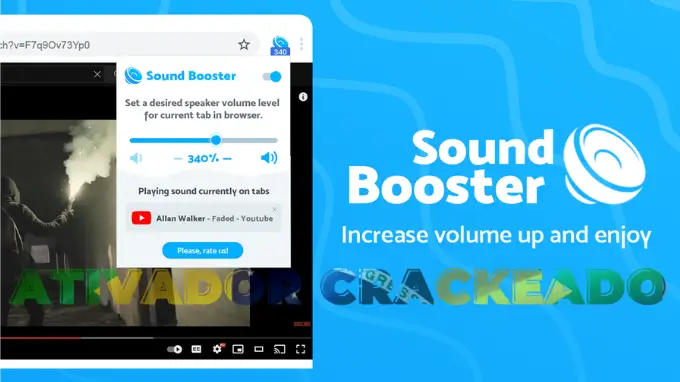
Neste guia, você vai descobrir como funciona o Sound Booster, onde encontrar o download oficial, quais são os requisitos, como configurar o volume, o que fazer quando o áudio fica distorcido e quais alternativas podem ser consideradas.
Resumo rápido: o Sound Booster é uma ferramenta para Windows criada para aumentar o volume de aplicativos quando o nível padrão do sistema não é suficiente. A versão de avaliação pode ser utilizada por 14 dias, enquanto as licenças comerciais são permanentes.
O que é o Sound Booster?
O Sound Booster é um software de amplificação de áudio desenvolvido pela Letasoft LLC para computadores Windows.
Sua principal função é processar o áudio antes que ele chegue ao dispositivo de saída, permitindo aumentar a intensidade do sinal além do nível configurado normalmente pelo sistema operacional.
Isso é particularmente útil em notebooks com alto-falantes de baixa potência, vídeos gravados com volume reduzido, chamadas em que a outra pessoa está falando muito baixo ou aplicativos que apresentam níveis de áudio diferentes.
Em vez de substituir completamente o controle de volume do Windows, o programa funciona como uma camada adicional de amplificação.
Para que serve o Sound Booster?
O Sound Booster PC foi desenvolvido principalmente para situações em que o volume máximo tradicional não é suficiente.
Entre os usos mais comuns estão:
- Aumentar o volume de vídeos online.
- Melhorar a intensidade de músicas.
- Tornar chamadas de voz mais audíveis.
- Aumentar o volume de jogos.
- Melhorar o áudio de notebooks.
- Amplificar programas específicos do Windows.
- Ajustar rapidamente o nível através do ícone da bandeja do sistema.
- Utilizar atalhos de teclado para controlar a amplificação.
A Letasoft informa que o aplicativo pode funcionar com praticamente qualquer programa do Windows que produza áudio, incluindo navegadores, players, aplicativos de comunicação e jogos.
Sound Booster PC Download
- Para baixar o Sound Booster com segurança, a melhor opção é utilizar a página oficial da Letasoft.
- A página oficial disponibiliza a versão mais recente, informações sobre o período de avaliação, requisitos mínimos e orientações para verificar a autenticidade do instalador.
- Download oficial do Sound Booster
- A versão atualmente listada pela desenvolvedora é a Sound Booster 1.13, lançada em 13 de junho de 2026 com melhorias de usabilidade e pequenas correções de bugs.
- Ao instalar, é importante verificar o editor apresentado pelo Windows. A própria Letasoft recomenda confirmar que o instalador identifica Letasoft LLC como desenvolvedora.
Sound Booster é gratuito?
- O Sound Booster oferece uma versão de avaliação gratuita, mas ela não é ilimitada.
- De acordo com a Letasoft, o período de avaliação é de 14 dias. Durante esse período, o programa possui uma limitação específica: a amplificação é interrompida durante cinco segundos a cada cinco minutos. Fora essa interrupção, a versão de avaliação funciona como a versão completa.
- Depois do período de avaliação, é necessário adquirir uma licença para continuar utilizando o programa.
- Isso significa que quem procura uma solução permanente deve considerar o custo da licença ou utilizar uma alternativa gratuita.
Principais recursos do Sound Booster
O Sound Booster concentra sua proposta em controles simples e amplificação em tempo real.
Amplificação de até 500%
- Um dos principais recursos é a possibilidade de aumentar o áudio de aplicativos para níveis muito superiores ao controle padrão do Windows.
- A desenvolvedora informa suporte para amplificação de até 500%, dependendo das condições do sistema e do conteúdo reproduzido.
- Isso não significa necessariamente que 500% seja a configuração ideal para todos os computadores.
- Alto-falantes pequenos podem apresentar distorção quando recebem um nível de sinal muito elevado. Por isso, é melhor começar com uma amplificação moderada e aumentar gradualmente.
Controle pela bandeja do Windows
O programa pode ser controlado através do ícone localizado na área de notificação do Windows.
Ao abrir o controle, o usuário pode ajustar rapidamente o nível de amplificação através de um controle deslizante.
- Essa abordagem evita a necessidade de abrir o aplicativo sempre que for necessário alterar o volume.
Atalhos de teclado
O Sound Booster também permite configurar teclas de atalho para aumentar ou diminuir o nível de amplificação.
Esse recurso é útil principalmente durante jogos, apresentações, chamadas ou reprodução de vídeos, quando abrir configurações constantemente seria inconveniente.
Inicialização automática
É possível configurar o programa para iniciar junto com o Windows.
Para ativar essa opção, a orientação oficial é clicar com o botão direito no ícone do Sound Booster na bandeja do sistema, acessar as configurações e ativar a opção de inicialização com o Windows.
Compatibilidade com diferentes aplicativos
O Sound Booster não foi desenvolvido para funcionar apenas com players de música.
A proposta é processar o áudio produzido por diferentes aplicativos do sistema, incluindo navegadores, programas de comunicação, players e jogos.
Como funciona o Sound Booster?
O funcionamento do Sound Booster é diferente de simplesmente aumentar o controle de volume do Windows.
Segundo a documentação da Letasoft, o programa se integra aos aplicativos que produzem áudio e processa o fluxo de saída antes que ele chegue à entrada da placa de som.
De forma simplificada:
Aplicativo → processamento do Sound Booster → dispositivo de áudio → alto-falantes ou fones
Esse processamento permite aumentar a intensidade do sinal sem precisar modificar individualmente cada aplicativo.
O software oferece dois métodos de amplificação, baseados em injeção de código e efeitos APO. A própria Letasoft informa que cada método apresenta vantagens e limitações, motivo pelo qual ambos são utilizados para atender diferentes situações de reprodução.
Sound Booster aumenta o volume acima de 100%?
- Essa é justamente uma das principais funções do software.
- O Windows normalmente trabalha com 100% como limite do controle convencional de volume. O Sound Booster adiciona uma etapa de amplificação que permite elevar o áudio além desse nível.
- A desenvolvedora anuncia amplificação de até 500% para aplicativos compatíveis.
- Porém, existe uma diferença importante entre aumentar o nível do sinal e aumentar a capacidade física dos alto-falantes.
- Se os alto-falantes do notebook possuem limitações físicas, aumentar muito o sinal pode resultar em distorção. Portanto, valores maiores nem sempre significam melhor qualidade.
Sound Booster para Windows 11
O Sound Booster é compatível com Windows 11.
A página oficial de download lista Windows 11, Windows 10, Windows 8 e Windows 7, em versões de 32 e 64 bits.
No Windows 11, a instalação normalmente segue o processo tradicional de aplicativos desktop.
Depois de instalar:
- Abra o Sound Booster.
- Localize seu ícone na bandeja do sistema.
- Verifique se a amplificação está habilitada.
- Reproduza algum conteúdo com áudio.
- Ajuste gradualmente o nível.
- Teste diferentes modos caso o resultado não seja satisfatório.
Se o programa estiver instalado mas não produzir nenhuma diferença, vale conferir também qual dispositivo de saída está selecionado pelo Windows.
Sound Booster para Windows 10
- O Windows 10 também está entre os sistemas oficialmente suportados.
- O processo de utilização é praticamente o mesmo: instalar o aplicativo, ativá-lo, selecionar o nível de amplificação e testar com diferentes fontes de áudio.
- Se o volume continuar baixo, verifique primeiro o próprio Windows, os drivers de áudio e o dispositivo de reprodução.
- Um problema no driver não será necessariamente resolvido por um amplificador de software.
Sound Booster para notebook
Notebooks são um dos cenários em que um programa como o Sound Booster pode ser especialmente interessante.
Os alto-falantes integrados precisam ocupar pouco espaço e consumir pouca energia, o que pode resultar em volume limitado.
Isso é percebido principalmente durante:
- Vídeos em ambientes barulhentos.
- Aulas online.
- Reuniões.
- Filmes.
- Música.
- Chamadas de voz.
- Conteúdo gravado com áudio baixo.
O Sound Booster pode aumentar o sinal enviado aos alto-falantes, mas não altera fisicamente a potência do hardware.
Se o problema for exclusivamente a potência dos alto-falantes, fones de ouvido ou caixas externas podem proporcionar um resultado superior.
Sound Booster para jogos
- O programa também pode ser utilizado com jogos que produzem áudio através do Windows.
- Isso pode ajudar quando diálogos, efeitos sonoros ou determinados elementos da trilha sonora estão difíceis de ouvir.
- Entretanto, aumentar demais o áudio pode causar distorção e tornar os sons menos claros.
- Para jogos competitivos, por exemplo, qualidade e separação dos sons podem ser mais importantes do que simplesmente alcançar o maior volume possível.
- Por isso, uma configuração intermediária costuma ser mais interessante do que manter a amplificação no máximo.
Sound Booster para Chrome, Firefox e Edge
O Sound Booster pode funcionar com navegadores porque eles produzem áudio através do sistema operacional.
Isso permite utilizar a ferramenta para conteúdos como:
- YouTube.
- Cursos online.
- Reuniões.
- Podcasts.
- Serviços de streaming.
- Sites com vídeos.
- Chamadas no navegador.
A vantagem é que não é necessário instalar uma extensão específica para cada navegador.
O processamento acontece no sistema, enquanto o navegador continua sendo utilizado normalmente. A Letasoft afirma que o Sound Booster funciona com navegadores e outros aplicativos que reproduzem áudio.
Requisitos do Sound Booster PC
O Sound Booster possui requisitos mínimos bastante modestos.
| Requisito | Mínimo |
|---|---|
| Processador | 1,0 GHz ou superior |
| Memória RAM | 256 MB |
| Espaço em disco | 10 MB |
| Sistema | Windows 11, 10, 8 ou 7 |
| Arquitetura | 32 ou 64 bits |
Essas especificações são as informadas atualmente pela página oficial de download.
Na prática, computadores modernos superam facilmente esses requisitos.
Link para baixar a versão mais recente do Sound Booster
Download Link
Como instalar o Sound Booster no PC
A instalação é simples e segue o padrão dos aplicativos tradicionais do Windows.
Passo 1:
Usando o URL acima mencionado, faça o download do arquivo de instalação do som do som.
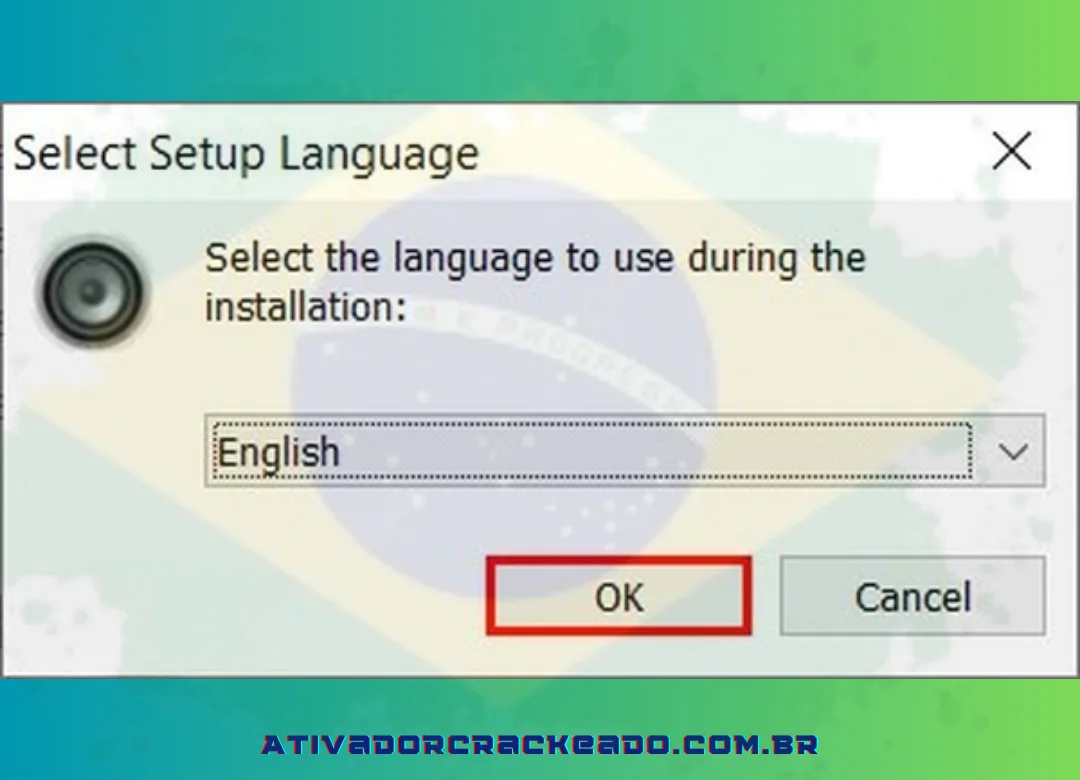
Selecione o idioma, abra o arquivo de instalação e clique em “OK”.
Passo 2:
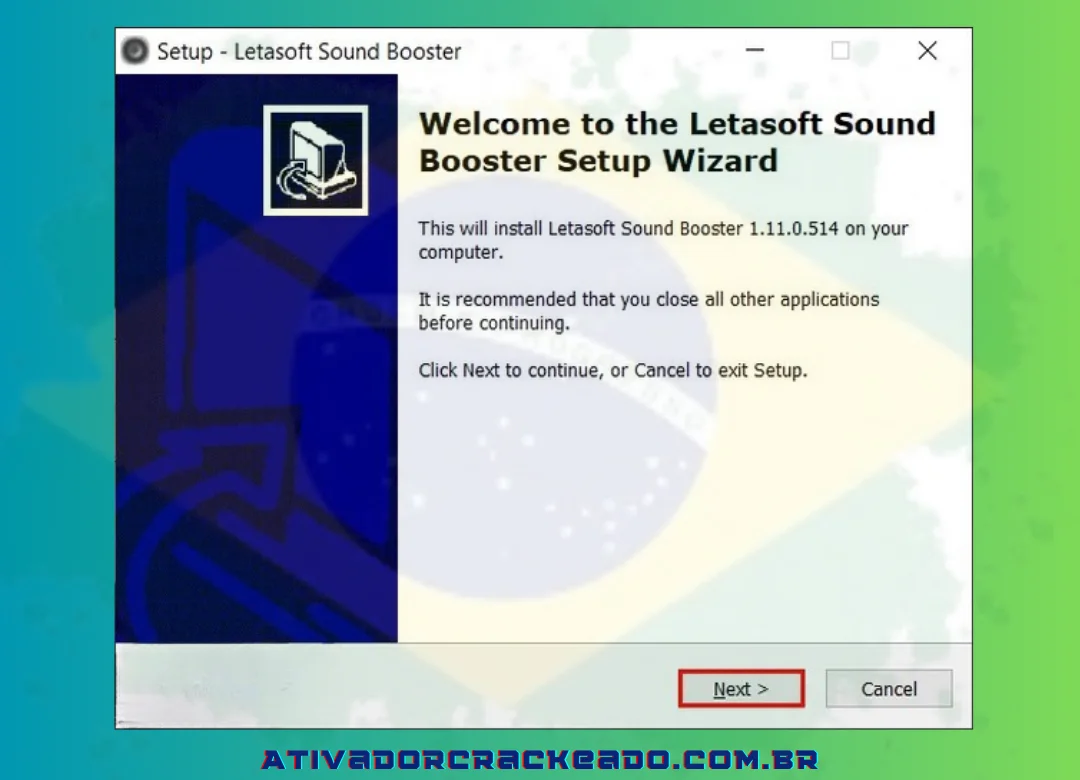
Clique em “Avançar”.
Passo 3:
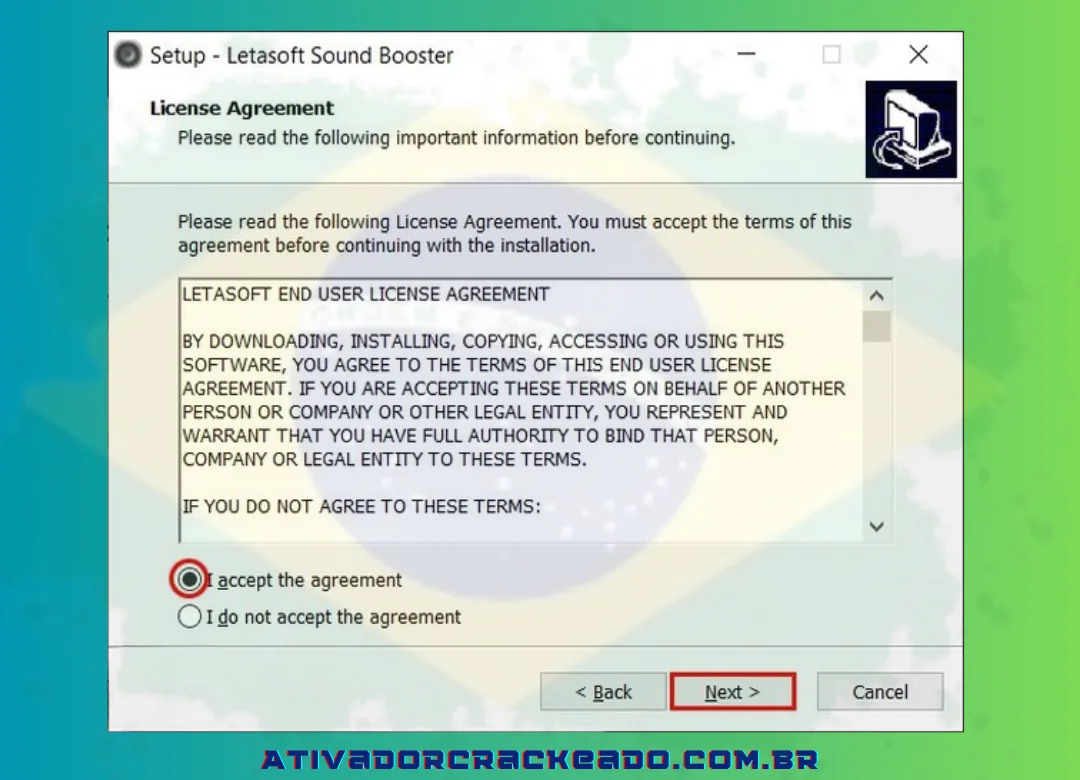
Para aceitar as condições de instalação, escolha “Aceito o contrato” e clique em “Avançar”.
Passo 4:
Escolha a unidade de instalação (unidade “C” é o padrão).
Para fazer uma modificação, clique em “Navegue”, escolha um lugar diferente e clique em “Avançar”.
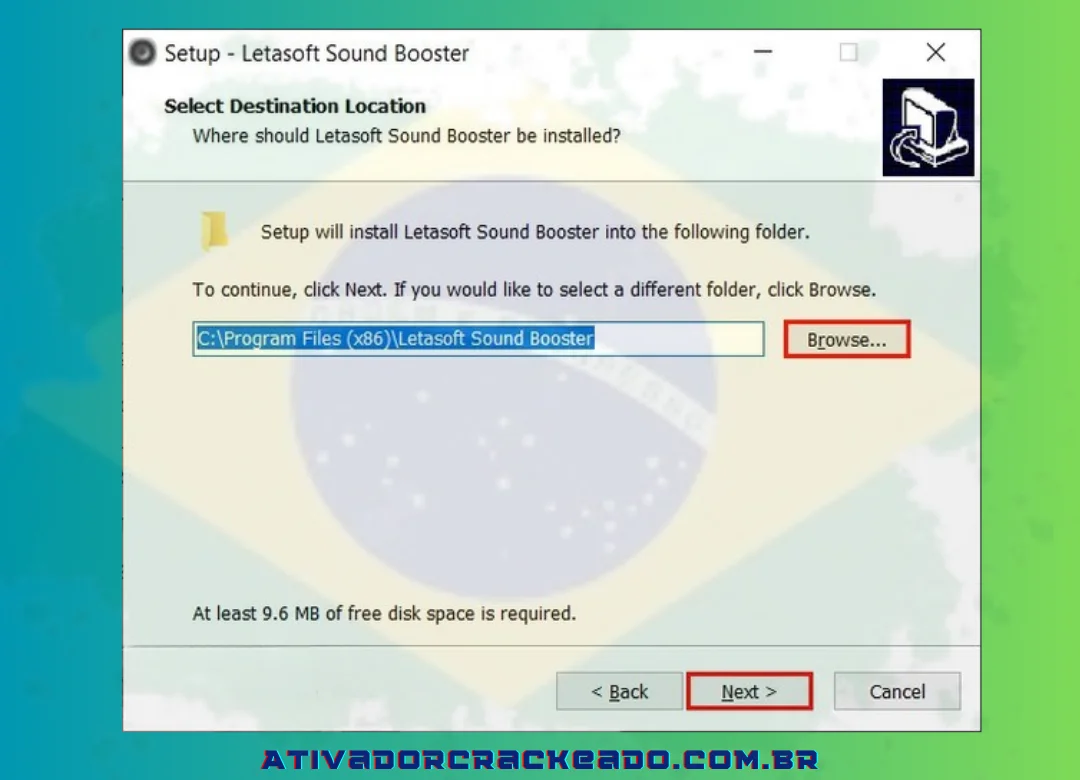
Passo 5:
Para iniciar o procedimento de instalação, clique em “Instalar”.
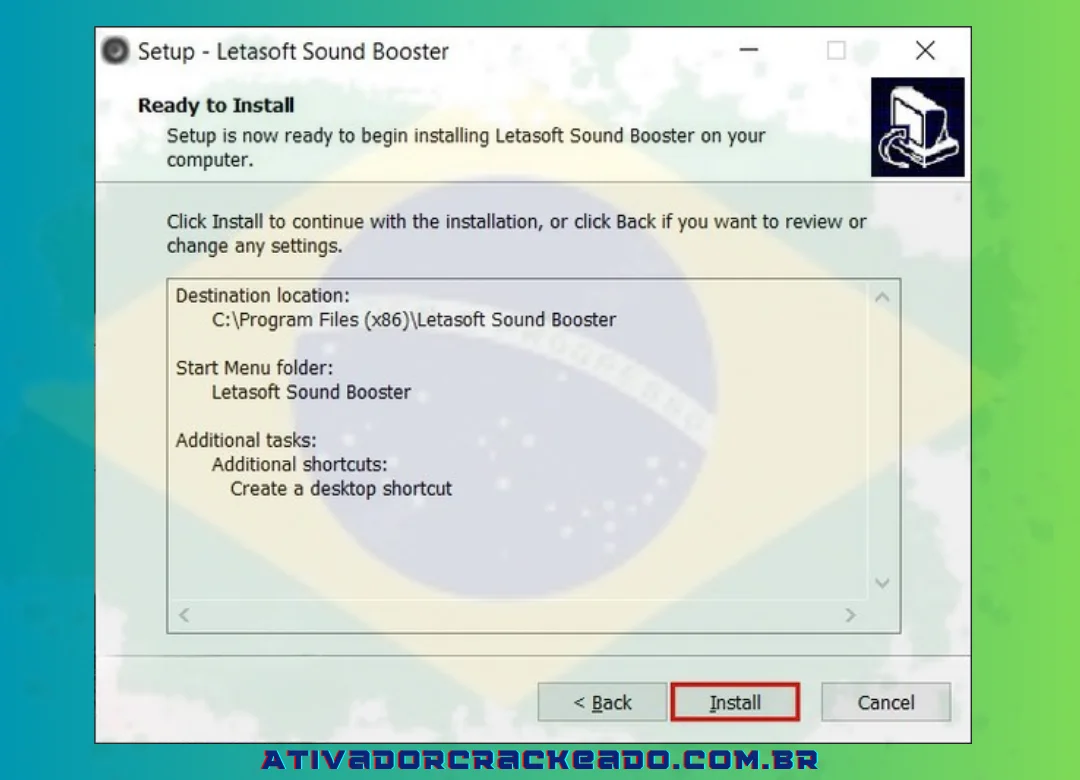
Depois que o gadget terminar de operar, vá para o estágio seguinte abaixo.
Instruções para quebrar os direitos autorais completos do som do som
Siga as instruções extras de rachaduras abaixo para ativar permanentemente o intensificador de som com direitos autorais, para que você possa desfrutar de todos os recursos da edição premium.
Passo 1:
Faça o download e duplique o arquivo “versão.dll”, como mostrado abaixo, depois vá para a pasta do arquivo de ativação (localizada dentro da pasta baixada e descompactada).
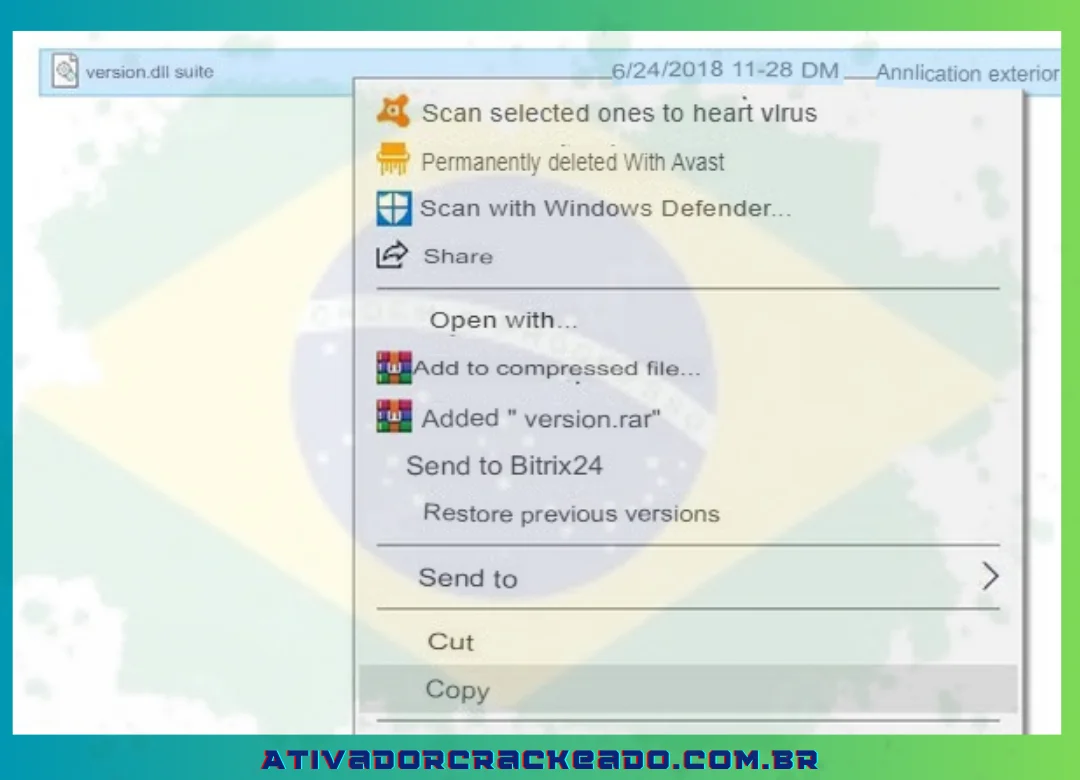
Passo 2:
Para acessar a pasta de instalação, vá para a tela da área de trabalho, clique com o botão direito do mouse no programa de impulsionador de som e escolha “Localização do arquivo aberto”.
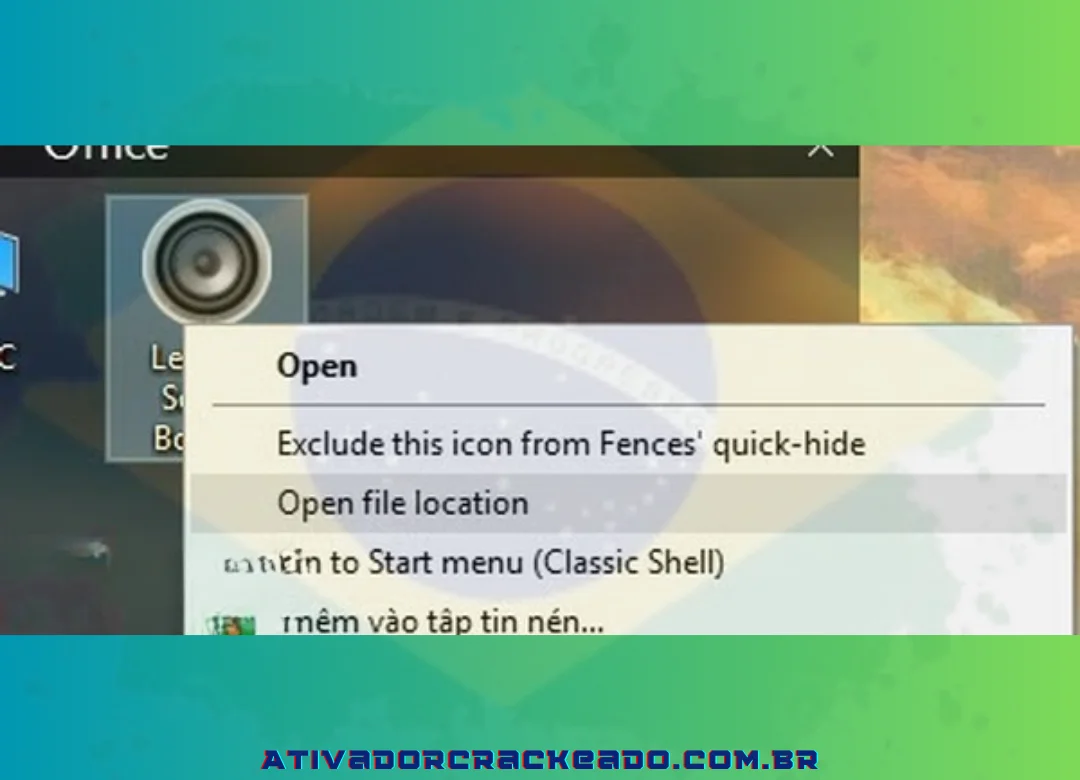
Passo 3:
O arquivo copiado deve ser colado no diretório de instalação.
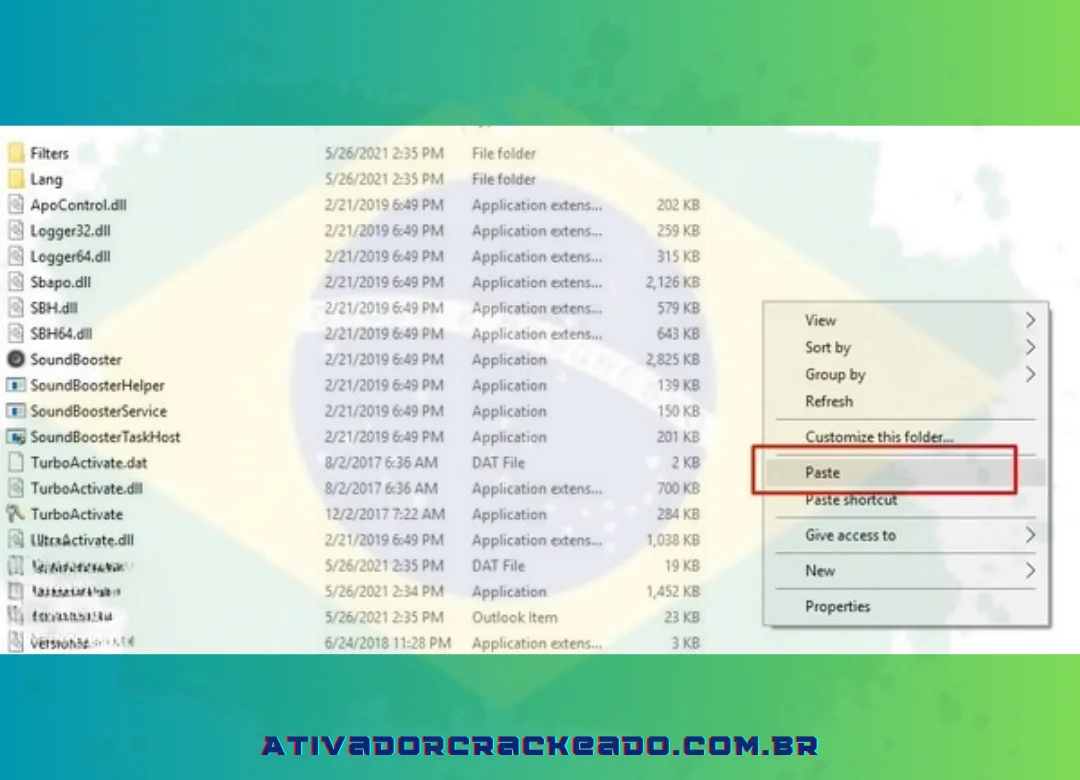
Passo 4:
Clique em “Continue”.
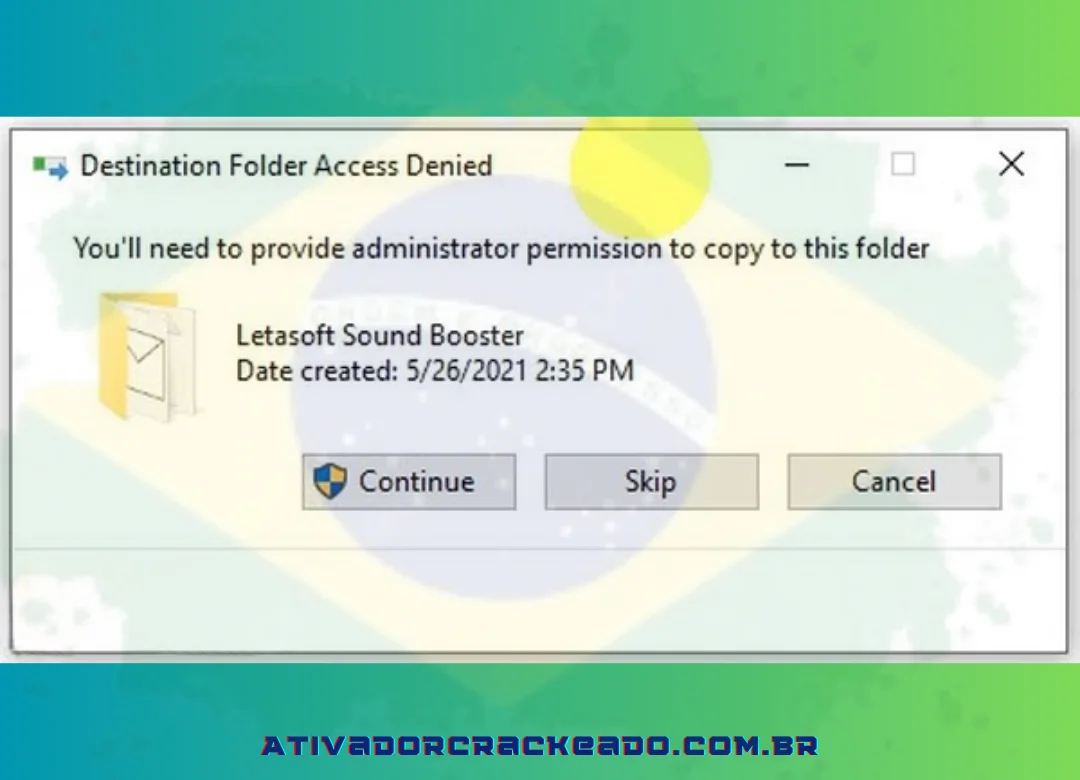
Assim, todo o procedimento de rachaduras de direitos autorais de impulsionador de som está concluído.
Tudo o que você precisa fazer agora é clicar no ícone do programa Som Booster, e você verá um novo símbolo de alto -falante de áudio quando olhar para a barra de tarefas.
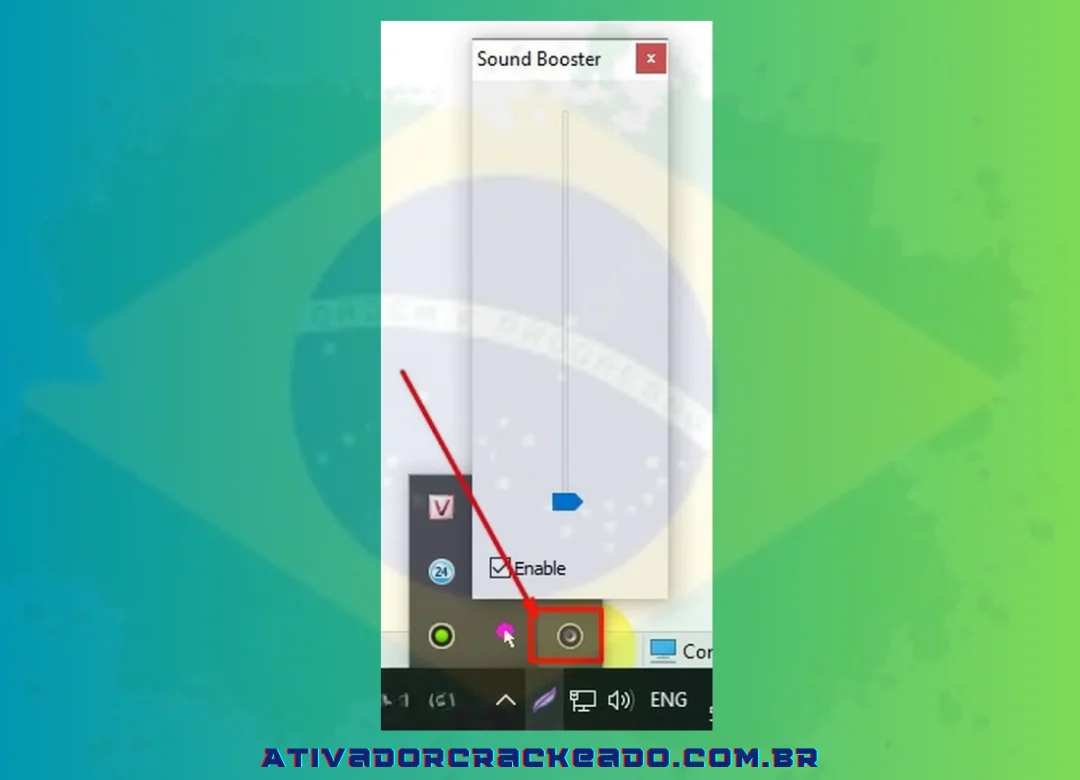
A barra de som agora pode ser adaptada às suas preferências.
Como configurar o Sound Booster
- A configuração básica não exige conhecimentos técnicos.
- O primeiro passo é encontrar o ícone do programa na bandeja do Windows.
- Ao clicar nele, você poderá acessar o controle de amplificação.
- Para um teste inicial, não é necessário utilizar o nível máximo.
- Comece com um valor intermediário e aumente até encontrar um equilíbrio entre volume e qualidade.
- Se o áudio começar a apresentar chiados, estalos ou distorções, reduza o nível.
Qual configuração usar no Sound Booster?
Não existe uma porcentagem universal que funcione perfeitamente para todos os computadores.
A configuração ideal depende de vários fatores:
- Qualidade dos alto-falantes.
- Potência do dispositivo.
- Qualidade da gravação.
- Volume original do conteúdo.
- Tipo de fone ou caixa de som.
- Driver de áudio.
- Aplicativo utilizado.
Para conteúdos levemente baixos, uma amplificação moderada pode ser suficiente.
Já para gravações extremamente baixas, pode ser necessário aumentar mais o nível, embora isso também aumente a possibilidade de distorção.
O que é SuperBoost?
- O SuperBoost é uma opção destinada a situações em que o aumento convencional não oferece volume suficiente.
- A Letasoft informa que esse recurso pode fornecer amplificação adicional, mas também pode introduzir pequenas distorções.
- Por isso, não é recomendável ativá-lo automaticamente em todas as situações.
- Se o áudio normal já estiver suficientemente alto, manter o SuperBoost desativado pode proporcionar uma reprodução mais equilibrada.
Sound Booster causa distorção?
Pode causar, dependendo do hardware e do nível utilizado.
O software consegue aumentar o sinal de áudio, mas não consegue alterar as limitações físicas dos alto-falantes.
Quando o equipamento não consegue reproduzir corretamente o sinal amplificado, podem surgir:
- Chiados.
- Estalos.
- Som metálico.
- Graves excessivos.
- Vozes pouco naturais.
- Perda de clareza.
A própria documentação da Letasoft recomenda reduzir o nível de amplificação quando houver distorção. O SuperBoost também pode aumentar essa possibilidade.
Uma boa estratégia é reduzir gradualmente o volume até encontrar o ponto em que o áudio continua forte, mas permanece claro.
Sound Booster deixa o PC lento?
- Em condições normais, a amplificação de áudio não exige uma quantidade significativa de processamento.
- A Letasoft informa, porém, que computadores com recursos limitados podem apresentar pequenas reduções de desempenho. Nesses casos, a empresa recomenda experimentar outro modo de amplificação e desativar o SuperBoost.
- Em computadores modernos, esse impacto tende a ser pouco relevante.
- Se notar consumo anormal de CPU, teste diferentes modos e compare o comportamento do sistema com o programa ativado e desativado.
Sound Booster não funciona: o que fazer?
Se o Sound Booster estiver instalado, mas o áudio não ficar mais alto, siga esta sequência.
1. Verifique se está habilitado
Confira se o programa está ativado.
Uma instalação correta não significa necessariamente que a amplificação esteja ligada.
2. Verifique o nível
Confira o controle de amplificação e faça um teste com um valor maior.
3. Teste outro modo
A documentação oficial recomenda experimentar outro Boost Mode quando o aumento não produzir o efeito esperado.
4. Teste outro aplicativo
Reproduza áudio em outro programa.
Isso ajuda a descobrir se o problema está no Sound Booster ou especificamente no aplicativo que você estava utilizando.
5. Confira o dispositivo de saída
Certifique-se de que o Windows está enviando o áudio para o dispositivo correto.
Isso é especialmente importante quando existem fones Bluetooth, monitores HDMI, caixas USB e alto-falantes internos conectados simultaneamente.
6. Verifique os drivers
Drivers de áudio desatualizados ou com problemas podem causar comportamento irregular.
Sound Booster perde o volume depois de alguns minutos
- Esse comportamento pode ocorrer durante o período de avaliação.
- Segundo a Letasoft, a versão de teste interrompe a amplificação durante cinco segundos a cada cinco minutos.
- Portanto, se o áudio volta temporariamente ao volume original em intervalos regulares, isso não significa necessariamente que o programa esteja apresentando uma falha.
- É uma limitação da versão de avaliação.
Sound Booster precisa de internet?
- A necessidade de conexão depende da operação realizada.
- Durante o uso normal, o objetivo principal do programa é processar o áudio localmente no computador.
- Já determinadas operações relacionadas à ativação e atualização podem exigir internet.
- A documentação oficial informa que a ativação normalmente utiliza conexão com a internet, embora exista também um processo de ativação offline mediante suporte da Letasoft.
- As atualizações também podem ser verificadas através da função própria do programa, que exige conexão com a internet.
Sound Booster tem licença vitalícia?
Sim.
A Letasoft informa que suas licenças do Sound Booster são permanentes e não expiram.
Existem três opções principais, diferenciadas principalmente pelo número de computadores permitidos e pelo período de suporte e atualizações gratuitas.
| Licença | PCs | Suporte | Atualizações gratuitas | Preço informado |
|---|---|---|---|---|
| Basic | 1 | 1 ano | 1 ano | US$ 19,95 |
| Standard | 3 | 2 anos | 1 ano | US$ 34,95 |
| Professional | 5 | 2 anos | 2 anos | US$ 49,95 |
Os valores podem mudar, portanto é recomendável verificar a página oficial antes da compra.
Ver preços e licenças do Sound Booster
Quanto custa o Sound Booster?
- Na página oficial consultada, o plano Basic aparece por US$ 19,95, o Standard por US$ 34,95 e o Professional por US$ 49,95.
- A principal diferença entre eles está no número de computadores autorizados.
- O Basic atende quem pretende utilizar o software em um único PC.
- O Standard é mais interessante para quem precisa instalar em até três computadores.
- O Professional permite até cinco computadores e oferece um período maior de atualizações gratuitas.
- A página oficial também informa uma garantia de reembolso de 30 dias.
Sound Booster vs FxSound
- Sound Booster e FxSound possuem objetivos semelhantes, mas não são exatamente a mesma ferramenta.
- O Sound Booster tem como foco principal aumentar o nível de volume do áudio do Windows.
- O FxSound, por outro lado, é conhecido por oferecer controles relacionados à experiência sonora e processamento de áudio.
- A escolha depende do objetivo.
- Se a prioridade é simplesmente tornar um áudio baixo mais alto, o Sound Booster pode ser mais direto.
- Se o interesse estiver em personalização sonora, equalização e diferentes ajustes de processamento, uma alternativa desse tipo pode ser mais adequada.
Sound Booster vs volume do Windows
- O controle de volume do Windows é suficiente para a maioria das situações.
- O problema aparece quando o sistema já está em 100% e o conteúdo continua baixo.
- Nesse cenário, o Sound Booster atua como uma etapa adicional de amplificação.
- Por isso, não é necessário utilizar o programa permanentemente.
- Ele pode ser particularmente útil para conteúdos específicos que possuem volume de gravação reduzido.
Sound Booster pode substituir alto-falantes externos?
Nem sempre.
Se o problema for apenas um conteúdo com volume baixo, o software pode ser suficiente.
Por outro lado, se os alto-falantes do notebook possuem baixa qualidade ou potência física limitada, caixas externas ou fones de ouvido normalmente oferecem uma melhoria mais significativa.
É importante lembrar que um programa pode aumentar o sinal de áudio, mas não consegue transformar um pequeno alto-falante integrado em um sistema de som profissional.
Como melhorar o áudio do PC além do volume?
Aumentar o volume não é a única maneira de melhorar a experiência sonora.
Antes de elevar demais a amplificação, considere:
Atualizar os drivers
Drivers corretos podem resolver problemas de volume, compatibilidade e qualidade.
Conferir o mixer do Windows
Alguns aplicativos podem possuir volume individual inferior ao volume geral do sistema.
Verificar o dispositivo de reprodução
Confirme se o Windows está utilizando o alto-falante, fone ou monitor correto.
Limpar fisicamente os alto-falantes
Em notebooks, sujeira acumulada pode afetar a reprodução.
Utilizar fones ou caixas externas
Quando o problema é relacionado à capacidade física do equipamento, hardware adicional pode oferecer um resultado melhor.
Evitar amplificação excessiva
Mais volume não significa necessariamente mais qualidade.
Sound Booster é seguro?
- A segurança depende principalmente da origem do instalador.
- A opção mais segura é obter o programa diretamente da desenvolvedora e verificar a assinatura digital do arquivo.
- A Letasoft informa que seus downloads oficiais são assinados digitalmente e recomenda confirmar que o editor aparece como Letasoft LLC durante a instalação.
- Também é recomendável evitar instaladores modificados, arquivos executáveis de origem desconhecida e pacotes que prometem recursos de ativação não oferecidos oficialmente.
- Não é uma boa prática desativar permanentemente o Windows Security ou o antivírus para instalar um programa.
- Se um instalador exigir esse tipo de procedimento, interrompa a instalação e procure uma fonte confiável.
Sound Booster vale a pena?
A resposta depende da sua necessidade.
O software faz mais sentido quando o computador apresenta um problema específico de volume e você não deseja substituir imediatamente os alto-falantes.
Entre os principais pontos positivos estão:
- Interface simples.
- Controle pela bandeja do sistema.
- Atalhos de teclado.
- Inicialização automática.
- Compatibilidade com diferentes aplicativos.
- Amplificação acima do limite convencional.
- Baixos requisitos de hardware.
- Versão de avaliação.
- Licenças permanentes.
Por outro lado, existem algumas limitações.
A amplificação excessiva pode causar distorção, especialmente em dispositivos com alto-falantes limitados. Além disso, depois do período de avaliação é necessário adquirir uma licença para continuar usando o produto.
Perguntas frequentes sobre Sound Booster
O que é Sound Booster PC?
Sound Booster PC é um aplicativo da Letasoft criado para amplificar o áudio produzido por aplicativos do Windows, permitindo aumentar o volume além do controle convencional do sistema.
Sound Booster funciona no Windows 11?
Sim. O Windows 11 está entre os sistemas operacionais oficialmente suportados pela versão atual disponível para download.
Sound Booster funciona no Windows 10?
Sim. O Windows 10 também está listado entre os sistemas compatíveis.
Quanto o Sound Booster consegue aumentar?
A Letasoft informa amplificação de até 500% para aplicativos do Windows. O resultado real pode variar conforme o hardware e o conteúdo reproduzido.
Sound Booster funciona em navegadores?
Sim. A desenvolvedora informa compatibilidade com navegadores e outros aplicativos que produzem áudio.
Sound Booster funciona em jogos?
Sim. O programa pode amplificar o áudio produzido por jogos do Windows.
Sound Booster funciona em notebook?
Sim. Ele pode ser usado em notebooks para aumentar a intensidade do áudio dos alto-falantes integrados ou de outros dispositivos de saída.
Sound Booster é gratuito?
Existe uma versão de avaliação gratuita por 14 dias. Depois disso, é necessário adquirir uma licença para continuar utilizando o programa.
Quanto custa a licença do Sound Booster?
Na página oficial, os preços informados são US$ 19,95 para Basic, US$ 34,95 para Standard e US$ 49,95 para Professional.
A licença do Sound Booster expira?
Não. A Letasoft informa que suas licenças são permanentes. Os períodos de suporte e atualizações gratuitas variam conforme a edição.
Sound Booster pode causar distorção?
Sim. Amplificação excessiva pode resultar em distorção, especialmente quando os alto-falantes não conseguem reproduzir adequadamente o sinal. A recomendação é reduzir o nível quando isso acontecer.
O que fazer quando o Sound Booster não aumenta o volume?
Verifique se o programa está habilitado, aumente o nível de amplificação, teste outro modo de funcionamento, confirme o dispositivo de saída e experimente outro aplicativo de áudio. Essas são algumas das verificações recomendadas pela documentação oficial.
Por que o volume volta ao normal depois de alguns minutos?
Durante a avaliação, a amplificação é interrompida por cinco segundos a cada cinco minutos. Essa é uma limitação da versão de teste.
Posso iniciar o Sound Booster automaticamente?
Sim. O programa possui uma opção para iniciar junto com o Windows.
Sound Booster consome muita CPU?
A amplificação geralmente não exige muito processamento, mas a Letasoft informa que sistemas mais limitados podem apresentar pequenas reduções de desempenho.
Qual é a versão atual do Sound Booster?
A Letasoft lista o Sound Booster 1.13, lançado em 13 de junho de 2026 com melhorias de usabilidade e pequenas correções.
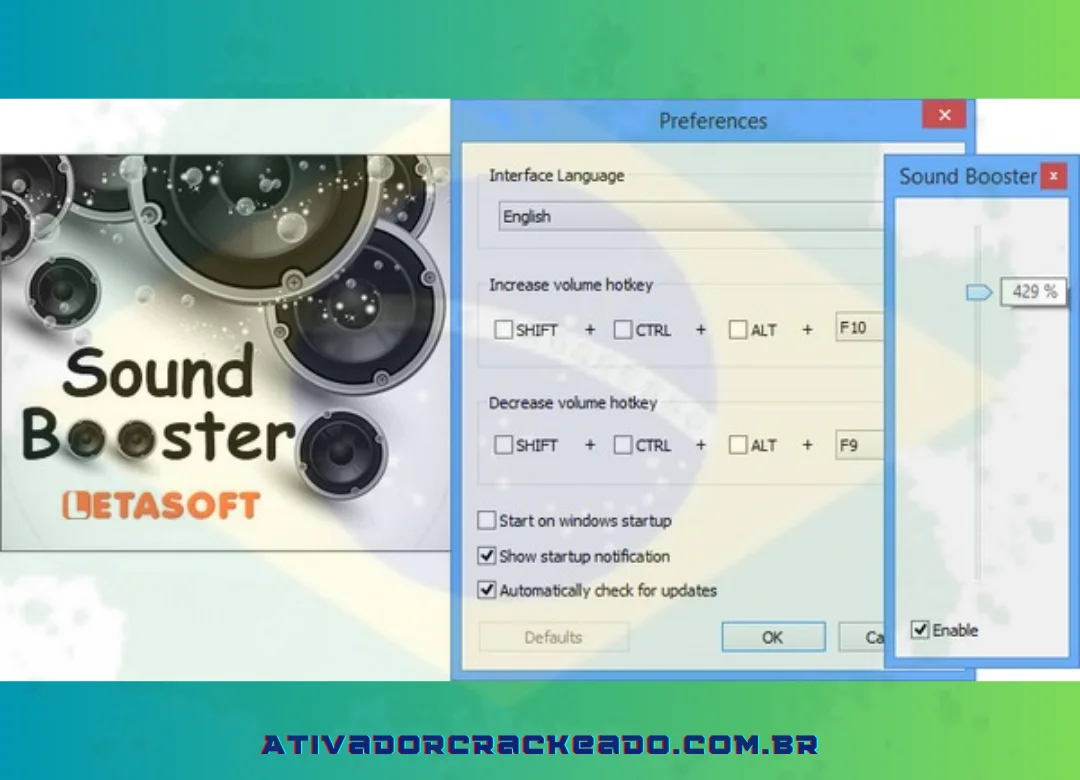
Compartilhe de graça] Chave de licença do Letasoft Sound Booster Portable
Eu tenho várias teclas de reforço de som que são boas até 2025 que eu gostaria de fornecer a você.
No entanto, muitas pessoas utilizaram esse material desde que ele foi publicado abertamente. Não fique chateado se você não puder utilizar a tecla Letasoft Sound Booster.
Por favor, forneça seu endereço de e -mail na área de comentários do artigo, e eu o enviarei discretamente!
- Lista de teclas do produto LeTasoft Sound Booster: A23S4-EDR5F-6GH78-UJ3SD-45FG6
- Letasoft Sound Booster 1.11 Tecla: QCOW2-6DSJX-ETFR5-7GJ5I-3N8RY
Chave do produto Booster de som:
- 7YTB6-RV5EC-4WX3C-E4RV5-TB6Y7
- 7V8B-YEHI-2EM9-OV7Z-HUFN-YH63
- OA1Z-39OU-JNKX-YS1M-OKL6-LR1H
- C655-MIJV-MRZP-MHEG-FSCD-5BU6
- TEK3-ZOQ1-X4ZF-63ZJ-NYOK-7TTC
- 9628-QQWG-ZDAV-X4VF-TT61-LHEI
- 39XY-N8A6-5XAU-ZR3B-MDQY-RYSB
- V45CX-879Z0-X8C7V-6B5V6-7C89S
- 0A8D7-F6G54-6F78D-9S0D8-F76G5
- 4B6F7-D8S9D-8F7G6-H6G78-F9DS0
Chave serial de reforço de som:
- 8D7F6-G5HG6-78F9D-0S9D8-7F6GH-67G89
- FD0SD-098F7-G6H6-7G8F9-D0S00-9D8F7
Chave de ativação do som do som:
- G6H67-G8F9D-0S09D-8F7G6-5H567
- G8F9D-0S09D-8F76G-H7G89-F0DS0
Letasoft Sound Booster 1.11.0.514 Chave serial 2026:
VTC7E-X55CR-6V7CX-E5CRV-BVC6R-E75R6
VT7BN-XECR7-TVY7B-UNIED-5RF6T-G7YHU
JEDRF-TGYHU-JIE45-6T7YH-UEXSD-CFVGB
HNJED-RCFVG-BHNJM-E45R6-T7YUI-XRDYC
TFGHN-JIED5-R7TV8-YBUN5-R6T7U-NIMCR
7TVYB-UNJIM-KJUHT-BGVIG-FKIJU-HYTGM
YJNHT-BGVFC-JHNBG-FD65Y-RTG6Y-HGUJ5
4TFDV-RWEFD-S3RWE-GFTR6-56GFB-FHIUY
Letasoft Sound Booster 1.11.0.514 Chave de ativação 2026:
TRFSD-GHRGY-URNFT-BGRIV-NPJ49-RFBYG
084NU-R5789-UBTRI-NJFGB-HVJNC-IJFDM
HBFV8-T5URI-EFO87-THREF-IDBTU-VINEC
OMBRN-VFIMC-OBINJ-VODMK-8YURI-FODBT
8RNFI-EMBTR-8NVFM-0CBUG-RNIJV-DCBJV
NCMXG-UNDVC-RUIFJ-DKERU-IFDJK-KNVMR
EIHOJ-FKNVG-FT7YU-IH67R-FVHB7-86RDU
FCGVH-658EE-576UO-JHXDE-76YUH-VFDR5
Conclusão:
O Sound Booster PC é uma solução voltada para quem precisa aumentar o volume do Windows quando o nível tradicional do sistema não é suficiente.
Seu principal diferencial é permitir amplificação adicional para diferentes aplicativos, incluindo navegadores, players, ferramentas de comunicação e jogos. A desenvolvedora informa suporte para até 500% de amplificação, além de recursos como atalhos de teclado, controle pela bandeja do sistema e inicialização automática.
A ferramenta também apresenta requisitos mínimos bastante baixos e oferece suporte às versões modernas do Windows, incluindo Windows 10 e Windows 11.
Para quem deseja experimentar antes de comprar, existe uma avaliação de 14 dias. Depois desse período, as licenças comerciais são permanentes e estão disponíveis em três categorias diferentes.
O ponto mais importante é utilizar uma fonte confiável e evitar configurações exageradas. Se o áudio começar a distorcer, reduza a amplificação e procure primeiro corrigir problemas relacionados ao dispositivo, drivers ou qualidade da gravação.
Em resumo, o Sound Booster pode ser uma alternativa prática para notebooks e PCs cujo volume máximo não oferece intensidade suficiente, especialmente quando o problema ocorre apenas em determinados conteúdos ou aplicativos.