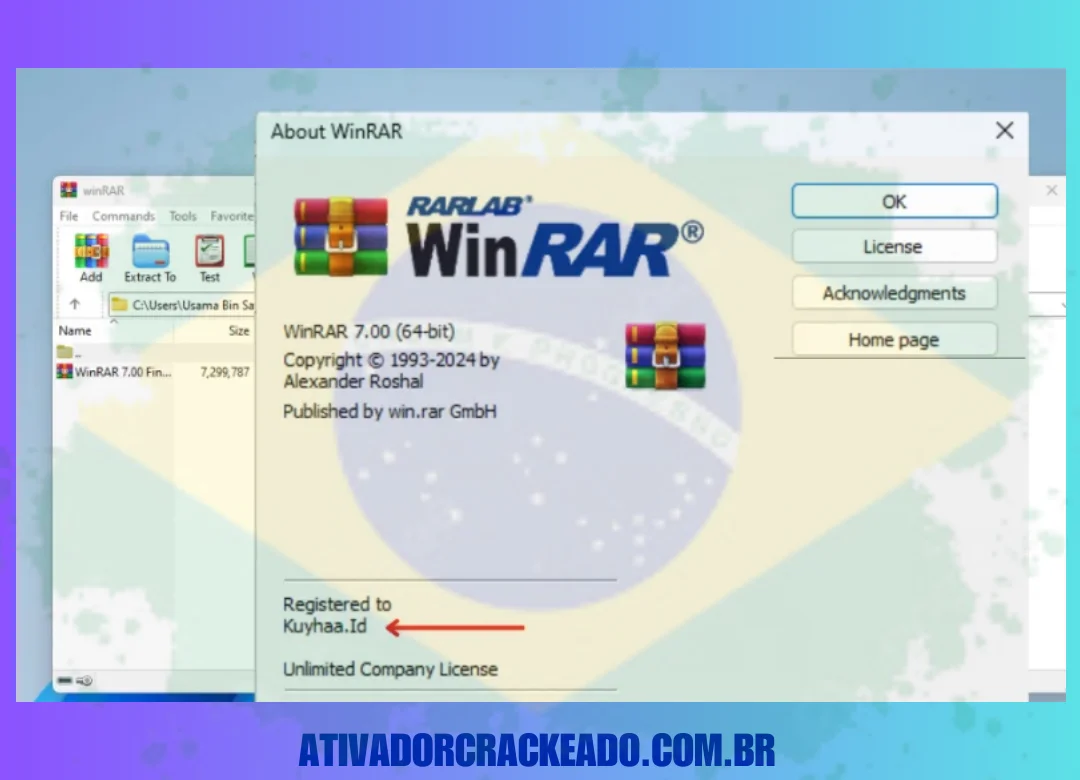




WinRAR Baixar Grátis: Guia Completo para Download, Instalação e Uso em Português
WinRAR Baixar Grátis: tudo o que você precisa saber
Quem pesquisa por “winrar baixar gratis” normalmente está procurando uma maneira simples de instalar um programa capaz de abrir, criar e administrar arquivos compactados no computador. O WinRAR é um dos utilitários de compressão mais conhecidos e é amplamente utilizado para trabalhar com arquivos RAR, ZIP e outros formatos.
Arquivos compactados são muito comuns na internet. Programas, documentos, imagens, backups, projetos e vários outros tipos de conteúdo podem ser reunidos em um único arquivo para facilitar o armazenamento e o compartilhamento. Nesse cenário, ferramentas como o WinRAR podem ser bastante úteis.
Uma das dúvidas mais frequentes é se o WinRAR pode ser utilizado gratuitamente. A resposta exige uma pequena explicação: o WinRAR possui uma licença comercial, mas oferece um período de avaliação e continua permitindo determinadas funções após o período de avaliação, exibindo avisos para aquisição da licença. Isso é diferente de dizer que existe uma licença comercial ilimitada e oficialmente gratuita.
Por isso, quando alguém procura WinRAR baixar grátis, é importante distinguir entre o download oficial do programa e versões modificadas, cracks, keygens ou ativadores encontrados em sites de terceiros.
Neste guia, você encontrará informações sobre download, instalação, versões de 32 e 64 bits, Windows 10 e Windows 11, arquivos RAR e ZIP, alternativas gratuitas, segurança, preço, licença e respostas para as perguntas mais comuns sobre o WinRAR.
O que é o WinRAR?
O WinRAR é um software de compactação e gerenciamento de arquivos desenvolvido pela RARLAB.
Sua principal função é permitir que o usuário compacte vários arquivos em um único pacote, reduzindo o tamanho em determinadas situações e facilitando o armazenamento ou compartilhamento.
O programa também funciona como um gerenciador de arquivos compactados. Com ele, o usuário pode visualizar o conteúdo de determinados arquivos, extrair documentos e criar novos arquivos compactados.
Entre os formatos mais conhecidos associados ao WinRAR estão:
- RAR;
- ZIP;
- RAR4;
- RAR5;
- 7Z, em determinadas operações;
- TAR;
- GZ;
- ISO, principalmente para visualização ou extração de conteúdo em determinadas situações.
A compatibilidade exata pode depender da versão utilizada.
Para que serve o WinRAR?
O WinRAR serve principalmente para compactar, descompactar e organizar arquivos.
Imagine que você tenha uma pasta com 50 documentos e queira enviar todos eles para outra pessoa. Em vez de enviar cada documento separadamente, você pode criar um único arquivo compactado.
Por exemplo:
DocumentosProjeto.rar
Dentro dele podem estar:
- relatório.pdf;
- imagens;
- planilhas;
- apresentações;
- documentos de texto.
Isso facilita o compartilhamento.
O WinRAR também é útil para extrair arquivos recebidos de outras pessoas ou baixados da internet.
Onde posso baixar o WinRAR gratuitamente?
- A opção mais segura é utilizar o site oficial do WinRAR/RARLAB.
- O endereço oficial tradicionalmente associado ao programa é:
- Também é importante observar o domínio e evitar páginas que imitam o site original.
- Ao pesquisar WinRAR baixar grátis, você poderá encontrar vários resultados. Nem todos são necessariamente confiáveis.
- Prefira sempre uma fonte oficial ou um distribuidor reconhecido.
Evite baixar instaladores que tenham nomes como:
- WinRAR Crack;
- WinRAR Keygen;
- WinRAR Ativador;
- WinRAR Full Crack;
- WinRAR License Generator;
- WinRAR Premium Activated.
Esses arquivos não são necessários para instalar o programa oficial e podem representar riscos de segurança.
Como baixar o WinRAR grátis?
O processo de download é simples.
Primeiro, acesse o site oficial do WinRAR.
Depois, procure a seção de downloads e escolha a versão correspondente ao seu sistema.
Para a maioria dos computadores modernos, a versão 64 bits é a escolha mais comum.
Se você utiliza um computador antigo ou um sistema operacional de 32 bits, pode ser necessário escolher a versão 32 bits.
Depois de selecionar a versão correta:
- Baixe o instalador;
- Aguarde a conclusão do download;
- Localize o arquivo no computador;
- Execute o instalador;
- Siga as instruções apresentadas.
Não é necessário procurar um crack para utilizar o instalador oficial.
O WinRAR é gratuito?
- Essa é provavelmente uma das perguntas mais importantes para quem pesquisa winrar baixar gratis.
- O WinRAR é um software comercial, mas possui uma modalidade de avaliação.
- Isso significa que o usuário pode instalar e experimentar o programa sem precisar comprar imediatamente uma licença.
- O modelo de licenciamento do WinRAR é diferente de um programa completamente gratuito e de código aberto.
- Portanto, existem três conceitos que não devem ser confundidos:
- Software gratuito
- Programa que pode ser utilizado gratuitamente dentro dos termos da licença.
- Software de avaliação
- Programa comercial que permite experimentar suas funções antes da compra.
- Software crackeado
- Cópia modificada para tentar remover limitações de licença.
- A terceira opção não é recomendada.
Como ter o WinRAR de graça?
- Se você quer testar o WinRAR, a maneira mais segura é baixar a versão oficial de avaliação.
- O programa pode apresentar uma mensagem lembrando que a licença deve ser adquirida após o período de avaliação.
- É importante não procurar uma versão modificada simplesmente para remover esse aviso.
- Outra opção é utilizar um programa que seja realmente gratuito, como o 7-Zip, caso suas necessidades sejam apenas compactar e descompactar arquivos.
- Assim, você pode escolher entre:
- WinRAR oficial: software comercial com avaliação.
- 7-Zip: alternativa gratuita e de código aberto.
- Outros compactadores: existem diversas opções disponíveis para Windows.
O WinRAR continua funcionando depois do período de avaliação?
- O comportamento do WinRAR após o período de avaliação é uma das características que mais causa confusão entre usuários.
- O software apresenta um período de avaliação e, depois dele, recomenda a aquisição de uma licença.
- O programa também exibe mensagens relacionadas à compra da licença.
- Isso não deve ser interpretado como uma autorização para distribuir ou utilizar versões modificadas.
- Se você utiliza o WinRAR regularmente para trabalho ou atividades profissionais, a opção mais adequada é verificar a licença oficial oferecida pelo desenvolvedor.
- Para quem não deseja adquirir uma licença comercial, uma alternativa gratuita pode ser mais apropriada.
Qual é o site original do WinRAR?
O site oficial associado ao WinRAR é o site da RARLAB.
O domínio oficial tradicional é:
win-rar.com
Antes de baixar qualquer instalador, confirme se você está realmente no domínio oficial.
Também tenha cuidado com páginas que utilizam nomes semelhantes para parecerem oficiais.
Sites fraudulentos podem utilizar palavras como:
- Official WinRAR;
- WinRAR Free Download;
- WinRAR Premium;
- WinRAR Full;
- WinRAR Activation.
O nome da página sozinho não garante autenticidade.
É seguro baixar o WinRAR?
Sim, quando você utiliza uma fonte oficial e um instalador legítimo.
O principal risco normalmente não está no conceito de compactação, mas em baixar uma versão adulterada de um site desconhecido.
Um instalador legítimo é muito diferente de um arquivo distribuído como “WinRAR crackeado”.
Antes de instalar qualquer software, verifique:
- Fonte do download;
- Domínio;
- Assinatura digital;
- Nome do arquivo;
- Reputação do fornecedor;
- Resultado do antivírus;
- Integridade do instalador.
Também mantenha o Windows e o antivírus atualizados.
Por que evitar WinRAR crackeado?
Pesquisar por “WinRAR baixar grátis” pode levar algumas pessoas a procurar uma versão “completa e ativada”.
Essa prática apresenta riscos.
Um arquivo modificado pode conter componentes que não fazem parte do programa original.
Entre os possíveis problemas estão:
- Malware;
- Trojans;
- Spyware;
- Adware;
- Roubo de credenciais;
- Alterações no navegador;
- Programas indesejados;
- Instabilidade do sistema.
Além disso, um crack ou keygen não é necessário para experimentar o WinRAR.
Se você não quiser adquirir uma licença, pode simplesmente escolher uma alternativa gratuita.
Qual programa gratuito substitui o WinRAR?
- Existem várias alternativas.
- Uma das mais conhecidas é o 7-Zip.
- O 7-Zip é gratuito e de código aberto e possui suporte para diversos formatos de compactação.
- Outra opção é o PeaZip, que também oferece recursos de gerenciamento e compactação.
- Dependendo da versão do Windows, o próprio sistema operacional também consegue lidar com determinados arquivos ZIP sem instalar software adicional.
- A escolha depende das necessidades do usuário.
7-Zip ou WinRAR: qual é melhor?
- Não existe uma resposta universal.
- O WinRAR é conhecido por sua interface, recursos de gerenciamento e suporte ao formato RAR.
- O 7-Zip é conhecido por ser gratuito e de código aberto, além de oferecer excelente suporte ao formato 7z.
WinRAR
Pode ser interessante para quem:
- Trabalha frequentemente com arquivos RAR;
- Precisa criar arquivos RAR;
- Gosta da interface do programa;
- Precisa de recursos avançados de compactação;
- Já utiliza o software profissionalmente.
7-Zip
Pode ser interessante para quem:
- Procura uma ferramenta gratuita;
- Utiliza principalmente ZIP e 7z;
- Quer uma solução de código aberto;
- Não precisa criar arquivos RAR.
A melhor escolha depende do fluxo de trabalho.
Onde posso baixar um descompactador gratuito?
Existem diversas opções.
Entre as mais conhecidas estão:
- 7-Zip;
- PeaZip;
- ferramentas integradas ao Windows;
- outros utilitários de compactação.
Ao escolher um programa, procure sempre o site oficial do projeto.
Evite páginas que oferecem versões “premium ativadas” de softwares gratuitos ou comerciais.
Um bom descompactador deve permitir abrir os formatos necessários sem exigir arquivos suspeitos.
Como baixar o RAR no PC?
- Aqui existe uma pequena confusão comum.
- RAR não é o nome de um programa.
- RAR é principalmente um formato de arquivo compactado associado ao WinRAR e à tecnologia RAR.
- Por exemplo:
- meus_documentos.rar
- é um arquivo que contém dados compactados.
- Para abrir esse arquivo, você precisa de um programa compatível, como o WinRAR ou outra ferramenta que ofereça suporte ao formato.
- Portanto, você não precisa “baixar o RAR” separadamente.
- Você baixa um programa capaz de abrir arquivos RAR.
Onde baixar arquivos RAR?
Se você está procurando arquivos RAR específicos, o local depende do conteúdo.
Um arquivo RAR pode conter praticamente qualquer tipo de informação:
- Documentos;
- Fotos;
- Vídeos;
- Programas;
- Projetos;
- Backups;
- Arquivos de configuração;
- Pacotes de dados.
Não existe um único “site oficial para baixar arquivos RAR”.
O formato é apenas um recipiente.
Se alguém enviar um arquivo chamado:
projeto.rar
você precisa apenas de um programa compatível para extrair seu conteúdo.
Como abrir um arquivo RAR?
- Depois de instalar o WinRAR, abrir um arquivo RAR é bastante simples.
- Localize o arquivo no Windows Explorer.
- Clique duas vezes sobre ele.
- O WinRAR deverá abrir uma janela mostrando o conteúdo.
- A partir daí, você pode selecionar:
- Extrair para
- ou outra opção equivalente.
- Você também pode clicar com o botão direito no arquivo e utilizar as opções de extração disponibilizadas pelo programa.
Como extrair arquivos RAR?
Existem várias maneiras.
Método 1: abrir diretamente
Clique duas vezes no arquivo RAR.
Depois, selecione o conteúdo e escolha a opção de extração.
Método 2: menu de contexto
Clique com o botão direito no arquivo.
O WinRAR pode apresentar opções como:
- Extrair aqui;
- Extrair para uma pasta;
- Abrir com WinRAR.
Método 3: arrastar e soltar
Dependendo da operação, você também pode trabalhar com arquivos por meio da interface do WinRAR.
Como criar um arquivo RAR?
- O processo inverso também é simples.
- Imagine que você tenha uma pasta chamada:
- Projeto 2026
- Clique com o botão direito nela.
- Selecione a opção relacionada a adicionar ao arquivo.
- Depois, escolha o formato desejado.
- Se a opção RAR estiver disponível, você pode criar um arquivo como:
- Projeto 2026.rar
- O programa também permite configurar diferentes opções de compressão.
Qual é a diferença entre RAR e ZIP?
RAR e ZIP são formatos de arquivos compactados.
Ambos têm como objetivo armazenar dados de maneira organizada e, dependendo do conteúdo, reduzir o tamanho do conjunto de arquivos.
ZIP
É extremamente popular e possui ampla compatibilidade.
Muitos sistemas operacionais conseguem abrir ZIP sem software adicional.
RAR
É associado à tecnologia desenvolvida pela RARLAB e é conhecido por recursos avançados de compactação e gerenciamento.
O WinRAR é uma das ferramentas mais conhecidas para trabalhar com RAR.
A escolha depende do objetivo e da compatibilidade necessária.
WinRAR para Windows 10
- O Windows 10 é uma das plataformas em que o WinRAR é amplamente utilizado.
- Ao procurar baixar WinRAR grátis Windows 10, o ideal é escolher uma versão compatível com sua arquitetura.
- Em computadores modernos, normalmente será utilizado um sistema de 64 bits.
- Antes de instalar, você pode verificar a arquitetura do sistema nas configurações do Windows.
- Procure as informações do dispositivo e veja se o sistema é:
- 64 bits
- ou
- 32 bits.
- Depois escolha o instalador correspondente.
WinRAR para Windows 11
- O Windows 11 também possui suporte a vários formatos de arquivos compactados diretamente pelo sistema, especialmente ZIP.
- Mesmo assim, ferramentas dedicadas continuam sendo úteis para usuários que trabalham com RAR e outros formatos.
- O WinRAR pode ser utilizado para gerenciar arquivos compactados no Windows 11 quando a versão instalada for compatível com o sistema.
- Se você está procurando:
- WinRAR baixar grátis Windows 11
- prefira sempre o instalador oficial.
Baixar WinRAR grátis em português
O WinRAR está disponível em vários idiomas.
A disponibilidade de português pode variar de acordo com a distribuição e a versão.
Quando existir uma opção oficial em português, selecione-a durante o processo de instalação ou obtenha o pacote correspondente através de uma fonte legítima.
Uma interface localizada pode facilitar a utilização de opções como:
- Compactar;
- Extrair;
- Arquivo;
- Ferramentas;
- Opções;
- Configurações;
- Senha;
- Comentários;
- Testar arquivo.
WinRAR 64 bits grátis
- A versão de 64 bits é geralmente indicada para computadores modernos que executam uma versão de 64 bits do Windows.
- O benefício de utilizar um software compatível com a arquitetura do sistema inclui melhor adequação ao ambiente operacional.
- Se seu computador possui Windows 64 bits, procure uma versão 64 bits do WinRAR.
- Não é necessário baixar simultaneamente versões de 32 e 64 bits.
- Escolha a que corresponde ao seu sistema.
WinRAR 32 bits grátis em português
- Alguns usuários ainda precisam de uma versão de 32 bits.
- Isso pode acontecer em computadores antigos ou sistemas operacionais que utilizam essa arquitetura.
- Se o seu Windows for 32 bits, procure a versão correspondente no site oficial.
- Não tente instalar aleatoriamente uma versão de 64 bits em um sistema de 32 bits.
- A compatibilidade depende da arquitetura do sistema operacional.
Como descobrir se o Windows é 32 ou 64 bits?
No Windows, você pode verificar essa informação nas configurações do sistema.
Procure as informações relacionadas a:
Tipo de sistema
Você verá algo semelhante a:
Sistema operacional de 64 bits
ou
Sistema operacional de 32 bits.
Depois disso, escolha o instalador correspondente.
Essa verificação é especialmente útil quando você pesquisa:
baixar WinRAR grátis 32 bits
ou
baixar WinRAR grátis 64 bits.
Como instalar o WinRAR no PC?
Depois de baixar o instalador oficial, abra o arquivo.
Uma janela de instalação será apresentada.
O processo normalmente envolve:
- Executar o instalador;
- Escolher o diretório;
- Confirmar a instalação;
- Configurar associações de arquivos;
- Finalizar.
Durante a configuração, você pode escolher quais formatos deseja associar ao WinRAR.
Para usuários comuns, as opções padrão geralmente são suficientes.
Depois da instalação, o programa estará disponível no menu Iniciar e também poderá aparecer no menu de contexto do Windows.
Como configurar o WinRAR?
A configuração inicial não exige conhecimentos avançados.
Entretanto, usuários experientes podem alterar diversas opções.
Entre elas:
- Associações de arquivos;
- Interface;
- Pastas padrão;
- Compressão;
- Segurança;
- Integração com o Windows Explorer;
- Menu de contexto.
Se você não sabe qual configuração escolher, mantenha as opções padrão.
Posteriormente, você pode alterar somente aquilo que realmente precisa.
Como compactar uma pasta com WinRAR?
Suponha que você tenha uma pasta chamada:
Fotos Viagem
Para compactá-la:
- Clique com o botão direito;
- Escolha a opção do WinRAR;
- Selecione adicionar ao arquivo;
- Escolha RAR ou ZIP;
- Defina o nome;
- Escolha o nível de compressão;
- Confirme.
O WinRAR criará um novo arquivo compactado.
Por exemplo:
Fotos_Viagem.rar
Isso pode facilitar o armazenamento e o envio do conteúdo.
O WinRAR reduz qualquer tipo de arquivo?
A quantidade de compressão depende muito do tipo de conteúdo.
Arquivos que ainda não foram comprimidos podem apresentar uma redução maior.
Por exemplo, documentos de texto podem ser bastante compactados.
Por outro lado, formatos como:
- JPEG;
- MP4;
- MP3;
- PNG em determinadas condições;
- arquivos já compactados;
podem apresentar redução muito menor.
Isso acontece porque esses formatos já utilizam técnicas de compressão.
Portanto, criar um RAR não significa automaticamente reduzir drasticamente o tamanho de qualquer arquivo.
WinRAR e proteção por senha
- O WinRAR também permite criar arquivos protegidos por senha.
- Essa função pode ser útil para proteger determinados conteúdos contra acesso casual.
- Ao criar um arquivo, você pode definir uma senha quando essa opção estiver disponível.
- É importante escolher uma senha forte.
Uma senha forte deve evitar:
- Nome próprio;
- Data de nascimento;
- Sequências simples;
- “123456”;
- “password”;
- Informações fáceis de adivinhar.
Se você perder a senha de um arquivo criptografado, recuperar o conteúdo pode ser extremamente difícil.
WinRAR para enviar arquivos grandes
Uma vantagem dos arquivos compactados é a possibilidade de reunir muitos documentos em um único pacote.
Isso é útil para:
- Envio por armazenamento em nuvem;
- Backup;
- Compartilhamento;
- Organização;
- Transferência entre computadores.
O WinRAR também oferece recursos relacionados a arquivos divididos em partes.
Isso pode ser útil quando uma plataforma possui limites de tamanho.
Por exemplo, um arquivo grande pode ser dividido em vários volumes.
Arquivos RAR divididos em partes
Você pode encontrar arquivos como:
arquivo.part1.rar
arquivo.part2.rar
arquivo.part3.rar
- Nesse caso, normalmente todas as partes são necessárias para reconstruir o conteúdo completo.
- Coloque as partes na mesma pasta.
- Depois, abra a primeira parte com o WinRAR.
- O programa poderá utilizar as partes seguintes automaticamente, desde que estejam corretamente nomeadas e completas.
- Se uma parte estiver faltando ou corrompida, a extração poderá apresentar erro.
O que fazer quando aparece “arquivo corrompido”?
Se o WinRAR mostrar uma mensagem indicando que o arquivo está corrompido, algumas situações podem ser responsáveis.
Download incompleto
O arquivo pode não ter sido baixado completamente.
Parte ausente
Arquivos divididos precisam de todas as partes.
Arquivo danificado
O conteúdo pode ter sido alterado ou danificado.
Senha incorreta
Arquivos protegidos podem apresentar problemas se a senha não estiver correta.
Fonte problemática
O arquivo original pode estar corrompido.
Tente baixar novamente a partir de uma fonte confiável.
WinRAR e arquivos ZIP
- Embora o nome esteja fortemente associado ao formato RAR, o WinRAR também pode trabalhar com ZIP.
- Isso torna o programa útil para usuários que recebem arquivos em formatos diferentes.
- No entanto, se você precisa apenas abrir ZIP simples, talvez nem precise instalar um programa adicional, pois versões modernas do Windows já possuem suporte nativo a esse formato.
- O WinRAR se torna mais interessante quando você precisa de recursos adicionais ou trabalha com formatos que o Windows não administra tão bem sozinho.
O WinRAR é melhor que o descompactador do Windows?
- Para tarefas simples, o Windows pode ser suficiente.
- Por exemplo, se você recebe um arquivo ZIP pequeno, pode abri-lo diretamente pelo Explorador de Arquivos.
- Já o WinRAR oferece uma interface especializada e suporte a uma variedade maior de operações.
Ele pode ser especialmente útil para:
- Arquivos RAR;
- Arquivos divididos;
- Compactação avançada;
- Senhas;
- Gerenciamento de arquivos;
- Operações frequentes.
Portanto, a necessidade depende do uso.
WinRAR no trabalho
Profissionais podem utilizar compactadores para organizar projetos e documentos.
Um designer pode compactar uma pasta com:
- Imagens;
- Fontes;
- Layouts;
- Documentos.
Um desenvolvedor pode reunir:
- Código;
- Documentação;
- Recursos;
- Configurações.
Uma empresa pode utilizar arquivos compactados para transferir backups.
A compactação também facilita a criação de pacotes organizados para armazenamento.
WinRAR para estudantes
Estudantes podem utilizar o WinRAR para organizar trabalhos acadêmicos.
Por exemplo, uma atividade pode conter:
- Documento;
- Imagens;
- Planilhas;
- Apresentação.
Todos esses arquivos podem ser colocados em uma pasta e compactados.
Isso reduz a quantidade de arquivos que precisam ser enviados individualmente.
Também pode facilitar o backup de projetos importantes.
WinRAR e backup
- Um arquivo compactado pode ser útil para organização, mas não deve ser automaticamente considerado um backup completo.
- Um backup adequado deve possuir cópias dos dados em locais seguros e, preferencialmente, independentes.
- Você pode utilizar o WinRAR para criar um pacote de arquivos, mas isso não substitui uma estratégia de backup.
Para dados importantes, considere:
- HD externo;
- SSD externo;
- Armazenamento em nuvem;
- NAS;
- Outra localização física.
Também é recomendável testar periodicamente se os arquivos podem ser restaurados.
Qual versão do WinRAR devo baixar?
- A resposta depende principalmente do seu sistema operacional.
- Para um PC moderno:
- Windows 64 bits → versão 64 bits
- Para um sistema antigo:
- Windows 32 bits → versão 32 bits
- Além da arquitetura, é importante considerar a versão do Windows e a compatibilidade indicada pelo desenvolvedor.
- Não escolha uma versão apenas porque ela aparece em um site de terceiros.
- Prefira sempre a versão atual e oficialmente disponibilizada, salvo quando existir uma necessidade legítima de compatibilidade com software antigo.
Posso baixar WinRAR para Mac?
- O WinRAR é principalmente conhecido como software para Windows.
- No macOS, existem outras ferramentas específicas para compactação e descompactação.
- Se você usa Mac, considere soluções desenvolvidas especificamente para o sistema.
- Não baixe um arquivo desconhecido chamado “WinRAR Mac Full Crack”.
- Além de possíveis problemas de compatibilidade, arquivos modificados podem colocar seus dados em risco.
Posso usar WinRAR no celular?
- O WinRAR tradicional é associado ao ambiente Windows.
- Para Android e iPhone, existem outros aplicativos capazes de trabalhar com arquivos compactados.
- No Android, por exemplo, existem vários gerenciadores de arquivos com suporte a ZIP e RAR.
Antes de instalar qualquer aplicativo, verifique:
- Nome do desenvolvedor;
- Avaliações;
- Permissões;
- Número de downloads;
- Política de privacidade.
Não confie apenas no nome “RAR” ou “WinRAR” presente na descrição.
Quanto custa o WinRAR?
- O preço da licença pode variar de acordo com a região, quantidade de usuários, tipo de licença e condições comerciais.
- Por isso, quem deseja adquirir o produto deve consultar diretamente a página oficial de compra da RARLAB.
- Evite confiar em sites que prometem uma licença vitalícia extremamente barata sem explicar sua origem.
- Uma licença legítima deve ser adquirida por canais autorizados.
- Para usuários que não querem pagar por um compactador, existem alternativas gratuitas.
Qual versão do WinRAR é paga?
- O WinRAR é distribuído como software comercial.
- A licença paga permite utilizar o produto dentro das condições estabelecidas pelo desenvolvedor.
- Isso é diferente de uma licença de software completamente gratuita.
- Se você usa o programa profissionalmente, verifique as condições comerciais atuais da RARLAB.
- Não é recomendável utilizar um gerador de chaves ou ativador para transformar uma cópia não licenciada em uma suposta versão completa.
WinRAR baixar grátis: cuidados antes da instalação
Antes de clicar no botão de download, verifique:
1. Fonte
Use o site oficial.
2. Sistema
Confira se o instalador é compatível com sua versão do Windows.
3. Arquitetura
Verifique 32 ou 64 bits.
4. Segurança
Analise arquivos suspeitos com uma solução de segurança confiável.
5. Licença
Entenda se está utilizando avaliação ou uma licença adquirida.
6. Atualizações
Prefira versões atuais, salvo necessidades específicas de compatibilidade.
Esses cuidados reduzem significativamente o risco de instalar software malicioso.
Perguntas frequentes sobre WinRAR baixar grátis
Onde posso baixar o WinRAR gratuitamente?
A melhor opção é utilizar o site oficial da RARLAB, onde você pode encontrar o instalador apropriado. Evite sites que distribuem versões modificadas.
Como ter o WinRAR de graça?
Você pode utilizar a versão oficial de avaliação ou escolher uma alternativa que seja realmente gratuita, como o 7-Zip.
O WinRAR é gratuito?
O WinRAR é um software comercial que oferece uma modalidade de avaliação. Isso não significa que uma licença comercial completa seja permanentemente gratuita.
Qual programa gratuito substitui o WinRAR?
O 7-Zip é uma das principais alternativas gratuitas. PeaZip também pode ser uma opção.
Qual versão do WinRAR é paga?
O WinRAR é um produto comercial. Para uso além das condições de avaliação, consulte a licença oficial disponibilizada pela RARLAB.
É seguro baixar o WinRAR?
Sim, desde que o download seja realizado de uma fonte legítima. Evite instaladores modificados, cracks e keygens.
Qual o site original do WinRAR?
O site oficial tradicionalmente associado ao WinRAR é win-rar.com, ligado à RARLAB.
Onde posso baixar um descompactador gratuito?
Você pode procurar alternativas como 7-Zip e PeaZip nos respectivos sites oficiais.
Qual o valor do WinRAR?
O preço depende da licença e das condições comerciais atuais. Consulte a RARLAB para obter o valor atualizado.
Onde posso baixar o WinRAR de 32 bits gratuito em português?
Procure a versão oficial compatível com Windows 32 bits no site oficial. A disponibilidade de idioma depende da versão e distribuição.
Como baixar o RAR no PC?
RAR é um formato de arquivo, não um programa que você precisa baixar separadamente. Para abrir arquivos RAR, utilize um programa compatível como WinRAR ou 7-Zip.
Onde baixar o RAR?
Se você procura o formato RAR, pode baixar um aplicativo compatível para abrir esses arquivos. Se procura um arquivo RAR específico, a fonte dependerá do conteúdo.

Informações sobre software
| Sistema operacional | Windows/MacOS |
| Nome do software | WinRAR |
| Desenvolvido por | Eugênio Roshal |
| Última versão | 6,20 ( 32 bits ou 64 bits ) |
| Tamanho do arquivo | 3MB |
| Idiomas disponíveis | 47 idiomas (inglês, Portuguese,…) |
| Sistema operacional | Windows XP ou posterior |
Quais recursos excelentes o WinRAR 7.23 mais recente possui?
A descompressão de arquivos RAR e ZIP é suportada. Formatos de arquivo incluindo CAB, ARJ, LZH, bz2, JAR, ISO, 7z, Z, TAR, GZ, ACE e UUE podem ser descompactados usando WinRAR Baixar.
Há uma quantidade quase ilimitada de arquivos que podem ser salvos.
Alta taxa de compactação de arquivos executáveis, compactação simples de arquivos enormes, etc.
suporta fluxos de dados seguros e segurança de arquivos NTFS.
uma interface visual realmente envolvente, intuitiva e fácil de usar.
Em comparação com outras técnicas, a taxa de compressão é 10–50% maior. A compactação é especialmente eficiente para arquivos pequenos.
Adicionar dados a arquivos, recuperar arquivos danificados, consertá-los e definir senhas de segurança de arquivos são apenas alguns dos muitos recursos atraentes que o WinRAR 64bit tem a oferecer.
Baixar o WinRAR mais recente 7.23
Download Link
Instruções para instalar o WinRAR 7.23 Full permanentemente no Windows
Selecione a versão de 32 ou 64 bits que funciona melhor para sua máquina. Além disso, você pode escolher Português ou Inglês de acordo com suas preferências. Estou usando o português do WinRAR aqui.
Passo 1:
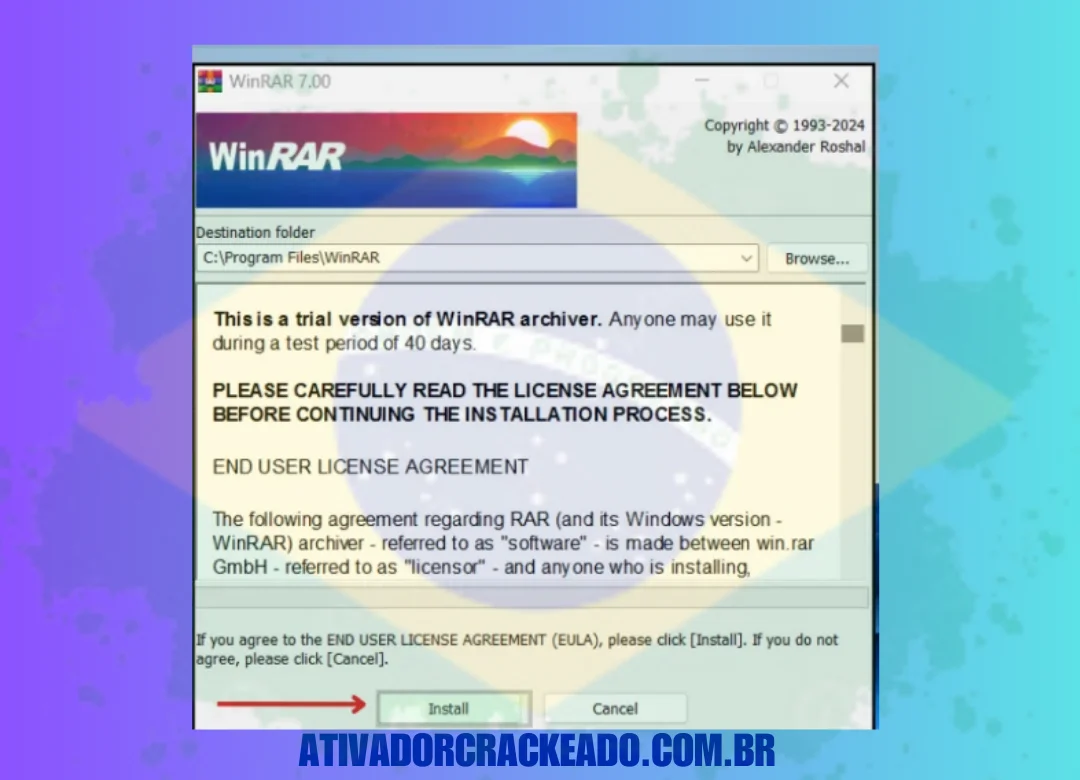
Aqui está o assistente de instalação do WinRAR. Você tem que selecionar o local da pasta de instalação e então clicar na próxima opção.
Passo 2:
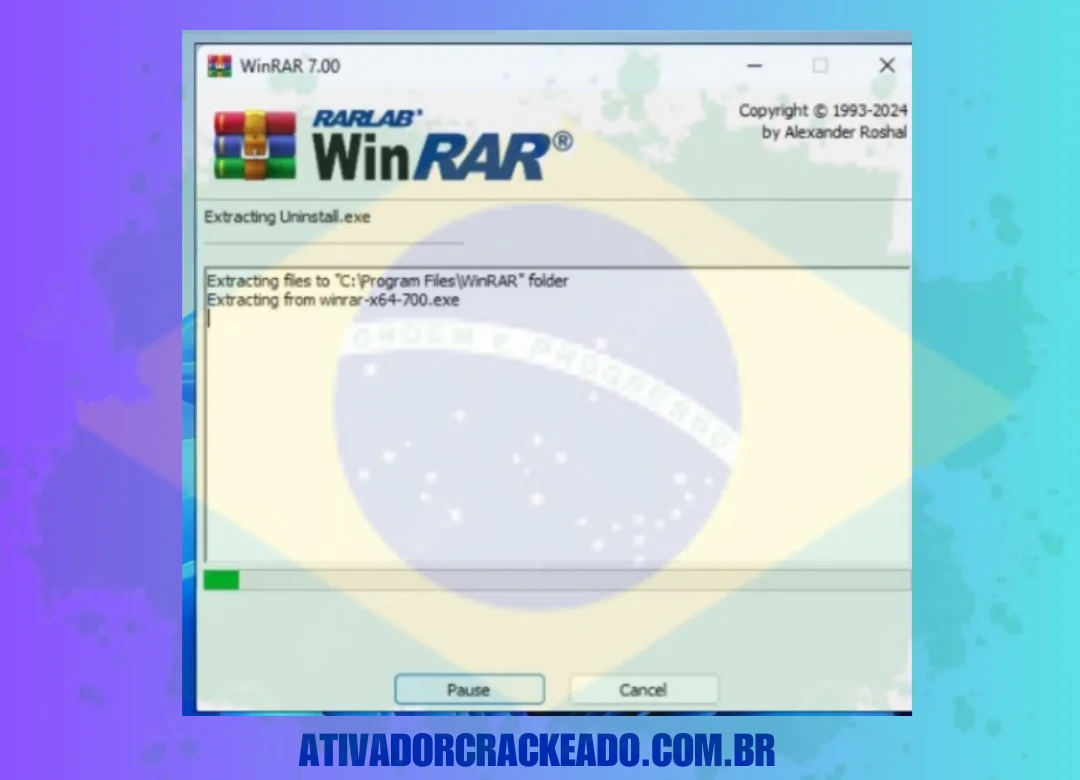
Agora você verá que o processo de instalação foi iniciado..
Passo 3:
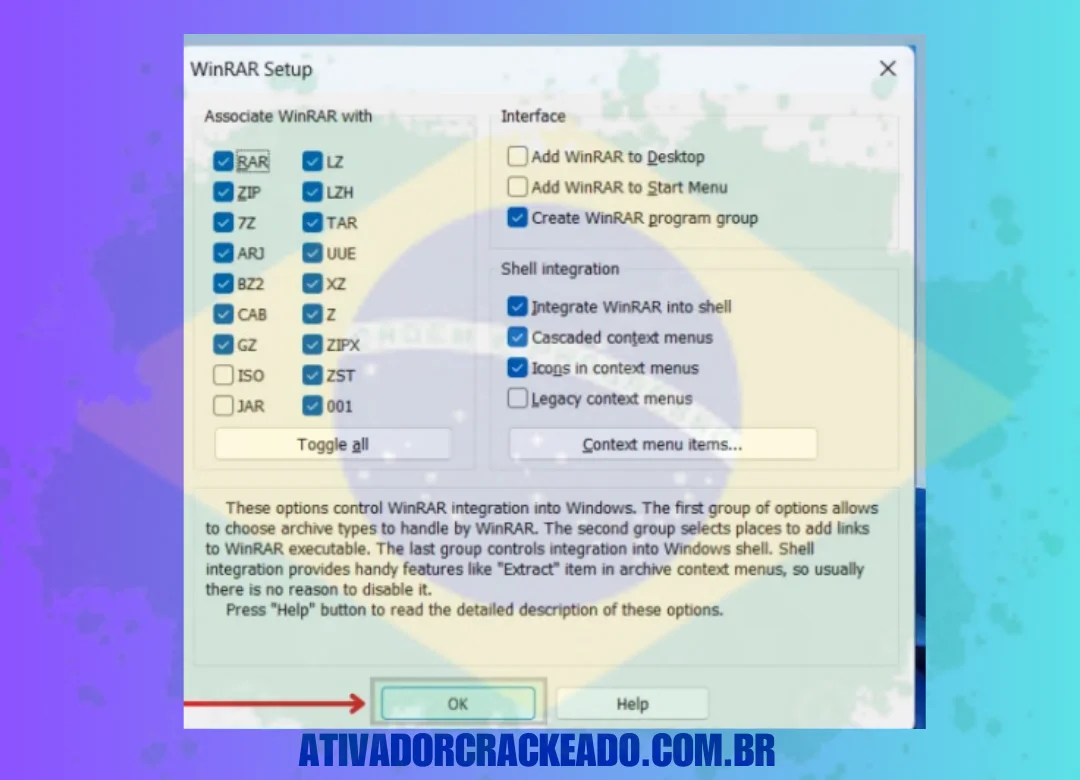
Quando a instalação estiver concluída. Lá você pode ver algumas configurações adicionais do WinRAR Baixar mais recente. Essas configurações incluem a escolha do formato e muitas outras. Quando você escolhe esse formato, esse programa será automaticamente definido como seu iniciador padrão.
Passo 4:
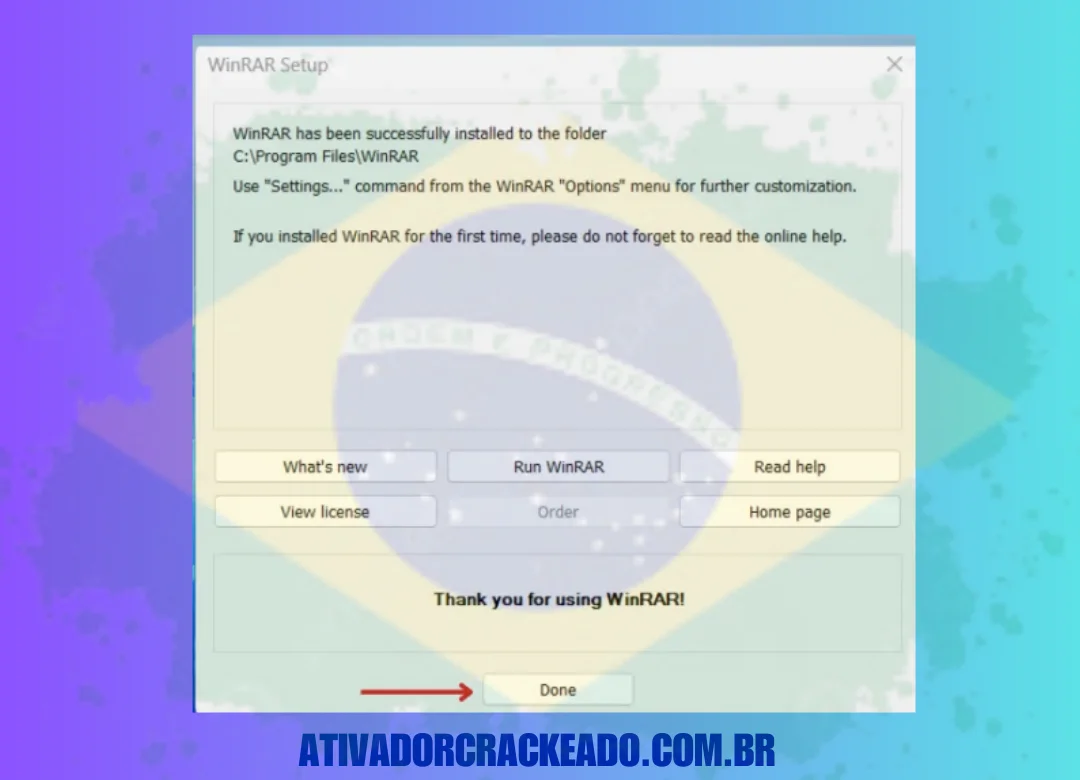
Após as etapas acima, a instalação do programa estará concluída. Lá, o assistente de instalação mostrará o local da instalação e outras configurações. Essas configurações incluem a compra de uma licença e outras opções. No entanto, há outro arquivo de ativação que você pode usar para ativá-lo. O arquivo é fornecido, verifique-o.
Como ativar o WinRAR versão completa?
Após baixar o WinRAR, agora é hora de ativar a versão completa para sempre. Então, vamos começar o procedimento de ativação.
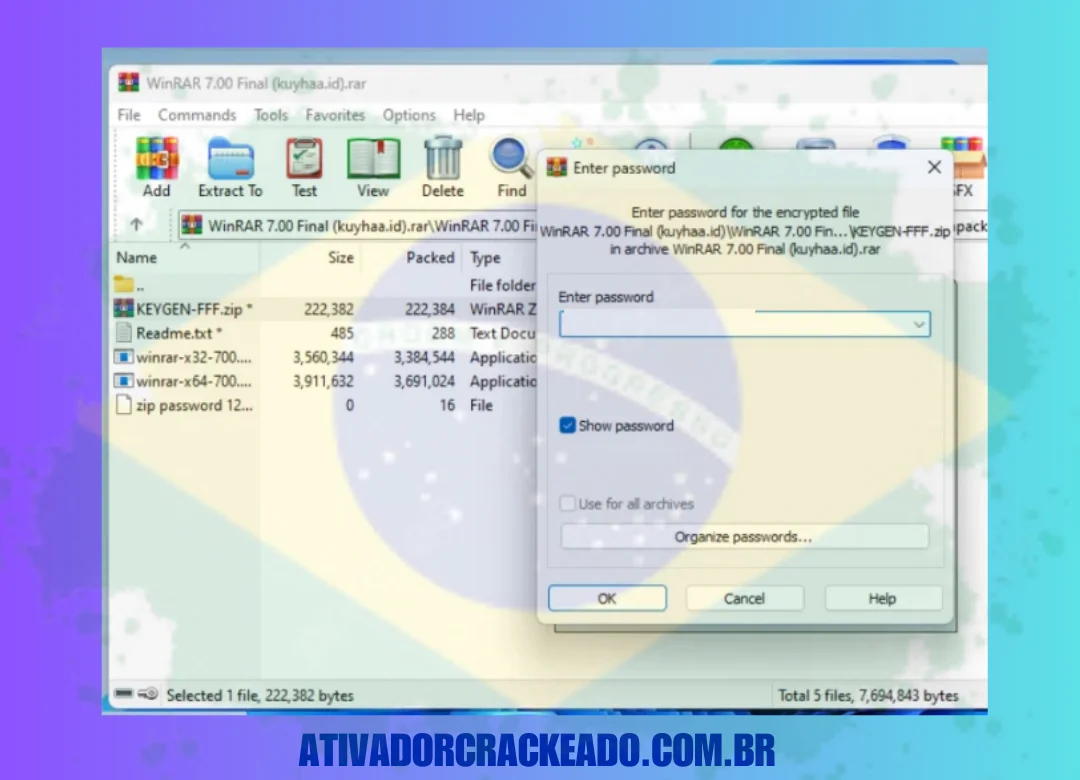
No primeiro passo, abra o arquivo baixado e depois abra o arquivoKEYGEN. Então, você verá uma interface onde precisa digitar a senha. A senha é “ 123 “.
Depois disso, abra o arquivo WinRAR patch mostrado na captura de tela.
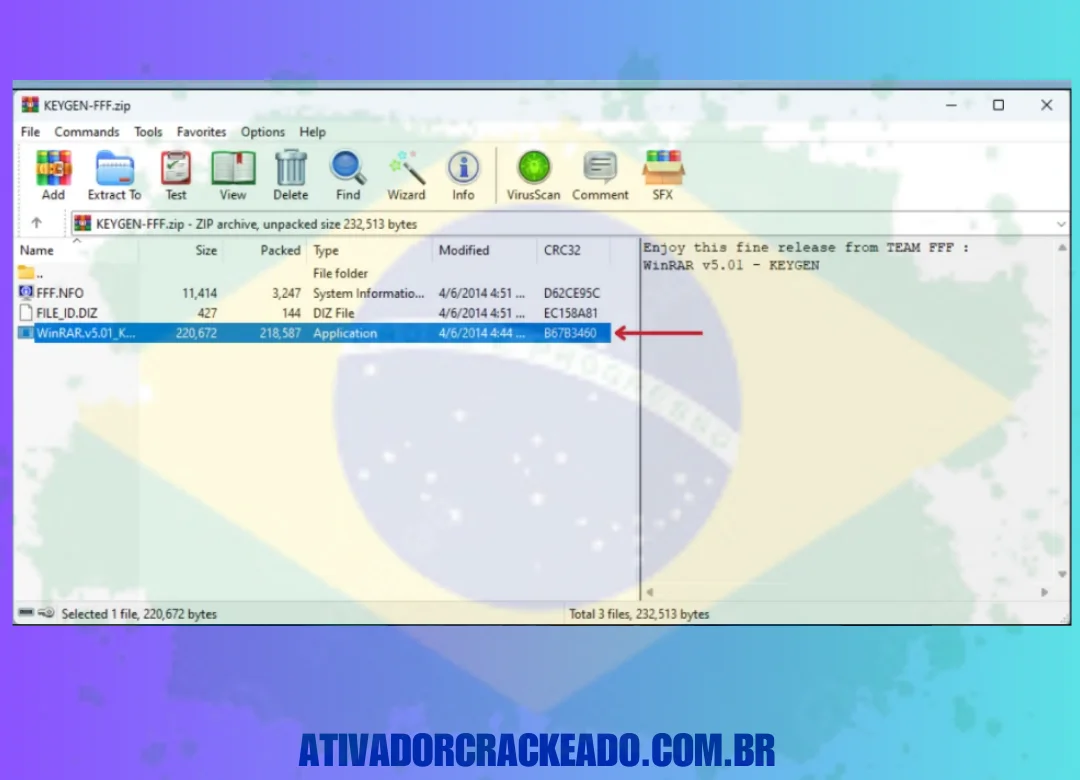
Após abrir o arquivo, você precisa digitar “ativadorcrackeado.com.br” no nome e depois clicar em “gerar”.
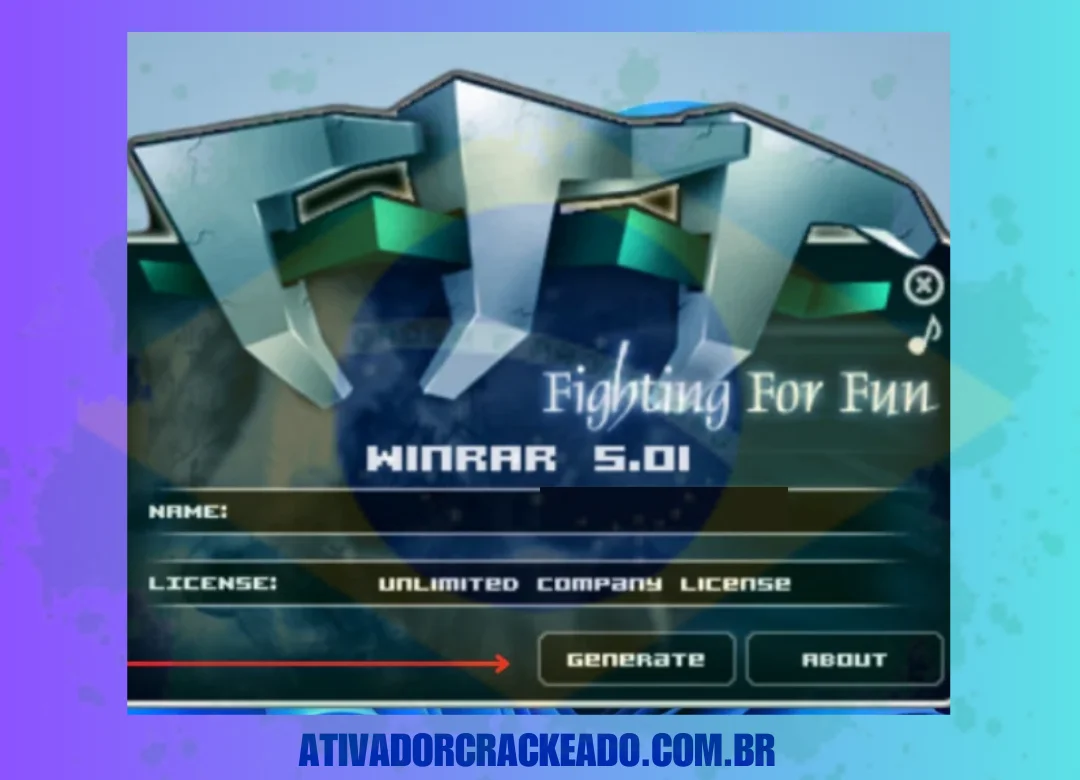
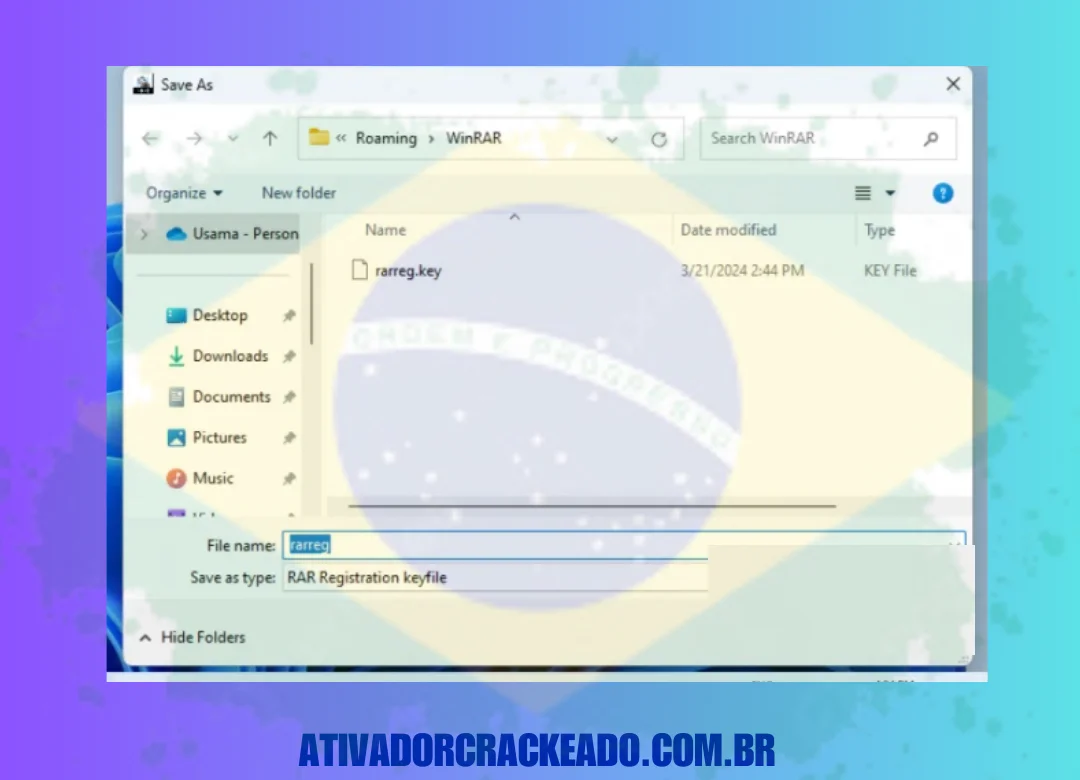
Em seguida, ele o levará automaticamente para a pasta WinRAR Baixar, conforme mostrado na captura de tela.
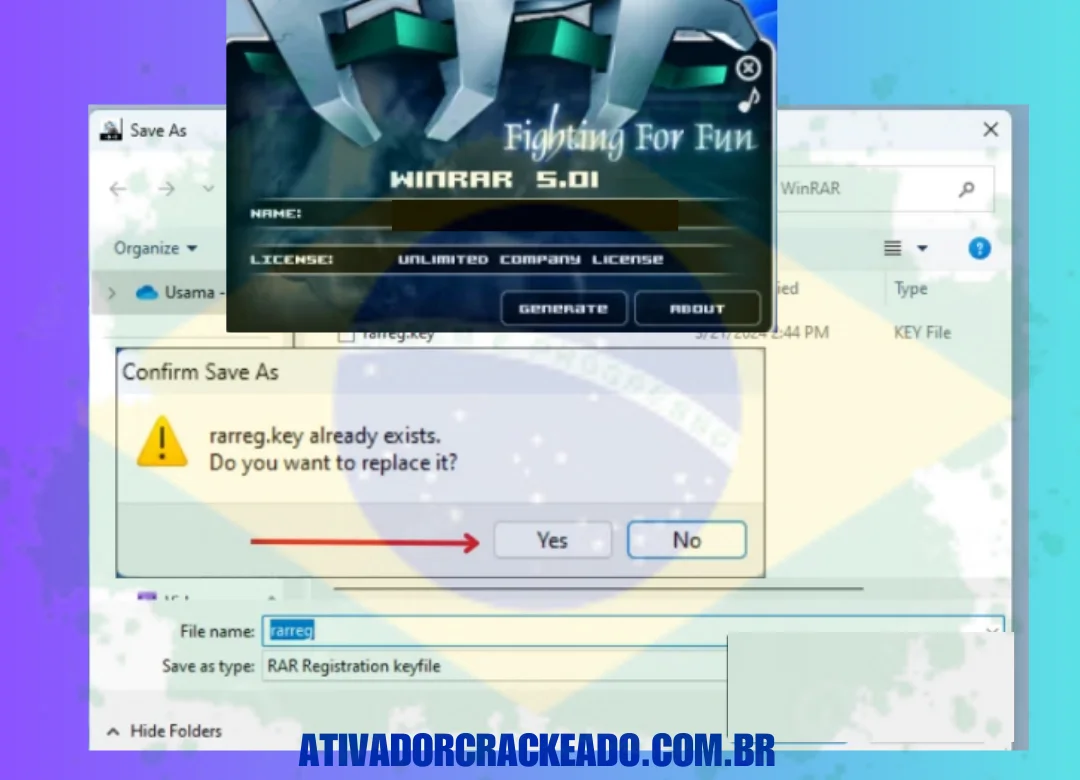
Depois disso, você verá uma opção para substituir este arquivo e agora clique em sim para substituir o arquivo.
Então, o arquivo de chave será criado com sucesso.
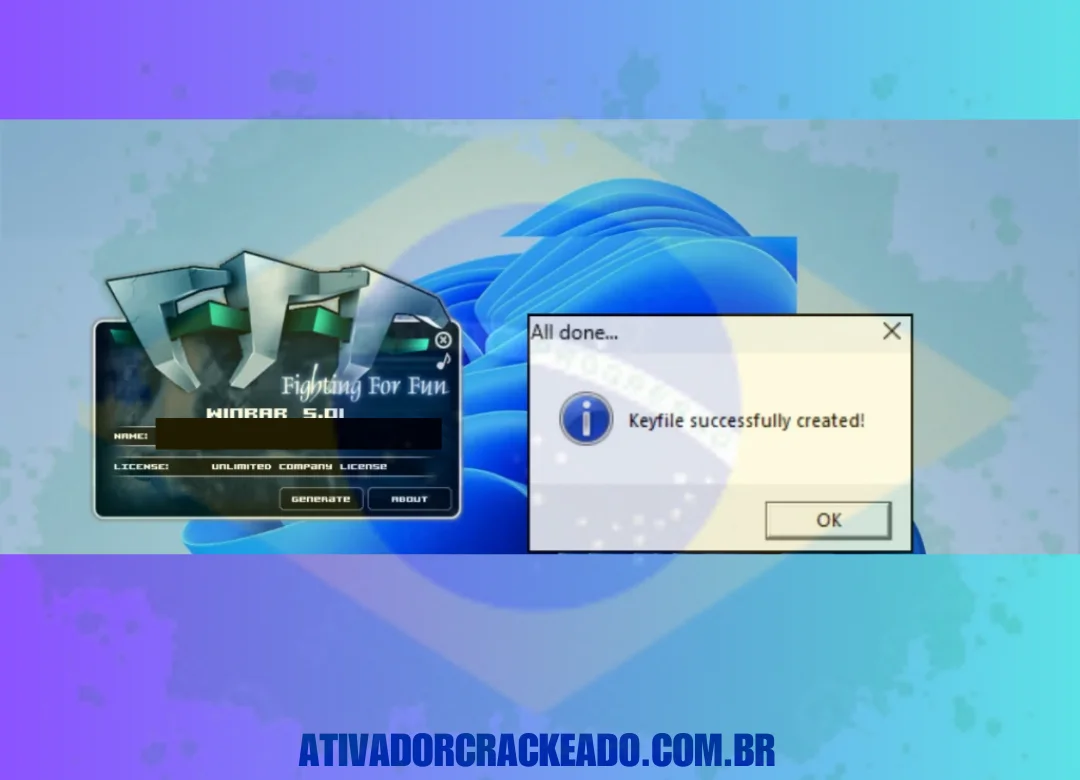
Depois disso, você verá que seu WinRAR Baixar está totalmente ativado e registrado no ativador crackeado.com.br.