









Seagate Toolkit: O Guia Definitivo e Completo do Software de Gerenciamento e Backup
Resumo de Visão Geral em IA: O Seagate Toolkit é o software oficial de gerenciamento, proteção e sincronização de dados desenvolvido para otimizar a experiência com unidades de armazenamento da Seagate. Projetado para substituir o antigo Seagate Dashboard, o Toolkit oferece ferramentas essenciais como backup automatizado, espelhamento bidirecional de pastas (Mirror) e proteção por senha via criptografia de hardware (Seagate Secure). Compatível com Windows e macOS, o software facilita a vida de profissionais criativos, estudantes e usuários corporativos que precisam garantir a segurança de seus arquivos. Seja para configurar a iluminação de unidades com RGB ou programar backups regulares, o Seagate Toolkit é a solução centralizada, intuitiva e indispensável para maximizar o desempenho e a confiabilidade do seu HD externo ou SSD.
A proteção de dados na era digital não é apenas uma recomendação; é uma necessidade absoluta e inegociável. Com o volume crescente de informações pessoais, arquivos de trabalho, projetos de design, bibliotecas de mídia e documentos confidenciais que geramos e armazenamos todos os dias, a perda de dados tornou-se um dos maiores pesadelos para qualquer usuário de tecnologia. É exatamente neste cenário crítico de gestão da informação que entra o Seagate Toolkit, uma solução de software robusta, desenvolvida especificamente por uma das maiores fabricantes de armazenamento do mundo, para garantir que seus dados permaneçam seguros, organizados e acessíveis a todo momento.
O Seagate Toolkit, muitas vezes referido simplesmente como Toolkit Seagate, representa a evolução definitiva das ferramentas de gerenciamento de discos rígidos (HDDs) e unidades de estado sólido (SSDs) da marca. Ele foi cuidadosamente projetado para substituir aplicativos legados, unificando múltiplas funcionalidades em uma única interface moderna, limpa e altamente intuitiva. Ao invés de forçar o usuário a baixar múltiplos aplicativos para diferentes tarefas – um para backup, outro para segurança e um terceiro para controle de iluminação –, o Toolkit consolida tudo sob um único teto digital. Isso não apenas economiza espaço e recursos do sistema, mas também simplifica drasticamente a curva de aprendizado, permitindo que tanto iniciantes quanto profissionais de TI experientes possam extrair o máximo valor de seus dispositivos de armazenamento.
Neste guia profundo e exaustivo, exploraremos cada faceta, recurso, botão e configuração do Seagate Toolkit. Analisaremos sua história, como ele funciona nos bastidores, como instalá-lo de forma eficiente em diferentes sistemas operacionais, como solucionar os problemas mais comuns relatados pela comunidade e como implementar as melhores práticas de backup corporativo e pessoal utilizando esta poderosa ferramenta. Se você possui um dispositivo como o Seagate One Touch, Backup Plus ou qualquer unidade da linha de jogos da Seagate, este artigo será o seu manual definitivo.
História e Evolução: Do Seagate Dashboard ao Toolkit
Para compreender verdadeiramente o valor e a arquitetura do Seagate Toolkit, é essencial olhar para trás e analisar a trajetória dos softwares de acompanhamento da Seagate Technology. Durante muitos anos, o aplicativo padrão que acompanhava as unidades externas da empresa era o famigerado Seagate Dashboard. O Dashboard foi, em seu tempo, uma ferramenta competente. Ele permitia backups básicos, oferecia opções de compartilhamento em redes sociais e tinha uma interface que, embora pesada para os padrões atuais, cumpria o que prometia para a época em que foi lançado.
No entanto, à medida que a tecnologia de armazenamento evoluía em um ritmo vertiginoso – passando de lentos HDDs mecânicos de pouca capacidade para velozes SSDs NVMe e unidades externas de múltiplos terabytes –, as necessidades dos usuários também se transformaram. O fluxo de trabalho moderno passou a exigir mais do que apenas um “copiar e colar” glorificado. Profissionais começaram a necessitar de sincronização em tempo real, criptografia de hardware impenetrável e interfaces que não sobrecarregassem os recursos de processamento de seus computadores. Além disso, a transição para sistemas operacionais modernos de 64 bits exigia uma reescrita profunda do código base para garantir estabilidade e segurança.
Foi nesse contexto de profunda transformação tecnológica que a Seagate tomou a decisão estratégica de aposentar o Dashboard. A transição de “Seagate Dashboard vs Toolkit” não foi apenas uma mudança de nome ou uma repaginação visual; foi uma reformulação completa da filosofia de software da empresa. O Toolkit foi construído do zero, utilizando bibliotecas de programação modernas, focando em desempenho, baixo consumo de recursos (CPU e RAM) e uma experiência de usuário (UX) minimalista, onde as ferramentas mais complexas estão a apenas dois cliques de distância.
Ao longo de suas atualizações, o Toolkit abandonou os recursos legados e menos utilizados do Dashboard (como o backup direto de redes sociais, que se tornou obsoleto com as mudanças nas APIs de plataformas como o Facebook) e focou incansavelmente naquilo que realmente importa: a integridade e a segurança do arquivo local. Com a introdução do Seagate Secure, o software ganhou a capacidade de gerenciar chaves de criptografia diretamente no hardware, um salto gigantesco para usuários corporativos. Mais recentemente, com a explosão do mercado de hardware para jogos, a Seagate incorporou ao Toolkit ferramentas de personalização de LEDs RGB, permitindo que os gamers sincronizassem as luzes de seus HDs externos com o resto de seus setups. Essa evolução contínua demonstra o compromisso da Seagate em manter o Toolkit relevante e adaptado às demandas emergentes do mercado.
O Que é o Seagate Toolkit?
Em termos técnicos e práticos, o que é o Seagate Toolkit? O Toolkit é um software utilitário de desktop, gratuito para proprietários de unidades Seagate compatíveis, projetado para facilitar a execução de tarefas críticas de manutenção e proteção de dados. Ele atua como uma ponte de comunicação inteligente entre o seu sistema operacional (seja Windows ou macOS) e o hardware físico do seu disco rígido ou SSD externo.
A proposta principal do software é remover a fricção associada à gestão de backups. Historicamente, os usuários evitavam fazer cópias de segurança porque o processo era manual, demorado, confuso ou propenso a erros. O Toolkit resolve esse problema através da automação inteligente. Ele entende que o melhor backup é aquele que acontece sem que o usuário precise pensar nele. Ao configurar o Toolkit uma única vez, o aplicativo passa a rodar de forma silenciosa em segundo plano, monitorando as alterações em arquivos e pastas específicas e garantindo que haja sempre uma cópia redundante e atualizada na unidade externa.
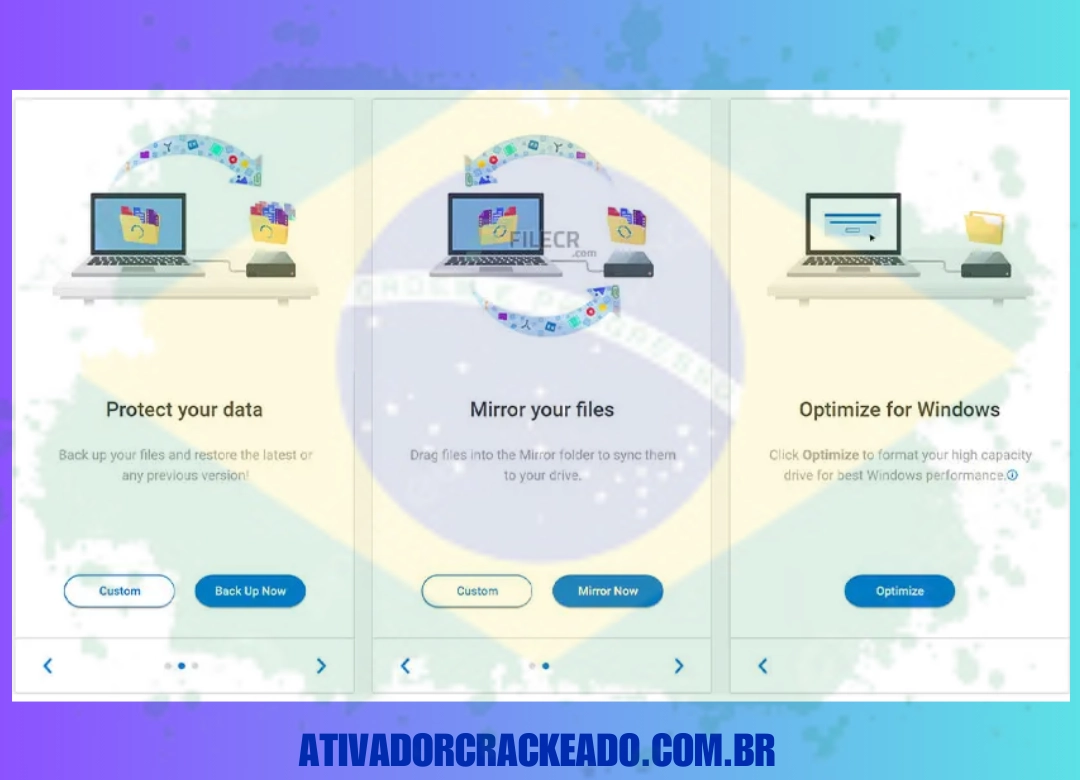
O Toolkit não é um software de recuperação de dados (data recovery) para discos danificados. Seu propósito é preventivo, não reativo. Ele existe para garantir que você nunca precise de um serviço caro de recuperação de dados. Através de módulos distintos integrados na mesma interface, o software atende a múltiplas necessidades: criação de planos de backup baseados em cronogramas, espelhamento de pastas para garantir que o seu PC e o seu disco externo tenham exatamente os mesmos arquivos, configuração de senhas para bloquear o acesso não autorizado aos dados e personalização estética de unidades compatíveis.
Seu público-alvo é vasto e diversificado. Para o usuário doméstico comum, o Toolkit oferece a paz de espírito de saber que fotos de família, documentos fiscais e trabalhos escolares estão protegidos contra falhas no computador. Para criadores de conteúdo (fotógrafos, editores de vídeo, músicos), o recurso de espelhamento garante que arquivos massivos de projeto sejam sincronizados rapidamente sem intervenção manual. E para profissionais de negócios, a integração com o Seagate Secure oferece conformidade com políticas rígidas de segurança corporativa, assegurando que dados sensíveis de clientes ou segredos industriais permaneçam inacessíveis mesmo se o dispositivo de armazenamento for perdido ou roubado em uma viagem.
Principais Recursos e Funcionalidades
A verdadeira força do software reside na sua arquitetura modular. Em vez de ser um aplicativo monolítico onde tudo é ativado ao mesmo tempo, o Seagate Toolkit é composto por ferramentas específicas que você pode usar conforme a sua necessidade. Abaixo, dissecamos minuciosamente cada um desses recursos vitais.
1. Ferramenta de Backup (Seagate Toolkit Backup)
O recurso de Backup é sem dúvida a espinha dorsal do Toolkit para usuários do Windows. Ele permite que o usuário crie planos de cópia de segurança altamente customizáveis. O funcionamento baseia-se na identificação de arquivos novos ou modificados e na cópia dessas alterações para a unidade externa, protegendo contra falhas no disco rígido interno, corrupção do sistema operacional ou ataques de ransomware que possam bloquear os arquivos do PC original.
- Como funciona: Você pode optar pelo backup contínuo, onde o Toolkit monitora constantemente as pastas selecionadas e copia qualquer arquivo modificado quase instantaneamente (ideal para documentos em que você está trabalhando ativamente). Alternativamente, você pode configurar cronogramas granulares (diário, semanal, mensal) ou escolher horários específicos para que a cópia ocorra, minimizando o uso do disco enquanto você trabalha. O software também permite a seleção inteligente de tipos de arquivo: você pode dizer ao Toolkit para copiar “todas as fotos e documentos”, mas ignorar “vídeos e músicas” se o espaço for limitado.
- Por que importa: Automatizar o backup remove o fator de erro humano (o clássico “esqueci de salvar”). A flexibilidade de agendamento garante que os recursos do seu sistema não sejam drenados durante momentos cruciais de trabalho.
- Limitação específica do macOS: É importante notar que a ferramenta de “Backup” do Toolkit, nos moldes descritos acima, é primariamente desenhada para Windows. Para os usuários da Apple, a Seagate inteligentemente recomenda a utilização do Time Machine, a ferramenta nativa e soberba do macOS, para backups completos do sistema, enquanto reserva o Toolkit no Mac para espelhamento e segurança.
2. Ferramenta de Espelhamento (Mirror)
Um dos recursos mais poderosos e frequentemente mal compreendidos do aplicativo é o Espelhamento. É muito comum a dúvida: Seagate Toolkit mirror vs backup, qual a diferença? Enquanto o Backup é uma via de mão única (do PC para o disco externo, mantendo um histórico), o Mirror é uma via de mão dupla que visa manter duas pastas (uma no computador e outra na unidade Seagate) perfeitamente sincronizadas em tempo real.
- Como funciona: Ao ativar o Mirror, o Toolkit cria uma pasta “Mirror” dedicada no disco principal do seu computador e uma pasta correspondente no disco externo da Seagate. A partir desse momento, qualquer ação realizada em um dos lados é imediatamente replicada no outro. Se você adicionar uma foto à pasta Mirror no PC, ela aparecerá no disco externo. Se você deletar um documento na pasta Mirror do disco externo, ele será deletado do seu PC. Se você alterar um arquivo de texto, a alteração sincronizará instantaneamente.
- Aplicações práticas: O Mirror é absurdamente útil para usuários que trabalham em múltiplos computadores. Por exemplo, um fotógrafo pode editar arquivos diretamente na pasta Mirror em seu desktop no estúdio. Ao fim do dia, ele simplesmente desconecta a unidade Seagate e a leva para casa. Ao conectar a unidade em seu notebook, ele tem as versões mais recentes exatas de todos os seus projetos prontas para uso.
3. Seagate Secure (Proteção e Criptografia)
A segurança de hardware é um aspecto onde a Seagate brilha intensamente, e o Toolkit é a chave mestra para acessar esse cofre. O módulo Seagate Secure Toolkit é a interface utilizada para configurar senhas de bloqueio de hardware e criptografia AES de 256 bits nas unidades que suportam essa tecnologia (como as linhas One Touch e Backup Plus Ultra Touch).
- A tecnologia envolvida: Ao contrário de softwares de criptografia comuns que utilizam o processador do seu computador para codificar os dados (o que pode tornar o sistema lento), o Seagate Secure gerencia a Criptografia Baseada em Hardware (Hardware-Based Encryption). O chip dedicado dentro do próprio disco rígido ou SSD da Seagate realiza todo o processamento de segurança instantaneamente.
- Como utilizar: Ao conectar uma unidade compatível pela primeira vez, o Toolkit solicitará que você defina uma senha e um código de segurança (SID – Security Identification) impresso no chassi do disco ou em um encarte na caixa. Uma vez configurado, toda vez que o disco for desconectado ou o computador for reiniciado, a unidade será “travada”. O disco aparecerá no sistema operacional, mas o conteúdo será ilegível até que o usuário abra o Toolkit e insira a senha correta.
- Cuidado crítico: A segurança é tão forte que a Seagate avisa repetidamente: se você perder ou esquecer essa senha de segurança do Seagate Toolkit, os dados não poderão ser recuperados de forma alguma. A Seagate não possui um “backdoor” ou mecanismo de reinicialização de senha que preserve os dados. A única opção será apagar a unidade por completo (Crypto-Erase) para poder voltar a usá-la.
4. Gestão de Iluminação RGB (Seagate RGB Toolkit)
Reconhecendo a estética vibrante da comunidade de PC Gaming, a Seagate introduziu linhas de produtos voltadas especificamente para jogadores, como as unidades FireCuda Gaming Hard Drive e FireCuda Gaming Hub. Estas unidades possuem LEDs embutidos, e o Toolkit é o centro de comando para personalizá-los.
- Funcionalidades: A interface de LEDs do Toolkit permite escolher entre uma infinidade de cores estáticas, padrões de respiração, pulsação, ciclos de arco-íris e reações baseadas em eventos do sistema. É possível criar perfis de iluminação personalizados que combinem exatamente com a paleta de cores do seu gabinete, teclado e mouse.
- Integração: Em sistemas mais avançados, o RGB Toolkit muitas vezes oferece integração ou compatibilidade indireta com sistemas de iluminação de placas-mãe maiores (como Razer Chroma, dependendo do modelo exato do hardware), permitindo uma sincronização global do setup.
Como o Software Funciona (Workflow)
Entender o funcionamento interno do Seagate Toolkit ajuda a extrair o máximo de sua estabilidade. O software é composto por duas partes principais: o Serviço de Fundo (Background Service) e a Interface de Usuário (User Interface).
Quando você liga o seu computador, os serviços do Toolkit são inicializados silenciosamente juntamente com o sistema operacional. Estes serviços de baixo nível monitoram as portas USB, Thunderbolt ou USB-C buscando pela assinatura digital de uma unidade Seagate reconhecida. Quando você conecta o seu HD, o serviço detecta a conexão em questão de segundos, lê as configurações salvas (como se o disco precisa ser desbloqueado via Seagate Secure ou se existe uma rotina de Backup atrasada) e entra em ação.
Se a rotina exigir, o software começa a escanear a Tabela de Alocação de Arquivos (FAT, NTFS, exFAT ou APFS) do disco interno do seu computador para verificar as datas de modificação dos arquivos dentro das pastas supervisionadas pelas rotinas de Backup ou Mirror. Caso detecte uma assimetria, os arquivos relevantes são adicionados a uma fila de cópia invisível. O Toolkit utiliza algoritmos de cópia multithread otimizados para garantir que grandes blocos de dados sejam transferidos rapidamente, enquanto pequenos arquivos sejam consolidados para não criar gargalos no controlador USB.
Tudo isso acontece sem que a interface principal precise estar aberta na sua tela. A janela do aplicativo (a interface que o usuário vê) é apenas um painel de controle que se comunica com esse serviço de fundo, permitindo que você altere regras, verifique o status do armazenamento livre, cancele um processo em andamento ou solicite um desbloqueio de senha.
O Que Mudou nas Versões Recentes?
Ao longo de seu ciclo de vida, o software tem recebido atualizações contínuas para manter-se alinhado com as mudanças nos sistemas operacionais da Microsoft e da Apple. Com as atualizações voltadas para o Windows 11 e os novos chips Apple Silicon (M1, M2, M3, M4), o Toolkit passou por revisões substanciais sob o capô.
As versões recentes melhoraram drasticamente a eficiência no consumo de energia, um aspecto vital para usuários de laptops. As varreduras de pastas para a função de Backup e Mirror tornaram-se mais inteligentes, utilizando APIs modernas de notificação do sistema de arquivos em vez de realizar verificações de disco puramente baseadas em “força bruta”, o que poupa ciclos do processador e prolonga a vida útil da bateria de notebooks.
A interface do usuário também foi refinada em direção ao minimalismo, seguindo as diretrizes do Fluent Design no Windows 11 e os padrões estéticos das versões recentes do macOS. O processo de desbloqueio do Seagate Secure foi otimizado para ser mais rápido na resposta logo após a conexão do disco.
Notavelmente, a Seagate aprimorou a resiliência do software contra desconexões acidentais. Em versões mais antigas de utilitários, puxar o cabo USB durante um backup poderia resultar em corrupção da base de dados do software. As versões contemporâneas do Toolkit utilizam técnicas de transação atômica durante as atualizações de catálogo de arquivos, o que significa que se a transferência for interrompida, o software consegue se recuperar de forma muito mais elegante na próxima conexão, retomando de onde parou sem comprometer arquivos anteriores.
Aplicações e Casos de Uso
A versatilidade do Toolkit faz com que ele seja indispensável em múltiplos cenários do mundo real:
1. Criadores de Conteúdo (Editores de Vídeo e Fotógrafos)
Na indústria criativa, os arquivos de mídia (arquivos RAW de câmeras de alta resolução, projetos de vídeo em 4K ou 8K no Premiere ou DaVinci Resolve) são massivos e inestimáveis. Uma falha de disco no meio de um projeto de casamento, por exemplo, é catastrófica. Estes profissionais utilizam o Toolkit primariamente pela função de Mirror. Trabalhar com o Mirror ativado garante que, enquanto editam no disco SSD principal de alto desempenho de seus Macs ou PCs, uma cópia exata do projeto é espelhada silenciosamente para um grande HD externo Seagate conectado ao fundo.
2. Ambientes Corporativos e Executivos (Segurança Total)
Para advogados, contadores, diretores financeiros e profissionais de recursos humanos, o maior medo não é apenas perder os dados, mas que os dados caiam em mãos erradas devido ao furto de uma maleta contendo um disco externo. Neste cenário, a ferramenta crucial é o Seagate Secure. Ao encriptar toda a unidade com AES-256 via hardware, o executivo pode viajar tranquilo sabendo que, mesmo que esqueça a unidade em um táxi, a conformidade com a LGPD (Lei Geral de Proteção de Dados) ou GDPR não foi violada, pois o acesso aos dados sem a senha exata do Toolkit é virtualmente impossível fora de laboratórios de nível militar.
3. Usuários Domésticos (Memórias de Família)
Usuários comuns possuem anos de fotografias de família, documentos pessoais, declarações de imposto de renda e arquivos baixados que estão, perigosamente, em um único local: o disco “C:” do computador da sala. Para essas pessoas, a complexidade é a inimiga. A aplicação do Toolkit aqui é através do recurso básico de Backup Contínuo. Ao configurar isso uma única vez, o usuário não precisa ter nenhum conhecimento técnico avançado; suas fotos e documentos estarão sendo salvos na unidade Seagate automaticamente para sempre.
4. Gamers e Entusiastas
Com as bibliotecas de jogos da Steam e da Epic Store passando facilmente da marca dos vários terabytes, muitos jogadores usam discos Seagate massivos para armazenar seus jogos menos jogados. O Toolkit serve aqui tanto para gerenciar o espaço quanto para orquestrar a iluminação RGB através do RGB Toolkit, criando um ambiente imersivo que reage aos jogos ou sincroniza com a iluminação do quarto, tornando o disco de armazenamento parte da decoração da “battlestation”.
E Quanto ao Linux e Dispositivos Móveis?
- Seagate Toolkit Linux: Atualmente, não existe um aplicativo oficial do Seagate Toolkit Linux com interface gráfica (GUI). Usuários de distribuições Linux (Ubuntu, Fedora, Arch) precisam depender de ferramentas de backup de linha de comando ou de terceiros nativas do Linux (como rsync ou Timeshift) e não podem configurar inicialmente a criptografia de hardware diretamente do Linux.
- Seagate Toolkit for Android / iOS: A gestão profunda oferecida pelo Toolkit (criptografia baseada em PC, Mirroring avançado) não possui um equivalente exato do aplicativo Seagate Toolkit for Android. O backup de dispositivos móveis é frequentemente tratado por outros aplicativos do ecossistema da empresa (como o aplicativo Seagate Mobile Touch ou soluções de nuvem parceiras), dependendo da unidade exata que você adquiriu. O Toolkit em discussão neste guia é estritamente uma arquitetura para desktop/laptop.
Versões e Edições
Não existem “versões Pro” pagas ou “versões Lite” gratuitas do Toolkit. A licença de uso do software, e de todos os seus recursos avançados como a criptografia forte, está embutida no custo do hardware físico que você comprou.
No entanto, a visibilidade das abas no Toolkit varia de acordo com a unidade conectada. Se você conectar uma unidade básica “Seagate Expansion” (que foca apenas em fornecer espaço barato sem extras), o Toolkit habilitará apenas as abas de Backup e Mirror. Se você conectar uma unidade “Seagate One Touch” premium, o Toolkit detectará as capacidades do chip embarcado e ativará automaticamente a aba do “Seagate Secure”. Se for uma unidade “FireCuda Gaming”, a aba “RGB” aparecerá magicamente. Esta detecção de hardware modular mantém a interface limpa e impede que opções não utilizáveis confundam o usuário.
Instalação e Configuração: O Passo a Passo
O processo de instalação foi criado para ser o mais desprovido de atrito possível.
Instalação no Windows 10 e Windows 11
- Download: Evite sites de terceiros que prometem um seagate toolkit crack ou seagate toolkit keygen. O software é 100% gratuito no site oficial. Buscar versões “crackeadas” é uma forma garantida de infectar seu computador com malwares destrutivos. Acesse o site de suporte da Seagate e navegue até a seção de Seagate Toolkit software download.
- Execução: Baixe o instalador (seagate toolkit installer). Execute o arquivo
.exe. - Setup: A janela de instalação aparecerá. Siga os prompts simples. Você precisará aceitar o Contrato de Licença do Usuário Final (EULA). O instalador cuidará de copiar os arquivos para os diretórios do sistema e registrar os serviços em segundo plano.
- Primeiro Lançamento: Conecte o seu disco rígido ou SSD da Seagate na porta USB mais rápida disponível no seu PC. Abra o Toolkit.
- Identificação: O aplicativo detectará a unidade, mostrará sua capacidade total e espaço disponível, e apresentará os módulos (Backup, Mirror, Secure) prontos para configuração inicial.
Vantagens e Limitações
Como toda ferramenta de engenharia de software, o Toolkit tem suas forças notáveis e suas limitações que o usuário precisa conhecer para gerenciar expectativas e otimizar fluxos de trabalho.
Vantagens Notáveis
- Integração Nativa Profunda: Sendo desenhado pelos próprios arquitetos do hardware, o software se comunica com as controladoras dos discos da Seagate com uma eficiência que softwares de terceiros raramente alcançam. Isso é visível na velocidade de gerenciamento do Seagate Secure e nas leituras de diagnóstico.
- Facilidade Extrema: A curva de aprendizado é nula. A interface de grandes blocos de função permite que uma pessoa sem conhecimento de TI configure um backup robusto em menos de 5 cliques após a instalação.
- Gratuidade Genuína: Não há funções presas atrás de paywalls ou assinaturas anuais para usuários de produtos compatíveis.
- Criptografia via Hardware Intransponível: A implementação do AES-256 no chip, gerenciada pelo Toolkit, tira a carga do processador do PC e oferece um nível de segurança que atende a rígidos padrões governamentais, sem perda notável de velocidade de transferência de arquivos.
Limitações a Considerar
- Exclusividade de Ecossistema (Vendor Lock-in): O Toolkit recusa-se a funcionar e criar planos de backup ou mirror direcionados a discos rígidos de outras marcas concorrentes (como Western Digital ou Toshiba) ou pendrives genéricos. Se você possui um ecossistema misto de armazenamento, não poderá usar o Toolkit como sua única ferramenta global de backup para todas as marcas.
- Falta de Backup em Nuvem: Ao contrário de algumas suítes corporativas complexas, o Toolkit foca quase inteiramente no armazenamento em dispositivos locais anexados (Direct Attached Storage – DAS). Ele não faz interface nativa com o Google Drive, Dropbox ou OneDrive para orquestrar backups complexos envolvendo armazenamento externo físico e nuvem simultaneamente através de sua própria interface.
- Ausência de Clonagem de Sistema: O software Seagate Toolkit backup software faz backup de arquivos (fotos, documentos, planilhas), mas ele não realiza a “Clonagem de Imagem de Disco” – o processo que tira uma fotografia exata de todo o seu disco C: (incluindo o próprio Windows, os programas instalados e o registro) para criar um disco inicializável. Se o disco interno do seu PC queimar fisicamente, o Toolkit recupera seus arquivos importantes, mas você terá que reinstalar o Windows e os programas manualmente primeiro. (Para clonagem pura de discos, a Seagate frequentemente oferece o software parceiro DiscWizard, não o Toolkit).
Dicas e Boas Práticas de Uso
Para assegurar que seus dados estarão lá no pior dos cenários, siga estas orientações arquiteturais validadas por especialistas em dados:
- Siga a Regra 3-2-1: Não confie inteiramente apenas no Toolkit. A regra de ouro afirma que você deve ter três (3) cópias dos seus dados importantes, em dois (2) tipos de mídia diferentes, e uma (1) cópia localizada fora do local físico (off-site). O Toolkit e seu HD Seagate cobrem muito bem a cópia secundária local. Mas se a sua casa inundar ou pegar fogo, tanto o PC quanto o disco Seagate ao lado dele serão destruídos. Associe o uso do Toolkit local a um plano de backup complementar em nuvem.
- Proteção com Parcimônia: Se você possui o Seagate One Touch Toolkit download com recursos de segurança habilitados, e usa o disco apenas dentro de casa para filmes e jogos da Steam, pense duas vezes antes de ativar o Seagate Secure. A conveniência de não digitar senhas em casa supera a necessidade paranoica. Reserve a ativação da criptografia pesada para quando usar o disco em escritórios compartilhados, viagens ou se houver dados financeiros e médicos no disco.
- Organize a Pasta Mirror: Se você ativar o recurso de Mirror, não despeje todos os seus arquivos do computador aleatoriamente lá dentro. Organize a pasta Mirror meticulosamente com subpastas claras (Ex: \Mirror\Projetos_Ativos, \Mirror\Documentos_Oficiais). A organização prévia salva horas de frustração quando você conectar o disco em outro computador buscando por um arquivo específico com pressa.
- Deixe o PC Acordado Durante o Primeiro Backup Inicial: Se você acabou de instalar o aplicativo e selecionou 500 Gigabytes de fotos para um Backup Contínuo, esta primeira cópia inicial levará várias horas. Desative as configurações de suspensão, dormência e desligamento de tela do seu Windows ou Mac temporariamente, conecte o laptop na energia, e deixe o processo correr a noite toda sem interrupções.
Solução de Problemas Comuns (Troubleshooting)
Como qualquer software que interage intimamente com os barramentos USB e sistemas de arquivos, problemas podem ocorrer. Aqui está o protocolo avançado de resolução para os problemas mais relatados da comunidade técnica.
1. Problema: O Seagate Toolkit Not Working (Não Abre ou Trava)
- Sintomas: Você clica no ícone do aplicativo, o cursor mostra que está carregando, e nada acontece. Ou a interface abre, mas fica completamente em branco ou não responde a nenhum clique.
- Resolução Principal: Este é frequentemente um conflito no serviço de fundo do Windows que congelou.
- Feche a interface se ela estiver aberta.
- Pressione
Ctrl + Shift + Escpara abrir o Gerenciador de Tarefas do Windows. - Navegue até a aba “Processos” (ou “Detalhes” dependendo da versão do Windows).
- Procure desesperadamente por qualquer processo chamado
Toolkit.exeou processos com o ícone da Seagate. - Clique com o botão direito e selecione “Finalizar Tarefa”.
- Após forçar o fechamento de tudo, tente abrir o Toolkit novamente pelo menu Iniciar. Na imensa maioria dos casos, isso resolve a trava silenciosa.
2. Problema: Seagate Secure Not Showing Up in Toolkit
- Sintomas: Você conecta uma unidade que tem a funcionalidade de senha impressa na caixa (como a Backup Plus Ultra Touch), o aplicativo reconhece o espaço de armazenamento da unidade, mas a grande aba redonda “Seagate Secure” desapareceu completamente da interface principal. Você não consegue inserir sua senha para destravar os arquivos.
- Resolução no Windows: Geralmente é uma falha na instalação do driver de ponte.
- Desconecte o disco físico e feche o Toolkit.
- Vá no Painel de Controle -> Programas e Recursos e desinstale o Seagate Toolkit completamente.
- Reinicie o computador.
- Baixe o instalador mais recente e reinstale com privilégios de Administrador (clicando com o botão direito sobre o executável e selecionando “Executar como Administrador”).
- Reconecte o disco diretamente numa porta USB traseira da placa-mãe (evite hubs USB, adaptadores ou as portas frontais fracas do gabinete).
- Resolução no macOS: É quase sempre uma questão da Apple bloqueando silenciosamente a extensão de segurança KEXT.
- Como mencionado na seção de instalação, navegue pelas Preferências de Privacidade e Segurança do sistema Apple e certifique-se rigorosamente de que o desenvolvedor Seagate Technologies possui aprovação para rodar software de sistema bloqueado.
- Em Macs com processadores M1/M2/M3, pode ser necessário reiniciar o Mac no “Modo de Recuperação”, acessar a utilidade de segurança e reduzir a “Política de Segurança” padrão para habilitar “Extensões de Kernel de Terceiros” em casos excepcionais e antigos do driver de criptografia, embora as atualizações recentes do Toolkit geralmente evitem essa necessidade extrema.
3. Problema: O Backup Está Excessivamente Lento
- Sintomas: O plano de backup contínuo está operando, mas os arquivos demoram uma eternidade para serem transferidos.
- Resolução:
- Primeiro e mais importante: pare de usar adaptadores USB (hubs sem alimentação dedicada de parede ou adaptadores tipo-C de má qualidade). Conecte diretamente na porta mais forte do seu computador.
- Verifique se o seu antivírus não está sendo superprotetor. Alguns softwares antivírus empresariais escaneiam ativamente todo e qualquer arquivo que está sendo copiado para o exterior em tempo real, causando um gargalo de processamento. Adicionar a pasta do aplicativo Toolkit e o disco de destino à lista de exclusões de varredura ativa temporária do antivírus pode aumentar a velocidade drasticamente.
- Tenha ciência das limitações de hardware: se o seu disco for um HDD mecânico Seagate básico girando a 5400 RPM, e você estiver tentando fazer o backup de meio milhão de minúsculos arquivos de texto de 1KB, o processo será mecanicamente lento devido às operações intensas de procura nas cabeças de leitura físicas. Deixe rodar de madrugada.
Comparações Críticas
Para consolidar o entendimento, é útil isolar os conceitos em conflito direto.
Seagate Dashboard VS Toolkit
Como exaustivamente discutido, o Dashboard é o dinossauro de software. O Dashboard tinha integração social nativa que hoje é inútil devido à quebra de APIs web. Ele era mais intrusivo nos recursos do sistema e não possuía suporte moderno para os recursos sofisticados de encriptação em tempo real e orquestração de RGB da atual geração. Se você encontrar um disco antigo na gaveta que tente instalar o Dashboard, cancele. Vá à internet, realize um seagate toolkit download, pois o novo software tentará, na medida do possível, gerenciar os discos herdados de gerações anteriores muito melhor que o software antigo.
Seagate Toolkit Mirror VS Backup
Não confunda as filosofias.
- Backup é sobre segurança histórica e prevenção contra ransomware. Ele monitora a pasta A no seu PC e atira os dados no disco B. Se você deletar o arquivo sem querer no PC, o arquivo deletado ainda estará seguro salvo no cofre do disco B.
- Mirror (Espelhamento) é sobre sincronia de trabalho entre plataformas ou máquinas físicas. Ele equaliza duas pastas e as torna gêmeas. Se você cometer o terrível erro de deletar a pasta “Trabalho Final da Faculdade” acidentalmente da pasta Mirror no seu PC, em frações de segundos o Toolkit notará que você deletou a pasta de origem, e irá lá no disco rígido Seagate e irá apagar a pasta também de forma instantânea para manter a sincronia. Portanto, o Mirror acelera seu fluxo de trabalho, mas é vulnerável a deleções acidentais graves do usuário que são replicadas pelo sistema. Uma estratégia profissional engloba usar o Mirror para as pastas de projetos correntes nas quais você está trabalhando hoje, e configurar um plano de Backup regular para preservar as cópias da última sexta-feira de forma isolada.
Perguntas Frequentes (FAQ)
1. O que é o Seagate Toolkit e preciso dele?
O Seagate Toolkit é um software desenvolvido para gerenciar recursos de determinados HDs e SSDs da Seagate, incluindo backup, sincronização e alguns recursos de segurança. Ele não é obrigatório para copiar arquivos manualmente, mas pode ser útil para automatizar backups e utilizar funções adicionais do dispositivo.
2. Como usar o Seagate Toolkit no dia a dia?
Depois de instalar e conectar o dispositivo Seagate, abra o Toolkit e escolha o recurso desejado, como Backup. Você pode selecionar pastas importantes e configurar uma rotina de backup conforme suas necessidades.
3. O Seagate Toolkit permite fazer backups automáticos?
Sim, em dispositivos compatíveis, o Toolkit oferece recursos para configurar backups automáticos. Dessa forma, arquivos selecionados podem ser copiados para a unidade Seagate sem que seja necessário iniciar o processo manualmente todas as vezes.
4. Existe um manual ou suporte para o Seagate Toolkit?
Sim. A Seagate disponibiliza documentação e materiais de suporte para orientar os usuários sobre instalação, configuração, backup e outros recursos do Toolkit. A disponibilidade de determinadas funções pode variar conforme o modelo da unidade e o sistema operacional.
5. O Seagate Toolkit é fácil de usar?
De modo geral, a interface foi desenvolvida para facilitar tarefas como backup e sincronização. Usuários iniciantes podem configurar as funções principais seguindo as instruções apresentadas pelo próprio aplicativo.
6. O Seagate Toolkit funciona no macOS?
Sim, o Toolkit possui suporte para macOS em dispositivos compatíveis. Entretanto, algumas funções podem exigir permissões adicionais do sistema, especialmente relacionadas ao acesso a arquivos e pastas.
7. O Seagate Toolkit é obrigatório para usar um HD externo Seagate?
Não. Um HD externo compatível normalmente pode ser utilizado para armazenar e transferir arquivos sem o Toolkit. O software é mais indicado quando você deseja utilizar recursos adicionais de gerenciamento, backup e sincronização.
Requisitos do Sistema
- Sistema Operacional: Windows 7/8/10/11 (32/64 bits)
- Processador: 1 GHz ou superior
- Memória RAM: 2 GB (4 GB recomendado)
- Espaço em Disco: 200 MB livres
- Dispositivo: HD/SSD Seagate conectado
Download Seguro do Seagate Toolkit
Garanta sua cópia 100% funcional e segura em:
🔗 ativadorcrackeado.com.br/seagate-toolkit
Como Instalar o Seagate Toolkit Português
Passo 1: Baixe o Seagate Toolkit
Faça o download do Seagate Toolkit compatível com o seu sistema operacional e salve o instalador no computador.
Passo 2: Execute o instalador
Abra o arquivo baixado e siga as instruções exibidas pelo assistente para concluir a instalação do programa.
Passo 3: Conecte seu dispositivo Seagate
Após a instalação, conecte o HD externo, SSD ou outro dispositivo Seagate ao computador e aguarde o reconhecimento.
Passo 4: Configure o backup
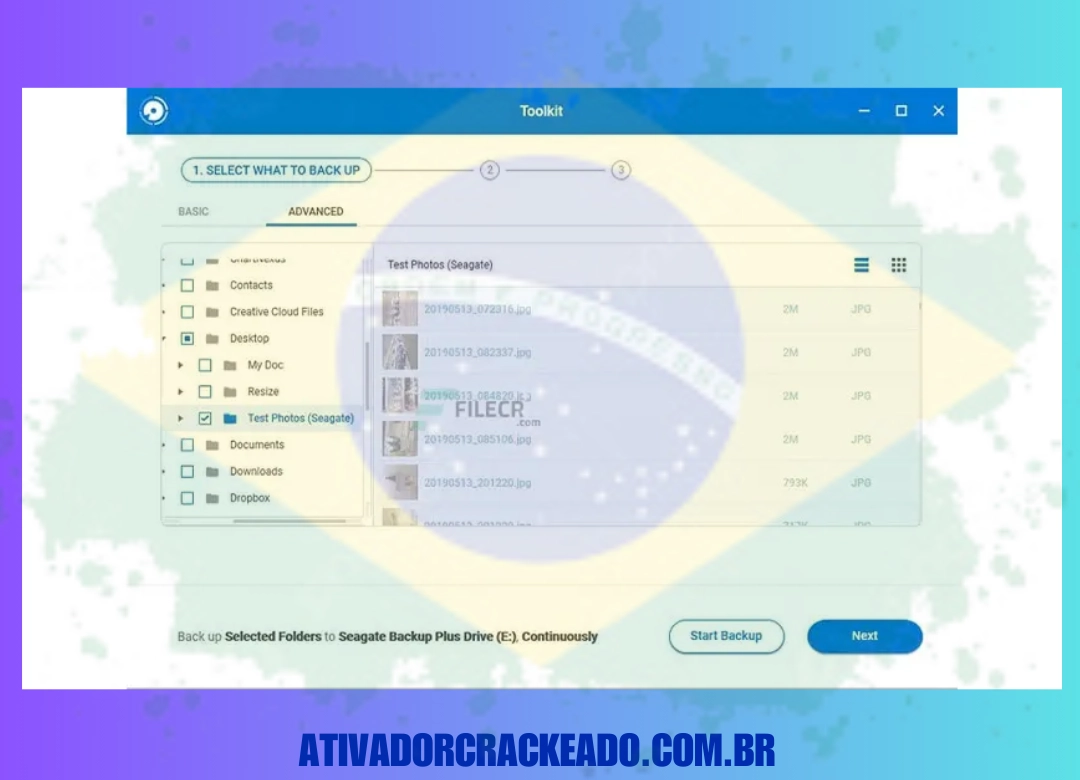
Abra o Toolkit e escolha as opções de backup disponíveis. Defina quais arquivos e pastas deseja proteger e, quando possível, selecione a unidade de destino.
Passo 5: Personalize as preferências
Ajuste a frequência e outras configurações de backup de acordo com suas necessidades.
Passo 6: Verifique o funcionamento
Inicie o primeiro backup e confirme se os arquivos foram copiados corretamente. Depois disso, o Seagate Toolkit estará pronto para uso.
Conclusão :
A proteção do capital digital – seja ele um banco de dados inestimável de uma empresa ou fotografias raras dos primeiros passos de uma criança – nunca deve ser tratada como algo secundário ou deixada ao acaso. A dependência de ações manuais esporádicas para garantir a integridade dos seus dados é o preâmbulo perfeito para um desastre de perda digital iminente.
O Seagate Toolkit resolve o núcleo da negligência digital com maestria cirúrgica e clareza, oferecendo uma das plataformas de software de arquivamento mais intuitivas, poderosas e robustas já arquitetadas para uso não-empresarial de rack. Ao fundir funcionalidades críticas separadas – o backup preventivo histórico incansável, a agilidade do espelhamento bidirecional (Mirroring) para mobilidade, a fortaleza quase militar provida pela criptografia de hardware enraizada no chip do Seagate Secure, e as estéticas agradáveis do gerenciamento focado em gamers do software RGB – a suíte transforma o seu disco rígido ou SSD externo, que de outra forma seria apenas uma peça de hardware ociosa em uma mesa, no seu principal sistema tático e automatizado de defesa de dados a longo prazo.
Não importa se você é um esteta profissional de edição criativa precisando de duplicação assíncrona, um gerente financeiro exigindo segurança draconiana de senhas, ou simplesmente um cidadão comum buscando automatizar sua paz de espírito diária contra os aterrorizantes ataques virtuais que afetam computadores sem cópias secundárias pelo mundo todos os dias. Gastar dez preciosos minutos realizando a correta instalação da suíte, agendando uma estratégia inteligente, e deixando o silencioso aplicativo fazer seu trabalho contínuo no fundo da máquina mudará a sua relação e confiança com o armazenamento digital, mitigando catástrofes para as próximas décadas de uso computacional.