











Windows 10 Pro: Download ISO 64 Bits PT-BR, Instalação e Guia Completo
O Windows 10 Pro continua sendo uma opção importante para usuários que precisam instalar o sistema operacional em computadores compatíveis, especialmente em máquinas mais antigas, ambientes profissionais e equipamentos que possuem programas ou dispositivos ainda dependentes do Windows 10.
A versão final do Windows 10 para as edições comuns é a 22H2. Atualmente, o sistema pode continuar funcionando normalmente em computadores já instalados, mas é importante considerar que o suporte convencional da Microsoft terminou em 14 de outubro de 2025. Isso significa que o Windows 10 não recebe mais as atualizações gratuitas normais de segurança, correções e suporte técnico oferecidos durante o período de suporte.
Neste guia, você encontrará informações sobre o Windows 10 Pro 64 bits, ISO em português do Brasil, requisitos mínimos, instalação por pendrive, ativação, recursos profissionais, diferenças entre Home e Pro, segurança e comparação com o Windows 11.
Informações rápidas sobre o Windows 10 Pro
| Informação | Detalhes |
|---|---|
| Sistema | Windows 10 Pro |
| Desenvolvedor | Microsoft |
| Versão final convencional | 22H2 |
| Arquiteturas | 32 bits e 64 bits |
| Idioma | Português do Brasil (PT-BR) |
| Tipo de instalação | ISO, pendrive ou mídia de instalação |
| Uso | Residencial, profissional e empresarial |
| Suporte convencional | Encerrado em 14/10/2025 |
| Sistema sucessor | Windows 11 |
A escolha entre 32 e 64 bits depende principalmente do processador e da quantidade de memória disponível no computador. Para máquinas modernas compatíveis, a versão de 64 bits normalmente é a escolha mais adequada.
Windows 10 Pro 22H2: o que você precisa saber
O Windows 10 versão 22H2 é a última versão do Windows 10 para as edições tradicionais, incluindo Home e Pro. A Microsoft disponibiliza uma página oficial de imagem de disco que identifica a versão como Windows 10 2023 Update, versão 22H2.
O Windows 10 Pro foi desenvolvido para usuários que precisam de recursos adicionais em comparação com a edição Home. Entre os recursos associados à edição profissional estão tecnologias como BitLocker, Hyper-V, gerenciamento por políticas e funcionalidades voltadas para ambientes corporativos.
Mesmo depois do fim do suporte convencional, um computador com Windows 10 não deixa automaticamente de funcionar. O sistema instalado continua inicializando e executando programas compatíveis. A principal diferença é que a Microsoft deixou de fornecer as atualizações gratuitas normais e o suporte técnico padrão após 14 de outubro de 2025.
Por isso, quem pretende continuar usando o Windows 10 em 2026 deve avaliar cuidadosamente a segurança do equipamento e, quando possível, considerar a migração para o Windows 11.
Windows 10 Pro ISO Download 64 Bits PT-BR
A imagem ISO é um arquivo que contém os arquivos necessários para criar uma mídia de instalação do Windows. Ela pode ser utilizada para instalação limpa, reinstalação ou criação de uma unidade USB inicializável.
A página oficial de download da Microsoft atualmente apresenta o Windows 10 versão 22H2 e permite selecionar a edição correspondente antes de obter a imagem de instalação.
Para quem possui um computador compatível com arquitetura x64, a versão Windows 10 Pro 64 bits geralmente oferece a melhor experiência.
Windows 10 Pro ISO 64 bits
A arquitetura de 64 bits é indicada para a maioria dos computadores relativamente recentes. Uma das principais vantagens é a capacidade de trabalhar melhor com grandes quantidades de memória RAM e aplicações desenvolvidas para ambientes x64.
Antes de instalar, verifique o tipo de sistema atualmente utilizado em:
Configurações → Sistema → Sobre → Tipo de sistema
A Microsoft explica que a arquitetura do Windows pode ser verificada nessa área. A mudança de uma instalação de 32 bits para 64 bits não é simplesmente uma atualização comum; normalmente exige reinstalação do sistema e dos programas.
Windows 10 Pro ISO 32 bits
A edição de 32 bits pode ser útil em computadores antigos cujo hardware não oferece suporte adequado ao ambiente de 64 bits.
Entretanto, computadores modernos normalmente são mais adequados para a versão de 64 bits. Antes de escolher a ISO, confira o processador e o tipo de sistema suportado pela máquina.
Se o computador tiver memória RAM suficiente e processador compatível, a arquitetura x64 costuma ser a opção mais interessante para aplicações modernas.
Windows 10 Pro em Português PT-BR
Quem utiliza o sistema no Brasil pode escolher uma instalação em Português do Brasil para facilitar a configuração do teclado, menus, aplicativos e opções regionais.
A configuração regional também pode ser alterada depois da instalação através das configurações de idioma do Windows.
Durante a instalação, é importante selecionar corretamente:
- Idioma do Windows
- Formato regional
- Layout do teclado
- Fuso horário
Essas configurações ajudam a evitar problemas com teclados, datas, números e formatos utilizados no Brasil.
Como verificar a integridade da ISO
Verificar a integridade de uma imagem ISO é uma prática recomendada quando você deseja confirmar que o arquivo não foi corrompido ou alterado.
A Microsoft orienta o uso do PowerShell com o comando Get-FileHash para calcular o valor SHA-256 de uma ISO. Quando o hash corresponde ao valor publicado pela Microsoft para o arquivo específico, isso ajuda a confirmar a integridade e autenticidade do download.
Um exemplo de comando é:
Get-FileHash C:\Users\Usuario\Downloads\Windows10.iso
A comparação deve ser feita com o hash correspondente à mesma edição, arquitetura, idioma e arquivo.
Windows 10 Pro modificado: o que significa?
Na internet, é possível encontrar diferentes tipos de imagens de instalação. Algumas são originais, enquanto outras podem ter sido modificadas por terceiros.
Uma ISO oficial contém os arquivos fornecidos pelo desenvolvedor. Já uma imagem modificada pode incluir alterações, programas adicionais, scripts ou configurações que não fazem parte da instalação original.
Por esse motivo, é importante ter cuidado com arquivos de origem desconhecida.
Uma instalação do sistema operacional possui acesso a diversas partes importantes do computador. Um arquivo modificado de procedência duvidosa pode representar riscos de privacidade, estabilidade e segurança.
ISO oficial vs ISO modificada
A diferença básica é a origem dos arquivos.
ISO oficial:
- Obtida através de uma fonte oficial.
- Mantém os componentes originais.
- Pode ser verificada através de hash.
- É mais adequada para instalações confiáveis.
ISO modificada:
- Pode ter arquivos alterados.
- Pode incluir scripts ou aplicativos adicionais.
- Pode remover componentes do sistema.
- Pode apresentar riscos desconhecidos.
Para uma instalação segura, prefira sempre uma mídia cuja origem e integridade possam ser verificadas.
Licença, chave de produto e ativação
É importante separar três conceitos diferentes: instalação, licença e ativação.
A ISO permite instalar o sistema. A licença fornece o direito de uso conforme os termos aplicáveis. A ativação é o processo pelo qual o Windows verifica a licença associada à instalação.
Uma instalação pode ser realizada sem inserir imediatamente uma chave em determinadas situações, mas isso não significa que o sistema esteja devidamente licenciado.
Para verificar o estado da ativação, abra:
Configurações → Atualização e Segurança → Ativação
Ali você pode verificar se o Windows está ativado e qual método de licença está associado ao dispositivo.
Principais recursos do Windows 10 Pro
A edição Pro foi criada para usuários que precisam de funcionalidades adicionais para produtividade, administração e segurança.
BitLocker
O BitLocker é uma tecnologia de criptografia de volume do Windows que ajuda a proteger os dados contra acesso não autorizado em situações como perda ou roubo do dispositivo.
Em computadores profissionais, a criptografia pode ser especialmente importante porque notebooks e dispositivos portáteis podem armazenar documentos, credenciais e outros dados importantes.
Antes de ativar a criptografia, é recomendável compreender como funcionam as chaves de recuperação e manter essas informações protegidas.
Área de Trabalho Remota
O Windows Pro também é utilizado em cenários que precisam de acesso remoto ao computador.
A Área de Trabalho Remota permite acessar um computador a partir de outro dispositivo quando o ambiente e as configurações necessárias estão preparados.
Esse recurso pode ser útil para:
- Trabalho remoto
- Administração de computadores
- Suporte técnico
- Acesso a aplicativos específicos
- Gerenciamento de máquinas
A configuração deve ser feita cuidadosamente, principalmente quando o computador está acessível através da internet.
Hyper-V
O Hyper-V é a plataforma de virtualização da Microsoft para criar e executar máquinas virtuais.
No Windows 10, o Hyper-V está disponível nas edições Pro e Enterprise. A Microsoft informa que o recurso exige um processador de 64 bits com SLAT, suporte à virtualização e pelo menos 4 GB de memória, além de outros requisitos específicos.
Com uma máquina virtual, o usuário pode executar outro sistema operacional dentro de um ambiente separado do sistema principal.
Isso é útil para:
- Testes de software
- Laboratórios
- Desenvolvimento
- Estudos
- Ambientes de demonstração
Política de Grupo
O Editor de Política de Grupo é utilizado principalmente para configurar determinadas políticas e comportamentos do Windows.
Ele é particularmente útil em ambientes profissionais onde administradores precisam controlar configurações de computadores.
Windows Sandbox
O Windows Sandbox oferece um ambiente temporário para executar determinadas aplicações de forma isolada do sistema principal.
A disponibilidade e os requisitos específicos dependem da edição do Windows e do hardware utilizado. Por isso, é importante verificar a compatibilidade antes de tentar habilitar recursos avançados.
Windows 10 Home vs Windows 10 Pro
As duas edições compartilham a mesma base do Windows 10, mas o Pro possui recursos adicionais destinados a usuários profissionais e organizações.
| Recurso | Windows 10 Home | Windows 10 Pro |
|---|---|---|
| Uso doméstico | Sim | Sim |
| BitLocker | Limitado/depende do recurso | Sim |
| Hyper-V | Não | Sim |
| Recursos de gerenciamento | Básicos | Avançados |
| Políticas de grupo | Limitadas | Sim |
| Recursos empresariais | Básicos | Mais completos |
| Área de Trabalho Remota como host | Não | Sim |
A escolha depende da utilização.
Para navegação, estudos, entretenimento e tarefas domésticas, o Home pode ser suficiente. Para administração, virtualização, criptografia e determinados ambientes empresariais, o Pro pode ser mais apropriado.
Requisitos do Windows 10 Pro
Antes de instalar o sistema, verifique se o computador atende aos requisitos mínimos.
A Microsoft lista, entre os requisitos básicos do Windows 10, processador de pelo menos 1 GHz, 1 GB de RAM para 32 bits ou 2 GB para 64 bits, armazenamento de 32 GB ou mais para versões mais recentes do Windows 10, placa gráfica compatível com DirectX 9 e resolução mínima de 800 × 600.
Requisitos mínimos
| Componente | Requisito |
|---|---|
| Processador | 1 GHz ou superior |
| RAM 32 bits | 1 GB |
| RAM 64 bits | 2 GB |
| Armazenamento | 32 GB ou superior |
| Gráficos | DirectX 9 ou superior com WDDM 1.0 |
| Tela | 800 × 600 ou superior |
Esses são requisitos mínimos. Isso não significa que um computador com apenas os requisitos mínimos oferecerá necessariamente uma experiência rápida.
Requisitos recomendados
Para uso confortável, especialmente com navegadores modernos, programas profissionais e multitarefa, é recomendável utilizar:
- Processador de múltiplos núcleos
- Pelo menos 8 GB de RAM
- SSD
- Drivers atualizados
- Espaço livre suficiente
- Placa gráfica compatível
Um SSD pode fazer uma diferença significativa na inicialização e na abertura de programas quando comparado a um disco rígido mecânico antigo.
Como instalar o Windows 10 Pro pela ISO
A instalação pode ser feita através de uma unidade USB inicializável criada a partir da imagem ISO.
Antes de começar, faça backup dos arquivos importantes.
Antes de instalar
Prepare:
- Pendrive com espaço suficiente
- ISO do Windows 10
- Backup dos documentos
- Drivers importantes
- Informações da licença
- Computador conectado à energia
Se for realizar uma instalação limpa, confirme novamente se os arquivos importantes foram copiados para outro dispositivo.
Criar um pendrive inicializável
Uma ferramenta de criação de mídia pode preparar o pendrive para inicialização.
Depois de criar a mídia, reinicie o computador e abra o menu de inicialização. A tecla utilizada varia de acordo com o fabricante e pode ser, por exemplo, F12, F9, Esc ou outra tecla específica.
Selecione o pendrive como dispositivo de inicialização.
Iniciar a instalação
Quando o instalador for carregado, selecione:
- Idioma
- Formato de hora e moeda
- Teclado
- Instalar agora
Depois, siga as instruções apresentadas pelo instalador.
Escolher Windows 10 Pro
Quando houver diferentes edições disponíveis, selecione a edição correspondente à licença que será utilizada.
A escolha correta é importante porque a licença deve corresponder à edição instalada.
Instalação limpa
A instalação limpa remove a instalação anterior selecionada durante o processo.
Ela pode ser interessante quando:
- O Windows antigo apresenta muitos problemas
- O computador foi formatado
- Há necessidade de começar do zero
- O sistema anterior está muito lento
Tenha cuidado ao selecionar partições porque uma instalação limpa pode apagar dados existentes.
Instalação mantendo arquivos
Dependendo do método utilizado, é possível atualizar uma instalação existente mantendo determinados arquivos e configurações.
Antes de realizar qualquer alteração importante no sistema, faça backup.
Configuração após a instalação
Depois que o Windows iniciar:
- Instale os drivers necessários.
- Configure a rede.
- Ajuste idioma e região.
- Instale atualizações disponíveis.
- Instale seus aplicativos.
- Configure segurança.
- Verifique o estado da ativação.
Como ativar o Windows 10 Pro corretamente
A ativação deve ser feita utilizando uma licença válida.
Existem diferentes formas de licenciamento, incluindo licença digital e chave de produto.
Licença digital
Uma licença digital pode estar associada ao dispositivo ou à conta utilizada para ativar o Windows, dependendo da situação de licenciamento.
Quando o computador possui uma licença digital válida para a edição instalada, o processo de ativação pode ocorrer automaticamente quando o dispositivo estiver conectado à internet.
Chave de produto
A chave de produto do Windows é um código de 25 caracteres utilizado em determinadas situações para ativação.
Ela possui o formato semelhante a:
XXXXX-XXXXX-XXXXX-XXXXX-XXXXX
Nunca publique sua chave de produto em fóruns, comentários ou páginas públicas.
Como verificar a ativação
Abra:
Configurações → Atualização e Segurança → Ativação
O Windows mostrará o estado atual da ativação.
Se houver um problema, verifique se:
- A edição instalada corresponde à licença.
- O computador está conectado à internet.
- A chave foi digitada corretamente.
- A licença ainda é válida.
- A data e hora do sistema estão corretas.
O que fazer quando o Windows não ativa
Se o Windows apresentar um erro de ativação, anote o código apresentado e consulte a documentação oficial correspondente.
Também é importante verificar se houve mudança significativa de hardware. Em determinadas situações, uma alteração de componentes pode afetar a ativação associada ao dispositivo.
Evite programas desconhecidos que prometem modificar componentes do sistema para contornar a ativação. Além de questões de licenciamento, ferramentas desse tipo podem apresentar riscos de segurança.
Windows 10 Pro vs Windows 11 Pro
O Windows 11 é o sucessor do Windows 10 e deve ser considerado para computadores compatíveis.
| Característica | Windows 10 Pro | Windows 11 Pro |
|---|---|---|
| Suporte convencional | Encerrado | Ativo |
| Interface | Tradicional | Mais moderna |
| Hardware antigo | Geralmente mais compatível | Requisitos mais exigentes |
| TPM 2.0 | Não é requisito geral do Windows 10 | Requisito do Windows 11 |
| Hyper-V | Pro | Pro |
| Uso profissional | Sim | Sim |
| Futuro | Limitado | Melhor perspectiva |
A Microsoft recomenda a migração para o Windows 11 porque o suporte do Windows 10 terminou em 14 de outubro de 2025.
O Windows 11 possui requisitos de hardware mais específicos. Entre eles estão requisitos relacionados a TPM, Secure Boot, processador compatível e armazenamento.
Por isso, antes de atualizar, verifique a compatibilidade do computador.
Windows 10 Pro ainda vale a pena em 2026?
A resposta depende do computador e da finalidade.
Para um PC antigo que não atende aos requisitos do Windows 11, o Windows 10 pode continuar sendo uma solução prática para executar determinados programas e equipamentos.
Também existem ambientes profissionais que dependem de aplicações antigas e precisam de tempo para realizar uma migração.
Por outro lado, para um computador novo e compatível com Windows 11, normalmente faz mais sentido utilizar um sistema operacional que ainda esteja dentro do ciclo de suporte convencional.
Quando continuar usando Windows 10
Pode fazer sentido continuar com Windows 10 quando:
- O hardware não é compatível com Windows 11.
- Um programa essencial depende do Windows 10.
- Um equipamento especializado requer esse sistema.
- Existe um ambiente de testes específico.
- A migração ainda está sendo planejada.
Quando considerar Windows 11
A migração é especialmente interessante quando:
- O computador atende aos requisitos.
- O equipamento é relativamente novo.
- Segurança de longo prazo é prioridade.
- Você deseja continuar em uma plataforma com suporte convencional.
- Seus aplicativos são compatíveis com Windows 11.
Windows 10 Pro para PCs antigos
Uma das principais razões pelas quais usuários ainda procuram o Windows 10 é a compatibilidade com computadores mais antigos.
O Windows 11 possui requisitos de hardware mais rígidos, enquanto o Windows 10 pode funcionar em uma gama maior de equipamentos.
Mesmo assim, instalar o sistema em um computador antigo não garante desempenho excelente.
Para melhorar a experiência, considere:
Utilizar SSD
A troca de um HDD antigo por SSD pode melhorar significativamente o tempo de inicialização e carregamento de aplicativos.
Aumentar a memória RAM
Mais RAM ajuda quando o computador executa vários programas simultaneamente.
Reduzir aplicativos de inicialização
Desative programas desnecessários que iniciam automaticamente com o Windows.
Manter drivers adequados
Use drivers compatíveis com o hardware para evitar problemas de estabilidade.
Liberar espaço
Um disco quase cheio pode dificultar manutenção e gerenciamento do sistema.
Windows 10 Pro para jogos
O Windows 10 continua compatível com uma grande quantidade de jogos e tecnologias utilizadas no PC.
O desempenho de jogos, entretanto, depende principalmente do conjunto de hardware e dos drivers.
Os componentes mais importantes incluem:
- Processador
- Placa de vídeo
- Memória RAM
- SSD
- Driver gráfico
- Resolução utilizada
Não existe uma configuração universal que garanta maior desempenho para todos os jogos.
Para obter melhores resultados, mantenha os drivers compatíveis instalados e ajuste as configurações gráficas de acordo com a capacidade do computador.
Windows 10 Pro para trabalho
A edição Pro pode ser interessante para profissionais que precisam de recursos de gerenciamento e segurança.
Entre os possíveis usos estão:
- Escritórios
- Pequenas empresas
- Desenvolvimento
- Administração de computadores
- Trabalho remoto
- Virtualização
- Aplicativos corporativos
Recursos como BitLocker e Hyper-V podem ser especialmente úteis em determinados ambientes profissionais. A Microsoft documenta o BitLocker como uma tecnologia de proteção de dados por criptografia e o Hyper-V como uma plataforma de virtualização disponível nas edições Pro e Enterprise.
Segurança do Windows 10 em 2026
A segurança é um dos pontos mais importantes para quem ainda utiliza Windows 10.
O suporte convencional terminou em 14 de outubro de 2025. Após essa data, a Microsoft deixou de fornecer as atualizações gratuitas normais do Windows Update, correções de segurança e suporte técnico padrão para o Windows 10.
Isso não significa que o computador pare de funcionar, mas significa que o usuário precisa considerar cuidadosamente sua exposição a novas vulnerabilidades.
Algumas recomendações importantes incluem:
- Manter aplicativos atualizados.
- Utilizar navegador compatível.
- Fazer backups frequentes.
- Usar uma solução de segurança confiável.
- Evitar arquivos de origem desconhecida.
- Não instalar ferramentas suspeitas.
- Utilizar senhas fortes.
- Ativar autenticação adicional quando disponível.
- Considerar a migração para Windows 11.
Windows 10 e Extended Security Updates
Em determinados cenários, a Microsoft oferece o programa Extended Security Updates (ESU) para fornecer atualizações de segurança além do fim do suporte convencional, de acordo com as condições aplicáveis.
Isso não transforma o Windows 10 novamente em uma plataforma com suporte completo. É uma alternativa para determinados usuários que precisam de mais tempo antes de migrar.
O que fazer se meu PC não for compatível com Windows 11?
Primeiro, confirme se o computador realmente não atende aos requisitos.
Verifique:
- Processador
- TPM
- Secure Boot
- Memória
- Armazenamento
- Firmware UEFI
Não é recomendado alterar requisitos de segurança sem compreender as consequências.
Se o computador for realmente incompatível, existem algumas opções:
Opção 1: continuar temporariamente com Windows 10 e reforçar as medidas de segurança.
Opção 2: atualizar componentes quando isso for possível.
Opção 3: substituir o computador por um equipamento compatível com Windows 11.
Opção 4: utilizar outro sistema operacional adequado ao hardware e às suas necessidades.
A melhor alternativa depende do uso do equipamento.
Windows 10 Pro e armazenamento SSD
Embora um SSD não seja uma exigência exclusiva do Windows 10 Pro, ele é uma das atualizações de hardware mais interessantes para computadores que ainda utilizam discos mecânicos.
Um SSD pode melhorar:
- Inicialização do Windows
- Abertura de aplicativos
- Transferência de arquivos
- Carregamento de jogos
- Resposta geral do sistema
Se o computador ainda possui HDD e está lento, verificar o estado do armazenamento deve fazer parte do diagnóstico.
Como verificar qual edição do Windows está instalada
Para descobrir se o computador utiliza Windows 10 Home ou Pro:
- Abra Configurações.
- Entre em Sistema.
- Selecione Sobre.
- Localize a seção de especificações do Windows.
Também é possível utilizar informações do sistema para verificar a versão, compilação e arquitetura.
Essa verificação é importante antes de procurar uma ISO ou tentar solucionar um problema de ativação.
Como descobrir se o Windows é 32 ou 64 bits
Abra:
Configurações → Sistema → Sobre
Procure a informação Tipo de sistema.
A Microsoft orienta utilizar essa área para identificar a arquitetura do sistema.
Se você estiver utilizando Windows 10 32 bits e quiser mudar para 64 bits, normalmente será necessário realizar uma nova instalação. Faça backup dos arquivos antes de iniciar o processo.
Erros comuns durante a instalação
Alguns problemas podem aparecer durante uma instalação do Windows 10.
Pendrive não aparece no menu de boot
Verifique:
- Se o pendrive foi criado corretamente.
- Se a porta USB está funcionando.
- A configuração de boot do computador.
- A ordem de inicialização na BIOS/UEFI.
O instalador não encontra o disco
Pode ser necessário verificar:
- Controladores de armazenamento
- Configuração SATA
- Drivers
- BIOS/UEFI
- Partições existentes
O Windows reinicia durante a instalação
Verifique se:
- O computador está superaquecendo.
- A memória RAM está funcionando corretamente.
- O armazenamento apresenta erros.
- A mídia de instalação está íntegra.
A ativação não funciona
Confira se a edição instalada corresponde à licença e se a chave de produto foi inserida corretamente.
Dicas para uma instalação mais segura
Antes de instalar o Windows 10 Pro, faça uma preparação adequada.
Faça backup
Copie documentos, fotos, vídeos e outros arquivos importantes para um disco externo ou armazenamento confiável.
Confirme os drivers
Verifique se existem drivers compatíveis com o hardware, especialmente para rede.
Tenha acesso à internet
A conexão pode ser necessária para determinados processos de configuração, atualizações e ativação.
Verifique a ISO
Sempre que possível, confirme o hash SHA-256 da imagem para verificar a integridade do arquivo. A Microsoft documenta o uso do Get-FileHash para essa finalidade.
Não confie em arquivos desconhecidos
Evite instalar componentes adicionais de origem desconhecida junto com o sistema operacional.
Perguntas frequentes sobre Windows 10 Pro
Qual é a última versão do Windows 10 Pro?
A última versão convencional do Windows 10 Pro é a 22H2. A Microsoft identifica a versão 22H2 como Windows 10 2023 Update.
Windows 10 Pro ainda recebe atualizações?
O suporte convencional do Windows 10 terminou em 14 de outubro de 2025. A partir dessa data, a Microsoft deixou de fornecer as atualizações gratuitas normais e o suporte técnico padrão.
Existem opções de Extended Security Updates em determinados cenários, mas elas não equivalem ao ciclo normal de suporte.
Windows 10 Pro é gratuito?
O arquivo de instalação e o direito de uso do sistema são conceitos diferentes. A disponibilidade de uma ISO não significa que o Windows esteja automaticamente licenciado.
Para utilizar o Windows de acordo com os termos da Microsoft, é necessária uma licença válida.
Posso instalar Windows 10 Pro em um PC antigo?
Sim, desde que o computador atenda aos requisitos técnicos necessários.
A Microsoft lista requisitos mínimos de processador, memória, armazenamento, gráficos e tela para Windows 10.
Windows 10 Pro 32 ou 64 bits: qual escolher?
Para a maioria dos computadores compatíveis, 64 bits é a melhor escolha.
A versão de 32 bits pode ser relevante para determinados computadores antigos.
Verifique primeiro o processador e a memória disponíveis.
Qual é a diferença entre Windows 10 Home e Pro?
O Windows 10 Pro inclui recursos adicionais voltados para segurança, gerenciamento e ambientes profissionais, incluindo recursos como Hyper-V e determinadas funcionalidades de gerenciamento.
Windows 10 Pro é melhor que Windows 11 Pro?
Não existe uma resposta universal.
O Windows 11 Pro é a plataforma mais recente e é a escolha mais adequada para computadores modernos compatíveis. O Windows 10 Pro pode continuar sendo útil em computadores antigos ou ambientes que dependem de compatibilidade específica.
Como verificar se o Windows está ativado?
Abra:
Configurações → Atualização e Segurança → Ativação
O Windows mostrará o status atual da licença.
Onde encontrar a ISO do Windows 10?
A Microsoft mantém uma página oficial de download da imagem de disco do Windows 10, atualmente identificada como versão 22H2.
Posso mudar de 32 bits para 64 bits?
Sim, se o hardware for compatível, mas a mudança normalmente exige uma nova instalação do Windows. A Microsoft informa que a migração de uma instalação de 32 bits para 64 bits requer formatação e reinstalação do sistema e dos aplicativos.
O Windows 10 ainda funciona depois do fim do suporte?
Sim. O computador continua podendo iniciar e executar o sistema. O fim do suporte significa que o suporte convencional e as atualizações gratuitas normais de segurança terminaram.
Link para baixar o ISO do Windows 10 Pro no Google Drive (32 bits + 6 bits) mais recente
Windows 10 ISO 64bit
Download Link
Windows 10 ISO 32bit
Download Link
Como baixar o arquivo ISO mais recente do Win 10 Pro de 32 bits e 64 bits da Microsoft
O arquivo ISO do Windows 10 mais recente está sempre sendo atualizado no ativadorcrackeado.com.br; para economizar tempo, você pode baixá-lo através do link do Google Drive. Por outro lado, se você deseja baixar o arquivo ISO do Win 10 Pro para o seu computador a partir do site da Microsoft, siga os procedimentos completos encontrados em ativadorcrackeado.com.br da seguinte forma:
Passo 1:
Use a URL https://www.microsoft.com/en-gb/software-download/windows10ISO, fornecida por ativadorcrackeado.com.br, para obter o arquivo ISO do Win 10 Pro.
Passo 2:
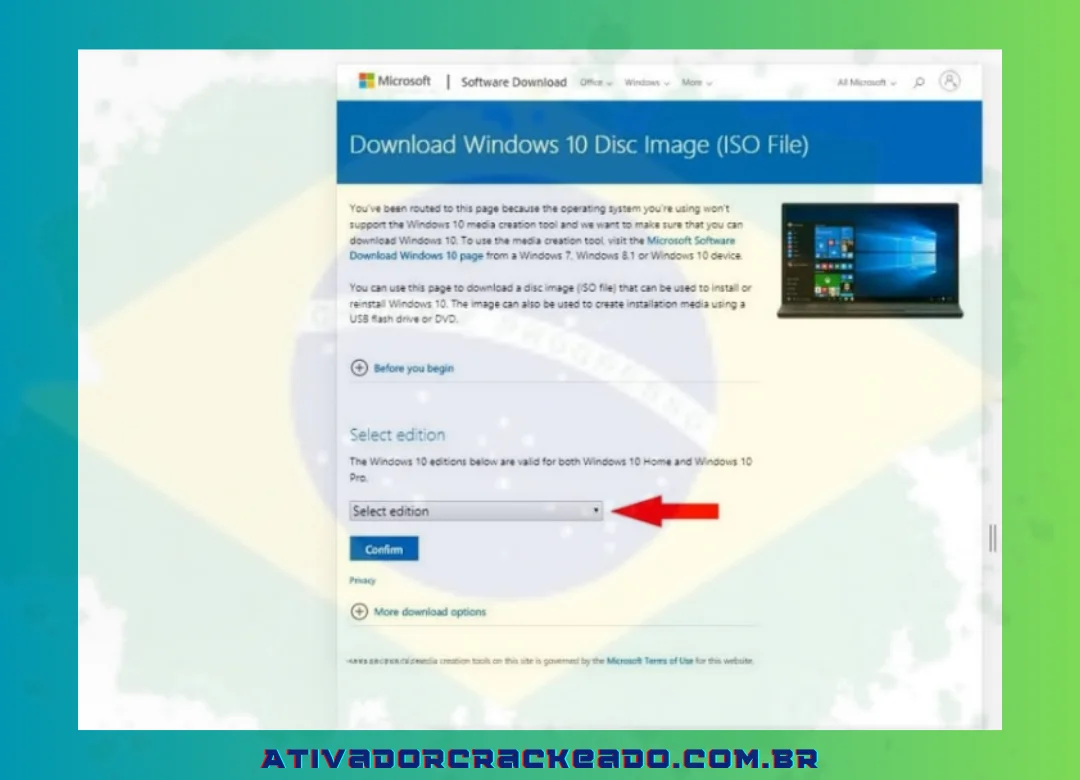
Escolha Windows 10 em Selecionar edição e clique em Confirmar para ter certeza.
Passo 3:
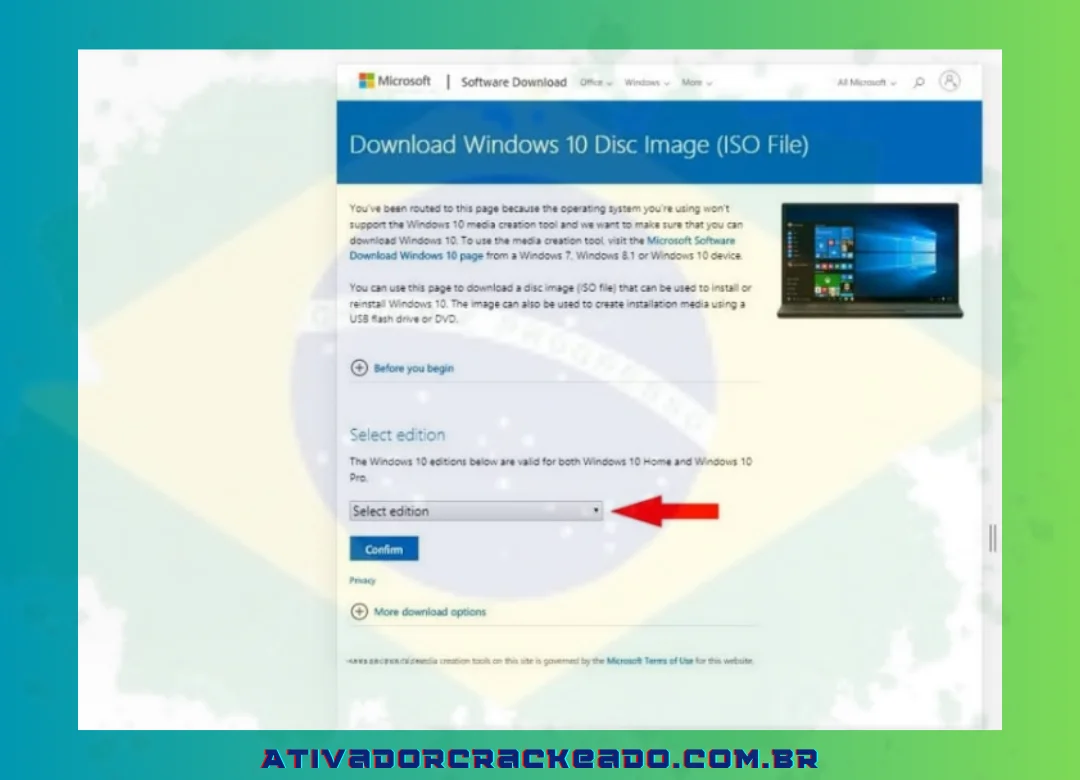
Selecione Inglês Internacional em Escolha um e clique em Confirmar para ter certeza.
Passo :4
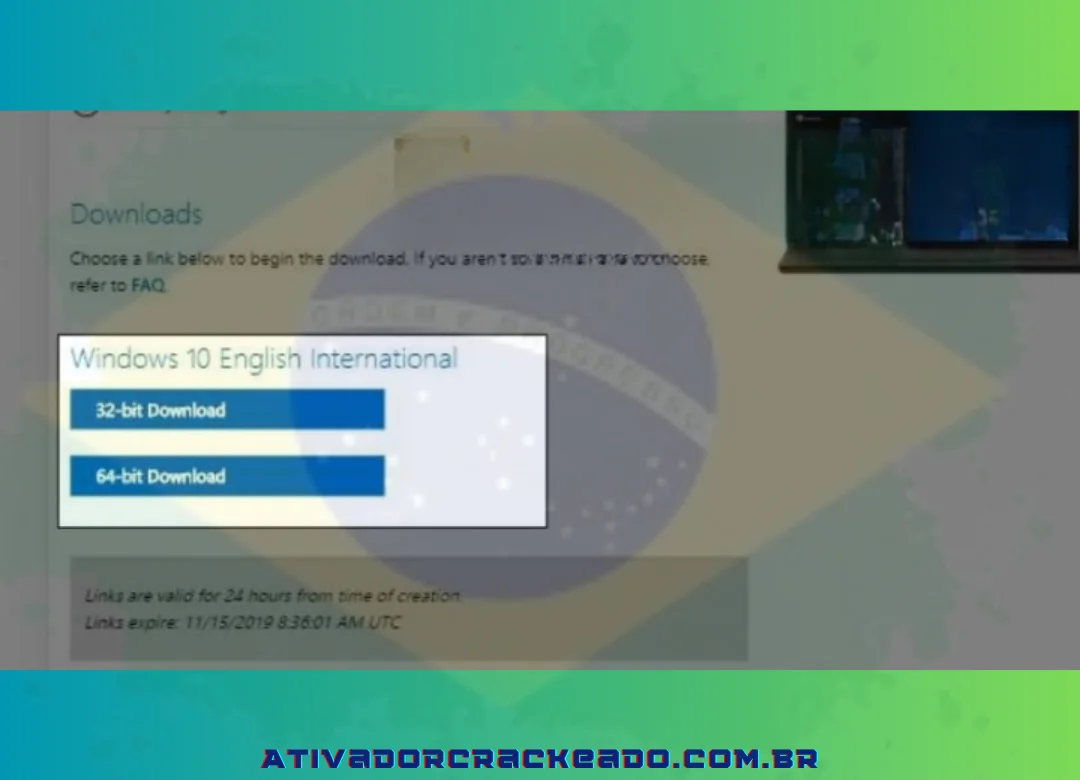
Clique para escolher a versão de 32 ou 64 bits com base na configuração da sua máquina. Parece que você baixou o arquivo ISO do Windows 10 Pro com sucesso.
Passo 5:
Para instalar o Windows 10 Pro ISO com sucesso, você pode construir uma inicialização USB ou usar o arquivo de inicialização que acabou de salvar em seu disco rígido!

Conclusão:
O Windows 10 Pro 22H2 continua sendo uma opção relevante para determinados computadores, especialmente máquinas antigas, ambientes profissionais e sistemas que dependem de compatibilidade com aplicações ou dispositivos específicos.
Para uma instalação correta, é importante escolher a arquitetura adequada, preferencialmente 64 bits quando o hardware permitir, utilizar uma ISO cuja origem possa ser verificada e fazer backup dos dados antes de qualquer instalação limpa.
Também é importante lembrar que o suporte convencional do Windows 10 terminou em 14 de outubro de 2025. Para computadores compatíveis, o Windows 11 representa a opção de longo prazo recomendada pela Microsoft.
Se você precisa continuar usando Windows 10 por questões de compatibilidade, mantenha o computador protegido, faça backups regularmente e avalie as alternativas de segurança disponíveis.
O mais importante é escolher a versão adequada ao hardware e às suas necessidades, verificar a integridade da mídia de instalação e utilizar uma licença válida para ativação.