









Adobe Acrobat Pro: Guia Completo para Editar, Converter e Gerenciar Arquivos PDF
O Adobe Acrobat Pro é uma solução completa para criar, editar, converter, organizar e proteger documentos PDF. Desenvolvido pela Adobe, o software atende estudantes, profissionais, empresas e usuários que precisam trabalhar frequentemente com documentos digitais. Suas ferramentas permitem modificar textos e imagens, combinar arquivos, reconhecer texto em documentos digitalizados, preparar formulários e gerenciar assinaturas eletrônicas.
O formato PDF é amplamente utilizado porque ajuda a preservar a aparência dos documentos em diferentes dispositivos. Entretanto, editar um PDF pode ser mais complexo do que modificar um arquivo de texto convencional. Quando um documento precisa de correções, páginas adicionais, assinaturas ou proteção de informações confidenciais, um editor especializado pode simplificar o trabalho.
O Adobe Acrobat Pro reúne essas tarefas em uma única plataforma, com recursos para computadores e serviços online compatíveis. A disponibilidade de determinadas ferramentas depende do plano, do sistema operacional e da modalidade de utilização.
Neste guia, você conhecerá os principais recursos do Adobe Acrobat Pro, os requisitos de sistema, as opções de download e instalação, as diferenças em relação ao Acrobat Reader, os custos envolvidos e as alternativas disponíveis. Também encontrará orientações práticas para editar documentos, solucionar problemas comuns e escolher a solução mais adequada para suas necessidades.
O que é o Adobe Acrobat Pro?
O Adobe Acrobat Pro é um editor profissional de PDF desenvolvido para usuários que precisam fazer mais do que abrir e ler documentos. Enquanto um visualizador básico atende tarefas cotidianas, a versão Pro oferece ferramentas avançadas para modificar o conteúdo de arquivos existentes, reorganizar páginas, converter documentos, reconhecer texto e aplicar controles de segurança.
Uma de suas principais vantagens é a possibilidade de trabalhar diretamente com documentos PDF sem precisar reconstruir todo o conteúdo em outro aplicativo. Por exemplo, um profissional pode corrigir informações em um relatório, remover páginas desnecessárias, adicionar comentários e preparar uma versão final para compartilhamento.
O programa também é útil em ambientes empresariais. Contratos, propostas comerciais, formulários, manuais, relatórios financeiros e documentos administrativos frequentemente passam por várias etapas de revisão. Ter ferramentas de edição e organização no mesmo ambiente pode reduzir tarefas repetitivas e facilitar a preparação de versões finais.
Outro aspecto importante é a integração entre documentos locais e recursos online disponíveis nos planos compatíveis. Dependendo da configuração, o usuário pode compartilhar arquivos, receber comentários e acompanhar determinados processos de assinatura.
É importante observar que o Adobe Acrobat Pro não é um substituto universal para todos os aplicativos de escritório. Ele é especializado em documentos PDF e oferece recursos complementares para diferentes fluxos de trabalho. Para escrever um relatório extenso desde o início, por exemplo, um editor de texto pode continuar sendo a melhor escolha. Já para finalizar, revisar e distribuir esse relatório em PDF, o Acrobat Pro pode ser bastante útil.
Principais recursos do Adobe Acrobat Pro
Edição de textos e imagens em PDF
Um dos recursos mais importantes do Adobe Acrobat Pro é a edição de conteúdo existente. Em documentos compatíveis, o usuário pode selecionar textos, corrigir informações, ajustar a formatação e modificar determinados elementos visuais diretamente no arquivo.
Esse recurso é especialmente útil quando o documento original em Word ou em outro formato editável não está mais disponível. Em vez de reconstruir o material do zero, é possível fazer correções pontuais no PDF.
Entretanto, o resultado depende da estrutura do documento. Arquivos com fontes incorporadas, layouts complexos, tabelas extensas ou elementos gráficos especiais podem exigir ajustes adicionais. Em documentos digitalizados, também pode ser necessário executar o reconhecimento de texto antes de realizar alterações.
Para documentos importantes, recomenda-se guardar uma cópia original antes de editar. Assim, será possível comparar as versões e recuperar o conteúdo anterior caso a formatação não fique como esperado.
Conversão de documentos
O Adobe Acrobat Pro oferece ferramentas para converter documentos entre PDF e formatos utilizados em aplicativos de produtividade, incluindo Word, Excel e PowerPoint, conforme o fluxo de trabalho disponível.
A conversão é útil quando alguém recebe um relatório em PDF e precisa reutilizar seu conteúdo em outro documento. Também pode facilitar a transformação de apresentações, planilhas e arquivos de texto em PDFs para distribuição.
A qualidade da conversão depende do arquivo original. Documentos com tabelas complexas, colunas, imagens ou fontes incomuns podem apresentar diferenças de espaçamento e posicionamento após a transformação.
Por isso, sempre revise o arquivo convertido antes de utilizá-lo profissionalmente. Confira os títulos, os números, as tabelas e os elementos visuais para garantir que as informações permaneçam corretas.
Reconhecimento óptico de caracteres (OCR)
O OCR, ou reconhecimento óptico de caracteres, é uma tecnologia que identifica letras e números presentes em imagens de documentos.
Quando um papel é digitalizado como imagem, o computador pode exibir o conteúdo sem conseguir pesquisar as palavras ou selecionar o texto normalmente. O reconhecimento de caracteres ajuda a transformar esse material em um PDF pesquisável e, em condições compatíveis, editável.
O recurso é útil para digitalizar contratos antigos, recibos, relatórios impressos, formulários e documentos arquivados. Depois do reconhecimento, o usuário pode pesquisar termos, localizar informações e reutilizar partes do texto com mais facilidade.
O resultado depende da qualidade da imagem. Páginas inclinadas, manchas, baixa resolução e letras pouco legíveis podem reduzir a precisão. Documentos em idiomas diferentes também exigem configurações apropriadas.
A Adobe disponibiliza orientações oficiais para digitalizar documentos e aplicar OCR em seus produtos Acrobat. Consulte o guia oficial de digitalização e reconhecimento de texto para conhecer o procedimento compatível com sua versão.
Organização e combinação de páginas
Documentos extensos nem sempre chegam na ordem correta. Às vezes, é necessário juntar vários arquivos, remover páginas duplicadas, reorganizar capítulos ou extrair determinadas seções.
O Adobe Acrobat Pro inclui ferramentas para organizar páginas, combinar documentos e preparar um arquivo final mais consistente. Essas funções são úteis para montar relatórios, compilar materiais de estudo e reunir documentos administrativos.
Ao combinar vários PDFs, confira se as páginas estão na sequência desejada e se os elementos gráficos foram preservados. Em documentos com índices ou referências internas, talvez seja necessário atualizar esses elementos manualmente.
A organização cuidadosa também facilita a leitura em dispositivos móveis e reduz a necessidade de o destinatário abrir vários arquivos separados.
Assinaturas eletrônicas e formulários
O Acrobat Pro oferece recursos para preparar documentos destinados à assinatura eletrônica, preencher formulários e, conforme o plano, enviar solicitações de assinatura e acompanhar respostas.
Essas ferramentas podem facilitar processos como propostas comerciais, contratos, autorizações e formulários administrativos. Em vez de imprimir, assinar e digitalizar cada página, o usuário pode utilizar um fluxo eletrônico compatível.
É importante distinguir uma assinatura eletrônica de uma assinatura digital baseada em certificados. Os conceitos estão relacionados, mas os mecanismos técnicos e os requisitos legais podem variar.
Quando um documento exige um tipo específico de assinatura ou uma garantia de identidade, verifique as regras aplicáveis e os recursos oferecidos pelo serviço utilizado. Não presuma que qualquer método de assinatura será aceito em todos os contextos.
Proteção de documentos e redação de informações
PDFs podem conter dados pessoais, informações financeiras, detalhes contratuais ou material empresarial confidencial. Por isso, a proteção do conteúdo é uma parte importante do gerenciamento de documentos.
O Acrobat Pro oferece recursos de segurança que podem incluir proteção por senha e redação de informações confidenciais. A redação adequada é especialmente importante quando se deseja remover dados de forma permanente, em vez de apenas ocultá-los visualmente.
Cobrir um texto com um retângulo preto não é necessariamente suficiente para remover seu conteúdo do arquivo. Se o texto continuar presente na estrutura do documento, alguém poderá conseguir recuperá-lo por meio de pesquisa, cópia ou outras ferramentas.
Após aplicar a redação, confira o resultado e siga as orientações oficiais para garantir que as informações selecionadas tenham sido efetivamente removidas. Em documentos altamente sensíveis, adote também as políticas de segurança da organização.
Comparação de documentos
Em processos de revisão, pode ser difícil identificar todas as diferenças entre duas versões de um contrato ou relatório. O recurso de comparação disponível no Acrobat Pro pode ajudar a destacar alterações entre documentos compatíveis.
Esse recurso é útil para equipes jurídicas, profissionais administrativos, revisores e pessoas que trabalham com versões sucessivas de arquivos. Ele pode facilitar a identificação de mudanças no texto e em determinados elementos do documento.
A comparação automatizada não substitui uma revisão cuidadosa. Alterações pequenas, diferenças de formatação ou documentos digitalizados podem exigir análise adicional. Em documentos jurídicos ou financeiros, todas as mudanças relevantes devem ser verificadas antes da aprovação final.
Adobe Acrobat Pro versus Adobe Acrobat Reader
Uma dúvida frequente é se o Acrobat Reader oferece os mesmos recursos da versão Pro. Embora os dois produtos pertençam à família Acrobat, eles atendem necessidades diferentes.
O Adobe Acrobat Reader é uma solução gratuita para visualizar, imprimir, compartilhar e comentar PDFs. Também permite preencher formulários e assinar documentos em fluxos compatíveis. Para quem precisa apenas ler arquivos e fazer anotações simples, pode ser suficiente.
O Adobe Acrobat Pro é voltado a quem precisa editar o conteúdo de documentos, converter formatos, trabalhar com OCR, aplicar redação de informações e utilizar recursos avançados de gerenciamento e assinatura.
| Recurso | Acrobat Reader | Acrobat Pro |
|---|---|---|
| Abrir e visualizar PDFs | Sim | Sim |
| Imprimir documentos | Sim | Sim |
| Adicionar comentários | Sim | Sim |
| Preencher formulários | Sim, conforme o formulário | Sim |
| Assinar documentos | Sim, em fluxos compatíveis | Sim |
| Editar texto e imagens existentes | Recursos limitados | Sim, em documentos compatíveis |
| Converter PDFs para formatos editáveis | Recursos limitados ou adicionais | Sim, conforme o recurso |
| OCR para documentos digitalizados | Recursos limitados | Sim |
| Redação avançada de informações | Não como recurso completo | Sim |
| Comparar versões de documentos | Limitado | Sim |
| Ferramentas profissionais de gerenciamento | Limitadas | Mais abrangentes |
Os recursos exatos podem variar de acordo com o plano e a versão do produto. A comparação oficial da Adobe é a melhor referência para confirmar a disponibilidade atual de cada função.
Em resumo, o Reader atende bem a tarefas básicas. Já o Acrobat Pro tende a fazer mais sentido para quem trabalha regularmente com documentos que precisam ser alterados, convertidos, protegidos ou revisados.
Requisitos do sistema e compatibilidade
Antes de instalar o Adobe Acrobat Pro, confirme se o computador atende aos requisitos oficiais da versão pretendida. Um aplicativo pode ser adequado às necessidades profissionais, mas ainda assim apresentar problemas se o sistema operacional não for compatível ou se faltar espaço de armazenamento.
Os requisitos técnicos publicados pela Adobe para as versões atuais incluem processador compatível, memória RAM, espaço disponível em disco e uma resolução de tela adequada. Os valores variam conforme o produto e a edição.
A documentação técnica atual da Adobe apresenta, para versões recentes, suporte a sistemas Windows de 64 bits e requisitos específicos para macOS. Sistemas operacionais antigos podem não receber suporte, atualizações ou correções de segurança.
| Componente | O que verificar |
|---|---|
| Sistema operacional | Versão do Windows ou macOS suportada |
| Arquitetura | Compatibilidade com sistemas de 64 bits |
| Processador | Frequência e arquitetura exigidas |
| Memória RAM | Quantidade mínima recomendada |
| Armazenamento | Espaço livre para instalação e atualizações |
| Tela | Resolução compatível com a interface |
| Conectividade | Acesso à internet para ativação e serviços online, quando exigidos |
| Conta | Requisitos de autenticação e licenciamento |
Como referência, a documentação técnica atual da Adobe informa requisitos específicos para o Acrobat Pro e outros produtos da família. Consulte a página oficial de requisitos técnicos antes de instalar.
Também vale considerar o tipo de documento utilizado. Arquivos com centenas de páginas, imagens de alta resolução e muitos elementos gráficos podem exigir mais recursos do que PDFs simples.
Manter espaço livre em disco e instalar atualizações compatíveis ajuda a reduzir problemas durante o uso.
Como baixar o Adobe Acrobat Pro oficialmente
A forma mais segura de obter o Adobe Acrobat Pro é utilizar os canais oficiais da Adobe. Isso reduz o risco de baixar um instalador adulterado ou uma versão desatualizada distribuída por terceiros.
Acesse a página oficial do Adobe Acrobat Pro e confira as opções disponíveis para seu país e sistema operacional. Leia as informações sobre funcionalidades, requisitos e condições comerciais antes de iniciar o processo.
Se você deseja experimentar o programa, verifique se existe um período de avaliação disponível para sua conta e região. A Adobe publica instruções para baixar e instalar a versão de avaliação do Acrobat Pro.
Depois de selecionar a opção desejada, siga as instruções apresentadas pelo site. Confirme se o instalador corresponde ao produto selecionado e evite arquivos oferecidos por páginas desconhecidas.
Não é recomendável desativar as ferramentas de segurança do computador para executar um instalador de procedência duvidosa. Se surgir um alerta inesperado, interrompa o processo e confirme a origem do arquivo.
Antes de concluir a aquisição, revise o preço, a frequência de cobrança, as condições de cancelamento e os termos da licença. Essas informações ajudam a evitar custos inesperados e garantem que o plano escolhido corresponda às suas necessidades.
Como instalar e configurar o Adobe Acrobat Pro
A instalação deve ser realizada de acordo com as instruções oficiais da versão escolhida. Embora o procedimento possa variar entre sistemas operacionais, algumas práticas são úteis em qualquer computador.
Instalação no Windows
Primeiro, confirme se a versão do Windows é compatível e se há espaço suficiente em disco. Feche aplicativos desnecessários e obtenha o instalador pela página oficial da Adobe.
Execute o arquivo e acompanhe as instruções exibidas na tela. Quando solicitado, entre com sua conta Adobe e conclua as etapas de instalação ou ativação.
Depois de abrir o aplicativo, verifique se ele reconhece a licença e se os recursos contratados estão disponíveis. Se o programa solicitar uma atualização, confira se ela é oferecida pelo próprio aplicativo ou por um canal oficial.
Instalação no macOS
No macOS, selecione a versão apropriada para o computador e siga as instruções publicadas pela Adobe. Verifique a origem do arquivo e leia os avisos de segurança antes de autorizar sua execução.
Após a instalação, abra o Acrobat Pro e faça a autenticação necessária. Se houver problemas de inicialização, consulte os requisitos de sistema e a documentação de suporte antes de tentar procedimentos avançados.
Configuração inicial
Depois de instalar o programa, explore as ferramentas disponíveis e configure as preferências de acordo com seu fluxo de trabalho.
Você pode começar definindo o comportamento de abertura dos documentos, verificando as opções de salvamento e conhecendo as ferramentas de organização de páginas. Se trabalhar com arquivos confidenciais, revise também as configurações de compartilhamento e proteção.
Uma boa prática é abrir um documento de teste antes de modificar um arquivo importante. Isso permite conhecer a interface e identificar as opções necessárias sem comprometer o documento original.
Como editar, converter e assinar arquivos PDF
Como editar texto em um PDF
Abra o documento no Acrobat Pro e procure a ferramenta de edição de PDF. Selecione o texto que deseja alterar e faça a correção necessária, respeitando a estrutura original do documento.
Depois da edição, confira o alinhamento, as quebras de linha e a consistência da fonte. Quando o PDF contém tabelas ou colunas, uma pequena alteração pode afetar a disposição de outros elementos.
Salve uma cópia revisada e compare o resultado com o original. Para documentos oficiais, mantenha um registro das alterações quando isso for necessário para o processo de aprovação.
Como converter PDF para Word
Abra o arquivo e selecione a ferramenta de exportação ou conversão disponível. Escolha o formato Word e siga as instruções do aplicativo para gerar o documento editável.
Após a conversão, abra o arquivo resultante no editor de texto e revise a estrutura. Tabelas, cabeçalhos, imagens e notas podem precisar de ajustes, principalmente quando o documento original possui um layout complexo.
Se o PDF for composto por imagens digitalizadas, talvez seja necessário executar o OCR antes da conversão. A precisão depende da qualidade da imagem e do idioma do documento.
Como combinar vários PDFs
Utilize a ferramenta de combinação de arquivos para selecionar os documentos que deseja reunir. Organize a ordem das páginas antes de concluir o processo.
Quando terminar, abra o PDF resultante e verifique a sequência, a orientação e a integridade das páginas. Se o documento tiver um índice, confira se os números de página continuam corretos.
Essa função pode ser útil para reunir relatórios, materiais de estudo e documentos administrativos em um único arquivo.
Como assinar um PDF
Abra o documento e utilize a ferramenta de assinatura apropriada ao fluxo de trabalho. Dependendo do caso, será possível adicionar uma assinatura, preencher um formulário ou enviar o arquivo para assinatura eletrônica por outras pessoas.
Antes de compartilhar, confirme se os campos estão posicionados corretamente e se o documento contém todas as informações necessárias.
Para contratos e documentos oficiais, verifique os requisitos legais e o tipo de assinatura aceito pela organização ou pela autoridade responsável.
Como transformar um documento digitalizado em PDF pesquisável
Abra o arquivo digitalizado e procure a ferramenta de digitalização e OCR. Selecione o reconhecimento de texto e confira o idioma apropriado, quando essa opção estiver disponível.
Após o processamento, pesquise uma palavra presente no documento para verificar se o texto foi reconhecido corretamente. Examine nomes, números, datas e outras informações importantes, pois erros de reconhecimento podem ocorrer.
Se a imagem estiver inclinada ou pouco legível, melhorar sua qualidade antes do OCR pode ajudar. A documentação oficial da Adobe apresenta instruções específicas para esse processo.
O Adobe Acrobat Pro é seguro?
A segurança depende tanto do software quanto da forma como ele é obtido e utilizado. Baixar o aplicativo diretamente da Adobe, manter as atualizações em dia e utilizar uma conta protegida são medidas importantes.
Os documentos PDF também merecem atenção. Um arquivo pode conter informações pessoais, contratos ou dados empresariais que não devem ser compartilhados indiscriminadamente.
Antes de enviar um documento para outra pessoa, revise seu conteúdo e remova informações confidenciais quando necessário. Ao utilizar ferramentas de redação, confirme que os dados foram removidos de maneira apropriada, em vez de apenas ocultados visualmente.
Também é recomendável revisar as permissões de compartilhamento e evitar links públicos para arquivos sensíveis. Em ambientes corporativos, siga as políticas de retenção, acesso e proteção de dados da organização.
A assinatura digital, a proteção por senha e os controles de acesso podem contribuir para a segurança, mas não eliminam todos os riscos. A escolha das configurações deve considerar o nível de confidencialidade do documento e as necessidades do destinatário.
Por fim, verifique a política de privacidade e os termos dos serviços online que pretende utilizar. Recursos baseados na nuvem podem envolver condições adicionais de processamento e armazenamento de dados.
Preços, planos e opções de avaliação
O Adobe Acrobat Pro é comercializado por assinatura, com condições que variam conforme o país, a modalidade de contratação e as ofertas disponíveis. O fabricante também oferece outros produtos da família Acrobat, destinados a diferentes necessidades.
Antes de contratar, compare o plano Pro com opções mais simples e com os recursos gratuitos do Reader. Se você precisa apenas abrir, imprimir, preencher formulários e adicionar comentários, talvez não seja necessário pagar por uma ferramenta mais completa.
Por outro lado, se você edita PDFs frequentemente, trabalha com OCR, precisa redigir informações confidenciais ou compara documentos profissionais, as ferramentas adicionais podem justificar o custo.
| Opção | Perfil de usuário | Considerações |
|---|---|---|
| Acrobat Reader | Usuários que leem e comentam PDFs | Gratuito para tarefas básicas |
| Acrobat Standard | Usuários que precisam de edição e conversão essenciais | Disponibilidade de recursos varia por plano |
| Acrobat Pro | Profissionais com necessidades avançadas de PDF | Inclui ferramentas adicionais de segurança, OCR e revisão |
| Acrobat Studio | Usuários que também precisam dos recursos adicionais do pacote | Inclui funcionalidades adicionais de produtividade e IA |
Os preços e as condições de avaliação podem mudar. Consulte a página oficial de preços do Acrobat para verificar os valores atuais e as condições aplicáveis à sua região.
Leia atentamente a duração da assinatura, o modelo de cobrança, as regras de cancelamento e os termos de renovação antes de confirmar a compra.
Problemas comuns e como resolvê-los
O Adobe Acrobat Pro não abre
Verifique se o sistema operacional é compatível e se o computador recebeu as atualizações necessárias. Reinicie o aplicativo e observe se aparece alguma mensagem de erro.
Se o problema persistir, consulte a documentação oficial de suporte e verifique se existe uma atualização compatível. Evite baixar arquivos de reparação de sites desconhecidos.
O PDF não pode ser editado
Alguns documentos possuem restrições de edição ou foram criados a partir de imagens. Verifique as permissões do arquivo e determine se o conteúdo contém texto selecionável.
Quando o PDF é uma digitalização, pode ser necessário aplicar OCR. Se houver restrições de acesso, solicite autorização ao responsável pelo documento em vez de tentar contorná-las.
A conversão altera a formatação
Diferenças de fonte, tabelas, imagens e espaçamento podem surgir durante a conversão. Abra o arquivo resultante e revise cuidadosamente os elementos que precisam permanecer iguais ao original.
Quando possível, utilize o documento-fonte para fazer alterações estruturais mais extensas e exporte novamente para PDF.
O OCR reconhece palavras incorretamente
Imagens de baixa resolução, páginas tortas, manchas e fontes pouco legíveis podem prejudicar o reconhecimento. Melhore a imagem antes de executar o OCR e confirme o idioma utilizado.
Depois do processamento, revise especialmente nomes próprios, valores monetários, números de identificação e datas.
O programa apresenta problemas de ativação
Confirme se você está utilizando a conta associada à licença e se a assinatura continua válida. Verifique a conexão com a internet e consulte as orientações de suporte da Adobe.
Não compartilhe senhas com terceiros nem utilize ferramentas desconhecidas que prometem ativar o produto sem autorização.
Melhores alternativas ao Adobe Acrobat Pro
Embora o Acrobat Pro ofereça um conjunto amplo de recursos, outras soluções podem ser suficientes para necessidades específicas. A escolha depende da frequência de uso, do orçamento, da compatibilidade e das funções necessárias.
PDF-XChange Editor
O PDF-XChange Editor é uma opção para usuários que desejam ferramentas de visualização, anotação e edição de PDFs em um ambiente de computador. A disponibilidade de recursos depende da edição e da licença.
É recomendável verificar quais ferramentas são gratuitas e quais exigem pagamento antes de escolher o programa.
Foxit PDF Editor
O Foxit PDF Editor é uma alternativa comercial destinada a usuários que precisam editar e gerenciar documentos PDF. Pode ser interessante para profissionais e empresas que desejam comparar interfaces, recursos e condições de licenciamento.
Antes da contratação, confira a compatibilidade com seu sistema e os recursos específicos incluídos no plano escolhido.
LibreOffice Draw
O LibreOffice Draw pode atender a determinadas tarefas de edição de PDFs e é uma opção interessante para quem procura software gratuito. Entretanto, documentos complexos podem não preservar perfeitamente a formatação quando são importados para edição.
Ele pode ser suficiente para ajustes simples, mas não substitui necessariamente ferramentas avançadas de OCR, redação segura e gerenciamento de assinaturas.
Ferramentas online de PDF
Serviços online podem facilitar tarefas pontuais, como converter ou combinar documentos, sem exigir a instalação de um aplicativo completo.
No entanto, é importante avaliar a política de privacidade antes de enviar arquivos para processamento na nuvem. Documentos confidenciais devem ser tratados com cuidado, e as condições de armazenamento e exclusão precisam ser verificadas.
| Solução | Principal vantagem | Limitação a considerar |
|---|---|---|
| Adobe Acrobat Pro | Conjunto amplo de ferramentas profissionais | Exige assinatura para os recursos pagos |
| PDF-XChange Editor | Opções de visualização, anotação e edição | Alguns recursos dependem da licença |
| Foxit PDF Editor | Alternativa comercial para gerenciamento de PDFs | Preço e funcionalidades variam |
| LibreOffice Draw | Opção gratuita para determinadas edições | Pode alterar o layout de documentos complexos |
| Ferramentas online | Acesso rápido pelo navegador | Exigem atenção à privacidade e às limitações de uso |
A melhor alternativa é aquela que atende às tarefas necessárias sem adicionar complexidade ou custos desnecessários. Para uma comparação justa, avalie os programas com documentos semelhantes e verifique o resultado antes de adotar uma solução para uso profissional.
Perguntas frequentes sobre o Adobe Acrobat Pro
O que é o Adobe Acrobat Pro?
É um software de PDF que permite criar, editar, converter, organizar e proteger documentos. Também oferece ferramentas avançadas de OCR, revisão e assinatura, dependendo do plano e da versão.
Qual é a diferença entre Acrobat Pro e Reader?
O Reader é gratuito e atende principalmente à visualização, impressão, comentários e preenchimento de formulários. O Pro acrescenta ferramentas avançadas para edição, conversão, OCR, redação e gerenciamento de documentos.
O Adobe Acrobat Pro é gratuito?
O Acrobat Pro é um produto pago, embora a Adobe possa disponibilizar um período de avaliação. O Acrobat Reader oferece gratuitamente as principais funções de visualização e interação com PDFs.
Como baixar o Adobe Acrobat Pro oficialmente?
Acesse o site oficial da Adobe, selecione o produto e confira os requisitos e as condições de licença. Utilize o instalador fornecido pelo fabricante.
O Acrobat Pro funciona no Windows e no macOS?
A Adobe disponibiliza versões para sistemas compatíveis de Windows e macOS. Confira os requisitos técnicos da versão desejada antes da instalação.
É possível converter PDF para Word?
Sim. O Acrobat Pro oferece recursos de exportação para formatos editáveis, incluindo Word, em fluxos compatíveis. A formatação deve ser revisada depois da conversão.
O Acrobat Pro possui OCR?
Sim. O programa oferece recursos de reconhecimento óptico de caracteres para tornar documentos digitalizados pesquisáveis e, em condições compatíveis, editáveis.
Posso assinar documentos eletronicamente?
Sim. O Acrobat oferece ferramentas para assinar documentos e, conforme o plano, solicitar e acompanhar assinaturas de outras pessoas. Verifique os requisitos específicos do documento.
Qual é a melhor alternativa gratuita?
O LibreOffice Draw pode atender a algumas tarefas de edição. Para leitura e comentários, o Acrobat Reader pode ser suficiente. A escolha depende do trabalho que você precisa realizar.
O que significa Acrobat Pro DC?
DC é uma designação histórica associada à linha Acrobat e aos serviços Document Cloud. Para obter informações sobre produtos atuais, consulte a nomenclatura e os planos apresentados no site oficial da Adobe.
Fontes oficiais para consulta
- Adobe Acrobat Pro — página do produto
- Adobe Acrobat — planos e preços
- Requisitos técnicos do Acrobat
- Guia de digitalização e OCR
- Instruções para instalar a versão de avaliação
Nota editorial: os recursos, os preços e os requisitos podem mudar. Confirme os dados nas fontes oficiais antes da publicação. A disponibilidade de ferramentas pode variar conforme o plano, a região, o sistema operacional e a versão do produto.
Você pode proteger os arquivos PDF criptografando-os com uma senha, o que impedirá o acesso não autorizado.
Adobe Acrobat Pro DC é uma ferramenta muito prática para criar, organizar e exportar arquivos PDF com eficiência. É uma ferramenta eficaz para ajudá-lo com as coisas que você deseja fazer.
permite que você marque arquivos PDF de forma rápida e simples em seu computador com algumas configurações simples.
Recursos do Adobe Acrobat Pro DC
Crie você mesmo arquivos PDF
Com a ajuda desta ferramenta, você pode exibir e reunir documentos em formato PDF de maneira mais eficiente do Word, Excel, PowerPoint, HTML e tipos de arquivos de imagem, incluindo BMP, JPG, TIFF e PNG. Além disso, o aplicativo oferece recursos flexíveis que permitem converter arquivos em formatos PDF de forma rápida, simples e conveniente.
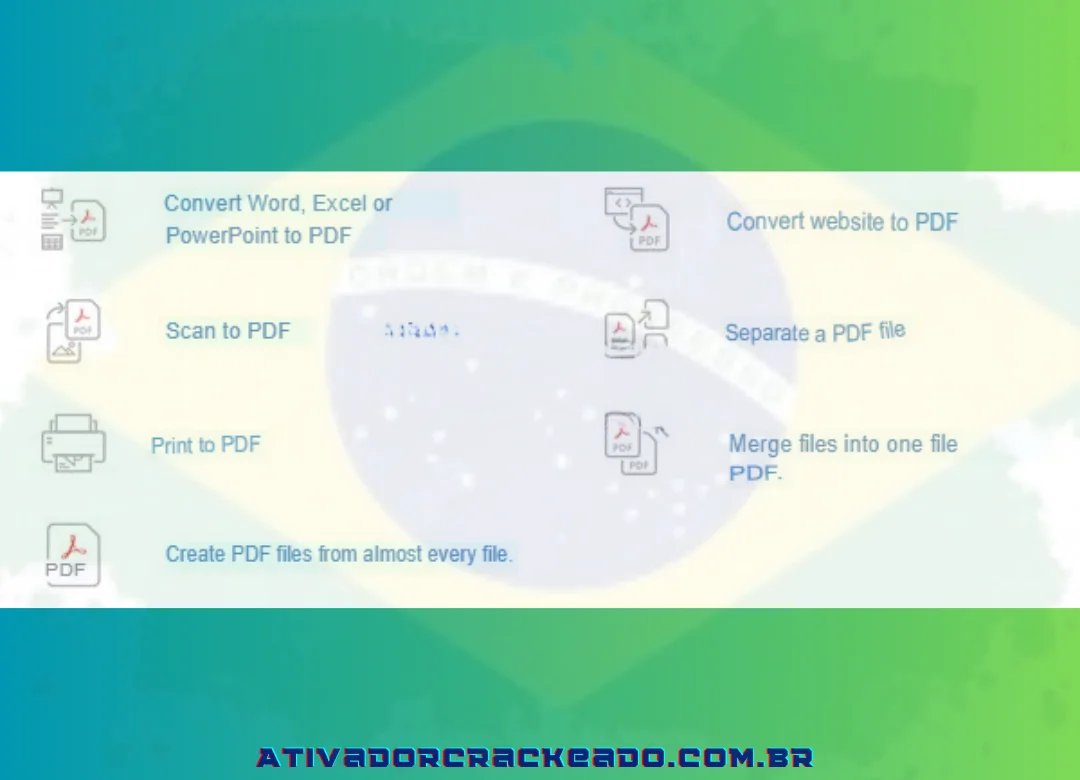
A partir daí, os usuários podem criar documentos PDF para edição. Criar PDFs é tão simples quanto clicar em uma ferramenta do Adobe Acrobat. Ao selecionar a função de impressão integrada no Adobe Acrobat, podemos converter arquivos PDF de qualquer aplicativo de impressora simples e ainda controlar o número de arquivos transferidos.
Editar arquivos PDF
Você pode facilmente adicionar texto a arquivos PDF, corrigir pequenos problemas de texto, como erros de digitação, e modificar a fonte.
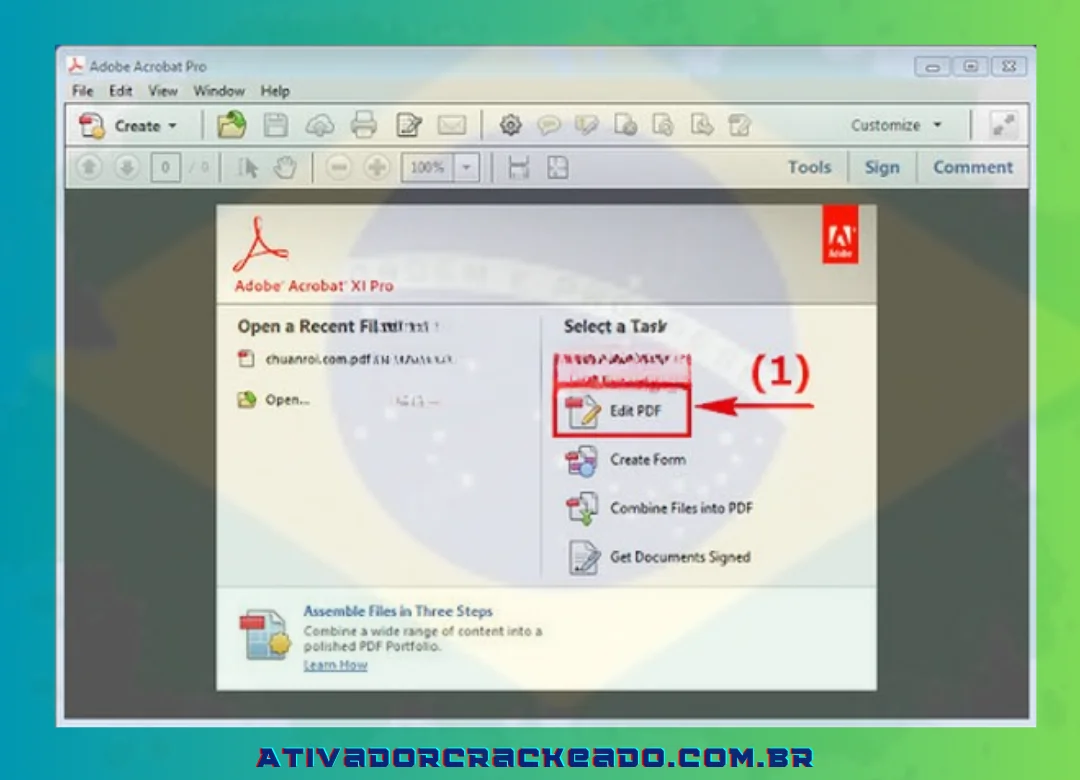
Além disso, sem nenhum suporte de nenhum software de edição de fotos como Photoshop, Paint, … você ainda pode personalizar o redimensionamento, editar PDF após a conversão, substituir por outra imagem por imagens em PDF sem demorar muito. Em seguida, você pode compartilhar o arquivo na forma desejada com outros arquivos.
Digitalize documentos em papel para PDF
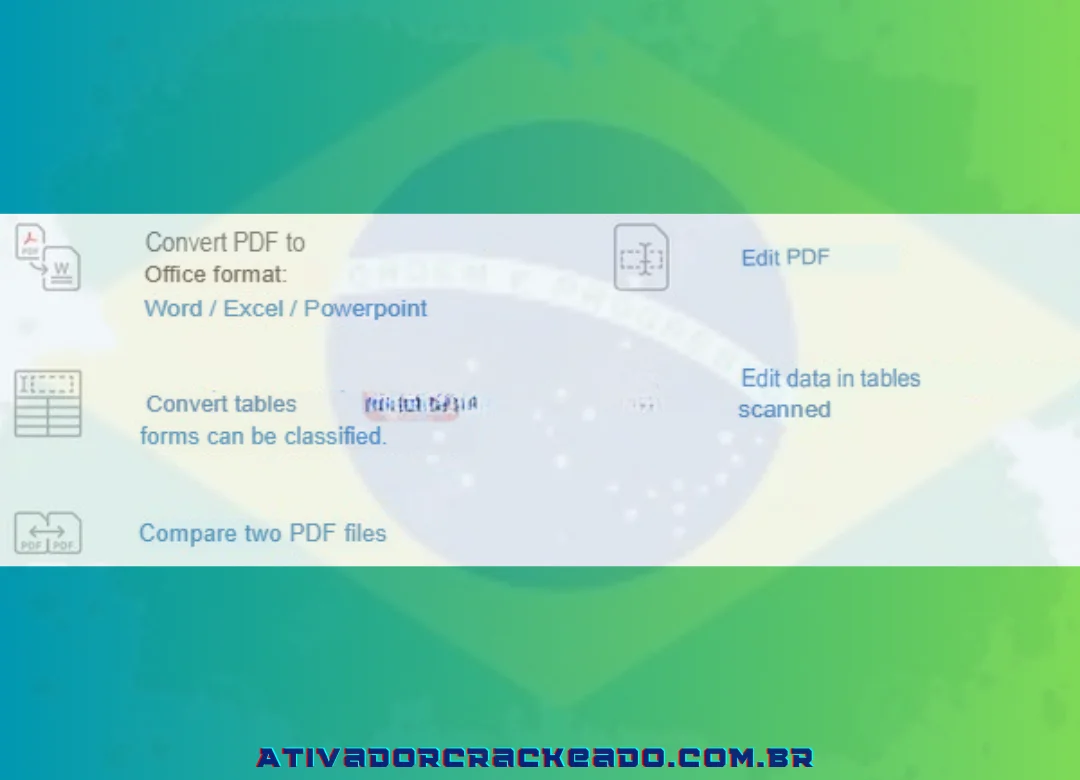
O software permite digitalizar e salvar como PDF documentos armazenados em papel ou fotos digitais.
Interface amigável, navegação
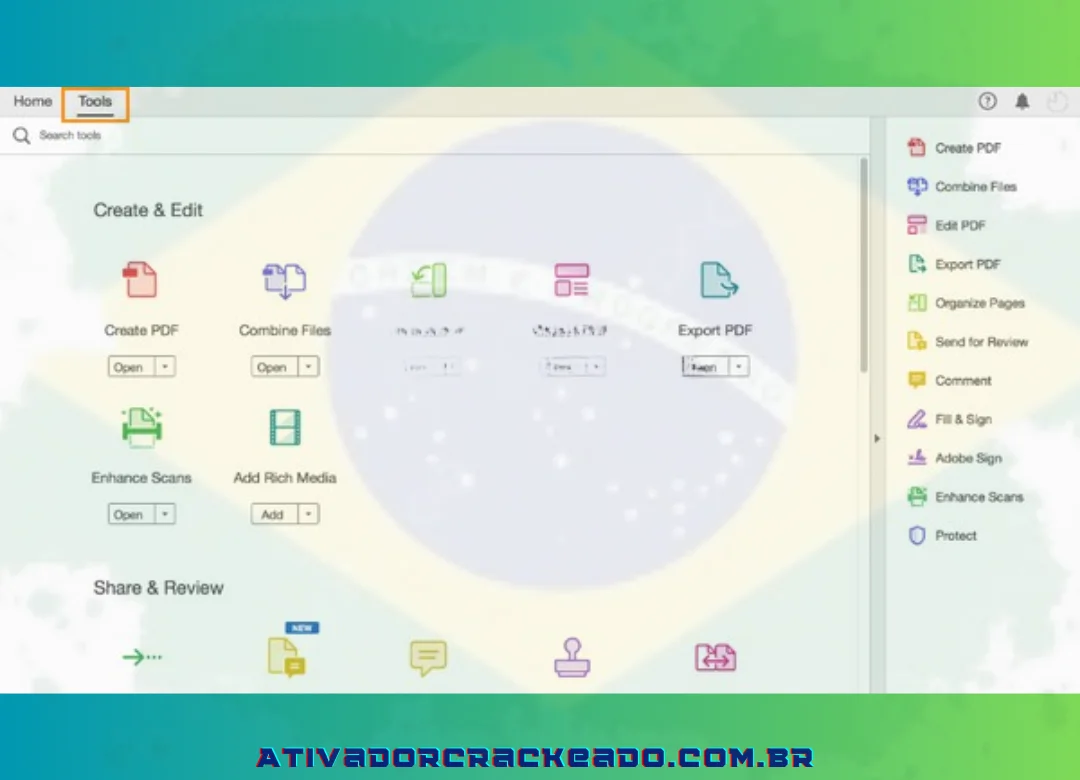
A interface do usuário do Adobe Acrobat é bastante simples de usar. Cada ferramenta tem uma finalidade específica e está organizada de forma organizada no menu do programa ou nas guias para facilitar a localização dos usuários.
Link para download Adobe Acrobat Pro DC
Download Link
Senha:12345
*Observação: você deve desabilitar o software antivírus, o Windows Defender e a Segurança do Windows no sistema operacional Windows antes de extrair.
Conclusão: vale a pena utilizar o Adobe Acrobat Pro?
O Adobe Acrobat Pro é uma opção abrangente para quem precisa trabalhar frequentemente com documentos PDF. Suas ferramentas de edição, conversão, OCR, organização de páginas, proteção e assinatura podem simplificar tarefas que, de outra forma, exigiriam diferentes aplicativos. A principal vantagem está na combinação de recursos em um mesmo ambiente. Isso pode ser especialmente útil para profissionais que revisam contratos, organizam relatórios, processam documentos digitalizados ou colaboram com outras pessoas.
Entretanto, nem todos os usuários precisam de uma solução paga. Quem apenas abre, imprime e comenta documentos pode encontrar no Acrobat Reader tudo o que necessita. Outras alternativas também podem atender a tarefas específicas com menor custo. Antes de escolher, compare as funções, os requisitos, os preços e as condições de licença. Utilize fontes oficiais para obter o instalador e mantenha o software atualizado. Com uma escolha baseada nas necessidades reais e no uso responsável das ferramentas, fica mais fácil encontrar a solução de PDF adequada para estudar, trabalhar e administrar documentos digitais.