





Guia Definitivo do CDBurnerXP: O Melhor Software Gratuito para Gravação de CD, DVD e Blu-ray
Resumo de Visão Geral: O CDBurnerXP é um dos mais populares e eficientes softwares gratuitos para gravação de mídias ópticas, amplamente reconhecido por sua interface intuitiva e recursos avançados. Projetado para sistemas operacionais Windows, desde o Windows 7 até o Windows 11, este aplicativo leve permite gravar CD, DVD, Blu-ray e HD-DVD com extrema facilidade. Seja para criar um CD de áudio com suporte a CD-Text a partir de arquivos MP3 ou FLAC, gravar um DVD de vídeo de alta compatibilidade, ou gerar e gravar uma imagem ISO bootável, o programa oferece ferramentas robustas para todas as necessidades. Disponível nativamente em português (versões 32 e 64 bits), inclusive em edição portable, o CDBurnerXP é a solução definitiva tanto para uso pessoal quanto profissional na preservação de dados e criação de mídias.
Na era do armazenamento em nuvem e dos pendrives de alta capacidade, a gravação de mídias ópticas pode parecer uma tecnologia do passado para alguns. No entanto, a necessidade de gravar dados em mídias físicas permanece vital para backups de longo prazo, distribuição de mídias de instalação, arquivamento seguro em empresas e a criação de CDs de áudio de alta fidelidade e DVDs de vídeo. É exatamente nesse cenário que o CDBurnerXP continua a brilhar como uma das ferramentas mais importantes e confiáveis do mercado de software.
O CDBurnerXP é um aplicativo freeware (totalmente gratuito) dedicado à gravação de CDs, DVDs, HD-DVDs e Blu-rays. Desenvolvido para a plataforma Microsoft Windows, o software conquistou milhões de usuários ao redor do mundo por oferecer uma combinação rara: uma interface de usuário extremamente amigável, limpa e livre de malwares ou adwares abusivos, aliada a um conjunto de recursos de nível profissional que rivaliza com os mais caros softwares comerciais do segmento, como o tradicional Nero Burning ROM ou o Ashampoo Burning Studio.
Seja você um usuário doméstico procurando descobrir como gravar fotos em CD, um audiófilo querendo gravar CD de áudio MP3 ou FLAC com qualidade impecável, ou um técnico de informática que precisa criar um DVD bootável com a imagem ISO do Windows 10, o CDBurnerXP fornece as ferramentas necessárias em um pacote leve e eficiente. Totalmente traduzido para o português e disponível em versões para arquiteturas de 32 bits e 64 bits, ele se adapta perfeitamente a qualquer ambiente de trabalho.
Neste guia completo e aprofundado, exploraremos cada aspecto do CDBurnerXP. Desde sua história e evolução, passando por um detalhamento técnico de suas principais funcionalidades, até tutoriais passo a passo de como realizar as tarefas mais complexas, como configurar discos de boot, realizar overburn e solucionar problemas de gravação. Você entenderá por que, após tantos anos, realizar o download do CDBurnerXP ainda é a primeira recomendação de especialistas quando o assunto é gravação de mídia física.
História e Evolução
A trajetória do CDBurnerXP é um testemunho da longevidade e da importância do desenvolvimento de software utilitário de qualidade. O programa foi criado pelo desenvolvedor Stefan Haglund (em conjunto com outros colaboradores ao longo do tempo, como a empresa Canneverbe Limited) no início dos anos 2000, uma época em que os gravadores de CD (CD-RW) estavam se tornando equipamento padrão nos computadores pessoais, substituindo os antigos drives de disquete.
Os Primeiros Anos e o Nome
Uma curiosidade muito comum entre os novos usuários é o nome do programa. O “XP” no nome CDBurnerXP foi adotado durante a era de ouro do Windows XP. Naquela época, adicionar “XP” (que significa eXPerience) ao nome de um software indicava que ele era moderno, otimizado para o novo sistema operacional da Microsoft e trazia a interface visual arredondada que marcou aquela geração. Apesar de o Windows XP já ter sido descontinuado há muitos anos, o nome tornou-se uma marca tão forte e reconhecida que os desenvolvedores decidiram mantê-lo. Portanto, sim, o CDBurnerXP funciona perfeitamente nas versões modernas do Windows, como Windows 10 e Windows 11, e não está de forma alguma restrito ao antigo Windows XP.
A Evolução das Funcionalidades
Em suas primeiras versões, o CDBurnerXP focava essencialmente na gravação básica de dados em CDs e na criação de CDs de áudio simples. No entanto, o mercado de mídias ópticas evoluiu rapidamente, e o software acompanhou esse ritmo.
- A Era do DVD: Com a popularização dos gravadores de DVD (DVD±RW), o CDBurnerXP lançou atualizações significativas para suportar a queima de DVDs de dados (que ofereciam 4.7 GB em vez dos 700 MB dos CDs) e a gravação de estruturas de DVD de vídeo (a famosa pasta VIDEO_TS), permitindo que usuários criassem discos reproduzíveis em aparelhos de DVD de sala.
- O Advento da Alta Definição: Quando a guerra dos formatos de alta definição ocorreu entre o HD-DVD e o Blu-ray (BD), o CDBurnerXP implementou suporte a ambos. Mesmo após a vitória do Blu-ray, a capacidade de gravar discos de 25 GB, 50 GB ou até mais em mídias BDXL consolidou o software como uma ferramenta preparada para o futuro do arquivamento massivo.
- A Versão 4.x (Como a 4.5.6 e 4.5.7): As versões da série 4 (incluindo builds famosas como a 4.5.7.6727 e a 4.5.6.5846) representaram o auge da maturidade do software. O código foi reescrito e aprimorado utilizando a plataforma .NET Framework da Microsoft. Isso permitiu uma integração mais profunda com as modernas APIs de hardware do Windows, suporte nativo para arquiteturas de 64 bits e a criação de uma versão portátil (CDBurnerXP portable) que pode ser executada diretamente de um pendrive sem instalação prévia.
Hoje, o projeto é mantido com atualizações de manutenção que garantem compatibilidade com novos hardwares e atualizações de segurança do sistema operacional, provando ser um projeto sustentável e de imenso valor para a comunidade de usuários de PC.
O Que é o Software CDBurnerXP?
O CDBurnerXP é um aplicativo de autoria e gravação de mídias ópticas. Em termos técnicos, ele atua como um intermediário entre os arquivos digitais armazenados no disco rígido do computador e a unidade de hardware responsável pela gravação (o gravador de CD/DVD/Blu-ray, conhecido tecnicamente como drive ODD – Optical Disc Drive).
O software traduz a estrutura de arquivos e pastas desejada pelo usuário em um formato padronizado de sistema de arquivos ópticos (como ISO 9660, Joliet ou UDF) e envia as instruções de gravação via laser para a superfície da mídia inserida no drive.
Principais Pontos Fortes
- Totalmente Gratuito (Freeware): Diferente de muitos concorrentes que oferecem versões gratuitas limitadas, cheias de anúncios ou com restrições de velocidade, o CDBurnerXP é 100% gratuito, inclusive para uso comercial em ambientes corporativos.
- Interface Limpa e Direta: Ao iniciar o aplicativo, o usuário não é sobrecarregado com menus complexos, mas sim com um menu inicial simples e elegante que pergunta exatamente qual tarefa ele deseja realizar (Disco de Dados, Disco de Áudio, Gravar Imagem ISO, etc.).
- Segurança e Integridade: O instalador baixado do site oficial não contém vírus, adwares perigosos ou barras de ferramentas intrusivas (desde que você baixe as versões corretas e evite instaladores de terceiros duvidosos). Ele é seguro e confiável.
- Suporte Multilíngue: A interface possui suporte abrangente a dezenas de idiomas, sendo a tradução para o português do Brasil extremamente bem feita, facilitando o uso por qualquer pessoa.
Principais Recursos e Funcionalidades
Para compreender por que este programa é tão recomendado, é necessário analisar detalhadamente o seu extenso leque de recursos. O CDBurnerXP não se limita a apenas “copiar arquivos para um disco”; ele oferece um controle granular sobre como essa gravação ocorre.
1. Gravação de Discos de Dados
Esta é a funcionalidade mais comum. Permite compilar arquivos, documentos, fotos, planilhas, instaladores e vídeos, gravando-os em qualquer mídia suportada (CD-R, CD-RW, DVD-R, DVD+R, BD-R, etc.).
- Sistemas de Arquivos Suportados: Você pode escolher qual sistema de arquivos o disco usará. O ISO 9660 é o padrão antigo e mais compatível, o Joliet permite nomes longos de arquivos no Windows, e o UDF (Universal Disk Format) é o padrão moderno necessário para gravar arquivos individuais maiores que 2 GB (como filmes em alta definição ou grandes arquivos de backup).
- Verificação Pós-Gravação: Um recurso crucial para backups de segurança. Após o laser queimar a mídia, o software lê o disco recém-gravado e compara cada byte com os arquivos originais no HD. Se houver qualquer divergência causada por mídia defeituosa, o CDBurnerXP alerta o usuário.
- Suporte a Múltiplas Sessões (Multisession): Se você gravar apenas 100 MB de dados em um DVD de 4.7 GB, o disco não estará perdido. O recurso multisessão permite que você deixe o disco “aberto”, podendo adicionar novos arquivos posteriormente em novas sessões até que o espaço se esgote.
- Discos de Boot (Inicializáveis): Essencial para técnicos de TI. O programa permite criar discos com informações de inicialização (padrão El Torito), ideais para CDs de instalação de sistemas operacionais, ferramentas de diagnóstico de memória (como MemTest) ou antivírus executáveis fora do Windows.
2. Criação e Gravação de CDs de Áudio
Para os puristas da música e proprietários de aparelhos de som automotivos mais antigos, a criação de CDs de áudio padrão (Red Book) é indispensável.
- Formatos Suportados Sem Conversão Prévia: Você não precisa converter suas músicas para WAV manualmente antes de gravar. O CDBurnerXP aceita diretamente arquivos MP3, WAV, OGG, FLAC, WMA e APE, realizando a conversão on-the-fly (em tempo real) durante o processo de gravação.
- Suporte a CD-Text: Um recurso avançado que permite gravar metadados (como o nome do artista, nome do álbum e título da faixa) no disco. Em aparelhos de som compatíveis, o display mostrará o nome da música em vez de um simples “Track 01”.
- Controle de Pausa e Reprodução Contínua (Gapless): Para álbuns de música clássica ou gravações de shows ao vivo onde uma música emenda na outra sem interrupções, você pode configurar a pausa entre as faixas para zero segundos (0s).
- ReplayGain: Permite normalizar o volume do áudio, garantindo que todas as músicas do CD toquem no mesmo nível de altura, evitando que você precise ajustar o botão de volume a cada nova faixa.
3. Manipulação de Arquivos ISO
Um arquivo de imagem ISO é uma cópia digital exata, setor por setor, de um disco óptico. Trabalhar com ISOs é uma das grandes forças do CDBurnerXP.
- Como Gravar ISO com CDBurnerXP: Se você fez o download de um sistema operacional (como o Ubuntu Linux ou o Windows) no formato .iso, o programa possui uma ferramenta dedicada, extremamente rápida, apenas para queimar essa imagem em uma mídia física, tornando-a perfeitamente funcional e bootável.
- Criar Imagem ISO: Além de gravar, você pode fazer o processo inverso. Você pode montar uma compilação de arquivos do seu disco rígido e, em vez de enviar para o gravador, salvar o projeto como um arquivo .iso. Isso é fantástico para criar discos virtuais ou para compartilhar estruturas complexas de arquivos na internet.
- Suporte a Imagens Bin/Cue: Embora as imagens ISO sejam o padrão ouro, o CDBurnerXP também oferece suporte básico para gravar imagens de discos mais complexos, que usam formatos binários acompanhados de folhas de dicas (.cue).
4. Cópias de Discos (Clonagem)
O software facilita a criação de cópias idênticas de um disco não protegido.
- Cópia Direta (On-the-fly): Se você possui dois drives de CD/DVD no seu computador, pode ler do disco original e gravar diretamente no disco virgem simultaneamente, economizando tempo e espaço em disco.
- Cópia via Disco Rígido: O método mais seguro, onde o software primeiro cria uma imagem temporária no seu disco rígido e, em seguida, grava essa imagem no disco em branco. Isso minimiza imensamente a chance de erros durante a gravação (os famosos buffer underruns).
5. Gravação de Vídeo (DVD Video)
Embora não seja um software de autoria complexa de menus de DVD (como era o antigo DVD Architect), ele permite criar discos de vídeo reproduzíveis.
- Pastas VIDEO_TS: Se você usou outro software (como o DVD Flick, por exemplo) para converter seus arquivos MP4 para o formato de DVD, esse software geralmente gera uma pasta chamada VIDEO_TS contendo arquivos .VOB, .IFO e .BUP. O CDBurnerXP possui um módulo específico para gravar essa pasta, aplicando automaticamente o sistema de arquivos UDF correto para garantir que seu aparelho de DVD de sala (DVD player de mesa) reconheça o disco como um filme e não apenas como um disco de dados.
6. Ferramentas Adicionais e Apagamento
- Apagar Discos Regraváveis: Se você utiliza mídias CD-RW, DVD-RW ou BD-RE, o aplicativo permite apagar os dados de forma rápida (apaga apenas a tabela de índice, levando poucos segundos) ou de forma segura (sobrescreve todo o disco com zeros, o que é mais demorado, mas impede a recuperação de dados sigilosos).
- Impressão de Capas: Uma ferramenta útil que permite imprimir capas básicas para caixas de joias (jewel cases) de CDs e DVDs, facilitando a organização da sua coleção de mídias físicas.
Como o CDBurnerXP Funciona: O Fluxo de Trabalho
A genialidade por trás do design do CDBurnerXP é como ele organiza o fluxo de trabalho (workflow). Para ilustrar, vamos analisar o processo padrão de criação de um disco de dados:
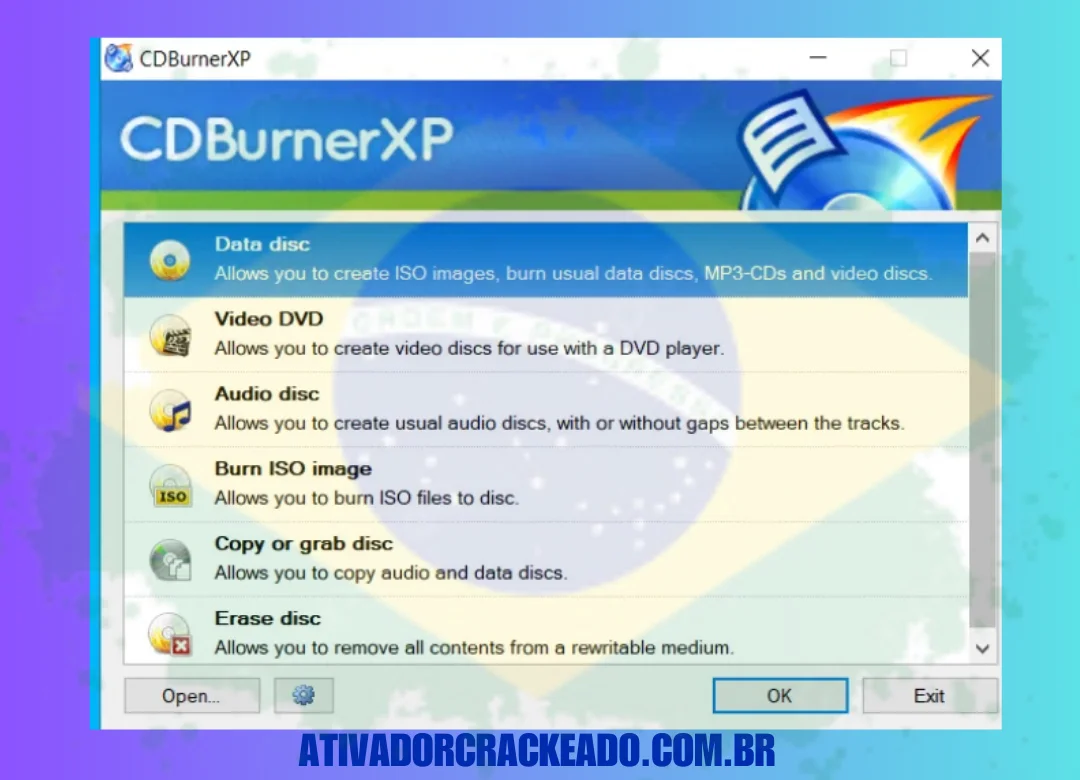
- Tela de Início: Ao abrir o programa, um menu elegante lista as seis opções principais: “Disco de Dados”, “Disco de Vídeo DVD”, “Disco de Áudio”, “Gravar Imagem ISO”, “Copiar Disco” e “Apagar Disco”. O usuário não precisa navegar por barras de ferramentas ocultas.
- A Interface Dividida (Quadradrante): Ao escolher “Disco de Dados”, a janela se divide de forma inteligente, lembrando o clássico Windows Explorer.
- Metade superior: O navegador de arquivos do seu computador local.
- Metade inferior: A compilação do disco (o projeto virtual).
- O Processo de Seleção: O usuário navega por seus arquivos na parte superior e, utilizando o simples método de “arrastar e soltar” (drag and drop) ou usando o botão “Adicionar”, move os arquivos desejados para a área de compilação na parte inferior.
- A Barra de Capacidade: Enquanto os arquivos são adicionados, uma barra gráfica na parte inferior da tela vai enchendo, mudando de cor e indicando exatamente quanto espaço livre resta na mídia inserida, evitando que o projeto ultrapasse o limite físico do disco (por exemplo, 700MB, 4.7GB ou 8.5GB para Dual Layer).
- Configurações Finais e Queima: Ao clicar no grande ícone de “Gravar”, uma caixa de diálogo surge permitindo ajustes finais: escolha da velocidade de gravação (ex: 8x, 16x, 24x), número de cópias, se o disco deve ser finalizado e a opção de ejetar a bandeja automaticamente após o término. Um clique final inicia o processo real a laser.
Este fluxo lógico minimiza a curva de aprendizado, permitindo que até usuários com pouca intimidade tecnológica consigam gravar discos perfeitamente.
Aplicações e Casos de Uso Profissionais e Domésticos
As aplicações para o CDBurnerXP são vastas, abrangendo diversos perfis de usuários que dependem da durabilidade e confiabilidade da mídia física.
Uso Pessoal e Arquivamento
Para o usuário doméstico, a principal aplicação é o backup de arquivos valiosos. Discos rígidos (HDDs) e Unidades de Estado Sólido (SSDs) podem falhar catastroficamente por falhas mecânicas ou surtos elétricos. Mídias ópticas de boa qualidade (especialmente os discos M-Disc, que o CDBurnerXP suporta), se guardadas em locais escuros e secos, podem reter dados por décadas. Muitas pessoas usam o software para entender como gravar fotos em CD, garantindo álbuns de família perenes que não dependem do pagamento mensal de serviços na nuvem e estão imunes a ataques de ransomware.
Profissionais de Áudio e Músicos Cults
Apesar do streaming dominar o mercado fonográfico, artistas independentes, DJs e entusiastas de som automotivo ainda dependem da mídia física. Usando o recurso de gravar um CD de áudio MP3 ou de queimar arquivos Lossless (FLAC) com CD-Text pelo CDBurnerXP, o músico garante que seu som manterá a qualidade máxima sem compressão destrutiva, essencial para testes em monitores de referência em estúdios.
Suporte Técnico (TI) e Manutenção de Hardware
Técnicos de informática usam constantemente a função de como gravar ISO com CDBurnerXP. Imagens ISO são o padrão de distribuição para sistemas operacionais (como baixar o Windows 11 do site da Microsoft), distribuições Linux de resgate, ferramentas de particionamento e antivírus de inicialização (Rescue Disks). Como o programa suporta a criação de discos bootáveis e pode gravar em pen drives utilizando ISOs de forma indireta com ajuda de outras ferramentas, ele é um canivete suíço no pendrive do técnico (muitas vezes usando o CDBurnerXP portable).
Área da Saúde (Imagens Médicas)
Surpreendentemente, um grande nicho de uso para o gravador CDBurnerXP está nas clínicas de radiologia e hospitais. Exames de ressonância magnética, tomografias e raios-X digitalizados geralmente são entregues aos pacientes e outros médicos em CDs ou DVDs contendo o visualizador DICOM e os arquivos do exame. A estabilidade, a gratuidade e a capacidade de integrar-se rapidamente aos sistemas locais tornam o software altamente desejável nesses ambientes.
Segurança e Uso Corporativo
Em setores empresariais, governamentais e de advocacia, onde a cadeia de custódia de dados é crítica, o armazenamento em mídia física de “gravação única” (WORM – Write Once Read Many, como o CD-R e DVD-R) é frequentemente uma exigência legal para arquivamento de auditorias financeiras e provas jurídicas. O software atende a esses requisitos perfeitamente, permitindo a gravação segura, finalização do disco (impedindo adulterações futuras) e verificação dos dados (Data Verification) para garantir conformidade técnica.
Compatibilidade e Requisitos do Sistema
Um dos maiores triunfos da equipe de desenvolvimento foi conseguir manter o CDBurnerXP com recursos modernos sem inflar os requisitos do sistema, fazendo com que ele rode sem gargalos até mesmo em máquinas muito antigas.
Requisitos Mínimos Recomendados:
- Sistema Operacional (OS): Microsoft Windows 2000, Windows XP, Windows Vista, Windows 7, Windows 8, Windows 8.1, Windows 10 e Windows 11. (Suporta nativamente arquiteturas de 32 bits e 64 bits).
- Processador (CPU): Qualquer processador moderno ou legado (Pentium III ou superior é suficiente).
- Memória RAM: 512 MB ou superior (1 GB recomendado para a maioria das operações no Windows moderno).
- Espaço em Disco (Armazenamento): Aproximadamente 50 MB de espaço livre para a instalação do aplicativo. (Importante: Para realizar cópias de discos ou criar arquivos ISO grandes, será necessário espaço livre equivalente ao tamanho da mídia, geralmente entre 700 MB a 50 GB na unidade temporária).
- Requisito de Software Essencial: A instalação exige o pacote Microsoft .NET Framework (versões variam dependendo da compilação, geralmente .NET Framework 2.0 a 4.x). O instalador do CDBurnerXP avisará e muitas vezes oferecerá o download automático caso seu Windows não possua a versão correta instalada.
- Hardware Específico: Obviamente, um drive de CD, DVD ou Blu-ray gravável, conectado à placa-mãe via interface SATA, IDE ou externamente através de portas USB.
| Recurso | Sistemas Operacionais | Suporte de Hardware |
|---|---|---|
| Instalação Padrão | Win 7 / 8 / 10 / 11 | CD-R / CD-RW |
| Versão 64 Bits | Win 7 / 8 / 10 / 11 (Apenas x64) | DVD-R / DVD+R / RW |
| Módulo Portable | Win 7 / 8 / 10 / 11 | BD-R / BD-RE / HD-DVD |
Versões e Edições (Qual Escolher?)
Para agradar a todos os públicos, os desenvolvedores disponibilizam o software oficial em diferentes formatos (edições) no momento do download. É importante entender as diferenças para não se frustrar.
1. Instalador Padrão (com instalador em rede / Ad-supported)
Historicamente, alguns instaladores padrão baixados do site continham pacotes de software de terceiros (ofertados durante a instalação para monetizar o projeto). Embora não fossem vírus (apenas adwares não solicitados se você clicasse “next” rapidamente), isso gerou preocupações entre alguns usuários. A dica de ouro é: preste muita atenção nas telas de instalação (leia antes de clicar em “Avançar”) e recuse qualquer oferta extra, ou simplesmente use a versão descrita abaixo.
2. Instalador Sem Ofertas Extras (Default installer sem OpenCandy)
Os desenvolvedores, ouvindo o feedback da comunidade, sempre fornecem nos links de download alternativos uma versão totalmente limpa, que contém apenas o gravador e absolutamente nenhuma oferta de terceiros. Esta é a versão mais recomendada para instalações tradicionais em PCs domésticos e computadores de trabalho.
3. CDBurnerXP Portable (A Versão Portátil)
A edição portable é um arquivo compactado (.zip) que contém todos os arquivos executáveis do programa. Ela não requer instalação, não altera o registro do Windows e não cria pastas no diretório do sistema. Basta extrair a pasta, salvar em um pendrive ou no seu Desktop e clicar no executável principal. É fantástica para profissionais de TI que trabalham fazendo manutenção em várias máquinas ou para computadores de empresa onde o usuário não possui privilégios de administrador para instalar softwares. A versão portátil está disponível tanto em 32-bit quanto em 64-bit.
Instalação e Configuração: O Passo a Passo Seguro
Se você decidiu baixar CDBurnerXP grátis português, o processo de instalação é simples, mas requer atenção a pequenos detalhes.
Passo 1: Acessar o Site Oficial Evite baixar de sites agregadores suspeitos. Sempre que possível, vá direto ao site oficial ou fontes altamente confiáveis que fornecem o arquivo limpo.
Passo 2: Baixar a Versão Correta Recomendamos procurar pelo link “More download options” (Mais opções de download) no site oficial. Escolha o instalador de 64 bits (se o seu Windows for 64 bits, o que é quase certo para máquinas modernas) e sem as ofertas extras.
Passo 3: Executar o Instalador Abra o arquivo executável. A primeira tela perguntará o idioma da instalação; selecione “Português Brasileiro”.
Passo 4: Seleção de Componentes Durante o assistente, você chegará na tela de “Escolher Componentes”. Aqui, você pode optar por instalar todos os idiomas ou desmarcar a caixa de idiomas e selecionar apenas Português e Inglês, economizando um pouco de espaço no HD. Mantenha marcado o componente principal e, se quiser, a integração com as extensões de arquivos (.iso).
Passo 5: Conclusão Após clicar em “Instalar”, o processo leva apenas alguns segundos. Um atalho será criado na área de trabalho.
Como Instalar CDBurnerXP Portable? Se escolheu a versão portátil:
- Faça o download do arquivo .zip portátil (verifique se é 32-bit ou 64-bit conforme seu sistema).
- Clique com o botão direito sobre o arquivo .zip e selecione “Extrair Tudo”.
- Escolha o local, por exemplo, um diretório no seu Pendrive.
- Acesse a pasta extraída e procure pelo arquivo com o ícone do programa (geralmente
cdbxpp.exe). - Pronto. Clicar duas vezes nele abrirá o programa completo, sem depender de instalações no Windows.
Tutoriais Específicos: Como Usar o CDBurnerXP na Prática
Muitas das buscas comuns refletem necessidades específicas dos usuários. Abaixo, detalharemos os fluxos de trabalho mais importantes para aproveitar a capacidade total do software.
Como Gravar DVD de Vídeo no CDBurnerXP
Você baixou um filme, converteu ele para o padrão DVD e agora quer gravar para assistir na televisão da sala?
- Abra o aplicativo e selecione “Disco de Vídeo DVD” no menu principal. Confirme clicando em OK.
- Uma janela simples aparecerá pedindo que você forneça o nome do disco (Volume Name) e o caminho para a pasta correta.
- Clique nos três pontinhos (…) ao lado de “Pasta VIDEO_TS” e navegue no seu disco rígido até encontrar a pasta VIDEO_TS que contém os arquivos do seu filme convertido. Selecione-a.
- O programa ajustará automaticamente o sistema de arquivos para as especificações exigidas por aparelhos de DVD padrão de alta compatibilidade.
- Clique em “Gravar” no botão inferior direito. Recomendação: escolha uma velocidade de gravação baixa (como 4x ou 8x) para vídeos; velocidades muito altas, apesar de permitidas pelo hardware, podem causar “engasgos” ou travamentos em leitores de DVD antigos devido a falhas mínimas na queima óptica.
Como Gravar Arquivos ISO (Ou Imagens de Sistemas Operacionais)
Seja para formatar o PC instalando o Windows 7, Windows 10, Windows 11, ou iniciar um CD do Linux:
- Na tela inicial do programa, selecione “Gravar Imagem ISO” e clique OK.
- A interface focada na gravação de ISO abrirá. No topo, no campo “Selecione a Imagem ISO para gravar”, clique no botão navegar e encontre o arquivo .iso que você fez o download.
- Abaixo, certifique-se de que o seu drive de gravação (D:, E:, etc.) está selecionado corretamente.
- Marque a caixa “Finalizar Disco” (Isso é muito importante; discos não finalizados frequentemente não inicializam a placa-mãe).
- Clique em “Gravar Disco”. O software fará a queima setor a setor do sistema operacional.
Como Criar Imagem ISO no CDBurnerXP a Partir de Arquivos
Se você tem pastas essenciais e quer salvá-las como um arquivo ISO no seu HD (para montar depois ou gravar futuramente):
- Escolha “Disco de Dados” no menu principal.
- Arraste todas as pastas e arquivos desejados da metade superior para a área de compilação na metade inferior.
- Em vez de clicar no grande botão “Gravar”, vá até a barra de menus superior.
- Clique em “Arquivo” (File) e depois selecione “Salvar Compilação como Arquivo ISO” (Save compilation as ISO file).
- Escolha onde deseja salvar no seu computador. O programa compactará tudo em um formato padronizado .iso, sem depender de nenhum disco em branco.
Como Gravar CD de Áudio (MP3 ou Faixas Tradicionais)
Há duas vertentes aqui. Criar um CD de áudio clássico (que roda em qualquer CD Player dos anos 90) e criar um CD de dados contendo arquivos MP3 (que cabe centenas de músicas, mas requer rádios com suporte a MP3).
Para um CD de Áudio Tradicional (Máximo 80 minutos):
- Selecione “Disco de Áudio” na tela principal.
- Arraste seus arquivos (MP3, WAV, FLAC, etc.) para a parte inferior. O limite não é por megabytes, mas por tempo (a barra inferior mostrará os minutos da mídia, geralmente 74 ou 80 min).
- Se desejar, clique no ícone de “Configurações” ou vá no menu “Disco” para ativar o CD-Text, informando o título do álbum.
- Clique em Gravar. O CDBurnerXP converterá todos os arquivos e criará o disco perfeitamente compatível com qualquer rádio automotivo.
Para um CD/DVD de Dados MP3 (Centenas de Músicas):
- Selecione “Disco de Dados”. (Sim, dados, e não disco de áudio).
- Arraste suas pastas cheias de MP3s para a compilação inferior.
- Grave como se fossem planilhas do Excel. Todos os sons automotivos e DVDs domésticos modernos lerão a estrutura de pastas e permitirão a navegação pelos seus MP3s.
Vantagens e Limitações do Software
O CDBurnerXP domina sua categoria, mas como qualquer software, possui pontos fortíssimos e algumas limitações que os usuários devem conhecer.
Vantagens (Por Que Utilizar?)
- Gratuidade Genuína (Freeware): Diferente de soluções “Shareware” que adicionam marcas d’água aos vídeos ou limitam artificialmente a velocidade do drive gravador, aqui você tem acesso a todos os recursos profissionais imediatamente.
- Ocupa Pouquíssimos Recursos: Mesmo durante a queima pesada de um disco Blu-ray, o uso do processador e da memória RAM pelo aplicativo é surpreendentemente baixo. O seu PC não ficará congelado, permitindo que você continue navegando na internet ou editando textos.
- Integração do Sistema e Arrastar-e-Soltar: O software funciona perfeitamente dentro das regras de interface do Windows. Um simples arrastar de arquivos funciona em 100% dos casos.
- Constantemente Atualizado: O suporte duradouro garante que novos drivers ópticos SATA ou gravadores USB de notebook sejam identificados sem falhas e problemas de comunicação pela API de queima (SPTI).
- Extensa Compatibilidade de Idiomas: É, sem dúvida, o cdburnerxp versão em portugues mais bem adaptado do nicho freeware.
Limitações (O Que Ele Não Faz?)
- Falta de Ferramentas de Edição e Conversão Direta: O software não edita vídeos. Ele não é capaz de pegar um arquivo .AVI ou .MP4 genérico e transformá-lo miraculosamente na pasta VIDEO_TS com menus personalizados de capítulos. Você precisará de um software prévio (como DVD Flick, ConvertXtoDVD ou Adobe Premiere) para preparar os arquivos no padrão exigido antes que o CDBurnerXP assuma apenas o papel da gravação final.
- Dependência do .NET Framework: Alguns usuários de sistemas corporativos muito rígidos, que não permitem a instalação ou atualização de bibliotecas Microsoft do Windows (.NET), podem enfrentar dificuldades ao tentar iniciar o programa.
- Recursos Visuais Ultrapassados: Embora funcional e incrivelmente limpa, a interface visual em algumas seções parou no tempo, remetendo aos padrões estéticos de 10 anos atrás. Não há temas modernos escuros (dark mode) nativos ou efeitos de transição sofisticados.
- Ausência de Ferramentas Avançadas de Verificação de Qualidade (PI/PIF): Programas como o Opti Drive Control ou Nero DiscSpeed permitem scannear o disco queimado para avaliar os níveis físicos de qualidade dos setores (Erros PI/PIF, Jitter). O CDBurnerXP verifica apenas a integridade dos dados bit a bit, sem fornecer os gráficos de saúde física da mídia.
Dicas e Boas Práticas de Gravação
Para evitar jogar discos no lixo (“transformar CDs em porta-copos”, no jargão técnico) e garantir que a mídia gravada funcionará daqui a 10 anos, siga estas orientações ao usar o programa:
- Evite Gravar na Velocidade Máxima: Se o seu drive diz gravar DVDs a 24x e a mídia também suporta 24x, a tentação é grande. Porém, altas velocidades causam imperfeições na queima dos “pits” do policarbonato, tornando o disco mais difícil de ser lido por drives antigos. Para CDs de Áudio ou imagens ISO bootáveis de sistemas operacionais críticos, force a velocidade da gravação para o mínimo (como 4x ou 8x para DVDs, e 16x para CDs). A espera de 5 minutos a mais compensa a estabilidade do resultado.
- Use Mídias de Boa Qualidade: O software obedece ao hardware. O CDBurnerXP não faz milagres se a qualidade da camada reflexiva do seu DVD virgem (dye layer) for de baixa qualidade. Priorize marcas que utilizam a química da Taiyo Yuden ou Verbatim (linha AZO).
- Habilite a Verificação de Dados (Data Verification): Sempre que estiver realizando backups de documentos pessoais, planilhas ou fotos, marque a caixa “Verificar dados após a gravação”. Isso fará o software ler todo o disco gravado e comparar, bit a bit, com o original, atestando o sucesso da cópia.
- Cuidado com o Recurso Overburn: O programa suporta a tecnologia de overburn (gravação extra). Isso força o laser a tentar queimar dados fora da área padrão homologada da superfície do disco (por exemplo, gravar 715MB em um CD-R de 700MB). Esta é uma manobra altamente perigosa. Pode corromper o disco, o disco pode ficar ilegível na borda externa e, em casos extremos, pode forçar demasiadamente o motor ótico do gravador de hardware. Use apenas se for absolutamente necessário e estiver ciente dos riscos.
- Multisessão vs Finalização: Se você for tocar um CD de MP3 no carro ou colocar um DVD de vídeo no aparelho da TV da sala, NUNCA deixe o disco aberto em multisessão. Certifique-se de marcar a caixa “Finalizar o Disco” na tela de queima. Muitos leitores dedicados não conseguem identificar o índice de um disco não finalizado. A multisessão é útil apenas para backups progressivos lidos no drive do próprio computador.
Solução de Problemas (Troubleshooting)
Embora o sistema seja muito robusto, falhas de hardware, de comunicação do Windows ou problemas na mídia virgem geram perguntas comuns de suporte.
“Não Consigo Gravar CD no CDBurnerXP / O Drive Não Aparece”
Se o programa abre perfeitamente, mas a caixa de seleção de gravadores está vazia e nenhuma unidade óptica é detectada, o problema geralmente reside no driver de comunicação (SPTI). Solução: Certifique-se de executar o programa com privilégios de Administrador. Se você usa o Windows 10/11, verifique as configurações de segurança, pois algumas proteções de sistema (como antivírus hiperativos) bloqueiam softwares de terceiros de acessarem o hardware óptico em baixo nível. Caso contrário, acesse o gerenciador de dispositivos do Windows e verifique se os drivers da placa-mãe (IDE ATA/ATAPI ou SATA) estão atualizados e se o drive funciona nativamente no Windows.
Discos DVD/CD Queimados com Sucesso, Mas Vazios
O software diz que a queima foi finalizada com 100% de sucesso e ejetou o disco. Você insere o disco novamente e o Windows alega que ele é um “Disco em Branco” ou a pasta está vazia. Solução: Este é um sintoma clássico de problema de finalização e compatibilidade de sessão. Acontece muito quando se escolhe o modo Multisessão por engano e o hardware do Windows tem dificuldade para montar o índice aberto do disco (Table of Contents – TOC). Para evitar isso em gravações definitivas, certifique-se imperativamente de usar a opção “Finalizar disco”. Outro causador pode ser a qualidade do disco, onde o laser apenas simulou a queima (modo de simulação ativado) mas não transferiu a carga. Verifique, nas opções de gravação, se o “Modo Simulação” (Test mode) não está acidentalmente marcado.
Erro de “Buffer Underrun” ou Queda de Velocidade
O gravador de CD precisa receber dados em um fluxo contínuo. Se o seu disco rígido atrasar na entrega das informações e o buffer da memória esvaziar, o laser pausa e a gravação pode ser abortada com erro. Solução: Antigamente isso destruía o disco. Hoje, o CDBurnerXP utiliza tecnologias de proteção (Burn-Proof / JustLink). Se a gravação estiver falhando, evite rodar programas pesados, jogos ou downloads extensos enquanto grava o CD. Além disso, se a fonte dos arquivos for um pendrive lento, mova os arquivos para o disco rígido rápido (SSD) da máquina antes de usar o programa para gravá-los na mídia.
Disco Inicializável (ISO) do Windows/Linux Não Dá Boot
Você fez todo o processo “Como Gravar DVD Iso no CDBurnerXP”, inseriu no PC para formatar e a máquina ignorou o disco e iniciou o sistema normalmente. Solução: Em 99% dos casos, o problema não está no CDBurnerXP. Está nas configurações de BIOS/UEFI do computador. É necessário entrar na configuração da placa-mãe ao ligar a máquina e configurar a ordem de boot (Boot Priority) para colocar a Unidade de DVD/CD no topo da lista, acima do Gerenciador de Inicialização do Windows (Windows Boot Manager) e do HD principal. Adicionalmente, verifique as configurações de Secure Boot no caso de distribuições antigas.
Tabela Comparativa: CDBurnerXP vs Funcionalidades do Windows
Para muitos usuários básicos, a dúvida principal é: por que eu preciso de um software de terceiros se o Windows já possui recursos integrados para copiar arquivos para o drive de CD/DVD? A tabela abaixo ilustra o nível de controle que este aplicativo gratuito entrega e as limitações das ferramentas nativas do sistema.
| Recurso / Funcionalidade | Gerenciador do Windows Nativo | CDBurnerXP Completo |
|---|---|---|
| Arraste de Arquivos Básicos (Live File System) | Sim (Formato Flash Drive) | Sim (ISO/Joliet/UDF) |
| Criação de CDs de Áudio Clássicos (para rádios auto) | Muito limitado (via Windows Media Player) | Controle Total (Pausas, CD-Text) |
| Gravação de Estruturas VIDEO_TS de Filmes | Não possui | Suporte Nativo com Ajuste de Sistema de Arquivos UDF |
| Conversão On-The-Fly (MP3/FLAC para Áudio CD) | Apenas via WMP | Suporte direto para múltiplos formatos e ReplayGain |
| Criar e Gravar Discos Totalmente Inicializáveis (Boot) | Não possui suporte | Suporte completo a imagens ISO e especificações El Torito |
| Salvar Projetos Próprios como Imagens ISO (.iso) | Não possui suporte | Sim, salva em disco para gravação ou montagem futura |
| Controle Estrito de Velocidade Física de Gravação | Automático, sem controle explícito | Seleção manual detalhada, dependendo da mídia |
| Capacidade de Realizar Cópia de Discos (Duplicação) | Muito complexo ou inexistente | Recurso dedicado: Cópia Direta ou Imagem Temporária no HD |
Fica claro que, embora as ferramentas do Windows sirvam para transferências esporádicas de pequenos volumes de documentos, qualquer pessoa que necessite criar mídias especializadas se beneficiará imensamente das capacidades robustas deste aplicativo gratuito.
Perguntas Frequentes (FAQ)
1. O CDBurnerXP tem vírus ou malware embutido no download? R: O software em si é perfeitamente limpo e seguro. No entanto, deve-se ter cautela. Se você baixar de sites não oficiais de downloads em massa, instaladores com vírus podem ser injetados. Se você acessar o site oficial oficial do desenvolvedor e optar pelo download que indica expressamente a versão limpa (sem OpenCandy/ofertas), o programa será totalmente livre de adwares. A versão portable também é inerentemente limpa, consistindo apenas dos arquivos binários do programa.
2. Eu consigo gravar jogos de PS1 e PS2 usando o CDBurnerXP? R: Depende. O CDBurnerXP é extremamente eficiente para gravar arquivos de imagem padrão, como .ISO, que representam perfeitamente um jogo (para como gravar cd de ps2 no cdburnerxp, usar a função queimar imagem ISO). Para imagens simples e diretas (single-track data discs), ele funciona maravilhosamente e os consoles desbloqueados lerão o disco sem problemas, desde que a gravação seja feita em baixa velocidade (4x). Porém, para jogos que possuem complexidades como múltiplas faixas (uma faixa de dados e várias de áudio padrão), proteção estrutural contra cópias e setores corrompidos intencionalmente, programas focados puramente em cópias em nível de hardware, que ignoram tabelas lógicas (raw mode/setor a setor), podem ser mais eficazes na réplica das anomalias de segurança dos consoles antigos.
3. Como colocar legendas na gravação de filmes usando o CDBurnerXP? R: Esta é uma confusão frequente de escopo. O CDBurnerXP não é um conversor multimídia. Se você tiver um filme .MP4 e um arquivo de legenda .SRT, o programa não criará magicamente menus nem embutirá (hardsub) a legenda para leitores de sala. Você primeiro precisa usar ferramentas dedicadas de conversão (softwares de “DVD Creator” ou “DVD Authoring”) para transformar o arquivo de vídeo e a legenda na estrutura finalizada VIDEO_TS, a qual, em seguida, o CDBurnerXP aceita na função Disco de Vídeo e finaliza no disco com sucesso.
4. O software consegue apagar as informações de mídias regraváveis e reescrevê-las? R: Sim, de maneira bastante eficiente. É suportada qualquer mídia terminada em RW ou RE (CD-RW, DVD-RW, DVD+RW e BD-RE). Na tela inicial, a opção “Apagar Disco” oferece a alternativa rápida (que apenas corrompe o índice de dados existente, permitindo a gravação nova em poucos segundos) e a alternativa completa e demorada (que zera totalmente todos os setores lógicos, excelente para limpar discos que anteriormente continham documentos sensíveis, dificultando imensamente o trabalho de softwares forenses de recuperação de arquivos).
5. O CDBurnerXP consegue transcodificar um filme e diminuí-lo para caber em um DVD comum? R: Não. Diferente de softwares especificamente desenhados para ripagem e compressão de filmes inteiros, o programa é projetado exclusivamente para operações puras de montagem de arquivos e manipulação de setores de mídias, não para codificação de vídeo. O volume de arquivos da compilação montada não deve ultrapassar o limite absoluto físico da mídia inserida, com o programa alertando o excesso através de uma barra vermelha. Se você tiver uma ISO ou arquivos de vídeo que pesam 6 GB, será obrigatoriamente exigida a inserção de uma mídia Dual Layer (DVD-9) de 8.5GB ou de que o conteúdo seja previamente compactado em ferramentas terceiras.
6. É possível gravar 2 filmes em um único DVD usando o programa? R: A resposta reside no tamanho total e na estrutura dos filmes. Se o objetivo for utilizar um aparelho reprodutor de DVDs tradicional (de televisão), você dependerá de softwares de autoria externos para concatenar e comprimir os filmes no padrão VIDEO_TS adequadamente pequeno para o disco, o CDBurnerXP apenas queima a pasta finalizada. Por outro lado, se a sua televisão for moderna, com entrada USB, ou o leitor de DVD aceitar o formato padrão DivX/MP4 em mídias de dados, sim, perfeitamente possível. Selecione “Disco de Dados”, adicione ambos os arquivos .MP4, garanta que no total não superam os 4.38 GB reais disponíveis na mídia, e execute a gravação. O reprodutor navegará pela árvore de diretórios apresentada.
7. Meu gravador sumiu, mesmo com o CDBurnerXP dizendo que a unidade opera perfeitamente. Soluções? R: Muitos usuários deparavam-se (especialmente no salto do Windows 7 para o Windows 8 e 10) com perdas no registro do Windows que causavam o sumiço dos gravadores na listagem de “Meu Computador”, embora o software pudesse gravar. O problema reside em chaves corrompidas do sistema chamadas UpperFilters e LowerFilters presentes na arquitetura da controladora do drive. Existem soluções da Microsoft para redefinir as chaves do registro. Além disso, verifique a conexão do cabo SATA fisicamente (se um desktop) e procure ativar e desativar o dispositivo na janela de hardware do gerenciador nativo.
Requisitos do sistema
- Sistema operacional: Windows XP, Vista, 7, 8, 10 ou 11
- Processador: processador de 1 GHz ou mais rápido
- RAM: 512 MB mínimo (1 GB recomendado)
- Disco rígido: 100 MB de espaço livre
CDBurnerXP versão completa download grátis
Download Link
Senha:123
Como instalar o CDBurnerXP Crackeado
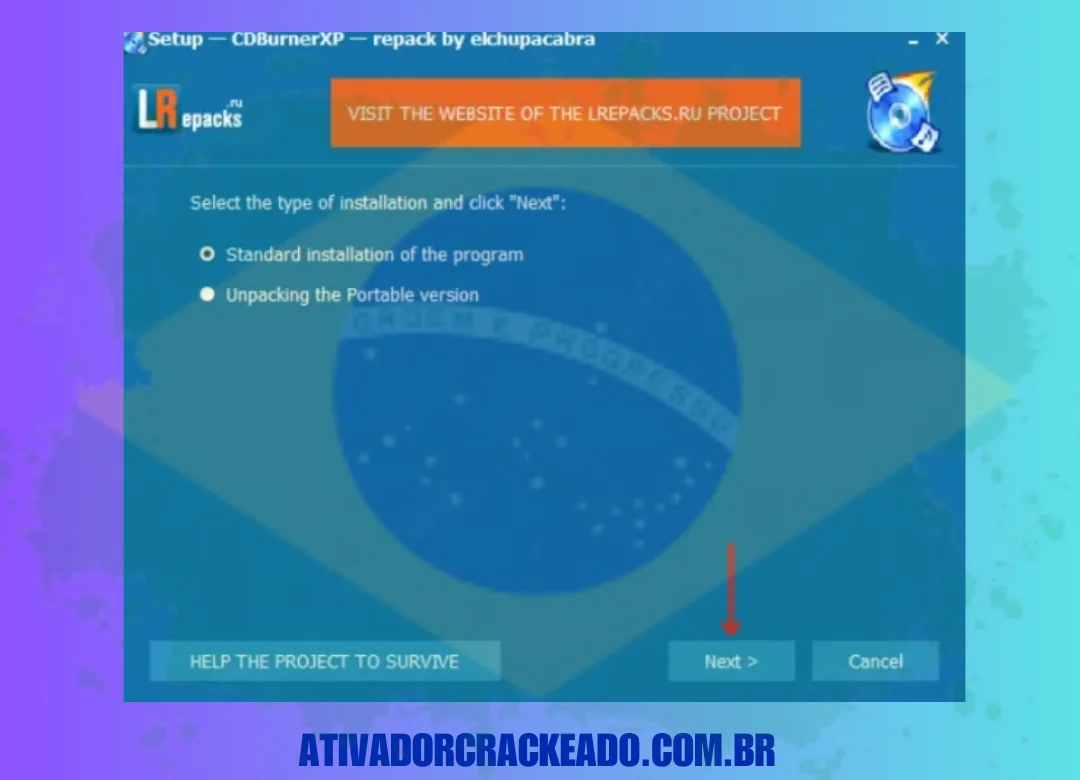
Passi 1:
Primeiro, selecione o tipo de instalação e clique em Avançar.
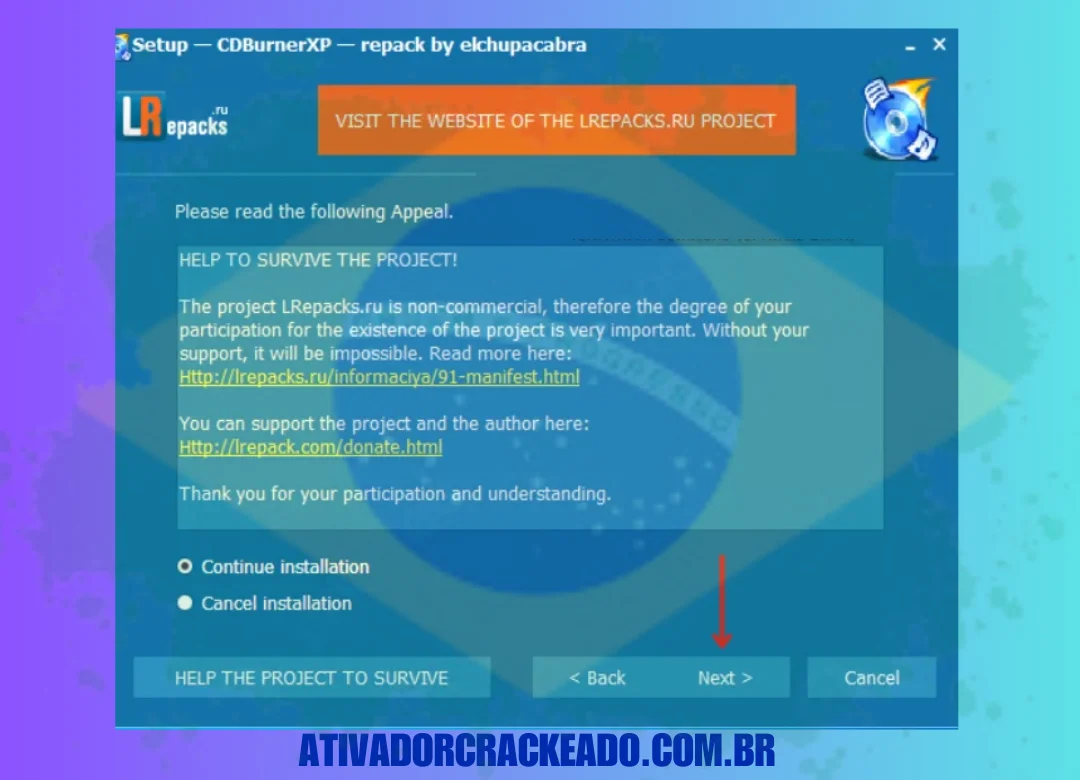
Passo 2:
Em seguida, leia a declaração, selecione a opção Continuar instalação e clique em Avançar.
Passo 3:
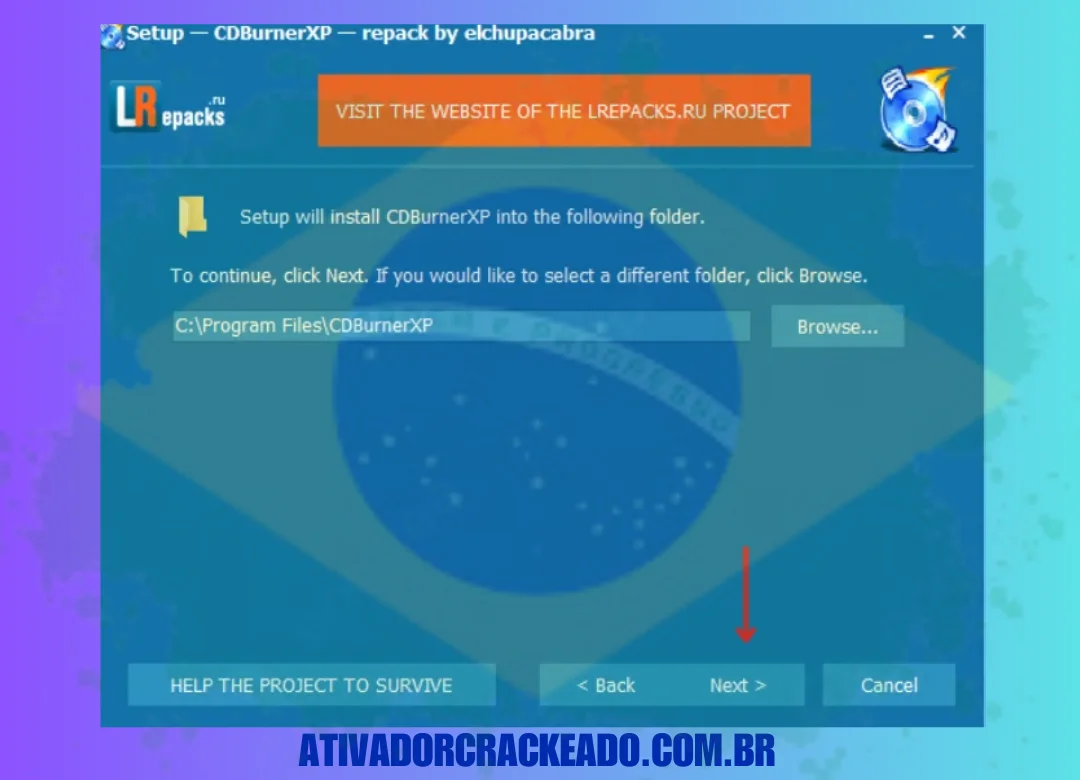
Agora, se você quiser especificar a pasta de instalação do programa, clique em Procurar ou, para continuar, clique em Avançar.
Passo 4:
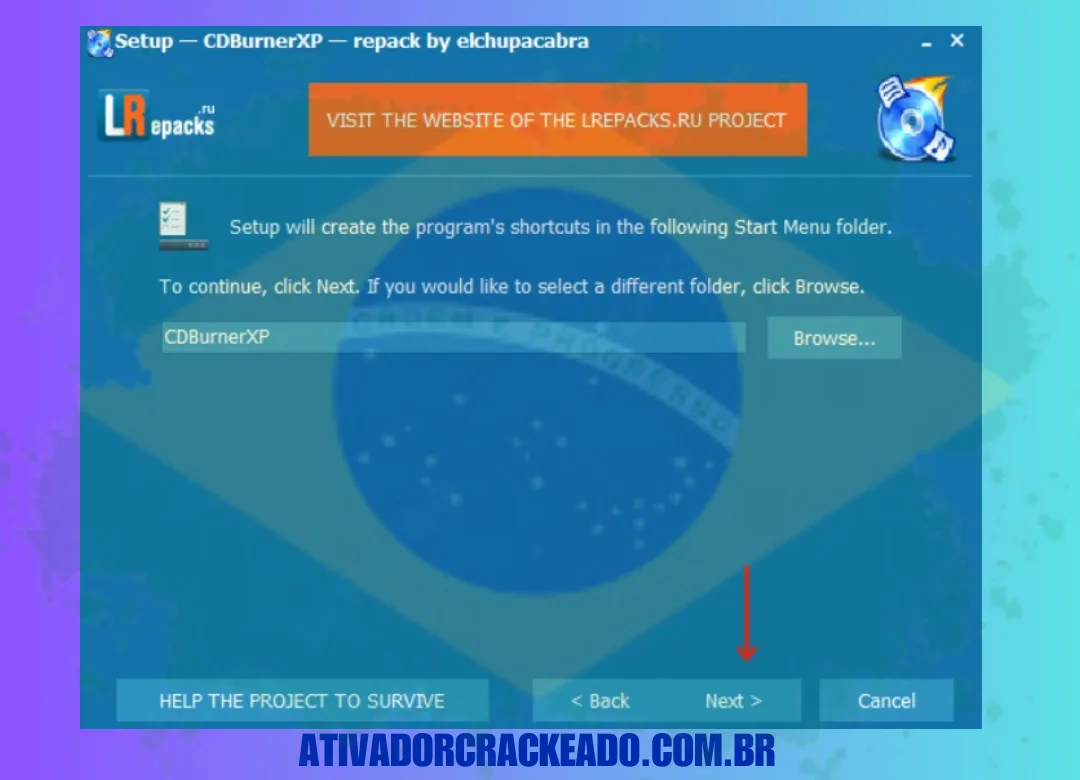
Em seguida, clique em Avançar.
Passo 5:
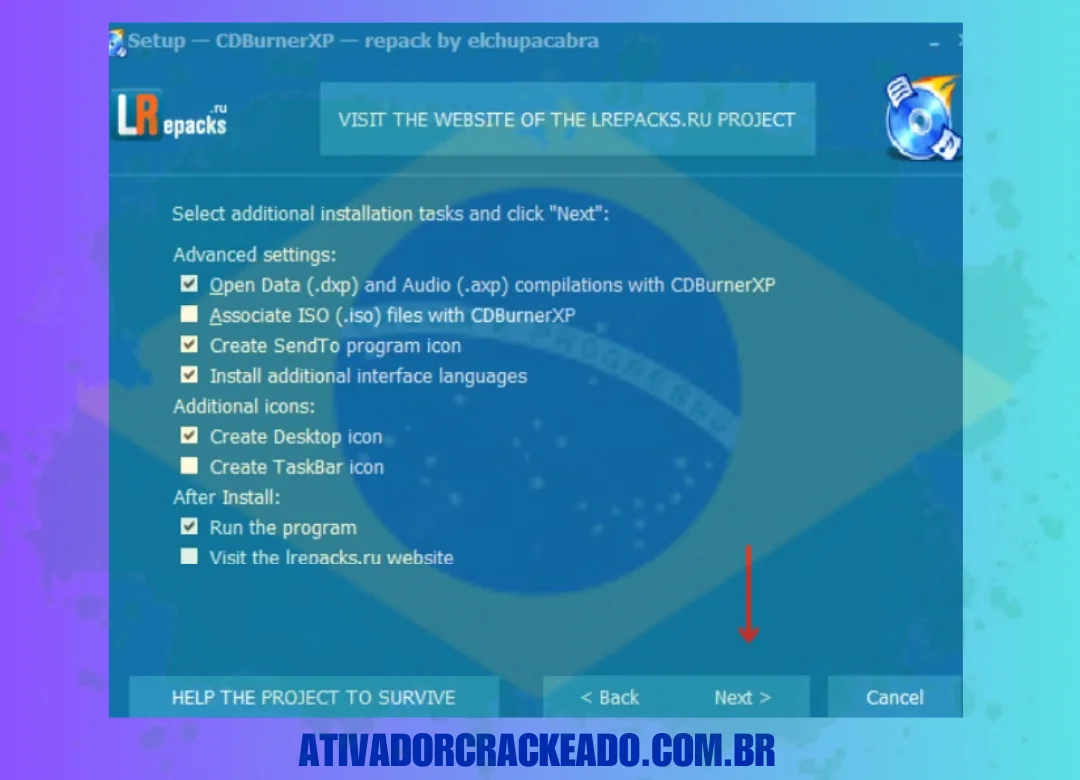
Em seguida, selecione tarefas de instalação adicionais conforme sua necessidade e clique em Avançar.
Passo 6:
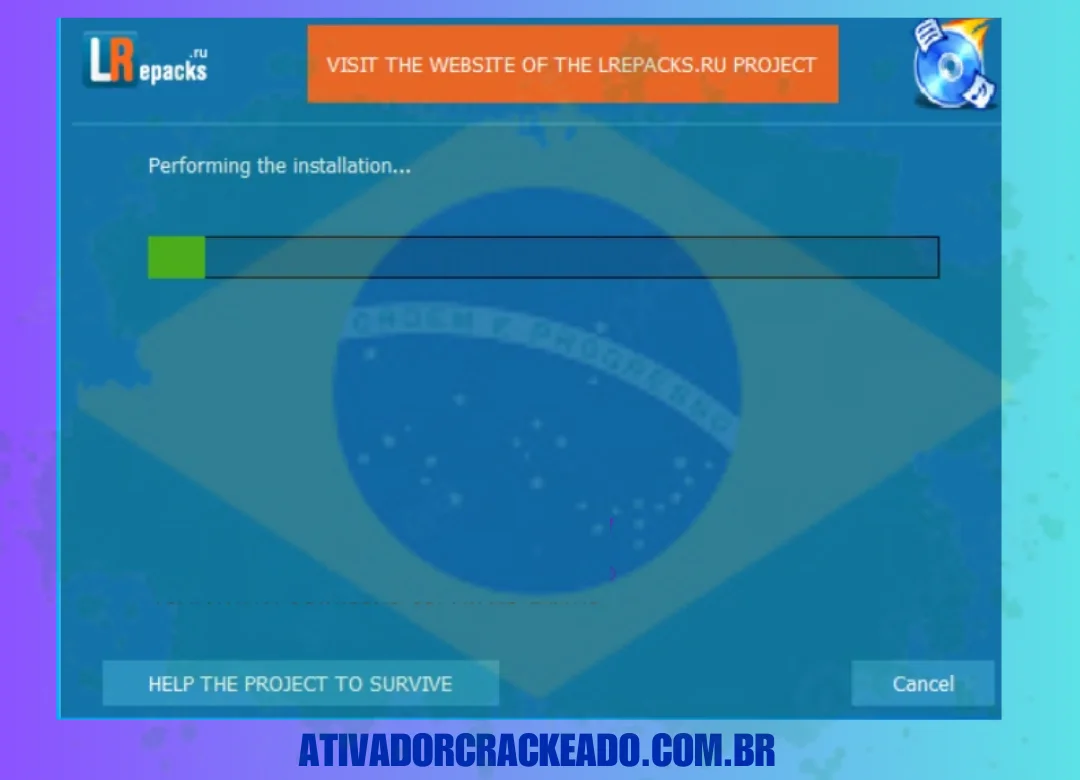
A instalação foi iniciada, aguarde um momento.
Passo 7:
Por fim, esta é a interface final e o programa está pronto para uso.
Conclusão:
Embora a ascensão do streaming contínuo e das memórias flash tenham relegado a queima de discos ópticos a um público mais especializado e a usos técnicos ou arquivísticos essenciais, o mercado ainda tem uma enorme necessidade por programas leves, compatíveis e que realizam suas funções com estabilidade profissional. E o CDBurnerXP cumpre brilhantemente este papel, estabelecendo-se, sem sombra de dúvidas, como uma das melhores soluções freeware para qualquer usuário do ecossistema Windows.
O aplicativo transita magistralmente da simplicidade exigida por um iniciante que apenas deseja gravar arquivos domésticos à complexidade requerida por técnicos precisando distribuir imagens ISO do Linux ou construir mídias altamente inicializáveis, tudo enquanto assegura a integridade total do processamento bit a bit, a queima correta de discos UDF e o tratamento minucioso na formação de áudio por conversões de FLAC para CDs padronizados sem distorções ou perdas de sincronismo. Com sua interface inteiramente voltada à língua pátria nas versões em português, total conformidade com 32 e 64 bits, e a extrema versatilidade garantida na versão portátil (que não demanda sequer registros na máquina local), o programa mostra por que continuará útil enquanto os gravadores de CDs e DVDs físicos forem conectados a computadores.
Para criadores independentes, arquivistas institucionais ou indivíduos resguardando suas propriedades digitais, não há a necessidade de buscar softwares repletos de adwares mal intencionados ou comprar dispendiosas suítes de queima empresariais de centenas de dólares para as tarefas corriqueiras de queima óptica. Com configurações adequadas (escolhendo as melhores velocidades de tolerância, rejeitando excessos de overburn e prezando sempre pelo processo de Data Verification na conclusão), as tarefas realizadas são absolutas e imunes a aborrecimentos. Realizar o download do instalador limpo, conhecer seus atalhos e dominar seus módulos simples representam o que há de mais eficiente e duradouro no panorama geral do gerenciamento das suas preciosas mídias físicas graváveis.